پاکت سایبر Pocket Cyber

فهرست

1. نصب و راه‌اندازی برنامه Pocket Cyber

2. لیست حساب‌ها در برنامه پاکت‌سایبر

3. گزارشات در پاکت سایبر

4. صدور انواع فاکتور

5. توزیع کالا

6. انبارگردانی در Pocket Cyber

7. اضافه شدن ستون به چاپ فاکتور

8. آموزش نحوه تغییر دوره مالی پیش فرض در نرم افزار پاکت سایبر

1. نصب و راه‌اندازی برنامه Pocket Cyber

نصب و راه‌اندازی برنامه Pocket Cyber

ویزیتورها در شرکت‌های پخش مویرگی (گرم و سرد) جهت ثبت سفارشات نیاز به نرم افزاری دارند که بتوانند در هر لحظه به اطلاعات کالاها و مشتریان دسترسی داشته باشند و سفارشات را به دفتر مرکزی ارسال نمایند. نرم افزار حسابگر ویژه پخش شرکت شایگان سیستم به همراه برنامه Pocket Cyber یک سیستم یکپارچه جهت ارتباط ویزیتورها، رانندگان و موزع‌ها و دفتر مرکزی است. در ادامه این مقاله آموزشی نحوه راه‌اندازی نرم افزار Pocket Cyber بر روی دستگاه‌های تحت اندروید جهت سفارش گیری ویزیتورها توضیح داده می‌شود. جهت استفاده از نرم افزار Pocket Cyber ابتدا سرویس همسان ساز شرکت شایگان سیستم را نصب کنید. سپس بر روی دستگاه تحت اندروید، برنامه Pocket Cyber را نصب و بعد از نصب آن را باز نمایید. توجه داشته باشید که برنامه Pocket Cyber قابل نصب بر روی دستگاه‌های اندروید با اندروید ۴.۲.۲ به بالا است. چنانچه با موافقت نامه نمایش داده شده موافق هستید دکمه “تایید” را فشار دهید. 
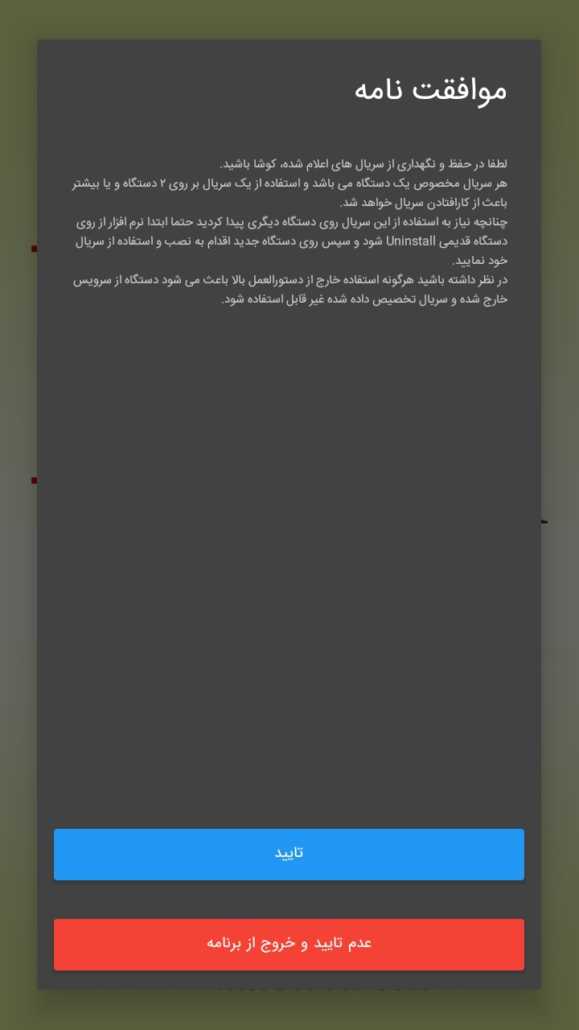
موافقت نامه در برنامه PPC شایگان

در فرم خوش آمدگویی برای راه‌اندازی برنامه دکمه “شروع” را فشار دهید.
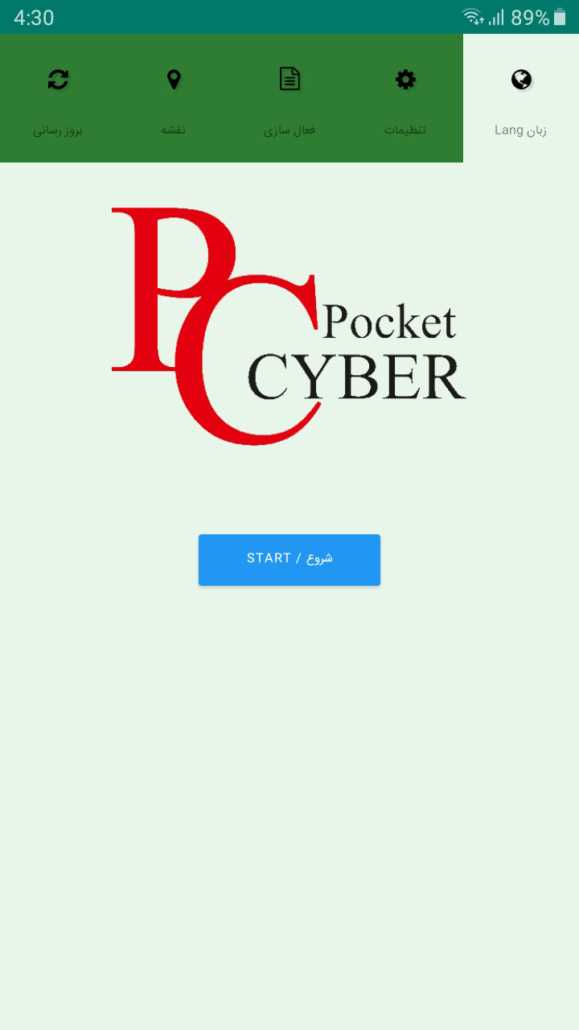
در مرحله بعد زبان مورد نظر جهت کار با برنامه را تعیین کنید. 
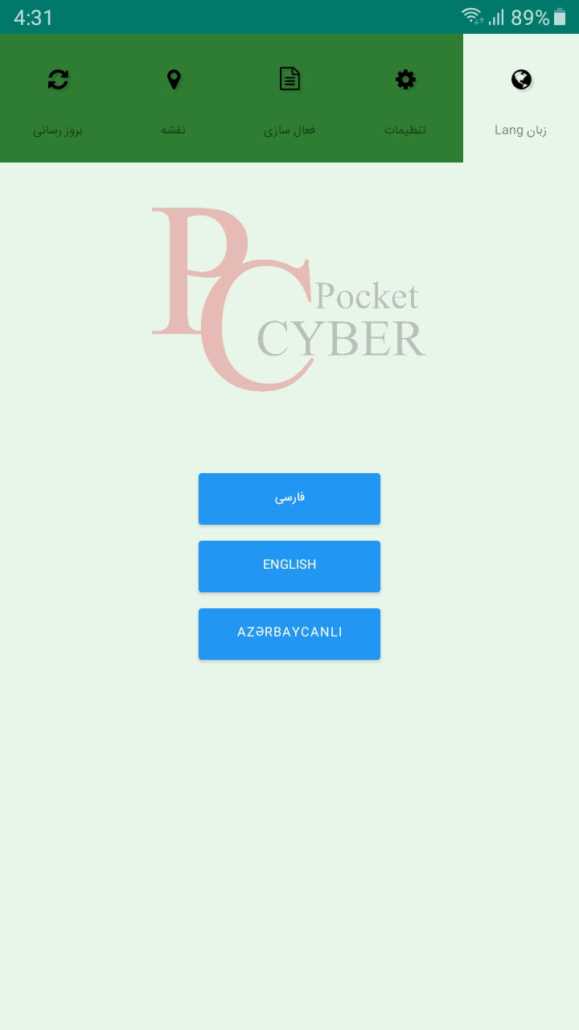
تعیین زبان برنامه Pocket Cyber شایگان

در زبانه تنظیمات، نام دستگاه را وارد سپس دکمه “ذخیره و ادامه” را فشار دهید.
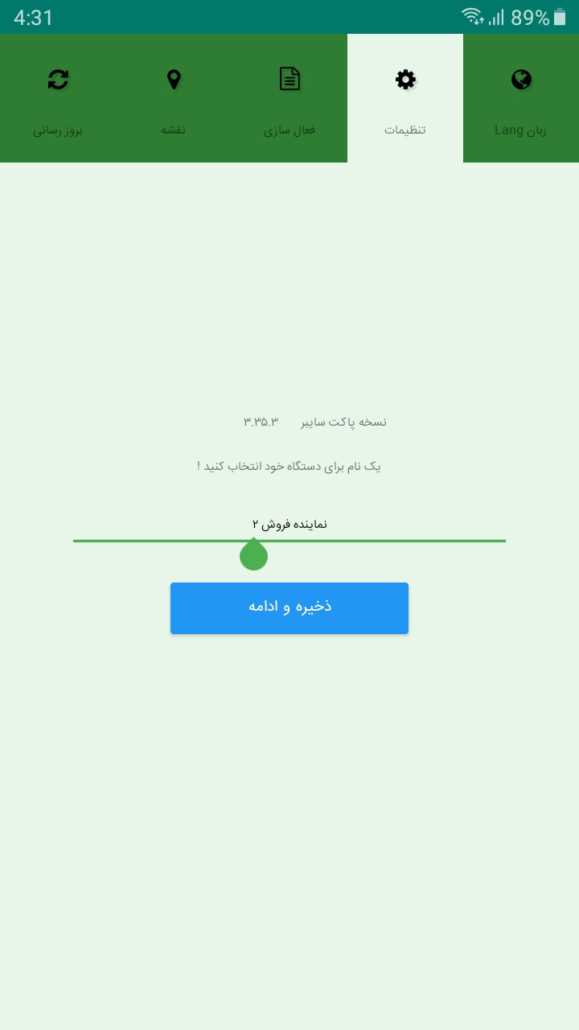
تعیین نام دستگاه Pocket Cyber

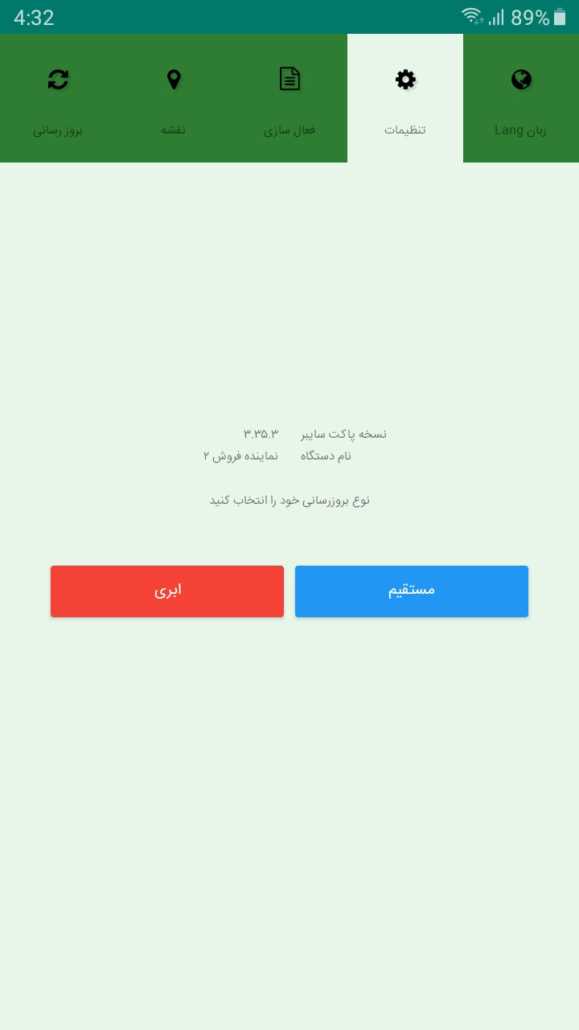
در مرحله بعد نوع بروزرسانی برنامه Pocket Cyber با نرم افزار حسابگر ویژه پخش که می‌تواند یکی از دو حالت مستقیم و ابری باشد را انتخاب کنید. چنانچه نوع بروزرسانی را مستقیم انتخاب کنید، برنامه Pocket Cyber به صورت مستقیم به سرویس همسان‌ساز نصب شده بر روی سیستم سرور وصل می‌شود. چنانچه بخواهید ویزیتورها بتوانند در هر محل عملیات به روز رسانی را انجام دهند و امکان تهیه IP Static را ندارید، ‌می‌توانید از سرویس ابری شرکت شایگان سیستم استفاده نمایید. با انتخاب حالت ابری، از طریق سرویس ابری شایگان امکان تبادل اطلاعات فراهم می‌گردد. در ادامه نحوه راه‌اندازی برنامه با استفاده از این دو نوع بروزرسانی توضیح داده می‌شود. 

تعیین نوع بروزرسانی در Pocket Cyber

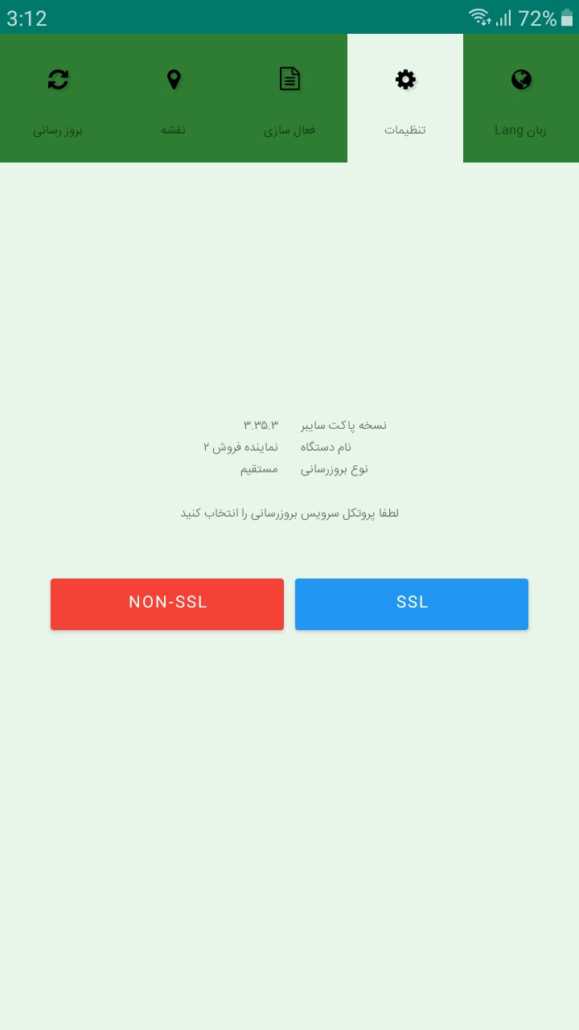
۱- بروزرسانی به صورت مستقیم: در این مرحله نوع پروتکل جهت ارتباط با سرویس را انتخاب کنید. چنانچه مجوز SSL ندارید دکمه “NON-SSL” و در صورتی که مجوز SSL را بر روی سیستم نصب و بر روی سرویس تنظیم کرده‌اید دکمه “SSL” را فشار دهید.

تعیین نوع پروتکل در Pocket Cyber

در مرحله بعد آدرس IP سیستمی که سرویس همسان ساز بر روی آن نصب شده است را وارد سپس دکمه “ذخیره و ادامه” را فشار دهید. 
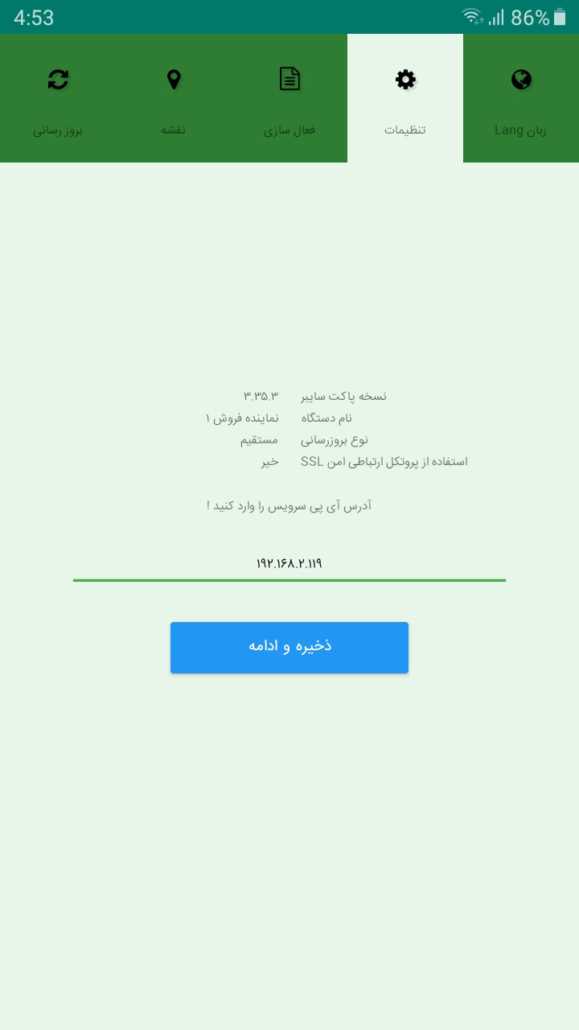
تعیین آدرس IP سرویس همسان ساز PPC

در مرحله بعد پورت سرویس همسان ساز را وارد کنید. چنانچه سرویس همسان ساز را در IIS (Internet Information Services)  نصب کرده‌اید، در قسمت پورت ۸۰ و در صورتی که سرویس همسان ساز را به عنوان یک سرویس ویندوز نصب کرده‌اید، شماره پورت را عدد ۲۰۳۰ وارد نمایید. قابل توجه است که شماره پورت قابل ویرایش است و برای تغییر آن می‌توانید با واحد پشتیبانی شرکت شایگان سیستم تماس حاصل فرمایید. بعد از وارد کردن شماره پورت دکمه “ذخیره و ادامه” را فشار دهید.
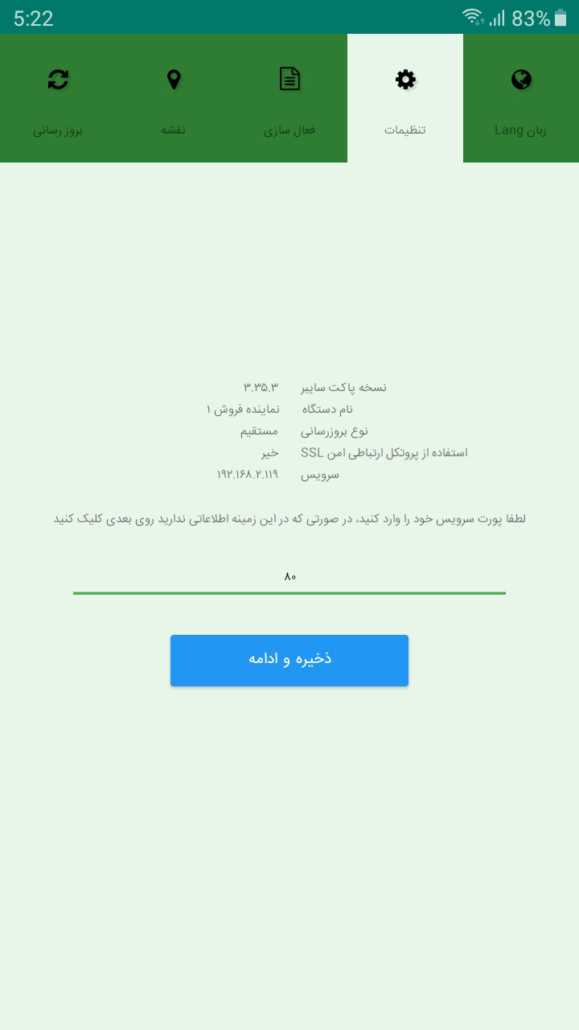
تعیین شماره پورت سرویس همسان ساز در Pocket Cyber

پس از وارد کردن اطلاعات، اتصال Pocket Cyber با سرویس همسان‌ساز کنترل می‌شود که در صورت برقرار بودن برای ورود به مرحله بعد دکمه “ذخیره و ادامه” را فشار دهید.
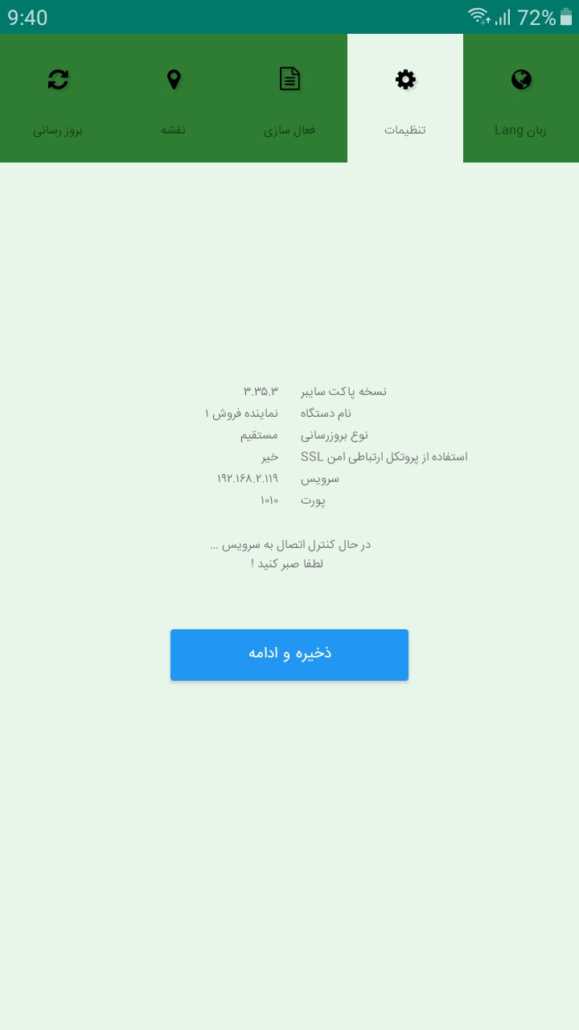
در مرحله بعد آدرس سرور پایگاه داده را وارد سپس دکمه “ذخیره و ادامه” را فشار دهید. 
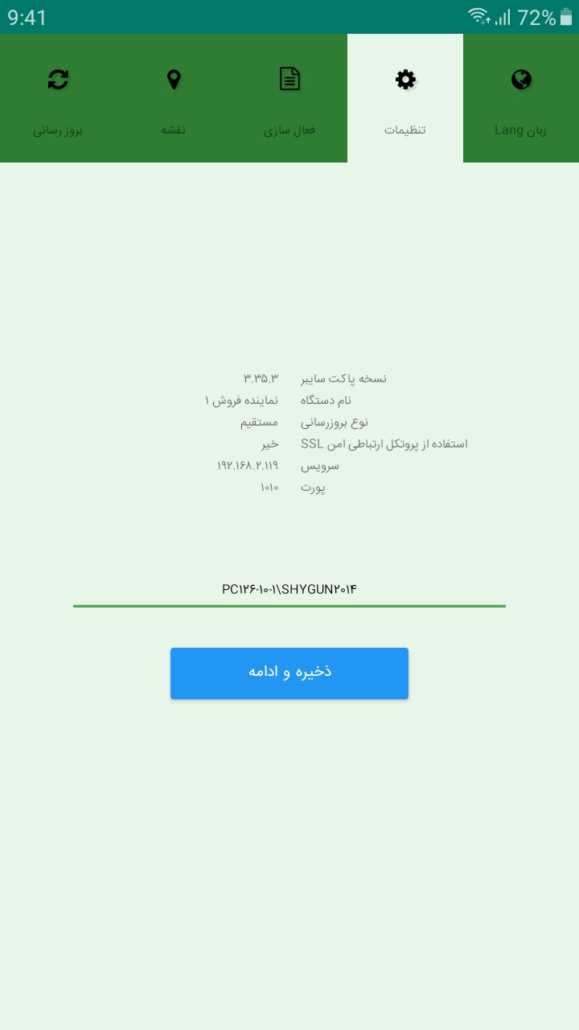
تعیین آدرس سرور پایگاه داده در Pocket Cyber

در مرحله بعد نام کاربری پایگاه داده را وارد سپس دکمه “ذخیره و ادامه” را فشار دهید. 
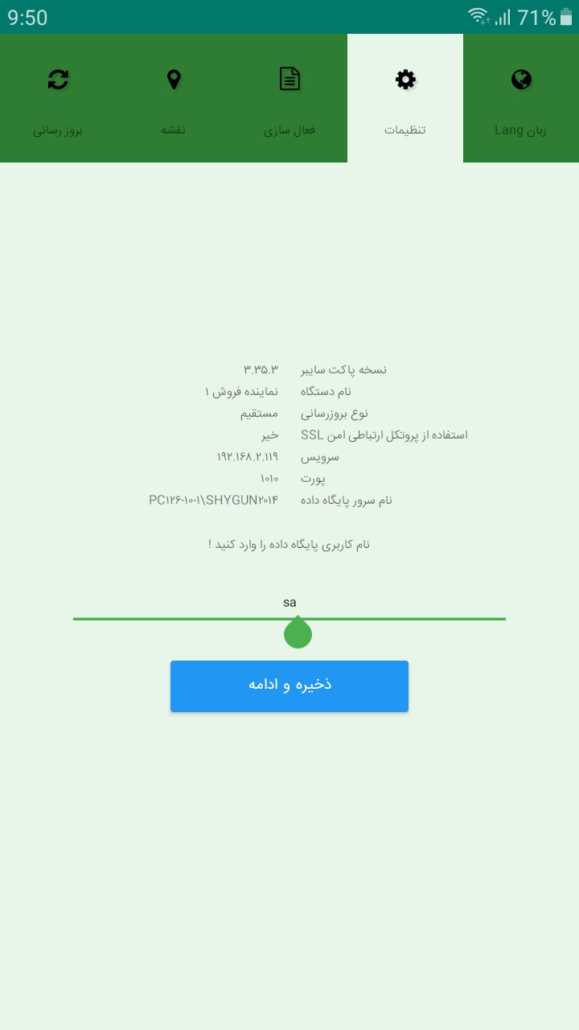
نام کاربری پایگاه داده برنامه Pocket Cyber

در مرحله بعد رمز عبور پایگاه داده را وارد سپس دکمه “ذخیره و ادامه” را فشار دهید. 
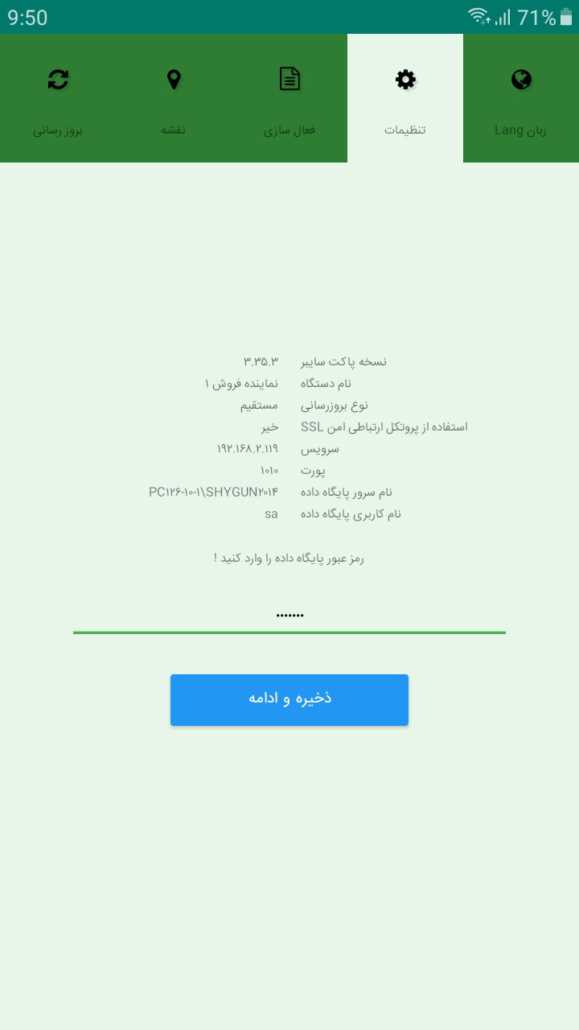
تعیین رمز عبور پایگاه داده در Pocket Cyber

در مرحله بعد نام خلاصه شرکت مورد نظر جهت دریافت و ارسال اطلاعات را وارد سپس دکمه “ذخیره و ادامه” را فشار دهید.
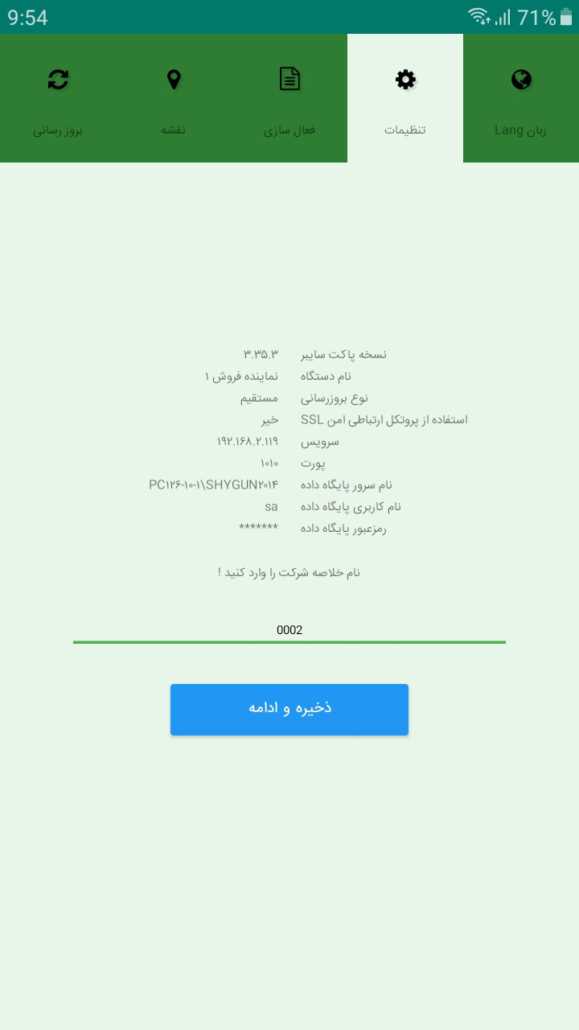
تعیین نام خلاصه شرکت Pocket Cyber

در مرحله بعد دوره مالی مورد نظر جهت ارسال و دریافت اطلاعات را انتخاب سپس دکمه “ذخیره و ادامه” را فشار دهید.
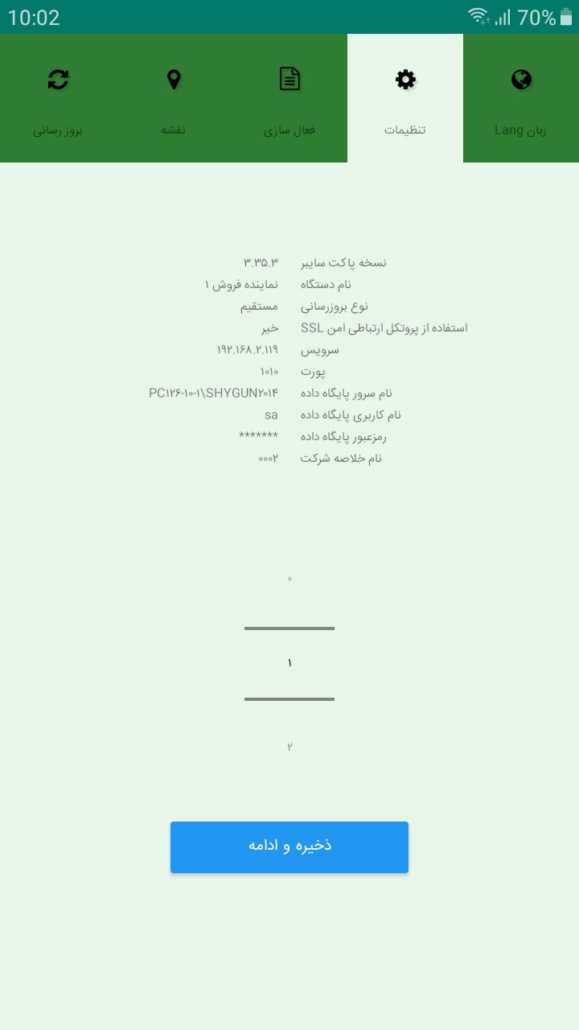
تعیین دوره مالی شرکت در برنامه Pocker Cyber

پس از برقراری ارتباط با پایگاه داده پیغام “ارتباط با پایگاه داده با موفقیت برقرار شد” نمایش داده می‌شود که برای ورود به مرحله بعد دکمه “ادامه” را فشار دهید.
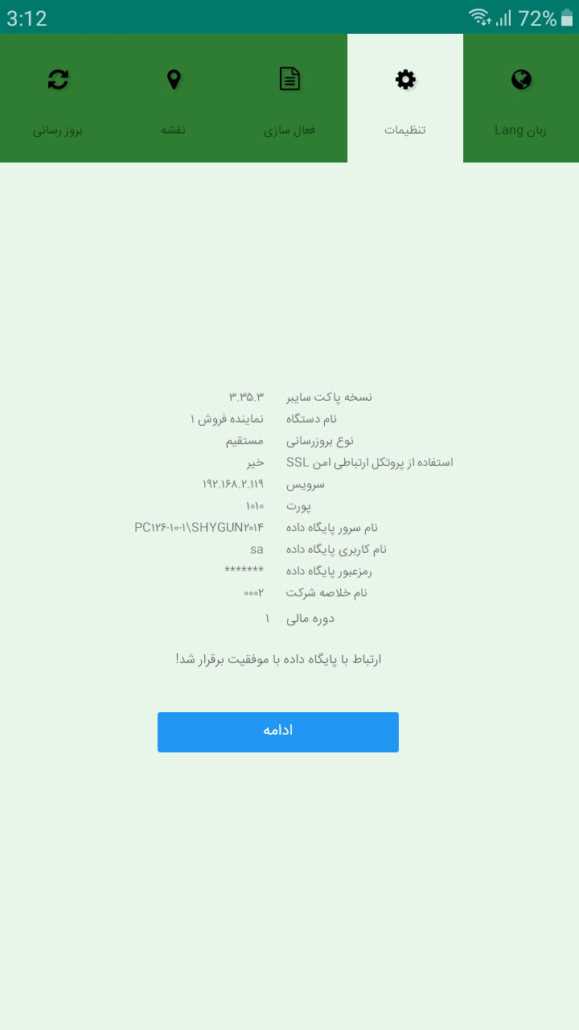
در مرحله بعد چنانچه بخواهید گروه‌بندی کالاها در لیست کالاها نمایش داده شود دکمه “بله” و در غیر این صورت دکمه “خیر” را فشار دهید. 

تعیین نوع بروزرسانی در PPC

در مرحله بعد جهت فعال سازی برنامه دکمه “شروع” را فشار دهید.
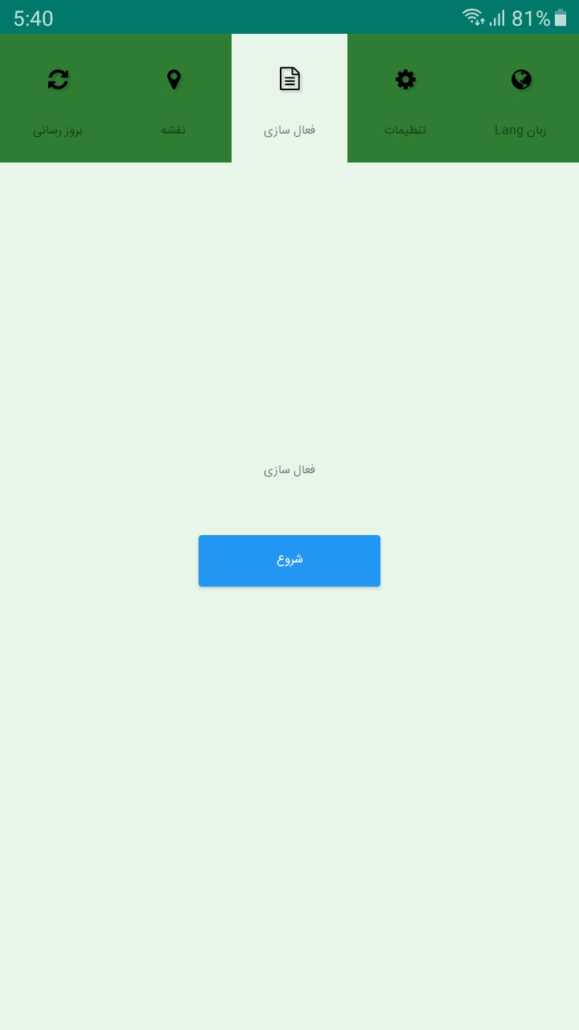
در این مرحله شماره سریال Pocket Cyber دریافت شده از شرکت شایگان سیستم را وارد سپس دکمه “فعال سازی برنامه” را فشار دهید. 
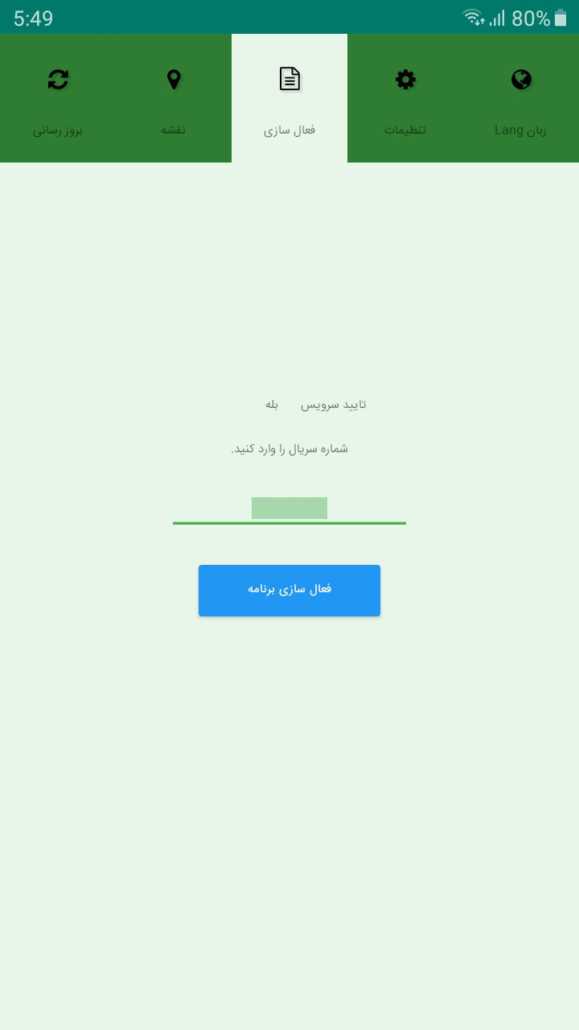
وارد کردن سریال در برنامه Pocket Cyber

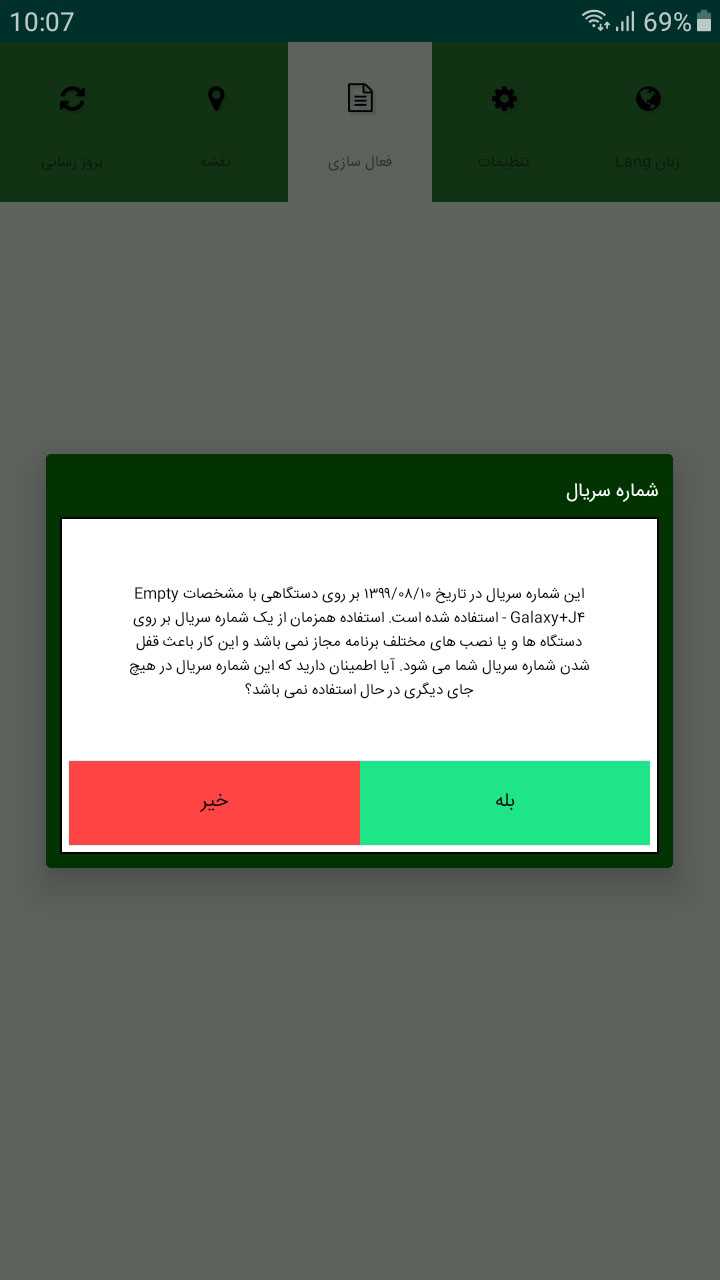
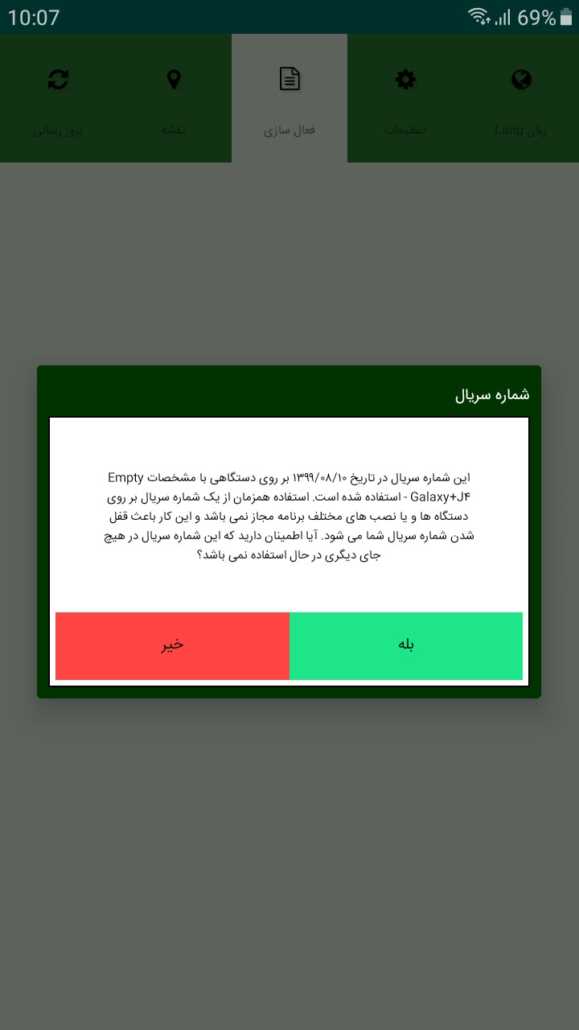
نکته: چنانچه از سریال وارد شده قبلا در دستگاه دیگری استفاده کرده باشید پیغام مبنی بر استفاده از سریال وارد شده در دستگاه دیگر نمایش داده می‌شود. در صورتی که مطمئن هستید شماره سریال وارد شده در دستگاه دیگر فعال نیست، دکمه “بله” را فشار دهید. توجه داشته باشید که هر شماره سریال قابل استفاده بر روی فقط یک دستگاه است. در صورتی که شماره سریال وارد شده در دستگاه دیگری استفاده می‌کنید فشار دادن دکمه “بله” سبب غیر فعال شدن شماره سریال می‌شود.

پس از فعال سازی دستگاه برای ورود به مرحله بعد دکمه “ادامه” را فشار دهید.
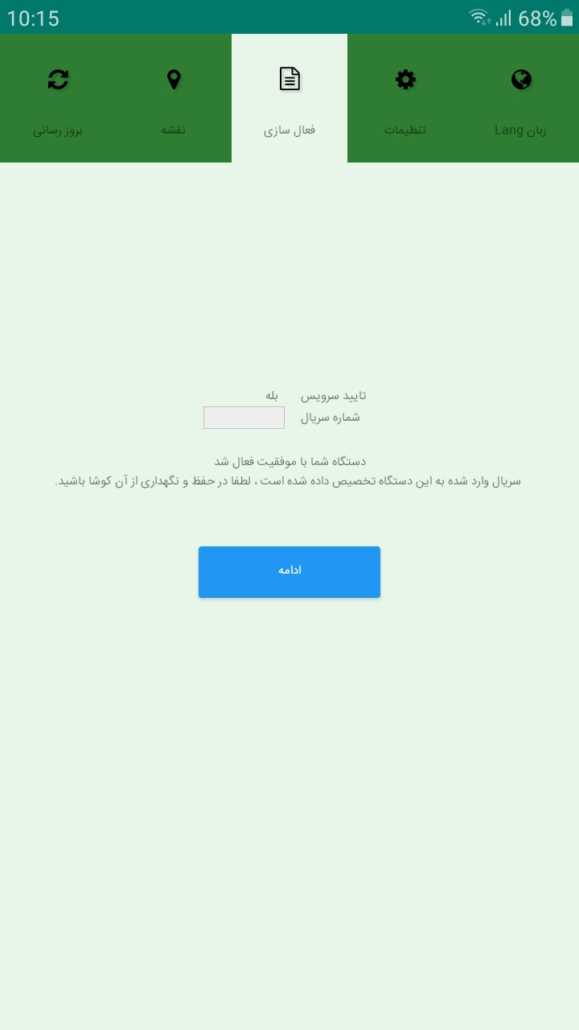
در مرحله بعد دسترسی به موقعیت مکانی کنترل می‌شود. در صورتی که موقعیت مکانی روشن نیست، ابتدا آن را روشن نمایید سپس دکمه “بعدی” را فشار دهید. 
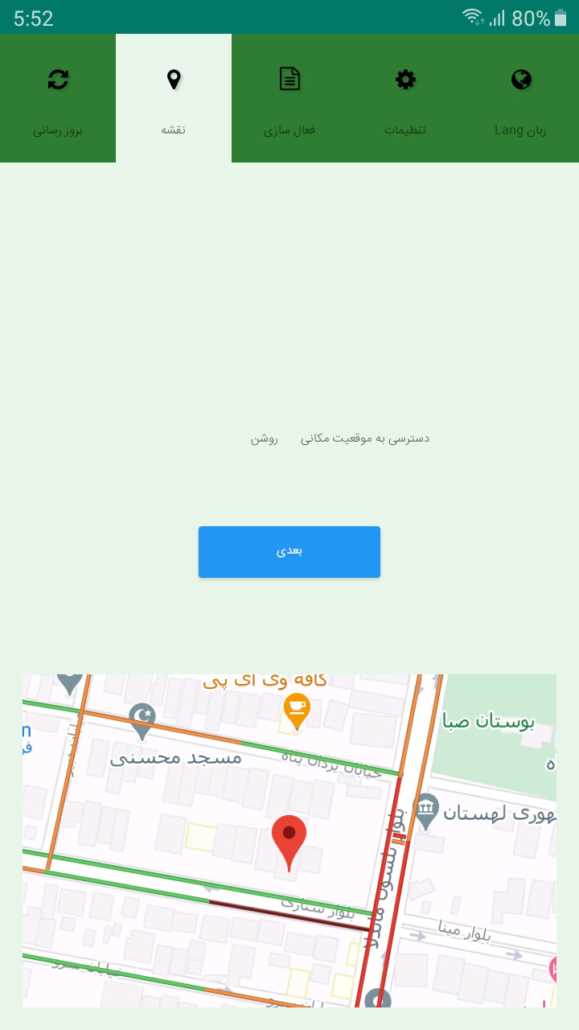
تعیین دسترسی به موقعیت مکانی در برنامه Pocket Cyber

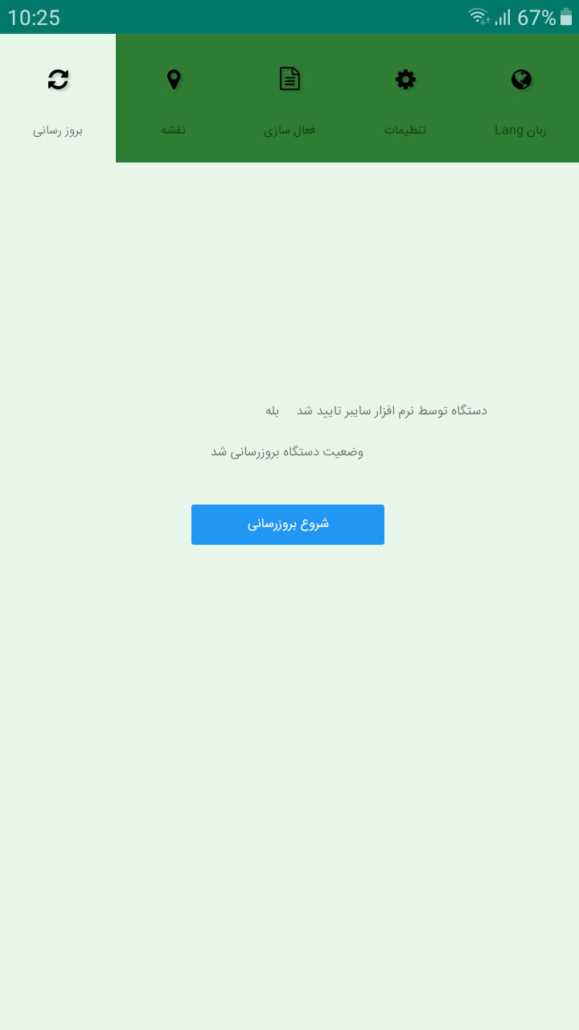
برای تبادل اطلاعات ابتدا باید دستگاه را در نرم افزار حسابگر ویژه پخش تایید نمایید. جهت تایید دستگاه PPC و تعیین تنظیمات از مسیر عملیات روزانه > مدیریت سیاستهای فروش و تخفیفات > ارتباط با برنامه های تحت اندروید > تنظیمات Pocket PC را انتخاب کنید. جهت آشنایی با نحوه ارتباط برنامه حسابگر ویژه پخش با برنامه PPC می‌توانید به راهنمای این بخش مراجعه فرمایید. بعد از تایید سریال در برنامه حسابگر ویژه پخش، در برنامه PPC دکمه “کنترل تایید سایبر” را فشار دهید و منتظر بمانید.
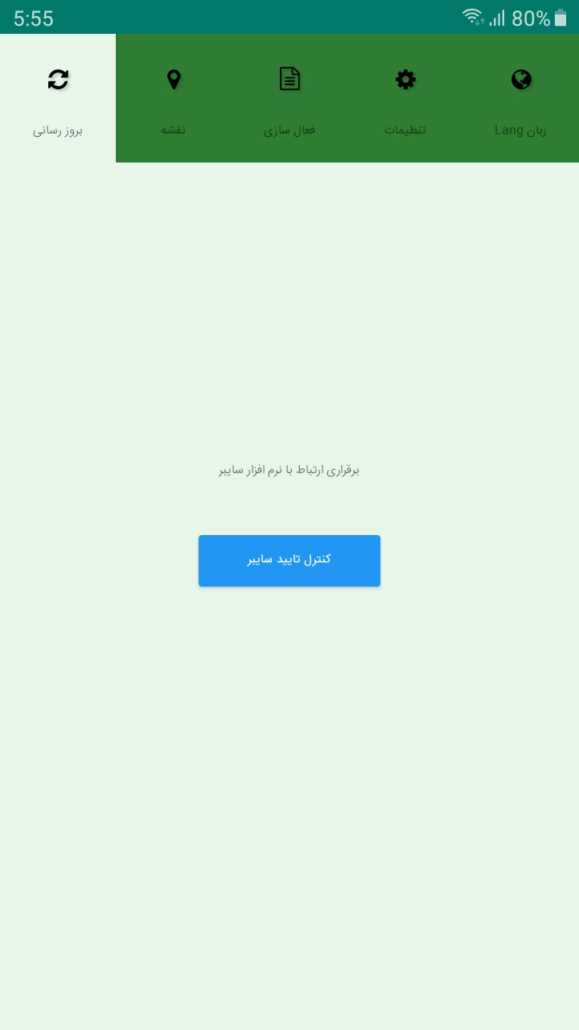
کنترل تایید نرم افزار Cyber Account شرکت شایگان

بعد از تایید دستگاه توسط نرم افزار حسابگر ویژه پخش برای به روز رسانی برنامه دکمه “شروع بروزرسانی” را فشار دهید. در این مرحله اطلاعات کلی مانند حساب، کالاها، مشخصه کالاها و… به روز رسانی می‌شوند.

در مرحله بعد چنانچه بخواهید اطلاعات مربوط به موجودی انبار، صورتحساب‌ها، مسیرها و… را به روز رسانی نمایید دکمه “شروع بروزرسانی اختیاری” و در غیر این صورت دکمه “بعدا” را فشار دهید. 
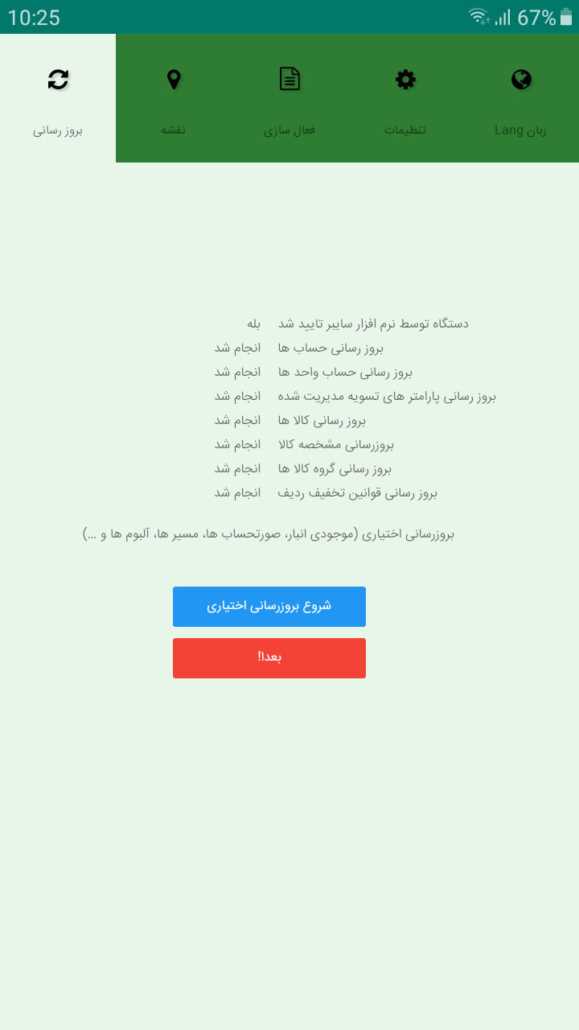
به روز رسانی اختیاری در برنامه Pocket Cyber

در مرحله آخر جهت ورود به برنامه Pocket Cyber دکمه “تمام” را فشار دهید.

۲- به روز رسانی به صورت ابری: در این مرحله برای فعال سازی برنامه دکمه “شروع” را فشار دهید.

در فرم باز شده شماره سریال دریافت شده از شرکت شایگان سیستم را وارد سپس دکمه “فعال سازی برنامه” را فشار دهید. 

وارد کردن سریال در برنامه Pocket Cyber

 نکته: چنانچه از سریال وارد شده قبلا در دستگاه دیگری استفاده کرده باشید پیغام استفاده از سریال در دستگاه دیگر نمایش داده می‌شود. در صورتی که مطمئن هستید شماره سریال وارد شده در دستگاه دیگر فعال نیست، دکمه “بله” را فشار دهید. توجه داشته باشید که هر شماره سریال قابل استفاده بر روی فقط یک دستگاه است. در صورتی که شماره سریال وارد شده در دستگاه دیگری استفاده می‌کنید فشار دادن دکمه “بله” سبب غیر فعال شدن شماره سریال می‌شود.

بعد از تایید، دستگاه با موفقیت فعال می‌شود که برای ورود به مرحله بعد دکمه “ادامه” را فشار دهید.

در مرحله بعد دسترسی به موقعیت مکانی کنترل می‌شود. در صورتی که موقعیت مکانی روشن نیست، لطفا ابتدا آن را روشن نمایید سپس دکمه “بعدی” را فشار دهید. 

تعیین دسترسی به موقعیت مکانی در برنامه Pocket Cyber

برای دریافت اطلاعات ابتدا باید سریال وارد شده را در نرم افزار حسابگر ویژه پخش تایید نمایید. جهت تایید دستگاه PPC و تعیین تنظیمات از مسیر عملیات روزانه > مدیریت سیاستهای فروش و تخفیفات > ارتباط با برنامه های تحت اندروید > تنظیمات Pocket PC را انتخاب کنید. جهت آشنایی با نحوه ارتباط برنامه حسابگر ویژه پخش با برنامه PPC می‌توانید به راهنمای این بخش مراجعه فرمایید. بعد از تایید سریال در برنامه حسابگر ویژه پخش، در برنامه PPC دکمه “کنترل تایید سایبر” را فشار دهید و منتظر بمانید.

کنترل تایید نرم افزار Cyber Account

بعد از بروزرسانی شدن و دریافت پاسخ در فرم باز شده دکمه “ادامه” را فشار دهید. 
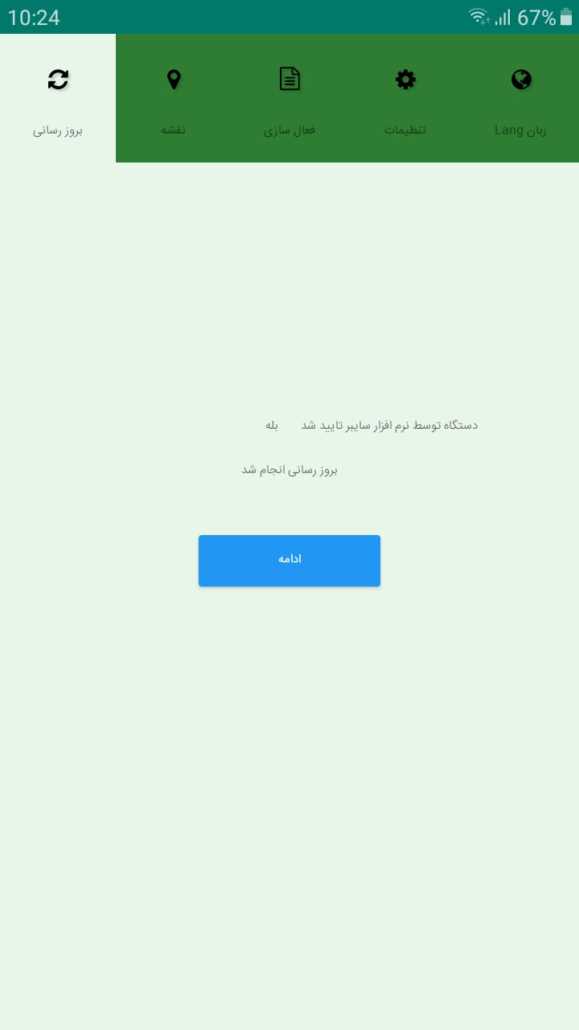
شروع به روز رسانی برنامه Pocket Cyber

در مرحله آخر دکمه “تمام” را فشار دهید.
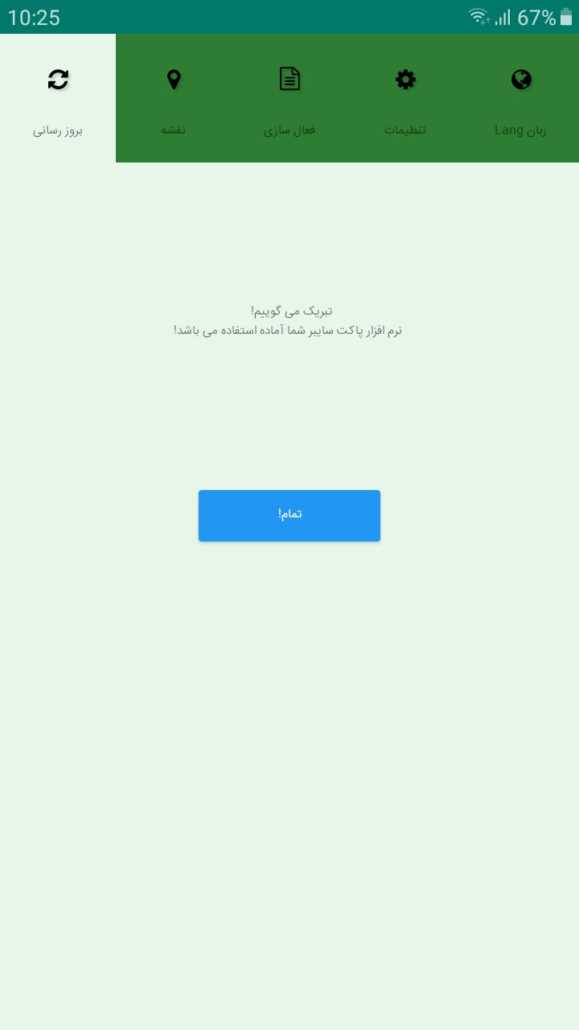
نکته: جهت استفاده از امکان پردازش به صورت ابری باید سریال اصلی دریافت شده از شرکت شایگان سیستم را در نرم افزار حسابگر ویژه پخش وارد نمایید. برای ورود سریال اصلی از منوی عملیات روزانه > مدیریت سیاستهای فروش و تخفیفات > ارتباط با برنامه های تحت اندروید > تنظیمات سرویس ابری شایگان > Pocket Cyber را انتخاب نمایید.  

ورود به برنامه Pocket Cyber

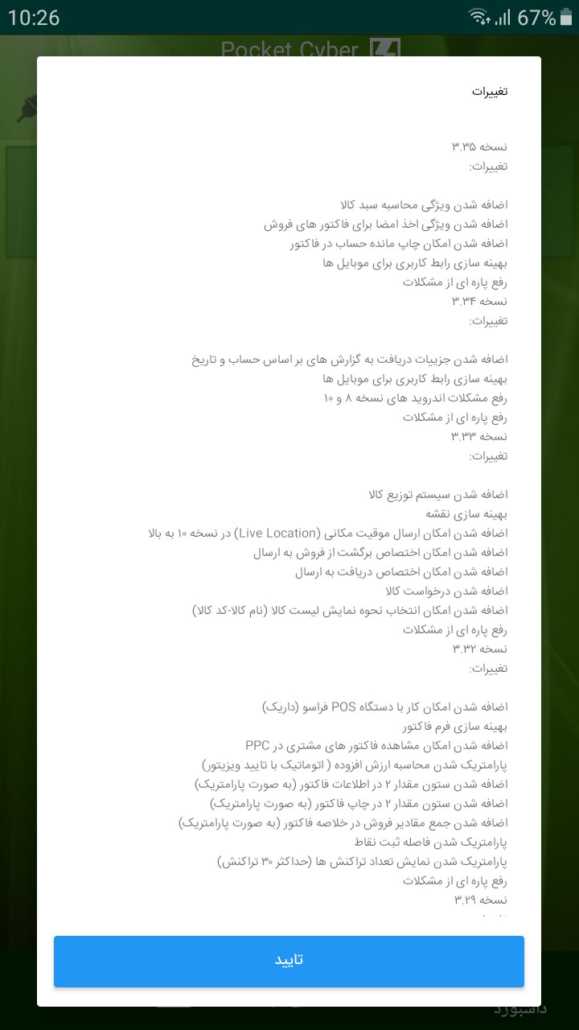
بعد از تعیین تنظیمات سریال و همگام سازی در هنگام باز شدن برنامه فرم آخرین تغییرات نسخه‌های برنامه نمایش داده می‌شود که دکمه “تایید” را فشار دهید.

برای به روز رسانی (دریافت و ارسال اطلاعات) برنامه بر روی دکمه به روز رسانی کلیک کنید.
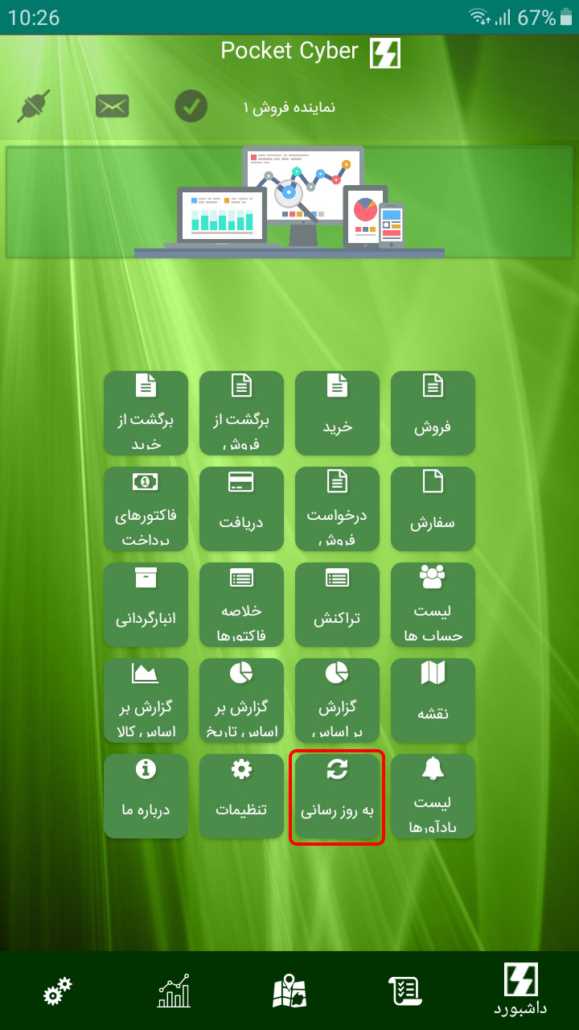
به روز رسانی در برنامه pocket Cyber

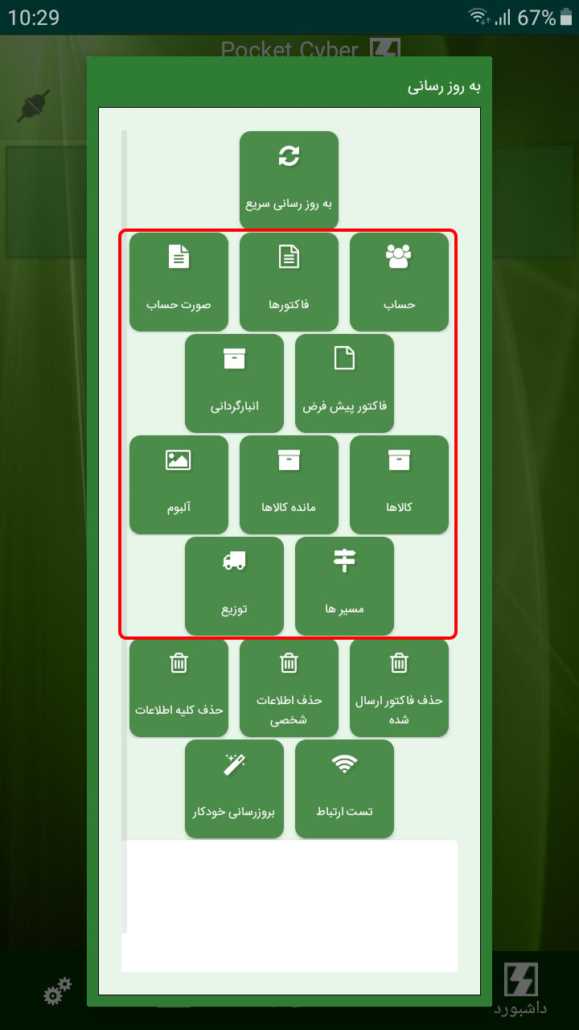
به روز رسانی در برنامه[/caption] در فرم به روز رسانی با استفاده از دکمه‌های مربوط به حساب، فاکتورها، صورتحساب‌ها، فاکتور پیش فرض و… می‌توانید اطلاعات را به روز رسانی کنید.

با استفاده از دکمه به روز رسانی سریع می‌توانید همه اطلاعات مربوط به فاکتورها، حساب، صورت حساب و… را به صورت همزمان انجام دهید. 
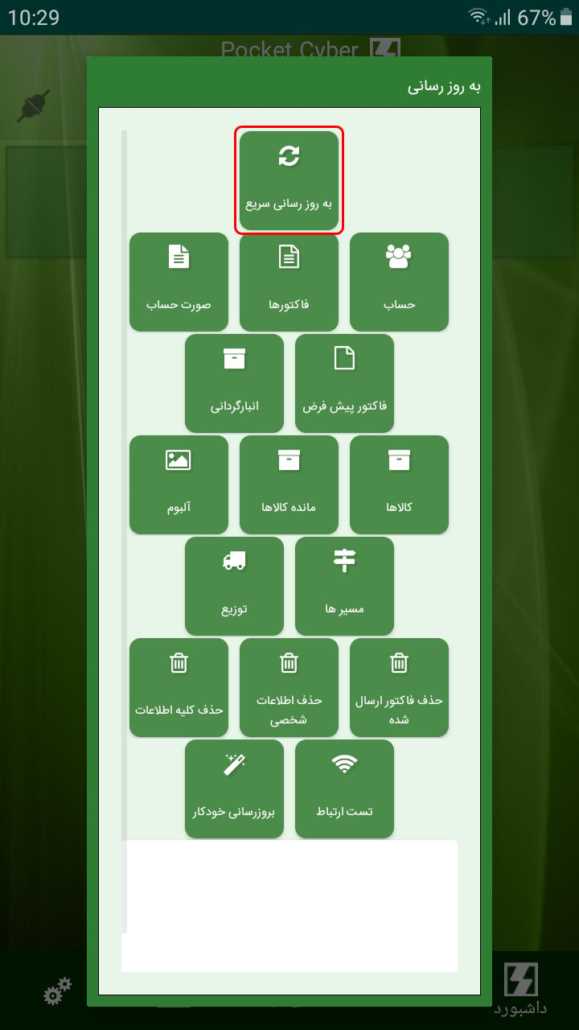
به روز رسانی سریع در برنامه Pocket Cyber

چنانچه بخواهید فاکتورهای ارسال شده به حسابگر ویژه پخش را در دستگاه حذف نمایید می‌توانید دکمه “حذف فاکتور ارسال شده” را فشار دهید. 
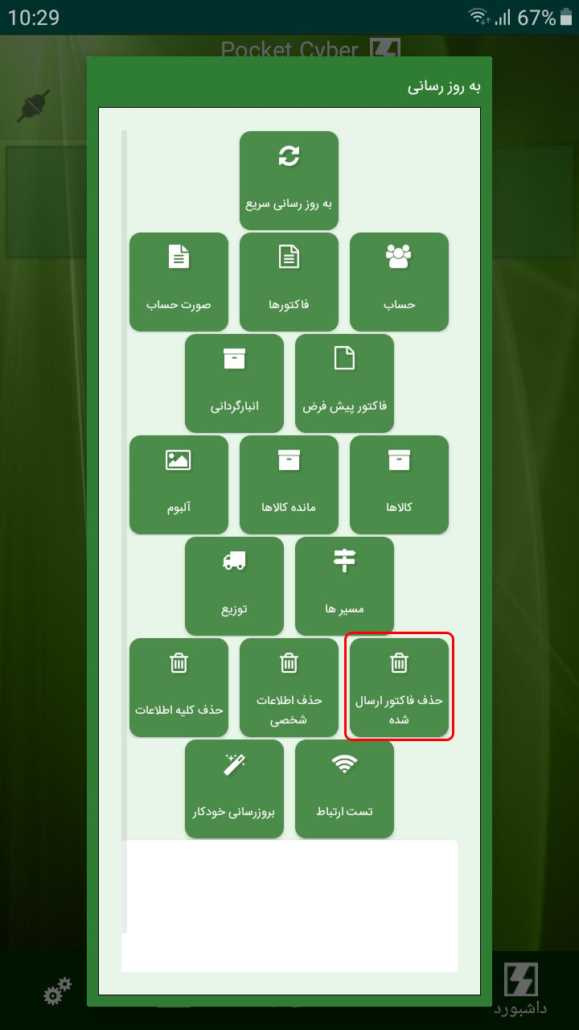
حذف فاکتورهای ارسال شده در برنامه Pocket Cyber

 برای حذف اطلاعات شخصی مانند یادآورها، حساب‌های پیش فرض در فاکتورها و… در دستگاه PPC دکمه “حذف اطلاعات شخصی” را فشار دهید. 
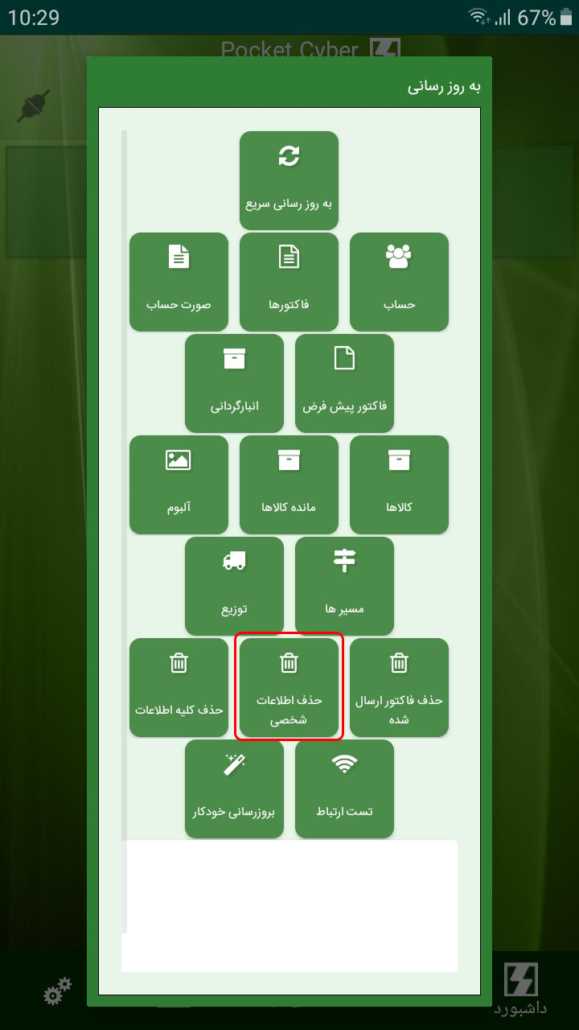
حذف اطلاعات شخصی در برنامه Pocket Cyber

برای حدف کلیه اطلاعات دکمه “حذف کلیه اطلاعات” را فشار دهید.
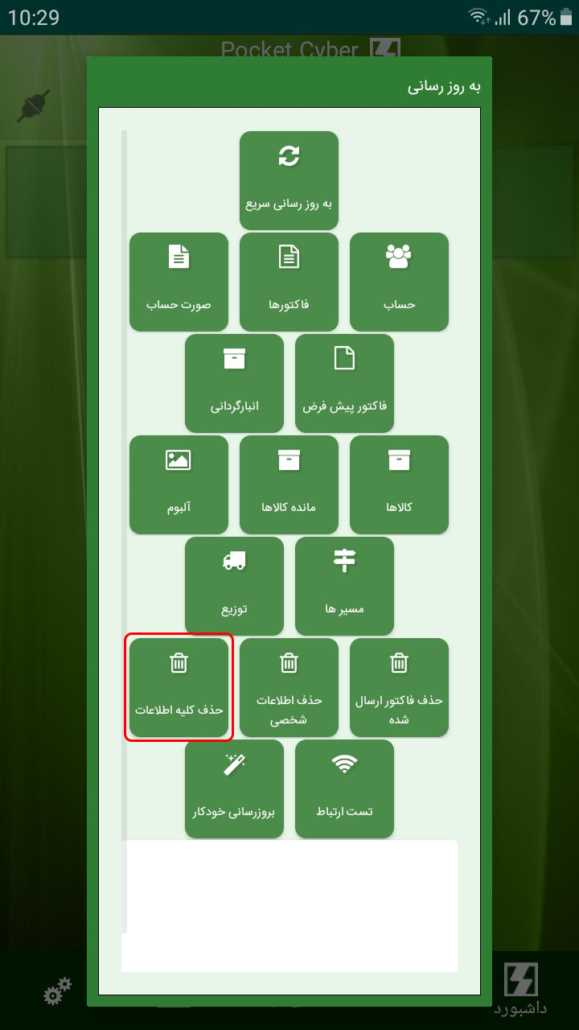
حذف کلیه اطلاعات در برنامه Pocket Cyber

 برای تست اتصال با برنامه حسابگر ویژه پخش می‌توانید دکمه ” تست ارتباط” را فشار دهید.
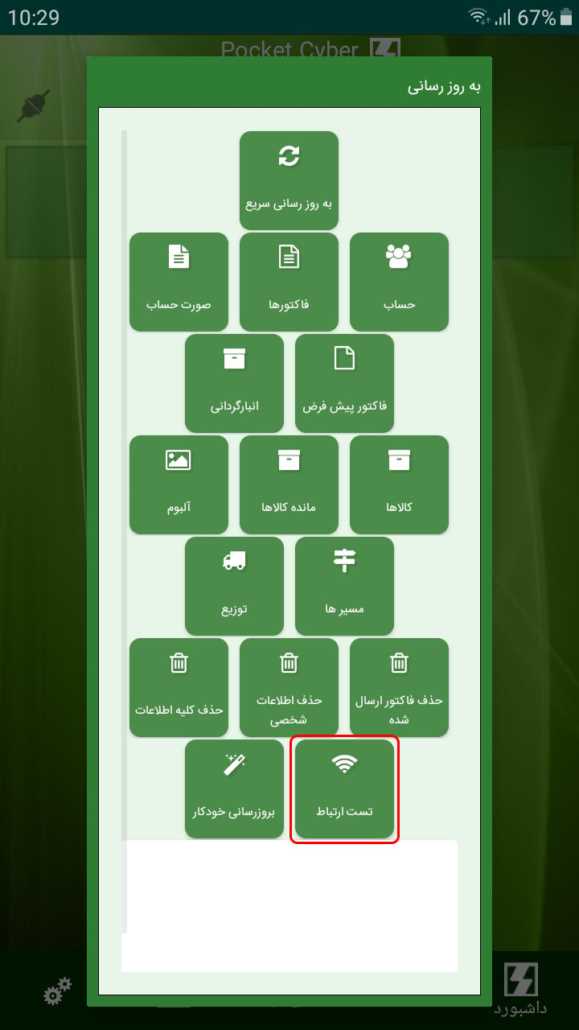
تست ارتباط در برنامه Pocket Cyber

 در برنامه PPC امکان به روز رسانی به صورت خودکار وجود دارد. برای تعیین تنظیمات به روز رسانی خودکار دکمه “به روز رسانی خودکار” را فشار دهید.
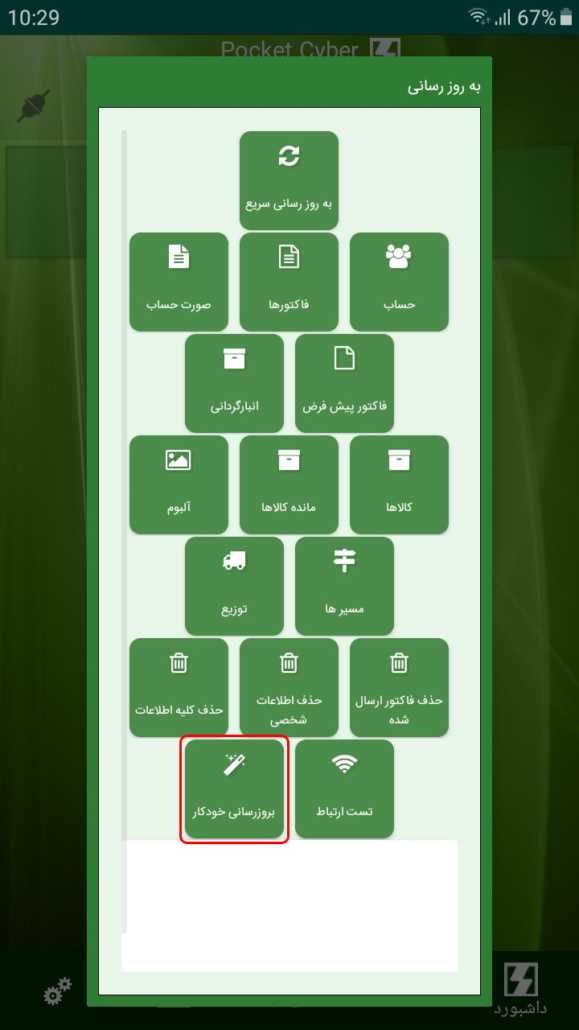
بروزرسانی خودکار در برنامه Pocket Cyber

در فرم باز شده برای فعال کردن به روز رسانی خودکار تیک پارامتر “فعال سازی بروزرسانی خودکار” را فعال کنید.
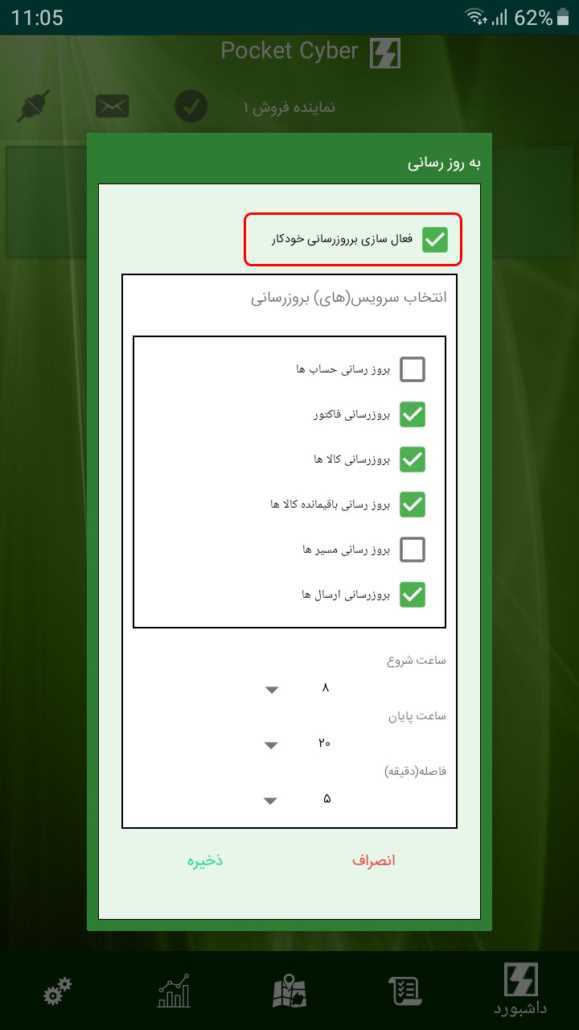
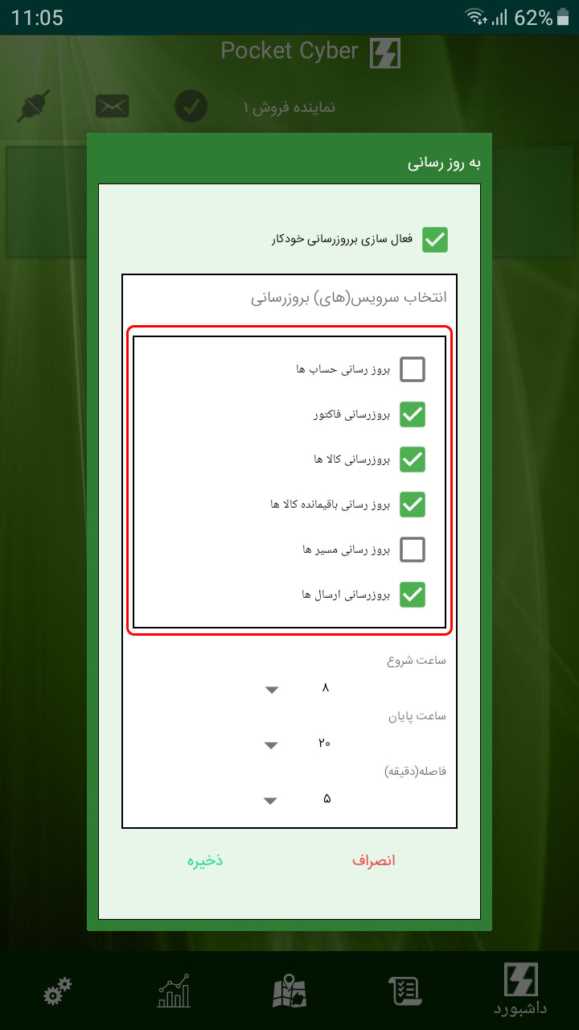
در جدول این فرم سرویس‌های مورد نظر جهت به روز رسانی به صورت اتوماتیک را انتخاب نمایید.
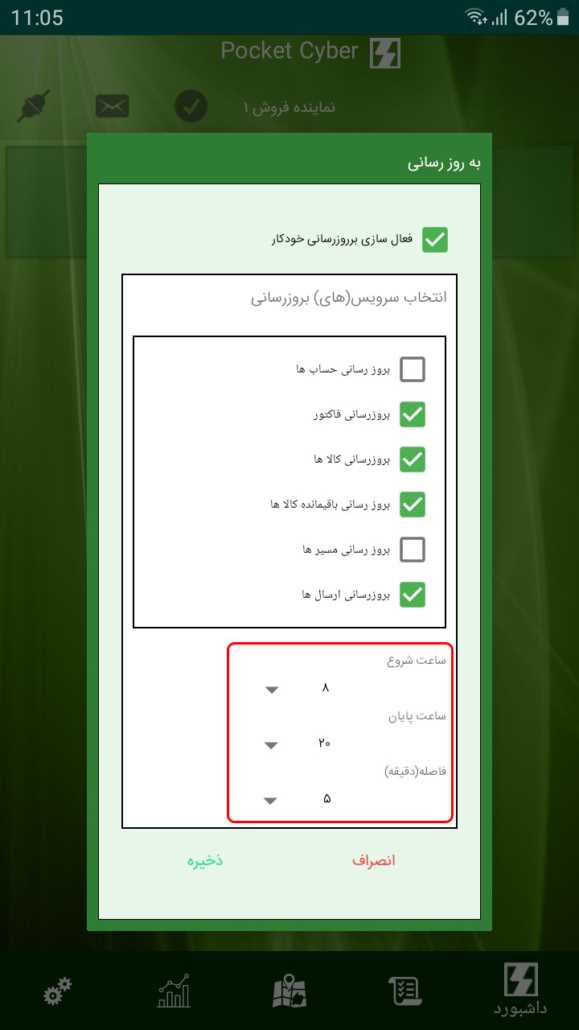
در قسمت ساعت شروع، ساعت شروع به روز رسانی، در قسمت ساعت پایان، ساعت پایان و در قسمت فاصله (دقیقه)، مدت زمان مورد نظر برای هر بار به روز رسانی را به دقیقه وارد کنید سپس دکمه “ذخیره” را فشار دهید.
2. لیست حساب‌ها در برنامه پاکت‌سایبر

لیست حساب‌ها در برنامه پاکت‌سایبر

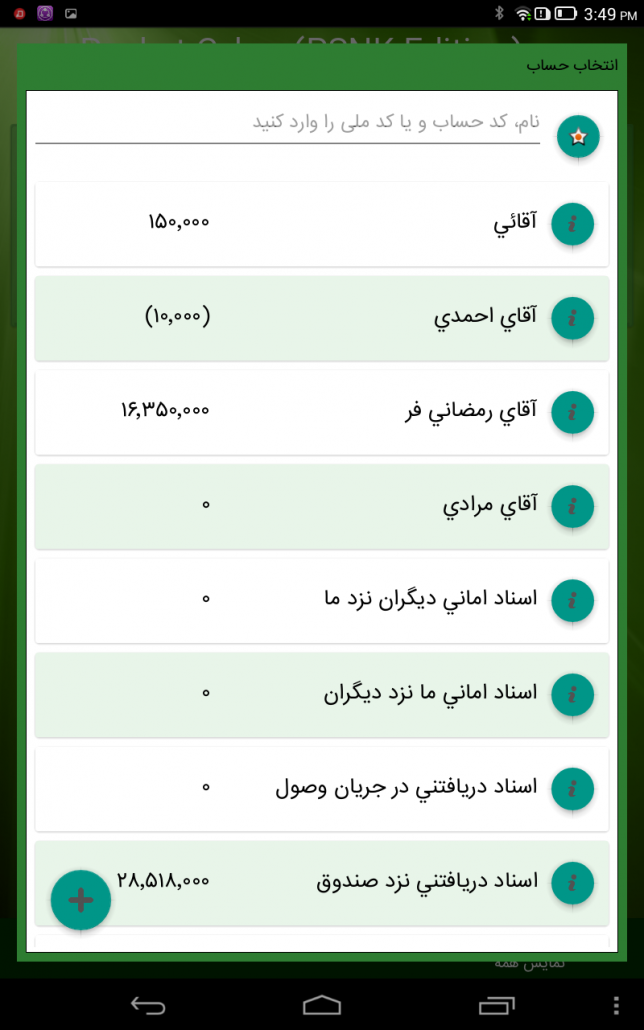
از گزینه لیست حساب‌ها می‌توانید برای مرور حساب‌ها و مانده حساب‌ها و یا تعریف حساب جدید استفاده کنید. جهت تعریف حساب جدید مانند زیر عمل کنید:


در لیست حساب‌ها، دکمه را لمس نمایید.
در پنجره بازشده قسمت‌های نام حساب و مشخصات حساب مانند تلفن همراه، آدرس، کد ملی و … را تکمیل نمایید.
بر روی دکمه ذخیره کلیک کنید.
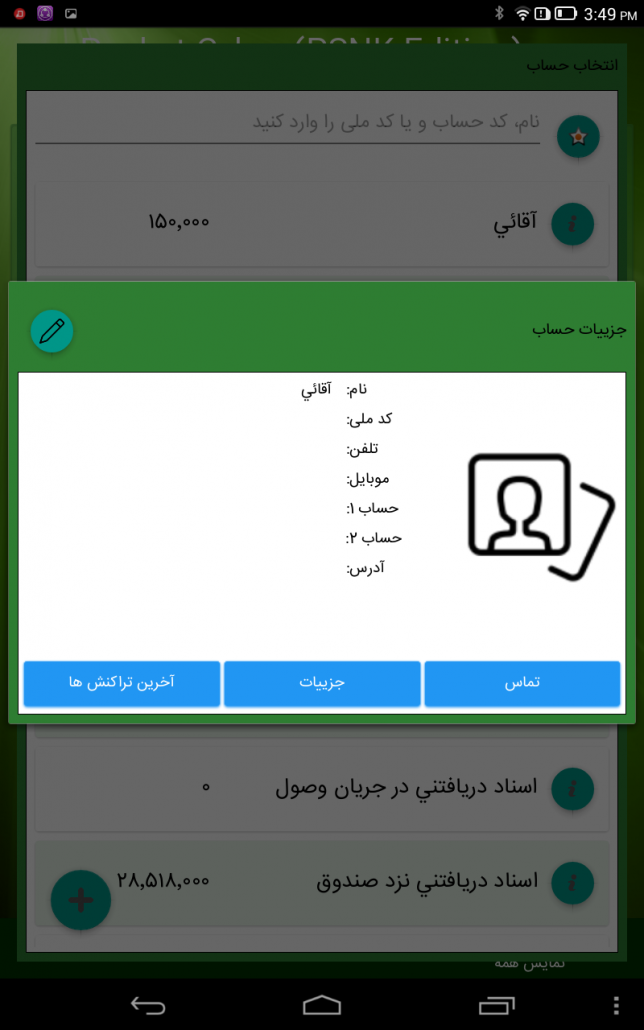
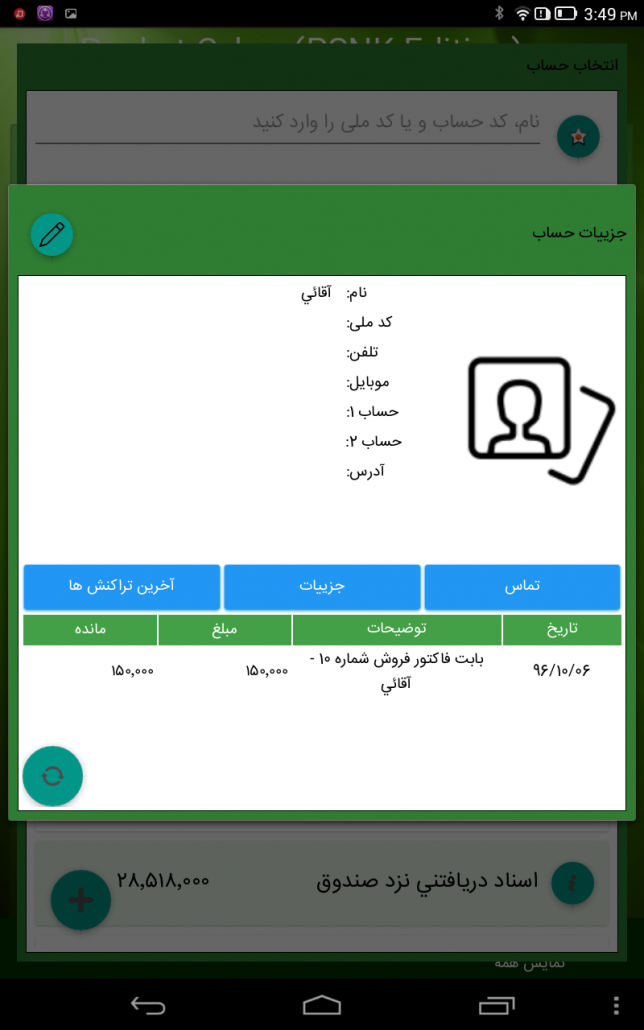
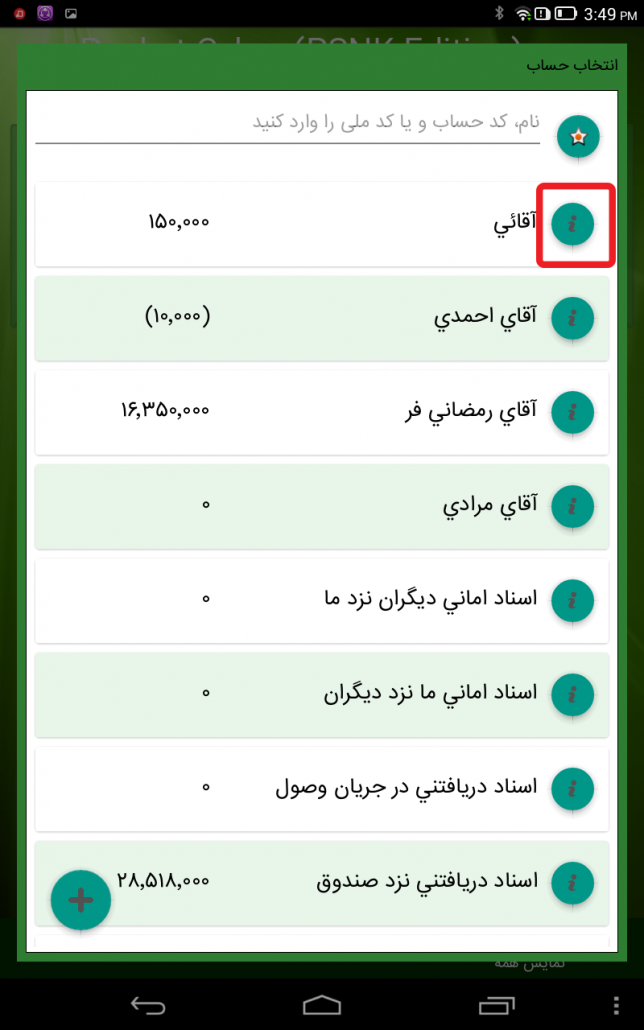
  برای مشاهده ۱۰ گردش آخر مشتری کافی است در لیست حساب‌ها دکمه i را لمس کنید و وارد قسمت آخرین تراکنش‌ها شوید. 

لیست حساب‌ها در برنامه Pocket Cyber

حساب در برنامه Pocket Cyber

آخرین تراکنش‌های حساب در برنامه Pocket Cyber

3. گزارشات در پاکت سایبر

گزارشات در پاکت سایبر

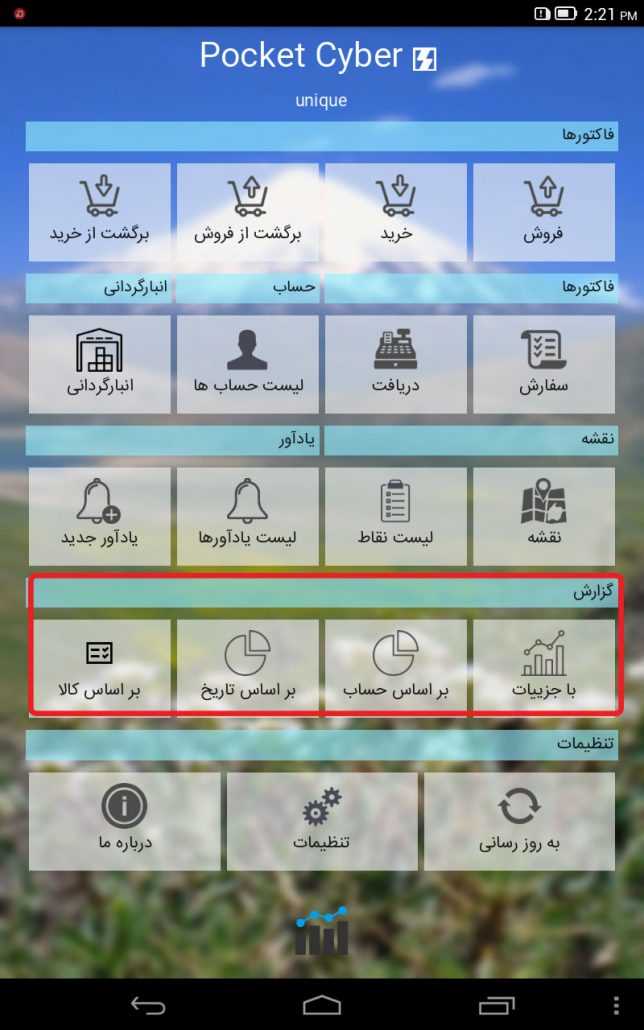
در برنامه پاکت سایبر تمام تلاش در جهت ساده و سریع نگاه داشتن محیط اپلیکیشن است. در همین راستا، گزارشاتی که در این اپلیکیشن وجود دارد ساده، مفید و برای ویزیتورها کاربردی است. استفاده از این گزارشات منوط به دسترسی داشتن ویزیتور به اساس گزارش است که این دسترسی می تواند از نرم افزار پخش مویرگی حسابگر توسط مدیر سیستم محدود شود. گزارشات پاکت سایبر به شرح زیر است:

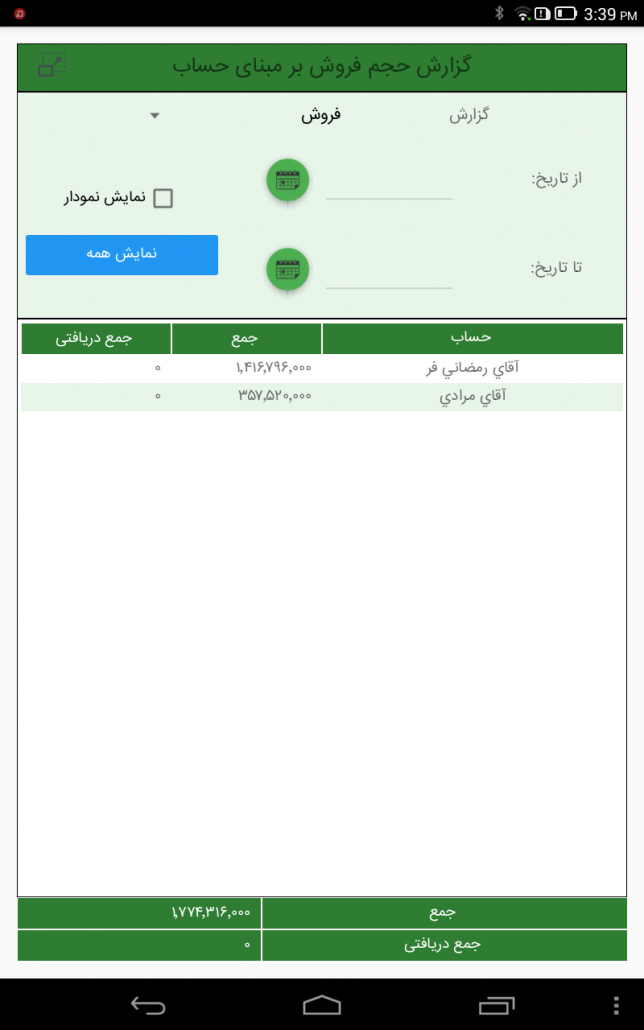
در این گزارش می‌توان جمع حساب و مبالغ دریافتی از هر حساب را بر مبنای فاکتور مشخص‌شده (فروش، سفارش، خرید و مرجوعی) مشاهده کرد. همچنین با زدن تیک نمایش نمودار اطلاعات این گزارش به صورت نمودار نمایش داده می شود. امکان انتخاب محدوده تاریخی نیز در این گزارش وجود دارد.

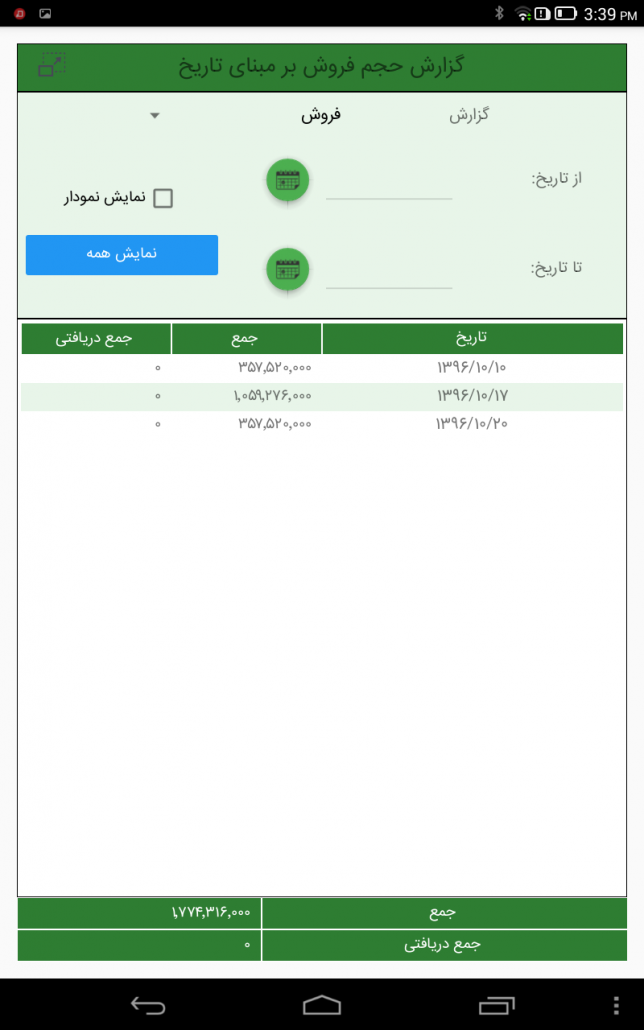
در این گزارش مجموع مبلغ فاکتورها و دریافتی‌ها و پرداختی‌ها طبق فاکتور انتخاب‌شده به صورت روزانه نمایش داده می‌شود. همانند گزارش قبل در این گزارش نیز می‌توان محدوده تاریخی انتخاب کرد و گزارش را به صورت نمودار مشاهده کرد.

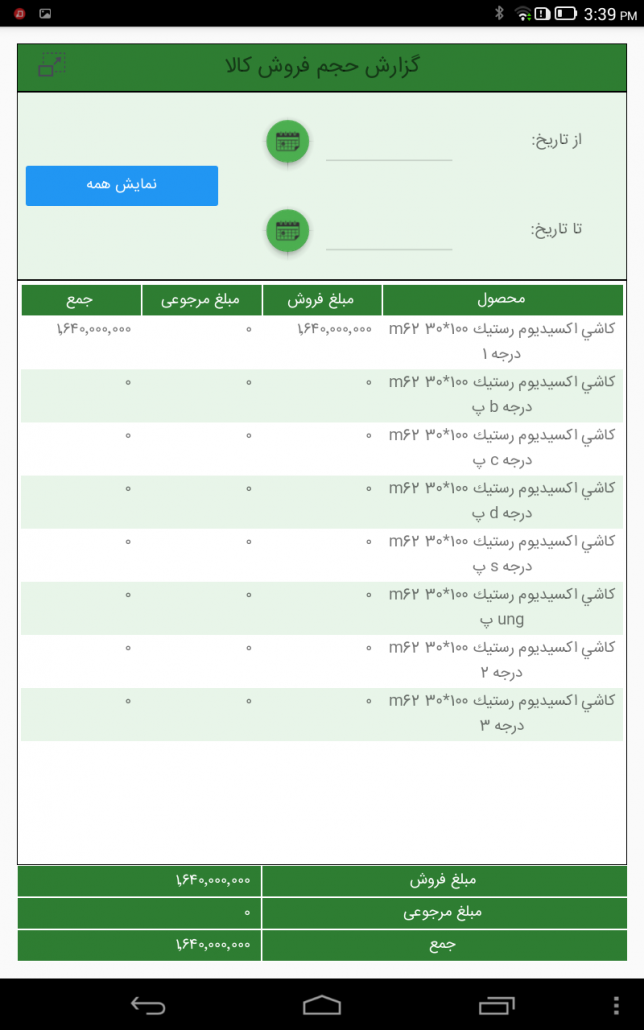
در این گزارش جمع کلی فروش هر کالا، مبلغ مرجوعی‌های مربوط به کالاها و مجموع مبلغ کلی فروش نمایش داده می‌شود.

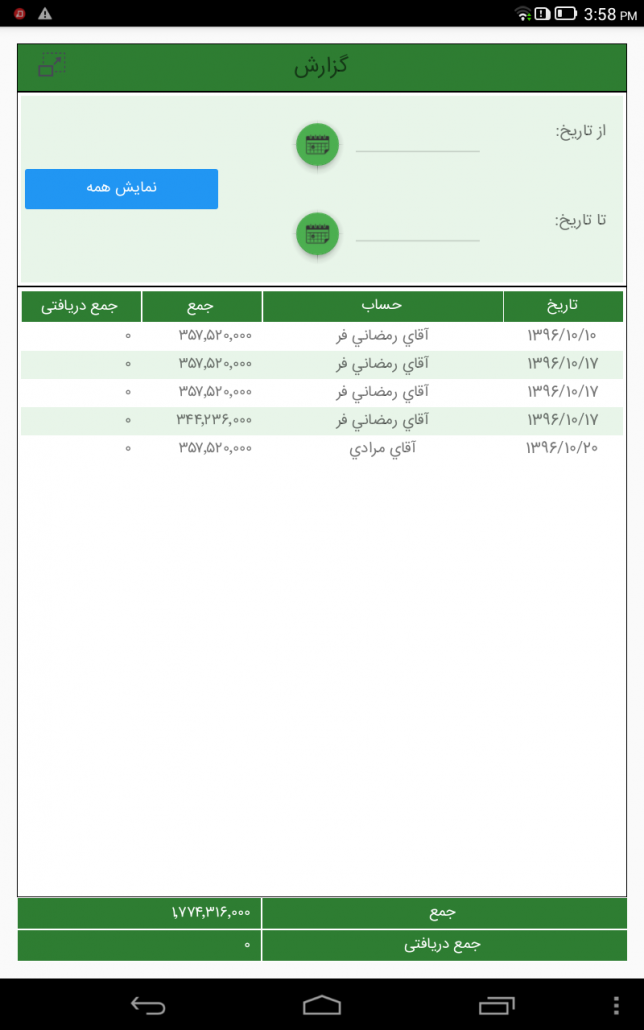
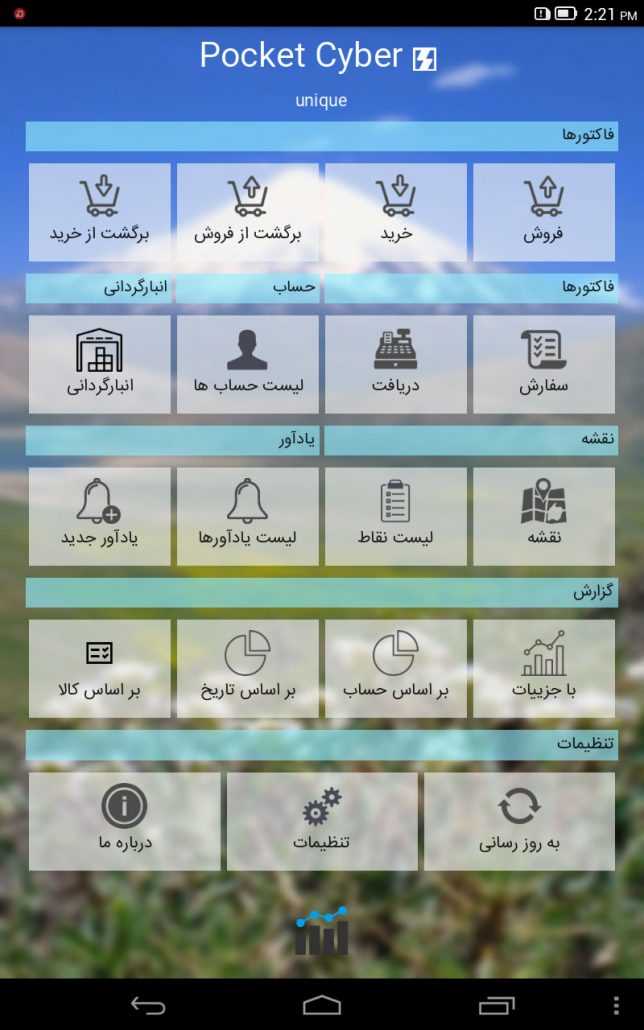
این گزارش جمع فاکتور به فاکتور هر حساب همراه با مرجوعی‌ها را نمایش می‌دهد.  محیط اصلی برنامه Pocket Cyber

گزارش حجم فروش بر مبنای حساب

گزارش حجم فروش بر مبنای تاریخ

گزارش حجم فروش کالا

گزارش با جزییات

4. صدور انواع فاکتور

صدور انواع فاکتور

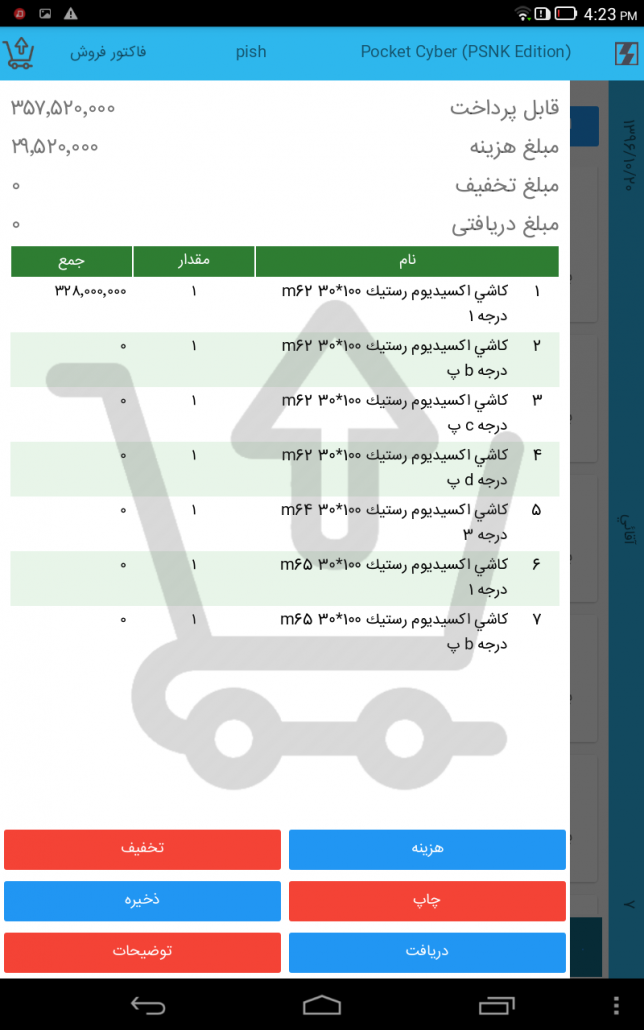
در برنامه پاکت سایبر می‌توانید انواع فاکتورهای فروش، خرید، برگشت از خرید و برگشت از فروش را صادر نموده و در نرم افزار پخش مویرگی حسابگر آن‌ها را دریافت کنید. برای صدور فاکتور فروش مانند زیر عمل کنید:

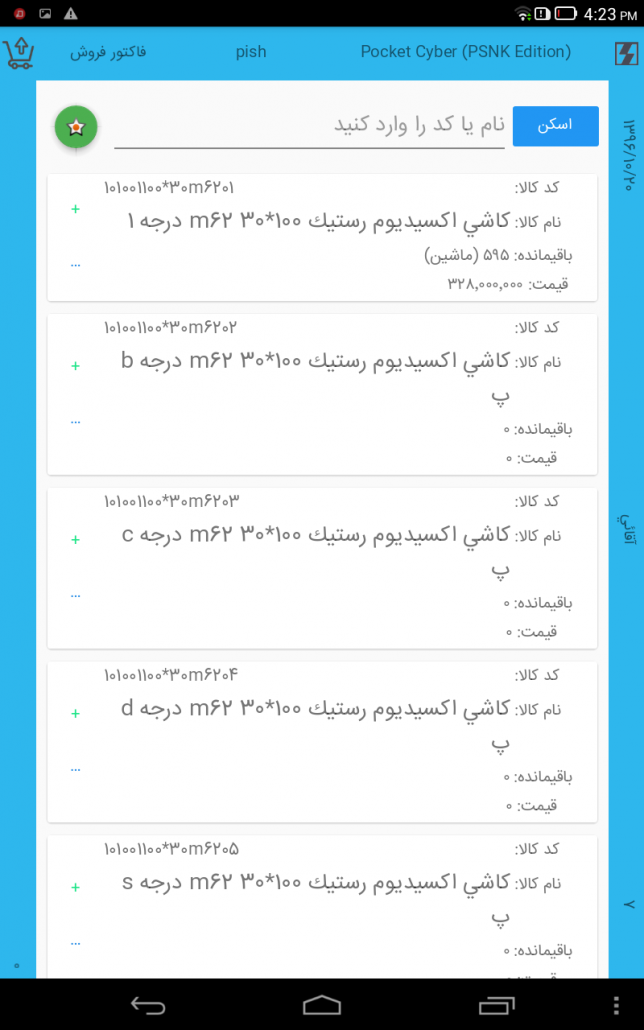
توجه: جهت ثبت فاکتور ارزی ابتدا می­بایست در قسمت تنظیمات «تعداد ارقام بعد از اعشار در قیمت‌ها» و «تعداد ارقام بعد از اعشار در تعداد» را تنظیم نمایید. حال می‌­توانید هنگام ثبت کالا در فاکتور، فی و تعداد ارقام را به صورت اعشاری وارد نمایید. توجه: این امکان وجود دارد که از طریق بارکدخوان، کالا را در فاکتور ثبت کنیم. برای این‌کار کافی است دستگاه بارکدخوان را به تبلت متصل کنیم و در قسمت «نام یا کد کالا را وارد کنید» بارکد کالا را اسکن کنیم و یا دکمه اسکن را کلیک کرده و از بارکدخوان خود دستگاه استفاده نماییم.   محیط اصلی برنامه سفارش گیری ویزیتور (پاکت سایبر)

صدور فاکتور در برنامه پاکت سایبر

صدور فاکتور در برنامه پاکت سایبر

صدور فاکتور در برنامه پاکت سایبر

صدور فاکتور در برنامه پاکت سایبر

صدور فاکتور در برنامه پاکت سایبر

5. توزیع کالا

توزیع کالا

در شرکت‌های پخش مویرگی مدیریت توزیع کالا و تحویل آن به مشتری امری ضروری است که مستلزم برنامه‌ریزی دقیق و زمانبندی مناسب می‌باشد.

از این رو شرکت شایگان سیستم با امکان توزیع کالا نرم افزار پخش مویرگی، این قابلیت را در اختیار شرکت‌های پخش قرار داده است که بتوانند مرسولات مربوط به هر ارسال را تعیین و به مامور پخش مورد نظر اختصاص دهند. مامورین پخش نیز با استفاده از نرم افزار PPC می‌توانند مرسولات تعیین شده در هر ارسال را به مشتری تحویل دهند و در صورت عدم تحویل، مامور پخش می‌تواند دلایل عدم تحویل و در صورت برگشت بار و دریافت وجه از مشتری، فاکتور برگشت از فروش و برگه دریافت وجه را در نرم افزار PPC ثبت نماید. برای توزیع کالاها ابتدا باید در نرم‌افزار حسابگر ویژه پخش ارسال‌های مورد نظر را برای هر دستگاه تعریف نمایید. جهت آشنایی با ارسال کالا می‌توانید به راهنمای آن مراجعه نمایید. توجه داشته باشید که امکان توزیع کالا در نرم افزار حسابگر ویژه پخش نسخه ۱۰ قابل استفاده است. بعد از اختصاص ارسال‌ها به دستگاه، برای مشاهده آن‌ها در نرم افزار PPC در فرم اصلی برنامه دکمه

را فشار دهید.

در فرم باز شده دکمه توزیع را فشار دهید.

توزیع کالا در حسابگر ویژه پخش

در فرم باز شده لیست ارسال‌های مربوط به دستگاه نمایش داده می‌شوند. با استفاده از دکمه

 می‌توانید لیست ارسال‌ها را بر اساس تاریخ فیلتر نمایید. 

لیست توزیع کالا در حسابگر ویژه پخش

در فرم لیست ارسال‌ها جهت مشاهده لیست فاکتورهای مربوط به هر ارسال دکمه

 را فشار دهید. 

مشاهده لیست فاکتورهای هر ارسال در حسابگر ویژه پخش

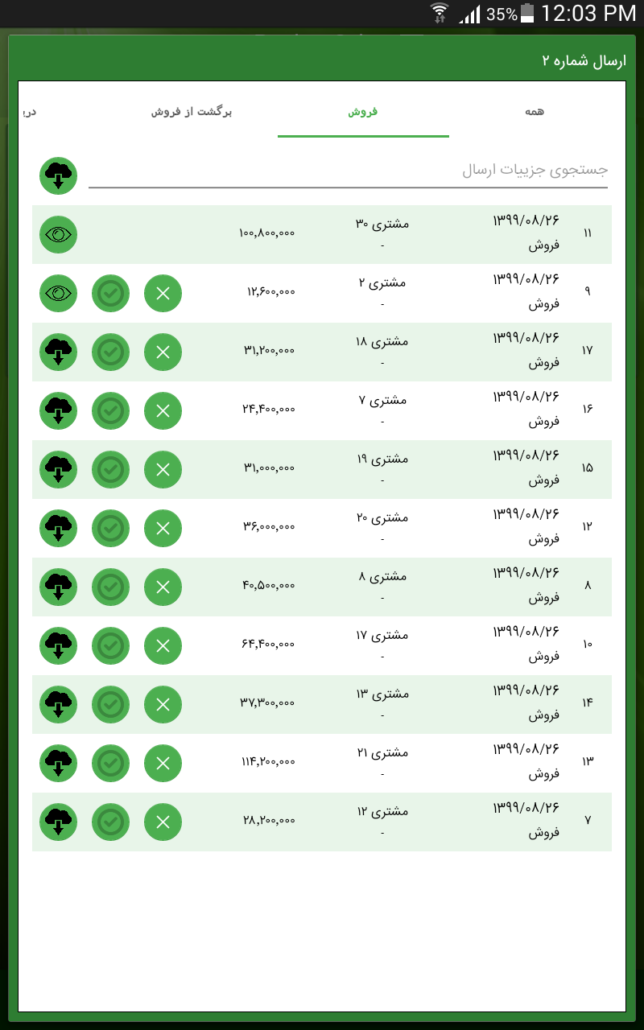
فرم باز شده دارای چهار زبانه به شرح زیر است که در ادامه هر زبانه توضیح داده می‌شود. ۱- همه ۲- فروش ۳- برگشت از فروش ۴- دریافت   1- همه: در این زبانه تمامی فاکتورهای فروش، برگشت از فروش و دریافت مربوط به ارسال نمایش داده می‌شود.

لیست فاکتورهای ارسال در PPC

 برای به روز رسانی اطلاعات مربوط به هر فاکتور دکمه

 موجود در هر ردیف را فشار دهید.

توزیع کالا

بعد از به روز رسانی اطلاعات، جهت مشاهده جزییات فاکتور دکمه

 را فشار دهید.

توزیع کالا

نکته: برای به روز رسانی اطلاعات مربوط به همه فاکتورها دکمه

 موجود در بالای فرم را فشار دهید.

توزیع کالا

جهت ثبت تحویل کالاها به مشتری دکمه

 را فشار دهید.

سپس در فرم باز شده دکمه بله را فشار دهید.

چنانچه در هنگام تحویل مرسوله، مشتری در محل حضور نداشته باشد یا به هر دلیلی مرسولات تحویل داده نشود جهت ثبت دلیل عدم تحویل دکمه

 را فشار دهید.

در فرم باز شده دلیل عدم تحویل فاکتور را تعیین سپس دکمه ذخیره را فشار دهید.
همچنین می‌توانید در صورت نیاز برای بازگشت به محل، یادآور تعریف نمایید.

نکته: در قسمت جزییات ارسال، فقط فاکتورهای فروش مرتبط با ارسال نمایش داده می‌شوند. همچنین در این قسمت می‌توانید لیست فاکتورهای برگشت از فروش و برگه دریافت وجه صادر شده در نرم افزار  PPC را مشاهده نمایید. 2- فروش: در زبانه فروش، لیست فاکتورهای فروش مربوط به ارسال نمایش داده می‌شود.

توزیع کالا

۳- برگشت از فروش: در زبانه برگشت از فروش، لیست فاکتورهای برگشت از فروش مربوط به ارسال نمایش داده می‌شود. 

لیست برگشت از فروش‌های PPC

برای صدور فاکتور برگشت از فروش می‌توانید از منوی اصلی برنامه اقدام کنید. در هنگام صدور فاکتور برگشت از فروش بعد از تعیین نام مشتری و تاریخ، در قسمت توزیع، ارسال مورد نظر را از لیست ارسال‌ها انتخاب کنید. در قسمت توضیحات، می‌توانید توضیحات مربوط به برگشت از فروش را وارد نمایید سپس دکمه ذخیره را فشار دهید. 

تعیین توزیع در فرم برگشت از فروش PPC

در فرم باز شده از لیست کلاها، کالای مورد نظر جهت برگشت را انتخاب نمایید سپس فاکتور برگشت از فروش صادر شده را ببندید.

توزیع کالا

نکته: بعد از به روز رسانی، شماره ارسال در فاکتور برگشت از فروش در برنامه حسابگر نمایش داده می‌شود. 4- دریافت: در زبانه دریافت، لیست دریافت‌های مربوط به ارسال نمایش داده می‌شود.

لیست دریافت‌های صادر شده برای ارسال در PPC

برای صدور برگه دریافت می‌توانید از منوی اصلی برنامه اقدام کنید. در هنگام صدور برگه دریافت وجه بعد از تعیین نام مشتری و تاریخ، در قسمت توزیع، ارسال مورد نظر را از لیست ارسال‌ها انتخاب کنید. در قسمت توضیحات، می‌توانید توضیحات مربوط به برگشت از فروش را وارد نمایید سپس دکمه ذخیره را فشار دهید. 

تعیین توزیع در فرم دریافت

در فرم باز شده برای معرفی دریافت جدید دکمه

 را فشار دهید.

در فرم باز شده در قسمت توضیحات، می‌توانید توضیحات مربوط به دریافت را وارد کنید. در قسمت مبلغ دریافتی، مبلغ دریافت شده را وارد سپس نوع دریافت وجه را تعیین کنید. در قسمت رفرنس ۱ و ۲ می‌توانید رفرنس مربوط به دریافت را وارد نمایید. بعد از تعیین موارد دکمه ذخیره را فشار دهید.

نکته: بعد از بروزرسانی اطلاعات، برگه دریافت‌های صادر شده در PPC به عنوان برگه دریافت لیست در نرم افزار حسابگر دریافت می‌شوند و شماره ارسال انتخابی در برگه دریافت لیست نمایش داده می‌شود. در صورتی که در نرم افزار حسابگر ویژه پخش برای حساب‌ها موقعیت مکانی تعریف کرده باشید، در نقشه، موقعیت مکانی‌های هر ارسال نمایش داده می‌شود جهت مشاهده موقعیت مکانی‌های مربوط به هر ارسال، دکمه

را فشار دهید.

در فرم نقشه، نقاط مرتبط با ارسال نمایش داده می‌شود. چنانچه موقعیت مربوط به هر نقطه را لمس کنید نام حساب مربوط به آن نقطه نمایش داده می‌شود که با لمس آن می‌توانید جزییات مربوط به نقطه را مشاهده کنید.

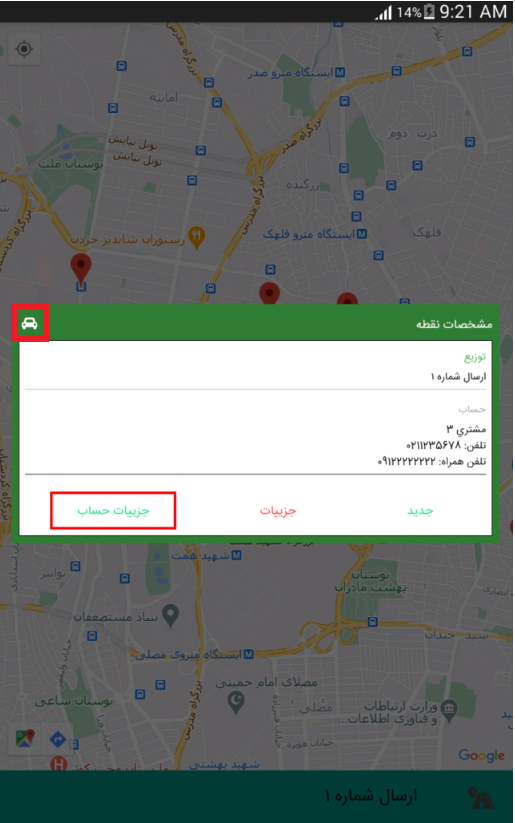
فرم مشخصات نقطه دارای سه بخش به شرح زیر است که در ادامه هر دکمه توضیح داده می‌شود. ۱- جدید ۲- جزییات ۳- جزییات حساب

khodro

۱- جدید: در این قسمت می‌توانید برای نقطه، فاکتور برگشت از فروش یا برگه دریافت صادر نمایید. برای صدور فاکتور برگشت از فروش بعد از انتخاب دکمه جدید، از لیست باز شده گزینه برگشت از فروش و برای صدور برگه دریافت وجه، گزینه دریافت را انتخاب کنید. اطلاعات مربوط به این فرم‌ها را با توجه به توضیحات داده شده وارد نمایید.

نکته: بعد از صدور فاکتور برگشت از فروش و برگه دریافت، فاکتور و برگه صادر شده در قسمت پایین فرم مشخصات نقطه نمایش داده می‌شود.

۲- جزییات: در این قسمت می‌توانید فاکتورهای مرتبط با نقطه را مشاهده نمایید.

در فرم باز شده علاوه بر مشاهده جزییات می‌توانید در همین بخش تحویل یا عدم تحویل مرسوله به مشتری را تعیین نمایید. زبانه‌های این فرم در بخش قبل به تفصیل توضیح داده شده است.

توزیع کالا

۳- جزییات حساب: در این قسمت می‌توانید جزییات حساب را مشاهده و اصلاح نمایید. همچنین با کلیک برروی آیکون خودرو، می توانید با استفاده از برنامه های مکان یاب نصب شده روی تبلت، مسیر دسترسی به موقعیت مکانی حساب را مشاهده نمایید.

در فرم باز شده جهت ویرایش اطلاعات حساب دکمه

 را فشار دهید.

نکته: جهت فعالسازی امکان توزیع کالا با شرکت شایگان سیستم تماس حاصل فرمایید.

6. انبارگردانی در Pocket Cyber

انبارگردانی در Pocket Cyber

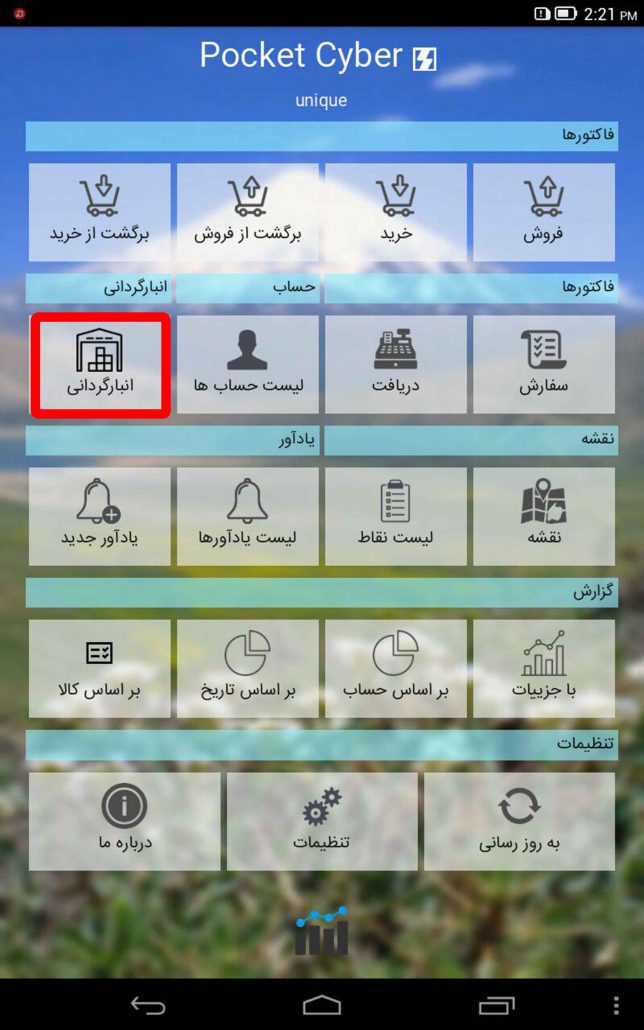
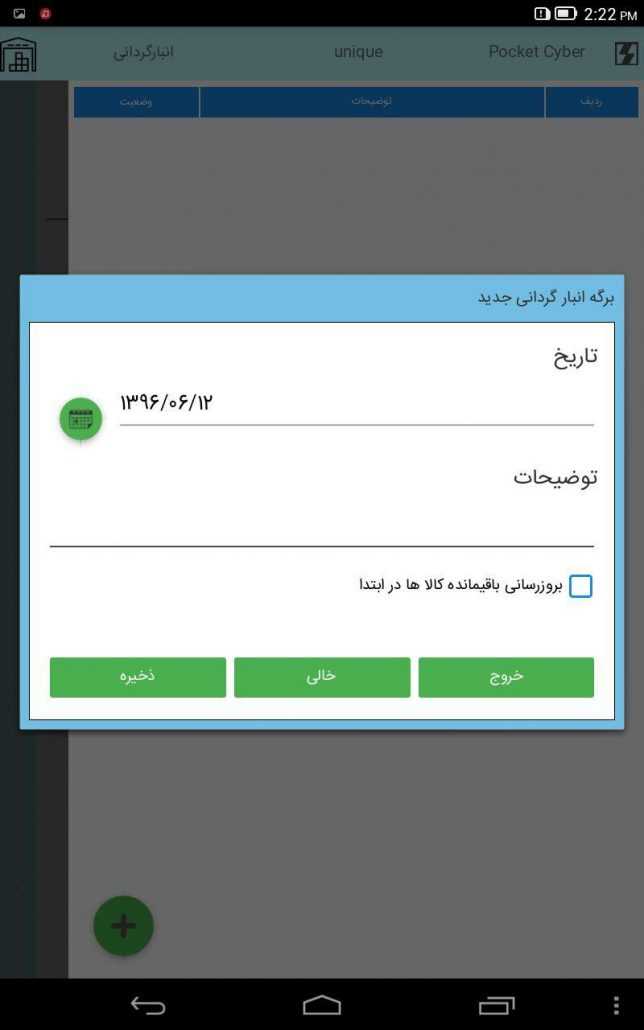
یکی از امکانات پرکاربرد در برنامه Pocket Cyber امکان انبارگردانی پایان دوره است.

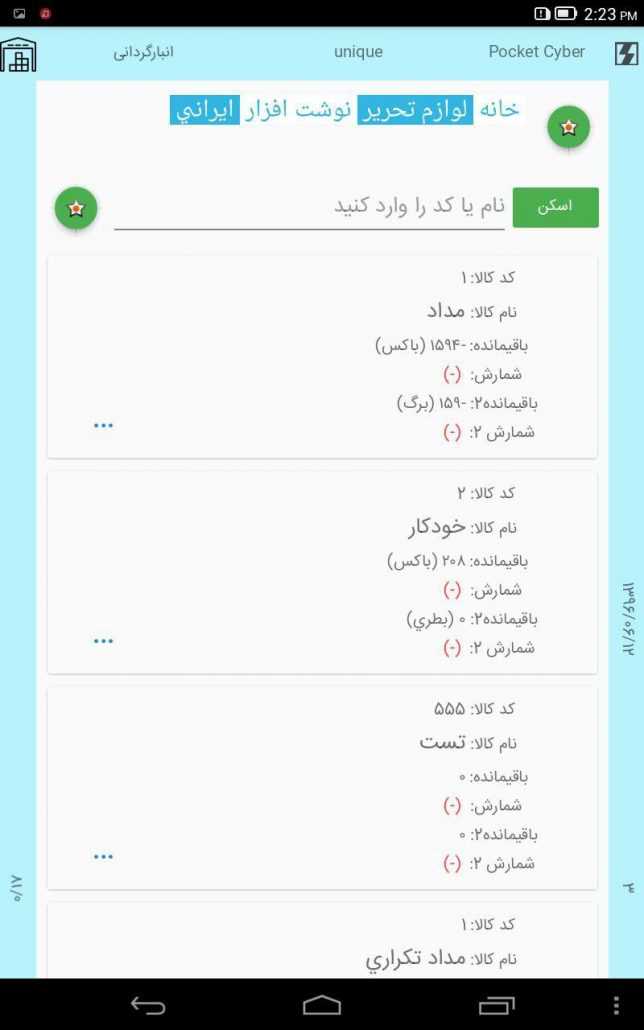
این امکان برای تعدیل موجودی انبار و مانده مقداری برنامه مورد استفاده قرار می‌گیرد. مراحل انجام این کار در PPC به ترتیب زیر است:

انبارگردانی در Pocket Cyber

انبارگردانی در Pocket Cyber

انبارگردانی در Pocket Cyber

7. اضافه شدن ستون به چاپ فاکتور

اضافه شدن ستون به چاپ فاکتور

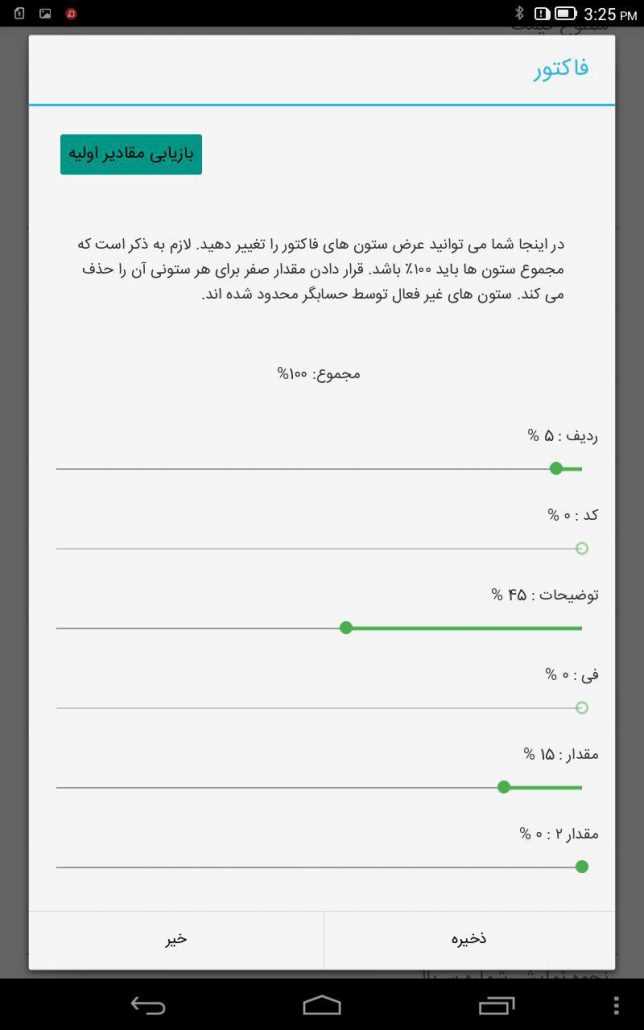
در برنامه پاکت‌سایبر این امکان وجود دارد که ستون‌هایی که هنگام چاپ نشان داده می‌شود را افزایش داد و یا اندازه آن‌ها را برای نمایش تنظیم کرد.

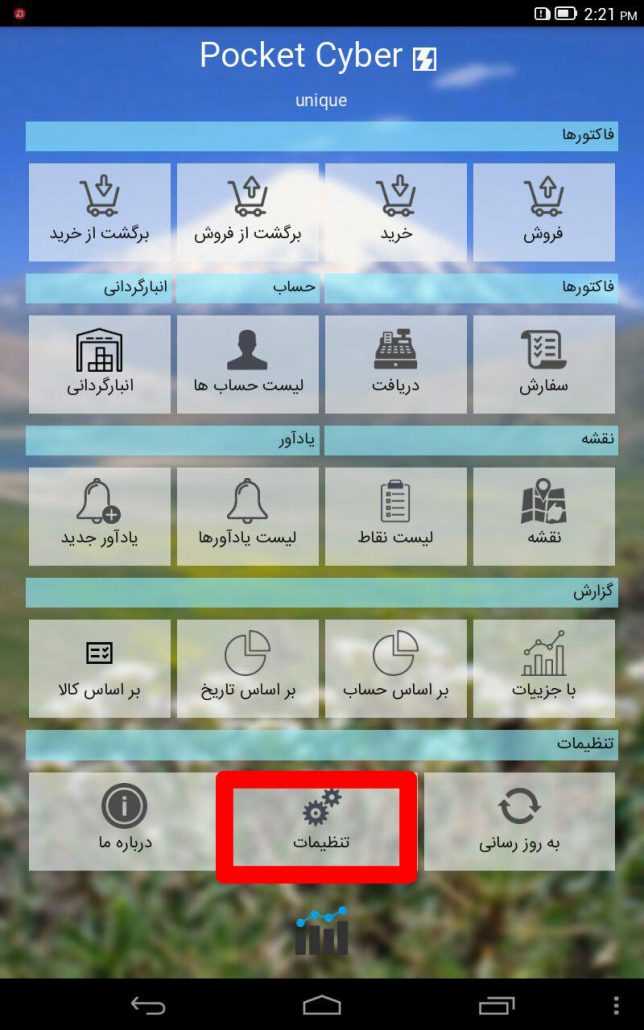
برای انجام این عمل، روی دکمه تنظیمات چند ثانیه تاچ کنید (long press) و بعد از بازشدن منو، گزینه فاکتور را انتخاب کنید. در این قسمت می‌توان عرض ستون‌های فاکتور را تغییر دهید و مشخص کنید هر کدام چه درصدی از کل فاکتور را داشته باشند. مجموع این درصدها باید ۱۰۰ باشد. برای بازیابی این مقادیر به مقادیر پیش‌فرض دکمه «بازیابی مقادیر اولیه» را انتخاب کنید.  اضافه شدن ستون به چاپ فاکتور

اضافه شدن ستون به چاپ فاکتور

8. آموزش نحوه تغییر دوره مالی پیش فرض در نرم افزار پاکت سایبر

آموزش نحوه تغییر دوره مالی پیش فرض در نرم افزار پاکت سایبر

در این مقاله به آموزش تغییر دوره مالی پیش فرض در نرم افزار پاکت سایبر(PPC) در هر دو روش بروزرسانی “مستقیم” و “ابری” می پردازیم. پس از انجام عملیات انتقال به دوره مالی جدید در نرم افزار حسابگر، نیاز است تا در نرم افزار پاکت سایبر نیز دوره مالی به صورت صحیح انتخاب شود.

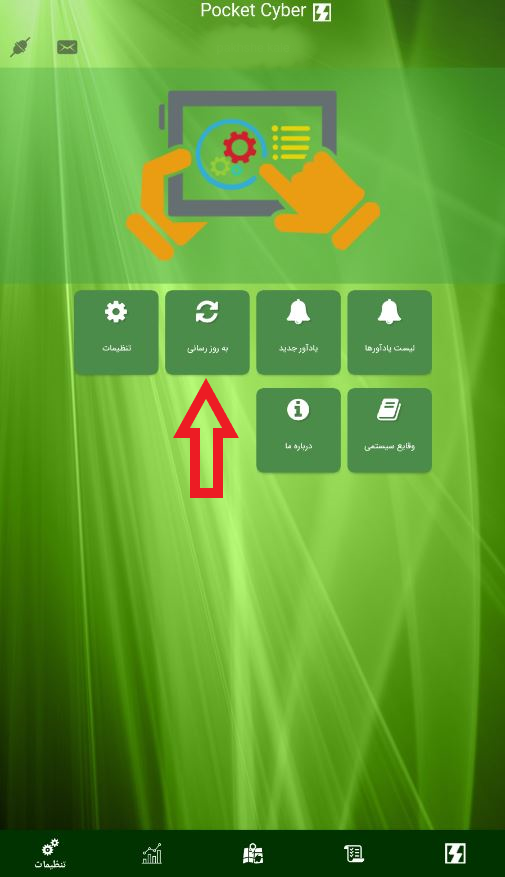
نکته: قبل از تغییر دوره مالی در نرم افزار پاکت سایبر، بروزرسانی را انجام دهید تا فاکتورهای ثبت شده به نرم افزار حسابگر ارسال شوند. جهت انجام بروزرسانی، در صفحه تنظیمات گزینه “بروزرسانی” را انتخاب نمایید.

تغییر دوره مالی در نرم افزار پاکت سایبر1

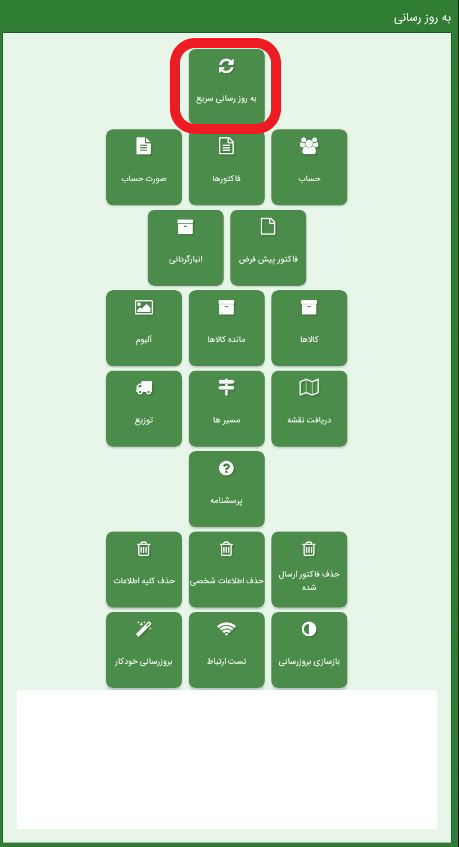
سپس در صفحه باز شده برروی بروزرسانی سریع کلیک نمایید.

تغییر دوره مالی در نرم افزار پاکت سایبر2

تغییر دوره مالی در روش بروزرسانی مستقیم

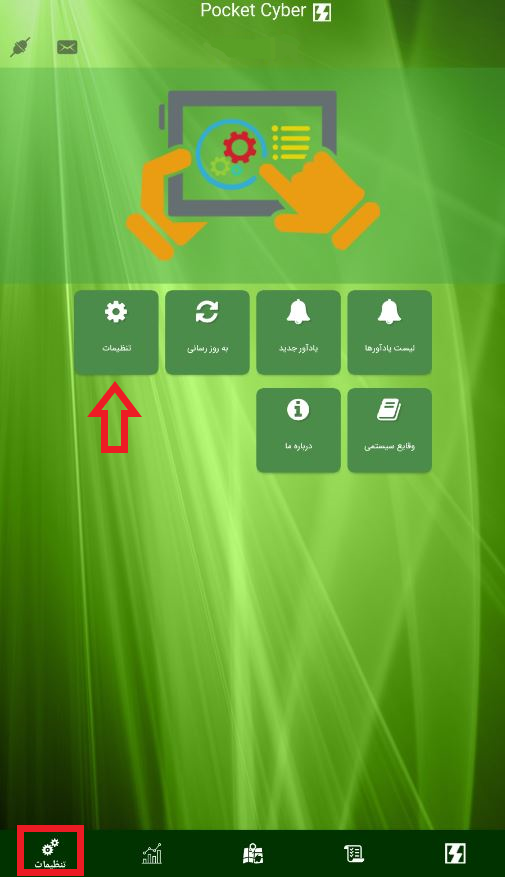
برای انتخاب دوره مالی جدید در نرم افزار پاکت سایبر در روش بروزرسانی مستقیم، در منوی اصلی برنامه به بخش تنظیمات مراجعه نموده و در این قسمت چند ثانیه گزینه تنظیمات را لمس نمایید(Long Press).

تغییر دوره مالی در نرم افزار پاکت سایبر3

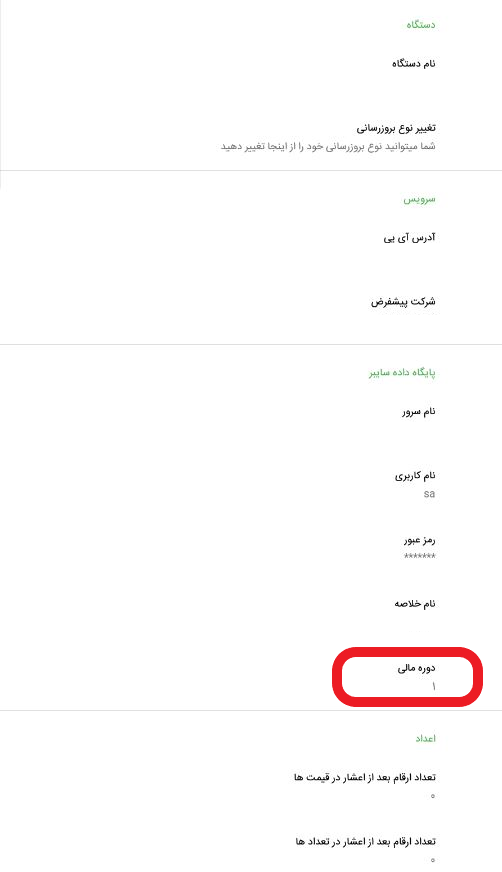
در پنجره باز شده گزینه دوره مالی را انتخاب نمایید.

تغییر دوره مالی در نرم افزار پاکت سایبر4

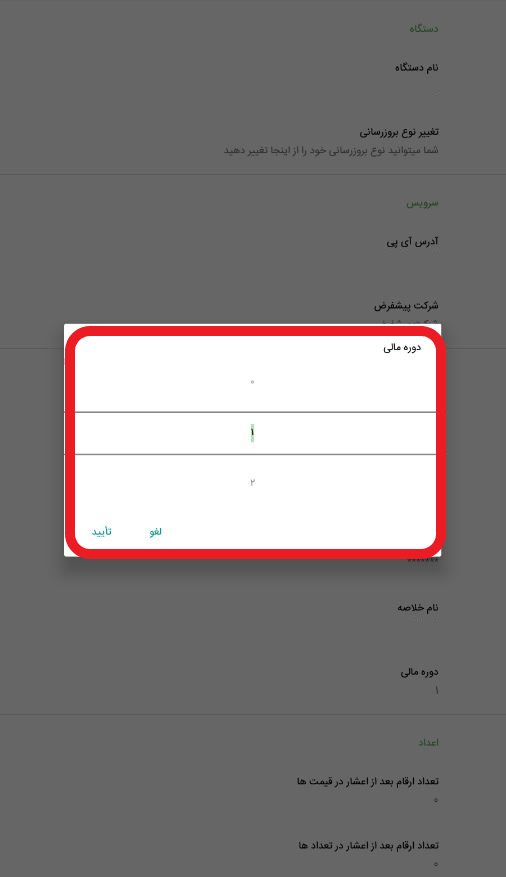
سپس در صفحه باز شده، دوره مالی مد نظر را انتخاب نموده و روی تایید کلیک نمایید.

تغییر دوره مالی در نرم افزار پاکت سایبر5

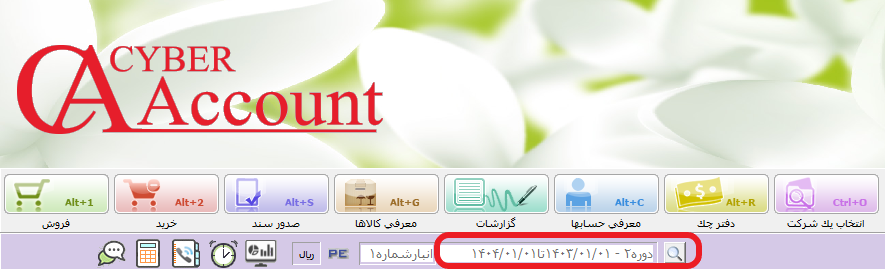
نکته: جهت اطلاع از شماره دوره مالی، به نرم افزار حسابگر مراجعه نمایید. این شماره در پایین صفحه اصلی نرم افزار مشخص شده است.

تغییر دوره مالی در نرم افزار پاکت سایبر6

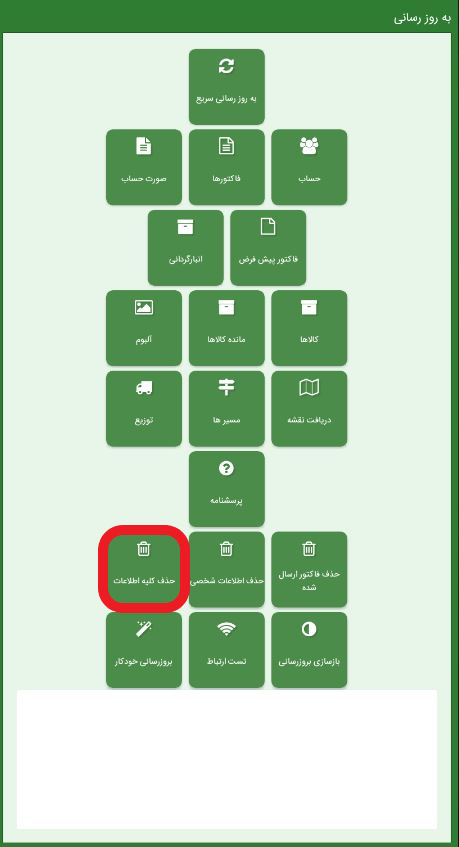
نکته: پس از تغییر دوره مالی، نیاز است تا یکبار دیگر به منوی بروزرسانی رفته و گزینه “حذف کلیه اطلاعات” را انتخاب نمایید.

تغییر دوره مالی در نرم افزار پاکت سایبر7

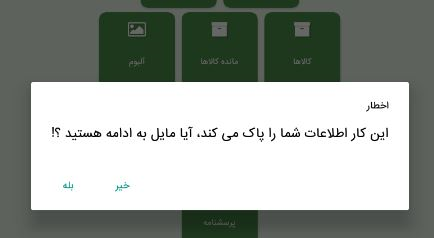
در صفحه بازشده بر روی “بله” کلیک نمایید.

تغییر دوره مالی در نرم افزار پاکت سایبر8

تغییر دوره مالی در روش بروزرسانی ابری

برای تغییر دوره مالی نرم افزار پاکت سایبر در روش بروزرسانی ابری، ابتدا نیاز است تا در نرم افزار حسابگر به دوره مالی جدید مراجعه نموده و مراحل ثبت نمودن سرویس ابری در برنامه را انجام دهید. برای راهنمایی بیشتر به پایگاه دانش مراجعه نمایید.
پس از ثبت مجدد سرویس ابری، به نرم افزار پاکت سایبر مراجعه نموده و در منوی بروزرسانی، یکبار حذف کلیه اطلاعات(همانطور که در قسمت بالا توضیح داده شد) را انجام دهید.

در صورتی که در زمینه راه انداری نرم افزار پاکت سایبر نیاز به راهنمایی داشتید می توانید برروی لینک کلیک نمایید.