تنظیمات قفل سخت افزاری Unikey برروی سیستم تک کاربر و سرور
در این مقاله آموزشی به آموزش تنظیمات قفل سخت افزاری Unikey برروی سیستم تک کاربر و سرور می پردازیم.
در ابتدا از درست نصب شدن برنامه با DVD برنامه شایگان سیستم اطمینان حاصل نمایید. توجه داشته باشید تنظیمات مربوط به قفل سخت افزاری به صورت کامل برروی DVD نوشته شده است. جهت مشاهده مقاله آموزشی نصب و راه اندازی سرویس قفل UniKey برنامه حسابگر می توانید بر روی لینک کلیک نمایید. اگر پس از نصب برنامه و اعمال تنظیمات برنامه اجرا نشد مراحل زیر را انجام دهید. مرحله اول: ابتدا باید از وصل بودن قفل سخت افزاری و نصب بودن درایور قفل سخت افزاری برروی سیستم اطمینان حاصل نمایید. در ابتدا برای بررسی وصل بودن قفل سخت افزاری وارد پنجره Control Panel شده و Devices and Printers را انتخاب نمایید. Control Panel\All Control Panel Items\Devices and Printers
 در منوی باز شده باید HID Unikey قابل مشاهده باشد در غیر این صورت قفل سخت افزاری به سیستم متصل نمی باشد.
  نکته: در صورتی که قفل به سیستم وصل و درایور قفل سخت افزاری برروی سیستم نصب باشد چراغ قفل روشن می شود. پس از اطمینان از وصل بودن قفل سخت افزاری به بررسی درایور قفل سخت افزاری می پردازیم. برای بررسی نصب بودن درایور قفل سخت افزاری دکمه های ترکیبی Win + R رو باهم انتخاب نموده تا پنجره Run اجرا شود و سپس عبارت Services.msc را در پنجره تایپ و برروی دکمه Ok کلیک نمایید.
  در پنجره باز شده باید درایور Unikey قابل مشاهده باشد.
  نکته: اگر درایور قفل سخت افزاری برروی سیستم نصب نبود، برای آموزش نصب درایور قفل سخت افزاری Unikey می توانید برروی لینک کلیک نمایید. نکته: درایور قفل سخت افزاری Unikey نیاز نیست برروی سیستم تک کاربر نصب باشد، فقط باید برروی سیستم سرور نصب گردد. مرحله دوم: باید از خاموش بودن Firewall و Antivirus بر روی سیستم اطمینان حاصل نمایید. برای غیر فعال کردن Firenwall می توانید از منوی Control Panel ، Windows Defender Firewall آن را در سیسنم غیر فعال نمایید.
  پس از انتخاب Windows Defender Firewall در صفحه نمایش داده شده Public Network ، Private Network و Domain Network را غیر فعال نمایید.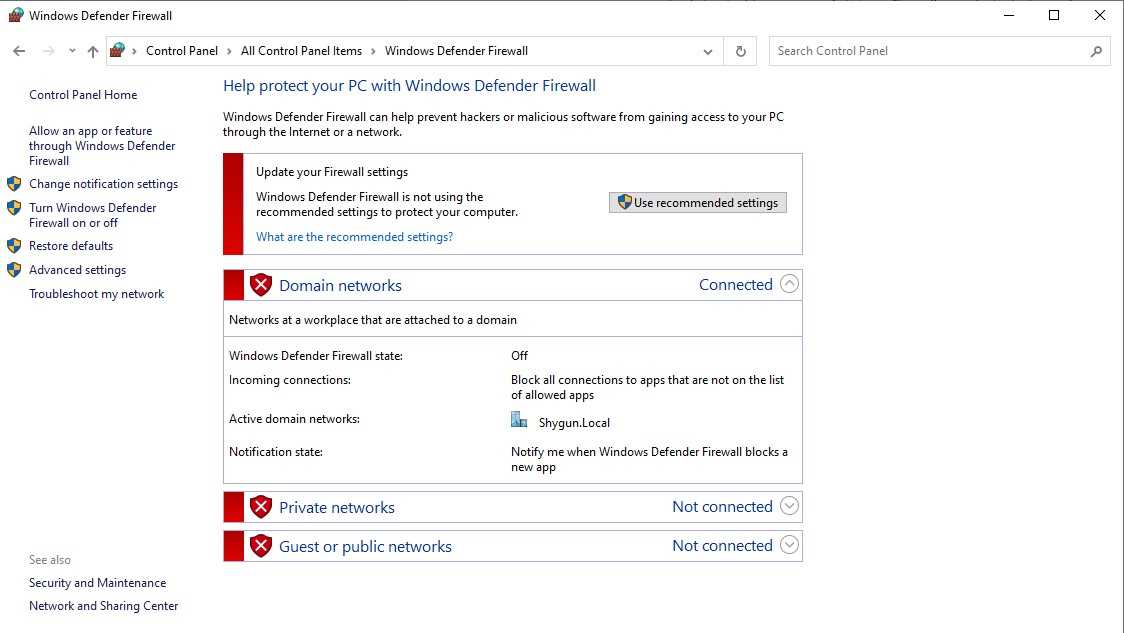
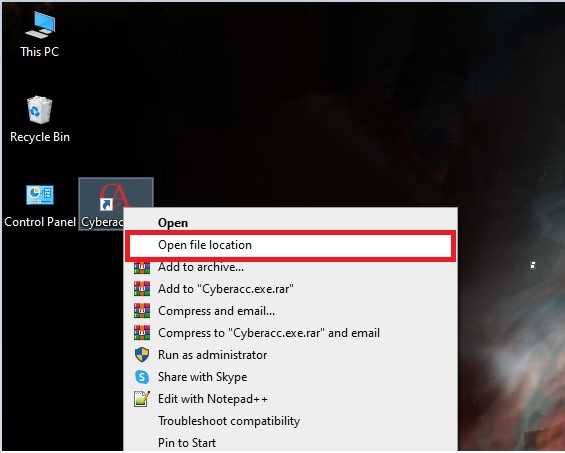
نکته: توجه داشته باشید غیرفعال نمودن Firewall جهت تست شرایط شبکه و موانع ارتباط بین سیستم های شما می باشد، در صورتی که با غیرفعال نمودن Firewall مشکل رفع شد بهتر است با متخصصین امنیت شبکه جهت حفظ امنیت شبکه خود مشورت نمایید. مرحله سوم: باید از درست انتخاب شدن تنظیمات برنامه حسابگر جهت اتصال به قفل سخت افزاری اطمینان حاصل نمایید. برای بررسی تنظیمات قفل سخت افزاری برروی آیکون برنامه حسابگر برروی صفحه Desktop راست کلیک کرده و گزینه Open File Location را انتخاب نمایید تا محل نصب برنامه برای شما نمایش داده شود.  نکته: اگر برروی صفحه desktop، آیکون برنامه قابل مشاهده نبود باید محل نصب برنامه را برروی سیستم پیدا نمایید. پس از مشاهده محل نصب برنامه فایل prgsetting.ini را انتخاب و با برنامه NotePad باز نمایید.
  پس از باز شدن فایل prgsetting.ini باید در خط دوم ProviderName=Unikey باشد و در خط سوم بعد از عبارت Cyberacc ورژن برنامه به درستی نوشته شده باشد.
  نکته: در خط سوم عدد نوشته شده بعد از عبارت Cyberacc نسخه برنامه شما است. در صورتی که پس از آن عبارت (i) نوشته شده باشد به این معنا است که برنامه شما دارای امکانات برنامه صنعتی است. در غیر این صورت برنامه شما بازرگانی می باشد و بعد از عبارت Cyberacc و ورژن برنامه، عبارت ( 2L ) نشان دهنده دو زبانه بودن برنامه بوده و در غیر این صورت برنامه شما تک زبانه می باشد. سپس بعد از انجام تمامی مراحل ذکر شده دوباره وارد محل نصب برنامه شده و فایل NetUniKey.ini را با برنامه NotePad باز نمایید.
  پس از باز کردن فایل NetUniKey.ini در قسمت Server IP باید IP سیستم Server نوشته شود.
  نکته: اگر فایل NetUnikey.ini را در محل نصب برنامه وجود نداشت، می توانید فایل مورد نظر را از داخل DVD نصب برنامه وارد پوشه Extraشوید، سپس وارد پوشه Prgsetting شده و فایل NetUniKey.ini را در محل نصب برنامه جایگذاری نمایید.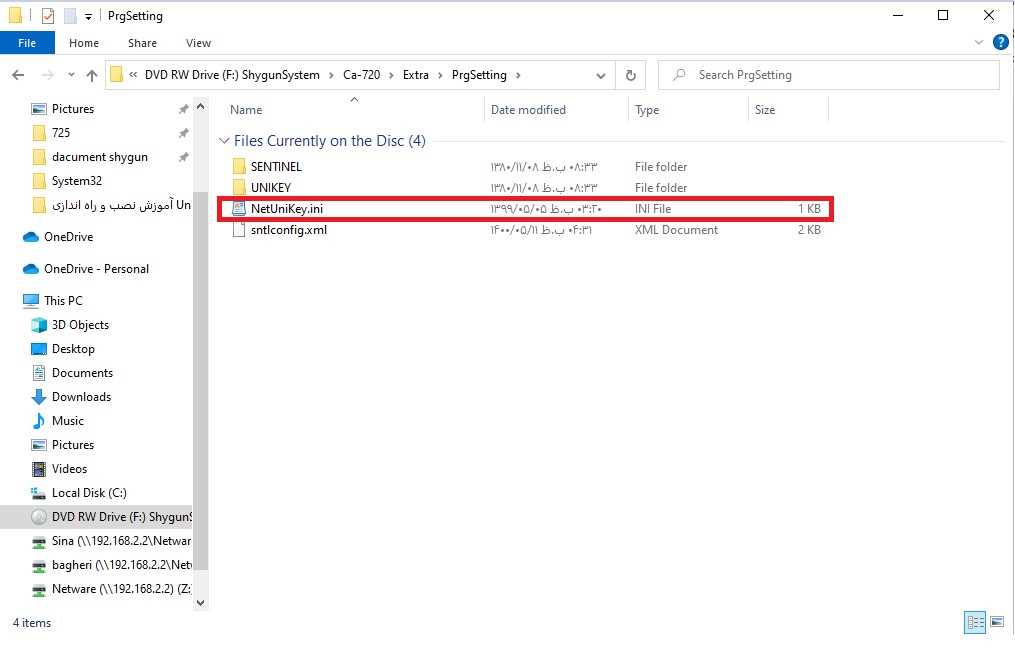
قفل سخت افزاری Unikey شبکه (Client): در ابتدا ارتباط شبکه بین سیستم های کلاینت و سیستم سرور باید برقرار باشد و سیستم های کلاینت بتوانند به سیستم سرور را در شبکه خود دسترسی داشته باشند. توجه داشته باشید که در سیستم کلاینت همانند سیستم تک سرور و شبکه باید Firewall و Antivirus غیر فعال باشد تا در اجرای برنامه دچار مشکل نشوید. جهت حفظ حداکثری امنیت شبکه خود با متخصص شبکه در این خصوص مشورت نمایید. نکته: برای سیستم کلاینت نیاز نیست درایور قفل سخت افزاری Unikey نصب شود. سپس بعد از انجام تمامی مراحل ذکر شده وارد محل نصب برنامه شده و فایل NetUnikey.ini را با برنامه NotePad باز نمایید.  نکته: در صورتی که کاربران پس از مدت کوتاهی به طور خودکار از برنامه خارج می شوند، در Consol در قسمت TimeOut عدد ۳۶۰۰ را وارد نمایید. پیوست: برای پیدا کردن IP سیستم سرور دکمه های ترکیبی Win + R رو باهم انتخاب نموده تا پنجره Run اجرا شود و سپس عبارت CMD را در پنجره تایپ و بر روی دکمه OK کلیک نمایید.
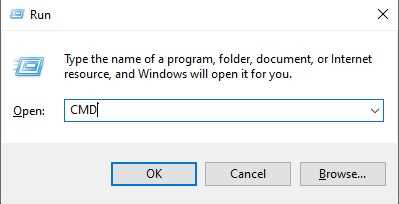
سپس در پنجره باز شده IPCONFIG را تایپ کرده و دکمه Enter را بزنید. IPv4 Address ، IP سیستم سرور می باشد.  بعد از انجام تمام مراحل ذکر شده برنامه برروی سیستم کلاینت اجرا می شود.
 سپس در پنجره باز شده مسیر زیر را طی نمایید. Device Manager > Universal Serial Bus controllers > SafeNet Sentinel Dual Hardware Key
  اگر قفل سخت افزاری Sentinel به صورت فیزیکی متصل باشد باید در لیست Universal Serial Bus controllers قفل سخت افزاری با نام SafeNet Sentinel Dual Hardware Key قابل مشاهده باشد. پس از اطمینان از وصل بودن قفل سخت افزاری به بررسی درایور قفل سخت افزاری می پردازیم. برای بررسی نصب درایور قفل سخت افزاری دکمه های ترکیبی Win + R رو باهم فشار دهید تا پنجره Run اجرا شود و سپس عبارت Services.msc را در پنجره تایپ و برروی دکمه Ok کلیک نمایید.
  در پنجره باز شده باید درایور های سرویس Sentinel قابل مشاهده می باشد.
  نکته: اگر درایور قفل سخت افزاری برروی سیستم نصب نباشد، برای آموزش نصب درایور قفل سخت افزاری Sentinel می توانید بر روی
  پس از انتخاب Windows Defender Firewall در صفحه نمایش داده شده Public Network ، Private Network و Domain Network را غیر فعال نمایید.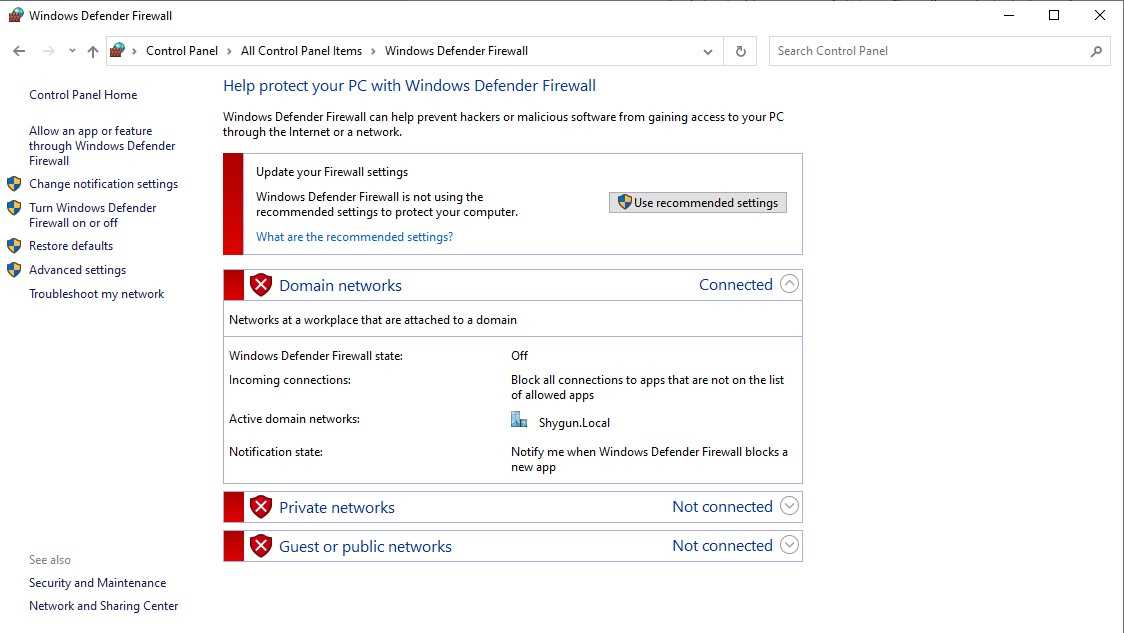
 پس از باز شدن فایل prgsetting.ini باید در خط دوم ProviderName=Sentinel باشد و در خط سوم بعد از عبارت Cyberacc نسخه برنامه به درستی نوشته شده باشد.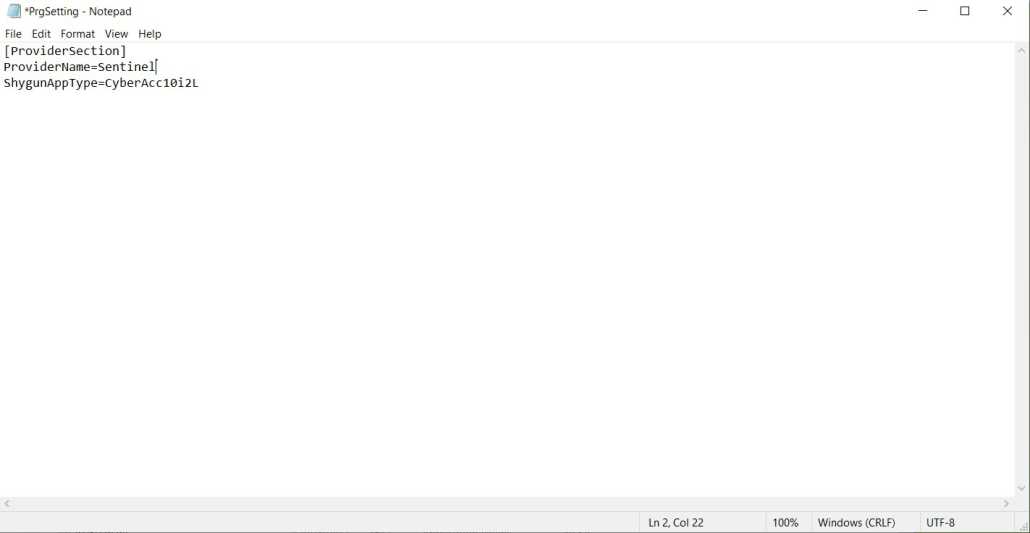
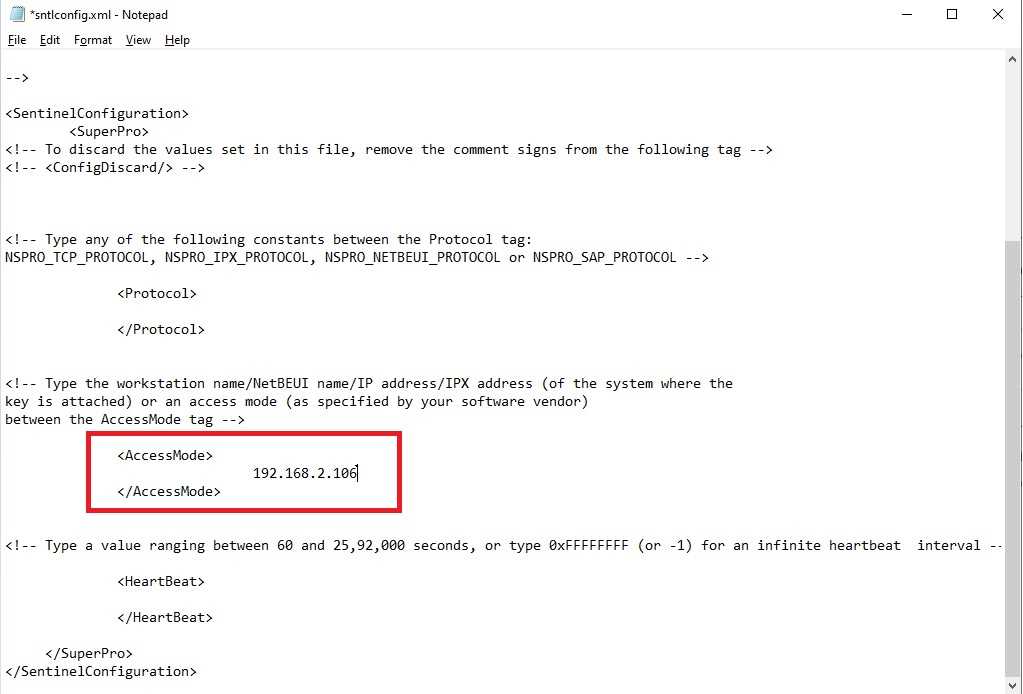
 پس از باز کردن فایل Sntlconfig.xml بین دو عبارت AccessMode باید IP سیستم Server نوشته شود.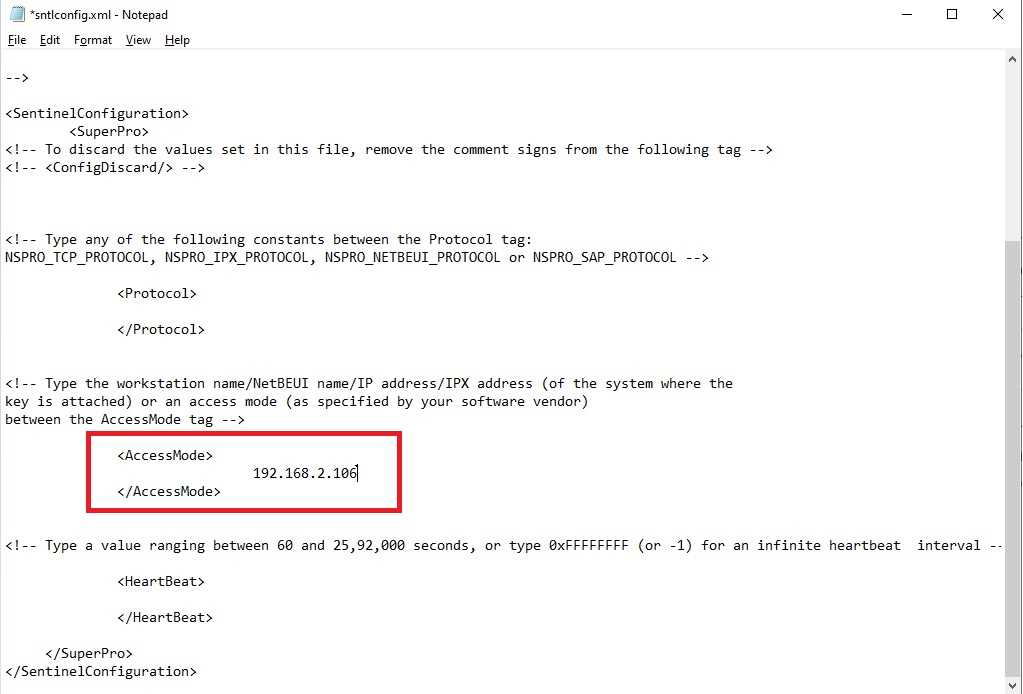
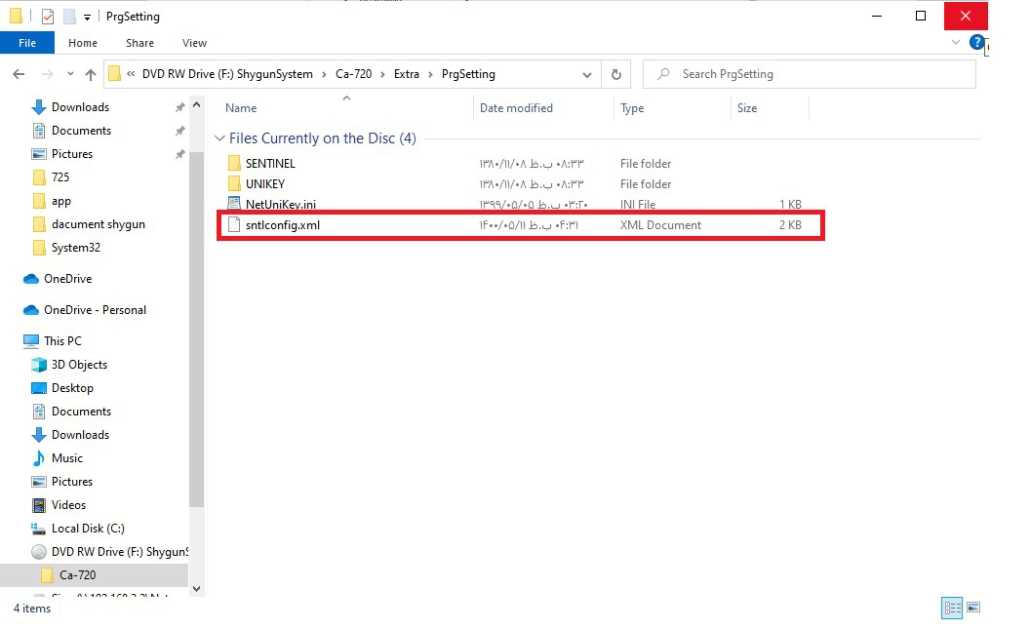
 سپس در پنجره باز شده IPconfig را تایپ کرده و دکمه Enter را بزنید. IP ،IPv4 Address سیستم سرور می باشد.
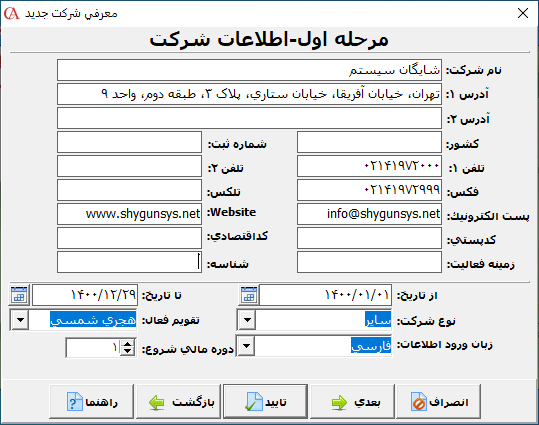
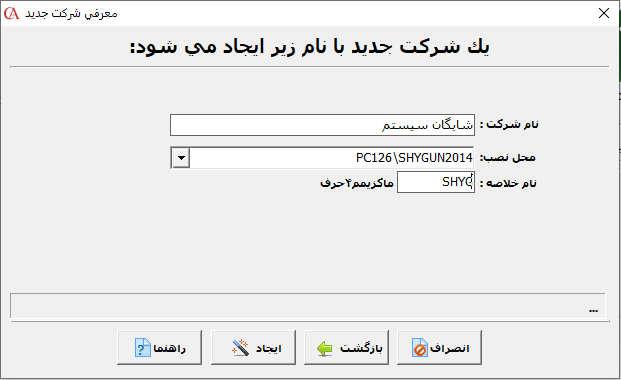
 در فرم باز شده اطلاعات شرکت مورد نظر را وارد کنید. در قسمت از تاریخ و تا تاریخ میتوانید محدوده تاریخ شروع و پایان دوره مالی را انتخاب کنید. در قسمت تقویم، با استفاده از لیست کشویی میتوانید تقویم مورد نظر برای برنامه را تعیین کنید. در قسمت زبان ورودی، زبان ورودی کار با برنامه را تعیین کنید. چنانچه از نرم افزار حسابگر چند زبانه استفاده میکنید، میتوانید به غیر از زبان فارسی، زبانهای دیگر را انتخاب نمایید. در قسمت دوره مالی شروع، شماره دوره مالی مورد نظر جهت شروع کار با برنامه را تعیین کنید.
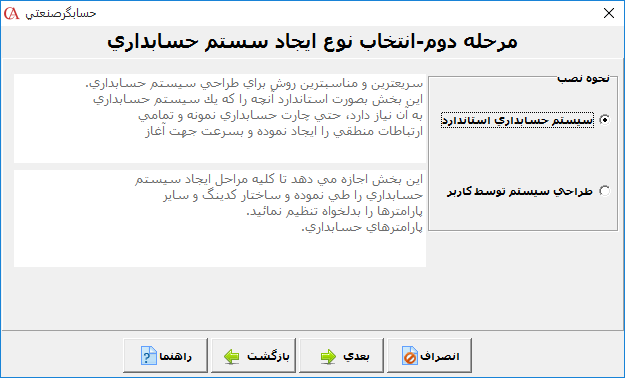
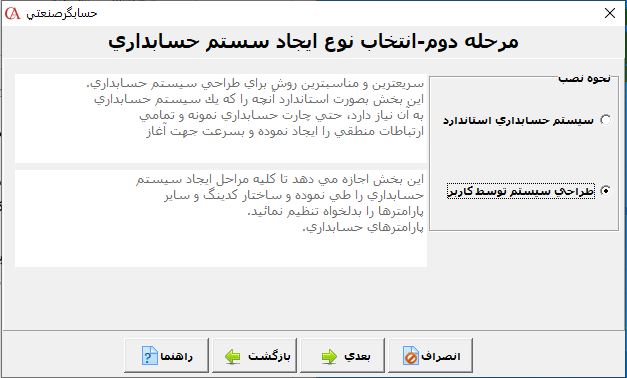
  در مرحله بعد نوع ایجاد سیستم حسابداری که میتواند یکی از دو حالت زیر باشد را تعیین کنید.
 در مرحله بعد در قسمت محل نصب، نام سرور Sql Server را از لیست کشویی انتخاب کنید. در قسمت نام خلاصه، نام خلاصه شرکت را وارد کنید. نام خلاصه میتواند شامل حروف، اعداد و ماکزیمم ۴ کاراکتر باشد. بعد از تعیین موارد مورد نظر بر روی دکمه «ایجاد» کلیک کنید.
  پس از اتمام مراحل ایجاد شرکت برای باز کردن شرکت مورد نظر، بر روی دکمه “انتخاب شرکت” کلیک کنید. ۲- طراحی سیستم توسط کاربر: با انتخاب این گزینه، میتوانید ساختار کدینگ و سایر پارامترهای مربوط به برنامه را بر اساس نیاز خود تعیین کنید.
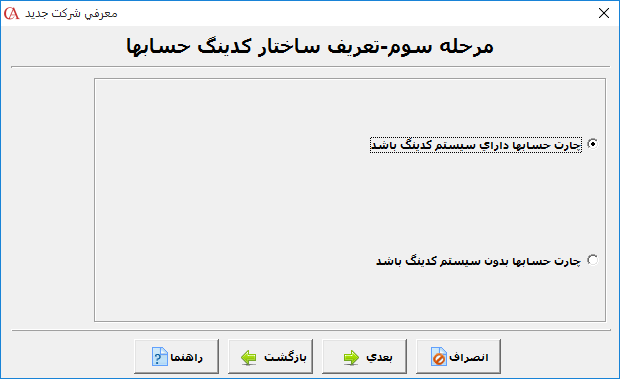
  در مرحله بعد، نحوه تعریف ساختار کدینگ حسابها که می تواند یکی از دو حالت زیر باشد را تعیین کنید. ۱-۲ چارت حسابها دارای سیستم کدینگ باشد ۲-۲ چارت حسابها بدون سیستم کدینگ باشد ۱-۲ چارت حسابها دارای سیستم کدینگ باشد چنانچه بخواهید ساختار حسابها دارای کدینگ باشد، گزینه «چارت حسابها دارای سیستم کدینگ باشد» را انتخاب نمایید سپس بر روی دکمه «بعدی» کلیک کنید.
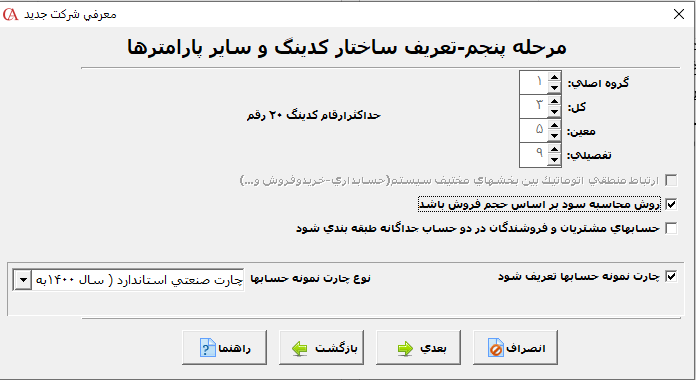
  در مرحله بعد، میتوانید نوع ساختار کدینگ حسابها که میتوانید یکی از دو حالت به شرح زیر باشد را تعیین کنید که در ادامه هر مورد توضیح داده میشود. ۱-۱-۲ استفاده از کدینگ استاندارد حسابها ۲-۱-۲ تعریف کدینگ حسابها بطور خاص ۱-۱-۲ استفاده از کدینگ استاندارد حسابها در صورتی که میخواهید ساختار کدینگ، به صورت استاندارد برنامه ایجاد شود، گزینه «استفاده از کدینگ استاندارد حسابها» را انتخاب نمایید سپس بر روی دکمه بعدی کلیک کنید. در صورتی که گزینه استفاده از کدینگ استاندارد حسابها انتخاب شود، ۱ رقم برای سرگروه، ۲ رقم برای کل، ۲ رقم برای معین و ۴ رقم برای تفصیلی در نظر گرفته میشود و ساختار ۹-۵-۳-۱ خواهد بود یعنی در هر سرگروه تا ۱۰۰ حساب کل، در هر حساب کل تا ۱۰۰ حساب معین و در هر حساب معین تا ۱۰۰۰۰ حساب تفصیلی قابل تعریف میباشد.
  در مرحله بعد اطلاعات مربوط به فرم را با توجه به توضیحات داده شده تعیین نمایید سپس بر روی دکمه «ایجاد» کلیک کنید.
 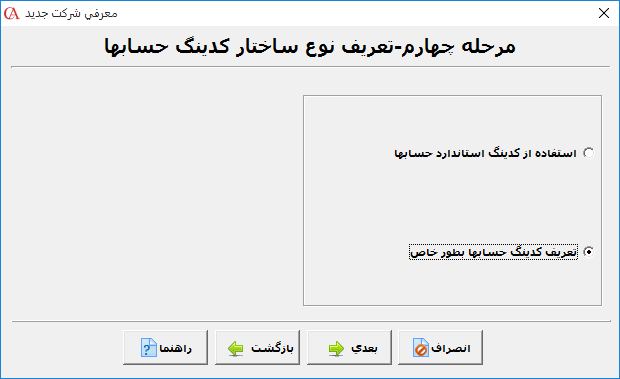 در مرحله بعد میتوانید ساختار کدینگ مورد نظر را تعیین نمایید. توجه داشته باشید که تعداد ارقام گروه اصلی، کل، معین و تفصیلی قابل تغییر بوده و حداکثر تعداد ارقام ۲۰ رقم میباشد. دیگر موارد این فرم را با توجه به توضیحات داده شده میتوانید تعیین نمایید. بعد از تعیین موارد بر روی دکمه «بعدی» کلیک کنید.
 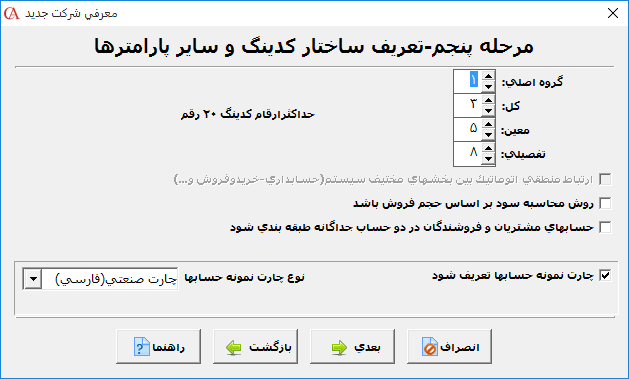 در مرحله بعد اطلاعات مربوط به فرم را با توجه به توضیحات داده شده تعیین نمایید سپس بر روی دکمه «ایجاد» کلیک کنید.
 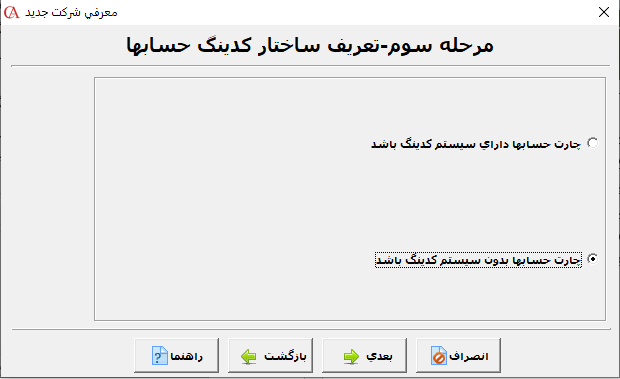 مرحله بعد را با توجه به توضیحات داده شده تکمیل نمایید سپس بر روی دکمه «بعدی» را کلیک کنید.
 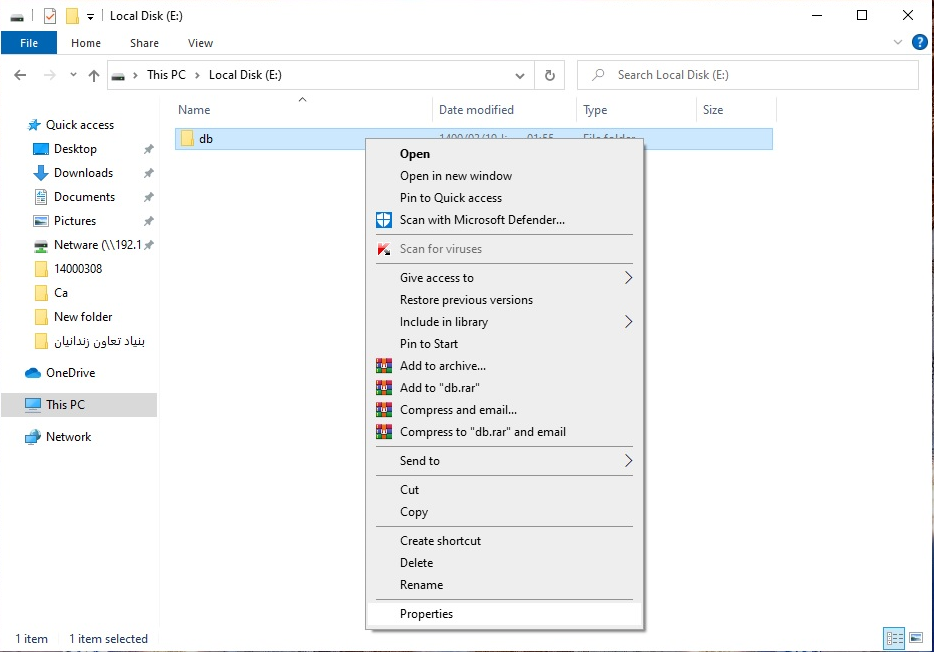 در فرم باز شده در زبانه Sharing، بر روی دکمه «Advanced Sharing» کلیک کنید.
 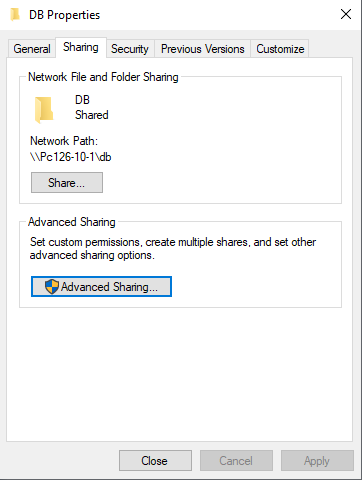 در فرم باز شده پارامتر «Share this folder» را فعال کنید سپس بر روی دکمه Permissions کلیک کنید.
 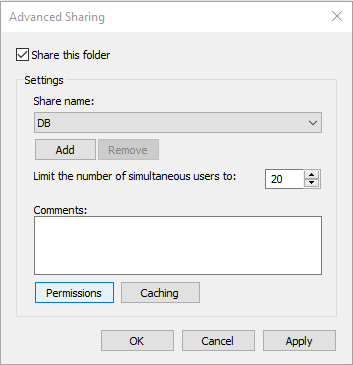 در فرم باز شده Full Control را برای Everyone تیک بزنید. سپس بر روی دکمه Ok کلیک کنید.
 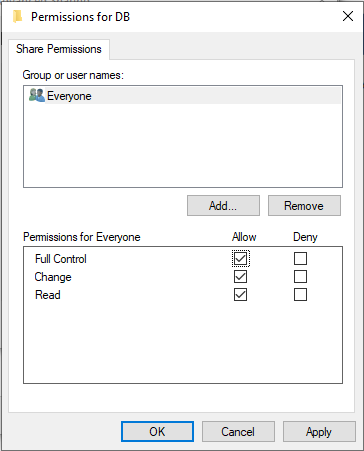 توجه داشته باشید که این روش ساده ترین روش برای Share کردن فولدرها است. در صورتی که تنظیمات خاصی تعیین کرده باشید، ممکن است بعضی از کاربران به این فولدر دسترسی نداشته باشند که در این صورت باید با مسئول شبکه خود مشورت کنید. ۳- از فولدر محل نصب برنامه، فایل CyberDb.cfg را در فولدر Db کپی کنید. ۴- برنامه را اجرا کنید. گزینه «انتخاب شرکت» را کلیک کنید و در قسمت «مسیر»، بر روی دکمه ذرهبین کلیک کنید.
 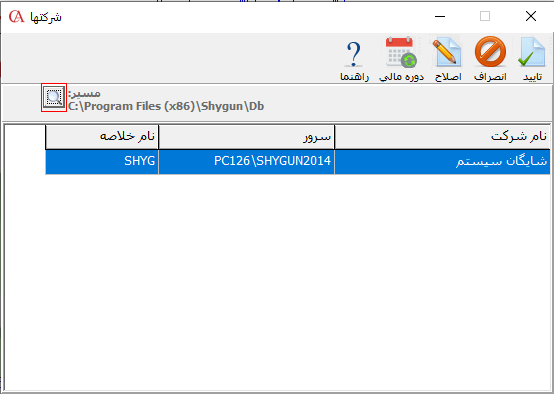 ۵- در فرم باز شده، مسیر فولدر Db را تایپ کنید؛ مثلا اگر فولدر Db را در درایو E ایجاد کردهاید، تایپ کنید: E:\Db سپس بر روی دکمه تایید کلیک کنید.
 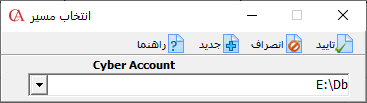 مراحل زیر را در کامپیوترهای کلاینت انجام دهید: ۱- برنامه را اجرا کنید. گزینه «انتخاب شرکت» را کلیک کنید و در قسمت «مسیر»، آیکن بر روی دکمه ذرهبین کلیک کنید. ۲- در فرم باز شده در قسمت «مسیر»، بر روی آیکن ذرهبین کلیک کنید و در پنجره باز شده مسیر فولدر Db ، Share شده را مانند زیر تایپ کنید:
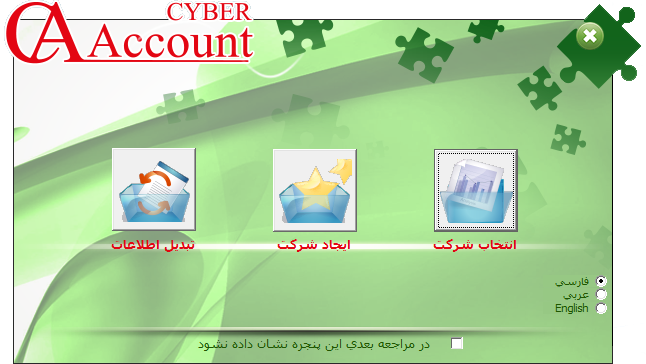 در فرم باز شده میتوانید شرکتهایی که در برنامه تعریف شدهاند را انتخاب کنید. برای باز کردن شرکت، بر روی شرکت مورد نظر دابل کلیک کنید یا شرکت را در حالت انتخاب قرار دهید سپس بر روی دکمه «تایید» کلیک کنید.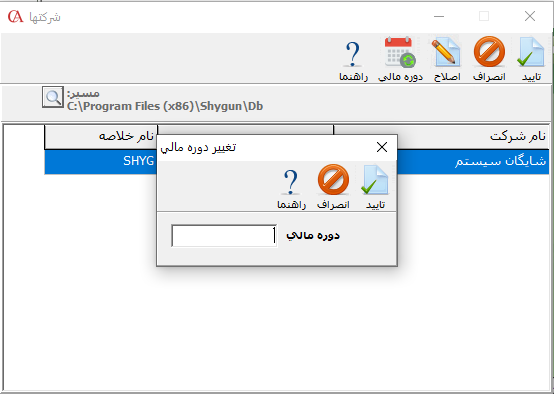
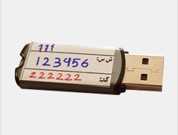
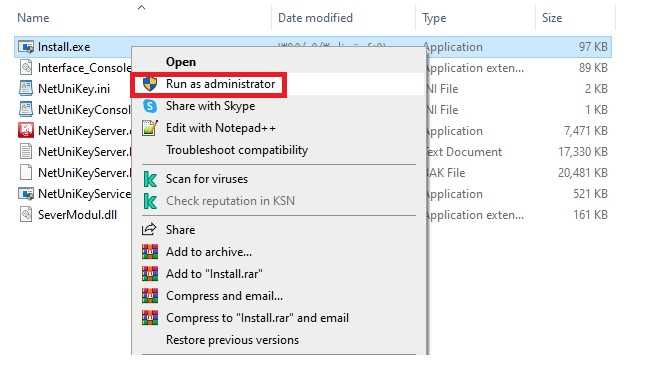 در پنجره باز شده جهت نصب سرویس حرف A را وارد و سپس دکمه Enter را فشار دهید.
 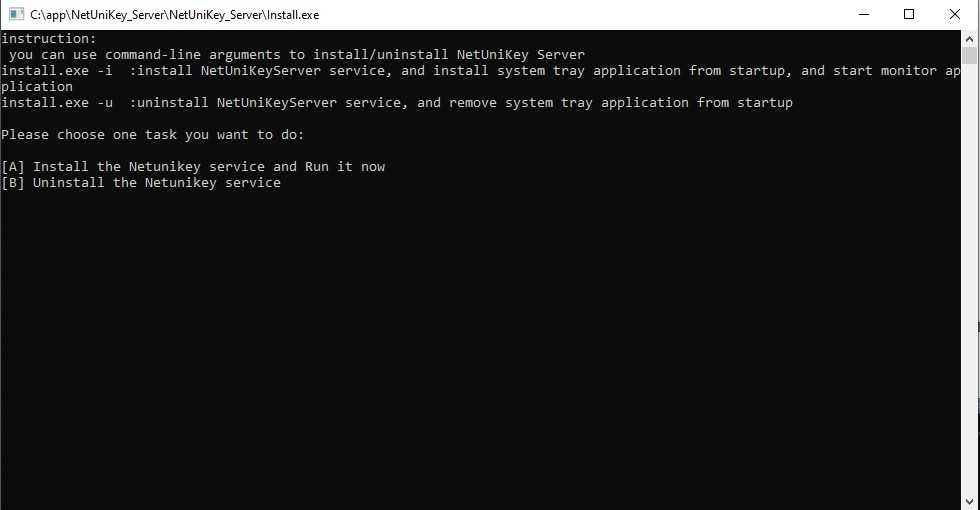 پس از نصب سرویس، یک سرویس جدید در لیست سرویس های کامپیوتر شما با نام ” NetUniKeyService “ایجاد می شود.
 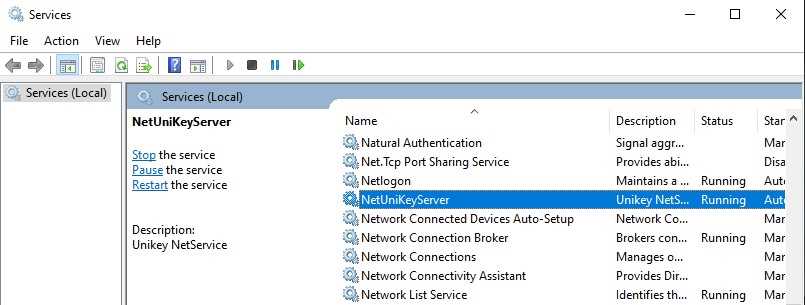 همچنین می توانید کنسول قفل سخت افزاری را در TaskBar سیستم خود مشاهده نمایید.
  نکته: در صورتی که به DVD برنامه دسترسی ندارید، می توانید سرویس قفل را از سایت
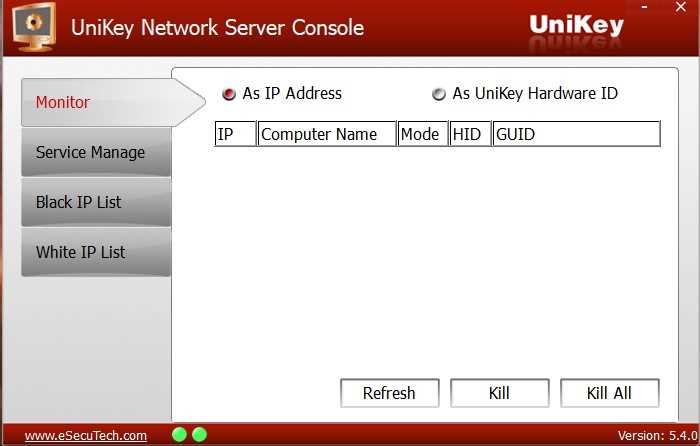 در پایین فرم دو چراغ وجود دارد که چراغ اول از سمت راست نشان دهنده فعال بودن سرویس قفل است (رنگ سبز). در صورتی که این چراغ قرمز باشد هیچ کاربری امکان استفاده از قفل سخت افزاری را ندارد و چراغ دوم نشان دهنده فعال بودن سرویس شبکه قفل است در صورتی که این چراغ قرمز باشد هیچ کاربری در شبکه امکان استفاده از قفل سخت افزاری را ندارد.
  کنسول قفل سخت افزاری دارای ۴ زبانه است که در ادامه هر یک را تفصیل بررسی می شوند.
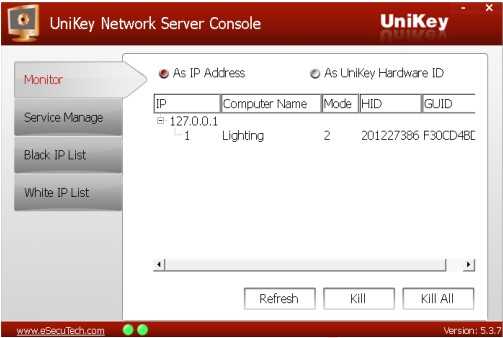 برای حذف کاربر استفاده کننده، کاربر را در لیست انتخاب و بر روی دکمه Kill کلیک نمایید. برای حذف تمام کاربران استفاده کننده، بر روی دکمه Kill All کلیک نمایید. با استفاده از دکمه Refresh لیست کاربران استفاده کننده از قفل به روز می شود.
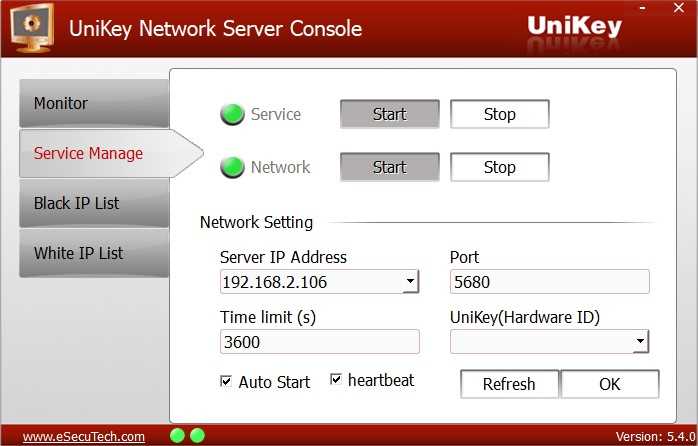 در زبانه “Service “می توانید وضعیت سرویس قفل را مشاهده نمایید و در صورتی که چراغ آن سبز باشد، سرویس فعال است. برای غیر فعال کردن سرویس بر روی دکمه Stop کلیک نمایید و در صورتی که چراغ قرمز باشد، سرویس غیر فعال است و هیچ کاربری اجازه استفاده از قفل سخت افزاری را ندارد. برای فعال کردن سرویس بر روی دکمه Start کلیک نمایید.
  در قسمت “Network “می توانید وضعیت سرویس “Network “قفل را مشاهده نمایید در صورتی که چراغ آن سبز باشد، سرویس فعال است. برای غیر فعال کردن سرویس بر روی دکمه Stop کلیک نمایید. در صورتی که چراغ قرمز باشد، سرویس غیر فعال است و هیچ کاربری در شبکه اجازه استفاده از قفل سخت افزاری را ندارد. برای فعال کردن سرویس بر روی دکمه Start کلیک نمایید.
  در قسمت Network Setting می توانید وضعیت تنظیمات شبکه سرویس قفل را مشاهده نمایید.
 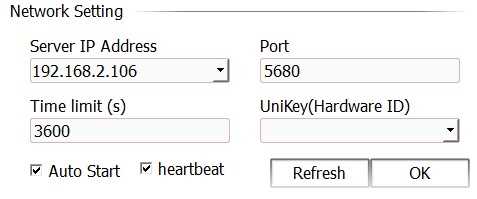 در قسمت “Server IP Address “آدرس IP کامپیوتر سرور نمایش داده می شود. در قسمت Port، شماره Port استفاده از قفل نمایش داده می شود که در صورت نیاز می تواند شماره Port را تغییر دهید. در قسمت Time limit می توانید مدت زمانی که کاربر می تواند از قفل استفاده کند را وارد نمایید. به عنوان مثال در صورتی که در این قسمت عدد ۳۰ را وارد نمایید و کاربر در مدت ۳۰ ثانیه از برنامه استفاده نکند ارتباط آن با قفل قطع می شود و در برنامه خطای ارتباط برنامه با قفل سخت افزاری نمایش داده می شود. این عدد به صورت پیش فرض روی ۳۶۰۰ ثانیه است و پیشنهاد می شود از تغییر در آن خودداری نمایید. در قسمت UniKey(Hardware ID) اطلاعات قفل سخت افزاری نمایش داده می شود. در صورتی که این قسمت خالی باشد بدین معنی است که قفل سخت افزاری به سیستم وصل نیست. در قسمت “Auto Start “می توانید وضعیت اجرا شدن کنسول قفل سخت افزاری پس از روشن شدن سیستم را مشخص نمایید. پس از هر تغییر در اطلاعات ذکر شده دکمه Ok را انتحاب و سرویس قفل را مجددا راه اندازی نمایید. نکته: چنانچه با ساختار سرویس قفل Unikey آشنایی ندارید، توصیه می شود تنظیمات را تغییر ندهید یا در صورت نیاز به تغییر با واحد پشتیبانی شرکت شایگان سیستم تماس حاصل فرمایید.
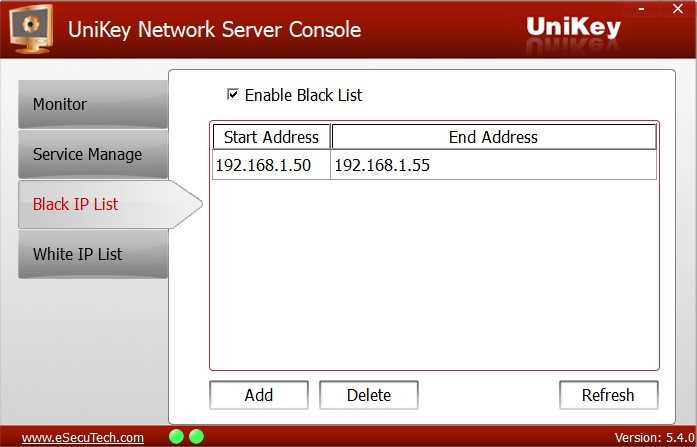 برای اضافه کردن IP جدید بر روی دکمه Add کلیک نمایید. در پنجره باز شده در قسمت، Start IP Address I و در قسمت End Ip Adress، محدوده رنج IP مورد نظر را وارد و بر روی دکمه Ok کلیک نمایید.
 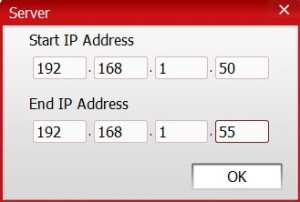 برای حذف یک IP در لیست، IP مورد نظر را انتخاب و گزینه Delete را انتخاب نمایید.
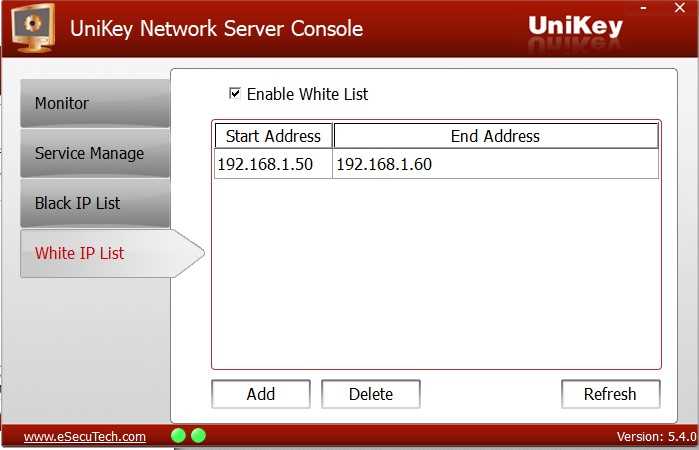 برای اضافه کردن IP جدید بر روی دکمه Add کلیک نموده و در پنجره باز شده در قسمتStart IP Address ، IP و در قسمت End IP Address محدوده رنج IP مورد نظر را وارد و بر روی دکمه Ok کلیک نمایید. برای حذف یک IP در لیست، IP مورد نظر را انتخاب و گزینه Delete را انتخاب نمایید.
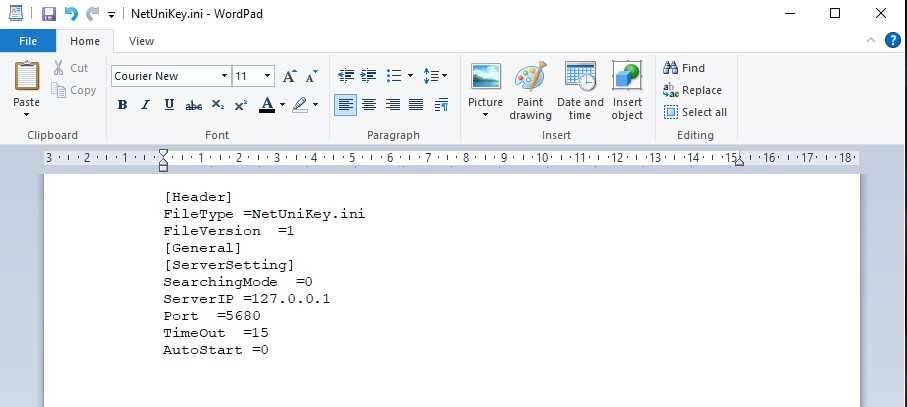 در قسمت “ServerIP”، آدرس IP سیستمی که قفل سخت افزاری به آن متصل است را وارد نمایید. در قسمت Port، شماره Port سرویس قفل را وارد نمایید. در قسمت TimeOut مدت زمانی که کلاینت می تواند به جستجو قفل بپردازد را وارد نمایید این زمان به طور پیش فرض ۱۵ ثانیه است. نکته: در صورتی که تمام تنظیمات فوق در server و client صحیح است و خطای قفل دارید، FireWall و AntiVirus را درServer و Client کنترل نمایید.