-
قبل از بستن حسابها چه مواردی باید مورد بررسی قرار گیرد ؟
در ابتدا از شرکت خود نسخه پشتیبان تهیه کنید . سپس از طریق سایت شرکت شایگان سیستم ، در قسمت پرتال مشتریان آخرین نسخه برنامه را دانلود و نصب کنید و پس از بروز رسانی از منوی پرونده >> اصلاح اطلاعات >> اصلاح مقدماتی خطا های موجود را بررسی و رفع کنید سپس مراحل انتقال به دوره مالی جدید را انجام دهید.جهت آشنایی با نحوه انتقال به دوره مالی جدید می توانید در فرم بستن حساب یا انتقال به دوره مالی جدید در برنامه حسابگر دکمه نمایش فیلم را بزنید یا در سایت شرکت شایگان سیستم در قسمت مقالات آموزشی ، مقاله وفیلم آموزش به دوره مالی جدید را مشاهده کنید.
- آیا نیاز هست قبل از بستن حسابها و انتقال دوره مالی فایل پشتیبان تهیه شود؟
بله حتما قبل از انجام عملیات پایان دوره مالی از همه دوره ها فایل پشتیبان تهیه کنید.
- در صورتی که هنوز تکلیف برخی حسابها مشخص نشده باشد و سال جدید شروع شده باشد آیا می توان به طور موقت انتقال دوره را انجام داد سپس اسناد دوره مالی قبل را اصلاح کرد ؟
بله شما می توانید انتقال دوره مالی را انجام دهید سپس به دوره مالی قبل برگردید و اصلاحات مورد نظر را انجام داده و بعد از بستن حسابهای دوره مالی و انتقال را مجددا انجام دهید.
- برای باز کردن عملیات پایان دوره مالی سیستم رمز عبور نیاز دارد ولی من رمزی تعیین نکردم راه حل چیست؟
نام کاربری پیش فرض Admin و رمز عبور پیش فرض ۷۷۷۷۷۷ می باشد
- آیا بعد از بستن حسابها و انتقال دوره مالی می توان سندی را در دوره قبلی اصلاح یا ثبت کرد؟
بله می توان این کار را انجام داد اما عملیات بستن حسابها و انتقال دوره مالی باید مجددا انجام شوند.
- آیا برای انتقال مجدد دوره مالی باید سند افتتاحیه دوره جدید حذف شود؟
خیر ، نیازی به حذف سند افتتاحیه دوره جدید نمی باشد ، با انتقال دوره مالی فقط سند افتتاحیه اصلاح می شود.
- آیا با انتقال مجدد دوره مالی ،مانده اول دوره اقلام موجودی دچار مشکل می شود؟
خیر ، با انتقال مجدد دوره مالی مانده اول دوره اقلام موجودی اصلاح می شود.
- آیا با انتقال مجدد دوره مالی سند ها ، فاکتور ها ، چکها و تراکنش های دوره مالی دچار مشکل می شود؟
خیر ، با انتقال مجدد دوره مالی فقط سند افتتاحیه اصلاح می شود.
- آیا می توان در انتقال به دوره مالی جدید فقط اطلاعات حساب ها را انتقال داد و مانده حساب ها انتقال داده نشود؟
بله ، برای این کار در انتقال به دوره مالی جدید در قسمت حسابها، گزینه ” انتقال کلیه حسابها –مشتریان- فروشندگان (بدون مانده حساب ها ) ” را انتخاب کنید.
- آیا می توان در انتقال به دوره مالی جدید فقط اقلام موجودی (کالا ها) را انتقال داد و مانده اقلام موجودی انتقال داده نشود؟
بله ، برای این کار در انتقال به دوره مالی جدید در قسمت اقلام موجودی ،گزینه ” انتقال اطلاعات اقلام موجودی (بدون مانده اقلام موجودی)” را انتخاب کنید.
- پس از انتقال به دوره مالی جدید متوجه شدم مانده حساب ها، لیست چک ها و اطلاعات دفتر قسط منتقل نشده است چه مشکلی بوجود آمده است و برای حل این مشکل چه راه حلی وجود دارد؟
در این حالت حساب ها بدون مانده حساب منتقل شده است برای حل این مشکل باید مجددا انتقال مالی را انجام دهید و در انتقال مجدد به دوره مالی جدید در قسمت حسابها گزینه ” انتقال کلیه حسابها –مشتریان- فروشندگان (با مانده حساب ها ) ” را انتخاب کنید.
- پس از انتقال به دوره مالی جدید متوجه شدم مانده اقلام موجودی منتقل نشده است چه مشکلی بوجود آمده است و برای حل این مشکل چه راه حلی وجود دارد؟
در این حالت اقلام موجودی بدون مانده منتقل شده است برای حل این مشکل باید مجددا انتقال مالی را انجام دهید و در انتقال مجدد به دوره مالی جدید در قسمت اقلام موجودی گزینه ” انتقال اطلاعات اقلام موجودی (با مانده اقلام موجودی)” را انتخاب کنید.
- بعد از بستن حسابها برخی از حسابهای سود و زیانی بسته نشده اند( مانده آنها صفر نشده است) مشکل از چیست ؟
باید نوع حساب ، حساب هایی که صحیح بسته نشده اند کنترل شود. تمام حساب هایی که قرار است در سند بستن حساب های موقت بسته شوند باید از نوع س/ز-م (سود زیان موقت) باشند. جهت آشنایی با نوع حساب ها می توانید به کتابچه آموزشی برنامه حسابگر مراجعه کنید یا در سایت شرکت سیستم به قسمت انواع حساب ها در حسابگر مراجعه کنید.
- پس از بستن حساب ها در گزارشات سود و زیان ، مبالغ سود و زیان اشتباه نمایش داده می شود مشکل از چیست؟
در این حالت در صورتی که ساختار حسابداری شرکت صحیح باشد مشکل در نوع حساب ها است و باید نوع حساب ها اصلاح شود . تمام حساب هایی که قرار است در سند بستن حساب های موقت بسته شوند باید از نوع س/ز-م (سود زیان موقت) باشند. جهت آشنایی با نوع حساب ها می توانید به کتابچه آموزشی برنامه حسابگر مراجعه کنید یا در سایت شرکت سیستم به قسمت انواع حساب ها در حسابگر مراجعه کنید.
- در هنگام انتقال دوره مالی ، سیستم برای برخی کالا ها خطا صادر می کند و اجازه انتقال نمی دهد مشکل چیست ؟
این خطا در صورتی که کالا موجودی مقداری یا ریالی منفی داشته باشد نمایش داده می شود . توصیه می شود برای حل این مشکل ابتدا کاردکس کالا را برسی کنید در صورتی که مشکل رفع نشد می توانید به صورت سیستمی در این فرم با استفاده از دکمه های “تراز موجودی منفی ” و ” اصلاح مبالغ” با صدور فاکتور تعدیل (اضافی) کاردکس کالا را اصلاح کنید یا در قسمت انبار گردانی موجودی منفی کالا ها اصلاح کنید. سیستم امکان انتقال مانده کالاها با موجودی منفی را ندارد.
- سند افتتاحیه سال جدید بصورت غیر تراز صادر شده است.مشکل چیست ؟
قطعا در سند های دوره مالی قبل سند غیر تراز وجود داشته و باعث بروز این مشکل شده است برای حل این مشکل در دوره مالی قبل از منوی پرونده >> اصلاح اطلاعات >> اصلاح مقدماتی >> کنترل اسناد اقدام کنید و لیست سند های غیر تراز را مشاهده فرمایید.
- در صورتی که تاریخ دوره مالی جدید در هنگام انتقال دوره اشتباه انتخاب شود آیا می توان آن را تغییر داد؟
بله. در دوره مالی جدید از منو منوی عملیات روزانه >> عملیات پایان دوره مالی >> تغییر دوره مالی را بزنید و تاریخ را اصلاح کنید.
- بعد از بستن حسابها با تغییر اسناد با پیغام ” این دوره به علت صدور سند اختتامیه بسته شده است .” مواجه می شوید راه حل چیست؟
پس از انتقال به دوره مالی جدید برای عدم تغییر اسناد دوره مالی قبل ، مدیر سیستم دسترسی تغییر در دوره مالی را می ببند. برای غیر فعال کردن این ویژگی از منوی اطلاعات پایه >> مدیریت سیستم >> پارامترهای مدیریتی >> پارامتر شماره ۹ “اجازه عملیات در دوره بسته شده “را فعال کرده و برنامه را بسته و مجددا باز کنید.
- هنگام انتقال دوره با پیغام شاخه موقت سرور در دسترس نیست روبرو می شویم راه حل چیست ؟
از منوی شرایط محیطی >> پارامتر های عمومی >> پارامتر شماره ۱۵ (شاخه موقت سرور) را اصلاح کنید. شاخه موقت سرور آدرس یک پوشه بر روی سرور پایگاه داده (Sql Server) با دسترسی کامل برای آماده سازی فایل پشتیبان از اطلاعات شرکت است. در صورتی که از نسخه تک کابره استفاده می کنید در قسمت شاخه موقت سرور می توانید آدرس محل نصب برنامه را وارد کنید برای پیدا کردن محل نصب نرم برنامه در صورتی که از ویندوز ۷-۸-۱۰ استفاده می کنید بر روی آیکن برنامه کلیک راست کنید از منوی باز شده بر روی گزینه “Open File Location” کلیک کنید و در فرم باز شده آدرس محل نصب کپی کنید را در پارامتر ذکر شده past کنید. اگر از ویندوز XP استفاده می کنید کنید بر روی آیکن برنامه کلیک راست کنید از منوی باز شده بر روی گزینه“Properties” کلیک کنید. و در پنجره باز شده بر روی گزینه Find target کلیک کنید. در صورتی که که از نسخه تحت شبکه استفاده می کنید می توانید یک پوشه بر روی سرور پایگاه داده (Sql Server) ایجاد کنید و آن را Share کنید وآدرس Share این پوشه را در پارامتر ذکر شده قرار دهید. موارد ذکر شده آسان ترین روش برای ایجاد شاخه موقت سرور است جهت ایجاد شاخه موقت سرور توجه به دسترسی های موجود در شبکه کامپیوتری خود با مسئول شبکه شرکت خود مشورت کنید.
- برای تغییر اسناد در دوره های مالی کاربر با پیغام ” این دوره برای شما بسته شده است. ” روبرو می شود راه حل چیست ؟
برای ایجاد دسترسی به کاربر برای تغییر اسناد، از منو شرایط محیطی وارد فرم پارامتر های عمومی شوید در بالای فرم نام کاربر مورد نظر را انتخاب کنید و پارامتر شماره ۲۲ ” هرگونه عملیات بر روی این دوره برای این کاربر بسته باشد ” را غیر فعال کنید **در صورتی که میخواهید این پارامتر برای تمامی کاربران فعال باشد گزینه “ضبط برای تمام کاربران ” را فعال کنید.
- می خواهم کاربران اجازه تغییر در دوره مالی را نداشته باشند برای این نیاز چه راه حلی وجود دارد؟
در صورتی که می خواهید بعضی از کاربران این دسترسی را نداشته باشند از منو شرایط محیطی وارد فرم پارامتر های عمومی شوید در بالای فرم ،نام کاربر مورد نظر را انتخاب کنید و پارامتر شماره ۲۲ ” هرگونه عملیات بر روی این دوره برای این کاربر بسته باشد ” را فعال کنید. اما چنانچه بخواهید تغییر در دوره مالی برای تمامی کاربران بسته باشد از منوی اطلاعات پایه >> مدیریت سیستم >> پارامترهای مدیریتی >> پارامتر شماره ۹ “اجازه عملیات در دوره بسته شده “را غیر فعال کرده و برنامه را بسته و مجددا باز کنید
- پس از انتقال دوره چگونه می توانیم دوره مالی را تغییر دهیم ؟
از منوی عملیات روزانه >> عملیات پایان دوره مالی >> تغییر دوره مالی را زده و دوره مالی جدید را انتخاب و تایید کنید . همچنین میتوانید از کلید ترکیبی (ALT + M ) نیز استفاده کنید .
- تغییر دوره مالی برای یک یا چند نفر از کاربران برنامه غیر فعال می باشد چگونه می توان این مشکل را برطرف کرد؟
در این حالت ،اجازه تغییر دوره مالی توسط مدیر سیستم غیر فعال شده است.برای اجازه دسترسی تغییر دوره مالی ابتدا از منوی اطلاعات پایه >> مدیریت سیستم >> معرفی استفاده کنندگان را انتخاب کرده و نام کاربری و رمز عبور سوپروایزر را وارد کرده و تایید کنید . در فرم باز شده در قسمت” نام استفاده کننده “نام کاربر مورد نظر را انتخاب کنید .سپس وارد زبانه “منوها” شوید . در این قسمت از زبانه عملیات روزانه گزینه تغییر دوره مالی را بیابید سپس در ستون دسترسی ، دسترسی را به حالت دسترسی کامل تغییر دهید. همچنین دقت کنید که منوی “عملیات روزانه” و” عملیات پایان دوره مالی” نیز روی حالت دسترسی کامل قرار داشته باشند.
- در سند افتتاحیه دوره مالی جدید حساب ها به تفکیک مرکز هزینه ، ارز و پروژه ثبت نشده اند چگونه میتوان این قسمت ها را اصلاح کرد ؟
در این حالت در انتقال به دوره مالی جدید گزینه های انتقال به دوره مالی به تفکیک ارز، پروژه یا مرکز هزینه را فعال نکرده اید برای انتقال مجدد به تفکیک موارد ذکر شده، در دوره مالی قبل از منوی عملیات روزانه >> عملیات پایان دوره مالی >> انتقال به دوره مالی جدید را بزنید سپس در قسمت تنظیمات انتقال حساب ها ، تیک مربوطه به هر یک از قسمت های ارز ، مرکز هزینه و یا پروژه را بزنید و سپس انتقال به دوره مالی جدید را انجام دهید.
- در سند بستن حساب ها ، حساب ها بر اساس ارز ، تفصیلی شناور ، پروژه و یا مرکز هزینه بسته نشده اند چگونه میتوان این سند را اصلاح کرد؟
در این حالت در بستن حساب ها ، شرایط بستن حساب به تفکیک تفصیلی شناور ،ارز، پروژه یا مرکز هزینه را فعال نکرده اید برای بستن مجدد حساب ها به تفکیک موارد ذکر شده از منوی عملیات روزانه >> عملیات پایان دوره مالی >> عملیات بستن حساب ها را بزنید . از قسمت شرایط بستن حساب تیک مربوط به هر یک قسمت ها را زده و سپس حساب ها را ببندید.
- در سند بستن حساب ها ، حساب ها تکرار شده اند مشکل از کجاست ؟
در این حالت مراحل بستن حساب ها ، حسابها به تفکیک تفصیلی شناور ،ارز، پروژه یا مرکز هزینه بسته شده اند.برای بستن مجدد حساب ها به بدون تفکیک موارد ذکر شده از منوی عملیات روزانه >> عملیات پایان دوره مالی >> عملیات بستن حساب ها وارد فرم عملیات بستن حساب شوید، و در شرایط بستن حساب ها بدون فعال کردن گزینه تفصیلی شناور، ارز ، مرکز هزینه و یا پروژه در شرایط بستن حساب ها ، حساب ها را ببندید.
- در سند افتتاحیه دوره مالی جدید، حساب ها تکرار شده اند مشکل از کجاست ؟
در این حالت در مراحل انتقال به دوره مالی جدید گزینه انتقال به دوره مالی به تفکیک ارز، پروژه یا مرکز هزینه را فعال کرده اید و حساب ها انتقال داده اید برای انتقال مجدد بدون تفکیک موارد ذکر شده، در دوره مالی قبل از منوی عملیات روزانه >> عملیات پایان دوره مالی >> انتقال به دوره مالی جدید را بزنید سپس در قسمت تنظیمات انتقال حساب ها بدون فعال کردن گزینه ای ،انتقال به دوره مالی جدید را انجام دهید.
- هنگام وارد کردن نام کاربری و رمز عبور در قسمت انتقال به دوره مالی جدید با پیغام شما مجاز به این عمل نیستید سوپروایزر می تواند راه حل چیست ؟
تنها نام کاربری و رمز عبور سوپروایزر (ها) امکان انتقال دوره مالی را دارند و نام کاربری شما دسترسی کافی برای انجام این کار را ندارد .
- فقط حساب های موقت شرکت بسته شده اند و حساب های دائم بسته نشده اند مشکل از کجاست ؟
در این حالت مراحل بستن حساب ها فقط گزینه ” حساب های سود / زیان موقت ” فعال بوده است برای بستن تمامی حساب ها ( دائم و موقت) باید گزینه تمام حساب ها را انتخاب کنید . برای بستن مجدد تمامی حساب ها از منوی عملیات روزانه >> عملیات پایان دوره مالی >> عملیات بستن حساب ها وارد فرم عملیات بستن حساب شوید، و گزینه “همه حساب ها ” را فعال کنید و حساب ها را ببندید.
- در زمان بستن حساب ها با پیغام ” این دوره به علت صدور سند اختتامیه بسته شده است .” مواجه می شوم راه حل چیست ؟
پس از انتقال به دوره مالی جدید برای عدم تغییر اسناد دوره مالی قبل ، مدیر سیستم دسترسی تغییر در دوره مالی را می ببند. برای حل شدن این نیاز ابتدا از منوی اطلاعات پایه >> مدیریت سیستم >> پارامترهای مدیریتی >> پارامتر شماره ۹ “اجازه عملیات در دوره بسته شده “را فعال کرده و برنامه را بسته و مجددا باز کنید. در صورتی مشکل حل نشده بود منو شرایط محیطی وارد فرم پارامتر های عمومی شوید در بالای فرم نام کاربر مورد نظر را انتخاب کنید و پارامتر شماره ۲۲ ” هرگونه عملیات بر روی این دوره برای این کاربر بسته باشد ” را غیر فعال کنید
- در زمان بستن حساب ها با پیغام “ سند (های) بستن حساب ثبت شده است و امکان بستن حساب ها وجود ندارد. ” مواجه می شوم راه حل چیست ؟
سند های بستن حساب ها ثبت شده اند ابتدا سند های بستن حساب را از ثبت خارج کنید و سپس اقدام به بستن حساب کنید. برای این کار میتوانید از منوی اطلاعات پایه >> اصلاح اطلاعات >> برگشت اسناد ثبت شده ، سند (های ) بستن حساب را از ثبت قطعی خارج کنید.
- در زمان انتقال مجدد به دوره مالی با پیغام “امکان انتقال مجدد وجود ندارد.جهت انتقال مجدد ، دوره مالی مورد نظر را بروزرسانی کنید” مواجه می شوم راه حل چیست ؟
برای حل این مشکل ابتدا وارد دوره مالی مورد نظر (دوره ای که می خواهد مجدد عملیات انتقال به دوره مالی را انجام دهید)شوید تا عملیات بروز رسانی انجام شود سپس عملیات انتقال به دوره مالی را انجام دهید.
- در زمان انتقال به دوره مالی با پیغام “انتقال به دوره مالی مقدور نیست” مواجه می شوم راه حل چیست ؟
در ابتدا از شرکت خود نسخه پشتیبان تهیه کنید . سپس از طریق سایت شرکت شایگان سیستم ، در قسمت پرتال مشتریان آخرین نسخه برنامه را دانلود و نصب کنید پس از بروز رسانی عملیات انتقال به دوره مالی جدید را انجام دهید در صورتی که مشکل همچنان پا بر جا بود از منو کمک >> ارسال تیکت پشتیبانی،وارد فرم ارسال تیکت پشتیبانی شوید و فایل پشتیبانی شرکت را جهت بررسی ارسال کنید. جهت آشنایی با نحوه ارسال تیکت پشتیبانی می توانید در فرم ارسال تیکت پشتیبانی در برنامه حسابگر دکمه نمایش فیلم را بزنید یا در سایت شرکت شایگان سیستم در قسمت مقالات آموزشی ، مقاله وفیلم ارسال تیکت پشتیبانی را مشاهده کنید.
- در زمان انتقال مجدد به دوره مالی در مراحل تهیه فایل پشتیبان سپستم با خطا مواجه می شود یا در حال پشتیبانی می ماند.
در این حالت خطایی در تهیه فایل پشتیبان پیش آمده است از مراحل انتقال به دوره مالی خارج شود سپس از منوی شرایط محیطی >> پارامتر های عمومی >> پارامتر شماره ۱۵ (شاخه موقت سرور) را اصلاح کنید. برای آشنایی به نحوه تعیین شاخه موقت سرور به بند ۱۹ همین مقاله مراجعه کنید.
- به هنگام انتقال مجدد به دوره مالی جدید با پیغام «این دوره به علت صدور سند اختتامیه بسته شده است» مواجه میشوم راه حل چیست ؟
ابتدا به دوره مالی جدید بروید سپس از منوی اطلاعات پایه >> مدیریت سیستم پارامتر شماره ۹ «اجازه عملیات در دوره بستهشده» را تیک نمایید. یک بار از برنامه خارج شده و دوباره وارد شوید.
- به هنگام انتقال مجدد به دوره مالی جدید با پیغام «این سند ثبت قطعی شده است و امکان ویرایش آن وجود نداد –شماره سند :۱ » مواجه میشوم راه حل چیست ؟
در این حالت سند افتتاحیه در دوره مالی جدید ثبت قطعی شده است در این حالت ابتدا به دوره مالی جدید بروید سپس از منوی اطلاعات پایه >> اصلاح اطلاعات >> برگشت اسناد ثبت شده ، سند افتتاحیه را از ثبت قطعی خارج کنید.
- در زمان بستن حساب ها با پیغام “به علت حفظ ترتیب اسناد، امکان حذف این برگه وجود ندارد” مواجه می شوم راه حل چیست ؟
در این حالت از منو شرایط محیطی >> پارامتر های حسابداری ، پارامتر شماره ۴ “سریال اسناد حسابداری رعایت نشوند ” را فعال کنید
- پس از انتقال به دوره مالی جدید ، در نرم افزار تحت وب اطلاعات سال مالی قبلی نمایش داده می شود راه حل چیست ؟
شما باید در نرم افزار تحت وب دوره مالی پیش فرض را اصلاح کنید برای این کار وارد پنل مدیریتی برنامه تحت وب شوید سپس در قسمت معرفی شرکت، در لیست شرکت ها -دوره مالی جدید را معرفی کنید و آن را پیش فرض کنید .سپس از منو “شرکت پیش فرض کاربران ” شرکت پیش فرض کاربران را ویرایش کنید.
- پس از انتقال به دوره مالی جدید ، در نرم افزار PPC یا Customerاطلاعات سال مالی قبل نمایش داده می شود و اطلاعات ارسالی دردوره قبلی نمایش داده می شود راه حل چیست ؟
ابتدا در نرم افزار PPC یا Customer از منو تنظیمات ،دوره مالی پیش فرض را اصلاح کنید (در مرحله تعیین دوره مالی ،شماره دوره مالی جدید را انتخاب کنید) پس از ویرایش دوره مالی ،از منو بروز رسانی ،حذف کلیه اطلاعات را انتخاب کنید تا اطلاعات دوره مالی قبلی حذف شود سپس جهت بروز رسانی با دوره مالی جدید ، عملیات بروز رسانی را انجام دهید. برای تایید دستگاه در نرم افزار حسابگر برای دوره مالی جدید از منو عملیات روزانه >> مدیریت سیاست ها و تخفیفات فروش >> ارتباط با برنامه های تحت اندروید >> تنظیمات Pocket pc دستگاه مورد نظر را انتخاب و با زدن دکمه اصلاح ، گزینه تایید را فعال و تنظیمات را ذخیره کنید
- پس از انتقال به دوره مالی جدید ، در زمان استفاده از وب سرویس های شرکت شایگان سیستم اطلاعات سال مالی قبلی نمایش داده می شود راه حل چیست ؟
شما باید با واحد پشتیبانی تماس بگیرید و تا برای دوره مالی جدید شما فایل مجوز استفاده از وب سرویس ایجاد شود پیشنهاد می شود قبل از انجام مراحل انتقال فایل ذکر شده را تهیه کنید.
 همچنین برخی رویدادهای مالی بر نتایج عملیات بیش از یک دوره مالی اثر میگذارند. اثر این نوع رویدادهای مالی بر دورههای مختلف باید به دقت شناسایی و اندازه گیری شوند. به عنوان مثال فرض کنید بابت پیش پرداخت دو ساله بیمه مسئولیت کارکنان در ابتدای دوره مالی جاری مبلغ ۶۰/۰۰۰/۰۰۰ پرداخت شده است. در هنگام بستن حسابها و پایان دوره مالی، هزینه بیمه مسئولیت کارکنان با توجه به مبلغ و دو ساله بودن قرارداد برای سال جاری ۳۰/۰۰۰/۰۰۰ ریال شناسایی و در دفاتر بابت هزینه بیمه مسئولیت ثبت میگردد و مابقی مبلغ پیش پرداخت به سال مالی بعد منتقل میگردد. جهت ثبت هزینه بیمه مسئولیت کارکنان به صورت زیر اقدام نمایید.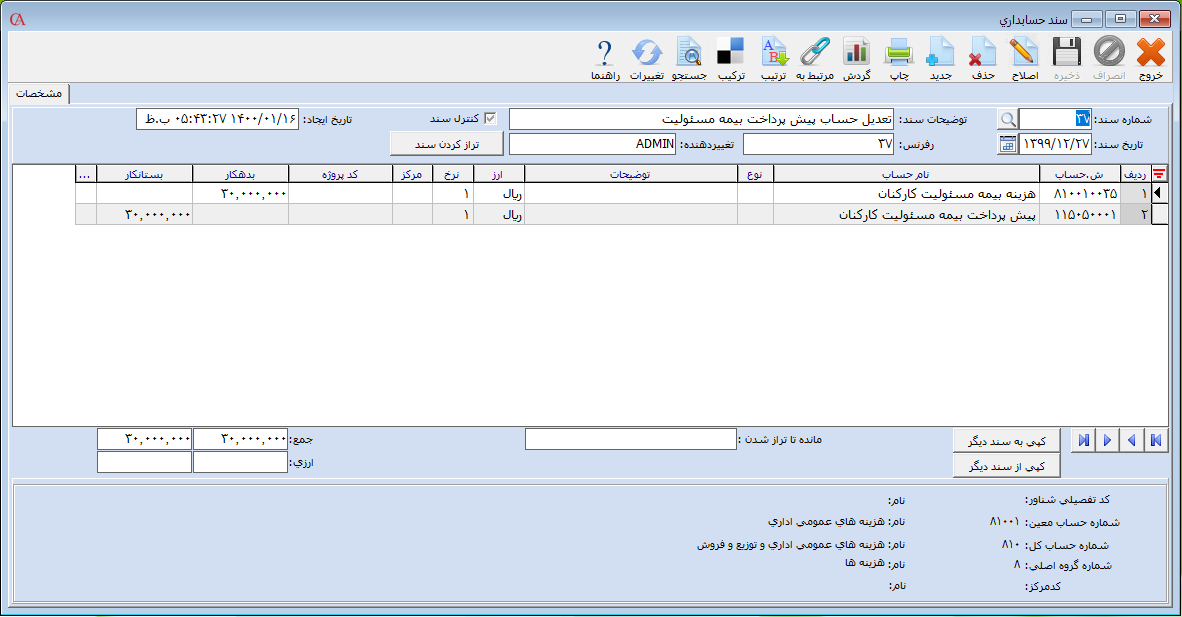
 ۲- روش ایجاد حساب ذخیره: از این روش زمانی استفاده میشود که نسبت به پرداخت بخشی از حسابهای دریافتنی مشکوک هستید و حدس میزنید که این بخش از حسابهای دریافتنی وصول نمیشود. در این صورت در پایان سال مبلغ مشکوک الوصول به عنوان هزینه مطالبات مشکوک الوصول (هزینه م م) شناسایی و در حساب ذخیره مشکوک الوصول (ذخیره م م) ذخیره میگردد تا زمانی که این مبلغ به سوخت قطعی تبدیل شود. حساب ذخیره مطالبات مشکوک الوصول یک نوع دارایی و کاهنده حسابهای دریافتنی است. روشهای شناسایی مطالبات مشکوک الوصول به شرح زیر است: ۱- رسیدگی مورد به مورد حسابهای دریافتنی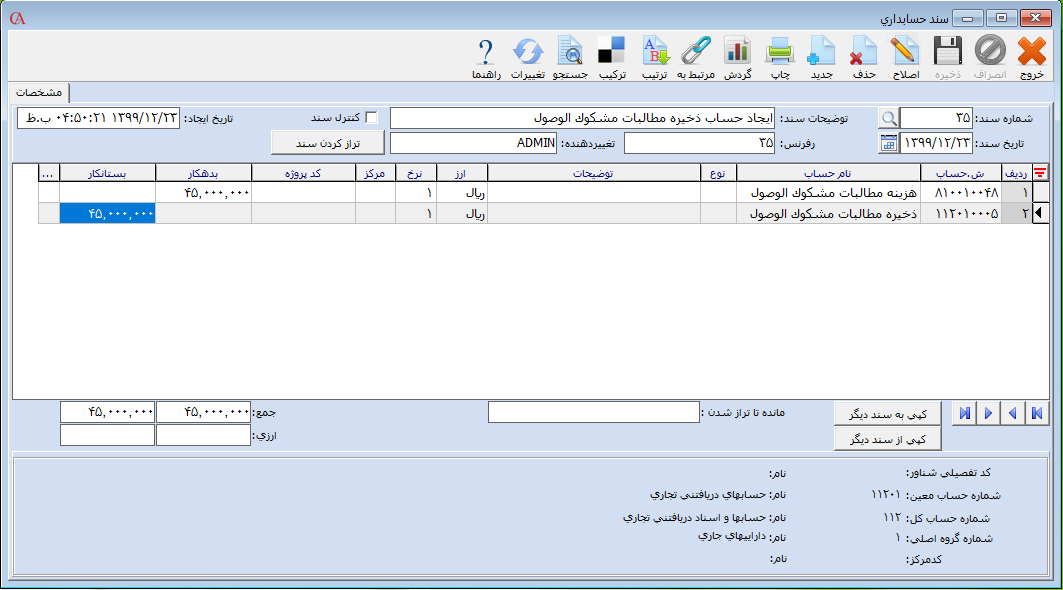
 شناسایی و پرداخت هزینه عیدی کارکنان[/caption] سنوات هر کارگر برابر با یک پایه حقوق به شرط داشتن یکسال کارکرد میباشد. در پایان دوره مالی همانند شناسایی هزینه مربوط به عیدی، هزینه سنوات برای هر کدام از کارکنان باید شناسایی گردد. سنوات شناسایی شده میتواند در انتهای سال مالی پرداخت یا پرداخت آن به سالهای آینده موکول شود. چنانچه پس از شناسایی سنوات، پرداخت انجام شود نحوه ثبت سند به صورت زیر انجام میشود.
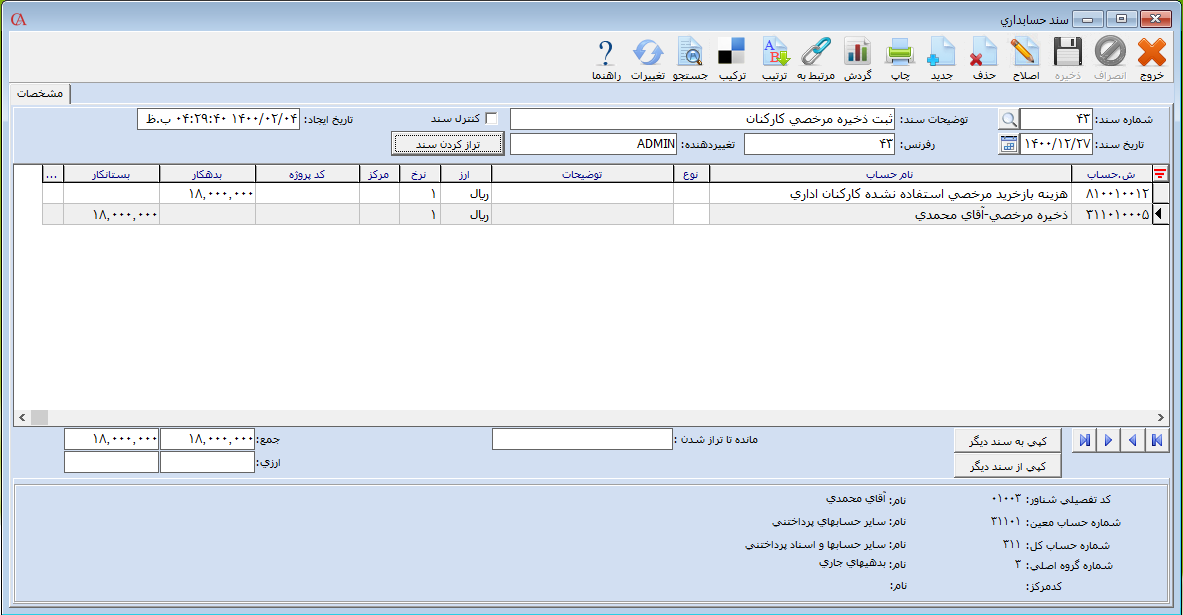
  چنانچه پس از شناسایی سنوات، پرداخت آن انجام نشود و جهت پرداخت برای سالهای آینده ذخیره گردد، نحوه ثبت سند به صورت زیر انجام میشود.
 نکته: در صورتی که کارکرد کارگر کمتر از یکسال باشد، سنوات و عیدی بر اساس تعداد روز کارکرد محاسبه میگردد. در مقاله محاسبه عیدی و سنوات، نحوه محاسبه عیدی و سنوات کارکنان به تفصیل توضیح داده شده است. هر کارگر به ازای یکسال کارکرد میتواند ۳۰ روز به صورت متصل یا ۲۶ روز به صورت منفصل مرخصی داشته باشد و طبق ماده ۶۶ قانون کار، کارگر نمیتواند بیش از ۹ روز از مرخصی سالیانه خود را ذخیره نماید. چنانچه کارگر از مرخصیهای تعیین شده در طول سال استفاده ننماید، میتواند کل مبلغ مربوط به مرخصی را از کارفرما دریافت نماید. جهت ثبت سند مربوط به پرداخت هزینه مرخصی به صورت زیر اقدام نمایید.
 جهت ثبت سند مربوط به ذخیره مرخصی به صورت زیر اقدام نمایید.