معرفی انواع دریافت/پرداخت وجه در حسابگر
در نرم افزار حسابداری حسابگر میتوانید انواع مختلف دریافت و پرداخت مانند چک پول، دستگاه کارت خوان بانکی (POS)، نقدی و… را معرفی نمایید و دریافت و پرداختهای مشتریان خود را با توجه به نوع آنها و به تفکیک ثبت کنید.
جهت آشنایی با امکان انواع دریافت/پرداخت وجه در نرم افزار حسابداری حسابگر شرکت شایگان سیستم، ویدئوی آموزشی مربوط به این امکان را مشاهده یا مقاله زیر را مطالعه فرمایید.
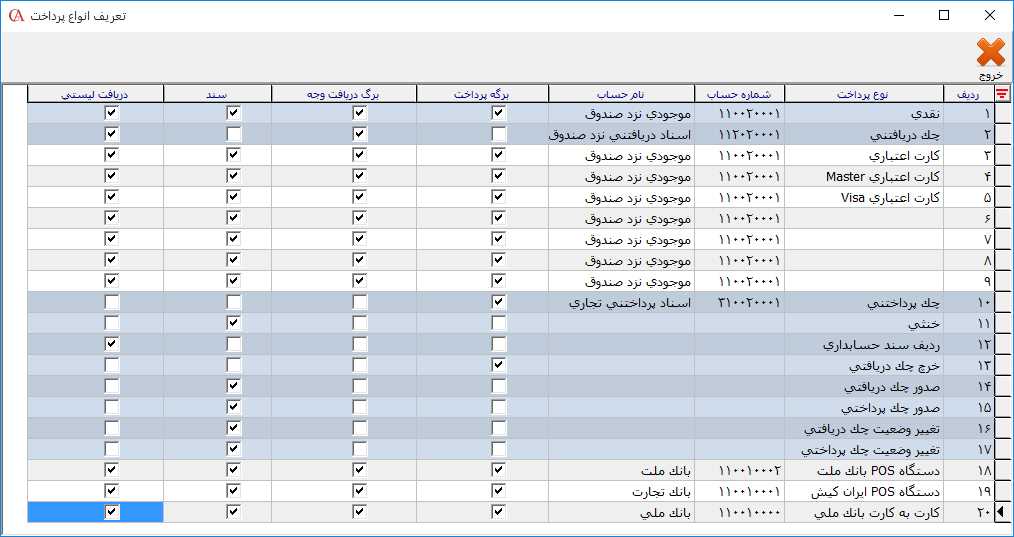
جهت معرفی انواع دریافت وجه از مسیر اطلاعات پایه > تعریف پیشفرضها > تعریف انواع پرداخت را انتخاب کنید. در فرم باز شده در زبانه پرداختها بر روی دکمه “تعریف انواع پرداخت” کلیک کنید. 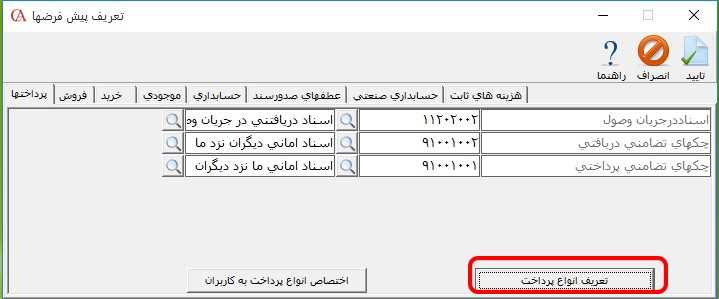 در فرم باز شده میتوانید نوع دریافتهای معرفی شده در سیستم را مشاهده کنید. برای معرفی نوع دریافت جدید، یک سطر جدید ایجاد کنید. در ستون نوع پرداخت، نام نوع پرداخت را وارد کنید. در ستون شماره و نام حساب، حساب مرتبط به نوع دریافت جدید را از لیست حسابها انتخاب نمایید. در ستونهای برگه پرداخت، برگه دریافت وجه، سند و دریافت لیستی میتوانید وضعیت نمایش نوع دریافت را در برگهها مشخص کنید. نکته: توجه داشته باشید که اسناد مربوط به نوع پرداخت تعریف شده با توجه به حساب انتخاب شده ثبت میشود.
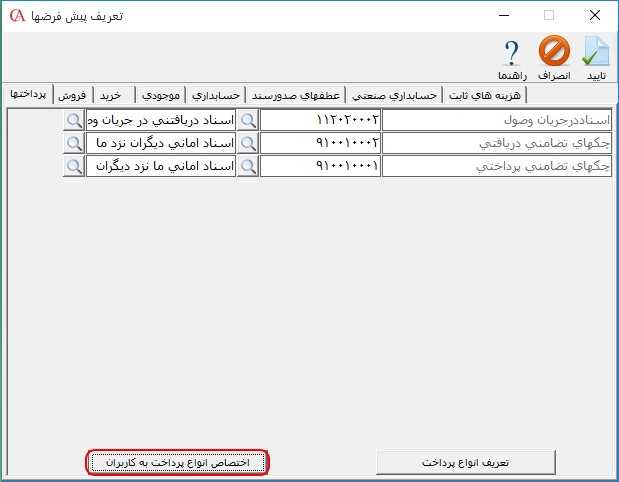
  به طور پیشفرض بعد از تعریف نوع دریافت جدید هیچ یک از کاربران اجازه استفاده از آن را ندارند. برای اختصاص دادن انواع دریافت به کاربران در فرم تعریف پیشفرضها بر روی دکمه “اختصاص دادن انواع پرداخت به کاربران” کلیک کنید.
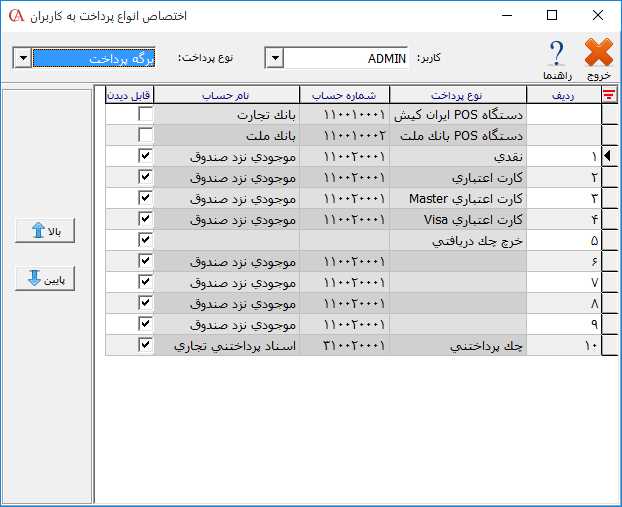
 در فرم باز شده در قسمت “کاربر” از لسیت کشویی نام کاربر مورد نظر و در قسمت “نوع پرداخت” از لیست کشویی، یکی از انواع برگه پرداخت، دریافت وجه، سند و دریافت لیستی را انتخاب نمایید. در جدول این فرم، نوع دریافت/پرداختهای قابل رویت با توجه به “نوع پرداخت” انتخاب شده نمایش داده میشوند برای قابل دسترس بودن نوع پرداخت برای کاربر انتخابی، تیک مربوط به ستون “قابل دیدن” را فعال کنید. با استفاده از دکمههای “بالا” و “پایین” قرار داده شده در این فرم میتوانید اولویت نمایش نوع پرداختها را در لیست تغییر دهید.
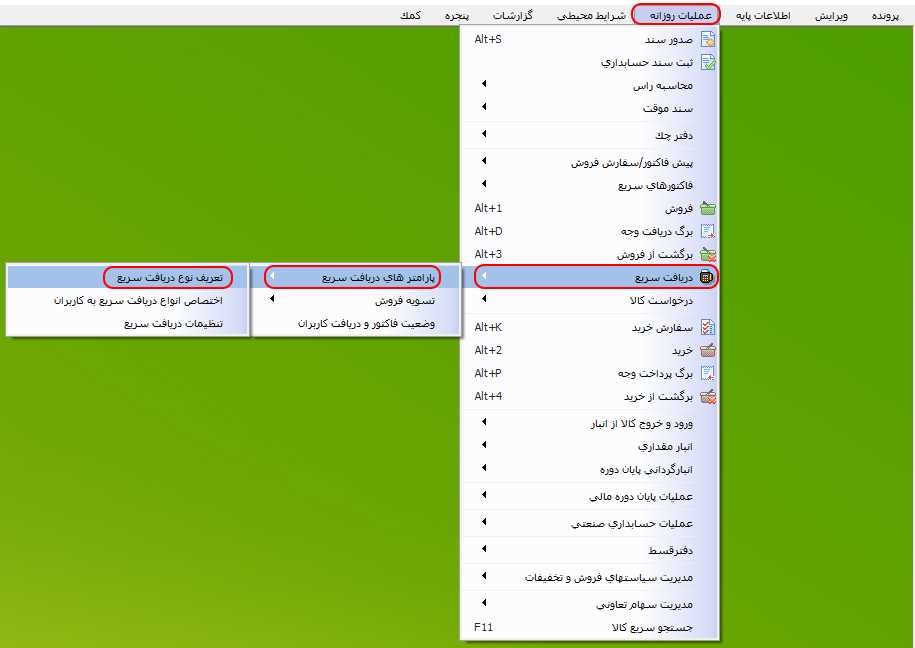
  دریافت سریع جهت تسریع در تسویه فاکتورها به روش نقدی، چک پول، دستگاه کارت خوان بانکی و… میتوانید از امکان دریافت سریع استفاده کنید. برای معرفی دریافت سریع، از مسیر عملیات روزانه > دریافت سریع > پارامترهای دریافت سریع > تعریف نوع دریافت را انتخاب کنید.
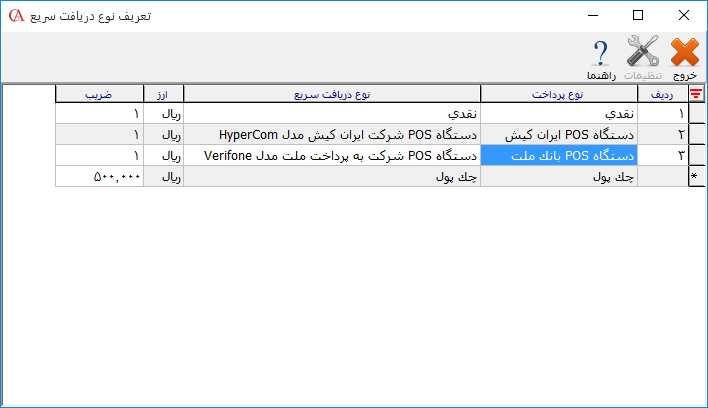
  در فرم باز شده لیست نوع دریافت سریعهای تعریف شده نمایش داده میشود. برای معرفی نوع دریافت سریع جدید، یک سطر جدید ایجاد کنید. در قسمت “نوع پرداخت”، نوع پرداخت مورد نظر را انتخاب کنید. در قسمت “نوع پرداخت سریع” یکی از انواع پرداخت سریع را انتخاب کنید. انواع پرداخت سریع در نرم افزار حسابگر عبارت است از: ۱- نقدی ۲- چکپول ۳- دستگاه کارت خوان بانکی (POS) در ستون ارز، ارز مورد نظر را از لیست ارزها انتخاب کنید. اگر نوع انتخابشده چک پول باشد در قسمت ضریب میتوانید ضریب چکپول را وارد کنید. به عنوان مثال برای چک پول ۵۰۰،۰۰۰ ریالی ضریب را ۵۰۰،۰۰۰ وارد کنید.
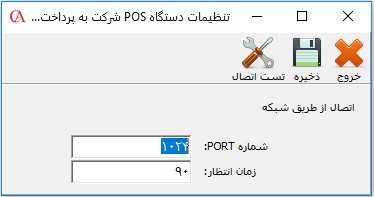
  در صورتی که نوع انتخابشده دستگاه کارت خوان بانکی (POS) باشد با استفاده از دکمه تنظیمات میتوانید تنظیمات مربوط به دستگاه کارت خوان بانکی (POS) را تعیین نمایید. به عنوان مثال چنانچه از دستگاه کارت خوان بانکی (POS) شرکت به پرداخت ملت استفاده میکنید. در فرم تنظیمات در قسمت شماره پورت، شماره پورت دریافتی از پشتیبان دستگاه کارت خوان بانکی (POS) را وارد کنید. در قسمت زمان انتظار مدت زمانی که میخواهید پس از ارسال مبلغ به دستگاه کارت خوان بانکی (POS)، برنامه حسابگر در حالت انتظار برای دریافت جواب باشد را وارد کنید. به وسیله دکمه تست اتصال میتوانید اتصال دستگاه POS به سیستم را بررسی کنید. بعد از تعیین موارد مورد نظر بر روی دکمه ذخیره را کلیک کنید. توجه داشته باشید که نحوه تنظیمات مربوط به همه دستگاه کارت خوان بانکی (POS) به همین ترتیب است. نکته: برای استفاده از امکان اتصال با دستگاه کارت خوان بانکی ابتدا باید برنامه سرویس متمرکز شایگان (Shygun Scale Service) را نصب نمایید. برای آشنایی با نحوه نصب این برنامه به راهنمای آن مراجعه فرمایید.
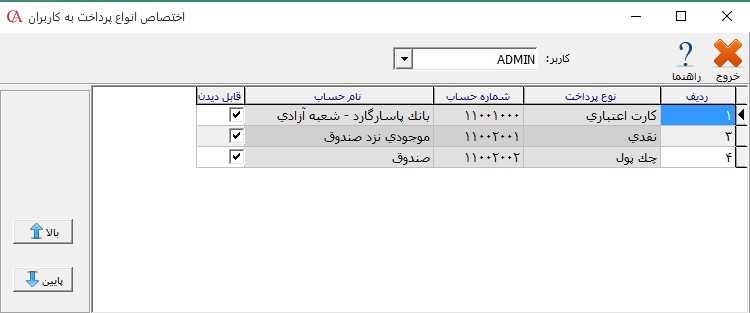
 به طور پیشفرض بعد از تعریف نوع دریافت سریع جدید هیچ یک از کاربران اجازه استفاده از آن را ندارند. برای اختصاص دادن انواع دریافت سریع به کاربران از منوی عملیات روزانه > دریافت سریع > پارامترهای دریافت سریع > اختصاص انواع دریافت به کاربران را انتخاب کنید. در فرم باز شده در قسمت کاربر از لسیت کشویی نام کاربر مورد نظر را انتخاب نمایید. در جدول این فرم، تمامی نوع دریافتهای سریع تعریف شده نمایش داده میشوند که برای قابل دسترس بودن نوع دریافت برای کاربر انتخابی، تیک مربوط به ستون “قابل دیدن” را فعال کنید. با استفاده از دکمههای “بالا” و “پایین” قرار داده شده در این فرم میتوانید اولویت نمایش نوع پرداختها را در لیست تغییر دهید. نکته: توجه داشته باشید که امکان دریافت سریع فقط در فاکتور فروش و فاکتور فروش سریع قابل استفاده است.
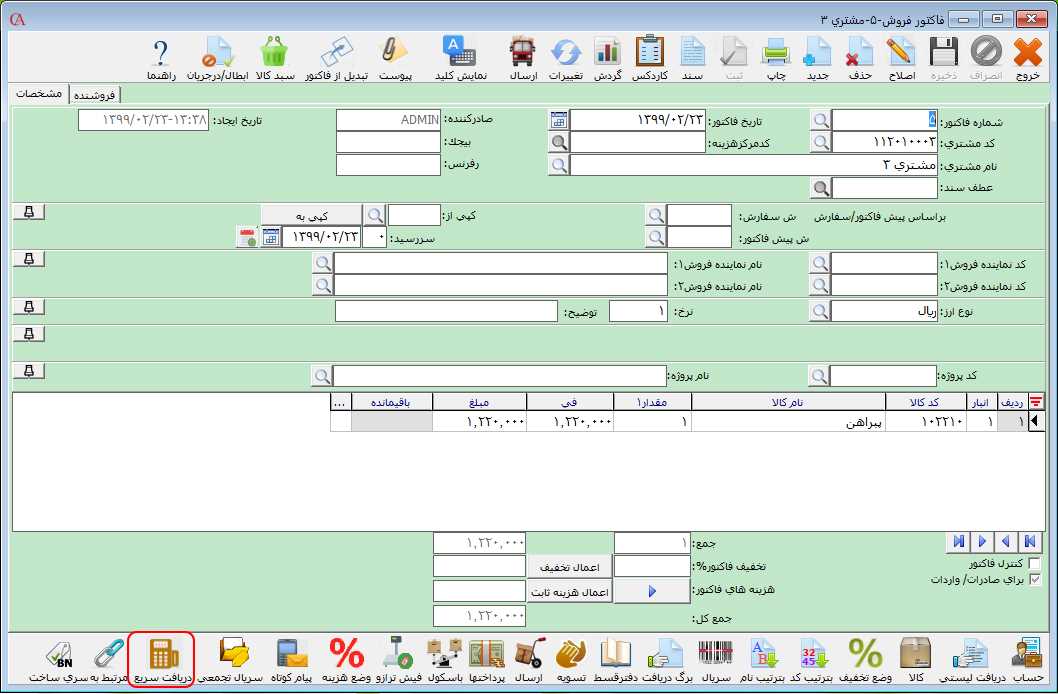
  برای تسویه فاکتور از طریق دریافت سریع بعد از صدور فاکتور بر روی دکمه دریافت سریع کلیک کنید.
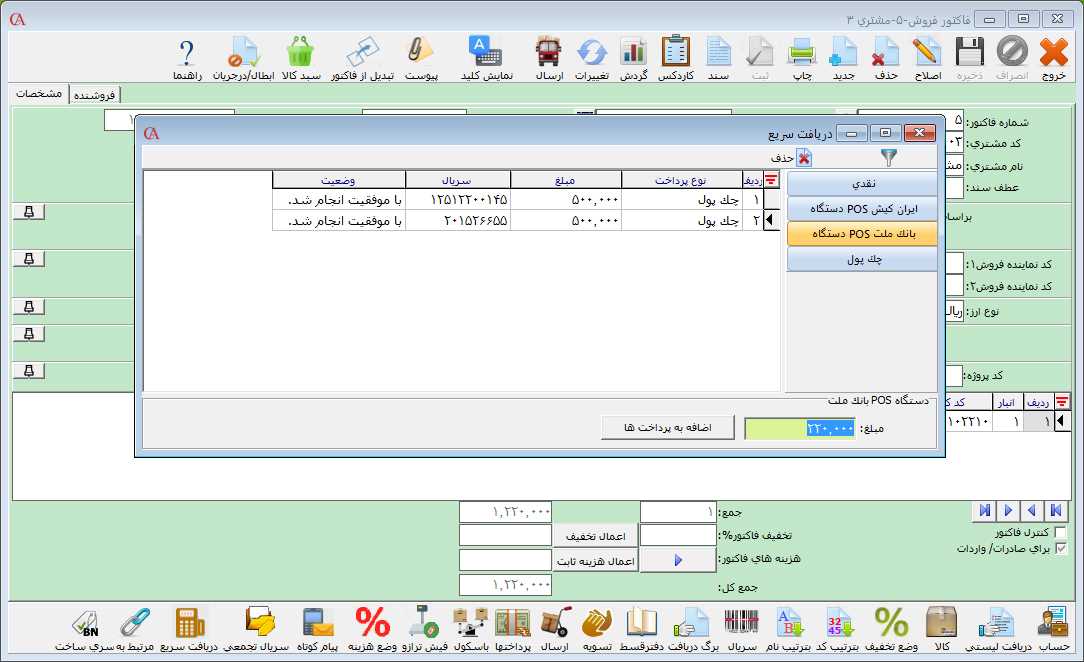
 در فرم باز شده نوع پرداخت را انتخاب و در قسمت «مبلغ»، مبلغ مورد نظر را وارد کنید سپس بر روی دکمه «اضافه به پرداختها» کلیک کنید.
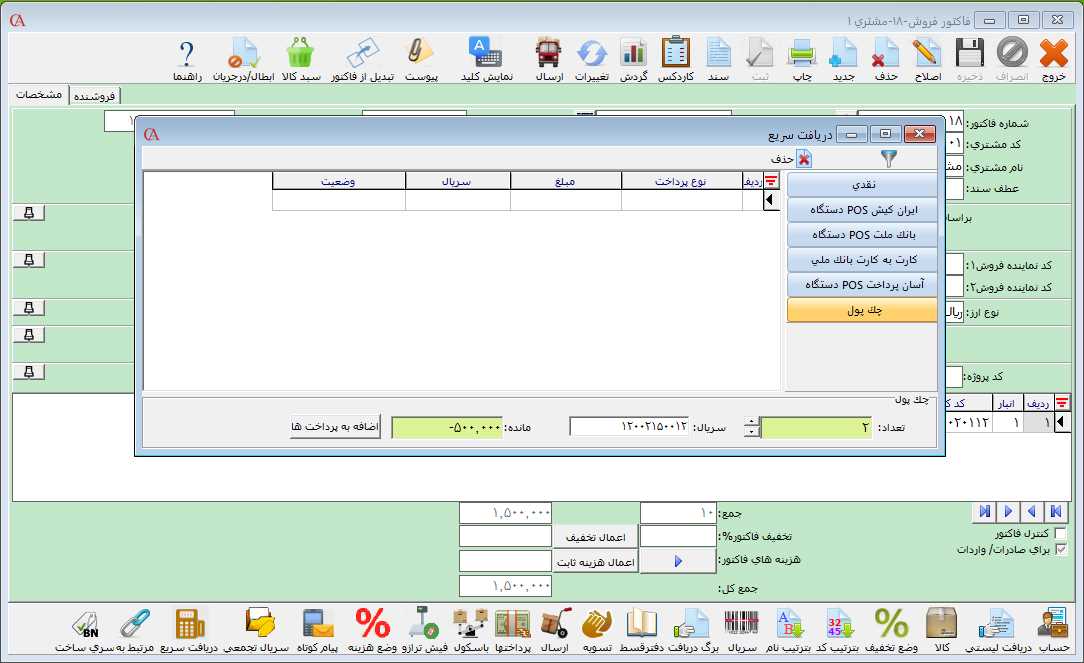
  نکته: چنانچه نوع دریافت وجه از نوع چک پول باشد باید بعد از انتخاب چک پول، تعداد چک پول و شماره سریال آن را وارد کنید. توجه داشته باشید که بعد از ثبت نوع دریافتهای وجه به صورت اتوماتیک یک برگه دریافت در سیستم صادر میشود.
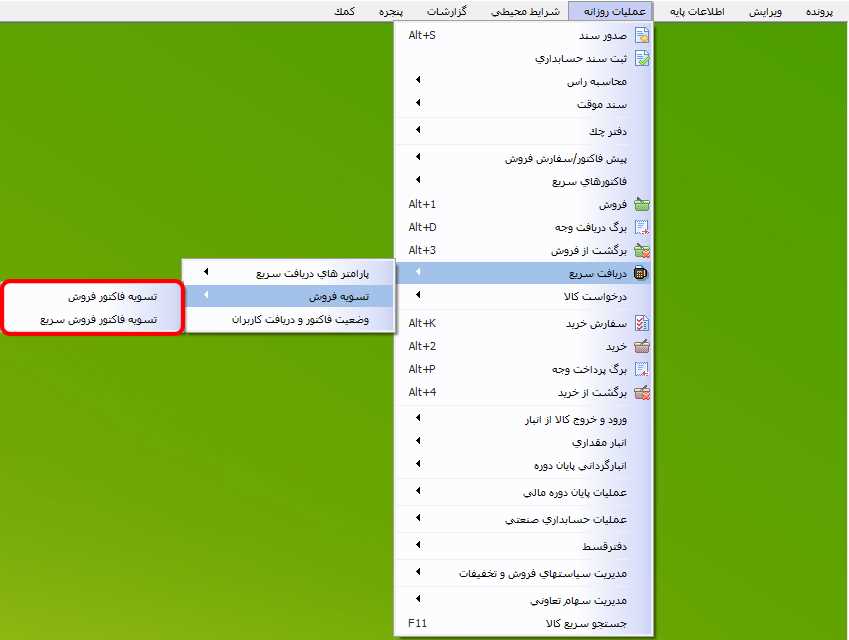
  تسویه فروش یکی از امکانات نرم افزار حسابداری حسابگر امکان تعریف تعداد نامحدود کاربر و با سطوح دسترسی متفاوت است. همچنین در حسابگر این امکان وجود دارد که در پایان روز کاری شیفتهای کاری را ببندید و با کاربران فروش تسویه کنید. برای تسویه فاکتورهای فروش و فاکتورهای فروش سریع با کاربران از منوی عملیات روزانه > دریافت سریع > تسویه فروش > تسویه فاکتور فروش یا تسویه فاکتور فروش سریع را انتخاب کنید.
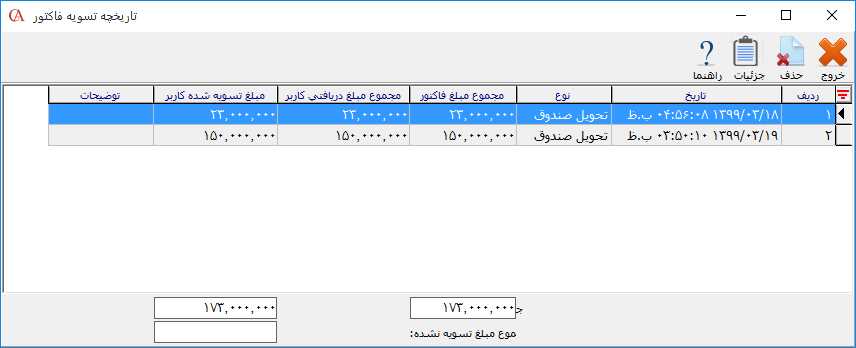
  در فرم باز شده با انتخاب دکمه تاریخچه، تاریخچه تسویه فاکتورهای انجام شده کاربر در سیستم نمایش داده میشود.
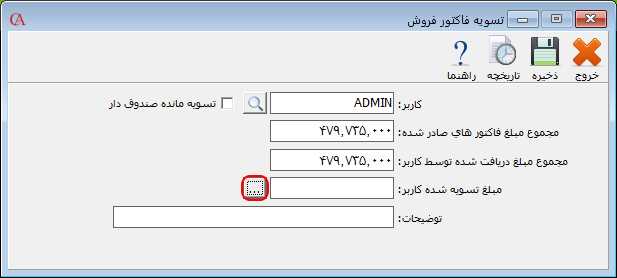
  برای ثبت تسویه جدید در قسمت کاربر با استفاده از دکمه ذرهبین، کاربر مورد نظر را انتخاب کنید. بعد از انتخاب کاربر در قسمت “مجموع مبلغ فاکتورهای صادر شده” مجموع مبلغ فاکتورهای صادر شده از تسویه قبلی کاربر و در قسمت “مجموع مبلغ دریافت شده توسط کاربر” مجموع مبلغ دریافت شده از تسویه قبلی کاربر نمایش داده میشود.
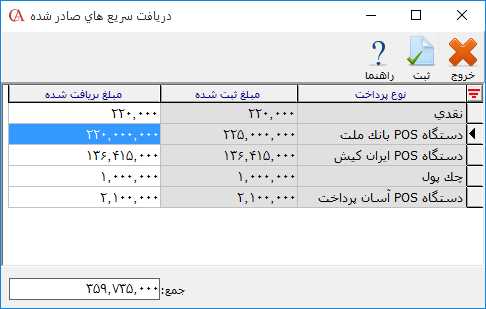
  در قسمت “مبلغ تسویه شده کاربر” با استفاده از دکمه قرار داده شده میتوانید لیست مبالغ ثبت شده کاربر را بر اساس انواع پرداخت مشاهده و مبالغ دریافت شده از کاربر برای تسویه را به تفکیک انواع پرداخت وارد نمایید.
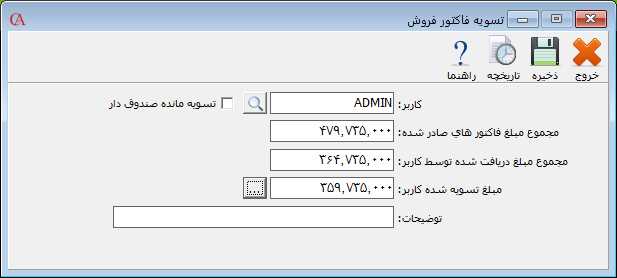
 در قسمت توضیحات، توضیحات مربوط به تسویه فاکتور را وارد نمایید. بعد از تعیین موارد وارد شده بر روی دکمه ذخیره کلیک کنید. نکته: با انتخاب گزینه «تسویه مانده صندوقدار» کل مانده کاربر تسویه میشود.
  نکته: توجه داشته باشید که تسویه فاکتور فروش سریع نیز به همین ترتیب میباشد. گزارش وضعیت فاکتور و دریافتهای کاربران جهت تهیه گزارشات مربوط به تسویه فاکتورهای ثبت شده از مسیر عملیات روزانه > دریافت سریع > وضعیت فاکتور و دریافتهای کاربران را انتخاب کنید. در فرم باز شده در قسمت محدوده تاریخی، محدوده تاریخی مورد نظر جهت تهیه گزارش را انتخاب کنید سپس بر روی دکمه جستجو کلیک کنید. در جدول این فرم میزان مجموع مبالغ فاکتورها و دریافتیها به تفکیک نوع دریافتهای تعریف شده بر اساس کاربران نمایش داده میشود.
 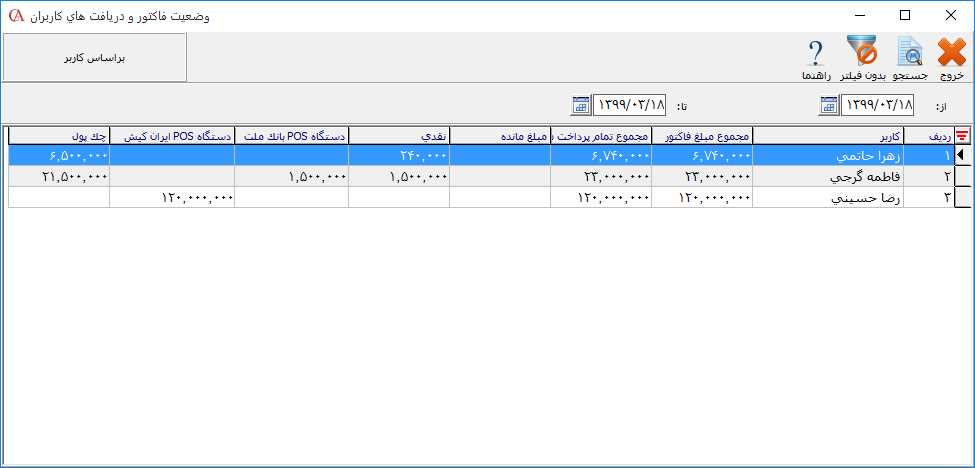 جهت مشاهده ریز فعالیتهای کاربران به تفکیک نوع فاکتورها و نوع دریافتهای تعریف شده ،در این فرم بر روی هر ردیف دابل کلیک کنید.
 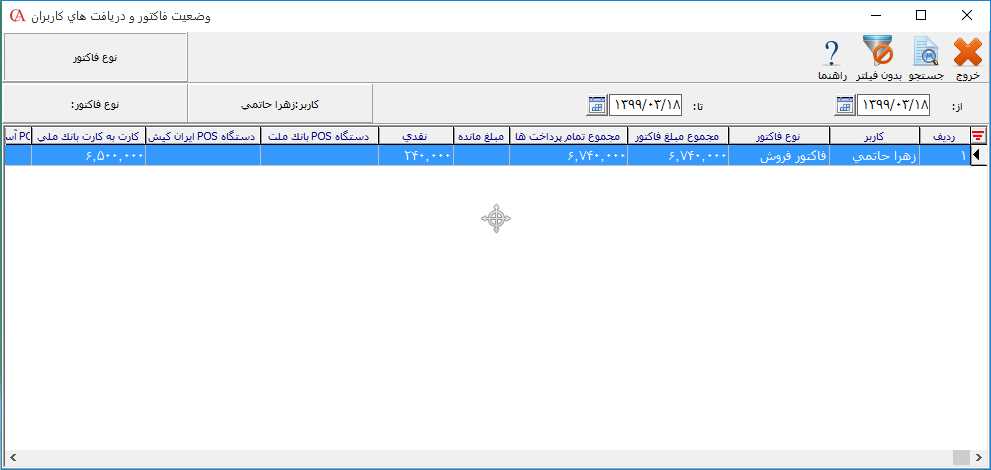 چنانچه در این فرم بر روی هر ردیف دابل کلیک کنید، لیست فاکتورهای مربوط به آن نمایش داده میشود.
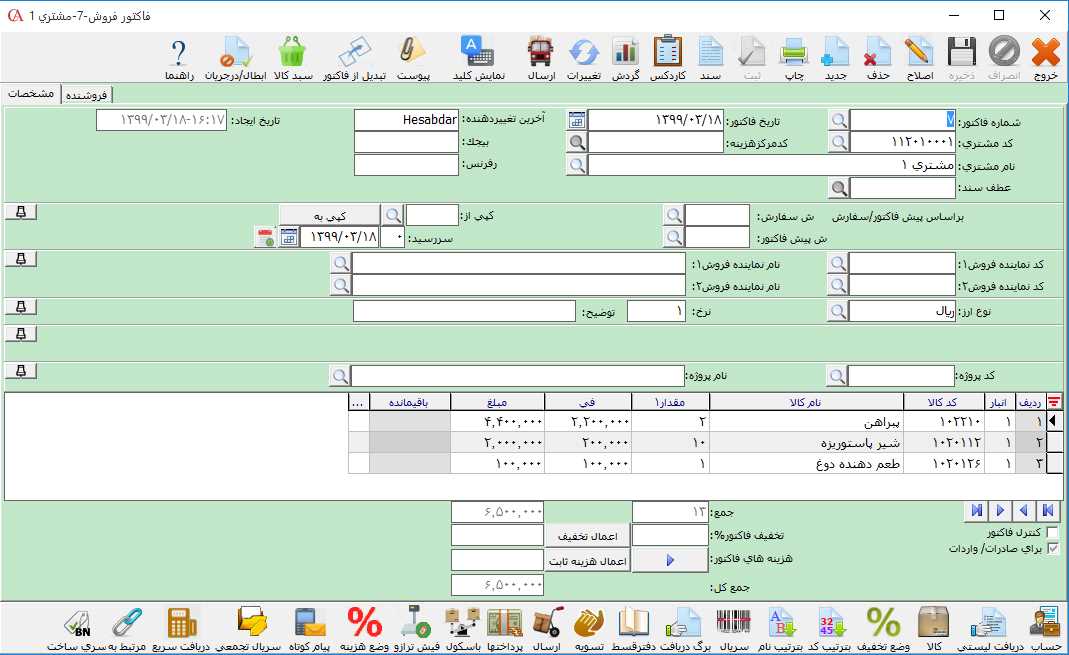
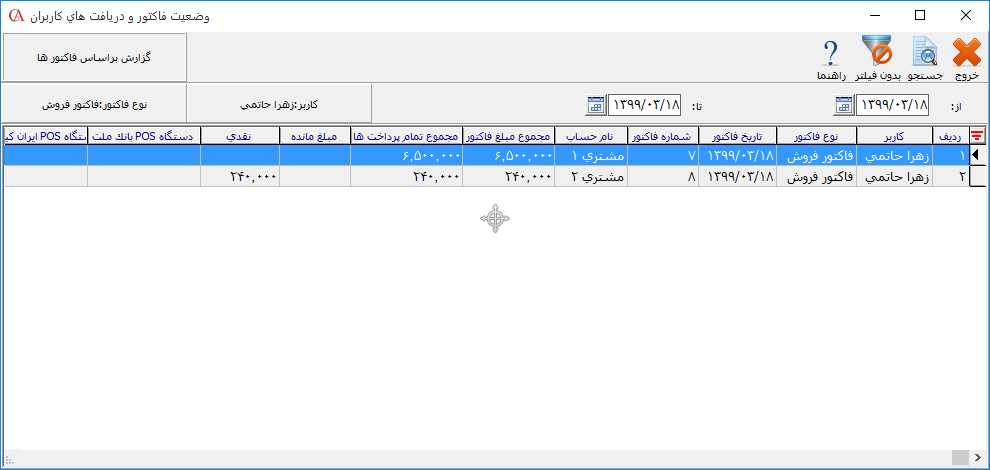 چنانچه در این فرم بر روی هر ردیف دابل کلیک کنید، فرم فاکتور مربوط به آن نمایش داده میشود.
 برای تعیین تنظیمات مربوط به دریافت سریع از مسیر عملیات روزانه > دریافت سریع > پارامترهای دریافت سریع > تنظیمات دریافت سریع را انتخاب کنید. ۱- اضافه شدن مانده فاکتور به تخفیف تا مبلغ: چنانچه در این قسمت عددی وارد کنید، در هنگام خروج از فرم دریافت سریع، در صورتی که مانده قابل دریافت کمتر یا مساوی از مقدار تعریفشده در این پارامتر باشد، از کاربر سوال میشود که مبلغ مانده قابل دریافت به مبلغ عنوان تخفیف در نظر گرفته شود یا خیر. به عنوان مثال چنانچه در این پارامتر عدد ۵۰۰۰۰ را وارد کنید، در صورتی که فاکتوری به مبلغ ۱۰۰۰۰۰۰ صادر کنید که در فرم دریافت سریع مبلغ ۹۶۰۰۰۰۰ را از مشتری دریافت کنید، در هنگام خروج از فرم دریافت سریع، سوال میشود که مبلغ ۴۰۰۰۰ (مانده قابل دریافت) به مبلغ عنوان تخفیف در نظر گرفته شود یا خیر.
 ۲- تعداد روز از فاصله ثبت نرخ: در این قسمت میتوانید حداکثر فاصله زمانی از تعریف نرخ ارز در صورتی که نوع دریافت به صورت ارزی باشد را مشخص کنید و در صورتی که این فاصله زمانی گذشته باشد سیستم یکی از سه رفتار جلوگیری شود، جلوگیری نشود و پیغام داده شود را اعمال میکند.
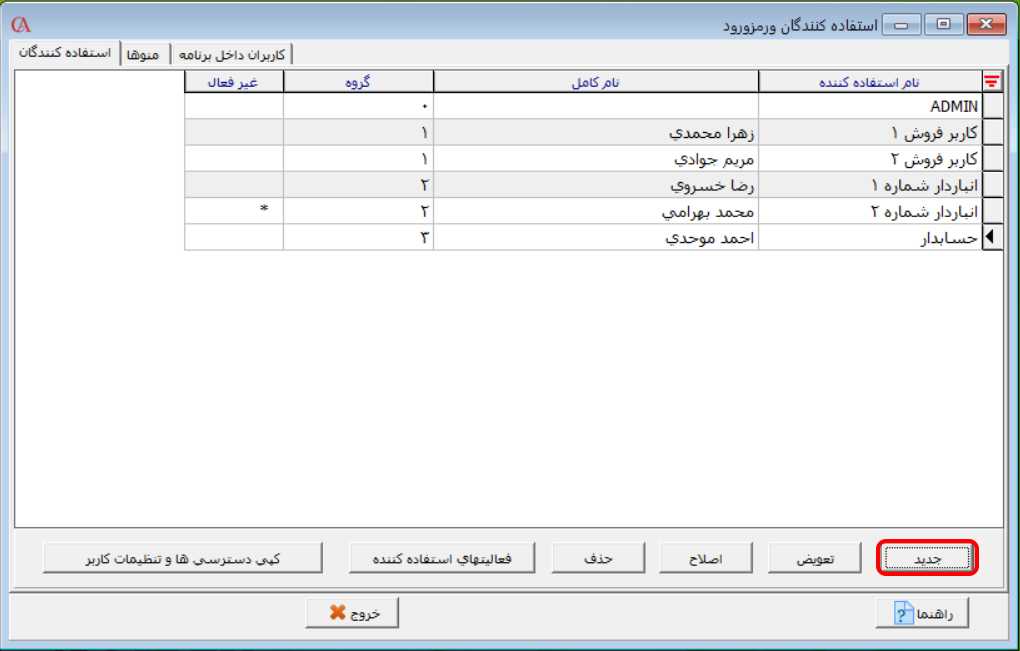 در پنجره باز شده در قسمت نام استفاده کننده، نام کاربر جدید و در قسمت نام کامل، نام کامل کاربر را وارد کنید. در قسمت گروه، گروه امنیتی کاربر را از لیست کشویی انتخاب کنند. در حسابگر جهت تعیین دسترسی کاربران ۵۰ گروه امنیتی قابل تعریف است. گروه سوپروایزر گروه مدیر سیستم است که به تمامی قسمتهای سیستم دسترسی کامل دارد. در قسمت وضعیت میتوانید وضعیت کاربر تعریف شده را تعیین کنید. در صورتی که وضعیت را روی حالت فعال تنظیم کنید، کاربر اجازه ورود به سیستم را دارد و در صورتی که وضعیت را روی حالت غیرفعال تنظیم کنید، کاربر اجازه ورود به سیستم را ندارد. چنانچه از نرم افزار تحت وب (Cyber Web) استفاده میکنید و میخواهید کاربر تعریف شده مجاز به استفاده از نسخه تحت وب باشد، پارامتر “اجازه کار با نسخه تحت وب” را فعال کنید.
  در قسمت اطلاعات ثبت اسناد، آیتمهای مختلفی از قبیل سند حسابداری، فاکتور فروش، خرید و… وجود دارند. در صورتی که در مقابل این آیتمها عددی وارد شود، اسناد تا شماره وارد شده برای کاربر ثبت میشود و کاربر اجازه ویرایش آن را ندارد. به عنوان مثال اگر در مقابل آیتم سند حسابداری، شماره ۹۹۹۹۹ وارد شود، کاربر تا این شماره سند حق حذف و اصلاح اسناد را نخواهد داشت و فقط میتواند سند صادر کند.
 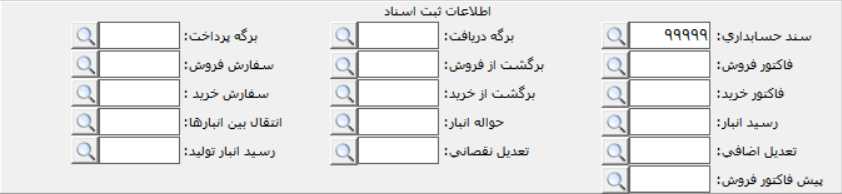 در قسمت فاکتور سریع چنانچه مقابل پارامتر “فاکتورهای سریع بعد از چند دقیقه ثبت شوند” عددی وارد کنید، در صورتی که کاربر فاکتور سریعی را ذخیره کند پس از گذشت عدد وارد شده به دقیقه فاکتور سریع ثبت میشود. به عنوان مثال چنانچه عدد ۲ را وارد کنید بعد از گذشت ۲ دقیقه فاکتور سریع ثبت میشود.
  در قسمت فاکتورها چنانچه مقابل پارامتر “فاکتورها بعد از چند دقیقه ثبت شوند” عددی وارد کنید، در صورتی که کاربر وارد فاکتوری را ذخیره کند پس از گذشت عدد وارد شده به دقیقه، فاکتور ثبت میشود. به عنوان مثال چنانچه عدد ۲ را وارد کنید بعد از گذشت ۲ دقیقه فاکتور ثبت میشود.
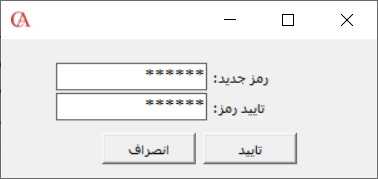
  تنظیمات فاکتور[/caption] بعد از تعیین موارد مورد نظر بر روی دکمه بعدی کلیک کنید. در فرم باز شده در قسمت رمز جدید و تایید رمز، رمز کاربر را وارد سپس بر روی دکمه تایید کلیک کنید.
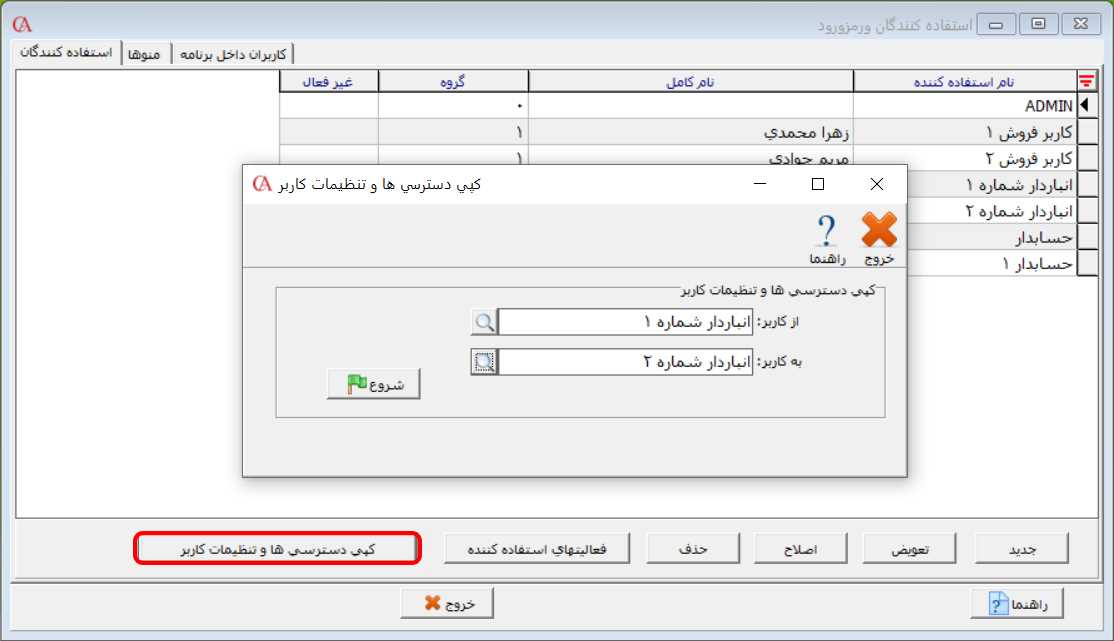
 در حسابگر جهت سهولت مدیریت دسترسی کاربران میتوانید دسترسیهای تعیین شده برای یک کاربر را برای کاربر دیگر کپی کنید در این صورت تمام دسترسیهای تعریف شده برای کاربر جدید نیز اعمال میشود. برای کپی دسترسی و تنظیمات در فرم معرفی استفاده کنندگان بر روی دکمه “کپی دسترسیها و تنظیمات کاربر” کلیک کنید و در فرم باز شده در قسمت “از کاربر” با استفاده از دکمه ذرهبین کاربری که میخواهید دسترس آن کپی شود و در قسمت “به کاربر” با استفاده از دکمه ذرهبین کاربری که میخواهید دسترسی به آن اختصاص دهید را انتخاب کنید سپس بر روی دکمه شروع کلیک کنید.
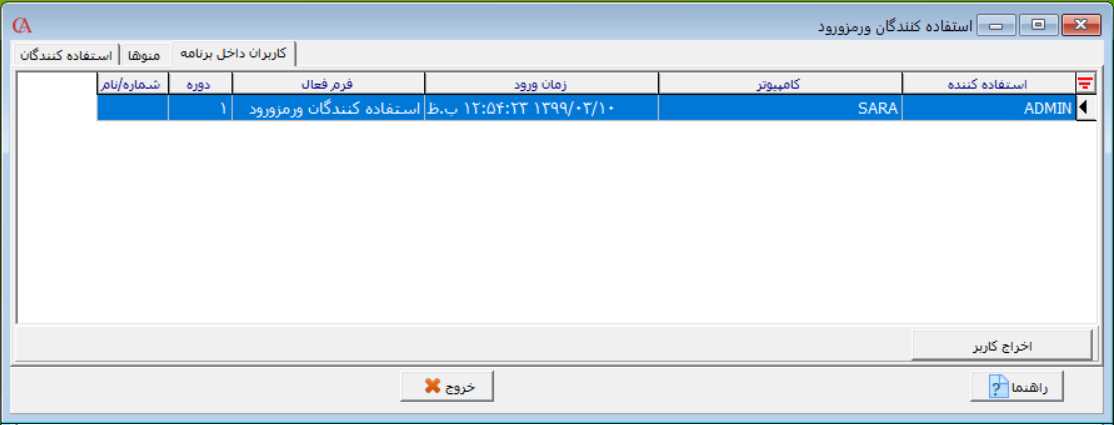
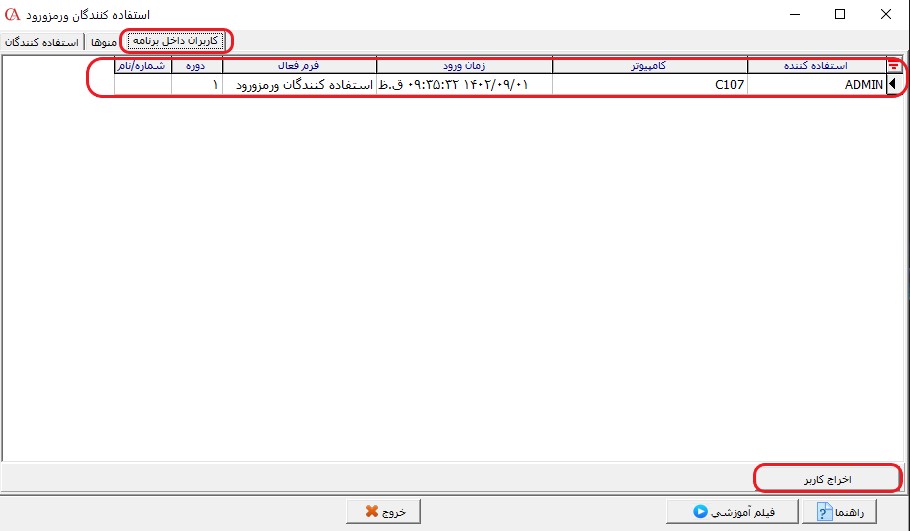
  در فرم معرفی استفاده کنندگان علاوه بر معرفی کاربر جدید میتوانید لیست کاربران فعال در سیستم را مشاهده نمایید، برای این کار وارد زبانه “کاربران داخل برنامه” شوید. در این فرم لیست کاربران فعال در سیستم به همراه اطلاعاتی مانند نام کامپیوتر، زمان ورود به سیستم، فرم فعال کاربر به همراه شماره یا نام آن و دوره مالی را مشاهده نمایید. همچنین بعد از انتخاب کاربر با استفاده از دکمه “اخراج کاربر” میتوانید کاربر را از سیستم اخراج نمایید.
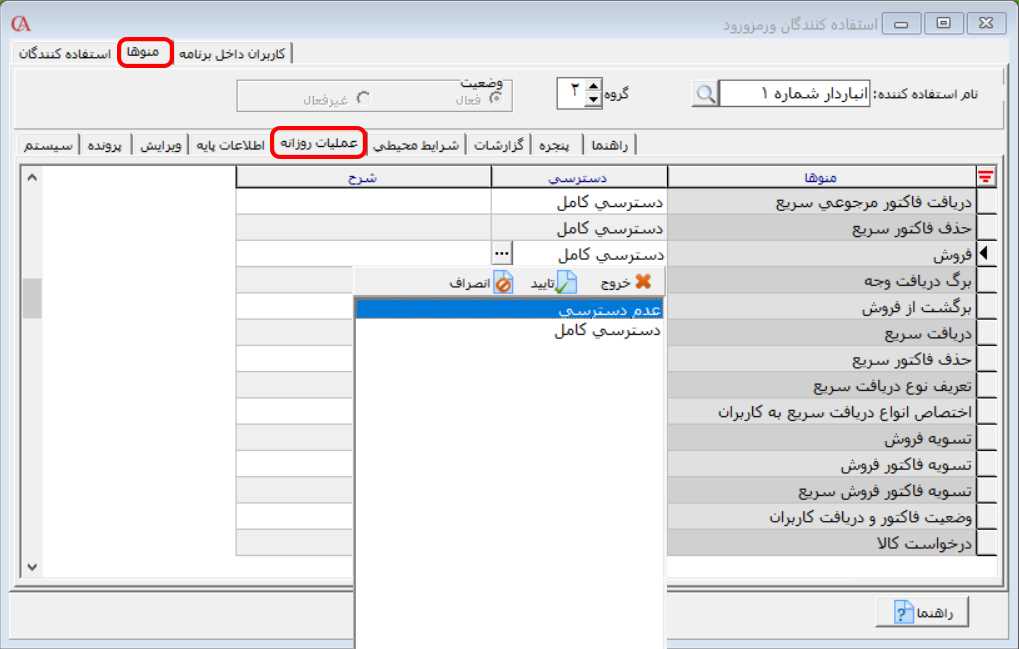
 بعد از معرفی کاربران میتوانید نحوه دسترسی کاربران را به منوها، کالاها، حسابها و… را تنظیم کنید که در ادامه توضیح داده میشود. محدود کردن منوهای برنامه برای کاربران برای تعیین دسترسی کاربران به منوها از مسیر اطلاعات پایه > مدیریت سیستم > معرفی استفادهکنندگان را انتخاب کنید. در فرم باز شده در زبانه منوها در قسمت نام استفاده کننده، از لیست کاربران، کاربر مورد نظر را انتخاب کنید. در هر زبانهها، بخشهای مختلف برنامه (منوهای برنامه) نمایش داده میشوند. با انتخاب هر زبانه، لیست زیرمنوهای آن نمایش داده میشود که با توجه به نیاز خود میتوانید دسترسی کابران را تعیین نمایید. به عنوان مثال فرض کنید میخواهید دسترسی را به نوعی برای کاربر انباردار تعریف نمایید که امکان مشاهده و ثبت فاکتور فروش را نداشته باشد. برای این کار بر روی زبانه عملیات روزانه کلیک کنید و در ردیف مربوط به فروش، آیتم عدم دسترسی را از لیست کشویی انتخاب کنید. به همین ترتیب میتوانید سایر قسمتهای برنامه مانند دفتر چک، گزارشات و … را برای کاربران غیر قابل دسترسی کرد. نکته: عدم دسترسی شدن شاخه بالاتر، تمام زیرشاخه های منو را نیز غیر قابل دسترسی مینماید. برای مثال اگر دفتر چک را بر روی عدم دسترسی تعیین کنید، چک دریافتنی، چک پرداختنی و… نیز به حالت عدم دسترسی در میآیند.
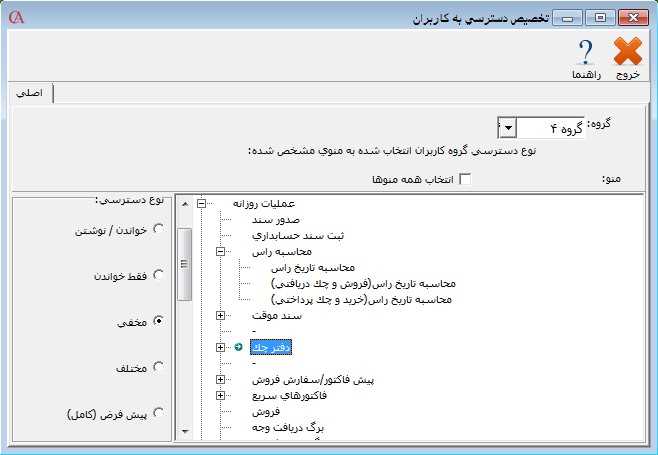
  محدود کردن منوهای برنامه برای گروههای امنیتی در نرم افزار حسابداری حسابگر میتوانید برای گروه کاربران به صورت یکجا محدودیت دسترسی به منوها تعریف نمایید به این صورت که محدودیت اعمالشده برای یک گروه، برای کاربران عضو آن گروه نیز اعمال میشود. برای تعیین دسترسی گروه کاربران به منوها از مسیر اطلاعات پایه > مدیریت سیستم > دسترسی کاربران به منوها را انتخاب کنید. در پنجره بازشده، در قسمت گروه، گروه امنیتی مورد نظر را انتخاب کنید. در قسمت منوها، منو مورد نظر جهت تعیین دسترسی را انتخاب کنید. در قسمت نوع دسترسی میتوانید دسترسی گروه امنیتی را به منوی انتخابی تعیین کنید. نوع دسترسی در این بخش میتواند یکی از حالتهای خواندن/ نوشتن، فقط خواندن، مخفی یا پیشفرض (کامل) باشد که در ادامه به تفصیل بررسی می شوند. ۱- پیشفرض (کامل): در صورتی که این حالت را انتخاب کنید، گروه کاربران انتخاب شده دسترسی کامل به تمام منوهای انتخاب شده برنامه را دارند. به صورت پیش فرض، نوع دسترسی گروه کاربران به منوها بر روی حالت پیش فرض(کامل) قرار دارد. ۲- خواندن/ نوشتن: در صورتی که این حالت را انتخاب کنید، برای گروه کاربران انتخاب شده منوها قابل مشاهده و انتخاب هستند که میتوانند اطلاعات را در آن منو درج یا حذف نمایند. ۳- فقط خواندن: در صورتی که این حالت را انتخاب کنید، برای گروه کاربران انتخاب شده اطلاعات نمایش داده میشود و امکان درج یا حذف اطلاعات وجود ندارد. ۴- مخفی: در صورتی که این حالت را انتخاب کنید، برای گروه کاربران نمایش منو غیر فعال میشود. نکته: در صورتی که بخواهید برای تمام منوها به صورت یکجا یک نوع دسترسی تعریف کنید، می توانید از پارامتر “انتخاب همه منوها” استفاده کنید .
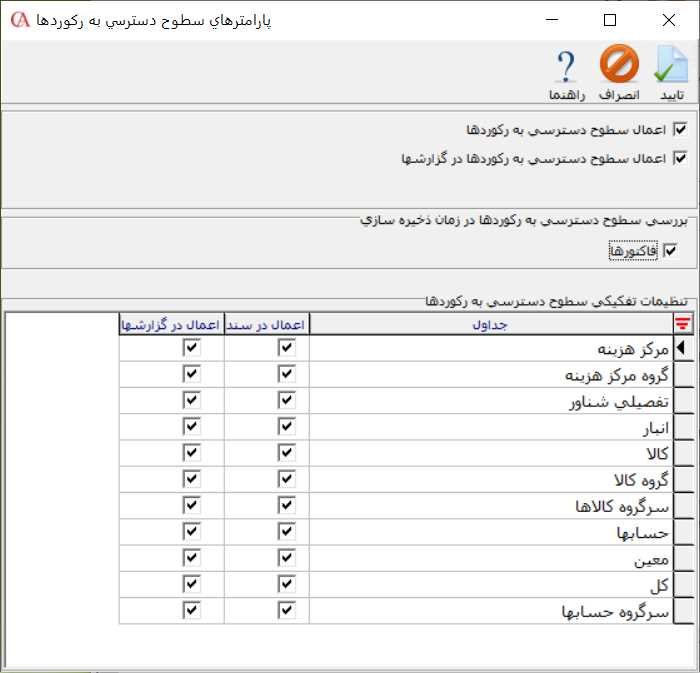
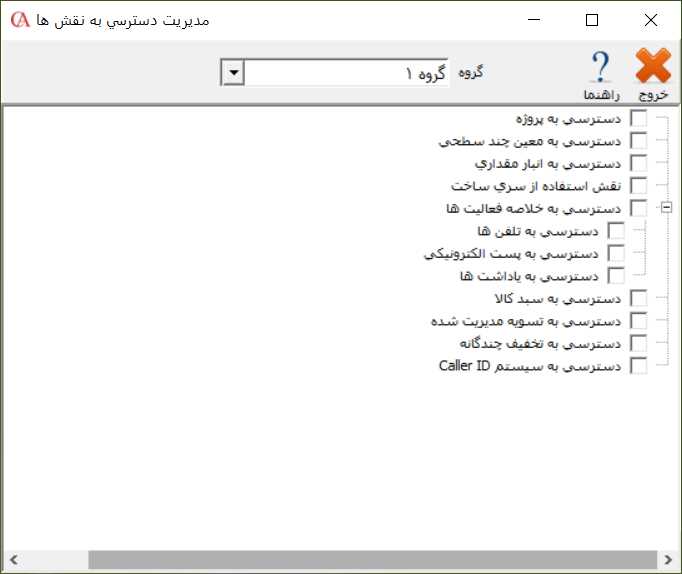
  تعیین سطوح دسترسی گروه کاربران به رکوردها با استفاده از این قابلیت میتوانید برای گروههای کاربری جهت دسترسی به رکوردها مانند حسابها، کالاها، انبارها و… برای ایجاد سند یا مشاهده گزارشات محدودیت ایجاد کنید. جهت فعالسازی سطوح دسترسی رکوردها، از مسیر اطلاعات پایه > مدیریت سیستم > پارامترهای مدیریتی را انتخاب کنید. در فرم باز شده پارامتر “پارامترهای سطوح دسترسی به رکوردها” را باز نمایید.
 در فرم بازشده، جهت فعالسازی سطوح دسترسی به رکوردها در اسناد تیک پارامتر “اعمال سطوح دسترسی به رکوردها” و ، جهت فعالسازی سطوح دسترسی به رکوردها در گزارشها تیک پارامتر “اعمال سطوح دسترسی به رکوردها در گزارشها” را فعال کنید. در قسمت “بررسی سطوح دسترسی به رکوردها در زمان ذخیره سازی” چنانچه تیک پارامتر فاکتورها را فعال کنید، در هنگام ذخیره سازی فاکتورها سطوح دسترسی بررسی میشود. همچنین در قسمت “تنظیمات تفکیکی سطوح دسترسی به رکوردها”، سطوح دسترسی به رکوردها برای تمامی گروههای کاربری قابل تنظیم میباشد. (چنانچه آیتمی از جداول تیک اعمال در سند یا اعمال در گزارشها را نداشته باشد، برای آن آیتم، سطوح دسترسی غیر فعال میباشد.)
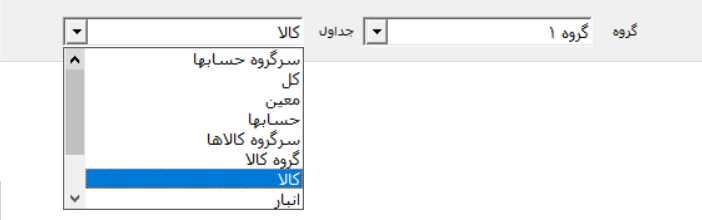
 برای تعیین دسترسی کاربران به رکوردها از منوی اطلاعات پایه > مدیریت سیستم > تعیین سطوح دسترسی به رکوردها را انتخاب کنید. در فرم باز شده در قسمت گروه، گروه کاربری مورد نظر را انتخاب کنید. از لیست کشویی جداول، جدول مورد نظر را انتخاب کنید.
 بعد از انتخاب جدول مورد نظر تمامی آیتمهای آن رکورد در لیست نمایش داده میشوند که میتوانید در هر ردیف برای عدم دسترسی به آیتم در سند و عدم دسترسی به آیتم در گزارش، با تیک دار کردن آن، محدودیت برای گروه کاربری ایجاد نمایید. چنانچه در هر ردیف تیک ستون عدم دسترسی در سند را فعال کنید، در هنگام صدور اسناد مانند فاکتور خرید، فروش، حواله و رسید انبار، چک دریافتنی/پرداختنی و… رکورد انتخابی، برای این گروه نمایش داده نمیشود و در صورتی که در هر ردیف تیک ستون عدم دسترسی در گزارش را فعال کنید در هنگام گزارشگیری، رکورد انتخابی برای این گروه نمایش داده نمیشود. به عنوان مثال اگر بخواهید گروه ۱ بتواند برای حساب معین «موجودی نزد صندوق» سند بزند ولی نتواند برای آن گزارش تهیه کند، پس از مشخصکردن گروه کاربری و آیتم معین در قسمت جداول، در لیست حسابها، «موجودی نزد صندوق» را پیدا نموده و تیک قسمت عدم دسترسی در گزارش را فعال کنید.
 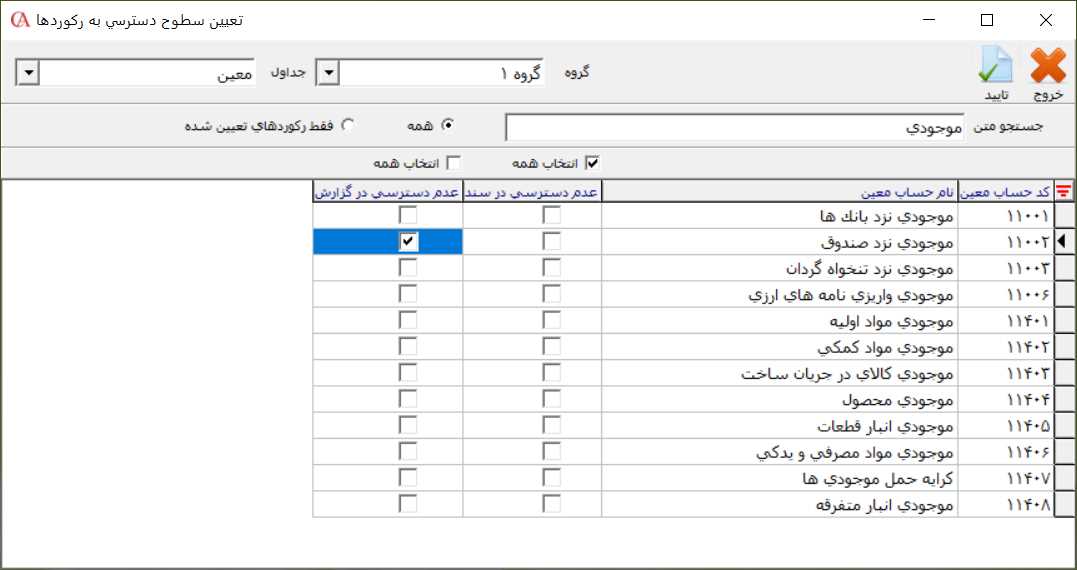 نکته: چنانچه بخواهید تمامی آیتمهای یک جدول را در حالت عدم دسترسی در سند و گزارش قرار دهید از منوهای بالای فرم، تیک پارامتر “انتخاب همه” را برای ستون مورد نظر فعال کنید.
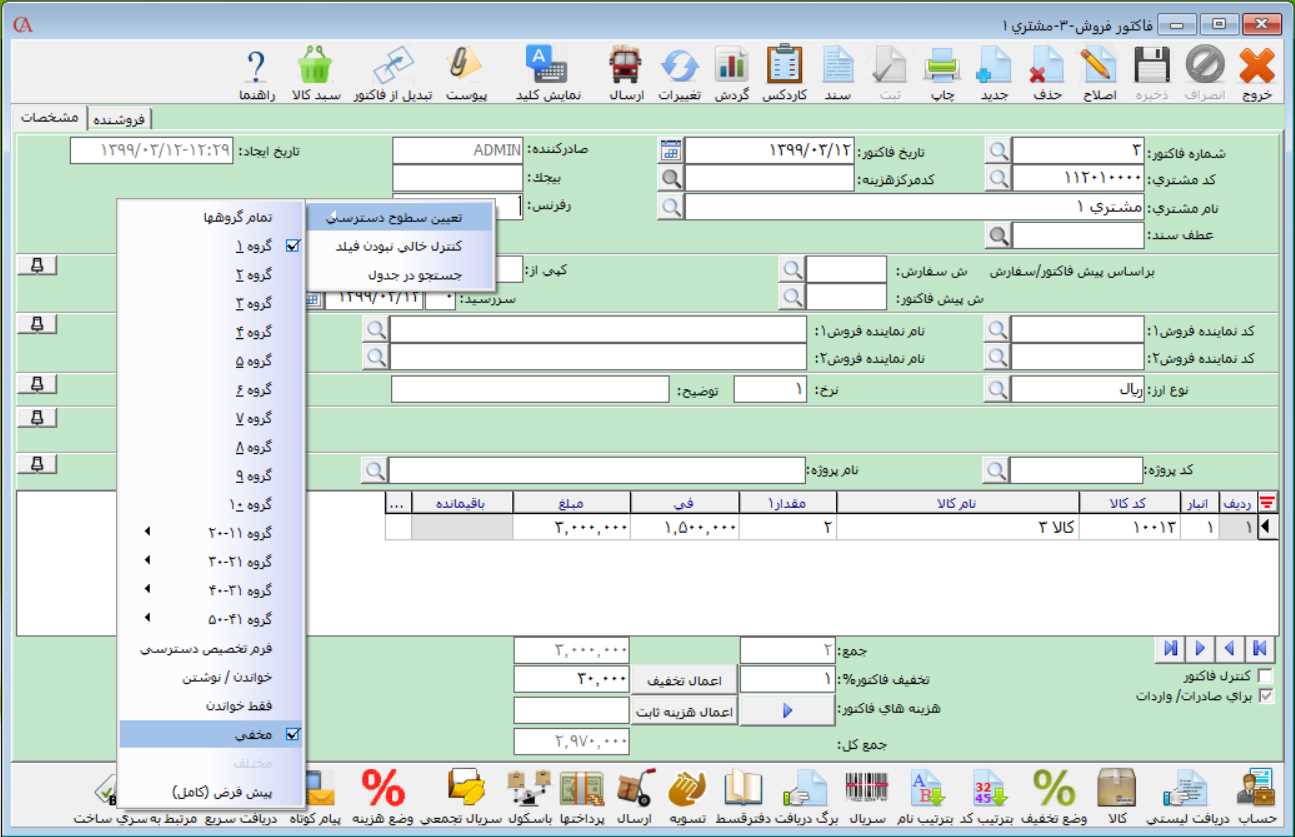
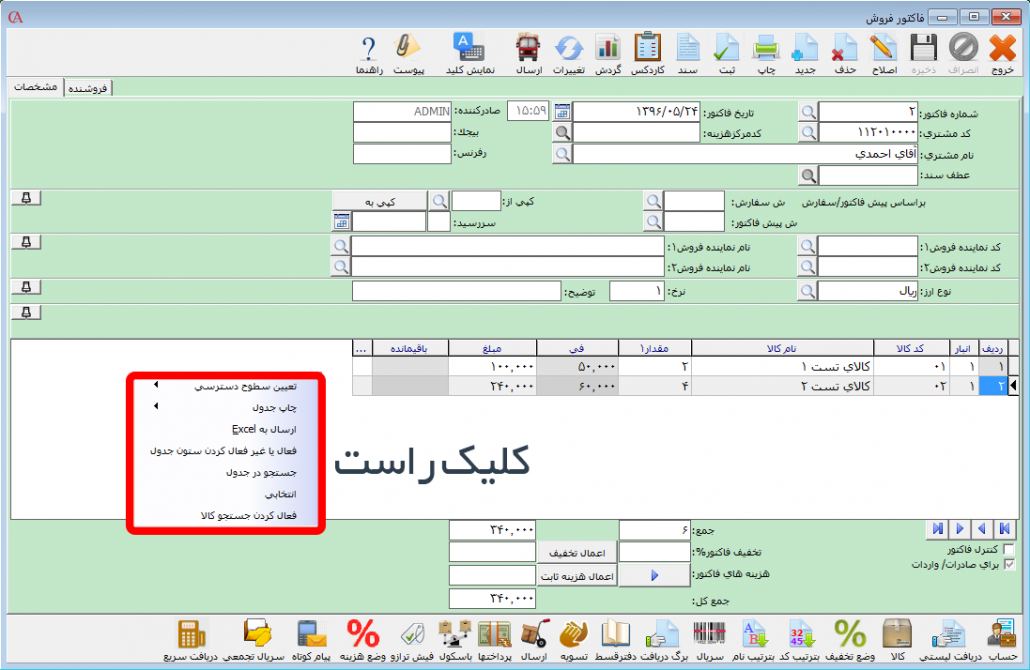
 در نرم افزار حسابداری حسابگر در همه فرمها میتوانید برای تمامی فیلدها دسترسی تعریف کنید. به عنوان مثال چنانچه بخواهید برای گروه ۳، فیلد رفرنس در فاکتور فروش را مخفی کنید، در فرم فاکتور فروش بر روی فیلد رفرنس کلیک راست کنید و تعیین سطوح دسترسی را انتخاب کنید. در منوی باز شده گروه کاربر مورد نظر را انتخاب و نحوه دسترسی را بر روی مخفی تنظیم کنید.
  گزارش گرفتن از فعالیتهای کاربر و عملیات انجامشده کاربران در نرم افزار حسابگر میتوانید از ورود کاربران به فرمها و فعالیتهای آنها گزارش تهیه کنید. جهت تهیه این گزارش از منوی اطلاعات پایه > مدیریت سیستم > بازبینی ورود به فرمها را انتخاب کنید. در قسمت بالای فرم فیلترهای مختلفی برای جستجو وجود دارد که میتوانید بر اساس محدوده تاریخی، نوع سند، کاربر و کامپیوتر مورد استفاده، عمل جستجو را انجام دهید. بعد از تعیین موارد مورد نظر بر روی دکمه شروع کلیک کنید.
 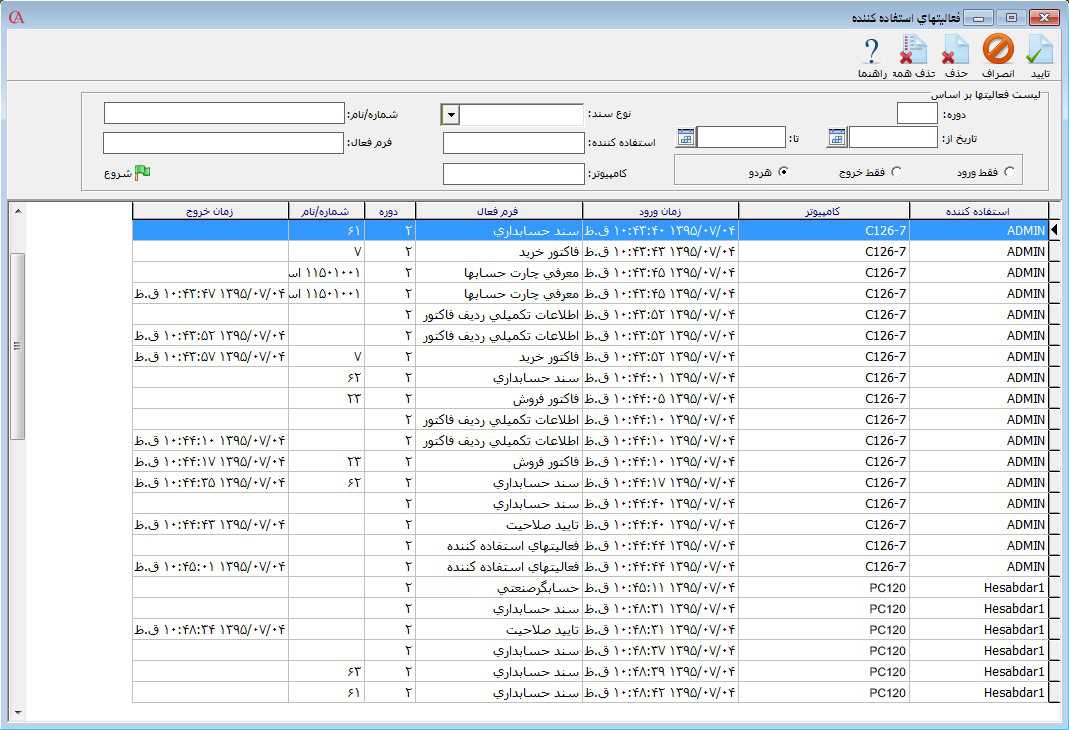 برای فعال سازی امکان ثبت ورود و خروج کاربران در فرمها باید از مسیر اطلاعات پایه > مدیریت سیستم > پارامترهای مدیریتی، پارامتر شماره ۱۲ (ثبت ورود و خروج از فرمها) فعال باشد.
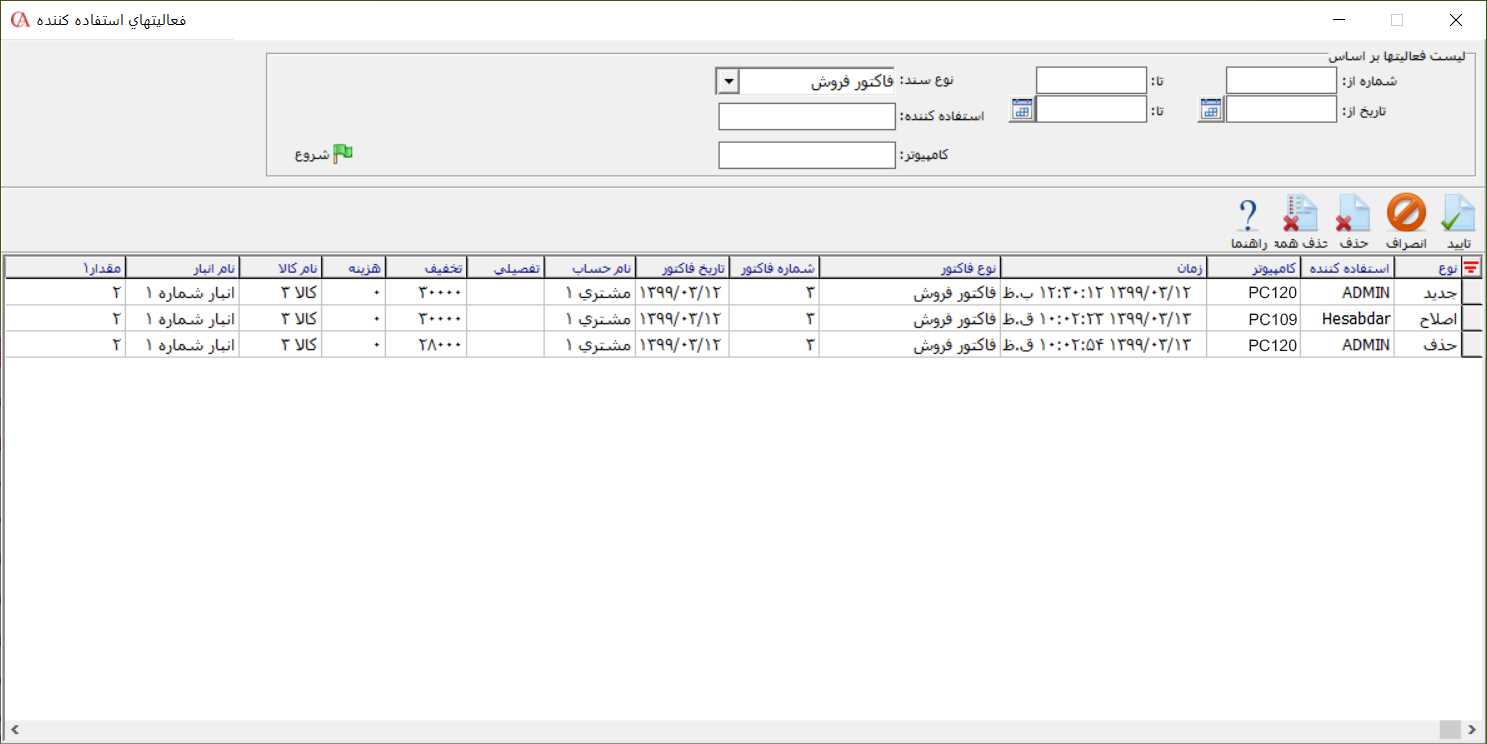
 در حسابگر تمامی فعالیتهای کاربران مانند صدور، اصلاح و حذف اسناد قابل مشاهده و پیگیری است. برای تهیه گزارش ریز فعالیتهای کاربران از مسیر اطلاعات پایه > مدیریت سیستم > بازبینی صادرکنندگان اسناد را انتخاب کنید. در قسمت بالای فرم فیلترهای مختلفی برای جستجو وجود دارد که میتوانید بر اساس محدوده تاریخی، نوع سند، کاربر و کامپیوتر مورد استفاده، عمل جستجو را انجام دهید. بعد از تعیین موارد مورد نظر بر روی دکمه شروع کلیک کنید.
  برای فعال سازی امکان ثبت تغییرات مربوط به اسناد، فاکتورها، اسناد دریافت/پرداخت، چکها، حسابها، کالاها، تفصیلی شناور و… از مسیر اطلاعات پایه > مدیریت سیستم > پارامترهای مدیریتی را انتخاب کنید. در فرم باز شده با توجه به نیاز خود، تیک پارامترهای مربوط به هر مورد را فعال کنید.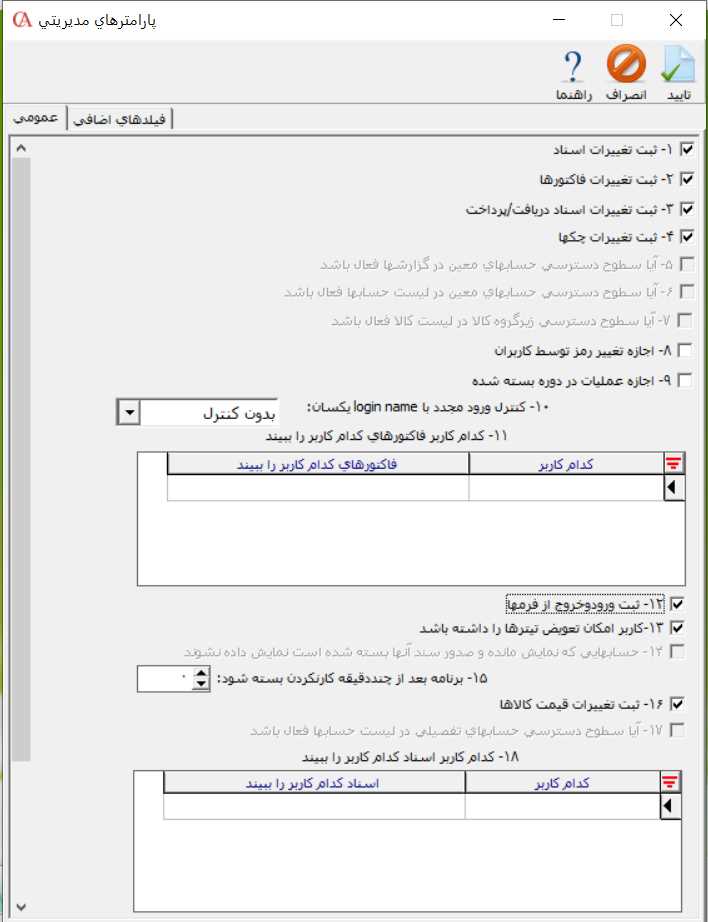

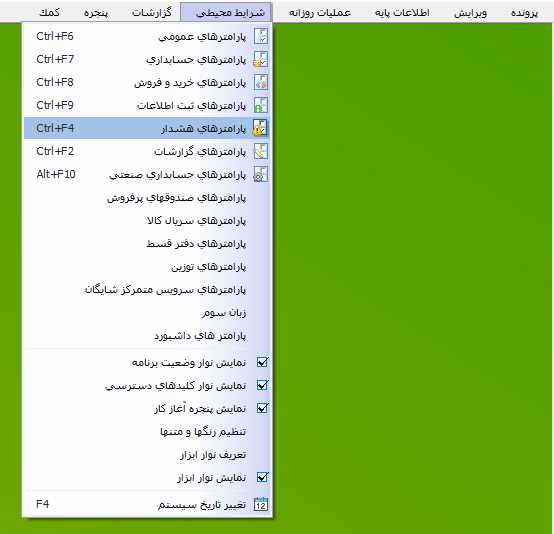

 در منوی باز شده باید HID Unikey قابل مشاهده باشد در غیر این صورت قفل سخت افزاری به سیستم متصل نمی باشد.
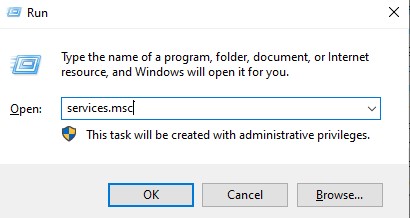
  نکته: در صورتی که قفل به سیستم وصل و درایور قفل سخت افزاری برروی سیستم نصب باشد چراغ قفل روشن می شود. پس از اطمینان از وصل بودن قفل سخت افزاری به بررسی درایور قفل سخت افزاری می پردازیم. برای بررسی نصب بودن درایور قفل سخت افزاری دکمه های ترکیبی Win + R رو باهم انتخاب نموده تا پنجره Run اجرا شود و سپس عبارت Services.msc را در پنجره تایپ و برروی دکمه Ok کلیک نمایید.
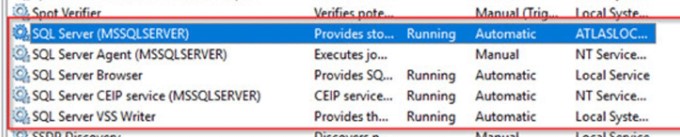
  در پنجره باز شده باید درایور Unikey قابل مشاهده باشد.
  نکته: اگر درایور قفل سخت افزاری برروی سیستم نصب نبود، برای آموزش نصب درایور قفل سخت افزاری Unikey می توانید برروی
  پس از انتخاب Windows Defender Firewall در صفحه نمایش داده شده Public Network ، Private Network و Domain Network را غیر فعال نمایید.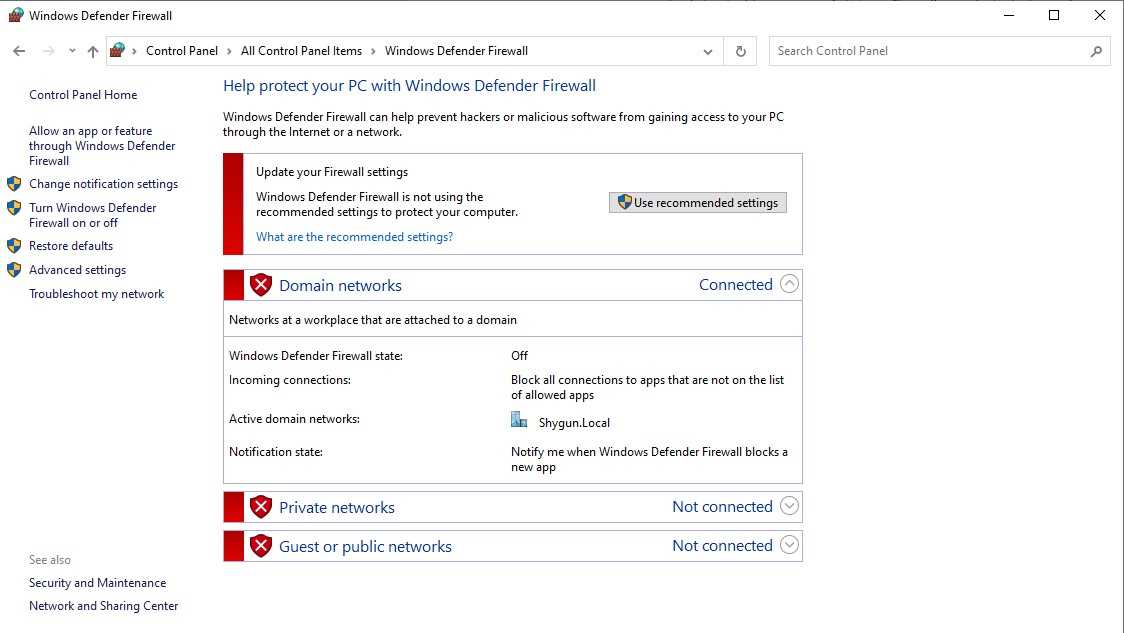
 نکته: اگر برروی صفحه desktop، آیکون برنامه قابل مشاهده نبود باید محل نصب برنامه را برروی سیستم پیدا نمایید. پس از مشاهده محل نصب برنامه فایل prgsetting.ini را انتخاب و با برنامه NotePad باز نمایید.
  پس از باز شدن فایل prgsetting.ini باید در خط دوم ProviderName=Unikey باشد و در خط سوم بعد از عبارت Cyberacc ورژن برنامه به درستی نوشته شده باشد.
  نکته: در خط سوم عدد نوشته شده بعد از عبارت Cyberacc نسخه برنامه شما است. در صورتی که پس از آن عبارت (i) نوشته شده باشد به این معنا است که برنامه شما دارای امکانات برنامه صنعتی است. در غیر این صورت برنامه شما بازرگانی می باشد و بعد از عبارت Cyberacc و ورژن برنامه، عبارت ( 2L ) نشان دهنده دو زبانه بودن برنامه بوده و در غیر این صورت برنامه شما تک زبانه می باشد. سپس بعد از انجام تمامی مراحل ذکر شده دوباره وارد محل نصب برنامه شده و فایل NetUniKey.ini را با برنامه NotePad باز نمایید.
  پس از باز کردن فایل NetUniKey.ini در قسمت Server IP باید IP سیستم Server نوشته شود.
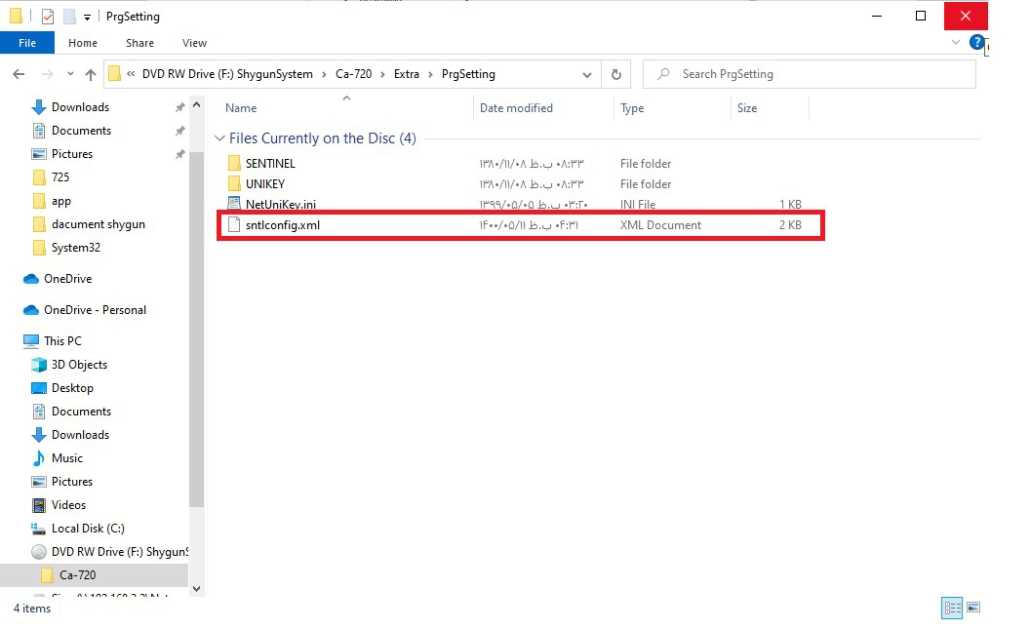
  نکته: اگر فایل NetUnikey.ini را در محل نصب برنامه وجود نداشت، می توانید فایل مورد نظر را از داخل DVD نصب برنامه وارد پوشه Extraشوید، سپس وارد پوشه Prgsetting شده و فایل NetUniKey.ini را در محل نصب برنامه جایگذاری نمایید.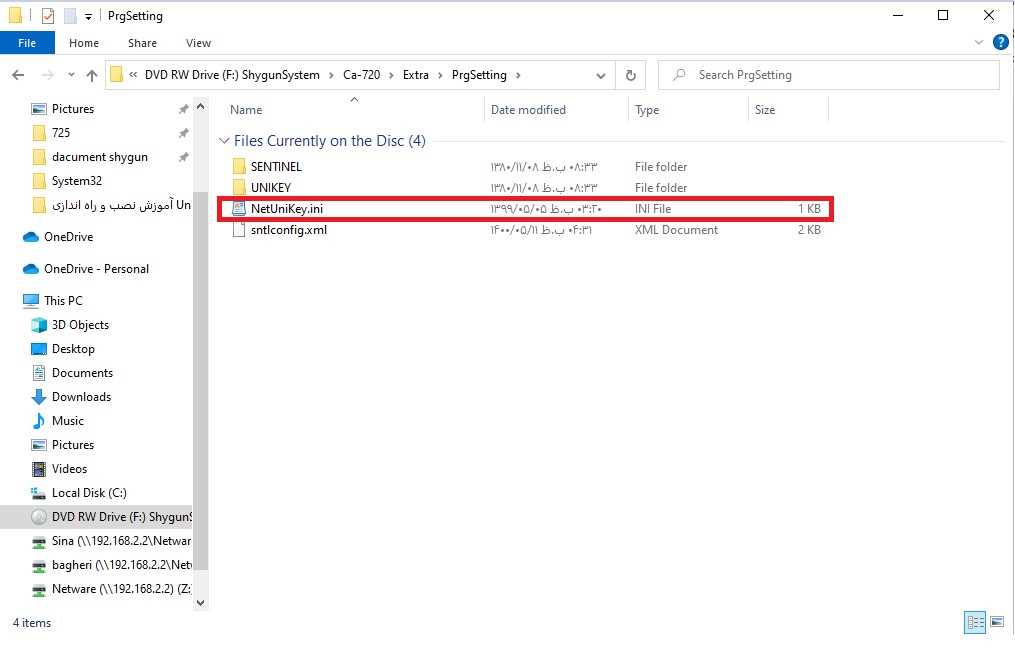
 نکته: در صورتی که کاربران پس از مدت کوتاهی به طور خودکار از برنامه خارج می شوند، در Consol در قسمت TimeOut عدد ۳۶۰۰ را وارد نمایید. پیوست: برای پیدا کردن IP سیستم سرور دکمه های ترکیبی Win + R رو باهم انتخاب نموده تا پنجره Run اجرا شود و سپس عبارت CMD را در پنجره تایپ و بر روی دکمه OK کلیک نمایید.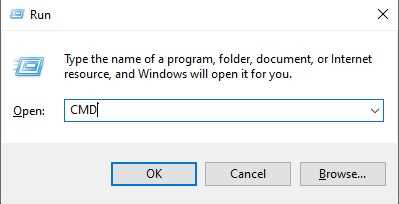
 بعد از انجام تمام مراحل ذکر شده برنامه برروی سیستم کلاینت اجرا می شود.
 سپس در پنجره باز شده مسیر زیر را طی نمایید. Device Manager > Universal Serial Bus controllers > SafeNet Sentinel Dual Hardware Key
  اگر قفل سخت افزاری Sentinel به صورت فیزیکی متصل باشد باید در لیست Universal Serial Bus controllers قفل سخت افزاری با نام SafeNet Sentinel Dual Hardware Key قابل مشاهده باشد. پس از اطمینان از وصل بودن قفل سخت افزاری به بررسی درایور قفل سخت افزاری می پردازیم. برای بررسی نصب درایور قفل سخت افزاری دکمه های ترکیبی Win + R رو باهم فشار دهید تا پنجره Run اجرا شود و سپس عبارت Services.msc را در پنجره تایپ و برروی دکمه Ok کلیک نمایید.
  در پنجره باز شده باید درایور های سرویس Sentinel قابل مشاهده می باشد.
  نکته: اگر درایور قفل سخت افزاری برروی سیستم نصب نباشد، برای آموزش نصب درایور قفل سخت افزاری Sentinel می توانید بر روی
  پس از انتخاب Windows Defender Firewall در صفحه نمایش داده شده Public Network ، Private Network و Domain Network را غیر فعال نمایید.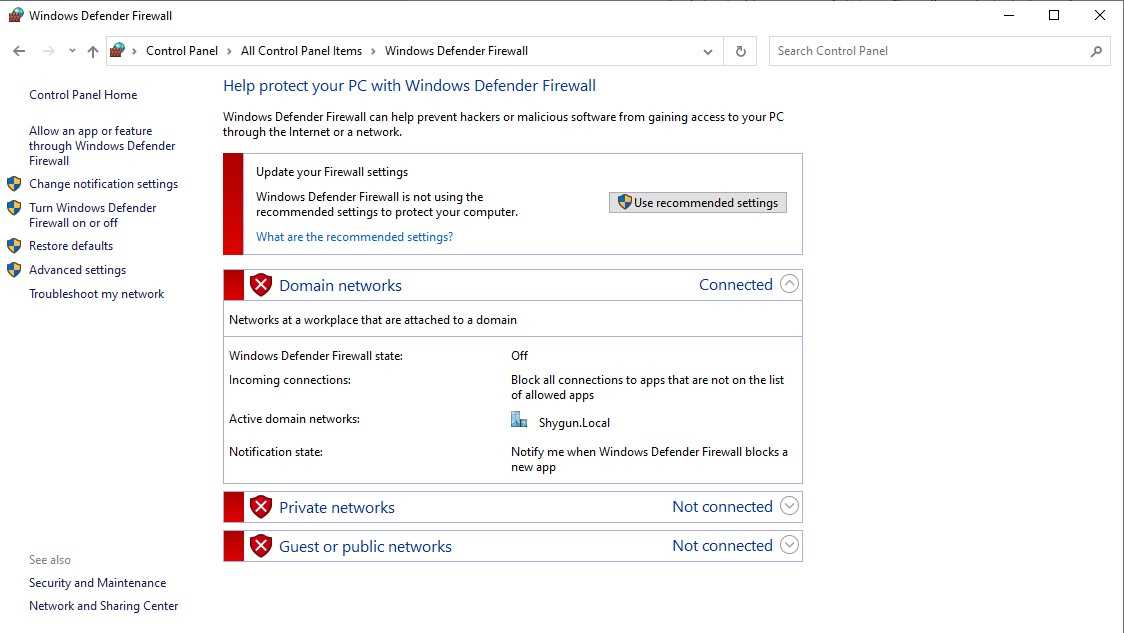
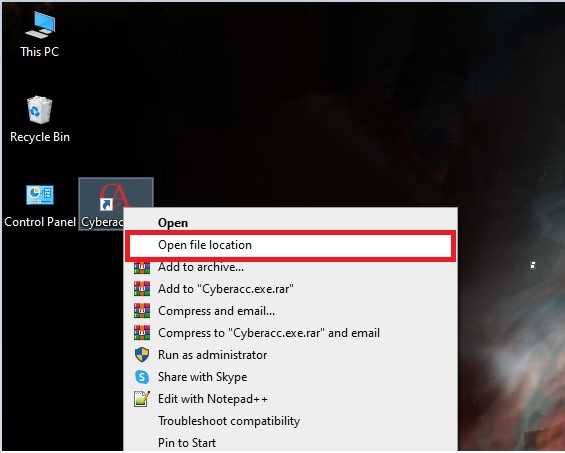
 پس از باز شدن فایل prgsetting.ini باید در خط دوم ProviderName=Sentinel باشد و در خط سوم بعد از عبارت Cyberacc نسخه برنامه به درستی نوشته شده باشد.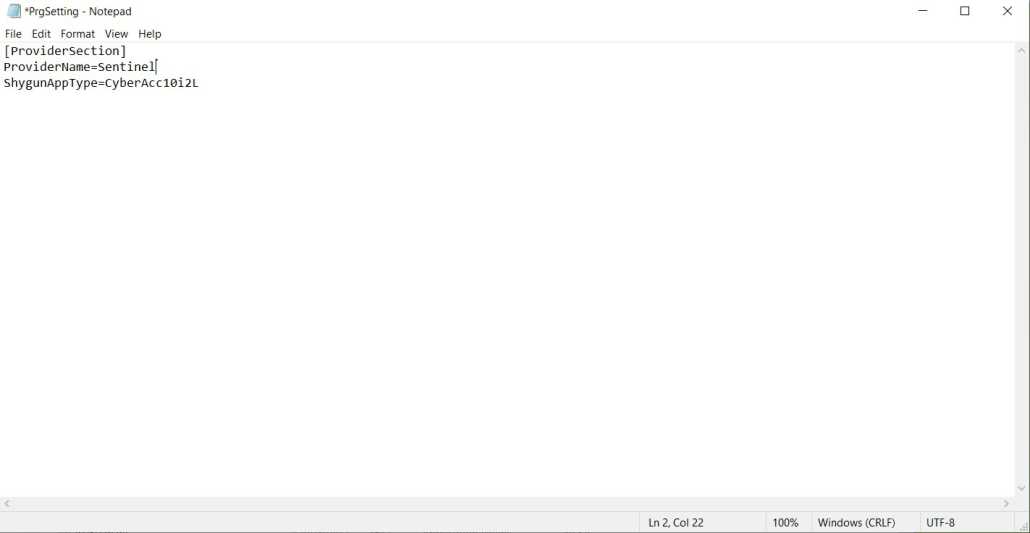
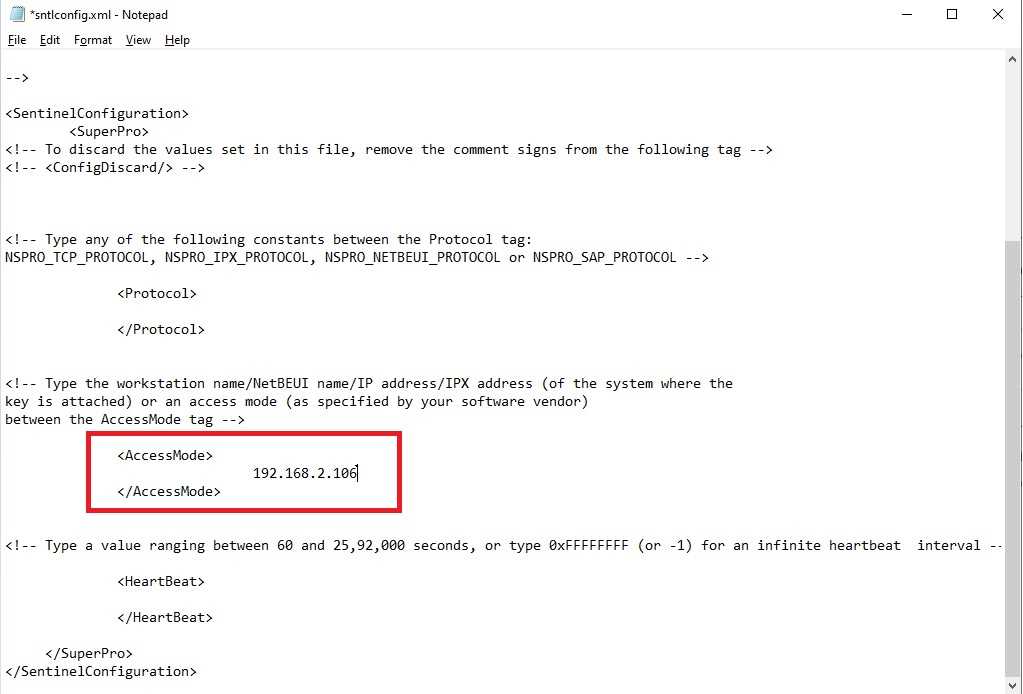
 پس از باز کردن فایل Sntlconfig.xml بین دو عبارت AccessMode باید IP سیستم Server نوشته شود.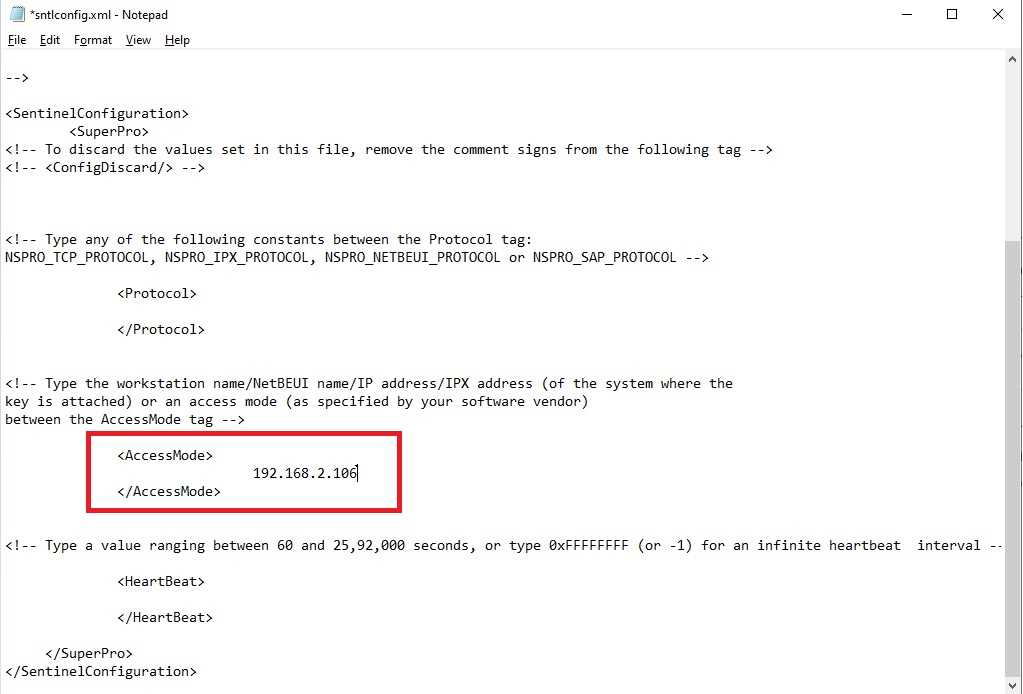
 سپس در پنجره باز شده IPconfig را تایپ کرده و دکمه Enter را بزنید. IP ،IPv4 Address سیستم سرور می باشد.
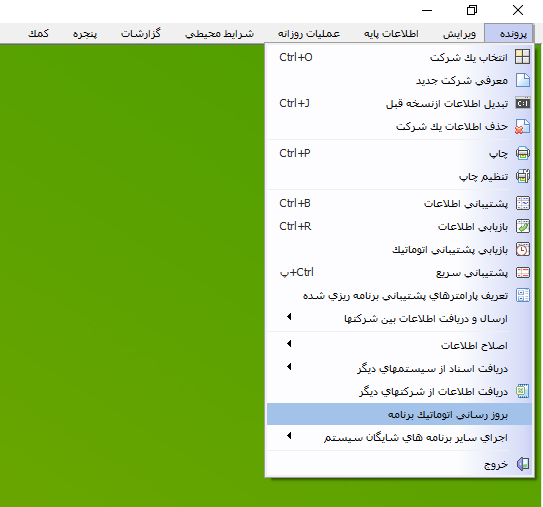 در فرم باز شده فایل بروزرسانی اتوماتیک (به نام SingleFileUpdate و پسوند UDT که شماره هر بیلد در انتهای این نام قرار میگیرد) را انتخاب سپس بر روی دکمه Open کلیک کنید تا برنامه بروز شود.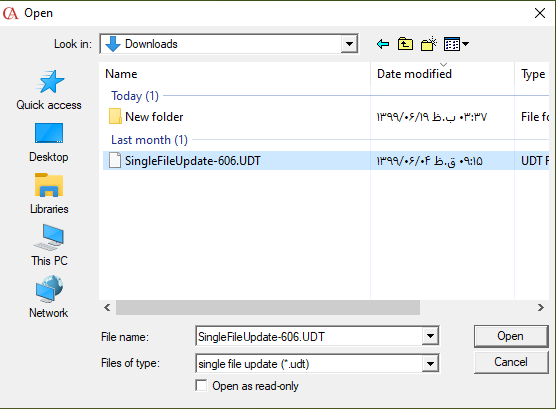
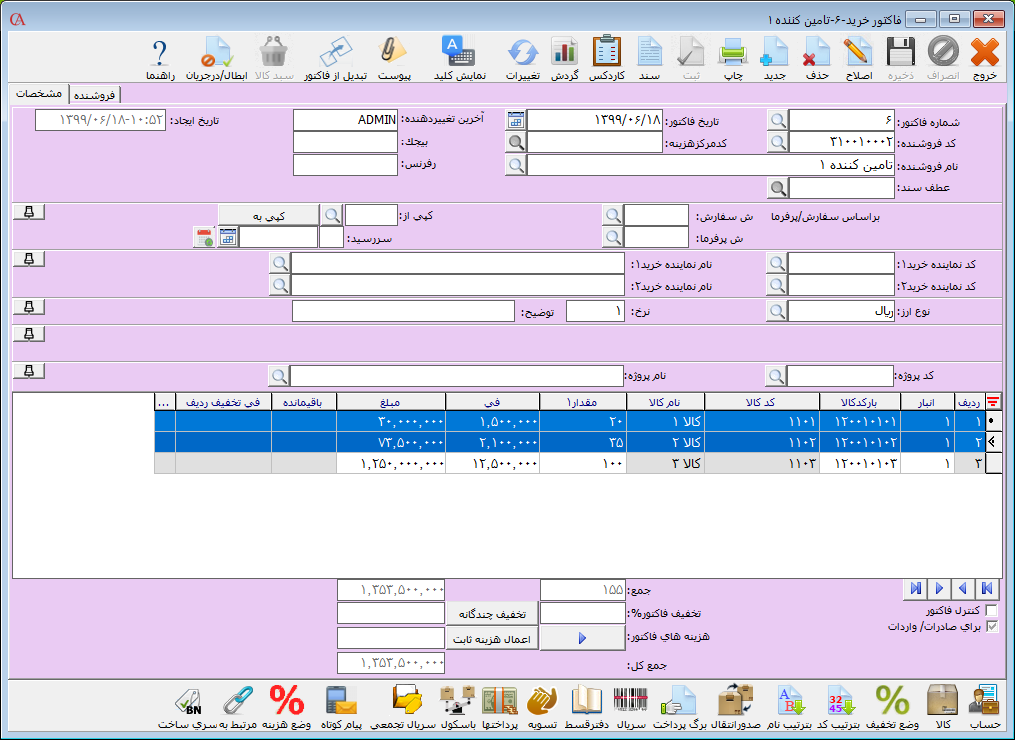
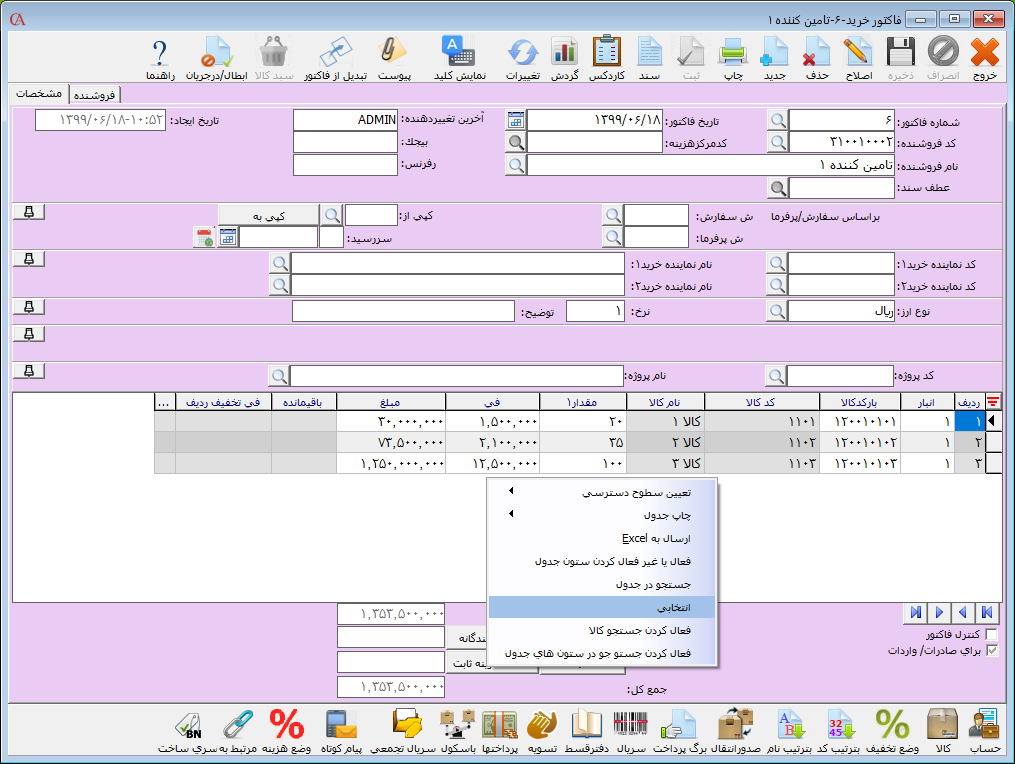 سپس ردیف مورد نظر را انتخاب کنید. برای انتخاب چندین ردیف با فشردن دکمه Ctrl ردیفهای مورد نظر را انتخاب کنید. بعد از انتخاب ردیفهای مورد نظر با فشردن کلیدهای ترکیبی Ctrl+C آنها را کپی کنید.
  در جدول مورد نظر برای چسباندن ردیفها، کلیدهای ترکیبی Ctrl+V را فشار دهید.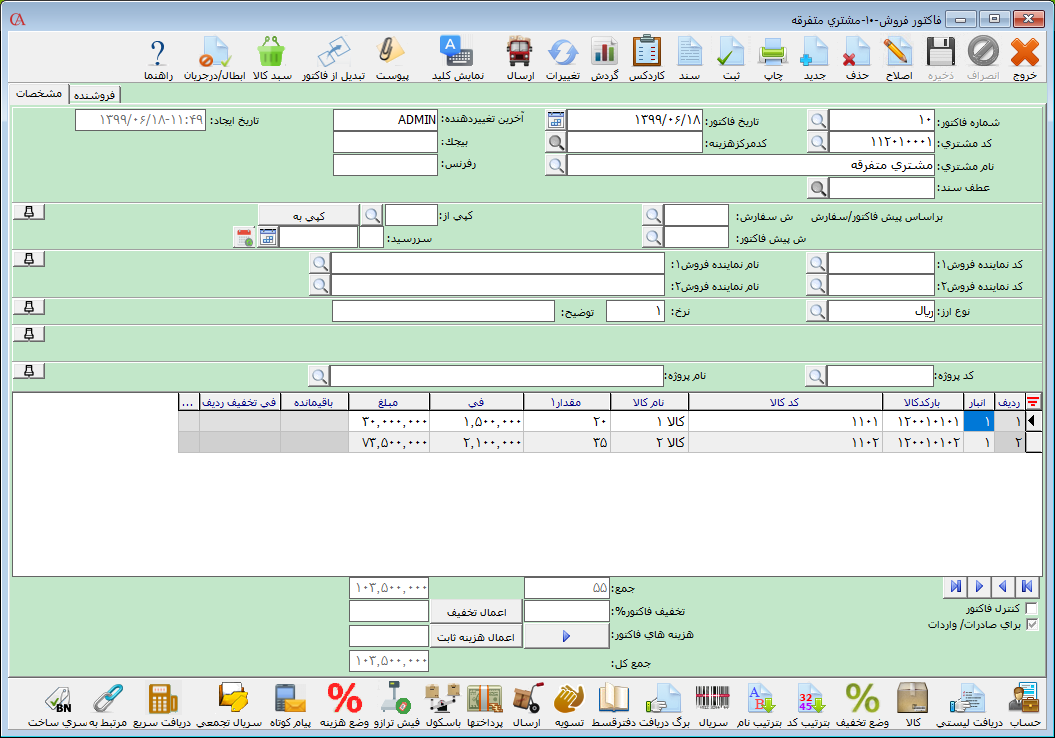
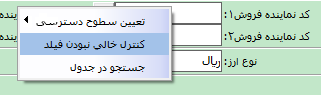 در فرم باز شده برای کنترل خالی نبودن فیلد، سه حالت به شرح زیر قابل انتخاب است. ۱- بدون کنترل: در صورتی که حالت بدون کنترل را انتخاب کنید، کنترلی روی وارد شدن یا نشدن فیلد انجام نمیشود. ۲- پیغام داد شود: در صورتی که حالت “پیغام داده شود” را انتخاب کنید، چنانچه کاربر در این فیلد کاراکتری وارد نکند، به کاربر پیغام داده میشود.
 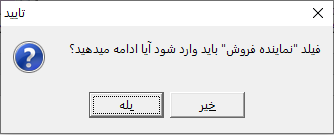 ۳- جلوگیری شود: در صورتی که بخواهید وارد کردن فیلد اجباری باشد گزینه “جلوگیری شود” را انتخاب نمایید.
 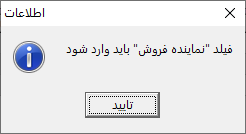 در قسمت تیتر میتوانید عنوان فیلد مورد نظر را وارد نمایید. متنی که در قسمت تیتر وارد میشود هنگام کنترل فیلد، برای کاربر نمایش داده میشود.
 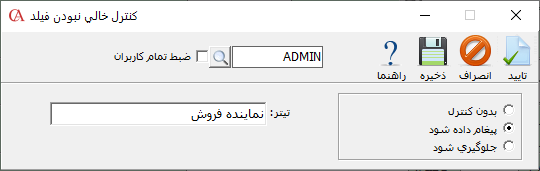 نکته: چنانچه گزینه “جلوگیری شود” انتخاب شود در این صورت فیلد مربوطه با علامت قرمز و در صورتی که گزینه “پیغام داده شود” انتخاب شود فیلد مربوطه با علامت سبز مشخص میشود.
  انتخاب حالت “جلوگیری شود
 در پنجره باز شده در قسمت تیتر نام مورد نظر خود را وارد سپس بر روی دکمه تایید کلیک کنید.
 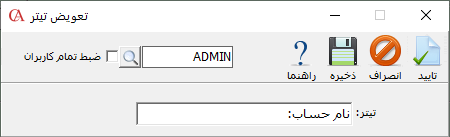 بعد از تایید، فیلد مورد نظر در فرم جاری با نام تغییر داده شده نمایش داده خواهد شد.
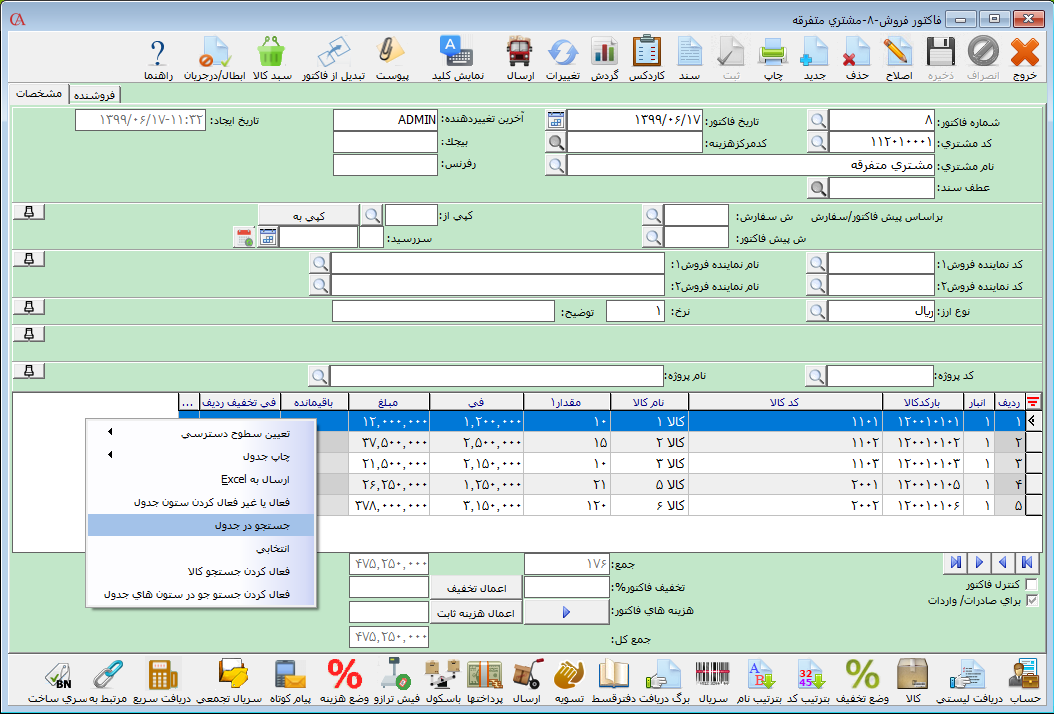 در فرم باز شده ستونهای مربوط به جدول نمایش داده میشود که میتوانید فیلد مورد نظر جهت جستجو را وارد سپس بر روی دکمه شروع کلیک نمایید تا اطلاعات مربوط به فیلد جستجو شده را در فرم انتخاب شده مشاهده نمایید.
 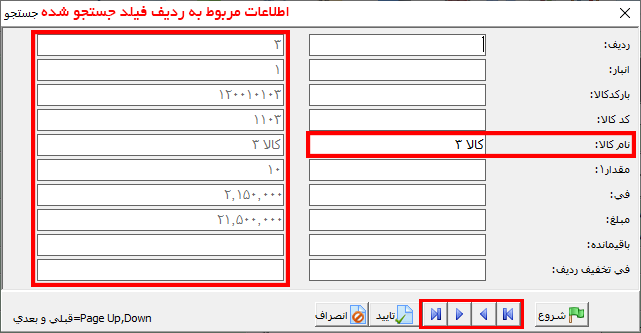 نکته: با استفاده از دکمههای قرار داده شده در پایین این فرم (اولین، قبلی، بعدی و آخرین) میتوانید بین صفحات نتایج نمایش داده شده جا به جا شوید.
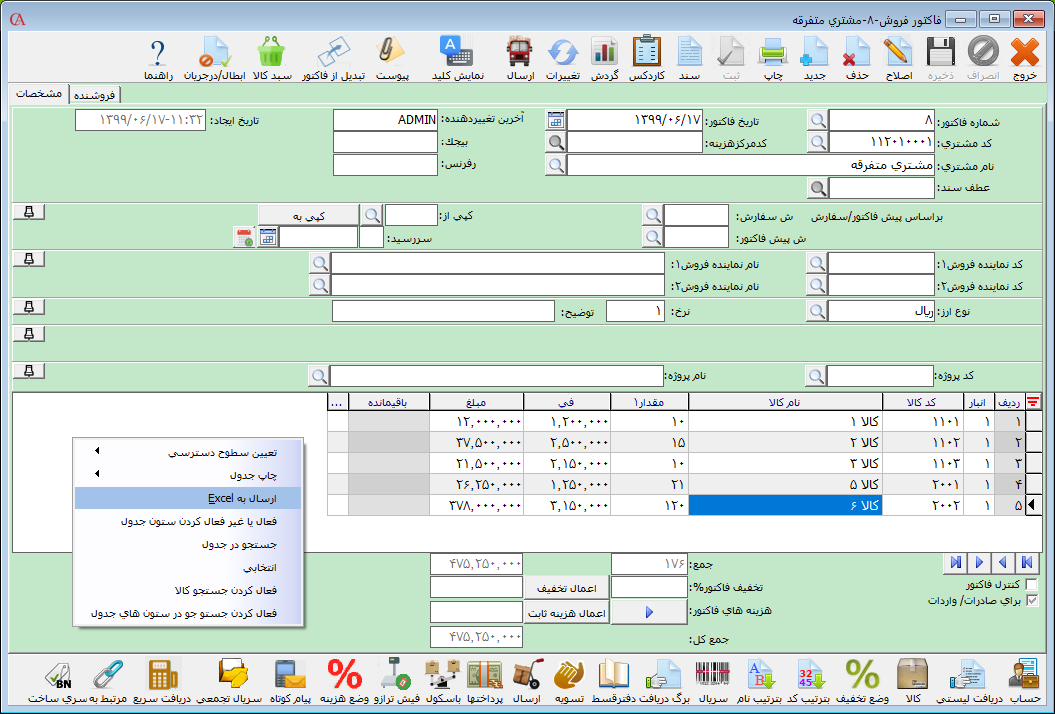 در فرم باز شده مسیر مورد نظر جهت ذخیره فایل را انتخاب و نام فایل را وارد نمایید سپس بر روی دکمه Save کلیک کنید.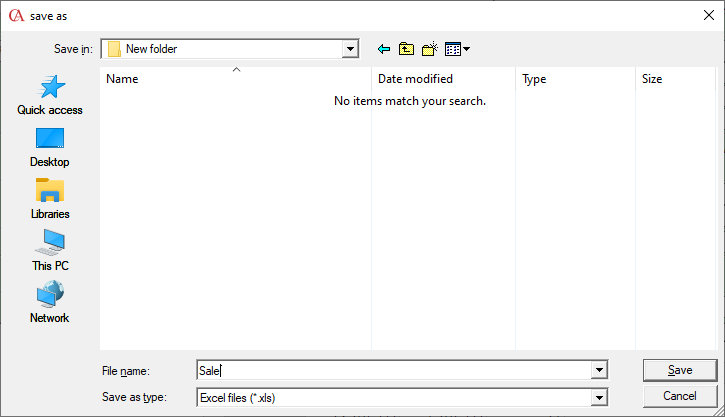
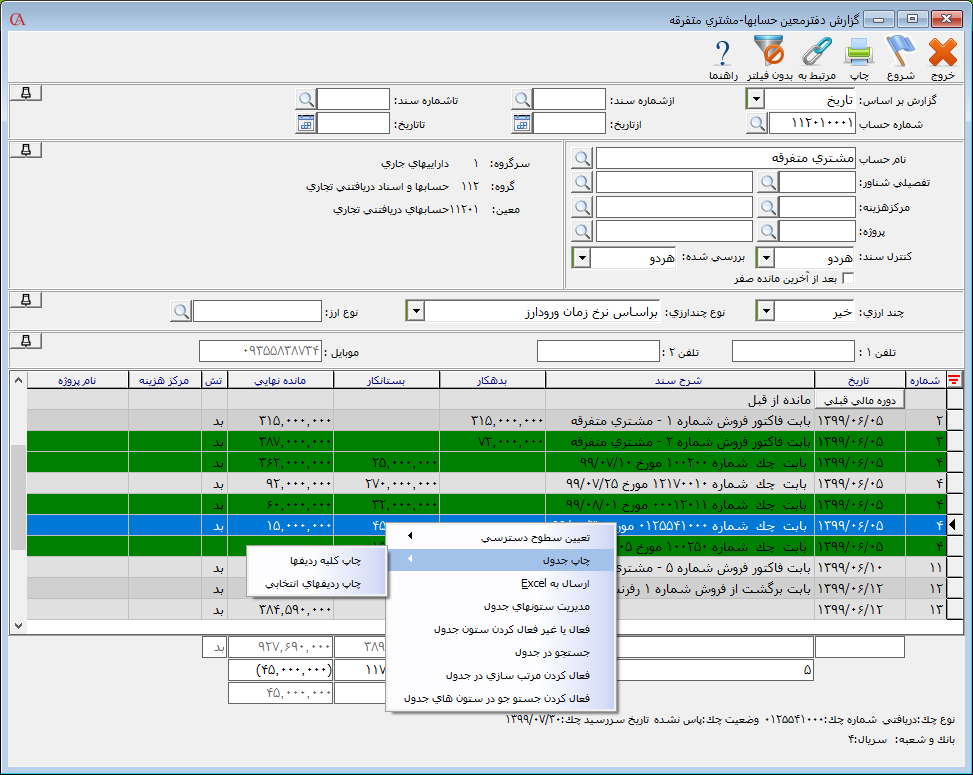 ۸- جستجو در ستونهای جدول
 را انتخاب نمایید.
 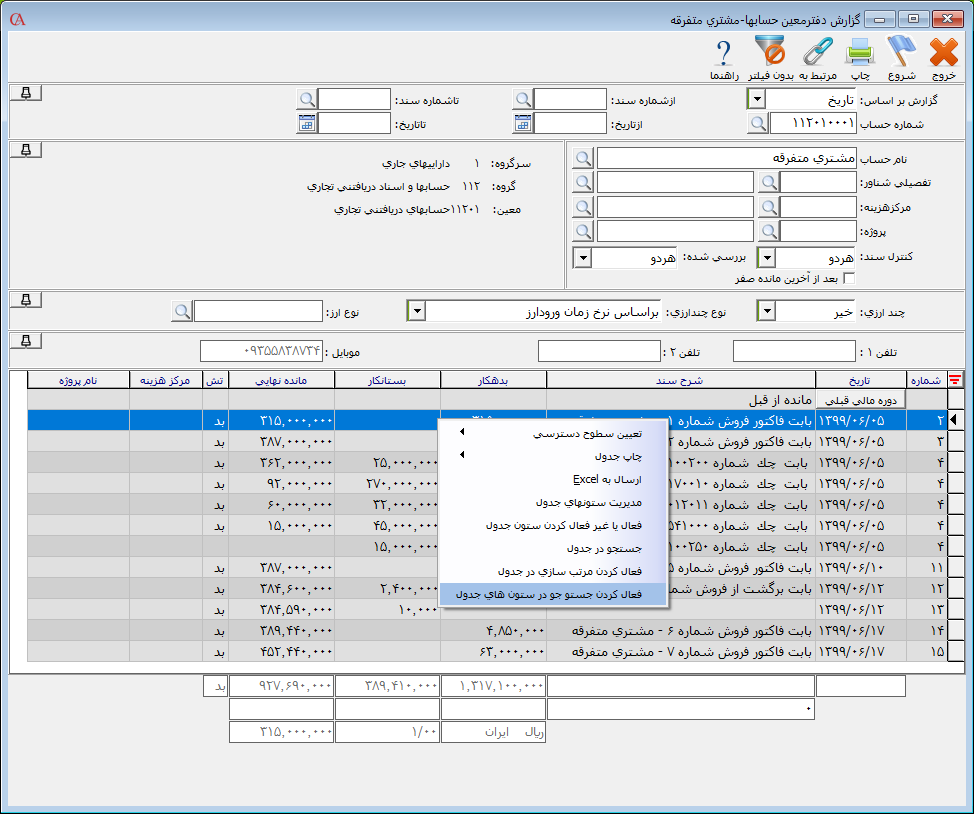 جهت جستجو در ستون مورد نظر بر روی دکمه
  کلیک کنید و کاراکتر مورد نظر جهت جستجو را وارد نمایید سپس دکمه Enter را فشار دهید تا نتایج جستجو نمایش داده شود.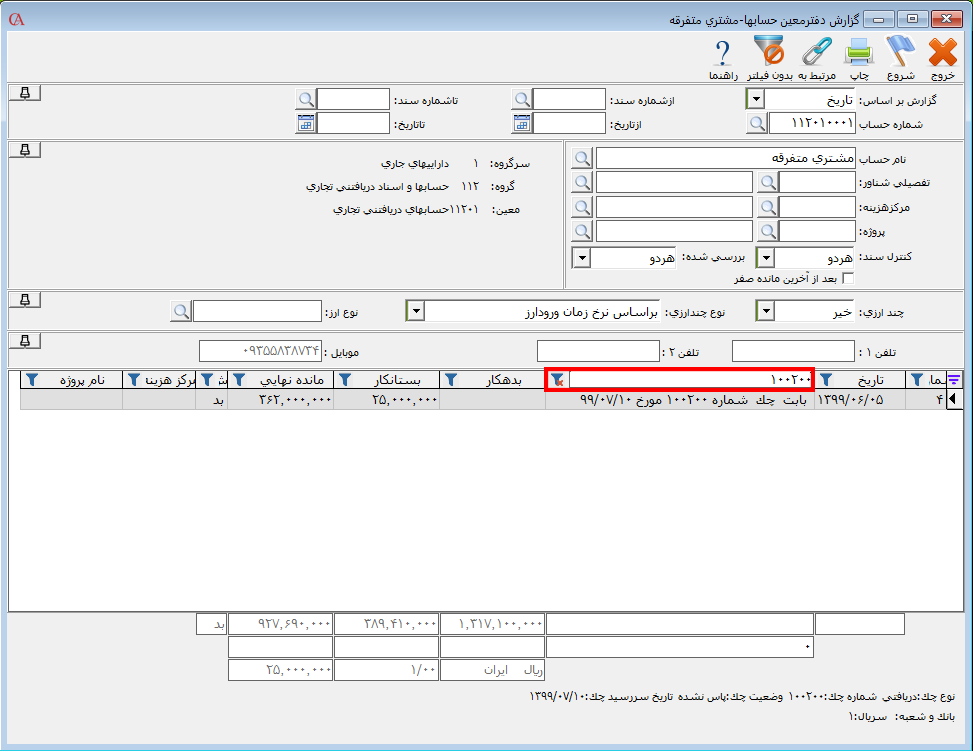
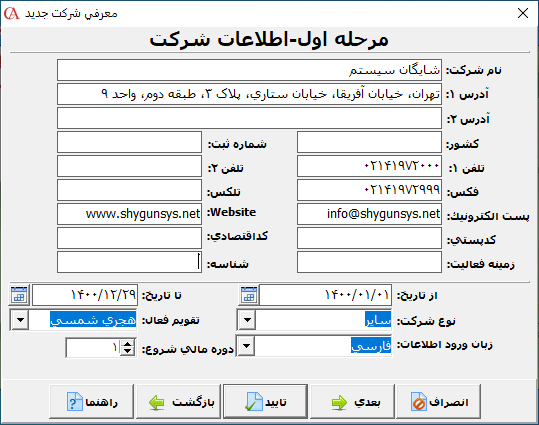
 در فرم باز شده اطلاعات شرکت مورد نظر را وارد کنید. در قسمت از تاریخ و تا تاریخ میتوانید محدوده تاریخ شروع و پایان دوره مالی را انتخاب کنید. در قسمت تقویم، با استفاده از لیست کشویی میتوانید تقویم مورد نظر برای برنامه را تعیین کنید. در قسمت زبان ورودی، زبان ورودی کار با برنامه را تعیین کنید. چنانچه از نرم افزار حسابگر چند زبانه استفاده میکنید، میتوانید به غیر از زبان فارسی، زبانهای دیگر را انتخاب نمایید. در قسمت دوره مالی شروع، شماره دوره مالی مورد نظر جهت شروع کار با برنامه را تعیین کنید.
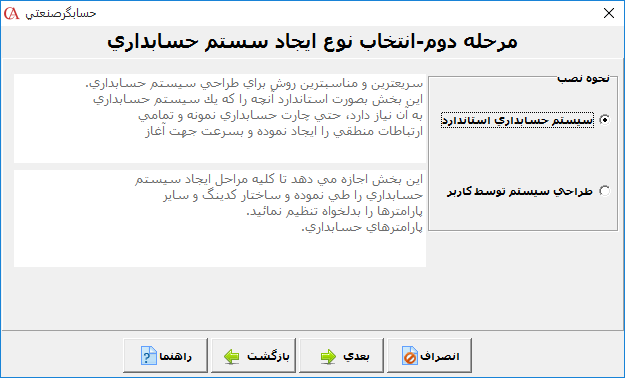
  در مرحله بعد نوع ایجاد سیستم حسابداری که میتواند یکی از دو حالت زیر باشد را تعیین کنید.
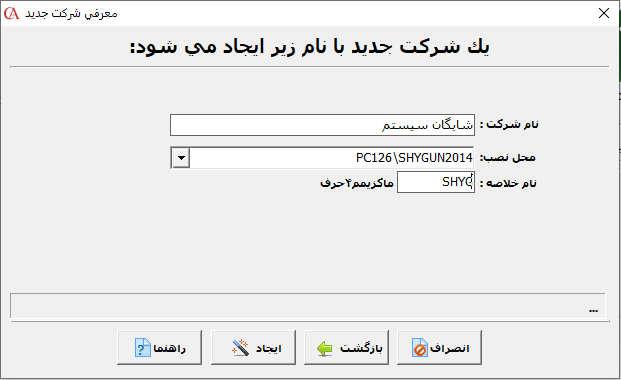
 در مرحله بعد در قسمت محل نصب، نام سرور Sql Server را از لیست کشویی انتخاب کنید. در قسمت نام خلاصه، نام خلاصه شرکت را وارد کنید. نام خلاصه میتواند شامل حروف، اعداد و ماکزیمم ۴ کاراکتر باشد. بعد از تعیین موارد مورد نظر بر روی دکمه «ایجاد» کلیک کنید.
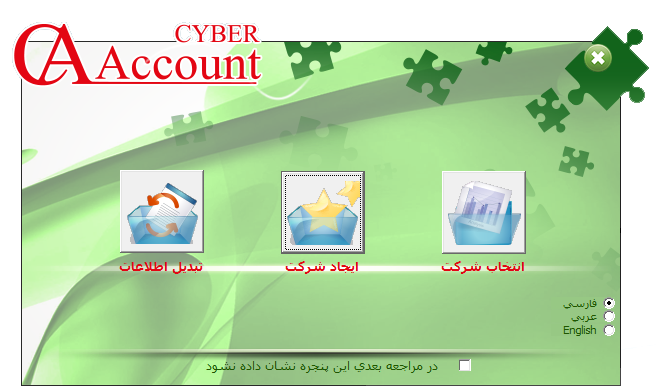
  پس از اتمام مراحل ایجاد شرکت برای باز کردن شرکت مورد نظر، بر روی دکمه “انتخاب شرکت” کلیک کنید. ۲- طراحی سیستم توسط کاربر: با انتخاب این گزینه، میتوانید ساختار کدینگ و سایر پارامترهای مربوط به برنامه را بر اساس نیاز خود تعیین کنید.
 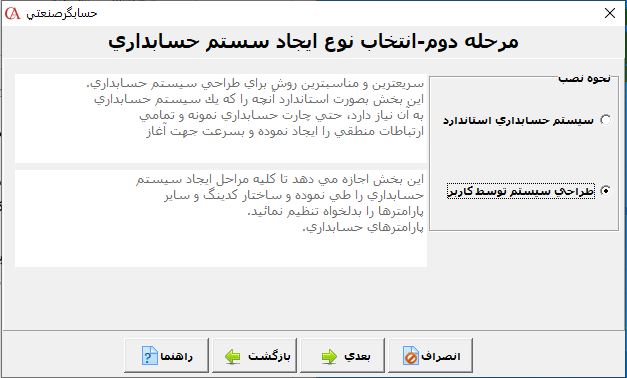 در مرحله بعد، نحوه تعریف ساختار کدینگ حسابها که می تواند یکی از دو حالت زیر باشد را تعیین کنید. ۱-۲ چارت حسابها دارای سیستم کدینگ باشد ۲-۲ چارت حسابها بدون سیستم کدینگ باشد ۱-۲ چارت حسابها دارای سیستم کدینگ باشد چنانچه بخواهید ساختار حسابها دارای کدینگ باشد، گزینه «چارت حسابها دارای سیستم کدینگ باشد» را انتخاب نمایید سپس بر روی دکمه «بعدی» کلیک کنید.
 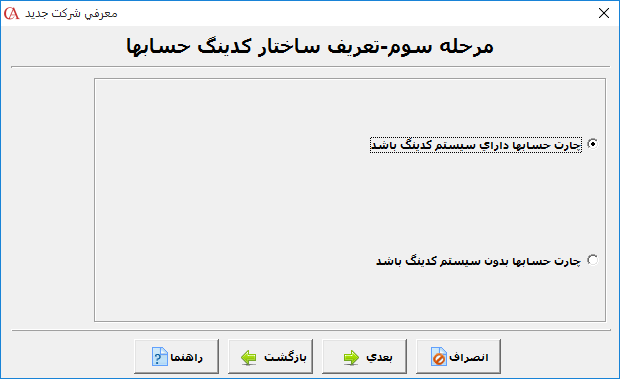 در مرحله بعد، میتوانید نوع ساختار کدینگ حسابها که میتوانید یکی از دو حالت به شرح زیر باشد را تعیین کنید که در ادامه هر مورد توضیح داده میشود. ۱-۱-۲ استفاده از کدینگ استاندارد حسابها ۲-۱-۲ تعریف کدینگ حسابها بطور خاص ۱-۱-۲ استفاده از کدینگ استاندارد حسابها در صورتی که میخواهید ساختار کدینگ، به صورت استاندارد برنامه ایجاد شود، گزینه «استفاده از کدینگ استاندارد حسابها» را انتخاب نمایید سپس بر روی دکمه بعدی کلیک کنید. در صورتی که گزینه استفاده از کدینگ استاندارد حسابها انتخاب شود، ۱ رقم برای سرگروه، ۲ رقم برای کل، ۲ رقم برای معین و ۴ رقم برای تفصیلی در نظر گرفته میشود و ساختار ۹-۵-۳-۱ خواهد بود یعنی در هر سرگروه تا ۱۰۰ حساب کل، در هر حساب کل تا ۱۰۰ حساب معین و در هر حساب معین تا ۱۰۰۰۰ حساب تفصیلی قابل تعریف میباشد.
 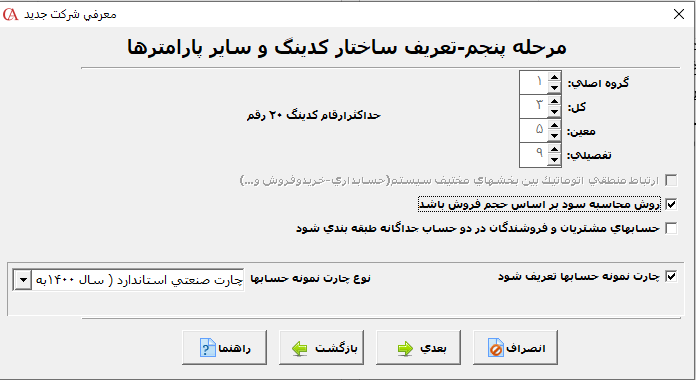 در مرحله بعد اطلاعات مربوط به فرم را با توجه به توضیحات داده شده تعیین نمایید سپس بر روی دکمه «ایجاد» کلیک کنید.
 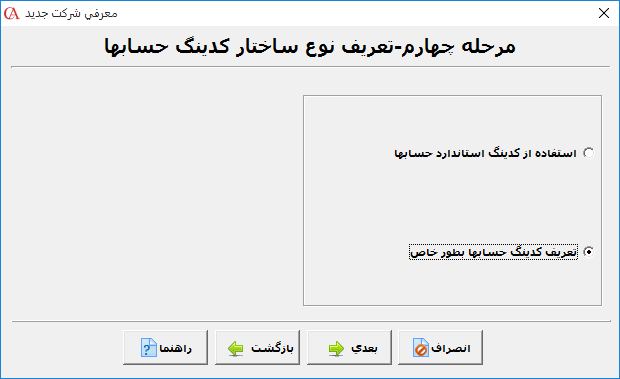 در مرحله بعد میتوانید ساختار کدینگ مورد نظر را تعیین نمایید. توجه داشته باشید که تعداد ارقام گروه اصلی، کل، معین و تفصیلی قابل تغییر بوده و حداکثر تعداد ارقام ۲۰ رقم میباشد. دیگر موارد این فرم را با توجه به توضیحات داده شده میتوانید تعیین نمایید. بعد از تعیین موارد بر روی دکمه «بعدی» کلیک کنید.
 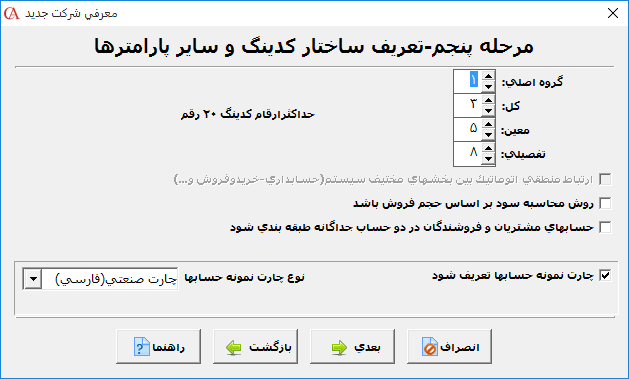 در مرحله بعد اطلاعات مربوط به فرم را با توجه به توضیحات داده شده تعیین نمایید سپس بر روی دکمه «ایجاد» کلیک کنید.
 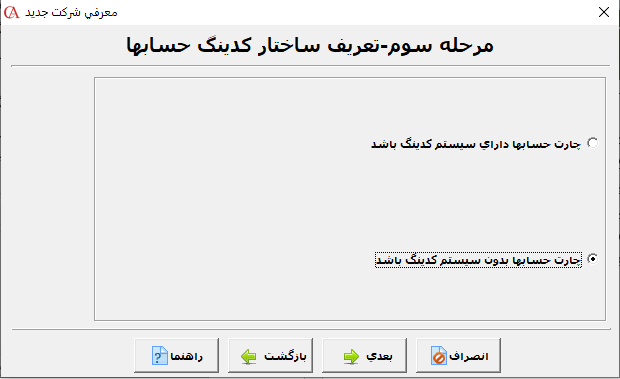 مرحله بعد را با توجه به توضیحات داده شده تکمیل نمایید سپس بر روی دکمه «بعدی» را کلیک کنید.
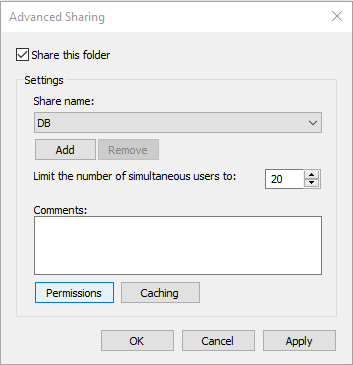
 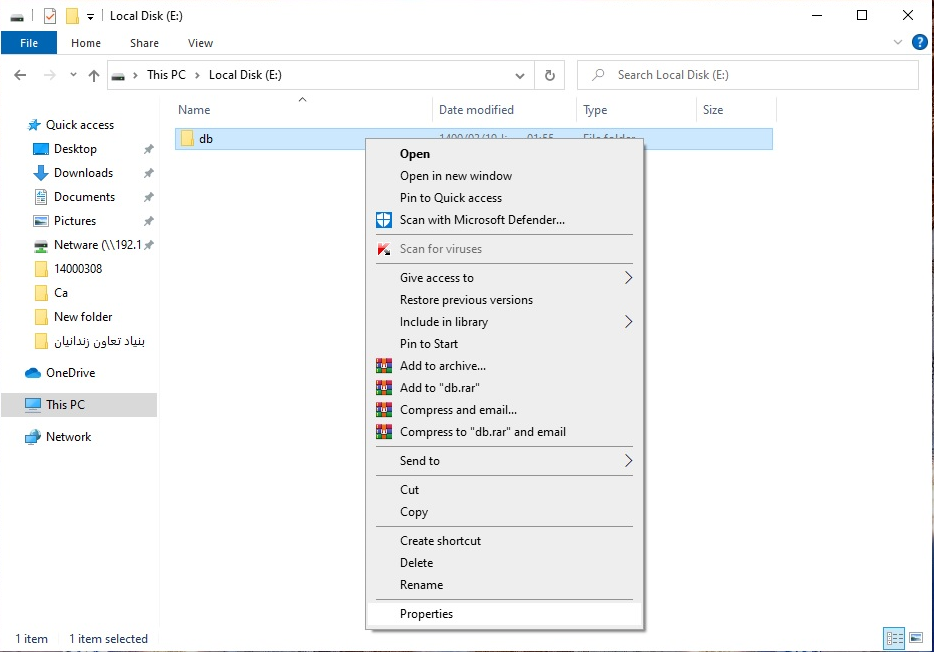 در فرم باز شده در زبانه Sharing، بر روی دکمه «Advanced Sharing» کلیک کنید.
 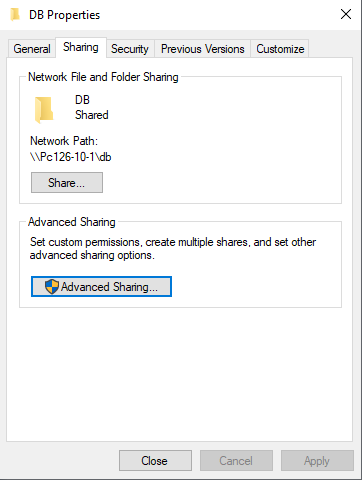 در فرم باز شده پارامتر «Share this folder» را فعال کنید سپس بر روی دکمه Permissions کلیک کنید.
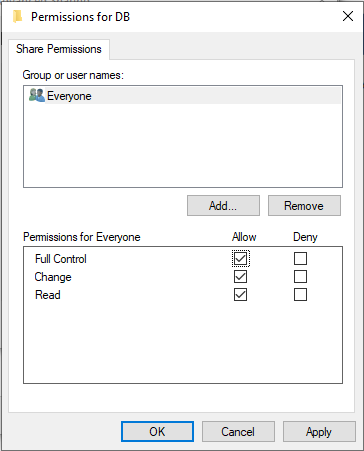
  در فرم باز شده Full Control را برای Everyone تیک بزنید. سپس بر روی دکمه Ok کلیک کنید.
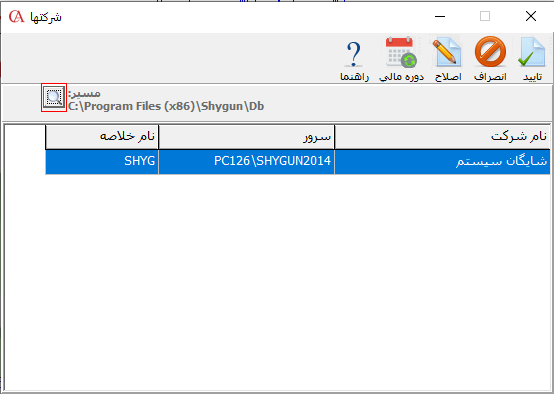
  توجه داشته باشید که این روش ساده ترین روش برای Share کردن فولدرها است. در صورتی که تنظیمات خاصی تعیین کرده باشید، ممکن است بعضی از کاربران به این فولدر دسترسی نداشته باشند که در این صورت باید با مسئول شبکه خود مشورت کنید. ۳- از فولدر محل نصب برنامه، فایل CyberDb.cfg را در فولدر Db کپی کنید. ۴- برنامه را اجرا کنید. گزینه «انتخاب شرکت» را کلیک کنید و در قسمت «مسیر»، بر روی دکمه ذرهبین کلیک کنید.
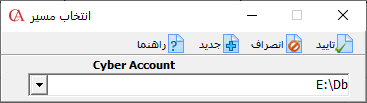
  ۵- در فرم باز شده، مسیر فولدر Db را تایپ کنید؛ مثلا اگر فولدر Db را در درایو E ایجاد کردهاید، تایپ کنید: E:\Db سپس بر روی دکمه تایید کلیک کنید.
  مراحل زیر را در کامپیوترهای کلاینت انجام دهید: ۱- برنامه را اجرا کنید. گزینه «انتخاب شرکت» را کلیک کنید و در قسمت «مسیر»، آیکن بر روی دکمه ذرهبین کلیک کنید. ۲- در فرم باز شده در قسمت «مسیر»، بر روی آیکن ذرهبین کلیک کنید و در پنجره باز شده مسیر فولدر Db ، Share شده را مانند زیر تایپ کنید:
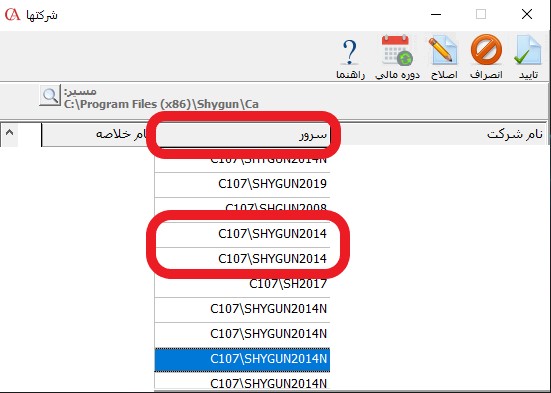
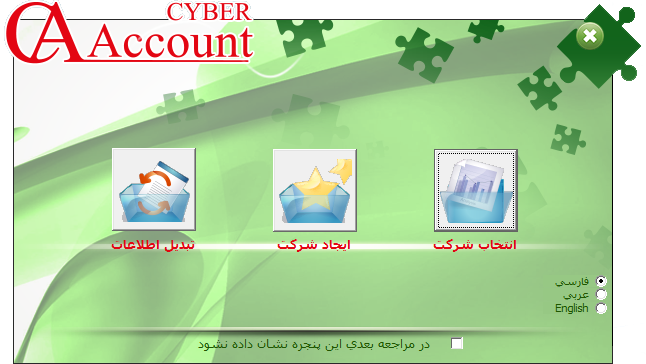 در فرم باز شده میتوانید شرکتهایی که در برنامه تعریف شدهاند را انتخاب کنید. برای باز کردن شرکت، بر روی شرکت مورد نظر دابل کلیک کنید یا شرکت را در حالت انتخاب قرار دهید سپس بر روی دکمه «تایید» کلیک کنید.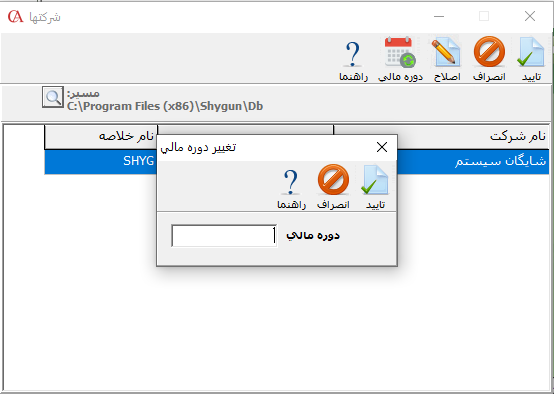
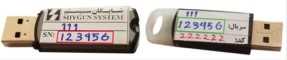
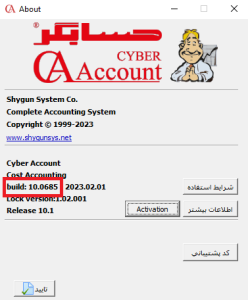
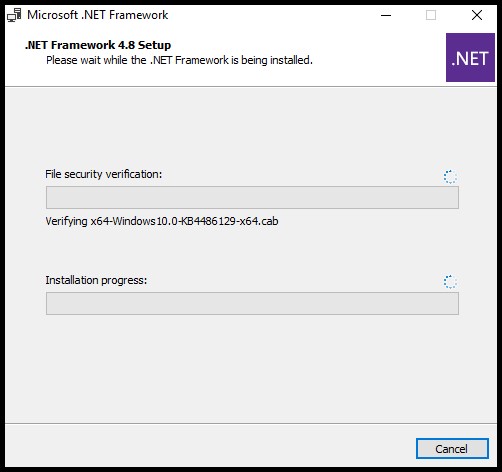
 پس از اجرای فایل، ویندوز فایل ها را برای شروع نصب استخراج می نماید.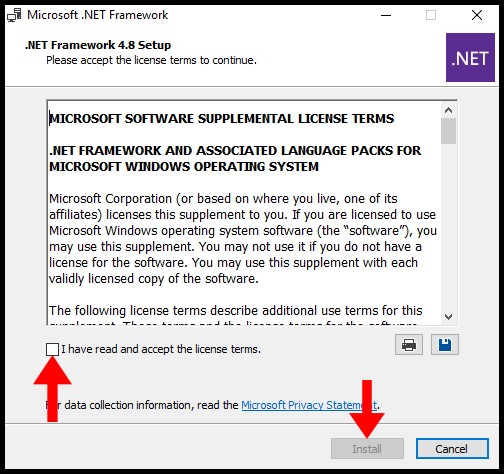
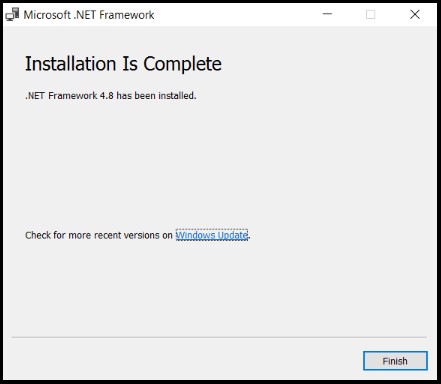
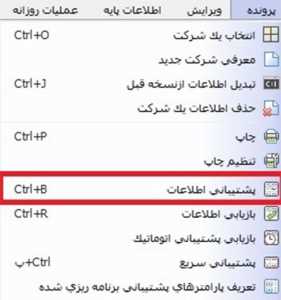 در پنجره پشتیبانی اطلاعات، قسمت محل پشتیبانی می توانید آدرس محل ذخیره سازی فایل پشتیبانی را به دلخواه خود انتخاب نمایید.
 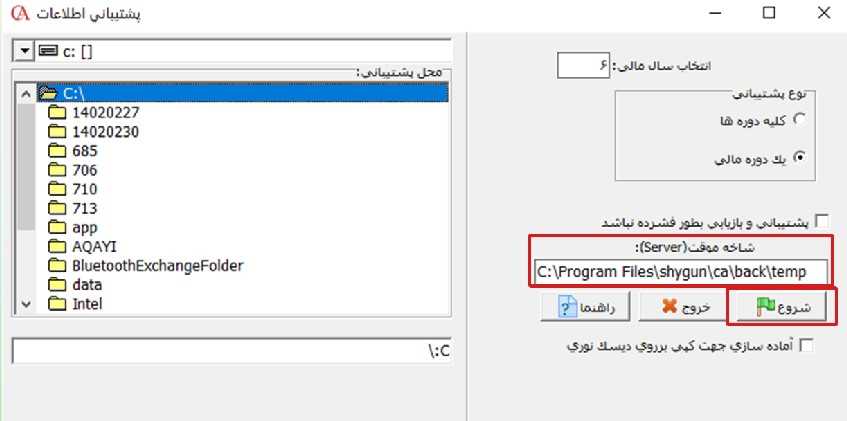 در قسمت نوع پشتیبانی می توان با انتخاب گزینه “کلیه دوره ها” از تمامی دوره های مالی پشتیبانی تهیه نمایید.همچنین اگر می خواهید از یک دوره مالی بک آپ تهیه نمایید، گزینه “یک دوره مالی” را انتخاب کرده و در فیلد انتخاب سال مالی کد دوره ی مورد نظر را برای تهیه پشتیبانی وارد نمایید.
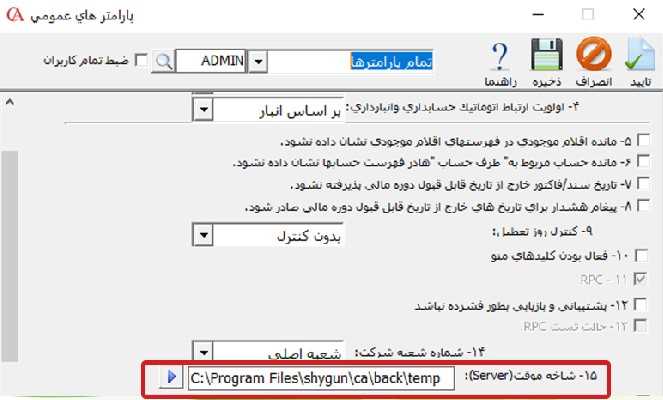
 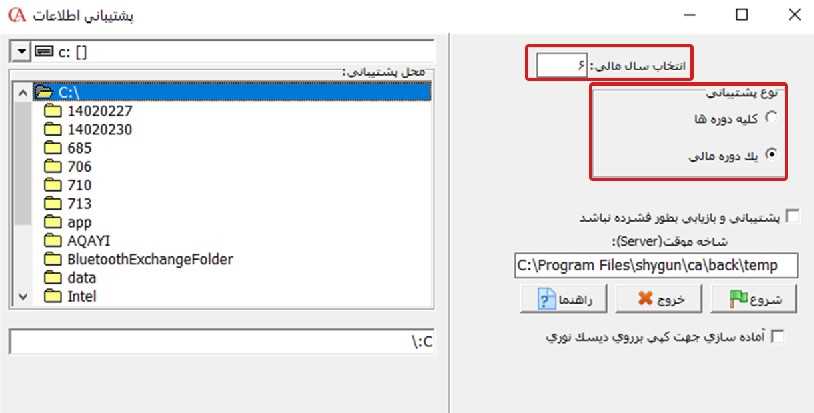 در فیلد شاخه موقت (Server) یک آدرس به صورت پیش فرض درج شده است. این آدرس در سیستم های تک کاربر، محل نصب برنامه بوده و شاخهی قابل دسترسی برای کاربر بر روی سرور می باشد. سپس بر روی دکمهی شروع کلیک نمایید و در انتها با پیغام “پشتیبانی با موفقیت انجام شد” مواجه می شوید.
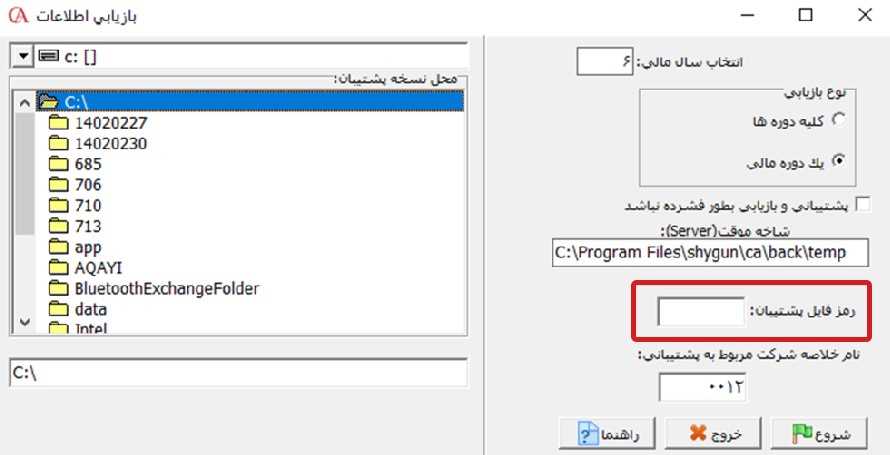
 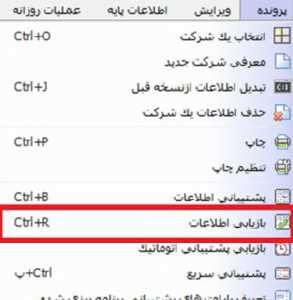 در پنجره ی بازیابی اطلاعات ابتدا در قسمت محل نسخه پشتیبان، محلی که فایل های پشتیبانی شما در آن قرار دارد را انتخاب نمایید. توجه داشته باشید اگر پوشه ی فایل های پشتیبانی اطلاعات به درستی انتخاب نشده باشد، دکمه ی شروع غیر فعال می باشد.
 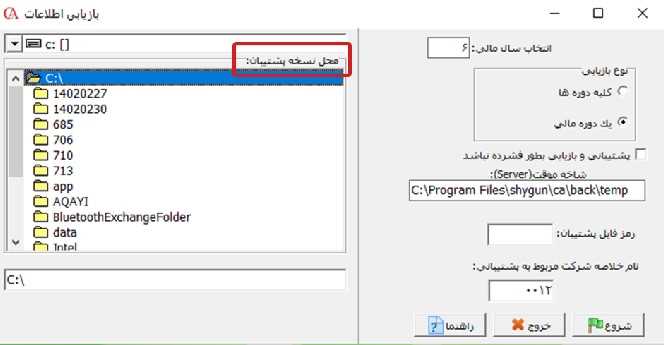 در قسمت نوع بازیابی اگر گزینه “کلیه دوره ها” انتخاب شود، تمامی دوره های مالی موجود در پوشه ی فایل های پشتیبانی بازیابی می شود. اگر بخواهید فقط یک دوره ی مالی را بازیابی نمایید، گزینه “یک دوره مالی” را انتخاب کرده و در فیلد انتخاب سال مالی کد دوره مورد نظر خود را وارد نمایید.
 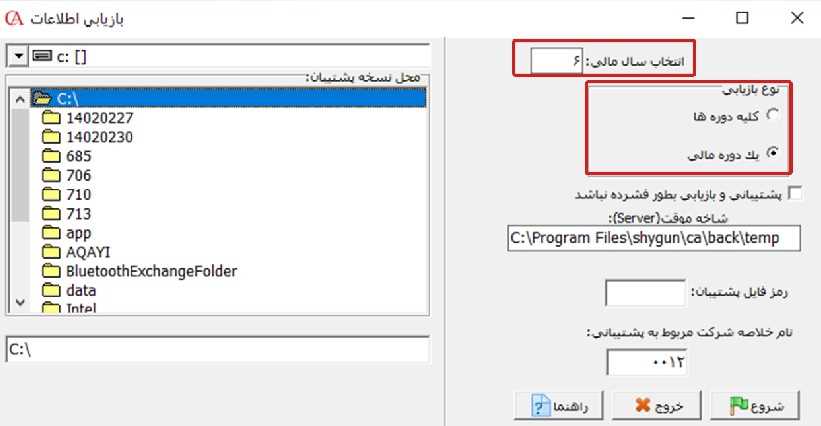 در فیلد شاخه موقت (Server) یک آدرس به صورت پیش فرض درج شده است.این آدرس در سیستم های تک کاربر، محل نصب برنامه بوده و شاخهی قابل دسترسی برای کاربر بر روی سرور می باشد.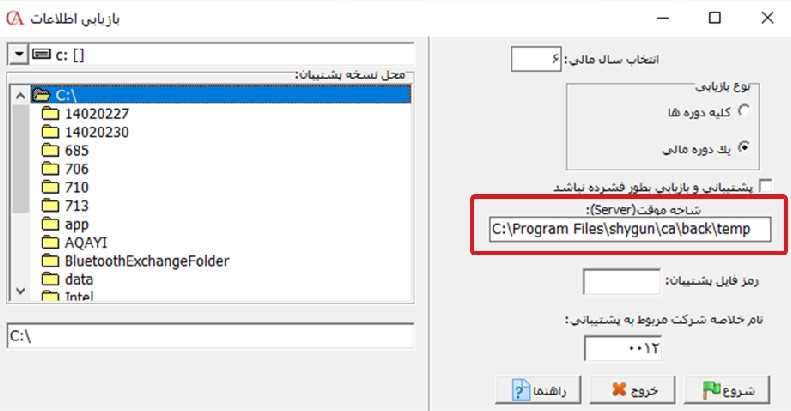
 در فیلد رمز فایل پشتیبانی، رمز کاربر ادمین برنامه را وارد نمایید.
  همچنین در فیلد نام خلاصه شرکت، نام خلاصه شرکت مربوط به فایل پشتیبانی که می خواهید آن را بازیابی نمایید، وارد کنید.لازم به ذکر است که نام خلاصه فایل های پشتیبان همان چهار کاراکتر مقابل CT در فایل های پشتیبانی می باشد.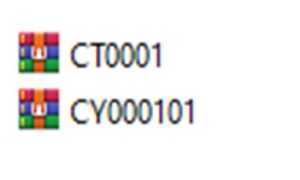
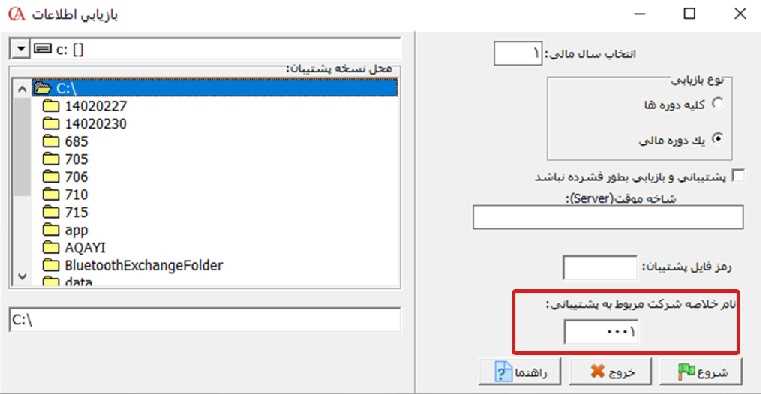 دقت داشته باشید در صورت اشتباه وارد کردن رمز کاربر ادمین و نام خلاصه شرکت، فایل های پشتیبانی بازیابی نخواهند شد و با خطا مواجه می شوید. نکته: زمانی که از Sql ۲۰۰۸ استفاده مینمایید، برای بازیابی اطلاعات فایل های پشتیبانی با پسوند bak. تیک ”پشتیبانی و بازیابی بطور فشرده نباشد” را فعال نمایید.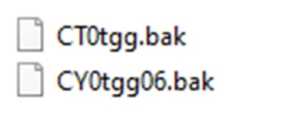
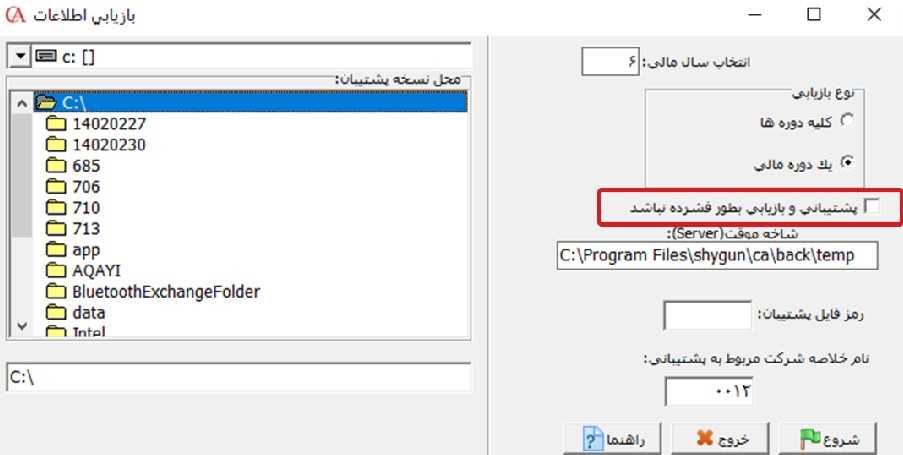 سپس بر روی دکمهی شروع کلیک نمایید و در انتها با پیغام “پشتیبانی با موفقیت انجام شد” مواجه می شوید. نکته: توجه داشته باشید در زمانی که بازیابی اطلاعات صورت می گیرد، تمامی اطلاعات گذشته حذف شده و غیر قابل بازگشت می باشد.
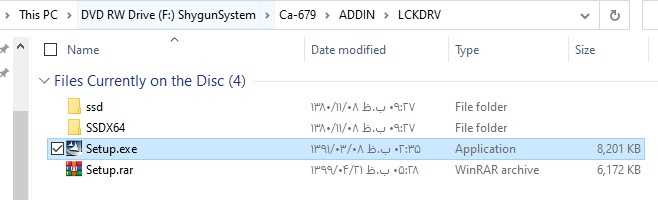
 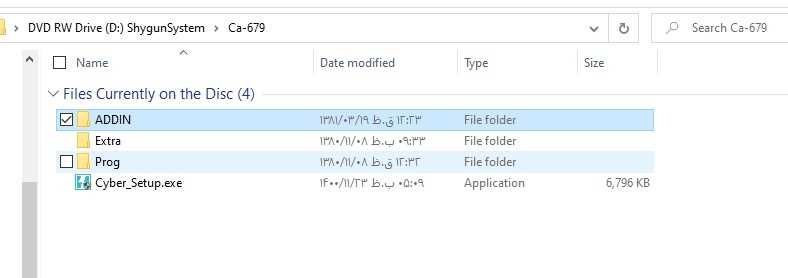 سپس از داخل پوشه ADDIN ، پوشه ی LCKDRV را باز نمایید.
 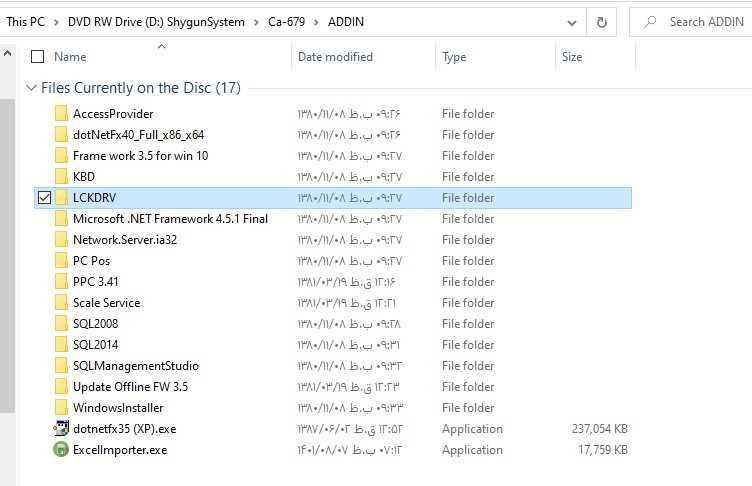 از داخل پوشه ی LCKDRV، فایل Setup.exe را اجرا و نصب نرم افزار را انجام دهید.
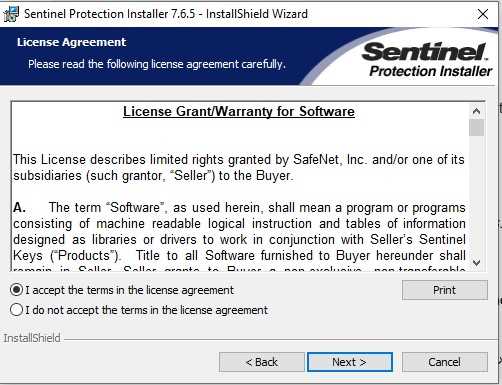
  سپس بعد از اجرای Setup.exe در پنجره باز شده بر روی دکمه Next کلیک نمایید. نکته: اگر بعد از اجرای Setup.exe با ارور This App Has Been block For Your Protection مواجه شدید به پیوست مراجعه نمایید.
  در پنجره باز شده گزینه I accept the terms in the license agreement را انتخاب و بر روی دکمه Next کلیک نمایید.
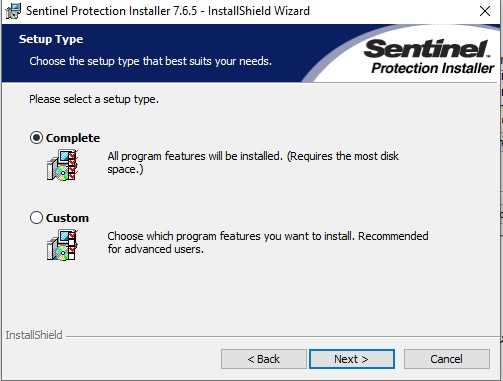
  سپس در پنجره باز شده گزینهComplete را انتخاب و بر روی دکمهNext کلیک نمایید.
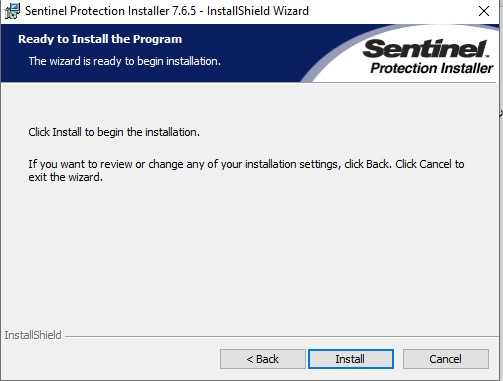
  در پنجره باز شده بر روی دکمه install کلیک نمایید تا درایور قفلsentinel بر روی سیستم شما نصب شود.
  در پنجره باز شده بعد از Important Note بر روی دکمه Yes کلیک نمایید.
 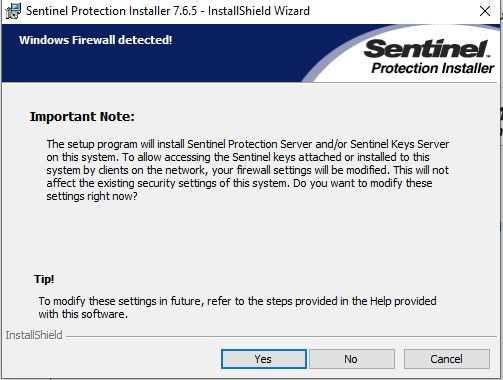 و سپس در قسمت نهایی بر روی دکمه Finish کلیک نمایید تا نصب برنامه به صورت کامل انجام گردد.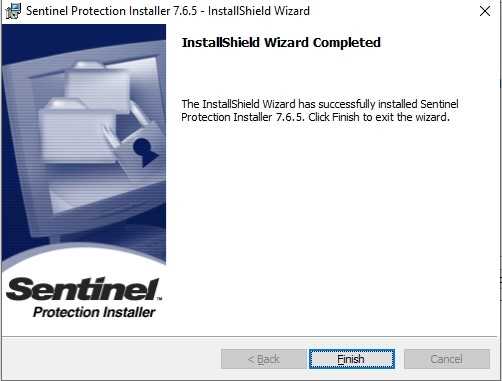
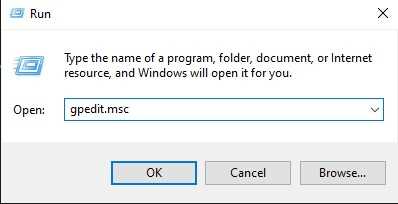 سپس در پنجره باز شده مسیر زیر را طی نمایید. Computer Configuration > Windows Settings > Security Settings > Local Policies > Security Options و در سمت راست صفحه گزینه User Account Control: Run all administrators in Admin Approval Mode را انتخاب نمایید.
 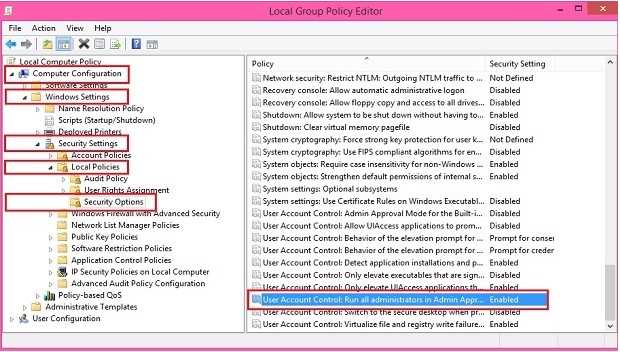 در پنجره باز شده، گزینه Disable رو انتخاب و بر بروی دکمه Ok کلیک نمایید.
 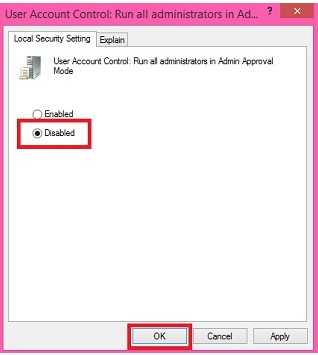 بعد از انجام عملیات، سیستم را Restart نمایید و بعد از اجرای دوباره ویندوز اقدام به نصب برنامه نمایید. اگر مجدد خطای مربوطه را مشاهده کردید، روش دوم را اجرا نمایید.
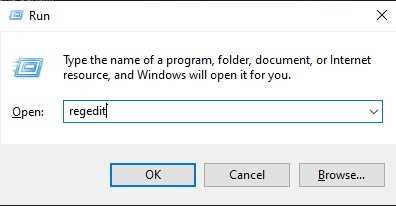 و در سمت راست صفحه گزینه EnableLUA را انتخاب نمایید و در پنجره باز شده، مقدار Value Date رو به صفر تغییر داده و بر روی دکمه Ok کلیک نمایید.
 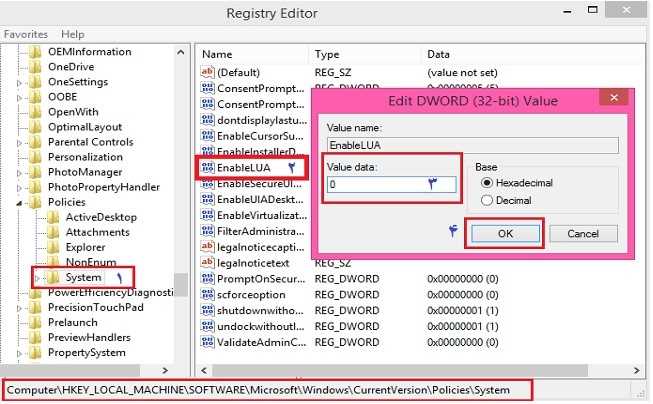 بعد از انجام این عملیات پیغامی مبنی بر Restart کردن سیستم سمت راست نمایشگر ظاهر می شود. بر روی پیغام نمایش داده شده کلیک و دکمه Resatart Now رو بزنید. بعد از اجرای دوباره ویندوز می توانید درایور Sentinel را نصب نمایید.
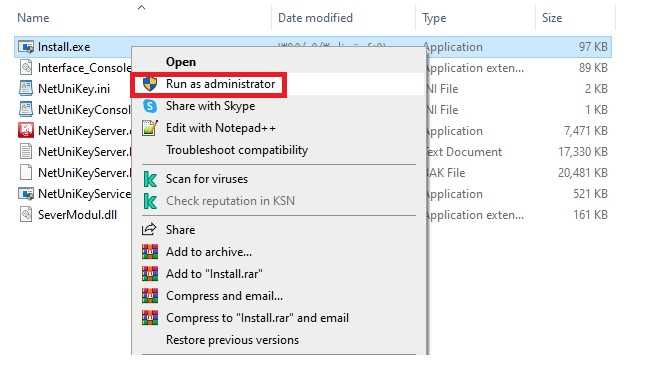 در پنجره باز شده جهت نصب سرویس حرف A را وارد و سپس دکمه Enter را فشار دهید.
 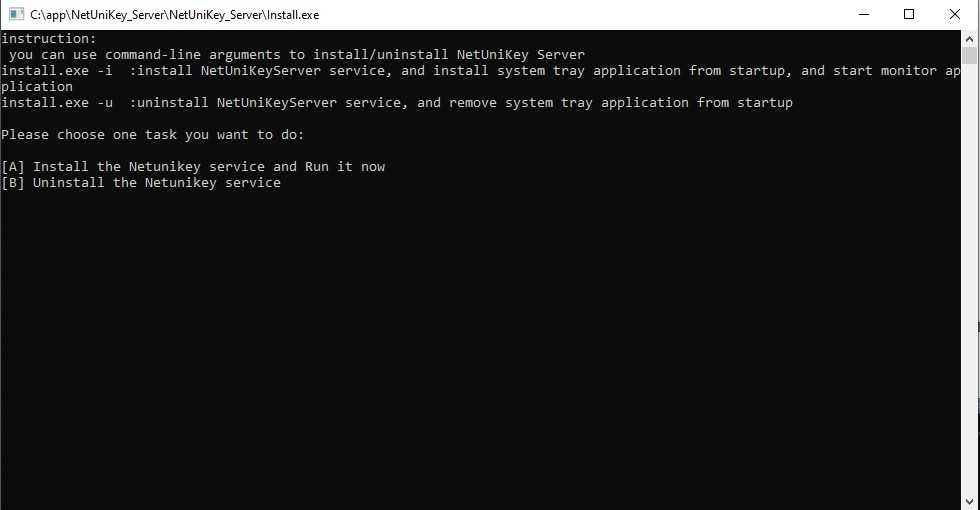 پس از نصب سرویس، یک سرویس جدید در لیست سرویس های کامپیوتر شما با نام ” NetUniKeyService “ایجاد می شود.
 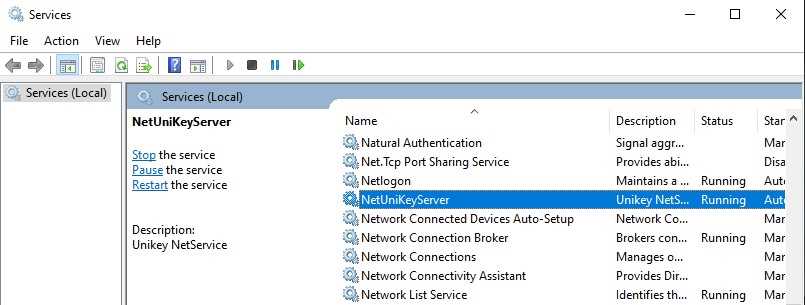 همچنین می توانید کنسول قفل سخت افزاری را در TaskBar سیستم خود مشاهده نمایید.
  نکته: در صورتی که به DVD برنامه دسترسی ندارید، می توانید سرویس قفل را از سایت
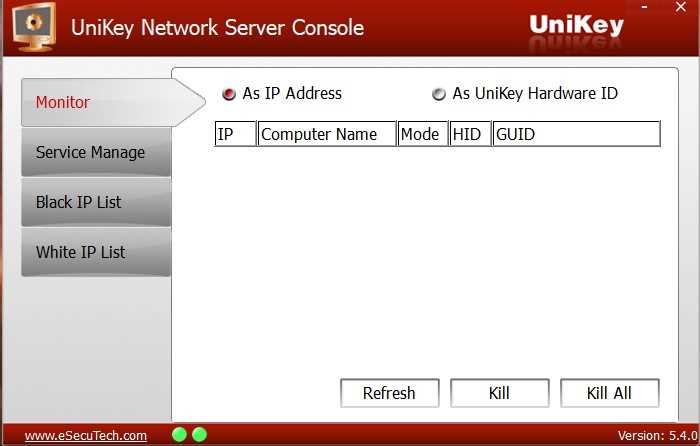 در پایین فرم دو چراغ وجود دارد که چراغ اول از سمت راست نشان دهنده فعال بودن سرویس قفل است (رنگ سبز). در صورتی که این چراغ قرمز باشد هیچ کاربری امکان استفاده از قفل سخت افزاری را ندارد و چراغ دوم نشان دهنده فعال بودن سرویس شبکه قفل است در صورتی که این چراغ قرمز باشد هیچ کاربری در شبکه امکان استفاده از قفل سخت افزاری را ندارد.
  کنسول قفل سخت افزاری دارای ۴ زبانه است که در ادامه هر یک را تفصیل بررسی می شوند.
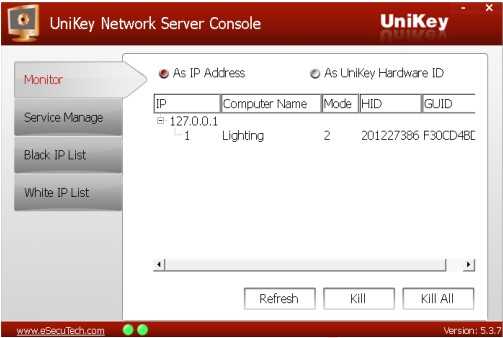 برای حذف کاربر استفاده کننده، کاربر را در لیست انتخاب و بر روی دکمه Kill کلیک نمایید. برای حذف تمام کاربران استفاده کننده، بر روی دکمه Kill All کلیک نمایید. با استفاده از دکمه Refresh لیست کاربران استفاده کننده از قفل به روز می شود.
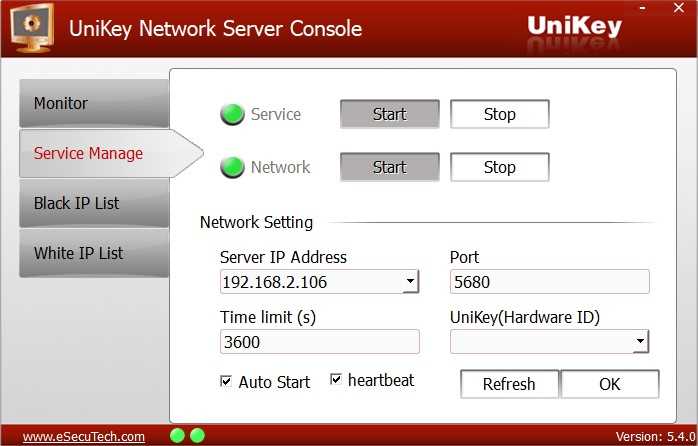 در زبانه “Service “می توانید وضعیت سرویس قفل را مشاهده نمایید و در صورتی که چراغ آن سبز باشد، سرویس فعال است. برای غیر فعال کردن سرویس بر روی دکمه Stop کلیک نمایید و در صورتی که چراغ قرمز باشد، سرویس غیر فعال است و هیچ کاربری اجازه استفاده از قفل سخت افزاری را ندارد. برای فعال کردن سرویس بر روی دکمه Start کلیک نمایید.
  در قسمت “Network “می توانید وضعیت سرویس “Network “قفل را مشاهده نمایید در صورتی که چراغ آن سبز باشد، سرویس فعال است. برای غیر فعال کردن سرویس بر روی دکمه Stop کلیک نمایید. در صورتی که چراغ قرمز باشد، سرویس غیر فعال است و هیچ کاربری در شبکه اجازه استفاده از قفل سخت افزاری را ندارد. برای فعال کردن سرویس بر روی دکمه Start کلیک نمایید.
  در قسمت Network Setting می توانید وضعیت تنظیمات شبکه سرویس قفل را مشاهده نمایید.
 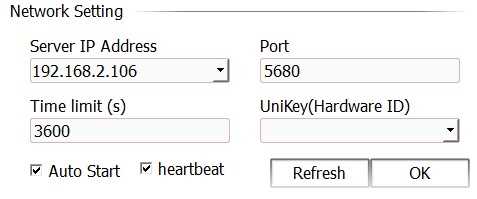 در قسمت “Server IP Address “آدرس IP کامپیوتر سرور نمایش داده می شود. در قسمت Port، شماره Port استفاده از قفل نمایش داده می شود که در صورت نیاز می تواند شماره Port را تغییر دهید. در قسمت Time limit می توانید مدت زمانی که کاربر می تواند از قفل استفاده کند را وارد نمایید. به عنوان مثال در صورتی که در این قسمت عدد ۳۰ را وارد نمایید و کاربر در مدت ۳۰ ثانیه از برنامه استفاده نکند ارتباط آن با قفل قطع می شود و در برنامه خطای ارتباط برنامه با قفل سخت افزاری نمایش داده می شود. این عدد به صورت پیش فرض روی ۳۶۰۰ ثانیه است و پیشنهاد می شود از تغییر در آن خودداری نمایید. در قسمت UniKey(Hardware ID) اطلاعات قفل سخت افزاری نمایش داده می شود. در صورتی که این قسمت خالی باشد بدین معنی است که قفل سخت افزاری به سیستم وصل نیست. در قسمت “Auto Start “می توانید وضعیت اجرا شدن کنسول قفل سخت افزاری پس از روشن شدن سیستم را مشخص نمایید. پس از هر تغییر در اطلاعات ذکر شده دکمه Ok را انتحاب و سرویس قفل را مجددا راه اندازی نمایید. نکته: چنانچه با ساختار سرویس قفل Unikey آشنایی ندارید، توصیه می شود تنظیمات را تغییر ندهید یا در صورت نیاز به تغییر با واحد پشتیبانی شرکت شایگان سیستم تماس حاصل فرمایید.
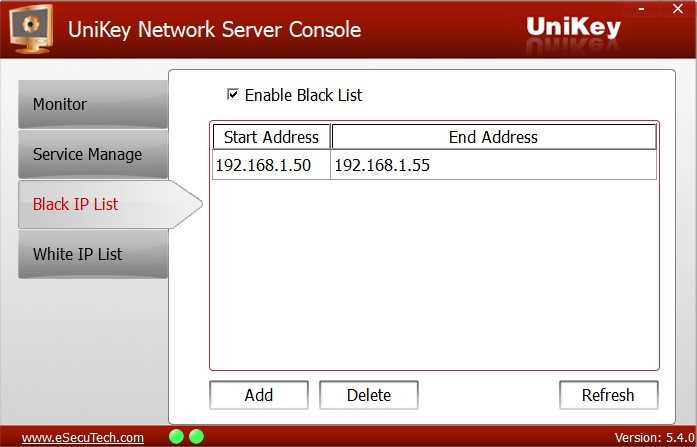 برای اضافه کردن IP جدید بر روی دکمه Add کلیک نمایید. در پنجره باز شده در قسمت، Start IP Address I و در قسمت End Ip Adress، محدوده رنج IP مورد نظر را وارد و بر روی دکمه Ok کلیک نمایید.
 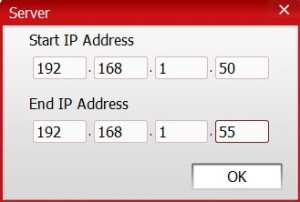 برای حذف یک IP در لیست، IP مورد نظر را انتخاب و گزینه Delete را انتخاب نمایید.
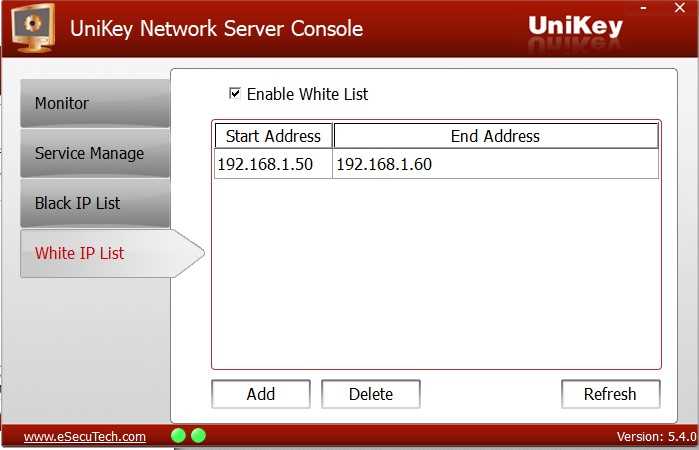 برای اضافه کردن IP جدید بر روی دکمه Add کلیک نموده و در پنجره باز شده در قسمتStart IP Address ، IP و در قسمت End IP Address محدوده رنج IP مورد نظر را وارد و بر روی دکمه Ok کلیک نمایید. برای حذف یک IP در لیست، IP مورد نظر را انتخاب و گزینه Delete را انتخاب نمایید.
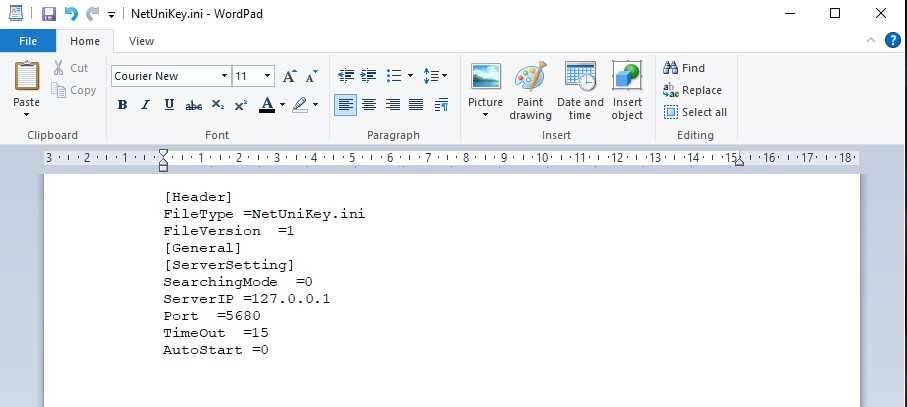 در قسمت “ServerIP”، آدرس IP سیستمی که قفل سخت افزاری به آن متصل است را وارد نمایید. در قسمت Port، شماره Port سرویس قفل را وارد نمایید. در قسمت TimeOut مدت زمانی که کلاینت می تواند به جستجو قفل بپردازد را وارد نمایید این زمان به طور پیش فرض ۱۵ ثانیه است. نکته: در صورتی که تمام تنظیمات فوق در server و client صحیح است و خطای قفل دارید، FireWall و AntiVirus را درServer و Client کنترل نمایید.