معرفی مسیر و تعریف نقاط مسیر بر روی نقشه در برنامه سایبروب
از مسیر، در نرم افزار حسابداری تحت وب (سایبروب) در فرمهایی مانند زمانبندی مسیر یا تعریف نقاط مسیر روی نقشه استفاده میشود و برای دستگاه و تاریخهای مختلف قابل تنظیم است. جهت تعیین مسیر جدید طبق موارد زیر عمل کنید:
- از مسیر نقشه، معرفی مسیر را انتخاب کنید.
- جهت تعریف مسیر جدید، روی جدید کلیک کنید.
- نام مسیر مورد نظرتان را وارد کنید.
- دکمه ذخیره را انتخاب کنید.
همانطور که گفته شد مسیر، در بخش تعریف نقاط مسیر روی نقشه کاربرد دارد به این صورت که با استفاده از نقشه میتوانید نقاط عبور توسط ویزیتورها را به صورت عمومی با توجه به ترتیب تعریف کنید. بعلاوه مسیر عبوری پیشنهادی توسط برنامه به صورت خودرو، پیاده و با موتور یا دوچرخه قابل نمایش میباشد. ترتیب نقاط را نیز میتوان با استفاده از جدول نقاط تعریف کرد. بدین منظور:
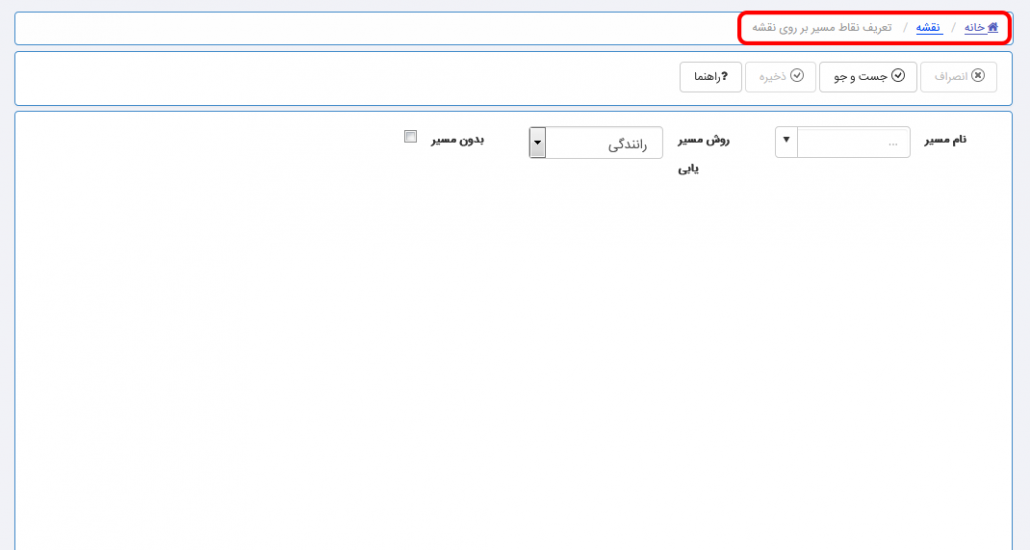
- از منو نقشه، تعریف نقاط مسیر بر روی نقشه را انتخاب کنید.
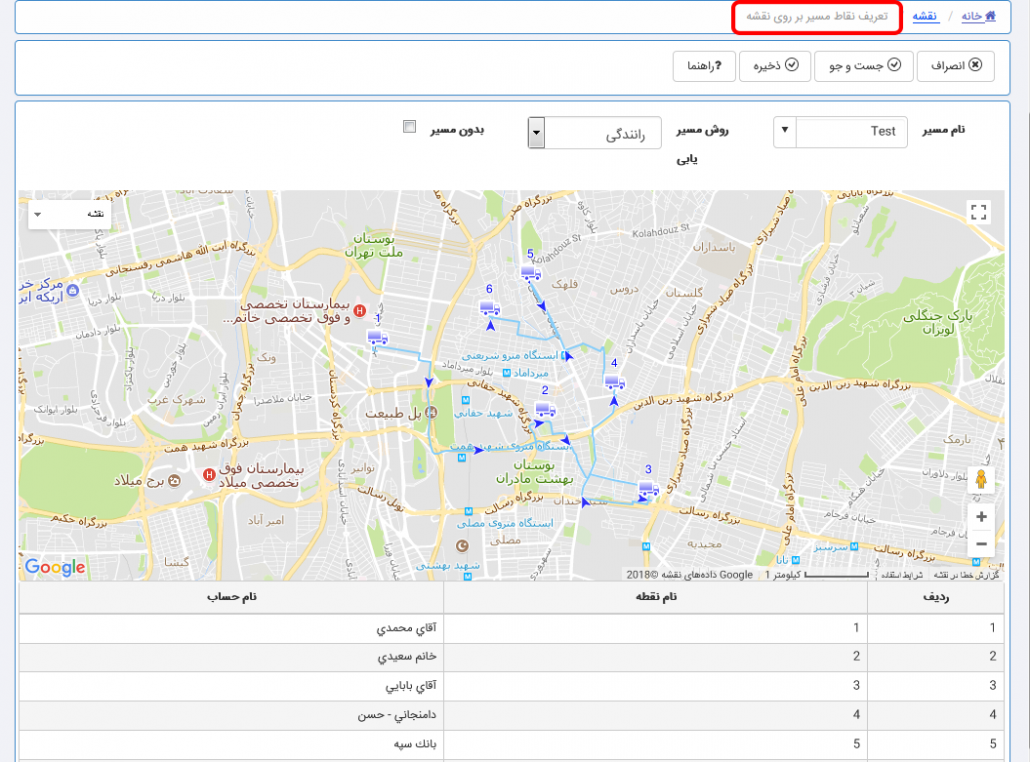
- جدید را انتخاب کنید.
- نام مسیر و روش مسیریابی را تعیین نمایید.
- دکمه ذخیره را انتخاب کنید.
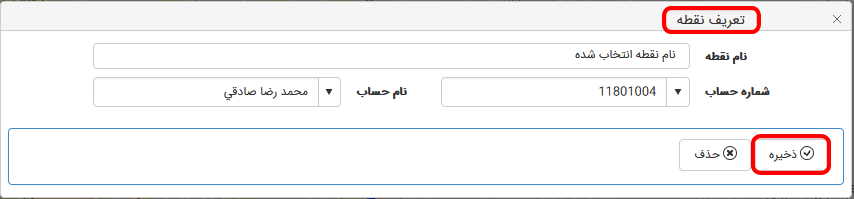
- با استفاده از نقشه، مسیر نقاط مورد نظر خود را با دابل کلیک انتخاب کنید.
- در فرم تعریف نقطه، نام نقطه، شماره حساب و نام حساب را تعیین کنید.
- دکمه ذخیره را انتخاب کنید.
به همین ترتیب نقاط دیگر مسیر را تعریف نمایید. 
صدور فاکتور فروش در برنامه سایبروب
داشبورد در برنامه سایبروب
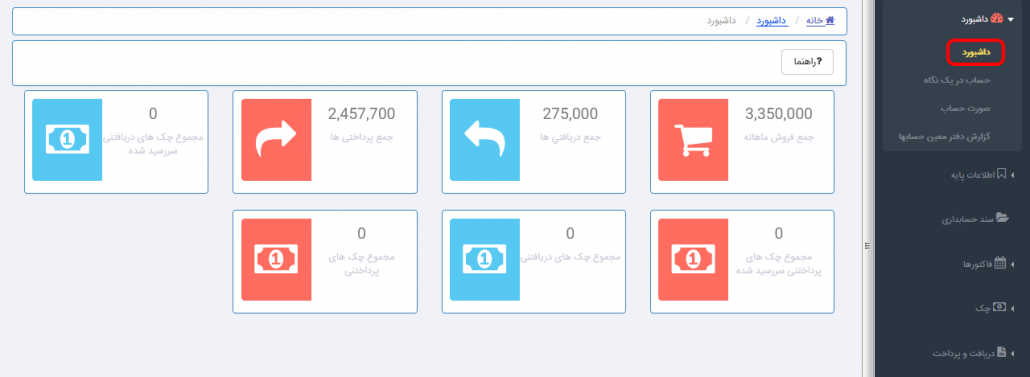
داشبورد یکی از امکانات مفید و کاربردی نرم افزار حسابداری تحت وب (سایبروب) است. با استفاده از این بخش قادرید یک گزارش کلی مدیریتی از شرکت، شامل جمع خرید و فروش در مقاطع روزانه و ماهانه، جمع دریافتیها و پرداختیها، چکهای دریافتی و پرداختی و نیز نموداری از وضعیت فروش ماهانه و هفتگی را مشاهده نمایید.
تعیین شرایط ارسال در برنامه سایبروب
در این قسمت از نرم افزار حسابداری تحت وب (سایبروب) قادرید انواع خودروها را به همراه رانندههایشان که در شرکت مسئولیت حمل کالاها را بر عهده دارند تعریف کنید. این قسمت از برنامه این قابلیت را فراهم میآورد که بتوانید در هر فاکتور شرایط حمل کالا را مشخص کرده و از وضعیت ارسال کالاها با شرایط مختلف گزارش بگیرید. برای تعریف خودروها طبق موارد زیر عمل نمایید:
- از منوی ارسال، خودرو را انتخاب نمایید.
- بر روی دکمه جدید کلیک کنید.
- در قسمت نام خودرو و شماره خودرو مشخصات خودرو را وارد کنید.
- در صورتی که خودروهای شما راننده ثابت دارند میتوانید نام راننده را در بخش نام حساب وارد کنید.
- برای هر خودرو امکان تعریف حداکثر حجم ارسال و حداکثر وزن ارسال وجود دارد.
- در بخش اطلاعات خودرو میتوانید توضیحاتی راجع به خودرو تعریف شده را وارد نمایید.
- دکمه ذخیره را انتخاب کنید.
- در همین بخش از برنامه برای خودروهای ثبت شده در لیست کشوی نام خودرو و شماره خودرو میتوانید مشخصات خودروهای معرفی شده را مشاهده و ویرایش نمایید.
چنانچه بخواهید برای فاکتورهای صادر شده شرایط حمل و نقل (همه یا بخشی از کالاهای موجود در فاکتور) توسط یک راننده با شرایط مورد نظر حمل شود و یا کالاهای موجود در چندین فاکتور را به صورت گروهی و در یک لیست توسط راننده مورد نظر ارسال کنید میتوانید به صورت زیر اقدام نمایید.
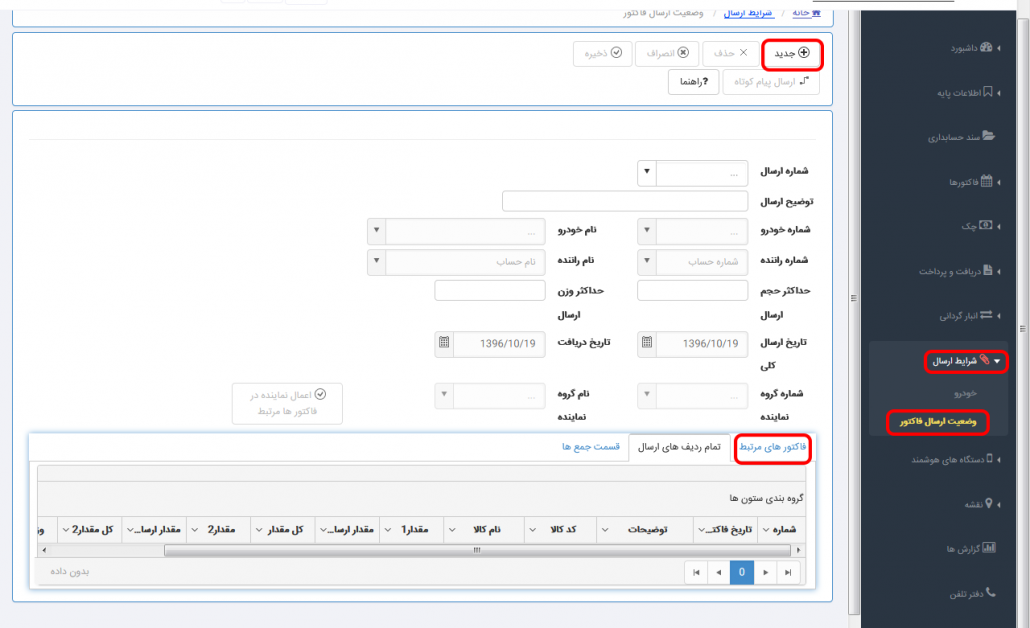
- از منو شرایط ارسال، وضعیت ارسال فاکتور را انتخاب نمایید.
- در بخش توضیح ارسال، اطلاعات مربوط به ارسال را ذکر نمایید.
- روی دکمه جدید کلیک کنید.
- شماره ارسال خود را تعیین کنید.
- اطلاعات مربوط به خودرو و راننده را وارد کنید. (در صورتی که نام راننده را در زمان معرفی خودرو مشخص کرده باشد نام راننده به صورت اتوماتیک انتخاب میشود در غیر این صورت میتوانید نام راننده را از لیست کشویی شماره راننده و نام راننده انتخاب کنید.)
- تاریخ ارسال و دریافت را تعیین نمایید.
- حداکثر حجم و وزن ارسال و همچنین شماره و نام گروه نماینده را وارد نمایید.
- در قسمت فاکتور، فاکتورهای مورد نظر خود را انتخاب کنید.
- دکمه ذخیره را انتخاب نمایید.
- همچنین در لیست کشویی شماره ارسال، میتوانید لیست ارسالهای انجام شده را مشاهده و ویرایش کنید.

بررسی وضعیت فعالیت PPC در برنامه سایبروب
با امکان بررسی وضعیت فعالیت PPC در نرم افزار حسابداری تحت وب (سایبروب) میتوانید وضعیت مربوط به ویزیتورهای خود را بررسی نمایید به این صورت که با تعیین تاریخ و یا نام دستگاه ویزیتور میتوانید فاکتور، مسیر عبوری و همچنین محلهای ویزیتنشده را مشاهده کنید. بدین منظور:
- از مسیر نقشه، وضعیت فعالیت PPC را انتخاب کنید.
- تاریخ و دستگاه مورد نظرتان را انتخاب کنید.
- در صورت تمایل فقط فاکتور، ویزیتنشده و مسیر عبوری موارد را تیکدار نمایید.
- بعد از تعیین موارد گفته شده، دکمه جستوجو را انتخاب نمایید.
نرم افزار مالی تحت وب (سایبروب) این امکان را فراهم آورده است که زمانی که کاربر PPC به محل مشتری میرود و فاکتور صادر نمیکند، میتواند با فشردن دکمه عدم ویزیت، علت عدم سفارش را ثبت نماید. مدیر سیستم جهت تعیین علت عدم ویزیت باید طبق موارد زیر عمل کند:
- در مسیر دستگاههای هوشمند، دلایل عدم ویزیت را انتخاب نمایید.
- جدید را انتخاب کنید.
- دلیل مورد نظرتان را وارد نمایید.
سپس دکمه ذخیره را انتخاب کنید. 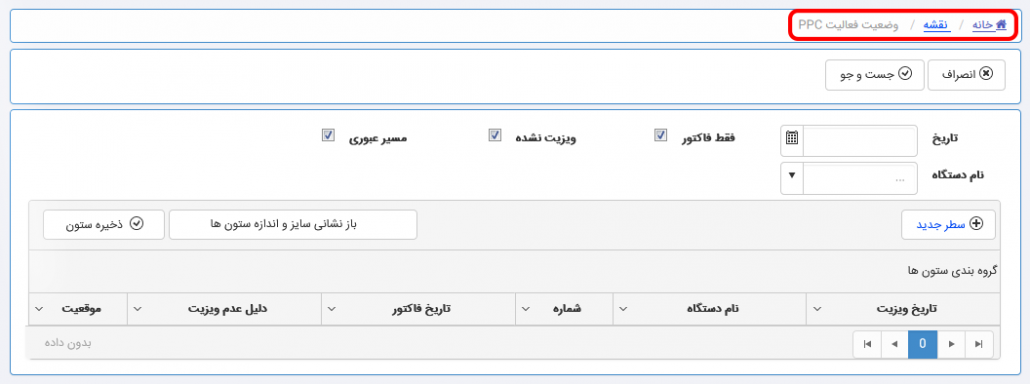
ایجاد زمانبندی مسیر در برنامه سایبروب
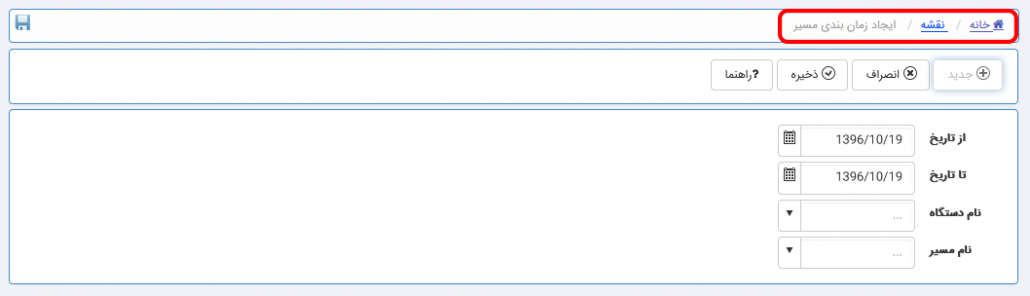
با نرم افزار حسابداری تحت وب (سایبروب) امکان ایجاد زمانبندی مسیر برای ویزیتورها وجود دارد. جهت ایجاد زمانبندی طبق موارد زیر عمل کنید:
- در مسیر نقشه، ایجاد زمانبندی مسیر را انتخاب نمایید.
- در قسمت تاریخ، زمانبندی مسیر را مشخص کنید.
- در بخش نام دستگاه، نام دستگاه و در بخش نام مسیر، مسیر مورد نظر را مشخص کنید.
- سپس دکمه ذخیره را انتخاب کنید.
- به این نکته توجه داشته باشید که برای هر دستگاه در یک روز فقط میتوان ۱ مسیر تعریف کرد.
- بعد از اتصال برنامه اندروید شایگان سیستم به نرم افزار حسابداری سایبر هر ویزیتور، میتواند مسیر روزانه خود را مشاهده کند.
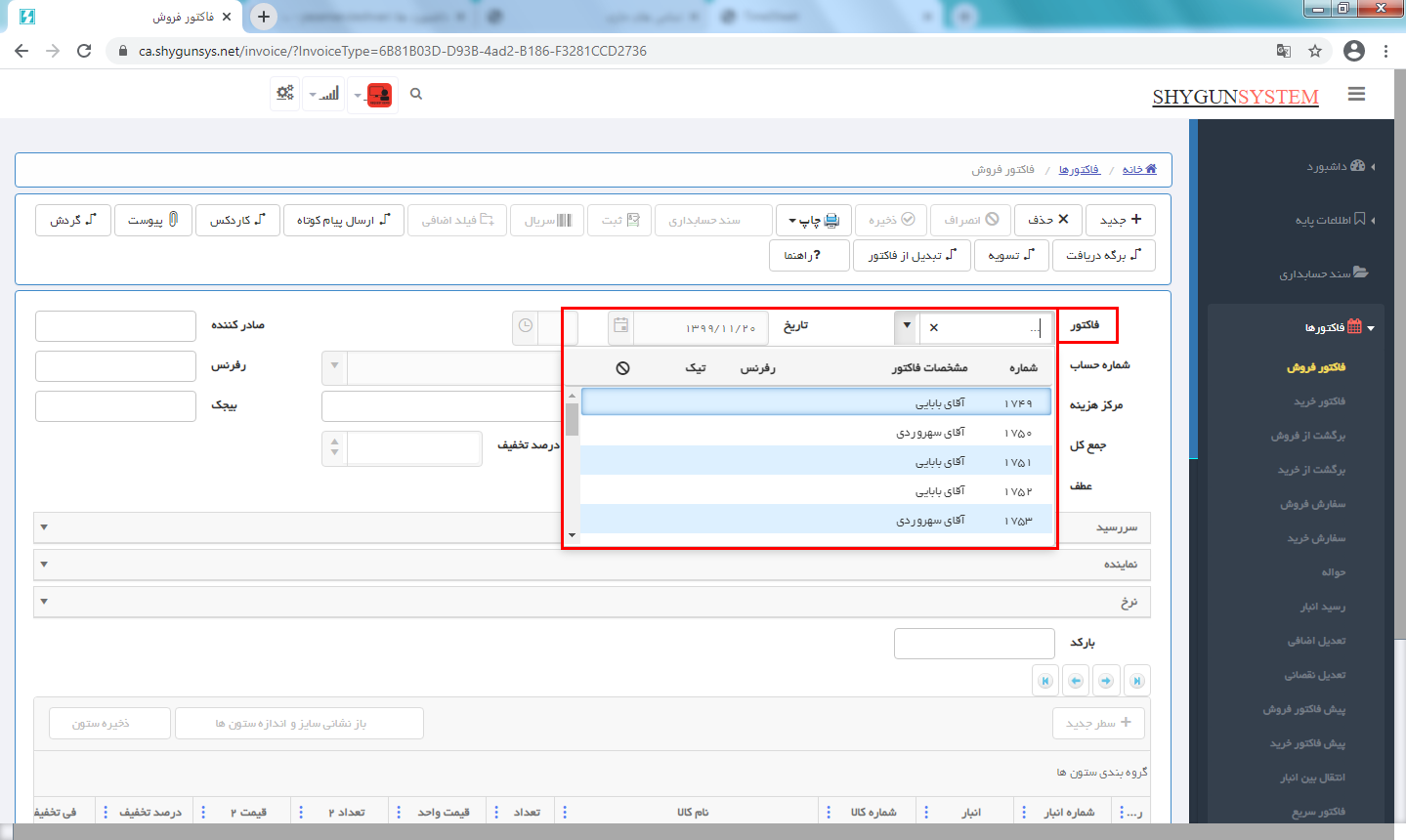
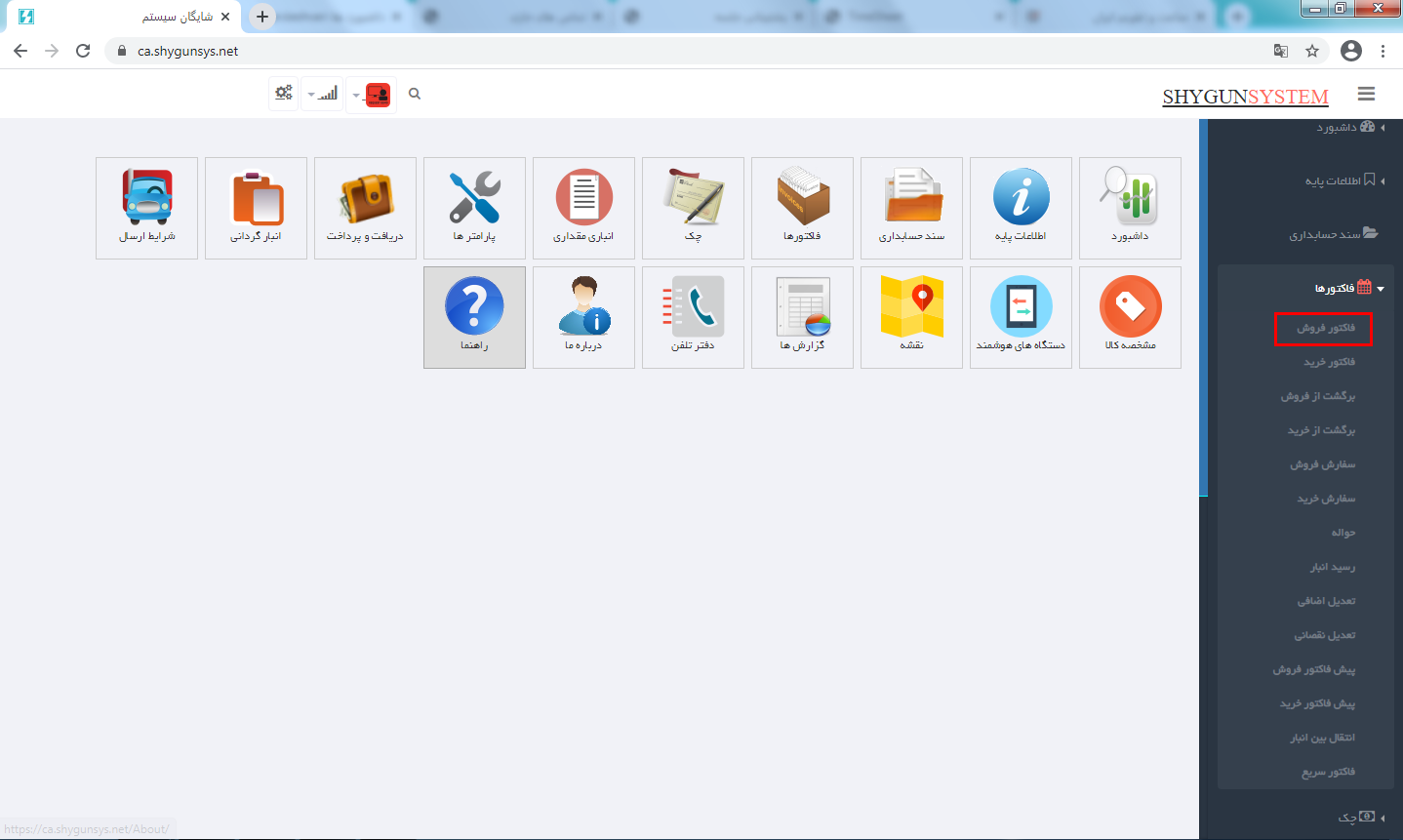 در فرم باز شده در لیست کشویی شماره فاکتور میتوانید فاکتورهای صادر شده را مشاهده و ویرایش کنید.
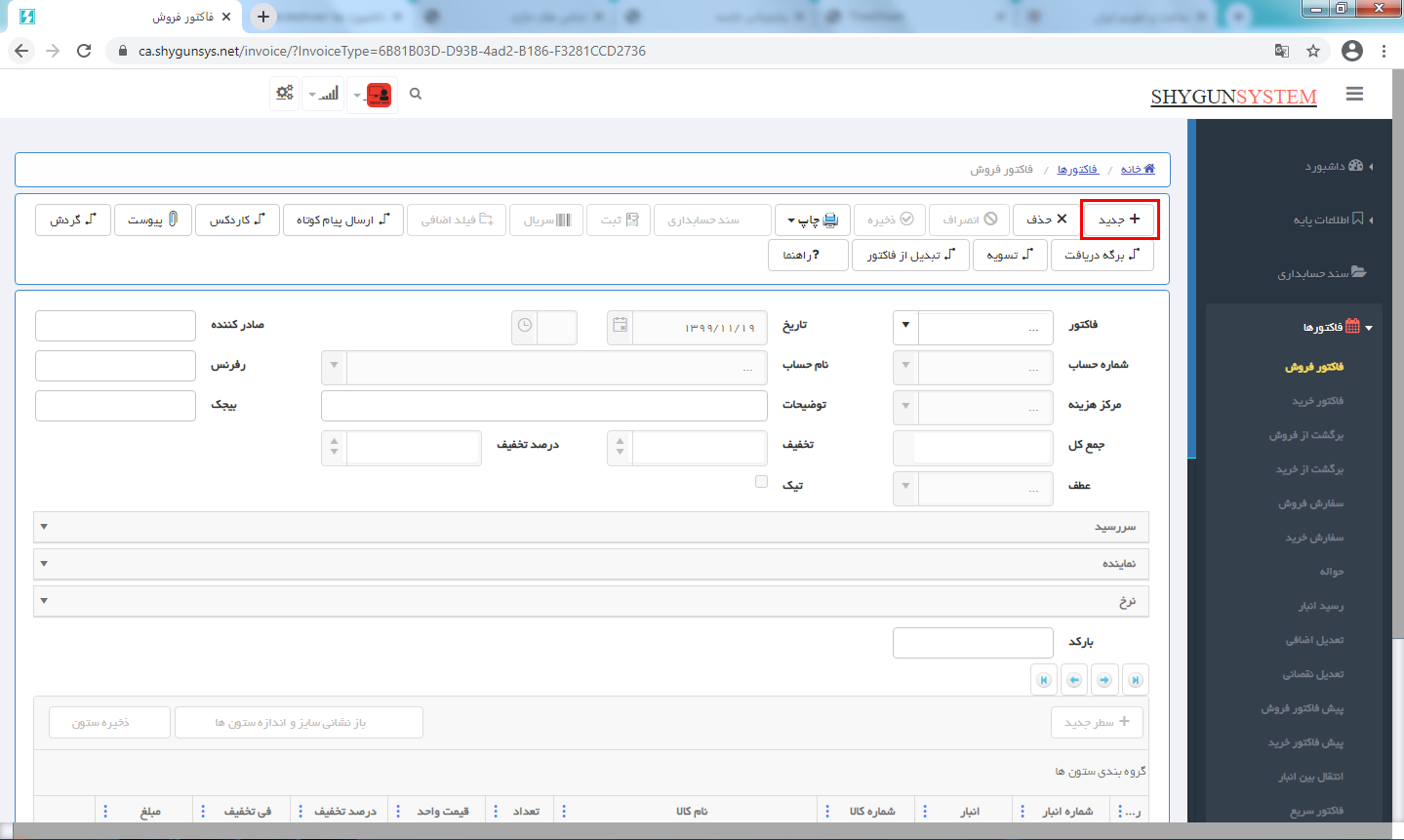
 برای صدور فاکتور فروش جدید بر روی دکمه جدید کلیک کنید.
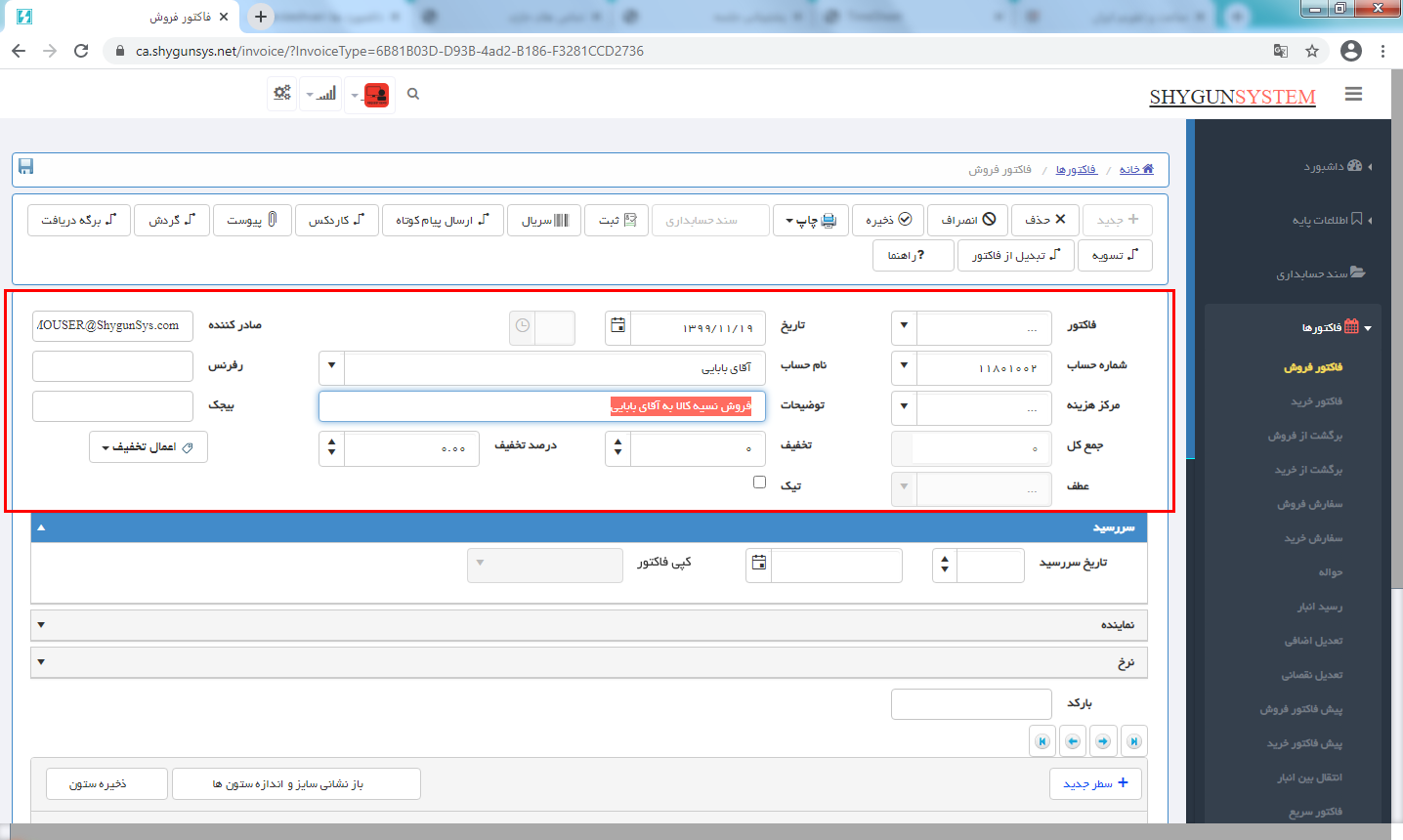
  در قسمت تاریخ، تاریخ صدور فاکتور را مشخص کنید. در قسمت شماره یا نام حساب، شماره یا نام حساب را از لیست حسابها انتخاب کنید. در قسمت رفرنس و بیجک، میتوانید رفرنس و بیجک مربوط به فاکتور را وارد نمایید. در صورتی که از مرکز هزینه استفاده میکنید در قسمت مرکز هزینه میتوانید مرکز هزینه مورد نظر را وارد کنید. در قسمت توضیحات، میتوانید توضیحات مربوط به فاکتور را وارد نمایید. در قسمت عطف میتوانید عطف مورد نظر را انتخاب نمایید. جهت آشنایی با امکان عطف سند میتوانید به راهنمای آن مراجعه نمایید.
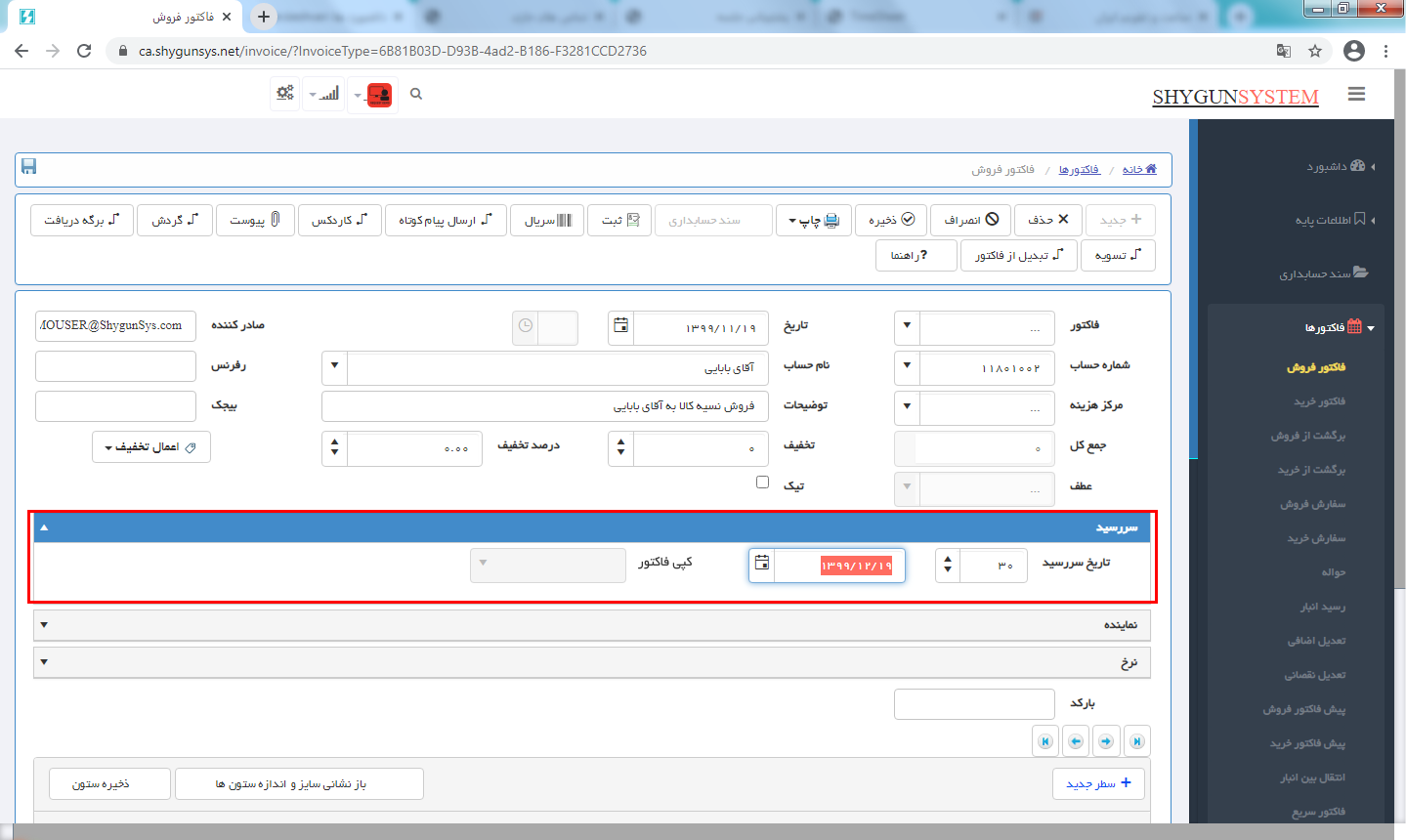
  در قسمت سررسید میتوانید تاریخ سررسید فاکتور جاری را تعیین کنید.
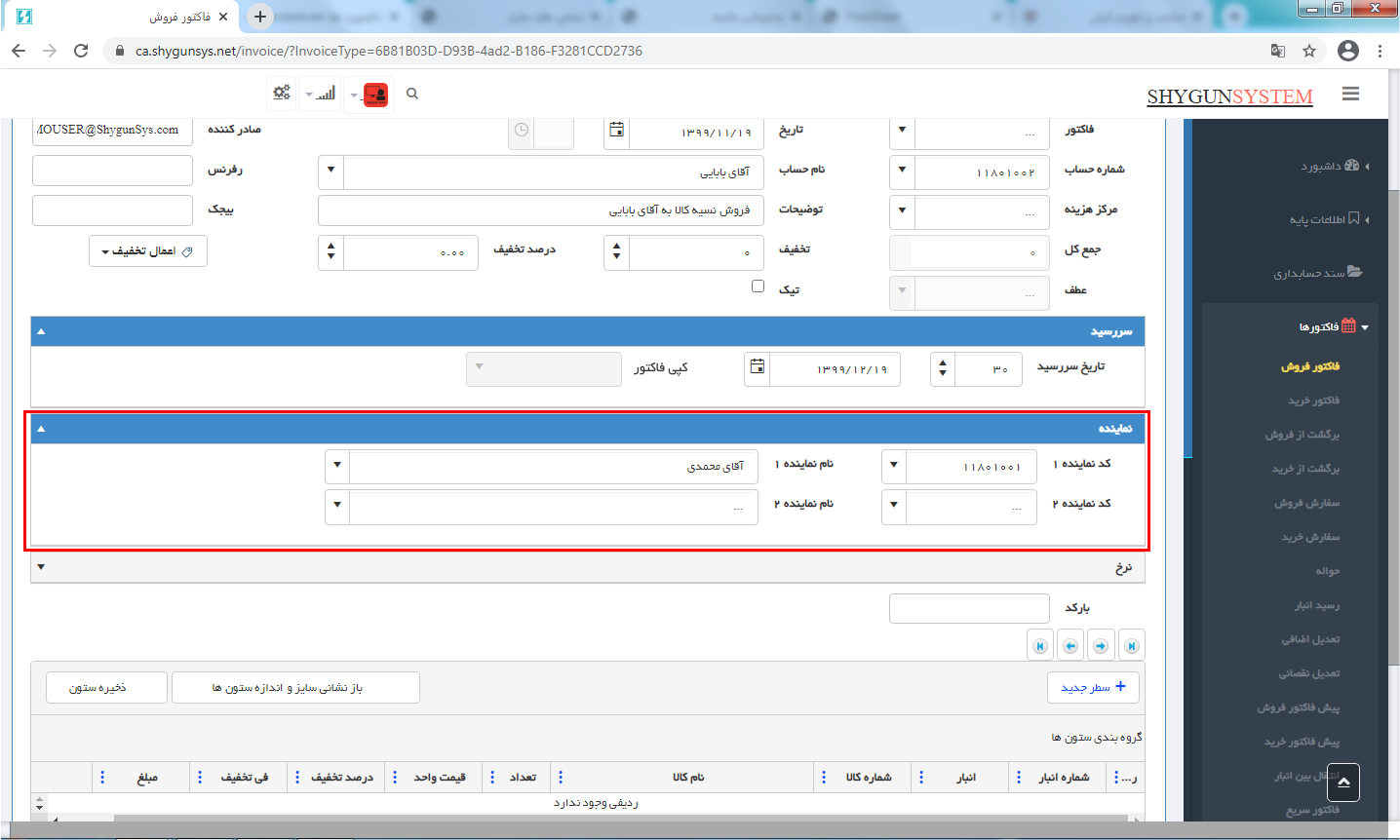
  در صورتی که فاکتور دارای نماینده فروش باشد میتوانید نماینده فروش فاکتور را در قسمت نماینده وارد کنید. نکته: هر فاکتور فروش در نرم افزار حسابداری حسابگر میتواند ۲ نماینده داشته باشد.
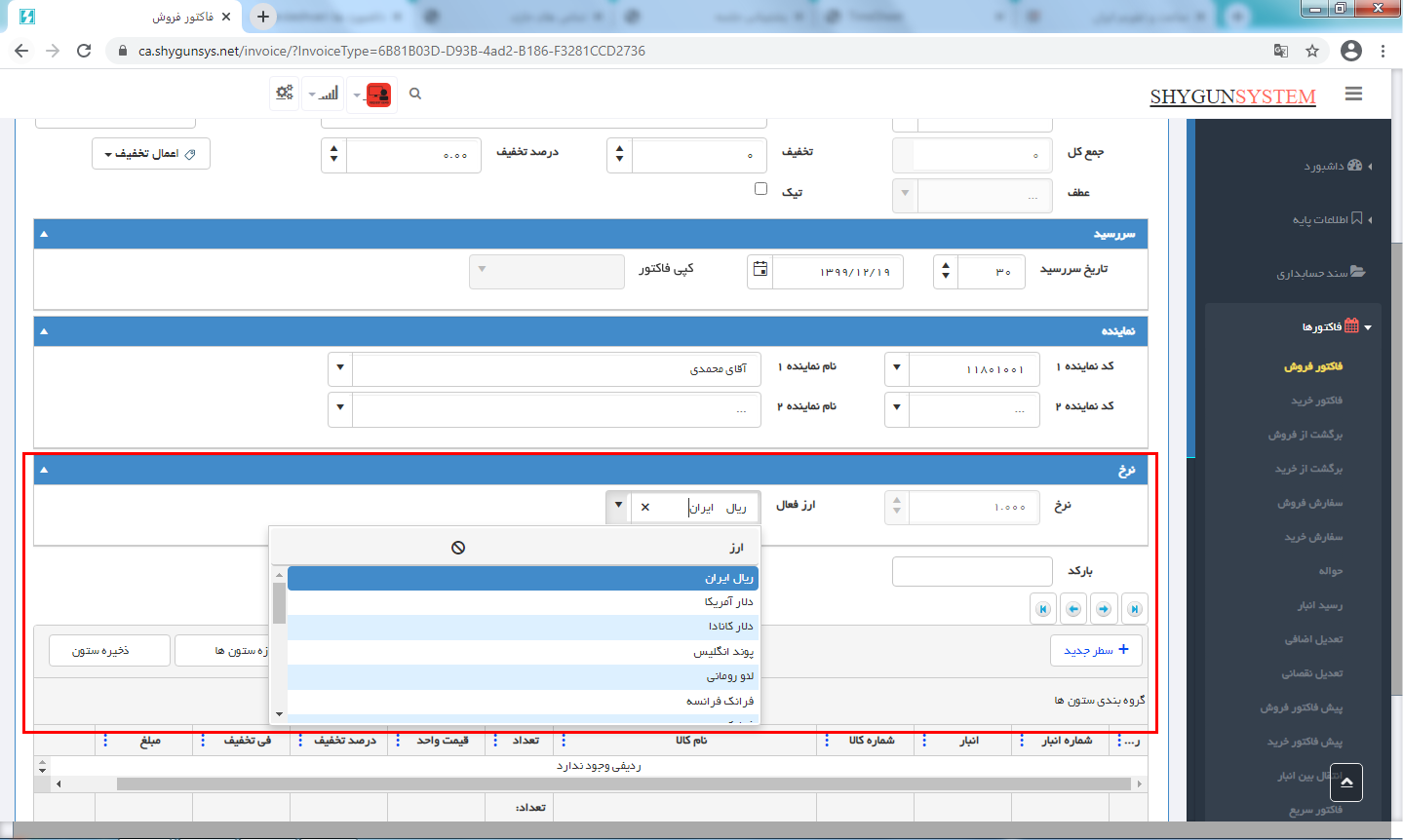
  چنانچه قصد دارید فاکتور با ارزی غیر از ارز اصلی سیستم صادر شود، در قسمت ارز فعال، نام ارز مورد نظر را از لیست کشویی انتخاب و در قسمت نرخ، نرخ برابری ارز را وارد کنید.
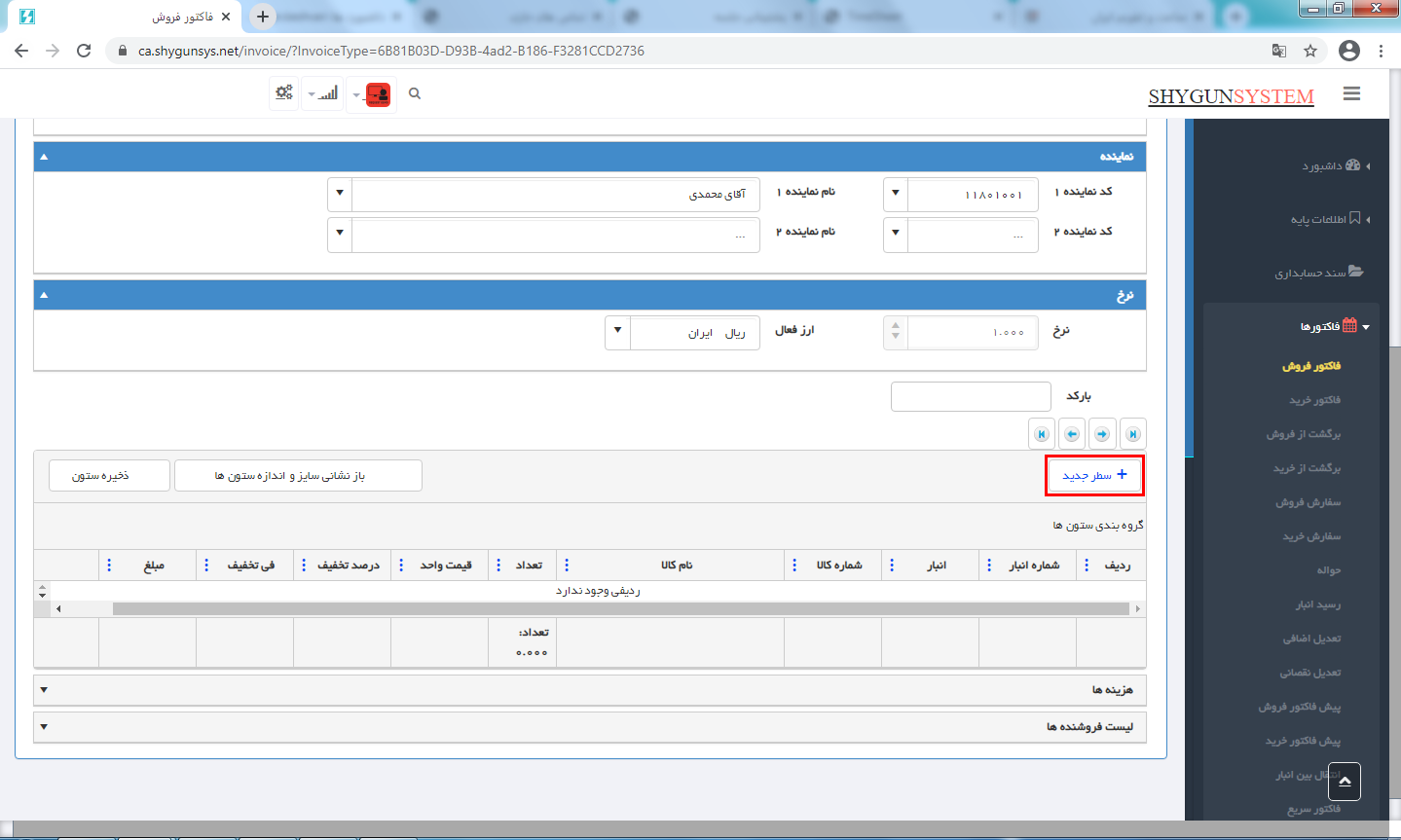
 پس از وارد کردن مشخصات مشتری و اطلاعات فاکتور باید ردیفهای فاکتور را صادر کنید. برای ورود اطلاعات مربوط به ردیف فاکتور، با استفاده از دکمه سطر جدید، یک سطر جدید ایجاد کنید.
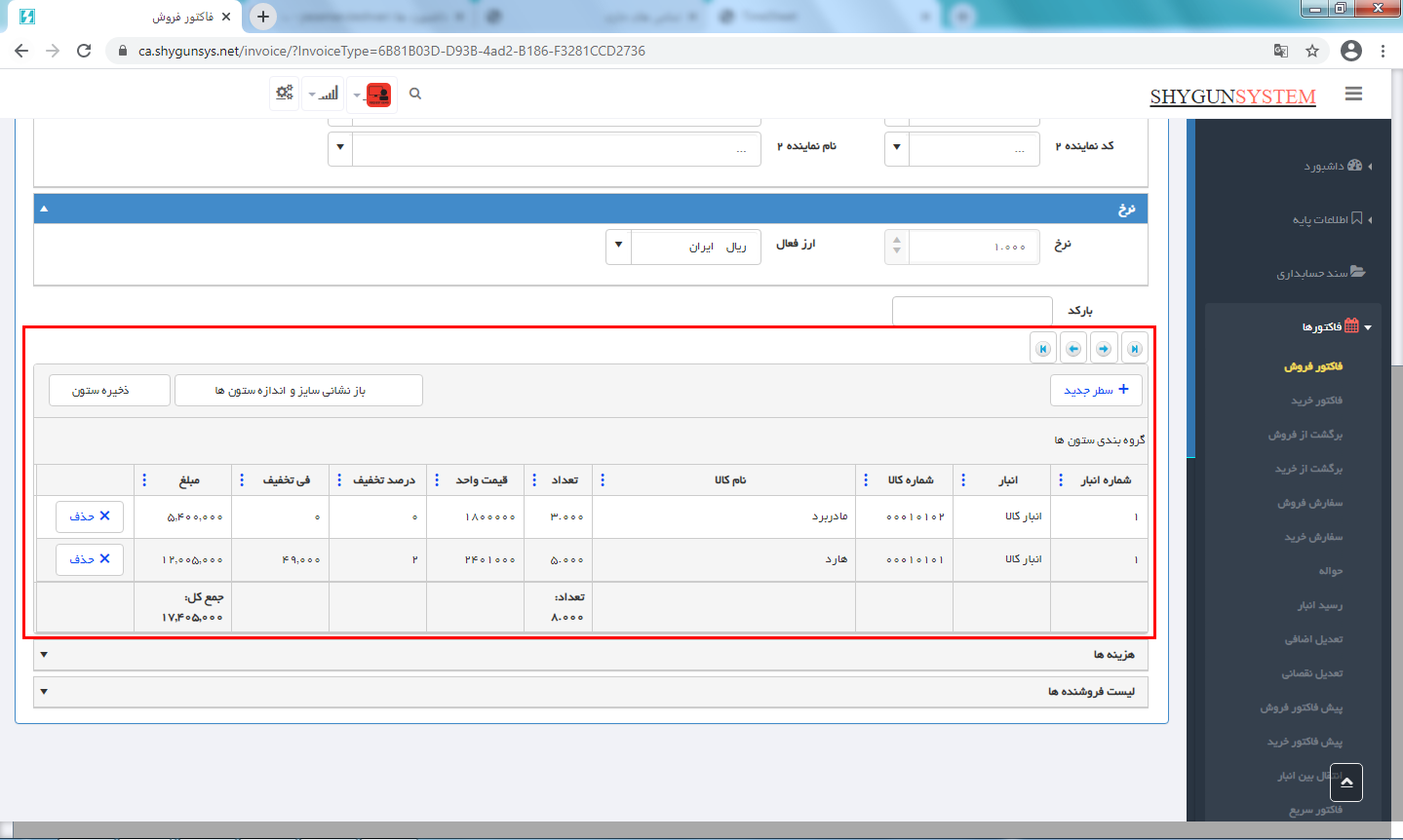
 در ستون انبار، انبار کالای مورد نظر را انتخاب کنید. در ستون شماره یا نام کالا، کالای مورد نظر را از لیست کالاها انتخاب کنید. در ستون تعداد، تعداد کالا را تعیین کنید. در ستون واحد ۱، واحد شمارش کالا نمایش داده میشود. در ستون قیمت واحد، قیمت واحد کالا را تعیین کنید. در ستون درصد و فی تخفیف، میتوانید درصد یا فی تخفیف ردیف را تعیین کنید. نکته: برای حدف ردیفهای ثبت شده میتوانید از دکمه حذف موجود در هر ردیف استفاده نمایید.
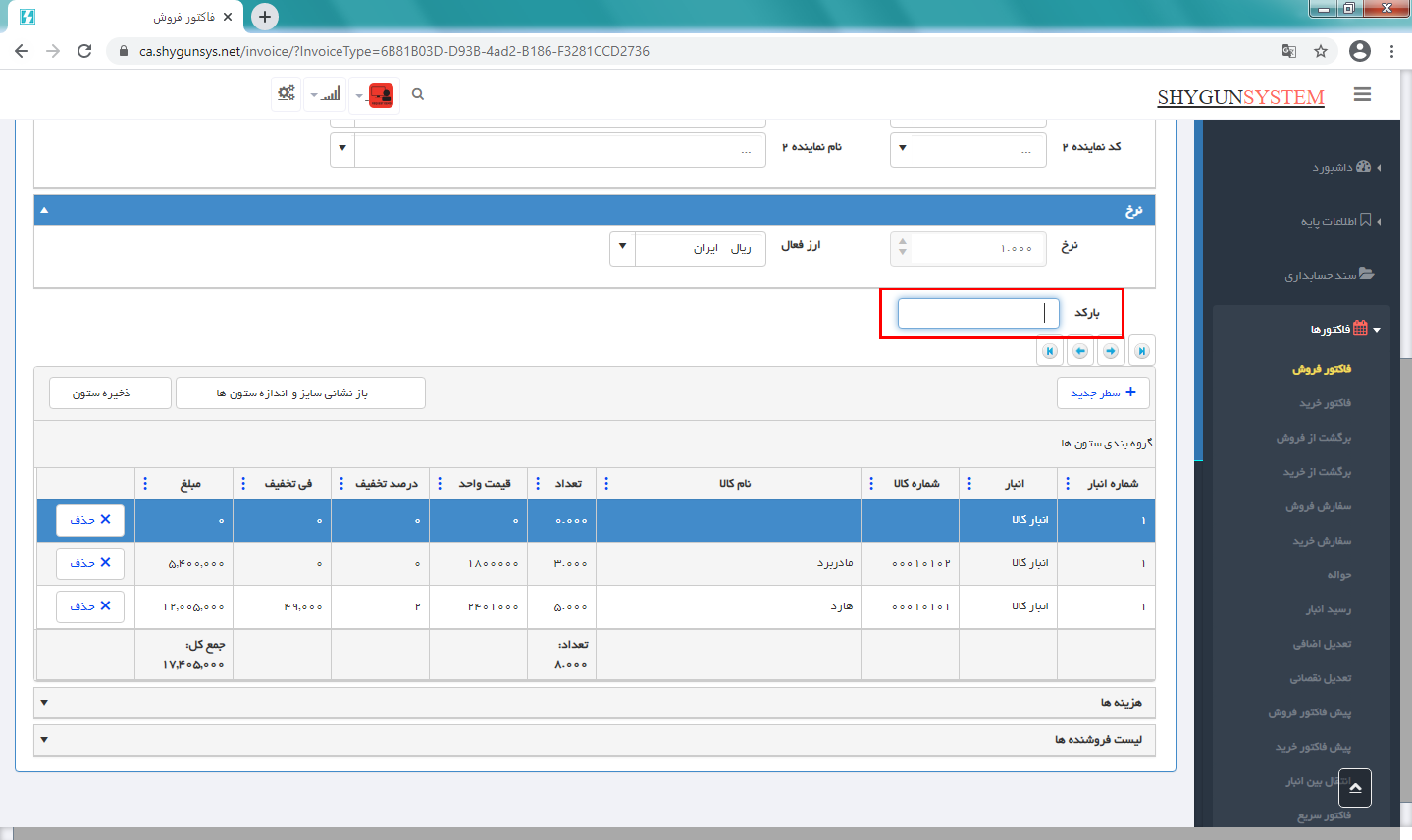
  در صورتی که بخواهید برای ثبت کالاها از بارکد استفاده کنید، در قسمت بارکد میتوانید بارکد کالا مورد نظر را اسکن یا بارکد را به صورت دستی وارد نمایید.
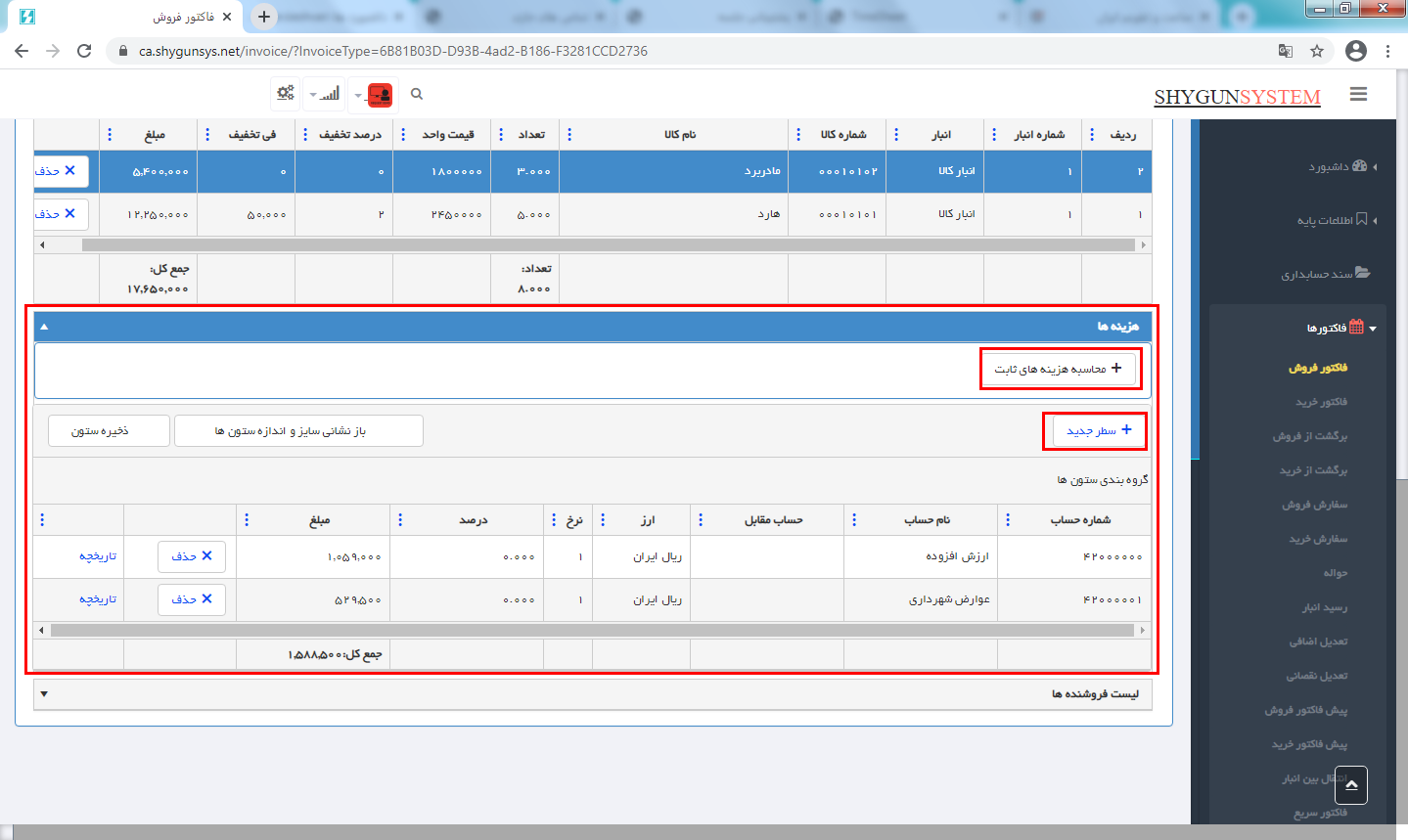
 در قسمت هزینهها میتوانید هزینههای مرتبط با فاکتور را وارد کنید. برای ثبت ردیف هزینه جدید، بر روی دکمه جدید کلیک کنید. در ستون شماره یا نام حساب، شماره یا نام حساب هزینه مورد نظر را از لیست حسابها انتخاب کنید. در قسمت ارز و نرخ، میتوانید نوع ارز و نرخ مربوط به آن را تعیین کنید. در ستون درصد یا مبلغ، درصد یا مبلغ هزینه را وارد کنید. نکته: برای حدف ردیفهای ثبت شده میتوانید از دکمه حذف موجود در هر ردیف استفاده نمایید.
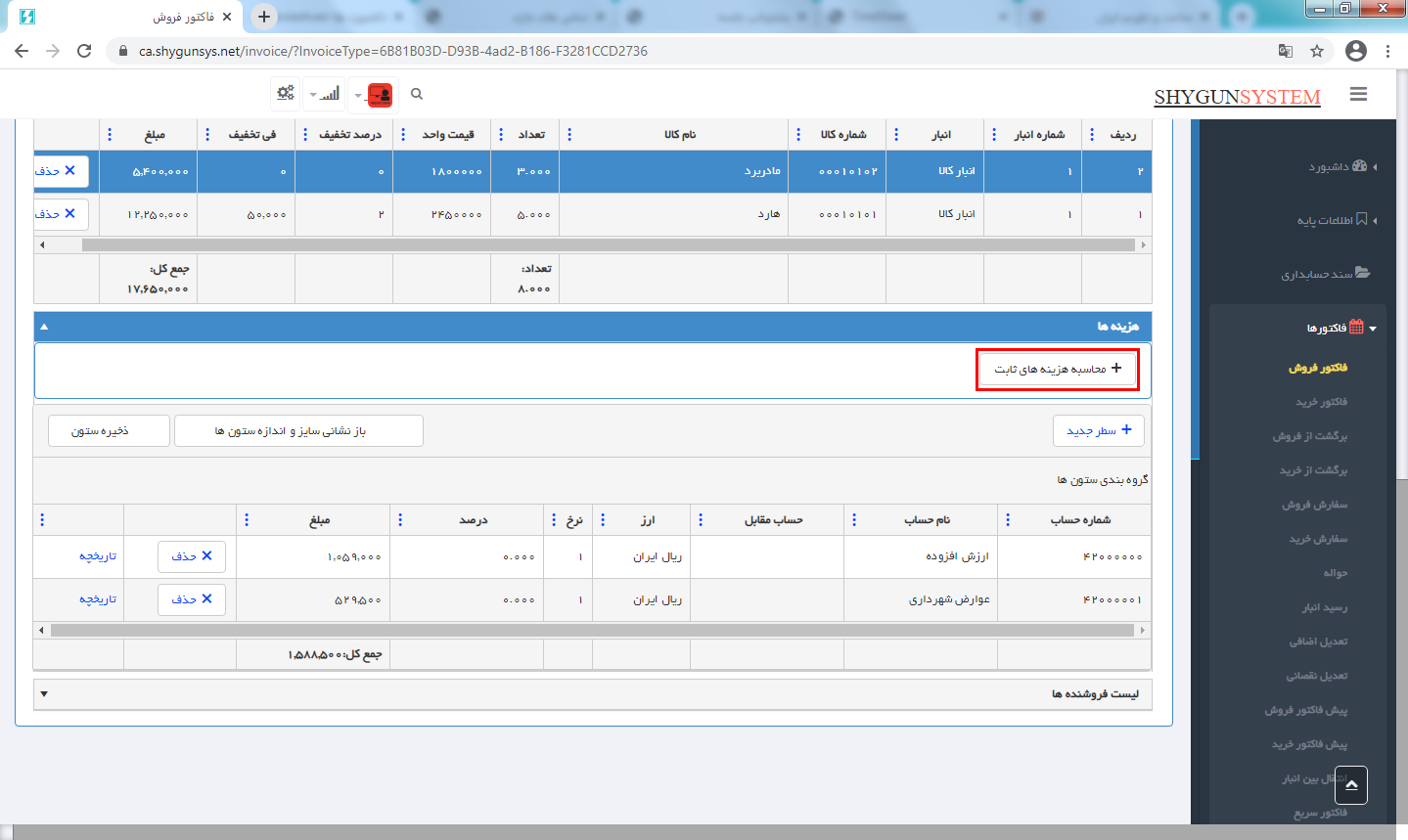
  ثبت هزینههای ثابت در فاکتور فروشبرای محاسبه هزینه ثابت فاکتور میتوانید بر روی دکمه محاسبه هزینههای ثابت کلیک کنید.
 چنانچه از برنامه حسابگر ویژه پخش استفاده میکنید، در قسمت لیست فروشنده میتوانید گروه فروشنده مورد نظر را انتخاب کنید.
 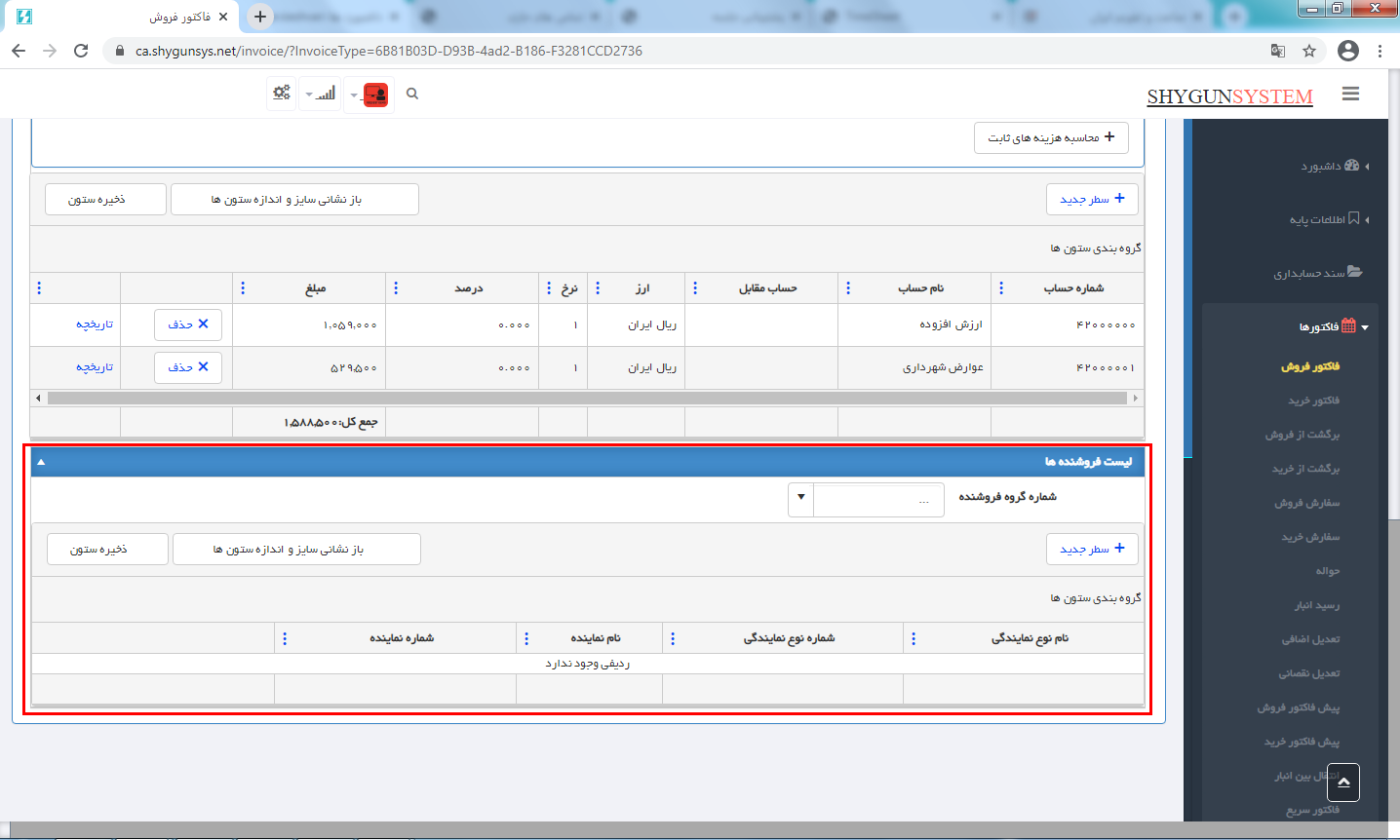 تعیین گروه فروشنده در فاکتور فروش برای اعمال تخفیف کلی روی فاکتور میتوانید در قسمت تخفیف و درصد تخفیف، مبلغ یا درصد تخفیف مورد نظر را وارد کنید.
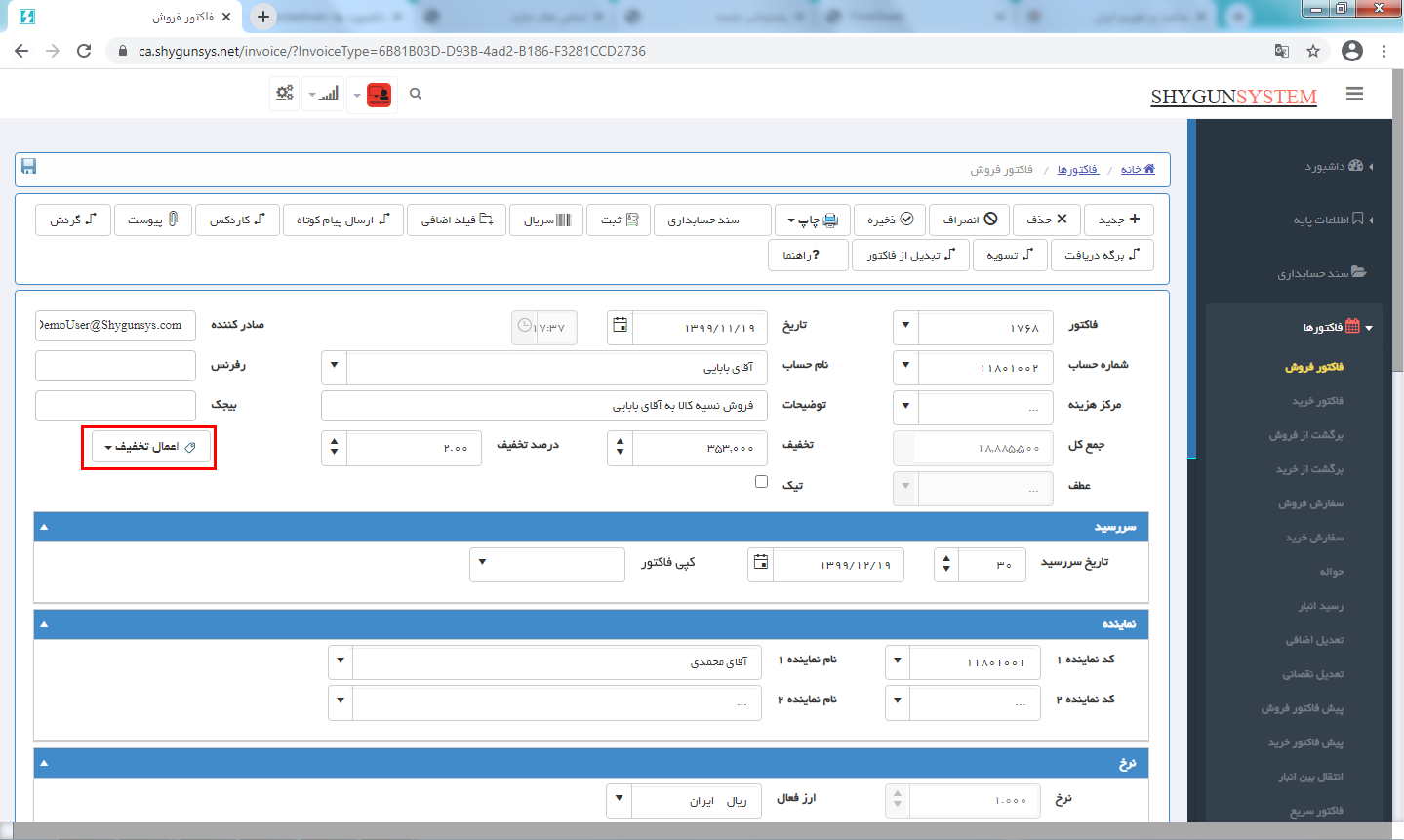
 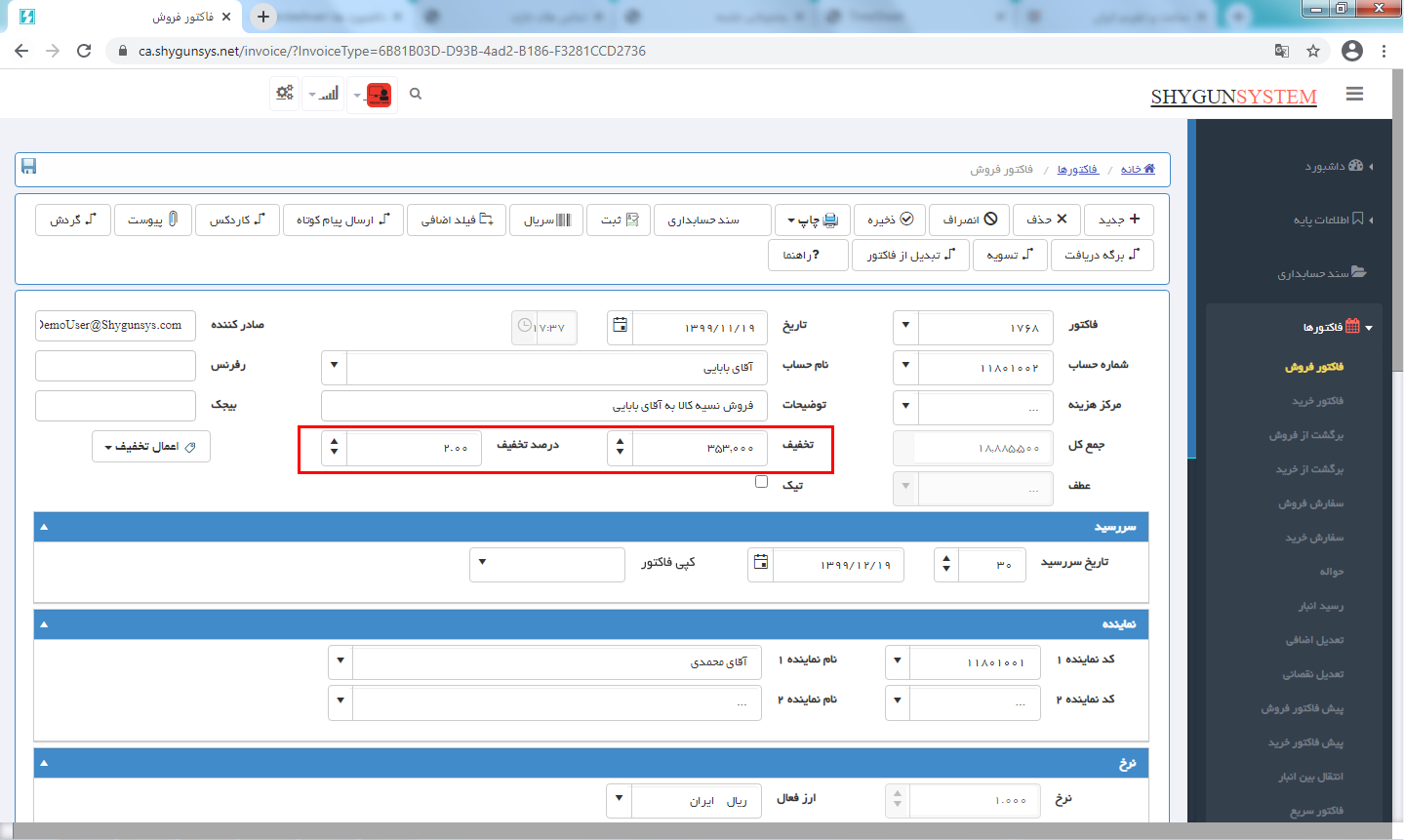 ثبت تخفیف کلی فاکتور نکته: چنانچه از حسابگر نسخه ۱۰ استفاده میکنید با استفاده از دکمه اعمال تخفیف میتوانید تخفیف چندگانه را در فاکتور اعمال نمایید.
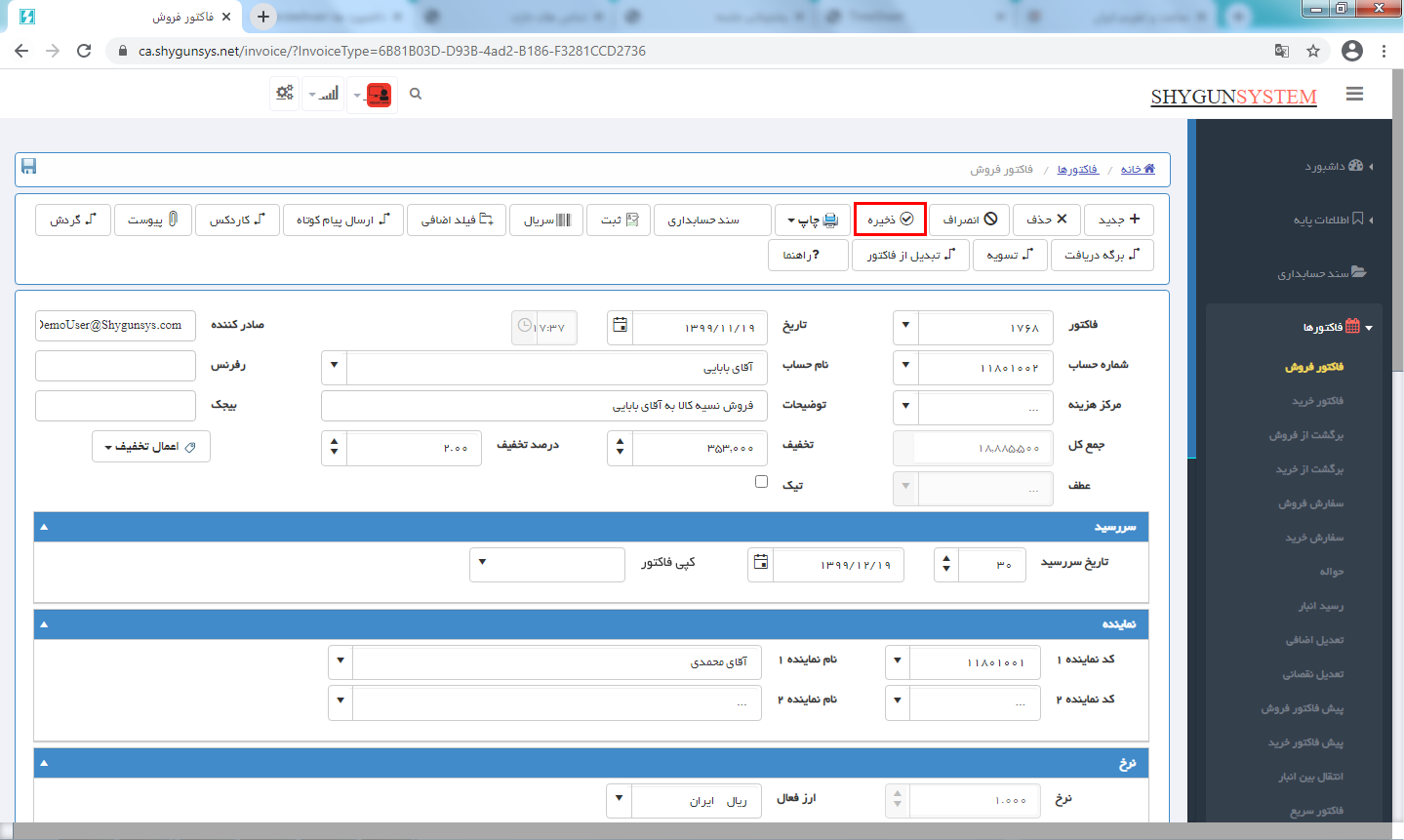
 بعد از تعیین موارد مورد نظر بر روی دکمه «ذخیره» کلیک کنید.
 برای ثبت سند فاکتور بر روی دکمه «ثبت» در نوار ابزار بالای فرم فاکتور، کلیک کنید.
 با کلیک بر روی دکمه «سند حسابداری» در نوار ابزار بالای فرم فاکتور، سند حسابداری مربوط به این فاکتور نمایش داده میشود.
 با کلیک بر روی دکمه «سریال» میتوان سریالهای مرتبط با ردیف کالای فاکتور را انتخاب کنید.
 با کلیک بر روی دکمه «فیلد اضافی» میتوانید فیلدهای اضافی مرتبط با فاکتور را تعریف کنید.
 با کلیک بر روی دکمه «ارسال پیام کوتاه» به ازای هر فاکتور با توجه به قالب تعریف شده پیامکی برای مشتری ارسال میشود. جهت آشنایی با امکان
  در هر ردیف فاکتور با کلیک بر روی دکمه «کاردکس»، میتوانید کاردکس کالای مورد نظر را مشاهده نمایید.
 با کلیک بر روی دکمه «پیوست»، میتوانید برای فاکتورها فروش یک فایل پیوست تعیین کنید.
 با کلیک بر روی دکمه «گردش»، میتوانید ریز فعالیت حساب انتخاب شده را مشاهده کنید.
 با کلیک بر روی دکمه «برگه دریافت» در فرم فاکتور فروش میتوانید دریافتی مربوط به فاکتور را ثبت نمایید.
 با کلیک بر روی دکمه «تسویه» میتوانید مبلغ فاکتور را به صورت یکجا و نقدی تسویه کنید.
 با کلیک بر روی دکمه «تبدیل از فاکتور» میتوانید فاکتور انبار مقداری را به فاکتور ریالی-مقداری تبدیل کنید.
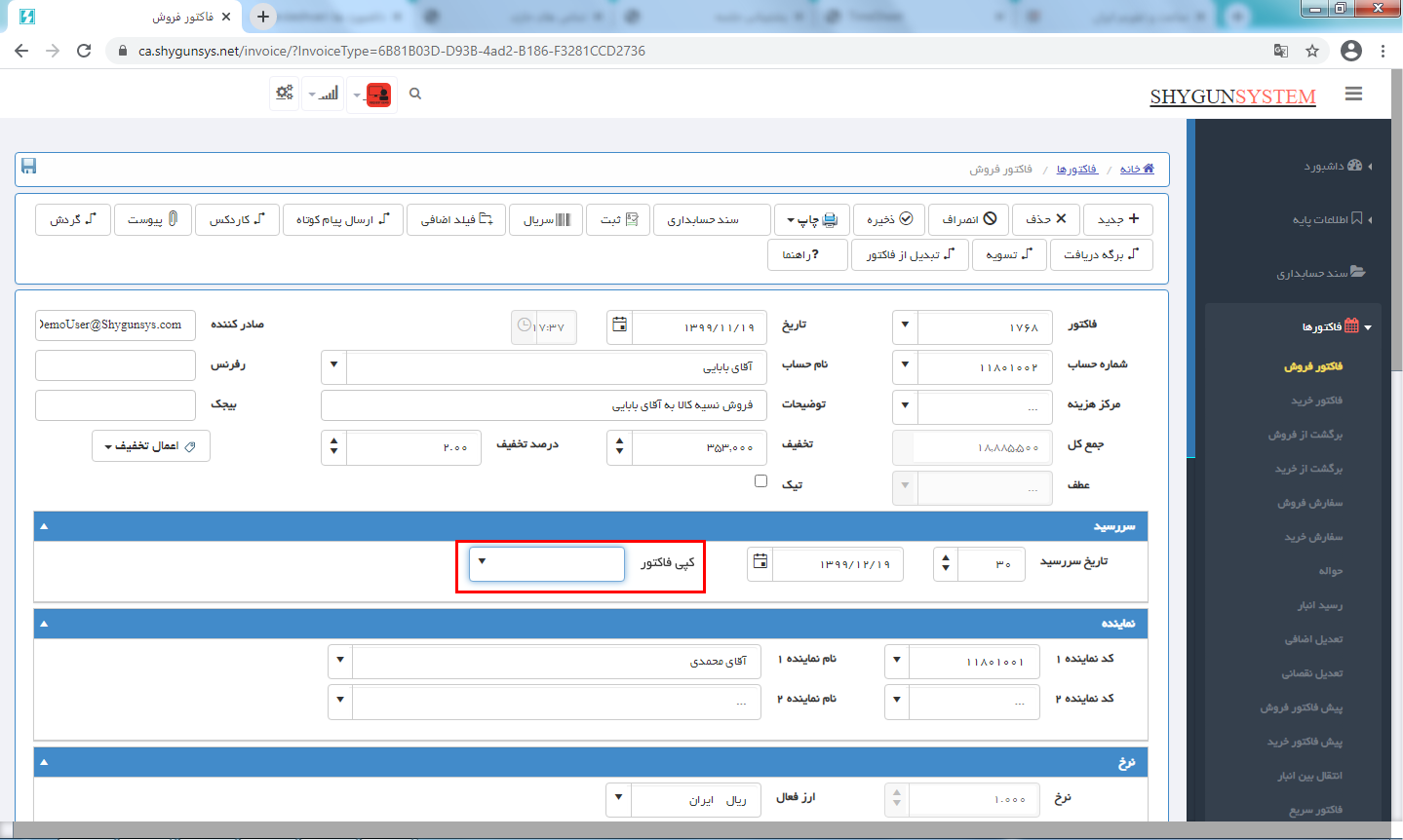
 چنانچه بخواهید فاکتور فروش جاری را در فاکتور دیگری کپی کنید در قسمت کپی فاکتور، از لیست کشویی، نوع فاکتور مقصد را انتخاب کنید.
 برای مدیریت ستونهای جدول، در ستون جدول مورد نظر بر روی دکمه
 کلیک کنید. در منوی باز شده در قسمت ستونها، تیک مربوط به ستونهای مورد نظر جهت نمایش را فعال کنید. سپس بر روی دکمه ذخیره ستون کلیک کنید.
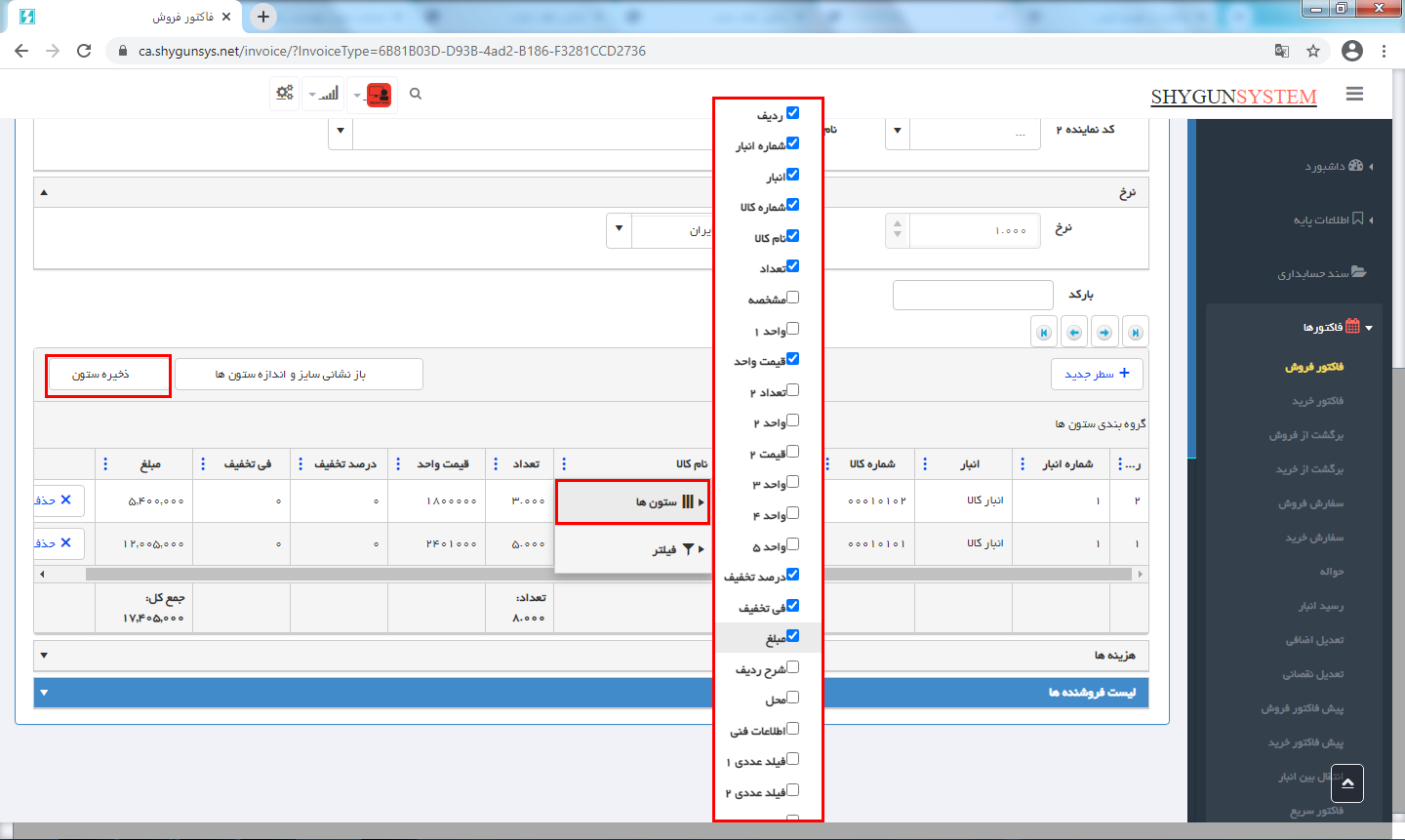 برای باز نشانی تنظیمات مربوط به ستونها بر روی دکمه «باز نشانی سایز و اندازه ستونها» کلیک کنید.
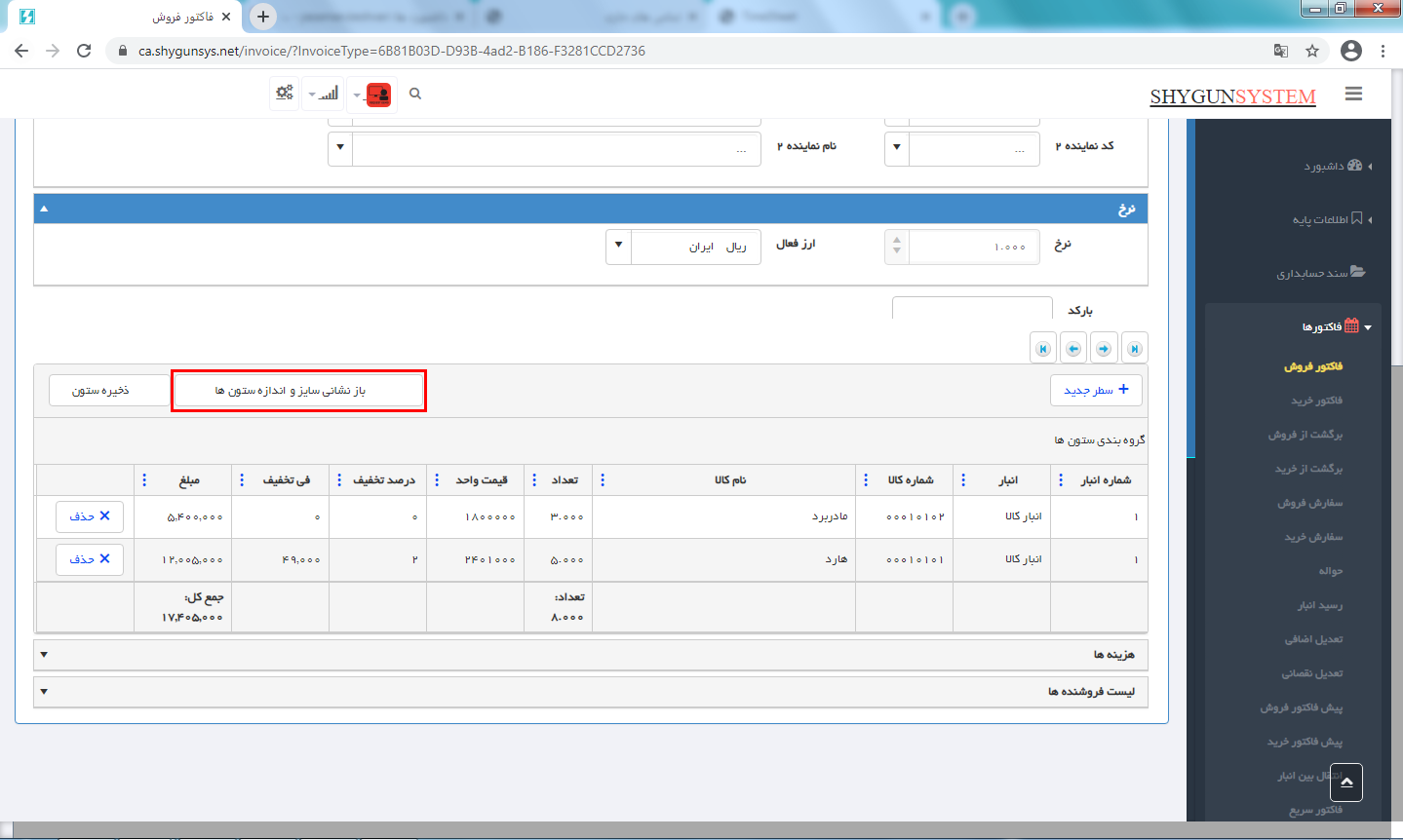 توجه داشته باشید که نحوه صدور تمامی فاکتورها به همین ترتیب میباشد.