امور مالیاتی-سامانه مودیان

فهرست

1. نصب گواهی نرم افزاری امضای دیجیتال

2. نحوه دریافت شناسه یکتا حافظه مالیاتی

3. نحوه تمدید لایسنس سامانه مودیان

4. نحوه ارسال صورتحساب الکترونیکی به سازمان امور مالیاتی

5. مشمولان قانون پایانه های فروشگاهی و سامانه مودیان

6. مراحل ارسال صورتحساب به سامانه مودیان

7. مالیات و انواع مالیات چیست؟

8. مالیات بر ارزش افزوده چیست؟

9. گزارشات فصلی

10. قانون پایانه ‌های فروشگاهی و سامانه مودیان

11. ثبت نام در سایت gica.ir

12. ثبت نام الکترونیکی در نظام مالیاتی

13. ثبت درخواست گواهی الکترونیکی(مهر سازمانی)

14. تولید فایل CSR

15. تهیه افزونه سامانه مودیان شایگان سیستم

16. پیش نیازها، مراحل راه اندازی و استفاده از لایسنس سامانه مودیان در برنامه حسابگر

17. الگوهای صورتحساب در سامانه مودیان

18. اظهارنامه مالیاتی چیست؟

19. استهلاک دارایی ثابت و روش های محاسبه آن

20. استفاده از لایسنس سامانه مودیان در حسابگر

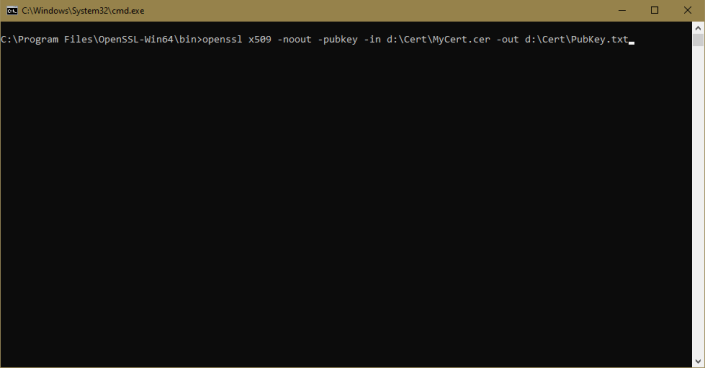
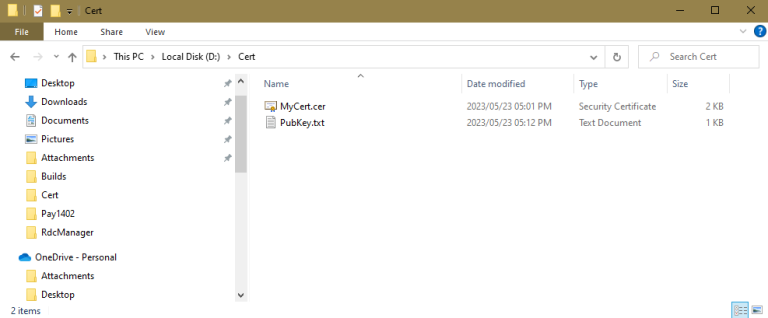
21. استخراج فایل کلید عمومی(Public Key)

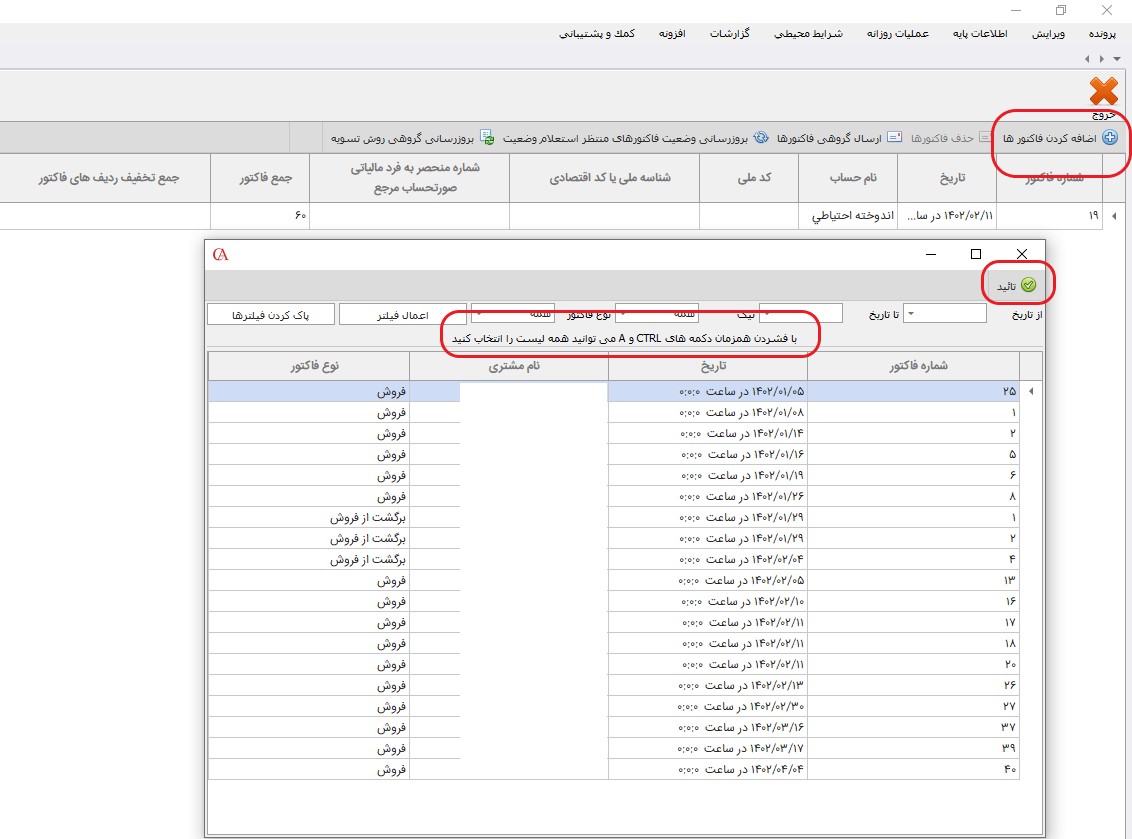
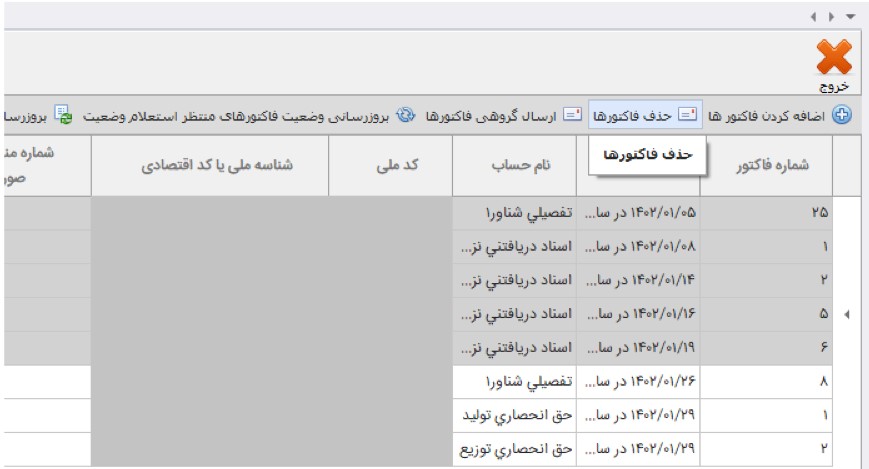
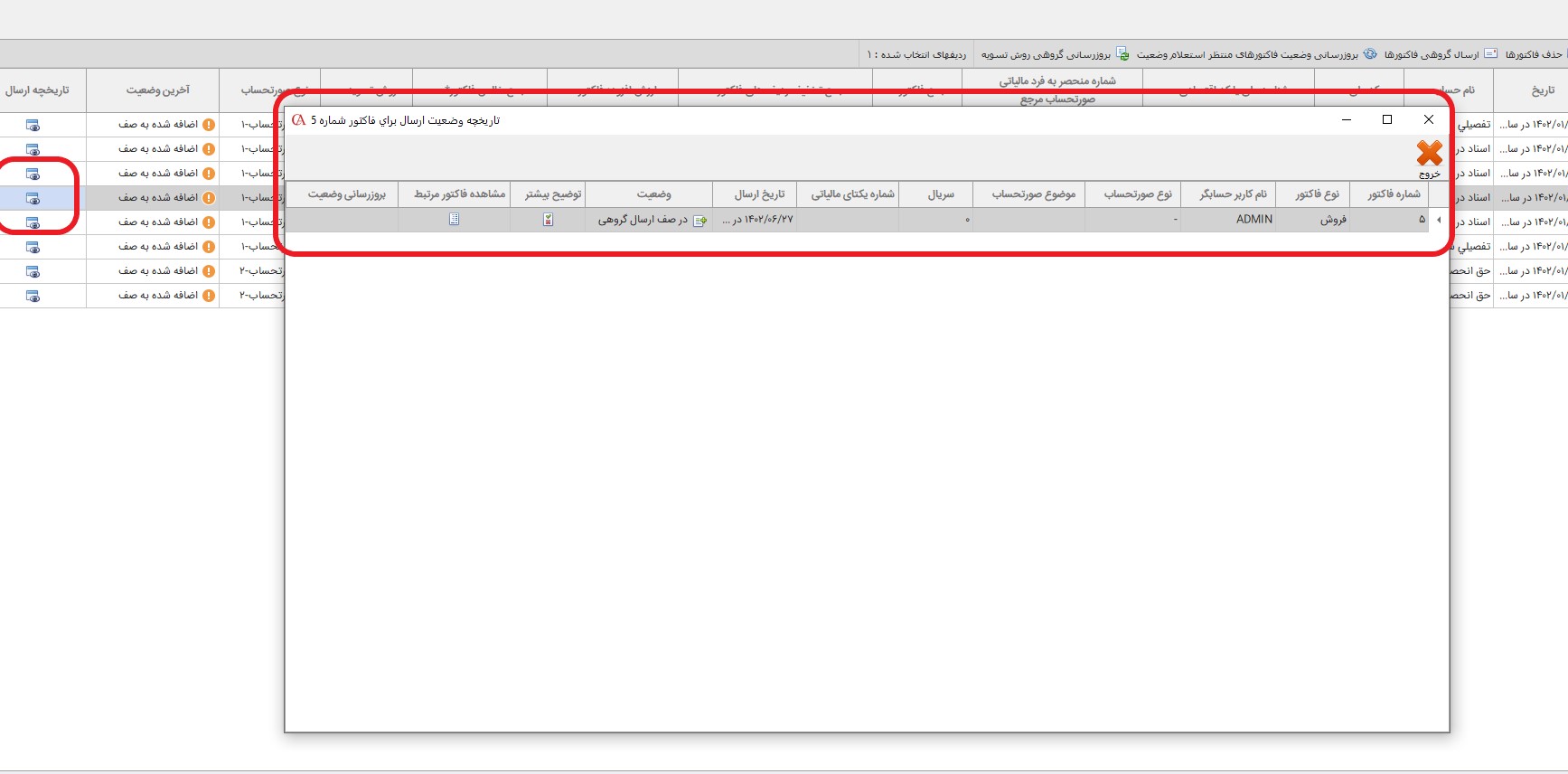
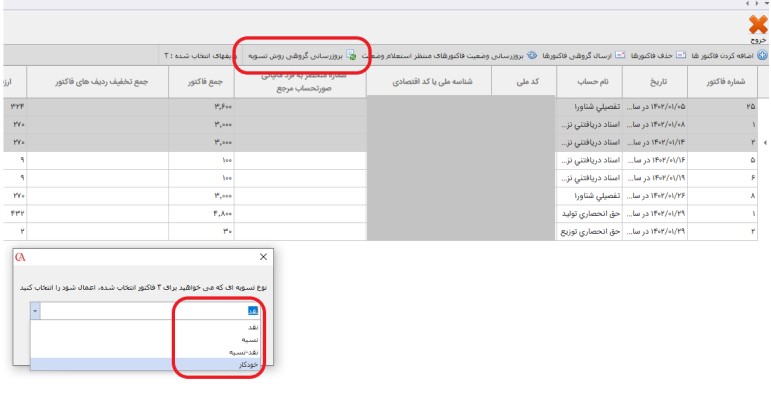
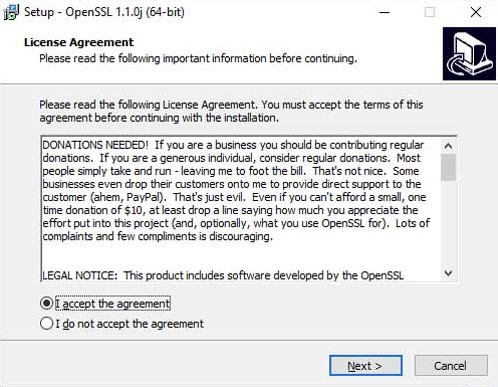
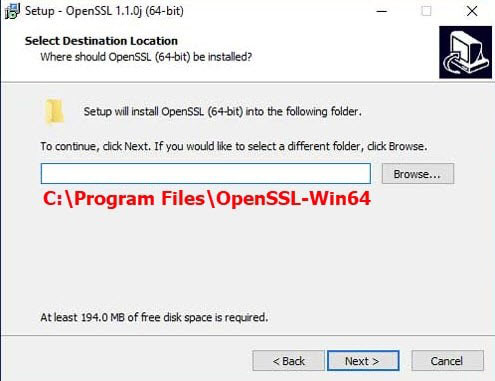
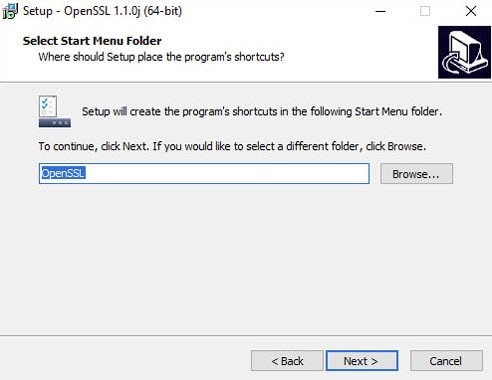
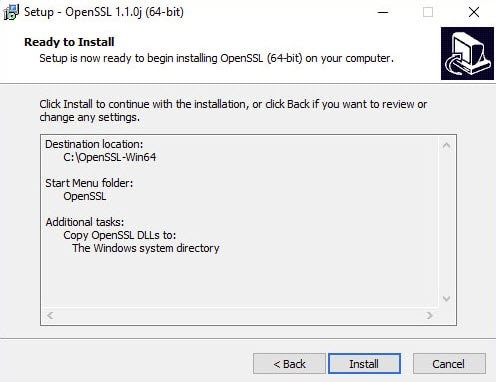
22. ارسال گروهی فاکتور در برنامه حسابگر به سامانه مودیان

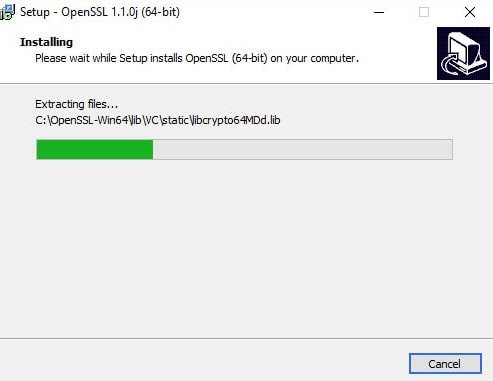
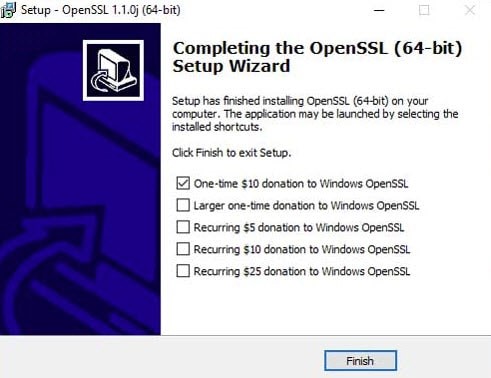
23. آموزش نصب برنامه OPenSSL

24. آموزش نحوه تمدید لایسنس سامانه مودیان

25. آموزش نحوه استخراج کلید عمومی از توکن ePass Auto ۳۰۰۳

26. آموزش رفع خطا &#۸۲۲۰;امضا بسته صحیح نمی باشد&#۸۲۲۱; هنگام ارسال صورتحساب به سامانه مودیان

27. آموزش رفع خطا &#۸۲۲۱; این تمام چیزی هست که می دانیم&#۸۲۲۱; هنگام ارسال صورتحساب به سامانه مودیان

28. آموزش تحریر دفاتر قانونی حسابداری در برنامه حسابگر

1. نصب گواهی نرم افزاری امضای دیجیتال

نصب گواهی نرم افزاری امضای دیجیتال

 اگر روش نرم افزاری را برای دریافت گواهی الکترونیکی(امضای دیجیتال)، انتخاب کرده اید و نیز قصد بهره برداری از گواهینامه در افزونه سامانه مودیان شایگان سیستم دارید، لازم است تا گواهینامه تان را در کامپیوتر، نصب کنید. لذا مراحل زیر را انجام دهید.

اگر برنامه OpenSSlرا در کامپیوترتان ندارید، طبق مطلب آموزشی نصب OppenSSL، برنامه را نصب کنید. و سپس OpenSSL را طبق مراحل زیر اجرا کنید.

برای مثال در ویندوز ۶۴بیتی بدین ترتیب، OpenSSl را اجرا کنید:

دکمه استارت(start) ویندوز را بزنید سپس دستور CMD را تایپ نموده و با کلیک راست(Right Click) روی آیکن Command Prompt، گزینه  Run as Administrator را بزنید تا صفحه فرمان باز شود.


15


در صفحه بازشده، دستورات زیر را در خط فرمان نوشته و Enter بزنید:

\CD

کلید {Enter}

“CD “C:\Program Files\OpenSSL-Win64\bin

کلید {Enter}


پیشتر با مراجعه‌به و تایید دفترخانه، گواهینامه شما صادر شد که می توانید آنرا از سایت gica.ir، منوی “لیست درخواست های صدور گواهی ” دانلود کنید.

17


سپس آن  را به  fa.cer تغییر نام دهید و در مسیر  C:\OpenSSL\binکپی نمایید.

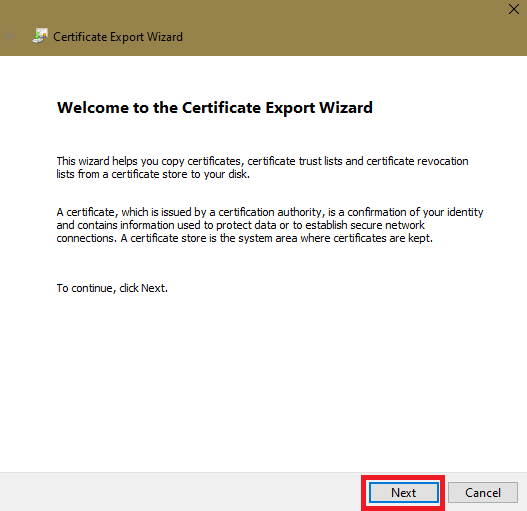
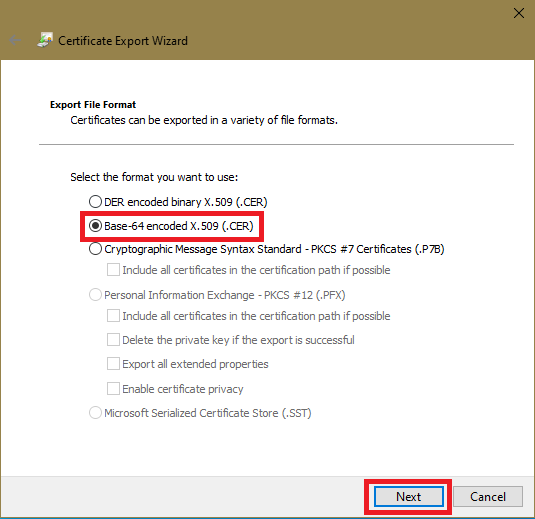
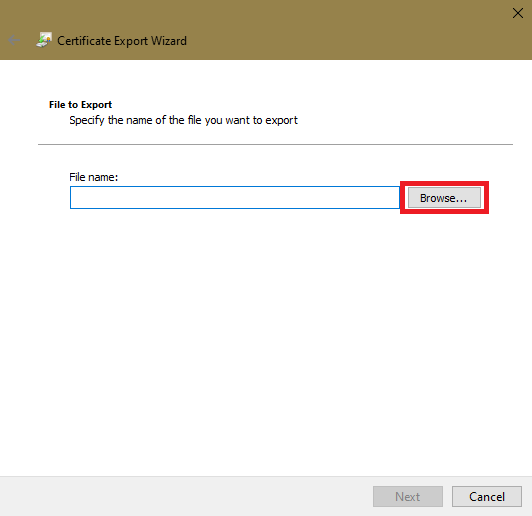
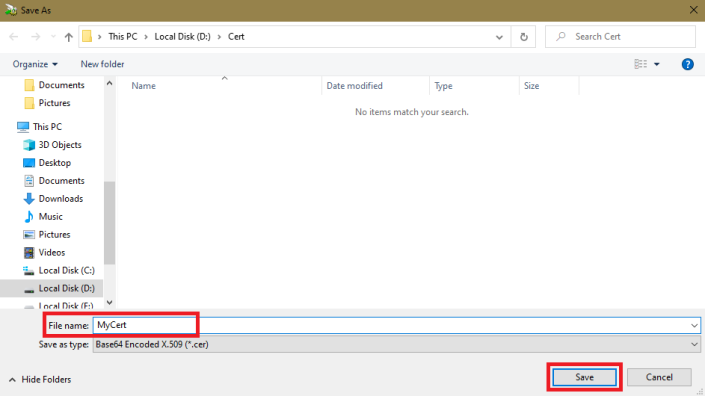
توجه: گواهی باید به فرمت (cer.) base 64 encoded X.509 ذخیره شده باشد.

در خط فرمان openssl،  دستور زیر را اجرا نمایید

openssl.exe pkcs12 -export -out fa.pfx -inkey fa.key -in fa.cer

با اجرای دستور، برای دسترسی به کلید، از شما درخواست رمز می شود که می بایست یک پسورد برای فایل PFX در نظر بگیرید. بعد از ورود رمز و سپس تکرار آن، خروجی fa.pfx یا fa.p12 می باشد.

توجه: هنگام ورود رمز عبور، چیزی روی صفحه( Command Prompt)، نمایش داده نمی شود؛ اما رمز را دریافت می کند.

بدین صورت محتوای فایل Private key و فایل CER در یک فایل با فرمت pfx قرار داده می شود.

دستور نصب فایل  fa.pfx بصورت زیر می باشد:

certutil -f -user -p password -csp “Microsoft Enhanced RSA and AES Cryptographic Provider” –importpfx fa.pfx

بدین صورت، گواهینامه شما در این کامپیوتر نصب شده است.


2. نحوه دریافت شناسه یکتا حافظه مالیاتی

نحوه دریافت شناسه یکتا حافظه مالیاتی

برای دریافت شناسه یکتا حافظه مالیاتی، طبق مراحل زیر اقدام نمایید.

بارگذاری فایل کلید عمومی(Public Key) در سامانه مالیاتی و دریافت شناسه یکتای حافظه مالیاتی:

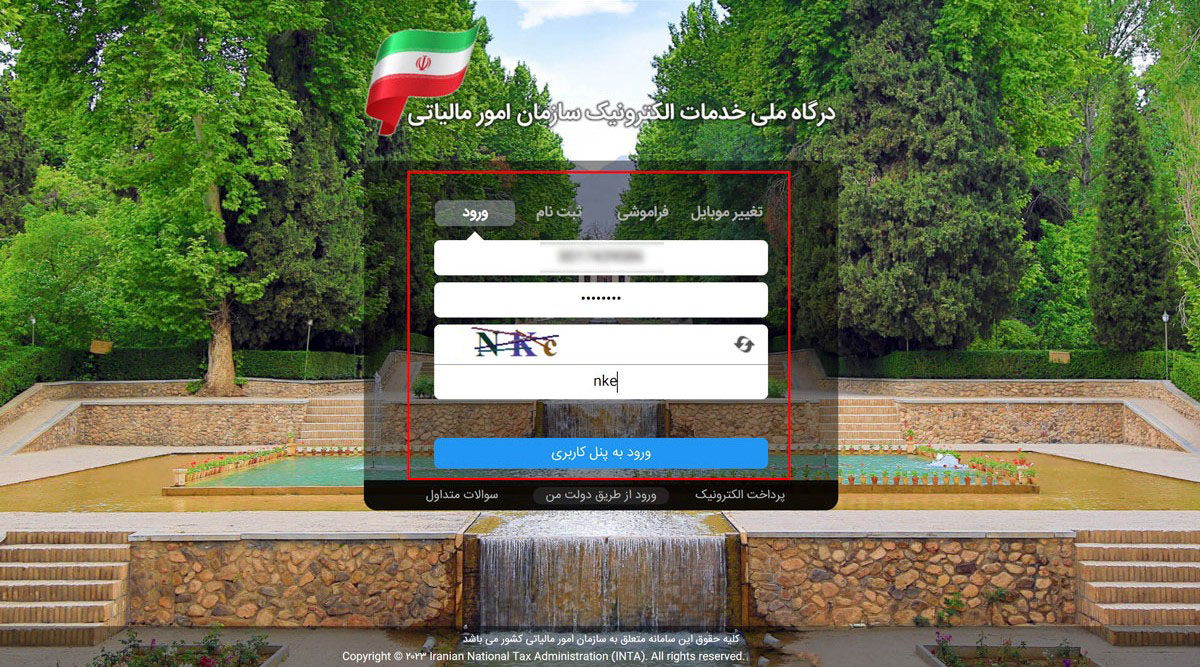
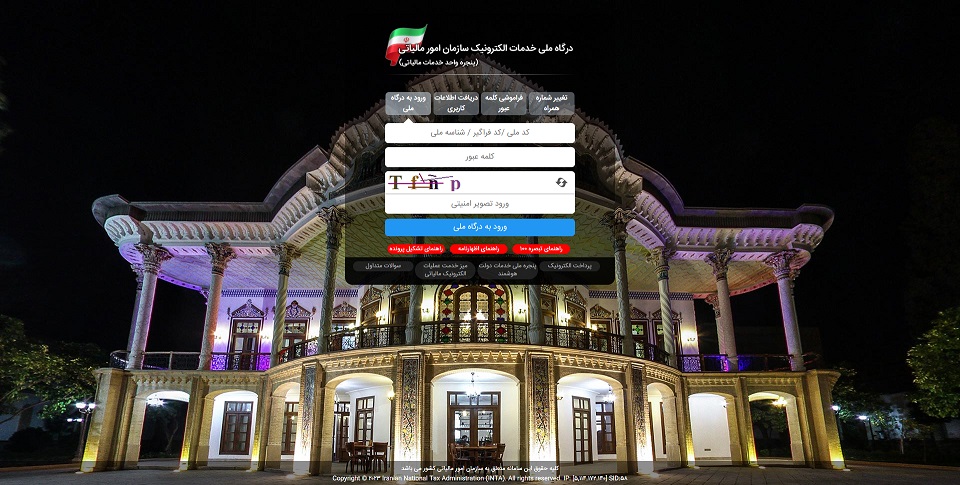
۱ – ورود به درگاه ملی خدمات مالیاتی به نشانی my.tax.gov.ir

۲ – درج نام کاربری و رمز عبور و ورود

1.jpg

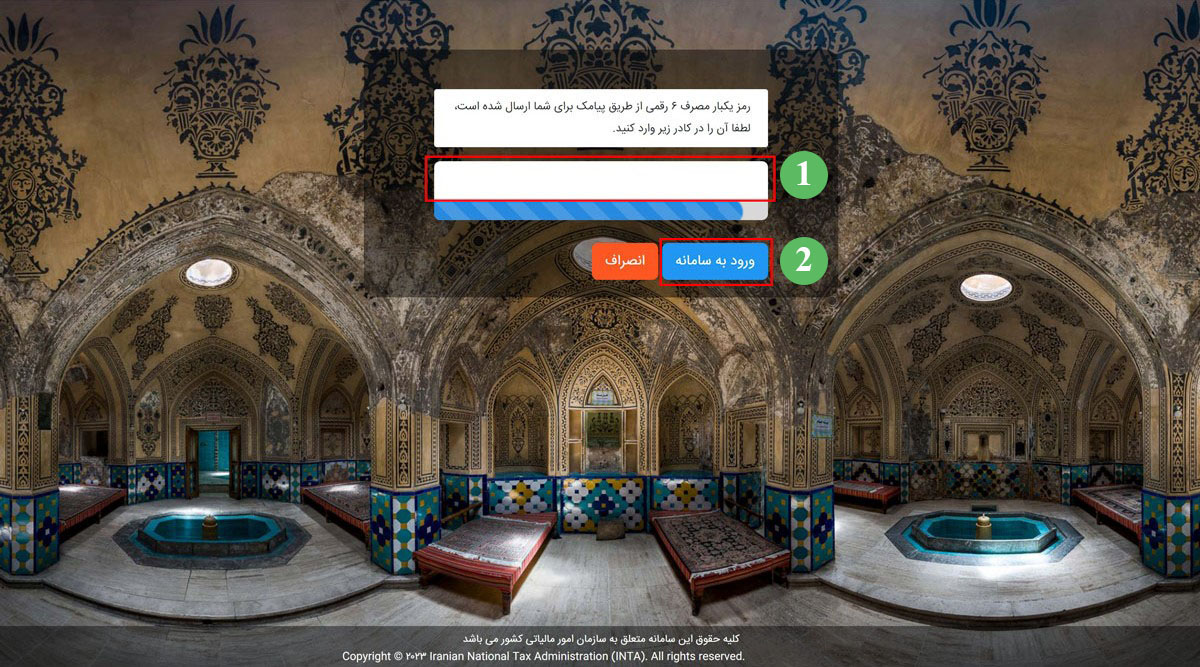
۳ – وارد کردن کد ۶ رقمی ( ارسال شده به شماره موبایل ثبت شده در پرونده مالیاتی ) و انتخاب گزینه ورود به سامانه

3

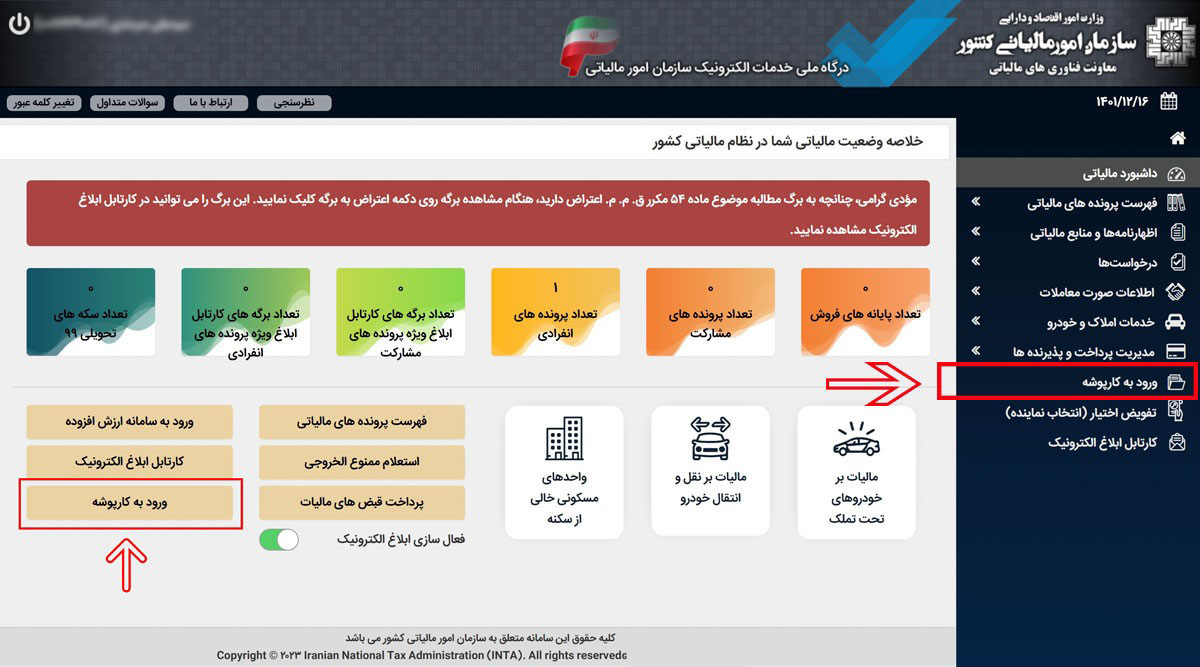
۴ – در صفحه اصلی روی گزینه ورود به کارپوشه کلیک کنید. (قابل دسترس از ۲ قسمت، که در شکل زیر مشخص شده)

4

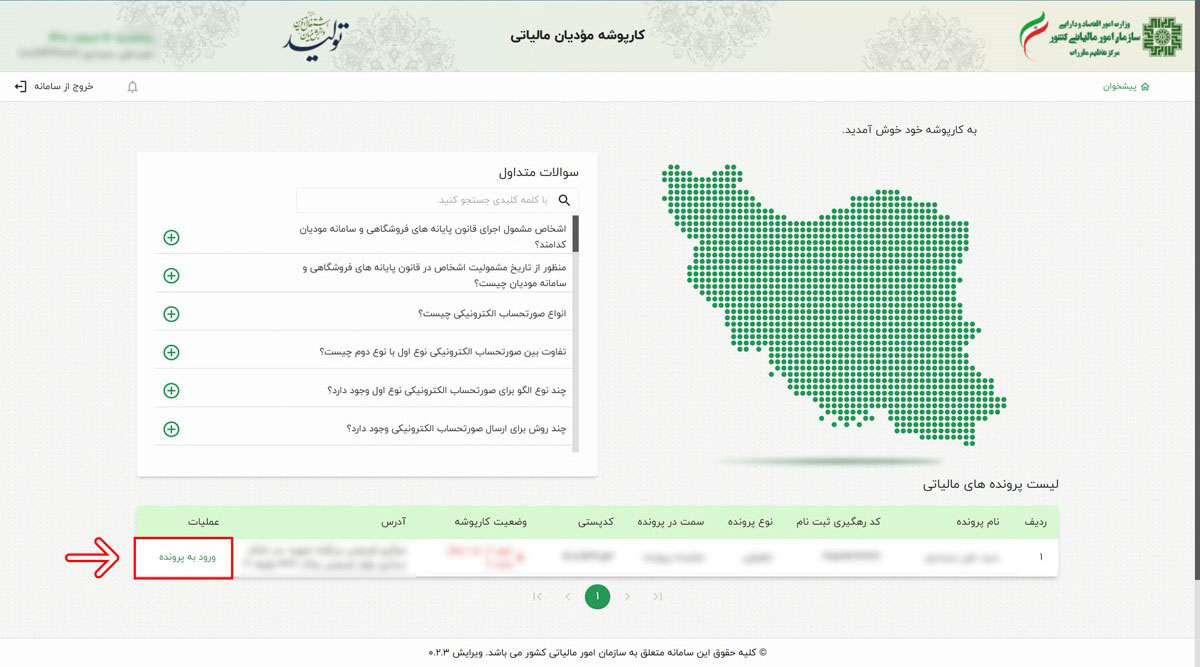
۵ –در قسمت “لیست پرونده های مالیاتی”،  گزینه “ورود به پرونده” را انتخاب نمایید.

5

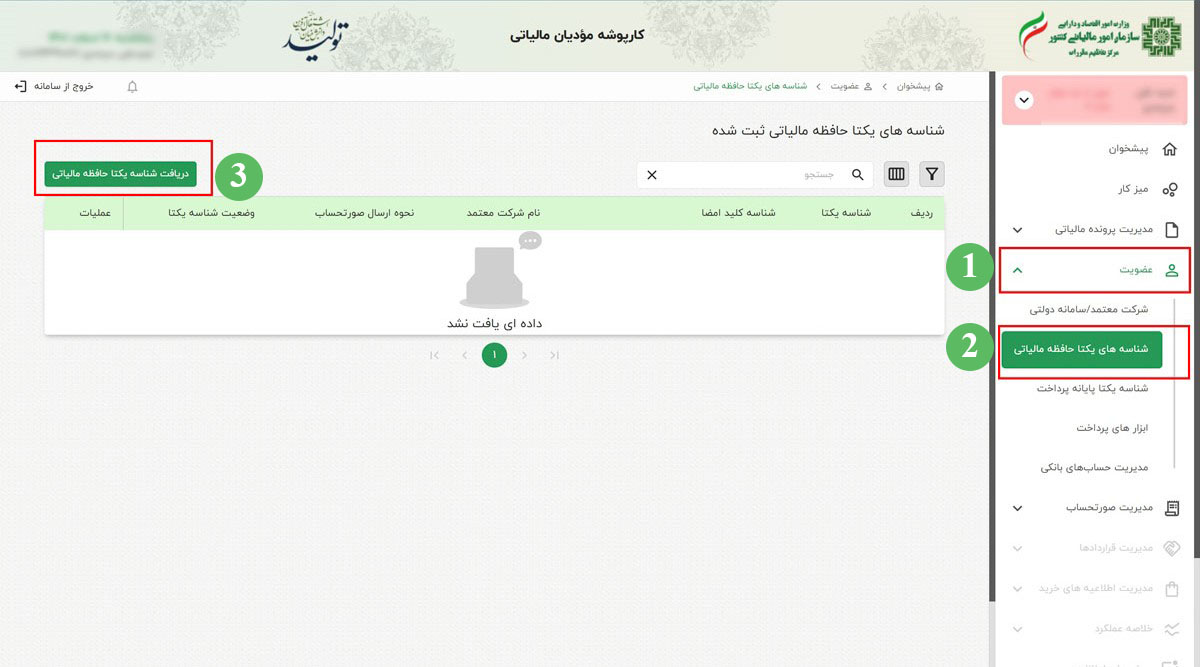
۶ – در صفحه بازشده،( کارپوشه مودیان مالیاتی)  از قسمت منو سمت راست گزینه “عضویت” را انتخاب کنید  و سپس گزینه “شناسه های یکتا حافظه مالیاتی” را انتخاب نمایید.

در کادر بازشده،  گزینه “دریافت شناسه یکتا حافظه مالیاتی” را انتخاب نمایید.

6

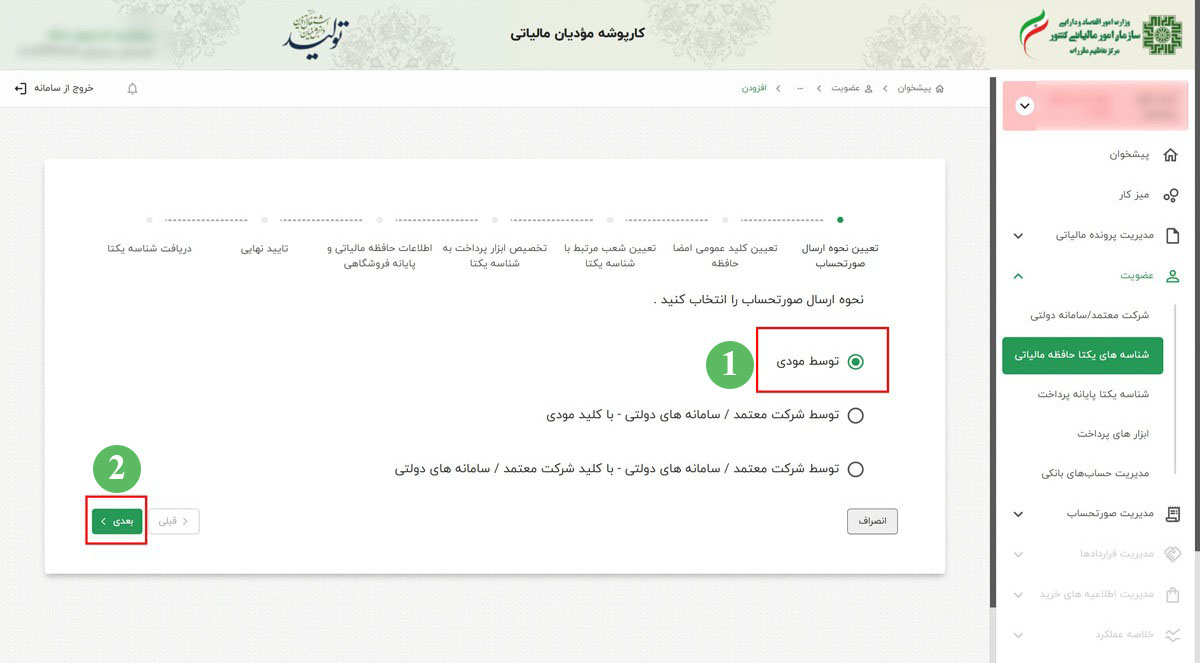
۷ – در کادر جدید سه گزینه را مشاهده می کنید که اگر مایل به ارسال صورت حساب توسط خود مودی هستید گزینه اول که « توسط مودی » نام دارد را انتخاب کنید.

7

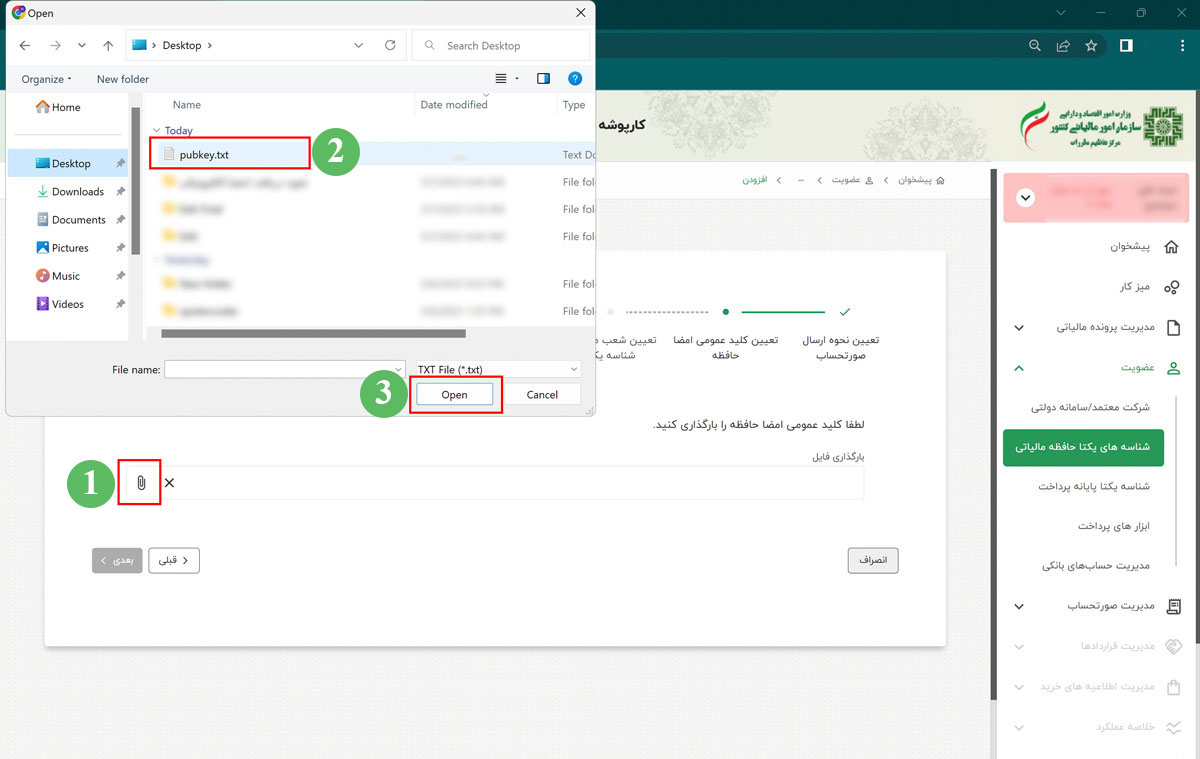
۸ – در این قسمت باید از طریق علامت سنجاق « Attach  » فایل کلید عمومی(Public key) را بارگذاری نمایید و گزینه بعدی را انتخاب کنید.


8

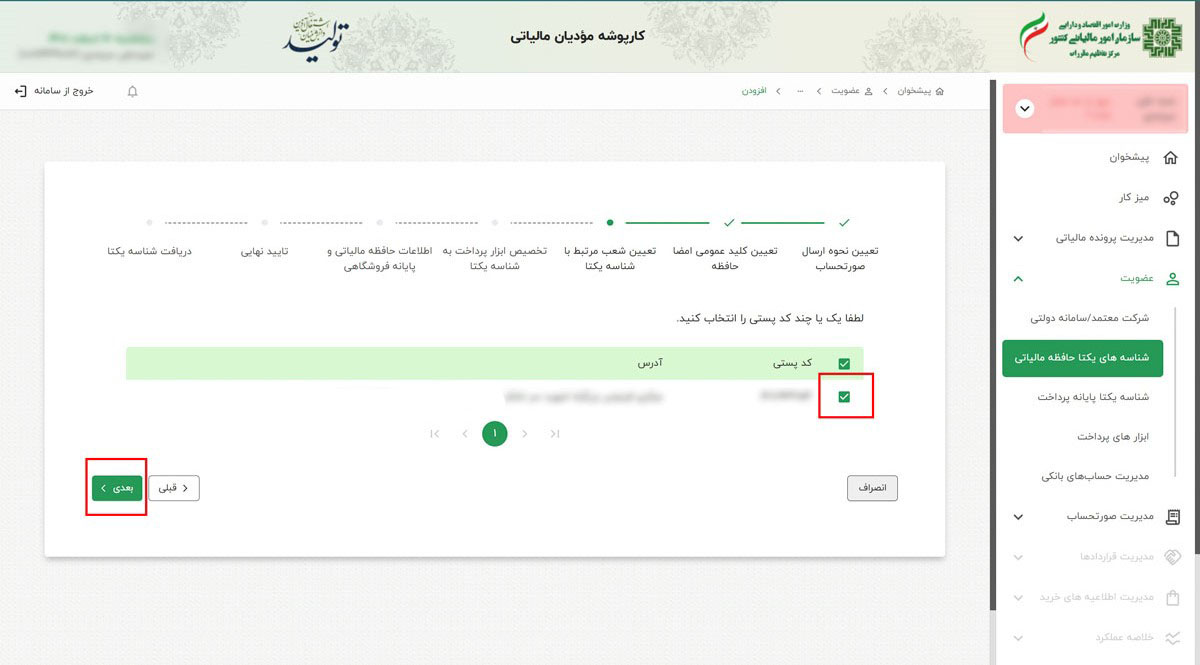
۹ – در صفحه بعد، برخی اطلاعات وابسته به کلید عمومی شما، (کدپستی و آدرس) نمایش داده می شود. گزینه بعدی را انتخاب کنید.

9

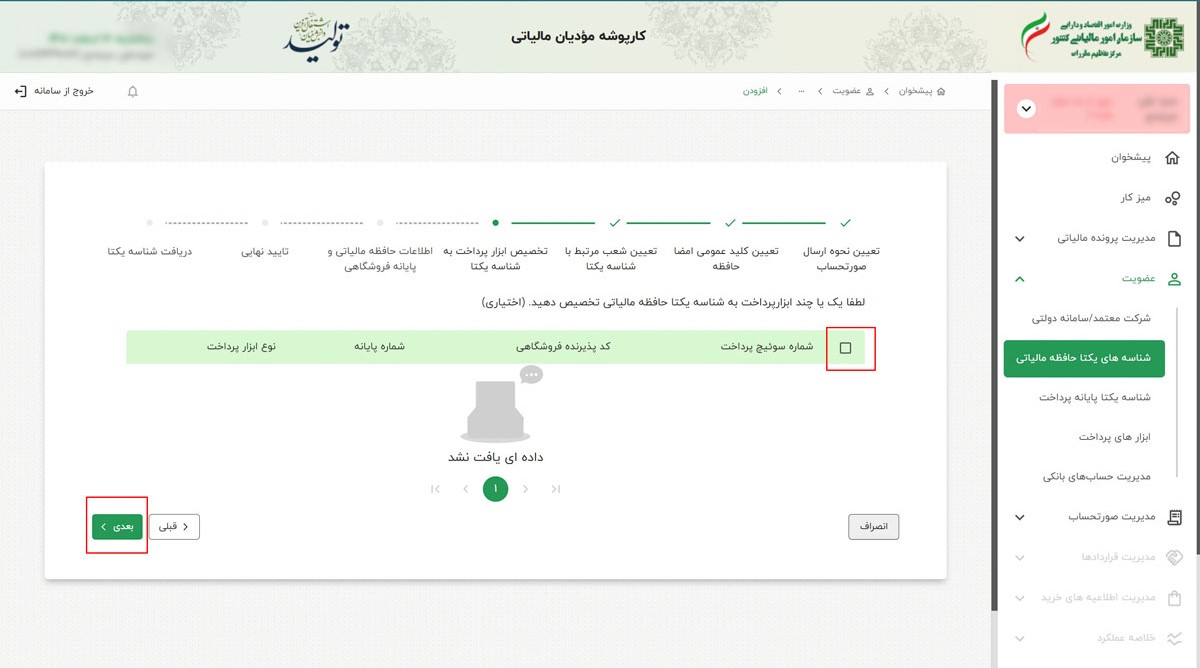
۱۰ – در صفحه بعدی اگر دارای ابزار پرداخت خاصی « از جمله دستگاه کارتخوان و . . . » هستید اطلاعات مربوطه را انتخاب و گزینه بعدی را انتخاب کنید.

نکته : اگر فاقد ابزار پرداخت هستید بدون انتخاب گزینه ای کلید بعدی را بزنید.

10

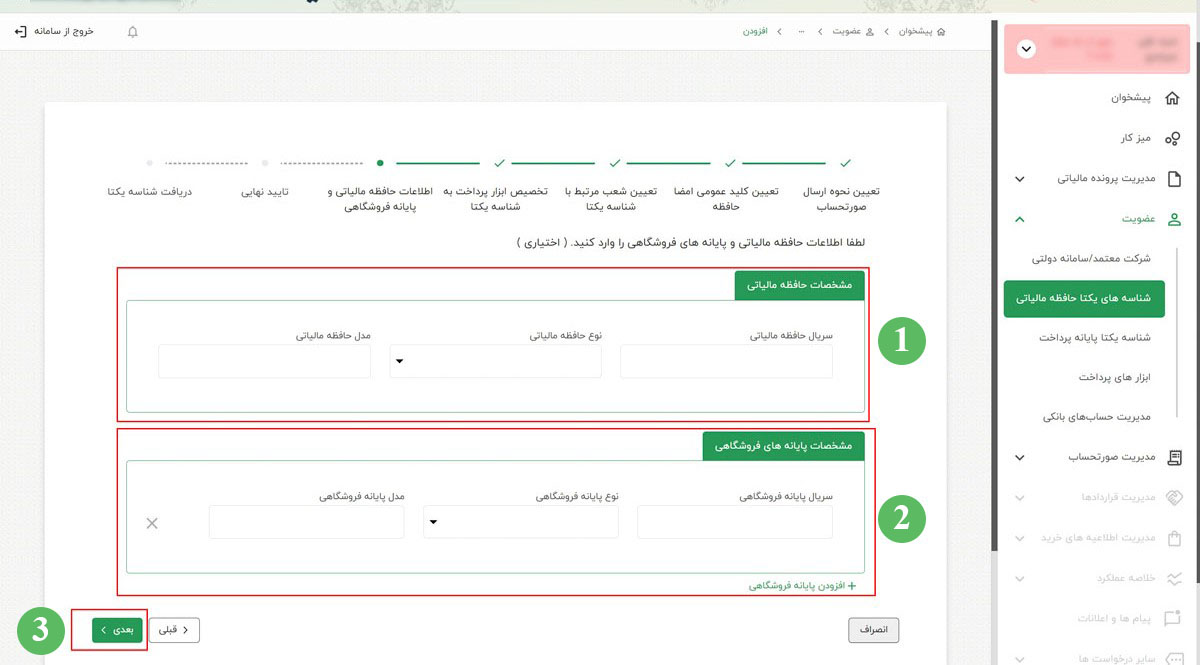
۱۱ – در قسمت بعدی بایستی اطلاعات پایانه فروشگاهی خود را در درج نمایید و گزینه بعدی را انتخاب کنید.

11

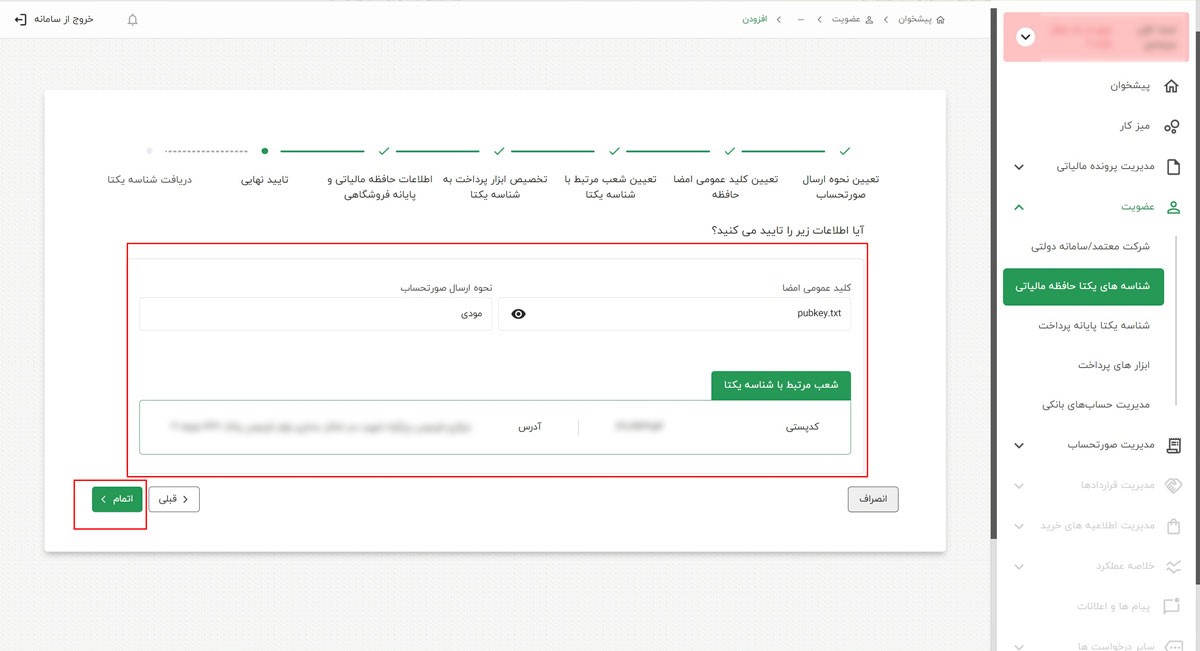
۱۲ – در قسمت بعدی، اطلاعات ثبت شده را کنترل و در صورت تایید اطلاعات گزینه اتمام را انتخاب نمایید.

12

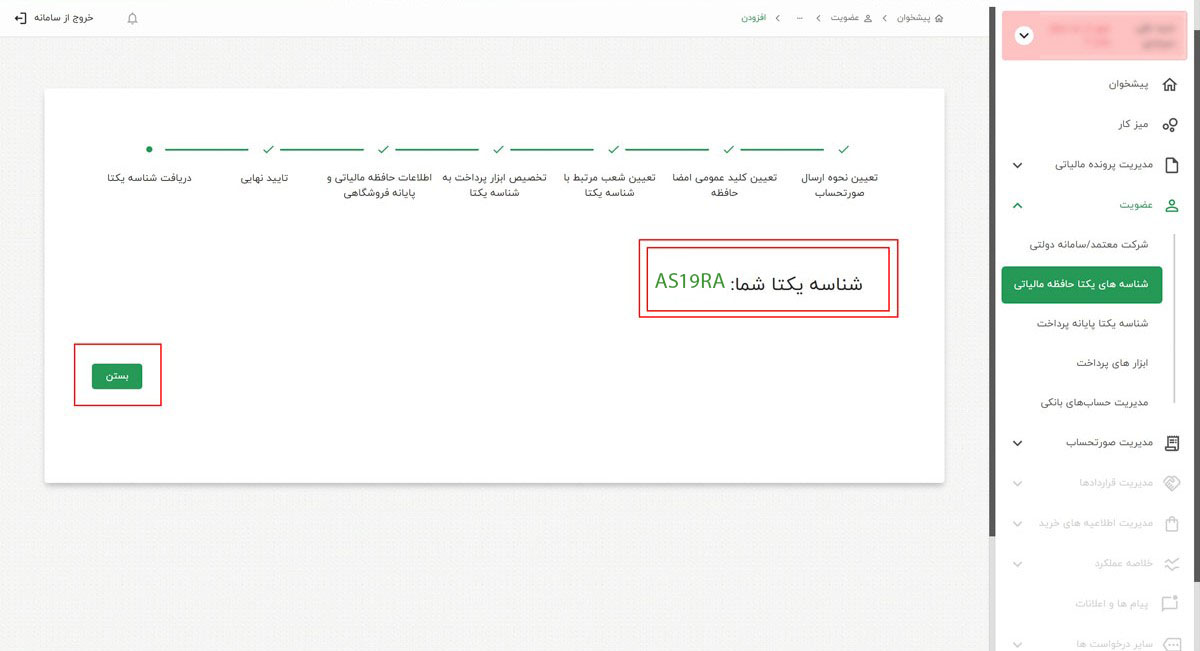
۱۳ – در این صفحه شناسه یکتای حافظه مالیاتی شما صادر و نمایش داده می شود.

13

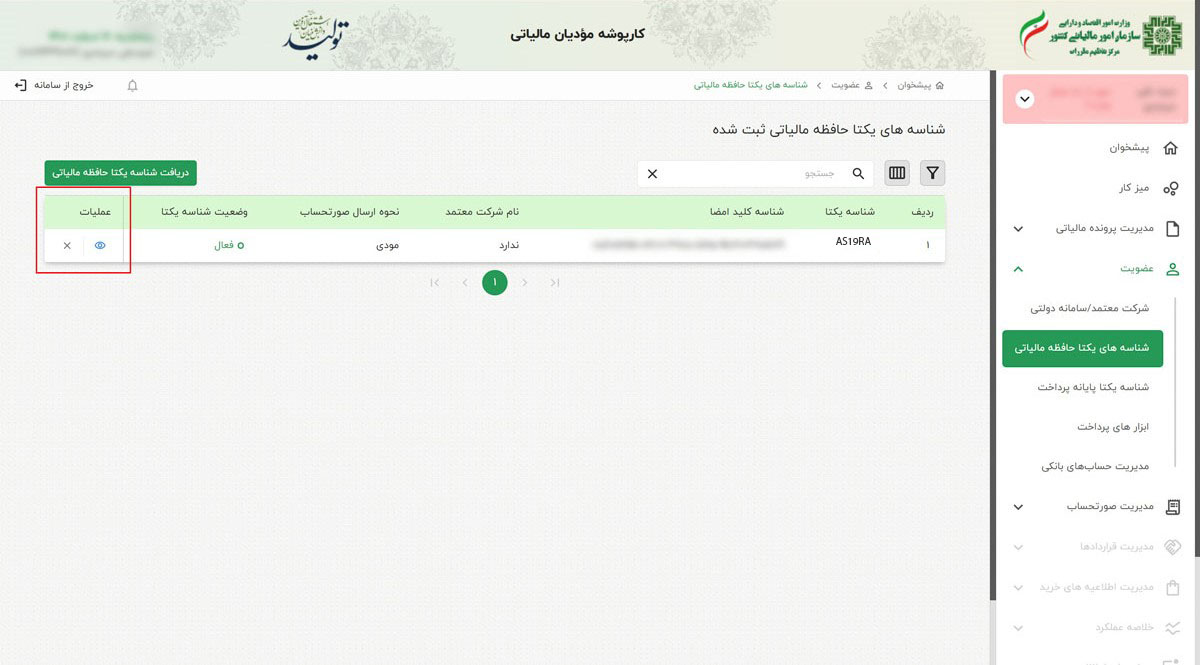
۱۴ – در صورت نیاز، برای ویرایش اطلاعات یا مرور اطلاعات یا غیر فعال سازی شناسه می توانید از منو سمت راست قسمت عضویت و گزینه شناسه های یکتا حافظه مالیاتی این کار را انجام دهید.

14


3. نحوه تمدید لایسنس سامانه مودیان

آموزش نحوه تمدید لایسنس سامانه مودیان

در این مقاله آموزشی به آموزش نحوه تمدید لایسنس سامانه مودیان می پردازیم.

برای تمدید لایسنس سامانه مودیان ابتدا باید وارد وب سایت شرکت شایگان سیستم شوید، بعد از ورود به سایت وارد پورتال مشتریان شوید.

تمدید افزونه سامانه مودیان 1


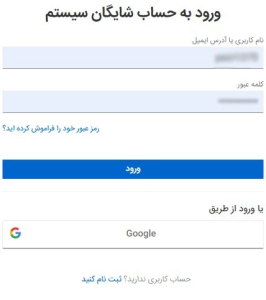
در صفحه باز شده وارد حساب کاربری خود شوید.

تمدید افزونه سامانه مودیان 2


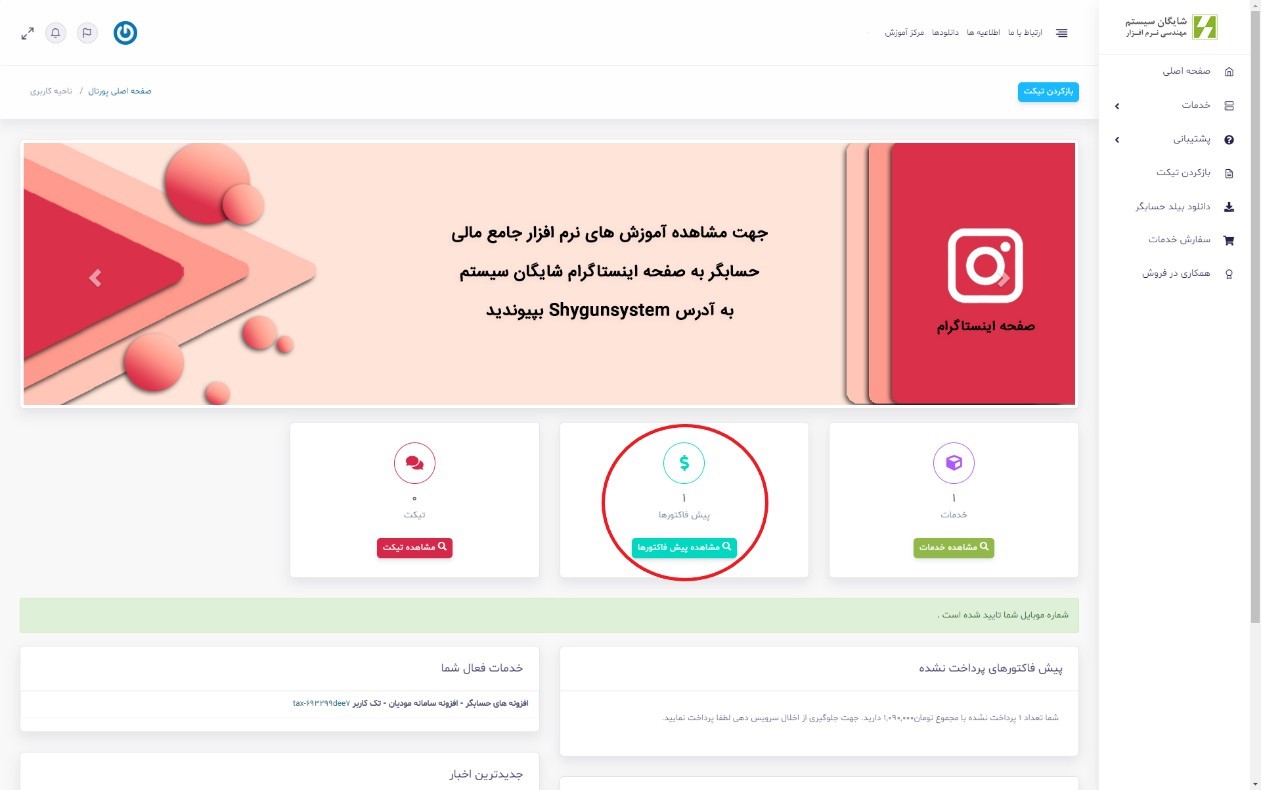
در صفحه اصلی پورتال مشتریان، لیست پیش فاکتور های صادر شده نمایش داده می شود، جهت تمدید لایسنس خود دکمه ” مشاهده پیش فاکتورها ” را انتخاب بفرمایید.

تمدید افزونه سامانه مودیان 3


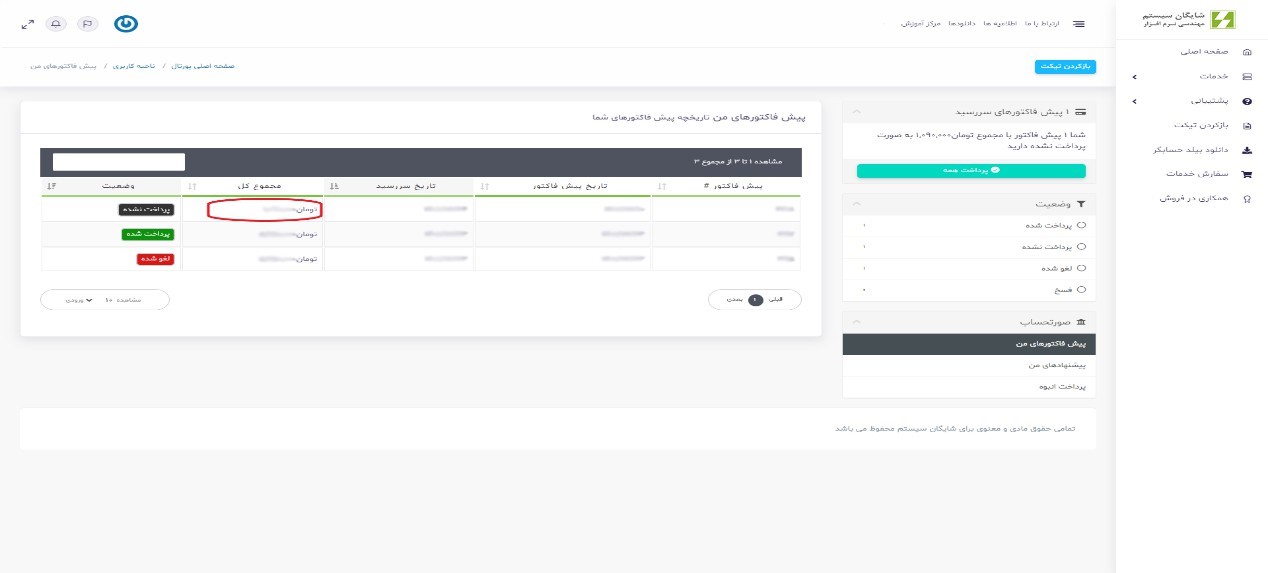
در صفحه باز شده پیش فاکتور مورد نظر را انتخاب بفرمایید.

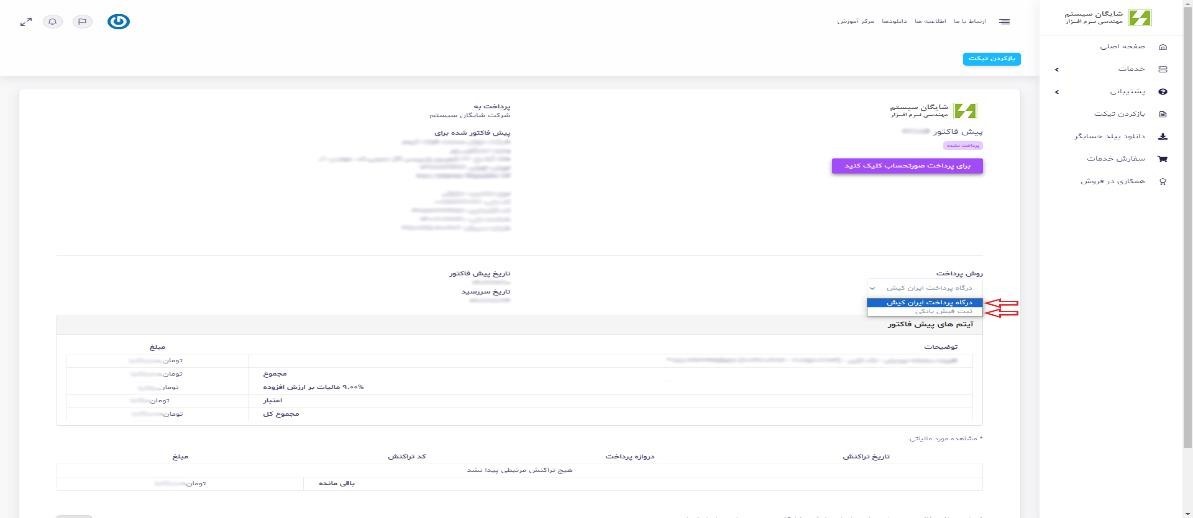
در صفحه باز شده می توانید پیش فاکتور صادر شده را مشاهده و پس از بررسی پیش فاکتور خود، در قسمت روش پرداخت، روش مورد نظر را انتخاب بفرمایید.

تمدید افزونه سامانه مودیان 4


برای پرداخت ۲ روش پرداخت وجود دارد :

۱- از طریق درگاه بانکی

۲- از طریق فیش بانکی

تمدید افزونه سامانه مودیان 5


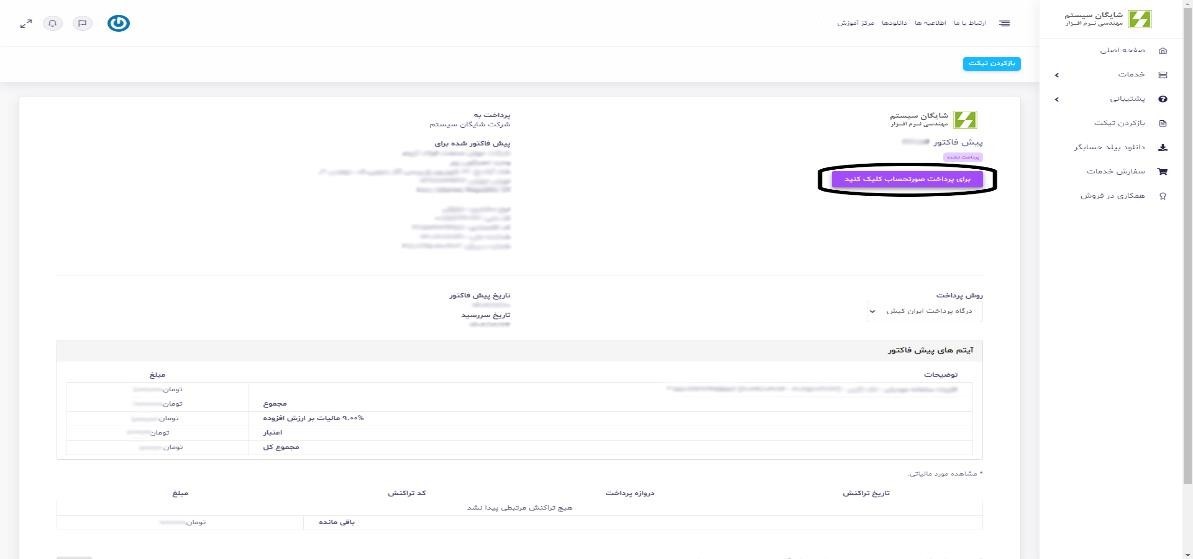
۱-پرداخت از طریق درگاه بانکی: اگر روش پرداخت از طریق درگاه بانکی را انتخاب بفرمایید ، به درگاه پرداخت آنلاین متصل می شوید و پرداخت را به صورت آنلاین انجام می پذیرد و پس از پرداخت بلافاصله لایسنس شما تمدید می گردد.

تمدید افزونه سامانه مودیان 6


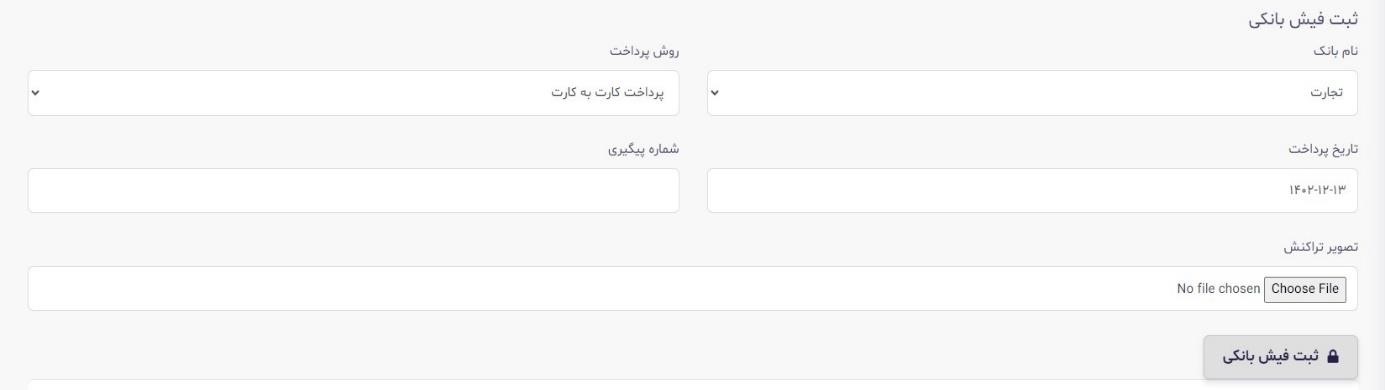
۲-از طریق فیش بانکی : اگر روش فیش بانکی را انتخاب بفرمایید ، یک صفحه برای شما نمایش داده می شود که اطلاعات فیش بانکی خود را وارد می نمایید و دکمه ” ثبت فیش بانکی ” را انتخاب میفرمایید.

تمدید افزونه سامانه مودیان 7


نکته : در روش فیش بانکی، تمدید پس از بررسی پرداخت شما انجام می شود و ممکن است این پروسه زمان بر باشد.

نکته: پس از تمدید لایسنس خود، نیازی به تغییر در برنامه حسابگر ندارید، کلیه مراحل به صورت آنلاین انجام می پذیرد.

چنانچه در هر کدام از مراحل ذکر شده مشکلی برای شما به وجود آمد ، می توانید از طریق تیکت با واحد پشتیبانی فارس شایگان  در ارتباط باشید.


4. نحوه ارسال صورتحساب الکترونیکی به سازمان امور مالیاتی

نحوه ارسال صورتحساب الکترونیکی به سازمان امور مالیاتی

قبل از اینکه به روش ارسال صورتحساب‌ها به سامانه مودیان بپردازیم، ابتدا انواع صورتحساب‌ها را طبق تعریف سازمان مالیاتی شرح خواهیم داد.

انواع صورتحساب‌ها در سامانه مودیان مالیاتی:

  1. صورتحساب الکترونیکی اصلی فروش

اولین صورتحسابی که مودیان مالیاتی به‌صورت الکترونیکی باید بعد از هر معامله صادر و به سامانه مودیان ارسال کنند، همان فاکتور فروش کالا و خدمات ‌است.

  1. صورتحساب الکترونیکی اصلاحی

بعد از صدور صورتحساب اصلی اگر نیاز به اصلاح باشد، صادر کننده صورتحساب الکترونیکی باید صورتحساب جدیدی که حاوی شماره منحصر به‌فرد مالیاتی صورتحساب مرجع است را صادر و به سامانه مودیان ارسال کند. در صورتحساب اصلاحی، تمامی اطلاعات صورتحساب الکترونیکی مرجع به همراه اصلاحات آن درج ‌می‌شود. این صورتحساب در صورتی که از نوع اول باشد، همانند صورتحساب اصلی نیاز به تایید خریدار دارد.

  1. صورتحساب الکترونیکی ابطالی

بعد از صدور صورتحساب اصلی فروش یا صورتحساب اصلاحی، در صورتی که اقلام اطلاعاتی تغییر یابد و بر اساس اسناد و مدارک مثبت، عدم تحقق معامله احراز شود، فروشنده نسبت به صدور صورتحساب الکترونیکی ابطالی حاوی شماره منحصر به‌فرد مالیاتی صورتحساب الکترونیکی مرجع و ارسال آن به سامانه مودیان اقدام ‌می‌کند و در این‌صورت است که صورتحساب الکترونیکی در سامانه مودیان، ابطالی محسوب ‌می‌شود.   نکته مهم این است که پس از ابطال صورتحساب الکترونیکی، امکان صدور صورتحساب الکترونیکی اصلاحی برای آن صورتحساب وجود ندارد و شرط دیگر ابطال صورتحساب الکترونیکی، عدم بهره برداری از آن در امور تجاری و پرونده مالیاتی است.

  1. صورتحساب الکترونیکی برگشت از فروش

اگر بعد از صدور صورتحساب الکترونیکی، بخشی از موضوع معامله، کالا/خدمت (از طرف خریدار) برگشت داده شود، فروشنده نسبت به صدور صورتحساب الکترونیکی برگشتی اقدام ‌می‌کند.


نحوه ارسال صورتحساب الکترونیکی: اطلاعات صورتحساب‌های اصلی، اصلاحی، برگشت از فروش و ابطالی باید توسط مودیان به‌صورت الکترونیکی به سامانه مودیان مالیاتی ارسال شود. مودیان مالیاتی می توانند از یکی از روش‌های زیر صورتحساب‌های خود را به سامانه مودیان ارسال ‌کنند. برای اینکه بتوانید صورتحساب خودتان را به سازمان ارسال کنید می توانید از ۴ روش استفاده کنید:

  1. ارسال مستقیم توسط مؤدی( از طریق نرم افزار حسابداری)

مؤدی در این روش نسبت به امضای صورتحساب الکترونیکی با استفاده از کلید خصوصی خود و صدور و ارسال اطلاعات صورتحساب الکترونیکی اقدام ‌می‌کند. نکته قابل توجه و مهم اینکه؛ در نرم افزار حسابداری شرکت شایگان سیستم، بدون اینکه کلید محرمانه مودی، دریافت شود، بستری فراهم شده که پس از نصب برنامه حسابداری برای مشتری، در زمان ارسال صورتحساب الکترونیک به سامانه مودیان از طریق نرم افزار حسابداری شایگان سیستم، کلید محرمانه خود را وارد می کند. و دیگر نیاز به در اختیار قراردادن این کلید محرمانه به شخص یا شرکت متولی نرم افزا حسابداری نمی باشد.

افزونه سامانه مودیان

  1. از طریق شرکت معتمد نوع ۱ با کلید شرکت معتمد

در روش غیرمستقیم شرکت معتمد اطلاعات صورتحساب الکترونیکی مودی را دریافت و با استفاده از کلید خصوصی و زیرساخت‌‏های خود اقدام به صدور و ارسال صورتحساب الکترونیکی ‌می‌کند.

  1. از طریق شرکت معتمد نوع ۱ با کلید مودی

در این روش غیر مستقیم، مودیان مالیاتی نسبت به امضای صورتحساب الکترونیکی با استفاده از کلید خصوصی خود و صدور صورتحساب الکترونیکی اقدام ‌می‌کند. مسئولیت صدور صورتحساب الکترونیکی با مودی و مسئولیت ارسال اطلاعات صورتحساب الکترونیکی به سامانه مودیان با شرکت معتمد ارائه کننده خدمات مالیاتی ‌است.

  1. از طریق سامانه‌های دولتی

در این روش مؤدی در کارپوشه خود ارسال اطلاعات به سامانه مؤدیان را سامانه‌های دولتی انتخاب ‌می‌کند. در این حالت، امکان ارسال اطلاعات از سامانه‌های دولتی امکان پذیر خواهد شد. مسئولیت صدور و ارسال صورتحساب الکترونیکی با مؤدی است.   بهترین و مطمئن‌ترین روش برای ارسال صورتحساب به سامانه مودیان، هم اکنون روش اول یا همان روش مستقیم ‌است. در این روش مؤدی به کمک نرم افزارها اقدام به ارسال صورتحساب‌ها به‌صورت خودکار و با حفظ حریم خصوصی برای سامانه مودیان مالیاتی ‌می‌کند. اطلاعات حافظه مالیاتی و شناسه یکتا مالیاتی در اختیار خودش ‌است و از نتیجه وضعیت آنها آگاه می‌شود و در صورتی‌که صورتحساب‌ها خطایی داشتند و مورد تائید سازمان امور مالیاتی واقع نشده باشند، خود مؤدی نسبت به پیگیری و اصلاح آنها اقدام می‌کند. بنابراین در این روش مؤدی با حذف اشخاص ثالث به راحتی ‌می‌تواند در اسرع وقت نسبت به پیگیری وضعیت صورتحساب‌ها اقدام کند و اطلاعات کالا و خدماتی را که در نرم افزار فروش است، شامل فاکتورهای فروش، برگشت از فروش، فاکتور اصلاحی و ابطالی را بدون عملیات اضافی و با حفظ یکپارچگی و حذف کاربران، برای ارسال دستی یا اکسل، به‌صورت مستقیم برای سامانه مودیان، ارسال و بارگذاری کند. در این روش اطلاعات محرمانه مانده و شناسه مالیاتی در اختیار سایر اشخاص قرار نمی‌گیرد. نمونه این نرم افزار توسط شرکت شایگان سیستم تولید شده و هم اکنون مؤدیان مالیاتی که کاربر نرم افزار حسابداری شایگان سیستم هستند به آسانی می توانند اطلاعات صورتحساب‌های خود را به‌صورت مستقیم به سامانه مودیان ارسال کنند و از نتایج آن مستقیماً در این سامانه مطلع ‌می‌شوند.


5. مشمولان قانون پایانه های فروشگاهی و سامانه مودیان

مشمولان قانون پایانه های فروشگاهی و سامانه مودیان

تمامی مشمولان قانون پایانه های فروشگاهی و سامانه مودیان از جمله کلیه صاحبان مشاغل (صنفی و غیر صنفی) و اشخاص حقوقی موضوع فصل‌های چهارم و پنجم باب سوم قانون مالیات‌های مستقیم مصوب ۱۳۶۶/۱۲/۰۳ با اصلاحات و الحاقات بعدی آن مشمول قانون بوده و باید به ترتیبی که سازمان مقرر کرده است، در سامانه ثبت نام کنند.

خرده فروشی ها: خرده فروش‌ها فروشندگانی هستند که محصولات مختلفی را از عمده فروش‌ها خریداری کرده و به مصرف کننده نهایی به صورت تکی می‌فروشند. این مدل از کسب و کارها از زمان پیدایش انسان‌ها شکل گرفته و در مسیر تکامل جامعه بشری به سمت تکامل پیش رفته است. در ابتدایی‌ترین حالت خرده فروش‌ها به صورت مبادله کالا به کالا فعالیت کرده، سپس با پول نقد و در نهایت با پیدایش درگاه پرداخت الکترونیکی، پایانه‌های فروشگاهی و … تکامل یافته است. خرده فروش‌ها جزء مشمولین قانون پایانه‌های فروشگاهی و سامانه‌مؤدیان بوده و در گزارش فروش خود باید از صورتحساب نوع سوم استفاده کنند. بنابراین، در پاسخ به این سوال که چه کسانی باید در سامانه مؤدیان مالیاتی tp.tax.gov.ir ثبت نام کنند، باید گفت، دو گروه از مؤدیان مالیاتی، علاوه بر ثبت نام اظهارنامه مالیاتی، موظف به ثبت نام در این سامانه و انجام تکالیف آن نیز بوده که این دو گروه، عبارتند از: الف) کلیه اشخاص حقیقی که از صاحبان مشاغل بوده؛ اعم از اینکه این مشاغل، صنفی یا غیر صنفی باشد. ب) کلیه اشخاص حقوقی؛ اعم از شرکت های تجاری و اشخاص حقوقی غیر تجاری(صرفا نسبت به درآمد ناشی از فعالیت‌ های انتفاعی خود ) فعال سازی کارت خوان، به صورت آنلاین و از طریق درگاه ملی خدمات مالیات انجام شده و نیاز به ارائه مدارک و پرداخت هزینه از سوی متقاضیان ندارد. فعال سازی کارت خوان مالیاتی در سامانه ای به نشانی my.tax.gov.ir انجام می گیرد. پس از ورود به این سامانه، بر روی گزینه «پرونده های الکترونیک» کلیک نمایید. در این قسمت، پرونده های فعال مالیاتی را ملاحظه خواهید کرد. به منظور ادامه روند فعال سازی کارتخوان مالیاتی، دکمه جزئیات پرونده را بزنید. در صورتی که مراحل گفته شده را انجام دادید ولی پرونده ای برای شما در این صفحه نشان داده نمی شود، باید ابتدا برای تشکیل پرونده مالیاتی خود اقدام کنید؛ برای این کار، گزینه ایجاد پرونده مالیاتی را انتخاب کرده و اطاعات خواسته شده را وارد کنید. برای الصاق درگاه های پرداخت به پرونده مالیاتی، باید گزینه «پایانه های فروش» را انتخاب کرده و بر روی آن کلیک کنید. در این بخش، می توانید تمامی دستگاه های کارت خوانی که با نام شما به ثبت رسیده اند را مشاهده کنید و عملیات اتصال و الصاق آن ها به پرونده مالیاتی را انجام دهید. با انتخاب گزینه الصاق، کارت خوان مدنظر خود را به پرونده مالیاتی، الصاق نمایید. سامانه مودیاننکته مهم: طبق ابلاغیه مورخ ۱۴۰۱/۸/۲۲ رئیس مرکز تنظیم مقررات نظام پایانه های فروشگاهی و سامانه مؤدیان، مؤدیان مالیاتی باید ۳۰ روز از تاریخ درج صورتحساب الکتریکی در کارپوشه(کارتابل) نسبت به تایید یا رد صورتحساب اقدام کنند. عدم اظهار نظر در مدت ۳۰ روز به منزله تایید صورتحساب خواهد بود. واحدهای صنفی: محاسبه نرخ مالیات برای واحدهای صنفی یکسان نبوده و به عوامل مختلفی بستگی دارد. عامل تعیین کننده در محاسبه مالیات واحدهای صنفی، میزان درآمد آن‌ها است. طبق قانون پایانه های فروشگاهی وسامانه مؤدیان اگر واحد صنفی به عنوان عمده فروش باشد، باید در گزارش فروش خود از صورتحساب نوع دوم استفاده کند.

6. مراحل ارسال صورتحساب به سامانه مودیان

مراحل ارسال صورتحساب به سامانه مودیان

کلیه صاحبان مشاغل صنفی و غیرصنفی و اشخاص حقوقی و حقیقی که درآمد ناشی از کسب و کار دارند، برای پرداخت مالیات باید در سامانه مودیان سازمان امور مالیاتی ثبت‌نام کنند.

ارسال جزئیات صورتحسابهای فروش، از جمله مقررات جدید مالیاتی است که همه مودیان ملزم به انجام آن شده‌اند. روش های مختلفی برای این کار مشخص شده، که راهکار شرکت شایگان سیستم، اضافه کردن افزونه سامانه مودیان به نرم افزار حسابداری (حسابگر) می باشد که ارسال صورتحساب ها را تسهیل می نماید.

Image
در این مقاله، تلاش شده است مراحل ثبت نام در سامانه های مختلف، تهیه و فعالسازی امضای دیجیتال و استفاده از آن، جهت ارسال صورتحساب به سامانه مودیان توضیح داده شود. لازم به ذکر است جهت ارسال صورتحساب به سامانه مودیان، به نرم افزار حسابگر نسخه ۹ به بالا شرکت شایگان سیستم به همراه افزونه سامانه مودیان، نیاز دارید.
جهت اطلاع از مقدمات و شیوه ارسال صورتحساب به سامانه مودیان، مراحل زیر را مطالعه و انجام دهید:
ثبت نام در درگاه ملی خدمات الکترونیک سازمان امور مالیاتی(my.tax.gov.ir)
ثبت نام در سامانه مرکز گواهی الکترونیکی میان عام(www.gica.ir)
ثبت درخواست گواهی امضای الکترونیک
استخراج کلید عمومی امضا الکترونیک
مراجعه به دفترخانه جهت احراز هویت
ورود به کارپوشه سازمان مودیان و دریافت شناسه حافظه مالیاتی
خرید افزونه سامانه مودیان جهت استفاده در نرم افزار
تکمیل اطلاعات سامانه مودیان و ارسال صورتحساب

7. مالیات و انواع مالیات چیست؟

مالیات و انواع مالیات چیست؟

دولت برای دستیابی مردم به درآمد و سود شرایط و ابزار مناسب را در اختیار آن ها قرار می دهد و مردم در راستای بهره برداری از این امکانات و منابع موظف به پرداخت مالیات می باشند.

بنابراین مالیات پرداخت بخشی از سود فعالیت های اقتصادی مردم به دولت است. اشخاص مشمول پرداخت مالیات به شرح زیر می باشند: کلیه مالکین اعم از اشخاص حقیقی یا حقوقی نسبت به اموال یا املاک خود واقع در ایران طبق مقررات باب دوم. هر شخص حقیقی ایرانی مقیم ایران نسبت به کلیه درآمدهایی که در ایران یا خارج از ایران تحصیل می نماید. هر شخص حقیقی ایرانی مقیم خارج از ایران نسبت به کلیه درآمدهایی که درایران تحصیل می کند. هر شخص حقوقی ایرانی نسبت به کلیه درآمدهایی که در ایران یا خارج از ایران تحصیل می نماید. هر شخص غیر ایرانی (اعم از حقیقی یا حقوقی) نسبت به درآمدهایی که در ایران تحصیل می کند و همچنین نسبت به درآمدهایی که بابت واگذاری امتیازات یا سایر حقوق خود و یا دادن تعلیمات و کمک های فنی و یا واگذاری فیلم های سینمایی (که به عنوان بها یا حق نمایش یا هر عنوان دیگر عاید آن ها می گردد) از ایران تحصیل می کند. مالیات در ایران به دو گروه مالیات مستقیم و مالیات غیر مستقیم تقسیم می شود که در ادامه به معرفی این دو نوع مالیات می پردازیم. مالیات مستقیم: مالیات مستقیم دارای انواع مالیات بر دارایی و مالیات بر درآمد است. مالیات بر دارایی و درآمد بدون هیچ واسطه‌ای بر درآمد و دارایی افراد و سازمان‌ها اعمال می‌شود که با توجه به میزان دارایی و درآمد افراد وضع می‌شود. انواع مالیات بر درآمد: مالیات بر درآمد املاک: درآمد شخص حقیقی یا حقوقی ناشی از واگذاری حقوق خود نسبت به املاک واقع در ایران پس از کسر معافیت‌های مقرر در این قانون مشمول مالیات بر درآمد املاک می‌باشد. مالیات بر درآمد مشاغل: به مالیاتی که از درآمد اشخاص حقیقی وصول می گردد، گفته می شود. در واقع این نوع مالیات برای افرادی است که به صورت حقیقی مشغول به کسب درآمد هستند. طبق ماده ۹۴ قانون مالیاتهای مستقیم، درآمد بدست آمده از طریق فروش کالا، خدمات و سایر درآمدهای مالیات دهندگان که در فصل های دیگر قانون مالیات های مستقیم مشمول پرداخت مالیات نشده اند، در این بخش قرار می گیرند. مالیات بر درآمد اشخاص حقوقی: همه شرکت ها و موسسات تجاری و انتفاعی که مراحل قانونی اداره ثبت شرکت ها برای ثبت طی نموده و به ثبت رسیده اند و دارای شماره ی ثبت هستند، مشمول به پرداخت این مالیات می باشند. مالیات بر درآمد حقوق: درآمدی که شخص حقیقی در خدمت شخص دیگر (اعم از حقیقی یا حقوقی) در قبال تسلیم نیروی کار خود بابت اشتغال در ایران برحسب مدت یا کار انجام یافته به طور نقد یا غیرنقد تحصیل می کند مشمول مالیات بردرآمد حقوق است. مالیات بر درآمد کشاورزی: درآمد حاصل از کلیه فعالیت های کشاورزی، دامپروری، دامداری، پرورش ماهی و زنبور عسل و پرورش طیور، صیادی و ماهیگیری، نوغان داری، احیای مراتع و جنگلها، باغات اشجار از هر قبیل و نخیلات از پرداخت مالیات معاف می باشد مالیات بر درآمد اتفاقی: درآمد نقدی و یا غیرنقدی که شخص حقیقی یا حقوقی به صورت بلاعوض و یا از طریق معاملات محاباتی و یا به عنوان جایزه یا هر عنوان دیگر از این قبیل تحصیل می نماید مشمول مالیات اتفاقی به نرخ مقرر در ماده (۱۳۱) این قانون خواهد بود. انواع مالیاتانواع مالیات بر دارایی: مالیات بر ارث: به مالیاتی که بر اساس قانون بر اموال باقی مانده از فوت شخصی اعم از فوت واقعی یا فرضی تعلق می گیرد، گفته می شود. حق تمبر: مالیاتی که برای الصاق و ابطال تمبر برای اسناد و مدارک از مودی گرفته می شود، گفته می شود. مالیات غیر مستقیم: مالیات غیر مستقیم مالیاتی است که روی کالاهای مورد مصرف افراد کشیده می‌شود و از شهروندان به روش‌های مختلفی گرفته می‌شود. این نوع مالیات شامل دو نوع مالیات بر واردات و مالیات بر معاملات (خرید و فروش) است. انواع مالیات بر واردات: مالیات بر حقوق گمرکی مالیات بر سود بازرگانی مالیات بر حق ثبت سفارش کالا مالیات بر واردات اتومبیل مالیات بر حق ثبت انواع مالیات بر معامالات (خرید و فروش)‌: مالیات بر فرآورده های نفتی مالیات بر تولید الکل طبی و بهداشتی مالیات بر فروش سیگار مالیات بر اتومبیل مالیات بر نقل و انتقال اتومبیل مالیات بر ارزش افزوده مالیات بر ارزش افزوده به تمامی کالاها و خدماتی تعلق می‌گیرد که در برابر پول، در داخل کشور داد و ستد می‌شوند بجز ۱۷ قلم کالای ذکر شده در ماده ۱۲ این قانون که معاف از پرداخت مالیات هستند. در نرم افزار حسابداری حسابگر شرکت شایگان سیستم می توان برای کالاها درصد مالیات بر ارزش افزوده تعیین و از این درصد در هنگام صدور فاکتورها استفاده نمود. همچنین با استفاده از نرم افزار حسابداری حسابگر می توانید گزارشات مالی سه ماهه فصلی را با فرمت مورد تایید دارایی تهیه نمایید.

8. مالیات بر ارزش افزوده چیست؟

مالیات بر ارزش افزوده چیست؟

ارزش افزوده چیست: ارزش افزوده به ارزشی که در مراحل تولید با اضافه کردن خدمت و امکانی به محصول اضافه می‌شود، گفته می‌شود. هر محصول برای تولید و ارائه به مصرف‌کننده مراحل مختلفی را طی می‌کند که در هر مرحله امکانات جدیدی به آن اضافه می‌گردد و سبب افزایش ارزش کالا می‌شود. در ایران مالیات را به دو نوع مالیات مستقیم و مالیات غیر مستقیم تقسیم می‌کنند. مالیات مستقیم خود به انواع مختلفی تقسیم می‌شود که از مهم‌ترین آن می‌توان به مالیات بر دارایی و مالیات بر درآمد اشاره نمود. مالیات بر دارایی و درآمد بدون هیچ واسطه‌ای بر درآمد افراد و سازمان‌ها اعمال می‌شود که با توجه به میزان دارایی و درآمد افراد وضع می‌شود. مالیات غیر مستقیم مالیاتی است که روی کالاهای مورد مصرف افراد کشیده می‌شود و از شهروندان به روش‌های مختلفی گرفته می‌شود. مالیات بر ارزش افزوده یا VAT مالیاتی غیرمستقیم است که از کل مراحل تولید و توزیع کالاها و خدمات دریافت می‌شود. قانون مالیات بر ارزش افزوده به سود تولیدکنندگان داخلی می‌باشد در واقع مالیات کلانی که قرار است از تولیدکننده دریافت شود، بین تعداد زیادی از مصرف‌کننده‌ها تقسیم می‌‌شود، به این صورت که در مراحل مختلف تولید و عرضه کالا، درصدی از قیمت تمام‌شده در آن مرحله، به‌عنوان مالیات به قیمت کالا اضافه می‌‌شود. مالیات بر ارزش افزوده را مصرف‌کننده نهایی به همراه هزینه خرید محصول پرداخت می‌نمایند و شخص دریافت‌کننده باید مالیات دریافتی را به خزانه دولت واریز کند. در صورتی که دریافت‌کننده برای تهیه این محصول مالیاتی را پرداخت نموده باشد، به عنوان مصرف‌کننده نهایی به حساب نمی‌آید بنابراین باید مالیات بر ارزش افزوده پرداختی را از مالیات بر ارزش افزوده دریافتی کم نماید و به خزانه دولت واریز نماید. مالیات بر ارزش افزوده به تمامی کالاها و خدماتی تعلق می‌گیرد که در برابر پول، در داخل کشور داد و ستد می‌شوند بجز ۱۷ قلم کالای ذکر شده در ماده ۱۲ این قانون که معاف از پرداخت مالیات هستند و شامل محصولات کشاورزی فرآوری نشده، دام و طیور زنده، آبزیان، زنبور عسل و نوغان، انواع کود، سم، بذر و نهال، آرد خبازی، نان، گوشت، قند، شکر، برنج، حبوبات و سویا، شیر، پنیر، روغن نباتی و شیرخشک مخصوص تغذیه کودکان، کتاب، مطبوعات، دفاتر تحریر و انواع کاغذ چاپ، تحریر و مطبوعات، کالاهای اهدایی به صورت بلاعوض به وزارتخانه‌ها، موسسات دولتی و نهادهای عمومی غیردولتی، کالاهای که همراه مسافر و برای استفاده شخصی تا میزان معافیت مقرر طبق مقررات صادرات و واردات، وارد کشور می شود. اموال غیرمنقول، انواع دارو، لوازم مصرفی درمانی (انسانی، حیوانی و گیاهی) و خدمات توانبخشی و حمایتی، خدمات مشمول مالیات بر درآمد حقوق، موضوع قانون مالیات‌های مستقیم، خدمات بانکی و اعتباری بانکها، موسسات و تعاونی‌های اعتباری و صندوق‌های قرض الحسنه مجاز و خدمات معاملات و تسویه اوراق بهادار و کالا در بورسها و بازارهای خارج از بورس، خدمات حمل و نقل عمومی مسافری درون و برون شهری جاده‌ای، ریلی، هوایی و دریایی، فرش دستباف، انواع خدمکات پژوهشی و آموزشی، خوراک دام و طیور، رادار و تجهیزات کمک ناوبری هوانوردی ویژه فرودگاه‌ها، اقلام با مصارف صرفا دفاعی و است. نرخ مالیات بر ارزش افزوده از سال ۱۳۹۴ نه درصد در نظر گرفته شده است و تا امروز با همین نرخ باقی مانده است. برای کالای سیگار و سوخت هواپیما نرخ مالیات بر ارزش افزوده نه درصد نمی باشد این نرخ برای سیگار ۱۲ درصد و سوخت هواپیما ۲۰ درصد در نظر گرفته شده است. مالیات بر ارزش افزوده باید همراه اظهارنامه مالیاتی سال مالی خوداظهاری شود و پرداخت آن به صورت الکترونیکی ممکن است. در نرم افزار حسابداری حسابگر (Cyber Account) برای کالاها در هنگام صدور فاکتور می‌توانید درصد مالیات و عوارض بر ارزش افزوده را فعال نمایید. جهت آشنایی با این امکان مقاله آموزشی مربوطه را مطالعه فرمایید. مالیات و ارزش افزوده در حسابگر همچنین در این برنامه تمامی گزارشات مالی و استاندارد برای سازمان امور مالیاتی و مالیات بر ارزش افزوده فروش و مالیات بر ارزش افزوده خرید در دو بخش سهم شهرداری (عوارض) و سهم دارایی (مالیات) قابل گزارش گیری هستند.

9. گزارشات فصلی

گزارشات فصلی

بر اساس ماده ۱۶۹ تمامی اشخاص حقوقی و صاحبان سرمایه از ابتدای سال ۱۳۹۱ موظف به صدور صورتحساب خرید فروش کالا و خدمات خود مطابق با نمونه‌های اعلام‌شده در اجرای ماده ۱۶۹ قانون مالیات‌های مستقیم و ماده ۱۹ قانون مالیات بر ارزش افزوده از سوی سازمان امور مالیاتی کشور هستند. قانون ارسال گزارشات فصلی به‌منظور شفاف‌سازی اطلاعات اقتصادی و توسعه عدالت اقتصادی وضع شده است. مشمولین اجرای دستورالعمل ماده ۱۶۹ مکرر قانون مالیات‌های مستقیم به شرح زیر هستند:


  • اشخاص حقوقی: شرکت‌های تجاری و غیر تجاری و موسسات و سازمان‌های عمومی، دولتی و شهرداری‌ها و موسسات وابسته به آن‌ها
  • اشخاص حقیقی: صاحبان مشاغل موضوع بند (الف) و (ب) ماده ۹۵ قانون مالیات‌های مستقیم.

مشاغل موضوع بند (الف): صاحبان اینگونه مشاغل که به‌موجب قانون، مکلف به ثبت فعالیت‌های شغلی خود در دفاتر روزنامه و کل موضوع قانون تجارت هستند. مشاغل موضوع بند (ب): صاحبان اینگونه مشاغل که به‌موجب قانون، مکلف به ثبت فعالیت‌های شغلی خود در دفاتر درآمد و هزینه می‌باشند . این مودیان موظف‌ به دریافت شماره اقتصادی از سازمان امور مالیاتی کشور هستند. به منظور دریافت شماره اقتصادی باید به سایت سازمان امور مالیاتی کشور مراجعه نمایید. توجه داشته باشید اشخاص حقیقی که دارای واحدهای شغلی متعدد و مستقلی هستند موظف‌اند برای هر محل شغلی خود شماره اقتصادی مجزا دریافت کنند و بدون داشتن شماره اقتصادی هیچ کدام از مدارک ارسالی به سازمان امور مالیاتی مورد پدیرش قرار نمی‌گیرد. در صورت وجود هر گونه تغییر از جمله انحلال، تغییر نام، تغییر شغل، تغییر نشانی یا سایر موارد مودی موظف است که تغییرات به وجود آمده را ظرف مدت یک ماه از تاریخ تغییرات به سازمان امور مالیاتی اعلام نمایند. مودیان ذکر شده برای این ماده موظف‌اند که در صورتحساب‌های خود شماره اقتصادی طرفین معامله خود را ذکر نمایند و همچنین فهرست صورت معاملات فصلی (سه ماهه) خود را تا چهل و پنج روز (۴۵ روز) بعد از پایان هر فصل به سازمان امور مالیاتی ارائه نمایند و در صورتی که در زمان مقرر برای هر فصل مدارک لازم ارسال نشود همچنین اگر موارد ارسالی مانند الزامات و فرمت‌های تعیین شده مورد پذیرش اداره دارایی نباشد مودیان مشمول جریمه خواهند شد. قابل ذکر است که شرکت شایگان سیستم با توجه به ارائه نرم افزارهای مالی و حسابداری در این زمینه نیز گام موثری برداشته و توانسته است در نرم افزارهای خود گزارشی را تحت عنوان ” تهیه گزارشات ۳ ماهه دارایی ” جهت ارائه معاملات فصلی خرید و فروش کالا و خدمات، پیاده سازی نماید که می تواند مودیان مذکور را جهت ارائه گزارشات فصلی خود کمک نماید.

10. قانون پایانه ‌های فروشگاهی و سامانه مودیان

قانون پایانه ‌های فروشگاهی و سامانه مودیان

قانون پایانه ‌های فروشگاهی و سامانه مؤدیان مصوب ۱۳۹۸,۰۷,۲۱ با اصلاحات و الحاقات بعدی

پایانه‌های فروشگاهی


قانون پایانه ‌های فروشگاهی و سامانه مؤدیان
مصوب ۱۳۹۸,۰۷,۲۱


فصل اول – تعاریف

ماده ۱– در این قانون، اصطلاحات زیر در معانی مشروحه مربوط به ‌کار می‌ روند:

الف – سازمان: سازمان امور مالیاتی کشور

ب – پایانه فروشگاهی: رایانه، دستگاه کارتخوان بانکی (pos)، درگاه پرداخت الکترونیکی یا هر وسیله دیگری که امکان اتصال به شبکه ‌های الکترونیکی پرداخت رسمی کشور و سامانه مؤدیان را داشته و از قابلیت صدور صورتحساب الکترونیکی برخوردار باشد.

پ – سامانه مؤدیان: سامانه‌ ای است تحت مدیریت سازمان که در آن به هر مؤدی، کارپوشه ویژه ای اختصاص یافته و تبادل اطلاعات میان مؤدیان و سازمان منحصراً از طریق آن کارپوشه انجام می شود. مؤدیان می توانند با استفاده از هرگونه سخت افزار یا نرم‌ افزار اعم از رایانه شخصی، پایانه فروشگاهی، سامانه های ابری یا هر وسیله دیگری که حافظه مالیاتی به آن متصل شده ‌باشد، به سامانه مؤدیان متصل شوند. مرجع نهائی ثبت، صدور و استعلام صورتحساب الکترونیکی، سامانه مؤدیان می باشد.

ت – حافظه مالیاتی: نوعی حافظه الکترونیکی است که برای ثبت و نگهداری اطلاعات مندرج در صورتحساب‌ های الکترونیکی و انتقال آن به سامانه مؤدیان مورد استفاده قرار می ‌گیرد. حافظه مالیاتی می‌ تواند به شکل سخت ‌افزاری یا نرم ‌افزاری باشد. حافظه مالیاتی تحت نظارت سازمان، توسط مؤدی برای ثبت صورتحساب الکترونیکی مورد استفاده قرار می ‌گیرد. هر حافظه مالیاتی باید دارای شماره شناسه یکتا باشد. شناسه یکتای حافظه مالیاتی توسط سازمان اختصاص داده می ‌شود.

ث – صورتحساب الکترونیکی: صورتحسابی است دارای شماره منحصر به فرد مالیاتی که اطلاعات مندرج در آن، در حافظه مالیاتی فروشنده ذخیره می‌ شود. مشخصات و اقلام اطلاعاتی صورتحساب الکترونیکی، متناسب با نوع کسب و کار توسط سازمان تعیین و اعلام می‌ شود. در مواردی که از دستگاه کارتخوان بانکی یا درگاه پرداخت الکترونیکی به عنوان پایانه فروشگاهی استفاده می ‌شود، رسید یا گزارش الکترونیکی پرداخت خرید صادره در حکم صورتحساب الکترونیکی است.

ج – اشخاص مشمول (مؤدیان): کلیه صاحبان مشاغل (صنفی و غیر صنفی) و اشخاص حقوقی موضوع فصلهای چهارم و پنجم باب سوم قانون مالیات ‌های مستقیم مصوب ۳ /۱۲ /۱۳۶۶ با اصلاحات و الحاقات بعدی آن، مشمول این قانون هستند. در این قانون هرگاه از واژه مؤدی استفاده می ‌شود، مراد، اشخاص مشمول است؛ مگر خلاف آن تصریح شده باشد.

چ – شرکتهای معتمد ارائه‌کننده خدمات مالیاتی: اشخاص حقوقی دارای پروانه هستند که حسب ضوابط و دستورالعمل ‌های ابلاغی سازمان، نسبت به ارائه مشاوره و آموزش‌ های لازم به مؤدیان، نصب و پشتیبانی تجهیزات مورد نیاز برای ارائه خدمات مالیاتی از قبیل خدمات مربوط به صدور صورتحساب الکترونیکی و سایر امور غیر حاکمیتی (به تشخیص سازمان) با سازمان همکاری می ‌کنند.

ح – کارگروه راهبری سامانه مؤدیان: به ‌منظور سیاستگذاری در چهارچوب این قانون و با رعایت اسناد بالادستی و ایجاد هماهنگی بین نهادهای ذی‌ ربط و نیز تدوین استانداردهای تبادل اطلاعات، در چهارچوب ملی تعامل‌ پذیری اطلاعات، کارگروهی با حضور نمایندگان تام الاختیار سازمان و وزارتخانه‌ های «ارتباطات و فناوری اطلاعات»، «صنعت، معدن و تجارت» و «اطلاعات» و بانک مرکزی تشکیل می ‌شود. نمایندگان عضو کارگروه راهبری سامانه مؤدیان باید از میان کارکنان دستگاههای اجرائی مذکور انتخاب شوند. کارگروه راهبری سامانه مؤدیان به ریاست رئیس سازمان تشکیل می‌ شود. مصوبات این کارگروه پس از تأیید وزیران امور اقتصادی و دارایی و ارتباطات و فناوری اطلاعات لازم الاجراء می‌ باشد.

فصل دوم – تکالیف اشخاص مشمول

ماده ۲(اصلاحی ۲۳ˏ۰۸ˏ۱۴۰۲)– سازمان مکلف است ظرف یک هفته از تاریخ لازم الاجرا شدن این ماده نسبت به ثبت نام و عضویت کلیه مؤدیان در سامانه مؤدیان و تخصیص کارپوشه اختصاصی به آنها اقدام نماید. همچنین سازمان موظف است حداکثر ظرف ظرف یک هفته از تاریخ لازم الاجرا شدن این ماده نسبت به ثبت نام و عضویت کلیه مؤدیان در سامانه مؤدیان و تخصیص کارپوشه اختصاصی به آنها اقدام نماید. همچنین سازمان موظف است حداکثر ظرف یک هفته پس از ثبت نام مؤدیان در نظام مالیاتی، نسبت به ثبت نام و عضویت و نیز تخصیص کارپوشه اختصاصی به آنها در سامانه مؤدیان اقدام نماید. در صورت عدم اجرای حکم فوق توسط سازمان، مؤدیانی که در نظام مالیاتی ثبت نام کرده اند، مشمول جرائم مربوط به عدم عضویت یا عدم ثبت نام در سامانه مؤدیان نمی شوند. خرده ‌فروشی ها و واحدهای صنفی که مستقیماً با مصرف ‌کننده نهائی ارتباط دارند، علاوه بر عضویت در سامانه مؤدیان، موظف به استفاده از پایانه فروشگاهی می ‌باشند. استفاده از پایانه فروشگاهی برای مؤدیانی که مستقیماً با مصرف ‌کننده نهائی ارتباط ندارند، الزامی نیست؛ اما مؤدیان مزبور موظفند کلیه صورتحساب‌ های خود را به ترتیبی که سازمان مقرر می ‌کند، از طریق سامانه مؤدیان صادر کنند. سازمان با همکاری اتاق اصناف ایران مکلف است نسبت به آموزش، توانمندسازی و مشاوره به اشخاص مشمول اقدام کند. کارگروهی مرکب از نمایندگان سازمان، اتاق اصناف ایران و وزارت ارتباطات و فناوری اطلاعات در هر استان تشکیل می شود. کارگروه مذکور موظف است که به‌ صورت سالانه درخواست مؤدیانی که اظهار به عدم توانایی در استفاده از پایانه های فروشگاهی و سامانه مؤدیان را دارند، بررسی کند و در صورتی که این کارگروه با در نظر گرفتن شرایط مؤدی نظیر ویژگی های جسمی، منطقه جغرافیایی، سابقه مالیاتی و زیرساختها و امکانات سخت ‌افزاری و نرم‌ افزاری، تشخیص به ناتوانی و یا توانایی کمتر وی در استفاده از پایانه های فروشگاهی و سامانه مؤدیان را دهد، شرکتهای معتمد ارائه ‌دهنده خدمات مالیاتی موظف خواهند بود نسبت به آموزش، توانمندسازی، نصب و راه‌ اندازی پایانه فروشگاهی و سامانه مؤدیان برای این دسته از مؤدیان اقدام کنند، به نحوی که مسؤولیت و جریمه های عدم‌ صدور صورتحساب الکترونیکی از طریق سامانه مؤدیان به نیابت از این قبیل مؤدیان برعهده شرکتهای معتمد ارائه‌ کننده خدمات مالیاتی خواهد بود. این مسؤولیت و جریمه های موضوع این قانون، شامل مواردی که عدم ‌صدور صورتحساب الکترونیکی ناشی از کتمان درآمد توسط مؤدی می‌ باشد، نخواهد بود. مؤدیان مذکور مکلفند کارمزد (تعرفه) استفاده از خدمات شرکتهای معتمد ارائه ‌دهنده خدمات مالیاتی که مطابق با ترتیبات ماده (۲۶) این قانون تعیین می شود را پرداخت نمایند.

تبصره – فهرست مؤدیانی که به دلیل ارائه کالا و خدمات معاف از مالیات بر ارزش افزوده و نیز ماهیت کسب و کار آنها، امکان عضویت در سامانه مؤدیان و صدور صورتحساب الکترونیکی را ندارند، به پیشنهاد وزارت امور اقتصادی و دارایی و پس از تصویب هیأت وزیران، حداکثر تا پایان دی ‌ماه هر سال برای عملکرد سال بعد توسط سازمان، اعلام خواهد شد.

ماده ۳– سازمان موظف است حداکثر ظرف مدت پانزده ‌ماه از تاریخ لازم‌ الاجراء شدن این قانون، سامانه مؤدیان را راه ‌اندازی و امکان ثبت ‌نام مؤدیان در سامانه و صدور صورتحساب الکترونیکی را از طریق سامانه مزبور فراهم کند.

تبصره ۱– سامانه مؤدیان باید به ‌گونه ای طراحی شود که امکان پاسخگویی به استعلامات الکترونیکی در خصوص اعتبارسنجی مؤدیان و أخذ و ارائه استعلام ‌های لازم به دستگاههای اجرائی را از طریق بسترهای یکپارچه دولت اعم از سامانه دولت همراه و مرکز ملی تبادلات اطلاعات موضوع تبصره (۲) ماده(۶۷) قانون برنامه پنجساله ششم توسعه اقتصادی، اجتماعی و فرهنگی جمهوری اسلامی ایران مصوب ۱۴ /۱۲ /۱۳۹۵ فراهم کند. همچنین سامانه مؤدیان باید قابلیت فراخوان و تبادل اطلاعات را از طریق مرکز ملی تبادلات اطلاعات داشته باشد.

تبصره ۲– سه‌ ماه پس از انقضای مهلت مذکور در این ماده، فقط صورتحساب‌ های الکترونیکی که از طریق سامانه مؤدیان صادر شده باشد، از سوی سازمان معتبر شناخته شده و مبنای محاسبه اعتبار مالیاتی برای مؤدیان خواهد بود.

تبصره ۳– مؤدیان به وسیله پایانه فروشگاهی که دارای حافظه ‌مالیاتی و تجهیزات سخت ‌افزاری و نرم‌ افزاری می ‌باشد مبادرت به صدور صورتحساب الکترونیکی می‌ نمایند. ویژگی ها و مشخصات فنی پایانه فروشگاهی، حافظه‌ مالیاتی و تجهیزات سخت ‌افزاری و نرم ‌افزاری مربوط، نحوه تبادل اطلاعات میان حافظه مالیاتی با سامانه مؤدیان توسط کارگروه راهبری سامانه مؤدیان تعیین می شود.

ماده ۴– اصل بر صحت اطلاعات ثبت ‌شده مؤدی در سامانه مؤدیان است، مگر خلاف آن اثبات شود. مأموران مالیاتی، جز در مواردی که مؤدی از ثبت ‌نام در سامانه امتناع کرده و یا به ترتیبی که در ماده (۹) ذکر شده، اثبات شود که در ثبت اطلاعات خود در سامانه مؤدیان تخلف نموده است، حق مراجعه به محل فعالیت مؤدی و مطالبه دفاتر، اسناد و مدارک وی و رسیدگی به آنها را ندارند.

ماده ۵– فرایند کلی ثبت معاملات و محاسبه مالیات بر ارزش افزوده در سامانه مؤدیان به صورت زیر است:

الف – صورتحساب الکترونیکی، توسط فروشنده از طریق سامانه مؤدیان صادر می‌ شود. در مورد مؤدیانی که مستقیماً با مصرف‌ کننده نهائی ارتباط دارند، عملیات ثبت فروش و صدور صورتحساب الکترونیکی، توسط پایانه فروشگاهی انجام می‌ شود.

ب – در صورتی که خریدار، مصرف ‌کننده نهائی نبوده و خود عضو سامانه مؤدیان باشد، صورتحساب الکترونیکی صادر شده توسط فروشنده، به صورت خودکار به کارپوشه وی در سامانه مؤدیان منتقل می‌ شود و به‌عنوان اعتبار مالیاتی برای او منظور می‌ شود.

تبصره– مؤدیان مالیاتی مکلفند ظرف مدت سی روز از تاریخ درج صورتحساب الکترونیکی در کارپوشه مؤدیان نسبت به اعلام پذیرش یا عدم پذیرش این صورتحساب‌ ها اقدام کنند. عدم اظهارنظر ظرف مدت مذکور به منزله تأیید صورتحساب مربوط می‌ باشد.

پ – در پایان هر دوره سه ‌ماهه، بدهی مالیات بر ارزش افزوده مؤدی که عبارت است از ما به‌ التفاوت مالیات فروش و مالیات خرید (اعتبار مالیاتی) وی در طول دوره، طبق مقررات توسط سامانه محاسبه می ‌شود.
در صورتی که مالیات فروش مؤدی بیشتر از مالیات خرید (اعتبار مالیاتی) وی باشد، مؤدی موظف است ما به ‌التفاوت را به ترتیبی که سازمان مقرر می ‌کند، به حساب سازمان واریز کند. متقابلاً در صورتی که مالیات فروش مؤدی کمتر از مالیات خرید (اعتبار مالیاتی) وی باشد، سازمان موظف است با رعایت ترتیبات قانونی مربوطه ما به ‌التفاوت را به مؤدی مسترد کند.

ت – پس از اتمام مواعید مقرر در ماده (۳) این قانون، مأموران مالیاتی جز در مواردی که در این قانون اجازه داده شده، نباید در تشخیص بدهی مالیات بر ارزش افزوده اشخاص مشمول دخالت کنند.

ث – به‌ منظور تکمیل اطلاعات سازمان در خصوص مؤدیانی که عضو سامانه مؤدیان نبوده یا بدون صدور صورتحساب الکترونیکی اقدام به فروش می ‌کنند، سامانه مؤدیان باید به گونه ‌ای طراحی شود که مؤدی بتواند خریدهای خود را که فروشنده برای آنها صورتحساب الکترونیکی صادر نکرده است، به سازمان اطلاع دهد.

تبصره ۱ (اصلاحی ۲۳ˏ۰۸ˏ۱۴۰۲)– بانک مرکزی جمهوری اسلامی ایران موظف است ظرف دو ماه، مطابق ساختار اعلامی توسط سازمان،‌ به رسید پرداخت صادر شده توسط دستگاههای کارتخوان و گزارش الکترونیکی دریافتی از درگاههای الکترونیکی پرداخت،‌ شماره منحصر به فرد مالیاتی تخصیص دهد و آن را در رسید یا گزارش پرداخت مذکور درج نماید. همچنین بانک مرکزی موظف است اطلاعات رسید یا گزارش پرداخت هر روز را حداکثر تا پایان روز بعد به سامانه مؤدیان منتقل کند.

تبصره ۲ (الحاقی ۲۳ˏ۰۸ˏ۱۴۰۲)– گمرک جمهوری اسلامی ایران موظف است امکان انتقال الکترونیکی و برخط اطلاعات مالیات بر ارزش افزوده پرداخت ‌شده توسط واردکنندگان را به سامانه مؤدیان از طریق مرکز ملی تبادل اطلاعات فراهم کند.

تبصره ۳ (الحاقی ۲۳ˏ۰۸ˏ۱۴۰۲)– کلیه دستگاههای اجرائی موضوع ماده (۲۹) قانون برنامه پنجساله ششم توسعه اقتصادی،‌ اجتماعی و فرهنگی جمهوری اسلامی ایران مصوب ۱۳۹۵/۱۲/۱۴ و ماده (۵) قانون مدیریت خدمات کشوری و سازمان های وابسته به آنها که حسب مقررات قانونی متولی رصد و دریافت اطلاعات مربوط به جریان کالا و خدمات از مبادی تولید و واردات تا سطح خرده فروشی از طریق سامانه های دولتی از قبیل سامانه جامع تجارت ایران و سامانه ثبت الکترونیکی معاملات نفتی (ثامن) موضوع مقانون مبارزه با قاچاق کالا و ارز مصوب ۱۳۹۲/۱۰/۳ با اصلاحات و الحاقات بعدی می باشند، موظفند با رعایت الزامات صدور صورتحساب الکترونیکی موضوع این قانون اطلاعات مذکور را به ترتیبی که سازمان مقرر می کند به سامانه مؤدیان منتقل کنند. در این صورت مؤدیان تکلیفی در خصوص ثبت مجدد اطلاعات یا صدور مجدد صورتحساب الکترونیکی معاملات مذکور ندارند.

ماده ۶(اصلاحی ۲۳ˏ۰۸ˏ۱۴۰۲)– جمع صورتحساب‌های الکترونیکی صادره توسط هر مؤدی در هر دوره مالیاتی نمی ‌تواند بیشتر از پنج برابر فروش اظهارشده وی در دوره مشابه سال قبل، که مالیات آن به سازمان پرداخت شده یا ترتیب پرداخت آن داده شده است در صورتی که فروش اظهارشده مؤدی در دوره مشابه سال قبل که مالیات آن به سازمان پرداخت شده یا ترتیب پرداخت آن داده شده است کمتر از معافیت سالانه موضوع ماده (۱۰۱) قانون مالیات های مستقیم باشد، پنج برابر معافیت سالانه موضوع ماده اخیرالذکر ملاک عمل خواهد بود، باشد. جمع صورتحساب‌ های الکترونیکی صادر شده در هر دوره مالیاتی برای واحدهای جدیدالتأسیس یا واحدهای فاقد سابقه مالیاتی نمی‌ تواند بیش از پنج برابر معافیت سالانه موضوع ماده (۱۰۱) قانون مالیات ‌های مستقیم باشد. صدور صورتحساب الکترونیکی بیش از حد مجاز مقرر در این ماده برای کلیه مؤدیان منوط به پرداخت مالیات بر ارزش افزوده متعلقه یا تعیین ترتیب پرداخت بدهی مالیاتی یا ارائه تضامین کافی خواهد بود، در غیر این‌صورت به ‌صورتحساب الکترونیکی صادر شده اعتبار مالیاتی تعلق نمی ‌گیرد. آیین نامه اجرائی این ماده ظرف مدت شش‌ ماه از لازم‌ الاجراء ‌شدن این قانون توسط سازمان تهیه می‌ شود و به ‌تصویب وزیر امور اقتصادی و دارایی می رسد. آیین ‌نامه مذکور باید به گونه ‌ای تنظیم شود که راه ‌اندازی کسب و کارهای جدید و فعالیت بنگاههای اقتصادی با مشکل مواجه نشده و در عین حال، مانع شکل‌ گیری مؤدیان صوری در نظام مالیاتی کشور شود.

ماده ۷– صورتحساب‌ های الکترونیکی ثبت ‌شده در سامانه مؤدیان به منزله ثبت آنها در سامانه فهرست معاملات موضوع ماده (۱۶۹) قانون مالیات ‌های مستقیم است و فروشنده و خریدار تکلیف اضافی در این مورد نخواهند داشت.

ماده ۸– مؤدیانی که از ثبت نام در سامانه مؤدیان خودداری کنند و نیز خرده‌ فروشی ها و واحدهای صنفی که مستقیماً با مصرف‌ کننده نهائی ارتباط دارند، در صورتی که از پایانه فروشگاهی استفاده نکنند، مشمول امتیاز مذکور در ماده (۴) این قانون نمی‌ باشند. سازمان موظف است معادل مالیات متعلق به فروش مؤدیان موضوع این ماده را به هر طریق ممکن از جمله مراجعه به محل‌ های فعالیت و رسیدگی به دفاتر، اسناد و مدارک آنان، (اعم از فیزیکی و الکترونیکی) یا هرگونه مدارک و قرائنی که به دست می ‌آورد، تعیین و مطالبه کند. در تعیین مالیات متعلق به این مؤدیان، هیچ گونه اعتبار مالیاتی برای خریدهای آنان منظور نخواهد شد. مؤدیان مزبور، در صورت اعتراض به میزان فروش اعلام‌ شده توسط سازمان، می ‌توانند با ارائه اسناد و مدارک مثبته به مراجع دادرسی مالیاتی مراجعه کنند.

تبصره – در صورتی که مؤدی موضوع این ماده قبل یا حین دادرسی به عضویت سامانه مؤدیان درآید، سازمان موظف است اعتبار مالیاتی وی را مطابق اعلام سامانه مؤدیان پذیرفته و از بدهی مالیاتی او کسر کند.

ماده ۹– در صورتی که مؤدی، برخی از فعالیت ها و یا معاملات خود را کتمان کند، یا از صدور صورتحساب های خود از طریق سامانه مؤدیان خودداری کرده یا در ثبت قیمت یا مقدار فروش مرتکب کم‌ اظهاری یا بیش‌ اظهاری شده باشد، سازمان موظف است موارد تخلف مؤدی را از طریق سامانه مؤدیان به اطلاع وی برساند. در صورتی که مؤدی موارد مزبور را پذیرفته و آنها را در کارپوشه خود در سامانه مؤدیان ثبت یا اصلاح کند، صرفاً مشمول جریمه ‌های موضوع ماده (۲۲) این قانون خواهد شد.
در صورتی که مؤدی، آن موارد را نپذیرفته و از ثبت یا اصلاح آنها در سامانه مؤدیان امتناع کند، سازمان مراتب تخلف مؤدی را با اسناد و مدارک مثبته به هیأت حل اختلاف مالیاتی ارجاع می ‌دهد. درصورت تأیید تخلف توسط هیأت حل اختلاف مالیاتی، سازمان می‌ تواند با مراجعه به مؤدی یا مطالبه دفاتر و اسناد او، نسبت به حسابرسی دوره های مالیاتی سال تخلف اقدام نماید. علاوه بر این، مؤدی متخلف مشمول جریمه‌ های موضوع ماده (۲۲) این قانون خواهد بود.

ماده ۱۰– اشخاص مشمول مکلفند شماره حساب یا حسابهای بانکی و شناسه یکتای دستگاههای کارتخوان بانکی (pos) یا درگاههای پرداخت الکترونیکی مورد استفاده برای فعالیت شغلی خود را به سازمان اعلام کنند.

تبصره – در موارد استفاده از حساب بانکی یا دستگاه کارتخوان بانکی (pos) یا درگاههای پرداخت الکترونیکی جدید، اشخاص مشمول مکلفند اطلاعات آنها را بلافاصله از طریق کارپوشه خود در سامانه مؤدیان به سازمان اعلام کنند.

ماده ۱۱– بانک مرکزی جمهوری اسلامی ایران موظف است با همکاری سازمان ظرف مدت یک‌ سال پس از ابلاغ این قانون، نسبت به ساماندهی دستگاههای کارتخوان بانکی و یا درگاههای پرداخت الکترونیکی اقدام نموده و با ایجاد تناظر بین آنها با مجوز فعالیت و شماره اقتصادی بنگاههای اقتصادی به هر یک از پایانه‌ های فروش، شناسه یکتا اختصاص دهد. پس از تخصیص شناسه مذکور، کلیه تراکنش های انجام ‌شده از طریق حسابهای بانکی متصل به دستگاههای کارتخوان بانکی و نیز درگاههای پرداخت الکترونیکی به عنوان تراکنش های بانکی مرتبط با فعالیت شغلی صاحب حساب بانکی محسوب شده و بانک مرکزی جمهوری اسلامی ایران موظف است در چهارچوب قانون و مقررات مربوطه، اطلاعات این تراکنش های بانکی شامل مانده اول دوره، وجوه واریزی، وجوه برداشت ‌شده و مانده آخر دوره هر حساب بانکی را به منظور تکمیل پایگاه اطلاعات هویتی، عملکردی و دارایی مؤدیان موضوع ماده (۱۶۹ مکرر) قانون مالیات‌ های مستقیم مصوب ۳ /۱۲ /۱۳۶۶ با اصلاحات و الحاقات بعدی به صورت بر خط در اختیار سازمان قرار دهد.

تبصره – پس از انقضای موعد (گذشت زمان) مذکور در این ماده، اتصال دستگاههای کارتخوان بانکی (pos) و یا درگاههای پرداخت الکترونیکی که تعلق آنها به مؤدی معین توسط سازمان امور مالیاتی تأیید نشده باشد، به شبکه پرداخت بانکی کشور ممنوع است. بانک مرکزی و حسب مورد کلیه بانکها و ارائه ‌دهندگان خدمات پرداخت موظف هستند مشخصات بهره برداران کلیه دستگاههای کارتخوان بانکی (pos) و پایانه ‌های پرداخت الکترونیکی را به سازمان اعلام کنند. در صورت تخلف از حکم این ماده، مرتکبان به مجازات درجه شش قانون مجازات اسلامی به غیر از حبس محکوم می‌ شوند.

ماده ۱۲– اشخاص مشمول مکلفند در صورتی که امکان صدور صورتحساب الکترونیکی به دلیل بروز حادثه یا نقص فنی فراهم نباشد مراتب را تا پایان روز اداری بعد، از طریق کارپوشه خود در سامانه مؤدیان یا به هر طریق دیگری که سازمان اعلام می ‌کند، حسب مورد به سازمان یا شرکت معتمد ارائه‌ دهنده خدمات مالیاتی اعلام کنند و تا زمان امکان ‌پذیر شدن صدور صورتحساب الکترونیکی، فروشهای خود را به ترتیبی که سازمان به موجب دستورالعملی مقرر می‌ کند، ثبت و صورتحساب های صادره را به سازمان ارسال کنند.

تبصره – حکم این ماده در صورتی که امکان ثبت در سامانه موضوع ماده (۱۶۹) قانون مالیات‌ های مستقیم فراهم نباشد نیز جاری است.

ماده ۱۳– در صورتی که به هر دلیل اعم از تعطیلی (موقت یا دائم) و یا انحلال واحد کسب ‌و کار، بهره‌ برداری از پایانه فروشگاهی به ‌طور موقت یا دائم متوقف شود، اشخاص مشمول مکلفند مراتب را ظرف مدت ده روز از توقف بهره ‌برداری از طریق کارپوشه خود در سامانه مؤدیان حسب مورد به سازمان یا شرکت معتمد ارائه ‌دهنده خدمات مالیاتی اعلام کنند.

تبصره – در مواردی که تعطیلی واحد کسبی به حکم مراجع قانونی ذی ‌ربط باشد و یا در موارد قوه قهریه یا بروز حوادث غیرمترقبه که مبتنی بر علل و جهاتی خارج از اراده اشخاص مشمول باشد و بر اثر آن اطلاع به سازمان ممکن نباشد، اشخاص مشمول تا رفع موانع قهریه مذکور از رعایت مهلت زمانی مقرر در این ماده مستثنی می‌ باشند.

ماده ۱۴– اشخاص مشمولی که نسبت به تغییر شغل یا محل فعالیت، تغییر مالکیت یا اجاره واحد کسب ‌و کار اقدام می ‌کنند، مکلفند ظرف مدت ده روز تغییرات انجام‌ شده را از طریق کارپوشه خود در سامانه مؤدیان حسب مورد به سازمان یا شرکت معتمد ارائه ‌دهنده خدمات مالیاتی اعلام نمایند.

فصل سوم – تکالیف سازمان، دستگاهها و مراجع ذی ‌ربط

ماده ۱۴ مکرر – به منظور تسهیل تکالیف مؤدیان مشمول این قانون، سازمان می تواند مؤدیانی که میزان فروش سالانه آنها کمتر از بیست و پنج برابر معافیت موضوع ماده (۸۴) قانون مالیات های مستقیم باشد را از صدور صورتحساب الکترونیکی معاف نماید. مأخذ محاسبه مالیات و عوارض مؤدیان مذکور با توجه به میزان فروش آنها در هر دوره مالیاتی و ضریبی که توسط سازمان تعیین می شود، محاسبه و مالیات آن پس از کسر اعتبار قابل قبول،‌ دریافت می شود. ضریب مذکور بر اساس نوع کسب و کار،‌ ترکیب اقلام خریداری شده مؤدی که در سامانه مؤدیان ثبت شده و با توجه به نرخ مالیات بر ارزش افزوده اقلام خریداری و فروخته شده مؤدی در چهارچوب آیین نامه اجرائی این ماده که ظرف یک ماه از تاریخ لازم الاجرا شده آن، توسط سازمان تهیه شده و به تصویب هیأت وزیران می رسد، محاسبه می گردد.
در صورت خرید سایر مؤدیان از مؤدیانی که از معافیت موضوع این ماده، استفاده می کنند خریدهای مذکور مبنای محاسبه اعتبار مالیاتی نمی باشد و به عنوان هزینه قابل قبول مالیاتی پذیرفته نمی شود. همچنین مصرف کنندگان نهائی که از مؤدیان مذکور خرید کنند، ‌مشمول حکم ماده (۱۸) این قانون نمی شوند.
رسید دستگاه کارتخوان بانکی یا درگاه پرداخت الکترونیکی مؤدیان با میزان فروش سالانه بیشتر از نصاب موضوع این ماده،‌ (با رعایت تبصره های (۱) و (۲) این ماده) از ابتدای دومین دوره بعد از اتمام دوره عبور فروش سالانه از میزان فوق صورتحساب الکترونیکی محسوب نمی شود.

ماده۱۵(اصلاحی ۲۳ˏ۰۸ˏ۱۴۰۲)ـ دستورالعمل نحوه دسترسی به اطلاعات سامانه مؤدیان توسط کارگروه تعامل پذیری دولت الکترونیکی تعیین می شود.

تبصره ۱(اصلاحی ۳۰ˏ۰۶ˏ۱۴۰۱)– سازمان مکلف است در ایجاد و استقرار سامانه، نسبت به صیانت و حفاظت از اطلاعات اشخاص و رعایت مقررات امنیت فضای تبادل اطلاعات (افتا) اقدام کند.

تبصره ۲(اصلاحی ۳۰ˏ۰۶ˏ۱۴۰۱)– متخلفان از مفاد این ماده ضمن جبران خسارت وارده مشمول مجازات موضوع ماده (۲۷۹) قانون مالیات‌ های مستقیم الحاقی مصوب ۳۱ /۴ /۱۳۹۴ می ‌شوند. الزام به جبران خسارت شامل مواردی که وارد شدن آسیب منتسب به متخلف نیست، نمی گردد.

ماده ۱۵(اصلاحی ۲۳ˏ۰۸ˏ۱۴۰۲)ـ دستورالعمل نحوه دسترسی به اطلاعات سامانه مؤدیان توسط کارگروه تعامل پذیری دولت الکترونیکی تعیین می شود.

ماده ۱۶(الحاقی ۲۳ˏ۰۸ˏ۱۴۰۲)– مراجع ذی ‌ربط مکلفند ظرف مدت شش‌ ماه از تاریخ لازم‌ الاجراء شدن این قانون، فرآیند مربوط به صدور، تجدید، تمدید، اصلاح یا ابطال پروانه کسب ‌و کار، کارت بازرگانی و مجوز فعالیت ‌های اقتصادی را به ‌گونه‌ ای اصلاح کنند که هرگونه شروع فعالیت اقتصادی جدید، تغییر نوع فعالیت، تغییر مالک یا مالکان، تغییر مکان و سایر تغییرات مرتبط با کسب ‌و ‌کار اشخاص، بدون ثبت یا اصلاح اطلاعات مربوط در سامانه مؤدیان امکان‌ پذیر نباشد. تشخیص مراجع ذی‌ ربط با رعایت قوانین و مقررات مربوطه در هر مورد، با کارگروه راهبری سامانه مؤدیان است.

فصل چهارم – تشویق‌ ها و تسهیلات

ماده ۱۷– سازمان موظف است در پنج سال اول پس از استقرار سامانه مؤدیان به‌ منظور تشویق صاحبان مشاغل موضوع فصل چهارم باب سوم قانون مالیات‌ های مستقیم که فروش های خود را با استفاده از پایانه فروشگاهی انجام داده و کالاها و خدمات مورد نیاز خود را از واحدهای اقتصادی عضو سامانه مؤدیان خریداری کنند، معادل بیست درصد (۲۰%) مالیات بر ارزش افزوده ‌ای که مؤدی در هر دوره به سازمان پرداخت می‌ کند یا یک درصد (۱%) فروش وی (هر کدام کمتر باشد)، حداکثر تا شصت میلیون (۰۰۰/ ۰۰۰/ ۶۰) ریال در هر دوره مالیاتی به عنوان پاداش همکاری مؤدی، از مالیات بر ارزش افزوده دوره بعدی وی (و در صورتی که بیش از مالیات آن دوره باشد، دوره ‌های بعد از آن) کسر کند.

تبصره – پاداش مؤدیان موضوع این ماده که طبق قانون، مشمول مالیات بر ارزش افزوده نیستند، از مالیات عملکرد آنها در همان سال کسر می ‌شود. پاداشی که به این مؤدیان تعلق می‌ گیرد، از پنجاه درصد (۵۰٪) مالیات عملکرد ابرازی آنان بیشتر نخواهد بود.

ماده ۱۸– سازمان موظف است به منظور تشویق مصرف ‌کنندگان نهائی (اشخاص حقیقی) که خرید های خود را از فروشندگان مجهز به پایانه فروشگاهی و از طریق شبکه پرداخت بانکی انجام می‌ دهند، از هر ده صورتحساب الکترونیکی صادر شده توسط پایانه های فروشگاهی یک صورتحساب را به صورت قرعه ‌کشی بر خط انتخاب کرده، دو برابر مبلغی را که خریدار بر اساس آن صورتحساب به عنوان مالیات بر ارزش افزوده پرداخت نموده است، به حساب بانکی وی مسترد کند. جوایز مزبور از محل وصولی جاری سازمان، طبق دستورالعملی که ظرف مدت شش‌ ماه از تاریخ لازم‌ الاجراء شدن این قانون به تصویب وزیر امور اقتصادی و دارایی می ‌رسد، پرداخت می‌ شود.

تبصره ۱– سازمان مکلف است ترتیبی اتخاذ کند که مصرف ‌کنندگان نهائی که از فروشندگان مجهز به پایانه فروشگاهی و از طریق شبکه پرداخت بانکی خرید می‌ کنند، در صورت تمایل بتوانند صورتحساب های خرید خود و جوایز تعلق‌ گرفته را مشاهده کنند.

تبصره ۲– جوایز موضوع این ماده تا میزان معافیت مالیات بر درآمد حقوق موضوع ماده (۸۴) قانون مالیات‌ های مستقیم برای هر شخص در سال از شمول مالیات و تسلیم اظهارنامه مالیاتی مربوط به این جایزه، معاف می‌ باشد.

تبصره ۳– سازمان موظف است ترتیبی إتخاذ کند که مصرف‌ کنندگان نهائی بتوانند از اصالت صورتحساب‌ های صادر شده توسط فروشندگان اطمینان حاصل کنند.

ماده ۱۹– سازمان مکلف است اظهارنامه‌ های مالیات بر عملکرد آن دسته از اشخاص مشمول را که تمامی مقررات این قانون را رعایت کرده‌ اند‌ و آن را بر مبنای اطلاعات مندرج در سامانه مؤدیان تنظیم و در مهلت مقرر ارائه نموده‌ اند از طریق انطباق با اطلاعات موجود در پایگاه داده سازمان راستی‌ آزمایی نموده و در صورت عدم مغایرت با اطلاعات پایگاه مذکور، اظهارنامه تسلیمی را بدون رسیدگی قبول کند.

تبصره ۱– به منظور حصول اطمینان از صحت اسناد اظهار‌ شده در سامانه مؤدیان، سازمان مجاز است حداکثر دو و نیم‌ درصد (۵ /۲ %) مؤدیان مشمول قانون مالیات ‌های مستقیم و قانون مالیات بر ارزش افزوده را که عضو سامانه مؤدیان هستند، به صورت تصادفی (به قید قرعه) انتخاب کرده و دفاتر آنان را مطالبه یا برای مشاهده دفاتر و اسناد، به محل کار آنان مراجعه کند. دستورالعمل این تبصره ظرف مدت شش ‌ماه از تاریخ لازم‌ الاجراء ‌شدن این قانون به تأیید وزیر امور اقتصادی و دارایی می ‌رسد. محدودیت مذکور در این تبصره نسبت به مؤدیانی که عضو سامانه مؤدیان نیستند، وجود ندارد.

تبصره ۲– مؤدیان می ‌توانند اظهارنامه مربوط به مالیات عملکرد خود را از طریق سامانه مؤدیان ارائه کنند. سازمان موظف است ترتیبی اتخاذ کند که اطلاعات مربوط به خرید و فروش مؤدی عیناً به اظهارنامه مالیات بر عملکرد وی منتقل شود و مؤدی تنها موظف به ثبت سایر اقلام اطلاعاتی مورد نیاز برای محاسبه مالیات عملکرد نظیر حقوق و دستمزد، اجاره و استهلاکات بر اساس مقررات مربوط و ضوابطی که سازمان تعیین می ‌کند، می باشد.

ماده ۲۰– سازمان مکلف است در چهارچوب دستورالعملی که ظرف مدت شش ‌ماه از لازم‌ الاجراء شدن این قانون تهیه می ‌شود و به تأیید وزیر امور اقتصادی و دارایی می ‌رسد، آن دسته از اشخاص مشمولی که تمامی تکالیف مقرر در این قانون را رعایت کرده و از نرم ‌افزارهای حسابداری مورد تأیید کارگروه راهبری سامانه مؤدیان استفاده می ‌کنند، از ارائه دفاتر یا اسناد و مدارک موضوع قوانین مالیات‌ های مستقیم و مالیات بر ارزش‌ افزوده مستثنی کند.

ماده ۲۱– به سازمان اجازه داده می ‌شود در صورت ثبت ‌نام مؤدی در سامانه مؤدیان و انجام تکالیف قانونی مربوط، بدهی مالیات بر ارزش افزوده وی را که مربوط به سال ۱۳۹۶ و قبل از آن می‌ باشد، مطابق دستورالعملی که توسط سازمان پیشنهاد شده و به تأیید وزیر امور اقتصادی و دارایی می ‌رسد، قطعی نموده و کلیه جریمه‌ های متعلقه را به مدت سه‌ سال تعلیق کند. در صورت ارتکاب تخلفات مذکور در ماده (۹) این قانون توسط مؤدی در طول زمان تعلیق و محکومیت وی در هیأت حل اختلاف مالیاتی، مؤدی حسب رأی هیأت، ملزم به پرداخت تمام یا بخشی از جریمه‌ های تعلیق‌ شده خواهد بود. پس از انقضای مهلت فوق ‌الذکر در صورت عدم ارتکاب تخلفات مذکور در ماده (۹)، جریمه ‌های تعلیق‌ شده بخشوده می ‌شود.

فصل پنجم – ضمانت‌ های اجرائی

ماده ۲۲– تخلفات و حسب مورد، جریمه ‌های متعلقه به شرح زیر خواهد بود:
الف – عدم صدور صورتحساب الکترونیکی، معادل ده درصد (۱۰%) مجموع مبلغ فروش انجام‌ شده بدون صدور صورتحساب الکترونیکی یا بیست میلیون (۲۰.۰۰۰.۰۰۰) ریال، هر یک که بیشتر باشد.
ب – عدم عضویت در سامانه مؤدیان، عدم استفاده از پایانه فروشگاهی، عدم استفاده از حافظه مالیاتی، استفاده از حافظه مالیاتی متعلق به سایر مؤدیان، یا واگذاری حافظه مالیاتی خود به دیگران، معادل ده درصد (۱۰%) مجموع مبلغ فروش انجام‌ شده از آن طرق، یا بیست میلیون (۲۰.۰۰۰.۰۰۰) ریال، هر یک که بیشتر باشد و محرومیت از اعمال معافیت‌ های مالیاتی، نرخ صفر و مشوقهای موضوع قانون مالیات ‌های مستقیم در همان سال مالی.
پ – عدم اعلام شماره حساب یا حسابهای بانکی واحد اقتصادی که گردش مالی واحد از طریق آن یا آنها انجام می‌ شود به سازمان، معادل ده‌ درصد (۱۰%) مجموع مبلغ فروش انجام شده از طریق آن حساب یا بیست میلیون (۲۰.۰۰۰.۰۰۰) ریال، هر یک که بیشتر باشد و محرومیت از اعمال معافیت ‌های مالیاتی، نرخ صفر و مشوقهای موضوع قانون مالیات ‌های مستقیم در همان سال مالی.
ت – عدم تحویل صورتحساب چاپی به خریدار، حذف یا مخدوش ‌کردن صورتحساب، معادل دو درصد (۲%) مبلغ صورتحساب‌ های مذکور یا معادل بیست میلیون (۲۰.۰۰۰.۰۰۰) ریال هر یک که بیشتر باشد.
ث – عدم رعایت احکام مذکور در مواد (۱۲)، (۱۳) و (۱۴) این قانون، معادل یک درصد (۱%) مبلغ فروش‌ گزارش ‌نشده یا معادل ده میلیون (۱۰.۰۰۰.۰۰۰) ریال، هر یک که بیشتر باشد.

تبصره ۱– مبلغ جریمه های ثابت مندرج در این قانون، متناسب با نرخ تورم سالانه بر اساس آخرین اعلام بانک مرکزی، هر سال توسط سازمان اعلام می‌ شود.

تبصره ۲ (اصلاحی ۲۳ˏ۰۸ˏ۱۴۰۲)– سازمان نمی‌ تواند بیشتر از پنجاه درصد (۵۰%) جریمه‌ های موضوع این ماده را مطابق ماده (۱۹۱) قانون مالیات‌ های مستقیم مورد بخشودگی قرار دهد. چنانچه عدم انجام تکالیف موضوع این قانون، خارج از اختیار مؤدی باشد، سازمان مکلف است جرائم موضوع این ماده را مورد بخشودگی قرار دهد.

تبصره ۳– در صورت اعمال جریمه های موضوع بند های «الف» و «ث» این ماده، جریمه موضوع ماده (۱۶۹) قانون مالیات ‌های مستقیم اعمال نمی‌ شود. در صورت اعمال جریمه‌ های مذکور در بند «ب»، جریمه‌ های مذکور در بند های «الف» و «ت» اعمال نمی ‌شود.

ماده ۲۳– هر شخصی که به قصد تقلب یا اخلال در نظام مالیاتی کشور، اقدام به تولید، عرضه یا استفاده از تجهیزات سخت ‌افزاری و نرم‌ افزاری و پایانه‌ های فروشگاهی معیوب یا تجهیزات معیوب ‌کننده کند، یا پایانه فروشگاهی خود یا دیگران را تخریب کند، علاوه بر جبران ضرر و زیان، حسب مورد به یک یا چند مورد از مجازات‌ های تعزیری درجه شش قانون مجازات اسلامی به غیر از حبس، محکوم می ‌شود.

تبصره ۱– تکرار جرم موضوع این ماده برای بیش از سه بار، حسب مورد موجب مجازات‌ های تعزیری درجه پنج قانون مجازات اسلامی به غیر از حبس، می‌ شود.

تبصره ۲– اقدام به جرم موضوع این ماده به صورت گروهی و سازمان ‌یافته، موجب مجازات های تعزیری درجه چهار قانون مجازات اسلامی به غیر از حبس، حسب مورد می‌ شود.

ماده ۲۴– در صورت عدم رعایت احکام مذکور در ماده (۲) این قانون، سازمان موظف است مراتب تخلف را به وی و مرجع صادرکننده مجوز فعالیت واحد متخلف اعلام کند. مرجع مذکور مکلف است حداکثر ظرف مدت یک هفته از اعلام سازمان، نسبت به اخطار کتبی به واحد متخلف اقدام کند. چنانچه واحد مذکور ظرف مدت ده ‌روز از تاریخ دریافت اخطار، نسبت به عضویت در سامانه مؤدیان اقدام نکند، برای بار اول به مدت دو هفته و برای بار دوم از دو تا شش ماه با اعلام مرجع صدور مجوز، توسط نیروی انتظامی، و در مورد کسب و کارهای مجازی، توسط کارگروه تعیین مصادیق مجرمانه، تعطیل یا مسدود خواهد شد. در صورتی که پس از گذشت پانزده‌ روز، مرجع صادرکننده مجوز تعطیلی واحد متخلف را به نیروی انتظامی یا کارگروه تعیین مصادیق مجرمانه ابلاغ نکند، سازمان موظف است رأساً تعطیلی واحد متخلف را به نیروی انتظامی یا کارگروه مذکور ابلاغ کند. در این صورت، مرجع صادرکننده مجوز، با متخلف در پرداخت مالیات و جریمه‌ ها مسئولیت تضامنی خواهد داشت.

تبصره ۱– در صورت تداوم تخلف واحد کسب و کار پس از گذشت یک سال، مجوز فعالیت واحد متخلف توسط مرجع صادرکننده مجوز ابطال خواهد شد.

تبصره ۲– بانک مرکزی موظف است درگاهها و پایانه ‌های پرداخت واحد متخلف را در زمان تعطیلی یا تعلیق فعالیت آن واحد، مسدود کند.

ماده ۲۵– پس از انقضای مواعد (مهلتها) مذکور در ماده (۳) این قانون، صورتحساب‌ هایی که در سامانه مؤدیان ثبت نشده باشد، معتبر نبوده و قابل استناد در مراجع دادرسی مالیاتی نخواهد بود.

تبصره ۱– ذی‌ حسابان و مدیران مالی دستگاههای اجرائی موضوع ماده (۵) قانون مدیریت خدمات کشوری مصوب ۸ /۷ /۱۳۸۶ و اصلاحات و الحاقات بعدی آن مکلفند در پذیرش اسناد هزینه ای، مفاد این ماده را رعایت کنند.

تبصره ۲– سازمان مکلف است امکان راستی ‌آزمایی صورتحساب ‌های موضوع این ماده را برای خزانه ‌داری کل، دیوان محاسبات کشور و سایر دستگاههای نظارتی حسب مورد فراهم کند.

فصل ششم – نظارت بر اجراء

ماده ۲۶(اصلاحی ۲۳ˏ۰۸ˏ۱۴۰۲)– سازمان می ‌تواند جهت حصول اطمینان از عملکرد صحیح مؤدیان در خصوص صدور صورتحساب الکترونیکی و ثبت دقیق معاملات در سامانه مؤدیان، اطمینان از انجام تکالیف قانونی توسط مؤدیان، ارائه آموزش و مشاوره ‌های فنی و غیرمالیاتی به مؤدیان، پشتیبانی و استانداردسازی تجهیزات مورد استفاده مؤدیان و دریافت استعلام‌ های مورد نیاز، از جمله گزارش‌ های الکترونیکی پرداخت، از خدمات شرکتهای ایرانی معتمد ارائه ‌کننده خدمات مالیاتی استفاده کند.
شرایط، نحوه انتخاب، چگونگی ارتباط با سازمان و مؤدیان، تعیین تعرفه‌ ها (به استثنای تعرفه صدور صورتحساب الکترونیکی) و سایر مقررات مربوط به شرکتهای ایرانی معتمد ارائه ‌کننده خدمات مالیاتی، بر اساس قوانین مربوطه به موجب آیین نامه ای است که ظرف مدت شش‌ ماه از لازم ‌الاجراء شدن این قانون توسط کارگروه راهبری سامانه مؤدیان تهیه می‌ شود و به تصویب وزیر امور اقتصادی و دارایی می رسد.
نظارت بر حسن اجرای این قانون برعهده کارگروه یاد شده بوده و کارگروه مزبور موظف است هر شش ‌ماه گزارش عملکرد سازمان را در این خصوص به کمیسیون اقتصادی مجلس شورای اسلامی ارائه کند.

ماده ۲۷– سازمان مکلف است با رعایت قانون اجرای سیاست ‌های کلی اصل چهل و چهارم (۴۴) قانون اساسی مصوب ۲۵ /۳ /۱۳۸۷ و اصلاحات بعدی آن و قانون برنامه پنجساله ششم توسعه اقتصادی، اجتماعی و فرهنگی جمهوری اسلامی ایران مصوب ۱۴ /۱۲ /۱۳۹۵، متناسب با ظرفیت فنی و اجرائی کشور نسبت به ایجاد مرکز تنظیم مقررات در ساختار سازمانی به منظور نظارت بر شرکتهای معتمد ارائه‌ کننده خدمات مالیاتی، تنظیم مقررات و تعیین استانداردها و مشخصات فنی و شاخصهای توسعه نظام شبکه‌ پایانه های فروشگاهی و صورتحساب الکترونیکی اقدام نماید. مصوبات مرکز مذکور پس از تأیید وزیران امور اقتصادی و دارایی و ارتباطات و فناوری اطلاعات لازم‌ الاجراء است.

ماده ۲۸– نحوه مطالبه، وصول، تقسیط، بخشودگی و ترتیبات پرداخت مربوط به جریمه‌ های موضوع این قانون طبق احکام قانون مالیات ‌های مستقیم خواهد بود.

ماده ۲۹– پس از انقضای مواعد مذکور در ماده (۳) این قانون، تبصره (۲) ماده (۱۶۹) قانون مالیات ‌های مستقیم مصوب ۱۳۶۶ با اصلاحات و الحاقات بعدی آن لغو و احکام مندرج در تبصره‌ های (۱)، (۲) و (۳) ماده (۱۵) و همچنین ماده (۶۶) قانون نظام صنفی کشور مصوب ۲۴ /۱۲ /۱۳۸۲ با اصلاحات و الحاقات بعدی آن برای اشخاص مشمول این قانون منتفی می‌ شود.

قانون فوق مشتمل بر بیست و نه ماده و بیست و هشت تبصره در جلسه علنی روز یکشنبه مورخ بیست و یکم مهر ماه یکهزار و سیصد و نود و هشت مجلس شورای اسلامی تصویب شد و در تاریخ ۱ /۸ /۱۳۹۸ به تأیید شورای نگهبان رسید.

رئیس مجلس شورای اسلامی – علی لاریجانی

منبع: معاونت حقوقی ریاست جمهوری (Qavanin.ir)

11. ثبت نام در سایت gica.ir

ثبت نام در سایت gica.ir

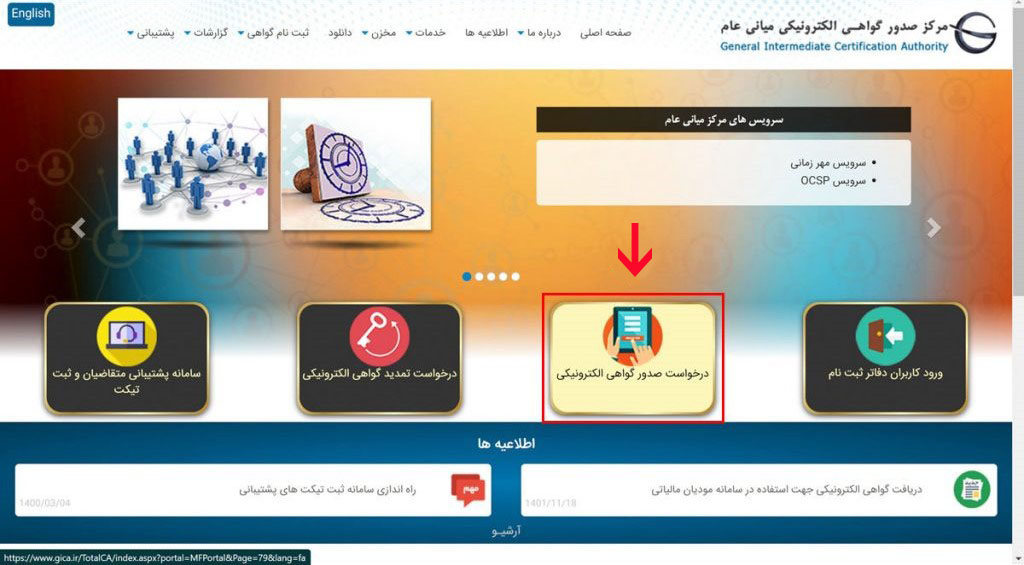
ورود به سایت  gica.ir  و انتخاب گزینه درخواست صدور گواهی الکترونیکی


1

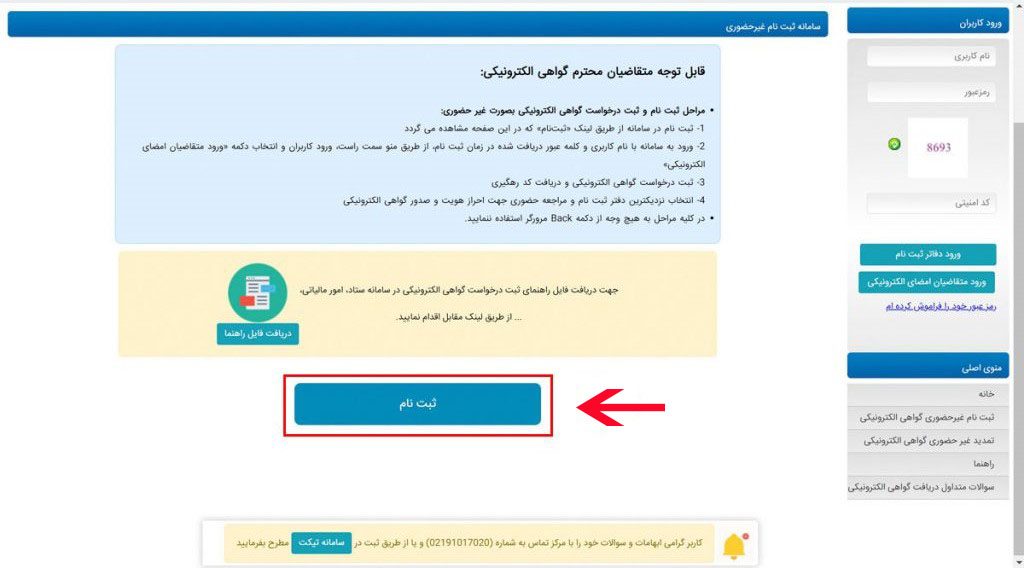
در صفحه جدید، گزینه ثبت نام را انتخاب کنید

2

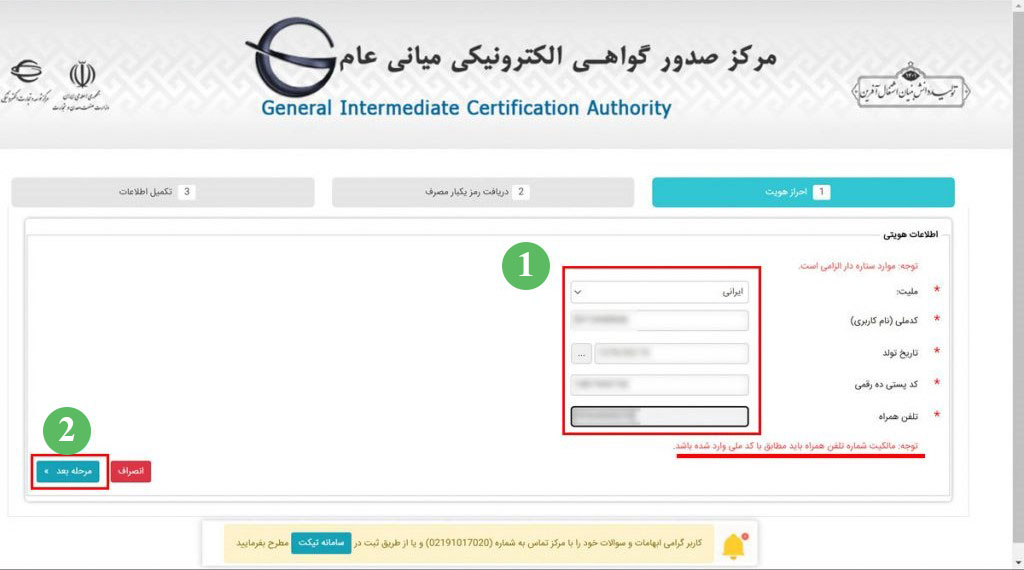
در صفحه ثبت نام،  ۳ مرحله وجود دارد که مرحله اول احراز هویت است که بایستی مطابق تصویر زیر اطلاعات خواسته شده را وارد نمایید و سپس گزینه مرحله بعد را انتخاب کنید.

* نکته مهم : برای ثبت نام اشخاص حقوقی اطلاعات هویتی مدیرعامل یا مدیران صاحب امضای مجاز را وارد نمایید.

3

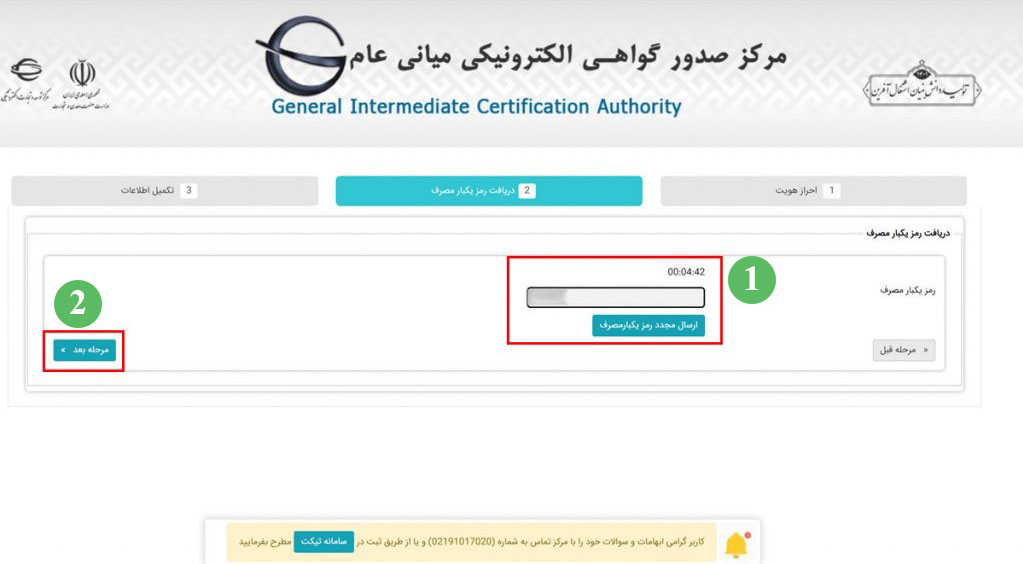
در مرحله دوم کد ۶ رقمی صحت سنجی به شماره موبایل ارسال می گردد که این کد را در کادر مربوطه وارد کنید.

4

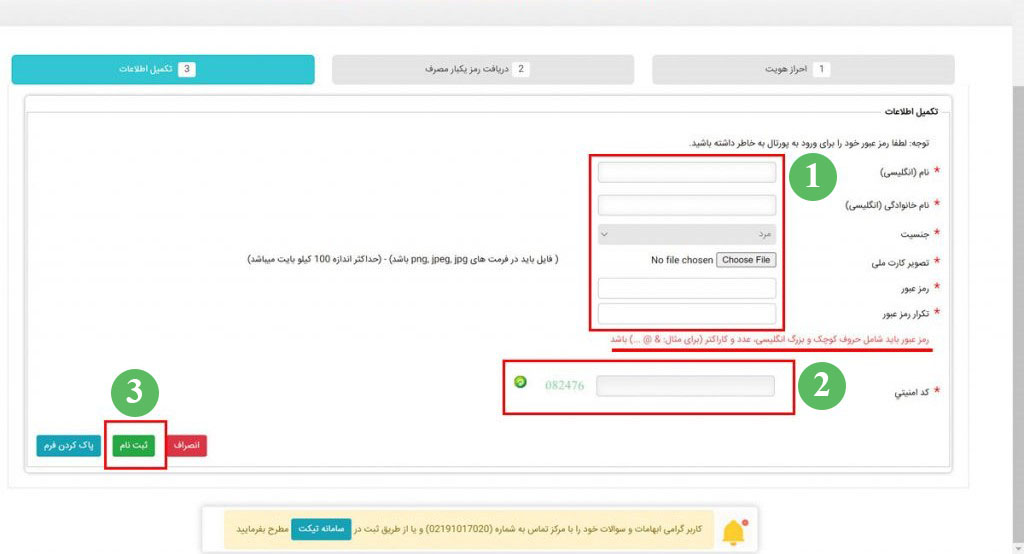
در مرحله سوم،  نام و نام خانوادگی شخص متقاضی را به انگلیسی وارد کنید و تصویر کارت ملی وی را بارگذاری نمایید.

توجه داشته باشید حجم تصویر کمتر از ۱۰۰ مگابایت باشد.

سپس رمز عبور دلخواه خود حاوی حروف بزرگ و کوچک و اعداد و نشانه را انتخاب کنید

نهایتا کد امنیتی را وارد کرده و گزینه ثبت نام را انتخاب کنید.

5

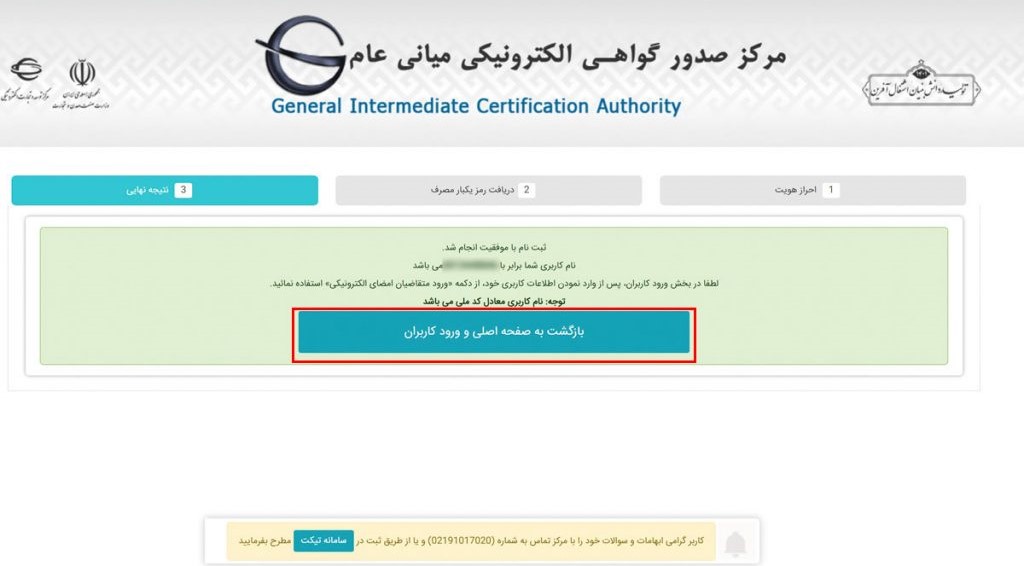
پس از تکمیل ثبت نام  صفحه زیر نمایش داده می شود.

گزینه بازگشت به صفحه اصلی و ورود کاربران را انتخاب کرده و به صفحه اصلی برگردید.

6


12. ثبت نام الکترونیکی در نظام مالیاتی

ثبت نام الکترونیکی در نظام مالیاتی

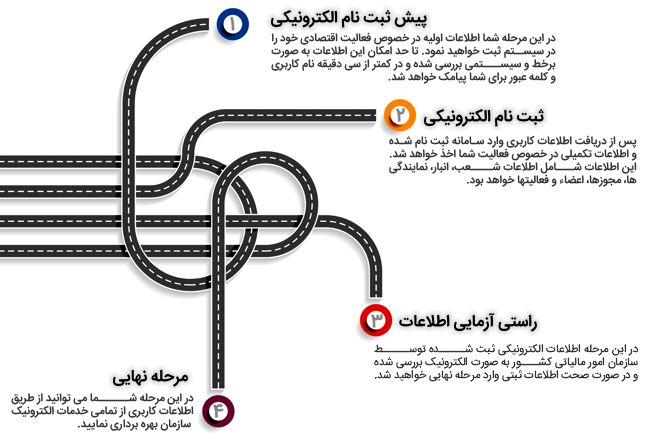
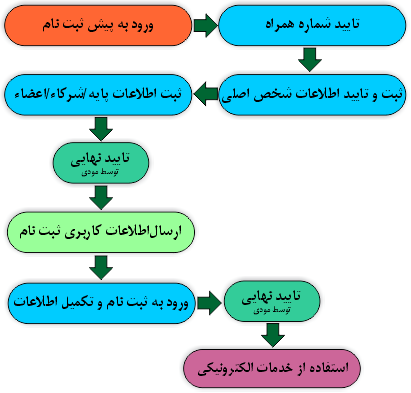
ثبت نام در سامانه مالیاتی شامل مراحل “پیش ثبت نام الکترونیک”، “صحت سنجی اطلاعات، تولید و ارسال اطلاعات کاربری”، “ثبت نام الکترونیک” می باشد.

tax

my.tax.gov.ir

خلاصه فرایند ثبت نام الکترونیک:

RegV3 Diagram

۱- پیش ثبت نام الکترونیک: نقطه شروع فرایند ثبت نام الکترونیک مرحله پیش ثبت نام می باشد. در این مرحله اطلاعات پایه ای از شما دریافت می شود. در ادامه پس از تکمیل اطلاعات درخواستی و فشردن کلید تایید نهایی وارد مرحله بعدی خواهید شد. چنانچه تا هفت روز اطلاعات خود را تایید ننمایید پرونده ایجاد شده به صورت خودکار حذف خواهد شد.

۲- صحت سنجی اطلاعات: در این مرحله بخشی از اطلاعات ثبت شده شما در مرحله پیش ثبت نام از منابع مختلف سازمانی استعلام و بررسی شده و صحت آن مورد آزمون قرار خواهد گرفت. چنانچه به هر دلیل در اطلاعات مغایرتی یافت شود، موضوع با پیامک به شما اطلاعات داده شده و شما مجدد باید وارد سامانه پیش ثبت شده و مرحله یک را تکرار نمایید.

۳- تولید و ارسال اطلاعات کاربری: چنانچه اطلاعات اولیه پیش ثبت نام شما مورد تایید سازمان قرار گیرد برای شما یک نام کاربری و کلمه عبور ایجاد خواهد شد. این اطلاعات به صورت پیامک روی شماره تلفن همراه ثبتی شما ارسال خواهد شد. باید دقت داشت اطلاعات کاربری محرمانه بوده و مسئولیت سوء استفاده از آن برعهده شما خواهد بود.

۴- ثبت نام الکترونیک: پس از دریافت اطلاعات کاربری شما باید وارد سامانه ثبت نام شوید. پس از ورود باید اطلاعات تکمیلی در خصوص بنگاه اقتصادی خود را در فرم های این سامانه تکمیل نمایید. همچنین می توانید اطلاعات پایه که در مرحله ثبت نام ثبت کرده اید ویرایش نمایید. در نهایت پس از تکمیل همه اطلاعات خواسته شده کلید تایید نهایی را فشار دهید.

regv3

نکات مهم قبل از شروع فرایند ثبت نام الکترونیک:

  • ثبت نام الکترونیک و در نهایت تخصیص شماره اقتصادی از طرف سازمان امور مالیاتی کاملا رایگان صورت می پذیرد و هرگونه درخواست وجوه به عنوان این سازمان از این بابت غیر قانونی است.
  • اشخاص حقوقی و صاحبان مشاغل موضوع قانون مالیات های مستقیم (و کلیه اصلاحیه های بعدی) مکلفند نسبت به ثبت نام در نظام مالیاتی کشور اقدام نمایند.
  • صاحبان مشاغل مکلف به ثبت نام، می بایست برای هر واحد شغلی یا برای هر محل، جداگانه در نظام مالیاتی ثبت نام نمایند.

تبصره: چنانچه صاحبان مشاغل بر اساس مجوز صادره از طرف مراجع ذی صلاح، بیش از یک محل فعالیت برای همان مجوز داشته باشند، برای تمامی این محل ها فقط یک ثبت نام صورت خواهد گرفت و بنابر اعلام مودی یکی از این محل ها، به عنوان محل اصلی فعالیت مشخص و سایر محل ها به عنوان شعبه منظور خواهد شد. در صورت عدم انتخاب مودی، تعیین محل اصلی فعالیت به تشخیص سازمان خواهد بود.

تبصره: چنانچه صاحبان مشاغل در یک محل بیش از یک فعالیت شغلی داشته باشند، مکلف به یک ثبت نام برای کلیه فعالیت های شغلی محل مذکور می باشند.

تبصره: در مورد کارگاه ها و واحد های تولیدی که نوع فعالیت آنان ایجاد دفتر یا فروشگاه در یک یا چند محل دیگر را اقتضاء نماید، مودی می تواند برای کلیه محل های مذکور یک ثبت نام به نشانی که به عنوان محل اصلی فعالیت اعلام می نماید ، انجام و یک فقره اظهارنامه برای کلیه درآمدهای حاصل از فعالیت های خود تسلیم نماید. در این صورت برای مودی مزبور یک پرونده به نشانی که اعلام می نماید، تشکیل می شود.

  • مشاغلی که به صورت مشارکت مدنی اعم از قهری یا اختیاری اداره می شوند، به عنوان یک مودی در نظام مالیاتی ثبت نام خواهند شد. صاحبان مشاغل مذکور مکلفند در زمان پیش ثبت نام، اطلاعات مورد نیاز کلیه شرکاء و نسبت سهم هر شریک را اعلام نمایند.
  • مشمولین ثبت نام مکلفند هر گونه تغییرات از جمله انحلال، تعطیلی فعالیت، تغییر نام ، تغییر شغل، تغییر نشانی، تبدیل فعالیت انفرادی به مشارکتی و یا بالعکس ، تغییر شرکاء (اختیاری یا قهری) و یا سایر موارد را حداکثر ظرف مدت دو ماه از تاریخ انجام یا وقوع تغییرات به سازمان اعلام نموده و یا ثبت نام جدیدی انجام دهند.
  • صاحبان مشاغل مشمول ثبت نام مکلفند مادامی که برای آنها شماره اقتصادی جدید صادر نشده است، حسب مورد از شماره ملی، شناسه مشارکت مدنی و شماره اختصاصی اشخاص خارجی استفاده نماید.

تبصره: شناسه ملی ویژه اشخاص حقوقی به عنوان شماره اقتصادی منظور شده و مودی مکلف است از آن در کلیه معاملات خود استفاده نماید.

  • اشخاص حقوقی به جز اشخاص حقوقی موضوع ماده ۱۶ قانون مالیات بر ارزش افزوده، مکلف به رعایت الزامات قانون پایانه های فروشگاهی و سامانه مودیان و صدور و ارسال صورتحساب الکترونیکی و ثبت آن در سامانه مودیان می باشند. از الزامات عضویت در سامانه مودیان و تخصیص کارپوشه، وجود ثبت نام تکمیل شده در سامانه ثبت نام الکترونیکی سازمان امور مالیاتی کشور می باشد. در این راستا به کلیه اشخاص حقوقی که قبلا در نظام مالیاتی ثبت نام و مراحل ثبت نام الکترونیکی را تکمیل نموده اند، کارپوشه تخصیص داده شده است و نیازی به ثبت نام مجدد در سامانه ثبت نام الکترونیکی سازمان امور مالیاتی کشور یا سامانه مودیان نمی باشد.

13. ثبت درخواست گواهی الکترونیکی(مهر سازمانی)

ثبت درخواست گواهی الکترونیکی(مهر سازمانی)

 ثبت درخواست گواهی الکترونیکی(مهر سازمانی)، شامل مراحل زیر می باشد:


  • ثبت اطلاعات نماینده قانوی شرکت و بارگذاری معرفی نامه
  • انتخاب نوع و دوره زمانی اعتبار گواهی
  • بارگذاری آگهی تاسیس و آخرین تغییرات روزنامه رسمی شرکت
  • پرداخت هزینه صدور گواهی و دریافت کد رهگیری پرداخت
  • مراجعه به دفتر اسناد رسمی
  • دریافت توکن

ورود به سایت  gica.ir

1

انتخاب گزینه درخواست صدور گواهی الکترونیکی

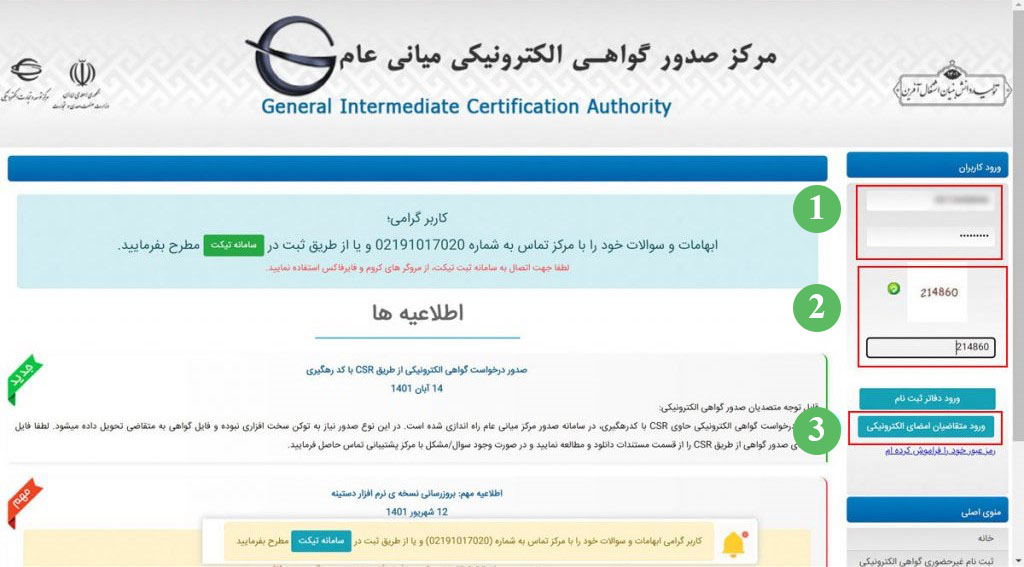
در قسمت ورود کاربران در صفحه اصلی، نام کاربری (کد ملی) و رمز عبور خود را وارد کرده و گزینه ” ورود متقاضیان امضا الکترونیکی”  را انتخاب کنید.

توجه: اگر رمز عبور برای ورود ندارید، طبق مطلب آموزشی  ثبت نام در سایت  gica.ir، در این سایت ثبت نام کنید.

7

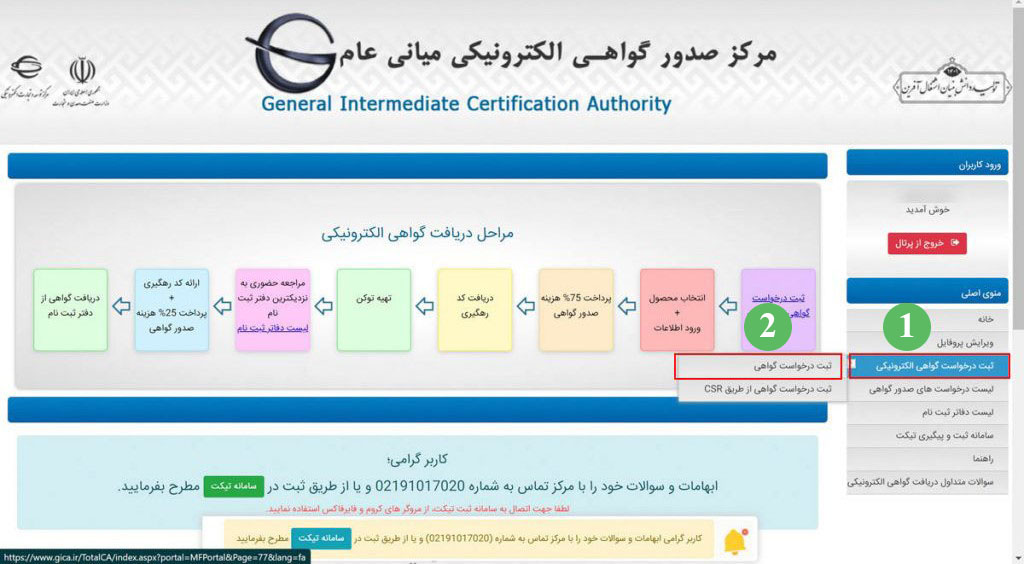
پس از ورود به پنل کاربری خود از منو سمت راست صفحه گزینه “ثبت درخواست گواهی الکترونیکی”  را انتخاب کرده و گزینه “ثبت درخواست گواهی” را انتخاب نمایید تا وارد صفحه بعد شوید.

8


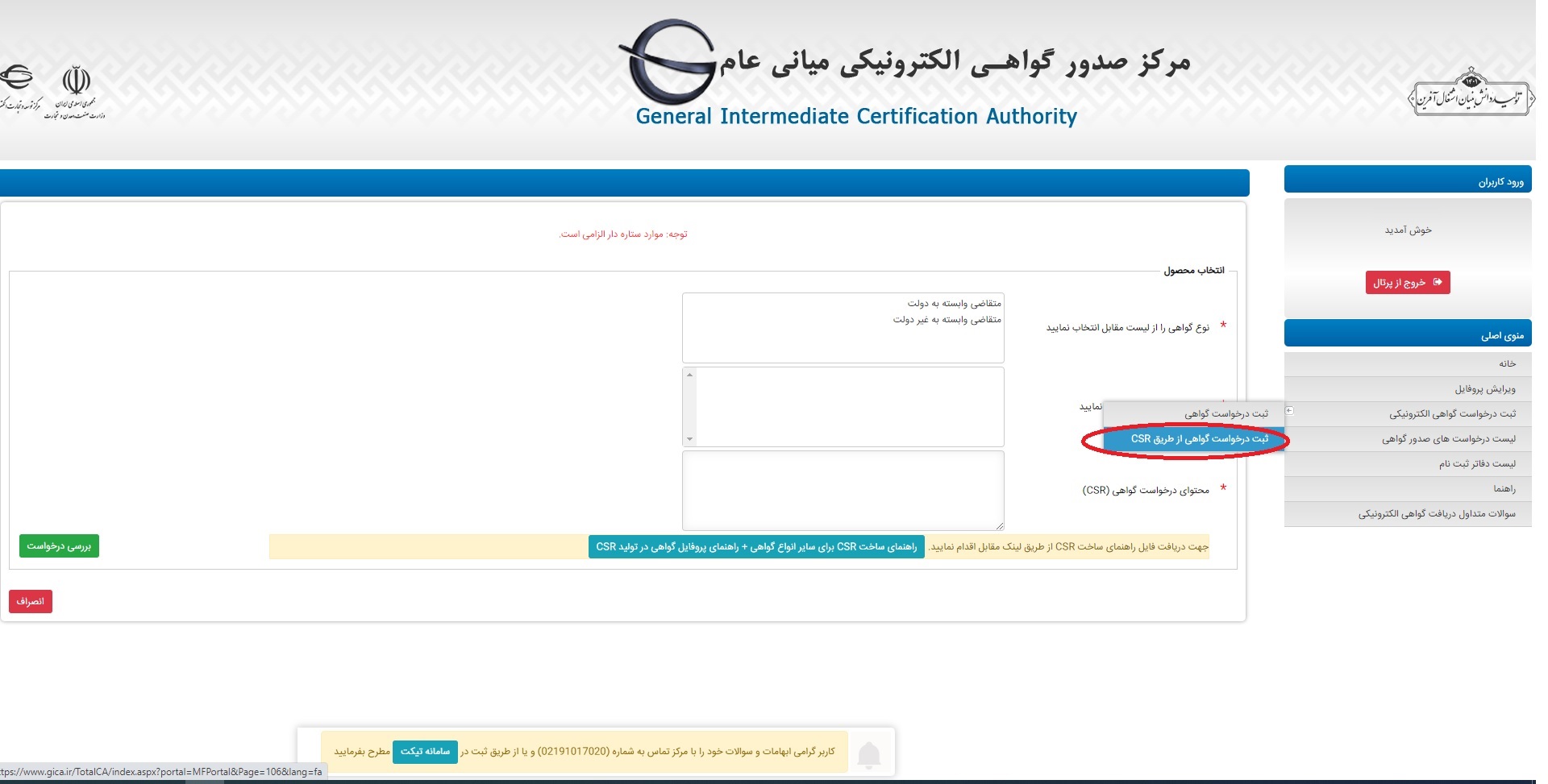
توجه: اگر قصد دریافت گواهی به روش نرم افزاری را دارید، ضمن تولید فایل  CSRطبق مطلب آموزشی تولید فایل CSR  در این مرحله از درخواست در سایت gica.ir،  از منوی “ثبت درخواست گواهی الکترونیکی، گزینه ” ثبت درخواست گواهی از طریق CSR” را طبق تصویر زیر انتخاب و محتوای فایل CSRرا کپی و در کادر مربوطه، درج نمایید.

19


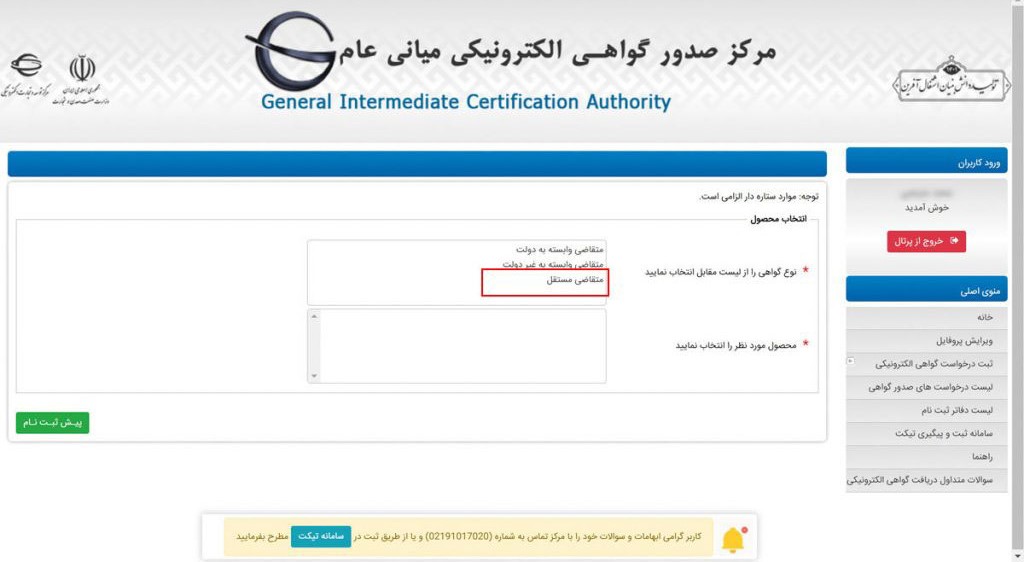
در صفحه بعد،  نوع گواهی و محصول موردنظر را انتخاب نمایید.

نوع گواهی مورد استفاده در سامانه جامع تجارت ، برای تمامی کاربران ( حقیقی یا حقوقی – دولتی یا غیردولتی)، ” متقاضی مستقل ” می باشد.

9

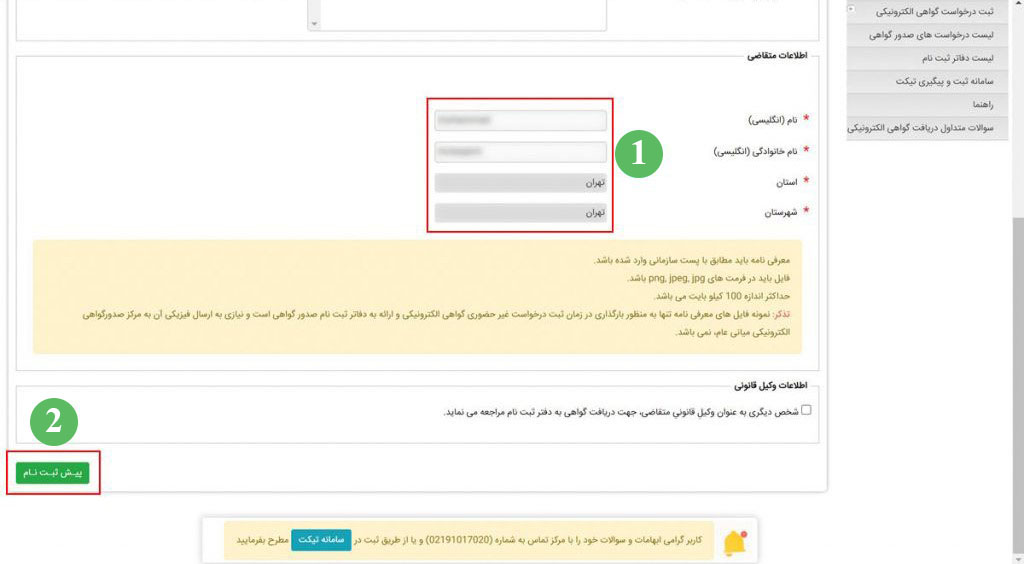
پس از انتخاب موارد فوق، گزینه “پیش ثبت نام” را انتخاب کنید.

11

در صفحه جدید اطلاعات وارد شده جهت کنترل نهایی نمایش داده می شود

در صورتی که برای اخذ توکن ، وکیل شما به دفتر ثبت نام مراجعه می نماید، باید بخش اطلاعات نماینده را نیز تکمیل نمایید. در غیراین صورت نیازی به تکمیل این بخش نیست.

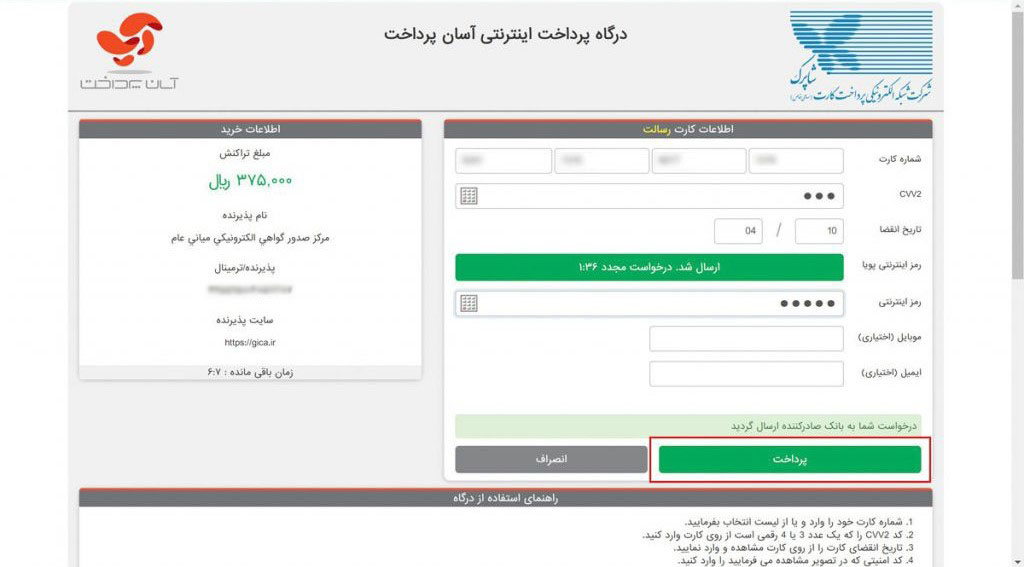
در صورت تایید اطلاعات(انتخاب گزینه “پیش ثبت نام”) یکی از درگاه های پرداخت موجود را انتخاب کرده و به صفحه پرداخت منتقل شوید.

12

در صفحه درگاه پرداخت الکترونیکی اطلاعات کارت بانکی خود را وارد کرده و مبلغ مربوطه را پرداخت نمایید.

13

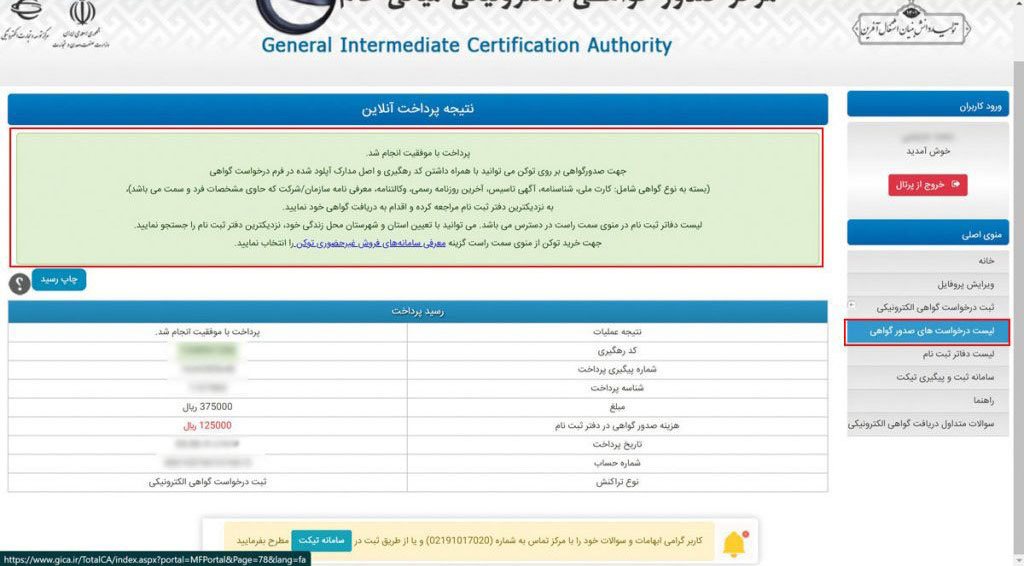
پس از پرداخت وجه،  به صفحه مربوط به نتیجه پرداخت آنلاین منتقل می شوید

14

در این کادر یک کد رهگیری ۱۰ رقمی وجود دارد که مربوط به درخواست شما می باشد.

این کد رهگیری را یادداشت کنید و هنگام مراجعه به دفترخانه، به همراه داشته باشید.

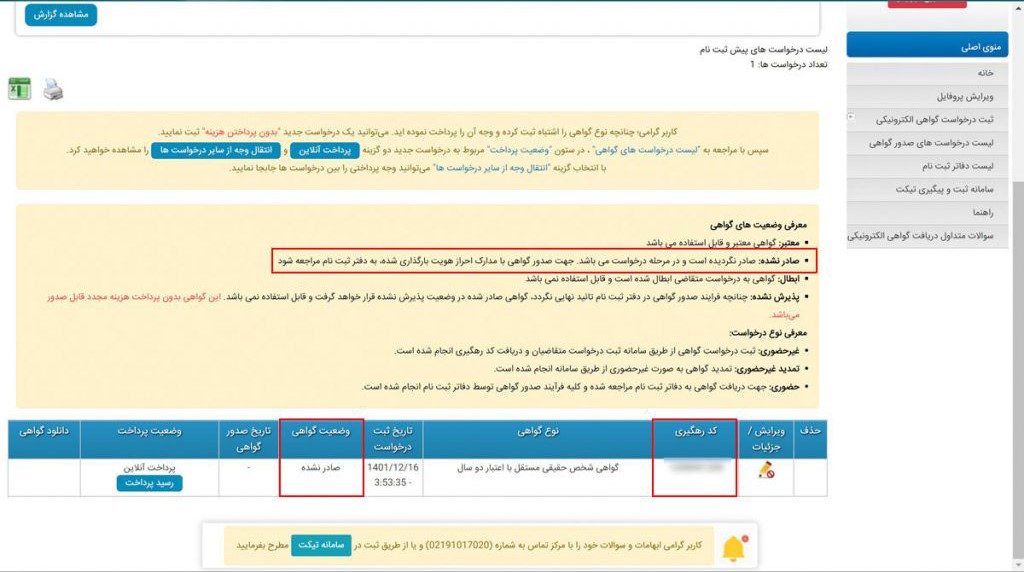
اگر امکان یادداشت نداشتید و یا فراموش و یا گم کردید؛  از طریق منو سمت راست صفحه گزینه “لیست درخواست های صدور گواهی” را انتخاب کنید.

وارد صفحه جدیدی خواهید شد که در پایین آن کادری وجود دارد که اطلاعات درخواست گواهی  و کد رهگیری قابل  مشاهده خواهد بود.

15

۱۵ – کد رهگیری مربوطه که به شماره موبایل ثبت شده در سامانه نیز پیامک شده به همراه کارت ملی شخص متقاضی را به دفاتر پیشخوان دولت یا دفاتر ثبت اسناد برده و نسبت به دریافت توکن حاوی امضای الکترونیکی خود اقدام نمایید.

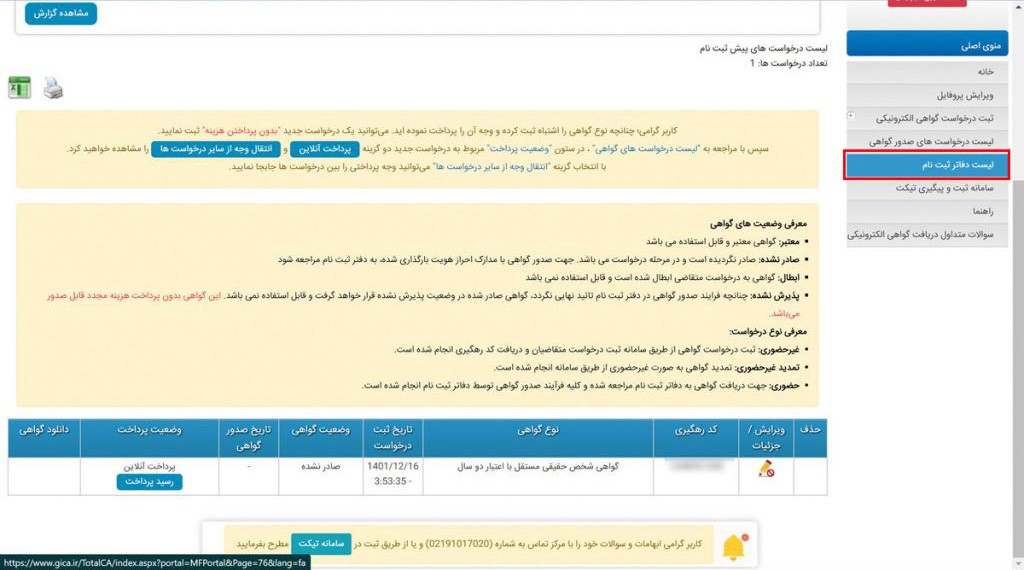
* نکته مهم : در حال حاضر، برخی از دفاتر ثبت اسناد رسمی و دفاتر پیشخوان دولت، امکان عرضه توکن امضا الکترونیکی را دارند که می توانید فهرست این مراکز را از قسمت “لیست دفاتر ثبت نام” که در منوی سمت راست صفحه مشاهده می کنید بررسی و نزدیک ترین مرکز را جهت مراجعه حضوری انتخاب کنید.

16

پس از طی مراحل فوق و مراجعه به دفاتر ثبت اسناد یا دفاتر پیشخوان منتخب، توکن حاوی امضا الکترونیکی خود را دریافت خواهید کرد.

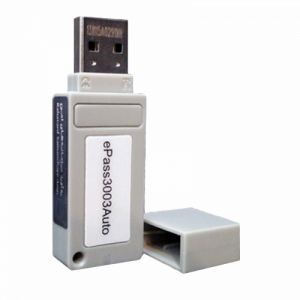
توجه: قبل از مراجعه به دفترخانه، امکان تهیه سخت افزار(فلش) نیز برایتان وجود دارد و سخت افزار خریداری شده خودتان را به دفترخانه دهید تا گواهی الکترونیکی تان در آن کپی کنند.

18

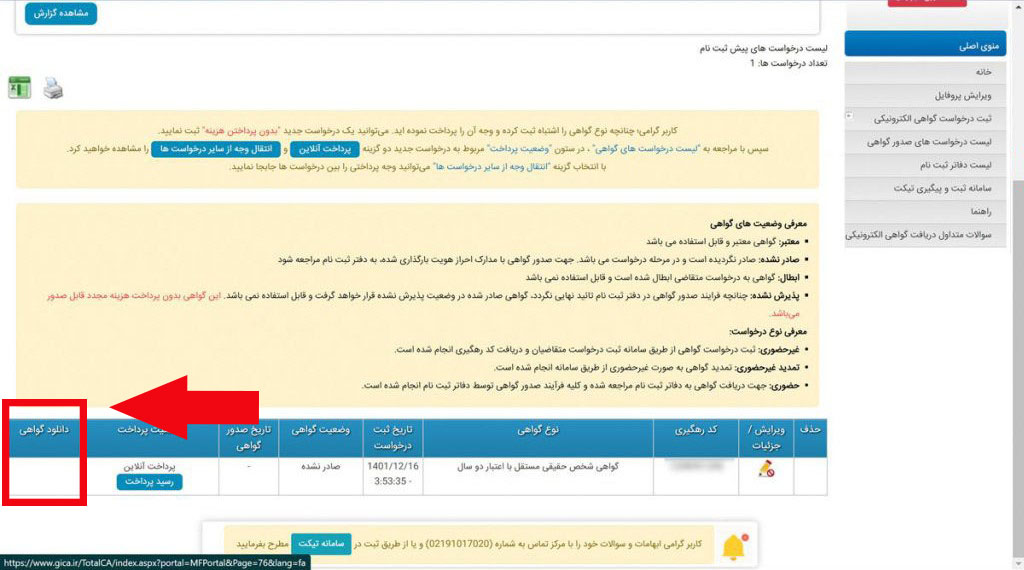
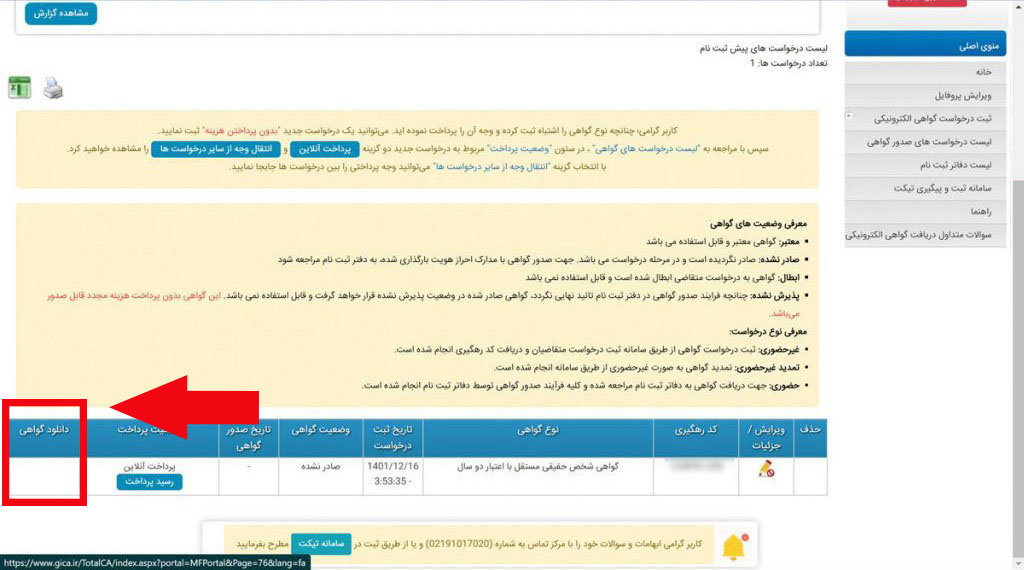
توجه: اگر قصد استفاده سخت افزاری از گواهی الکترونیکی را ندارید، لزومی به دریافت این توکن سخت افزاری از دفترخانه نیست. پس از تایید دفترخانه،  فایل گواهی الکترونیکی را با مراجعه به سایت gica.ir و “لیست درخواست های صدور گواهی” و “دانلود گواهی” طبق تصویر ذیل، دانلود نمایید.

17.jpg


14. تولید فایل CSR

تولید فایل CSR

ابتدا برنامه را طبق مطلب آموزشی نصب OppenSSL، نصب کنید. و سپس OpenSSL را طبق مراحل زیر اجرا کنید.

برای مثال در ویندوز ۶۴بیتی بدین ترتیب، OpenSSl را اجرا کنید:

دکمه استارت(start) ویندوز را بزنید سپس دستور CMD را تایپ نموده و با کلیک راست(Right Click) روی آیکن Command Prompt، گزینه  Run as Administrator را بزنید تا صفحه فرمان باز شود.


15


در صفحه بازشده، دستورات زیر را در خط فرمان نوشته و Enter بزنید:

\CD

کلید {Enter}

“CD “C:\Program Files\OpenSSL-Win64\bin

کلید {Enter}


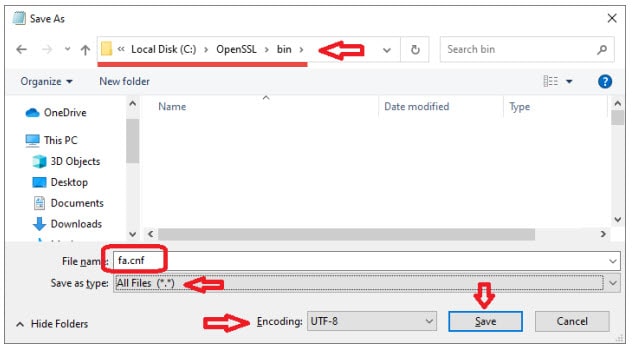
اکنون، یک فایل به نام fa.cnf با استفاده از نرم افزار Notpad در داخل پوشه OpenSSL و در شاخه Bin ایجاد نمایید، بصورت زیر :

17

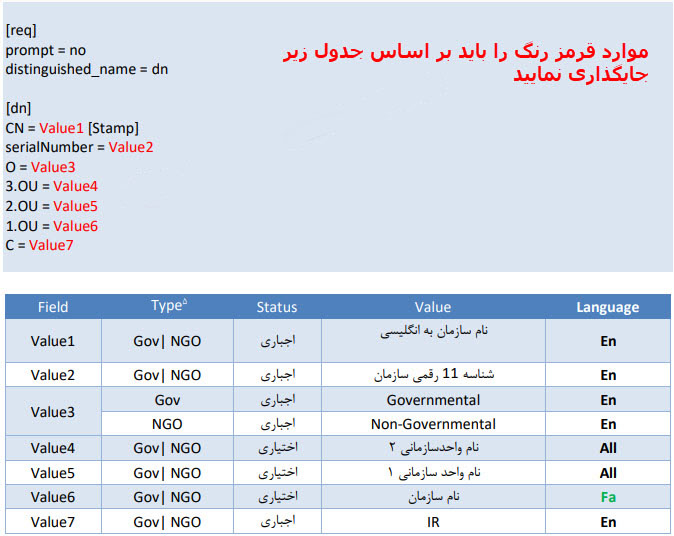
سپس فایل ایجاد شده را با نرم افزار Notpad باز نموده و مقادیر مشخص شده را با مشخصات سازمان/شرکت خود مطابق جدول زیر تکمیل نمایید.

16


مثالی برای  شرکت شایگان سیستم:

[req]

prompt = no

distinguished_name = dn

[dn]

CN = SHYGUN [Stamp]

serialNumber = 1548796548

O = Non-Governmental

۳.OU = واحد سازمانی مربوطه

۲.OU = واحد سازمانی مربوطه

۱.OU = شایگان سیستم

C = IR


سپس در خط فرمان، دستور زیر را اجرا نمایید.

openssl.exe req -new -utf8 -nameopt multiline,utf8 -config fa.cnf -newkey rsa:2048 -nodes -keyout fa.key -out fa.csr

با اجرای این دستور یک فایل به نام fa.csr و یک فایل به نام fa.key ایجاد می شود که به ترتیب فایل درخواست گواهی و کلید گواهی می باشد.

فایل fa.csr ، همان فایلی که باید آن را با Notpad باز کرده و محتوای داخل آن را کپی نمایید و در قسمت “محتوای درخواست گواهی(CSR)” در سایت “مرکز صدور گواهی الکترونیکی میانی عام” ، Paste  کنید.

فایل fa.key همان کلید خصوصی(Private Key)شماست که نباید آنرا در اختیار دیگران قرار دهید.

15. تهیه افزونه سامانه مودیان شایگان سیستم

تهیه افزونه سامانه مودیان شایگان سیستم

در این مقاله آموزشی به نحوه ی تهیه و استفاده از افزونه سامانه مودیان در نرم افزار حسابگر شرکت شایگان سیستم می پردازیم، توجه داشته باشید قیمت‌های افزونه در این مقاله بر اساس سال ۱۴۰۲ می‌باشد.

مرحله اول:

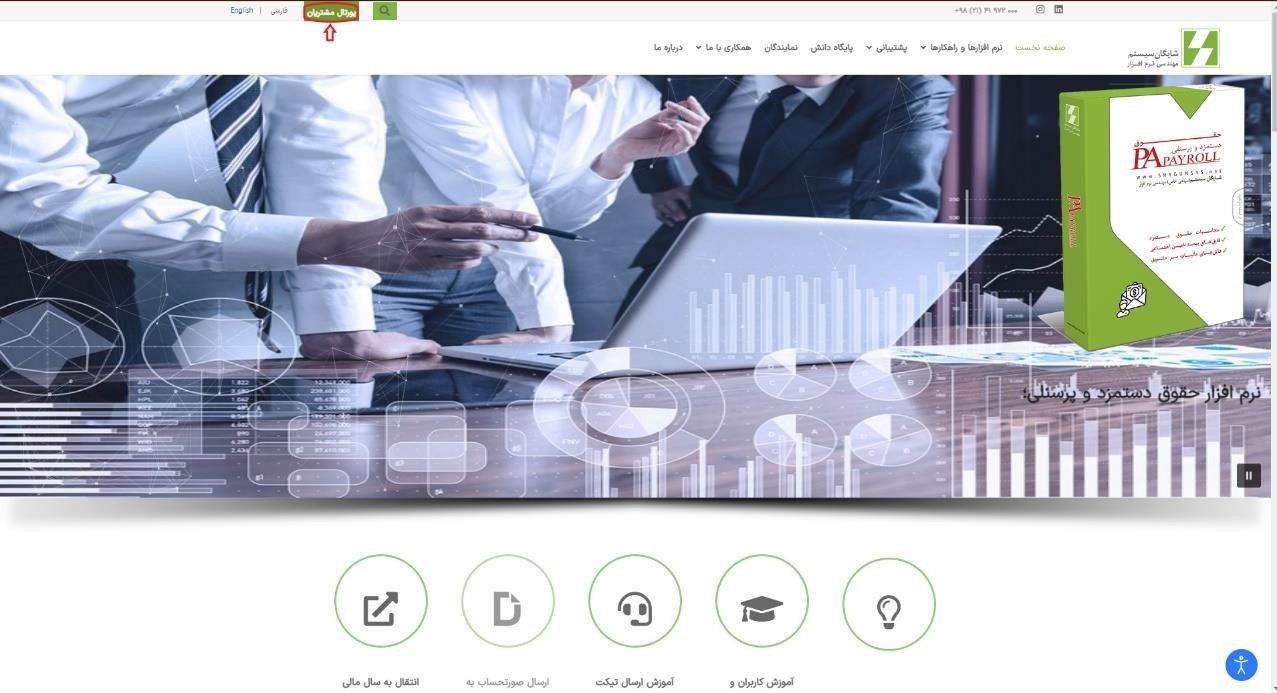
ابتدا وارد وب سایت شرکت شایگان سیستم به نشانی www.shygunsys.net شوید و بر روی منوی پورتال مشتریان کلیک نمایید.

1 1030x140

مرحله دوم:

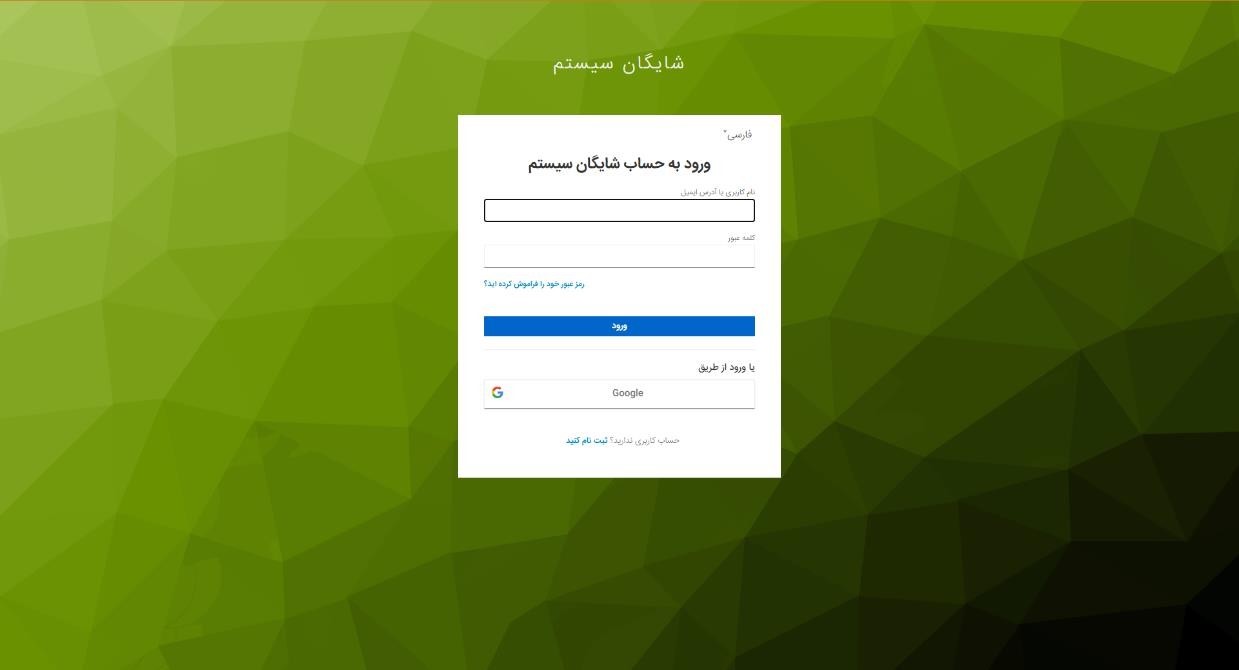
در این مرحله در صورتی که از قبل در سایت ثبت نام نموده باشید، نام کاربر و رمز را وارد کرده و اگر از قبل ثبت نام انجام نشده باشد بر روی گزینه ثبت نام کلیک نمایید.

2

مرحله سوم:

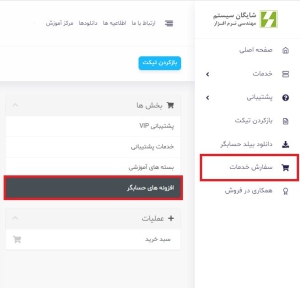
پس از ورود به پورتال مشتریان بر روی گزینه سفارش خدمات کلیک و در منوی باز شده  از قسمت بخش ها، گزینه افزونه های حسابگر را انتخاب نمایید.

3 300x288

مرحله چهارم:

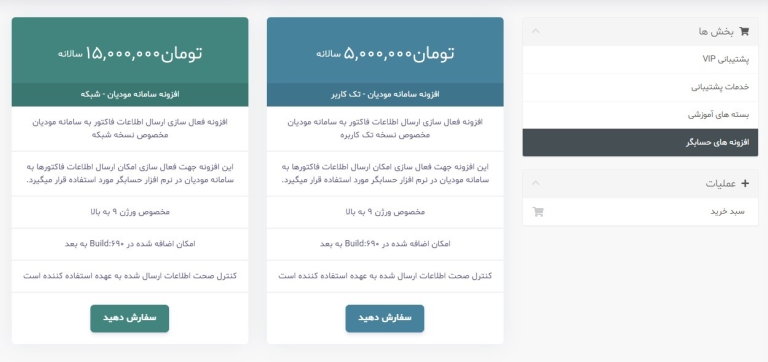
با انتخاب گزینه افزونه‌های حسابگر، افزونه های سامانه مودیان (تک کاربر-شبکه) قابل مشاهده می باشد و روی گزینه” ثبت سفارش” کلیک نمایید.

توجه داشته باشید برای خرید لایسنس سامانه مودیان مالیاتی اگر قفل نرم افزار حسابگر شما تک کابره می باشد باید لایسنس تک کابر و اگر قفل نرم افزاری شما به صورت شبکه است باید لایسنس شبکه را خریداری نمایید.

4 768x362

مرحله پنجم:

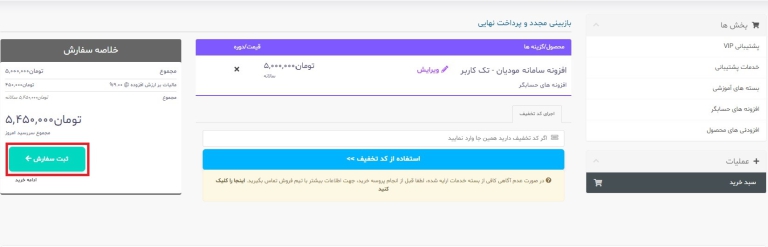
بعد از انتخاب افزونه ی مورد نظر وارد صفحه بازبینی مجدد و پرداخت نهایی می شوید. در این صفحه می توانید سفارش خود و هزینه نهایی را مشاهده و پس از تایید بر روی گزینه “ثبت سفارش” کلیک نمایید.

5 768x247

مرحله ششم:

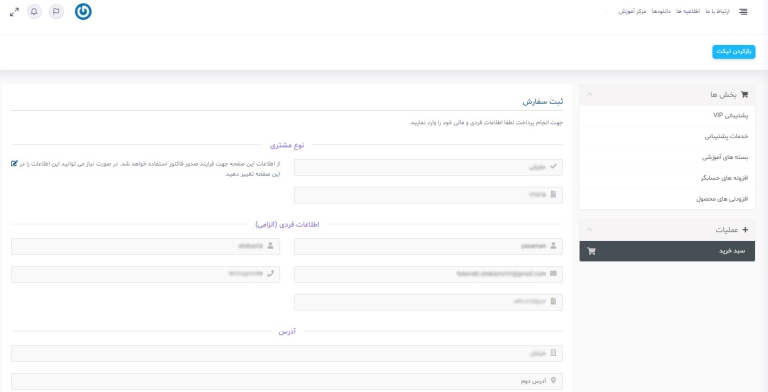
در صفحه ثبت سفارش می توانید اطلاعات فردی و مالی خود را مشاهده نمایید. توجه داشته باشید از این اطلاعات جهت فرآیند صدور فاکتور استفاده می شود.

6 768x392

برای ویرایش اطلاعات می توانید روی لینک داخل صفحه کلیک و یا از طریق آیکون بالای صفحه گزینه “ویرایش جزییات کاربری” را انتخاب نمایید.

6 2 768x336

در ادامه این مرحله می توانید اطلاعات کاربری خود را ویرایش و در انتها بر روی گزینه “ذخیره تغییرات” کلیک نمایید.

توجه داشته باشد تمام فیلد های ستاره دار (*) دارای اطلاعات باشد.

6 3 768x404

نکته: لایسنس شما بر اساس شماره قفل وارد شده توسط شما ایجاد می گردد. لطفا در وارد کردن شماره قفل دقت نمایید.

افزونه قفل

مرحله هفتم:

پس از ثبت اطلاعات فردی به صفحه ثبت سفارش بازگشته و در انتهای صفحه نوع پرداخت خود را مشخص نمایید.

7 1 768x545

در این مرحله، در صورتی که بخواهید پرداخت خود را از طریق درگاه پرداخت نمایید بر روی گزینه” درگاه پرداخت ایران کیش” کلیک نمایید. در صورتی که موافق قوانین خدمات هستید، بر روی گزینه “خواندم و موافق خدمات” کلیک و سپس گزینه” تسویه حساب” را انتخاب نمایید. تا وارد فرم پرداخت الکترونیکی شوید.

در صورتی که می خواهید پرداخت خود را از طریق ثبت فیش بانکی انجام دهید، گزینه “ثبت فیش بانکی” را انتخاب نمایید.

8 768x435

در فرم باز شده اطلاعات پرداخت را وارد نمایید. سپس در قسمت تصویر تراکنش بر روی گزینه “choose file” کلیک و عکس فیش بانکی را بارگزاری نمایید. در انتها بر روی گزینه “ثبت فیش بانکی” کلیک نمایید.

9 1 768x348

در صورتی که مراحل ثبت نام و پرداخت شما با موفقیت انجام شده باشد در منوی خدمات، قسمت سرویس های من می توانید لایسنس های خریداری شده خود را مشاهده نمایید.

9 2 123 124x300

در قسمت خدمات من، می توانید لایسنس سامانه مودیان مالیاتی ایجاد شده برای سریال قفل خود را مشاهده و برای دسترسی به کد ایجاد شده بر روی آن کلیک نمایید.

10 768x388

پس از ورود به صفحه اطلاعات لایسنس سامانه مودیان مالیاتی می توانید وضعیت لایسنس را مشاهده نمایید.

11 768x385

توجه داشته باشید مدت استفاده از سرویس افزونه سامانه مودیان یک ساله بوده و هر ساله قابل تمدید می باشد.
نکته ۱: جهت استفاده از لایسنس سامانه مودیان باید توکن و کد مالیاتی خود را از سازمان امور مالیاتی تهیه نمایید.
نکته ۲: حداقل نسخه حسابگر جهت تهیه لایسنس سامانه مودیان، نسخه ۹ به بالا می باشد.
همچنین بیلد نرم افزار حسابگر شما باید ۶۹۲ به بالا باشد.
نکته ۳: برای هر قفل سخت افزاری و هر شرکت باید یک لایسنس مجزا تهیه نمایید.

16. پیش نیازها، مراحل راه اندازی و استفاده از لایسنس سامانه مودیان در برنامه حسابگر

پیش نیازها، مراحل راه اندازی و استفاده از لایسنس سامانه مودیان در برنامه حسابگر

در این مقاله آموزشی ابتدا به پیش نیازهای راه اندازی لایسنس سامانه مودیان، مراحل راه اندازی و همچنبن به استفاده از آن در برنامه حسابگر شرکت شایگان سیستم می پردازیم.

در ابتدا پیش نیازهای راه اندازی لایسنس سامانه مودیان در برنامه حسابگر شایگان سیستم به شرح زیر است:

-استفاده از ویندوز ۱۰(ترجیحا استفاده از این نسخه ی ویندوز پیشنهاد می گردد)
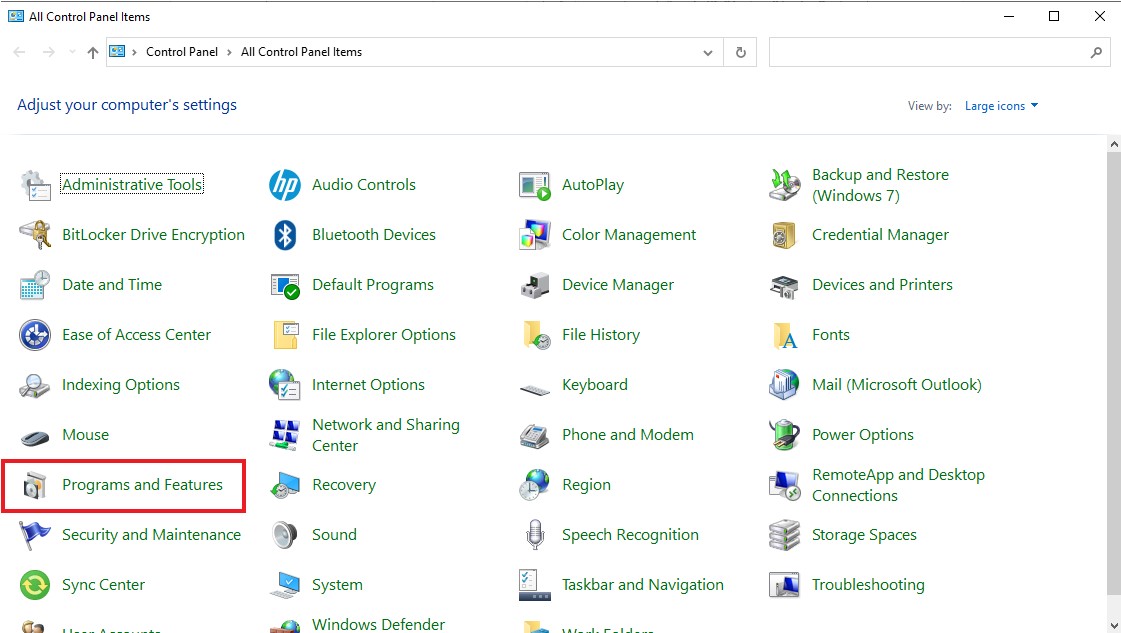
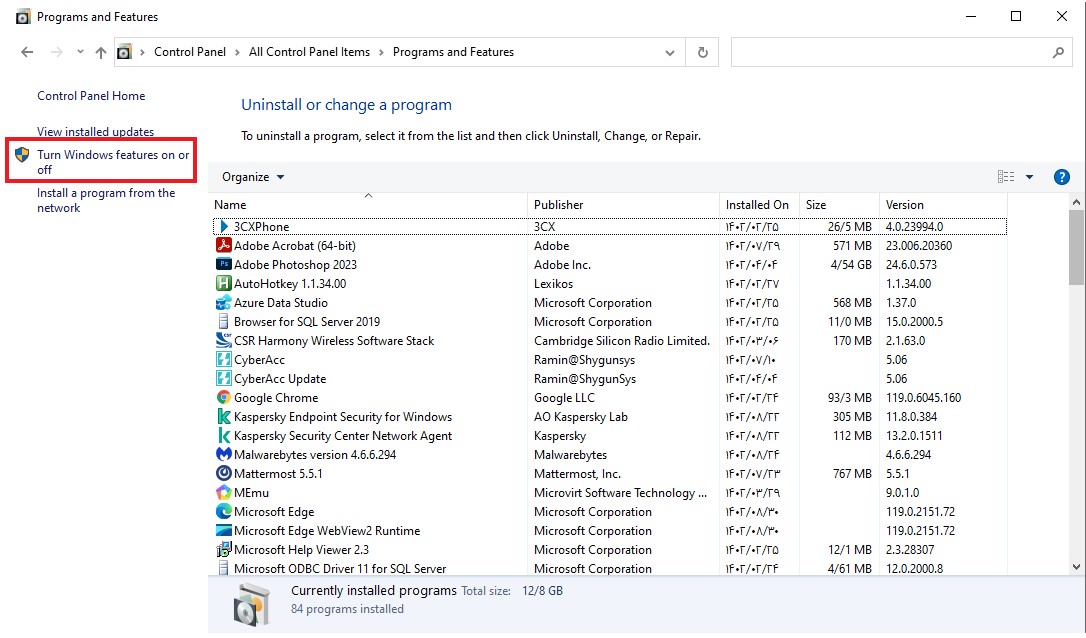
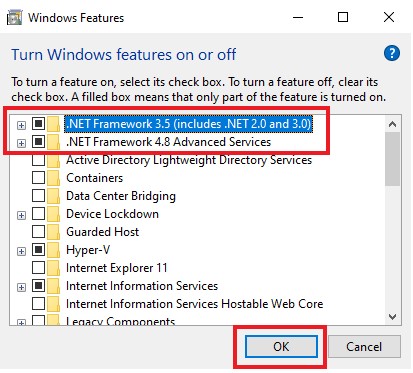
-نصب .Netframework 3.5 &4.8 روی سیستم(برای ویندوز ۷ نسخه های ۳٫۵ و ۴٫۷)
-اتصال صحیح سیستم به اینترنت
-استفاده از نرم افزار حسابگر نسخه ۹ به بالا(جهت بررسی نسخه حسابگر، کد ۶ رقمی موجود روی قفل سخت افزاری را در تیکت پشتیبانی ارسال نمایید. در صفحه اصلی سایت نحوه ارسال تیکت پشتیبانی از طریق پورتال مشتریان توضیح داده شده است)
-بروزرسانی به آخرین بیلد موجود برنامه حسابگر
-تهیه افزونه سامانه مودیان، بر حسب قفل(شبکه/ تک کاربر)
-عدم استفاده از VPN و تنظیم درست DNS (پیشنهاد می شود از ۸٫۸٫۸٫۸ استفاده شود)
در اختیار داشتن توکن سخت افزاری و یا نرم افزاری سامانه مودیان(گواهی امضا، کلید خصوصی، عمومی و…)

بعد از طی نمودن این مراحل می توانید به راه اندازی لایسنس سامانه مودیان در برنامه حسابگر بپردازید.

راه اندازی و استفاده از لایسنس سامانه مودیان در برنامه حسابگر شایگان سیستم:

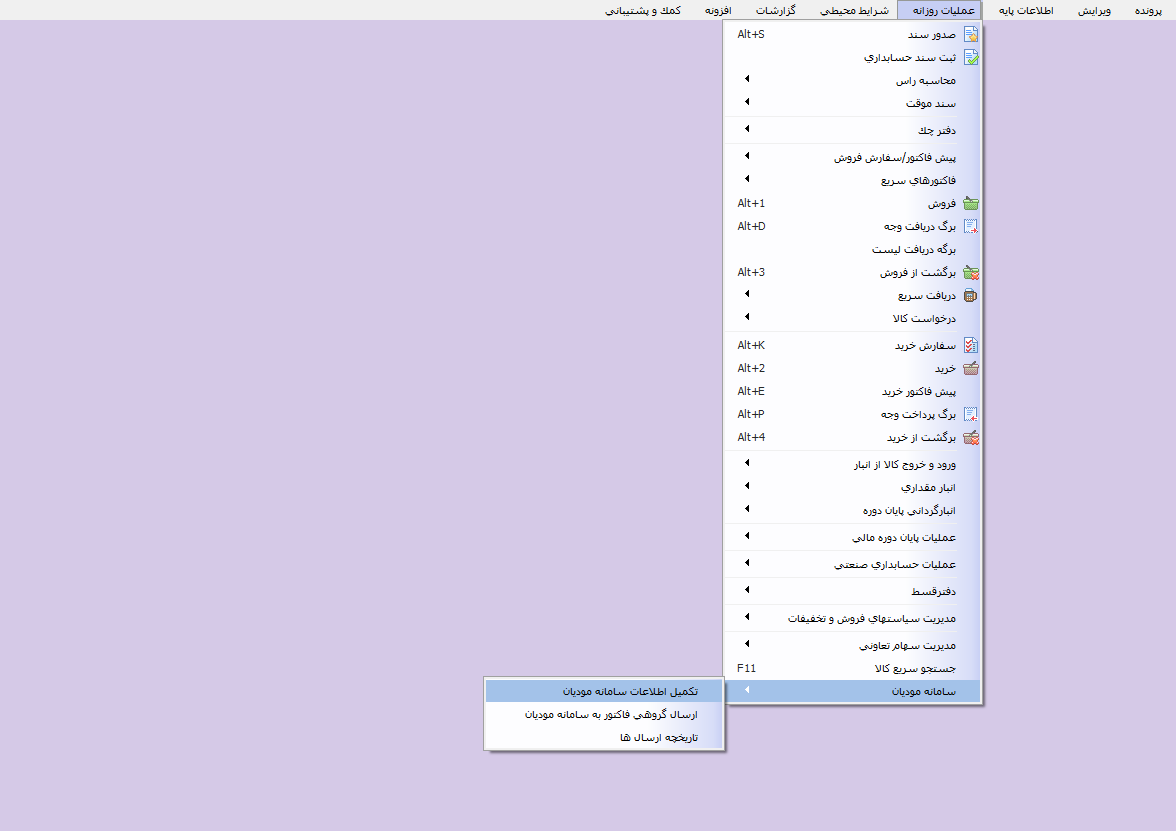
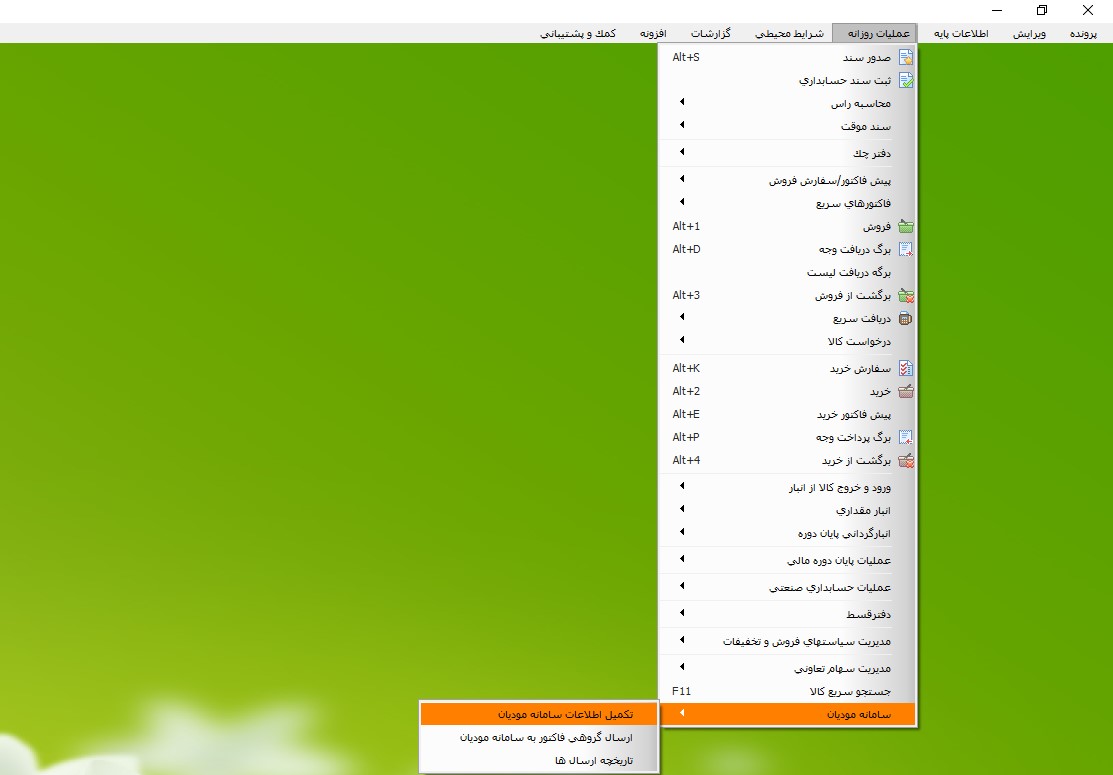
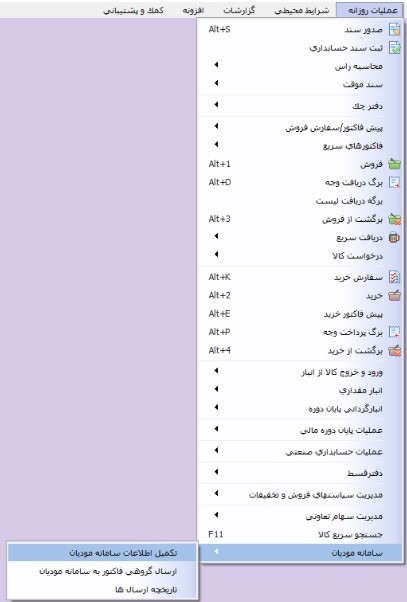
بعد از انجام مراحل پیش نیاز  جهت راه اندازی ابتدا از منوی عملیات روزانه، بر روی گزینه “تکمیل اطلاعات سامانه مودیان” کلیک نمایید. در صورتی که این گزینه قابل مشاهده نمی باشد از قسمت شرایط محیطی پارامترهای عمومی گزینه ۳۴ را

فعال نمایید، سپس از برنامه خارج شده و مجدد وارد شوید.
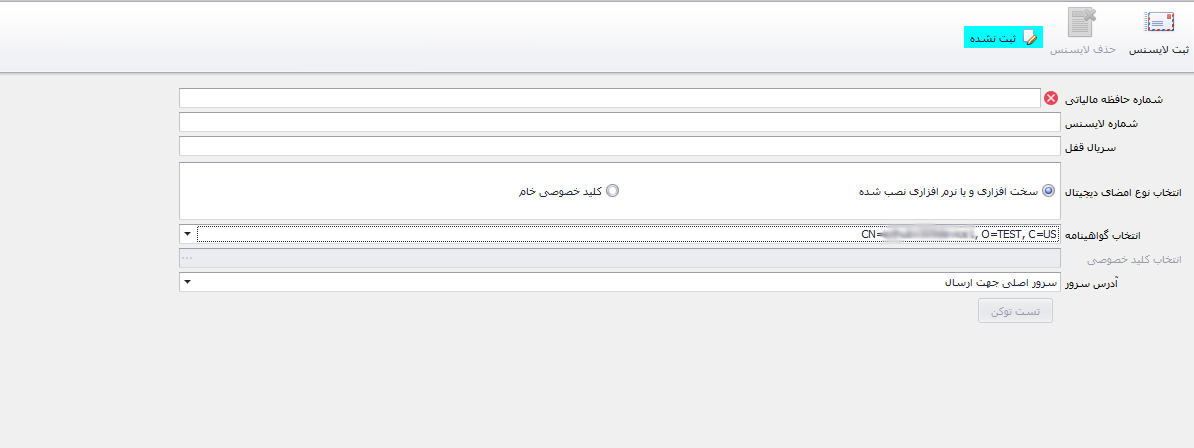
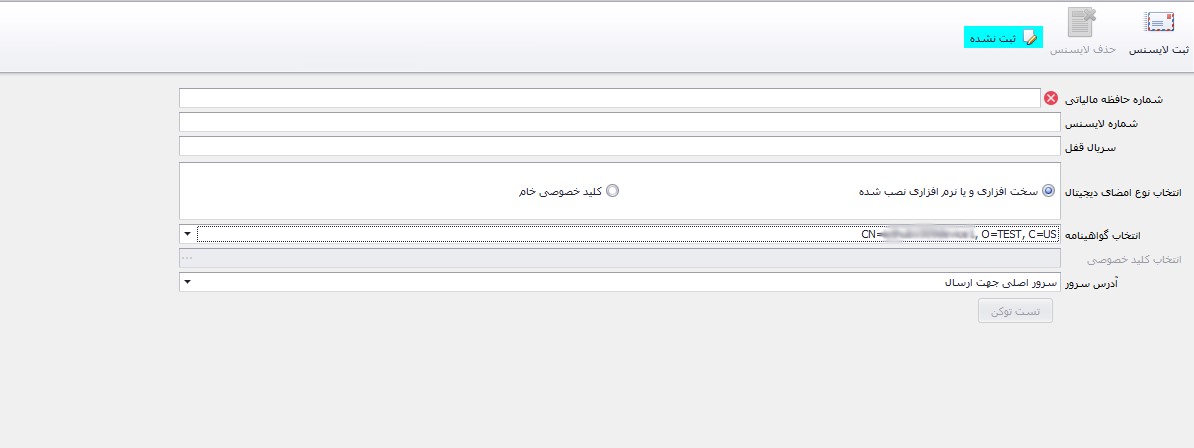
در فرم باز شده در فیلد “شماره حافظه مالیاتی” شناسه یکتا حافظه مالیاتی که از سازمان امور مالیاتی دریافت نموده اید را وارد نمایید.

نکته: در قسمت شماره حافظه مالیاتی از بزرگ و کوچک بودن حروف اطمینان حاصل نمایید.
2

در فیلد “شماره لایسنس” شماره  لایسنس خریداری شده از پورتال مشتریان وب سایت شایگان سیستم را وارد نمایید.
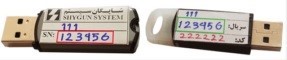
توجه داشته باشید قفل های چند کاربر فقط با لایسنس چند کاربر کار می کنند و در صورت استفاده از قفل چند کاربر و لایسنس افزونه تک کاربر، با خطا مواجه خواهید شد. در فیلد “سریال قفل” سریال شش رقمی نوشته شده بر روی قفل سخت افزاری خود را وارد نمایید.
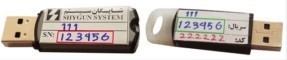
3

اگر از توکن سخت افزاری استفاده می نمایید، در ابتدا توکن سخت افزاری( امضای دیجیتال ) را به سیستم متصل کرده و آن را برروی سیستم نصب نمایید. اگر برنامه شما در حال اجرا می باشد، برنامه خود را بسته و دوباره اجرا نمایید و در ادامه وارد فرم تکمیل اطلاعات سامانه مودیان شده و سپس  گزینه “سخت افزاری و یا نرم افزاری نصب شده” را انتخاب نمایید و در قسمت  “انتخاب گواهینامه”  گواهینامه نمایش داده شده در لیست را انتخاب نمایید.
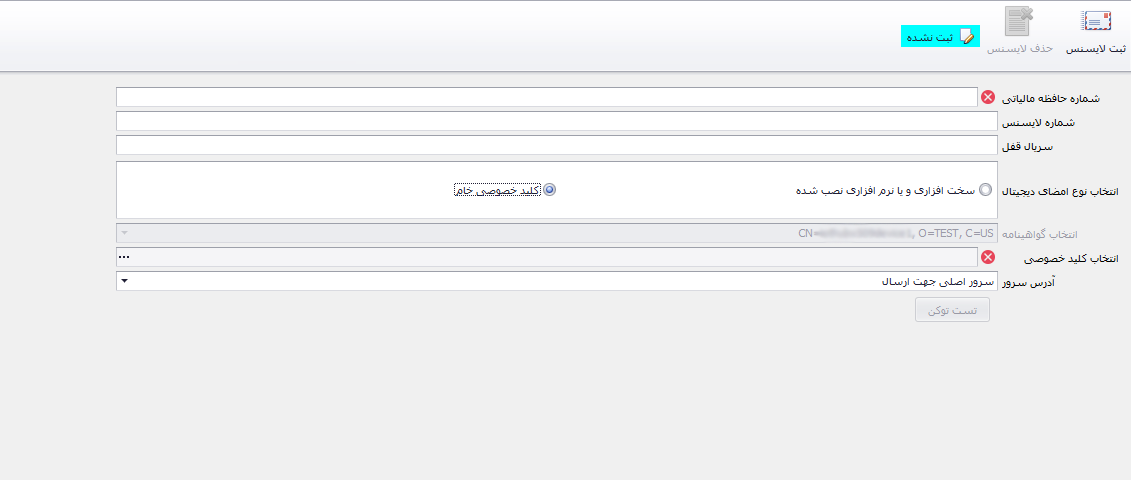
برای استفاده از گواهی نرم افزاری با انتخاب “کلید خصوصی خام” از قسمت انتخاب نوع امضای دیجیتال، از قسمت “انتخاب کلید خصوصی” کلید خصوصی که در سیستم دارید را انتخاب نمایید.
پس از تکمیل اطلاعات بر روی گزینه  “ثبت لایسنس ” کلیک و منتظر تایید برنامه بمانید.

نکته: توجه داشته باشید برای ارسال فاکتور به سامانه مودیان از وصل بودن اینترنت خود اطمینان حاصل نمایید.

نکته: بعد از ثبت لایسنس بر روی گزینه تست توکن کلیک کرده و اگر نام شرکت شما را نمایش داده شود، عملیات با موفقیت انجام شده است و در غیر این صورت به شما پیغام خطا می دهد که باید خطا را رفع و مجددا اقدام نمایید.

نکته: می توانید متن یا عکس خطای بعد از تست توکن را از طریق تیکت ارسال نمایید تا راه حل انجام آن برای شما ارسال گردد.

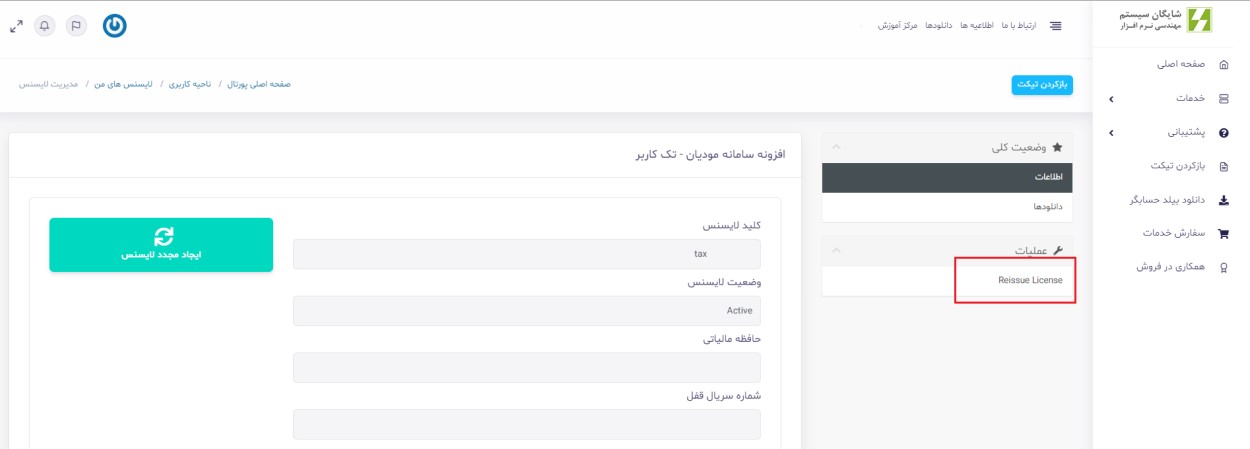
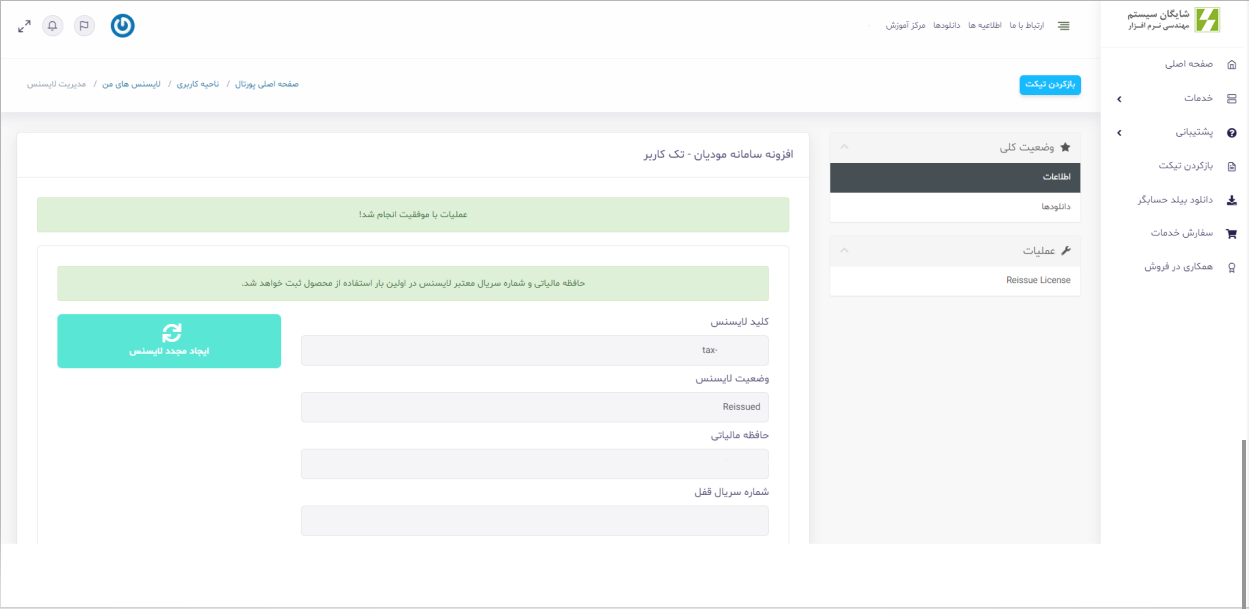
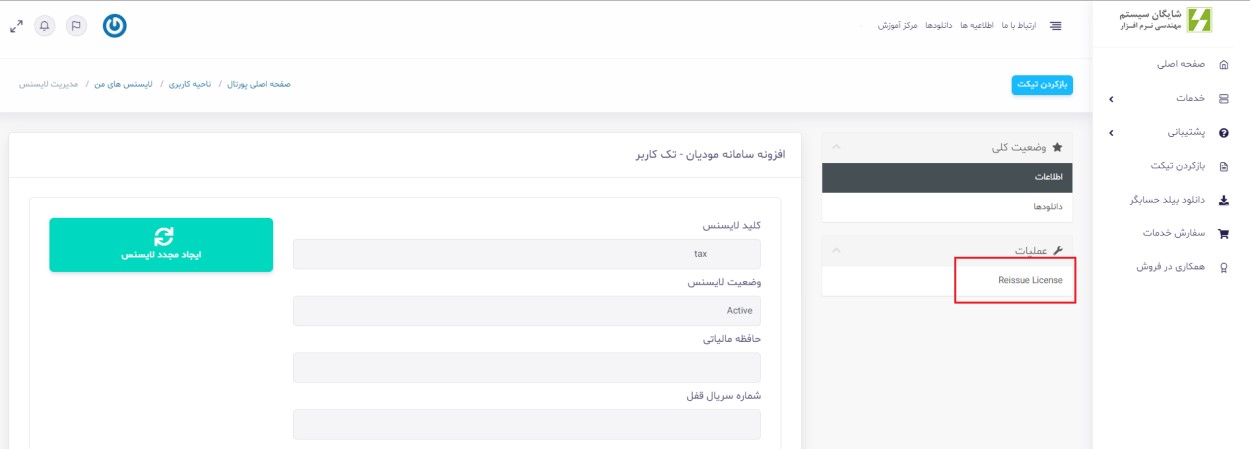
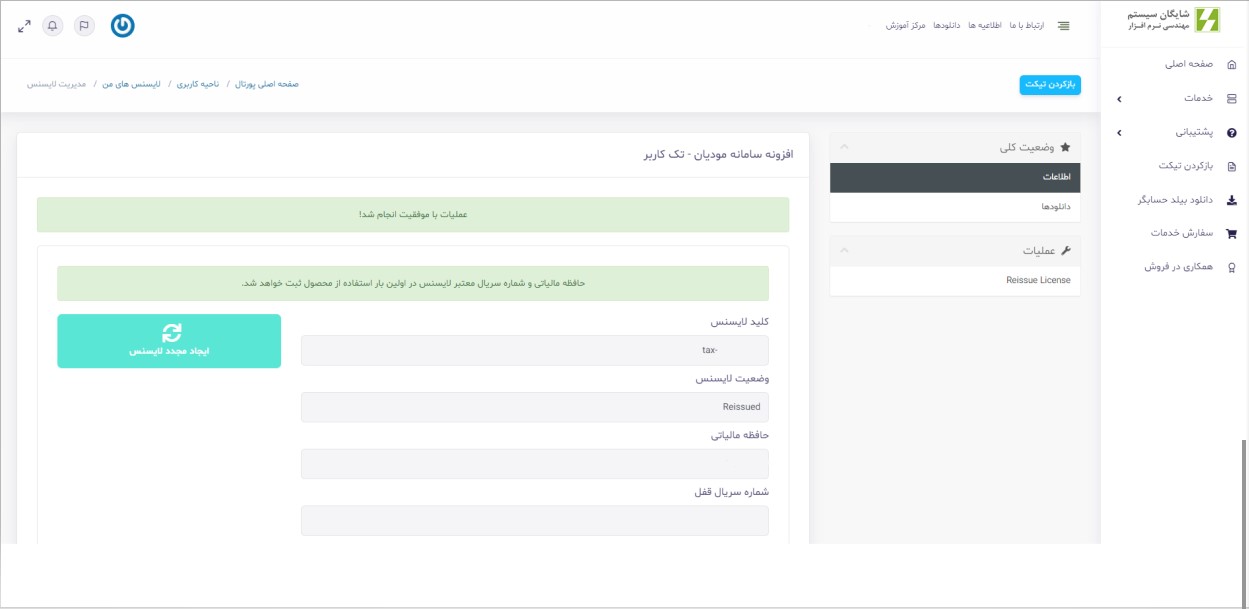
نکته: در صورت نیاز به تغییر اطلاعات وارد شده در دیگر فیلد ها می بایست از طریق حساب خود در پورتال مشتریان سایت شایگان سیستم در قسمت خدمات، لایسنس های من، لایسنس خود را انتخاب کرده و در قسمت عملیات اقدام به ایجاد مجدد لایسنس(reissue) نمایید.

اختصاص کد و نام کالا مخصوص سامانه مودیان در برنامه حسابگر:

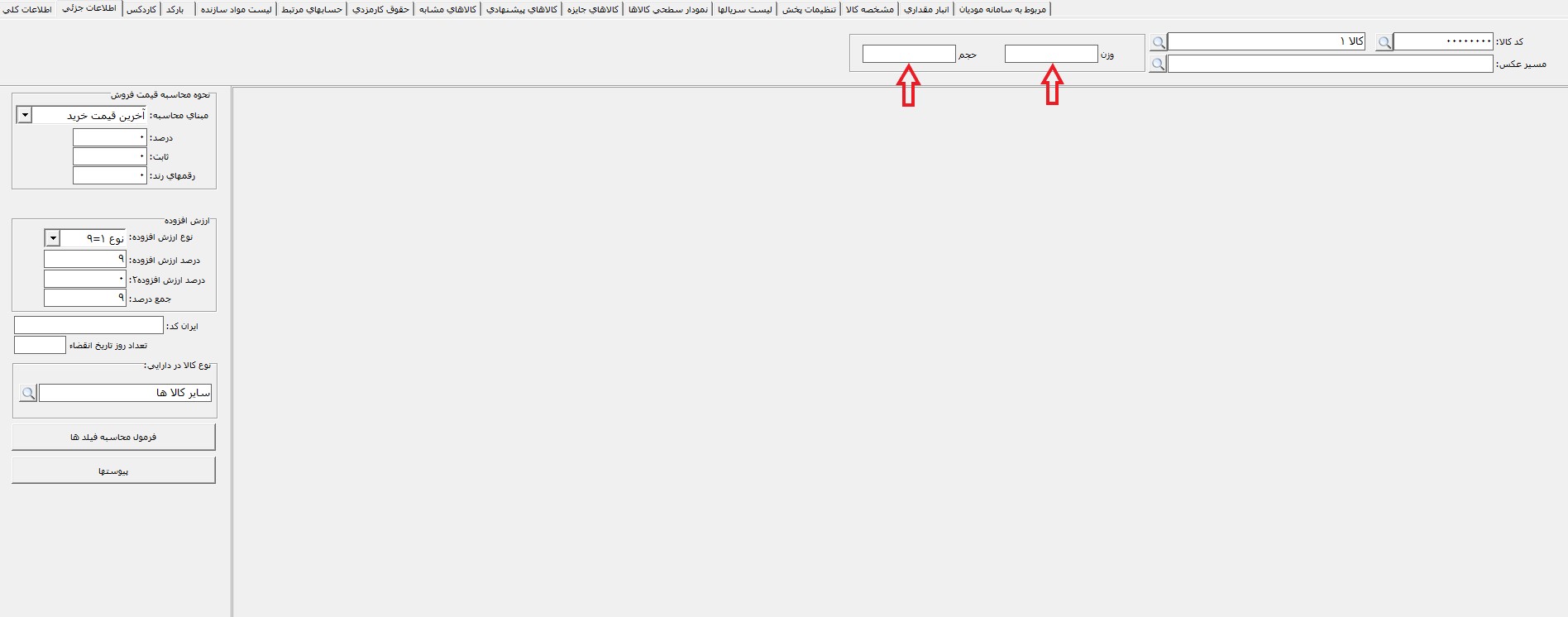
برای دریافت شناسه کالا برای ارسال فاکتور به سامانه مودیان وارد سامانه “دریافت شناسه کالا و شناسه خدمت “شوید و شناسه کالا خود را جست جو و فایل مرتبط را دانلود نمایید. سپس وارد برنامه حسابگر شده و در قسمت معرفی کالا به زبانه “مربوط به سامانه مودیان” رفته و اطلاعات کالا را وارد نمایید.

برای مراجعه به سایت سامانه دریافت شناسه کالا و شناسه خدمت بر روی لینک کلیک نمایید.(برای آشنایی با نحوه دریافت شناسه کالا به پیوست انتهای مقاله مراجعه نمایید)

4

اختصاص واحدهای شمارش کالا بر اساس استاندارد های سامانه مودیان:

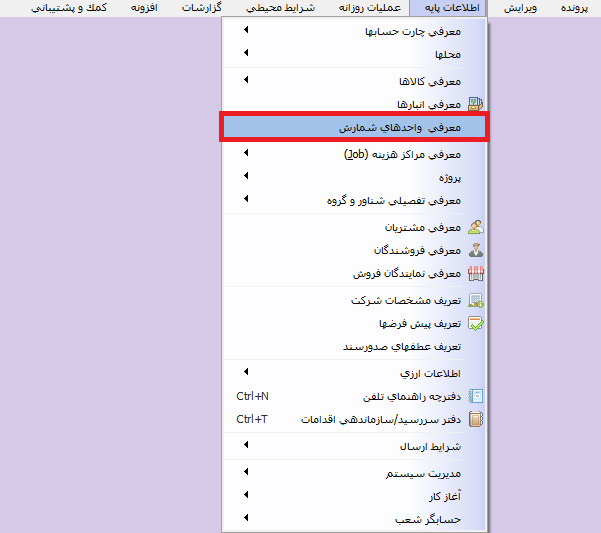
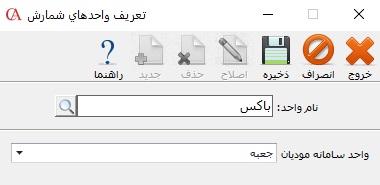
برای واحدهای شمارش معرفی شده در نرم افزار حسابگر می توانید واحد معادل در سامانه مودیان انتخاب نمایید. برای این کار از منوی اطلاعات پایه بر روی گزینه “معرفی واحد های شمارش” کلیک نمایید.
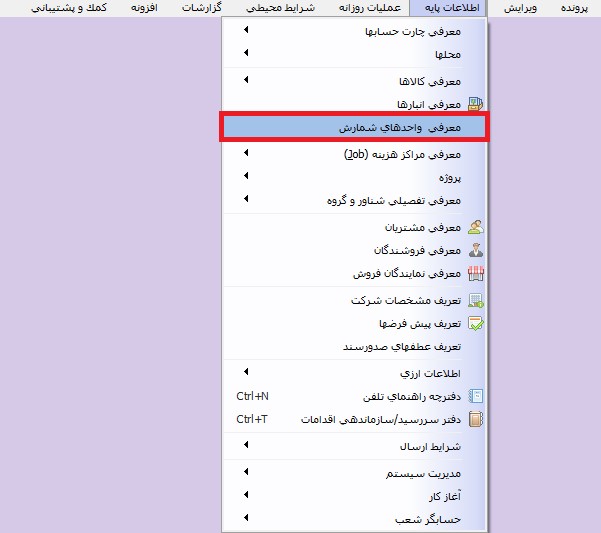
5

در صفحه‌ تعریف واحدهای شمارش، می توانید واحد های شمارش موجود در برنامه را به واحدهای مخصوص سامانه مودیان ارتباط دهید و سپس بر روی گزینه ذخیره کلیک نمایید. در انتهای مقاله به طور مفصل درباره ثبت اطلاعات کالا، توضیحات ارائه میگردد.
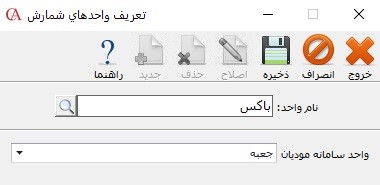
6

ارسال فاکتور به سامانه مودیان در برنامه حسابگر:

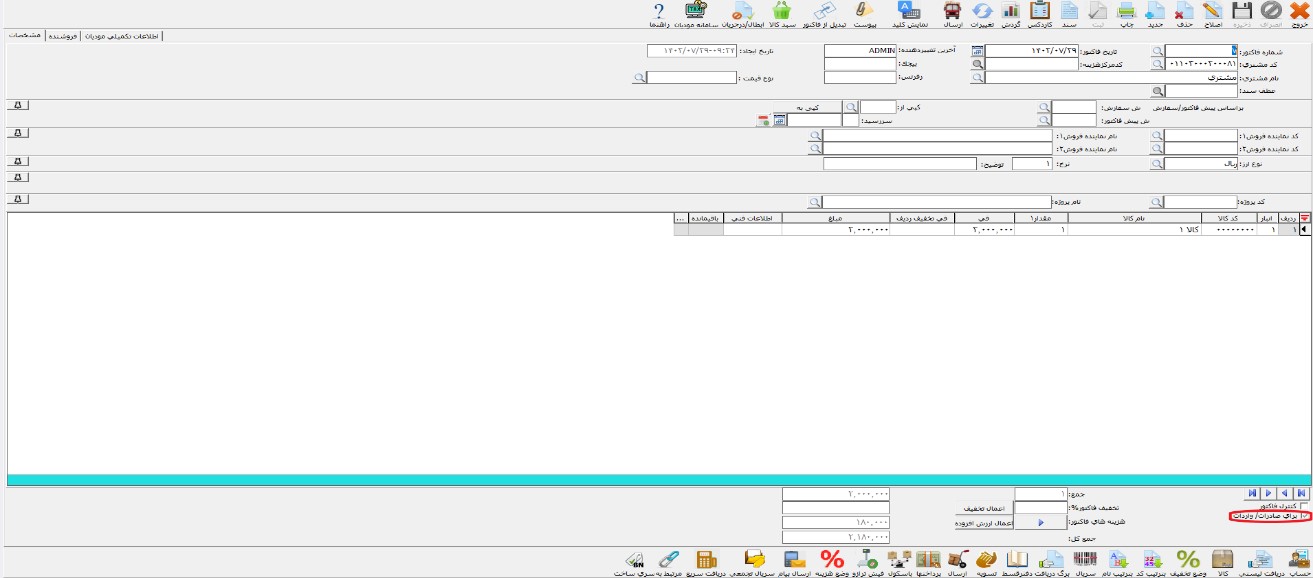
برای ارسال فاکتور به سامانه مودیان وارد فاکتور مورد نظر شوید و بر روی گزینه “سامانه مودیان” کلیک و اطلاعات هر فاکتور را به سامانه ارسال نمایید.
توجه داشته باشید برای ارسال فاکتور به سامانه مودیان از وصل بودن اینترنت خود اطمینان حاصل نمایید.

7

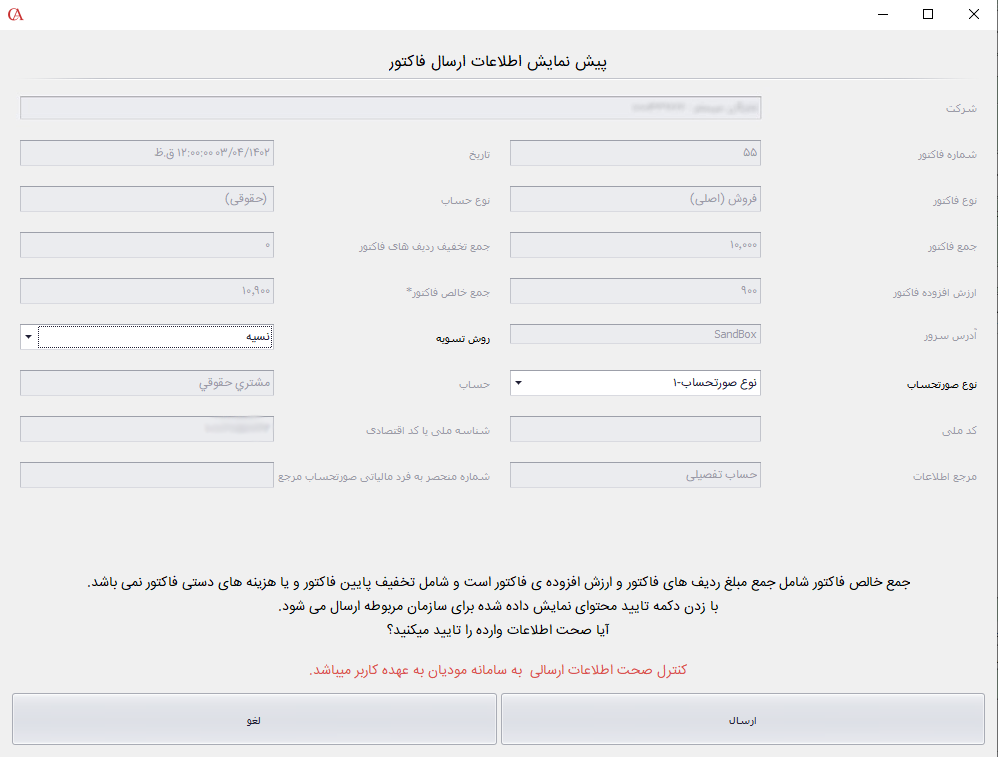
پس از کلیک بر روی گزینه “سامانه مودیان” در فرم پیش نمایش اطلاعات ارسال فاکتور به سامانه مودیان می توانید از صحت اطلاعات مطمئن شوید و فاکتور را ارسال نمایید.
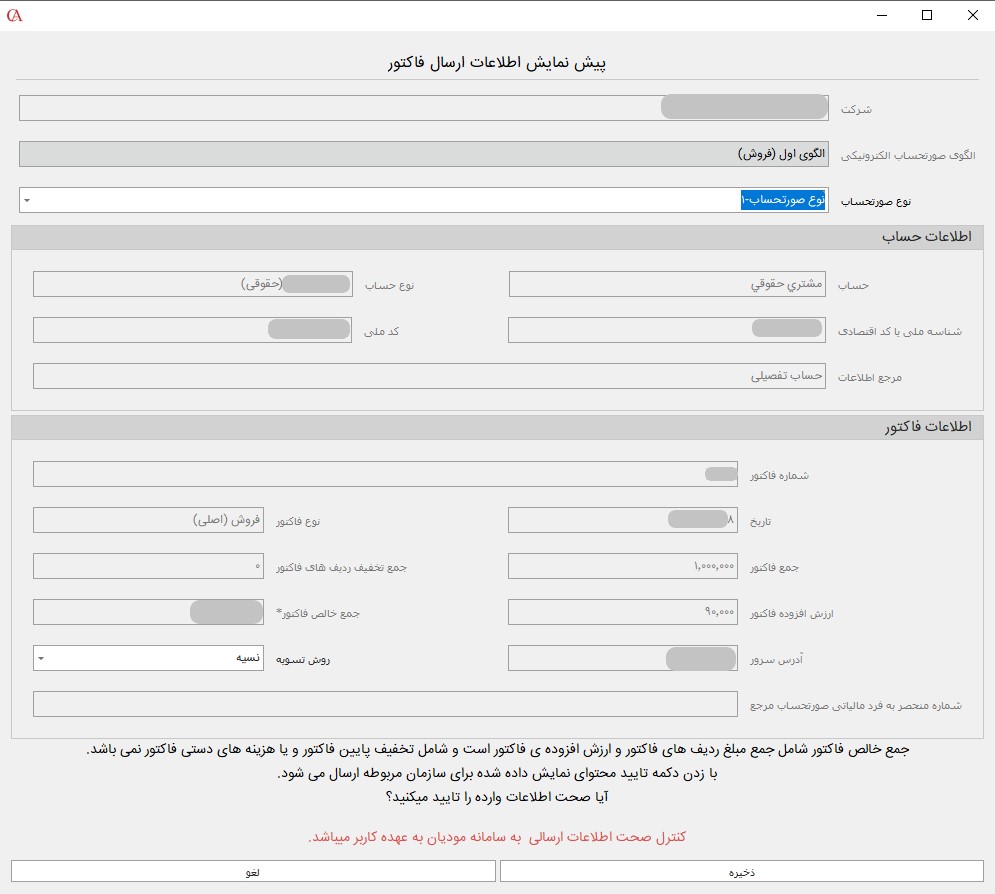
8

نوع صورتحساب:

درصورتی که از اطلاعات حساب مشتری ( کد ملی، شناسه ملی و کد اقتصادی و …) آگاهی دارید و می خواهید آن را به سامانه ارسال شود “نوع صورتحساب ۱” را انتخاب نمایید.

درصورتی که از اطلاعات حساب مشتری آگاهی ندارید و می خواهید فقط فاکتور را به سامانه مودیان ارسال نمایید، “نوع صورتحساب ۲” را انتخاب نمایید.

برای “نوع صورتحساب ۱” باید نکات زیر را کنترل نمایید:

در صورتی که حساب فاکتور شما در سطح تفصیلی است در قسمت معرفی حساب ها به زبانه اطلاعات جزئی رفته، اطلاعات خریدار را کنترل نمایید و در صورتی که حساب فاکتور شما در سطح تفصیلی شناور است در قسمت معرفی تفصیلی شناور به زبانه اطلاعات جزئی رفته، اطلاعات خریدار را کنترل نمایید.

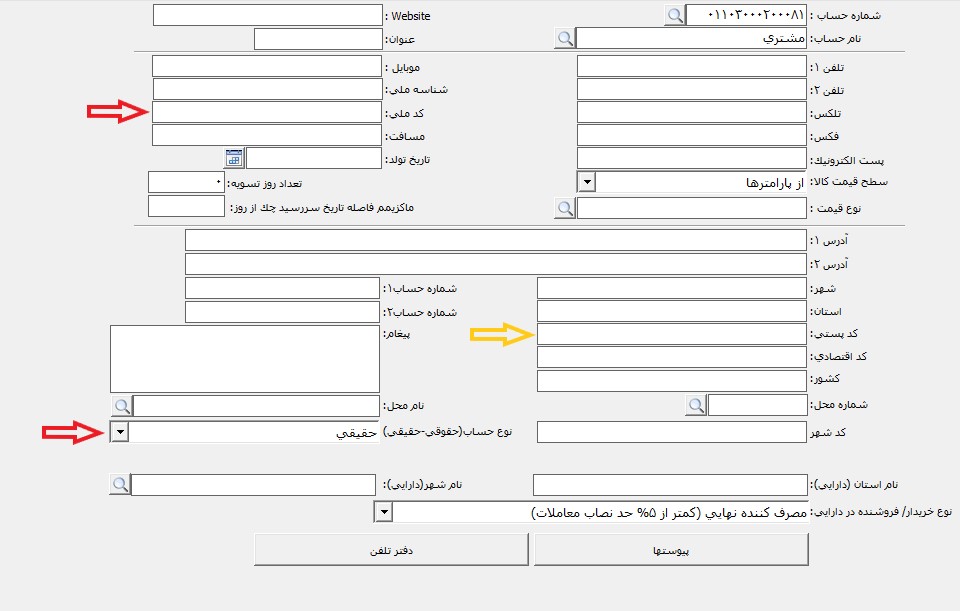
در صورتی که حساب حقیقی است باید نوع حساب را حقیقی انتخاب و کد ملی حساب وارد نمایید.
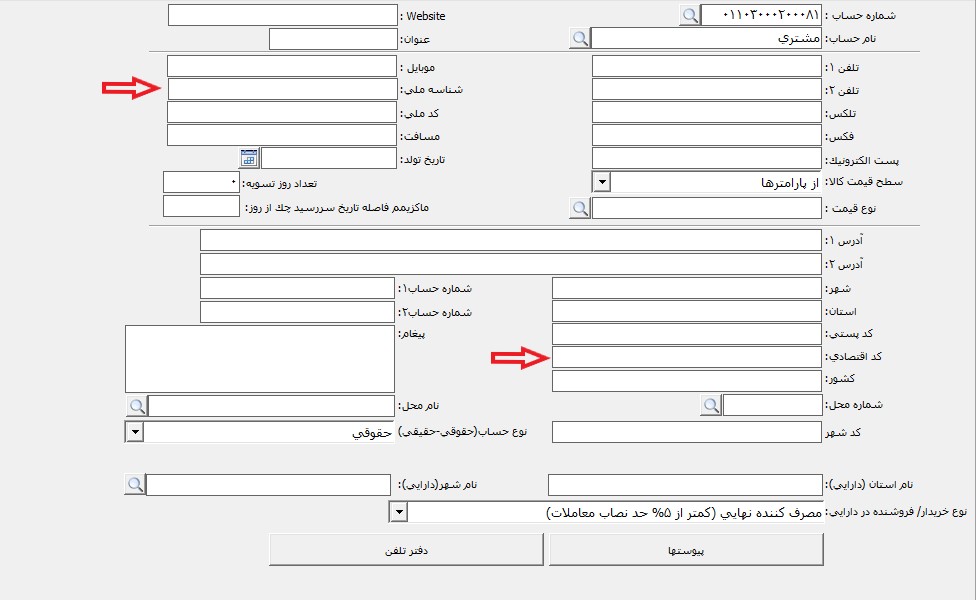
در صورتی که حساب حقوقی است باید  نوع حساب را حقوقی انتخاب و کد اقتصادی، شناسه ملی حساب وارد نمایید.

کد ملی و شناسه ملی یک شماره ۱۰ رقمی و شماره اقتصادی و شناسه ملی معمولا یک شماره ۱۲ رقمی است، جهت استعلام می توانید بر روی لینک زیر کلیک نمایید.

روش تسویه:

اگر فاکتور شما به صورت نقدی پرداخت شده است گزینه نقدی، اگر فاکتور شما پرداخت نشده است گزینه نسیه و اگر فاکتور شما بخشی از آن پرداخت شده و بخشی پرداخت نشده، گزینه نقد و نسیه را انتخاب نمایید.

براساس دستورالعمل های سامانه مودیان مبلغ فاکتور برابر است با حاصل جمع مبلغ ردیف های فاکتور پس از تخفیف ردیف به علاوه مبلغ ارزش افزوده فاکتور است و هزینه های فاکتور و تخفیف کلی فاکتور ارسال نمی گردد.

براساس دستورالعمل های سامانه مودیان مبلغی که در فیلد تخفیف نمایش داده می شود مجموع تخفیف ردیف های فاکتور است و تخفیف کلی فاکتور در این قسمت نمایش داده نمی گردد.

نکته: برای فاکتور نقد و نسیه باید از پایین فاکتور یک برگه پرداخت لیست ایجاد و در قسمت “پرداخت شده برای فاکتورهای” فاکتور مورد نظر را انتخاب گردد.

نکته : در قسمت مبلغ ارزش افزوده، مبلغ براساس محاسبه ارزش افزوده سیستمی نمایش داده می شود و در صورتی که مبلغ ارزش افزوده صحیح نیست به دلیل عدم تنظیم صحیح محاسبه ارزش افزوده در سیستم است. جهت مطالعه مقاله نحوه محاسبه ارزش افزوده در برنامه حسابگر می توانید بر روی لینک کلیک نمایید.

نحوه ارسال صورتحساب برگشت از فروش به سامانه مودیان در نرم افزار حسابگر :

جهت ارسال فاکتور برگشت از فروش از نرم افزار حسابگر نیاز است تا فاکتور فروش مد نظر را با همین نرم افزار به سامانه مودیان ارسال نمایید. برای این کار، از منوی عملیات روزانه، برگشت از فروش را انتخاب نمایید.
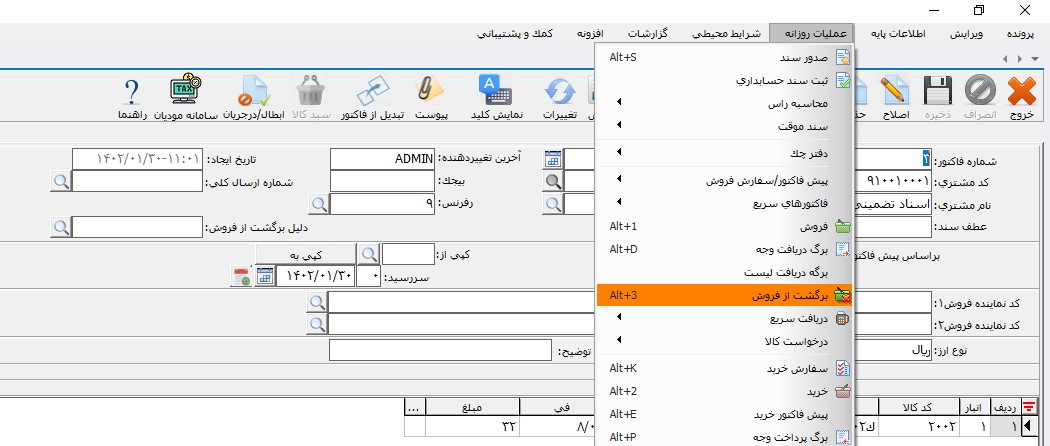
10

پس از ایجاد صورتحساب برگشت از فروش، نیاز است تا در قسمت رفرنس، شماره فاکتور فروش ارسال شده به سامانه مودیان را انتخاب و روی دکمه ذخیره کلیک نمایید. پس از وارد کردن رفرنس، روی قسمت سامانه مودیان رفته و اقدام به ارسال نمایید.

نکته: در صورتی که درحال ارسال برگشت از فروش با خطای خالی بودن شماره سریال فاکتور مرجع مواجه شدید، از درست وارد کردن رفرنس و همچنین از اینکه فاکتور فروش رفرنس با موفقیت به سامانه مودیان ارسال شده است، اطمینان حاصل نمایید.
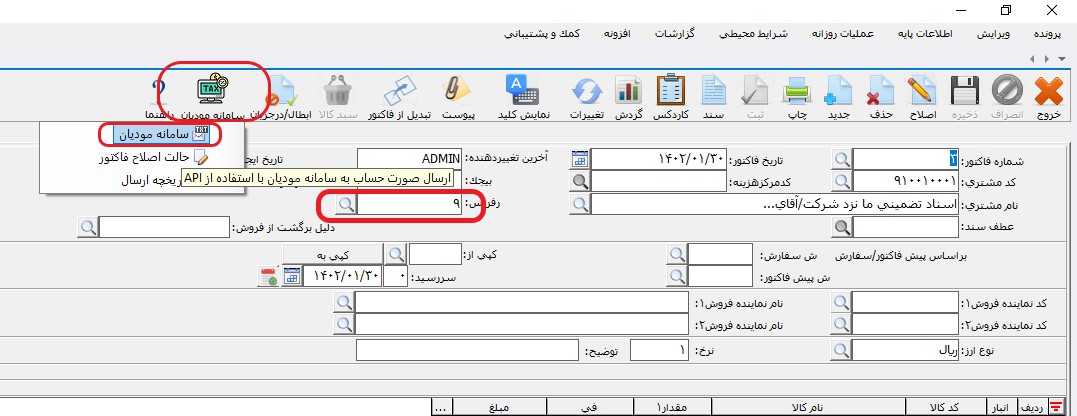
11

اصلاح فاکتور

در صورتی که بخواهید فاکتوری که به سامانه ارسال کرده اید را اصلاح نمایید، نیاز است تا فاکتور را در نرم افزار حسابگر به حالت اصلاح برده و پس از انجام ویرایش مجدد ارسال نمایید. جهت اینکار ابتدا بالای فاکتور روی دکمه سامانه مودیان کلیک کرده و سپس روی اصلاح فاکتور کلیک نمایید. پس از انجام ویرایش مجدد روی دکمه سامانه مودیان کلیک کرده و ارسال نمایید.
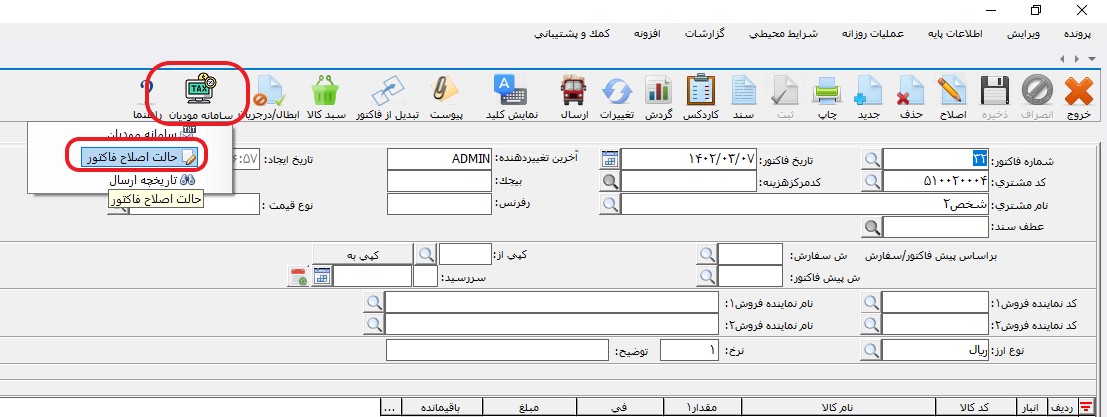
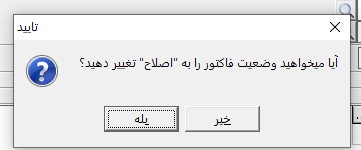
12

13

نکته: توجه داشته باشید این کار فقط توسط ادمین صورت می گردد.

ابطال فاکتور

جهت ارسال فاکتور ابطال شده به سامانه مودیان، در بالای فاکتور گزینه ابطال را انتخاب کرده و پس از ابطال، اقدام به ارسال فاکتور نمایید.
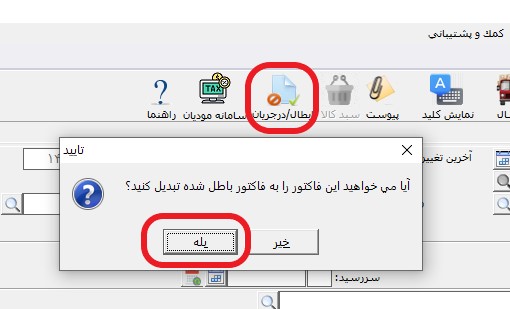
14

نکته: فاکتورهای ارسال شده به سامانه مودیان با وضعیت منتظر استعلام جواب قابل ابطال نیستند.
نکته: جهت ابطال فاکتور و ارسال آن از کاربری ادمین استفاده نمایید.

ارسال فاکتور صادراتی

برای ارسال فاکتور صادراتی دقیقا مانند فاکتورهای عادی اقدام نمایید، فقط نیاز است تا پایین فاکتور دکمه صادرات را تیک بزنید.
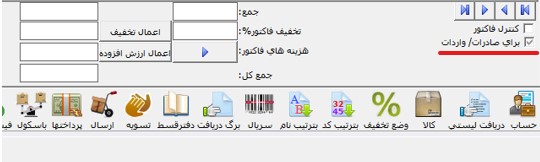
15

بررسی وضعیت فاکتور ارسال شده به سامانه مودیان در نرم افزار حسابگر شایگان سیستم

در برنامه حسابگر به دو روش می توان از وضعیت فاکتور ارسال شده به سامانه مودیان مطلع شد که به شرح زیر است:
۱- از داخل فاکتور
۲- از گزارش وضعیت ارسال (تاریخچه) که در ادامه مقاله توضیح داده می شود.
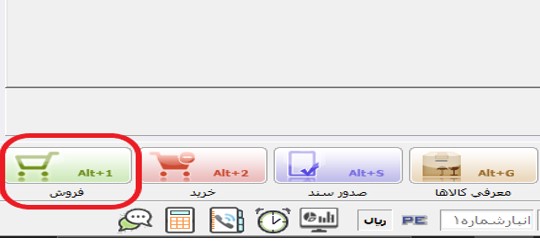
16

در منوی باز شده فاکتور ها و در ستون وضعیت مودیان می توانید وضعیت فاکتورهای ارسال شده را مشاهده نمایید.
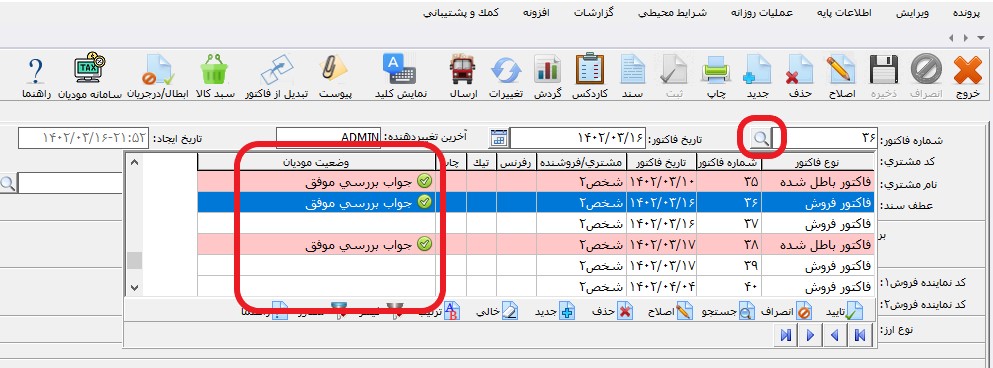
17

همچنین با انتخاب هر فاکتور و کلیک روی سامانه مودیان و تاریخچه ارسال، می توانید تاریخچه ارسال آن فاکتور را مشاهده نمایید.
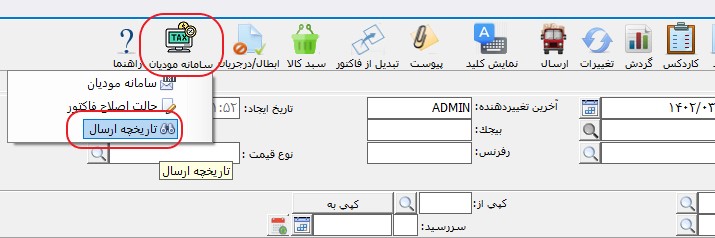
18

بعد از انتخاب تاریخچه، صفحه زیر به شما نمایش داده می شود. در ستون وضعیت، وضعیت ارسال فاکتور به سامانه مودیان نمایش داده می شود. با کلیک روی این گزینه می توانید اطلاعات بیشتری را مشاهده نمایید.(در ادامه وضعیت ها و حالات ارسال فاکتور توضیح داده می شود)
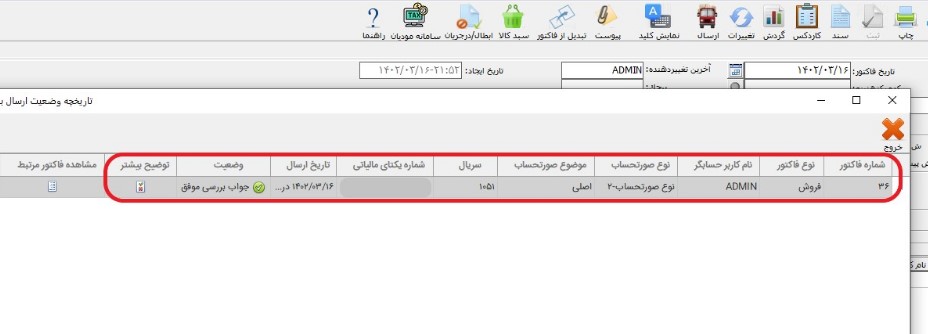
199

روش دوم: از طریق منوی سامانه مودیان

جهت بررسی وضعیت فاکتور ارسال شده به سامانه مودیان در برنامه حسابگر شایگان سیستم می توانید از طریق منوی عملیات روزانه به قسمت سامانه مودیان رفته و روی تاریخچه ارسال ها کلیک نمایید.
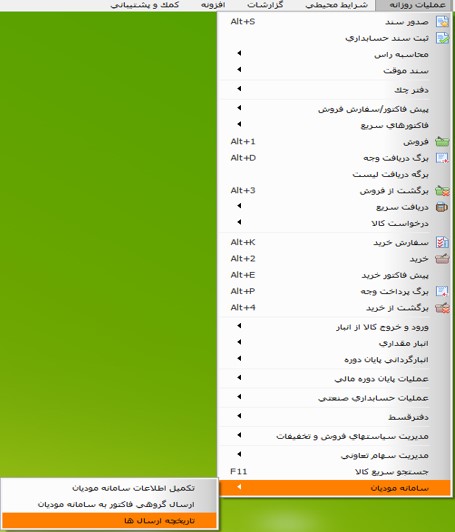
20

در این صفحه می توانید تمام فاکتورهایی که تاکنون اقدام به ارسال در سامانه مودیان کرده اید را در کنار وضعیت کنونی آن ها مشاهده نمایید.
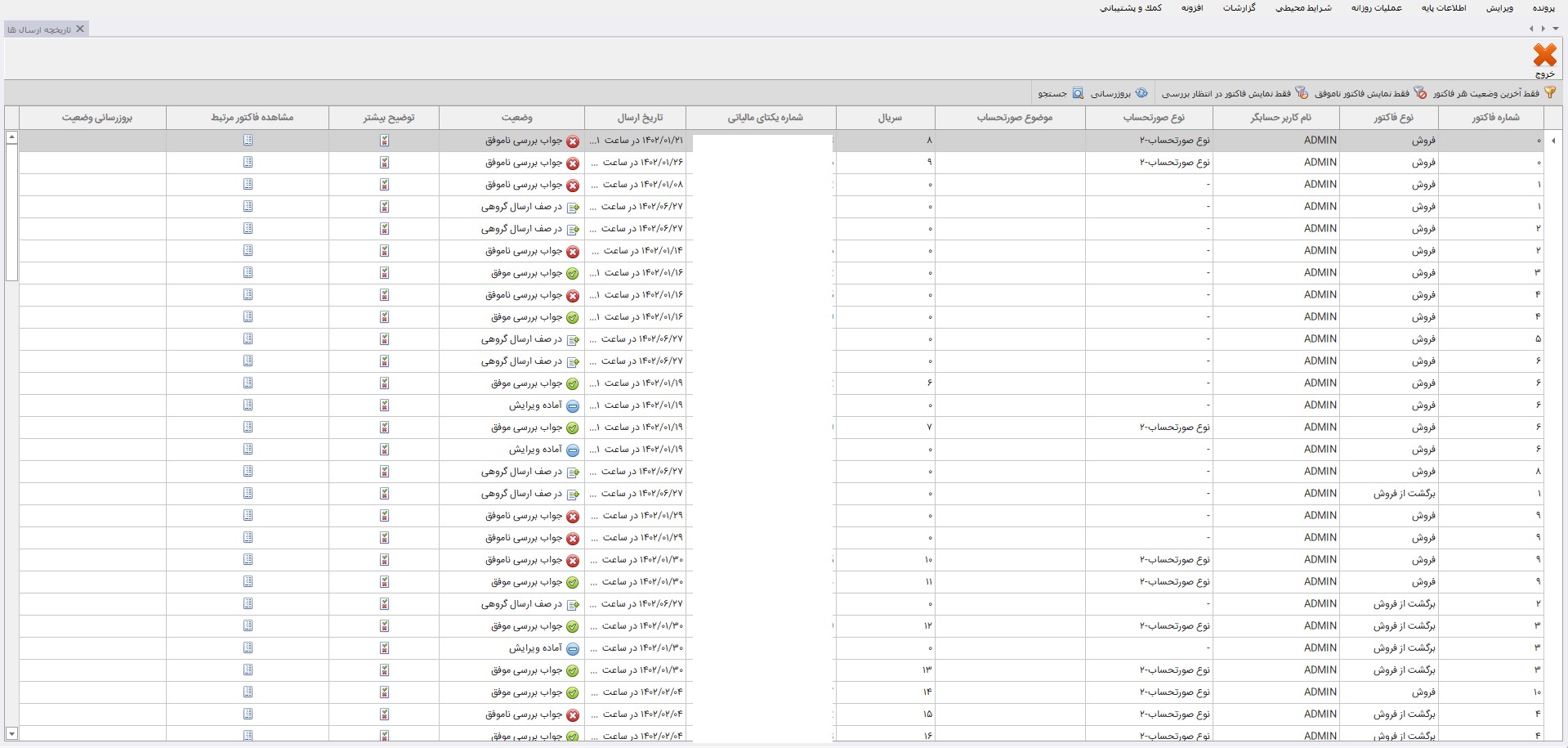
21

با زدن دکمه فقط آخرین وضعیت هر فاکتور، تنها آخرین وضعیت هر فاکتور (به جای نشان دادن کل تاریخچه) نمایش داده می شود.
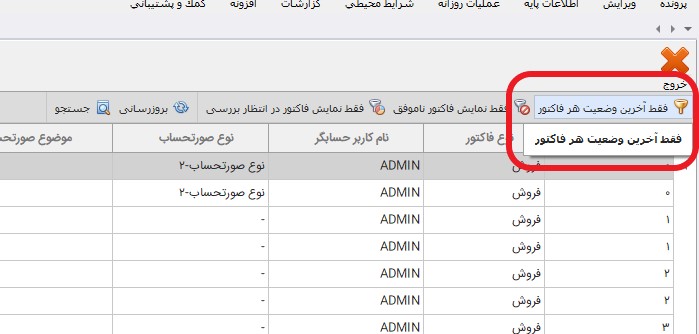
22

با زدن دکمه فقط نمایش فاکتور ناموفق، تنها فاکتورهای ناموفق به شما نمایش داده می شود.
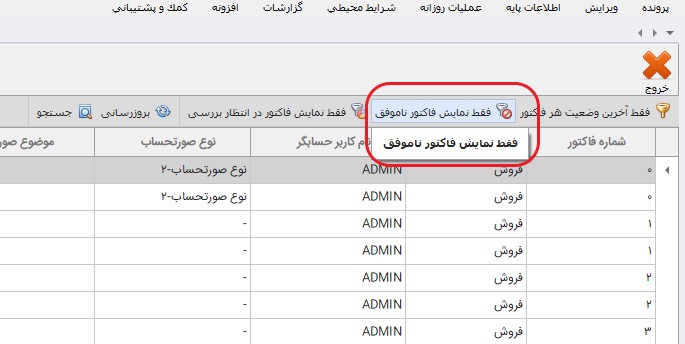
 

24


با انتخاب فقط نمایش فاکتور در انتظار بررسی، تنها فاکتور هایی که در انتظار بررسی سامانه هستند نمایش داده می شوند.
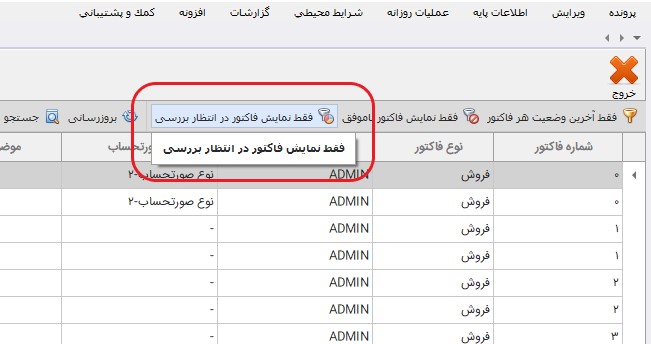
25

نکته: با انتخاب دکمه بروزرسانی، وضعیت فاکتور ها بروزرسانی می شود و آخرین وضعیت فاکتور در سامانه مودیان نمایش داده می شود. بهتر است قبل از انجام اقدام جدید بر روی فاکتور ابتدا بروزرسانی را انجام دهید.
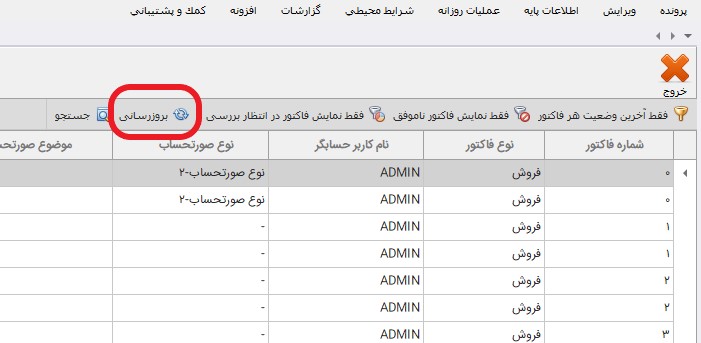
26

با انتخاب دکمه جستجو، کادر جستجو باز شده و شما می توانید شماره فاکتورهای ارسال شده را پیدا نمایید.
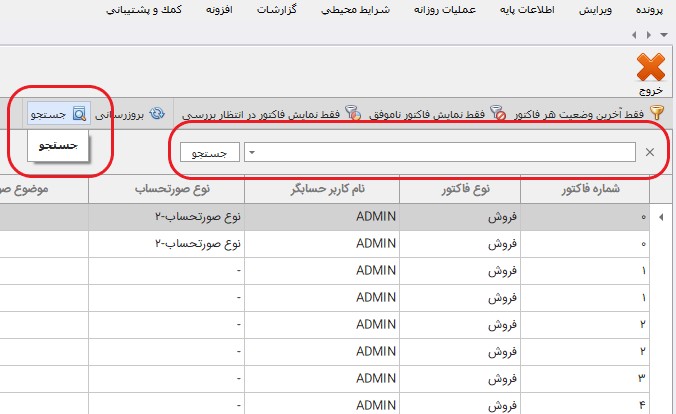
27

بررسی دلایل خطاهای ثبت لایسنس سامانه مودیان

ممکن است در حین ثبت لایسنس در سیستم، و یا هنگام ارسال فاکتور به سامانه مودیان به دلیل نقص در اطلاعات ثبتی خطا هایی را دریافت نمایید. در این مقاله به بررسی و ارائه راه حل برای رفع این خطاها می پردازیم.

۱-خطای شماره لایسنس خالی است(۱۰۹)
در صورت دریافت این خطا نیاز است تا از منوی عملیات روزانه وارد بخش سامانه مودیان شده و پس از کلیک روی تکمیل اطلاعات، شماره لایسنسی که از شرکت شایگان سیستم دریافت کرده اید را به صورت صحیح وارد نمایید. جهت دریافت لایسنس به سایت شایگان سیستم و پورتال مشتریان مراجعه کرده و در قسمت سفارش خدمات جدید لایسنس سامانه مودیان را بر حسب قفل(تک کاربر/شبکه) تهیه نمایید.
همچنین در این قسمت سریال قفل را نیز باید به صورت صحیح وارد نمایید. این سریال یک کد ۶ رقمی است که در پشت قفل سخت افزاری شایگان سیستم نوشته شده است.
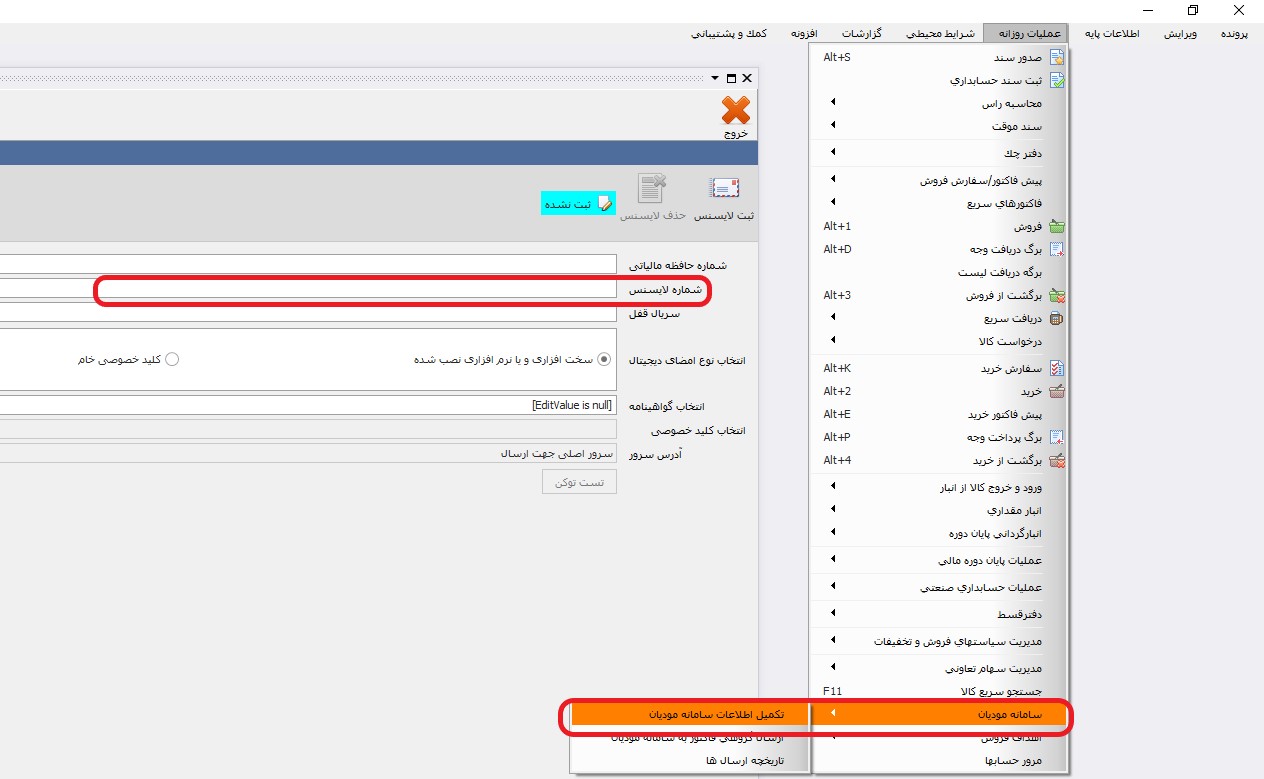
28

۲-خطای حافظه مالیاتی خالی است(۴۳۰)
جهت حل این مشکل فیلد شماره حافظه مالیاتی در قسمت تکمیل اطلاعات سامانه مودیان را کامل کنید.

۳-خطا در نوع قفل و لایسنس خریداری شده(عدم هماهنگی تعداد کاربران قفل و لایسنس)
جهت ارسال فاکتور به سامانه مودیان برای قفل شبکه باید لایسنس مودیان شبکه، و برای تک کاربر باید لایسنس مودیان تک کاربر تهیه شود. در غیر این صورت به دلیل عدم هماهنگی لایسنس و قفل امکان فرستادن فاکتور به سامانه مودیان وجود نخواهد داشت. در صورت نیاز شماره قفل و شماره لایسنس را در تیکت پشتیبانی جهت بررسی بیشتر ارسال نمایید.

۴-خطای نامشخص/خطای این تمام چیزی است که ما می دانیم(۱۰۰/۱۱۰/۴۰۰و…)
ابتدا اتصال سیستم به اینترنت را چک نمایید. مرورگر خود را باز کرده و آدرس my.tax.gov.ir را وارد نمایید. در صورتی که ارتباط با سایت سامانه مودیان برقرار است، موارد بعدی را بررسی نمایید.
۱٫ در صورتی که ویندوز شما ۷ یا ۸ یا ۸٫۱ است ابتدا آن را بروز نمایید.
۲٫ در صورتی که ویندوز شما ۷ است Service Pack 1  را روی آن نصب نمایید.
۳٫  در مرحله بعد کنترل نمایید  framework نسخه ۴ و ۴٫۷ و ۴٫۸ روی سیستم نصب باشد ( در صورتی که نصب است حذف کنید و مجدد  نصب کنید)
در صورتی که مشکل وجود داشت فایل cyberlog  را از طریق تیکت ارسال نمایید.
برای فعال سازی ثبت خطا در برنامه حسابگر ، ابتدا از منوی اطلاعات پایه ===> مدیریت سیستم===> پارامترهای مدیریتی ===> پارامتر شماره ۲۰ ” ثبت وقایع سیستمی ” را فعال نمایید و از برنامه خارج شوید.
در مرحله دوم روی آیکون برنامه خود راست  کلیک کرده و گزینه open file location را انتخاب نمایید و فایل cyberlog.lst که در محل نصب برنامه است را حذف نمایید.
سپس وارد برنامه شده و عملیاتی که باعث خطا می شود را انجام دهید به محض مشاهده خطا به محل نصب برنامه بروید و فایل cyberlog.lst جدیدی که ایجاد شده است را از طریق تیکت ارسال نمایید.

۵-خطای اینترنت/لطفا اتصال اینترنت خود را بررسی نمایید

بررسی نمایید که سیستم شما به اینترنت دسترسی دارد یا خیر، ابتدا آدرس shygunsys.net و سپس آدرس my.tax.gov.ir را جستجو نمایید. جهت ارسال فاکتور به سامانه مودیان، هر دو آدرس باید در سیستم شما قابل دیدن باشد.
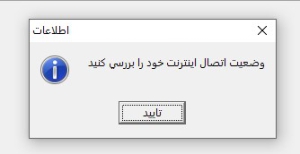
29 300x154

۶-خطای ۳۰۰ (مشکل در برقراری ارتباط با سرور)
برای حل این مشکل مراحل زیر را انجام دهید:
۱٫ آخرین نسخه حسابگر را دانلود و نصب نمایید.
۲٫از وی پی ان و پراکسی استفاده نکنید.
۳٫ مطمئن شوید که سایت های https://clients.shygunsys.net/  و my.tax.gov.ir توسط مرورگر شما قابل دسترس است.
۴٫ DNS سیستم خود را روی ۸/۸/۸/۸ تنظیم نمایید.

۷-خطای لایسنس معلق شده است/تعلیق لایسنس
ابتدا بیلد برنامه را به آخرین نسخه بروزرسانی کنید. جهت بروزرسانی به آخرین بیلد نرم افزار حسابگر می توانید به آدرس زیر مراجعه فرمایید، بیلد مورد نظر خود را انتخاب فرموده و فایل حسابگر مربوط به بیلد را دانلود نمایید.
جهت دانلود آخرین بیلد های نرم افزار حسابگر بر روی لینک کلیک نمایید.

در صورتی که لایسنس را از طریق ثبت فیش واریزی خریداری کرده اید فرآیند ثبت آن ممکن است ۲۴ ساعت زمان ببرد. برای اطلاعات بیشتر در این زمینه، با بخش فروش تماس بگیرید.

۸-خطای تاریخ توکن سخت افزاری/تاریخ انقضای توکن سخت افزاری گذشته است
این خطا به دلیل گذشتن تاریخ انقضای توکن سخت افزاری می باشد. جهت تمدید و یا خرید توکن جدید به دفاتر پیشخوان دولت، دفاتر استاد رسمی یا هر منبعی که توکن قبلی را تهیه کرده بودید مراجعه نمایید.

۹-عدم نمایش منوی سامانه مودیان در قسمت عملیات روزانه

در صورتی که گزینه سامانه مودیان را در بخش عملیات روزانه مشاهده نمی شود، به بخش شرایط محیطی پارامترهای عمومی رفته و شماره ۳۴ را یک بار غیر فعال کرده و پس از ذخیره و تایید از برنامه خارج شوید. پس از ورود مجدد به برنامه مجدد گزینه ۳۴ را فعال کرده و پس از ذخیره و تایید از برنامه خارج شوید. بعد از ورود مجدد، گزینه سامانه مودیان در لیست عملیات روزانه افزوده می شود.
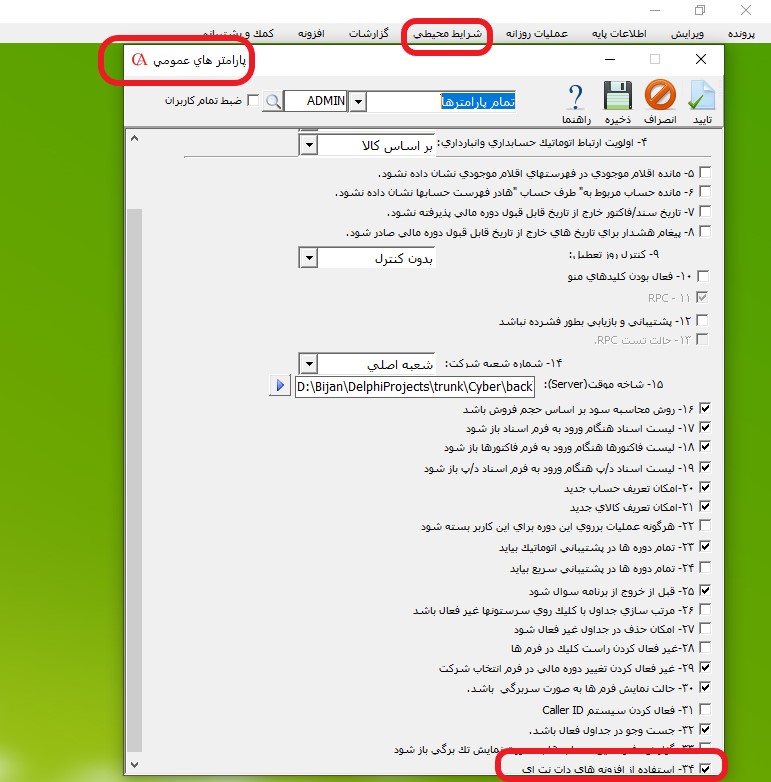
30

۱۰-خطا در دریافت توکن
برای حل این مشکل مراحل زیر را انجام دهید
۱٫ آخرین نسخه حسابگر را دانلود و نصب نمایید.
۲٫از وی پی ان و پراکسی استفاده نکنید.
۳٫ مطمئن شوید که سایت های https://clients.shygunsys.net  و my.tax.gov.ir توسط مرورگر شما قابل دسترس است.
۴٫ DNS سیستم خود را روی ۸/۸/۸/۸ تنظیم نمایید.

۱۱-گواهی امضا یافت نشد
توکن سخت افزاری امضا وصل نیست.

دلایل خطای ارسال نشدن فاکتور

خطای مربوط به اطلاعات حساب(خطای کد ملی، شناسه ملی کد اقتصادی و…):  در صورتی که حساب فاکتور شما در سطح تفصیلی است در قسمت معرفی حساب ها به زبانه اطلاعات جزئی رفته ، اطلاعات خریدار را کنترل کنید . و در صورتی که حساب فاکتور شما در سطح تفصیلی شناور  است در قسمت معرفی تفصیلی شناور  به زبانه اطلاعات جزئی رفته ، اطلاعات خریدار را کنترل کنید .در صورتی که حساب حقیقی است باید نوع حساب را حقیقی انتخاب  و کد ملی حساب وارد نمایید. در صورتی که حساب حقوقی است باید  نوع حساب را  حقوقی انتخاب و کد اقتصادی، شناسه ملی حساب وارد نمایید.
کد ملی یک شماره ۱۰ رقمی است جهت استعلام می توانید از لینک زیر استفاده نمایید.

https://www.searchline.ir/IdCode

شماره اقتصادی یک شماره ۱۲ رقمی است جهت استعلام می توانید از لینک زیر استفاده نمایید.

https://www.evat.ir/frmNewvalidationofregistration.aspx

شناسه ملی یک شماره ۱۰ رقمی است جهت استعلام می توانید از لینک زیر استفاده نمایید.

https://ilenc.ssaa.ir/

مقدار فیلد شناسه کالا و خدمات با اطلاعات سامانه منطبق نیست: برای دریافت شناسه کالا برای ارسال فاکتور به سامانه مودیان وارد سامانه دریافت شناسه کالا و خدمت https://stuffid.tax.gov.ir/ شوید و شناسه کالا خود را جست جو کنید و فایل مرتبط را دانلود نمایید. سپس وارد برنامه حسابگر شوید و در قسمت معرفی کالا به زبانه “مربوط به سامانه مودیان” رفته و اطلاعات کالا را وارد نمایید.

خطای مربوط به ارزش افزوده: در این حالت درصد ارزش افزوده انتخاب شده برای کالا های داخل فاکتور با درصد ثبت شده در سامانه مودیان یکسان نیست . برای آگاهی از درصد ارزش افزوده در سامانه مودیان مراحل زیر را انجام دهید.
برای دریافت  در صد ارزش افزوده کالا برای ارسال فاکتور به سامانه مودیان وارد سامانه دریافت شناسه کالا و شناسه خدمت https://stuffid.tax.gov.ir/ شوید و شناسه کالا خود را جست جو کنید و فایل مرتبط را دانلود کنید در ستون Vat درصد ارزش افزوده کالا ذکر شده است.  سپس وارد معرفی کالا شوید و به زبانه اطلاعات جزعی رفته و ارزش افزوده کالا را براساس درصد ذکر شده انتخاب کنید. بعد وارد فاکتور شوید و دکمه اعمال “هزینه ثابت ” را بزنید و فاکتور را مجدد ارسال نمایید.

خطای Badrequest: این خطا به دو دلیل نمایش داده می شود. دلیل اول این است که در کارپوشه سامانه مودیان هنگام ثبت کلید عمومی، نحوه ارسال “توسط مودی” انتخاب نشده و به جای آن گزینه دیگری انتخاب شده است. این مورد باید از طریق کارپوشه مودیان اصلاح شود.
دلیل دوم می تواند اختلال در سرویس های داخلی سامانه مودیان باشد، لطفا صبر و مجدد تلاش نمایید.

اشکال در امضا/امضای بسته صحیح نمی باشد: فرمت مربوط به “گواهی امضا” شما صحیح نیست برای حل این مشکل به “دفتر پیشخوان دولت” مراجعه نمایید و کنترل کنید “گواهی امضا” شما مربوط به سامانه مودیان باشد.

اختلاف در مبلغ فاکتور در فرم پیش نمایش و فاکتور و ارزش افزوده: در این حالت درصد ارزش افزوده انتخاب شده برای کالا های داخل فاکتور با درصد ثبت شده در سامانه مودیان یکسان نیست . برای آگاهی از درصد ارزش افزوده در سامانه مودیان مراحل زیر را انجام دهید. برای دریافت  در صد ارزش افزوده کالا برای ارسال فاکتور به سامانه مودیان وارد سامانه دریافت شناسه کالا و شناسه خدمتhttps://stuffid.tax.gov.ir/  شوید و شناسه کالا خود را جست جو نمایید و فایل مرتبط را دانلود کنید در ستون Vat درصد ارزش افزوده کالا ذکر شده است.  سپس وارد معرفی کالا شوید و به زبانه اطلاعات جزعی رفته و ارزش افزوده کالا را براساس درصد ذکر شده انتخاب نمایید. بعد وارد فاکتور شوید و دکمه اعمال “هزینه ثابت ” را بزنید و فاکتور را مجدد ارسال نمایید.

خطا در گرفتن اطلاعات حافظه مالیاتی: جهت حل این مشکل ابتدا نسبت به استخراج کلید عمومی اقدام کرده و آن را در سایت سامانه مودیان در قسمت کار پوشه بارگذاری نمایید سپس عملیات ثبت لایسنس در برنامه حسابگر را دوباره انجام دهید. درصورت عدم حل مشکل مقداری صبر کرده و مجدد تلاش نمایید(جهت اطلاع از نحوه استخراج کلید عمومی به سایت شایگان سیستم قسمت پایگاه دانش مقالات مربوط به سامانه مودیان مراجعه نمایید).

گواهی امضا یافت نشد: در صورتی که توکن شما سخت افزاری است از متصل و نصب بودن توکن اطمینان حاصل فرمایید. در صورتی که توکن شما نرم افزاری است از نصب بودن گواهی های آن روی سیستم اطمینان حاصل فرمایید.

مقدار فیلد مبلغ پرداخت نقدی از نظر قواعد درست نیست: در صورتی که در ارسال فاکتور روش تسویه  را “نقدی و نسیه ” انتخاب کرده باشید و هیچ برگه دریافت لیست برای این فاکتور صادر نکرده باشید با این خطا مواجه می شوید . در صورتی که می خواهید نوع “نقدی و نسیه ” باشد یک برگه دریافت لیست برای فاکتور صادر کنید در غیر این صورت نوع را اصلاح کنید. نکته: در برگه دریافت لیست ایجاد شده باید “پرداخت شده برای ” حتما انتخاب شود.

نکته: در صورتی که با خطای خاصی مواجه شدید و این خطا در لیست فوق نبود، می توانید از خطای پیش آمده عکس گرفته و آن را در تیکت پشتیبانی ارسال نمایید. همچنین می توانید از طریق شماره تلفن های شرکت با کارشناسان پشتیبانی تماس بگیرید.

وضعیت های فاکتور در تاریخچه ارسال

جواب بررسی موفق: در صورتی که با این پیغام رو به رو شدید به معنی ارسال موفقیت آمیز فاکتور به سامانه مودیان است. اکنون باید بتوانید فاکتور ارسال شده را در کار پوشه سامانه مودیان مشاهده نمایید.

در صف ارسال گروهی: به معنی وجود فاکتور مورد نظر، در صف ارسال گروهی سامانه مودیان می باشد و در صورتی که بخواهید آن را به صورت تکی ارسال نمایید باید به منوی عملیات روزانه سامانه مودیان ارسال گروهی مراجعه  و فاکتور را از آن لیست حذف نمایید. نحوه ارسال گروهی فاکتور در مقاله دیگری توضیح داده شده است.

آماده ویرایش: در صورتی که فاکتور در حالت اصلاح باشد، این پیغام نمایش داده می شود. برای ویرایش و ارسال مجدد فاکتور، باید به فاکتور مربوطه مراجعه نمایید.

حذف از ارسال گروهی: به معنی حذف شدن فاکتور از لیست ارسال گروهی می باشد. برای اضافه کردن مجدد فاکتور به آن لیست باید به بخش ارسال گروهی، و برای ارسال تکی فاکتور باید به فاکتور مربوطه مراجعه نمایید.

منتظر جواب استعلام: در این حالت فاکتور به سامانه مودیان ارسال شده، سامانه درحال بررسی فاکتور است و هنوز پاسخی نداده است. در صورت دریافت هر پاسخی از سامانه، این قسمت تغییر می نمایید. برای مشاهده تغییرات روی دکمه بروزرسانی کلیک نمایید.
35

.لغو شده توسط مشتری: در این حالت شخص فاکتور را در وضعیت منتظر جواب استعلام لغو ارسال کرده است. در صورتی که می خواهید مجدد ارسال نمایید، باید به فاکتور مربوطه مراجعه نمایید.

در وضعیت قبل از ارسال: در این حالت نیاز است تا یک بار از منوی پرونده>>اصلاح اطلاعات>>اصلاح داخلی سیستم انجام شود تا امکان ارسال فاکتور مهیا شود.

ارسال ناموفق فاکتور: در این حالت فاکتور به دلیل عدم دسترسی به اینترنت یا عدم دسترسی به امضا ارسال ناموفق شده است. اشکال ذکر شده را رفع نمایید و فاکتور را مجدد ارسال نمایید.
نکته: جهت بررسی ثبت امضا در سامانه مودیان نیاز است تا به کار پوشه مودیان مراجعه کرده و ثبت بودن آن را بررسی نمایید.

دریافت وضعیت ناموفق: در این حالت در فرایند دریافت وضعیت فاکتور خطایی پیش آمده است دسترسی به اینترنت را بررسی  و مجدد بر روی دکمه بروز رسانی کلیک نمایید.

آماده ارسال: در این حالت سیستم را اصلاح داخلی نمایید ( از منو پرونده > اصلاح اطلاعات > اصلاح داخلی سیستم)

در حال ارسال: در این حالت سیستم را اصلاح داخلی نمایید ( از منو پرونده > اصلاح اطلاعات > اصلاح داخلی سیستم)

قبل از فرستادن: در این حالت سیستم را اصلاح داخلی نمایید ( از منو پرونده > اصلاح اطلاعات > اصلاح داخلی سیستم)

جواب بررسی ناموفق: در صورتی که با این پیغام رو به رو شدید، باید بدانید که فاکتور از نظر سامانه مورد ایراد قرار گرفته و دریافت نشده. برای مشاهده دلیل عدم موفقیت، می توانید روی دکمه توضیح بیشتر کلیک نمایید.
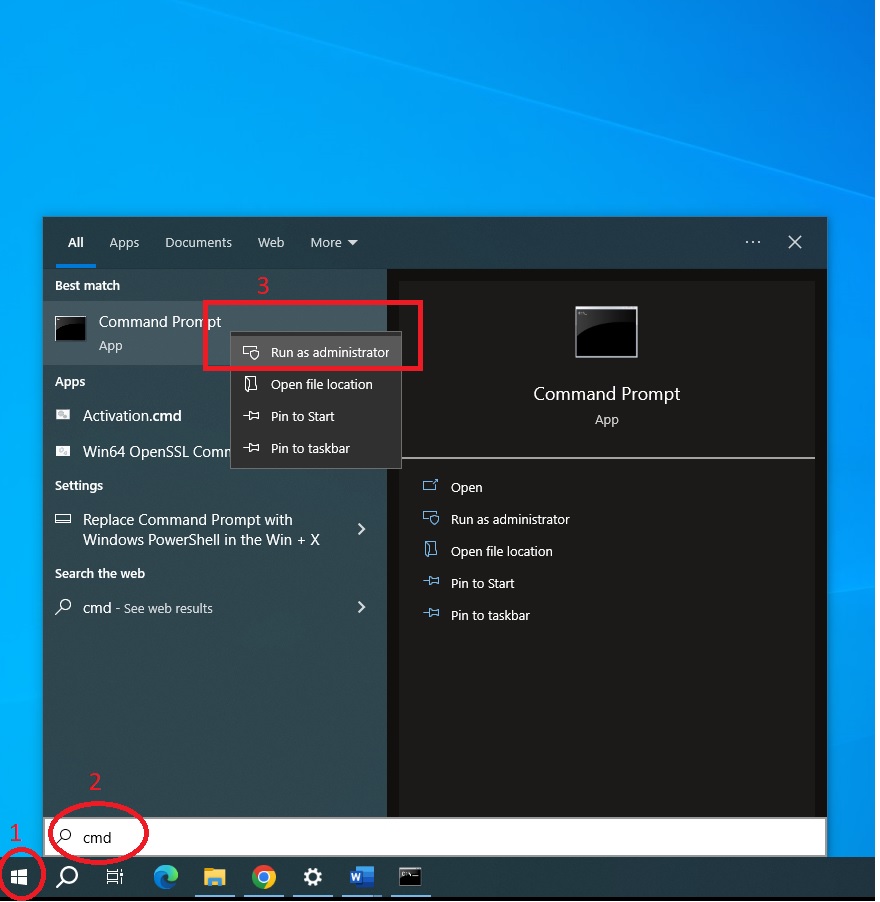
 

17. الگوهای صورتحساب در سامانه مودیان

الگوهای صورتحساب در سامانه مودیان:

در سامانه مودیان به الگوهای صورتحساب نیاز داریم، که این الگو ها عبارتند از :

الگوی صورتحساب فروش
الگوی صورتحساب پیمانکاری
الگوی صورتحساب بلیط هواپیما
الگوی صورتحساب صادرات
در ادامه این مقاله به بررسی هر کدام از گزینه های ذکر شده می پردازیم:

۱-الگوی صورتحساب فروش :

در نرم افزار حسابداری شرکت شایگان سیستم، در صفحه فاکتور فروش بر روی اطلاعات تکمیلی سامانه مودیان کلیک نمایید.

olgohayesamanemoadian1

الگوی صورتحساب را بر روی فروش قرار دهید و چنانچه به فیلد های کد شعبه فروشنده، کد شعبه خریدار، شماره پروانه گمرکی، کد گمرک محل اظهار فروشنده نیاز داشتید این فیلد ها را تکمیل نمایید.

نکته: در الگوی صورتحساب های فروش تمامی فیلد های آن اختیاری می باشد.

olgohayesamanemoadian2

نکته: در صورتی که حساب فاکتور حقیقی است قبل از ارسال فاکتور می بایست اطلاعات حساب را تکمیل نمایید. برای این کار در قسمت معرفی حسابها، زبانه اطلاعات جزئی در قسمت نوع حساب، نوع حساب را بر روی حقیقی قرار دهید و فیلد کد ملی را تکمیل نمایید.

olgohayesamanemoadian3

توجه: در برخی از موارد برای اشخاص حقیقی نیاز است کد پستی را وارد نمایید.

نکته: در صورتی که حساب فاکتور حقوقی است قبل از ارسال فاکتور می بایست اطلاعات حساب را تکمیل نمایید. برای این کار در قسمت معرفی حسابها، زبانه اطلاعات جزئی در قسمت نوع حساب، نوع حساب را بر روی حقوقی قرار دهید و فیلد شناسه ملی و در برخی موارد کد اقتصادی را تکمیل نمایید.

olgohayesamanemoadian5


۲-الگوی صورتحساب پیمانکاری :

در صفحه فاکتور فروش بر روی اطلاعات تکمیلی سامانه مودیان کلیک نمایید.

olgohayesamanemoadian6

الگوی صورتحساب را بر روی پیمانکاری قرار دهید و فیلد شناسه ی یکتای ثبت قرار فروشنده را تکمیل نمایید.

olgohayesamanemoadian7

نکته : در الگوی صورتحساب های پیمانکاری این فیلد اجباری می باشد.

نکته: در صورتی که حساب فاکتور حقیقی است قبل از ارسال فاکتور می بایست اطلاعات حساب را تکمیل نمایید. برای این کار در قسمت معرفی حسابها، زبانه اطلاعات جزئی در قسمت نوع حساب، نوع حساب را به روی حقیقی قرار داده و فیلد کد ملی را تکمیل نمایید.

توجه : در برخی از موارد برای اشخاص حقیقی نیاز است کد پستی را وارد نمایید.


olgohayesamanemoadian8

نکته: در صورتی که حساب فاکتور حقوقی است قبل از ارسال فاکتور می بایست اطلاعات حساب را تکمیل نمایید. برای این کار در قسمت معرفی حسابها، زبانه  اطلاعات جزئی در قسمت نوع حساب، نوع حساب را بر روی حقوقی قرار داده و فیلد شناسه ملی و در برخی موارد کد اقتصادی را تکمیل نمایید.

olgohayesamanemoadian9


۳-الگوی صورتحساب بلیط هواپیما :

در محیط فاکتور فروش به روی اطلاعات تکمیلی سامانه مودیان کلیک نمایید.

olgohayesamanemoadian10

الگوی صورتحساب را بر روی بلیط هواپیما قرار داده و فیلد های نوع پرواز و شماره گذرنامه خریدار را تکمیل نمایید.

olgohayesamanemoadian11

نکته : در الگوی صورتحساب های بلیط هواپیما فیلد نوع پرواز اجباری ، و فیلد شماره گذرنامه خریدار اختیاری می باشد.

نکته: الگو بلیط هواپیما فقط برای حساب حقیقی است و قبل از ارسال فاکتور می بایست اطلاعات حساب را تکمیل نمایید. برای این کار در قسمت معرفی حسابها، زبانه اطلاعات جزئی در قسمت نوع حساب، نوع حساب را بر روی حقیقی قرار دهید و فیلد کد ملی را تکمیل نمایید.


۴-الگوی صورتحساب صادرات :

در محیط فاکتور فروش بر روی اطلاعات تکمیلی سامانه مودیان کلیک نمایید.

olgohayesamanemoadian12

الگوی صورتحساب را به روی صادرات قرار داده و در صورت نیاز فیلد های شماره کوتاژ اظهار نامه گمرکی، کد گمرک محل اظهار فروشنده و تاریخ کوتاژ اظهار نامه گمرکی را تکمیل نمایید.


olgohayesamanemoadian13

نکته: در الگوی صورتحساب های صادرات این فیلد ها اختیاری می باشد.

نکته : در محیط فاکتور فروش باید گزینه برای (صادرات/واردات ) فعال باشد.

olgohayesamanemoadian14

نکته : در صورتحساب های صادراتی باید در قسمت اطلاعات جزئی کالا، وزن و حجم را وارد نمایید.

نکته: توجه داشته باشید که برای وزن کالا، وزن یک واحد آن را در نظر بگیر ید.

olgohayesamanemoadian15

نکته: در صورتی که حساب فاکتور حقیقی است قبل از ارسال فاکتور می بایست اطلاعات حساب را تکمیل نمایید. برای این کار در قسمت معرفی حسابها، زبانه اطلاعات جزئی در قسمت نوع حساب، نوع حساب را بر روی حقیقی قرار داده و فیلد کد ملی را تکمیل نمایید.

olgohayesamanemoadian16

توجه: در برخی از موارد برای اشخاص حقیقی نیاز است کد پستی را وارد نمایید .

نکته: در صورتی که حساب فاکتور حقوقی است قبل از ارسال فاکتور می بایست اطلاعات حساب را تکمیل نمایید. برای این کار در قسمت معرفی حسابها، زبانه اطلاعات جزئی در قسمت نوع حساب، نوع حساب را بر روی حقوقی قرار داده و فیلد شناسه ملی و کد اقتصادی را تکمیل نمایید.

olgohayesamanemoadian17

18. اظهارنامه مالیاتی چیست؟

اظهارنامه مالیاتی چیست؟

مالیات یکی از مهم ترین منابعی تامین سرمایه برای عمران و آبادی کشور است. در واقع دولت شرایط و ابزار مناسب برای دستیابی مردم به درآمد و سود را در اختیار آن‌ها قرار می دهد و مردم در راستای بهره برداری از این امکانات و منابعی که دولت در اختیار آن‌ها قرار داده موظف به پرداخت مالیات می باشند. مالیات بر درآمد یکی از انواع مالیات های مستقیم است و تمامی شرکت ها و موسسات تجاری که مجموعه خود را در اداره ثبت شرکت ها ثبت کرده اند و شماره ثبت دریافت نموده اند، موظف به پرداخت این مالیات هستند. در ایران نحوه محاسبه مالیات به دو صورت علی الرأس و خوداظهاری است. مودیان مشمول پرداخت مالیات موظف اند که سالانه اطلاعات سال مالی شرکت یا موسسه خود را که شامل میزان سود و زیان آن است را اظهار کنند. در حالت خوداظهاری مودیانی که موظف به پرداخت مالیات هستند باید اطلاعات درآمدی خود را با ثبت‌نام در سامانه مالیاتی، ثبت و اظهارنامه مالیاتی خود را ارسال کنند. این مودیان علاوه بر ثبت میزان سود، مبلغ مالیاتی که باید پرداخت نمایند را نیز تعیین می کنند همچنین موظف هستند که اطلاعات خود را به صورت واضح برای اداره امور مالیاتی بیان نمایند. مامورین اداره مالیات اطلاعات ارسالی توسط مودیان را بررسی و در صورت نداشتن تخلف، میزان مبلغ اعلامی توسط مودیان را تایید می نمایند که در این صورت مودیان موظف به پرداخت مبلغ تایید شده هستند. چنانچه مودیان در زمان مقرر اظهارنامه خود را ارسال نکنند یا بعد از ارسال دعوت‌نامه از طرف سازمان امور مالیاتی جهت رسیدگی، مدارک مورد نیاز تسلیم نشود یا مدارک ارسالی ناقص باشند، از روش علی الرأس برای تعیین مالیات استفاده می شود. در حالت علی الرأس، ماموران اداره امور مالیاتی اسناد و مدارک مالی مودیان را بررسی و بر اساس بررسی ها میزان مالیات پرداختی برای آن موسسه را تعیین می نمایند.اظهارنامه در نرم افزار حسابداری

طبق قانون مالیات های مستقیم (با اصلاحات ۱۳۹۴/۰۴/۳۱) سازمان امور مالیاتی کشور اشخاص مشمول مالیات به شرح زیر است:

ماده ۱ – اشخاص زیر مشمول پرداخت مالیات می باشند: ۱- کلیه مالکین اعم از اشخاص حقیقی یا حقوقی نسبت به اموال یا املاک خود واقع در ایران طبق مقررات باب دوم. ۲- هر شخص حقیقی ایرانی مقیم ایران نسبت به کلیه درآمدهایی که در ایران یا خارج از ایران تحصیل می نماید. ۳- هر شخص حقیقی ایرانی مقیم خارج از ایران نسبت به کلیه درآمدهایی که در ایران تحصیل می کند. ۴- هر شخص حقوقی ایرانی نسبت به کلیه درآمدهایی که در ایران یا خارج از ایران تحصیل می نماید. ۵- هر شخص غیر ایرانی (اعم از حقیقی و یا حقوقی) نسبت به درآمدهایی که در ایران تحصیل می نماید و همچنین نسبت به درآمدهایی که بابت واگذاری امتیازات یا سایر حقوق خود و یا دادن تعلیمات و کمک های فنی و یا واگذاری فیلم های سینمایی (که به عنوان بها یا حق نمایش یا هر عنوان دیگر عاید آنها می‌گردد) از ایران تحصیل می کند. ماده ۲ – اشخاص زیر مشمول پرداخت مالیات‌های موضوع این قانون نیستند: ۱- وزارتخانه‌ها و موسسات دولتی ۲- دستگاه هایی که بودجه‌ی آنها به وسیله دولت تامین می شود. ۳- شهرداری ها. ۴- بنیادها و نهادهای انقلاب اسلامی دارای مجوز معافیت از طرف حضرت امام خمینی(ره) و مقام معظم رهبری. تبصره ۱ – شرکت‌هایی که تمام یا قسمتی از سرمایه آنها متعلق به اشخاص و موسسه‌های مذکور در بندهای فوق باشد، سهم درآمد یا سود آنها مشمول حکم این ماده نخواهد بود. حکم این تبصره مانع استفاده شرکت‌های مزبور از معافیت‌های مقرر در این قانون، حسب مورد، نیست. تبصره ۲ – درآمدهای حاصل از فعالیت‌های اقتصادی از قبیل فعالیت های صنعتی، معدنی، تجاری، خذماتی و سایر فعالیت های تولیدی برای اشخاص موضوع این ماده، که به نحوی غیر از طریق شرکت نیز تحصیل می‌شود، در هر مورد به طور جداگانه به نرخ مذکور در ماده (۱۰۵) این قانون مشمول مالیات خواهد بود. مسئولان اداره امور در این گونه موارد نسبت به سهم فعالیت مذکور مکلف به انجام دادن تکالیف مربوط طبق مقررات این قانون خواهند بود. در غیر این صورت نسبت به پرداخت مالیات متعلق با مودی مسئولیت تضامنی خواهند داشت. انواع اظهارنامه مالیات بر درآمد اظهارنامه مالیات بر درآمد اشخاص حقوقی . اظهارنامه مالیات بر درآمد اشخاص حقیقی گروه اول طبق آیین‌نامه اجرایی ماده ۹۵ ق م م . اظهارنامه مالیات بر درآمد اشخاص حقیقی گروه دوم طبق آیین‌نامه اجرایی ماده ۹۵ ق م م . اظهارنامه مالیات بر درآمد اشخاص حقیقی گروه سوم طبق آیین‌نامه اجرایی ماده ۹۵ ق م م . اظهارنامه مالیات بر درآمد املاک ویژه اشخاص حقیقی دارنده درآمد ملاک ماده ۵۷ و ۸۰ ق م م . اظهارنامه انحلال طبق ماده ۱۱۴ و ۱۱۶ ق م م .   فرم اظهارنامه مالیات بر درآمدی که مودیان باید اطلاعات مربوط به این جداول را بر اساس مدارک خود طبق اظهارنامه سال ۱۳۹۸ تکمیل نمایند، به شرح زیر است: جدول ۱: اطلاعات مجوزهای تأسیس و بهره‌برداری جدول ۲: اسامی اعضای هیئت مدیره و مدیر عامل جدول ۳: اطلاعات دفاتر قانونی جدول ۴: جزییات پذیرش بورس سهام جدول ۵: درآمدهایی که مالیات به صورت مقطوع قبلا پرداخت شده است جدول ۶: درآمدهای معاف/نرخ صفر مالیات جدول ۷: استهلاک زیان سنواتی جدول ۸: معافیت‌ها و بخشودگی‌های مالیاتی جدول ۹: توسعه، نوسازی و بازسازی واحدهای صنعتی و معدنی (ماده ۱۳۸ ق.م. م) جدول ۱۰: ثبت کمک‌های مالی پرداختی جدول ۱۱: ترازنامه جدول ۱۲: صورت سود و زیان جدول ۱۳: گردش حساب سود (زیان) انباشته جدول ۱۴: موجودی مواد و کالا جدول ۱۵: سرمایه جدول ۱۶: اطلاعات فروش جدول ۱۷: بهای تمام شده کالای فروش رفته جدول ۱۸: درآمد ناخالص پیمانکاری/ ارائه خدمت جدول ۱۹: بهای تمام شده کار انجام شده پیمانکاری/ خدمات جدول ۲۰: تعداد کارکنان جدول ۲۱: فهرست صادرات و ما به ازاء دریافتی جدول ۲۲: اطلاعات مالک/ مالکین جدول ۲۳: اطلاعات سرمایه‌گذاری خارجی جدول ۲۴: ثبت جایزه دولتی/موقوفه/نذر/بریه ولی فقیه/خمس/زکات/دیه/کمک و وجود نقدی و غیرنقدی دریافتی.

مودیان مشمول پرداخت مالیات موظف اند اظهارنامه مالیاتی خود را در زمان مقرر ارسال نمایند. تاریخ ارسال اظهارنامه برای اشخاص حقیقی که ۲۹ اسفند ماه سال ۱۳۹۷، پایان سال مالی آن ها است تا پایان خرداد ماه سال ۱۳۹۸ و برای دیگر مودیان تا پایان تیر ماه سال ۱۳۹۸ است. طبق ماده ۱۵۶ اداره امور مالیاتی موظف است که اظهارنامه مالیات ‌بر درآمد مودیانی را که در زمان مقرر اظهارنامه خود را تسلیم نموده اند را حداکثر ظرف یک سال از تاریخ انقضای مهلت مقرر برای تسلیم‌ اظهارنامه، رسیدگی نماید. در صورتی که اداره امور مالیاتی ظرف مدت ذکر شده، برگ‌ تشخیص درآمد برای مودی صادر ننماید و یا تا سه ماه پس از انقضای یک سال ‌فوق الذکر برگ تشخیص درآمد مذکور را به مودی ابلاغ نکند، اظهارنامه ارسالی مودی قطعی تلقی می‌شود. مراحل ثبت و ارسال اظهارنامه الکترونیکی: مراجعه به آدرس www.tax.gov.ir (سامانه عملیات الکترونیکی مودیان مالیاتی) دریافت نرم افزار اظهارنامه مالیاتی و نصب آن ثبت اطلاعات و تکمیل جداول در نرم افزار اظهارنامه مربوطه ارسال اطلاعات به سازمان امور مالیاتی کشور و دریافت کدرهگیری صادر شدن قبض مالیاتی و پرداخت آن به صورت الکترونیکی

19. استهلاک دارایی ثابت و روش های محاسبه آن

استهلاک دارایی ثابت و روش های محاسبه آن

سامانه مودیان

دارایی‌های مشهود هر مجموعه، دارای طول عمر محدود هستند که با گذشت زمان دچار استهلاک شده و ارزش آن‌ها به مرور زمان کم می‌شود که باید طی دوره ای که مورد استفاده قرار می‌گیرند مستهلک شوند.

استهلاک به معنی تخصیص نظام‌مند (سیستماتیک) مبلغ استهلاک پذیر یک دارایی طی عمر مفید آن است. هر ساله قبل از بستن حساب‌ها و انتقال به دوره مالی جدید، باید استهلاک مربوط به دارایی‌ها را محاسبه و هزینه استهلاک دارایی ثابت شناسایی شده را ثبت نمایید. بعد از آشنایی با مفهوم استهلاک و هزینه استهلاک، در ادامه این مقاله آموزشی ابتدا به تعریف حساب استهلاک انباشته دارایی و ارزش دفتری پرداخته‌ایم و سپس روش‌های محاسبه استهلاک دارایی ثابت به تفصیل توضیح داده می‌شود. حساب استهلاک انباشته دارایی چیست؟ بعد از تعیین استهلاک سالیانه دارایی، این هزینه در حساب «استهلاک انباشته دارایی» ذخیره می‌شود. حساب استهلاک انباشته دارایی یک نوع حساب دارایی با ماهیت بستانکار و کاهنده حساب آن دارایی است. حساب استهلاک انباشته در ترازنامه برای مشخص شدن خالص دارایی استفاده می‌گردد. ارزش دفتری چیست؟ تفاوت بهای تمام شده دارایی و استهلاک انباشته آن، ارزش دفتری گفته می‌شود. روش‌های محاسبه استهلاک دارایی ثابت محاسبه استهلاک دارایی طبق ماده ۱۴۹ قانون مالیات های مستقیم به سه روش به شرح زیر انجام می‌شود که در ادامه هر روش به تفصیل توضیح داده می‌شود. ۱- روش خط مستقیم ۲- روش مانده نزولی ۳- روش تعداد تولید

۱- محاسبه استهلاک دارایی به روش خط مستقیم

در این روش، مبلغ استهلاک پذیر دارایی طی دوره عمر مفید تعیین شده در جدول استهلاکات به طور مساوی در هر سال مستهلک می‌گردد. در واقع در این روش با گذشت زمان یک مبلغ ثابت از ارزش دارایی به صورت سالیانه کسر می‌گردد. برای محاسبه هزینه استهلاک دارایی به روش خط مستقیم می‌توانید به صورت زیر اقدام نمایید.

عمر مفید / (ارزش اسقاط – بهای تمام شده دارایی) = هزینه استهلاک به روش خط مستقیم

به عنوان مثال فرض کنید بهای تمام شده دارایی ثابت مجموعه‌ای که در ابتدای سال ۱۳۹۶ خریداری شده، مبلغ ۵۵۵/۰۰۰/۰۰۰ ریال با عمر مفید ۱۰ سال است و ارزش اسقاط دارایی مبلغ ۵/۰۰۰/۰۰۰ ریال است. بنابراین چنانچه این مجموعه از روش خط مستقیم استفاده نماید هزینه استهلاک سالیانه به شرح زیر است:

۵۵۰۰۰۰۰۰ = 10 / (۵۰۰۰۰۰۰ – ۵۵۵۰۰۰۰۰۰) = هزینه استهلاک دارایی

در روش محاسبه هزینه استهلاک دارایی به روش خط مستقیم هزینه استهلاک دارایی برای هر سال معادل ۵۵/۰۰۰/۰۰۰ ریال می‌باشد که تا پایان ۱۰ سال به ارزش اسقاط خود یعنی ۵/۰۰۰/۰۰۰ ریال می‌رسد. در جدول زیر استهلاک سالیانه دارایی ثابت مجموعه، به همراه استهلاک انباشته و ارزش دفتری دارایی به روش خط مستقیم نمایش داده شده است.استهلاک سالیانه دارایی ثابت مجموعه، به همراه استهلاک انباشته و ارزش دفتری دارایی به روش خط مستقیم

۲- محاسبه استهلاک به روش مانده نزولی

در این روش، میزان استهلاک هر سال با اعمال نرخ تعیین شده در جدول استهلاکات نسبت به مانده ارزش دفتری دارایی محاسبه می‌گردد و هنگامی که مانده ارزش دفتری دارایی به کمتر از ۵ درصد بهای تمام شده دارایی برسد، کل مانده ارزش دفتری در سال بعد یکجا قابل استهلاک است. برای محاسبه هزینه استهلاک دارایی به روش مانده نزولی می‌توانید به صورت زیر اقدام نمایید.

نرخ استهلاک * (استهلاک انباشته دارایی – بهای تمام شده دارایی) = هزینه استهلاک به روش مانده نزولی

به عنوان مثال فرض کنید بهای تمام شده دارایی مجموعه‌ای که در ابتدای سال ۱۳۹۷ خریداری شده، مبلغ ۵۰/۰۰۰/۰۰۰ ریال با نرخ استهلاک ۱۰ درصد است. بنابراین چنانچه این مجموعه از روش مانده نزولی استفاده نماید هزینه استهلاک سالیانه به شرح زیر است:

۵۰۰۰۰۰۰ = 10% * (۰ – ۵۰۰۰۰۰۰۰) = هزینه استهلاک دارایی سال اول

۴۵۰۰۰۰۰ = 10% * (۵۰۰۰۰۰۰ – ۵۰۰۰۰۰۰۰) = هزینه استهلاک دارایی سال دوم

۴۰۵۰۰۰۰ = 10% * (۹۵۰۰۰۰۰ – ۵۰۰۰۰۰۰۰) = هزینه استهلاک دارایی سال سوم

۳- محاسبه استهلاک به روش تعداد تولید

در این روش، استهلاک هر سال بر مبنای میزان محصول تولیدی نسبت به کل ظرفیت تولید دارایی محاسبه می‌شود. در واقع در این روش، استهلاک به ازای هر واحد تولید یا کارکرد ثابت است. برای محاسبه هزینه استهلاک دارایی به روش تعداد تولید می‌توانید به صورت زیر اقدام نمایید.

میزان تولید / (ارزش اسقاط – بهای تمام شده دارایی) = هزینه استهلاک هر واحد تولید

به عنوان مثال فرض کنید ماشین آلاتی در ابتدای سال ۱۳۹۸ خریداری می‌شود، که مبلغ آن ۱۲۰/۰۰۰/۰۰۰ ریال و ارزش اسقاط آن ۲۰/۰۰۰/۰۰۰ ریال برآورد می‌شود که در طول عمر مفید خود می‌تواند ۲۰۰۰۰ واحد کالا تولید نماید. چنانچه در سال ۱۳۹۸ تعداد ۱۰۰۰ عدد کالا و در سال ۱۳۹۹ تعداد ۲۰۰۰ عدد کالا تولید شود. نحوه محاسبه استهلاک دارایی به روش تعداد تولید به شرح زیر است:

۵۰۰۰ = 20000 / (۲۰۰۰۰۰۰۰ – ۱۲۰۰۰۰۰۰۰) = هزینه استهلاک هر واحد تولید

با نرم افزار حسابداری اموال شرکت شایگان سیستم بعد از تعیین روش محاسبه، هزینه استهلاک مربوط به هر دارایی محاسبه سپس سند حسابداری مرتبط با آن به صورت اتوماتیک صادر می‌گردد و امکان ارسال سند صادر شده به نرم افزار حسابداری حسابگر فراهم آمده است. بعد از مشخص شدن هزینه استهلاک سالیانه دارایی همانطور که گفته شد این هزینه در حساب ذخیره استهلاک نگهداری می‌شود. به عنوان مثال فرض کنید هزینه استهلاک ساختمان برای سال ۱۳۹۹ مبلغ ۵۰/۰۰۰/۰۰۰ ریال است برای ثبت سند مرتبط با هزینه استهلاک دارایی باید به صورت زیر اقدام نمایید: نحوه ثبت سند هزینه استهلاک دارایی در حسابگر

20. استفاده از لایسنس سامانه مودیان در حسابگر

استفاده از لایسنس سامانه مودیان در حسابگر

پس از تهیه افزونه سامانه مودیان شایگان سیستم، طبق این مطلب آموزشی، مراحل زیر را برای ثبت لایسنس و بهره برداری از افزونه انجام دهید.

برای استفاده از لایسنس سامانه مودیان از منوی عملیات روزانه، بر روی گزینه  “تکمیل اطلاعات سامانه مودیان”  کلیک نمایید.

12 587x705

در فرم باز شده  در فیلد “شماره حافظه مالیاتی” شناسه یکتا حافظه مالیاتی که از سازمان امور مالیاتی دریافت نموده اید را وارد نمایید.

22

در فیلد “شماره لایسنس” شماره  لایسنس خریداری شده از پورتال مشتریان وب سایت شایگان سیستم را وارد نمایید. در صورت نیاز با کلیک بر روی ” خرید لایسنس “ می توانید مستقیما برای خرید لایسنس سامانه مودیان مالیاتی اقدام نمایید.

توجه داشته باشید، قفل های چند کاربر فقط با لایسنس چند کاربر کار می کنند و در صورت استفاده از قفل چند کاربر و لایسنس افزونه تک کاربر، با خطا مواجه خواهید شد.

در فیلد “سریال قفل” سریال شش رقمی نوشته شده بر روی قفل سخت افزاری خود را وارد نمایید.

افزونه قفل

انتخاب نوع امضای دیجیتال: این گزینه، امکان استفاده از روش سخت افزاری یا نرم افزاری برای بهره برداری از گواهی الکترونیکی(امضای دیجیتال) فراهم می آورد.

اگر از توکن سخت افزاری استفاده کرده اید، گزینه “سخت افزاری و یا نرم افزاری نصب شده” را انتخاب نمایید

و ضمن اتصال توکن به کامپیوتر ، در قسمت  “انتخاب گواهینامه”  گواهینامه نمایش داده شده در لیست را انتخاب نمایید.

اگر از روش نرم افزاری برای دریافت گواهی الکترونیک استفاده کردید ۲ راهکار در این فرم، پیش روی شماست:

۱- نصب گواهینامه

۲- صرفا استفاده از کلید خصوصی(Private Key)

در توضیح راهکار اول(نصب گواهینامه)، گزینه “سخت افزار و یا نرم افزاری نصب شده” را انتخاب نمایید و طبق این مطلب آموزشی، اقدام به نصب گواهی الکترونیک در کامپیوترتان کنید. و پس از آن از گزینه “انتخاب گواهینامه”، گواهینامه ای را که نصب کرده اید  انتخاب نمایید.

در توضیح راهکار دوم، با انتخاب “کلید خصوصی خام” از قسمت انتخاب نوع امضای دیجیتال، از قسمت “انتخاب کلید خصوصی”، فایل کلید خصوصی(Private Key) را که طبق این مطلب آموزشی تولید کرده اید را  بارگذاری نمایید.

23

اگر در دریافت گواهی الکترونیکی(امضای دیجیتال) ، روش نرم افزاری را انتخاب کرده بودید، (قطعا توکن سخت افزاری ندارید)، در قسمت “انتخاب نوع امضای دیجیتال” گزینه “کلید خصوصی خام” را انتخاب نمایید و در ادامه، از قسمت “انتخاب کلید خصوصی”، کلید خصوصی(Private Key) را که همزمان با تولید فایل CSR تولید کرده اید را بارگذاری نمایید. مراجعه به مطلب آموزشی تولید فایل CSR.

در ادامه فیلد “آدرس سرور” آدرس سرور سامانه مالیاتی را انتخاب نمایید. از گزینه “سرور تستی سامانه مودیان” به صورت تست و با استفاده از Sandbox server جهت ارسال فاکتور می توانید استفاده نمایید(در این حالت فاکتور در سامانه اصلی ثبت نمی شود و برای فعال سازی این حالت باید این امکان از طرف سازمان مالیاتی برای شما فعال شده باشد) و همچنین جهت ارسال فاکتور ها به سازمان امور مالیاتی از گزینه Original server استفاده نمایید.

پس از تکمیل اطلاعات بر روی گزینه  “ثبت لایسنس ” کلیک نموده و منتظر تایید برنامه باشید.

توجه: پس از ثبت لایسنس می توانید اطلاعات وارده در “انتخاب گواهینامه” و “آدرس سرور” را با حذف لایسنس و ثبت مجدد آن تغییر دهید و نگران اطلاعات وارد شده در فیلد های دیگر نباشید.

در صورت نیاز به تغییر اطلاعات وارد شده در دیگر فیلد ها می بایست از طریق حساب خود در پورتال مشتریان سایت شایگان سیستم اقدام به تغییر لایسنس (Reissue) نمایید.(انجام این کار در شرایط خاص امکان پذیر است)

در منوی معرفی کالاها، زبانه “مربوط به سامانه مودیان” می توانید به هر کالا نام و کد ویژه ای، جهت ارسال به سامانه مودیان اختصاص دهید.

15 1030x113

همچنین می توانید برای هر واحد قابل شمارش معرفی شده در نرم افزار حسابگر واحد معادل در سامانه مودیان انتخاب نمایید. برای این کار از منوی اطلاعات پایه بر روی گزینه “معرفی واحد های شمارش” کلیک نمایید.

16

در صفحه‌ تعریف واحدهای شمارش، می توانید واحد های شمارش موجود در برنامه را به واحد های مخصوص سامانه مودیان وصل و سپس بر روی گزینه ذخیره کلیک نمایید.

17

با ثبت موفق لایسنس می توانید بر روی گزینه  “سامانه مودیان” در فاکتور فروش کلیک و اطلاعات هر فاکتور را به سامانه ارسال نمایید.

توجه داشته باشید ارسال فاکتور به سامانه مودیان به صورت آنلاین صورت می گیرد.

18

پس از کلیک بر روی گزینه “سامانه مودیان” در فرم پیش نمایش اطلاعات ارسال فاکتور به سامانه مودیان می توانید از صحت اطلاعات مطمئن شوید و فاکتور را ارسال نمایید.

54546

در این مرحله فاکتور شما به وضعیت “در انتظار استعلام وضعیت” تغییر و غیر قابل ویرایش می شود. در صورت نیاز به اصلاح آن، از منوی عملیات روزانه گزینه “لیست فاکتور های ارسالی به سامانه مودیان” را انتخاب و وضعیت آن را به روزرسانی نمایید تا به وضعیت آن موفق یا ناموفق گردد.

20 1030x215

برای ویرایش فاکتور می توانید با کلیک بر روی گزینه “سامانه مودیان” و سپس “حالت اصلاح فاکتور”، فاکتور را مجددا قابل ویرایش و پس از انجام اصلاحات طبق مرحله قبلی اقدام به ارسال مجدد آن نمایید.

21 1030x147

جهت آموزش نحوه ی استخراج کلید عمومی در توکن ePass Auto 3003، مطلب آموزشی نحوه استخراج کلید عمومی از توکن را مطالعه نمایید.

همچنین جهت آموزش نحوه دریافت شناسه یکتا حافظه مالیاتی از کار پوشه مودیان مالیاتی، مطلب دریافت شناسه یکتا حافظه مالیاتی  مطالعه نمایید


21. استخراج فایل کلید عمومی(Public Key)

استخراج فایل کلید عمومی(Public Key)

اگر برنامه OpenSSlرا در کامپیوترتان ندارید، طبق مطلب آموزشی نصب OppenSSL، برنامه را نصب کنید. و سپس OpenSSL را طبق مراحل زیر اجرا کنید.

برای مثال در ویندوز ۶۴بیتی بدین ترتیب، OpenSSl را اجرا کنید:

دکمه استارت(start) ویندوز را بزنید سپس دستور CMD را تایپ نموده و با کلیک راست(Right Click) روی آیکن Command Prompt، گزینه  Run as Administrator را بزنید تا صفحه فرمان باز شود.


15


در صفحه بازشده، دستورات زیر را در خط فرمان نوشته و Enter بزنید:

\CD

کلید {Enter}

“CD “C:\Program Files\OpenSSL-Win64\bin

کلید {Enter}


پس از آنکه طبق آموزش  تولید فایل CSR   ، فایل fa.csr  را تولید کردید؛ در ادامه و با استفاده از دستور زیر، قادر به استخراج کلید عمومی(Public Key) خواهید بود:


openssl.exe req -in fa.csr -noout -pubkey -out pubkey.txt


pubkey.txt همان  فایل کلید عمومی(Public Key) شماست که لازم است در کارپوشه مالیاتی خود، برای دریافت شناسه یکتا حافظه مالیاتی، آن را بارگذاری نمایید.

22. ارسال گروهی فاکتور در برنامه حسابگر به سامانه مودیان

ارسال گروهی فاکتور در برنامه حسابگر به سامانه مودیان

یکی از قابلیت های برنامه حسابگر شایگان سیستم، ارسال گروهی فاکتورها به سامانه مودیان است. در صورتی که افزونه سامانه مودیان شایگان سیستم را خریداری کرده باشید، جهت ارسال صورتحساب ها به سامانه مودیان مالیاتی می توانید از این قابلیت استفاده نمایید.

در حالت عادی جهت ارسال فاکتور به سامانه مودیان، می توانید پس از باز کردن هر فاکتور فروش و انتخاب گزینه سامانه مودیان در بالای فاکتور آن را ارسال نمایید.و اگر بخواهید تعداد زیادی فاکتور را باهم ارسال نمایید، با استفاده از قابلیت ارسال گروهی فاکتور به سامانه مودیان می توانید تعداد زیادی از فاکتورها را باهم انتخاب کرده و به سامانه مودیان ارسال نمایید. برای انجام این کار نیاز است تا به منوی عملیات روزانه مراجعه کرده و در قسمت سامانه مودیان، گزینه ارسال گروهی فاکتور به سامانه مودیان را انتخاب نمایید.

ersalgrouhifactorbesamane

در صفحه باز شده، جهت اضافه نمودن فاکتورها به لیست ارسال گروهی بر روی گزینه اضافه کردن فاکتور ها کلیک نمایید. در لیست باز شده تمامی فاکتورها به شما نمایش داده می شود با فیلترهایی که در بالای فرم قرار دارد می توانید بازه زمانی مورد نظر(از تاریخ تا تاریخ) را مشخص نموده تا فاکتورهای همان بازه زمانی به شما نمایش داده شود. در قسمت نوع فاکتور نیز فاکتور فروش، برگشت از فروش، باطل و یا همه فاکتورها را می توانید انتخاب نمایید. برای اعمال شدن فیلترهای انتخابی بر روی دکمه اعمال فیلتر کلیک نمایید. در نهایت برای اضافه شدن فاکتورهای مورد نظر به لیست ارسال گروهی روی تایید کلیک و بعد از انجام مراحل فوق فاکتورهای مورد نظر به لیست ارسال گروهی افزوده خواهند شد و قابل ارسال است. در هر لحظه و با زدن دکمه اضافه کردن فاکتورها می توان فاکتورهای بیشتری را در لیست ارسال گروهی جایگذاری نمود.
ersalgrouhifactorbesamane2

برای حذف فاکتورها از لیست ارسال گروهی، ابتدا فاکتور مورد نظر را انتخاب نموده و سپس روی گزینه حذف فاکتورها کلیک نمایید.

moadian

نکته: . می توانید با فشردن دکمه ctrl کیبورد و سپس کلیک روی فاکتورهای مورد نظر برای ارسال یا اصلاح و یا حدف، فاکتورهای دلخواه را انتخاب نمایید. همچنین می توانید با کلید های ترکیبی ctrl+a تمامی فاکتورها را انتخاب نمایید.

در انتهای لیست با انتخاب گزینه تاریخچه ارسال برای هر فاکتور می توانید وضعیت در لحظه آن را مشاهده نمایید(موفق، ناموفق، در صف ارسال گروهی و…).

ersalgrouhifactorbesamane4

در صورتی که بخواهید روش تسویه فاکتورها جهت ارسال به سامانه مودیان برای چند فاکتور اصلاح نمایید ابتدا آنها را در لیست انتخاب نموده و سپس ر روی دکمه بروزرسانی گروهی روش تسویه کلیک نمایید.در لیست باز شده نوع تسویه مورد نظر برای فاکتورها را انتخاب و سپس روی تایید کلیک نمایید.

moadian4

برای ویرایش نوع صورتحساب و روش تسویه یک فاکتور، می توان روی آن دوبار کلیک و در صفحه باز شده موارد فوق را تغییر دهید. پس از تغییر روی دکمه ذخیره کلیک نمایید.

ersalgrouhifactorbesamane6

در نهایت جهت ارسال لیست فاکتورها به سامانه مودیان روی گزینه ارسال گروهی فاکتورها کلیک نمایید.

نکته: در این قسمت نیز می توانید با فشردن کلید ctrl و کلیک روی فاکتورهای دلخواه، فاکتورهای موردنظر برای ارسال را انتخاب نمایید.در غیر این صورت تمامی فاکتورهای موجود در لیست، ارسال خواهند شد.
moadian5

جهت اطلاع از آخرین وضعیت فاکتورهای ارسالی در لیست ارسال گروهی، فاکتورهای مورد نظر را انتخاب و روی دکمه بروزرسانی وضعیت فاکتورهای منتظر استعلام وضعیت کلیک نمایید.

moadian2

نکته: در صورتی که روی فاکتوری به صورت تکی(در زمان مشاهده فاکتور و در بالای فاکتور) با انتخاب ارسال به سامانه مودیان، ارور زیر را مشاهده نمودید، دلیل آن قرار داشتن فاکتور در لیست ارسال گروهی است. فاکتوری که در لیست ارسال گروهی موجود باشد، نمی توان آن را به صورت تکی در داخل قسمت مشاهده فاکتور ارسال نمود. برای ارسال فاکتور به صورت تکی ابتدا باید آن را از لیست ارسال گروهی حذف نمایید.

ersalgrouhifactorbesamane9

نکته: پس از اتمام ارسال گروهی فاکتورها به سامانه مودیان، فاکتور هایی که با موفقیت ارسال شده اند از لیست ارسال گروهی خارج می شوند اما فاکتور هایی که وضعیت آن ها به صورت ناموفق و در انتظار پاسخ باشد در لیست ارسال گروهی فاکتور به سامانه مودیان باقی می مانند.


moadian3


23. آموزش نصب برنامه OPenSSL

آموزش نصب برنامه OPenSSL

ابتدا با مراجعه به سایت  slproweb.com برنامه  openssl را (۳۲بیتی یا ۶۴بیتی؛ بر اساس  cpu و سیستم عامل کامپیوترتان) دانلود و نصب نمایید.

مراحل نصب برنامه OpenSSL:

پس از اجرا، گزینه  I accept the agreementرا انتخاب کنید و بر روی گزینه “Next” کلیک کنید.

1.jpg

مسیری که می خواهید OpenSSL در آن نصب شود را انتخاب کنید.

2

بدون تغییر، گزینه  Next را بزنید

3

برای شروع نصب OpenSSL ، بر روی گزینه “Install” کلیک کنید.

4

منتظر بمانید…

5

برای پایان نصب موفقیت آمیز، گزینه “Finish” را کلیک کنید.

6

در نهایت C:\Program Files\OpenSSL-Win64 مسیر  OpenSSL شماست.


24. آموزش نحوه تمدید لایسنس سامانه مودیان

آموزش نحوه تمدید لایسنس سامانه مودیان

در این مقاله آموزشی به آموزش نحوه تمدید لایسنس سامانه مودیان می پردازیم.

برای تمدید لایسنس سامانه مودیان ابتدا باید وارد وب سایت شرکت شایگان سیستم شوید، بعد از ورود به سایت وارد پورتال مشتریان شوید.

تمدید افزونه سامانه مودیان 1


در صفحه باز شده وارد حساب کاربری خود شوید.

تمدید افزونه سامانه مودیان 2


در صفحه اصلی پورتال مشتریان، لیست پیش فاکتور های صادر شده نمایش داده می شود، جهت تمدید لایسنس خود دکمه ” مشاهده پیش فاکتورها ” را انتخاب بفرمایید.

تمدید افزونه سامانه مودیان 3


در صفحه باز شده پیش فاکتور مورد نظر را انتخاب بفرمایید.

در صفحه باز شده می توانید پیش فاکتور صادر شده را مشاهده و پس از بررسی پیش فاکتور خود، در قسمت روش پرداخت، روش مورد نظر را انتخاب بفرمایید.

تمدید افزونه سامانه مودیان 4


برای پرداخت ۲ روش پرداخت وجود دارد :

۱- از طریق درگاه بانکی

۲- از طریق فیش بانکی

تمدید افزونه سامانه مودیان 5


۱-پرداخت از طریق درگاه بانکی: اگر روش پرداخت از طریق درگاه بانکی را انتخاب بفرمایید ، به درگاه پرداخت آنلاین متصل می شوید و پرداخت را به صورت آنلاین انجام می پذیرد و پس از پرداخت بلافاصله لایسنس شما تمدید می گردد.

تمدید افزونه سامانه مودیان 6


۲-از طریق فیش بانکی : اگر روش فیش بانکی را انتخاب بفرمایید ، یک صفحه برای شما نمایش داده می شود که اطلاعات فیش بانکی خود را وارد می نمایید و دکمه ” ثبت فیش بانکی ” را انتخاب میفرمایید.

تمدید افزونه سامانه مودیان 7


نکته : در روش فیش بانکی، تمدید پس از بررسی پرداخت شما انجام می شود و ممکن است این پروسه زمان بر باشد.

نکته: پس از تمدید لایسنس خود، نیازی به تغییر در برنامه حسابگر ندارید، کلیه مراحل به صورت آنلاین انجام می پذیرد.

چنانچه در هر کدام از مراحل ذکر شده مشکلی برای شما به وجود آمد ، می توانید از طریق تیکت با واحد پشتیبانی در ارتباط باشید.

25. آموزش نحوه استخراج کلید عمومی از توکن ePass Auto ۳۰۰۳

آموزش نحوه استخراج کلید عمومی از توکن ePass Auto 3003

از آنجایی که نرم افزار حسابداری حسابگر از ارسال صورت حساب(فاکتور فروش و فاکتور برگشت از فروش) به سامانه مودیان مالیاتی پشتیبانی می نماید، جهت تسهیل کار کاربران گرامی در این مقاله آموزشی به نحوه ی استخراج کلید عمومی در توکن می پردازیم.

ابتدا برای این کار باید نرم افزار openssl را دانلود نمایید.

برای دانلود نرم افزار openssl می توانید وارد پورتال مشتریان سایت شرکت شایگان سیستم به آدرس www.shygunsys.net شده و در قسمت پشتیبانی > دانلود ها > ابزار ها را انتخاب نمایید.

در قسمت فایل ها، می توانید فایل های openssl را دانلود نمایید.

2

همچنین می توانید نرم افزار openssl را از سایتslproweb.com دانلود نمایید.

پس از نصب نرم افزار openssl در درایو C، به سراغ استخراج کلید عمومی می رویم.

3

نرم افزار مدیریت توکن را طبق تصویر باز کرده و پس از انتخاب گزینه Login، رمز خود را وارد نمایید.

4

سپس مطابق تصویر مهر [stamp] مورد نظر خود را انتخاب کرده و گزینه Certificate View را بزنید.

توجه : در سامانه امور مالیاتی، مهر سازمانی مد نظر است.

5

در فایل گواهی باز شده در تب Detail روی گزینه Copy to File کلیک نمایید.

6

سپس گزینه Next را انتخاب نمایید.

7

در صفحه بعدی تیک گزینه دوم را طبق تصویر فعال نمایید.8

سپس گزینه Browse را انتخاب و به آدرس مورد نظر بروید.

9

و در قسمت File name  اسم فایل را به عنوان مثال “MyCert” تایپ نمایید و سپس روی گزینه Save کلیک نمایید.

10

ادامه نصب را به روش معمول انجام دهید و روی گزینه Finish  کلیک نمایید.

11

سپس Command Promp را طبق روش زیر، اجرا کنید تا پس از آن بتوانید دستورات  OpenSSl را وارد کنید.

برای مثال در ویندوز ۶۴بیتی:

دکمه استارت(start) ویندوز را بزنید سپس دستور CMD را تایپ نموده و با کلیک راست(Right Click) روی آیکن Command Prompt، گزینه  Run as Administrator را بزنید تا صفحه فرمان باز شود.


15


در صفحه بازشده، دستورات زیر را در خط فرمان نوشته و Enter بزنید:

\CD

کلید {Enter}

“CD “C:\Program Files\OpenSSL-Win64\bin

کلید {Enter}


سپس در پنجره ایجاد شده عبارت زیر را تایپ نمایید و Enter را بزنید.

Openssl  x509 -noout -pubkey -in  d:\Cert\MyCert.cer -out  d:\cert\pubkey.txt

13

سپس فایل در همان پوشه اضافه می شود که فایل مورد نیاز شما در سامانه مودیان مالیاتی است.

14


{آموزش نحوه استخراج کلید عمومی از توکن ePass Auto 3003}

جهت استفاده از این کلید در سامانه مودیان مالیاتی می توانید مقاله آموزش نحوه ی دریافت شناسه یکتا از کار پوشه مودیان مالیاتی را مطالعه نمایید.
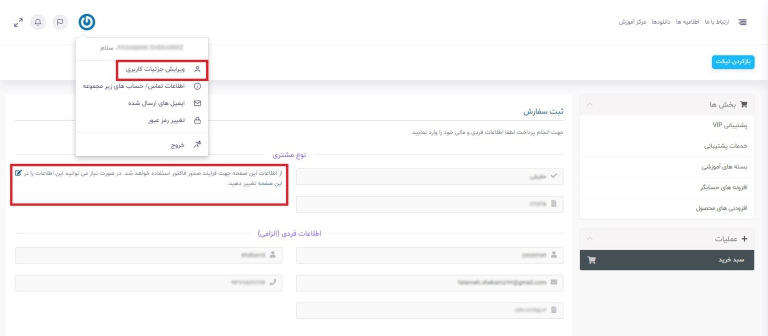
26. آموزش رفع خطا &#۸۲۲۰;امضا بسته صحیح نمی باشد&#۸۲۲۱; هنگام ارسال صورتحساب به سامانه مودیان

آموزش رفع خطا “امضا بسته صحیح نمی باشد” هنگام ارسال صورتحساب به سامانه مودیان

در این مقاله ی آموزشی به آموزش رفع مشکل “امضای بسته صحیح نمی باشد” هنگام ارسال صورتحساب به سامانه مودیان می پردازیم.

امضای بسته صحیح نیست یعنی کلید عمومی ( Public Key ) اشتباه وارد شده است.

در این وضعیت ممکن است فایل public key به درستی در سامانه مودیان بارگزاری نشده و یا متعلق به توکن دیگری باشد.
جهت حل این مشکل ابتدا نسبت به استخراج کلید عمومی اقدام نموده و آن را در سایت سامانه مودیان در قسمت کارپوشه بارگذاری و سپس شناسه حافظه مالیاتی جدید را دریافت نمایید.
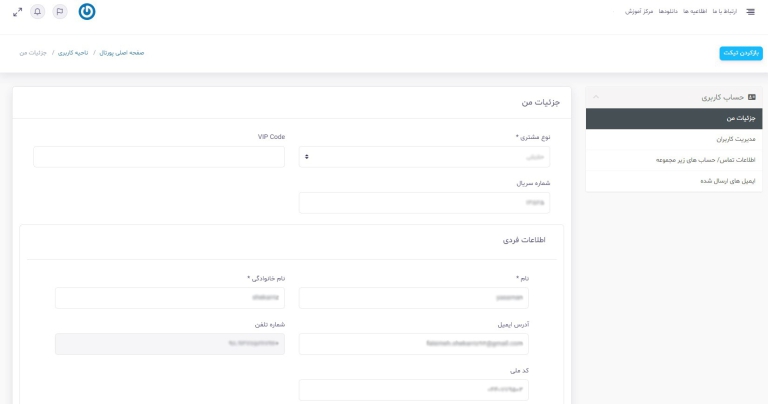
  1. طریقه استخراج کلید عمومی از توکن سخت افزاری: برای مشاهده آموزش استخراج کلید عمومی برروی لینک کلیک نمایید.
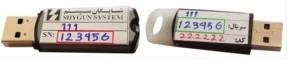
  2. طریقه استخراج کلید عمومی از توکن نرم افزاری : برای مشاهده آموزش استخراج کلید عمومی برروی لینک کلیک نمایید.
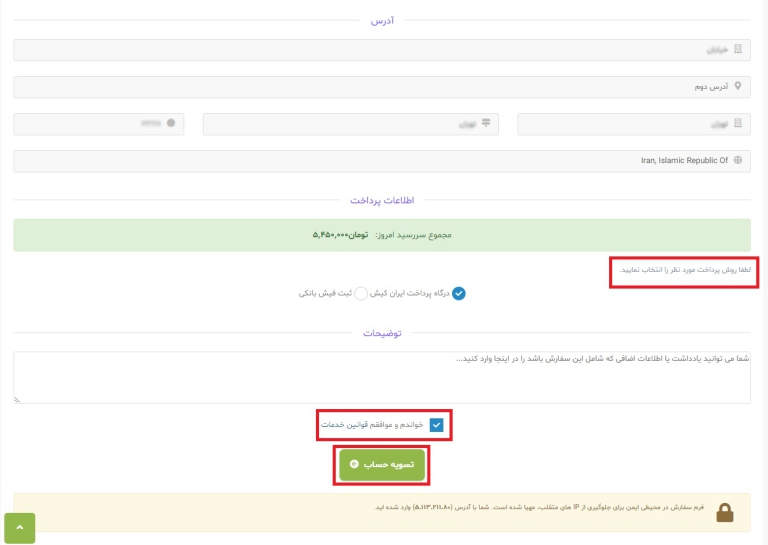
  3. بعد از استخراج کلید عمومی آن را در سایت سامانه مودیان، در کار پوشه خود بارگزاری نمایید.برای آموزش بارگزاری کلید عمومی در سامانه برروی لینک کلیک نمایید.
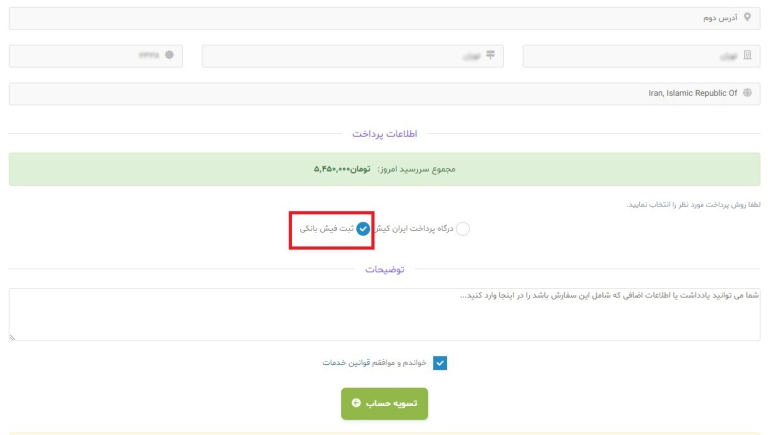
سپس بعد از استخراج کلید عمومی و دریافت شناسه حافظ مالیاتی وارد سایت شرکت شایگان سیستم در قسمت پورتال مشتریان شده و در منوی خدمات، لایسنس خود را انتخاب و برروی گزینه Reissue License کلیک و سپس برروی گزینه ایجاد مجدد لایسنس کلیک نمایید.
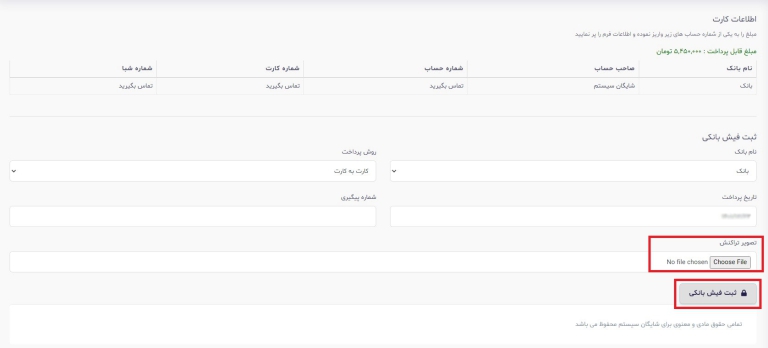
emazayesahih

بعد از انجام این عمل لایسنس شما در حالت Reissused قرار می گیرد.

emazayesahih2

سپس وارد برنامه حسابگر شده و در قسمت عملیات روزانه سامانه مودیان را انتخاب نموده و لایسنس خود را با شناسه حافظه مالیاتی جدید دوبار فعال نمایید.
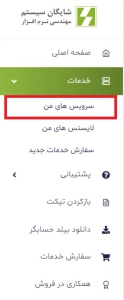
برای آموزش فعال سازی لایسنس سامانه مودیان برروی لینک کلیک نمایید.
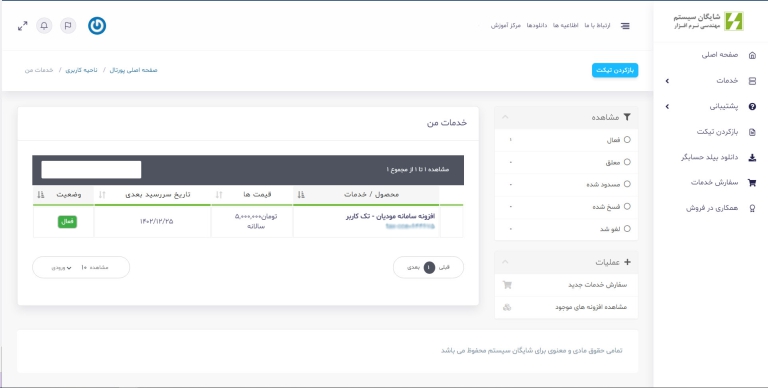
بعد از انجام تمامی مراحل بالا می توانید فاکتور خود را به سامانه مودیان ارسال نمایید.
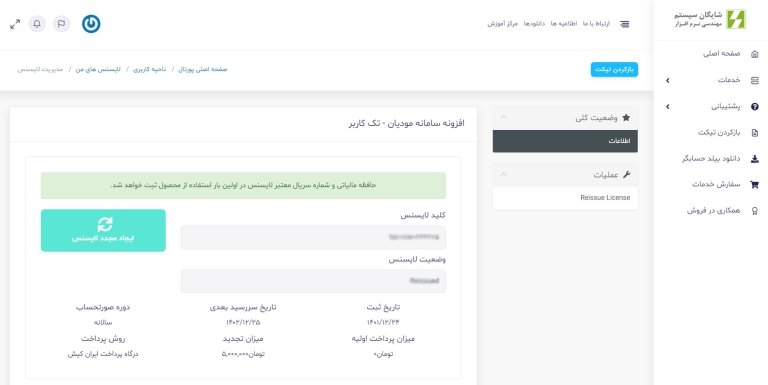
نکته:  تعداد انجام عملیات Reissue License محدود می باشد اگر لایسنس شما قفل شد باید لایسنس خود را از طریق تیکت پشتیبانی ارسال نموده تا لایسنس شما دوباره فعال گردد.

نکته: زمانی که لایسنس شما در حالت Reissused قرار می گیرد، لایسنس شما آماده فعال سازی مجدد می باشد.

27. آموزش رفع خطا &#۸۲۲۱; این تمام چیزی هست که می دانیم&#۸۲۲۱; هنگام ارسال صورتحساب به سامانه مودیان

آموزش رفع خطا ” این تمام چیزی هست که می دانیم” هنگام ارسال صورتحساب به سامانه مودیان

در این مقاله آموزشی به آموزش مراحل رفع خطا “این تمام چیزی هست که می دانیم” هنگام ارسال صورتحساب به سامانه مودیان می پردازیم:

در گام اول باید برنامه حسابگر خود را به آخرین بیلد حسابگر بروزرسانی نمایید.
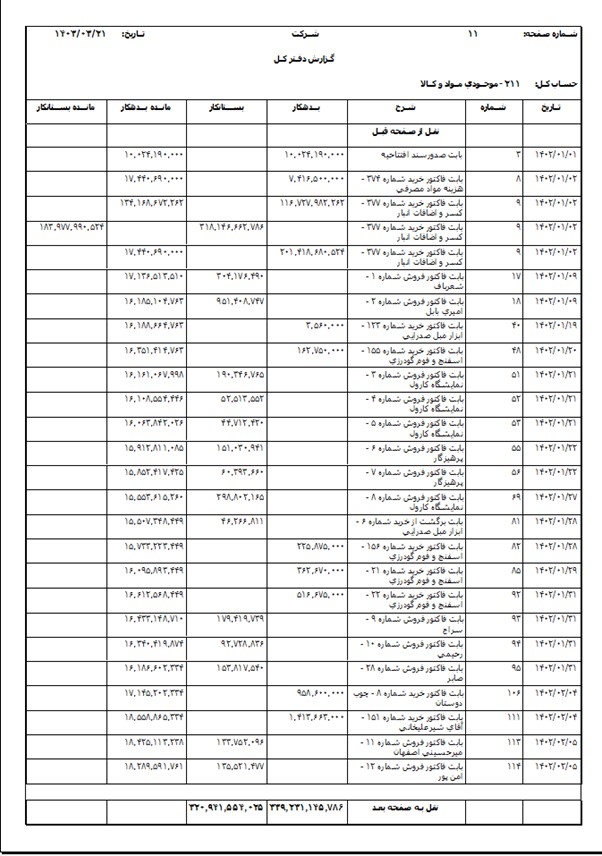
برای انجام این عمل وارد سایت شایگان سیستم شده و در قسمت پورتال مشتریان، دانلود بیلد حسابگر می توانید بیلد را دانلود و آموزش بروزرسانی آن را مشاهده نمایید.
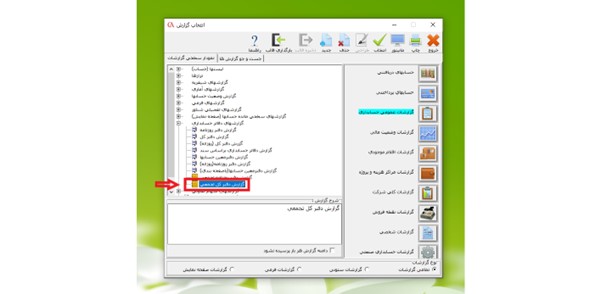
سپس باید تاریخ و ساعت سیستم خود را بررسی نمایید تا بروز باشد. اگر ساعت و تاریخ بروز نباشد از منو بار پایین برنامه آن را اصلاح نمایید.
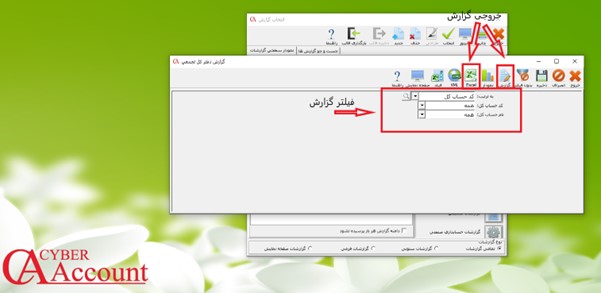
khatayetamamchizihast

در مرحله بعد باید بررسی نمایید که برنامه NetFrameWork. نسخه ۳.۵ و ۴.۸ برروی سیستم شما نصب باشد.

در صورتی که ویندوز شما ۷ و یا ۸ می باشد  NetFrameWork.  را دانلود و نصب نمایید و اگر ویندوز شما ۱۰ به بالا است از داخل سیستم وارد منو Control Panel شده و Program and Features را انتخاب نمایید.
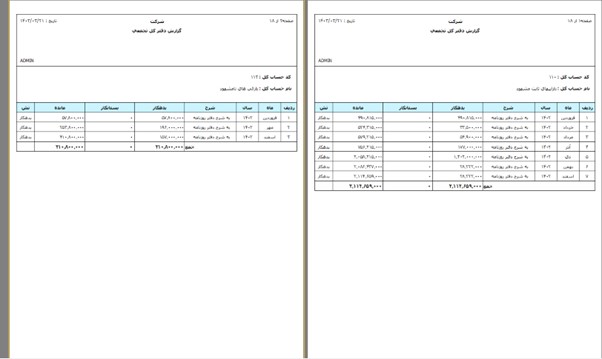
khatayetamamchizihast2

سپس در صفحه باز شده گزینه Turn Windows features on or off را انتخاب نمایید.

khatayetamamchizihast3

در صفحه باز شده NetFrameWork 3.5 و ۴.۸ را فعال نمایید و گزینه Ok را بزنید تا برنامه Net. برای شما نصب شود.

khatayetamamchizihast4

در مرحله بعد از نداشتن VPN و PROXY برروی سیستم خود اطمینان حاصل نمایید.

بررسی  اعتبار شناسه حافظ مالیاتی

پس از بررسی مراحل ذکر شده و اطمینان از آن ها، ممکن است فایل public key به درستی در سامانه مودیان بارگذاری نشده باشد و یا متعلق به توکن دیگری باشد یا شناسه حافظه مالیاتی شما در کارپوشه غیر فعال شده باشد.

ابتدا وارد کارپوشه خود شوید و از فعال بود شناسه حافظه مالیاتی خود اطمینان حاصل نمایید، در صورت فعال بودن کلید عمومی را استخراج و مجدد در کارپوشه بارگذاری کنید.

۱.طریقه استخراج کلید عمومی از توکن سخت افزاری: برای مشاهده آموزش استخراج کلید عمومی برروی لینک کلیک نمایید.

۲.طریقه استخراج کلید عمومی از توکن نرم افزاری : برای مشاهده آموزش استخراج کلید عمومی برروی لینک کلیک نمایید.

بعد از استخراج کلید عمومی آن را در سایت سامانه مودیان، در کار پوشه خود بارگذاری نمایید.

۳.برای آموزش بارگذاری کلید عمومی در سامانه برروی لینک کلیک نمایید.

سپس بعد از استخراج کلید عمومی و دریافت شناسه حافظ مالیاتی وارد سایت شایگان سیستم شده و پورتال خود را باز نموده و در قمست خدمات، لایسنس خود را انتخاب و برروی گزینه Reissue License کلیک و سپس برروی گزینه ایجاد مجدد لایسنس کلیک نمایید.

khatayetamamchizihast5

بعد از انجام این کار لایسنس شما در حالت Reissused قرار می گیرد.

khatayetamamchizihast6

سپس وارد برنامه حسابگر شده و در قسمت عملیات روزانه، سامانه مودیان را انتخاب و لایسنس خود را با شناسه حافظه مالیاتی جدید دوبار فعال نمایید.

برای آموزش فعال سازی لایسنس مودیان برروی لینک کلیک نمایید.

بعد از انجام تمامی مراحل بالا می توانید فاکتور خود را به سامانه مودیان ارسال نمایید.

نکته: تاریخ توکن شما باید معتبر باشد، لطفا تارخ توکن را بررسی نمایید.

نکته: تعداد انجام عملیات Reissue License محدود می باشد. اگر لایسنس شما قفل شد باید لایسنس خود را از طریق تیکت پشتیبانی ارسال تا لایسنس شما دوباره فعال گردد.

نکته: زمانی که لایسنس شما در حالت Reissused قرار می گیرد، لایسنس شما آماده فعال سازی مجدد می باشد.

28. آموزش تحریر دفاتر قانونی حسابداری در برنامه حسابگر

آموزش تحریر دفاتر قانونی حسابداری در برنامه حسابگر

مقدمه

در سیستم‌های حسابداری، دو ابزار اساسی و حیاتی برای ثبت و نگهداری اطلاعات مالی وجود دارد: دفتر کل و دفتر روزنامه.

این دو دفتر به‌عنوان ستون‌های اصلی حسابداری دوبل عمل می‌کنند، که در آن هر تراکنش مالی به صورت دقیق و منظم ثبت و پیگیری می‌شود. در این مقاله، به بررسی جامع و کامل مفهوم، ساختار، کاربرد، و اهمیت دفتر کل و دفتر روزنامه پرداخته و نقش کلیدی آن‌ها در مدیریت مالی سازمان‌ها و شرکت‌ها را تحلیل می‌نماییم و نحوه استفاده آن در نرم افزار شایگان سیستم را بصورت کامل به شما آموزش می دهیم.

حسابداری دوبل

سیستم حسابداری دو طرفه یک روش حسابداری است که در آن شرکت‌ها هر تراکنش مالی را هم به عنوان بدهکار و هم به عنوان اعتبار ثبت می‌کنند. در واقع یک سیستم حسابداری است که حسابداران برای ثبت هر تراکنش مالی دو بار استفاده می‌نمایند یک بار به عنوان بدهکار و سپس به عنوان اعتبار. بدهی‌ها نشان‌دهنده پولی است که به یک حساب پرداخت می‌شود و اعتبارات نشان‌دهنده ارزش انتقال یافته از یک حساب است. هنگامی که شرکتی یک تراکنش مالی انجام می‌دهد، سوابق آن باید مقدار کل و خلاف انتقال وجه را نشان دهد.

دفتر روزنامه

دفتر روزنامه اولین مرحله در فرایند ثبت تراکنش‌های مالی است. این دفتر به‌صورت روزانه تراکنش‌ها را ثبت کرده و شامل تمامی جزئیات هر تراکنش است. ورودی‌های دفتر روزنامه به ترتیب وقوع و با ذکر تاریخ، شرح تراکنش، مبلغ بدهکار و بستانکار ثبت می‌شوند.

دفتر روزنامه به صورت دو نوع روزانه و ماهانه در نرم افزار شرکت شایگان سیستم و جود دارد که در ادامه مقاله به آن می پردازیم.

Picture1

ویژگی‌های دفتر روزنامه

ثبت ترتیب زمانی: تراکنش‌ها به ترتیب وقوع ثبت می‌شوند، که این امکان را فراهم می‌کند تا به‌راحتی تغییرات مالی در طول زمان پیگیری شود.
جزئیات کامل تراکنش: هر ورودی شامل جزئیات کامل تراکنش است، از جمله تاریخ، شرح، مبلغ بدهکار و بستانکار، که به شفافیت و دقت اطلاعات کمک می‌نماید.
پایه‌ریزی برای دفتر کل : دفتر روزنامه به‌عنوان منبع اولیه اطلاعات برای انتقال به دفتر کل عمل می‌کند، که این اطلاعات به‌صورت دسته‌بندی‌شده در دفتر کل ثبت می‌شوند.
انواع دفتر روزنامه: بسته به نوع تراکنش‌ها، انواع مختلفی از دفتر روزنامه وجود دارد، مانند دفتر روزنامه عمومی، دفتر خرید، دفتر فروش و دفتر دریافتی‌ها و پرداختی‌ها.

دفترکل

دفتر کل دومین مرحله در فرایند ثبت تراکنش‌های مالی است که در آن تراکنش‌ها بر اساس حساب‌های مختلف دسته‌بندی و تلخیص می‌شوند. دفتر کل شامل حساب‌های مختلفی است که تمامی تراکنش‌های مرتبط با هر حساب را ثبت می‌کند. این حساب‌ها می‌توانند شامل دارایی‌ها، بدهی‌ها، سرمایه، درآمدها و هزینه‌ها باشند.

دفتر کل همانند دفتر روزنامه به صورت دو نوع روزانه و ماهانه در نرم افزار شایگان سیستم و جود دارد که در ادامه مقاله به آن نیز می پردازیم.

Picture2

ویژگی‌های دفترکل

دسته‌بندی اطلاعات: اطلاعات از دفتر روزنامه به حساب‌های مختلف دفتر کل منتقل می‌شوند و بر اساس نوع حساب دسته‌بندی می‌شوند.
تلخیص داده‌ها: دفتر کل کمک می‌کند تا اطلاعات مالی سازمان به‌صورت خلاصه و دسته‌بندی‌شده موجود باشد، که این اطلاعات برای تحلیل و گزارش‌گیری مفید است.
تهیه گزارش‌های مالی: اطلاعات موجود در دفتر کل برای تهیه گزارش‌های مالی مانند ترازنامه، صورت سود و زیان، و صورت جریان وجوه نقد استفاده می‌شود.
حساب‌های معین و کل: دفتر کل شامل حساب‌های کل و معین است. حساب‌های کل به‌صورت کلی و حساب‌های معین به‌صورت جزئی‌تر تراکنش‌ها را ثبت می‌نمایند.

ارتباط بین دفتر‌ روزنامه و دفتر کل ودفتر روزنامه

دفتر روزنامه و دفتر کل به‌صورت مکمل عمل می‌کنند. فرآیند ثبت اطلاعات از دفتر روزنامه شروع شده و سپس به دفتر کل منتقل می‌شود. این انتقال اطلاعات به گونه‌ای است که:

دقت و شفافیت: با ثبت تراکنش‌ها در دو مرحله، احتمال خطا کاهش می‌یابد و صحت اطلاعات تضمین می‌شود.
ردیابی و پیگیری: امکان ردیابی هر تراکنش از دفتر کل به دفتر روزنامه و بالعکس وجود دارد، که این ویژگی برای حسابرسی و بررسی دقیق مالی بسیار مهم است.
پایگاه داده مالی کامل: ترکیب اطلاعات دفتر روزنامه و دفتر کل یک پایگاه داده مالی جامع و کامل را فراهم می‌کند که به مدیریت بهتر و تصمیم‌گیری‌های مالی کمک می‌نماید.
نقشه دفتر کل و دفتر روزنامه

دفتر کل و دفتر روزنامه به‌عنوان ابزارهای اساسی در حسابداری دوبل نقش کلیدی در مدیریت مالی و گزارش‌گیری دارند. این دو دفتر به شرکت‌ها و سازمان‌ها کمک می‌کنند تا:

حفظ سوابق مالی دقیق: با ثبت تراکنش‌ها به‌صورت منظم و دقیق، سوابق مالی کاملی ایجاد می‌شود که برای تحلیل و تصمیم‌گیری‌های مالی ضروری است.
تهیه گزارش‌های مالی قابل اعتماد: اطلاعات موجود در دفتر کل به‌عنوان منبع اصلی برای تهیه گزارش‌های مالی استفاده می‌شود که این گزارش‌ها برای ارزیابی عملکرد مالی و وضعیت مالی سازمان حیاتی هستند.
مدیریت کارآمدتر منابع مالی: با دسته‌بندی و تلخیص اطلاعات مالی در دفتر کل، مدیران می‌توانند منابع مالی را به‌طور بهینه مدیریت کنند و تصمیمات بهتری بگیرند.
حسابرسی و بررسی دقیق: سوابق دقیق و مرتب تراکنش‌ها امکان حسابرسی و بررسی دقیق را فراهم می‌کند که این ویژگی برای اطمینان از صحت و شفافیت مالی بسیار مهم است.
حال برای استفاده از  گزارش دفتر روزنامه و دفتر کل در برنامه حسابگر شایگان سیستم، منوی گزارشات در پاین برنامه را انتخاب نمایید.

Picture3.3

سپس در منوی باز شده گزارشات عمومی حسابداری را انتخاب و وارد گزارشات دفاتر حسابداری شوید.

Picture4

در منوی باز شده  برای گزارشات دفتر روزنامه می توانید از گزارش دفتر روزنامه استفاده نمایید.

Picture5.5

پس از انتخاب گزارش دفتر روزنامه بر روی آن کلیک کرده، در صفحه باز  شده می توانید گزارش خود را بر اساس (شماره سند یا تاریخ و یا … ) فیلتر نمایید و بصورت چاپ یا فایل اکسل (Execl) خروجی بگیرید.

Picture6.6

و بعد از انتخاب فیلتر های مورد نظر و کلیک برروی گزینه گزارش، گزارش دفتر روزنامه بصورت زیر نمایش داده می شود.

Picture7.7

در همان مرحله قبلی در منوی گزارشات، گزارشات عمومی حسابداری، گزارشات دفاتر حسابداری برای گزارش دفتر روزنامه ماهانه می توانید از گزارش دفتر روزنامه تجمعی استفاده نمایید.

Picture9

پس از انتخاب گزارش دفتر روزنامه تجمعی بر روی آن کلیک کرده، در صفحه باز  شده می توانید گزارش خود را بر اساس (کد حساب یا نام حساب و یا … ) فیلتر نمایید و بصورت چاپ یا فایل اکسل (Execl) خروجی بگیرید.

Picture9.9

و بعد از انتخاب فیلتر های مورد نظر و کلیک برروی گزینه گزارش، گزارش دفتر روزنامه تجمعی بصورت زیر نمایش داده می شود.

Picture10.10

و سپس جهت تهیه گزارش دفترکل در منوی اولیه انتخاب شده برای گزارشات می توانید از گزارش دفتر کل استفاده نمایید.

Picture11.11

پس از انتخاب گزارش دفترکل بر روی آن کلیک کرده، در صفحه باز  شده می توانید گزارش خود را بر اساس (شماره سند یا تاریخ و یا … ) فیلتر نمایید و بصورت چاپ یا فایل اکسل (Execl) خروجی بگیرید.

Picture12.12

و بعد از انتخاب فیلتر های مورد نظر و کلیک برروی گزینه گزارش، گزارش دفتر کل بصورت زیر نمایش داده می شود.

Picture13.13

در همان مرحله قبلی در منوی گزارشات، گزارشات عمومی حسابداری، گزارشات دفاتر حسابداری برای گزارش دفتر کل ماهانه می توانید از گزارش دفتر کل تجمعی استفاده نمایید.

Picture14.14

پس از انتخاب گزارش دفترکل تجمعی بر روی آن کلیک کرده، در صفحه باز  شده می توانید گزارش خود را بر اساس (کد حساب یا نام حساب و یا … ) فیلتر نمایید و بصورت چاپ یا فایل اکسل (Execl) خروجی بگیرید.

Picture15و15

و بعد از انتخاب فیلتر های مورد نظر و کلیک برروی گزینه گزارش، گزارش دفتر کل تجمعی بصورت زیر نمایش داده می شود.

Picture16.16

نتیجه گیری

دفتر کل و دفتر روزنامه دو ابزار اساسی و حیاتی در سیستم‌های حسابداری هستند که هر یک نقش خاص و مهمی در ثبت و نگهداری اطلاعات مالی ایفا می‌کنند. دفتر روزنامه با ثبت تراکنش‌ها به ترتیب زمانی و با جزئیات کامل، پایه‌ریزی اطلاعات مالی را انجام می‌دهد و دفتر کل با دسته‌بندی و تلخیص این اطلاعات، امکان تهیه گزارش‌های مالی و مدیریت بهتر منابع مالی را فراهم می‌کند. در نتیجه، درک صحیح و استفاده مناسب از این دو ابزار می‌تواند به بهبود دقت و شفافیت در سیستم‌های حسابداری کمک کند و به شرکت‌ها و سازمان‌ها در مدیریت بهتر منابع مالی و تهیه گزارش‌های مالی دقیق و قابل اعتماد یاری رساند.

طبق آموزش های ارسالی در برنامه شرکت شایگان سیستم می توانید گزارش دفاتر خود را بصورت کامل دریافت کرده و دفاتر خود را برای ارائه آماده نمایید.