8. آموزش نحوه تهیه و استفاده از افزونه حقوق، دستمزد در نرم افزار payroll
1. نحوه محاسبه عیدی ۱۳۹۹ و سنوات کارگران
نحوه محاسبه عیدی ۱۳۹۹ و سنوات کارگران
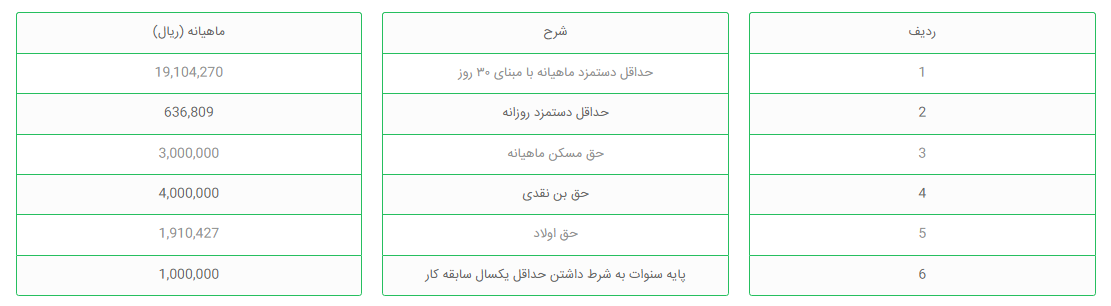
کارفرمایان مجموعههای مشمول قانون کار علاوه بر پرداخت به موقع حقوق ماهیانه کارگران موظف هستند که به هر کدام از کارگران خود در ازای یک سال کار کردن معادل دو برابر آخرین حقوق دریافتی آنها در صورتی که از حداکثر میزان عیدی تعیین شده توسط شورای عالی کار بیشتر نباشد، به عنوان عیدی پرداخت نمایند. هر ساله بعد از مصوبه شورای عالی کار و تعیین حداقل دستمزد کارکنان، جدول کامل حقوق مزایا شامل عیدی، سنوات، حق اولاد و… نیز مشخص میشود. جدول حقوق و مزایای کارکنان مشمول قانون کار سال ۱۳۹۹ به شرح زیر است:
همانطور که مشاهده میکنید در این جدول حداقل دستمزد کارگران مجرد و متاهل دارای فرزند با احتساب حق مسکن، حق بن کارگری و حق اولاد بدون در نظر گرفتن اضافه کار و همچنین با احتساب پایه سنوات به شرط داشتن حداقل یکسال سابقه کار ذکر شده است.
جهت مشاهده جدول حقوق و مزایای کارکنان مشمول قانون کار سال ۱۴۰۰ میتوانید به مقاله جدول حقوق و مزایا سال ۱۴۰۰ مراجعه فرمایید.
با توجه به نزدیک شدن به پایان سال در ادامه نحوه محاسبه عیدی ۱۳۹۹ و نحوه محاسبه سنوات کارگران توضیح داده میشود.
عیدی که به کارگران تعلق میگیرد دارای یک حداقلی و حداکثری است که حداقل عیدی برای یک سال کامل کارکرد، معادل دو برابر حداقل دستمزد ماهیانه تعیین شده توسط شورای عالی کار و حداکثر عیدی قابل پرداخت برای یک سال کامل کارکرد معادل سه برابر حداقل دستمزد ماهیانه تعیین شده توسط شورای عالی کار است که نحوه محاسبه حداقل و حداکثر عیدی ۱۳۹۹ به شرح زیر است:
۳۸،۲۰۸،۵۴۰ = ۱۹،۱۰۴،۲۷۰ × ۲ حداقل میزان عیدی ۵۷،۳۱۲،۸۱۰ = ۱۹،۱۰۴،۲۷۰ × ۳ حداکثر میزان عیدی
میزان عیدی پرداختی به کارگران از حداکثر میزان عیدی تعیین شده مصوبه توسط شورای عالی کار نباید بیشتر باشد. در صورتی که حداقل میزان عیدی کارکنان بیشتر از حداکثر میزان عیدی تعیین شده باشد در آن صورت کارفرما حداکثر میزان عیدی تعیین شده را باید به کارگر بپردازد. درصورتیکه کارکرد پرسنل از ۱۲ ماه کمتر باشد سقف عیدی تعیین شده توسط شورای عالی کار بهصورت کامل تعلق نمیگیرد و باید سقف عیدی به نسبت کارکرد افراد پرداخت شود. فرمول محاسبه عیدی به صورت زیر میباشد:
۳۶۵ / (۲ * تعداد روز کارکرد * حقوق پایه)
با استفاده از نرم افزار حقوق دستمزد (Payroll) شرکت شایگانسیستم میتوانید ضریب عیدی (چند برابر حقوق و مزایا)، سقف عیدی، وضعیت بیمه و… را تعیین نمایید تا سیستم میزان مبلغ عیدی کارکنان را تعیین نماید. چنانچه بخواهید این محاسبه را قبل از محاسبه حقوق اسفند ماه انجام دهید تنها کافی است تعداد روزهای باقی مانده سال را به برنامه اعلام نمایید. قابل توجه است در صورتی که عیدی پرداخت شده به کارکنان بیشتر از سقف مجاز تعیین شده توسط شورای عالی کار باشد، مشمول مالیات میشود که سقف معافیت مالیات عیدی و پاداش سالانه در سال ۱۳۹۹ مبلغ ۳۰،۰۰۰،۰۰۰ ریال تعیین شده است. پایه سنوات چیست؟ پایه سنوات سالیانه توسط شورای عالی کار تعیین میشود و به کارگرانی که یک سال یا بیشتر در یک مجموعه سابقه کار داشته باشند تعلق میگیرد. پایه سنوات در واقع بخشی از حقوق پایه کارکنان است که به حداقل دستمزد آنها اضافه میشود که کارفرما آن را به صورت ماهیانه یا در پایان سال پرداخت مینماید که پایه سنوات در سال ۱۳۹۹ به شرط داشتن حداقل یکسال سابقه کار برابر با ۱۰۰,۰۰۰ تومان میباشد. حق سنوات چیست؟ حق سنوات به مزایای پایان خدمت گفته میشود که با خاتمه قرارداد کار توسط کارفرما به کارگر تعلق میگیرد که میزان آن برای هر یک سال سابقه کار افراد برابر با آخرین حقوق دریافتی یک ماه آن است. از آنجایی که اکثر کارگران به صورت موقت در مجموعهها فعالیت میکنند بنابراین کارفرمایان بعد از هر قطع همکاری یا در پایان هر سال، حق سنوات را پرداخت میکنند.
2. نحوه محاسبه حقوق و دستمزد کارگران
نحوه محاسبه حقوق و دستمزد کارگران
محاسبه حقوق و دستمزد پرسنل یکی از اموری است که حسابداران به صورت ماهیانه موظف به انجام آن هستند.
با محاسبه حقوق پرسنل، هزینههای مربوط به حقوق و دستمزد شناسایی سپس سند حسابداری مرتبط با آن ثبت میگردد. در این مقاله آموزشی ابتدا به معرفی اجمالی قوانین کار جهت محاسبه حقوق و دستمزد و سپس نحوه محاسبه و ثبت سند حسابداری مرتبط به آن پرداخته ایم.
آشنایی اجمالی با قوانین کار
نحوه محاسبه حقوق و دستمزد با ذکر مثال و تهیه لیست حقوق
ثبت سند حسابداری حقوق و دستمزد پرسنل
۱- آشنایی اجمالی با قوانین کار
۱-۱ ساعات کار قانونی ۱-۲ انواع اضافه کاری ۱-۳ انواع مرخصی ۱-۴ انواع مدلهای کاری
۱-۱ ساعات کار قانونی کارگران
بنابر تبصره ۱ ماده ۵۱ قانون کار ساعت کاری کارگران نباید بیشتر ۴۴ ساعت در هفته باشد. بنابراین با توجه به این ماده و ایام هفته که ۶ روز کاری در نظر گرفته میشود، ساعات کاری کارگران با فرض ناهار و نماز روزانه ۷ ساعت و ۲۰ دقیقه میباشد که برای یک ماه ۲۲۰ ساعت میباشد.
۱-۲ انواع اضافه کاری
۱-۲-۱ اضافه کاری عادی: با توجه قانون کار برای محول کردن کار اضافی به کارگر بیشتر از ساعت کاری تعریف شده باید شرایط زیر وجود داشته باشد: ۱- موافقت کارگر ۲- پرداخت ۴۰% اضافه بر مزد هر ساعت کار عادی کارگر همچنین ساعات کار اضافی به کارگران نباید از ۴ ساعت در روز تجاوز کند. (مگر در موارد استثنایی و با توافق طرفین)
ساعات اضافه کاری * ۱۴۰% * ۲۲۰ / حقوق پایه = مبلغ اضافه کاری عادی
۱-۲-۲ اضافه کاری تعطیل کاری: با توجه به قانون کار، کارگران از ۷ روز هفته ۱ روز را به عنوان تعطیلی هفتگی باید داشته باشند. در صورتی که کارگر در روز تعطیل کار کند، یک روز مرخصی به انتخاب کارگر یا یک روز مرخصی تشویقی توسط کارفرما تعیین میشود و نحوه محاسبه مزد کارگر برای روز تعطیل برابر با پرداخت ۴۰% درصد اضافه بر مزد هر ساعت کار عادی کارگر است. در صورتی که کارگر از یک روز مرخصی استفاده ننماید، نحوه محاسبه مزد کارگر برای روز تعطیل دو برابر مزد روزانه کارگر و پرداخت ۴۰% اضافه بر مزد هر ساعت کار عادی کارگر است. (ساعات اضافه کاری تعطیل کاری * ۲۴۰% * ۲۲۰ / حقوق پایه)
۱-۳ انواع مرخصی
۱-۳-۱ مرخصی استحقاقی: با توجه به قانون کار هر کارگر به ازای یک ماه کارکرد میتواند ۲/۵ روز مرخصی به صورت منفصل و به ازای یک سال کارکرد ۲۶ روز به صورت متصل مرخصی داشته باشد. نکته: طبق ماده ۶۶ قانون کار، کارگر نمیتواند بیش از ۹ روز از مرخصی سالانه خود را ذخیره نماید. ۱-۳-۲ مرخصی استعلاجی: هر کارگر در سال از ۳ روز مرخصی استعلاجی با حقوق برخوردار است. ۱-۳-۳ مرخصی ازدواج و فوت اقوام درجه ۱: هر کارگر بعد از ازدواج دائمی و در صورتی فوت یکی از اقوام درجه ۱ (مادر، پدر، همسر و فرزندان) از ۳ روز مرخصی با حقوق برخوردار است. ۱-۳-۴ مرخصی زایمان: هر کارگر خانم از ۹ ماه مرخصی زایمان و هر کارگر آقا از ۱۰ روز مرخصی با حقوق برخوردار است. ۱-۳-۵ مرخصی شیر (حق شیر): مادران شیرده بعد از شروع به کار مجدد میتوانند تا ۲ سالگی کودک، روزانه یک ساعت از مرخصی (بدون کسر از مرخصی استحقاقی) استفاد نمایند. ۱-۳-۶ مرخصی زیارت: هر کارگر یک بار به مدت ۱ ماه جهت حج تمتع و یک بار به مدت ۱۵ روز جهت حج عمره از مرخصی با حقوق برخوردار است.
۱-۴ انواع مدلهای کاری
۱-۴-۱ شیفت کاری (نوبت کاری): کارگرانی که به صورت نوبت کاری کار میکنند، چنانچه نوبت کاری آنها صبح و عصر قرار گیرد، ۱۰% و چنانچه نوبتها صبح و عصر و شب قرار گیرد، ۱۵% و در صورتی که نوبتها در صبح و شب یا عصر قرار گیرد ۲۲/۵ % و برای شیفت کاری ۳۵% علاوه بر مزد به عنوان فوق العاده نوبت کاری دریافت میکند. ۱-۴-۲ شبکاری: برای هر ساعت کار در شب تنها به کارگران غیرنوبتی ۳۵% اضافه بر مزد تعلق میگیرد. ۱-۴-۳ تناوب کاری: طبق ماده ۵۴ قانون کار، کار متناوب کاری است که نوعاً در ساعات متوالی انجام نمییابد بلکه در ساعات معینی از شبانه روز صورت میگیرد. در کارهای متناوب، ساعات کار و فواصل تناوب و نیز کار اضافی نباید از هنگام شروع تا خاتمه جمعاً از ۱۵ ساعت در شبانه روز بیشتر باشد. ساعت شروع و خاتمه کار و فواصل تناوب با توافق طرفین و نوع کار و عرف کارگاه تعیین میگردد. حالا که با قوانین کار به صورت اجمالی آشنا شدید، در ادامه نحوه محاسبه حقوق خالص و ناخالص مربوط به یک کارگر با ذکر یک مثال توضیح داده میشود.
۲- نحوه محاسبه حقوق و دستمزد با ذکر مثال و تهیه لیست حقوق
در این بخش ابتدا به معرفی سه مفهوم حقوق پایه، مزایای مستمر و غیر مستمر و کسورات پرداختهایم سپس در ادامه نحوه محاسبه حقوق و دستمزد توضیح داده میشود.
حقوق پایه
طبق ماده ۴۱ قانون کار، شورای عالی کار همه ساله موظف است میزان حداقل حقوق کارگران را برای نقاط مختلف کشور و یا صنایع مختلف تعیین نماید. کارفرمایان مجموعه ها نیز با توافق با کارگران حقوق پایه هر کارگر را تعیین مینمایند به شرطی که این مبلغ از حداقل حقوق پایه تعیین شده توسط شورای عالی کار کمتر نباشد. در مقاله قبلی جدول حقوق و مزایا سال ۱۴۰۰ قرار داده شده است که جهت آشنایی با حداقل مزد روزانه کارگر، بن کاربری و… میتوانید به آن مراجعه فرمایید.
مزایای مستمر و غیر مستمر
مزایای حقوق کارگران به دو صورت مستمر و غیر مستمر و با نحوه پرداخت به صورت نقدی و غیر نقدی به کارگران پرداخت میشود. مزایای مستمر به مزایایی گفته میشود که به صورت ماهیانه و مستمر همراه با حقوق پایه به کارگران داده میشود. از نمونه مزایای مستمر و حداقلی تعیین شده توسط شورای عالی کار میتوان به بن کارگری، حق مسکن، حق اولاد اشاره نمود. مزایای غیر مستمر به مزایایی گفته میشود که روال ثابتی برای پرداخت ندارد و هر چند ماه یکبار و به صورت موردی پرداخت میشوند. از نمونه مزایای غیر مستمر میتوان به عیدی، سنوات، فوق العاده ماموریت، اضافه کاری، پاداش، کمکهای غیر نقدی و… اشاره نمود. نکته: نحوه محاسبه عیدی و سنوات ۱۴۰۰ در مقالات قبلی توضیح داده شده است که میتوانید جهت آشنایی به آن مراجعه فرمایید.
کسورات
کسورات حقوق به مبالغی گفته میشود که توافقا بین کارفرما و کارکنان یا طبق قانون از حقوق و مزایای کارکنان کم میشود. از نمونه کسورات حقوق میتوان به مالیات حقوق و مزایا، ۷% بیمه سهم کارگر، مساعده، بیمه تکمیلی، اقساط وام و… اشاره نمود.
محاسبه حقوق و دستمزد پرداختی به کارگر شامل چند بخش به شرح زیر است:
۱- دریافت حقوق پایه کارگر از منابع انسانی سازمان ۲- تعیین مزایای مستمر و غیر مستمر مربوط به ماه ۳- شناسایی حقوق مشمول مالیات و مشمول بیمه ۴- محاسبه کسورات و کسر از حقوق ناخالص کارگر در ادامه بر اساس مفروضات زیر محاسبه حقوق مهر ماه را برای آقای جمالی محاسبه میکنیم:
حقوق پایه ماهیانه: ۶۰/۰۰۰/۰۰۰ ریال
کاکرد مهر ماه: ۳۰ روز
اضافه کاری عادی: ۱۰ ساعت
تعداد فرزند: ۱ فرزند (مزد روزانه تعیین شده توسط شورای عالی کار ۸۸۵/۱۶۵ ریال)
ایام ماموریت: ۵ روز
تاخیر: ۱۰ ساعت
به ترتیب نحوه محاسبه و تاثیر هر ردیف فرض بر روی حقوق آقای جمالی توضیح داده میشود. با استفاده از حقوق پایه ماهیانه و تعداد روز کارکرد میتوان حقوق کارگر را به شرح زیر تعیین کرد:
60000000 = 30 * 30 / 60000000
مزایای غیر مستمر:
اضافه کاری:
3818182 = 10 * 140% * 220 / 60000000
ماموریت:
10000000 = 5 * 30 / 60000000
مزایای مستمر:
نحوه محاسبه حق اولاد به ترتیب زیر است:
۲۶۵۵۴۹۵ = ۳ * ۸۸۵۱۶۵ = سه برابر حداقل مزد تعیین شده توسط شورای عالی کار = حق اولاد
حق مسکن: با فرض اینکه حق مسکن تعیین شده توسط شورای عالی کار ۴۵۰۰۰۰۰ ریال باشد:
4500000 = 30 * 30 / 4500000
بن کارگری: با فرض اینکه حق مسکن تعیین شده توسط شورای عالی کار ۶۰۰۰۰۰۰ ریال باشد.
6000000 = 30 * 30 / 6000000
حالا پس از محاسبه مبلغ مزایا و حقوق آقای جمالی، جمع ناخالص حقوق و دستمزد، جمع حقوق مشمول بیمه و مالیات محاسبه میگردد.
جمع ناخالص حقوق و دستمزد:
حق اولاد + بن کارگری + حق مسکن + ماموریت + اضافه کاری عادی + حقوق پایه
با فرض اینکه سقف معافیت مالیاتی به صورت ماهیانه ۴۰۰۰۰۰۰۰ ریال باشد بنابراین مالیات مربوط به این ماه آقای جمالی به شرح زیر است:
3697368 = 10% * (40000000 – 76973677)
جهت مشاهده جدول مالیاتی سال ۱۴۰۰ به مقاله جدول حقوق و مزایا سال ۱۴۰۰ مراجعه فرمایید.
جمع کسورات:
۷% بیمه سهم کارگر + مالیات
8899641 = 5202273 + 3697368
خالص قابل پرداخت حقوق مهر ماه به آقای جمالی:
جمع کسورات – جمع ناخالص حقوق و دستمزد
78074036 = 8899641 – 86973677
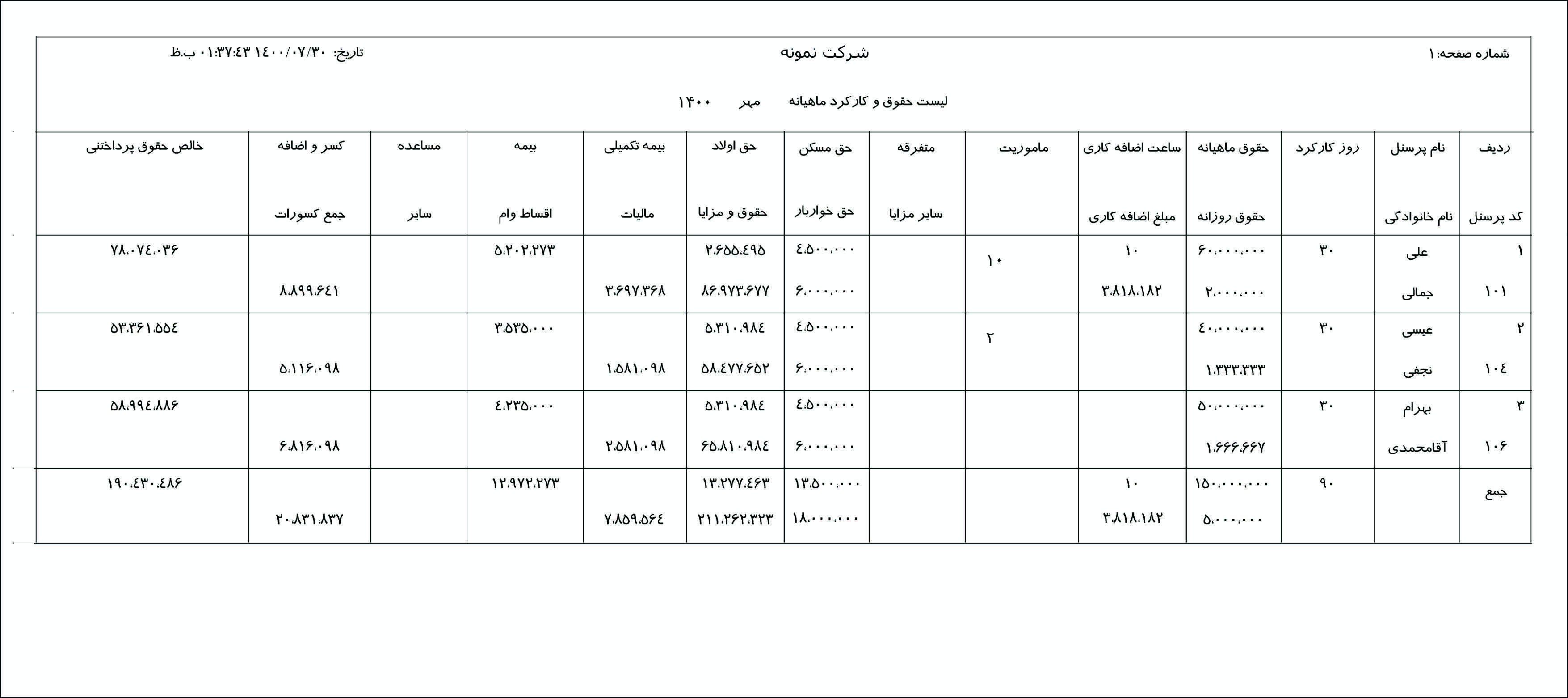
در ادامه یک نمونه از لیست حقوق و دستمزد تهیه شده توسط نرم افزار حقوق و دستمزد شرکت شایگان سیستم قرار داده شده است. ۳- ثبت سند حسابداری حقوق و دستمزد پرسنل
پس از تکمیل لیست و مشخص نمودن مزایا و کسورات مربوط به پرسنل، نحوه ثبت هزینه حقوق و دستمزد، پرداخت کسورات به مجموعه های مربوطه (بیمه، مالیات و…) و پرداخت حقوق و دستمزد به پرسنل در ادامه توضیح داده میشود.
۳-۱ ثبت احتساب هزینه حقوق و دستمزد
بد/هزینههای عملیاتی-حقوق و دستمزد-حقوق پایه *********** بد/هزینههای عملیاتی-حقوق و دستمزد-اضافه کاری *********** بد/هزینههای عملیاتی-حقوق و دستمزد-حق مسکن *********** بد/هزینههای عملیاتی-حقوق و دستمزد-بن کارگری *********** بد/هزینههای عملیاتی-حقوق و دستمزد-ماموریت *********** بد/هزینههای عملیاتی-حقوق و دستمزد-شبکاری *********** بد/هزینههای عملیاتی-حقوق و دستمزد-حق اولاد *********** بد/هزینههای عملیاتی-حقوق و دستمزد-۳% بیمه بیکاری *********** بد/هزینههای عملیاتی-حقوق و دستمزد-۲۰% بیمه کارفرما *********** بس/سایرحسابهای پرداختنی-بیمه تامین اجتماعی(۳۰% بیمه) *********** بس/سایر حسابهای پرداختنی-مالیات حقوق *********** بس/سایر حسابهای دریافتنی-مساعده کارکنان *********** بس/سایر حسابهای دریافتنی-وام کارکنان *********** بس/هزینههای عملیاتی-حقوق و دستمزد-تاخیر کارکنان *********** بس/سایر حسابهای پرداختنی-جاری کارکنان ***********
بد/سایرحسابهای پرداختنی-بیمه تامین اجتماعی *********** بد/سایرحسابهای پرداختنی-مالیات حقوق *********** بس/وجوه نقد *********** دقت و سرعت در محاسبه حقوق امری مهم و ضروری است. مجموعهای با ۳۰ پرسنل را در نظر بگیرید که جهت محاسبه و تهیه لیست حقوق و دستمزد از نرم افزار حقوق و دستمزد استفاده نمیکند در این صورت محاسبه حقوق بصورت دستی یا با استفاده Excel وقت گیر است و کوچکترین اشتباه دردسر ساز خواهد بود. استفاده از نرم افزار حقوق و دستمزد برای هر کسب و کاری ضروری است. با استفاده از نرم افزار حقوق و دستمزد شرکت شایگان سیستم میتوانید لیست پرسنل خود را در سیستم تعریف نمایید و با تکمیل اطلاعات مربوط به هر پرسنل در ماه، لیست حقوق و دستمزد کارکنان و فیش حقوقی مربوط به هر شخص را دریافت نمایید.
3. معرفی پرسنل
معرفی پرسنل
در نرم افزار حقوق و دستمزد شرکت شایگان سیستم میتوانید اطلاعات مربوط به پرسنل را در سیستم تعریف و محاسبه حقوق و مزایا، بیمه، مالیات و… را داشته باشید. در این مقاله آموزشی به نحوه معرفی پرسنل در نرم افزار Payroll پرداختهایم. اطلاعات پرسنل در نرم افزار حقوق و دستمزد شامل چند بخش به شرح زیر است که در ادامه هر بخش به تفصیل توضیح داده میشود.
۱- فردی
۲- شغلی
۳- شغلی2
۴- حقوق و مزایا
۵- حقوق
۶- افراد تحت تکفل
۷- عکس و امضا
۸- قرارداد و حکم
۹- انباشته حقوق
۱- فردی
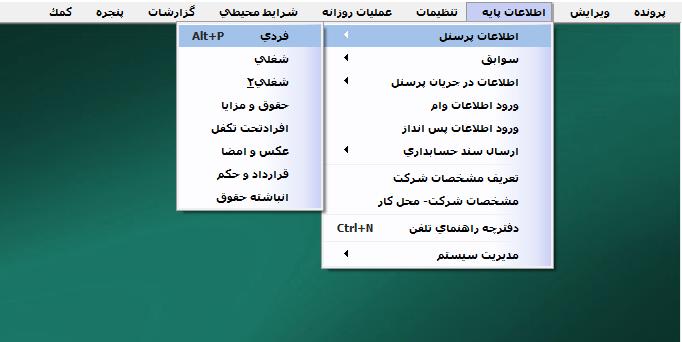
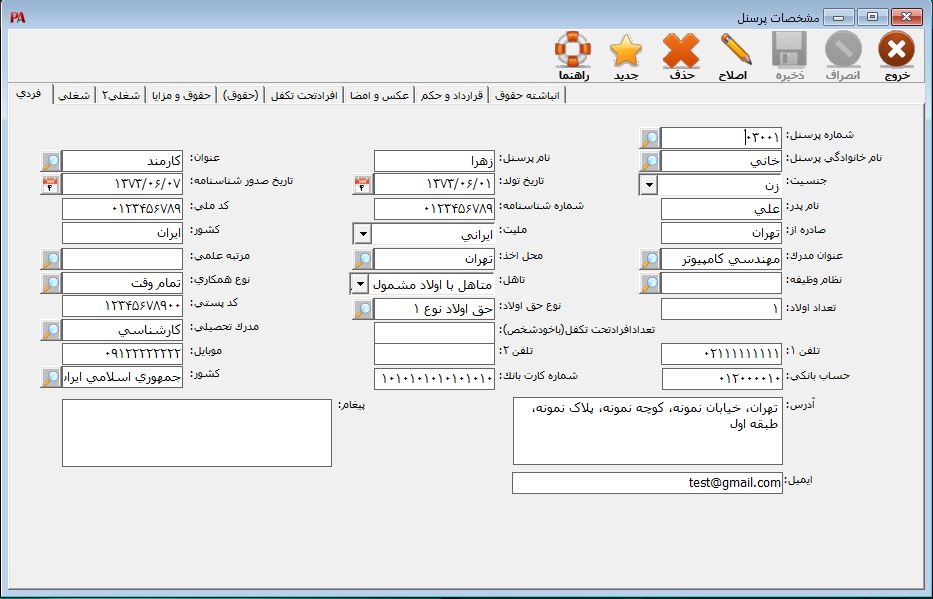
برای ثبت اطلاعات فردی پرسنل از منوی اطلاعات پایه > اطلاعات پرسنل > فردی را انتخاب کنید.در فرم باز شده برای معرفی شخص جدید، بر روی دکمه جدید کلیک کنید. در قسمت شماره پرسنل، شماره پرسنلی مورد نظر را وارد نمایید سپس اطلاعات فردی مربوط به شخص را وارد نمایید. نکته: تعداد ارقام تشکیلدهنده شماره پرسنل همواره برابر با تعدادی است که استفادهکننده در زمان نصب برنامه اعلام نموده است. توجه داشته باشید که برای استفاده از بخشهایی مانند عنوان، عنوان مدرک، نوع همکاری و… ابتدا باید موارد مورد نظر خود را در سیستم تعریف نمایید. برای تعریف موارد ذکر شده از مسیر تنظیمات > پارامترهای ۱ اقدام کنید. در صورتی که نیاز به تهیه گزارش لیست پرداخت بانک یا ارسال دیسکت به بانک وجود داشته باشد، تنها پرسنلی در این گزارش خواهند بود که دارای شماره حساب بانکی باشند. بعد از تعیین موارد مورد نظر بر روی دکمه ذخیره کلیک کنید. ۲- شغلی
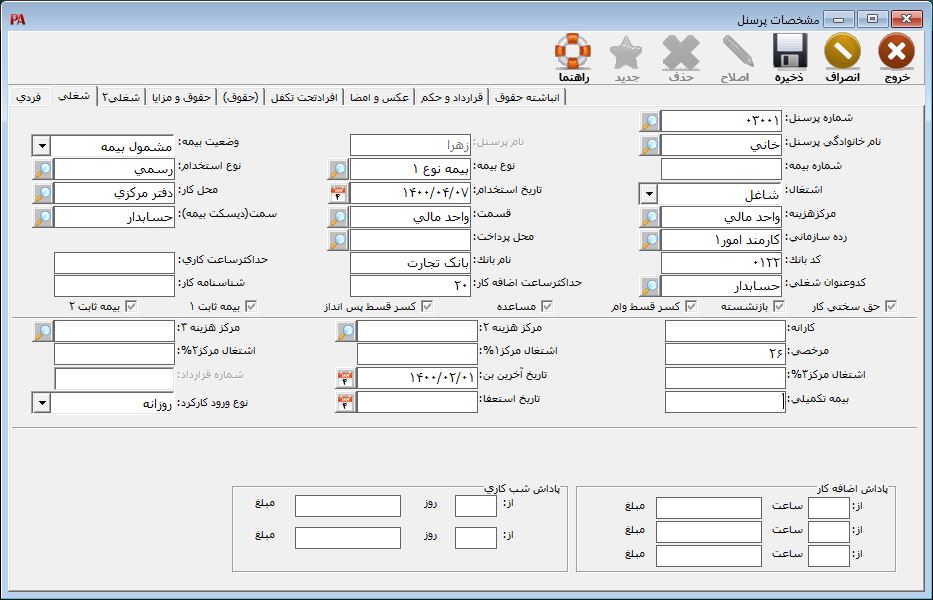
برای ثبت اطلاعات شغلی از منوی اطلاعات پایه > اطلاعات پرسنل > شغلی را انتخاب کنید.در فرم باز شده میتوانید بعد از انتخاب پرسنل، اطلاعات شغلی شخص را در سیستم ثبت نمایید. توجه داشته باشید که برای استفاده از بخشهایی مانند مرکز هزینه، قسمت، کد و عنوان شغلی، محل پرداخت و… ابتدا باید موارد مورد نظر خود را در سیستم تعریف نمایید. برای تعریف موارد ذکر شده از مسیر تنظیمات > پارامترهای ۱ اقدام کنید. در ادامه برخی موارد مروبط به این صفحه توضیح داده میشود: محل کار: از قسمت «محل کار» میتوانید جهت دستهبندی کلی محل کاری پرسنل مانند کارخانه، دفتر مرکزی، دفتر فروش و… استفاده کنید. از این دستهبندی در تمامی فعالیتها (ورود اطلاعات، محاسبات، گزارشات، لیستهای بیمه، مالیات و…) استفاده میگردد. مرکز هزینه: از قسمت «مرکز هزینه» میتوانید برای دسته بندی شغلها مانند امور مالی، انبارها، آزمایشگاه، خط تولید، نگهبانی، کارگزینی، خدمات و… استفاده نمایید. قسمت: از «قسمت» برای دستهبندی جزیی محل کار یا مرکز هزینه پرسنل استفاده میشود. به عنوان مثال میتوانید از دستهبندی صندوق، حسابداری، حسابرسی داخلی و… برای مرکز هزینه واحد مالی استفاده نمایید. در اکثر فعالیتها (ورود اطلاعات، محاسبات، گزارشات و…) میتوان از این دسته بندی (بر اساس قسمت) استفاده نمود. محل پرداخت: در قسمت «محل پرداخت» میتوانید محل پرداخت حقوق را انتخاب کنید که از این دستهبندی در گزارشات استفاده میگردد. شماره شناسنامه کار: درصورتیکه پرسنل دارای شناسنامه کار باشد شماره شناسنامه کار پرسنل در این قسمت درج میشود. حداکثر ساعت اضافهکاری و حداکثر ساعت کاری در ماه: در این دو قسمت میتوانید حداکثر ساعت اضافهکاری و حداکثر ساعت کاری در ماه که شرکت برای هر پرسنل در نظر میگیرد را وارد کنید. در صورتی که تیک مربوط به حق سختی کار، بازنشسته، کسر قسط وام، مساعده و… را فعال کنید، سیستم در زمان محاسبه حقوق و دستمزد و مساعده این موارد را در نظر میگیرد. بیمه ثابت ۱ و ۲: درصورتیکه بخواهید حق بیمه بهصورت عددی ثابت به ازای هر نفر کسر گردد میتوانید تیک مربوط به پارامتر مربوط به بیمه ثابت ۱ یا ۲ را فعال کنید. برای تعیین مبلغ مربوط به بیمه ثابت میتوانید از منوی تنظیمات > استانداردها > بیمههای ثابت اقدام کنید. کارانه: در قسمت «کارانه» میتوانید مبلغی که خارج از لیست حقوق جهت ارسال به بانک، به پرسنل تعلق میگیرد و هر ماه قابل تغییر میباشد را وارد کنید. کد و نام بانک: در قسمت «کد و نام بانک» میتوانید اطلاعات مربوط به بانک مورد نظر پرسنل که برای دریافت حقوق به آن مراجعه مینماید را وارد کنید. مرخصی: در قسمت «مرخصی» مقدار مرخصی مانده هر پرسنل در ابتدای استخدام را وارد کنید. پاداش اضافه کار: در این قسمت میتوانید یک مبلغ ثابت را به عنوان پاداش برای پرسنلی که ساعت اضافه کاری آنها بیشتر از یک ساعت مشخص باشد، در نظر بگیرید. پاداش شب کار: در این قسمت میتوانید یک مبلغ ثابت را به عنوان پاداش برای پرسنلی که تعداد روزهای شبکاری آنها بیشتر از تعداد روز مشخصی باشد، در نظر بگیرید. بعد از تعیین موارد مورد نظر بر روی دکمه ذخیره کلیک کنید. ۳- شغلی ۲
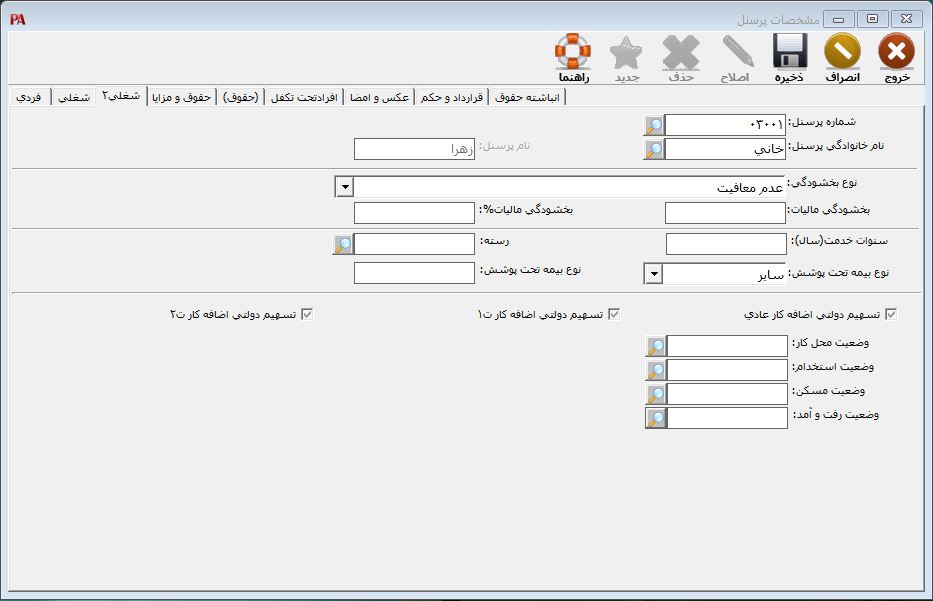
برای ثبت اطلاعات شغلی مربوط به نوع بخشودگی مالیاتی، سنوات خدمت و نوع بیمه تحت پوشش مربوط به پرسنل از منوی اطلاعات پایه > اطلاعات پرسنل > شغلی2 را انتخاب کنید.در فرم باز شده بعد از انتخاب شخص مورد نظر میتوانید اطلاعات شغلی ۲ پرسنل را تعیین کنید که در ادامه هر مورد توضیح داده میشود. نوع بخشودگی: در قسمت «نوع بخشودگی»، میتوانید نوع بخشودگی مربوط به پرسنل را انتخاب کنید. بخشودگی مالیات و درصد آن: در قسمت «بخشودگی مالیات» یا «بخشودگی مالیات%»، مبلغ یا درصد مورد نظر برای بخشودگی مالیات را تعیین کنید. در این انتخاب مبلغ بخشودگی مالیاتی از مبلغ محاسبه شده مالیات کسر میگردد. سنوات خدمت(سال): در بخش سنوات خدمت میتوانید سنوات خدمت پرسنل را به سال وارد نمایید. رسته: در قسمت «رسته»، رسته خدمتی مربوط به پرسنل را تعیین نمایید. نوع بیمه تحت پوشش: در قسمت «نوع بیمه تحت پوشش»، میتوانید نوع بیمه پرسنل را تعیین کنید. در قسمت وضعیت محل کار، استخدام، مسکن و رفت و آمد میتوانید وضعیت مربوط به پرسنل را تعیین کنید. بعد از تعیین موارد مورد نظر بر روی دکمه ذخیره کلیک کنید. ۴- حقوق و مزایا
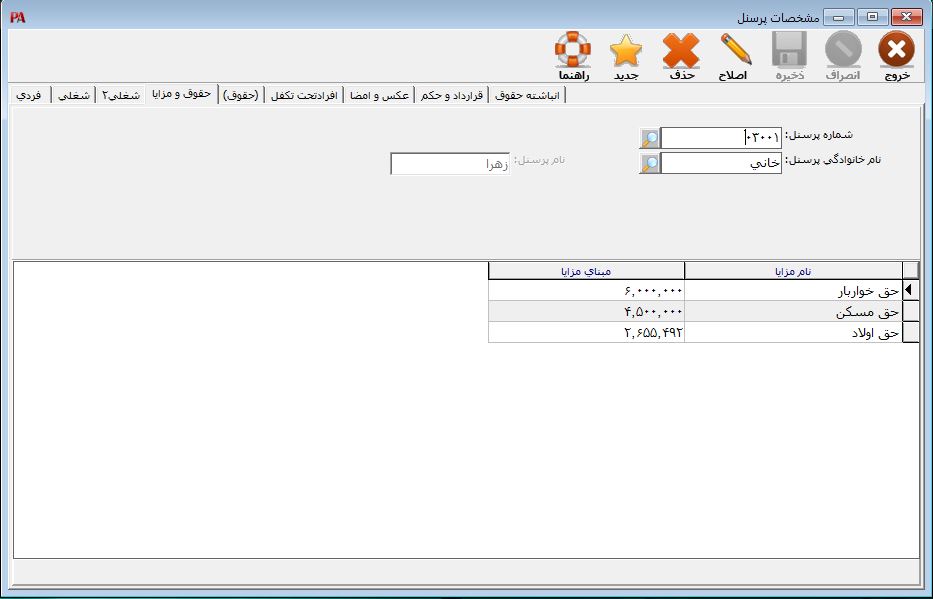
برای ثبت اطلاعات مربوط به مزایا هر شخص از منوی اطلاعات پایه > اطلاعات پرسنل > حقوق و مزایا را انتخاب کنید.در فرم باز شده در قسمت شماره یا نام پرسنل، پرسنل مورد نظر را انتخاب کنید. توجه داشته باشید که بعد از تعیین تعداد اولاد و تنظیمات مربوط به نوع حق اولاد، در این زبانه حق اولاد به صورت اتوماتیک محاسبه میگردد. برای تعریف مزایای جدید، یک ردیف جدید ایجاد کنید. در قسمت نام مزایا، مزایای مورد نظر را وارد سپس در ستون مبنای مزایا، مبنا مورد نظر را وارد نمایید. بعد از تعیین مزایای مورد نظر بر روی دکمه ذخیره کلیک کنید. ۵- حقوق
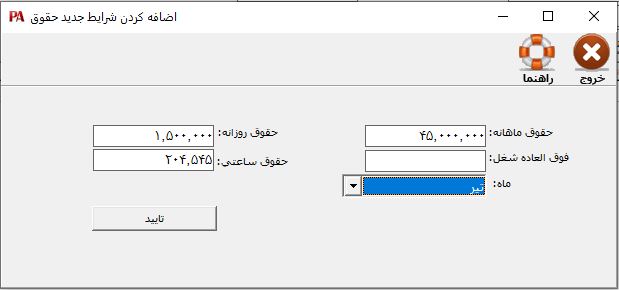
برای تعیین اطلاعات مربوط به حقوق وارد زبانه حقوق شوید. در فرم باز شده در قسمت شماره یا نام پرسنل، شخص مورد نظر را انتخاب کنید. برای تعریف شرایط جدید حقوق، بر روی دکمه اضافه کردن شرایط جدید حقوق کلیک کنید.در فرم باز شده در قسمت حقوق ماهانه، حقوق روزانه یا حقوق ساعتی، حقوق شخص را تعیین کنید. با پر کردن یکی از این بخشها دیگر بخشها بر اساس عدد وارد شده محاسبه و تعیین میشود. چنانچه مزایای فوق العاده شغل به پرسنلی تعلق بگیرد و بخواهید علاوه بر حقوق ماهیانه، مبلغی را در ازای ۳۰ روز کارکرد به پرسنل اختصاص دهید، در قسمت فوق العاده شغل مبلغ مورد نظر را وارد نماید. در قسمت ماه، ماه مورد نظر جهت محاسبه حقوق شخص را تعیین سپس بر روی دکمه تایید کلیک کنید. ۶- افراد تحت تکفل
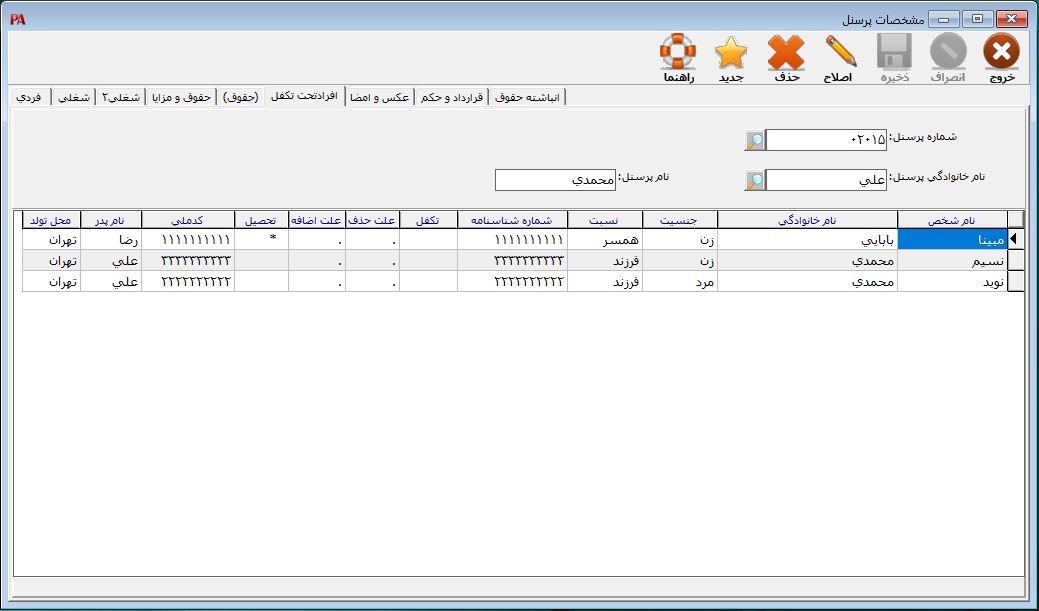
برای معرفی افراد تحت تکفل هر شخص، از منوی اطلاعات پایه > اطلاعات پرسنل > افراد تحت تکفل را انتخاب کنید.در فرم باز شده شخص مورد نظر را انتخاب کنید. سپس یک سطر جدید ایجاد کنید و اطلاعات مربوط به افراد تحت تکفل (نام، نام خانوادگی، جنس، نسبت، حذف، اضافه، تکفل، تحصیل، تاریخ تولد، شماره شناسنامه) را وارد نمایید سپس بر روی دکمه ذخیره کلیک کنید. ۷- عکس و امضا
برای اضافه کردن عکس و امضای دیجیتالی هر پرسنل به پرونده پرسنل در نرم افزار از منوی اطلاعات پایه > اطلاعات پرسنل > عکس و امضا را انتخاب کنید.در قسمت شماره و نام پرسنل، پرسنل مورد نظر را انتخاب کنید سپس فایل عکس و امضای مورد نظر را با فشردن دکمه مقابل آنها به فرم اضافه سپس بر روی دکمه ذخیره کلیک کنید.
۸- قرارداد و حکم
برای ثبت اطلاعات مربوط به قراردادها از منوی اطلاعات پایه > اطلاعات پرسنل > قرارداد و حکم را انتخاب کنید.در فرم باز شده میتوانید اطلاعات تکمیلی شغلی (اطلاعات قرارداد و حکم) را تعیین کنید. برای وارد کردن موارد مربوط به قرارداد ابتدا شخص مورد نظر را انتخاب کنید. سپس اطلاعات مربوط به قرارداد و حکم را تکمیل نمایید.
۹- انباشته حقوق
برای مشاهده اطلاعات مربوط به انباشته حقوق پرسنل، مالیات سال، درآمد خالص تاکنون و… از منوی اطلاعات پایه > اطلاعات پرسنل > انباشته حقوق را انتخاب کنید. در صورتی که از نرم افزار حقوق و دستمزد از ابتدای سال استفاده نکرده باشید و نیاز به ورود اطلاعات داشته باشید یا در مواردی که پرسنل جدید معرفی میشود و نیاز است که یک سری موارد مانند میزان مرخصی اصلاح شود، میتوانید از زبانه انباشته حقوق استفاده کنید. لازم به ذکر است تا پیش از محاسبه حقوق و دستمزد اولین ماه برای هر پرسنل امکان اصلاح انباشته حقوق وجود دارد ولی پس از محاسبه مذکور، امکان اصلاح وجود ندارد.در فرم باز شده در قسمت شماره یا نام پرسنل، شخص مورد نظر را انتخاب کنید. در ادامه بخشهای مربوط به این فرم به تفصیل توضیح داده میشود. درآمد سال تاکنون: در قسمت «درآمد سال تاکنون»، کل درآمد پرسنل از ابتدای سال یا ابتدای تاریخ استخدام تا آخرین ماه مورد محاسبه نمایش داده میشود. درآمد مالیاتی سال تاکنون: در قسمت «درآمد مالیاتی سال تاکنون»، کل درآمد مشمول مالیات پرسنل از ابتدای سال یا ابتدای تاریخ استخدام تا آخرین ماه مورد محاسبه نمایش داده میشود. مالیات سال تاکنون: در قسمت «مالیات سال تاکنون»، کل مالیات پرداختشده پرسنل از ابتدای سال یا ابتدای تاریخ استخدام تا آخرین ماه مورد محاسبه نمایش داده میشود. ماههای مشمول مالیات تاکنون: در قسمت «ماههای مشمول مالیات تاکنون»، کل ماههایی که اطلاعات مربوط به آنها برای محاسبه مالیات مورد پردازش قرار گرفته است، نمایش داده میشود. درآمد خالص سال تاکنون: در قسمت «درآمد خالص سال تاکنون»، کل درآمد خالص پرسنل نمایش داده میشود. لازم به ذکر است که در این قسمت مساعده کسر نمیشود. مزایا غیر مستمر مشمول مالیات: در قسمت «مزایا غیر مستمر مشمول مالیات»، جمع تمام مزایای غیر مستمر مشمول مالیات اختصاص داده شده به پرسنل نمایش داده میشود. کل مبلغ خرید مرخصی: در قسمت «کل مبلغ خرید مرخصی»، کل مبلغ خرید مرخصی پرسنل نمایش داده میشود. میزان مرخصی در ابتدای سال: در قسمت «میزان مرخصی در ابتدای سال»، تعداد روز مرخصی در ابتدای دوره برای هر پرسنل با توجه به تاریخ استخدام درج میشود. کل روزهای کارکرد: در قسمت «کل روزهای کارکرد»، کل روزهای کارکرد پرسنل با توجه به تاریخ استخدام در یک سال مالی نمایش داده میشود. کل اضافهکاری عادی: در قسمت «کل اضافهکاری عادی»، جمع اضافهکاریهای عادی پرسنل در یک سال مالی نمایش داده میشود. کل اضافهکاری تعطیل نوع ۱ و ۲: در قسمت «کل اضافهکاری تعطیل نوع ۱ و ۲»، جمع اضافهکاریهای تعطیل نوع ۱ و ۲ پرسنل در یک سال مالی نمایش داده میشود. کل کسر کار: در قسمت «کل کسر کار»، جمع کسر کاریهای پرسنل در یک سال مالی نمایش داده میشود. کل غیبت: در قسمت «کل غیبت»، جمع غیبتهای پرسنل در یک سال مالی نمایش داده میشود. رند ماه قبل: در قسمت «رند ماه قبل»، مبلغ رندینگ ماه قبل پرسنل نمایش داده میشود. بدهی گذشته: در قسمت «بدهی گذشته»، مبلغ بدهی پرسنل نمایش داده میشود.
4. جدول حقوق و مزایا سال ۱۴۰۱
جدول حقوق و مزایا سال ۱۴۰۱
طبق ماده ۴۱ قانون کار، شورای عالی کار همه ساله موظف است میزان حداقل حقوق کارگران را برای نقاط مختلف کشور و یا صنایع مختلف با توجه به معیارهای ذیل تعیین نماید:
۱- حداقل مزد کارگران با توجه به درصد تورمی که از طرف بانک مرکزی جمهوری اسلامی ایران اعلام میشود.
۲- حداقل مزد بدون آن که مشخصات جسمی و روحی کارگران و ویژگیهای کار محول شده را مورد توجه قرار دهد باید به اندازهای باشد تا زندگی یک خانواده، که تعداد متوسط آن توسط مراجع رسمی اعلام میشود را تامین نماید. تبصره- کارفرمایان موظفند که در ازای انجام کار در ساعات تعیین شده قانونی به هیچ کارگری کمتر از حداقل مزد تعیین شده جدید پرداخت ننمایند و در صورت تخلف ضامن تادیه مابه التفاوت مزد پرداخت شده و حداقل مزد جدید میباشند. شورای عالی کار حداقل دستمزد کارگران در سال ۱۴۰۱ را با ۵۷.۴ درصد افزایش نسبت به سال ۱۴۰۰، به غیر از سایر مزایای مستمر ۴۱,۷۹۷,۵۰۰ ریال تعیین کرد. برای سایر سطوح مزدی نیز این افزایش به میزان ۳۸ درصد به اضافهی مبلغ ثابت ۱۷۱،۷۲۲ روزانه که برابر است با ۳۸ درصد افزایش مزد پایه به اضافه مبلغ ثابت ۵،۱۵۱،۶۶۰ ماهانه است. در ادامه جدول حقوق و مزایا سال ۱۴۰۱ قرار داده شده است.کارفرمایان مجموعههای مشمول قانون کار علاوه بر پرداخت به موقع حقوق ماهیانه کارگران موظف هستند که به هر کدام از کارگران خود در ازای یک سال کار کردن معادل دو برابر آخرین حقوق دریافتی آنها در صورتی که از حداکثر میزان عیدی تعیین شده توسط شورای عالی کار بیشتر نباشد، به عنوان عیدی پرداخت نمایند. بعد از تعیین حداقل دستمزد کارگران توسط شورای عالی کار، در ادامه نحوه محاسبه عیدی ۱۴۰۱ و نحوه محاسبه سنوات ۱۴۰۱ کارگران توضیح داده میشود. عیدی که به کارگران تعلق میگیرد دارای یک حداقلی و حداکثری است که حداقل عیدی برای یک سال کامل کارکرد، معادل دو برابر حداقل دستمزد ماهیانه تعیین شده توسط شورای عالی کار و حداکثر عیدی قابل پرداخت برای یک سال کامل کارکرد معادل سه برابر حداقل دستمزد ماهیانه تعیین شده توسط شورای عالی کار است که نحوه محاسبه حداقل و حداکثر عیدی ۱۴۰۱ به شرح زیر است:
۸۳،۵۹۵،۰۰۰= ۴۱،۷۹۷،۵۰۰ × ۲ حداقل میزان عیدی ۱۲۵،۳۹۲،۵۰۰ = ۴۱،۷۹۷،۵۰۰ × ۳ حداکثر میزان عیدی
میزان عیدی پرداختی به کارگران از حداکثر میزان عیدی تعیین شده مصوبه توسط شورای عالی کار نباید بیشتر باشد. در صورتی که حداقل میزان عیدی کارکنان بیشتر از حداکثر میزان عیدی تعیین شده باشد در آن صورت کارفرما حداکثر میزان عیدی تعیین شده را باید به کارگر بپردازد. درصورتیکه کارکرد پرسنل از ۱۲ ماه کمتر باشد سقف عیدی تعیین شده توسط شورای عالی کار بهصورت کامل تعلق نمیگیرد و باید سقف عیدی به نسبت کارکرد افراد پرداخت شود. فرمول محاسبه عیدی به صورت زیر میباشد:
۳۶۵ / (۲ * تعداد روز کارکرد * حقوق پایه)
با استفاده از نرم افزار حقوق دستمزد (Payroll) شرکت شایگانسیستم میتوانید ضریب عیدی (چند برابر حقوق و مزایا)، سقف عیدی، وضعیت بیمه و… را تعیین نمایید تا سیستم میزان مبلغ عیدی کارکنان را تعیین نماید. چنانچه بخواهید این محاسبه را قبل از محاسبه حقوق اسفند ماه انجام دهید تنها کافی است تعداد روزهای باقی مانده سال را به برنامه اعلام نمایید. قابل توجه است در صورتی که درآمد پرداخت شده به کارکنان بیشتر از سقف مجاز تعیین شده توسط شورای عالی کار باشد، مشمول مالیات میشود که سقف معافیت مالیات ماهانه در سال ۱۴۰۱۰ مبلغ ۶۷۲،۰۰۰،۰۰۰ ریال تعیین شده است. جدول مالیات بر درآمد کارگران سال ۱۴۰۱ به شرح زیر است:
پایه سنوات چیست؟
پایه سنوات سالیانه توسط شورای عالی کار تعیین میشود و به کارگرانی که یک سال یا بیشتر در یک مجموعه سابقه کار داشته باشند تعلق میگیرد. پایه سنوات در واقع بخشی از حقوق پایه کارکنان است که به حداقل دستمزد آنها اضافه میشود که کارفرما آن را به صورت ماهیانه یا در پایان سال پرداخت مینماید که پایه سنوات سال ۱۴۰۱ به شرط داشتن حداقل یکسال سابقه کار برابر با ۲,۱۰۰,۰۰۰ تومان میباشد.
حق سنوات چیست؟
حق سنوات به مزایای پایان خدمت گفته میشود که با خاتمه قرارداد کار توسط کارفرما به کارگر تعلق میگیرد که میزان آن برای هر یک سال سابقه کار افراد برابر با آخرین حقوق دریافتی یک ماه آن است. از آنجایی که اکثر کارگران به صورت موقت در مجموعهها فعالیت میکنند بنابراین کارفرمایان بعد از هر قطع همکاری یا در پایان هر سال، حق سنوات را پرداخت میکنند. جهت مشاهده جدول حقوق و مزایا سال ۱۴۰۰ میتوانید به مقاله نحوه محاسبه عیدی و سنوات سال ۱۴۰۰ مراجعه فرمایید.
5. جدول حقوق و مزایا سال ۱۴۰۰
جدول حقوق و مزایا سال ۱۴۰۰
طبق ماده ۴۱ قانون کار، شورای عالی کار همه ساله موظف است میزان حداقل حقوق کارگران را برای نقاط مختلف کشور و یا صنایع مختلف با توجه به معیارهای ذیل تعیین نماید:
1- حداقل مزد کارگران با توجه به درصد تورمی که از طرف بانک مرکزی جمهوری اسلامی ایران اعلام میشود.
2- حداقل مزد بدون آن که مشخصات جسمی و روحی کارگران و ویژگیهای کار محول شده را مورد توجه قرار دهد باید به اندازهای باشد تا زندگی یک خانواده، که تعداد متوسط آن توسط مراجع رسمی اعلام میشود را تامین نماید.
تبصره- کارفرمایان موظفند که در ازای انجام کار در ساعات تعیین شده قانونی به هیچ کارگری کمتر از حداقل مزد تعیین شده جدید پرداخت ننمایند و در صورت تخلف ضامن تادیه مابه التفاوت مزد پرداخت شده و حداقل مزد جدید میباشند. شورای عالی کار حداقل دستمزد کارگران برای سال ۱۴۰۰ را ۲۶/۵۵۴/۹۲۵ ریال تعیین کرده است که در ادامه جدول حقوق و مزایا سال ۱۴۰۰ قرار داده شده است. جدول حقوق و مزایا ۱۴۰۰:
همانطور که مشاهده میکنید در جدول حقوق و مزایا ۱۴۰۰ حقوق پایه روزانه، حق مسکن، حق بن کارگری و حق اولاد به همراه پایه سنوات ذکر شده است.
کارفرمایان مجموعههای مشمول قانون کار علاوه بر پرداخت به موقع حقوق ماهیانه کارگران موظف هستند که به هر کدام از کارگران خود در ازای یک سال کار کردن معادل دو برابر آخرین حقوق دریافتی آنها در صورتی که از حداکثر میزان عیدی تعیین شده توسط شورای عالی کار بیشتر نباشد، به عنوان عیدی پرداخت نمایند. بعد از تعیین حداقل دستمزد کارگران توسط شورای عالی کار، در ادامه نحوه محاسبه عیدی ۱۴۰۰ و نحوه محاسبه سنوات ۱۴۰۰ کارگران توضیح داده میشود.
عیدی که به کارگران تعلق میگیرد دارای یک حداقلی و حداکثری است که حداقل عیدی برای یک سال کامل کارکرد، معادل دو برابر حداقل دستمزد ماهیانه تعیین شده توسط شورای عالی کار و حداکثر عیدی قابل پرداخت برای یک سال کامل کارکرد معادل سه برابر حداقل دستمزد ماهیانه تعیین شده توسط شورای عالی کار است که نحوه محاسبه حداقل و حداکثر عیدی ۱۴۰۰ به شرح زیر است:
۵۳،۱۰۹،۹۰۰ = ۲۶،۵۵۴،۹۵۰ × ۲ حداقل میزان عیدی ۷۹،۶۶۴،۸۵۰ = ۲۶،۵۵۴،۹۵۰ × ۳ حداکثر میزان عیدی
میزان عیدی پرداختی به کارگران از حداکثر میزان عیدی تعیین شده مصوبه توسط شورای عالی کار نباید بیشتر باشد. در صورتی که حداقل میزان عیدی کارکنان بیشتر از حداکثر میزان عیدی تعیین شده باشد در آن صورت کارفرما حداکثر میزان عیدی تعیین شده را باید به کارگر بپردازد.
درصورتیکه کارکرد پرسنل از ۱۲ ماه کمتر باشد سقف عیدی تعیین شده توسط شورای عالی کار بهصورت کامل تعلق نمیگیرد و باید سقف عیدی به نسبت کارکرد افراد پرداخت شود.
فرمول محاسبه عیدی به صورت زیر میباشد:
۳۶۵ / (۲ * تعداد روز کارکرد * حقوق پایه)
با استفاده از نرم افزار حقوق دستمزد (Payroll) شرکت شایگانسیستم میتوانید ضریب عیدی (چند برابر حقوق و مزایا)، سقف عیدی، وضعیت بیمه و… را تعیین نمایید تا سیستم میزان مبلغ عیدی کارکنان را تعیین نماید. چنانچه بخواهید این محاسبه را قبل از محاسبه حقوق اسفند ماه انجام دهید تنها کافی است تعداد روزهای باقی مانده سال را به برنامه اعلام نمایید. قابل توجه است در صورتی که درآمد پرداخت شده به کارکنان بیشتر از سقف مجاز تعیین شده توسط شورای عالی کار باشد، مشمول مالیات میشود که سقف معافیت مالیات ماهانه در سال ۱۴۰۰ مبلغ ۴۰،۰۰۰،۰۰۰ ریال تعیین شده است. جدول مالیات بر درآمد کارگران سال ۱۴۰۰ به شرح زیر است:
پایه سنوات چیست؟ پایه سنوات سالیانه توسط شورای عالی کار تعیین میشود و به کارگرانی که یک سال یا بیشتر در یک مجموعه سابقه کار داشته باشند تعلق میگیرد. پایه سنوات در واقع بخشی از حقوق پایه کارکنان است که به حداقل دستمزد آنها اضافه میشود که کارفرما آن را به صورت ماهیانه یا در پایان سال پرداخت مینماید که پایه سنوات سال ۱۴۰۰ به شرط داشتن حداقل یکسال سابقه کار برابر با ۱۴۰,۰۰۰ تومان میباشد. حق سنوات چیست؟ حق سنوات به مزایای پایان خدمت گفته میشود که با خاتمه قرارداد کار توسط کارفرما به کارگر تعلق میگیرد که میزان آن برای هر یک سال سابقه کار افراد برابر با آخرین حقوق دریافتی یک ماه آن است. از آنجایی که اکثر کارگران به صورت موقت در مجموعهها فعالیت میکنند بنابراین کارفرمایان بعد از هر قطع همکاری یا در پایان هر سال، حق سنوات را پرداخت میکنند. جهت مشاهده جدول حقوق و مزایا سال ۱۳۹۹ میتوانید به مقالهنحوه محاسبه عیدی و سنوات سال ۱۳۹۹ مراجعه فرمایید.
6. استاندارد ها (بخش دوم)
استاندارد ها (بخش دوم)
همه ساله مبانی محاسباتی که در محاسبه حقوق و دستمزد، عیدی و… مورد استفاده قرار میگیرد، توسط شورای عالی کار در ابتدای سال یا طی سال بر اثر تدوین قوانین جدید تعیین میشود. در نرم افزار حقوق و دستمزد (Payroll) شرکت شایگان سیستم امکان اصلاح ملاکهای فوقالذکر پیشبینی شده است و همواره جهت ثبت این مبانی یا تغییر آن میتوانید از بخش استانداردها اقدام کنید.
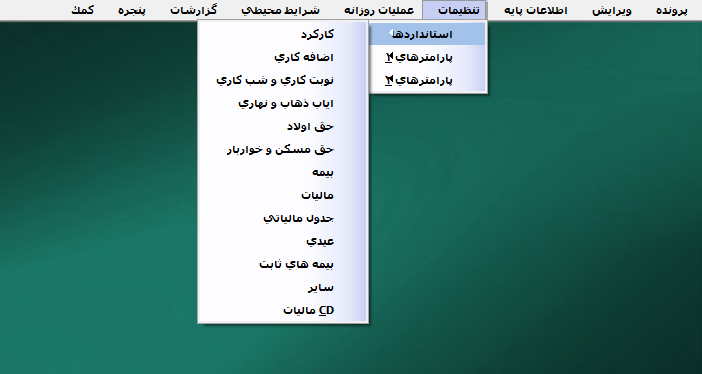
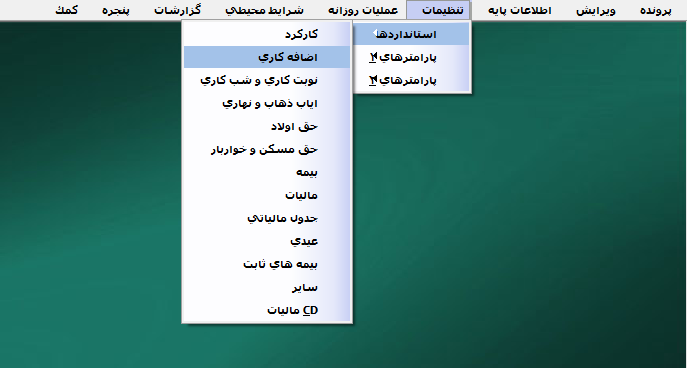
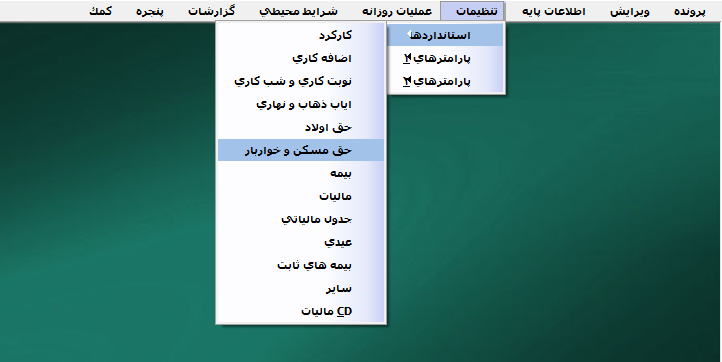
برای دسترسی به بخش استاندارد ها از منوی تنظیمات > استانداردها اقدام کنید. منوی استانداردها شامل چند بخش به شرح زیر است که در مقاله استاندارها (بخش اول) به تشریح ۶ مورد اول و در ادامه این مقاله آموزشی به تشریح ۶ مورد دوم پرداختهایم.
کارکرد
اضافه کاری
نوبت کاری و شب کاری
ایاب ذهاب و نهاری
حق اولاد
حق مسکن و خواربار
بیمه
مالیات
جدول مالیاتی
عیدی
بیمههای ثابت
سایر
بیمه
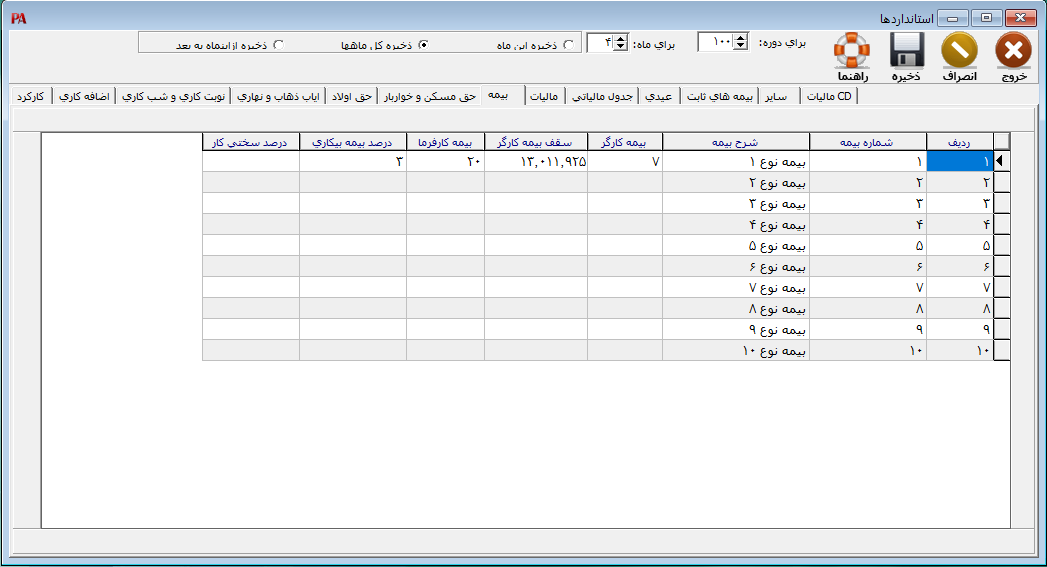
برای تعیین بیمههای مربوط به سهم کارگر و کارفرما از منوی تنظیمات > استاندارد ها > بیمه را انتخاب کنید.در فرم باز شده میتوانید انواع حق بیمه را در سیستم تعریف کنید. به عنوان مثال در ستون بیمه کارگر، ۷ درصد بیمه سهم قابل پرداخت کارگر، در ستون بیمه کارفرما، ۲۰ درصد بیمه سهم قابل پرداخت کارفرما، در ستون درصد بیمه بیکاری، ۳ درصد بیمه بیکاری و در ستون درصد سختی کار، درصد سختی کار را وارد کنید. بعد از تعیین موارد مورد نظر میتوانید اطلاعات را برای ماه جاری، کل ماهها یا ماه جاری به بعد تنظیم سپس بر روی دکمه ذخیره کلیک کنید.نوع بیمههای تعریف شده در سیستم در بخش اطلاعات پایه > اطلاعات پرسنل > شغلی، در قسمت نوع بیمه قابل انتخاب است.
مالیات
برای تعیین روش محاسبه انواع مالیات در نرم افزار حقوق و دستمزد از منوی تنظیمات > استاندارد ها > مالیات را انتخاب کنید.در فرم باز شده میتوانید نحوه محاسبه مالیات حقوق را مشخص کنید که در ادامه هر مورد توضیح داده میشود. مالیات نوع ۰: این نوع مالیات برای درآمدهایی استفاده میشود که کاملا از مالیات معاف هستند.مالیات نوع ۱: این نوع مالیات برای درآمدهایی که تا یک درصد مشخص از حقوق اصلی از مالیات معاف هستند، کاربرد دارد. (حق جذب، فوقالعاده شغل)مالیات نوع ۲: این نوع مالیات برای درآمدهایی که تا یک مبلغ ثابت در ماه از مالیات معاف هستند، کاربرد دارد. (کسر صندوق صندوقدار)مالیات نوع ۳: این نوع مالیات برای درآمدهایی که کاملاً مالیات پذیر هستند، کاربرد دارد. (حقوق بعد از سقف مالیات)مالیات نوع ۴: این نوع مالیات برای درآمدهایی که تا یک مبلغ ثابت در سال از مالیات معاف هستند، کاربرد دارد. (عیدی)مالیات نوع ۵: این نوع مالیات برای درآمدهایی که با یک نرخ ثابت محاسبه میشوند، کاربرد دارد. (درآمدهای اتفاقی، حق تدریس، حق چاپ، حقالزحمه حسابرسی)مالیات نوع ۶ الی ۱۰: این نوع مالیات برای درآمدهایی که درصد محاسبه مالیات آنها بدون بخشودگی توسط کاربر تعیین میشود، کاربرد دارد.مالیات نوع ۱۱: این نوع مالیات برای درآمدهایی که مالیات آنها مازاد بر یک مبلغ ثابت با یک نرخ ثابت محاسبه میشود، کاربرد دارد.میزان بخشودگی تبصره ۲ ماده 84ق.م.م(درصد): میزان بخشودگی تبصره ۲ ماده 84ق.م.م را در این بخش وارد کنید.حداکثر درآمد مالیاتی مشمول بخشودگی فوق: در این بخش حداکثر درآمد مالیاتی مشمول بخشودگی تبصره ۲ ماده 84ق.م.م را وارد کنید.نوع اعمال درصد بخشودگی مالیات پرسنل: در این بخش نوع اعمال درصد بخشودگی مالیات پرسنل که میتواند یکی از دو حالت در مبلغ مالیات و در مبلغ مشمول مالیات باشد را انتخاب کنید. با انتخاب حالت “در مبلغ مالیات”، مبلغ بخشودگی مالیاتی از مبلغ محاسبهشده مالیات کسر میگردد و با انتخاب حالت “در مبلغ مشمول مالیات”، مبلغ بخشودگی مالیاتی از جمع مشمول مالیات کسر میگردد.نکته: مالیاتهای نوع ۱،۲ و ۵ تا ۱۰ در سالهای قبل مورد استفاده قرار میگرفت و بر اساس قوانین جدید بلااستفاده میباشد. ضرایب مالیاتی نسبت به کارکرد تقسیم شود: در صورت فعال بودن این پارامتر، مالیات بر اساس کارکرد پرسنل محاسبه میشود و در غیر این صورت مالیات محاسبه میشود و با ماههای قبل تعدیل میشود.بهطور کلی مالیات تعدیل نشود: در صورت انتخاب این آیتم بر اساس نوع مالیات انتخابی در ابتدای نصب برنامه، مالیات محاسبهشده در ماههای بعد یا آخر سال تعدیل نمیشود و در غیر این صورت مالیات تعدیل میشود.بعد از تعیین موارد مورد نظر میتوانید اطلاعات را برای ماه جاری، کل ماهها یا ماه جاری به بعد تنظیم سپس بر روی دکمه ذخیره کلیک کنید.
جدول مالیاتی
برای ثبت اطلاعات مربوط به جدول مالیاتی که هر ساله توسط شورای عالی کار تعیین میشود، از منوی تنظیمات > استاندارد ها > جدول مالیاتی را انتخاب کنید.بعد از تعیین موارد مورد نظر میتوانید اطلاعات را برای ماه جاری، کل ماهها یا ماه جاری به بعد تنظیم سپس بر روی دکمه ذخیره کلیک کنید.
عیدی
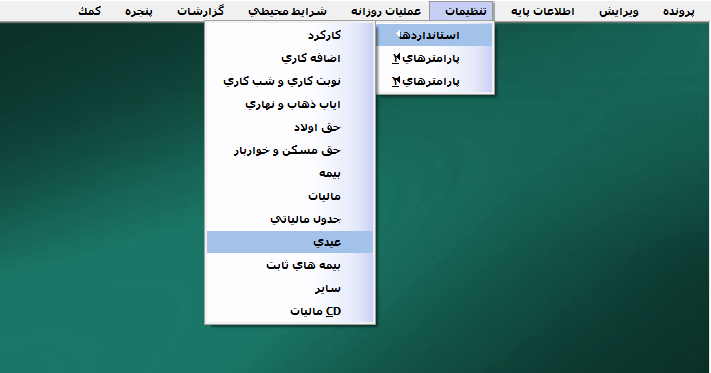
برای تعیین عیدی و اطلاعات مربوط به آن از منوی تنظیمات > استاندارد ها > عیدی را انتخاب کنید.در ادامه قسمتهای موجود در این فرم توضیح داده میشود. ضریب عیدی و سقف عیدی: در قسمت ضریب عیدی، ضریب عیدی و در قسمت سقف عیدی، سقف عیدی را وارد نمایید.بیمه عیدی: چنانچه بخواهید عیدی پرسنل مشمول بیمه باشد در این بخش مشمول بیمه و در غیر این صورت گزینه غیر مشمول بیمه را انتخاب کنید.مالیات عیدی: در این بخش نوع مالیات عیدی را انتخاب کنید. پیشنهاد میشود که برای مالیات عیدی، مالیات نوع ۴ را انتخاب کنید. برای تعیین مبلغ معافیت مالیاتی برای عیدی از منوی تنظیمات > استانداردها > مالیات را انتخاب کنید. سپس در فرم باز شده در قسمت نوع ۴، مبلغ معافیت مالیاتی مورد نظر را وارد کنید.تعداد روزهای باقیمانده برای محاسبه عیدی: در صورتی که پیش از محاسبه حقوق اسفند ماه، قصد محاسبه عیدی کارکنان را داشته باشید، لازم است که تعداد روزهای باقیمانده سال را در این بخش وارد نمایید.حداقل روزهای کارکرد برای محاسبه عیدی: در صورتی که بخواهید برای محاسبه عیدی و پاداش حداقل روز کارکرد در نظر بگیرید، در این قسمت تعداد روز مورد نظر را وارد کنید.کسر کار از روزهای کارکرد پرسنل کسر گردد: چنانچه بخواهید برای محاسبه عیدی، کسر کار از روزهای کارکرد پرسنل کسر گردد، تیک مربوط به این پارامتر را فعال نمایید.غیبت از روزهای کارکرد پرسنل کسر گردد: چنانچه بخواهید برای محاسبه عیدی، غیبت از روزهای کارکرد پرسنل کسر گردد، تیک مربوط به این پارامتر را فعال نمایید.استراحت با روزهای کارکرد پرسنل جمع شود: چنانچه بخواهید برای محاسبه عیدی، روزهای استراحت با روزهای کارکرد پرسنل جمع گردد، تیک مربوط به این پارامتر را فعال نمایید.تسهیم سقف عیدی به نسبت کارکرد: چنانچه بخواهید سقف عیدی به نسبت کارکرد پرسنل تعلق بگیرد، تیک مربوط به این پارامتر را فعال کنید.تسهیم معافیت مالیاتی به نسبت کارکرد: چنانچه بخواهید برای محاسبه مالیات عیدی و پاداش سالیانه، سقف معافیت مالیاتی را به نسبت کارکرد تسهیم نمایید، تیک مربوط به این پارامتر را فعال نمایید.بعد از تعیین موارد مورد نظر میتوانید اطلاعات را برای ماه جاری، کل ماهها یا ماه جاری به بعد تنظیم سپس بر روی دکمه ذخیره کلیک کنید.
بیمههای ثابت
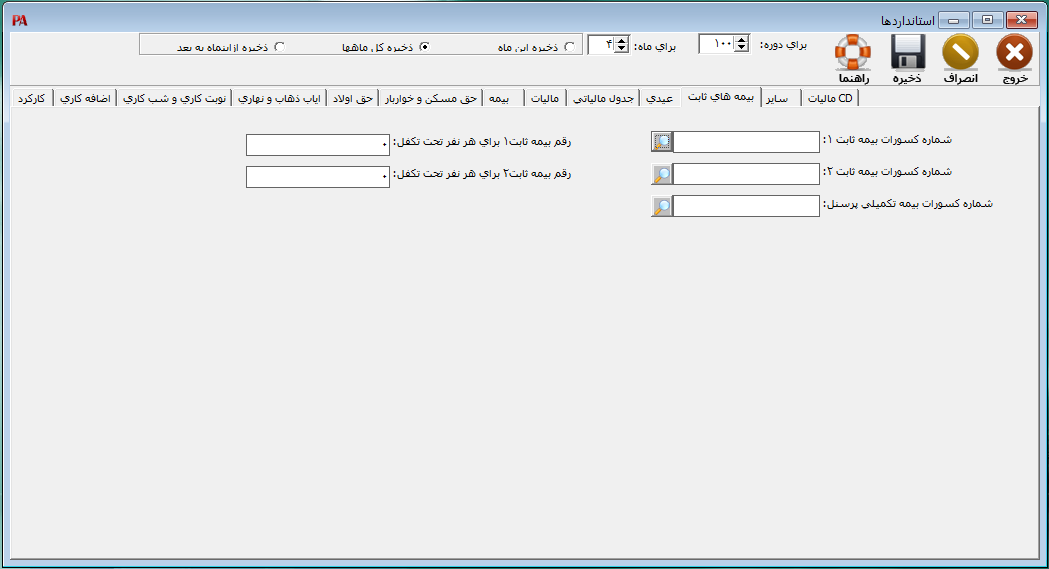
برای تعیین بیمههای ثابت و مبالغ مربوط به آنها از منوی تنظیمات > استاندارد ها > بیمه های ثابت را انتخاب کنید. در فرم باز شده بعد از تعیین موارد مورد نظر میتوانید اطلاعات را برای ماه جاری، کل ماهها یا ماه جاری به بعد تنظیم سپس بر روی دکمه ذخیره کلیک کنید.
سایر
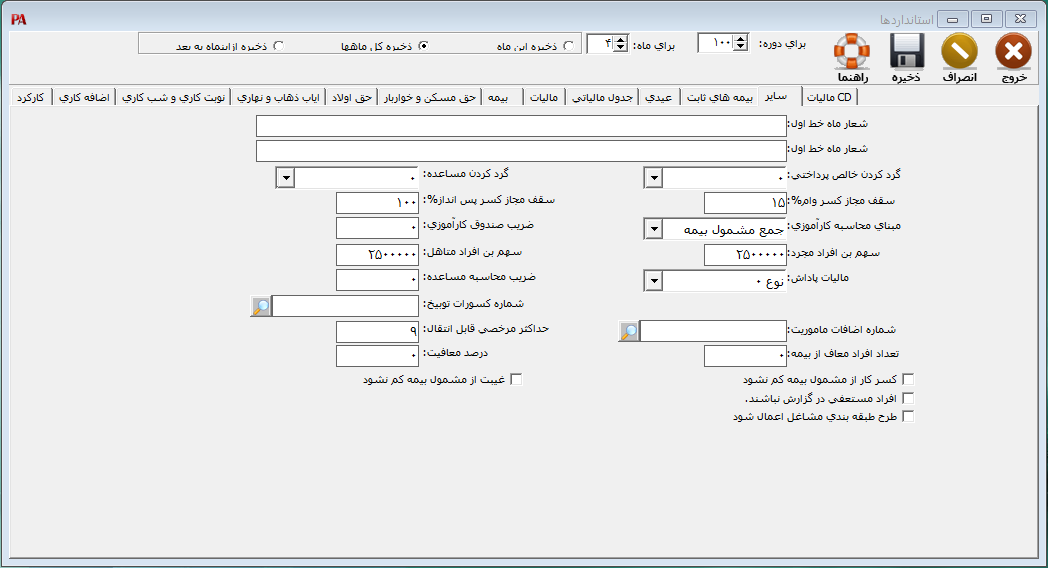
برای تعیین سایر تنظیمات مربوط به حقوق و دستمزد از منوی تنظیمات > استاندارد ها > سایر را انتخاب کنید.در ادامه قسمتهای موجود در این فرم توضیح داده میشود. شعار ماه خط اول: در صورتی که نیاز به چاپ جملاتی در روی فیش حقوق کارکنان داشته باشید، در قسمت شعار ماه، جملات مورد نظر خود را وارد کنید.گرد کردن خالص پرداختی: در صورتی که بخواهید مبلغ خالص پرداختی را گرد کنید در این بخش میتوانید گزینه مورد نظر جهت رند کردن را انتخاب نمایید. توجه داشته باشید که همواره میزانی که به عنوان گرد (رند) در هر ماه اضافه یا کاسته میشود، در ماه بعد به حساب پرسنل آورده میشود.گرد کردن مساعده: در صورتی که بخواهید مبلغ مساعده را گرد کنید در این بخش میتوانید گزینه مورد نظر جهت رند کردن را انتخاب نمایید. توجه داشته باشید که همواره میزانی که به عنوان گرد (رند) در هر ماه اضافه یا کاسته میشود، در ماه بعد به حساب پرسنل آورده میشود.سقف مجاز کسر وام%: بر اساس قوانین جاری برای کسر کسورات (از جمله اقساط وام) کارفرما تنها مجاز به کسر حداکثر تا ۱/۳ (۳۳ درصد) از حقوق و مزایای هر فرد می باشد. با این حال در نرم افزار حقوق و دستمزد این امکان وجود دارد که سقف مورد نظر جهت کسر وام را را به صورت درصدی تعیین نمایید.سقف مجاز کسر پسانداز%: چنانچه بخواهید مبلغی را به صورت ماهیانه برای پرسنل تحت عنوان پس انداز ذخیره نمایید، در این بخش درصد مورد نظر جهت کسر پس انداز را وارد نمایید.مبنای محاسبه کارآموزی: برای محاسبه حق صندوق کارآموزی در لیست انتخابی مبنای محاسبه به دو روش جمع حقوق و مزایا و جمع مشمول بیمه قابل انتخاب است.ضریب صندوق کارآموزی: در مواردی که نیاز به محاسبه حق صندوق کارآموزی و چاپ آن در انتهای گزارش لیست بیمه (استاندارد) وجود داشته باشد، میتوان عدد مورد نظر را وارد نمود و در غیر اینصورت (عدم محاسبه و چاپ) میتوان عدد صفر را وارد نمود.سهم بن افراد مجرد و بن افراد متاهل: در قسمت سهم بن افراد مجرد میتوانید مبلغ بن مورد نظر برای پرسنل مجرد و در قسمت بن افراد متاهل، مبلغ بن مورد نظر برای پرسنل متاهل را تعیین کنید.مالیات پاداش: در این بخش نوع مالیات مورد نظر را انتخاب کنید. چنانچه بخواهید عیدی پرسنل مشمول مالیات باشد در این بخش نوع ۳ و در غیر این صورت گزینه نوع ۰ را انتخاب کنید.ضریب محاسبه مساعده: در این قسمت ضریب محاسبه مساعده را تعیین کنید. به عنوان مثال چنانچه بخواهید ۲۵% از حقوق و مزایای پرسنل را به عنوان مساعده در نظر بگیرید، در این بخش عدد ۲۵ را وارد کنید.شماره کسورات توبیخ: در این بخش از لیست کسورات تعریف شده در بخش تنظیمات > پارامترهای ۲ > کسورات سایر، کسورات توبیخ مورد نظر را انتخاب کنید.شماره اضافات مأموریت: در این بخش از لیست اضافات تعریف شده در بخش تنظیمات > پارامترهای ۲ > سایر اضافات، اضافات ماموریت مورد نظر را انتخاب کنید.حداکثر مرخصی قابل انتقال: در این قسمت حداکثر تعداد روز مرخصی قابل انتقال به سال بعد را وارد کنید. طبق ماده ۶۶ قانون کار، کارگر نمیتواند بیش از ۹ روز از مرخصی سالانه خود را ذخیره نماید. جهت آشنایی اجمالی با قوانین کار میتوانید مقاله نحوه محاسبه حقوق و دستمزد کارگران را مطالعه فرمایید.تعداد افراد معاف از بیمه: در مواردی به عنوان جایزه خوشحسابی از طرف سازمان تامین اجتماعی تعداد مشخصی از پرسنل (بهصورت تعدادی) از بیمه معاف میشوند که در این حالت تعداد مورد نظر را در این بخش وارد نمایید.درصد معافیت: در این قسمت، درصد معافیت افراد معاف از بیمه را وارد کنید.کسر کار از مشمول بیمه کم نشود: چنانچه بخواهید کسر کار پرسنل از مشمول بیمه کسر نشود، تیک مربوط به این پارامتر را فعال کنید.غیبت از مشمول بیمه کم نشود: چنانچه بخواهید غیبت از مشمول بیمه کسر نشود، تیک مربوط به این پارامتر را فعال کنید.افراد مستعفی در گزارش نباشند: چنانچه بخواهید افراد مستعفی در گزارشها نباشند، تیک مربوط به این پارامتر را فعال کنید.طرح طبقهبندی مشاغل اعمال شود: چنانچه بخواهید ورود اطلاعات حقوق پایه بهصورت طرح طبقهبندی مشاغل (گروه، پایه، رتبه) باشد، تیک مربوط به این پارامتر را فعال کنید و در غیر این صورت چنانچه بخواهید ورود اطلاعات حقوق بهصورت حقوق ماهیانه یا روزانه باشد از فعال کردن تیک مربوط به این پارامتر خودداری کنید.بعد از تعیین موارد مورد نظر میتوانید اطلاعات را برای ماه جاری، کل ماهها یا ماه جاری به بعد تنظیم سپس بر روی دکمه ذخیره کلیک کنید.
7. استاندارد ها (بخش اول)
استانداردها (بخش اول)
همه ساله مبانی محاسباتی که در محاسبه حقوق و دستمزد، عیدی و… مورد استفاده قرار میگیرد، توسط شورای عالی کار در ابتدای سال یا طی سال بر اثر تدوین قوانین جدید تعیین میشود. در نرم افزار حقوق و دستمزد (Payroll) شرکت شایگان سیستم امکان اصلاح ملاکهای فوقالذکر پیشبینی شده است و همواره جهت ثبت این مبانی یا تغییر آن میتوانید از بخش استاندارد ها اقدام کنید.
برای دسترسی به بخش استاندارد ها از منوی تنظیمات > استانداردها اقدام کنید. منوی استانداردها شامل چند بخش به شرح زیر است که در ادامه این مقاله آموزشی به تشریح ۶ مورد اول پرداختهایم.
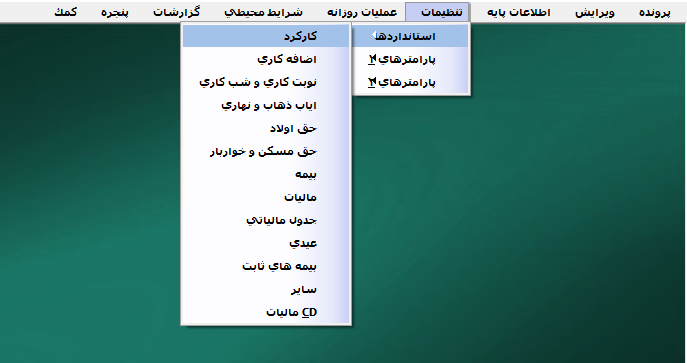
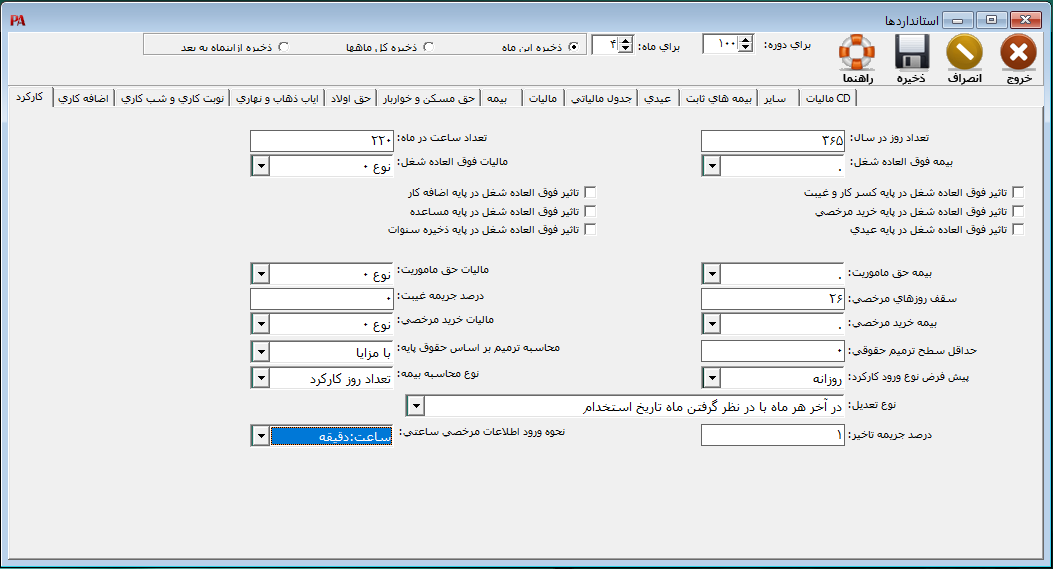
برای ثبت مبانی مربوط به کارکرد پرسنل از منوی تنظیمات > استانداردها > کارکرد را انتخاب کنید.
در فرم باز شده اطلاعات مربوط به کارکرد پرسنل را وارد کنید.
تعداد روز در سال و تعداد ساعت در ماه: در این بخش، تعداد روز سال و ساعت در ماه را تعیین کنید.
بیمه فوق العاده شغل: چنانچه بخواهید فوق العاده شغل در نظر گرفته شده برای پرسنل مشمول بیمه باشد در این بخش مشمول بیمه و در غیر این صورت گزینه غیر مشمول بیمه را انتخاب کنید.
مالیات فوق العاده شغل: در این قسمت میتوانید نوع مالیات فوق العاده شغل را انتخاب کنید. چنانچه بخواهید فوق العاده شغل در نظر گرفته شده برای پرسنل مشمول مالیات باشد در این بخش نوع ۳ و در غیر این صورت گزینه نوع ۰ را انتخاب کنید.
تأثیر فوقالعاده شغل در پایه کسر کار و غیبت: در صورتی که بخواهید در زمان محاسبه پایه کسر کار و غیبت، فوقالعاده شغل در نظر گرفته شود، تیک مربوط به این پارامتر را فعال کنید. برای مشخص کردن تاثیر فوق العاده شغل در اضافه کار، خرید مرخصی، مساعده و… پارامتر مورد نظر را انتخاب کنید.
بیمه حق ماموریت: چنانچه بخواهید حق ماموریت برای پرسنل مشمول بیمه باشد در این بخش مشمول بیمه و در غیر این صورت گزینه غیر مشمول بیمه را انتخاب کنید.
مالیات حق ماموریت: در این قسمت نوع مالیات مورد نظر را انتخاب کنید. چنانچه بخواهید حق ماموریت برای پرسنل مشمول مالیات باشد در این بخش نوع ۳ و در غیر این صورت گزینه نوع ۰ را انتخاب کنید.
سقف روزهای مرخصی: در این بخش، سقف روزهای مرخصی سال پرسنل را وارد نمایید.
درصد جریمه غیبت: در صورتی که بخواهید برای ساعات غیبت پرسنل جریمه در نظر بگیرید در این بخش، درصد جریمه مورد نظر را وارد کنید.
بیمه خرید مرخصی: چنانچه بخواهید خرید مرخصی برای پرسنل مشمول بیمه باشد در این بخش مشمول بیمه و در غیر این صورت گزینه غیر مشمول بیمه را انتخاب کنید.
مالیات خرید مرخصی: در این قسمت نوع مالیات مورد نظر را انتخاب کنید. چنانچه بخواهید خرید مرخصی برای پرسنل مشمول مالیات باشد در این بخش نوع ۳ و در غیر این صورت گزینه نوع ۰ را انتخاب کنید.
حداقل سطح ترمیم حقوقی: در صورتی که بخواهید خالص پرداختی به پرسنل از یک عدد مشخص کمتر نباشد میتوانید در قسمت حداقل سطح ترمیم حقوقی، حداقل حقوق مورد نظر را وارد نمایید.
محاسبه ترمیم بر اساس حقوق پایه: در این بخش میتوانید نحوه محاسبه ترمیم بر اساس حقوق پایه را به دو صورت با مزایا و بدون مزایا تعیین کنید.
پیش فرض نوع ورود کارکرد: در این بخش نوع ورود کارکرد پرسنل که میتواند یکی از سه حالت روزانه، ساعتی و ساعت:دقیقه باشد را تعیین کنید.
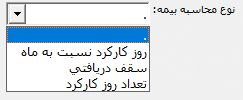
نوع محاسبه سقف بیمه: در این قسمت برای محاسبه سقف بیمه سه روش قابل انتخاب است که در ادامه هر حالت توضیح داده میشود:
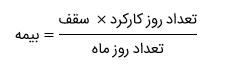
۱- روز کارکرد نسبت به ماه: با انتخاب این حالت سقف بیمه در تعداد روز کارکرد در ماه ضرب سپس بر تعداد روز ماه تقسیم میشود. (یعنی بر اساس تعداد روزهای ماه مانند ۲۹ روز، ۳۰ روز و ۳۱ روز، عدد موجود در مخرج فرمول متغیر میباشد)
۲- سقف دریافتی: با انتخاب این حالت سقف بیمه بر اساس سقف بیمه تعیین شده محاسبه میشود.
۱ × سقف = بیمه
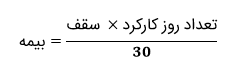
۳- تعداد روز کارکرد: با انتخاب این حالت سقف بیمه در تعداد روز کارکرد در ماه ضرب سپس بر عدد ثابت ۳۰ تقسیم میشود.
نوع تعدیل: در قسمت نوع تعدیل میتوانید نحوه تعدیل عیدی و سنوات پرسنل که میتواند یکی از سه حالت در آخر ماه با در نظر گرفتن ماه تاریخ استخدام، در آخر ماه با در نظر گرفتن روز تاریخ استخدام و در پایان سال باشد را تعیین نمایید.
درصد جریمه تاخیر: در صورتی که بخواهید برای ساعات تاخیر پرسنل جریمه در نظر بگیرید در این بخش، درصد جریمه مورد نظر را وارد کنید.
نحوه ورود اطلاعات مرخصی ساعتی: در این بخش نوع ورود اطلاعات مرخصی پرسنل که میتواند یکی از دو حالت ساعتی و ساعت:دقیقه باشد را تعیین کنید.
بعد از تعیین موارد مورد نظر میتوانید اطلاعات را برای ماه جاری، کل ماهها یا ماه جاری به بعد تنظیم سپس بر روی دکمه ذخیره کلیک کنید.
۲- اضافهکاری
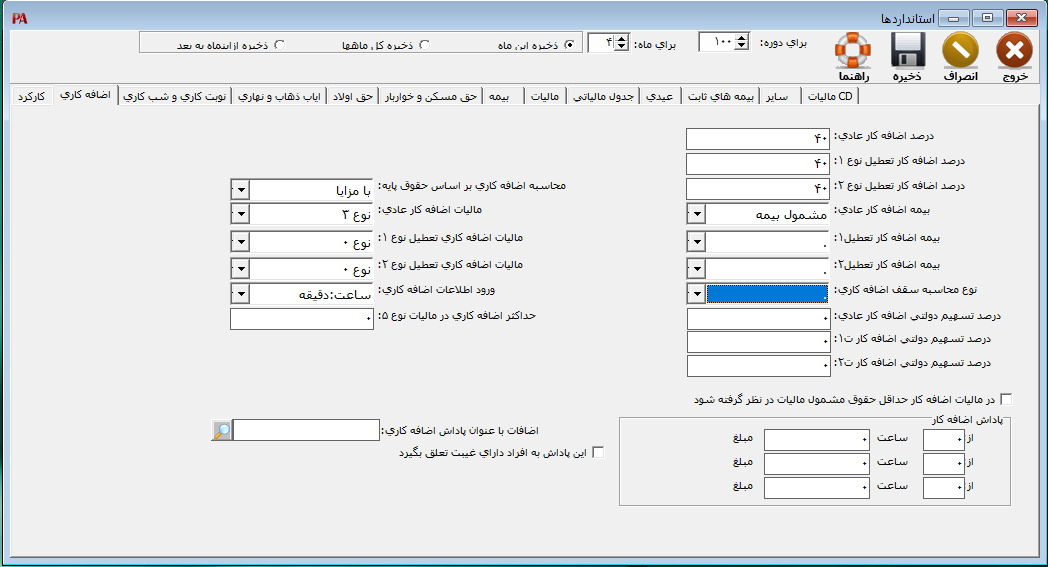
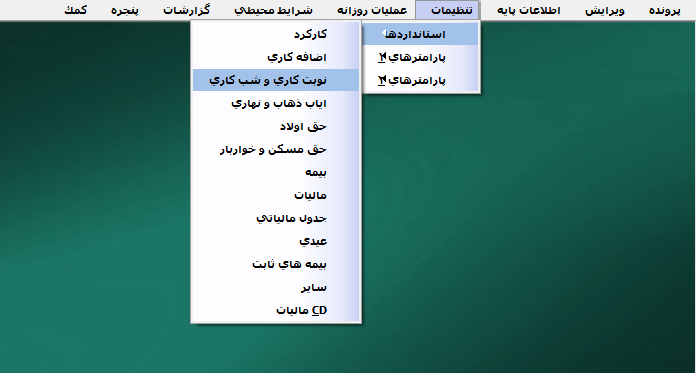
برای تعیین تنظیمات مربوط به اضافه کاری پرسنل از منوی تنظیمات > استانداردها > اضافه کاری را انتخاب کنید.
در زبانه اضافه کاری در فرم استانداردها اطلاعات مربوط به اضافه کاری پرسنل را وارد کنید.
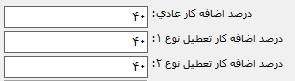
درصد اضافه کار عادی، درصد اضافه کار تعطیل نوع ۱ و درصد اضافه کار تعطیل نوع ۲: در این بخش درصد اضافه کاری مورد نظر را وارد کنید.
محاسبه اضافه کاری بر اساس حقوق پایه: در این بخش میتوانید نحوه محاسبه اضافه کاری بر اساس حقوق پایه را به دو صورت با مزایا و بدون مزایا تعیین کنید.
بیمه اضافه کار عادی: چنانچه بخواهید اضافه کار عادی پرسنل مشمول بیمه باشد در این بخش مشمول بیمه و در غیر این صورت گزینه غیر مشمول بیمه را انتخاب کنید.
مالیات اضافه کار عادی: در این قسمت نوع مالیات مورد نظر را انتخاب کنید. چنانچه بخواهید اضافه کار عادی پرسنل مشمول مالیات باشد در این بخش نوع ۳ و در غیر این صورت گزینه نوع ۰ را انتخاب کنید.
نوع محاسبه سقف اضافه کاری: در این قسمت میتوانید نوع محاسبه سقف اضافه کاری را تعیین کنید.
ورود اطلاعات اضافه کاری: در این بخش نوع ورود اطلاعات اضافه کاری پرسنل که میتواند یکی از سه حالت روزانه، ساعتی و ساعت:دقیقه باشد را تعیین کنید.
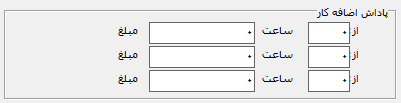
پاداش اضافه کار: در این قسمت میتوانید یک مبلغ ثابت را به عنوان پاداش برای پرسنلی که ساعت اضافه کاری آنها بیشتر از یک ساعت مشخص باشد، در نظر بگیرید.
اضافات با عنوان پاداش اضافه کاری: در این بخش میتوانید عنوان مورد نظر جهت پاداش اضافه کاری را انتخاب کنید. جهت تعریف عنوان پاداش اضافه کاری از منوی تنظیمات > پارامترهای ۲ > سایر اضافات اقدام کنید.
این پاداش به افراد دارای غیبت تعلق بگیرد: در صورتی که تیک مربوط به این پارامتر فعال باشد، پاداش اضافه کاری به افراد دارای غیبت نیز تعلق میگیرد.
بعد از تعیین موارد مورد نظر میتوانید اطلاعات را برای ماه جاری، کل ماهها یا ماه جاری به بعد تنظیم سپس بر روی دکمه ذخیره کلیک کنید.
۳- نوبتکاری و شبکاری
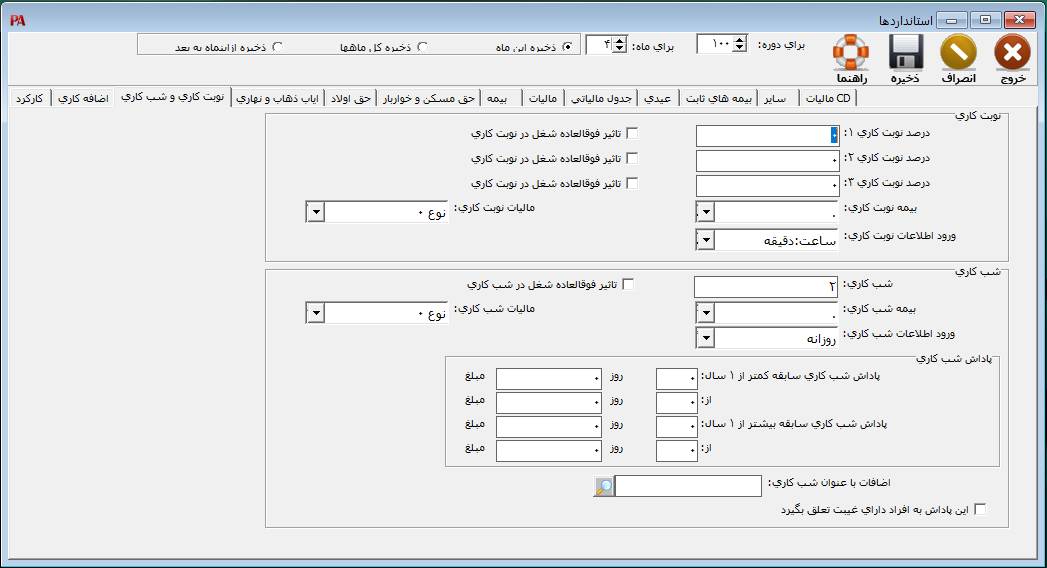
برای تعیین اطلاعات مربوط به نوبت کاری و شب کاری از منوی تنظیمات > استانداردها > نوبت کاری و شب کاری را انتخاب کنید.
در ادامه قسمتهای موجود در زبانه نوبت کاری و شب کاری در فرم استاندادرها توضیح داده میشود.
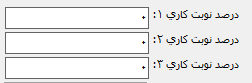
درصد نوبت کاری ۱، ۲ و ۳: در قسمت درصد نوبت کاری ۱، ۲ و ۳ درصد مورد نظر را وارد کنید.
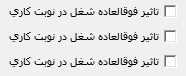
تاثیر فوق العاده شغل در نوبت کاری: چنانچه بخواهید فوق العاده شغل در هنگام محاسبه نوبت کاری تاثیر داشته باشد، تیک مربوط به این پارامتر را فعال کنید.
بیمه نوبت کاری: چنانچه بخواهید نوبت کاری پرسنل مشمول بیمه باشد در این بخش مشمول بیمه و در غیر این صورت گزینه غیر مشمول بیمه را انتخاب کنید.
مالیات نوبت کاری: در این قسمت نوع مالیات مورد نظر را انتخاب کنید. چنانچه بخواهید نوبت کاری پرسنل مشمول مالیات باشد در این بخش نوع ۳ و در غیر این صورت گزینه نوع ۰ را انتخاب کنید.
ورود اطلاعات نوبت کاری: در این بخش نوع ورود اطلاعات نوبت کاری پرسنل که میتواند یکی از سه حالت روزانه، ساعتی و ساعت:دقیقه باشد را تعیین کنید.
اطلاعات مربوط به بخش شبکاری را با توجه به توضیحات داده شده تعیین نمایید.
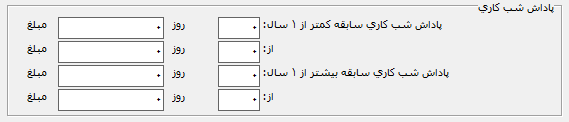
پاداش شب کاری: در این قسمت میتوانید یک مبلغ ثابت را به عنوان پاداش برای پرسنلی که تعداد شب کاری آنها بیشتر از یک تعداد مشخص باشد، در نظر بگیرید.
اضافات با عنوان پاداش شب کاری: در این بخش میتوانید عنوان مورد نظر جهت اضافات با عنوان پاداش شب کاری را انتخاب کنید. جهت تعریف عنوان پاداش شب کاری از منوی تنظیمات > پارامترهای ۲ > سایر اضافات اقدام کنید.
این پاداش به افراد دارای غیبت تعلق بگیرد: در صورتی که تیک مربوط به این پارامتر فعال باشد، پاداش شب کاری به افراد دارای غیبت نیز تعلق میگیرد.
بعد از تعیین موارد مورد نظر میتوانید اطلاعات را برای ماه جاری، کل ماهها یا ماه جاری به بعد تنظیم سپس بر روی دکمه ذخیره کلیک کنید.
۴- ایاب ذهاب و ناهاری
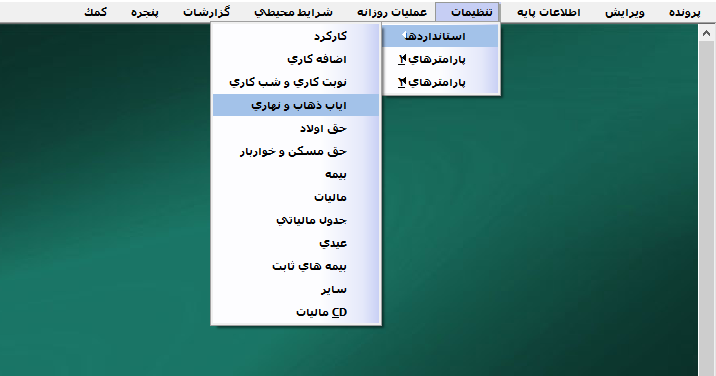
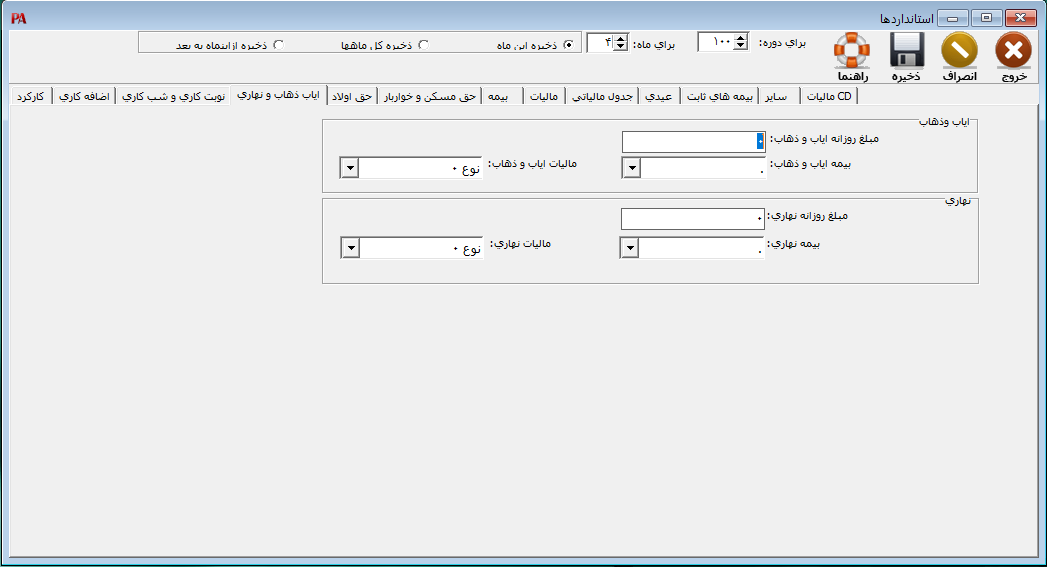
برای تعیین مبلغ ایاب ذهاب و نهار مربوط به پرسنل از منوی تنظیمات > استانداردها > ایاب ذهاب و ناهاری را انتخاب کنید.
در فرم باز شده در قسمت مبلغ روزانه ایاب ذهاب و مبلغ روزانه نهاری، مبلغ مورد نظر برای ایاب و ذهاب و ناهار پرسنل برای یک روز را وارد کنید.
در قسمت بیمه ایاب و ذهاب و نهاری چنانچه بخواهید ایاب و ذهاب و نهار پرسنل مشمول بیمه باشد، گزینه مشمول بیمه و در غیر این صورت گزینه غیر مشمول بیمه را انتخاب کنید.
در قسمت مالیات ایاب و ذهاب و ناهاری چنانچه بخواهید ایاب و ذهاب و نهار پرسنل مشمول مالیات باشد، گزینه نوع ۳ و در غیر این صورت گزینه نوع ۰ را انتخاب کنید.
بعد از تعیین موارد مورد نظر میتوانید اطلاعات را برای ماه جاری، کل ماهها یا ماه جاری به بعد تنظیم سپس بر روی دکمه ذخیره کلیک کنید.
۵- حق اولاد
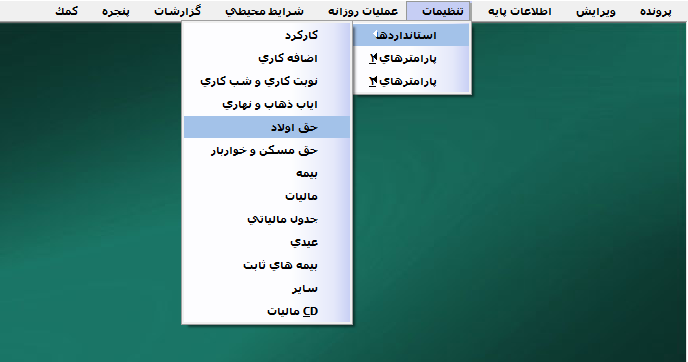
برای تعیین حق اولاد از منوی تنظیمات > استانداردها > حق اولاد را انتخاب کنید.
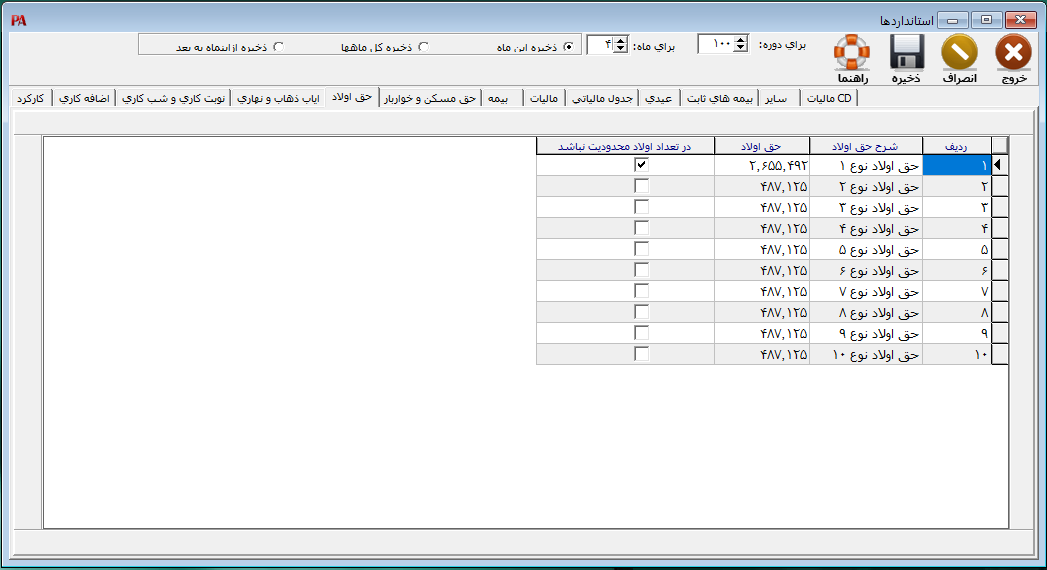
در فرم باز شده میتوانید انواع حق اولاد مورد نظر را در سیستم تعریف کنید. برای تعریف حق اولاد تعیین شده توسط شورای عالی کار در ستون حق اولاد، مبلغ مورد نظر را وارد کنید. چنانچه بخواهید در هنگام محاسبه حق اولاد، برای تعداد اولاد پرسنل محدودیتی در نظر نگیرید، تیک مربوط به پارامتر «در تعداد اولاد محدودیت نباشد» را فعال کنید. برای تعیین تعداد اولاد هر شخص از منوی اطلاعات پایه > اطلاعات پرسنل > فردی را انتخاب کنید.
بعد از تعیین موارد مورد نظر میتوانید اطلاعات را برای ماه جاری، کل ماهها یا ماه جاری به بعد تنظیم سپس بر روی دکمه ذخیره کلیک کنید.
حق اولادهای تعریف شده در سیستم در بخش اطلاعات پایه > اطلاعات پرسنل > فردی، در قسمت نوع حق اولاد قابل انتخاب است.
۶- حق مسکن و خواروبار
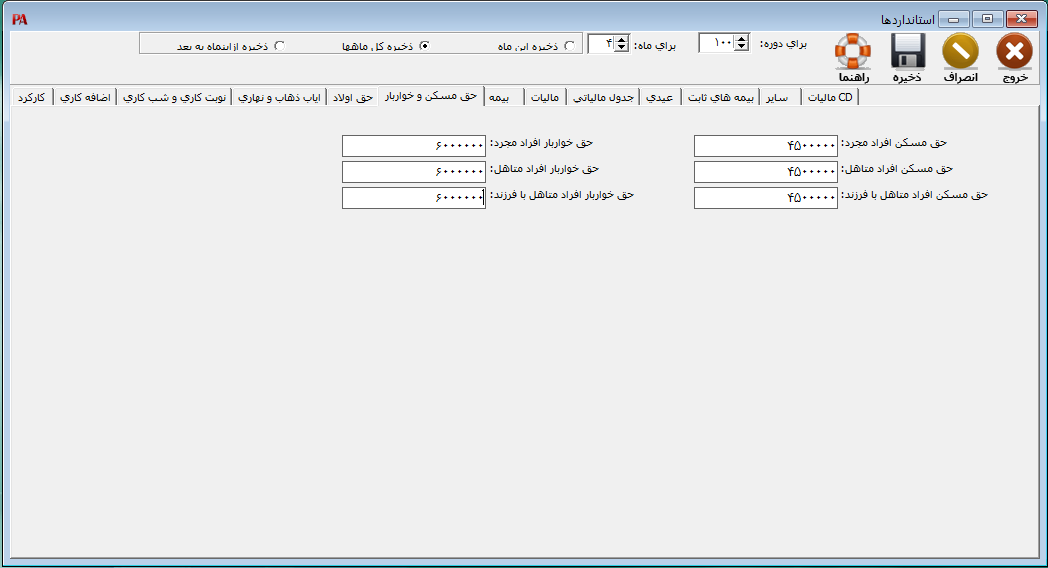
برای تعیین حق مسکن و حق اولاد پرسنل از منوی تنظیمات > استانداردها > حق مسکن و خواربار را انتخاب کنید.
در فرم باز شده در زبانه حق مسکن و خواربار استانداردها مبالغ مورد نظر را وارد سپس میتوانید اطلاعات را برای ماه جاری، کل ماهها یا ماه جاری به بعد تنظیم سپس بر روی دکمه ذخیره کلیک کنید.
8. آموزش نحوه تهیه و استفاده از افزونه حقوق، دستمزد در نرم افزار payroll
آموزش نحوه تهیه و استفاده از افزونه حقوق، دستمزد در نرم افزار payroll
در این مقاله آموزشی به آموزش نحوه ی تهیه و استفاده از افزونه حقوق، دستمزد در نرم افزار payroll شرکت شایگان سیستم می پردازیم، توجه داشته باشید قیمتهای افزونه در این مقاله بر اساس سال ۱۴۰۳ می باشد.
مرحله اول:
ابتدا وارد وب سایت شرکت شایگان سیستم به نشانی www.shygunsys.net شوید و بر روی منوی پورتال مشتریان کلیک نمایید.
مرحله دوم:
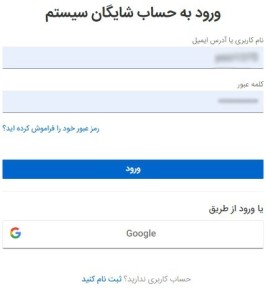
در این مرحله در صورتی که از قبل در سایت ثبت نام نموده باشید، نام کاربر و رمز را وارد کرده و اگر از قبل ثبت نام انجام نشده باشد بر روی گزینه ثبت نام کلیک نمایید.
مرحله سوم:
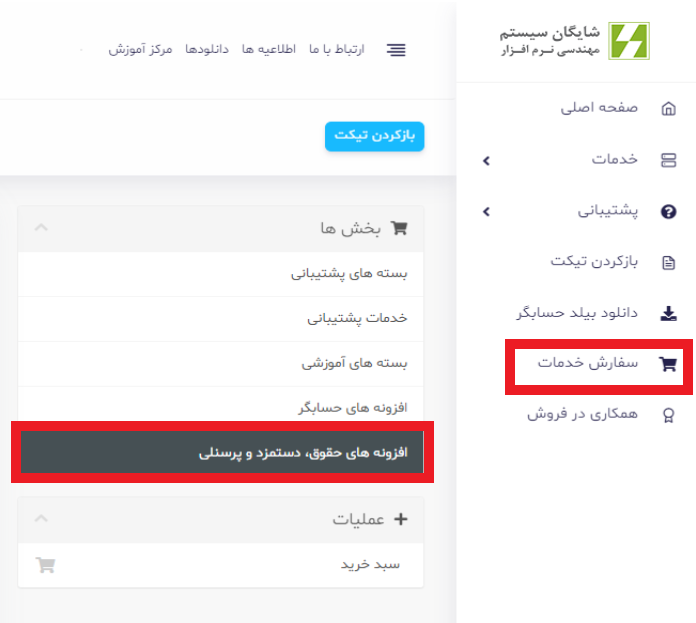
پس از ورود به پورتال مشتریان بر روی گزینه “سفارش خدمات ” کلیک و در منوی باز شده از قسمت بخش ها، گزینه افزونه ی حقوق، دستمزد و پرسنلی را انتخاب نمایید.
مرحله جهارم
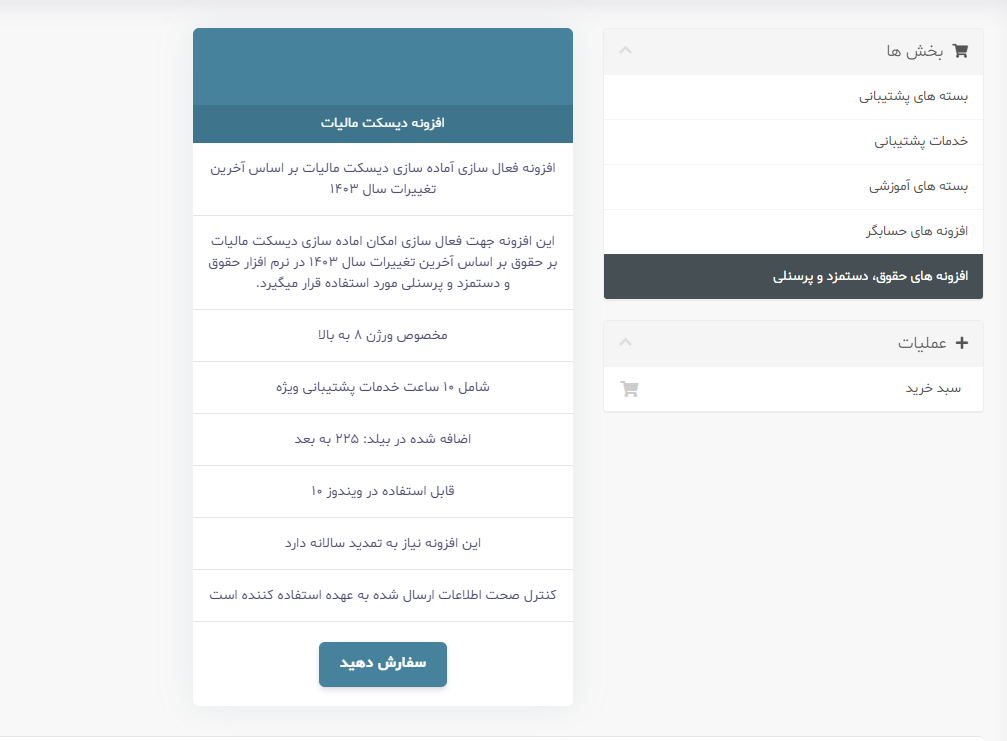
با انتخاب گزینه افزونه ی حقوق، دستمزد و پرسنلی ، افزونه ی دیسک مالیات قابل مشاهده می باشد و روی گزینه ”سفارش دهید” کلیک نمایید.
مرحله پنجم
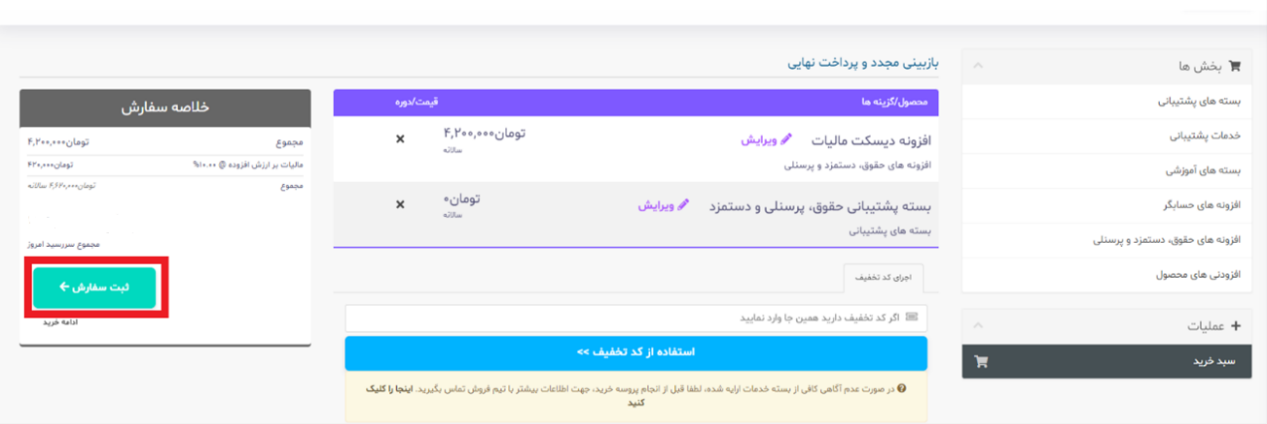
بعد از انتخاب افزونه ی مورد نظر وارد صفحه بازبینی مجدد و پرداخت نهایی می شوید.در این صفحه می توانید سفارش خود و هزینه نهایی را مشاهده و پس از تایید بر روی گزینه “ثبت سفارش” کلیک نمایید.
مرحله ششم:
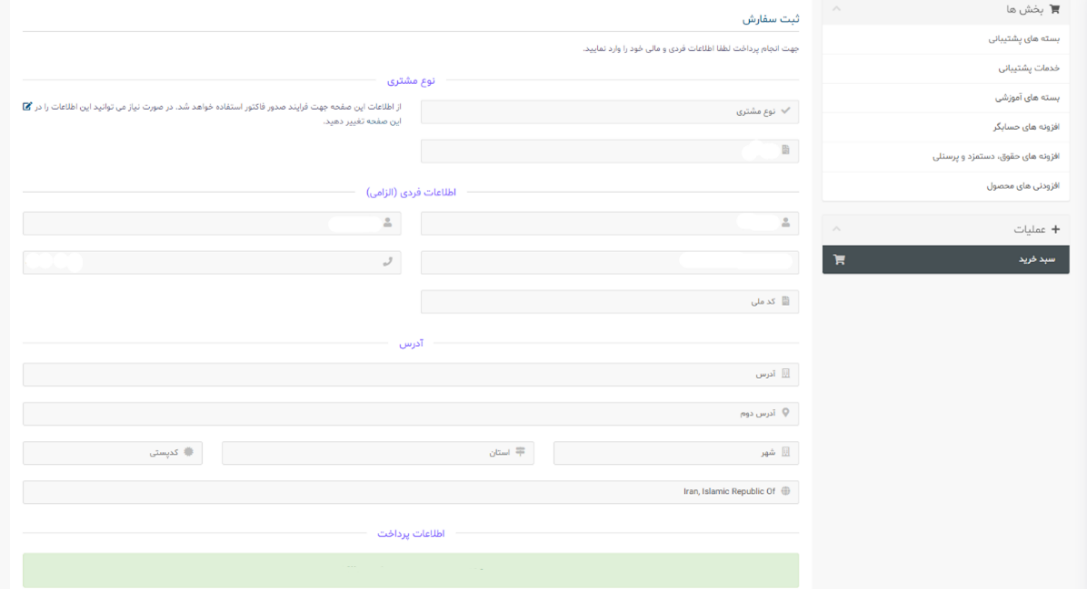
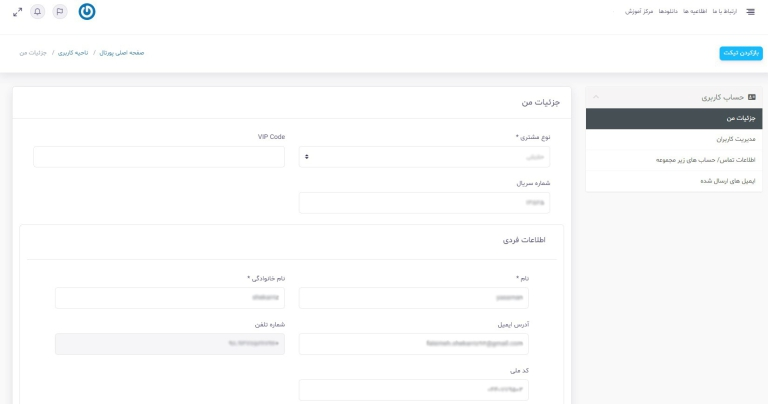
در صفحه ثبت سفارش می توانید اطلاعات فردی و مالی خود را مشاهده نمایید. توجه داشته باشید از این اطلاعات جهت فرآیند صدور فاکتور استفاده می شود.
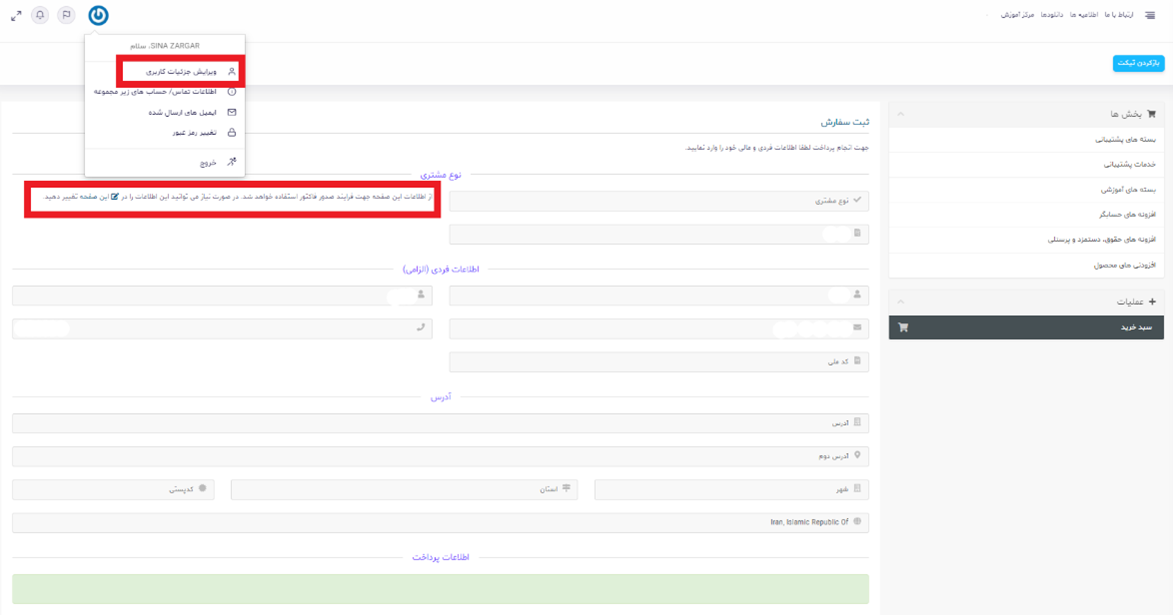
برای ویرایش اطلاعات می توانید روی لینک داخل صفحه کلیک و یا از طریق آیکون بالای صفحه گزینه “ویرایش جزییات کاربری” را انتخاب نمایید.
در ادامه این مرحله می توانید اطلاعات کاربری خود را ویرایش و در انتها بر روی گزینه “ذخیره تغییرات” کلیک نمایید.
توجه داشته باشد تمام فیلد های ستاره دار (*) دارای اطلاعات باشد.
نکته: لایسنس شما بر اساس شماره قفل وارد شده توسط شما ایجاد می گردد. لطفا در وارد کردن شماره قفل دقت نمایید.
مرحله هفتم
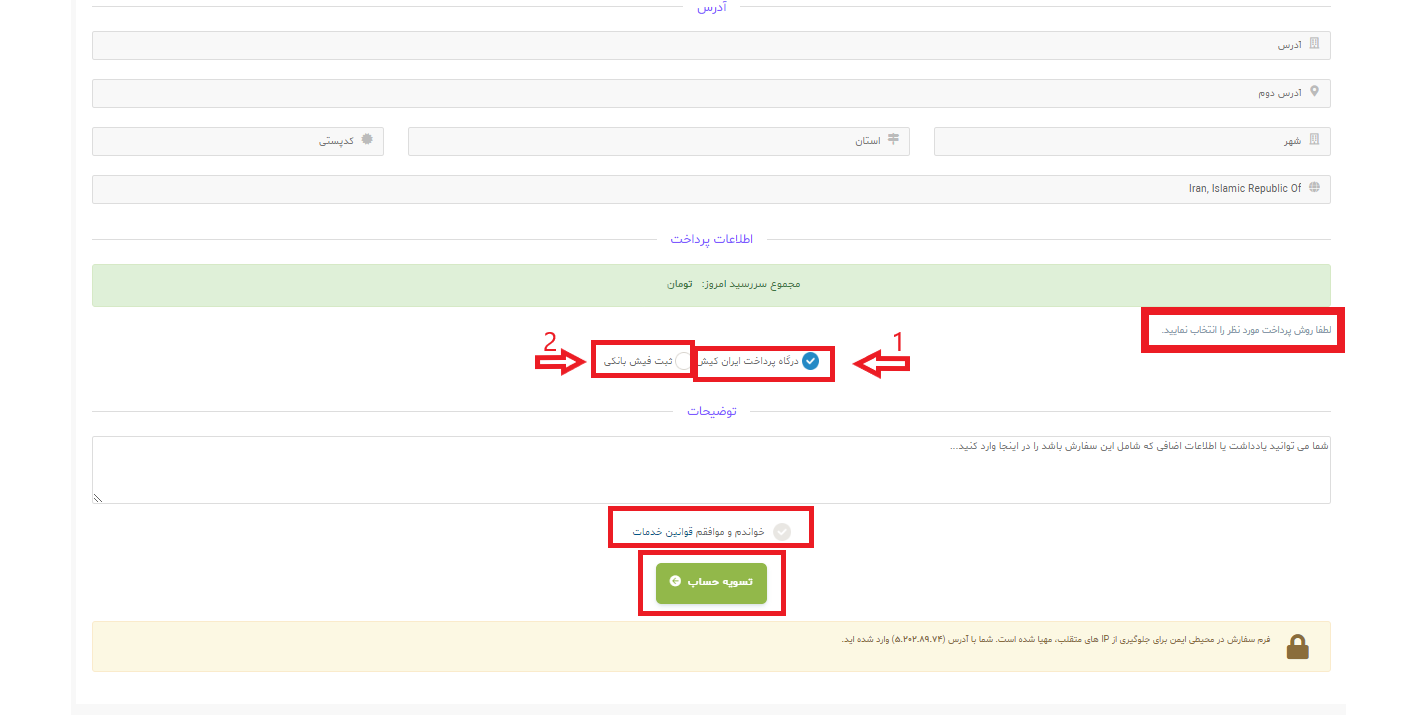
پس از ثبت اطلاعات فردی به صفحه ثبت سفارش بازگشته و در انتهای صفحه نوع پرداخت خود را مشخص نمایید.
در این مرحله، در صورتی که بخواهید پرداخت خود را از طریق درگاه پرداخت نمایید بر روی گزینه” درگاه پرداخت ایران کیش” کلیک و در صورتی که می خواهید پرداخت خود را از طریق ثبت فیش بانکی انجام دهید، گزینه “ثبت فیش بانکی” را انتخاب نمایید. در صورتی که موافق قوانین خدمات هستید، بر روی گزینه “خواندم و موافق خدمات” کلیک و سپس گزینه” تسویه حساب” را انتخاب نمایید.
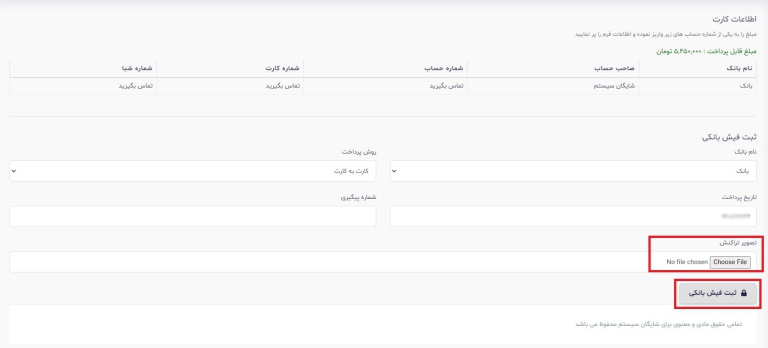
در صورتی که روش پرداخت خود را ثبت فیش بانکی انتخاب کردید در فرم باز شده اطلاعات پرداخت را وارد نمایید. سپس در قسمت تصویر تراکنش بر روی گزینه “choose file” کلیک و عکس فیش بانکی را بارگزاری نمایید. در انتها بر روی گزینه “ثبت فیش بانکی” کلیک نمایید.
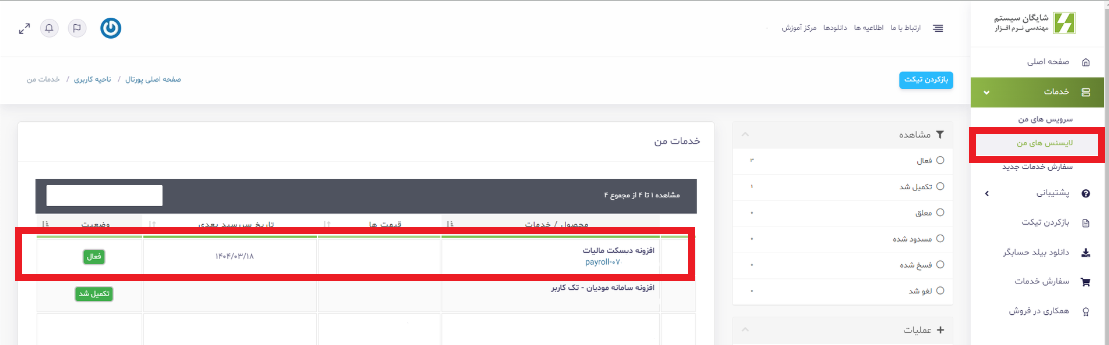
در صورتی که مراحل ثبت نام و پرداخت شما با موفقیت انجام شده باشد در منوی خدمات، قسمت سرویس های من می توانید لایسنس های خریداری شده خود را مشاهده نمایید.
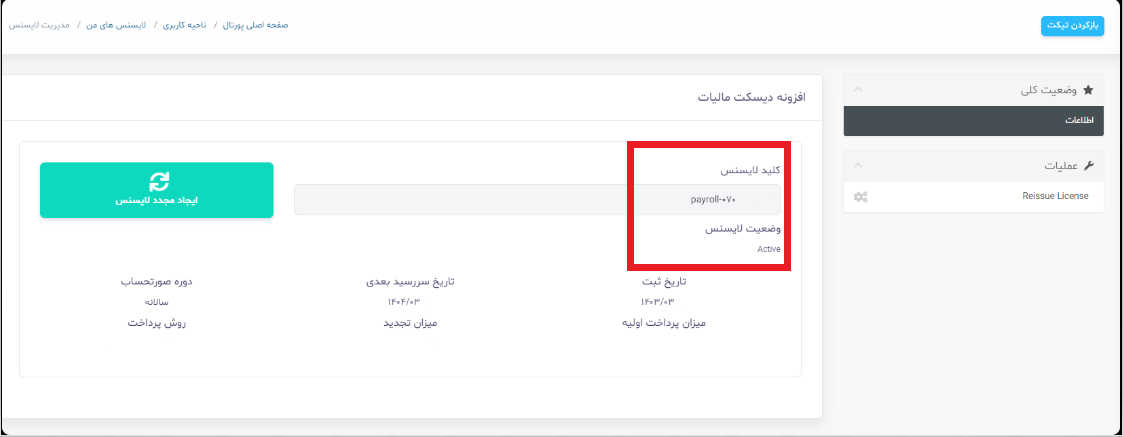
پس از انجام مراحل پرداخت و خرید لایسنس، در صفحه پرتال مشتریان، لایسنس های من، یک افزونه دیسک مالایات به صورت فعال قابل مشاهده می باشد.
سپس اگر برروی افزونه دیسک مالیات کلیک نمایید کلید لایسنس به شما نمایش داده می شود.
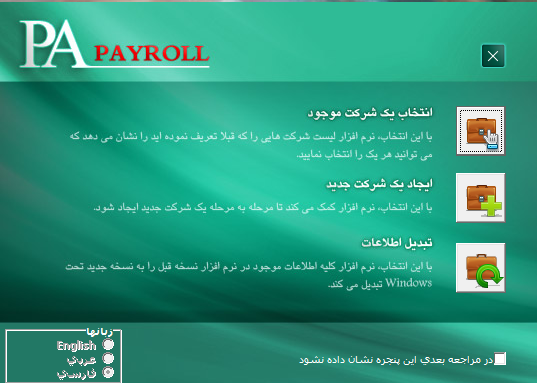
پس از دریافت لایسنس وارد برنامه حقوق، دستمزد شوید.
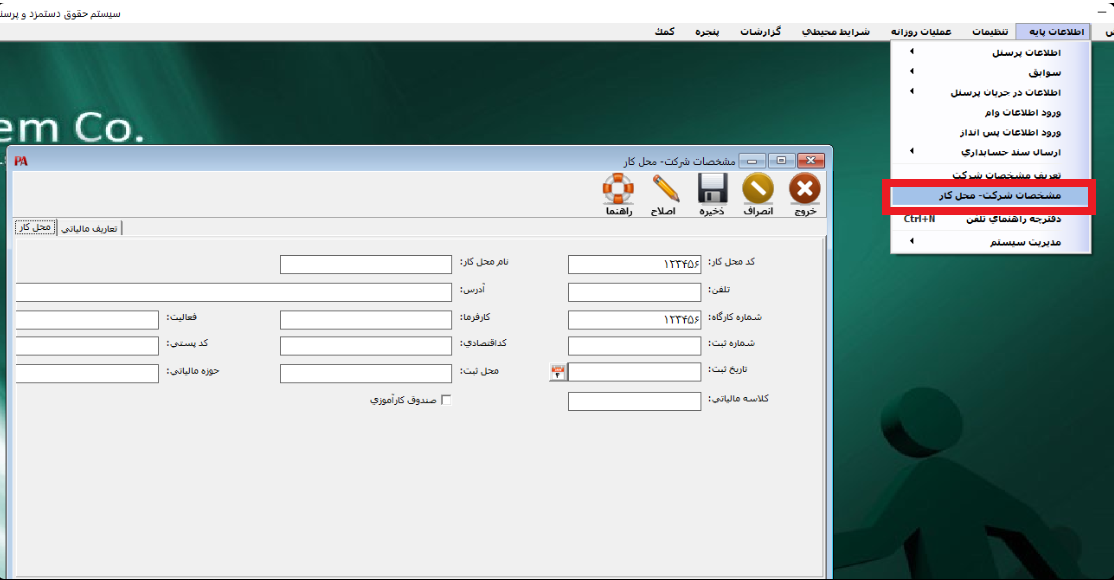
نکته: قبل از انجام سایر مراحل ایجاد دیسک مالیاتی باید حتما در منوی اطلاعات پایه، مشخصات شرکت- محل کار ، اطلاعات شرکت خود را به درستی وارد نمایید.
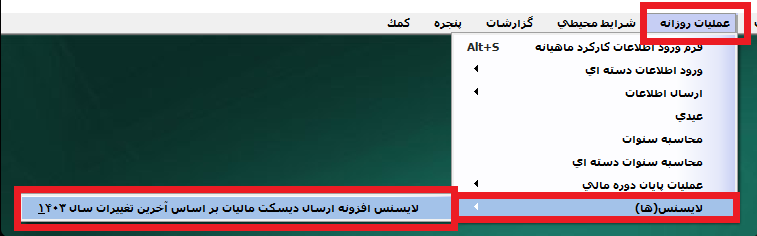
پس از دریافت کلید لایسنس دیسک مایاتی وارد برنامه حقوق، دستمزد شده و از منوی عملیات روزانه بخش لایسنس(ها) را انتخاب و برروی گزینه لایسنس افزونه ارسال دیسک مالیات بر اساس آخرین تغییرات سال ۱۴۰۳ کلیک نمایید.
در صفخه باز شده در قسمت کد کاراگاه ، کد کاراگاه شرکت مربوطه، در قسمت شماره لایسنس، کلید لایسنس دریافتی از سایت شایگان سیستم که در قسمت بالا توضیح داده شده و در سریال قفل باید سریال قفل شرکت مروبطه را وارد و در آخربرروی گزینه ثبت لایسنس کلیک نمایید.
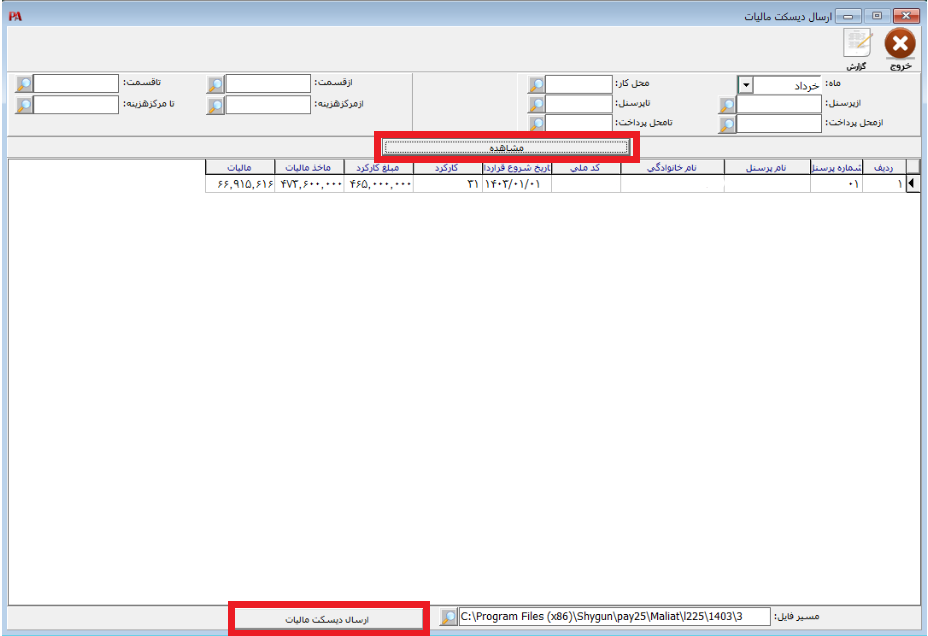
 ۳- ثبت سند حسابداری حقوق و دستمزد پرسنل
 در فرم باز شده برای معرفی شخص جدید، بر روی دکمه جدید کلیک کنید. در قسمت شماره پرسنل، شماره پرسنلی مورد نظر را وارد نمایید سپس اطلاعات فردی مربوط به شخص را وارد نمایید. نکته: تعداد ارقام تشکیلدهنده شماره پرسنل همواره برابر با تعدادی است که استفادهکننده در زمان نصب برنامه اعلام نموده است. توجه داشته باشید که برای استفاده از بخشهایی مانند عنوان، عنوان مدرک، نوع همکاری و… ابتدا باید موارد مورد نظر خود را در سیستم تعریف نمایید. برای تعریف موارد ذکر شده از مسیر تنظیمات > پارامترهای ۱ اقدام کنید. در صورتی که نیاز به تهیه گزارش لیست پرداخت بانک یا ارسال دیسکت به بانک وجود داشته باشد، تنها پرسنلی در این گزارش خواهند بود که دارای شماره حساب بانکی باشند. بعد از تعیین موارد مورد نظر بر روی دکمه ذخیره کلیک کنید.
  ۲- شغلی
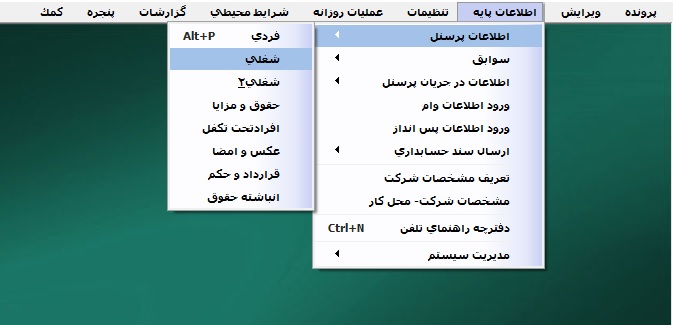 در فرم باز شده میتوانید بعد از انتخاب پرسنل، اطلاعات شغلی شخص را در سیستم ثبت نمایید. توجه داشته باشید که برای استفاده از بخشهایی مانند مرکز هزینه، قسمت، کد و عنوان شغلی، محل پرداخت و… ابتدا باید موارد مورد نظر خود را در سیستم تعریف نمایید. برای تعریف موارد ذکر شده از مسیر تنظیمات > پارامترهای ۱ اقدام کنید. در ادامه برخی موارد مروبط به این صفحه توضیح داده میشود: محل کار: از قسمت «محل کار» میتوانید جهت دستهبندی کلی محل کاری پرسنل مانند کارخانه، دفتر مرکزی، دفتر فروش و… استفاده کنید. از این دستهبندی در تمامی فعالیتها (ورود اطلاعات، محاسبات، گزارشات، لیستهای بیمه، مالیات و…) استفاده میگردد. مرکز هزینه: از قسمت «مرکز هزینه» میتوانید برای دسته بندی شغلها مانند امور مالی، انبارها، آزمایشگاه، خط تولید، نگهبانی، کارگزینی، خدمات و… استفاده نمایید. قسمت: از «قسمت» برای دستهبندی جزیی محل کار یا مرکز هزینه پرسنل استفاده میشود. به عنوان مثال میتوانید از دستهبندی صندوق، حسابداری، حسابرسی داخلی و… برای مرکز هزینه واحد مالی استفاده نمایید. در اکثر فعالیتها (ورود اطلاعات، محاسبات، گزارشات و…) میتوان از این دسته بندی (بر اساس قسمت) استفاده نمود. محل پرداخت: در قسمت «محل پرداخت» میتوانید محل پرداخت حقوق را انتخاب کنید که از این دستهبندی در گزارشات استفاده میگردد. شماره شناسنامه کار: درصورتیکه پرسنل دارای شناسنامه کار باشد شماره شناسنامه کار پرسنل در این قسمت درج میشود. حداکثر ساعت اضافهکاری و حداکثر ساعت کاری در ماه: در این دو قسمت میتوانید حداکثر ساعت اضافهکاری و حداکثر ساعت کاری در ماه که شرکت برای هر پرسنل در نظر میگیرد را وارد کنید. در صورتی که تیک مربوط به حق سختی کار، بازنشسته، کسر قسط وام، مساعده و… را فعال کنید، سیستم در زمان محاسبه حقوق و دستمزد و مساعده این موارد را در نظر میگیرد. بیمه ثابت ۱ و ۲: درصورتیکه بخواهید حق بیمه بهصورت عددی ثابت به ازای هر نفر کسر گردد میتوانید تیک مربوط به پارامتر مربوط به بیمه ثابت ۱ یا ۲ را فعال کنید. برای تعیین مبلغ مربوط به بیمه ثابت میتوانید از منوی تنظیمات > استانداردها > بیمههای ثابت اقدام کنید. کارانه: در قسمت «کارانه» میتوانید مبلغی که خارج از لیست حقوق جهت ارسال به بانک، به پرسنل تعلق میگیرد و هر ماه قابل تغییر میباشد را وارد کنید. کد و نام بانک: در قسمت «کد و نام بانک» میتوانید اطلاعات مربوط به بانک مورد نظر پرسنل که برای دریافت حقوق به آن مراجعه مینماید را وارد کنید. مرخصی: در قسمت «مرخصی» مقدار مرخصی مانده هر پرسنل در ابتدای استخدام را وارد کنید. پاداش اضافه کار: در این قسمت میتوانید یک مبلغ ثابت را به عنوان پاداش برای پرسنلی که ساعت اضافه کاری آنها بیشتر از یک ساعت مشخص باشد، در نظر بگیرید. پاداش شب کار: در این قسمت میتوانید یک مبلغ ثابت را به عنوان پاداش برای پرسنلی که تعداد روزهای شبکاری آنها بیشتر از تعداد روز مشخصی باشد، در نظر بگیرید. بعد از تعیین موارد مورد نظر بر روی دکمه ذخیره کلیک کنید.
  ۳- شغلی ۲
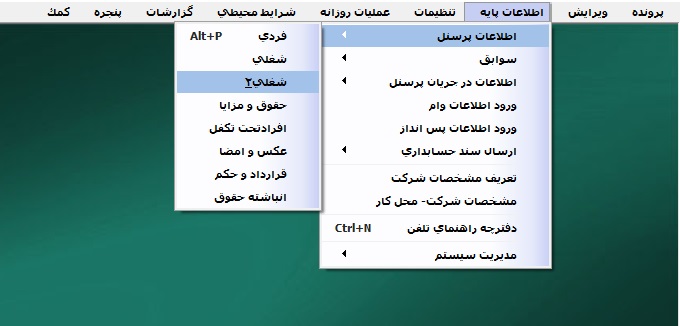 در فرم باز شده بعد از انتخاب شخص مورد نظر میتوانید اطلاعات شغلی ۲ پرسنل را تعیین کنید که در ادامه هر مورد توضیح داده میشود. نوع بخشودگی: در قسمت «نوع بخشودگی»، میتوانید نوع بخشودگی مربوط به پرسنل را انتخاب کنید. بخشودگی مالیات و درصد آن: در قسمت «بخشودگی مالیات» یا «بخشودگی مالیات%»، مبلغ یا درصد مورد نظر برای بخشودگی مالیات را تعیین کنید. در این انتخاب مبلغ بخشودگی مالیاتی از مبلغ محاسبه شده مالیات کسر میگردد. سنوات خدمت(سال): در بخش سنوات خدمت میتوانید سنوات خدمت پرسنل را به سال وارد نمایید. رسته: در قسمت «رسته»، رسته خدمتی مربوط به پرسنل را تعیین نمایید. نوع بیمه تحت پوشش: در قسمت «نوع بیمه تحت پوشش»، میتوانید نوع بیمه پرسنل را تعیین کنید. در قسمت وضعیت محل کار، استخدام، مسکن و رفت و آمد میتوانید وضعیت مربوط به پرسنل را تعیین کنید. بعد از تعیین موارد مورد نظر بر روی دکمه ذخیره کلیک کنید.
  ۴- حقوق و مزایا
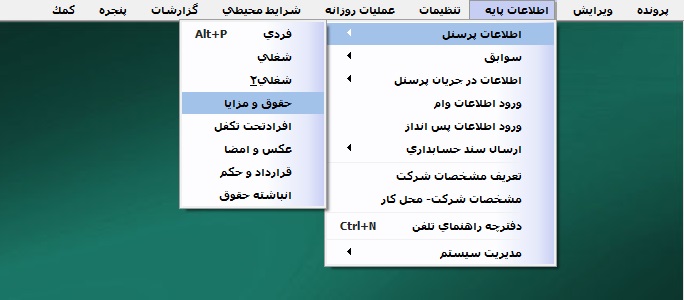 در فرم باز شده در قسمت شماره یا نام پرسنل، پرسنل مورد نظر را انتخاب کنید. توجه داشته باشید که بعد از تعیین تعداد اولاد و تنظیمات مربوط به نوع حق اولاد، در این زبانه حق اولاد به صورت اتوماتیک محاسبه میگردد. برای تعریف مزایای جدید، یک ردیف جدید ایجاد کنید. در قسمت نام مزایا، مزایای مورد نظر را وارد سپس در ستون مبنای مزایا، مبنا مورد نظر را وارد نمایید. بعد از تعیین مزایای مورد نظر بر روی دکمه ذخیره کلیک کنید.
  ۵- حقوق
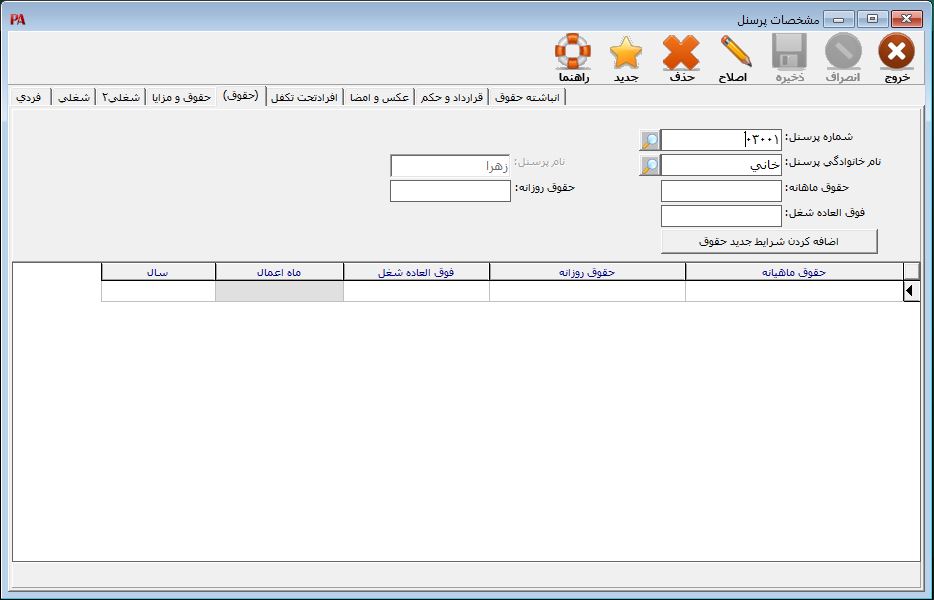 در فرم باز شده در قسمت حقوق ماهانه، حقوق روزانه یا حقوق ساعتی، حقوق شخص را تعیین کنید. با پر کردن یکی از این بخشها دیگر بخشها بر اساس عدد وارد شده محاسبه و تعیین میشود. چنانچه مزایای فوق العاده شغل به پرسنلی تعلق بگیرد و بخواهید علاوه بر حقوق ماهیانه، مبلغی را در ازای ۳۰ روز کارکرد به پرسنل اختصاص دهید، در قسمت فوق العاده شغل مبلغ مورد نظر را وارد نماید. در قسمت ماه، ماه مورد نظر جهت محاسبه حقوق شخص را تعیین سپس بر روی دکمه تایید کلیک کنید.
  ۶- افراد تحت تکفل
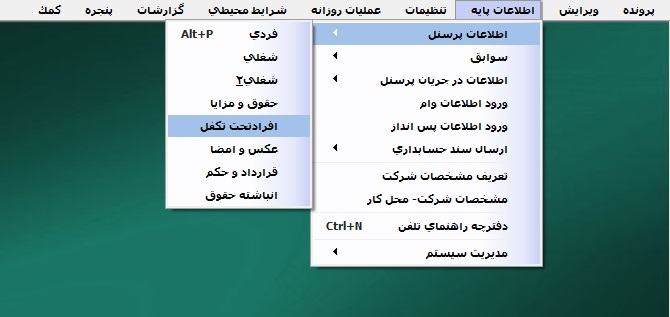 در فرم باز شده شخص مورد نظر را انتخاب کنید. سپس یک سطر جدید ایجاد کنید و اطلاعات مربوط به افراد تحت تکفل (نام، نام خانوادگی، جنس، نسبت، حذف، اضافه، تکفل، تحصیل، تاریخ تولد، شماره شناسنامه) را وارد نمایید سپس بر روی دکمه ذخیره کلیک کنید.
  ۷- عکس و امضا
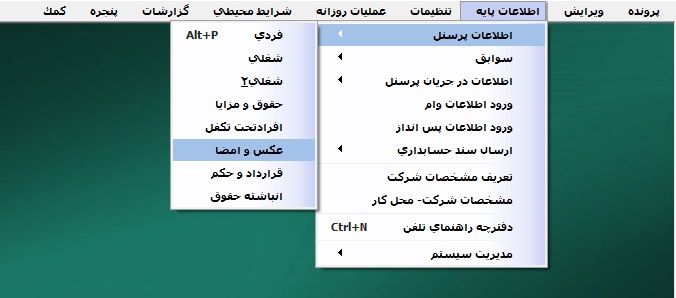 در قسمت شماره و نام پرسنل، پرسنل مورد نظر را انتخاب کنید سپس فایل عکس و امضای مورد نظر را با فشردن دکمه مقابل آنها به فرم اضافه سپس بر روی دکمه ذخیره کلیک کنید.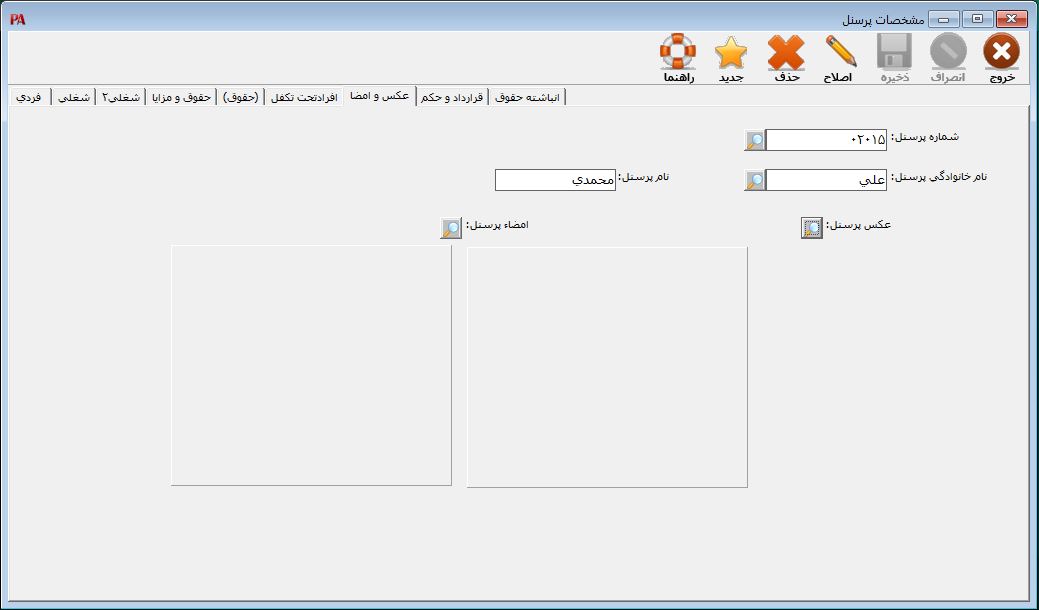
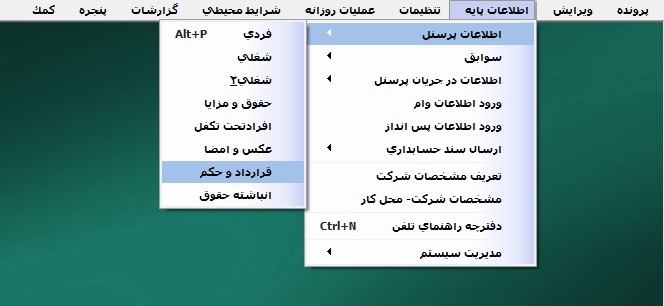 در فرم باز شده میتوانید اطلاعات تکمیلی شغلی (اطلاعات قرارداد و حکم) را تعیین کنید. برای وارد کردن موارد مربوط به قرارداد ابتدا شخص مورد نظر را انتخاب کنید. سپس اطلاعات مربوط به قرارداد و حکم را تکمیل نمایید.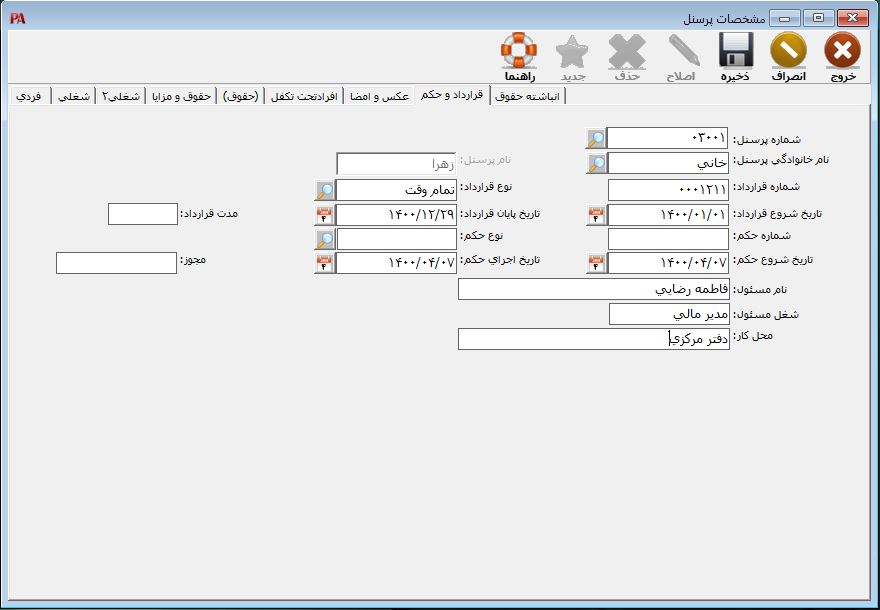
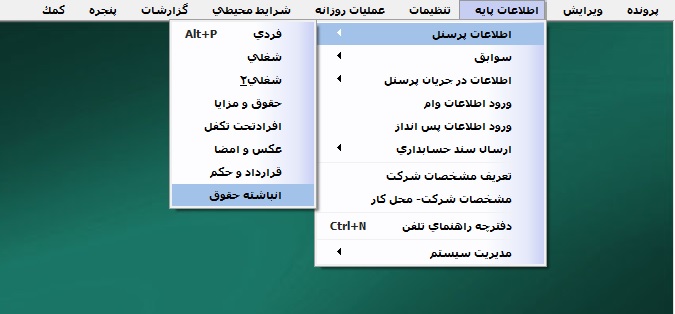 در فرم باز شده در قسمت شماره یا نام پرسنل، شخص مورد نظر را انتخاب کنید. در ادامه بخشهای مربوط به این فرم به تفصیل توضیح داده میشود. درآمد سال تاکنون: در قسمت «درآمد سال تاکنون»، کل درآمد پرسنل از ابتدای سال یا ابتدای تاریخ استخدام تا آخرین ماه مورد محاسبه نمایش داده میشود. درآمد مالیاتی سال تاکنون: در قسمت «درآمد مالیاتی سال تاکنون»، کل درآمد مشمول مالیات پرسنل از ابتدای سال یا ابتدای تاریخ استخدام تا آخرین ماه مورد محاسبه نمایش داده میشود. مالیات سال تاکنون: در قسمت «مالیات سال تاکنون»، کل مالیات پرداختشده پرسنل از ابتدای سال یا ابتدای تاریخ استخدام تا آخرین ماه مورد محاسبه نمایش داده میشود. ماههای مشمول مالیات تاکنون: در قسمت «ماههای مشمول مالیات تاکنون»، کل ماههایی که اطلاعات مربوط به آنها برای محاسبه مالیات مورد پردازش قرار گرفته است، نمایش داده میشود. درآمد خالص سال تاکنون: در قسمت «درآمد خالص سال تاکنون»، کل درآمد خالص پرسنل نمایش داده میشود. لازم به ذکر است که در این قسمت مساعده کسر نمیشود. مزایا غیر مستمر مشمول مالیات: در قسمت «مزایا غیر مستمر مشمول مالیات»، جمع تمام مزایای غیر مستمر مشمول مالیات اختصاص داده شده به پرسنل نمایش داده میشود. کل مبلغ خرید مرخصی: در قسمت «کل مبلغ خرید مرخصی»، کل مبلغ خرید مرخصی پرسنل نمایش داده میشود. میزان مرخصی در ابتدای سال: در قسمت «میزان مرخصی در ابتدای سال»، تعداد روز مرخصی در ابتدای دوره برای هر پرسنل با توجه به تاریخ استخدام درج میشود. کل روزهای کارکرد: در قسمت «کل روزهای کارکرد»، کل روزهای کارکرد پرسنل با توجه به تاریخ استخدام در یک سال مالی نمایش داده میشود. کل اضافهکاری عادی: در قسمت «کل اضافهکاری عادی»، جمع اضافهکاریهای عادی پرسنل در یک سال مالی نمایش داده میشود. کل اضافهکاری تعطیل نوع ۱ و ۲: در قسمت «کل اضافهکاری تعطیل نوع ۱ و ۲»، جمع اضافهکاریهای تعطیل نوع ۱ و ۲ پرسنل در یک سال مالی نمایش داده میشود. کل کسر کار: در قسمت «کل کسر کار»، جمع کسر کاریهای پرسنل در یک سال مالی نمایش داده میشود. کل غیبت: در قسمت «کل غیبت»، جمع غیبتهای پرسنل در یک سال مالی نمایش داده میشود. رند ماه قبل: در قسمت «رند ماه قبل»، مبلغ رندینگ ماه قبل پرسنل نمایش داده میشود. بدهی گذشته: در قسمت «بدهی گذشته»، مبلغ بدهی پرسنل نمایش داده میشود.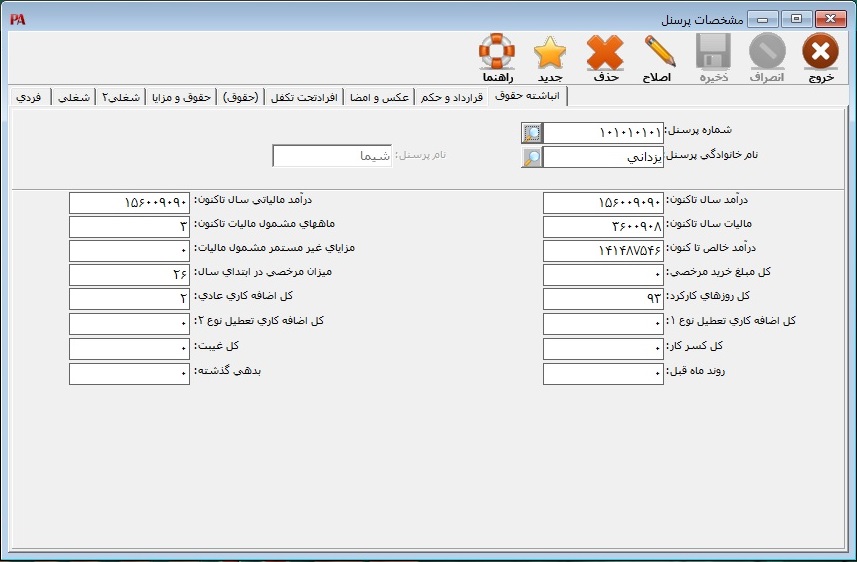
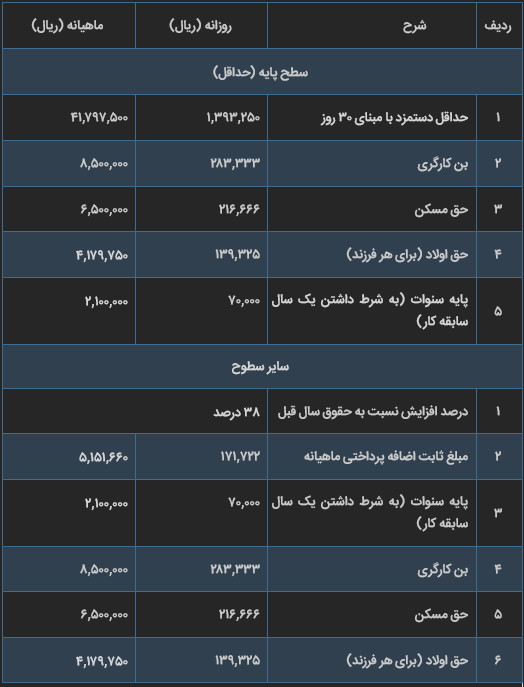 کارفرمایان مجموعههای مشمول قانون کار علاوه بر پرداخت به موقع حقوق ماهیانه کارگران موظف هستند که به هر کدام از کارگران خود در ازای یک سال کار کردن معادل دو برابر آخرین حقوق دریافتی آنها در صورتی که از حداکثر میزان عیدی تعیین شده توسط شورای عالی کار بیشتر نباشد، به عنوان عیدی پرداخت نمایند. بعد از تعیین حداقل دستمزد کارگران توسط شورای عالی کار، در ادامه نحوه محاسبه عیدی ۱۴۰۱ و نحوه محاسبه سنوات ۱۴۰۱ کارگران توضیح داده میشود. عیدی که به کارگران تعلق میگیرد دارای یک حداقلی و حداکثری است که حداقل عیدی برای یک سال کامل کارکرد، معادل دو برابر حداقل دستمزد ماهیانه تعیین شده توسط شورای عالی کار و حداکثر عیدی قابل پرداخت برای یک سال کامل کارکرد معادل سه برابر حداقل دستمزد ماهیانه تعیین شده توسط شورای عالی کار است که نحوه محاسبه حداقل و حداکثر عیدی ۱۴۰۱ به شرح زیر است: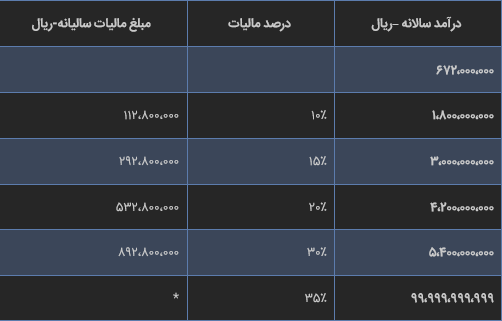
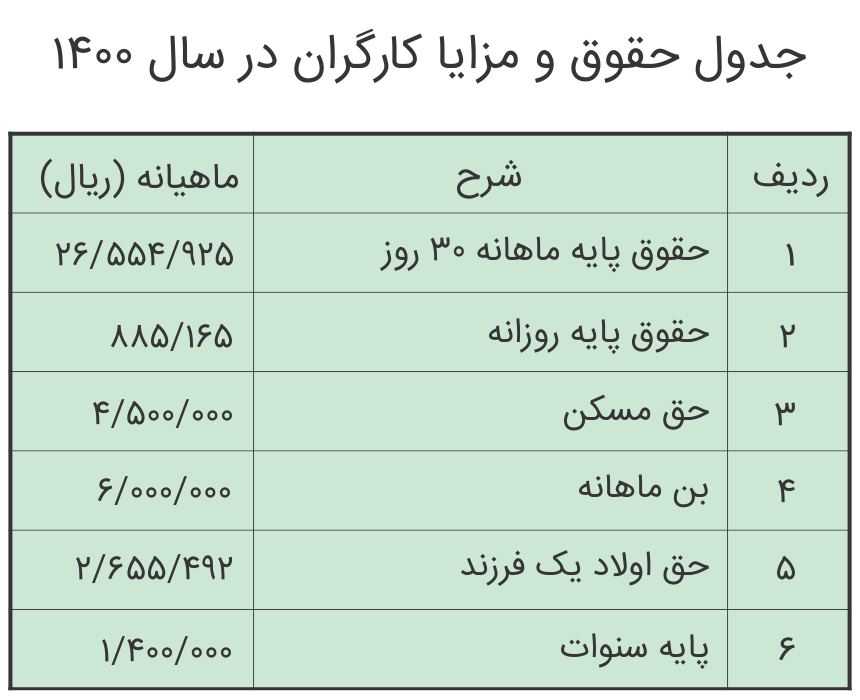 جدول حقوق و مزایا ۱۴۰۰: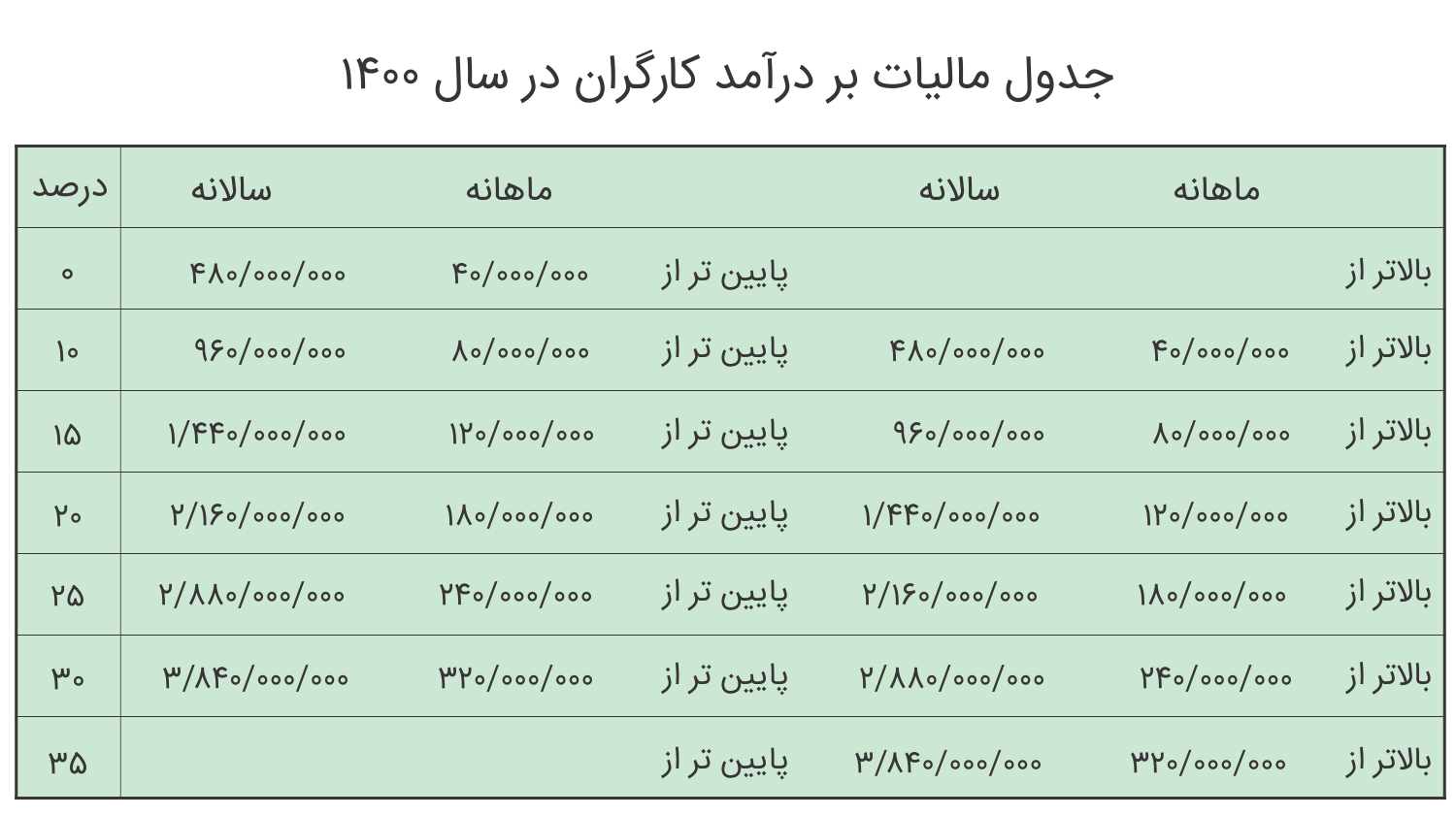
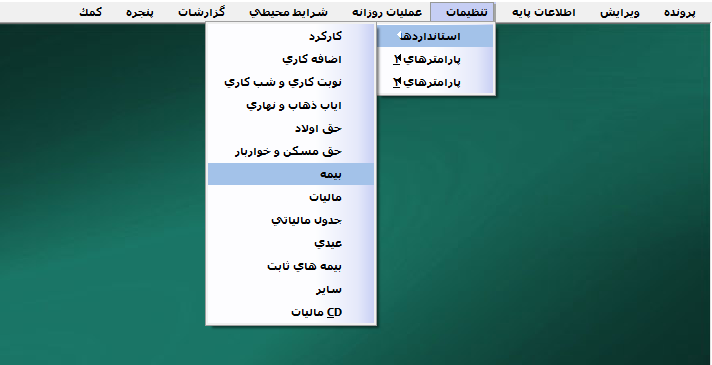 در فرم باز شده میتوانید انواع حق بیمه را در سیستم تعریف کنید. به عنوان مثال در ستون بیمه کارگر، ۷ درصد بیمه سهم قابل پرداخت کارگر، در ستون بیمه کارفرما، ۲۰ درصد بیمه سهم قابل پرداخت کارفرما، در ستون درصد بیمه بیکاری، ۳ درصد بیمه بیکاری و در ستون درصد سختی کار، درصد سختی کار را وارد کنید. بعد از تعیین موارد مورد نظر میتوانید اطلاعات را برای ماه جاری، کل ماهها یا ماه جاری به بعد تنظیم سپس بر روی دکمه ذخیره کلیک کنید.
 نوع بیمههای تعریف شده در سیستم در بخش اطلاعات پایه > اطلاعات پرسنل > شغلی، در قسمت نوع بیمه قابل انتخاب است.
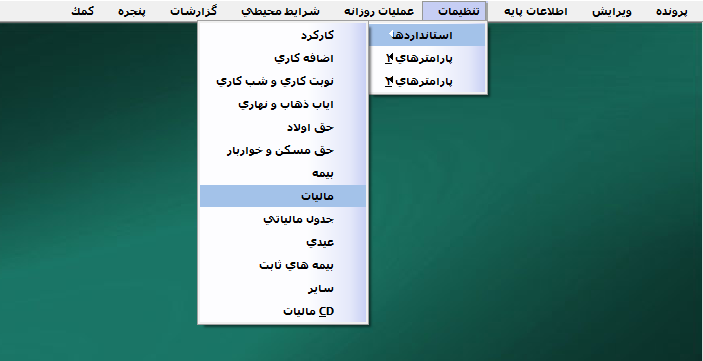 در فرم باز شده میتوانید نحوه محاسبه مالیات حقوق را مشخص کنید که در ادامه هر مورد توضیح داده میشود. مالیات نوع ۰: این نوع مالیات برای درآمدهایی استفاده میشود که کاملا از مالیات معاف هستند.
 مالیات نوع ۱: این نوع مالیات برای درآمدهایی که تا یک درصد مشخص از حقوق اصلی از مالیات معاف هستند، کاربرد دارد. (حق جذب، فوقالعاده شغل)
 مالیات نوع ۲: این نوع مالیات برای درآمدهایی که تا یک مبلغ ثابت در ماه از مالیات معاف هستند، کاربرد دارد. (کسر صندوق صندوقدار)
 مالیات نوع ۳: این نوع مالیات برای درآمدهایی که کاملاً مالیات پذیر هستند، کاربرد دارد. (حقوق بعد از سقف مالیات)
 مالیات نوع ۴: این نوع مالیات برای درآمدهایی که تا یک مبلغ ثابت در سال از مالیات معاف هستند، کاربرد دارد. (عیدی)
 مالیات نوع ۵: این نوع مالیات برای درآمدهایی که با یک نرخ ثابت محاسبه میشوند، کاربرد دارد. (درآمدهای اتفاقی، حق تدریس، حق چاپ، حقالزحمه حسابرسی)
 مالیات نوع ۶ الی ۱۰: این نوع مالیات برای درآمدهایی که درصد محاسبه مالیات آنها بدون بخشودگی توسط کاربر تعیین میشود، کاربرد دارد.
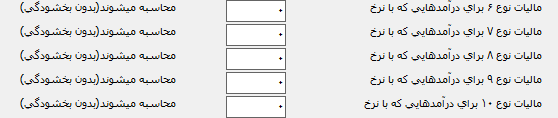 مالیات نوع ۱۱: این نوع مالیات برای درآمدهایی که مالیات آنها مازاد بر یک مبلغ ثابت با یک نرخ ثابت محاسبه میشود، کاربرد دارد.
 میزان بخشودگی تبصره ۲ ماده 84ق.م.م(درصد): میزان بخشودگی تبصره ۲ ماده 84ق.م.م را در این بخش وارد کنید.
 حداکثر درآمد مالیاتی مشمول بخشودگی فوق: در این بخش حداکثر درآمد مالیاتی مشمول بخشودگی تبصره ۲ ماده 84ق.م.م را وارد کنید.
 نوع اعمال درصد بخشودگی مالیات پرسنل: در این بخش نوع اعمال درصد بخشودگی مالیات پرسنل که میتواند یکی از دو حالت در مبلغ مالیات و در مبلغ مشمول مالیات باشد را انتخاب کنید. با انتخاب حالت “در مبلغ مالیات”، مبلغ بخشودگی مالیاتی از مبلغ محاسبهشده مالیات کسر میگردد و با انتخاب حالت “در مبلغ مشمول مالیات”، مبلغ بخشودگی مالیاتی از جمع مشمول مالیات کسر میگردد.
 نکته: مالیاتهای نوع ۱،۲ و ۵ تا ۱۰ در سالهای قبل مورد استفاده قرار میگرفت و بر اساس قوانین جدید بلااستفاده میباشد. ضرایب مالیاتی نسبت به کارکرد تقسیم شود: در صورت فعال بودن این پارامتر، مالیات بر اساس کارکرد پرسنل محاسبه میشود و در غیر این صورت مالیات محاسبه میشود و با ماههای قبل تعدیل میشود.
 بهطور کلی مالیات تعدیل نشود: در صورت انتخاب این آیتم بر اساس نوع مالیات انتخابی در ابتدای نصب برنامه، مالیات محاسبهشده در ماههای بعد یا آخر سال تعدیل نمیشود و در غیر این صورت مالیات تعدیل میشود.
 بعد از تعیین موارد مورد نظر میتوانید اطلاعات را برای ماه جاری، کل ماهها یا ماه جاری به بعد تنظیم سپس بر روی دکمه ذخیره کلیک کنید.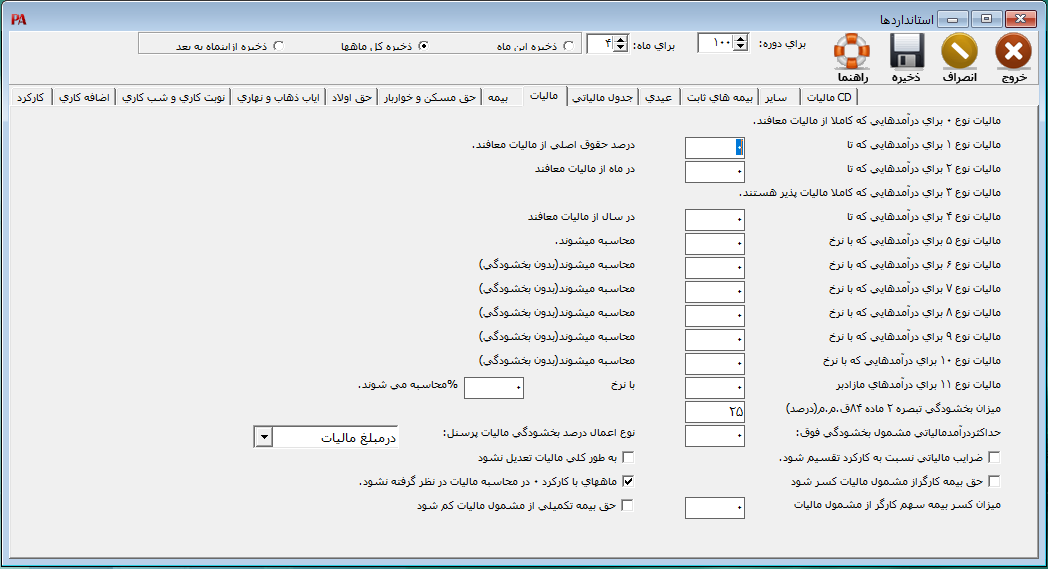
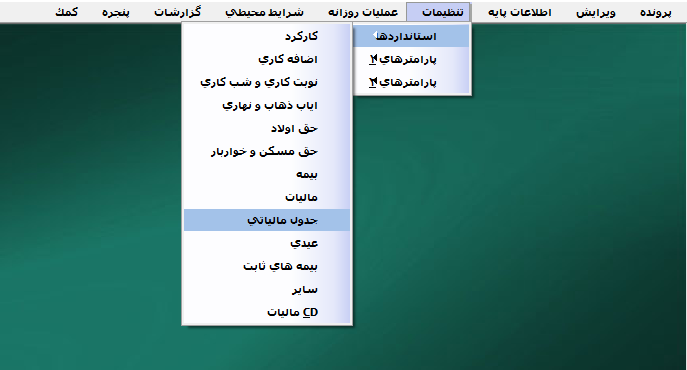 بعد از تعیین موارد مورد نظر میتوانید اطلاعات را برای ماه جاری، کل ماهها یا ماه جاری به بعد تنظیم سپس بر روی دکمه ذخیره کلیک کنید.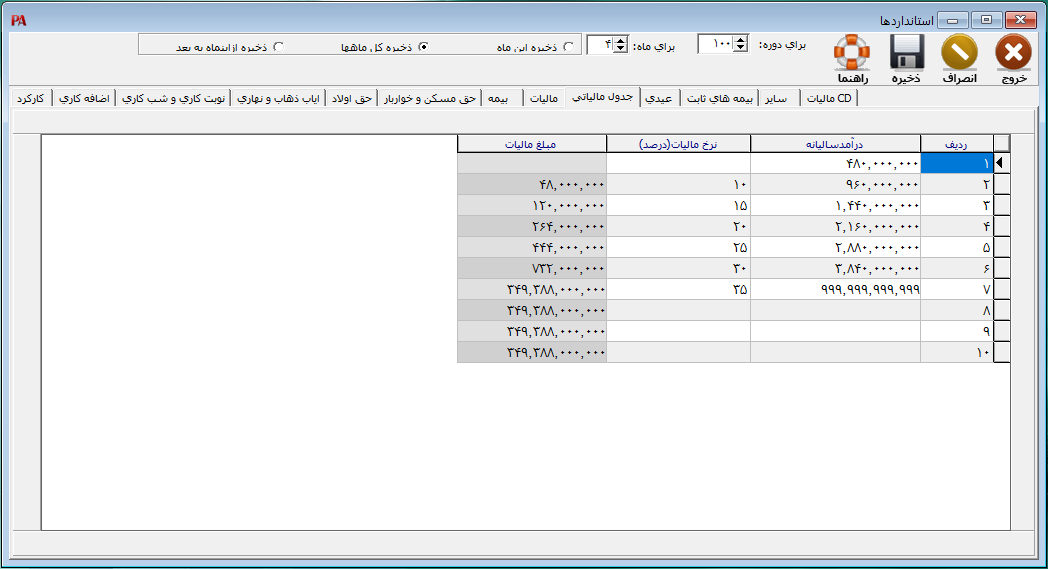
 در ادامه قسمتهای موجود در این فرم توضیح داده میشود. ضریب عیدی و سقف عیدی: در قسمت ضریب عیدی، ضریب عیدی و در قسمت سقف عیدی، سقف عیدی را وارد نمایید.
 بیمه عیدی: چنانچه بخواهید عیدی پرسنل مشمول بیمه باشد در این بخش مشمول بیمه و در غیر این صورت گزینه غیر مشمول بیمه را انتخاب کنید.
 مالیات عیدی: در این بخش نوع مالیات عیدی را انتخاب کنید. پیشنهاد میشود که برای مالیات عیدی، مالیات نوع ۴ را انتخاب کنید. برای تعیین مبلغ معافیت مالیاتی برای عیدی از منوی تنظیمات > استانداردها > مالیات را انتخاب کنید. سپس در فرم باز شده در قسمت نوع ۴، مبلغ معافیت مالیاتی مورد نظر را وارد کنید.
 تعداد روزهای باقیمانده برای محاسبه عیدی: در صورتی که پیش از محاسبه حقوق اسفند ماه، قصد محاسبه عیدی کارکنان را داشته باشید، لازم است که تعداد روزهای باقیمانده سال را در این بخش وارد نمایید.
 حداقل روزهای کارکرد برای محاسبه عیدی: در صورتی که بخواهید برای محاسبه عیدی و پاداش حداقل روز کارکرد در نظر بگیرید، در این قسمت تعداد روز مورد نظر را وارد کنید.
 کسر کار از روزهای کارکرد پرسنل کسر گردد: چنانچه بخواهید برای محاسبه عیدی، کسر کار از روزهای کارکرد پرسنل کسر گردد، تیک مربوط به این پارامتر را فعال نمایید.
 غیبت از روزهای کارکرد پرسنل کسر گردد: چنانچه بخواهید برای محاسبه عیدی، غیبت از روزهای کارکرد پرسنل کسر گردد، تیک مربوط به این پارامتر را فعال نمایید.
 استراحت با روزهای کارکرد پرسنل جمع شود: چنانچه بخواهید برای محاسبه عیدی، روزهای استراحت با روزهای کارکرد پرسنل جمع گردد، تیک مربوط به این پارامتر را فعال نمایید.
 تسهیم سقف عیدی به نسبت کارکرد: چنانچه بخواهید سقف عیدی به نسبت کارکرد پرسنل تعلق بگیرد، تیک مربوط به این پارامتر را فعال کنید.
 تسهیم معافیت مالیاتی به نسبت کارکرد: چنانچه بخواهید برای محاسبه مالیات عیدی و پاداش سالیانه، سقف معافیت مالیاتی را به نسبت کارکرد تسهیم نمایید، تیک مربوط به این پارامتر را فعال نمایید.
 بعد از تعیین موارد مورد نظر میتوانید اطلاعات را برای ماه جاری، کل ماهها یا ماه جاری به بعد تنظیم سپس بر روی دکمه ذخیره کلیک کنید.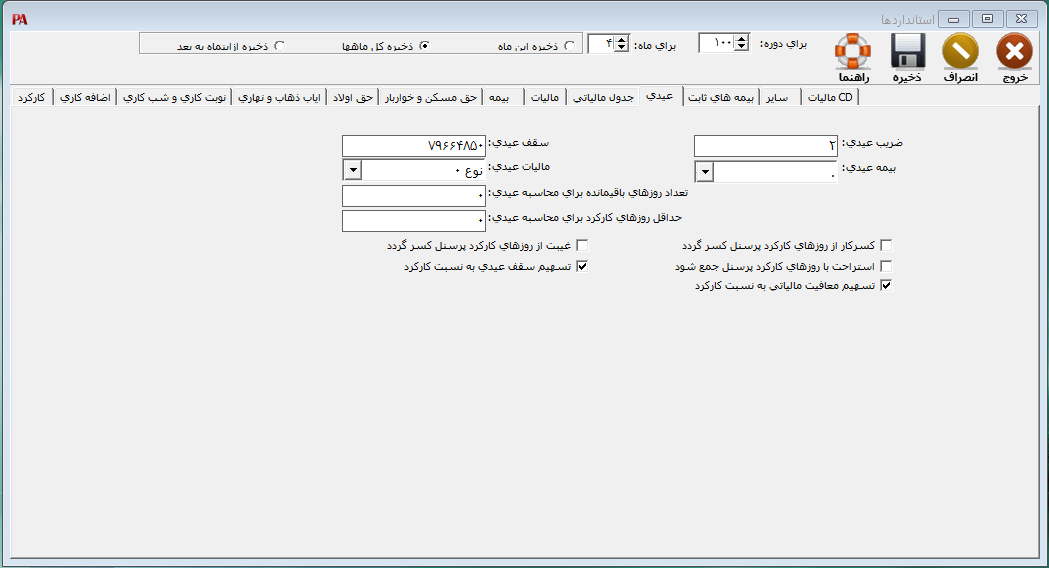
 در ادامه قسمتهای موجود در این فرم توضیح داده میشود. شعار ماه خط اول: در صورتی که نیاز به چاپ جملاتی در روی فیش حقوق کارکنان داشته باشید، در قسمت شعار ماه، جملات مورد نظر خود را وارد کنید.
 گرد کردن خالص پرداختی: در صورتی که بخواهید مبلغ خالص پرداختی را گرد کنید در این بخش میتوانید گزینه مورد نظر جهت رند کردن را انتخاب نمایید. توجه داشته باشید که همواره میزانی که به عنوان گرد (رند) در هر ماه اضافه یا کاسته میشود، در ماه بعد به حساب پرسنل آورده میشود.
 گرد کردن مساعده: در صورتی که بخواهید مبلغ مساعده را گرد کنید در این بخش میتوانید گزینه مورد نظر جهت رند کردن را انتخاب نمایید. توجه داشته باشید که همواره میزانی که به عنوان گرد (رند) در هر ماه اضافه یا کاسته میشود، در ماه بعد به حساب پرسنل آورده میشود.
 سقف مجاز کسر وام%: بر اساس قوانین جاری برای کسر کسورات (از جمله اقساط وام) کارفرما تنها مجاز به کسر حداکثر تا ۱/۳ (۳۳ درصد) از حقوق و مزایای هر فرد می باشد. با این حال در نرم افزار حقوق و دستمزد این امکان وجود دارد که سقف مورد نظر جهت کسر وام را را به صورت درصدی تعیین نمایید.
 سقف مجاز کسر پسانداز%: چنانچه بخواهید مبلغی را به صورت ماهیانه برای پرسنل تحت عنوان پس انداز ذخیره نمایید، در این بخش درصد مورد نظر جهت کسر پس انداز را وارد نمایید.
 مبنای محاسبه کارآموزی: برای محاسبه حق صندوق کارآموزی در لیست انتخابی مبنای محاسبه به دو روش جمع حقوق و مزایا و جمع مشمول بیمه قابل انتخاب است.
 ضریب صندوق کارآموزی: در مواردی که نیاز به محاسبه حق صندوق کارآموزی و چاپ آن در انتهای گزارش لیست بیمه (استاندارد) وجود داشته باشد، میتوان عدد مورد نظر را وارد نمود و در غیر اینصورت (عدم محاسبه و چاپ) میتوان عدد صفر را وارد نمود.
 سهم بن افراد مجرد و بن افراد متاهل: در قسمت سهم بن افراد مجرد میتوانید مبلغ بن مورد نظر برای پرسنل مجرد و در قسمت بن افراد متاهل، مبلغ بن مورد نظر برای پرسنل متاهل را تعیین کنید.
 مالیات پاداش: در این بخش نوع مالیات مورد نظر را انتخاب کنید. چنانچه بخواهید عیدی پرسنل مشمول مالیات باشد در این بخش نوع ۳ و در غیر این صورت گزینه نوع ۰ را انتخاب کنید.
 ضریب محاسبه مساعده: در این قسمت ضریب محاسبه مساعده را تعیین کنید. به عنوان مثال چنانچه بخواهید ۲۵% از حقوق و مزایای پرسنل را به عنوان مساعده در نظر بگیرید، در این بخش عدد ۲۵ را وارد کنید.
 شماره کسورات توبیخ: در این بخش از لیست کسورات تعریف شده در بخش تنظیمات > پارامترهای ۲ > کسورات سایر، کسورات توبیخ مورد نظر را انتخاب کنید.
 شماره اضافات مأموریت: در این بخش از لیست اضافات تعریف شده در بخش تنظیمات > پارامترهای ۲ > سایر اضافات، اضافات ماموریت مورد نظر را انتخاب کنید.
 حداکثر مرخصی قابل انتقال: در این قسمت حداکثر تعداد روز مرخصی قابل انتقال به سال بعد را وارد کنید. طبق ماده ۶۶ قانون کار، کارگر نمیتواند بیش از ۹ روز از مرخصی سالانه خود را ذخیره نماید. جهت آشنایی اجمالی با قوانین کار میتوانید مقاله نحوه محاسبه حقوق و دستمزد کارگران را مطالعه فرمایید.
 تعداد افراد معاف از بیمه: در مواردی به عنوان جایزه خوشحسابی از طرف سازمان تامین اجتماعی تعداد مشخصی از پرسنل (بهصورت تعدادی) از بیمه معاف میشوند که در این حالت تعداد مورد نظر را در این بخش وارد نمایید.
 درصد معافیت: در این قسمت، درصد معافیت افراد معاف از بیمه را وارد کنید.
 کسر کار از مشمول بیمه کم نشود: چنانچه بخواهید کسر کار پرسنل از مشمول بیمه کسر نشود، تیک مربوط به این پارامتر را فعال کنید.
 غیبت از مشمول بیمه کم نشود: چنانچه بخواهید غیبت از مشمول بیمه کسر نشود، تیک مربوط به این پارامتر را فعال کنید.
 افراد مستعفی در گزارش نباشند: چنانچه بخواهید افراد مستعفی در گزارشها نباشند، تیک مربوط به این پارامتر را فعال کنید.
 طرح طبقهبندی مشاغل اعمال شود: چنانچه بخواهید ورود اطلاعات حقوق پایه بهصورت طرح طبقهبندی مشاغل (گروه، پایه، رتبه) باشد، تیک مربوط به این پارامتر را فعال کنید و در غیر این صورت چنانچه بخواهید ورود اطلاعات حقوق بهصورت حقوق ماهیانه یا روزانه باشد از فعال کردن تیک مربوط به این پارامتر خودداری کنید.
 بعد از تعیین موارد مورد نظر میتوانید اطلاعات را برای ماه جاری، کل ماهها یا ماه جاری به بعد تنظیم سپس بر روی دکمه ذخیره کلیک کنید.