با استفاده از این امکان میتوانید قوانین تخفیف مورد نظر خود را بر اساس فاکتور یا ردیف کالا در سیستم تعریف نمایید. با امکان مدیریت تخفیفات میتوانید به هر ردیف از فاکتور یا کل فاکتور با توجه به شرایطی ویژه مانند مبلغ فروش، میزان مسافت (فاصلهای) که مشتریان از محل خرید دارند، نمایندگانی که مسئولیت فروش کالا به مشتریان را دارا هستند و… تخفیفات متفاوتی را اختصاص دهید. مدیریت تخفیفات در نرم افزار حسابگر شامل ۳ بخش به شرح زیر است که در ادامه هر بخش به تفصیل توضیح داده میشود:
برای تعریف قوانین بر اساس کل فاکتور از منوی عملیات روزانه > مدیریت سیاستهای فروش و تخفیفات > مدیریت تخفیفات > تخفیف بر اساس کل فاکتور را انتخاب کنید.
در فرم باز شده قوانین تعریفشده در سیستم نمایش داده میشود. برای تعریف قانون جدید، یک ردیف جدید ایجاد کنید. برای سهولت کار میتوانید بر روی دکمه «نمایش در فرم» کلیک کنید.
در فرم باز شده میتوانید قوانین مورد نظر را در سیستم تعریف نمایید که در ادامه هر شرط توضیح داده میشود. تاریخ شروع و تاریخ خاتمه: در این قسمت تاریخ مورد نظر جهت اعمال قانون را تعیین نمایید. در صورتی که فاکتور صادر شده در این بازه تاریخی باشد قانون تخفیف تعریف شده به فاکتور تعلق میگیرد.
مقدار فروش تاکنون: چنانچه مقدار فروش مشتری در دوره مالی جاری، از مقدار وارد شده در این قسمت بیشتر یا مساوی با آن باشد، قانون تخفیف تعریف شده به فاکتور تعلق میگیرد.
مبلغ فروش تاکنون: چنانچه مبلغ فروش مشتری در دوره مالی جاری، از مبلغ وارد شده در این قسمت بیشتر یا مساوی با آن باشد تخفیف تعریف شده به فاکتور تعلق میگیرد.
شرح ردیف: در این قسمت توضیح مربوط به شرط را تعیین کنید. این ستون صرفاً جهت اطلاع کاربر بوده و کاربرد دیگری ندارد.
شماره حساب یا نام حساب: چنانچه بخواهید قانون تخفیف تعریف شده به فاکتورهای یک مشتری تعلق گیرد، در این قسمت شماره یا نام حساب را تعیین کنید.
کد حساب معین یا نام حساب معین: چنانچه بخواهید قانون تخفیف تعریف شده به فاکتورهای مربوط به حسابهای تفصیلی یک حساب معین تعلق گیرد، در این قسمت شماره یا نام حساب معین مورد نظر را تعیین کنید.
شماره حساب کل یا نام حساب کل: چنانچه بخواهید قانون تخفیف تعریف شده به فاکتورهای مربوط به حسابهای تفصیلی یک حساب کل تعلق گیرد، در این قسمت شماره یا نام حساب کل مورد نظر را تعیین کنید.
کد نماینده یا نام نماینده: قانون تخفیف تعریف شده زمانی برای فاکتور اعمال خواهد شد که نماینده انتخابی در فاکتور، نماینده تعیین شده در این بخش باشد.
شماره مرکز هزینه در CYBER: قانون تخفیف تعریف شده زمانی برای فاکتور اعمال خواهد شد که مرکز هزینه انتخابی در فاکتور، مرکز هزینه تعیین شده در این بخش باشد.
مبلغ فاکتور: چنانچه مبلغ فاکتور، از مقدار وارد شده در این قسمت بیشتر یا مساوی با آن باشد، قانون تخفیف تعریف شده به فاکتور تعلق میگیرد.
مسافت: چنانچه مسافت وارد شده برای مشتری در چارت حسابها، از مقدار وارد شده در این قسمت کمتر یا مساوی با آن باشد، قانون تخفیف تعریف شده به فاکتور تعلق میگیرد.
درصد تخفیف یا مبلغ تخفیف: در این قسمت درصد یا مبلغ تخفیف مورد نظر جهت اعمال بر روی کل فاکتور، در صورت دارا بودن شرایط تعریف شده را تعیین کنید.
تعداد مجاز اجرای این قانون: چنانچه بخواهید برای استفاده از این قانون در فاکتورها محدودیت تعیین کنید، در این قسمت تعداد فاکتور مورد نظر را وارد کنید. به عنوان پیش فرض در این قسمت عدد ۱- قرار داده شده است که در این صورت قانون به صورت نامحدود روی فاکتورها اعمال میگردد.
فعال: برای غیر فعال کردن قانون تعریف شده تیک مربوط به این پارامتر را غیر فعال نمایید.
نکته: توجه داشته باشید شرایطی که در هر ردیف مربوط به این قانون تعریف میشود باید به طور همزمان در یک فاکتور برقرار باشند تا اعمال تخفیف در فاکتور صورت گیرد. به عنوان مثال چنانچه بخواهید به فاکتورهای مربوط به حسابهای تفصیلی حساب معین “حسابهای دریافتنی تجاری” با نماینده فروش “نماینده” که مبلغ کل فاکتور آنها از “۳۰۰۰۰۰۰” بیشتر یا مساوی باشد، ۵ درصد تخفیف اختصاص دهید، باید همانند تصویر زیر اقدام نمایید.
بعد از تعریف قوانین، برای تعیین اولویت و جابجا کردن قوانین تعریف شده میتوانید از دکمه های بالا، پایین، اولین و آخرین موجود در سمت چپ پنجره تعریف قوانین تخفیفات استفاده نمایید.
برای فعال شدن قوانین تعریف شده در این پنجره، لازم است از منوی عملیات روزانه > مدیریت سیاستهای فروش و تخفیفات > مدیریت تخفیفات > پارامترهای سیاستهای فروش و تخفیفات > پارامتر شماره ۲ را فعال کنید.
برای تعریف قوانین بر اساس ردیف کالا از منوی عملیات روزانه > مدیریت سیاستهای فروش و تخفیفات > مدیریت تخفیفات > تخفیف بر اساس ردیف کالاها را انتخاب کنید.
در فرم باز شده قوانین تعریفشده در سیستم نمایش داده میشود. برای تعریف قانون جدید، یک ردیف جدید ایجاد کنید سپس برای سهولت کار بر روی دکمه «نمایش در فرم» کلیک کنید.
در فرم باز شده میتوانید قوانین مورد نظر را در سیستم تعریف نمایید که در ادامه هر شرط توضیح داده میشود. شرح ردیف: در این قسمت توضیح مربوط به شرط را تعیین کنید. این ستون صرفاً جهت اطلاع کاربر بوده و کاربرد دیگری ندارد.
از تاریخ فاکتور و تا تاریخ فاکتور: در این قسمت تاریخ مورد نظر جهت اعمال قانون را تعیین نمایید. در صورتی که فاکتور صادر شده در این بازه تاریخی باشد قانون تخفیف تعریف شده به فاکتور تعلق میگیرد.
کد کالا یا شرح کالا: چنانچه بخواهید قانون تخفیف تعریف شده به ردیف کالای خاصی تعلق بگیرد، در این قسمت کد یا شماره کالا مورد نظر را انتخاب کنید.
کد گروه کالا یا نام گروه کالا: چنانچه بخواهید قانون تخفیف تعریف شده به ردیف کالاهای مربوط به گروه کالا خاصی تعلق گیرد، در این قسمت کد یا نام گروه کالا مورد نظر را تعیین کنید.
کد گروه اصلی کالا یا نام گروه اصلی کالا: چنانچه بخواهید قانون تخفیف تعریف شده به ردیف کالاهای مربوط به گروه اصلی کالا خاصی تعلق گیرد، در این قسمت کد یا نام گروه اصلی کالا مورد نظر را تعیین کنید.
شماره حساب یا نام حساب: چنانچه بخواهید قانون تخفیف تعریف شده به فاکتورهای یک مشتری تعلق گیرد، در این قسمت شماره یا نام حساب را تعیین کنید.
کد حساب معین یا نام حساب معین: چنانچه بخواهید قانون تخفیف تعریف شده به فاکتورهای مربوط به حسابهای تفصیلی یک حساب معین تعلق گیرد، در این قسمت شماره یا نام حساب معین مورد نظر را تعیین کنید.
کد حساب کل یا نام حساب کل: چنانچه بخواهید قانون تخفیف تعریف شده به فاکتورهای مربوط به حسابهای تفصیلی یک حساب کل تعلق گیرد، در این قسمت شماره یا نام حساب کل مورد نظر را تعیین کنید.
کد نماینده یا نام نماینده: قانون تخفیف تعریف شده زمانی برای فاکتور اعمال خواهد شد که نماینده انتخابی در فاکتور، نماینده تعیین شده در این بخش باشد.
شماره انبار: چنانچه بخواهید قانون تخفیف تعریف شده به ردیف کالاها از انبار خاصی تعلق گیرد، در این قسمت شماره انبار مورد نظر را تعیین نمایید.
شماره مرکز هزینه در CYBER: قانون تخفیف تعریف شده زمانی برای فاکتور اعمال خواهد شد که مرکز هزینه انتخابی در فاکتور، مرکز هزینه تعیین شده در این بخش باشد.
نوع ردیف فاکتور: چنانچه بخواهید قانون تخفیف تعریف شده به نوع ردیف خاصی تعلق گیرد، در این قسمت نوع ردیف مورد نظر را انتخاب کنید.
مبلغ یا مقدار ردیف: چنانچه مبلغ یا مقدار ردیف، از مقدار وارد شده در این قسمت بیشتر یا مساوی با آن باشد، قانون تخفیف تعریف شده به ردیف کالا تعلق میگیرد.
مسافت: چنانچه مسافت وارد شده برای مشتری در چارت حسابها، از مقدار وارد شده در این قسمت کمتر یا مساوی با آن باشد، قانون تخفیف تعریف شده به هر ردیف کالا در فاکتور تعلق میگیرد.
درصد تخفیف یا مبلغ تخفیف: در این قسمت درصد یا مبلغ تخفیف مورد نظر جهت اعمال بر روی هر ردیف کالا در فاکتور، در صورت دارا بودن شرایط تعریف شده را تعیین کنید.
فی ثابت: چنانچه بخواهید با توجه به شرایط قوانین یک مبلغ ثابت به عنوان تخفیف بر روی ردیف کالا در نظر گرفته شود، در این قسمت مبلغ مورد نظر را وارد نمایید.
در این فرم نیز مشابه فرم قوانین کل فاکتور، تمام شرایط تعریف شده در ستونهای مشروح، با ردیف جاری در فاکتور مقایسه شده و چنانچه ردیفی از فاکتور که در حال صدور میباشد، تمام شرایط تعریف شده در ستونهای شرح داده شده را دارا باشد، درصد یا مبلغ تخفیف یا فی ثابت، به آن ردیف تعلق خواهد گرفت. به عنوان مثال چنانچه بخواهید به کالاهایی که زیر گروه “گروه کالا نمونه” هستند و مقدار فروش آنها از “۵” به بالا باشد، ۵ درصد تخفیف اختصاص دهید، باید همانند تصویر زیر اقدام نمایید.
بعد از تعریف قوانین، برای تعیین اولویت و جابجا کردن قوانین تعریف شده میتوانید از دکمههای بالا، پایین، اولین و آخرین موجود در سمت چپ پنجره تعریف قوانین استفاده نمایید.
برای فعال شدن قوانین تعریف شده در این پنجره، لازم است از منوی عملیات روزانه > مدیریت سیاستهای فروش و تخفیفات > مدیریت تخفیفات > پارامترهای سیاستهای فروش و تخفیفات > پارامتر شماره ۱ را فعال کنید.
برای تعیین تنظیمات مربوط به قوانین تخفیفات از منوی عملیات روزانه > مدیریت سیاستهای فروش و تخفیفات > مدیریت تخفیفات > پارامترهای تخفیفات و سیاستهای فروش را انتخاب کنید. در ادامه پارامترهای مربوط به این فرم به تفصیل توضیح داده میشود. ۱- اعمال تخفیفات ردیف از جدول سیاستهای فروش: با فعال بودن این پارامتر، قوانین تخفیف ردیف تعریف شده در فاکتور اعمال میشود.
۲- اعمال تخفیفات بر اساس کل فاکتور از جدول سیاستهای فروش: با فعال بودن این پارامتر، قوانین تخفیف تعریف شده بر اساس کل فاکتور اعمال میشود.
۳- مقدار و مبلغ در اعمال تخفیفات براساس کل فاکتور، خالص باشد: در مدیریت تخفیفات، چنانچه بخواهید سیستم در محاسبه مبلغ فروش و مقدار فروش تا کنون، مبالغ و مقادیر مرجوعی را هم در نظر بگیرد، لازم است که تیک مربوط به این پارامتر فعال باشد.
۴- تنها اولین قانون منطبق با شرایط برای تخفیفات ردیف انتخاب شود: در صورت فعال بودن این پارامتر، اگر در قسمت قوانین تخفیفات ردیف کالاها، بیش از یک قانون برای ردیف فاکتور صدق کند، فقط قانون اول اعمال میشود. به عنوان مثال فرض کنید دو قانون به شرح زیر وجود دارد:
حال اگر فاکتوری شامل ردیف کالا ۱ به تعداد ۳۰ عدد و فی ۱۰۰۰۰ ریال باشد برای ۳۰ عدد قانون شماره یک اعمال میشود و فی مربوط به محاسبه شده پس از تخفیف ۹۰۰۰ ریال میباشد. محاسبه به صورت زیر انجام میشود:
فی قانون ۱ = (۱۰%* فی ) – فی
۹۰۰۰ = (۱۰% * ۱۰۰۰۰) – ۱۰۰۰۰
۵- در حالت چند قانونی برای قوانین تخفیف ردیف محاسبات بر حسب نتایج قوانین قبلی باشد: در صورت فعال بودن این پارامتر، اگر در قسمت قوانین تخفیفات ردیف کالاها بیش از یک قانون برای ردیف کالا صدق کند، محاسبه به صورت پلکانی انجام میشود. به عنوان مثال فرض کنید دو قانون به شرح زیر وجود دارد:
حال اگر فاکتوری شامل ردیف کالا ۱ به تعداد ۳۰ عدد و فی ۱۰۰۰۰ ریال باشد برای ۱۰ عدد اول، قانون شماره یک اعمال میشود و فی محاسبه شده پس از تخفیف ۹۰۰۰ ریال میباشد سپس برای باقیمانده کالاها قانون شماره دو اعمال میشود و فی محاسبه شده پس از تخفیف ۷۲۰۰ ریال میباشد. محاسبه به صورت زیر انجام میشود:
فی قانون ۱ = (۱۰%* فی ) – فی
۹۰۰۰ = (۱۰% * ۱۰۰۰۰) – ۱۰۰۰۰
فی قانون ۲ = ( ۲۰% * فی قانون ۱) – فی قانون ۱
۷۲۰۰ = (۱۰% * ۹۰۰۰) – ۹۰۰۰
نکته: در صورتی که هیچ یک از پارامترهای شماره ۴ و ۵ فعال نباشد، در صورتی که ردیف کالا تمام شرایط مربوط به قوانین تعریف شده را دارا باشد، همه قوانین بر روی ردیف کالا اعمال میشود. به عنوان مثال در این حالت برای مثال مطرح شده جمعا ۳۰% تخفیف بر روی مبلغ کالا اعمال میشود.
۶- تنها اولین قانون منطبق با شرایط برای تخفیف کل فاکتور انتخاب شود: در صورت فعال بودن این پارامتر، اگر در قسمت قوانین تخفیفات کل فاکتور، بیش از یک قانون برای کل فاکتور صدق کند، فقط قانون اول اعمال میشود.![]()
محاسبه پورسانت یکی از امکانات نرم افزار حسابگر ویژه پخش شرکت شایگان سیستم است که با استفاده از آن میتوانید شرایط و قوانین مربوط به چگونگی دریافت کمیسیون نمایندگان فروش را تعریف نمایید و با بررسی گزارشات موجود در سیستم تصمیمات مفیدی برای مجموعه خود اتخاذ نمایید.
از مزایای استفاده از امکان مدیریت پورسانت فروشندگان با استفاده از نرم افزار حسابداری حسابگر ویژه پخش میتوان به کاهش خطا در هنگام محاسبه پورسانت، صرفهجویی در زمان، مشاهده و مقایسه عملکرد فروشندگان با توجه به اهداف تعریف شده به منظور بهبود عملکرد سازمان و رسیدن به اهداف مورد نظر اشاره نمود.
در حسابگر ویژه پخش میتوانید انواع گروه فروشنده با فروشندگان متفاوت تعریف و برای آنها قوانین پورسانت معرفی کنید و در پایان هر دوره، سیستم به صورت اتوماتیک پورسانت فروشندگان شما را محاسبه میکند. در ادامه روش کار توضیح داده میشود.
برای تعریف گروه فروشنده از مسیر عملیات روزانه > مدیریت سیاستهای فروش و تخفیفات > مدیریت پورسانت > معرفی گروه فروشنده ها را انتخاب کنید. در پنجره باز شده بر روی دکمه جدید کلیک کنید. کد گروه فروشنده و نام گروه فروشنده را وارد کنید. سپس بر روی دکمه ذخیره کلیک کنید.

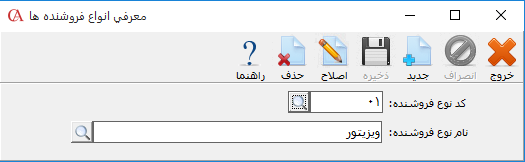
بعد از تعریف گروه فروشنده، انواع فروشنده را برای گروه مورد نظر تعریف کنید. برای این کار از مسیر عملیات روزانه > مدیریت سیاستهای فروش و تخفیفات > مدیریت پورسانت > معرفی انواع فروشنده ها را انتخاب کنید. در پنجره باز شده بر روی دکمه جدید کلیک کنید. کد نوع فروشنده و نام نوع فروشنده را وارد کنید و بر روی دکمه ذخیره کلیک کنید.

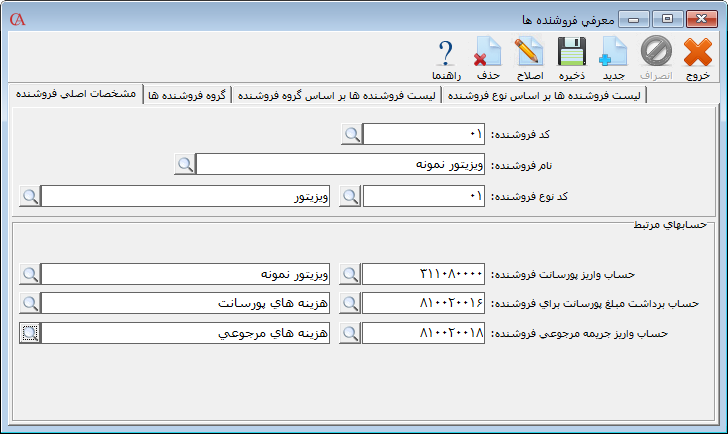
برای تعیین نام فروشندهها از مسیر عملیات روزانه > مدیریت سیاستهای فروش و تخفیفات > مدیریت پورسانت > معرفی فروشنده ها را انتخاب کنید. در پنجره باز شده در زبانه مشخصات اصلی فروشنده، کد و نام فروشنده را وارد کنید. نوع فروشنده را با انتخاب دکمه ذرهبین از لیست انواع فروشندههای تعریف شده تعیین کنید.
در قسمت حسابهای مرتبط، حسابهای مورد نیاز سیستم جهت صدور اسناد اتوماتیک برای پورسانتهای محاسبه شده یا جرایم مربوطه را وارد نمایید. در فیلد حساب واریز پورسانت فروشنده، حساب مربوط به فروشنده که قرار است با توجه به درصدهای تعریف شده در قسمت قوانین کمیسیون، پورسانت دریافت کنند را انتخاب کنید. حساب تعیین شده در فیلد برداشت مبلغ پورسانت برای فروشنده، حساب مقابل مربوط به فروشنده است که هنگام صدور اسناد مربوط به کمیسیون، پورسانت نمایندگان از این حساب پرداخت میشود و حساب واریز پورسانت فروشنده به اندازه مبلغ پورسانت بستانکار و حساب برداشت مبلغ پورسانت بدهکار خواهد شد. حساب تعیین شده در فیلد حساب واریز جریمه مرجوعی زمانی استفاده میشود که در قوانین مربوط به کمیسیون، قوانینی برای برگشت از فروشهای فروشندگان نیز تعریف شده و درصدی برای جریمه مرجوعی آنها در نظر گرفته شود که در اینصورت هنگام صدور سند حساب مقابل مربوط به فروشنده، این حساب خواهد بود و حساب فروشنده به اندازه مبلغ مرجوعی بدهکار و حساب مرتبط مرجوعی بستانکار خواهد شد.

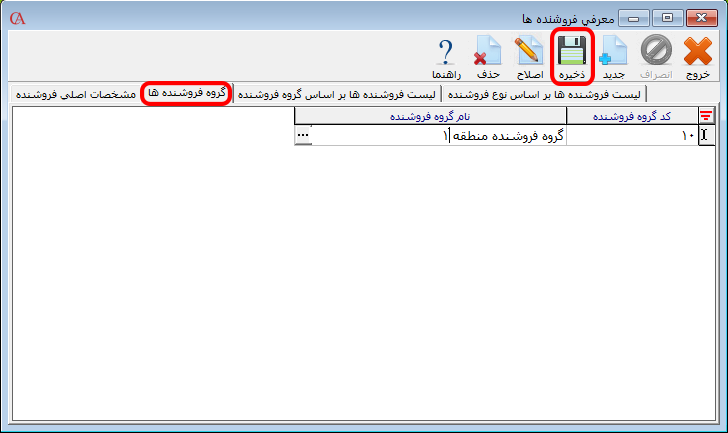
برای اضافه کردن یک فروشنده به گروه فروشنده در زبانه مشخصات اصلی فروشنده، نام فروشنده را انتخاب سپس وارد زبانه گروه فروشنده شوید. با انتخاب دکمه ذرهبین از لیست گروه فروشنده ها، گروه فروشنده مورد نظر را انتخاب و سپس بر روی دکمه ذخیره کلیک کنید.
نکته: هر فروشنده می تواند در چند گروه فروشنده وجود داشته باشد.

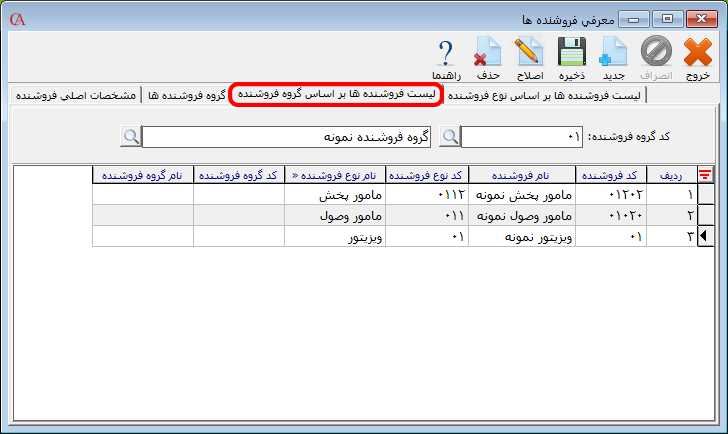
در زبانه لیست فروشندهها بر اساس گروه فروشنده، میتوانید لیست فروشندههای تعریف شده برای هر کدام از گروه فروشندههای انتخاب شده را مشاهده نمایید.

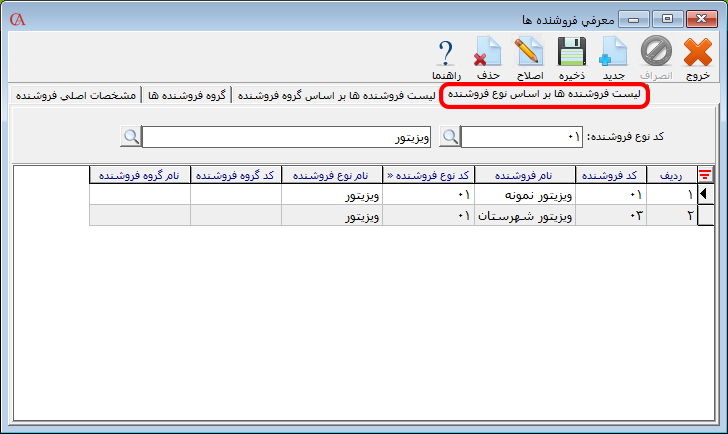
در زبانه لیست فروشنده ها بر اساس نوع فروشنده، میتوانید لیست فروشندههای تعریف شده برای هر کدام از نوع فروشندههای انتخاب شده را مشاهده نمایید.

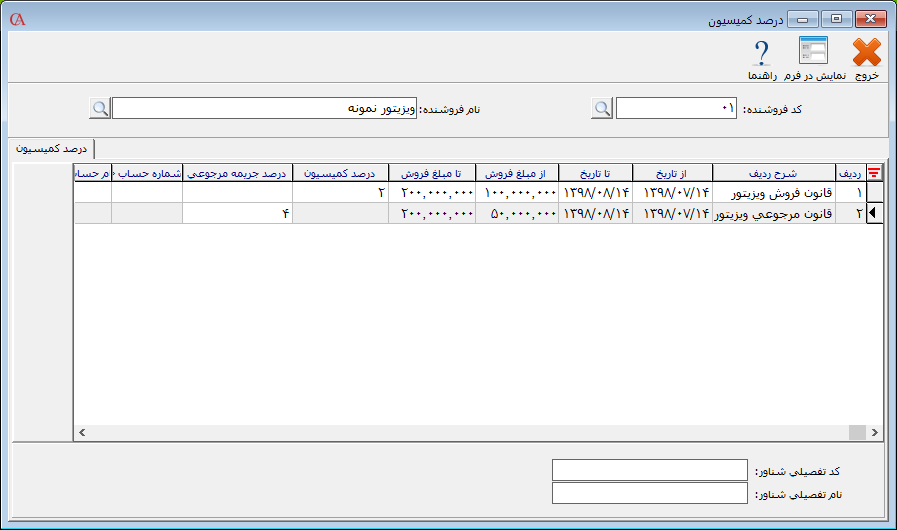
بعد از تعریف فروشندهها برای معرفی قوانین پورسانت از مسیر عملیات روزانه > مدیریت سیاستهای فروش و تخفیفات > مدیریت پورسانت > قوانین کمیسیون را انتخاب کنید. در این پنجره میتوانید شرایط و قوانین مربوط به چگونگی دریافت کمیسیون فروشندگان را تعریف نمایید که این قوانین را باید برای هر فروشنده به صورت جداگانه تعریف کرد همچنین امکان تعریف تعداد نامحدودی از قوانین برای هر فروشنده وجود دارد.
برای تعیین نام فروشنده جهت تعریف قانون پورسانت در فیلد نام فروشنده (کد فروشنده) با انتخاب دکمه ذرهبین از لیست بازشده نام فروشنده مورد نظر را انتخاب نمایید. سپس برای تعریف قانون جدید یک سطر جدید ایجاد کنید. برای سهولت کار بر روی دکمه نمایش در فرم کلیک کنید.

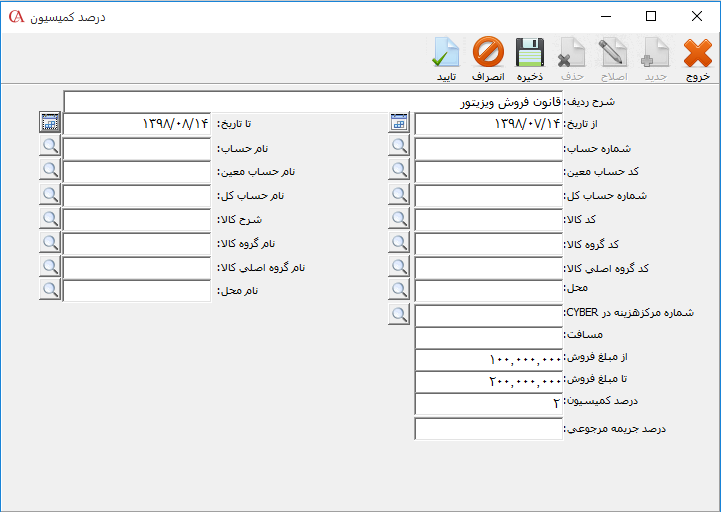
در این پنجره می توانید با توجه به فیلدهای موجود قوانین را تعریف نمایید که در ادامه این فیلدها توضیح داده میشود.
شرح ردیف: شرح مربوط به هر ردیف از قوانین کمیسیون در این فیلد قرار دارد که در هنگام صدور اسناد مربوط به کمیسیون فروشندگان این شرح در توضیحات مربوط به اسناد قرار میگیرد.
بازه تاریخ: چنانچه در این فیلد بازه تاریخی در نظر بگیرید، فاکتورهایی در محاسبه پورسانت منظور میشوند که در بازه تاریخی تعیین شده صادر شده باشد.
نام حساب (شماره حساب): چنانچه در فیلد نام حساب، حسابی انتخاب شده باشد تنها فاکتورهایی در محاسبه پورسانت منظور میشوند که به نام حساب تعیینشده در این بخش صادر شده باشند.
نام حساب معین (کد حساب معین): چنانچه در فیلد نام حساب معین، حسابی انتخاب شده باشد تنها فاکتورهایی در محاسبه پورسانت منظور میشوند که به نام یکی از تفصیلیهای معین انتخابی صادر شده باشد.
نام حساب کل (شماره حساب کل): چنانچه در فیلد نام حساب کل، حسابی انتخاب شده باشد تنها فاکتورهایی در محاسبه پورسانت منظور میشوند که به نام یکی از تفصیلیهای کل انتخابی صادر شده باشد.
شرح کالا (کد کالا): چنانچه در فیلد شرح کالا، کالایی انتخاب شده باشد تنها فاکتورهایی در محاسبه پورسانت منظور میشوند که نام کالای انتخابی در آنها وجود داشته باشد.
نام گروه کالا (کد گروه کالا): چنانچه در فیلد نام گروه کالا، گروه کالایی انتخاب شده باشد تنها فاکتورهایی در محاسبه پورسانت منظور میشوند که یکی از کالاهای گروه انتخابی در فاکتور انتخاب شود.
نام گروه اصلی کالا (کد گروه اصلی کالا): چنانچه در فیلد گروه اصلی کالا، گروه اصلی کالا انتخاب شده باشد تنها فاکتورهایی در محاسبه پورسانت منظور میشوند که یکی از کالاهای گروه اصلی انتخابی در فاکتور انتخاب شود.
محل: اگر در فیلد محل، محلی انتخاب شده باشد، فاکتورهایی در محاسبه پورسانت منظور میشوند که مشتریان این فاکتورها، مرتبط به محل انتخابی باشند.
شماره مرکزهزینه در Cyber: اگر در این فیلد مرکز هزینهای انتخاب شده باشد، فاکتورهایی در محاسبه پورسانت منظور میشوند که مرکز هزینه انتخابی با مرکز هزینه فاکتور برابر باشد.
مسافت: در صورتی که بخواهید به فاکتورهایی پورسانت تعلق گیرد که در یک مسافت مشخص شده باشند در فیلد مسافت عدد مورد نظر را وارد نمایید. چنانچه در این ستون عددی درج کنید، تنها فاکتورهایی در محاسبه پورسانت منظور میشوند که مسافت تعریفشده برای مشتریان این فاکتورها مساوی این عدد باشد.
از مبلغ فروش و تا مبلغ فروش: در فیلدهای از مبلغ فروش و تا مبلغ فروش، حداقل و حداکثر مبلغ فروش برای دریافت پورسانت توسط فروشنده را وارد نمایید.
درصد کمیسیون: در فیلد درصد کمیسیون میزان پورسانتی که برای فروشنده با توجه به شرایط تعریفشده در نظر گرفته میشود را وارد کنید.
درصد جریمه مرجوعی: در فیلد درصد جریمه مرجوعی، میزان جریمه در صورت داشتن فاکتور مرجوعی برای فروشنده را وارد کنید.
نکته: در محاسبه پورسانتها در صورتی درصدهای تعریف شده به فروشندگان تعلق خواهد گرفت که تمام شرط های معرفی شده برای یک فاکتور صدق کند.
نکته: جهت اعمال جریمه برگشت از فروش برای فروشنده مربوطه، بایستی مقادیر مربوط به «درصد کمیسیون» و «درصد جریمه مرجوعی» در دو قانون جداگانه تعریف شوند.

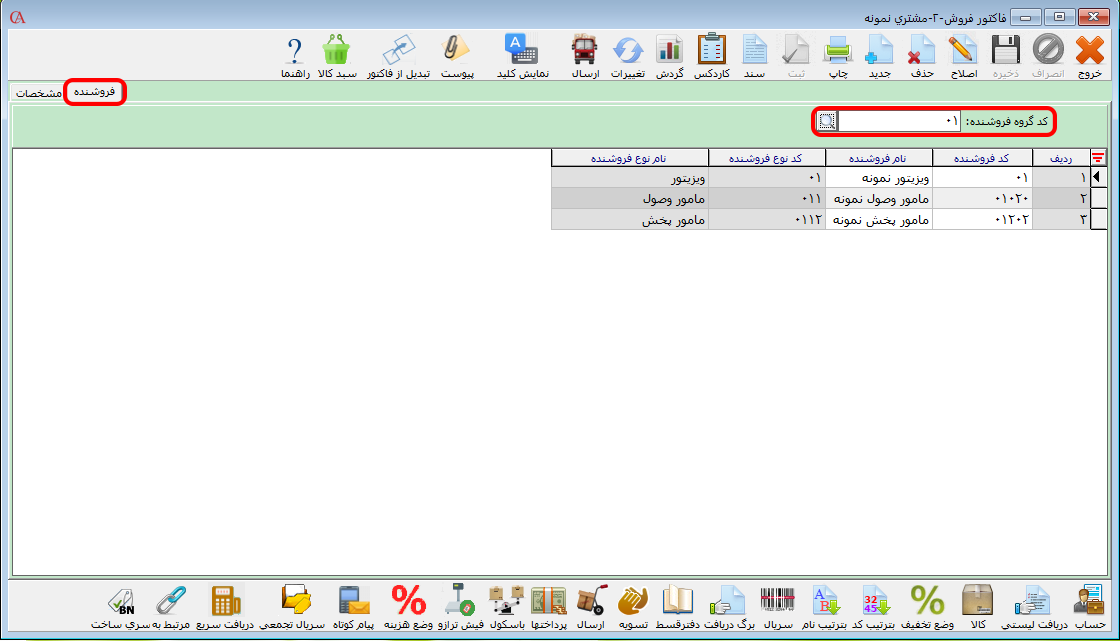
برای اختصاص دادن گروه فروشنده به فاکتور، پس از صدور فاکتور زبانه فروشنده را انتخاب کنید. با انتخاب دکمه ذرهبین از لیست گروه فروشندگان، گروه فروشنده مورد نظر را انتخاب کنید.

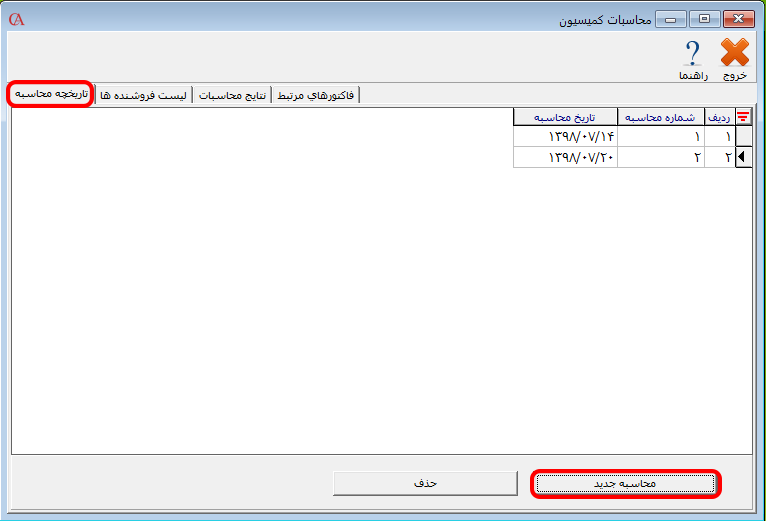
برای محاسبه پورسانت فروشنده ها از مسیر عملیات روزانه > مدیریت سیاستهای فروش و تخفیفات > مدیریت پورسانت > محاسبه کمیسیون را انتخاب کنید. در پنجره بازشده در زبانه تاریخچه محاسبه میتوانید تاریخچه محاسبات را مشاهده کنید. برای محاسبه کمیسیون جدید، بر روی محاسبه جدید کلیک کنید. در پنجره بازشده تاریخی که میخواهید محاسبه تا آن تاریخ انجام شود را انتخاب سپس بر روی دکمه تایید کلیک کنید.

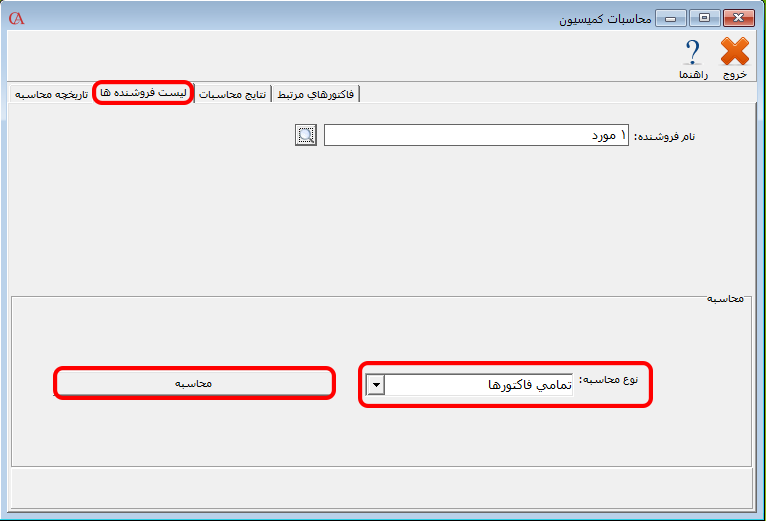
در زبانه لیست فروشنده ها، نام فروشندگانی که میخواهید محاسبه کمیسیون برای آنها انجام شود انتخاب کنید. در بخش نوع محاسبه، نوع فاکتورهایی که قرار است محاسبه کمیسیون بر مبنای آنها محاسبه شود مشخص نمایید که این فیلد میتواند شامل دو حالت تمامی فاکتورها و فاکتورهای پرداخت شده باشد. چنانچه نوع محاسبه بر اساس تمامی فاکتورها باشد، محاسبه کمیسیون با توجه به تمام فاکتورهایی تسویه شده و تسویه نشدهای که نام فروشنده انتخابی در آنها وجود دارد، انجام میشود و چنانچه نوع محاسبه براساس فاکتورهای پرداخت شده باشد، محاسبه کمیسیون فقط با توجه به فاکتورهایی از فروشنده که برای آنها در برگه دریافت لیست مبالغی دریافت شده است انجام میشود.
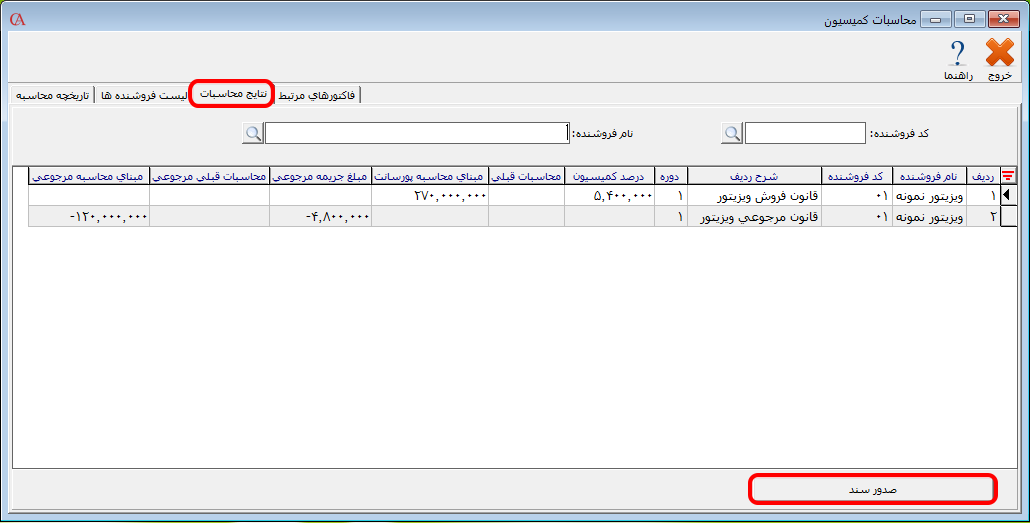
با کلیک بر روی دکمه محاسبه، مبالغ پورسانت فروشندگان انتخابی با توجه به شرایط تعریف شده در قوانین کمیسیون، محاسبه میشود و نتایج این محاسبات در زبانه نتایج محاسبات قابل مشاهده است.

در زبانه نتایج محاسبات در ستون نام فروشنده و کد فروشنده، نام فروشندهای قرار دارد که محاسبه کمیسیون برای او انجام شده است.
شرح ردیف: در ستون شرح ردیف، شرح تعریفشده در قسمت قوانین کمیسیون وجود دارد.
دوره: در ستون دوره، شماره دوره مالی فاکتور نمایش داده می شود.
درصد کمیسیون: در ستون درصد کمیسیون، مبلغ کمیسیون فروشنده با توجه به قوانین کمیسیون نمایش داده میشود.
محاسبات قبلی: با هر بار محاسبه کمیسیون، مبالغی که در محاسبات قبلی محاسبه شده است در ستون محاسبات قبلی قرار میگیرد.
مبنای محاسبه پورسانت: در ستون مبنای محاسبه پورسانت، مبنای محاسبه کمیسیون که مبلغ کل فاکتورهای فروش فرشنده است، در نظر گرفته میشود.
مبلغ جریمه مرجوعی: در ستون مبلغ جریمه مرجوعی، مبلغ جریمه مرجوعی فروشنده با توجه به قوانین تعریفشده نمایش داده میشود.
محاسبات قبلی مرجوعی: با هر بار محاسبه کمیسیون، مبالغی که در محاسبات قبلی برای جریمه مرجوعی محاسبه شده باشد در ستون محاسبات قبلی مرجوعی قرار میگیرد.
مبنای محاسبه مرجوعی: در ستون مبنای محاسبه مرجوعی، مبنای محاسبات مرجوعی که مبلغ کل فاکتورهای مرجوعی (برگشت از فروش) فروشنده است، قرار میگیرد.

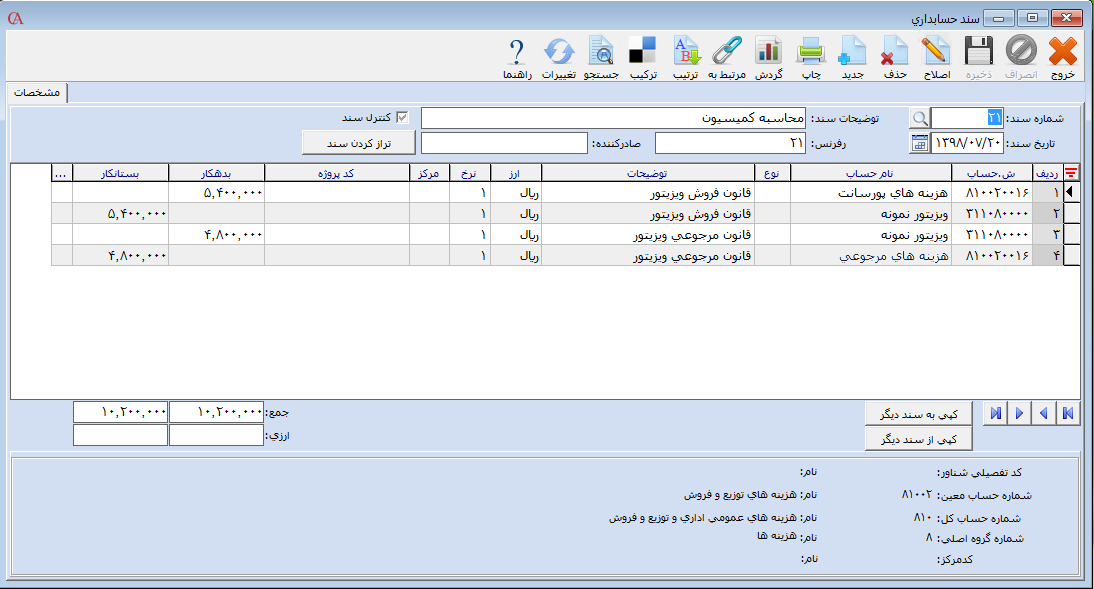
بعد از انجام محاسبات توسط سیستم برای صدور اسناد مربوط به محاسبات، با انتخاب دکمه «صدور سند» اسناد مربوط به پورسانت نمایندگان طبق حسابهای مرتبط تعیین شده در قسمت معرفی نمایندگان صادرشده و در ردیفهای مربوط به پورسانت، حساب فروشندگان به اندازه مبلغ محاسبه شده در ستون درصد کمیسیون، بستانکار و حساب مرتبط بدهکار میشود.

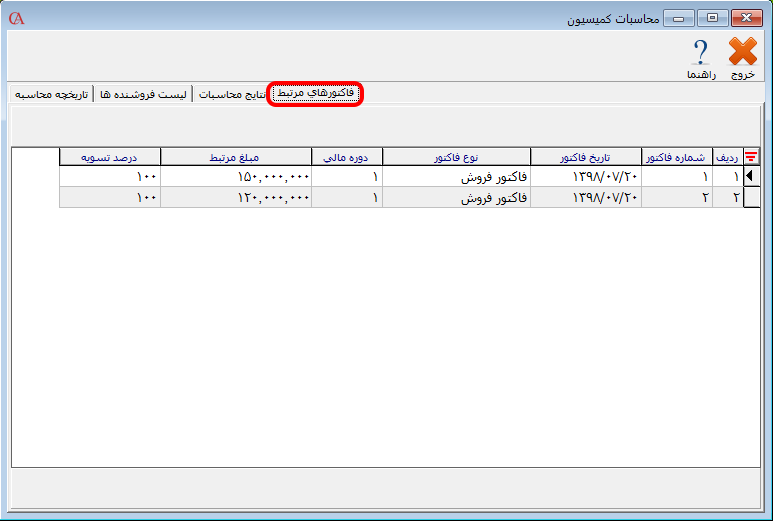
برای مشاهده فاکتورهای مرتبط، در زبانه نتایج محاسبات بر روی هر ردیف دو بار کلیک کنید و وارد زبانه فاکتورهای مرتبط شوید در این زبانه فاکتورهای مرتبط با ردیف محاسبه، نمایش داده می شود.

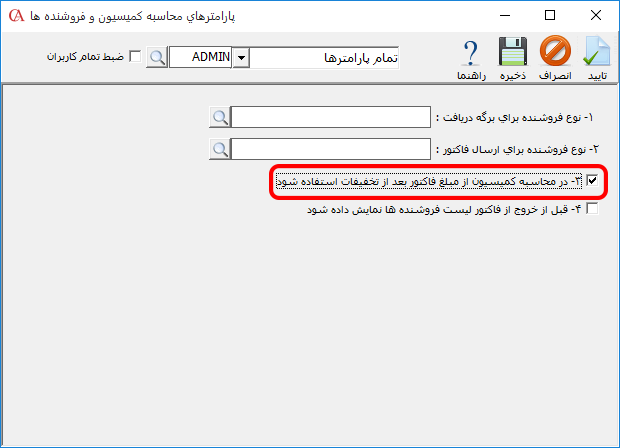
در تمامی محاسبات پورسانت، به صورت پیشفرض، مبلغ فاکتورها قبل از تخفیف در نظر گرفته میشود. چنانچه بخواهید در این محاسبات مبلغ فاکتور بعد از تخفیف در نظر گرفته شود کافیست از مسیر عملیات روزانه > مدیریت سیاستهای فروش و تخفیفات > مدیریت پورسانت > پارامترهای محاسبه کمیسیون و فروشنده ها را انتخاب کنید و پارامتر شماره ۳ را فعال نمایید. همچنین در این بخش میتوانید تنظیمات مورد نظرتان را با استفاده از این پارامترها تعیین نمایید.

نکته: توجه داشته باشید که در هنگام محاسبه پورسانت، همیشه محاسبات از ابتدای دوره انجام میشود و تمامی تغییرات در فاکتور، قوانین و… در محاسبه جاری لحاظ میشود.
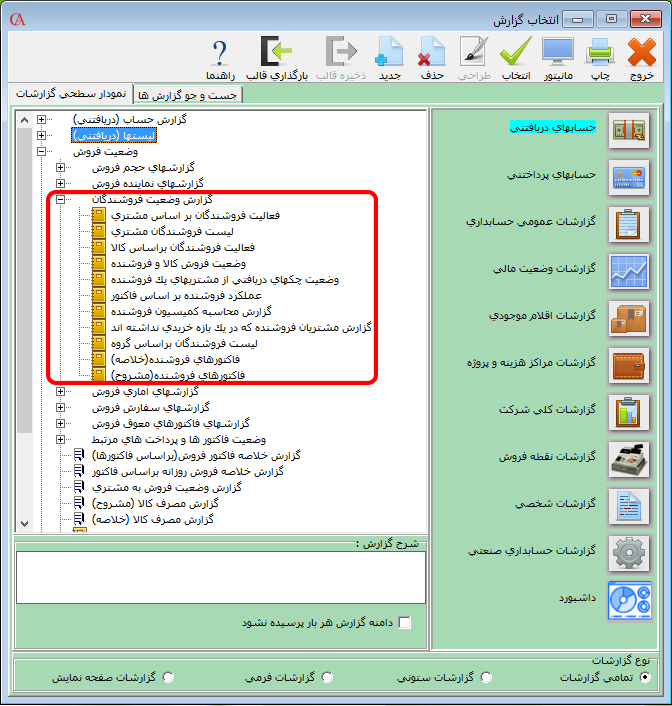
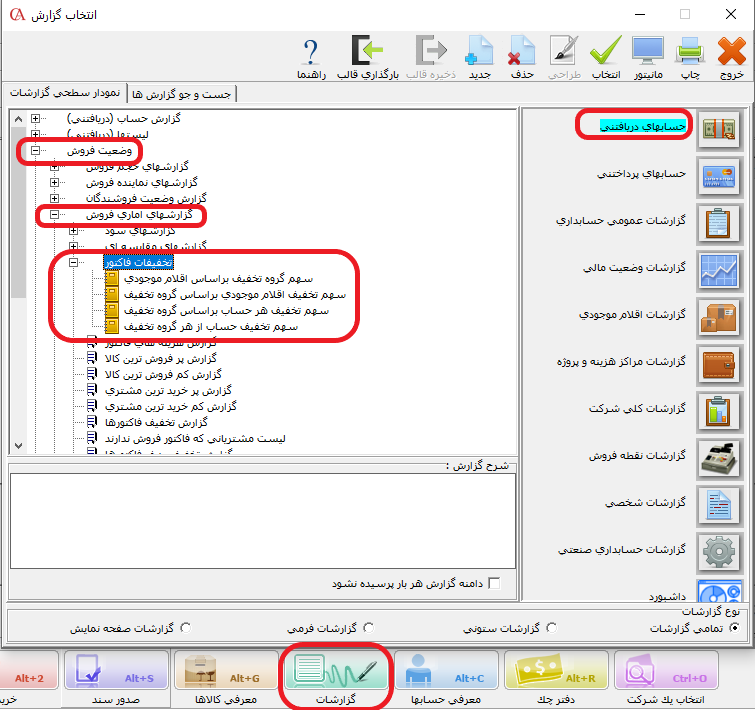
برای مشاهده گزارشات مربوط به فروشندگان از مسیر گزارشات > حسابهای دریافتنی-مشتریان > وضعیت فروش > گزارش وضعیت فروش فروشندگان را انتخاب کنید و بر اساس نیازتان از این گزارشات استفاده نمایید.

در صورت وجود هر گونه ابهام میتوانید ویدئوی آموزشی امکان مدیریت پورسانت در نرم افزار پخش و توزیع را مشاهده فرمایید.
سبد کالا یکی از امکانات نرم افزار حسابداری حسابگر مناسب شرکتهای توزیع و پخش است که با استفاده از آن میتوانید سبد کالا تعریف کنید و در صورتی که فاکتور فروش مشتری شامل سبد کالا شد، درصدی به عنوان تخفیف به ردیفهای سبد کالا یا کالایی به عنوان جایزه به مشتری اختصاص دهید. امکان سبد کالا در نرم افزار حسابگر ویژه پخش نسخه ۱۰ قابل استفاده است و کاربرانی که از نرم افزار حسابگر ویژه پخش نسخه ۹ استفاده مینمایند، میتوانند از طریق تهیه افزونه به این امکان دسترسی داشته باشند. برای معرفی سبد کالا از مسیر عملیات روزانه > مدیریت سیاستهای فروش و تخفیفات > مدیریت سبد کالا > قوانین سبد کالا را انتخاب کنید. در پنجره سبد کالا میتوانید لیست سبد کالاهای معرفی شده را مشاهده نمایید. برای معرفی سبد کالا جدید بر روی دکمه جدید کلیک کنید.
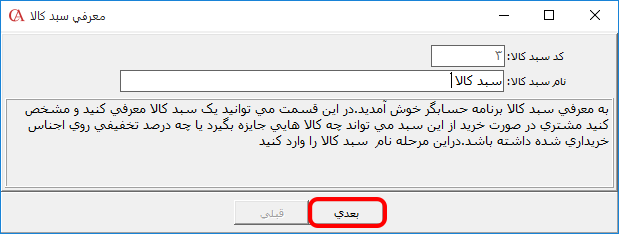
در فیلد نام سبد کالا، نام سبد کالا مورد نظرتان را وارد و سپس بر روی دکمه بعدی کلیک کنید.
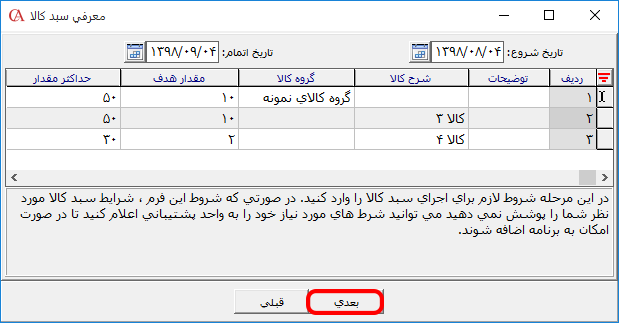
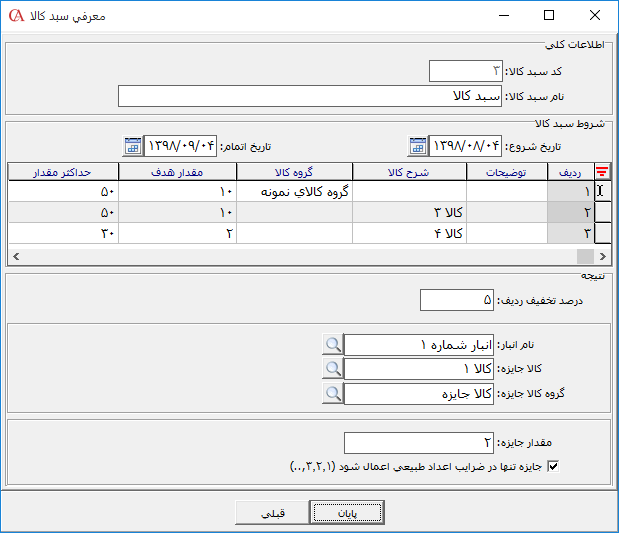
در این مرحله شرایط لازم برای اجرای سبد کالا را وارد کنید. در فیلد تاریخ شروع و تاریخ اتمام، بازه تاریخی که میخواهید سبد کالا اعمال شود را تعیین کنید. برای معرفی شرط جدید، یک سطر ایجاد نمایید. در ستون توضیحات، توضیحات مربوط به شرط سبد کالا را وارد نمایید. با استفاده از ستون شرح کالا یا گروه کالا، کالاهای مورد نظر خود را انتخاب کنید. در ستون مقدار هدف، مقداری که مشتری باید از یک کالا یا گروه کالا خرید کند تا شامل سبد کالا شود را وارد کنید. در ستون حداکثر مقدار، می توانید حداکثر مقدار خرید مشتری که شامل سبد کالا شود را وارد نمایید. نکته: یک سبد کالا میتواند شامل چندین شرط باشد که در این صورت سبد کالا در صورتی اجرا میشود که تمامی شرطها برقرار باشند. نکته: در یک سبد کالا، شرطها نباید در هیچ سطحی همپوشانی داشته باشند. به عنوان مثال فرض می کنیم گروه کالایی به نام لوازم تحریر داریم که دارای یک زیر گروه به نام نوشتافزار است و زیر مجموعه آن کالای مداد و خودکار است. در این حالت در شرط نمیتوانید یک سطر ایجاد کنید که شرط آن مداد و یک سطر ایجاد کنید که گروه کالا آن نوشتافزار باشد. بعد از تعیین شروط مورد نیاز بر روی دکمه بعدی کلیک کنید.
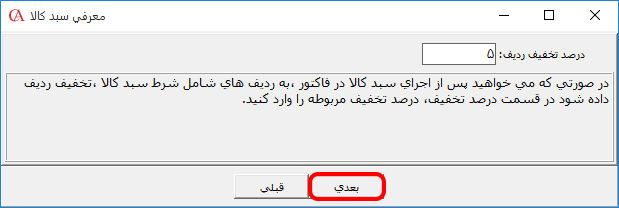
در این مرحله در فیلد درصد تخفیف ردیف مشخص کنید در صورتی که در فاکتور شروط سبد کالا رعایت شد، چند درصد تخفیف ردیف به کالاهای سبد کالا داده شود سپس بر روی دکمه بعدی کلیک کنید.
در این مرحله مشخص کنید در صورتی که در فاکتور شروط سبد کالا رعایت شد، چه کالاهایی و به چه تعداد به عنوان جایزه به فاکتور اضافه شود. در ادامه فیلدهای موجود در این پنجره توضیح داده می شود: نام انبار: در فیلد نام انبار، نام انباری که کالاهای جایزه از آن اختصاص داده میشوند را تعیین کنید. کالا جایزه: در صورتی که میخواهید یک کالا به عنوان جایزه اختصاص داده شود در فیلد کالا جایزه، کالا مورد نظر را انتخاب کنید. گروه کالا جایزه: در صورتی که بخواهید از یک گروه کالا به انتخاب مشتری یک کالا به عنوان جایزه اختصاص داده شود در فیلد گروه کالا جایزه، گروه کالا مورد نظر را انتخاب کنید. مقدار جایزه: در فیلد مقدار جایزه، مقدار عددی جایزه را وارد کنید.
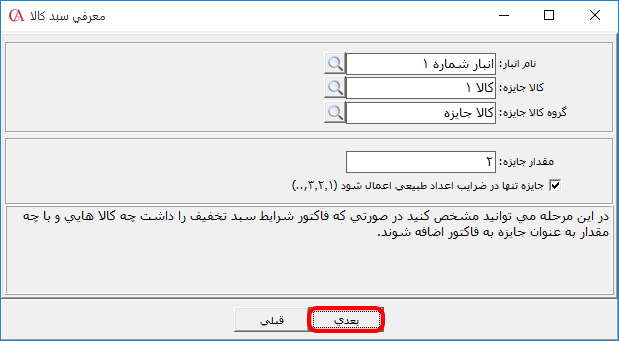
در صورتی که پارامتر “جایزه تنها در ضرایب اعداد طبیعی اعمال شود (۱,۲,۳,…)” غیر فعال باشد مقدار جایزه به صورت کامل حساب میشود. به عنوان مثال اگر قانون به این صورت باشد که به ازای ۱۰ خرید از کالا ۱، ۴ عدد کالا ۲ جایزه داده میشود و در صورتی که یک فاکتور شامل ۱۴ عدد از کالا ۱ باشد جایزه به صورت زیر محاسبه میشود:
۵.۶=۱۰/(۱۴*۴)
در صورتی که این پارامتر فعال باشد مقدار صحیح محاسبه “۵” در نظر گرفته می شود. نکته: در هر سبد کالا امکان انتخاب کالا جایزه، گروه کالا جایزه و تخفیف به صورت همزمان وجود دارد. بعد از تعیین موارد مورد نظر بر روی دکمه بعدی کلیک کنید. در مرحله آخر اطلاعات مربوط به سبد کالا را مشاهده نمایید سپس بر روی دکمه پایان کلیک کنید.
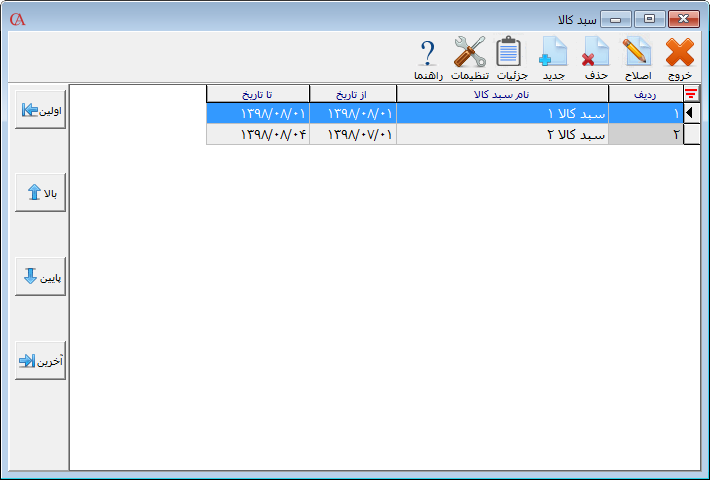
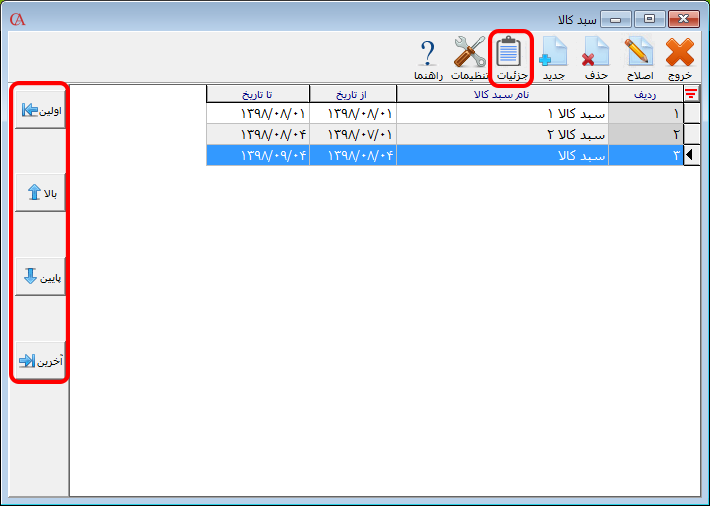
بعد از ثبت سبد کالا، در پنجره سبد کالا با استفاده از دکمه جزییات، میتوانید جزییات مربوط به سبد کالا ثبت شده را مشاهده نمایید. همچنین با استفاده از دکمههای قرار داده شده در سمت چپ این پنجره میتوانید اولویت ردیفهای مربوط به سبدهای کالا را تغییر دهید.
بعد از ثبت سبد کالا برای اعمال سبد کالا در فاکتور، پس از صدور فاکتور از مسیر اعمال تخفیف، اعمال سبد کالا را انتخاب کنید.
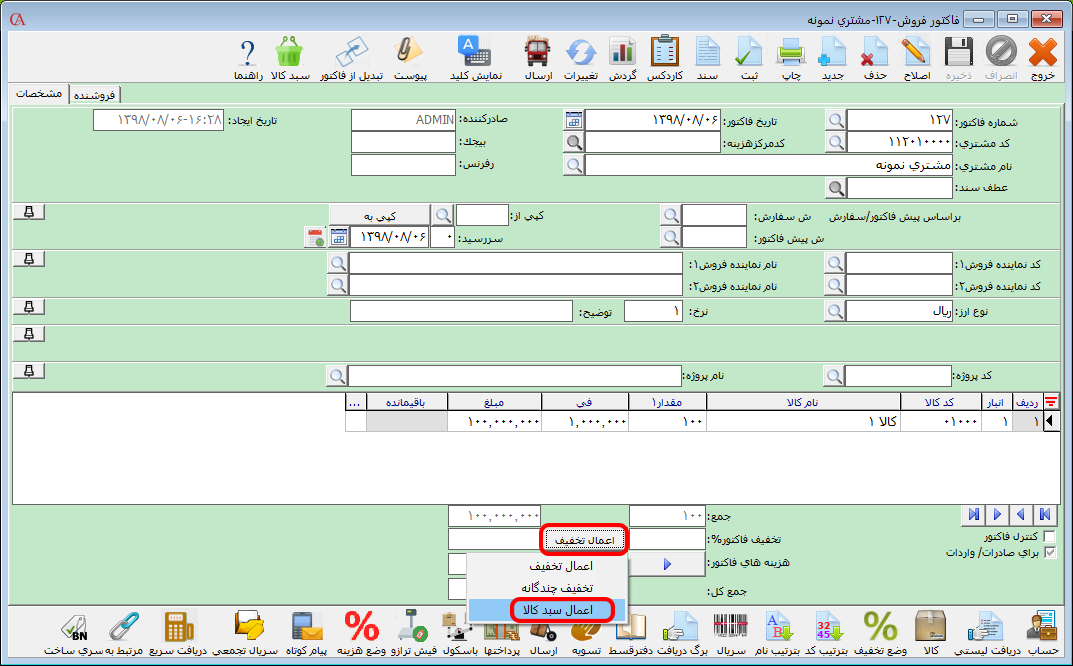
سپس با انتخاب دکمه سبد کالا میتوانید لیست سبدهای کالا اعمال شده روی فاکتور را مشاهده نمایید.
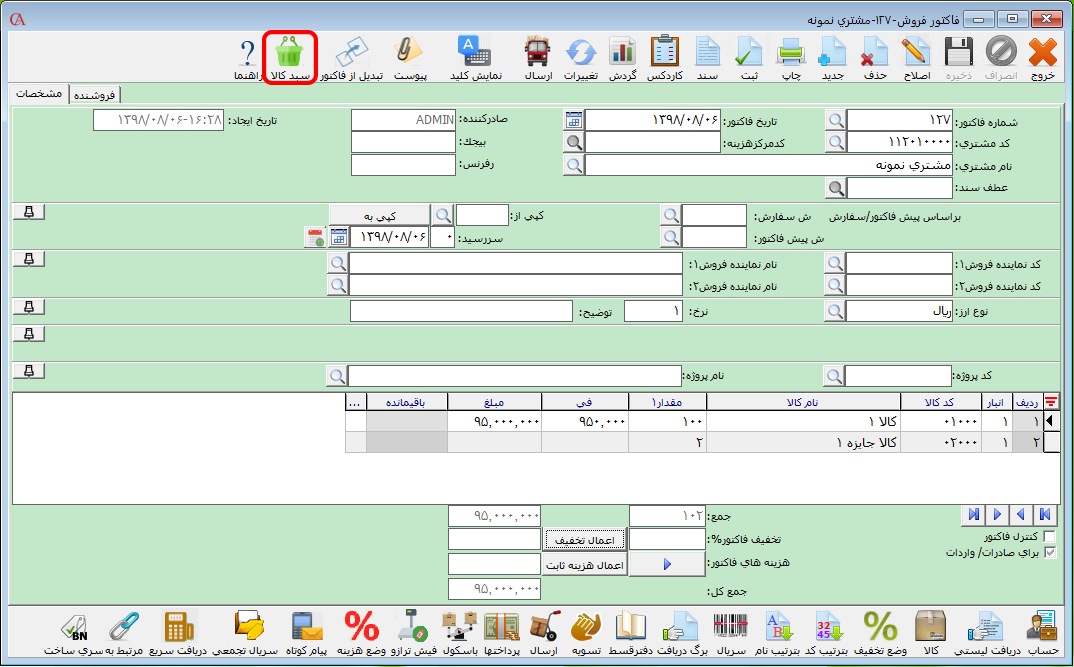
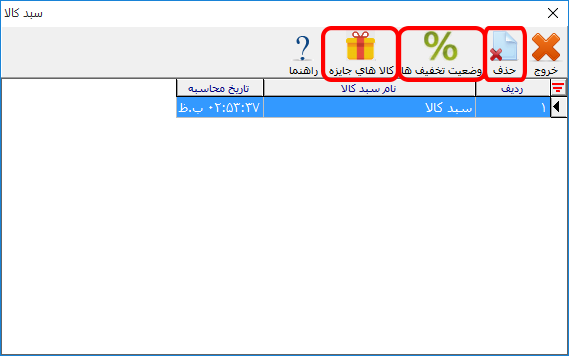
با استفاده از دکمه حذف میتوانید تمام عملیات سبد کالا را از فاکتور مورد نظر حذف نمایید.
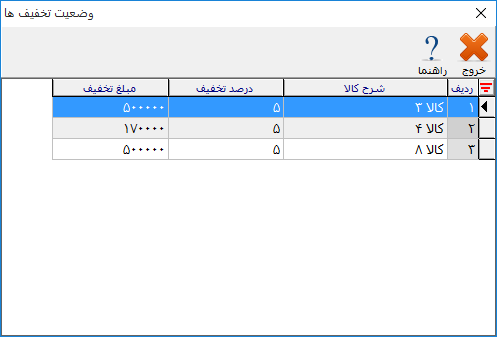
با انتخاب دکمه وضعیت تخفیف ها، وضعیت تخفیف هر سبد کالا را مشاهده کنید.
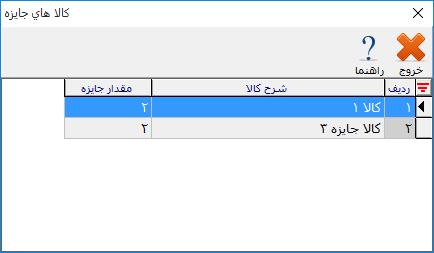
با انتخاب دکمه کالاهای جایزه، کالاهای جایزه هر سبد کالا را مشاهده کنید.
نکته: در صورتی که چند سبد کالا تعریف کرده باشید و بخواهید که سبد کالاهای تعریف شدهای که شامل فاکتور شدند با هم اعمال شوند از مسیر عملیات روزانه > مدیریت سیاستهای فروش و تخفیفات > مدیریت سبد کالا > پارامتر های سبد کالا را انتخاب کنید و پارامتر “در صورتی که چند سبد کالا شامل فاکتور شدند تمام سبدها روی فاکتور اعمال شوند” را فعال کنید. در صورتی که این پارامتر فعال نباشد اولین سبد کالا که دارای شرایط فاکتور است، اعمال میشود. همچنین با استفاده از پارامترهای موجود در این بخش، میتوانید تنظیمات مربوط به سبد کالا را تعیین کنید. 
در نرم افزار ویژه پخش شرکت شایگان سیستم میتوانید مسیرهای جهت پیمایش برای نمایندگان فروش و رانندگان را تعریف و مسیرهای پیموده شده را کنترل نمایید. همچنین با استفاده از امکان موقعیت مکانی زنده (Live Location) در هر لحظه میتوانید موقعیت نمایندگان فروش و رانندگان را در نقشه مشاهده نمایید.
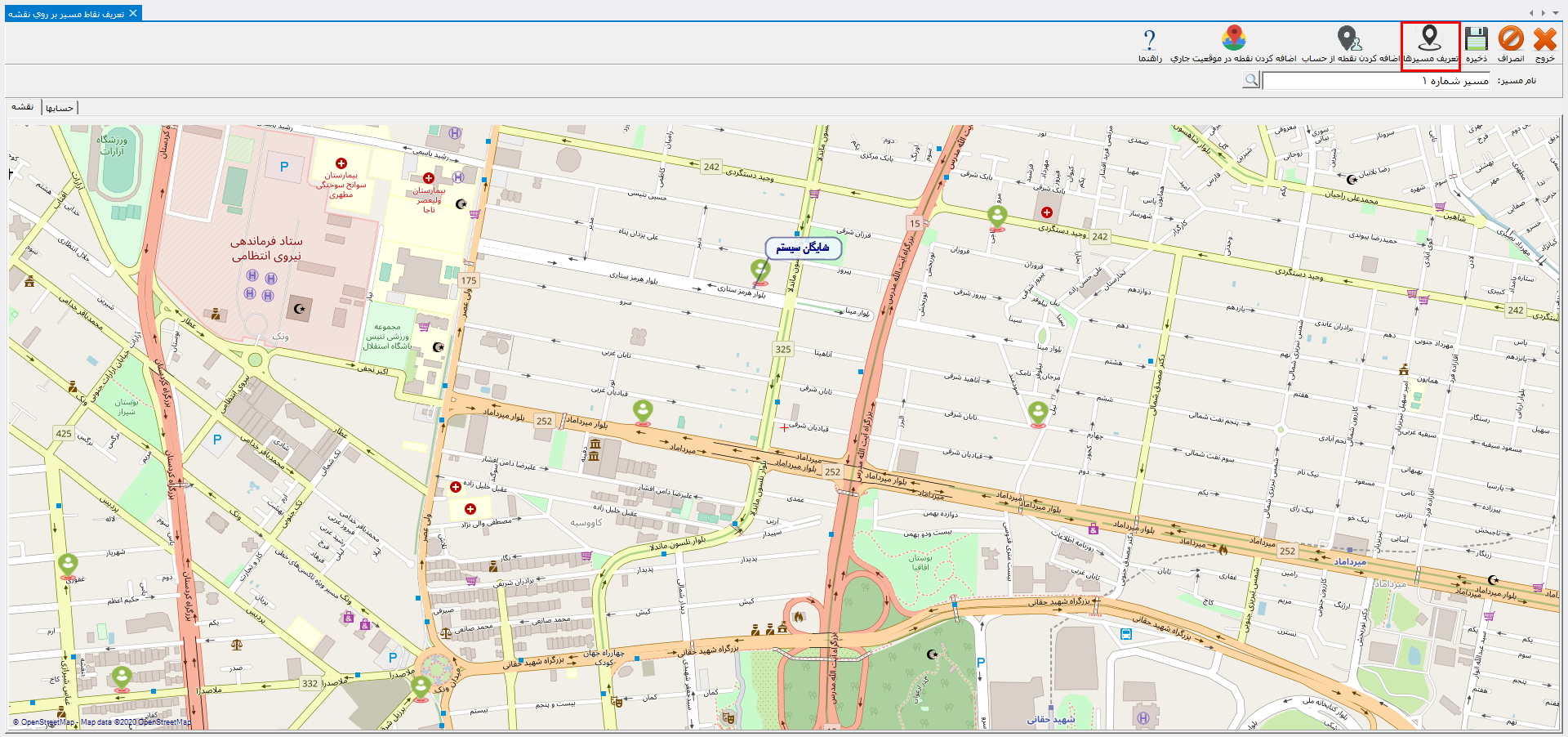
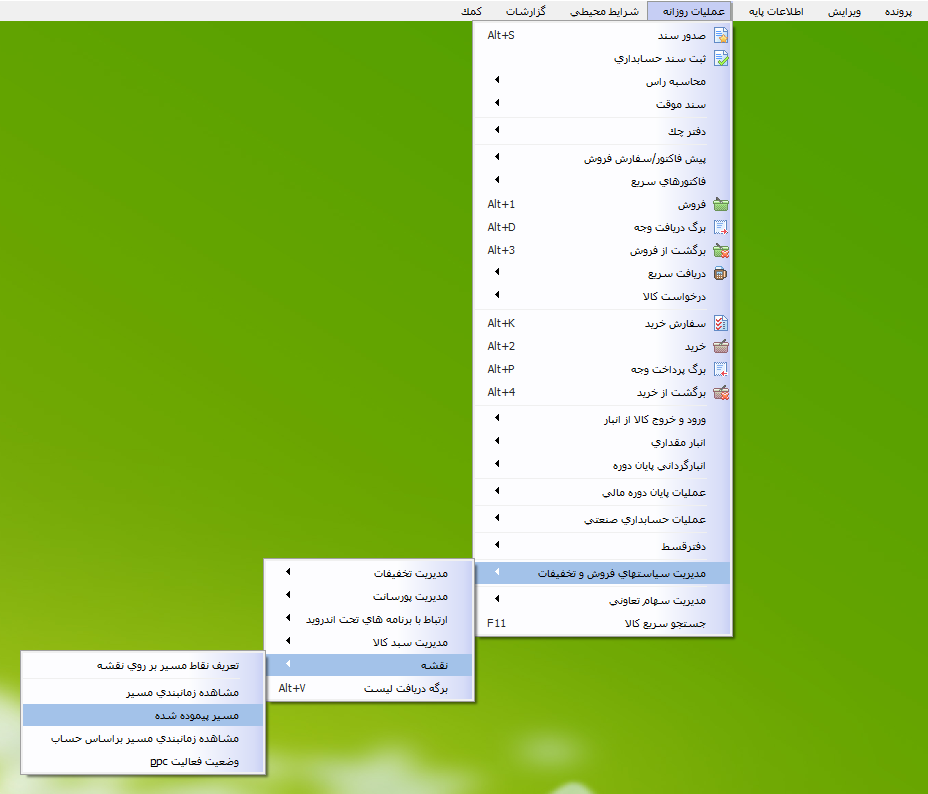
برای تعریف مسیرها بر روی نقشه در نرم افزار حسابداری حسابگر از منوی عملیات روزانه > مدیریت سیاستهای فروش و تخفیفات > نقشه > تعریف نقاط مسیر بر روی نقشه را انتخاب کنید.

در فرم باز شده برای معرفی مسیر جدید، بر روی دکمه تعریف مسیرها کلیک کنید.

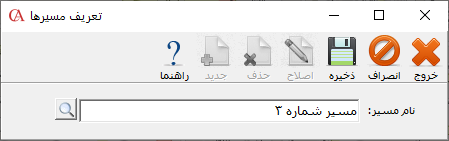
برای معرفی مسیر جدید بر روی دکمه جدید کلیک کنید. در قسمت نام مسیر، نام مسیر مورد نظر را وارد سپس بر روی دکمه ذخیره کلیک کنید.

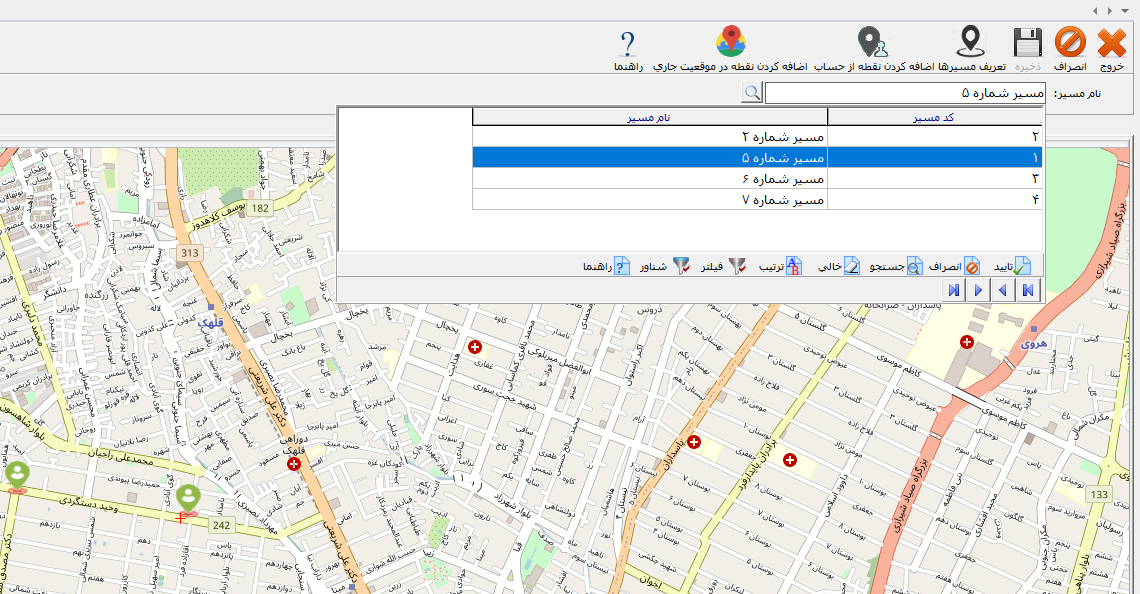
برای معرفی نقاط مربوط به مسیر، در قسمت نام مسیر بر روی دکمه ذرهبین کلیک و مسیر مورد نظر را از لیست مسیرها انتخاب نمایید.

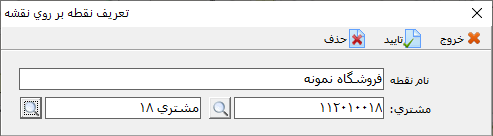
در حسابگر ویژه پخش شرکت شایگان سیستم میتوانید به سه روش زیر نقاط مسیر را تعریف نمایید که در ادامه هر مورد به تفصیل توضیح داده میشود. ۱- اضافه کردن نقطه به صورت دستی ۲- اضافه کردن نقطه بر اساس حساب ۳- اضافه کردن نقطه در موقعیت جاری ۱- اضافه کردن نقطه به صورت دستی برای معرفی نقطه در مسیر به صورت دستی، بر روی محل مورد نظر در نقشه کلیک کنید تا فرم “تعریف نقطه بر روی نقشه” باز شود. در قسمت نام نقطه، نام نقطه مورد نظر را وارد نمایید. چنانچه نقطه تعریف شده مربوط به یکی از حسابهای تعریف شده در سیستم است، در قسمت مشتری میتوانید حساب مورد نظر را انتخاب نمایید. بعد از تعیین موارد مورد نظر بر روی دکمه تایید کلیک کنید.

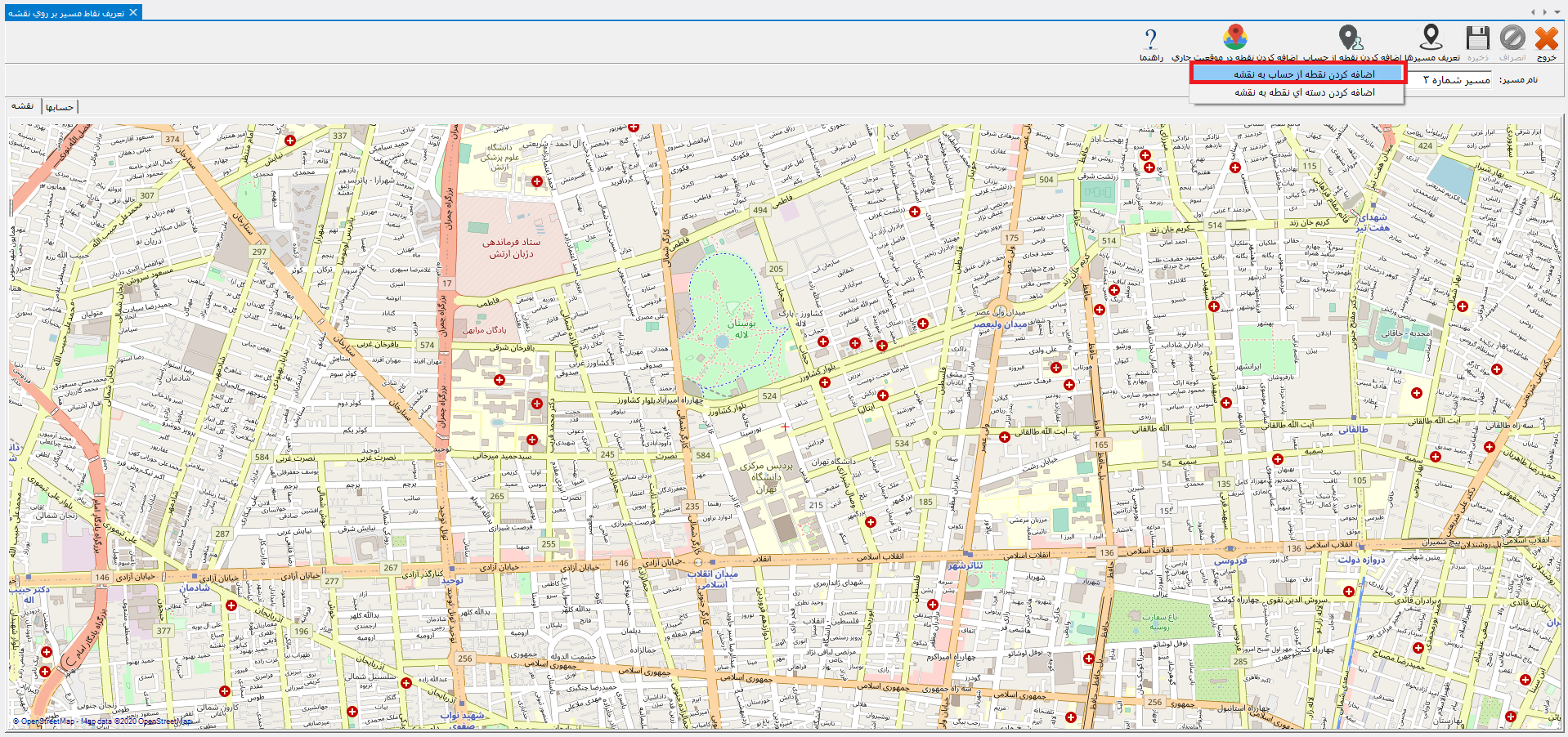
۲- اضافه کردن نقطه بر اساس حساب چنانچه در هنگام معرفی حسابها در زبانه موقعیت جغرافیایی، موقعیت جغرافیایی حسابها را تعیین کرده باشید، در این بخش میتوانید موقعیتهای تعریف شده را به مسیر اضافه کنید. برای اضافه کردن موقعیت حسابها به نقشه از مسیر اضافه کردن نقطه از حساب > اضافه کردن نقطه از حساب به نقشه را انتخاب کنید.

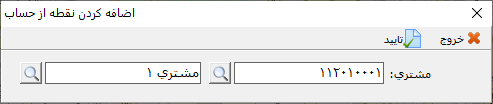
در فرم باز شده در قسمت مشتری از لیست حسابها، حساب مورد نظر را انتخاب سپس بر روی دکمه تایید کلیک نمایید. بعد از تایید فرم، نقطه مورد نظر بر روی نقشه نمایش داده میشود.

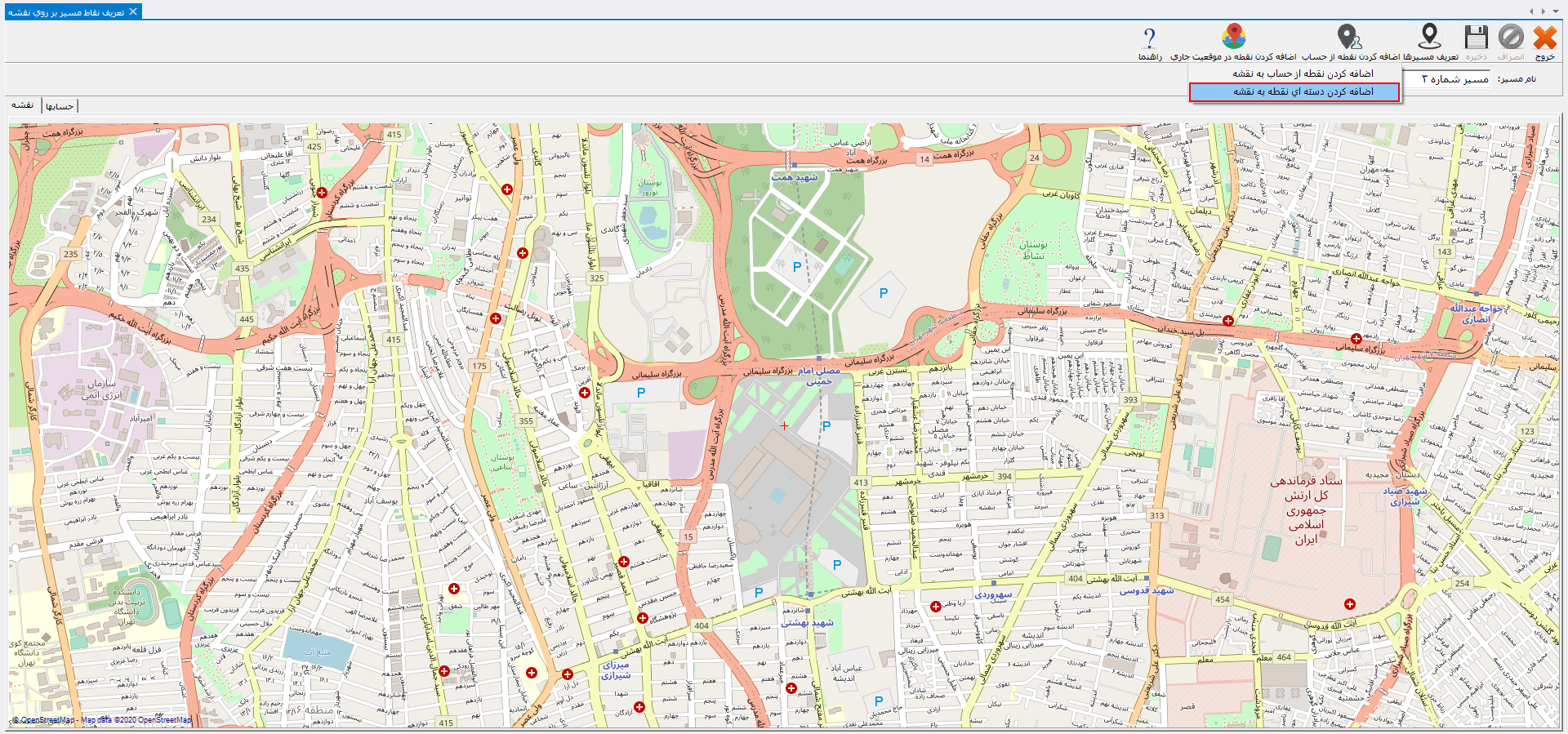
در نرم افزار حسابگر ویژه پخش نسخه ۱۰ برای اضافه کردن دستهای نقطه به نقشه از مسیر اضافه کردن نقطه از حساب > اضافه کردن دستهای نقطه به نقشه را انتخاب کنید.

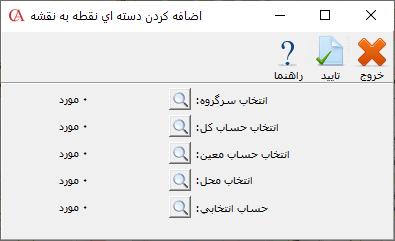
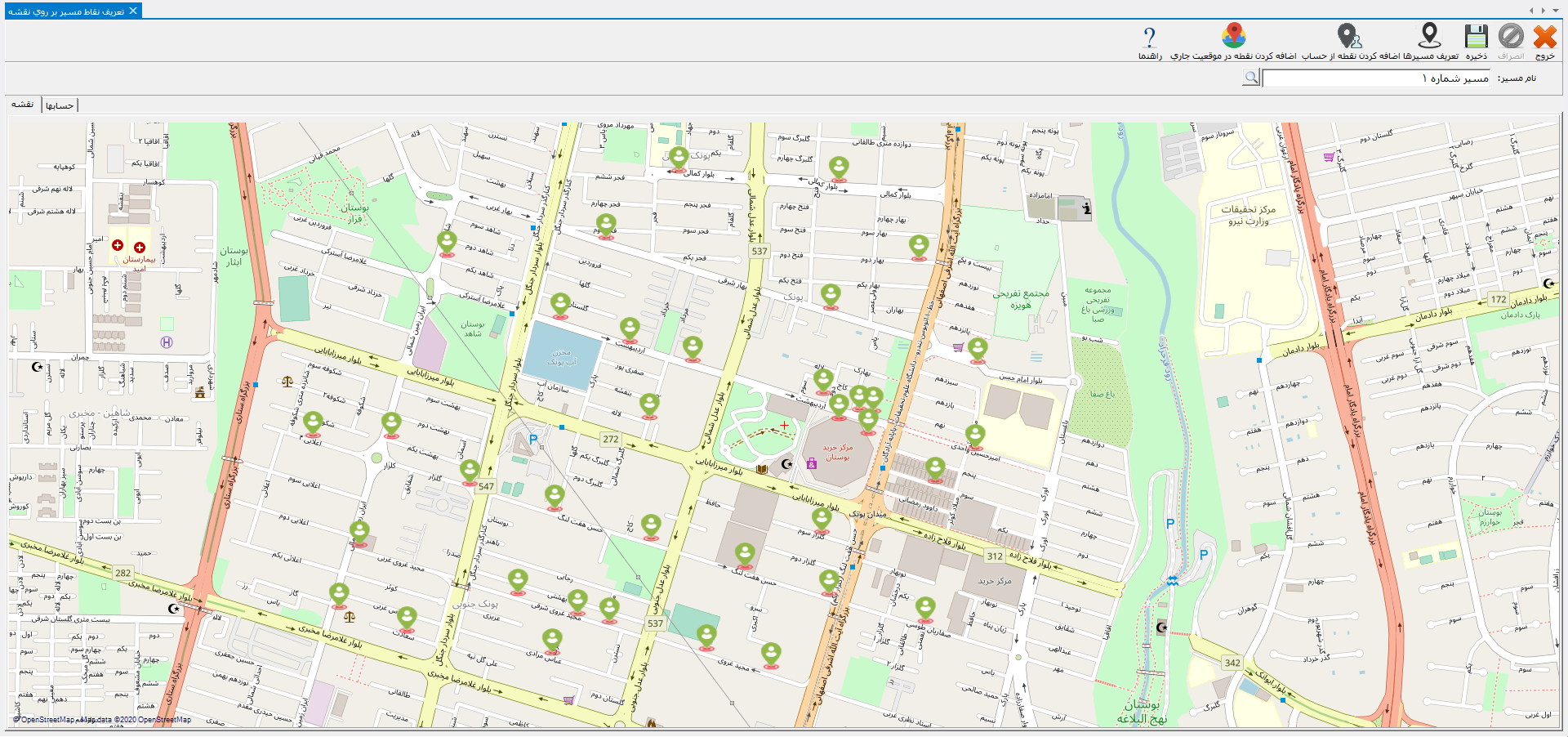
در فرم باز شده میتوانید نقاط را بر اساس سرگروه، حساب کل، حساب معین، محل و حساب تفصیلی به مسیر اضافه کنید.

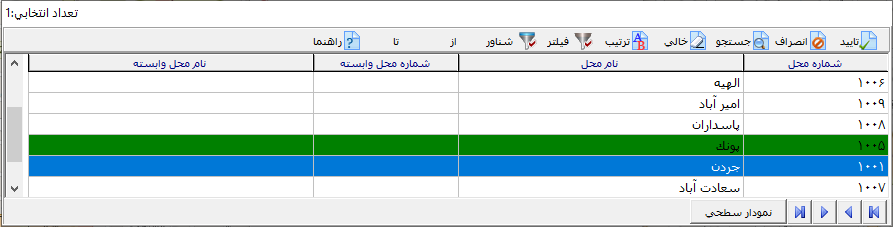
به عنوان مثال چنانچه بخواهید تمامی حسابهای تفصیلی مربوط به محله پونک را به مسیر اضافه کنید، در قسمت انتخاب محل بر روی دکمه ذرهبین کلیک نمایید و محل مورد نظر را انتخاب سپس بر روی دکمه تایید کلیک کنید. جهت آشنایی با امکان تعریف محل میتوانید به راهنمای آن مراجعه فرمایید.

نکته: توجه داشته باشید که در این فرم جهت انتخاب ردیفهای مورد نظر میتوانید از دکمه Insert و برای انتخاب تمام ردیفها از دکمه Ctrl+Insert استفاده نمایید. بعد از تایید این فرم، نقاط بر روی نقشه نمایش داده میشوند. بعد از تعیین موارد مورد نظر بر روی دکمه ذخیره کلیک کنید.

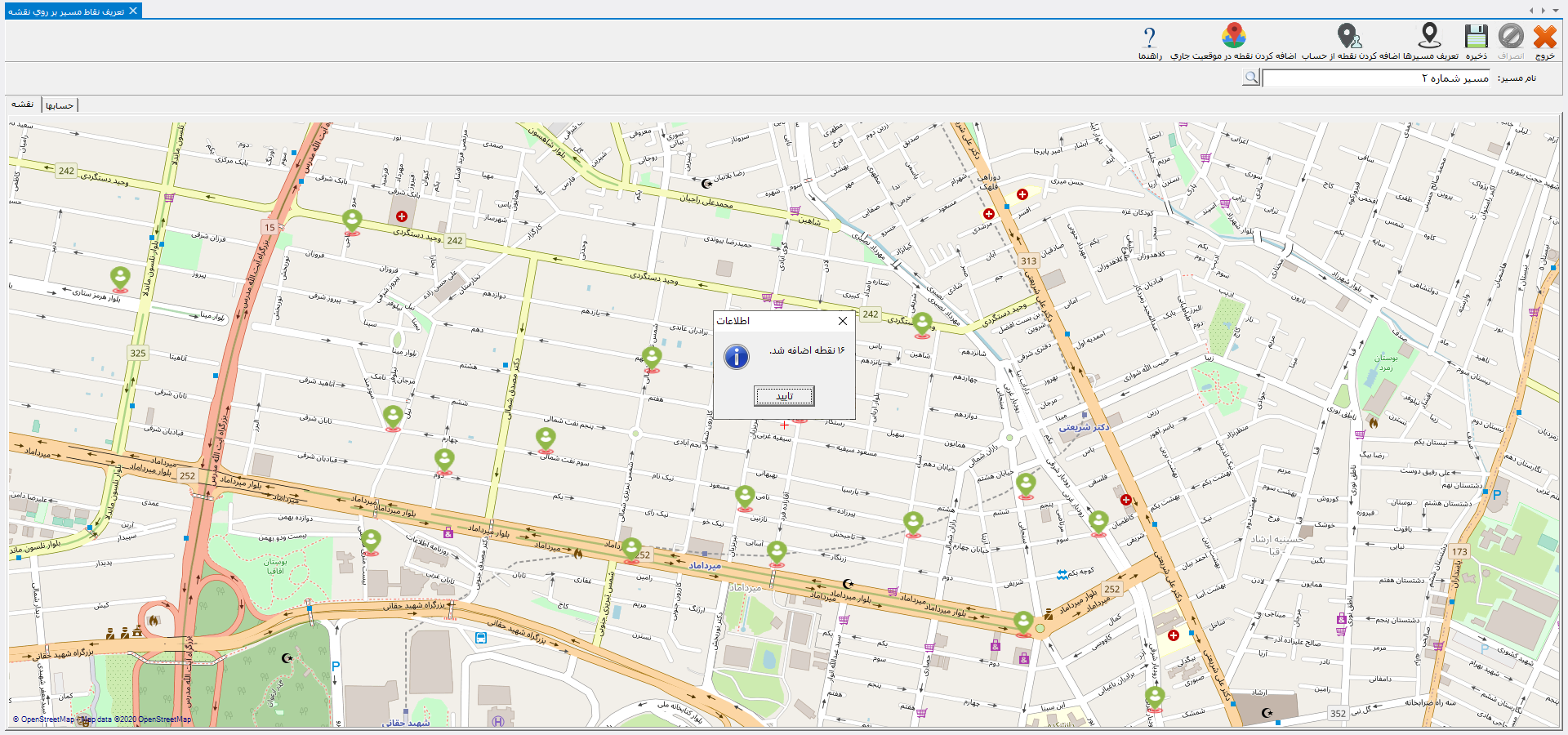
۳- اضافه کردن نقطه در موقعیت جاری در حسابگر ویژه پخش نسخه ۱۰ میتوانید نقاط را بر اساس موقیت جغرافیایی به مسیر اضافه کنید. به عنوان مثال فرض کنید میخواهید نقاط مربوط به حسابهایی که در محدوده بلوار میرداماد هستند را به مسیر اضافه کنید. برای انجام این کار در نقشه، بعد از انتخاب نام مسیر، محدوده مورد نظر را جهت اضافه کردن نقاط را مشخص سپس بر روی دکمه “اضافه کردن نقطه در موقعیت جاری” کلیک کنید. در نقشه نقاط محدوده جاری نمایش داده میشوند. بعد از تعیین موارد مورد نظر بر روی دکمه ذخیره کلیک کنید.

نکته: جهت Zoom in و Zoom out کردن در نقشه میتوانید از دکمه Scroll موس استفاده نمایید. به این صورت که برای Zoom in از حرکت رو به جلوی Scroll موس و برای zoom out از حرکت رو به عقب Scroll استفاده نمایید.
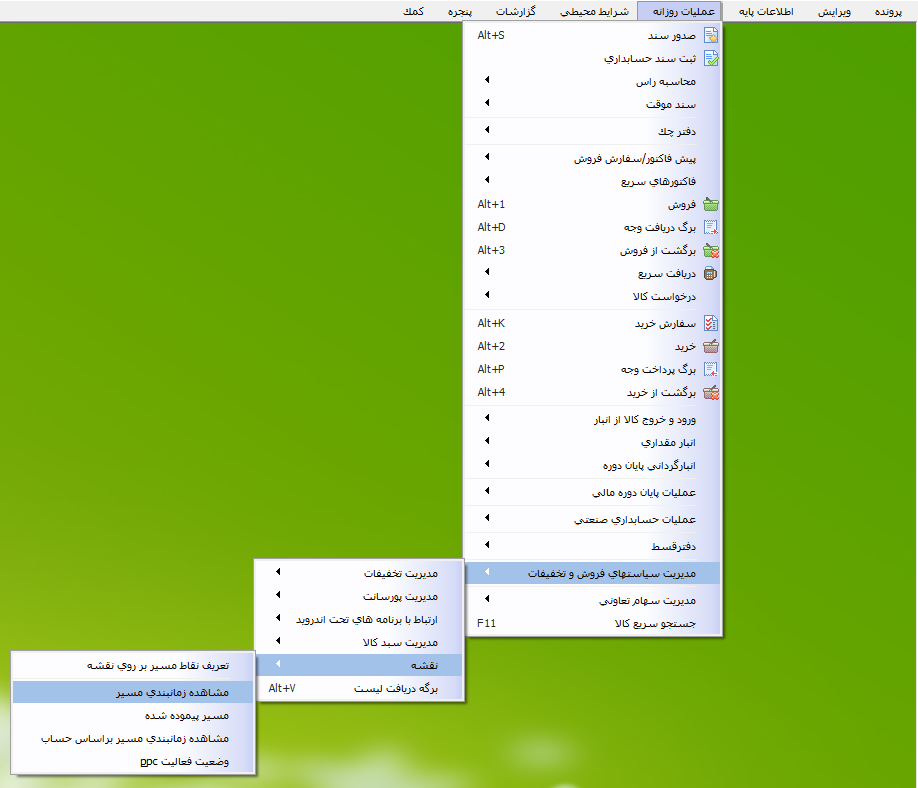
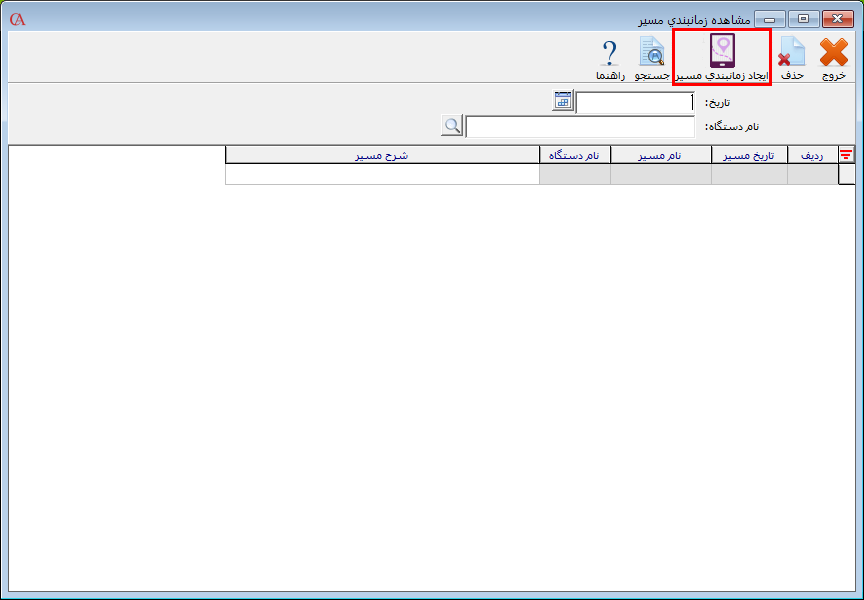
برای اختصاص مسیرهای تعریف شده به نمایندگان فروش و رانندگان از منوی عملیات روزانه > مدیریت سیاستهای فروش و تخفیفات > نقشه > مشاهده زمانبندی مسیر را انتخاب کنید.

در فرم باز شده برای ایجاد زمانبندی جدید در فرم مشاهده زمانبندی مسیر بر روی دکمه “ایجاد زمانبندی مسیر” کلیک کنید.

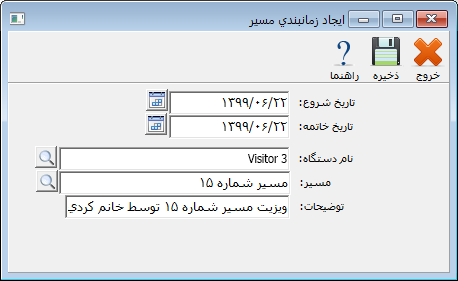
در فرم باز شده در قسمت تاریخ شروع، تاریخ شروع زمانبندی و در قسمت تاریخ خاتمه، تاریخ پایان زمانبندی را تعیین کنید. در قسمت نام دستگاه، دستگاه مورد نظر و در قسمت مسیر، مسیر مورد نظر را انتخاب نمایید. در قسمت توضیحات میتوانید توضیحات مربوط به زمانبندی مسیر را وارد نمایید. بعد از تعیین موارد مورد نظر بر روی دکمه ذخیره کلیک کنید.
برای مشاهده زمانبندی مسیرها از منوی عملیات روزانه > مدیریت سیاستهای فروش و تخفیفات > نقشه > مشاهده زمانبندی مسیر را انتخاب کنید.

در فرم باز شده جهت مشاهده زمانبندی مسیرهای تعریف شده، در فیلد تاریخ، تاریخ مورد نظر جهت تهیه گزارش و در قسمت نام دستگاه، نام دستگاه مورد نظر را انتخاب سپس بر روی دکمه جستجو کلیک نمایید.

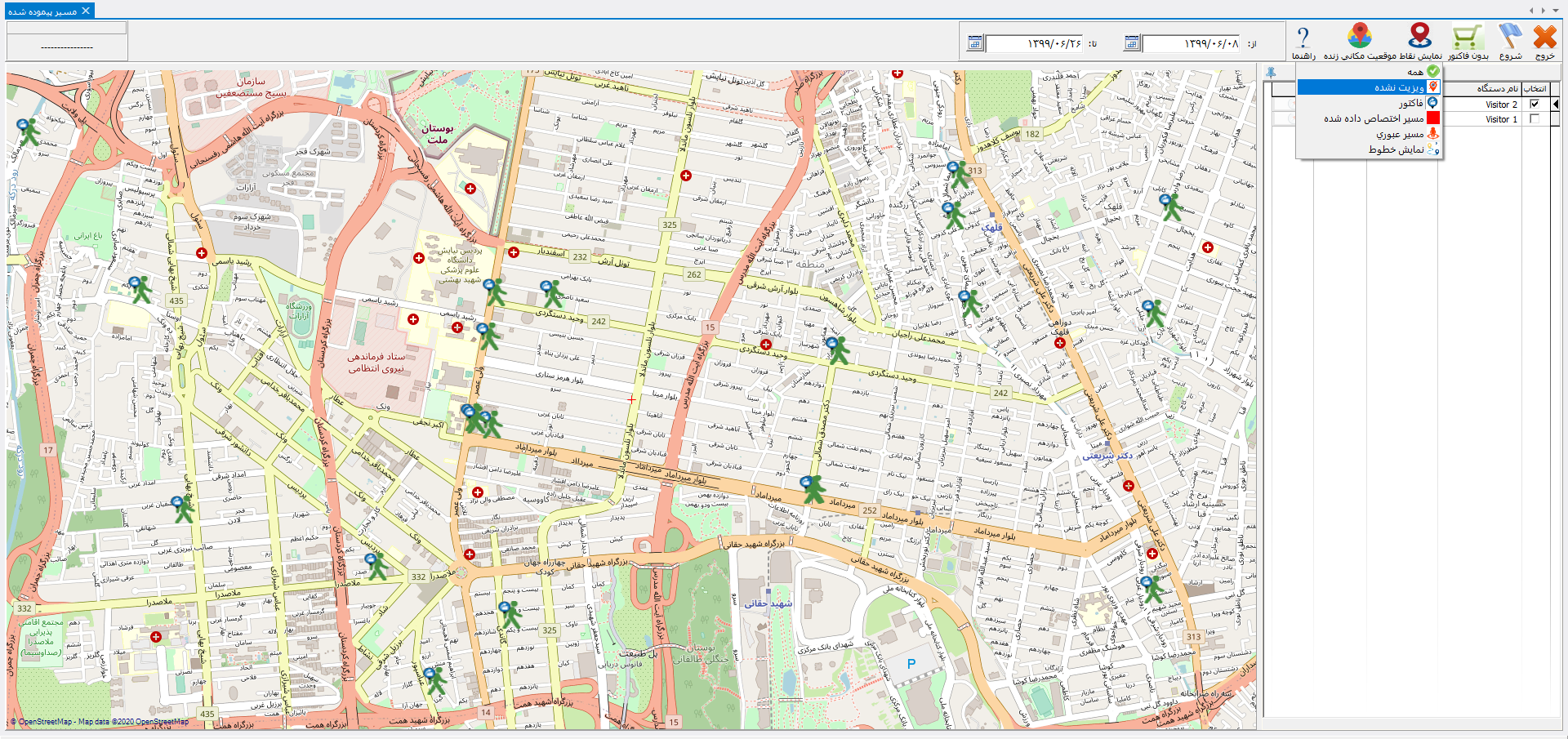
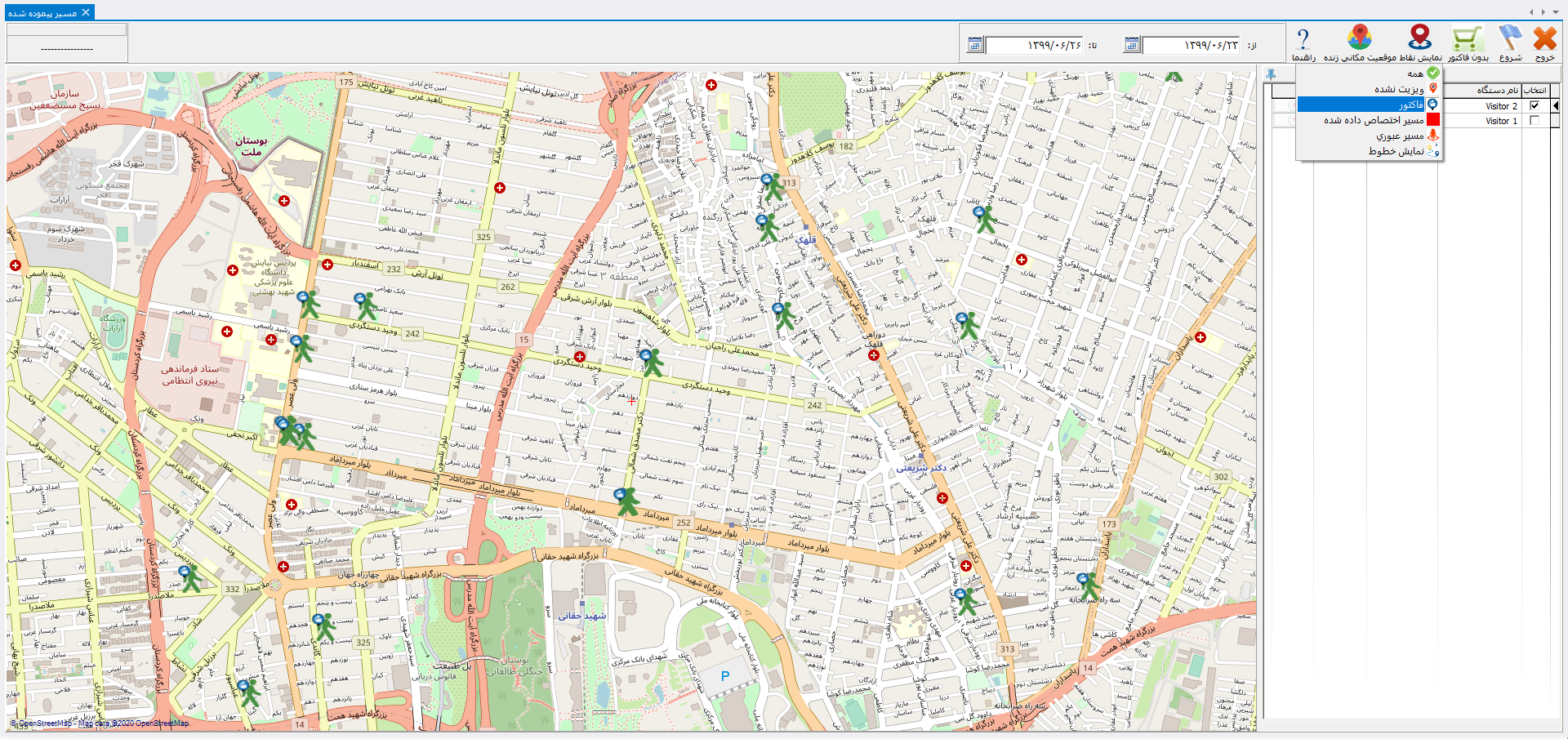
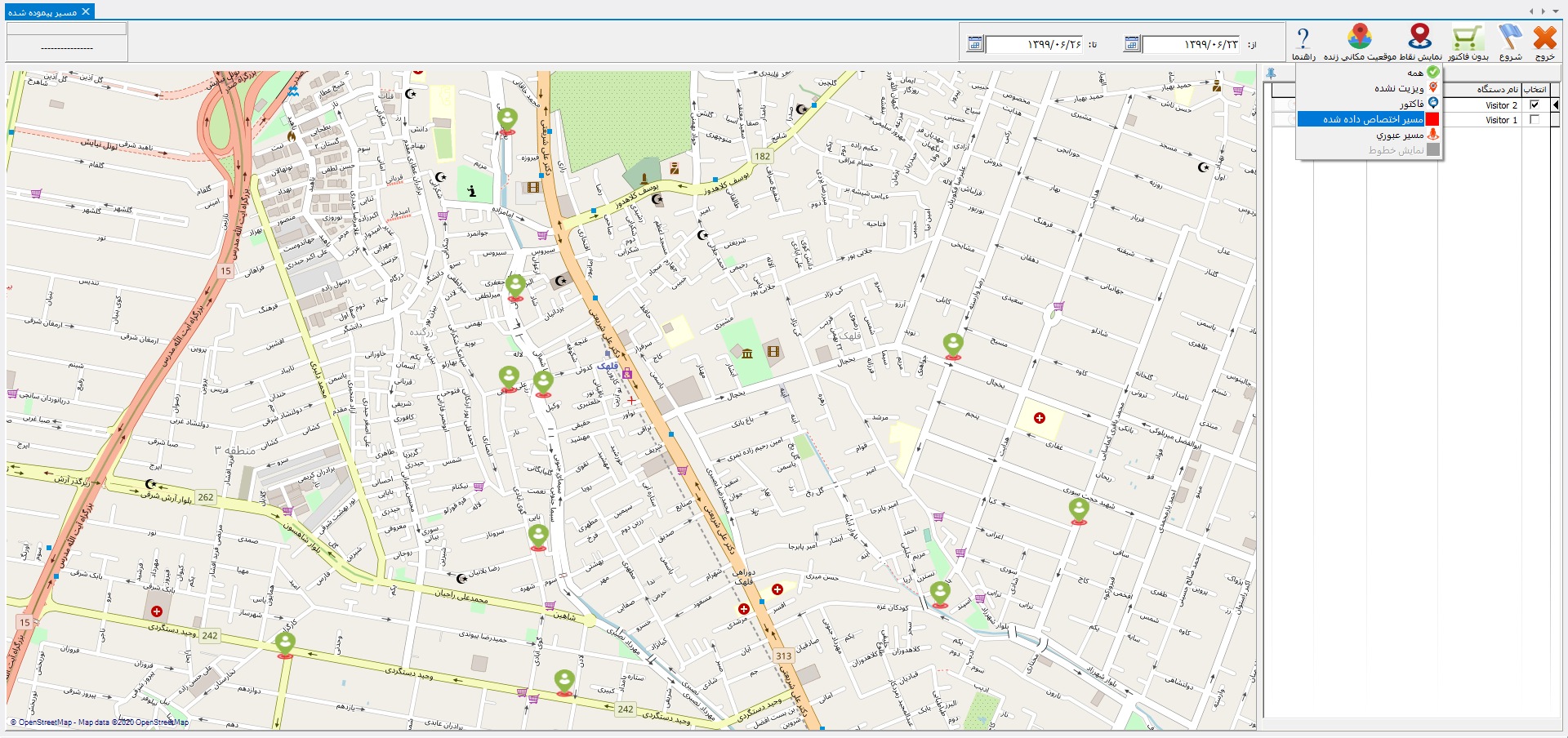
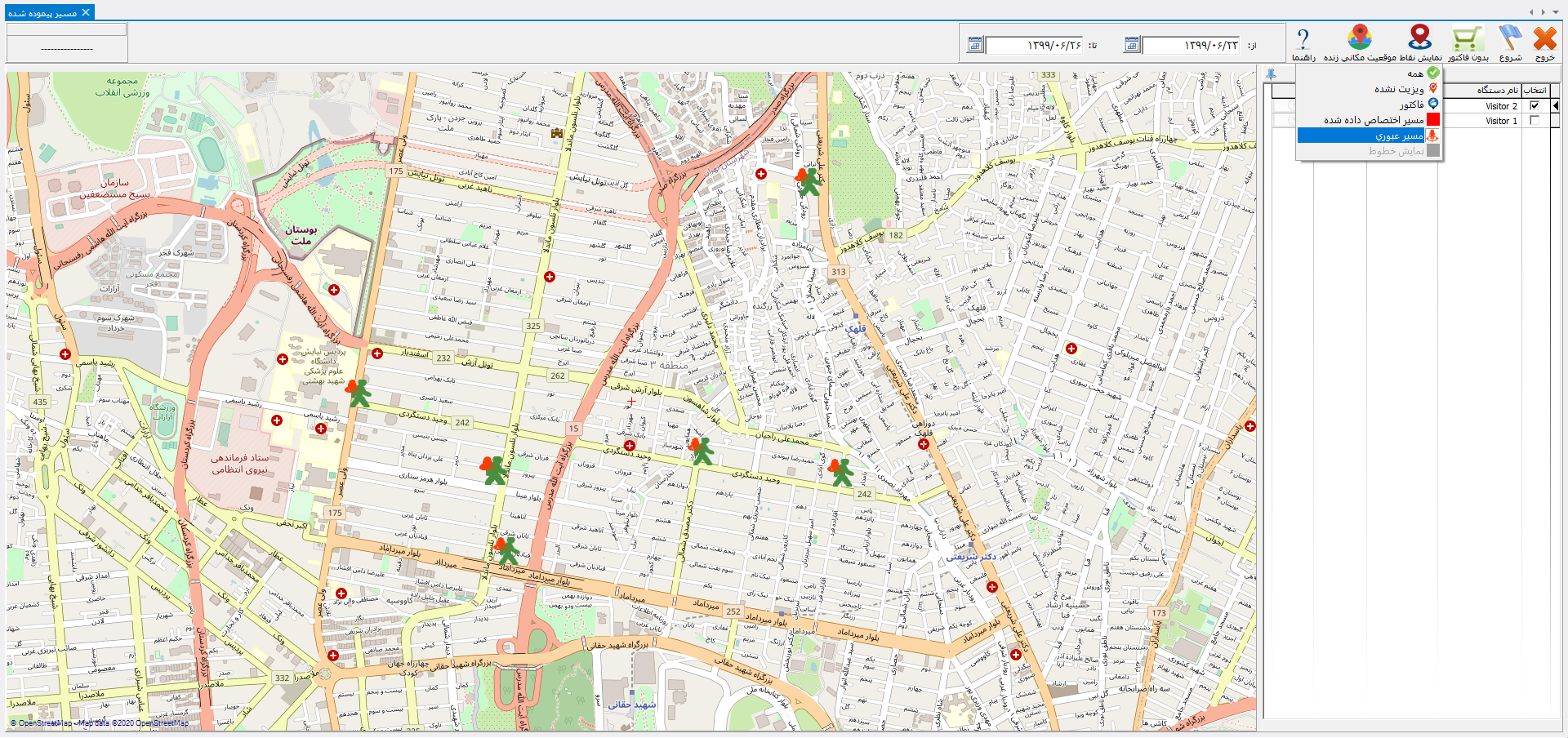
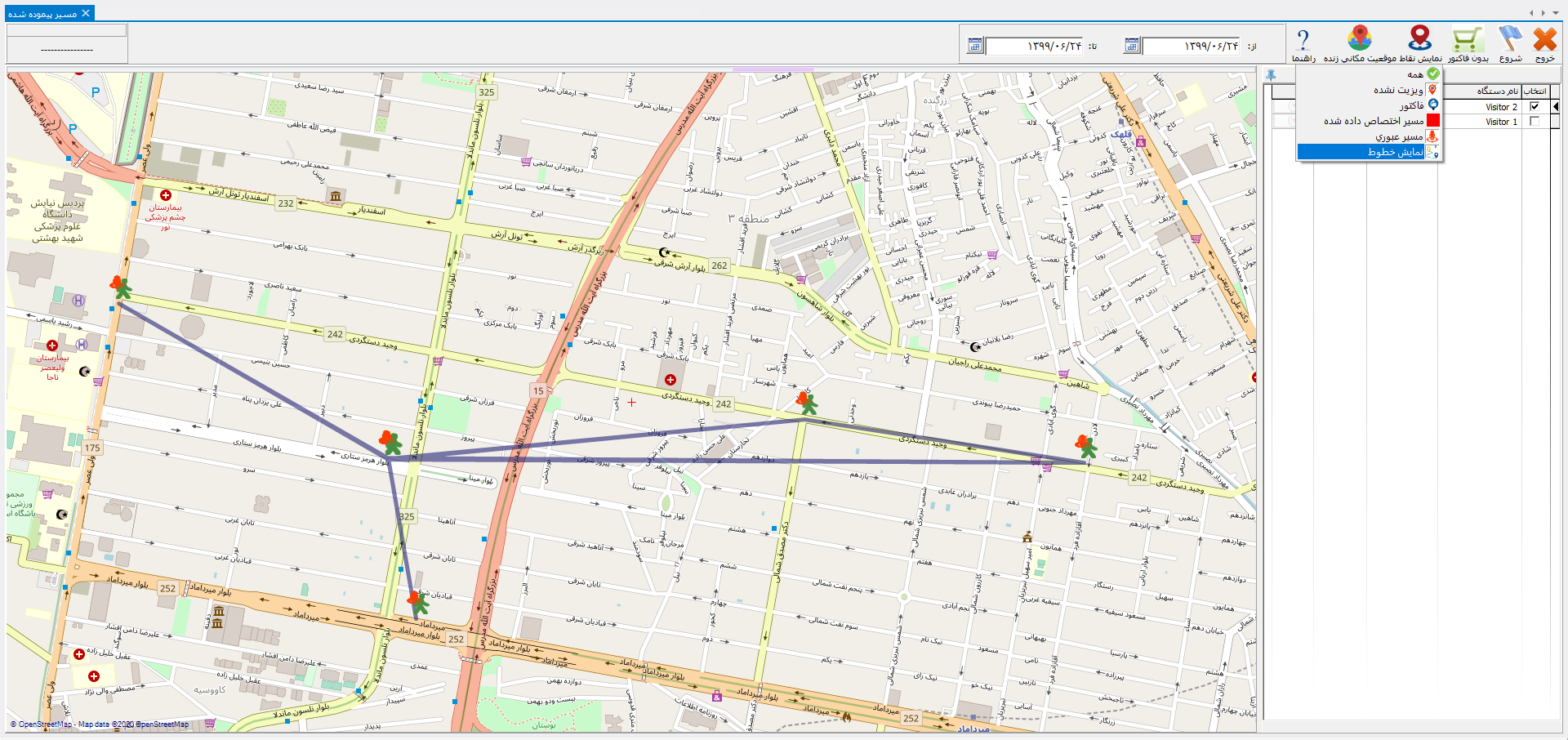
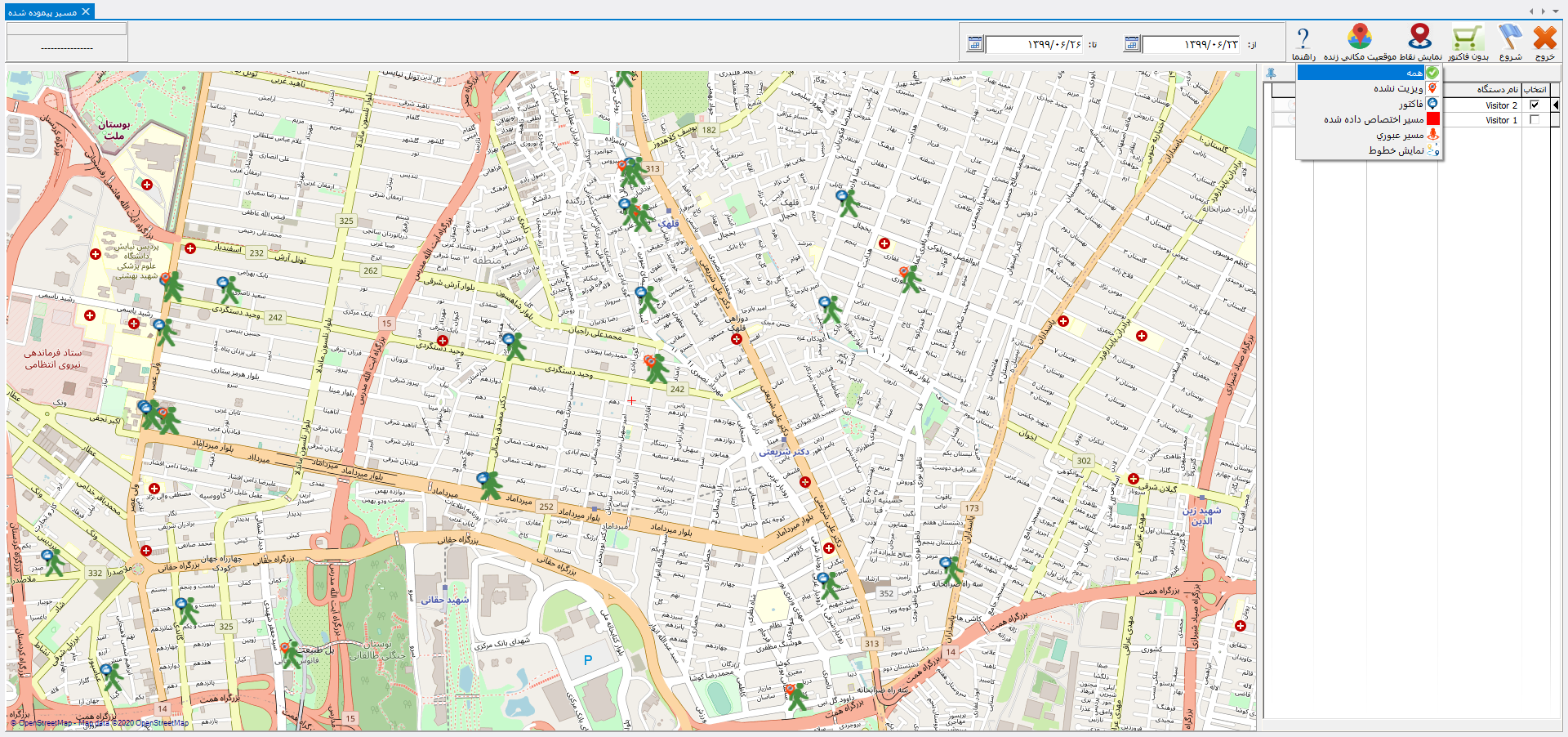
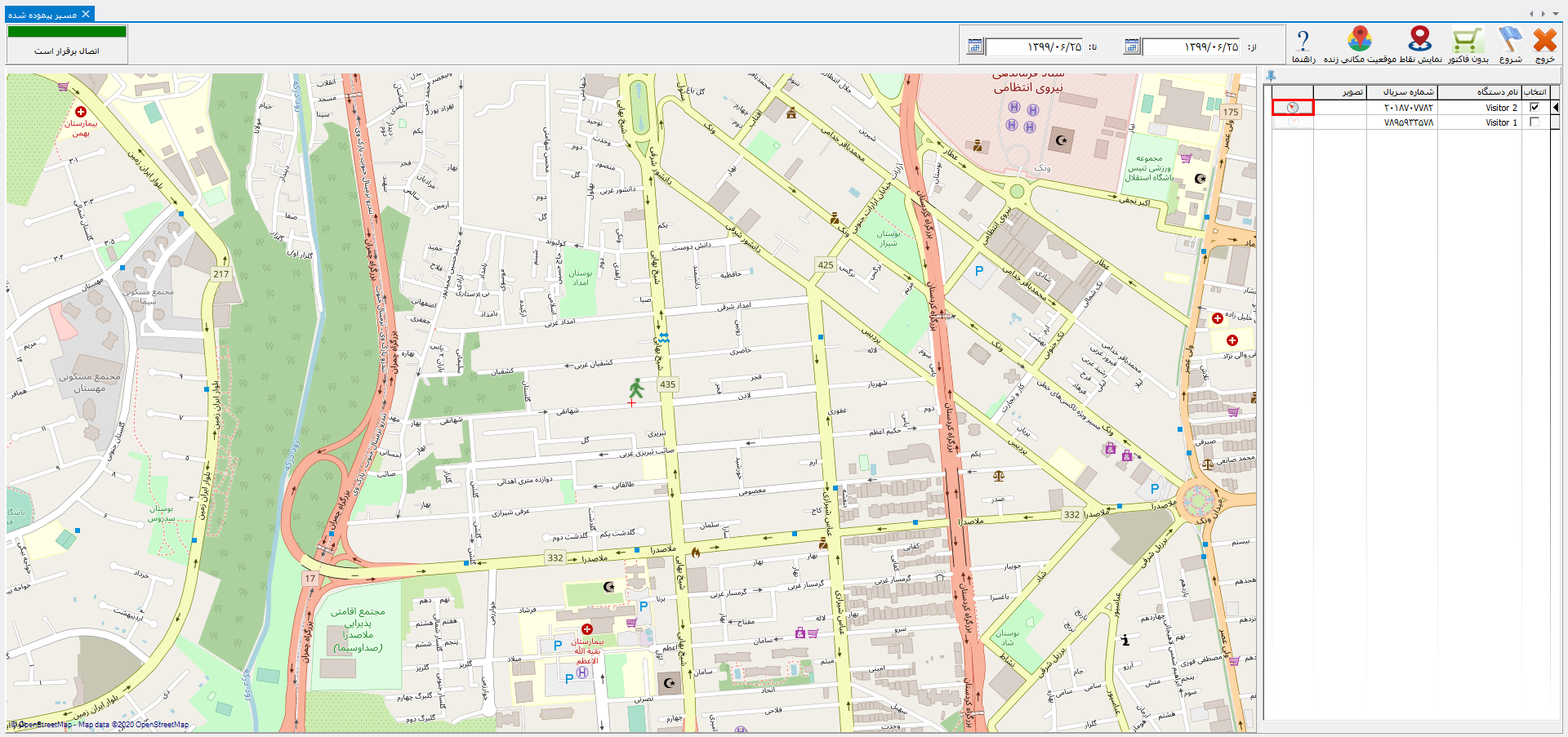
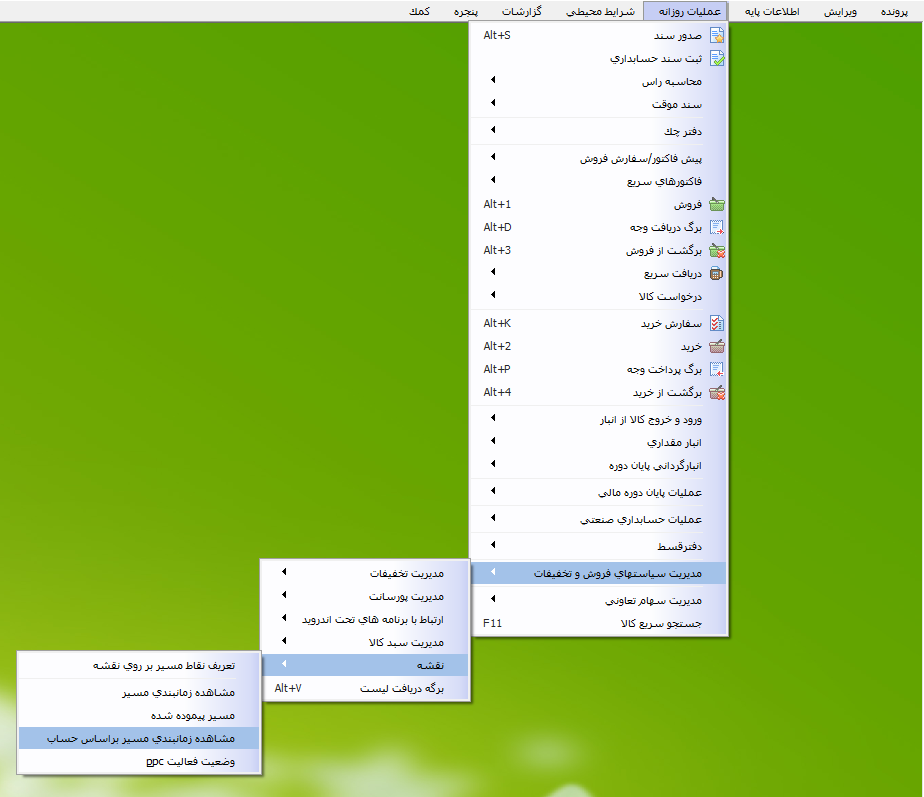
برای مشاهده مسیرهای پیموده شده، مکانهای ثبت فاکتور و مکانهای ویزیت نشده دستگاههای PPC از منوی عملیات روزانه > مدیریت سیاستهای فروش و تخفیفات > نقشه > مسیر پیموده شده را انتخاب کنید.

در فرم باز شده در قسمت محدوده تاریخ، محدوده تاریخی مورد نظر را انتخاب نمایید. در جدول این فرم لیست دستگاههای PPC متصل به برنامه نمایش داده میشوند. جهت نمایش نقاط مربوط به هر دستگاه ابتدا ردیف مربوط به دستگاه مورد نظر را انتخاب نمایید.

در قسمت نمایش نقاط می توانید مشخص کنید که کدام نقاط نمایش داده شود. نقاط قابل نمایش عبارت اند از: ۱- ویزیت نشده ۲- فاکتور ۳- مسیر اختصاص داده شده ۴- مسیر عبوری ۵- نمایش خطوط ۶- همه ۱- ویزیت نشده: جهت مشاهده نقاط ویزیت نشده دستگاه انتخابی در منوی دکمه نمایش نقاط بر روی گزینه “ویزیت نشده” کلیک سپس بر روی دکمه شروع کلیک کنید. در این صورت تمامی نقاطی که جهت ویزیت برای دستگاه تعریف کرده باشید و ویزیت نشده باشند نمایش داده میشوند.

۲- فاکتور: برای مشاهده نقاطی که توسط دستگاه انتخابی برای آنها فاکتور صادر شده است در منوی نمایش نقاط بر روی گزینه “فاکتور” کلیک سپس بر روی دکمه شروع کلیک کنید.

۳- مسیرهای اختصاص داده شده: برای مشاهده مسیرهای اختصاص داده شده به دستگاه انتخابی در منوی دکمه نمایش نقاط بر روی گزینه “مسیر اختصاص داده شده” کلیک سپس بر روی دکمه شروع کلیک کنید.

۴- مسیر عبوری: جهت مشاهده مسیر عبوری دستگاه انتخابی در منوی دکمه نمایش نقاط بر روی گزینه “مسیر عبوری” کلیک سپس بر روی دکمه شروع کلیک کنید.

۵- نمایش خطوط: جهت مشاهده خطوط مسیرهای عبور شده توسط دستگاه انتخابی در منوی دکمه نمایش نقاط بر روی گزینه “نمایش خطوط” کلیک سپس بر روی دکمه شروع کلیک کنید.

۶- همه: جهت مشاهده تمامی موارد ذکر شده به صورت همزمان برای دستگاه انتخابی در منوی دکمه نمایش نقاط بر روی گزینه “همه” کلیک سپس بر روی دکمه شروع کلیک کنید.

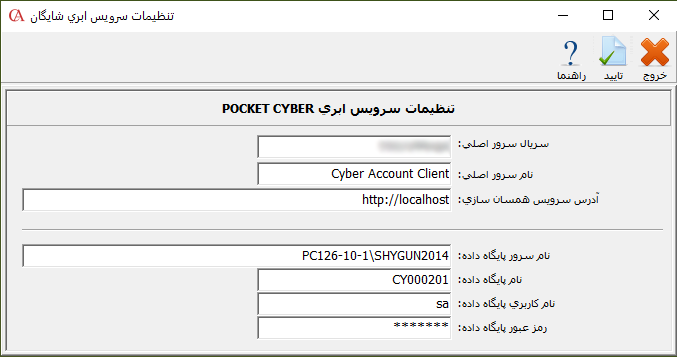
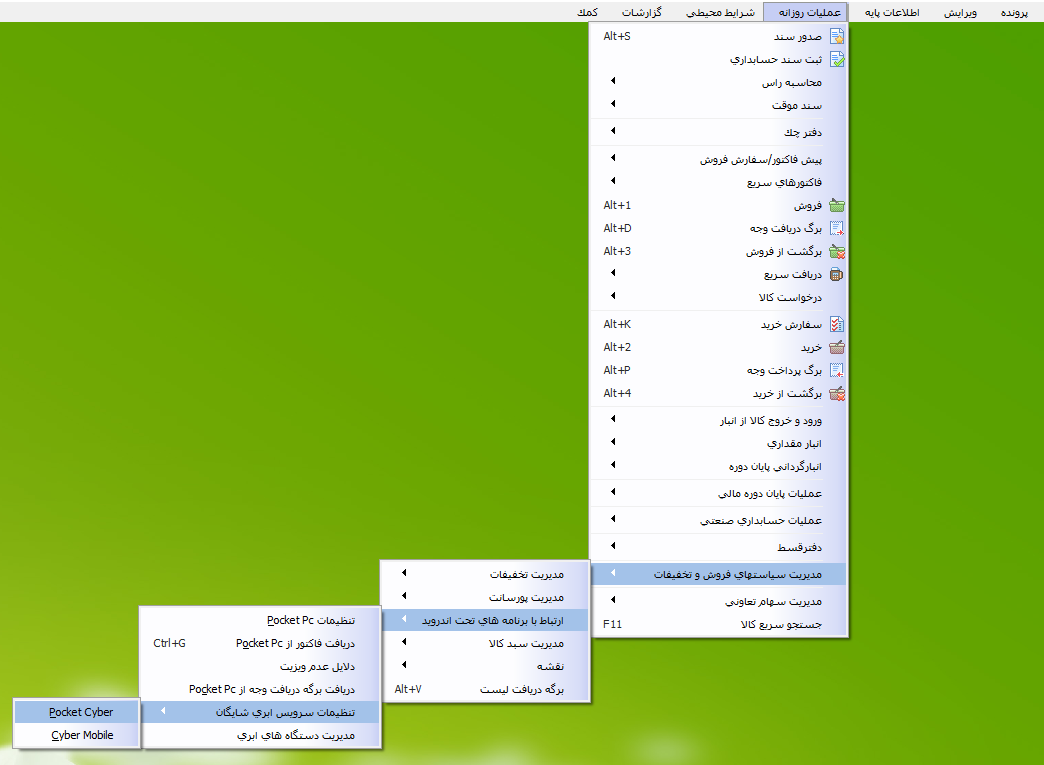
در حسابگر ویژه پخش نسخه ۱۰ در هر لحظه میتوانید موقعیت مکانی زنده هر دستگاه را مشاهده نمایید. جهت استفاده از امکان موقعیت مکانی زنده (Live Location) ابتدا باید تنظیمات مربوط به سریال ابری را از مسیر عملیات روزانه > مدیریت سیاستهای فروش و تخفیفات > ارتباط با برنامههای تحت اندروید > تنظیمات سرویس ابری شایگان > Pocket Cyber وارد نمایید.

در فرم باز شده در فیلد سریال سرور اصلی، سریال دریافت شده از شرکت شایگان سیستم را وارد نمایید. در قسمت نام سرور اصلی، نام سرور اصلی و در قسمت آدرس سرویس همسان ساز (Shygun Sync Service)، آدرس سرویس همسان ساز را وارد کنید. در قسمت نام سرور پایگاه داده و نام پایگاه داده، اطلاعات مربوط به پایگاه داده نمایش داده میشود. در قسمت نام کاربری پایگاه داده، نام کاربری و در قسمت رمز عبور پایگاه داده، رمز عبور پایگاه داده را وارد نمایید. سپس بر روی دکمه تایید کلیک کنید. نکته: جهت تهیه سریال ابری میتوانید با واحد پشتیبانی شرکت شایگان سیستم تماس حاصل فرمایید.

نکته: چنانچه سرویس همسان ساز را در IIS (Internet Information Services) نصب کردهاید، در قسمت آدرس سرویس همسان ساز، آدرس IP سیستمی که سرویس همسان ساز بر روی آن نصب شده است را وارد نمایید.

و در صورتی که سرویس همسان ساز را به عنوان یک سرویس ویندوز نصب کردهاید، در قسمت آدرس سرویس همسان ساز، آدرس IP سیستمی که سرویس همسان ساز بر روی آن نصب شده است را به همراه شماره پورت ۲۰۳۰ وارد نمایید. قابل توجه است که شماره پورت قابل ویرایش است و برای تغییر آن میتوانید با واحد پشتیبانی شرکت شایگان سیستم تماس حاصل فرمایید.

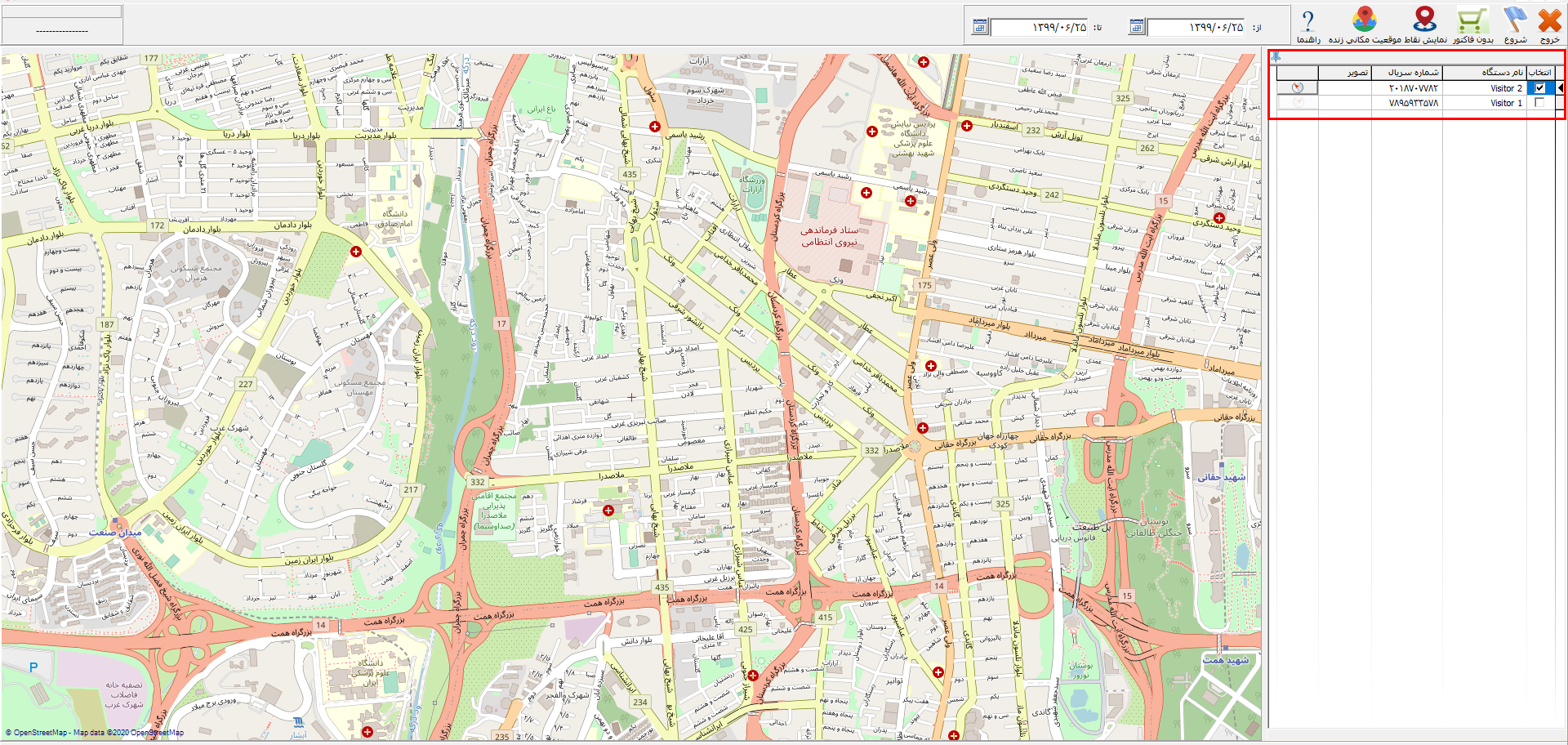
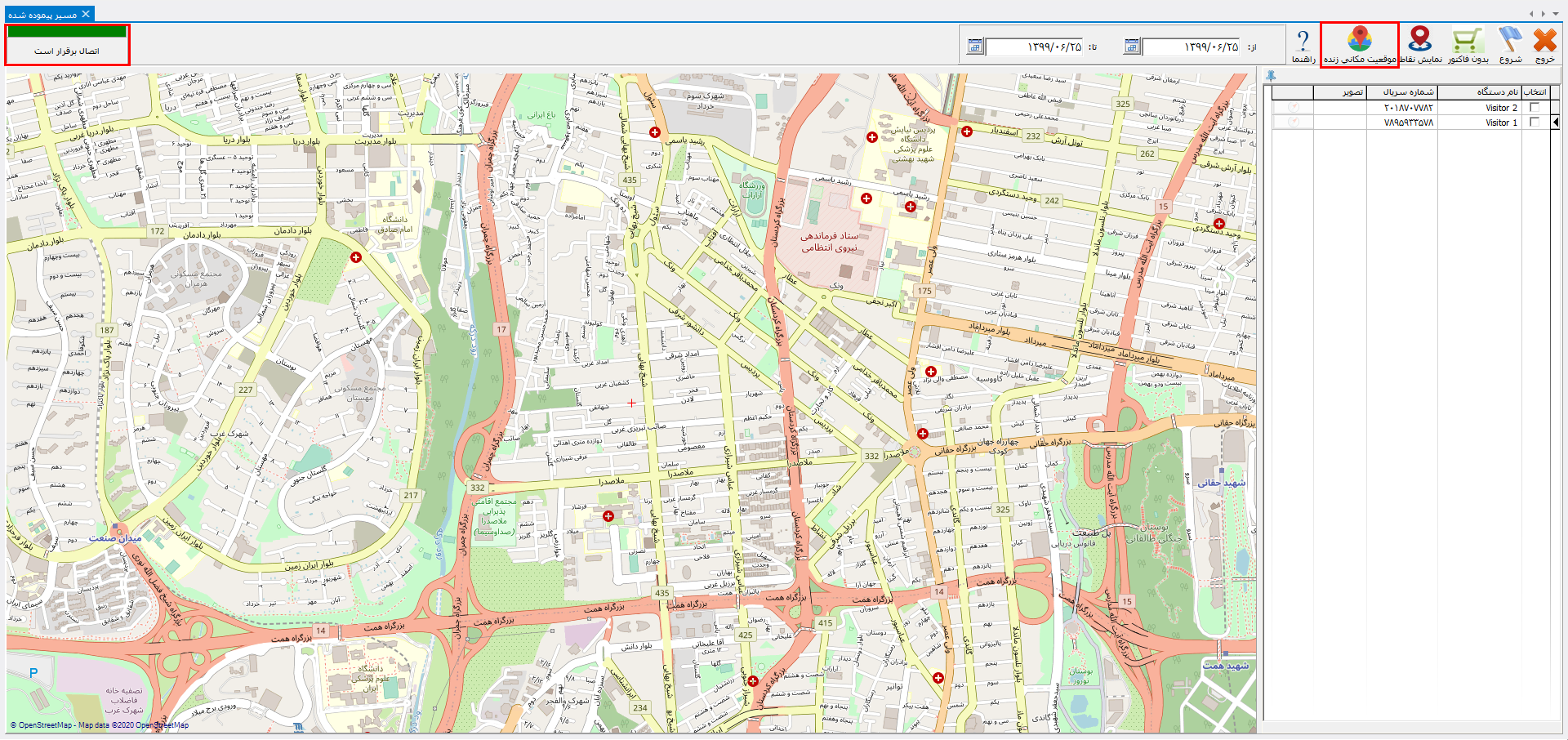
بعد از ثبت سریال، جهت مشاهده موقعیت مکانی زنده دستگاه PPC از منوی عملیات روزانه > مدیریت سیاستهای فروش و تخفیفات > نقشه > مسیر پیموده شده را انتخاب کنید.

در فرم باز شده جهت نمایش موقعیت مکانی زنده بر روی دکمه موقیعت مکانی زنده کلیک کنید. نکته: در صورتی که تنظیمات مربوطه درست انجام شده باشد در سمت راست بالای این فرم پیغام “اتصال برقرار است” نمایش داده میشود.

نکته: برای مشاهده موقیعت مکانی زنده دستگاه مورد نظر، ردیف مربوط به دستگاه را انتخاب سپس بر روی دکمه

کلیک کنید تا موقعیت آن روی نقشه نمایش داده شود.

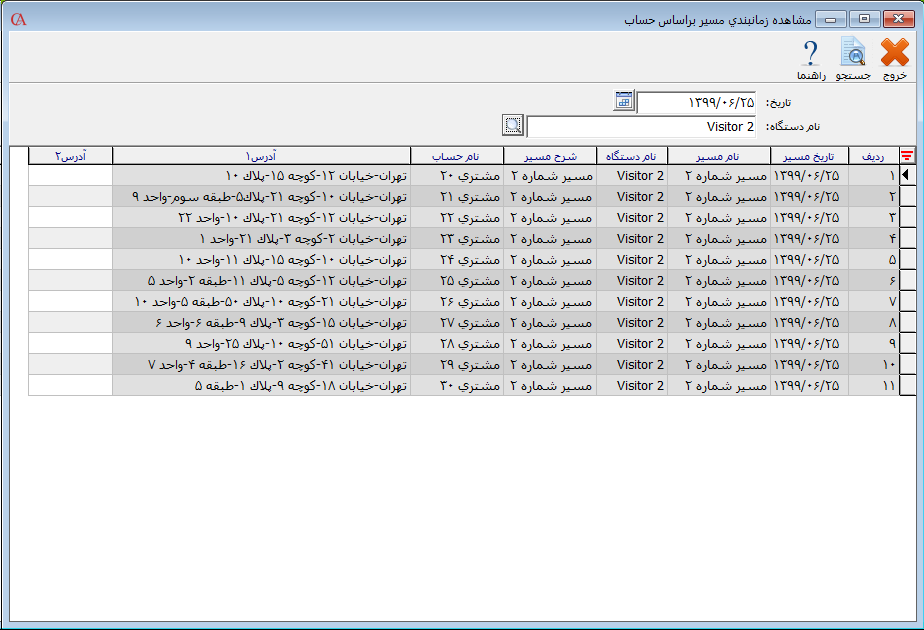
جهت مشاهده زمانبندی مسیرهای تعریف شده بر اساس حسابها از مسیر عملیات روزانه > مدیریت سیاستهای فروش و تخفیفات > نقشه > مشاهده زمانبندی مسیر بر اساس حساب را انتخاب کنید.

مسیر انتخاب فرم مشاهده زمانبندی مسیر بر اساس حساب[/caption] در فرم باز شده در فیلد تاریخ، تاریخ مورد نظر جهت تهیه گزارش و در قسمت نام دستگاه، نام دستگاه مورد نظر را انتخاب سپس بر روی دکمه جستجو کلیک نمایید.

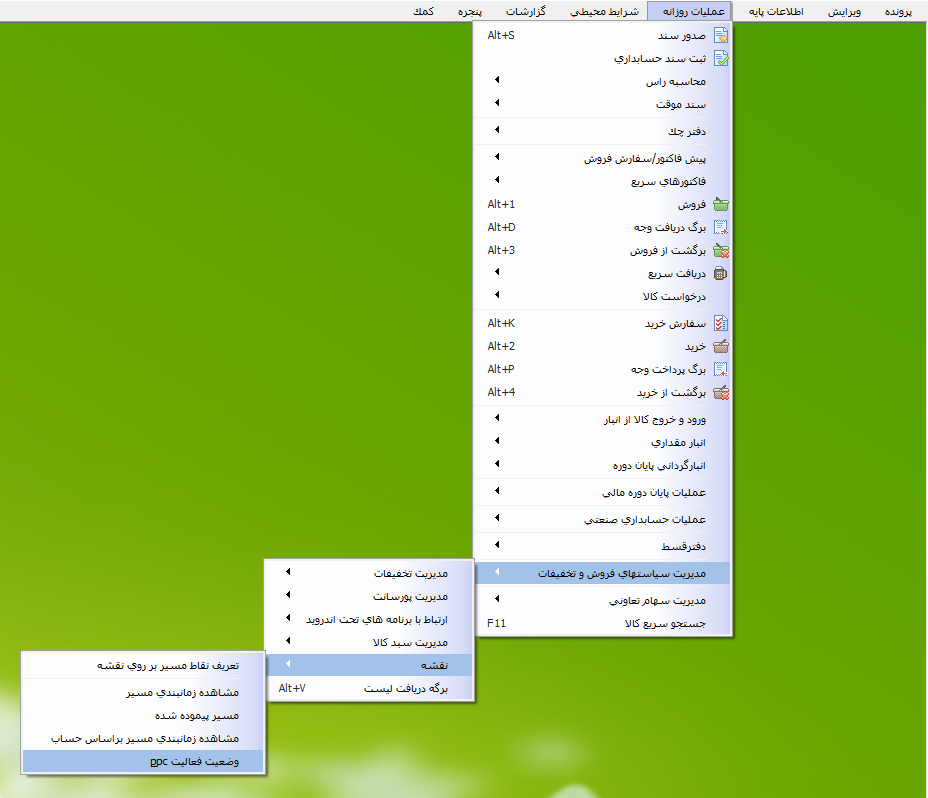
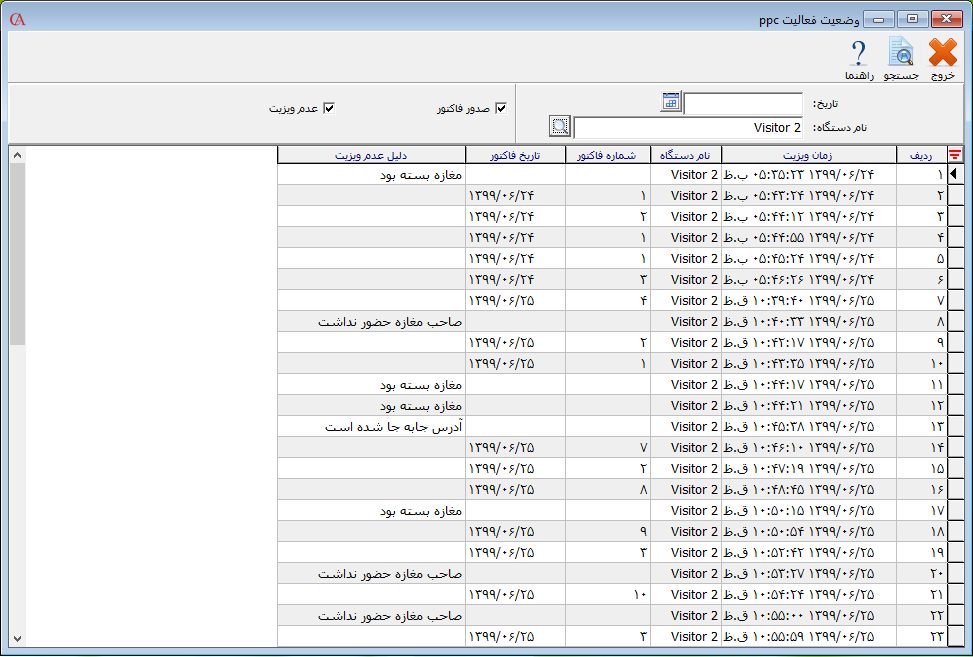
جهت تهیه گزارش از فعالیت دستگاههای PPC از مسیر عملیات روزانه > مدیریت سیاستهای فروش و تخفیفات > نقشه > وضعیت فعالیت ppc را انتخاب کنید.

در فرم باز شده در فیلد تاریخ، تاریخ مورد نظر جهت تهیه گزارش و در قسمت نام دستگاه، میتوانید دستگاه مورد نظر را انتخاب نمایید. در صورتی که تیک پارامتر صدور فاکتور را فعال کنید، ویزیتهایی که برای آنها فاکتور صادر شده باشد نمایش داده میشود. در صورتی که تیک پارامتر عدم ویزیت را فعال کنید در این صورت ردیفهای مربوط به نقاط ویزیت نشده هم نمایش داده میشود. بعد از تعیین موارد مورد نظر بر روی دکمه جستجو کلیک کنید.

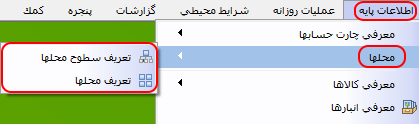
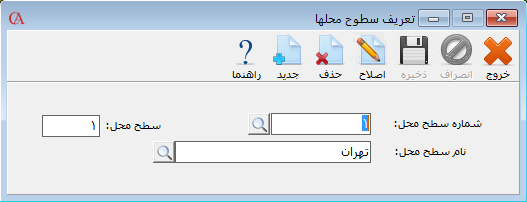
هدف از تعریف محلها در نرم افزار حسابداری حسابگر این است که مناطق مختلف را با توجه به تقسیمات مورد نظر کاربران تعریف نمود و اشخاص و مشتریان را با توجه به محلهای تعریف شده گروهبندی کرد تا بتوان از میزان فروش نمایندگان و مشتریان در یک محل خاص گزارشات موردنیاز را تهیه نمود. برای تعریف محل موارد زیر را انجام دهید:
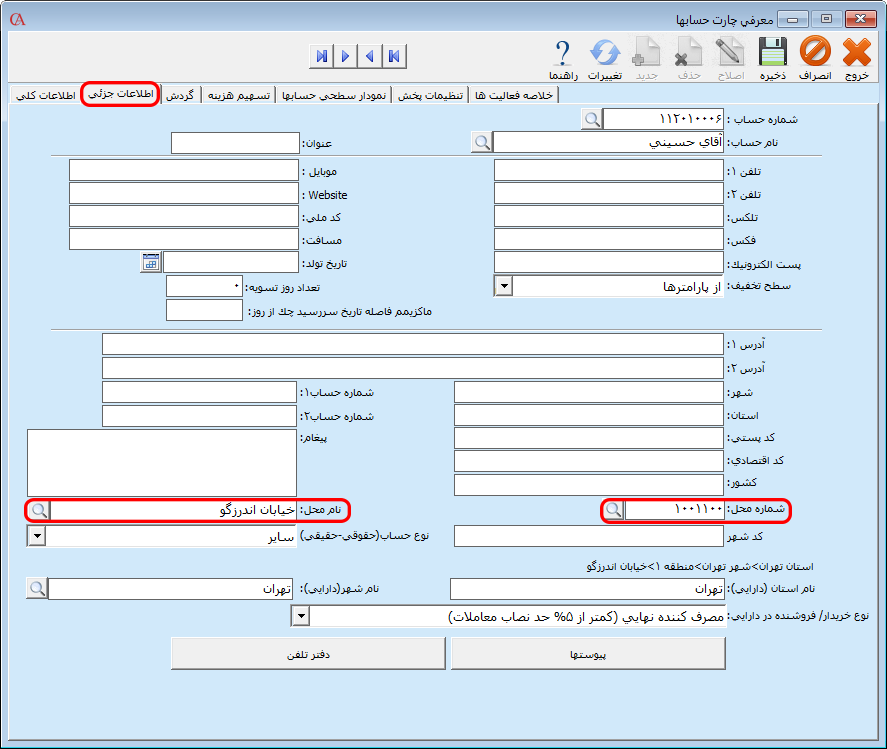
برای این کار لازم است تا از قسمت اطلاعات جزئی حسابهای نرم افزار حسابداری کد یا نام محل مربوطه را برای حساب مورد نظر انتخاب کنید. 


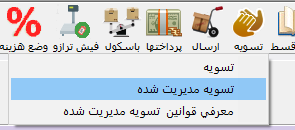
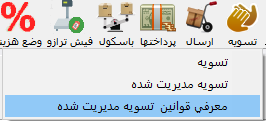
یکی از موارد مهمی که در تمام تراکنشهای مالی مورد بحث قرار میگیرد مبحث تسویه حساب و تصفیه حساب است. اصطلاحا تصفیه حساب به توافق طرفین در مورد مانده حساب گفته میشود حتی اگر آن مانده نهایی دریافت یا پرداخت نگردیده باشد. اما زمانی که مانده حساب مورد تایید دو طرف دریافت یا پرداخت شد، تسویه حساب صورت گرفته است.مورد دیگری که در تراکنشهای مالی مهم است نحوه و شرایط مورد توافق در تسویه حساب می باشد. برخی از شرکت و سازمانها بر اساس اعتبار سنجی انجام گرفته از مشتریان خود بازه زمانی خاصی جهت تسویه حساب آنها در نظر می گیرند که تحت شرایط تسویه می تواند شامل تخفیفات ویژه ای باشد.در نرم افزار حسابداری حسابگر علاوه بر برگه دریافت و پرداخت وجه برای تسویه فاکتور از تسویه مدیریت شده برای تعریف نحوه تسویه و محاسبات تخفیفات متناسب با سیاستهای هر سازمان میتوان استفاده نمود.برای استفاده از این امکان مراحل زیر را انجام دهید:
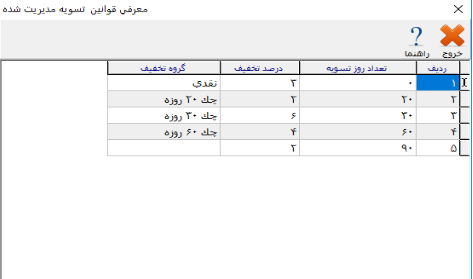
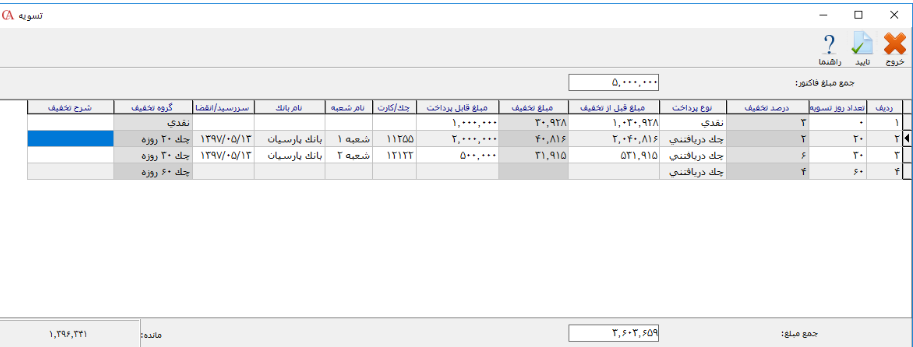
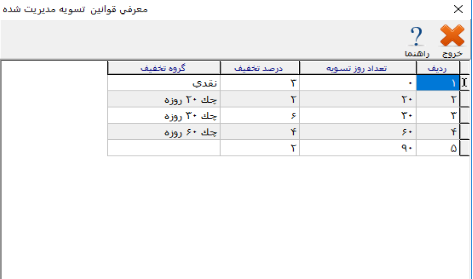
توجه فرمایید که در این بخش از برنامه صفر روز بیانگر تسویه نقدی میباشد.
در این قسمت با توجه به ماکزیمم فاصله سررسید چکی که برای هر مشتری انتخاب کردیم قوانینی که قابلیت اعمال برای این مشتری را داشته باشند نمایش داده میشود.در این فرم بر اساس مبالغ پرداختی مشتری و نوع پرداخت ایشان میتوانید جدول مربوطه را پر نمایید و سیستم در فیلد مبلغ قابل پرداخت، بر اساس قوانین، محاسبه تخفیفات را انجام داده و مبلغ قابل پرداخت برای مشتری مشخص میشود.


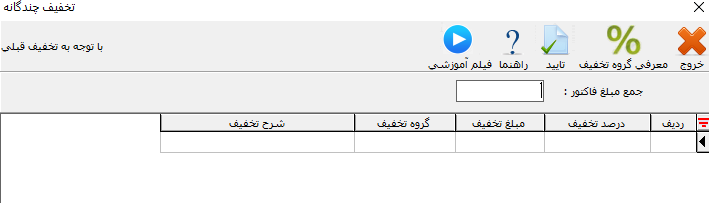
تخفیف چندگانه در نرم افزار حسابداری
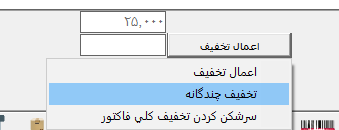
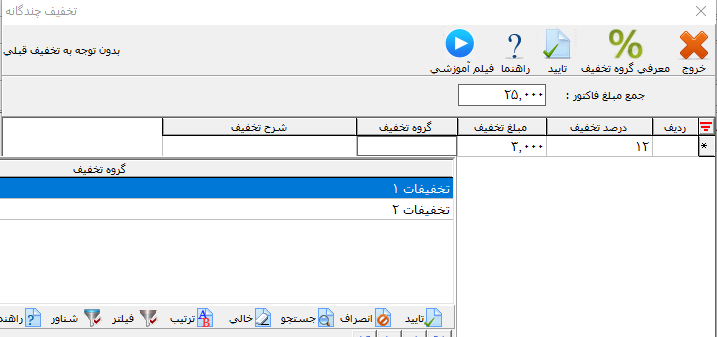
در فاکتورهای نرم افزار حسابداری حسابگر امکان اعمال تمامی این تخفیفات وجود دارد. با حسابگر میتوان برای هر فاکتور تخفیفات ردیفی و کلی در نظر گرفت که تمامی آن ها در بخش انواع تخفیفات توضیح داده شده است. علاوه بر این، گاهی کسب و کارها نیازمند اعمال چندین تخفیف کلی در یک فاکتور هستند از این رو امکان تخفیف چندگانه مناسب برای استفاده اینگونه کسب و کارها طراحی شده است که در ادامه به معرفی این امکان در نرم افزار جامع مالی حسابگر نسخه ۱۰ میپردازیم.
برای اعمال این امکان در فاکتور فروش مراحل زیر را انجام دهید:


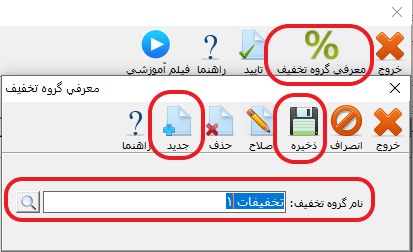
از گروه تخفیف جهت تهیه گزارش برای مشاهده مبلغ و درصد تخفیف اختصاص داده شده به حسابها و کالاها بر اساس گروههای تعریف شده، استفاده میشود.


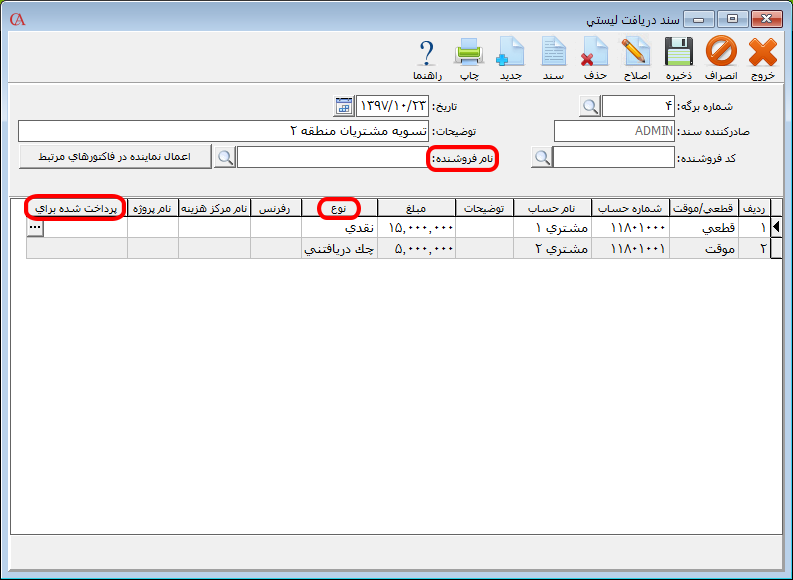
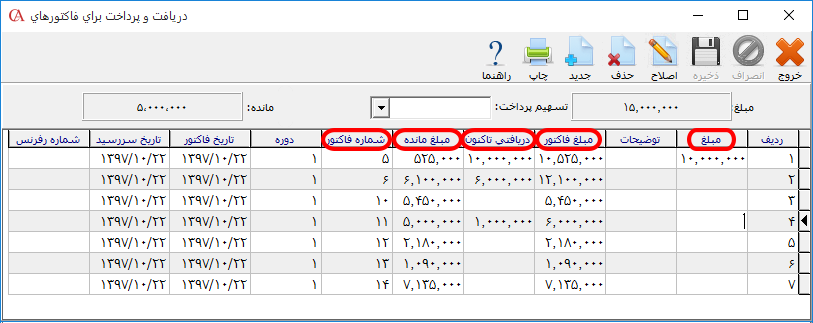
نکته قابل ذکر در قسمت برگه دریافت لیست این است که بر خلاف برگه دریافت وجه که در صورت نیاز کاربر، فاکتورهای تسویه نشده تمام دوره های قبل در لیست تسویه میآید، در برگه دریافت لیست تنها فاکتورهای تسویه نشده دو دوره مالی (دوره جاری و یک دوره قبل از دوره جاری) در لیست تسویه نمایش داده میشود. 

در نرم افزار حسابگر ویژه پخش شرکت شایگان سیستم، ویزیتورها با استفاده از برنامه Pocket Cyber میتوانند در محل مشتری اقدام به سفارشگیری نمایند و در هر لحظه به موجودی کالاها و مانده حساب مشتریان دسترسی داشته باشند. جهت آشنایی با این امکان میتوانید ویدیوی آموزشی قرار داده شده را مشاهده یا مقاله آموزشی زیر را مطالعه فرمایید.
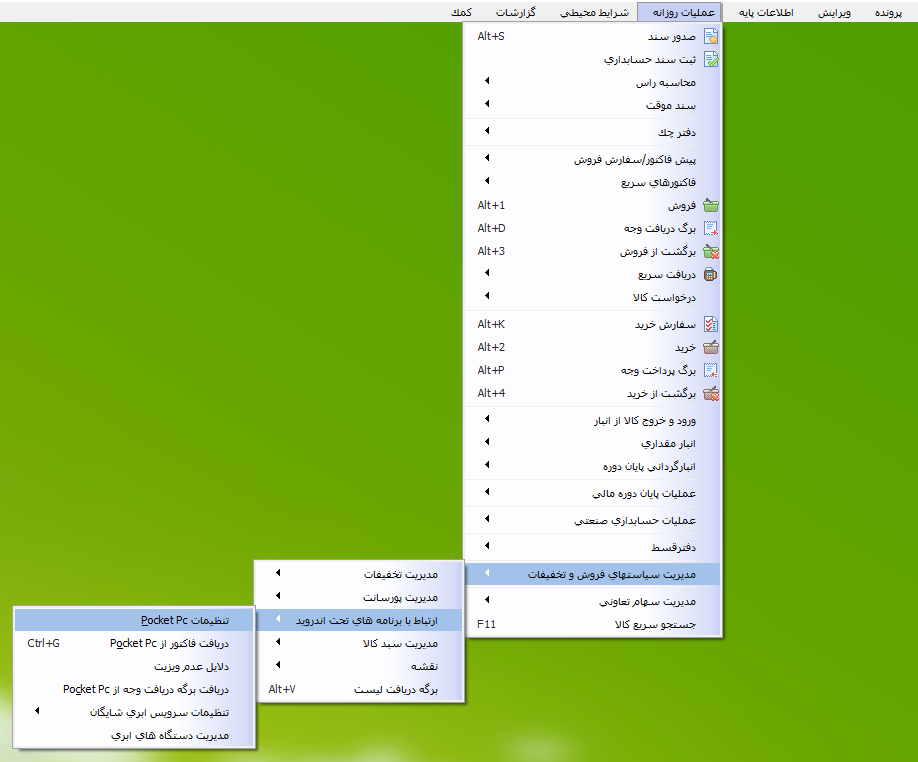
برای تعیین تنظیمات مربوط به برنامه Pocket Cyber از مسیر عملیات روزانه > مدیریت سیاستهای فروش و تخفیفات > ارتباط با برنامههای تحت اندروید > تنظیمات Pocket Pc را انتخاب کنید.

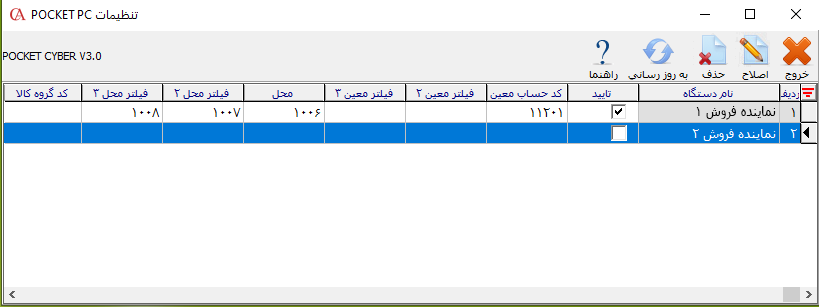
در فرم باز شده لیست دستگاههای متصل به سیستم نمایش داده میشوند. برای تعیین تنظیمات مربوط به هر دستگاه، بر ردیف مورد نظر دابل کلیک کنید یا ردیف مورد نظر را انتخاب سپس بر روی دکمه اصلاح کلیک کنید.

زبانههای مربوط به این فرم به شرح زیر است که در ادامه هر زبانه توضیح داده میشود. ۱- تنظیمات ارسال اطلاعات ۲- تنظیمات دریافت اطلاعات ۳- تنظیمات حساب در یک نگاه ۴- سایر تنظیمات ۵- تنظیم چاپ ۶- تنظیمات اضافه ۷- دسترسی به منوها ۸- تنظیمات دستگاه POS 9- تصویر
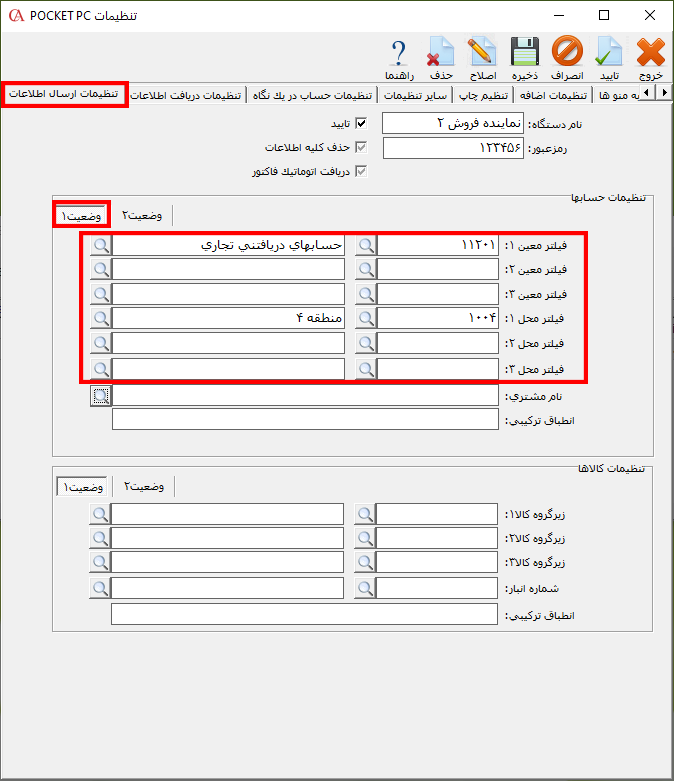
در زبانه تنظیمات ارسال اطلاعات میتوانید اطلاعات ارسال شده به دستگاه را مدیریت کنید. در قسمت نام دستگاه، نام دستگاه نمایش داده میشود. جهت تایید دستگاه برای ارسال و دریافت اطلاعات تیک پارامتر “تایید” را فعال کنید. در قسمت “رمز عبور” میتوانید برای ورود به برنامه در دستگاه رمز ورود تعریف کنید. با انتخاب گزینه “حذف کلیه اطلاعات”، چنانچه کاربر عملیات بروزرسانی را انجام دهد کلیه اطلاعات داخل دستگاه حذف خواهد شد. در صورتی که بخواهید فاکتورهای ثبت شده توسط کاربر بعد از بروزرسانی به صورت اتوماتیک دریافت شوند گزینه “دریافت اتوماتیک فاکتور” را فعال کنید.

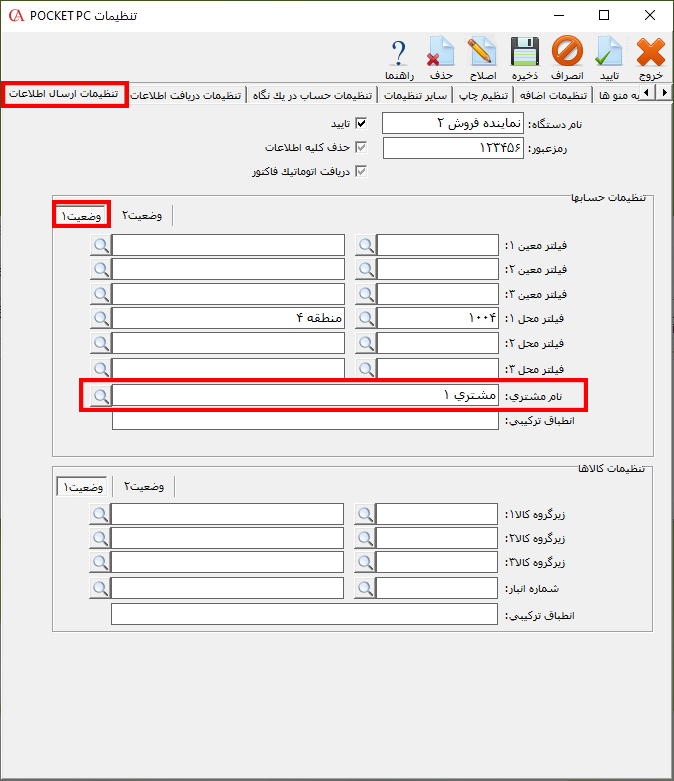
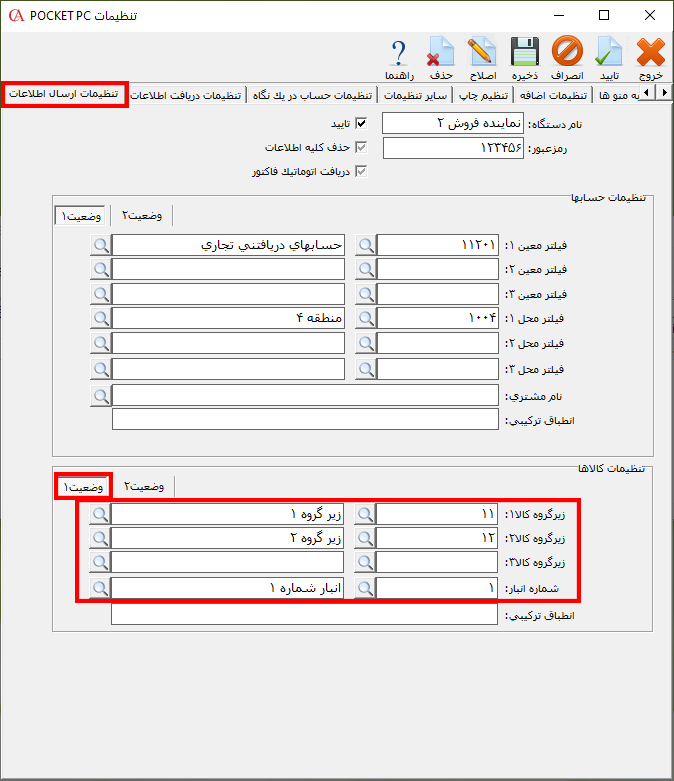
در قسمت تنظیمات حسابها میتوانید تعیین کنید که اطلاعات کدام حسابها به دستگاه ارسال شوند. در حالت “وضعیت ۱” در قسمت تنظیمات حسابها میتوانید حسابها را بر اساس معین و محل به دستگاه ارسال کنید.

در قسمت نام مشتری، میتوانید حساب مربوط به مشتری جهت ارسال به دستگاه را انتخاب نمایید.

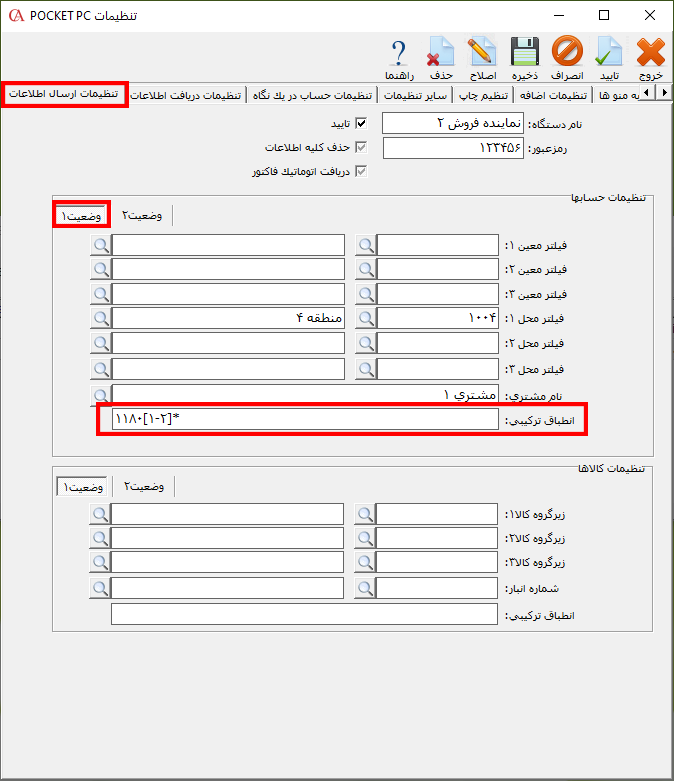
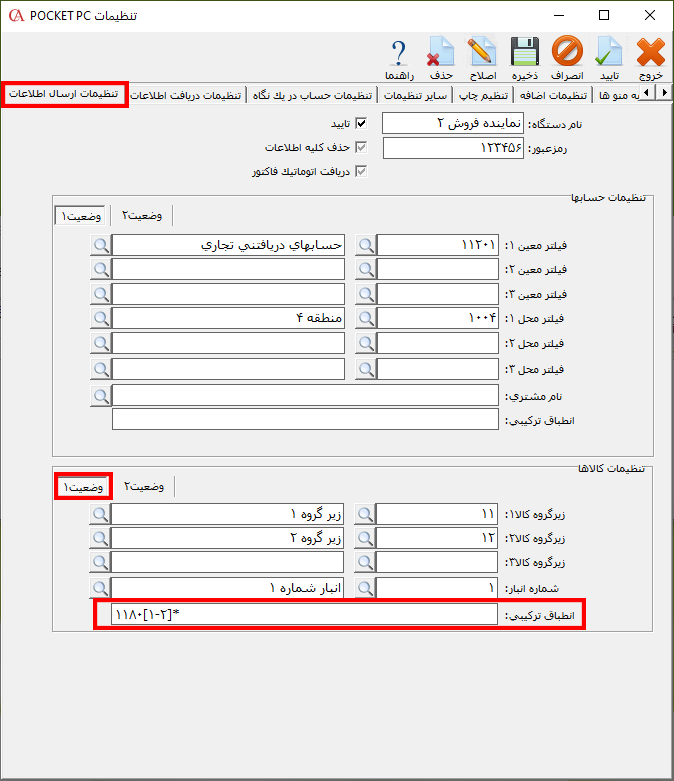
در مواردی که تعداد معینها مورد نیاز جهت ارسال به دستگاه بیشتر از سه معین است، به وسیله فیلتر انطباق ترکیبی میتوانید مشخص کنید کدام سری از حسابها به دستگاه ارسال شوند.

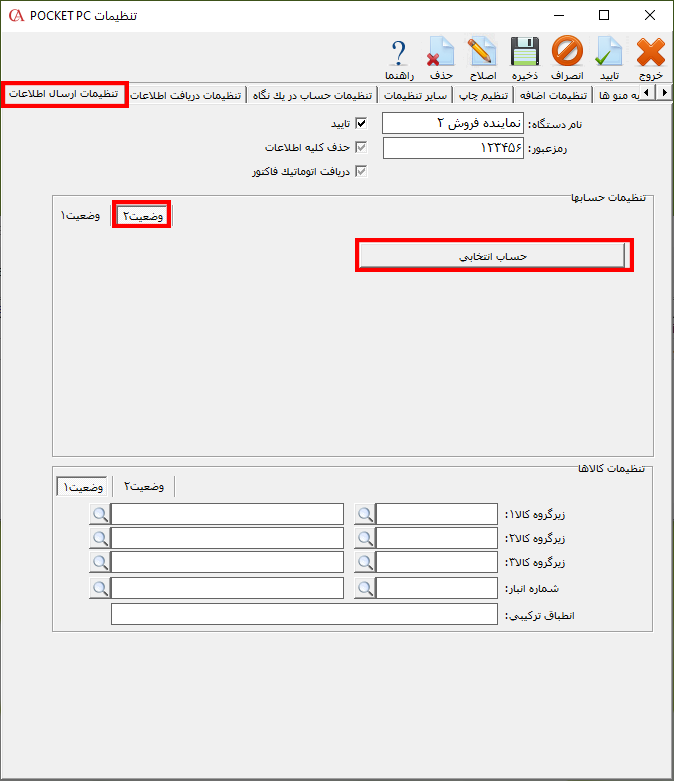
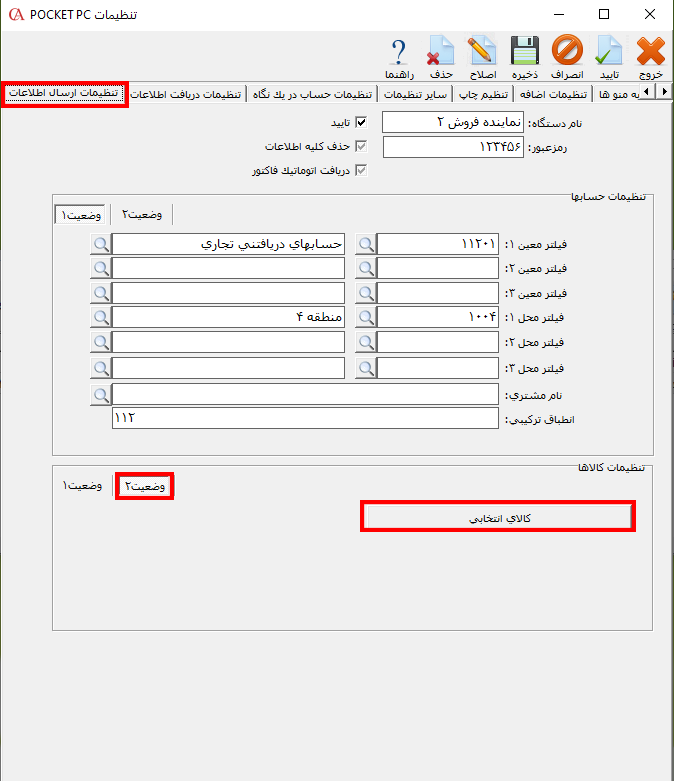
نکته: در صورتی که چند حساب معین و شماره محل را انتخاب کرده باشید، سیستم تمام حسابهای مربوط به معینهای انتخابی که وابسته به محل انتخاب شده هستند را به دستگاه ارسال میکند. در حالت “وضعیت ۲” قسمت تنظیمات حسابها میتوانید لیست حسابهایی که میخواهید به دستگاه ارسال شود را به صورت دستی مشخص کنید. برای انتخاب حسابهای مورد نظر بر روی دکمه “حساب انتخابی” کلیک کنید.

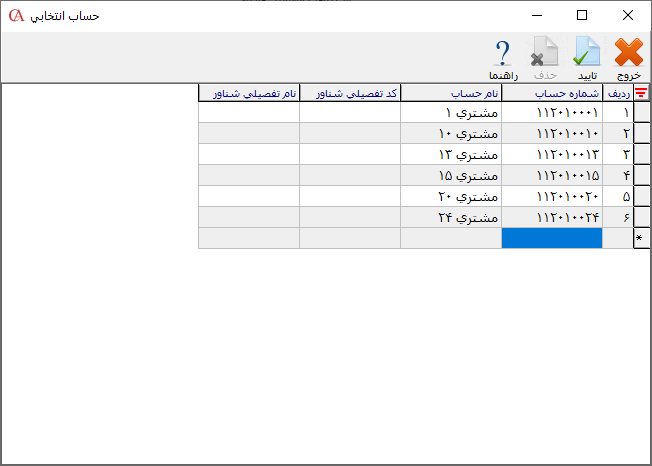
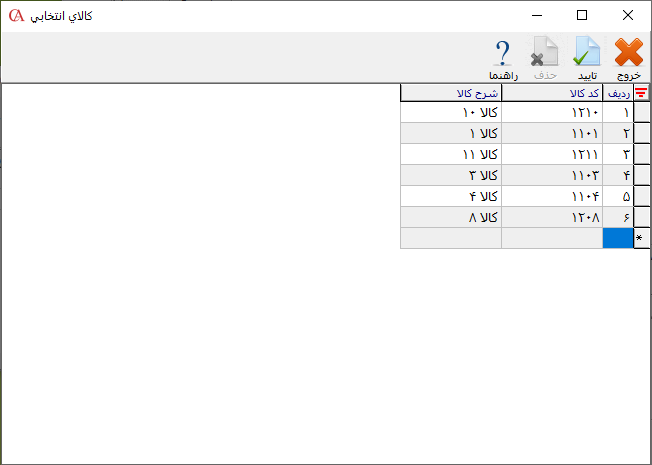
در فرم باز شده در برای انتخاب حساب، یک ردیف جدید ایجاد کنید. در ستون شماره یا نام حساب، حساب مورد نظر را انتخاب نمایید. در این حالت فقط حسابهای انتخاب شده به دستگاه ارسال میشوند. بعد از تعیین موارد مورد نظر بر روی دکمه تایید کلیک کنید.

در قسمت تنظیمات کالاها میتوانید مشخص کنید اطلاعات کدام کالاها به دستگاه ارسال شوند. در حالت “وضعیت ۱” قسمت تنظیمات کالاها میتوانید کالاها را بر اساس زیرگروه کالا و انبار به دستگاه ارسال کنید. نکته: در قسمت شماره انبار میتوانید انبار دستگاه را مشخص کنید که در این حالت فقط مانده کالاهای انبار انتخابی در دستگاه بروزرسانی خواهند شد و همچنین بعد از دریافت فاکتورها در برنامه حسابگر ویژه پخش، شماره انبار در فاکتور، همان انبار انتخابی خواهد بود.

در مواردی که تعداد زیر گروههای مورد نیاز جهت ارسال به دستگاه بیشتر از سه زیر گروه است به وسیله فیلتر انطباق ترکیبی میتوانید مشخص کنید کدام سری از کالاها به دستگاه ارسال شوند.

در حالت “وضعیت ۲” قسمت تنظیمات کالاها میتوانید لیست کالاهایی که میخواهید به دستگاه ارسال شود را به صورت دستی مشخص کنید. برای انتخاب کالاهای مورد نظر بر روی دکمه “کالا انتخابی” کلیک کنید.

در فرم باز شده در برای انتخاب کالا، یک ردیف جدید ایجاد کنید. در ستون کد یا شرح کالا، کالا مورد نظر را انتخاب نمایید. در این حالت فقط کالاهای انتخاب شده به دستگاه ارسال میشوند. بعد از تعیین موارد مورد نظر بر روی دکمه تایید کلیک کنید.

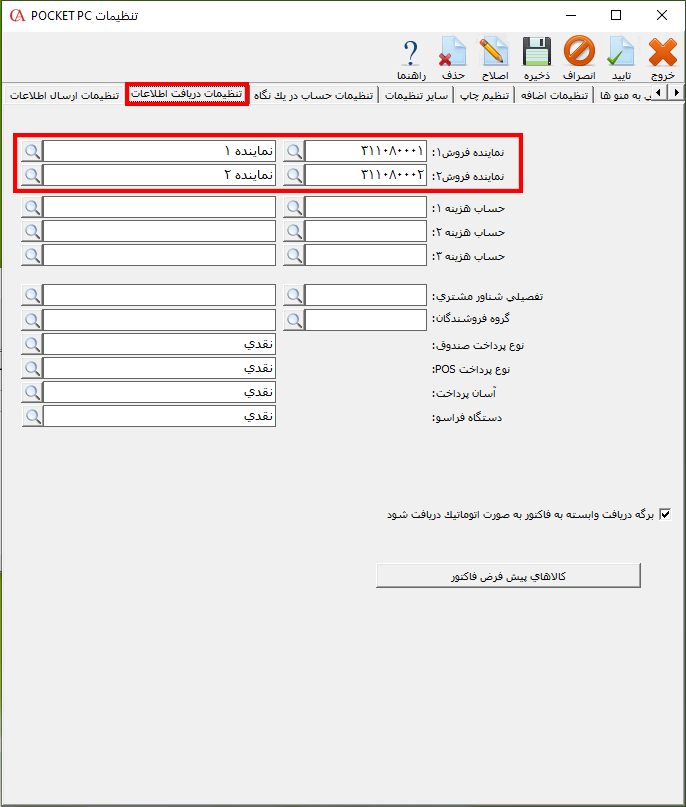
در زبانه تنظیمات دریافت اطلاعات میتوانید مشخص کنید که هنگام دریافت اطلاعات، اطلاعات با چه شرایطی در برنامه حسابگر دریافت شوند. در قسمت نماینده فروش ۱ و ۲ میتوانید مشخص کنید که بعد از دریافت فاکتور و تبدیل آنها به فاکتور نام نماینده فروش ۱ و ۲ در فاکتور کدام حسابها باشد.

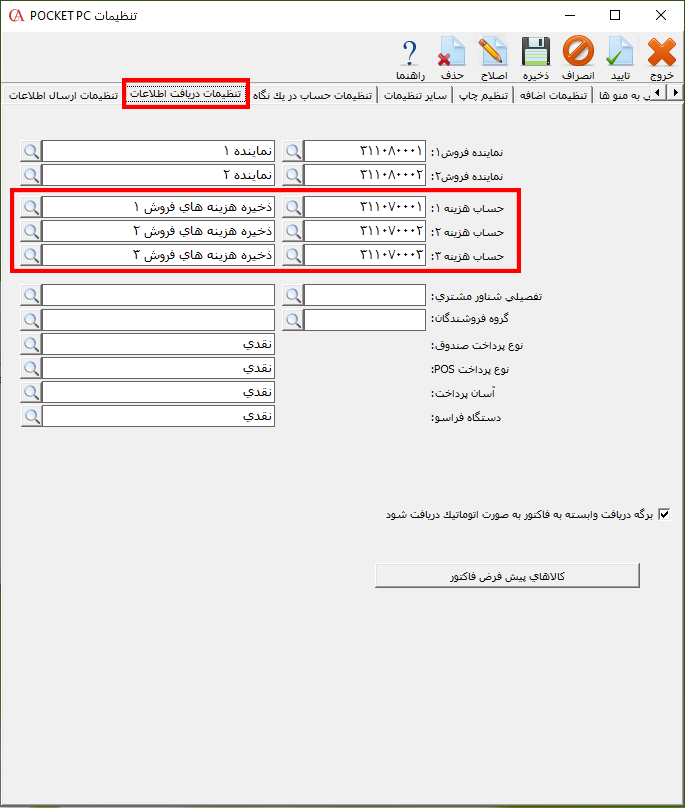
در قسمت حساب هزینه ۱ تا ۳ حساب هزینه ثبت شده در فاکتور بعد از دریافت را مشخص کنید.

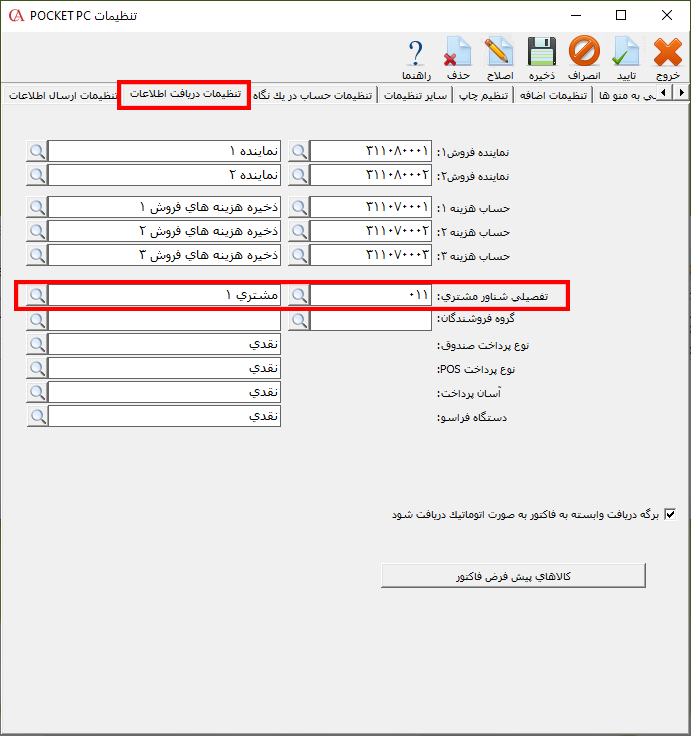
در قسمت تفصیلی شناور مشتری میتوانید مشخص کنید که بعد از دریافت فاکتور و تبدیل آنها حساب تفصیلی شناور مشتری در فاکتورها کدام حساب تفصیلی شناور باشد.

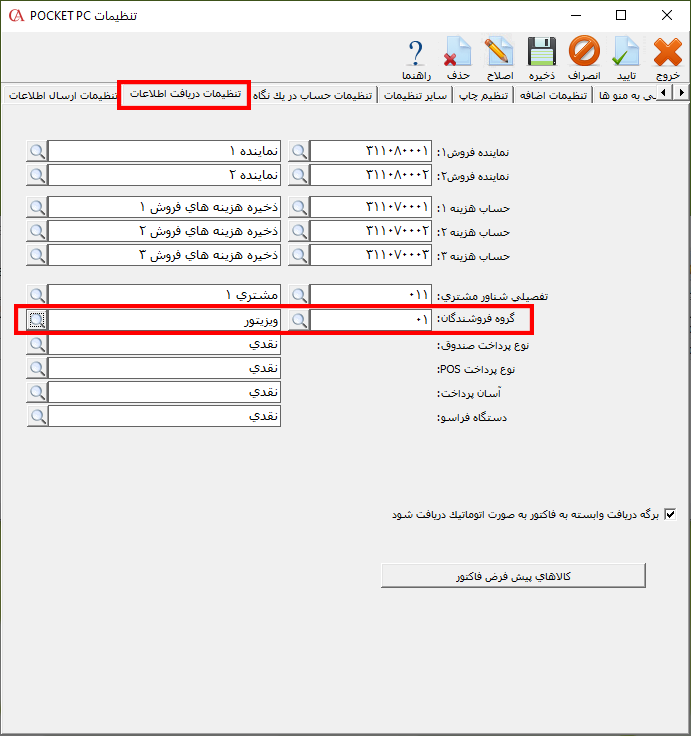
در قسمت گروه فروشندگان میتوانید مشخص کنید که بعد از دریافت فاکتور و تبدیل آنها گروه فروشندگان در فاکتورها کدام گروه فروشندگان باشد.

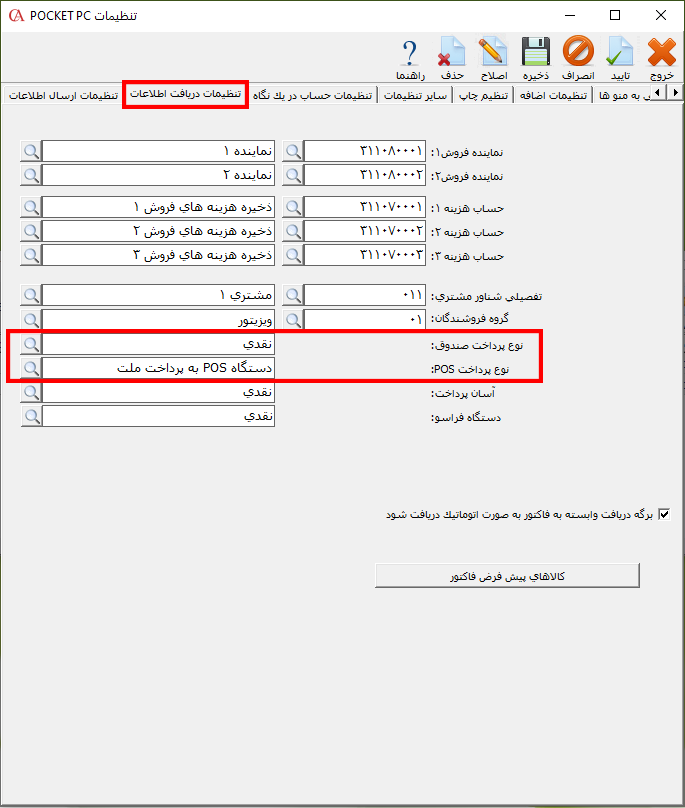
در قسمت “نوع پرداخت صندوق” و “نوع پرداخت POS” میتوانید حسابهای مرتبط با نوع پرداختها را در برگه دریافت صادره از PPC مشخص کنید.

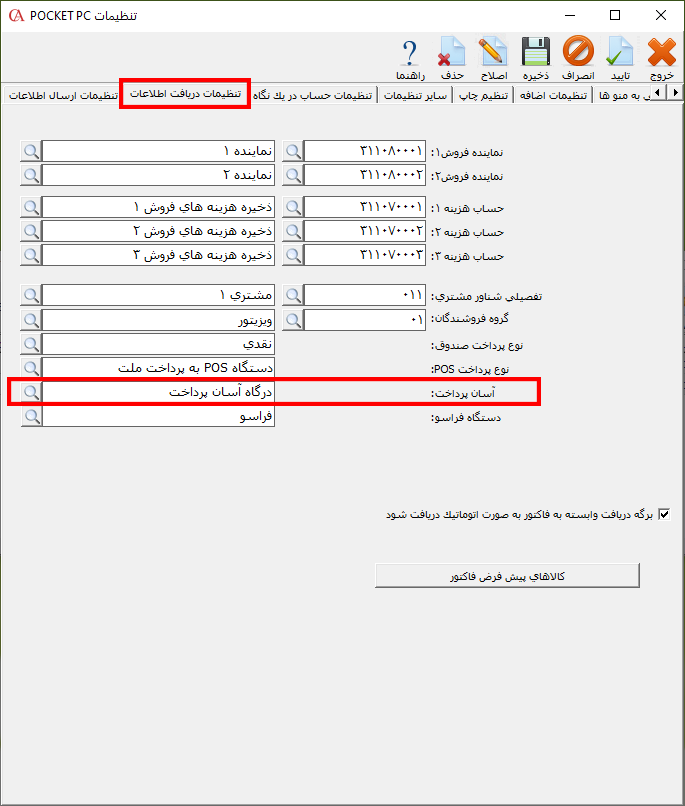
در صورتی که قصد دارید از درگاه پرداخت آسان پرداخت در نرم افزار Pocket Cyber استفاده نمایید، در قسمت “آسان پرداخت” حساب مرتبط با نوع پرداخت را انتخاب نمایید. نکته: جهت فعالسازی این امکان با شرکت شایگان سیستم تماس حاصل فرمایید.

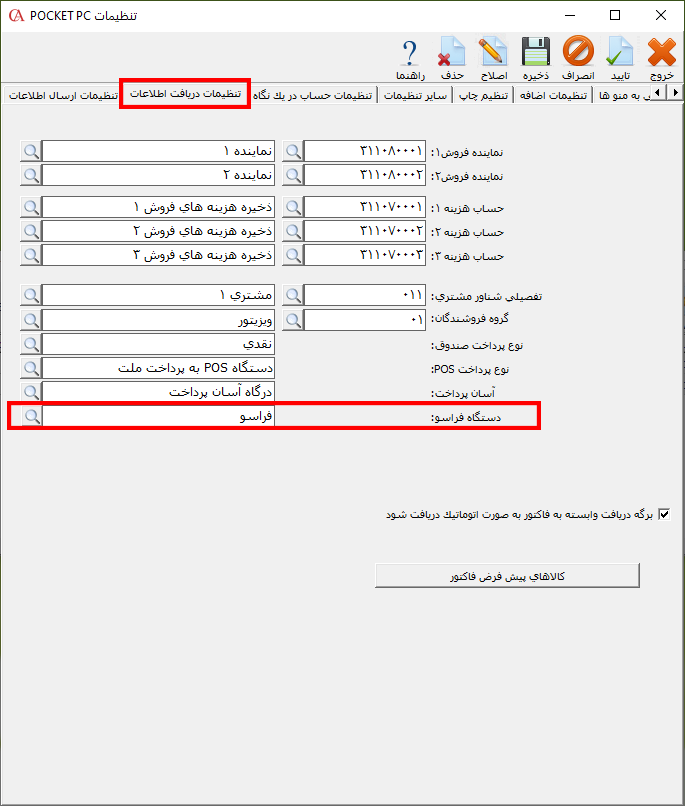
در صورتی که ویزیتورها از صندوق فروشگاهی سیار فراسو استفاده میکنند در قسمت “دستگاه فراسو” حساب مرتبط با نوع پرداخت را انتخاب نمایید.

در صورت فعال بودن پارامتر “برگه دریافت وابسته به فاکتور به صورت اتوماتیک دریافت شود” پس از تایید فاکتور، برگه دریافت وجه مربوط به فاکتور به صورت اتوماتیک دریافت میشود.

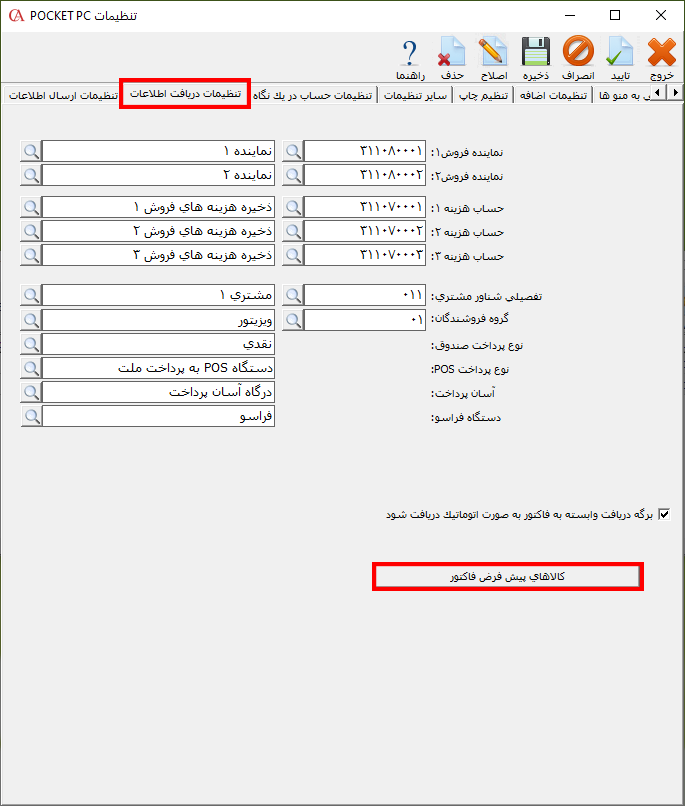
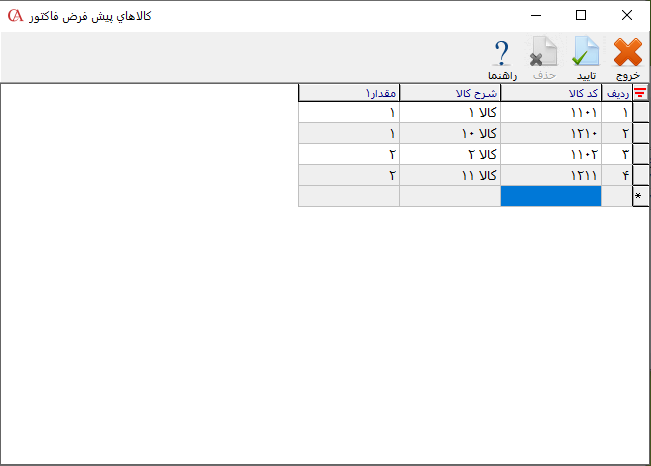
چنانچه بخواهید یک فاکتور پیش فرض برای دستگاه PPC مشخص کنید بر روی دکمه “کالاهای پیش فرض فاکتور” کلیک نمایید.

در فرم باز شده در ستون کد و شرح کالا، کالای مورد نظر و در ستون مقدار۱، مقدار مورد نظر از کالا را وارد نمایید. سپس بر روی دکمه تایید کلیک کنید.

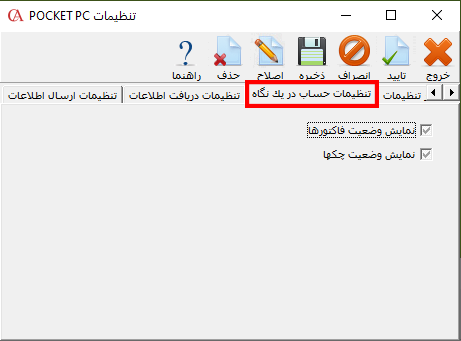
در زبانه تنظیمات حساب در یک نگاه میتوانید وضعیت ارسال اطلاعات مالی حساب به دستگاه را مدیریت کنید. در صورتی که پارامتر “نمایش وضعیت فاکتورها” فعال باشد، اطلاعات مجموع فاکتورهای فروش و برگشت از فروش و در صورتی که “نمایش وضعیت چکها” فعال باشد اطلاعات مجموع چکهای پاس نشده و برگشتی حساب به دستگاه ارسال میشود.

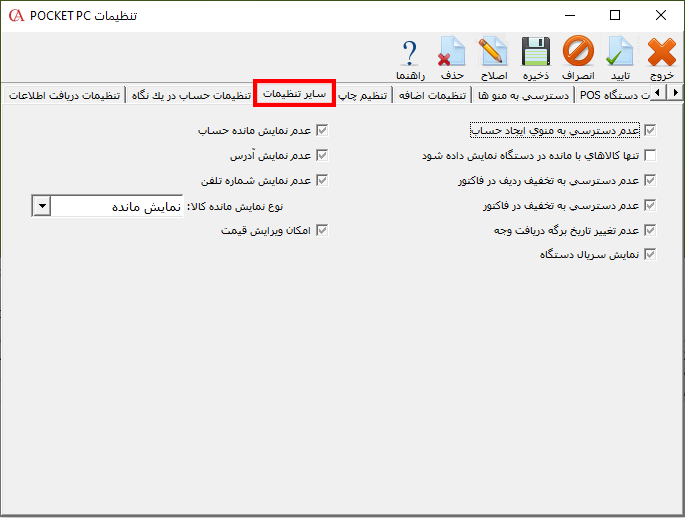
در زبانه سایر تنظیمات میتوانید دسترسی کاربر به اطلاعات موجود در دستگاه را مدیریت کنید که در ادامه هر پارامتر توضیح داده میشود.

در صورت فعال بودن پارامتر “عدم دسترسی به منوی ایجاد حساب”، کاربر امکان ورود به فرم ایجاد حساب را نخواهد داشت.

در صورت فعال بودن “تنها کالاهای با مانده در دستگاه نمایش داده شود”، لیست کالاهای بدون مانده در برنامه PPC نمایش داده نمیشود.

در صورت فعال بودن پارامتر “عدم دسترسی به تخفیف ردیف در فاکتور”، امکان ثبت تخفیف ردیف فاکتور توسط کاربر وجود ندارد.

در صورت فعال بودن پارامتر “عدم دسترسی به تخفیف در فاکتور”، امکان ثبت تخفیف فاکتور توسط کاربر وجود ندارد.

در صورت فعال بودن پارامتر “عدم تغییر تاریخ برگه دریافت وجه”، امکان تغییر تاریخ برگه دریافت وجه توسط کاربر وجود ندارد.

در صورت فعال بودن پارامتر “نمایش سریال دستگاه” سریال دستگاه در برنامه PPC برای کاربر قابل مشاهده میشود.

در صورت فعال بودن پارامتر “عدم نمایش مانده حساب “، مانده حساب مشتری در لیست مشتریها نمایش داده نمیشود.

در صورت فعال بودن پارامتر “عدم نمایش آدرس “، آدرس مشتری در بخش اطلاعات مشتری نمایش داده نمیشود.

در صورت فعال بودن پارامتر “عدم نمایش تلفن”، تلفن مشتری در بخش اطلاعات مشتری نمایش داده نمیشود.

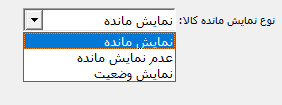
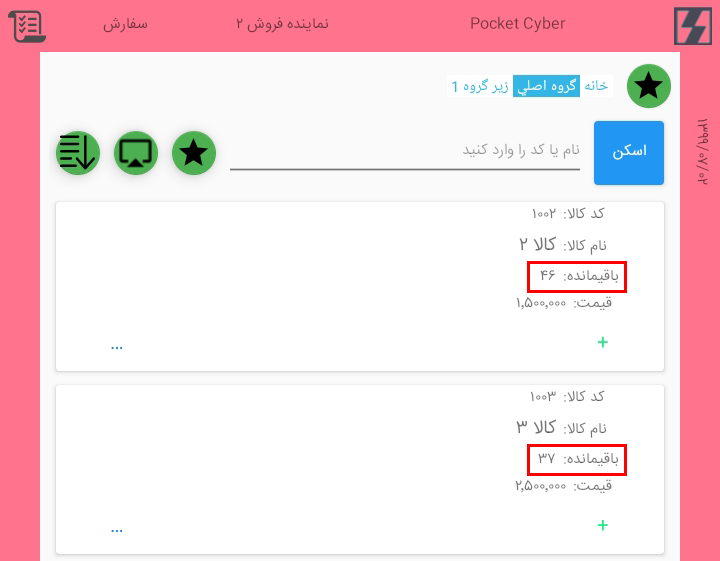
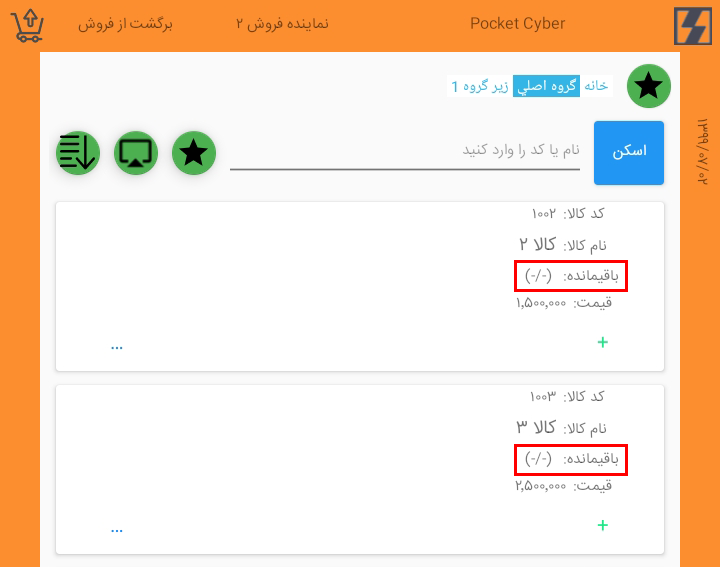
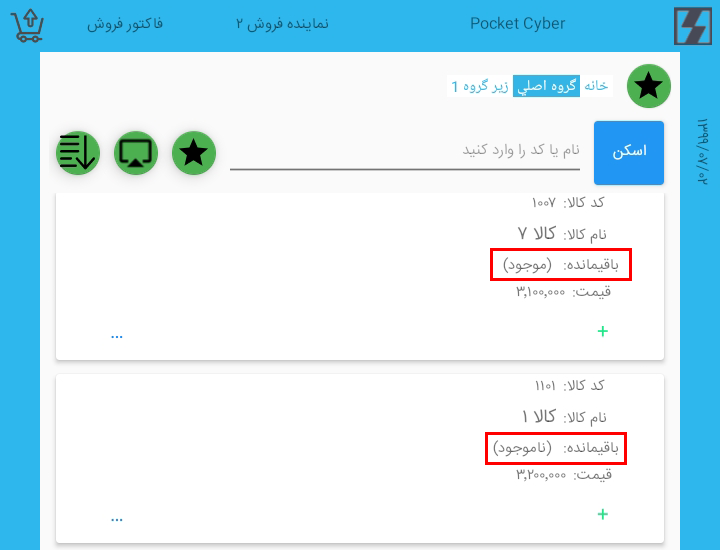
در قسمت “نوع نمایش مانده کالاها” میتوانید نحوه نمایش مانده کالاها را در PPC مشخص کنید. نحوه نمایش مانده کالاها عبارتند از:

۱- نمایش مانده: در صورت انتخاب این حالت، مانده مقداری کالا در برنامه PPC نمایش داده میشود.

۲- عدم نمایش مانده: در صورت انتخاب این حالت، مانده مقداری کالا در برنامه PPC نمایش داده نمیشود.

۳- نمایش وضعیت: در صورت انتخاب این حالت، وضعیت مانده مقداری کالا در برنامه PPC نمایش داده میشود. چنانچه کالا دارای موجودی باشد عبارت “موجود” و در صورتی که کالا بدون موجودی باشد عبارت “ناموجود” نمایش داده میشود.

در صورت فعال بودن پارامتر “امکان ویرایش قیمت” کاربر میتواند قیمت کالا را در هنگام صدور فاکتور ویرایش نمایید.

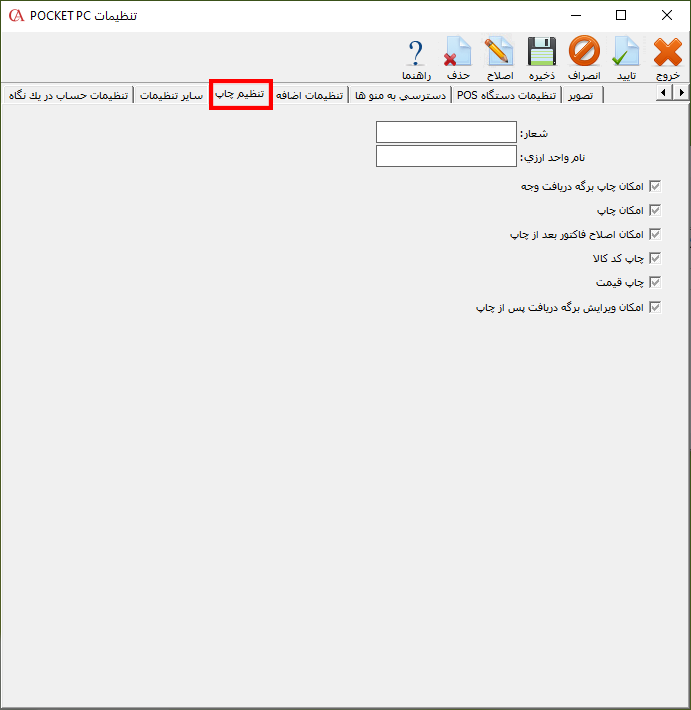
در زبانه تنظیمات چاپ میتوانید تنظیمات مربوط به چاپ فاکتور از طریق PPC را انجام دهید که در ادامه هر قسمت توضیح داده میشود. نکته: قبل از تهیه چاپگر لیست چاپگرهای قابل استفاده در برنامه PPC را بررسی کنید.

در قسمت شعار، متنی که میخواهید در پایین فاکتور نمایش داده شود را وارد کنید.

در قسمت نام واحد ارزی، نام واحد ارزی مورد نظر را وارد نمایید.

در صورت فعال بودن پارامتر “امکان چاپ برگه دریافت وجه”، امکان چاپ برگه دریافت صادر شده توسط کاربر وجود دارد.

در صورت فعال بودن پارامتر “امکان چاپ” امکان چاپ فاکتور صادر شده توسط کاربر وجود دارد.

در صورت فعال بودن پارامتر “امکان اصلاح فاکتور پس از چاپ” امکان اصلاح فاکتور صادر شده پس از چاپ توسط کاربر وجود دارد.

در صورت فعال بودن پارامتر “چاپ کد کالا”، ستون کد کالا در چاپ نمایش داده میشود.

در صورت فعال بودن پارامتر “چاپ قیمت “، ستون قیمت در چاپ نمایش داده میشود.

در صورت فعال بودن پارامتر “امکان ویرایش برگه دریافت پس از چاپ ” در برنامه PPC امکان ویرایش برگه دریافت پس از چاپ توسط کاربر وجود دارد.

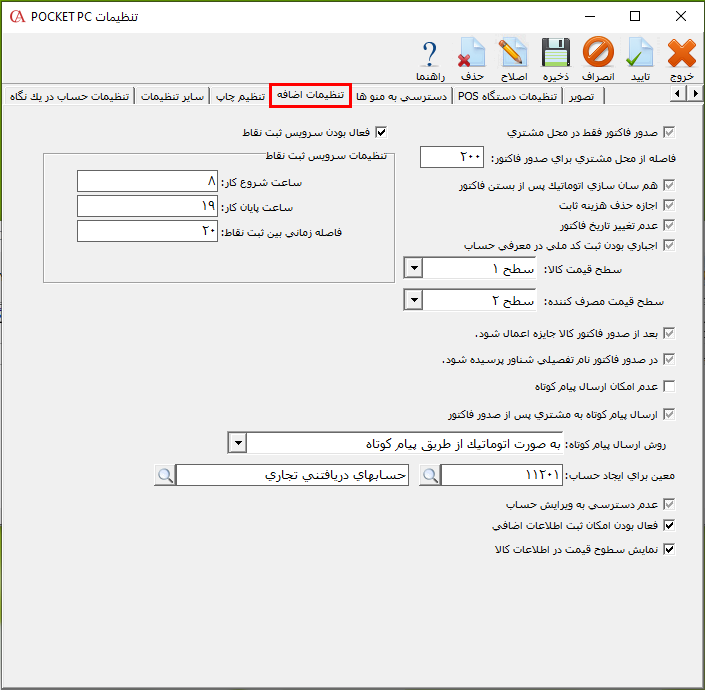
در زبانه تنظیمات اضافه میتوانید تنظیمات کلی مربوط به دستگاه را مدیریت کنید که در ادامه هر پارامتر توضیح داده میشود.

در صورت فعال بودن پارامتر “صدور فاکتور فقط در محل مشتری” کاربر میتواند فقط در محدوده موقعیت مکانی تعیین شده برای حساب در برنامه حسابگر (CA) فاکتور صادر کند.

در قسمت “فاصله از محل مشتری برای صدور فاکتور” میتوانید مشخص کنید که کاربر در محدوده چه شعاعی از موقعیت مکانی تعریف شده برای حساب بتواند فاکتور صادر کند. برای آشنایی با معرفی نقاط مکانی مشتری به راهنمای تعریف نقاط بر روی مسیر مراجعه کنید.

در صورت فعال بودن پارامتر “هم سان سازی اتوماتیک پس از بستن فاکتور” پس از ذخیره فاکتور در برنامه PPC، فاکتور به صورت اتوماتیک ارسال میشود.

در صورت فعال بودن پارامتر “اجازه حذف هزینه ثابت” کاربر میتواند هزینه ثابت فاکتور را حذف کند.

در صورت فعال بودن پارامتر “عدم تغییر تاریخ فاکتور” امکان تغییر تاریخ فاکتور توسط کاربر وجود ندارد.

در صورت فعال بودن پارامتر ” اجباری بودن ثبت کد ملی در معرفی حساب” در هنگام معرفی حساب جدید در برنامه PPC حتما باید کد ملی مشتری ثبت شود.

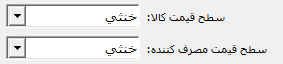
در برنامه حسابگر ویژه پخش میتوانید دو سطح قیمت برای هر کالا مشخص و ارسال کنید. برای این کار در قسمت “سطوح قیمت کالا” میتوانید سطح قیمت پیش فرض کالاها را مشخص نمایید و در قسمت “قیمت مصرف کننده” میتوانید سطح قیمت مصرف کننده کالا را مشخص کنید.

در صورت فعال بودن پارامتر “بعد از صدور فاکتور کالا جایزه اعمال شود”، پس از ذخیره فاکتور به صورت اتوماتیک بر اساس قوانین تعریف شده در حسابگر، کالا جایزه در فاکتور اعمال میشود. برای آشنایی با کالای جایزه به راهنما آن در بخش معرفی کالاها مراجعه کنید.

در صورت فعال بودن پارامتر “در صدور فاکتور نام تفصیلی شناور پرسیده شود”، در هنگام صدور فاکتور پس از انتخاب نام حساب تفصیلی، لیست حسابهای تفصیلی شناور آن حساب جهت انتخاب باز میشود.

در صورت فعال بودن پارامتر “عدم امکان ارسال پیام کوتاه”، پس از صدور فاکتور یا برگه دریافت وجه امکان ارسال پیام کوتاه توسط کاربر وجود ندارد.

در صورت فعال بودن پارامتر “ارسال پیام کوتاه به مشتری پس از صدور فاکتور” پس از صدور فاکتور سرویس ارسال پیام کوتاه برنامه PPC اجرا میشود و برای مشتری پیام کوتاه ارسال میشود.

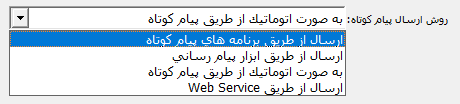
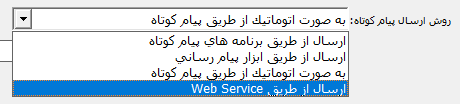
در قسمت روشهای ارسال پیام کوتاه میتوانید یکی از ۴ روش زیر را انتخاب نمایید: ۱- ارسال از طریق برنامههای پیام کوتاه ۲- ارسال از طریق ابزار پیام رسانی ۳- ارسال به صورت اتوماتیک از طریق پیام کوتاه ۴- ارسال از طریق Web Service 1- ارسال از طریق برنامههای پیام کوتاه: با انتخاب این حالت، پیام کوتاه از طریق ابزارهای ارسال پیام کوتاه آماده ارسال به مشتری میشود.

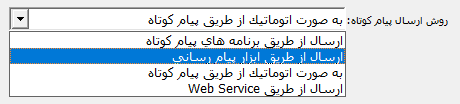
۲- ارسال از طریق ابزار پیام رسانی: با انتخاب این حالت، پیام کوتاه از طریق ابزارهای پیام رسانی آماده ارسال به مشتری میشود.

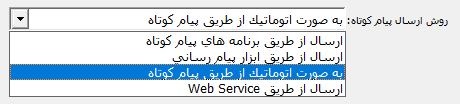
۳- ارسال به صورت اتوماتیک از طریق پیام کوتاه: با انتخاب این حالت، پیام کوتاه از طریق ابزارهای پیام کوتاه به صورت اتوماتیک به مشتری ارسال میشود.

۴- ارسال از طریق Web Service: با انتخاب این حالت، پیام کوتاه از طریق پنل ارسال پیام کوتاه معرفی شده در برنامه حسابگر ارسال میشود.

در قسمت “معین برای ایجاد حساب” می توانید مشخص کنید که حسابهای تعریف شده در PPC در کدام حساب معین ذخیره شود.

در صورت فعال بودن پارامتر “عدم دسترسی به ویرایش حساب”، کاربر نمیتواند اطلاعات حساب را ویرایش کند.

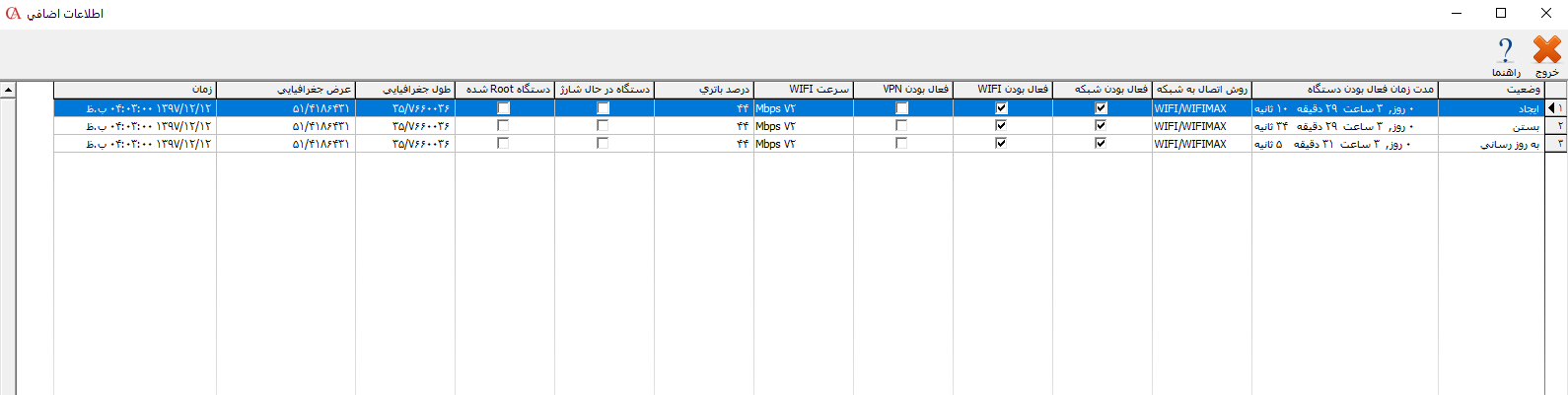
در صورت فعال بودن پارامتر “فعال بودن امکان ثبت اطلاعات اضافی”، اطلاعات دستگاه در زمان ثبت فاکتور ذخیره میشود.

نکته: جهت مشاهده اطلاعات اضافی مربوط به دستگاهها از منوی عملیات روزانه > مدیریت سیاستهای فروش و تخفیفات > ارتباط با برنامههای تحت اندروید > دریافت فاکتور از Pocket pc را انتخاب نمایید و در فرم باز شده بر روی دکمه “اطلاعات اضافی” کلیک کنید.

در صورت فعال بودن پارامتر “نمایش سطوح قیمت در اطلاعات کالا”، سطوح قیمت کالا در برنامه PPC قابل مشاهده است.

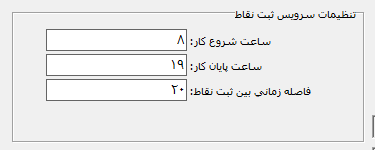
در صورت فعال بودن پارامتر “فعال بودن سرویس ثبت نقاط”، نقاط عبوری و ثبت فاکتور در PPC ثبت میشود.

در قسمت “تنظیمات سرویس ثبت نقاط”، در بخش “ساعت شروع کار” میتوانید ساعت شروع به کار کاربر و در قسمت “ساعت پایان کار” میتوانید ساعت پایان کار کاربر را وارد نمایید. در این حالت امکان استفاده ثبت فاکتور توسط کاربر خارج از ساعات کاری تعریف شده وجود ندارد. در قسمت “فاصله زمانی بین ثبت نقاط” مشخص کنید که سرویس ثبت نقطه در چه بازه زمانی و هر چند ثانیه یک بار (حداقل فاصله زمانی قابل قبول ۱۰ ثانیه است) ثبت شود.

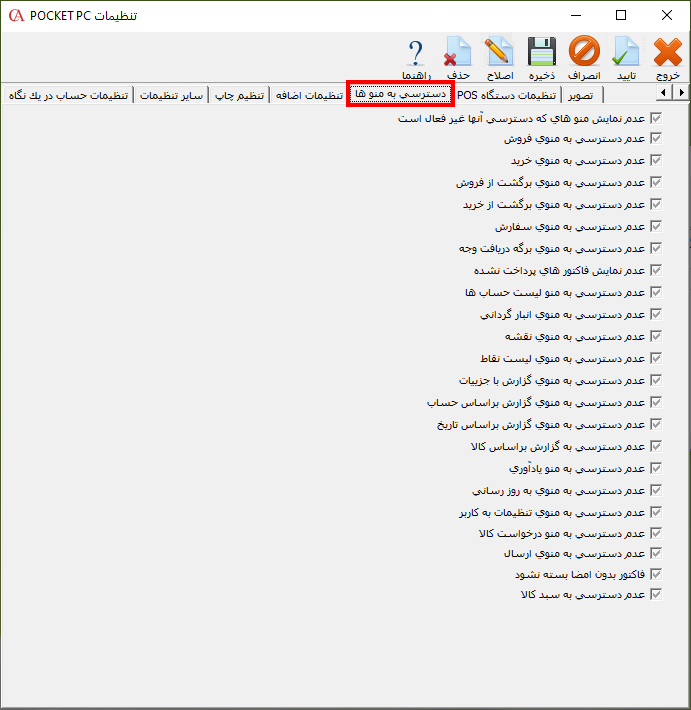
در زبانه دسترسی به منوها میتوانید دسترسی کاربر به منوهای فروش، خرید، برگشت از فروش، برگشت از خرید، سفارش و… را مدیریت نمایید. همچنین با فعال کردن پارامتر “عدم نمایش منوهای که دسترسی آنها غیر فعال است” میتوانید نمایش منوهایی که استفاده از آنها برای کاربر غیر قابل دسترسی است را غیرفعال کنید.

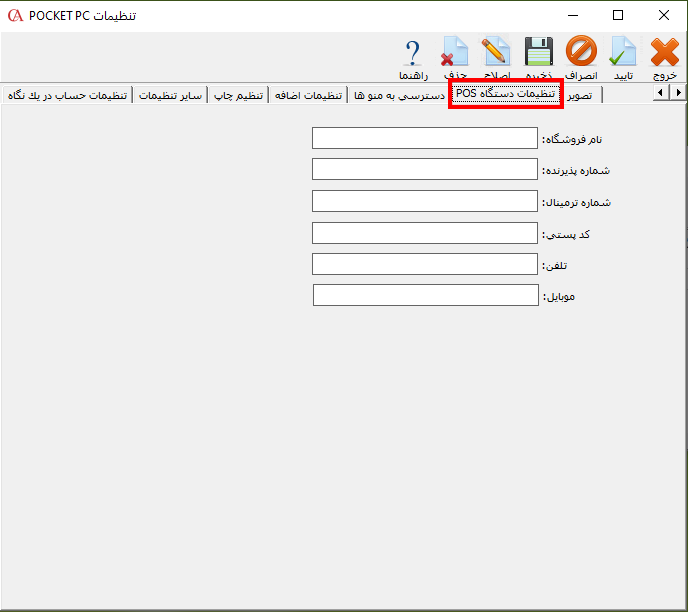
چنانچه از صندوق فروشگاهی سیار فراسو استفاده مینمایید، تنظیمات مربوط به دستگاه POS آن را در این قسمت تعیین کنید.

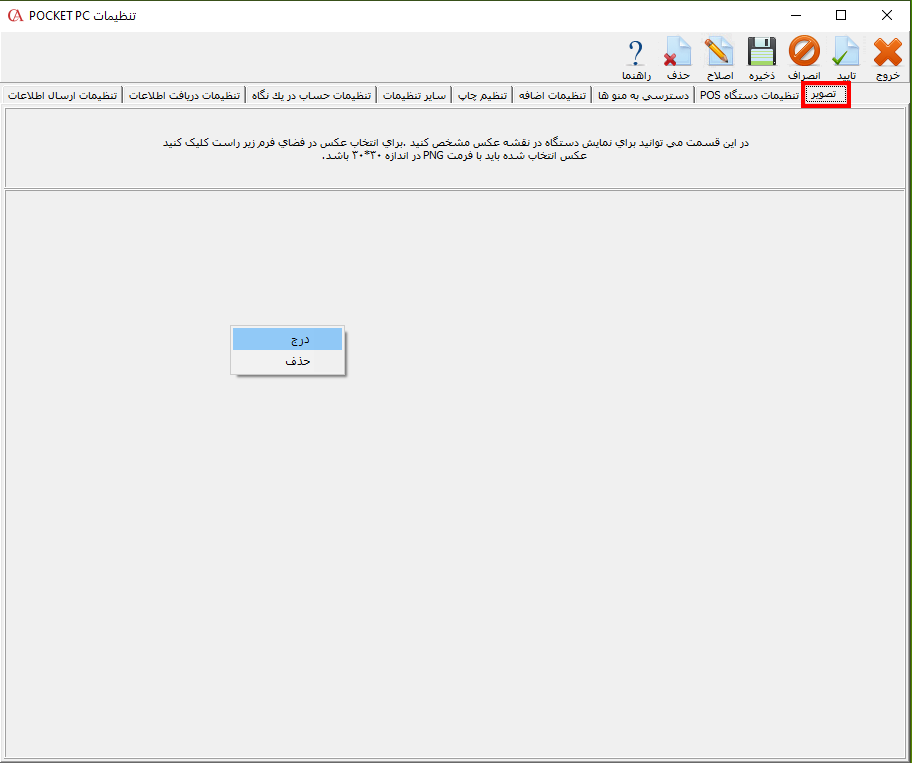
در زبانه تصویر میتوانید برای نمایش دستگاه در نقشه عکس مشخص کنید. برای انتخاب عکس در فضای فرم راست کلیک کرده و بر روی دکمه درج کلیک کنید. در فرم باز شده عکس مورد نظر را انتخاب سپس بر روی دکمه تایید کلیک کنید. عکس انتخاب شده باید با فرمت PNG در اندازه ۳۰*۳۰ باشد.
نکته: بعد از تعیین تنظیمات، برای اعمال آنها در برنامه باید عملیات بروزرسانی را در نرم افزار تحت اندروید (Pocket Cyber) انجام دهید.
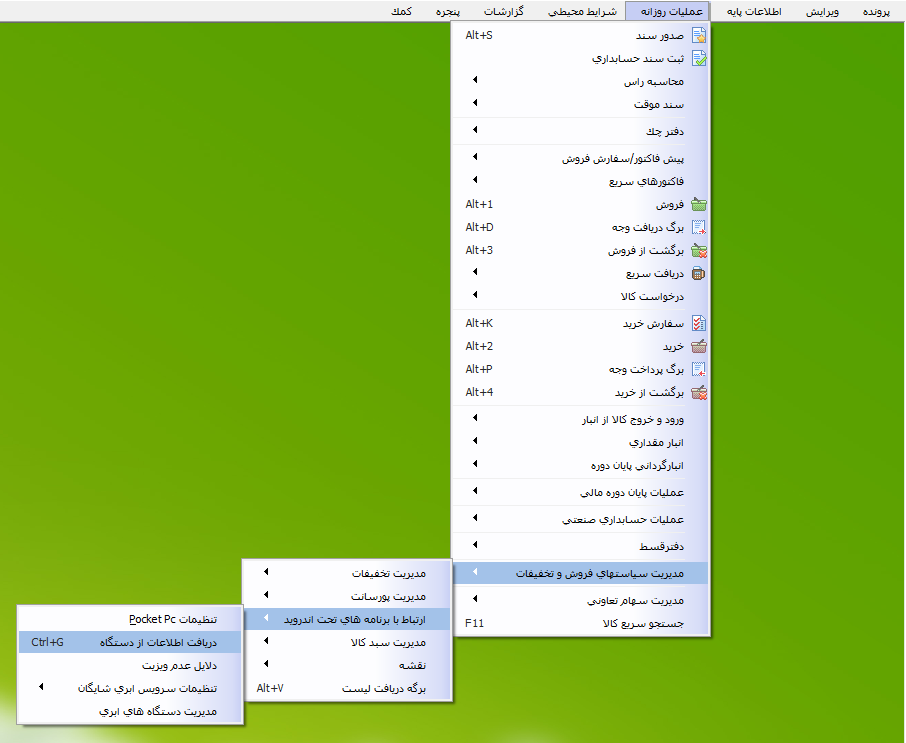
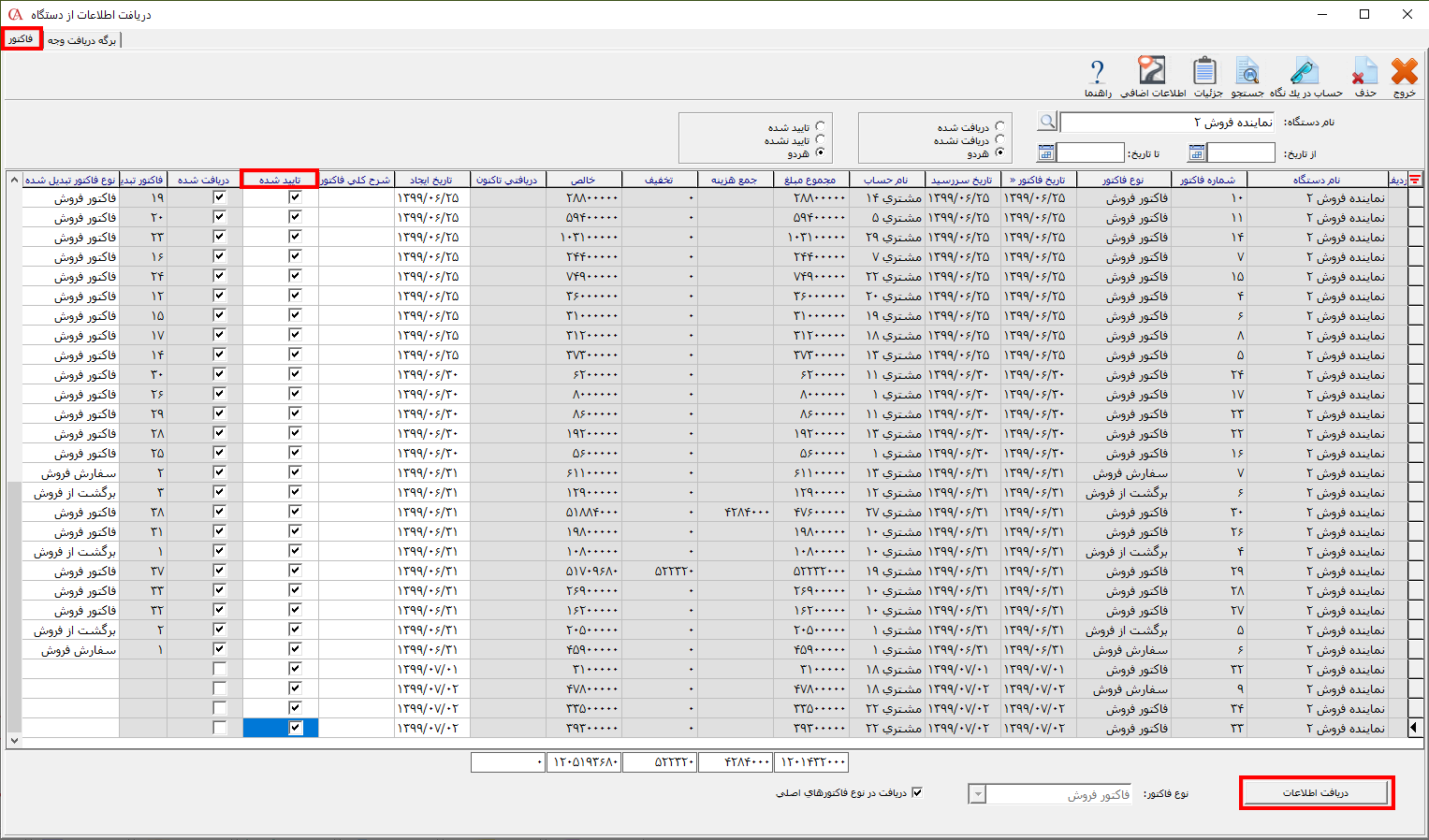
برای دریافت اطلاعات صادر شده از PPC و مدیریت آنها از منوی عملیات روزانه > مدیریت سیاستهای فروش و تخفیفات > ارتباط با برنامههای تحت اندروید > دریافت اطلاعات از دستگاه را انتخاب نمایید.
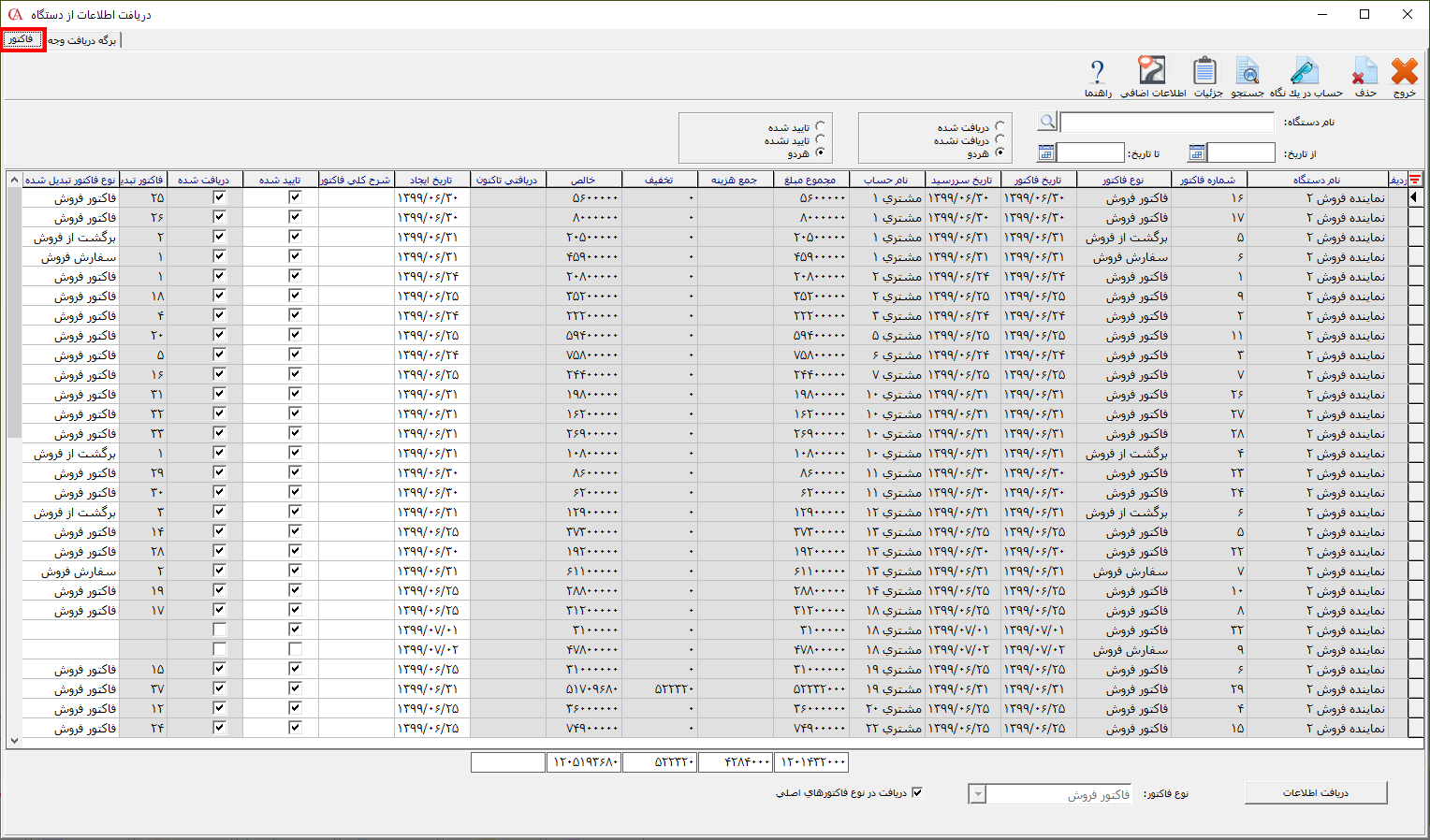
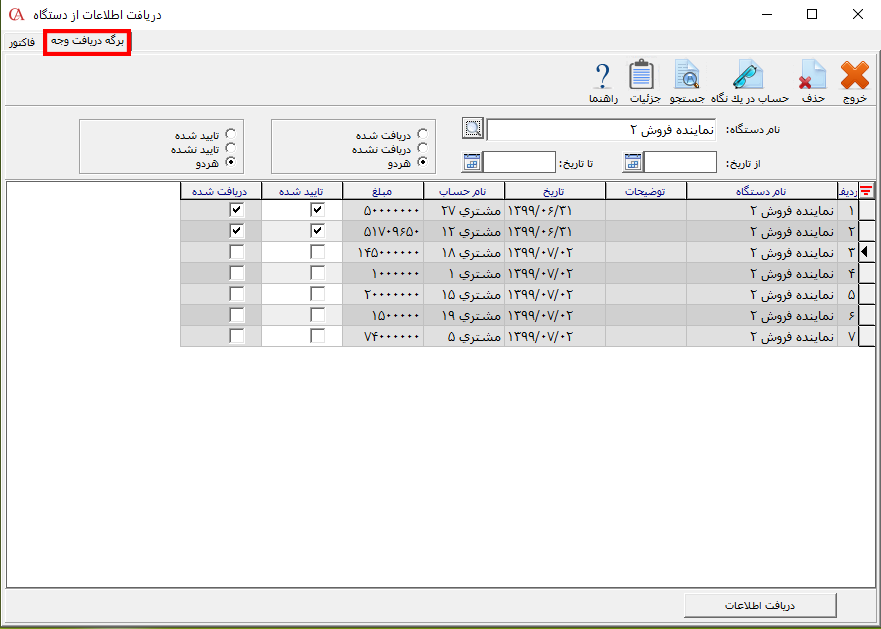
فرم باز شده دارای دو زبانه فاکتور و برگه دریافت وجه است که در ادامه هر زبانه توضیح داده میشود. ۱- فاکتور: در زبانه فاکتور لیست فاکتورهای دریافت شده از PPC نمایش داده میشود. در قسمت نام دستگاه، میتوانید نام دستگاه و در قسمت محدوده تاریخی، میتوانید محدوده تاریخی مورد نظر را انتخاب نمایید. با استفاده از فیلدهای قرار داده شده در این بخش میتوانید لیست فاکتورها را فیلتر نمایید.
برای دریافت فاکتورها، تیک ستون “تایید شده” را برای ردیفهای مورد نظر فعال کنید سپس بر روی دکمه دریافت اطلاعات کلیک کنید.

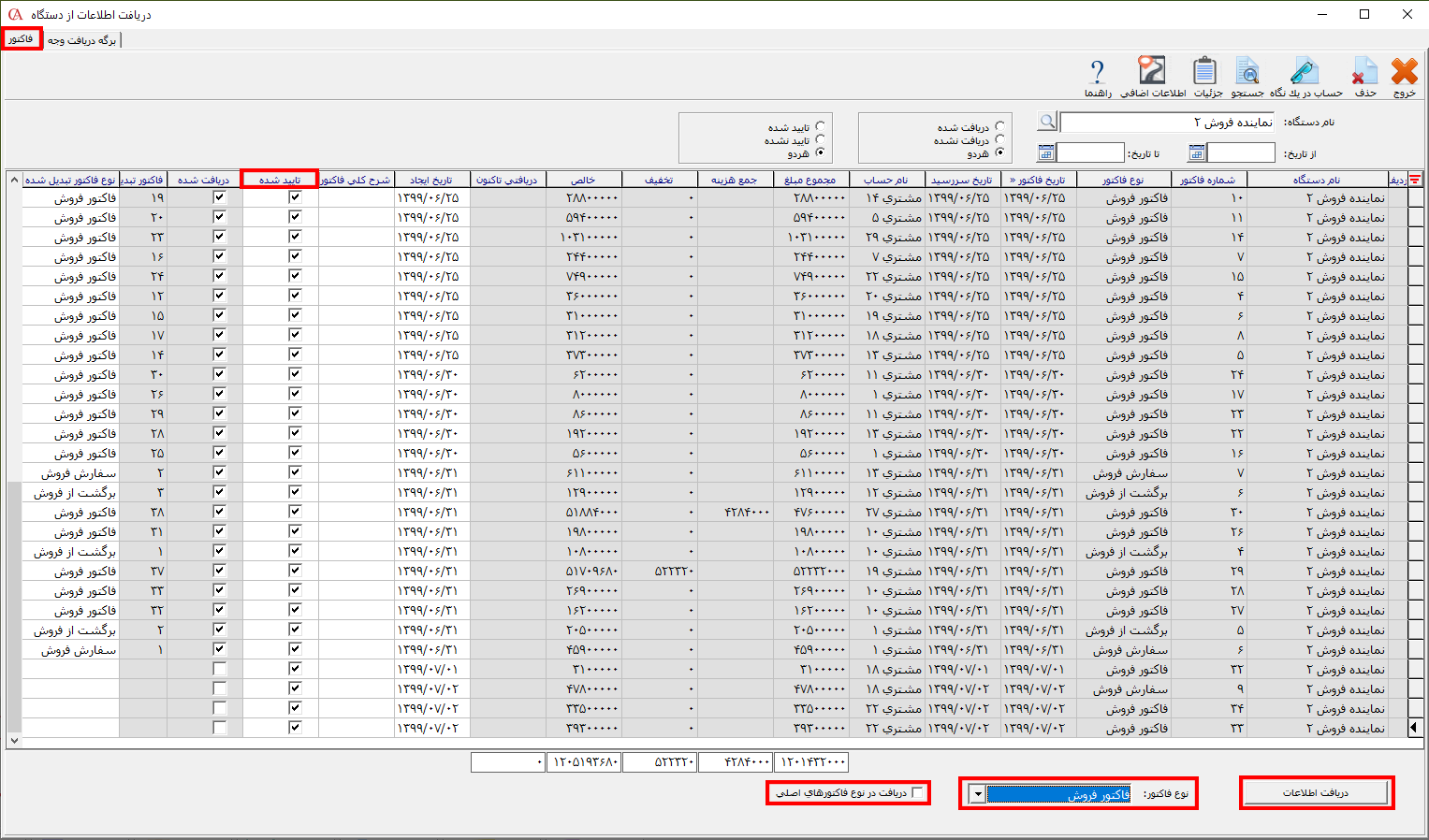
چنانچه بخواهید فاکتورهای صادر شده در نوع اصلی خود دریافت نشوند، پارامتر “دریافت در نوع فاکتورهای اصلی” را غیر فعال نمایید و در قسمت نوع فاکتور، نوعی که میخواهید فاکتور به آن تبدیل شود را از لیست کشویی انتخاب سپس دکمه دریافت اطلاعات را فشار دهید.

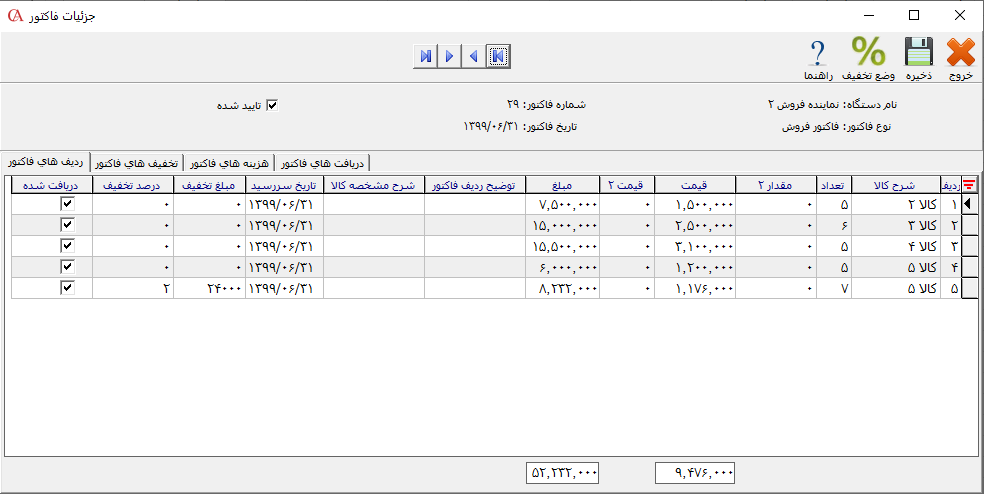
نکته: جهت مشاهده جزییات فاکتور (لیست کالاهای موجود در فاکتور، هزینهها، تخفیف چندگانه و پرداختهای فاکتور و… ) بر روی ردیف مورد نظر دابل کلیک کنید یا ردیف مورد نظر را انتخاب سپس بر روی دکمه جزییات کلیک کنید.
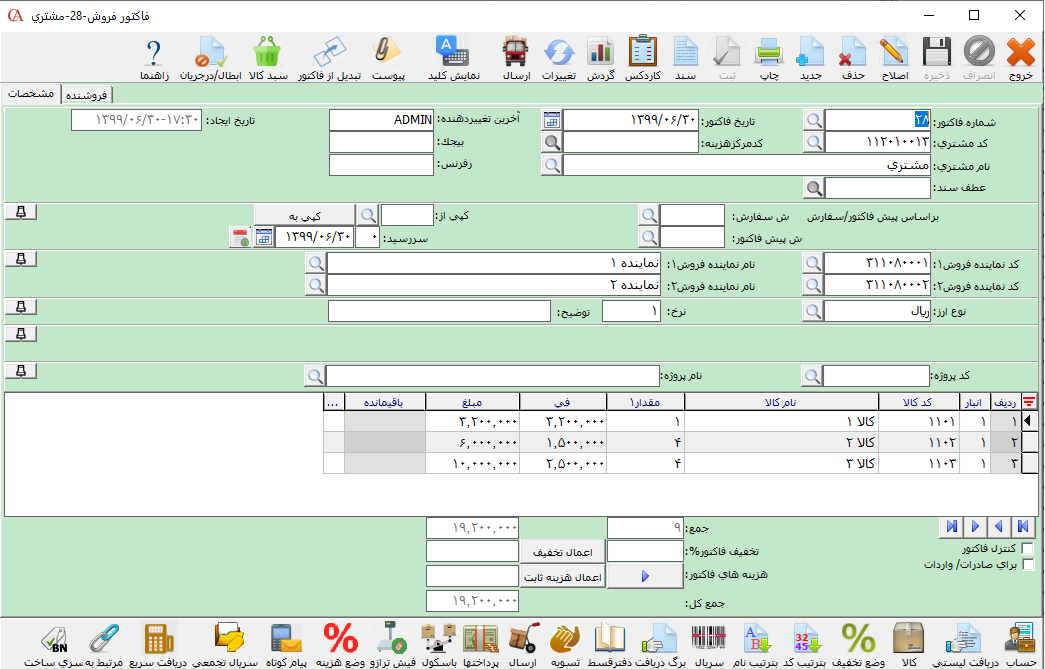
بعد از دریافت فاکتورها در برنامه حسابگر در ستون “شماره فاکتور تبدیل شده”، شماره فاکتور و در ستون “نوع فاکتور تبدیل شده” نوع فاکتور نمایش داده میشود که برای مشاهده فاکتور مرتبط با ردیف انتخابی میتوانید بر روی ستون “شماره فاکتور تبدیل شده” دابل کلیک کنید.

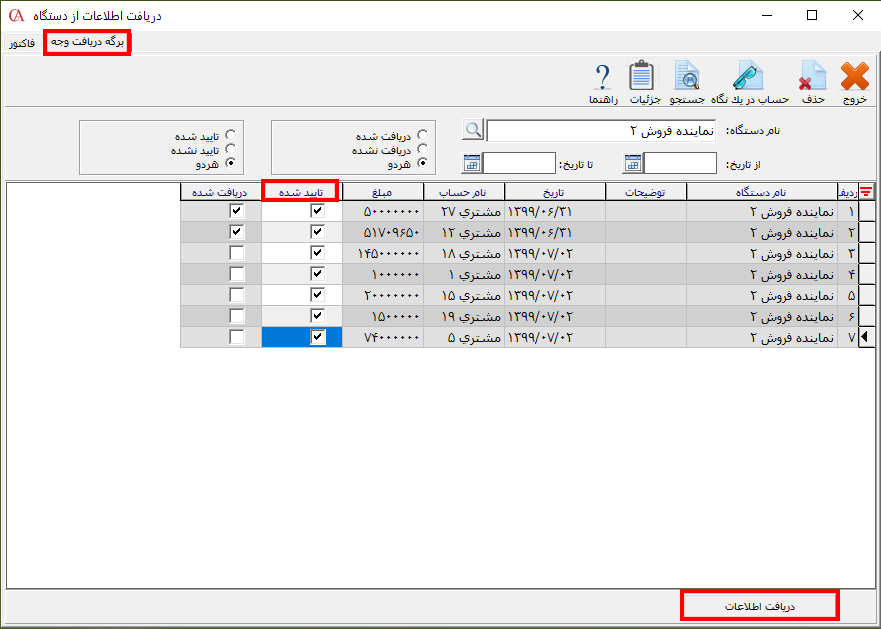
۲- برگه دریافت وجه: در زبانه برگه دریافت وجه لیست برگه دریافت وجههای ارسال شده از دستگاههای PPC نمایش داده میشود. در قسمت نام دستگاه، میتوانید نام دستگاه مورد نظر را انتخاب نمایید. با استفاده از فیلدهای قرار داده شده در این بخش میتوانید لیست برگه دریافت وجهها را فیلتر نمایید.

جهت دریافت برگه دریافت وجهها در نرم افزار حسابگر، تیک ستون تایید شده را برای ردیف مورد نظر فعال سپس بر روی دکمه دریافت اطلاعات کلیک کنید. بعد از دریافت موارد انتخاب شده تیک مربوط به ستون “دریافت شده” فعال میشود.

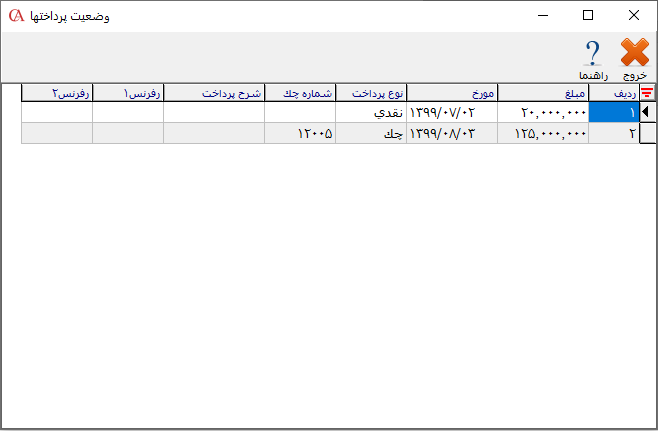
جهت مشاهده جزییات مربوط به هر برگه دریافت، بعد از انتخاب هر ردیف بر روی دکمه جزییات کلیک کنید.

نکته: توجه داشته باشید که برگه دریافت وجههای دریافتی از دستگاه PPC به عنوان برگه دریافت لیست در نرمافزار حسابگر دریافت میشود.
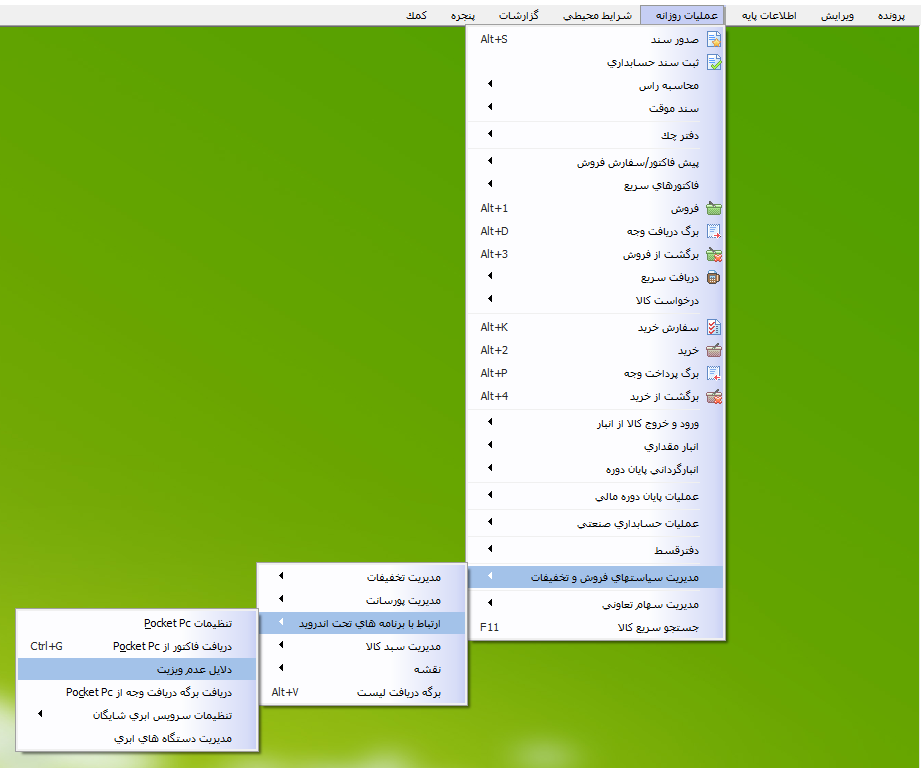
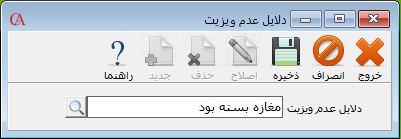
زمانی که کاربر PPC به محل مشتری میرود و فاکتور صادر نمیکند میتواند با فشردن دکمه عدم ویزیت علت عدم سفارش را ثبت نماید. برای تعریف دلایل عدم ویزیت از منوی عملیات روزانه > مدیریت سیاستهای فروش و تخفیفات > ارتباط با برنامههای تحت اندروید > دلایل عدم ویزیت را انتخاب نمایید.

در فرم باز شده برای معرفی دلیل جدید، بر روی دکمه جدید کلیک کنید و در قسمت دلایل عدم ویزیت، علت عدم ویزیت را ثبت سپس بر روی دکمه ذخیره کلیک کنید.