محاسبه قیمت تمام شده (بهای تمام شده) محصول تولیدی
حسابداری صنعتی یکی از شاخههای حسابداری است که هدف اصلی آن تنظیم بودجه و هزینه جهت تولید محصولات است. با نرم افزار حسابداری حسابگر صنعتی شرکت شایگان سیستم میتوانید مواد اولیه و محصولات خود را در سیستم تعریف و برای تولید محصولات، به صورت نامحدود فرمول ساخت تعریف نمایید سپس اقدام به تولید محصول کنید. همچنین در فرایند تولید محصول میتوانید حقوق کارمزدی مربوط به حق العمل کاری را ثبت و هزینههای مستقیم و سربار تولید را با توجه به درصد تسهیم هزینه و میزان تولید محصول سرشکن نمود و قیمت تمام شده محصول را محاسبه کرد. محاسبه قیمت تمام شده معمولا در پایان دوره مالی انجام میشود. با این حال در نرم افزار حسابگر میتوانید در هر زمان محاسبه قیمت تمام شده مربوط به محصولات را محاسبه نمایید. در نرم افزار حسابگر برای کار در حسابداری صنعتی و محاسبه قیمت تمام شده محصول باید یک سری مراحل را انجام دهید که در ویدیوی آموزشی قرار داده شده و در ادامه مقاله هر مورد به تفصیل توضیح داده شده است.
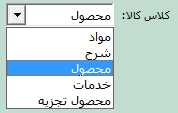
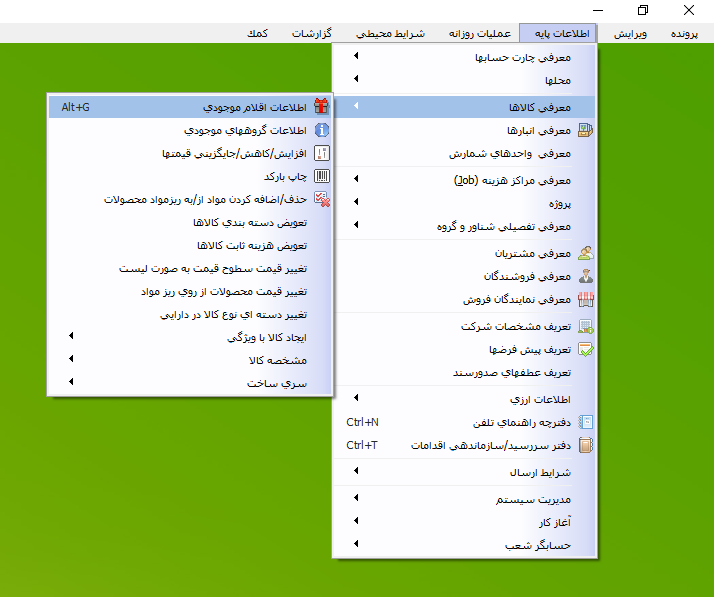
تعریف انبارهای واحد تولیدی، مواد اولیه و محصولات برای شروع کار با بخش صنعتی نرم افزار حسابگر ابتدا باید انبارهای واحد تولیدی را معرفی کنید. برای معرفی انبارها از مسیر اطلاعات پایه > معرفی انبارها را انتخاب کنید. در فرم باز شده برای معرفی انبار جدید بر روی دکمه جدید کلیک کنید. در قسمت شماره و نام انبار اطلاعات مربوط به انبار را وارد نمایید سپس بر روی دکمه ذخیره کلیک نمایید. 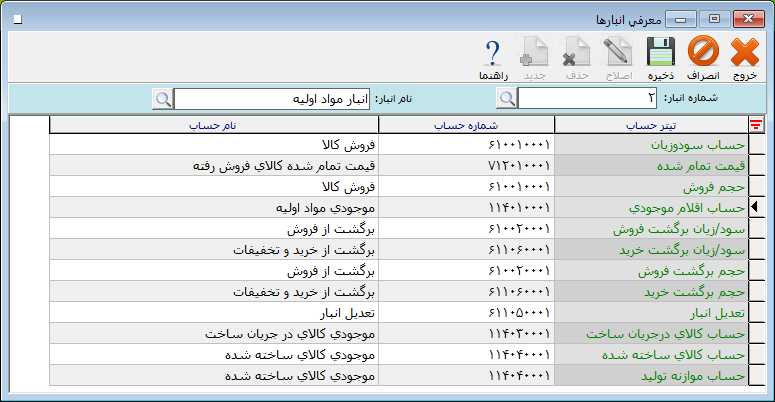 تعریف مواد اولیه و محصولات در مرحله دوم مواد اولیه برای تولید محصول و لیست محصولات خود را در سیستم تعریف نمایید. برای معرفی مواد اولیه و محصولات از مسیر اطلاعات پایه > معرفی کالاها > اطلاعات اقلام موجودی را انتخاب کنید. در فرم باز شده برای معرفی مواد اولیه یا محصول بر روی دکمه جدید کلیک کنید. در قسمت کد و نام کالا، اطلاعات کالا را وارد نمایید. در هنگام تعریف مواد اولیه، کلاس کالا را مواد و برای محصولات کلاس کالا را محصول انتخاب کنید. برای آشنایی با امکان تعریف کالا و دیگر فیلدهای موجود در این بخش میتوانید از دکمه راهنمای موجود در این فرم یا از کتاب راهنمای برنامه استفاده نمایید.
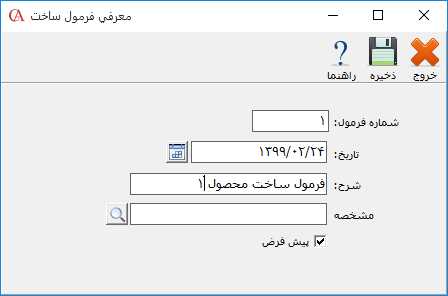
 تعریف فرمول ساخت محصولات در مرحله سوم برای تولید محصولات و محاسبه قیمت تمام شده باید فرمول ساخت تعریف کنید به این صورت که مشخص کنید چه مواد مصرفی و به چه تعداد از کدام انبار جهت تولید محصول نیاز است. برای تعریف فرمول ساخت در فرم معرفی کالاها (از مسیر اطلاعات پایه > معرفی کالاها > اطلاعات اقلام موجودی)، زبانه لیست مواد سازنده را انتخاب کنید. در قسمت کد و نام کالا، کالای محصول را از لیست کالاها انتخاب کنید. برای تعریف فرمول ساخت جدید بر روی دکمه جدید کلیک کنید. در پنجره باز شده در قسمت شماره فرمول، شماره فرمول را وارد کنید. در قسمت تاریخ، سیستم به صورت پیش فرض تاریخ روز را در نظر میگیرد که برای تغییر آن میتوانید از دکمه تقویم استفاده کنید. در قسمت شرح، شرح مربوط به فرمول را وارد کنید و در قسمت مشخصه در صورتی که محصول دارای مشخصه باشد میتوانید با استفاده از دکمه ذرهبین از لیست مشخصه کالاها، مشخصه کالا مورد نظر خود را انتخاب کنید. چنانچه بخواهید که یک فرمول برای تولید محصول به عنوان پیشفرض در نظر گرفته شود، پارامتر «پیشفرض» را تیک دار کنید سپس بر روی دکمه ذخیره کلیک کنید.
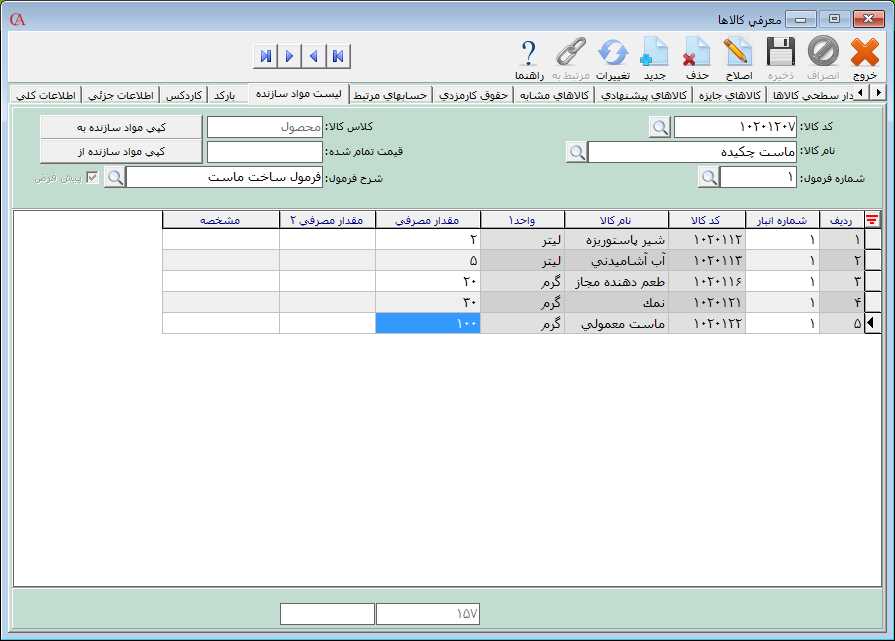
 برای تعریف مواد سازنده محصول، یک سطر جدید ایجاد کنید. در ستون شماره انبار، شماره انباری که مواد اولیه باید از آن خارج شوند را تعیین کنید. در ستون کد و نام کالا، نام ماده اولیه را انتخاب کنید. در صورتی که برای کالا واحد ۱ و ۲ تعریف کرده باشید با انتخاب کالا، در ستون واحد ۱، واحد ۱ کالا نمایش داده میشود. در ستون واحد مصرفی، مقدار مواد اولیه کالا که در محصول به کار میرود را وارد کنید. با وارد کردن مقدار مواد اولیه کالا، با توجه به واحد ۲ تعریف شده برای کالا، ستون مقدار مصرفی ۲ توسط سیستم تعیین میشود. در صورتی که برای مواد اولیه انتخاب شده مشخصه تعریف شده باشد میتوانید در ستون مشخصه، مشخصه مورد نظر را انتخاب کنید. بعد از تعیین فرمول ساخت بر روی دکمه ذخیره کلیک کنید. با انتخاب دکمه «کپی مواد سازنده از» در فرم باز شده میتوانید فرمول ساخت محصول تعریف شده را برای محصول دیگر کپی کنید.
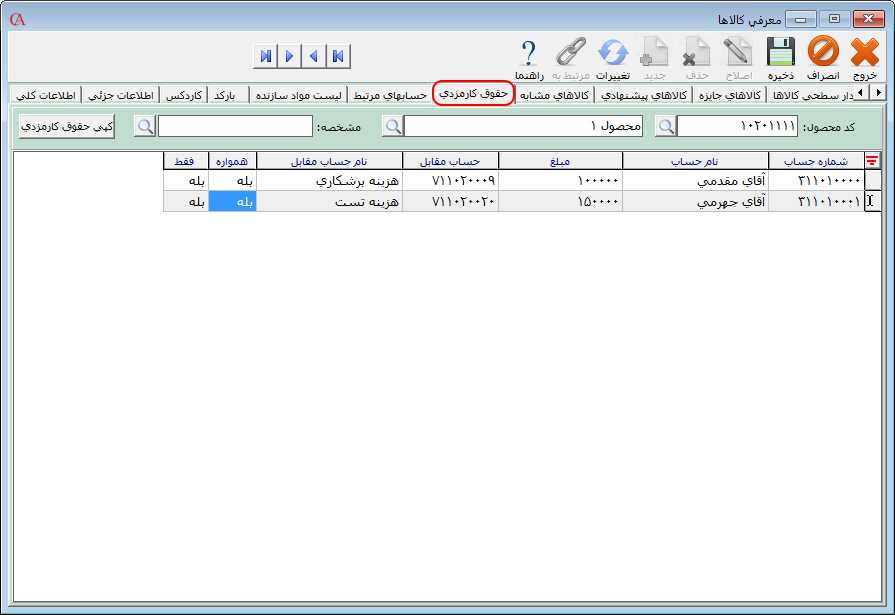
 تعیین حقوق کارمزدی حقوق کارمزدی در کارخانجاتی کاربرد دارد که بر اساس حجم تولید محصولات به کارگران حقوق پرداخت میکنند. برای تعریف حقوق کارمزدی برای هر کالا در پنجره معرفی کالاها زبانه حقوق کارمزدی را انتخاب کنید. به عنوان مثال آقای عباسی به ازای تولید هر محصول مبلغ ۱۰۰۰۰۰ ریال به عنوان حقوق کارمزدی دریافت میکند. در بخش کد و نام محصول، محصول مورد نظر را انتخاب کنید. در صورتی که محصول دارای مشخصه باشد در فیلد مشخصه، مشخصه کالا را انتخاب کنید. در ستون شماره و نام حساب، حساب دریافتکننده دستمزد را از لیست حسابها انتخاب کنید. در ستون مبلغ، دستمزد تولید هر واحد از محصول را وارد کنید. در ستون حساب مقابل، حساب مربوط به هزینه دستمزد را از لیست حسابها انتخاب کنید. اگر ستون همواره و فقط را بر روی بله تنظیم کنید در هنگام صدور رسید انبار تولید، حقوق کارمزدی پرسیده میشود. در واقع نام عوامل کارمزدی پرسیده میشود و توسط کاربر قابل انتخاب خواهد بود. در صورتی که ستون همواره را بر روی بله و ستون فقط را بر روی خیر تنظیم کنید در هنگام صدور رسید انبار تولید، حقوق کارمزدی به صورت اتوماتیک اعمال میشود. در صورتی که ستون همواره بر روی خیر و ستون فقط بر روی بله یا خیر تنظیم شود در هنگام صدور رسید انبار تولید، حقوق کارمزدی اعمال نمیشود.
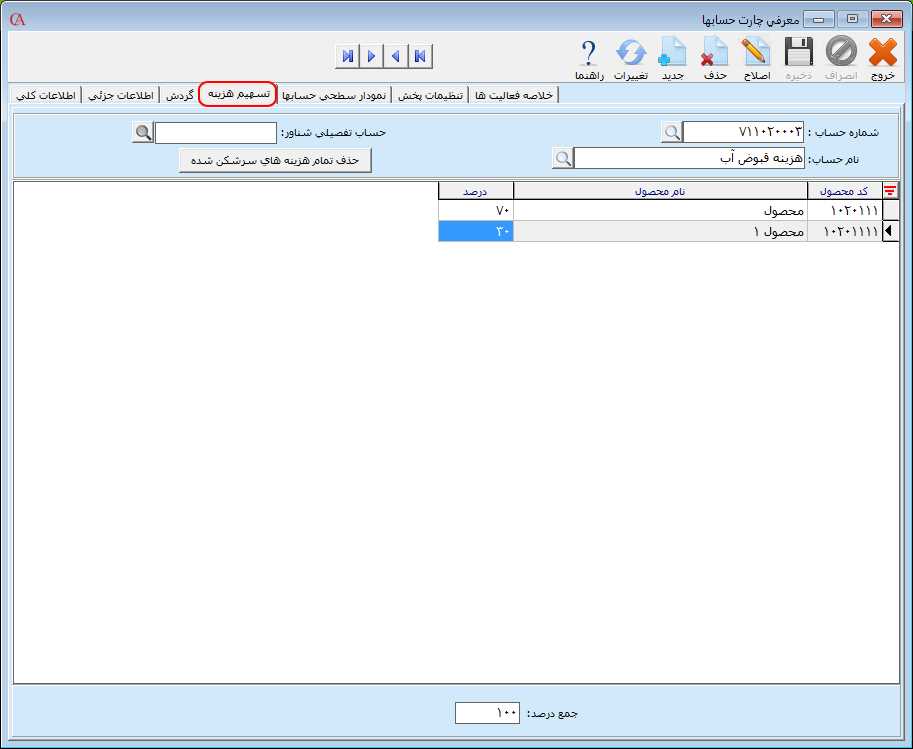
  تعیین هزینههای سربار و مستقیم بر تولید (تسهیم هزینه) در فرآیند تولید هزینههایی مانند هزینه آب، برق، استهلاک و… وجود دارند که طبق درصدی خاص در هنگام محاسبه قیمت تمام شده محصول بر روی آن سرشکن میشوند. برای معرفی هزینههای سربار و مستقیم بر تولید و تعیین درصد آنها از مسیر اطلاعات پایه > معرفی چارت حسابها > معرفی حسابها اقدام کنید و زبانه تسهیم هزینه را انتخاب کنید. در فرم باز شده برای ثبت هزینه سربار در فیلد شماره و نام حساب، از لیست حسابها، حساب هزینه مورد نظر را انتخاب نمایید. توجه داشته باشید حسابی که در این بخش انتخاب میکنید باید نوع حساب آن در زبانه اطلاعات کلی از نوع س/ز – م – هزینههای تولیدی انتخاب شده باشد. در ستون کد و نام محصول، محصول مورد نظر را از لیست محصولها انتخاب کنید. در ستون درصد، میزان درصدی که هر محصول از هزینه تعیین شده در نام حساب استفاده میکند را وارد کنید. به عنوان مثال به ازای تولید هر محصول ۱، هزینه آب مصرفی ۳۰ درصد از کل قبض آب است. توجه داشته باشید که جمع درصدهای تعیین شده برای هر حساب هزینه باید برابر با ۱۰۰ باشد.
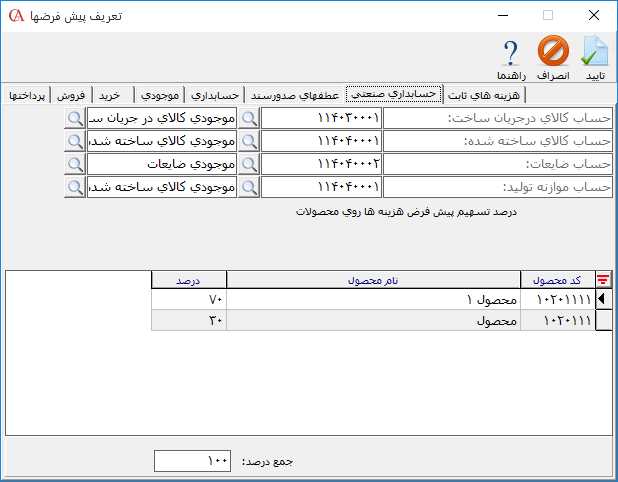
  در نرم افزار حسابداری حسابگر میتوانید تسهیم هزینه حسابها را به صورت پیش فرض تعریف کنید. برای معرفی درصدهای مربوط به تسهیم هزینه به صورت پیش فرض از مسیر اطلاعات پایه > تعریف پیش فرضها را انتخاب کنید. در زبانه حسابداری صنعتی، در جدول مربوط به تسهیم هزینه در ستون کد و نام محصول، محصولات مورد نظر را انتخاب و درصد مربوط به هر ردیف را وارد نمایید. سپس بر روی دکمه تایید کلیک کنید.
  بعد از تعیین درصد تسهیم پیشفرض هزینهها، در فرم معرفی حسابها در صورتی که در زبانه تسهیم هزینه، در فیلد کد یا نام حساب، حسابی از نوع س/ز – م – هزینههای تولیدی انتخاب کنید، سیستم پیغامی مبنی بر “آیا تسهیم هزینه را از پیش فرضها کپی میکنید؟” نمایش داده میشود. در صورتی که بر روی دکمه بله کلیک کنید، درصد تسهیم هزینه های تعریف شده در این بخش نمایش داده میشوند.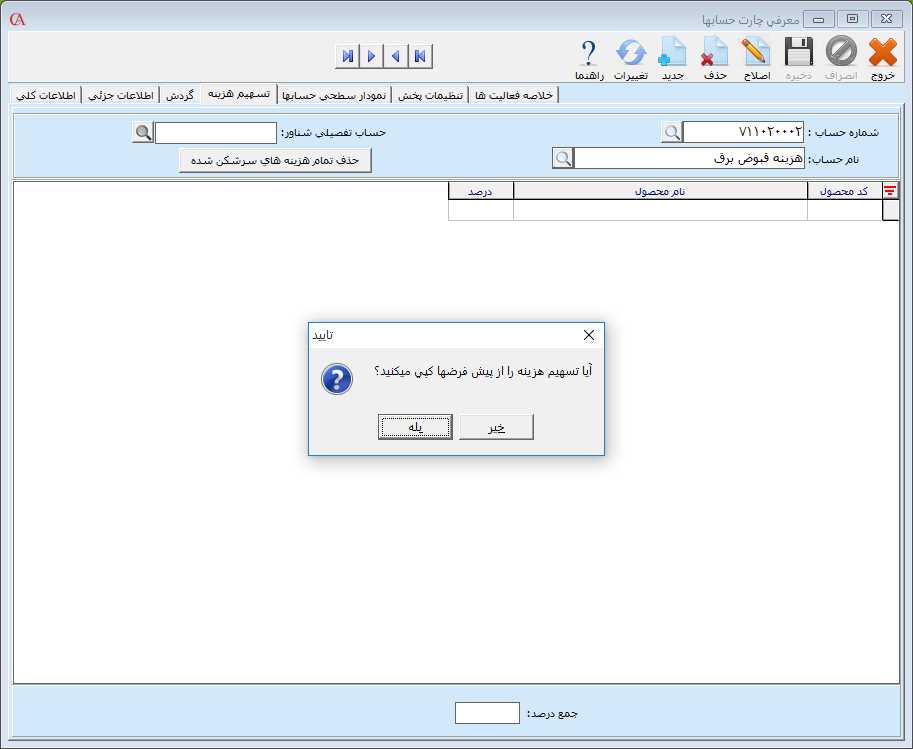
سفارش تولید در قسمت سفارش تولید میتوانید سفارش تولید محصولات را ثبت کنید و پس از تایید، آن را به رسید انبار تولید تبدیل کنید. توجه داشته باشید که سفارش تولید یکی از امکانات نرم افزار حسابگر نسخه ۱۰ است. برای صدور سفارش تولید از مسیر عملیات روزانه > عملیات حسابداری صنعتی > سفارش تولید را انتخاب یا از کلید ترکیبی Alt + B استفاده کنید. در فرم باز شده، در قسمت کد مشتری و نام مشتری، طرف حساب سفارش تولید را از لیست حسابها انتخاب کنید. در جدول ردیف فاکتور، در ستون انبار، انبار مورد نظر را با استفاده از دکمه ذرهبین از لیست انبارها انتخاب کنید. در ستون کد و نام کالا، نام محصول مورد نظر را از لیست کالاها انتخاب کنید. در ستون مقدار و فی اطلاعات مربوط به محصول را وارد کنید. بعد از ثبت سفارش تولید میتوانید سفارش ثبت شده را با استفاده از دکمه تبدیل به رسید تولید، به رسید انبار تولید تبدیل کنید. 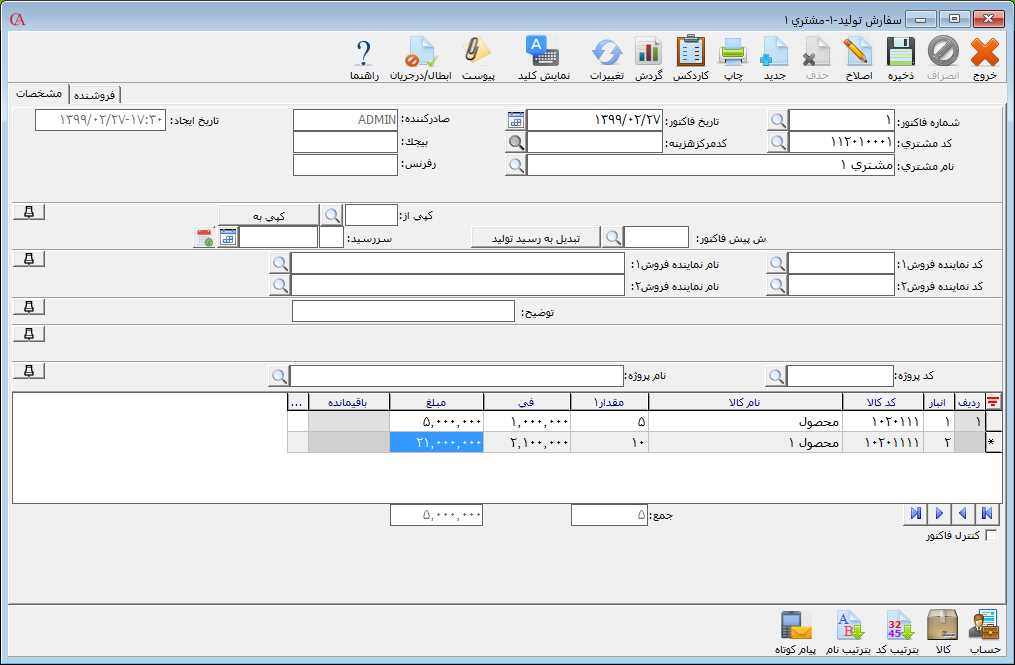 رسید انبار تولید بعد از معرفی محصول و تعیین هزینههای سربار و حقوق کارمزدی میتوانید با استفاده از رسید انبار تولید، تولید محصولات را در سیستم ثبت نمایید. برای این کار از مسیر عملیات روزانه > عملیات حسابداری صنعتی > رسید انبار تولید را انتخاب یا از کلیدهای ترکیبی Alt+۹ استفاده کنید. در فرم باز شده، در قسمت کد مشتری و نام مشتری، سیستم به صورت اتوماتیک حساب “موجودی کالا در جریان ساخت” را انتخاب میکند. برای تغییر این حساب میتوانید از مسیر اطلاعات پایه > تعریف پیشفرضها را انتخاب کنید و در زبانه حسابداری صنعتی تغییرات مورد نظر را اعمال نمایید. با استفاده از فیلدهای موجود در این بخش از سیستم حسابداری میتوانید اطلاعات کلی رسید انبار تولید را وارد نمایید. در جدول ردیف فاکتور، در ستون انبار، انباری را که میخواهید کالا تولید شده به آن اضافه شود را با استفاده از دکمه ذرهبین از لیست انبارها انتخاب کنید. در ستون کد و نام کالا، نام محصول مورد نظر را از لیست کالاها انتخاب کنید. توجه داشته باشید که در رسید انبار تولید فقط محصولات نمایش داده میشود. در ستون مقدار، مقدار محصول را وارد کنید. مبلغ به صورت اتوماتیک بر اساس فرمول ساخت توسط سیستم محاسبه میشود.
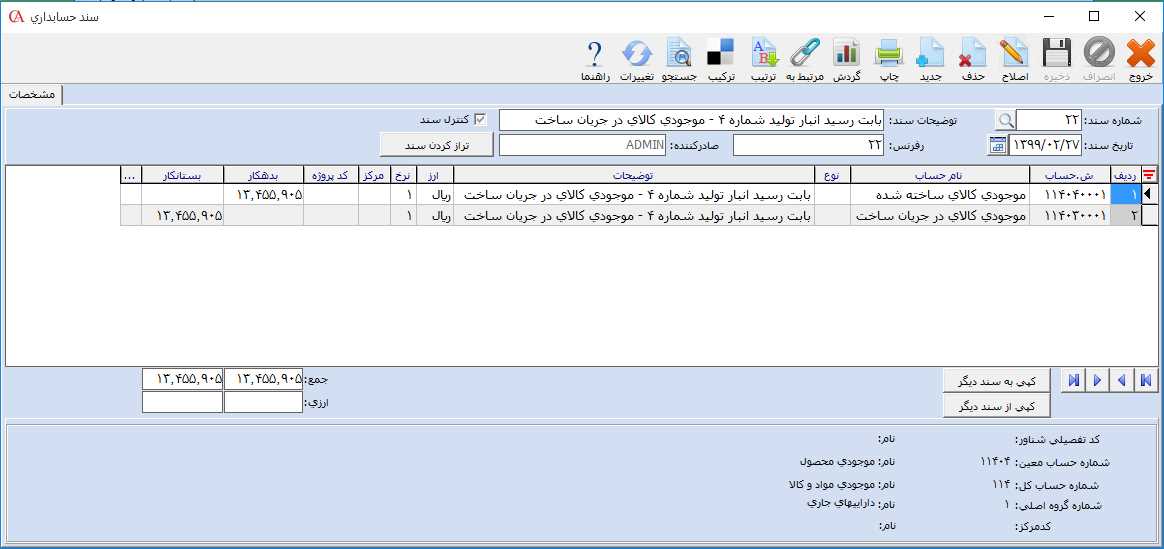
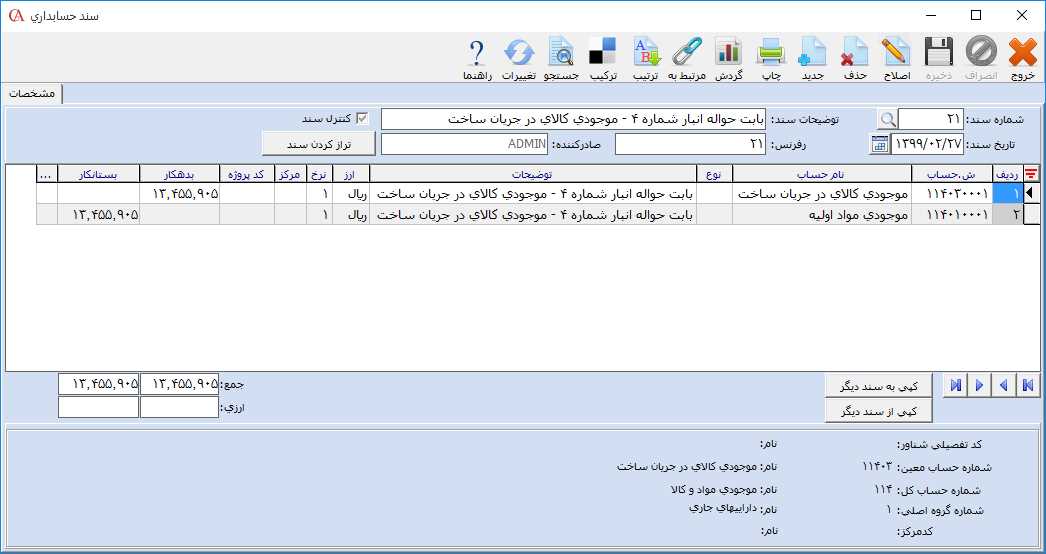
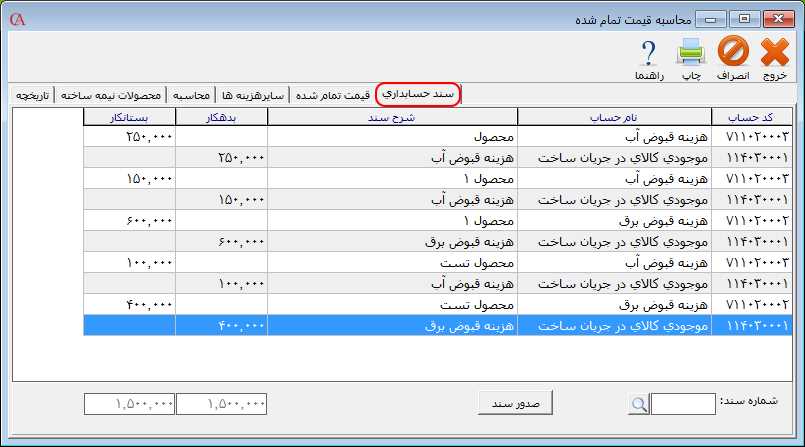
 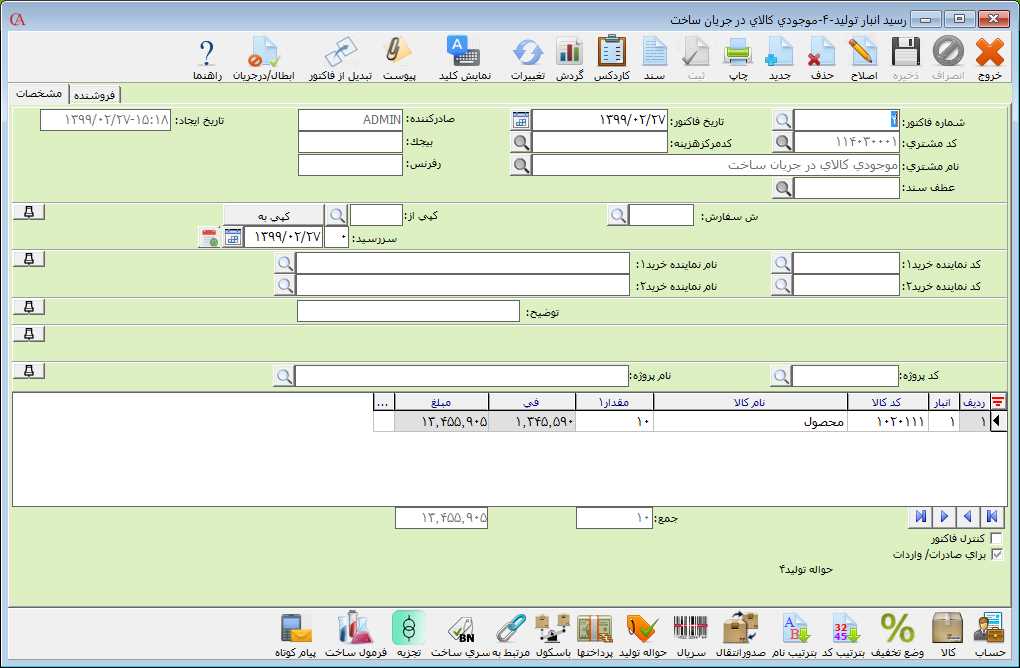 بعد از صدور رسید انبار تولید جهت مشاهده سند صادر شده، بر روی دکمه سند کلیک کنید. سندی که صادر میشود بدین صورت است که حساب کالای ساخته شده به اندازه ارزش مواد مورد استفاده در محصول طبق فرمول ساخت، بدهکار و حساب کالای در جریان ساخت نیز به اندازه ارزش مواد مصرف شده در محصول طبق فرمول ساخت بستانکار میشود.
  پس از ثبت تولید محصول، سیستم به صورت اتوماتیک با توجه به فرمول ساخت یک حواله تولید (انبار) صادر میکند و مواد اولیه مورد نیاز تولید را با توجه به فرمول ساخت از انبار مبدا خارج میکند. برای مشاهده حواله تولید بر روی دکمه حواله تولید در رسید انبار تولید کلیک کنید.
 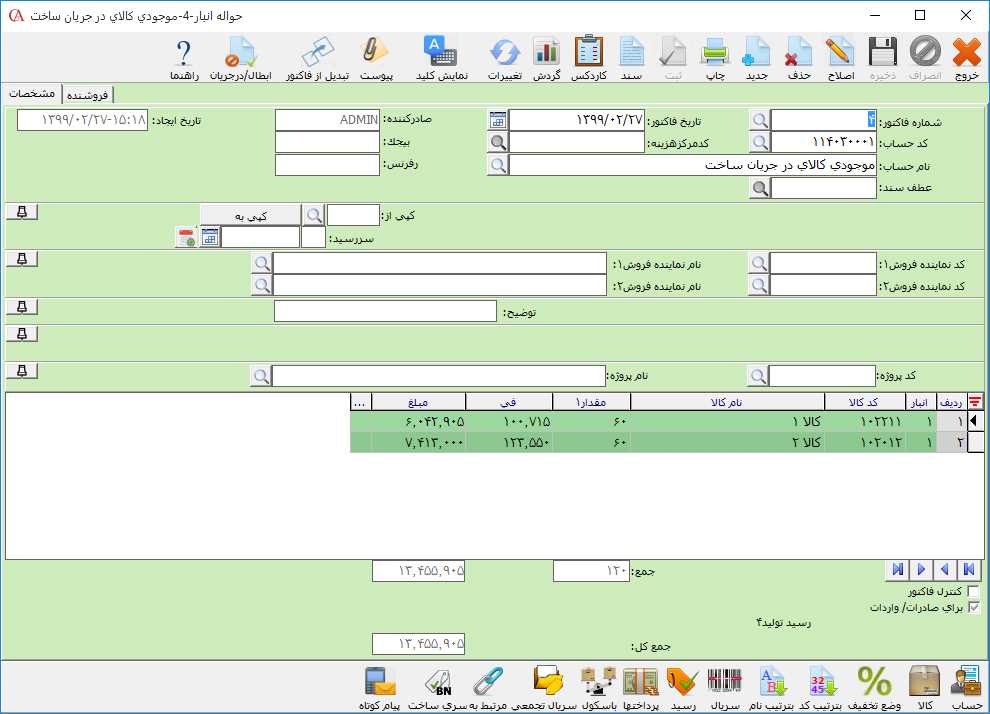 برای مشاهده سند حواله انبار بر روی دکمه سند کلیک کنید. سندی که صادر میشود بدین صورت است که حساب کالای در جریان ساخت به اندازه ارزش مواد مورد استفاده در محصول طبق فرمول ساخت، بدهکار میشود و حساب موجودی مواد اولیه نیز به اندازه ارزش مواد مصرف شده در محصول طبق فرمول ساخت بستانکار میشود.
  گزارش محاسبه مقدار مواد اولیه برای تولید در نرم افزار حسابداری حسابگر میتوانید قبل از تولید محصول با استفاده از گزارش محاسبه مقدار اولیه برای تولید، نمای کلی از تولید محصول را داشته باشید. با استفاده از این گزارش با انتخاب محصول و فرمول ساخت، میتوانید لیست مواد سازنده و قیمت آنها به همراه موجودی مواد اولیه در سیستم را مشاهده و در صورت نداشتن موجودی، اقدام به تهیه مواد اولیه نمایید. برای استفاده از این گزارش از مسیر عملیات روزانه > عملیات حسابداری صنعتی > گزارش محاسبه مقدار مواد اولیه را انتخاب کنید. در فرم باز شده در اولین جدول اطلاعات مورد نیاز جهت تولید محصول را وارد نمایید. در ستون نام محصول از لیست محصولها و در ستون شماره فرمول، محصول و شماره فرمول مورد نظر را وارد کنید. در ستون مقدار، مقدار مورد نظر جهت تولید محصول را وارد کنید. در فیلد سطح قیمت مواد، میتوانید سطح قیمت مواد اولیه جهت تولید محصول را از لیست کشویی انتخاب نمایید. بعد از تعیین موارد مورد نظر بر روی دکمه شروع کلیک کنید. توجه داشته باشید که در این گزارش میتوانید به جای انتخاب محصول از دکمه بر اساس سفارش تولید استفاده نمایید و برای سفارشهای باز موجود در سیستم گزارش تهیه نمایید.
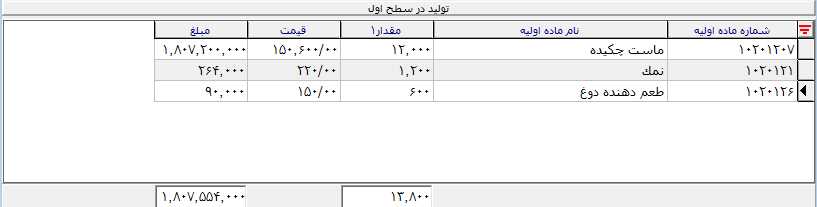
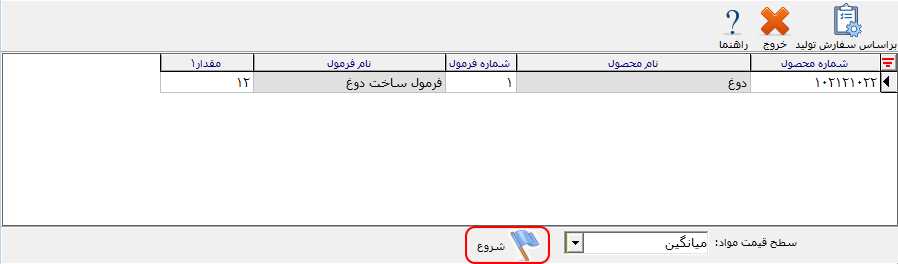 در جدول مربوط به بخش تولید در سطح اول، اطلاعات مربوط به تولید محصول با توجه به موارد تعیین شده (فرمول ساخت، سطح قیمت تعیین شده) در سطح اول نمایش داده میشوند.
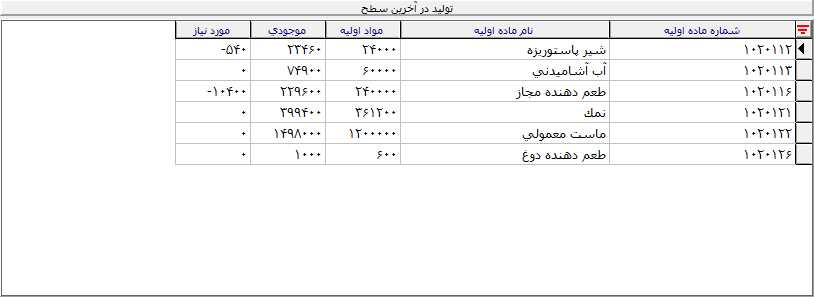
 در بخش تولید در آخرین سطح، لیست مواد اولیه مورد نیاز جهت تولید محصول در تمام سطوح نمایش داده میشود. به عنوان مثال فرض کنید محصول نهایی شما یک بطری دوغ است که این محصول از ترکیب محصول ماست و مواد اولیه دیگر تهیه میشود. در این مثال، ماست را به عنوان یک محصول در نظر بگیرید که از ترکیب مواد اولیه دیگری تولید میشود. با استفاده از این گزارش چنانچه محصول دوغ را انتخاب کنید، تمامی مواد اولیه جهت تولید آن به همراه مقدار مورد نیاز (مواد اولیه مربوط به محصول ماست، نمک و…) نمایش داده میشود. در ستون شماره و نام ماده اولیه، اطلاعات مربوط به مواد اولیه نمایش داده میشود. در ستون مواد اولیه، مقدار مواد اولیه و در ستون موجودی، موجودی مواد اولیه در سیستم نمایش داده میشود. در صورتی که مقدار مورد نیاز از مواد اولیه برای تولید محصول در سیستم موجود نباشد، تعداد مورد نیاز جهت تهیه مواد اولیه در ستون مورد نیاز نمایش داده میشود.
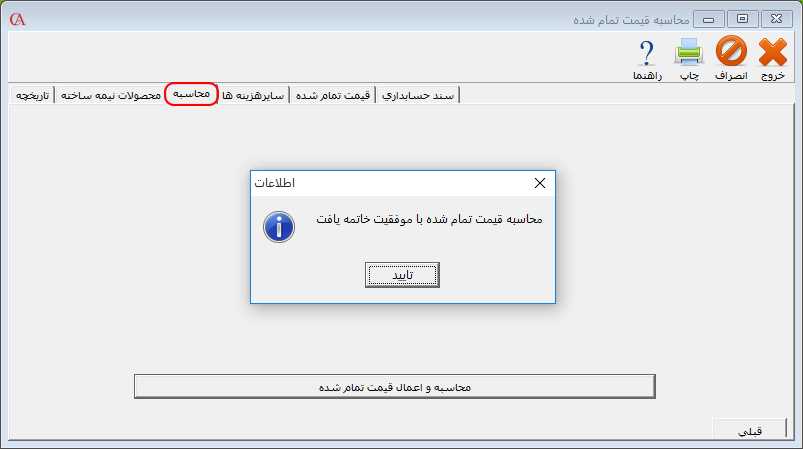
محاسبه قیمت تمام شده در قسمت محاسبه قیمت تمام شده (بهای تمام شده) کالا، قیمت تمام شده محصول با توجه به هزینههای تولیدی و حقوق کارمزدی محاسبه میشود. در نرم افزار حسابگر در پایان هر دوره تولید میتوانید قیمت تمام شده را محاسبه نمایید. برای محاسبه قیمت تمام شده محصول از مسیر عملیات روزانه > عملیات حسابداری صنعتی > محاسبه قیمت تمام شده را انتخاب کنید. در فرم باز شده در زبانه تاریخچه، تاریخچه محاسبات قیمت تمام شده محصولات نگهداری میشود که با انتخاب هر کدام و کلیک بر روی دکمه مشاهده، میتوانید جزئیات آن را مشاهده نمایید. برای ایجاد یک محاسبه جدید بر روی دکمه محاسبه جدید کلیک کنید. 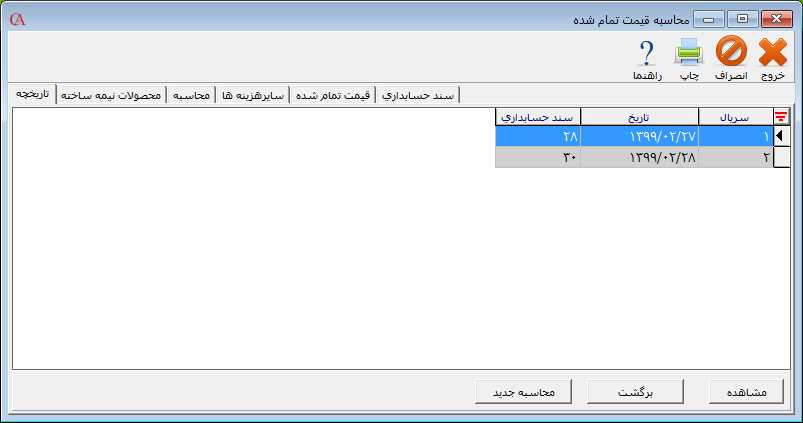 در زبانه محاسبه با انتخاب دکمه محاسبه و اعمال قیمت تمام شده، محاسبه قیمت تمام شده انجام میشود.
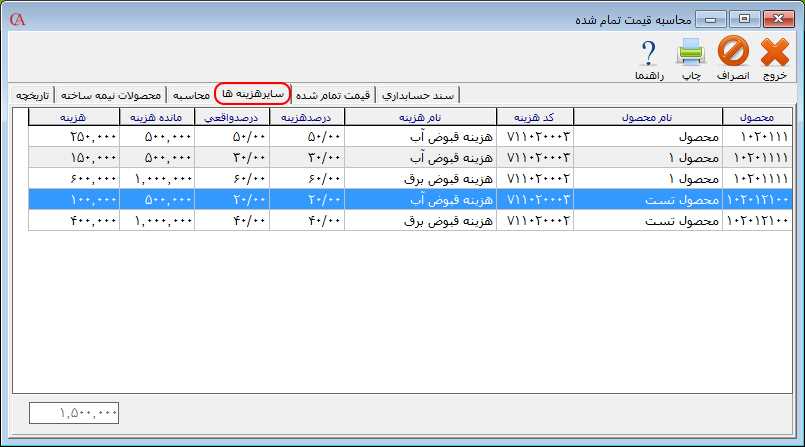
  در زبانه سایر هزینهها، هزینههای تولیدی و حقوق کارمزدی محصولات با توجه به درصدهای تعریف شده نمایش داده میشود. در ستون هزینه، مبلغ هر کدام از هزینهها بر روی محصول نمایش داده میشود.
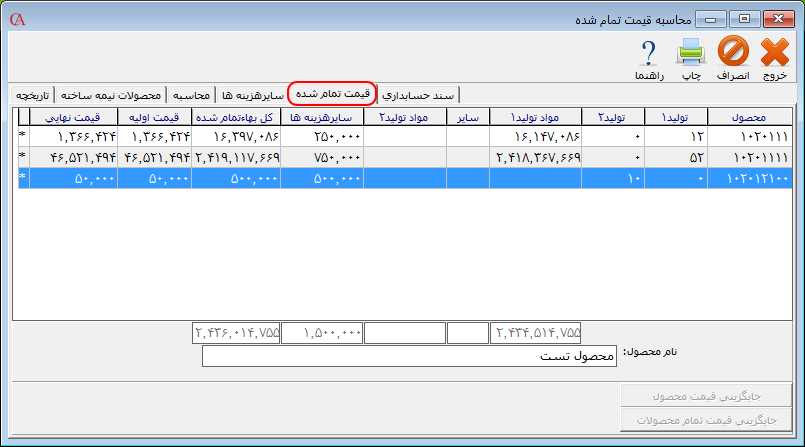
 در زبانه قیمت تمام شده، در ستون تولید ۱، تعداد محصول تولید شده نمایش داده میشود. در ستون مواد تولید ۱، بها محصول با توجه به فرمول ساخت تعریف شده بدون در نظر گرفتن هزینهها نمایش داده میشود. در ستون سایر هزینهها، مجموع هزینههای اعمالی روی تولید محصول نمایش داده میشود. در ستون کل بها تمام شده، قیمت تمام شده تولید محصول به تعدادی که در ستون تولید ۱ وجود دارد، نمایش داده میشود. در ستون قیمت نهایی، قیمت واحد هر محصول بعد از سرشکن شدن هزینههای تولید نمایش داده میشود.
 در زبانه سند حسابداری، با استفاده از دکمه صدور سند میتوانید اسناد مربوط به محسابه قیمت تمام شده را صادر نمایید.
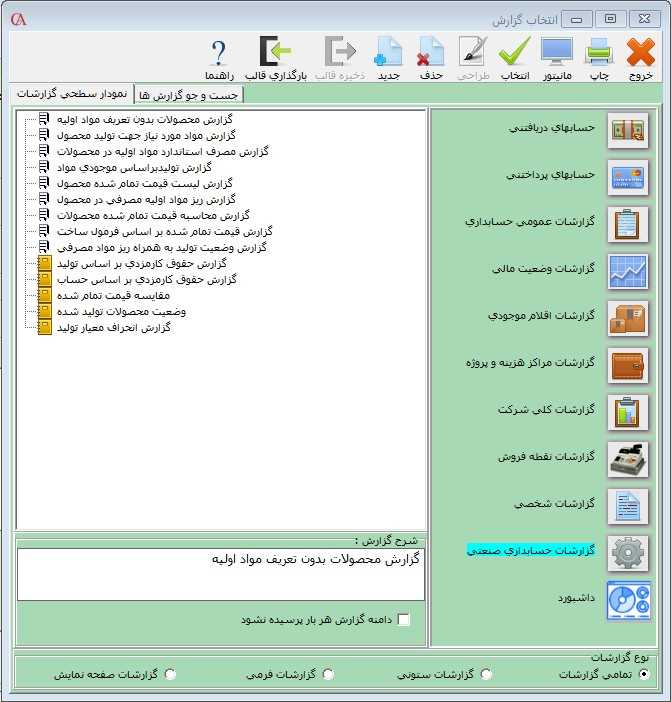
 برای تهیه گزارشات مربوط به حسابداری صنعتی از مسیر گزارشات > گزارشات حسابداری صنعتی را انتخاب کنید و گزارش مورد نظر را انتخاب کنید.
  جهت تعیین تنظیمات مربوط به حسابداری صنعتی از مسیر شرایط محیطی > پارامترهای حسابداری صنعتی را انتخاب کنید.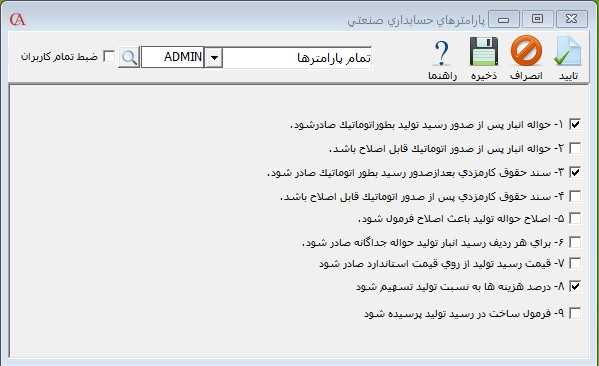
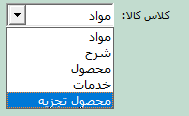
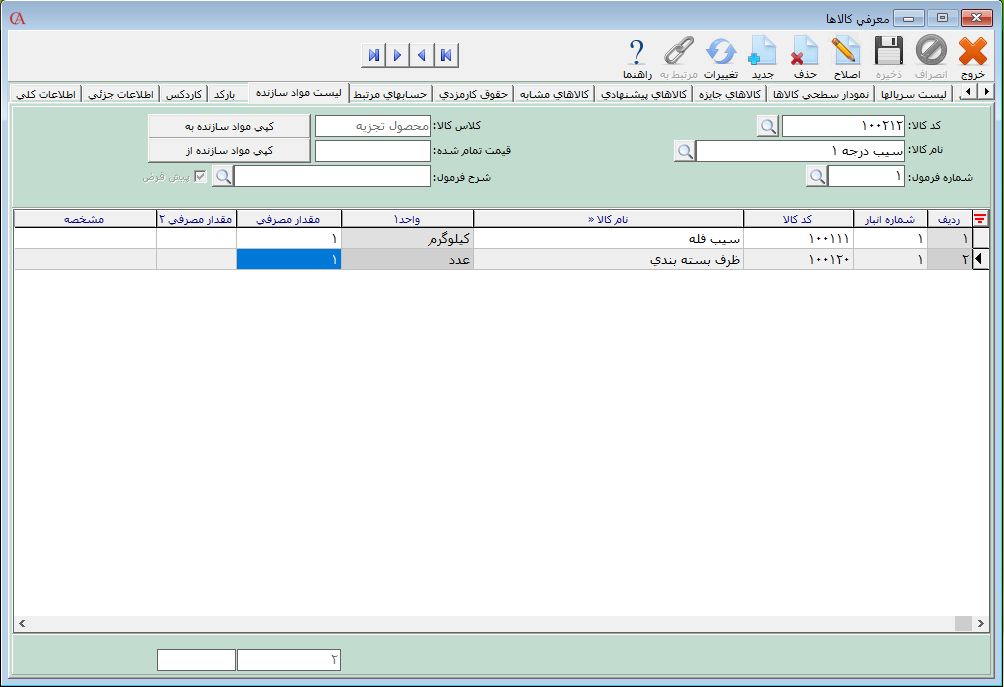
 در قسمت معرفی کالا، کلاس کالاهایی که قرار است آنها را تجزیه نمایید را «مواد» و کلاس کالاهایی که قرار است حاصل تجزیه مواد دیگر باشند را «محصول تجزیه» انتخاب کنید. برای آشنایی با نحوه معرفی کالا و تعیین کلاس کالا میتوانید به راهنمای مربوط به آن مراجعه نمایید. برای مثال مطرح شده در ابتدای این مقاله باید کلاس کالای سیب فله را مواد و کلاس کالا سیب درجه ۱، درجه ۲ و درجه ۳ را محصول تجزیه تعیین کنید.
 برای معرفی فرمول ساخت محصول تجزیه بر روی زبانه لیست مواد سازنده کلیک کنید. در ستون شماره انبار، شماره انبار مواد اولیه و در ستون کد یا نام کالا، کد یا نام مواد اولیه را انتخاب کنید. چنانچه برای کالای انتخابی واحد شمارش تعریف کرده باشید در ستون واحد ۱، واحد شمارش کالا نمایش داده میشود. در ستون مقدار اولیه، مقداری از ماده اولیه که در محصول به کار میرود را مشخص کنید. بعد از تعیین موارد مورد نظر بر روی دکمه ذخیره کلیک کنید.
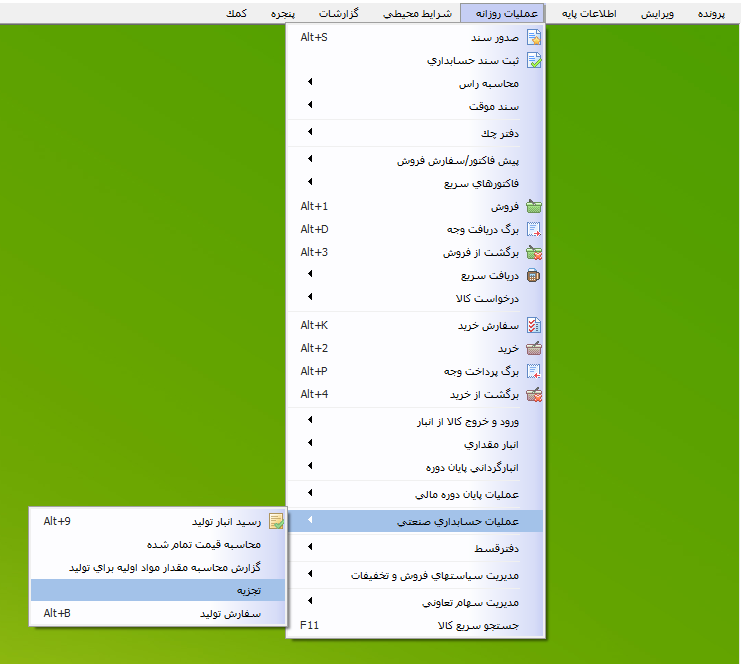
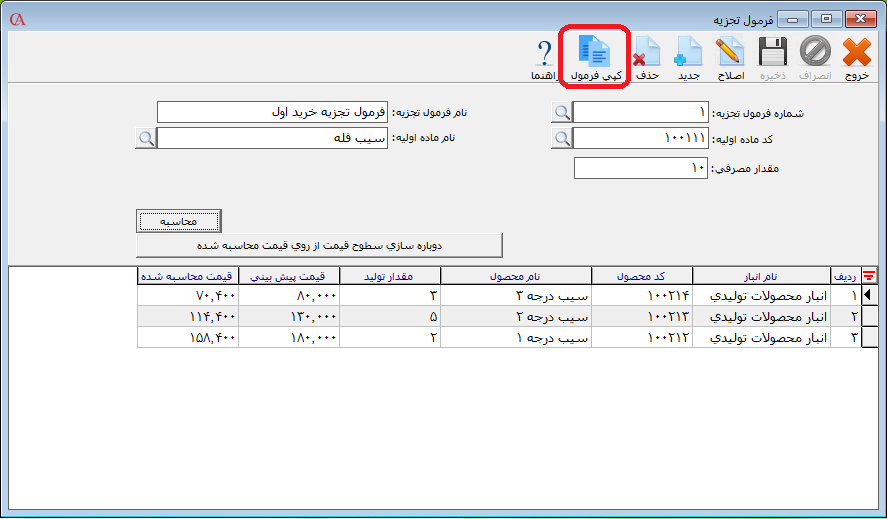
  برای تعریف فرمول تجزیه از منو عملیات روزانه > عملیات حسابداری صنعتی > تجزیه را انتخاب کنید.
  در فرم باز شده برای تعریف فرمول جدید بر روی دکمه جدید کلیک کنید. در قسمت نام فرمول تجزیه، نام فرمول را وارد نمایید در قسمت کد یا نام ماده اولیه، کد یا نام ماده اولیه محصول خود را وارد نمایید. در قسمت مقدار مصرفی، مقدار مصرفی که میخواهید فرمول بر اساس آن تعریف شود را وارد کنید. فرض کنید وزن صندوق سیب ۱۰ کیلوگرم است که در این صورت در قسمت مقدار مصرفی عدد ۱۰ را وارد نمایید.
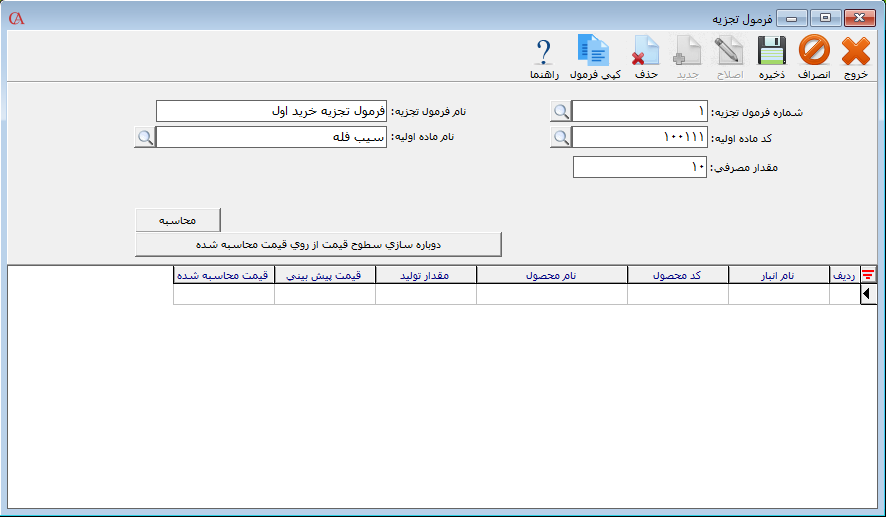 فرض کنید صندوق سیب شامل ۳ کیلو سیب درجه ۱، ۵ کیلو سیب درجه ۲ و ۲ کیلو سیب درجه ۳ است. برای وارد کردن اطلاعات مربوط این محصولات در جدول پایین این فرم، در ستون نام انبار، نام انباری که میخواهید محصول تجزیه شما در آنجا نگهداری شود را وارد کنید. در ستون کد یا نام محصول، کد یا نام محصول تجزیه را انتخاب نمایید. در ستون مقدار تولید، مقدار تولید محصول تجزیه و در قسمت قیمت پیش بینی، قیمتی که برای محصول پیش بینی کردهاید را وارد نمایید.
 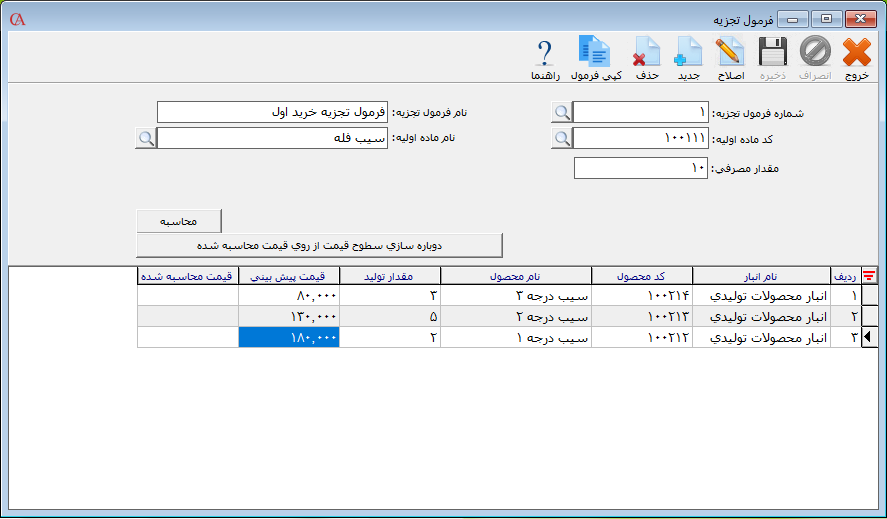 پس از وارد کردن لیست تمام محصولات برای محاسبه قیمت محاسبه شده بر روی دکمه محاسبه کلیک کنید. قیمت محاسبه شده بر اساس قیمت میانگین مواد اولیه، مقدار مصرفی، مقدار تولید و قیمت پیشبینی بدست میآید.
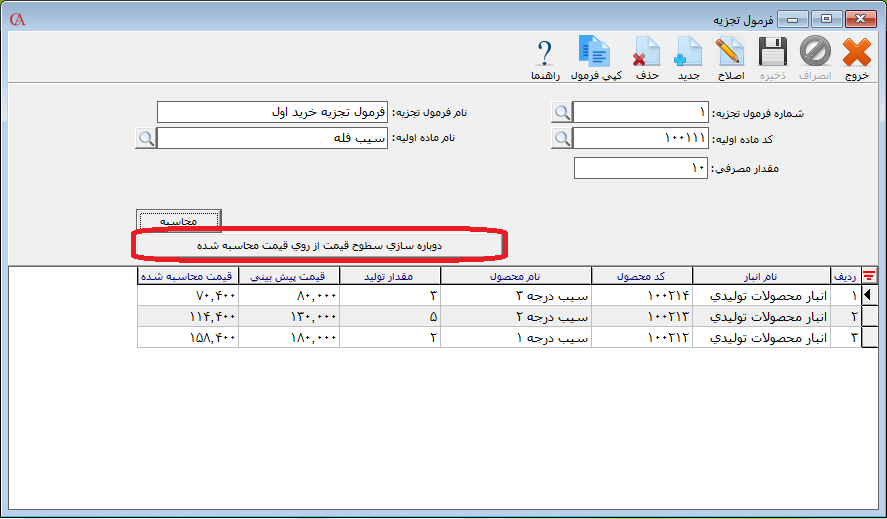
 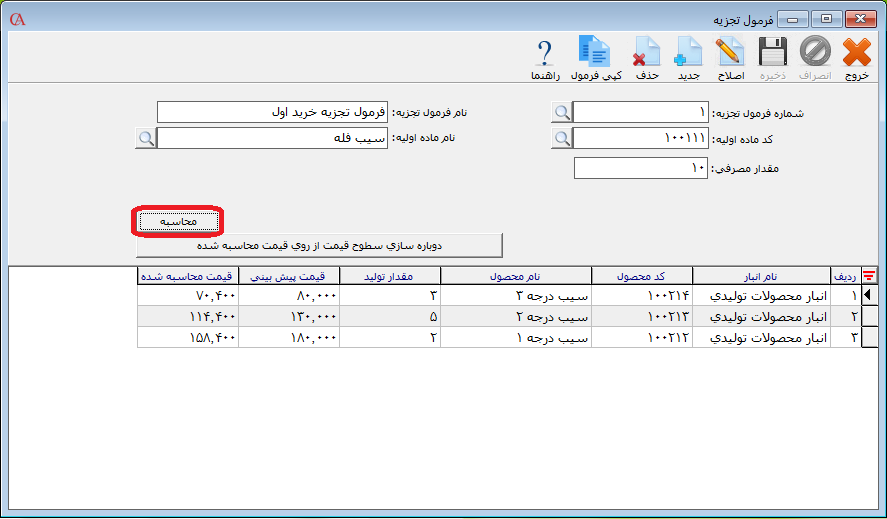 نکته: توجه داشته باشید که در لیست محصولات فقط محصولاتی نمایش داده میشوند که کلاس آنها «محصول تجزیه» است. شما میتوانید قیمت محاسبه شده را به عنوان یک سطح قیمت از سطوح قیمت محصول در نظر بگیرید. برای جایگزینی سطح قیمت بر روی دکمه “دوباره سازی سطوح قیمت از روی قیمت محاسبه شده” کلیک کنید.
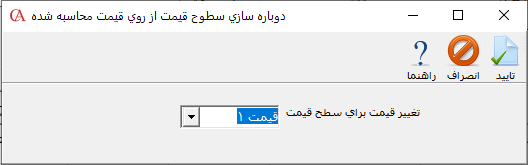
  در فرم باز شده سطح قیمت مورد نظر را از لیست کشویی سطوح قیمت انتخاب سپس بر روی دکمه تایید کلیک کنید.
 با استفاده از دکمه کپی فرمول میتوانید فرمول تعریف شده را در یک فرمول جدید کپی کنید.
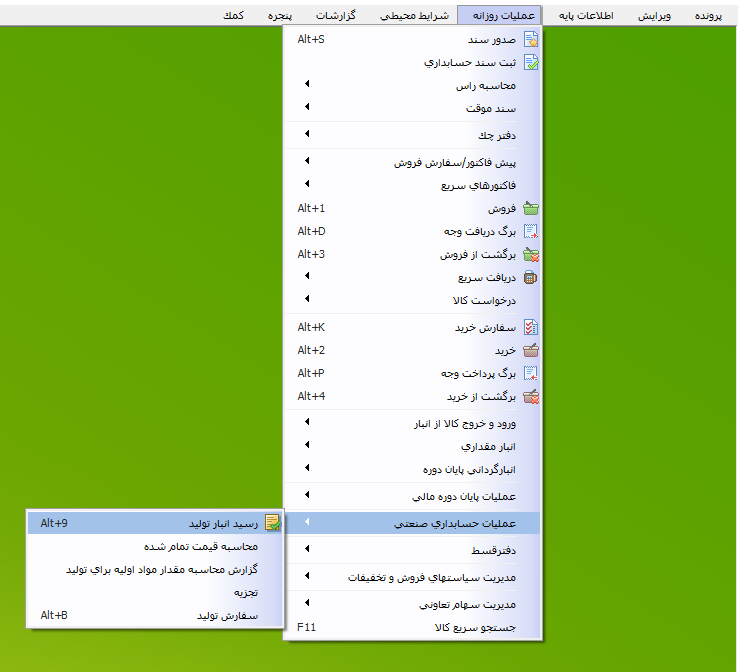
  برای تولید محصول از مسیر عملیات روزانه > عملیات حسابداری صنعتی > رسید انبار تولید را انتخاب کنید.
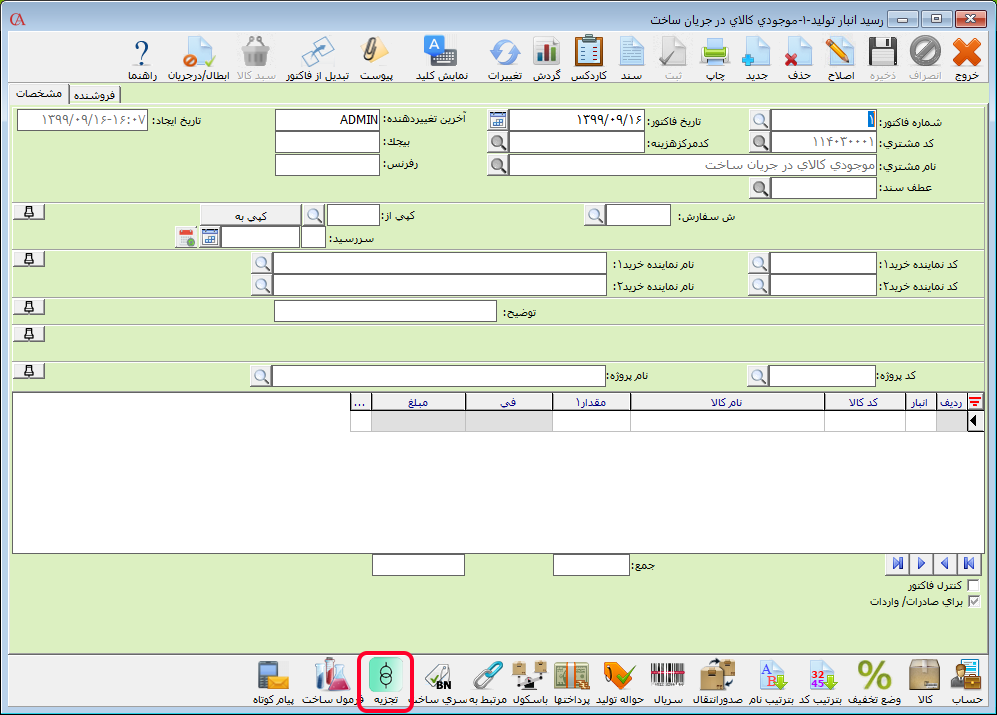
  در فرم رسید انبار تولید برای تولید محصول تجزیه بر روی دکمه تجزیه کلیک نمایید.
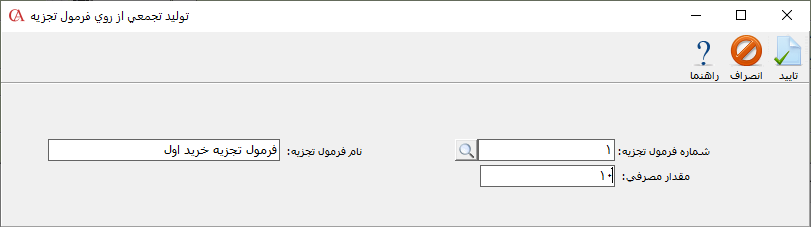
 در فرم باز شده در قسمت شماره فرمول، شماره فرمول مورد نظر را انتخاب نمایید. در قسمت مقدار مصرفی، مقدار مصرفی مواد اولیه را وارد سپس بر روی دکمه تایید کلیک کنید.
  پس از صدور رسید انبار تولید، حوالهای صادر میشود که مطابق با فرمول ساخت محصول تجزیه از مانده مواد اولیه کاسته میشود.
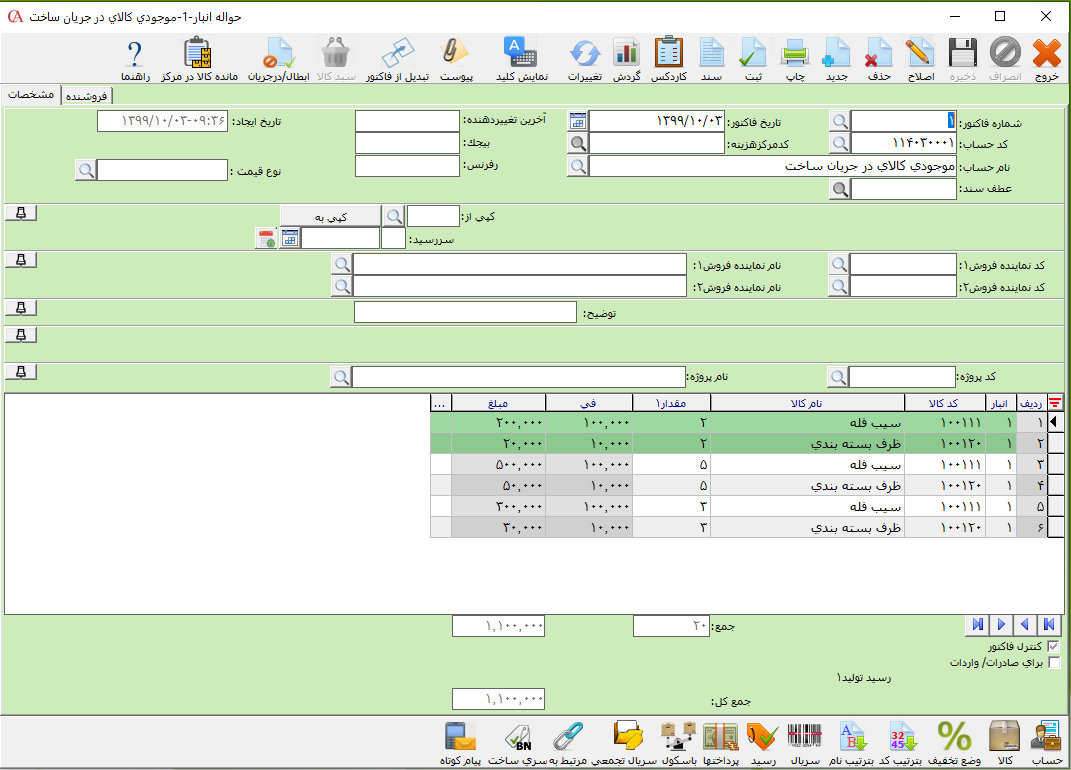 برای محاسبه قیمت تمام شده محصول میتوانید از منوی عملیات روزانه > عملیات حسابداری صنعتی > محاسبه قیمت تمام شده اقدام نمایید. جهت آشنایی با نحوه محاسبه قیمت تمام شده میتوانید به راهنمای آن مراجعه فرمایید.