برای ارتباط بین برنامه حسابگر شعب و حسابگر نسخه ۱۰ ابتدا باید تنظیمات مربوطه را انجام دهید. برای این کار مراحل زیر را انجام دهید:
در ادامه هر مورد به تفصیل توضیح داده میشود.
برای راه اندازی حسابگر شعب ابتدا لازم است که وب سرویس را نصب کنید. برای نصب وبسرویس در DVD برنامه از مسیر Web Service ADDIN > فایل ShygunWebService.exe را اجرا کنید. در فرم باز شده بر روی دکمه Next کلیک کنید.

در مرحله بعد مسیر نصب برنامه را تعیین سپس بر روی دکمه Next کلیک کنید.

در مرحله بعد بر روی دکمه Install کلیک کنید.

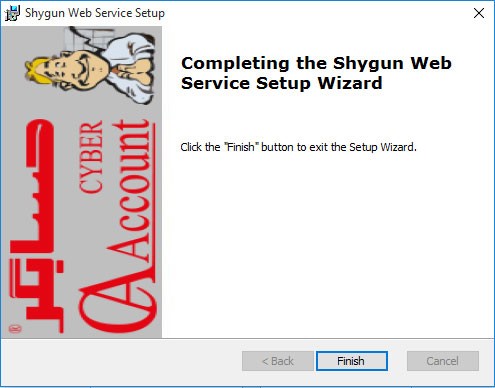
در مرحله آخر بعد از نصب، بر روی دکمه Finish کلیک کنید.
برای انجام تنظیمات سرویس ابری شایگان در فرم اصلی برنامه حسابگر از مسیر اطلاعات پایه > حسابگر شعب > تنظیمات سرویس ابری را انتخاب کنید. در فرم باز شده در قسمت سریال سرور اصلی، سریال سرور اصلی که از شرکت شایگان سیستم دریافت کردهاید را وارد کنید. در قسمت نام سرور اصلی، نام سرور و در قسمت آدرس سرویس همسانسازی، آدرس سرویس همسان ساز را وارد کنید. در قسمت نام سرور پایگاه داده، نام پایگاه داده، نام کاربری پایگاه داده و رمز عبور پایگاه داده، اطلاعات مربوط به پایگاه داده را وارد کنید سپس بر روی دکمه تایید کلیک کنید. توجه داشته باشید به صورت پیشفرض قسمتهای نام سرور اصلی، آدرس سرویس همسان سازی، نام سرور پایگاه داده و نام پایگاه داده توسط سیستم تعیین میشود.
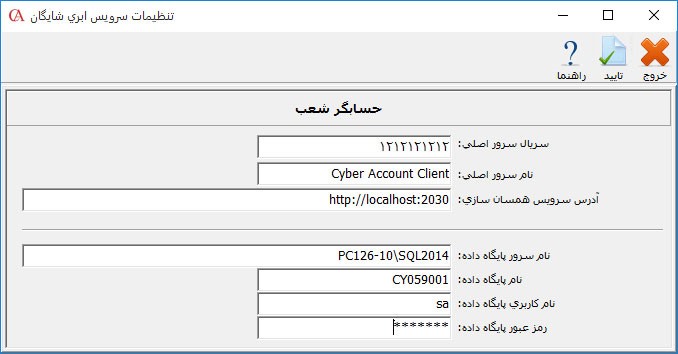
برای تعیین تنظیمات مربوط به شعبه در برنامه حسابگر از منوی اطلاعات پایه > مدیریت حسابگر شعب را انتخاب کنید.

در فرم باز شده میتوانید لیست سریال شعبههای مرتبط به برنامه حسابگر را مشاهده نمایید. نکته: با استفاده از دکمه «اتصال به سرور ابری» میتوانید اتصال کامپیوتر به سرورهای ابری شرکت شایگان سیستم را بررسی کنید. برای تعیین تنظیمات مربوط به شعبه، سریال مورد نظر را انتخاب و سپس بر روی دکمه تنظیمات موجود در بالای صفحه کلیک کنید.

در فرم باز شده در زبانه اطلاعات کلی، در قسمت معین برای ذخیره حساب، شماره یا نام حساب معین برای ارسال و دریافت اطلاعات حساب بین شعبه و برنامه حسابگر را انتخاب کنید. در قسمت شماره انبار، شماره یا نام انبار کالاهای شعبه را انتخاب کنید. در قسمت کد پروژه میتوانید پروژه شعبه را انتخاب کنید.

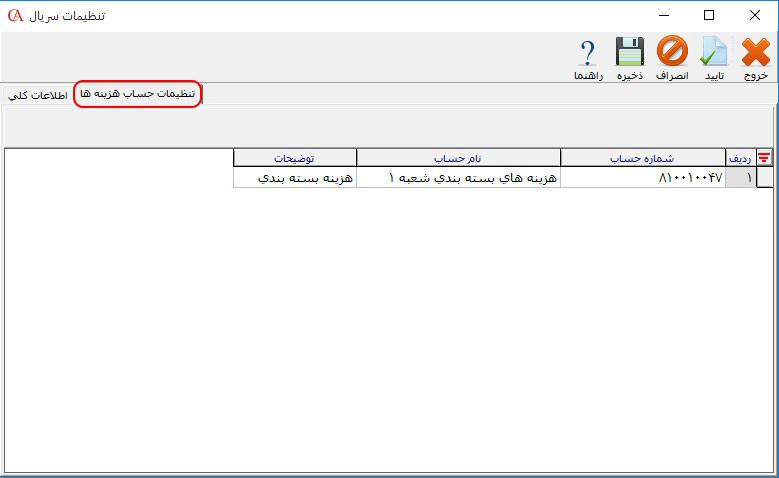
در زبانه تنظیمات حساب هزینهها، میتوانید حسابهای مربوط به هزینه را برای نرمافزار حسابگر شعب تنظیم کنید. برای تعریف حساب هزینه جدید یک سطر جدید ایجاد کنید. در قسمت شماره یا نام حساب، حساب مورد نظر را انتخاب کنید. در قسمت توضیحات، توضیحات مربوط به حساب تعریف شده را وارد کنید. سپس بر روی دکمه تایید کلیک کنید. توجه داشته باشید که در برنامه شعبه، توضیحات وارد شده در ستون توضیحات نمایش داده میشود.
در فولدر DVD برنامه فایل cyberbranch.exe را اجرا کنید. در فرم بازشده بر روی دکمه Continue کلیک کنید.

در مرحله بعد بر روی دکمه Continue کلیک کنید.

چنانچه شرایط مجوز استفاده از نرمافزارهای شرکت شایگان سیستم را پذیرفتهاید گزینه I accept the agreement را انتخاب کنید و سپس بر روی دکمه Continue کلیک کنید.

در مرحله بعد نحوه نصب برنامه بر روی سیستم را تعیین کنید. در این فرم ۳ حالت به شرح زیر قابل انتخاب است که در ادامه هر حالت توضیح داده میشود. ۱- Single Install 2- Server Install 3- Client Install 1- Single Install: گزینه Single Install برای نصب حالت تک کاربره برنامه استفاده میشود، در این حالت نرمافزار به همراه درایور قفل و Server Sql نصب خواهد شد. ۲- Server Install: گزینه Server Install برای نصب برنامه در حالت شبکه بر روی کامپیوتر سرور استفاده میشود، در این حالت نرمافزار به همراه درایور قفل و Server Sql نصب خواهد شد. ۳- Client Install: گزینه Client Install برای زمانی استفاده میشود که: • کامپیوتر شما عضو شبکه باشد و برای دسترسی به بانک اطلاعاتی باید به سرور متصل شود. • نرمافزار Sql Server از قبل بر روی سیستم شما نصب شده باشد. بعد از تعیین گزینه مورد نظر بر روی دکمه Continue کلیک کنید.

در مرحله بعد مسیر نصب برنامه را تعیین سپس بر روی دکمه Continue کلیک کنید.

در مرحله بعد بر روی دکمه Continue کلیک کنید.

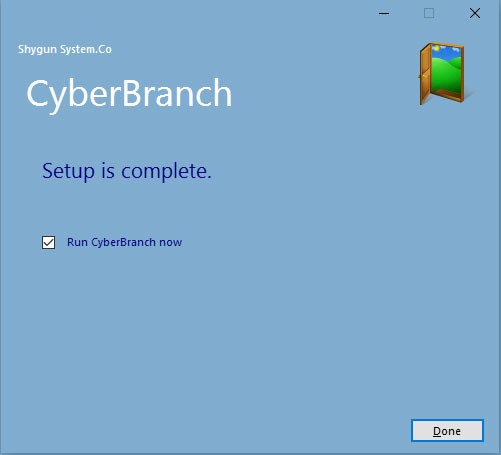
در مرحله آخر بعد از نصب برنامه بر روی دکمه Done کلیک کنید.
برای شروع کار با برنامه حسابگر شعب ابتدا باید یک شرکت ایجاد کنید. برای ساخت شرکت جدید برنامه را اجرا کنید سپس بر روی دکمه «ایجاد شرکت» کلیک کنید.

در فرم بازشده بر روی دکمه بعدی کلیک کنید.

در مرحله بعد سریال شعبه که از شرکت شایگان سیستم دریافت نمودهاید را وارد کنید.

در مرحله بعد اطلاعات شرکت را وارد کنید. در قسمت نام شرکت، نام شرکت را وارد کنید. در قسمت نام سرور پایگاه داده، نام سرور پایگاه دادده را انتخاب یا وارد کنید. در قسمت روش اعتبار سنجی پایگاه داده، نحوه اتصال برنامه به Sql Server را مشخص کنید. در صورتی که گزینه «Windows Authentication» را انتخاب کنید، اتصال شما به برنامه Sql Server از طریق User لاگین شده در سیستم عامل فعلی خواهد بود. همچنین در صورتی که گزینه «SQL Server Authentication» را انتخاب کنید، در قسمت نام کاربری و رمز عبور، نام کاربری و رمز عبور پایگاه داده را وارد کنید. در قسمت نام خلاصه شرکت، یک نام ۴ حرفی برای شرکت وارد کنید. برنامه بر اساس این نام در پایگاه داده یک شرکت ایجاد میکند. سپس دکمه بعدی را فشار دهید. چنانچه از برنامه حسابگر شعب به صورت شبکه استفاده میکنید، پیشنهاد میشود که در قسمت روش اعتبار سنجی پایگاه داده، گزینه «SQL Server Authentication» را انتخاب کنید. در صورتی که اطلاعات وارد شده در این مرحله صحیح باشد یک شرکت ایجاد میشود.

سپس در مرحله آخر بر روی دکمه پایان کلیک کنید.

بعد از معرفی شرکت، برای باز کردن آن برنامه را باز کنید سپس بر روی دکمه «انتخاب شرکت» کلیک کنید.

در فرم باز شده میتوانید شرکتهایی که در برنامه تعریف شدهاند را مشاهده کنید. برای باز کردن شرکت، بر روی شرکت مورد نظر دابل کلیک کنید یا شرکت را در حالت انتخاب قرار دهید سپس بر روی دکمه «تایید» کلیک کنید.

بعد از باز کردن شرکت برای بروزرسانی اطلاعات در فرم اصلی برنامه بر روی دکمه بروزرسانی اطلاعات کلیک کنید. جهت آشنایی با این امکان می توانید به راهنمای آن مراجعه فرمایید.

به این صورت که مدیر سیستم میتواند کاربران متعدد را در نقشهای متفاوت با دسترسیهای مختلف تعریف و به هر کدام شیفتهای کاری مورد نظر را اختصاص دهد سپس در پایان روز کاری شیفتهای کاری کاربران را ببندد و وضعیت فروش و صندوقها را کنترل نماید. در ادامه این مقاله آموزشی هر یک موارد زیر به تفصیل توضیح داده میشود: ۱- معرفی نقش ۲- معرفی سیستم ۳- معرفی شیفت ۴- معرفی کاربر ۵- بستن شیفت
در قسمت نقش میتوانید انواع نقش مورد نظر خود را در سیستم تعریف کنید و برای نقشهای معرفی شده اجازه دسترسی به قسمتهای مختلف برنامه را تعیین نمایید. برای معرفی نقش در منوی اصلی برنامه بر روی دکمه نقشها کلیک کنید.

در فرم باز شده در لیست کشویی نقش میتوانید نقشهای معرفی شده را مشاهده کنید.

برای معرفی نقش جدید بر روی دکمه جدید کلیک کنید. در قسمت نام نقش، نام نقش را وارد کنید. در جدول مجوزها میتوانید لیست دسترسیها را مشاهده کنید و نحوه دسترسی نقش معرفیشده به فرمها را تعیین کنید.

برای حذف نقش در بالا فرم بر روی دکمه حذف کلیک کنید تا نقش انتخاب شده حذف شود.

در بخش معرفی سیستم میتوانید سیستمهای مجاز برای استفاده از نرم افزار حسابگر شعب را معرفی کنید. برای ورود به فرم معرفی سیستم در فرم اصلی برنامه بر روی دکمه سیستم کلیک کنید.

در فرم باز شده در لیست کشویی نام سیستم میتوانید سیستمهای معرفی شده را مشاهده کنید.

مشاهده سیستم های تعریف شده برای معرفی سیستم جدید بر روی دکمه جدید کلیک کنید. در قسمت نام سیستم، نام سیستم (Computer Name) را وارد کنید و در قسمت توضیحات میتوانید توضیحات سیستم را وارد کنید سپس بر روی دکمه ذخیره را کلیک کنید.

برای حذف سیستم، بر روی دکمه حذف کلیک کنید تا سیستم انتخاب شده حذف شود.

در برنامه حسابگر شعب میتوانید در سیستم شیفت کاری مورد نظر خود را تعریف کنید و شیفتهای تعریف شده را به کاربران اختصاص دهید. برای ورود به فرم شیفتها و معرفی در فرم اصلی برنامه بر روی دکمه شیفتها کلیک کنید.

در فرم باز شده در لیست کشویی نام شیفت میتوانید شیفتهای معرفی شده را مشاهده کنید.

برای معرفی شیفت جدید بر روی دکمه جدید کلیک کنید. در قسمت نام شیفت، نام شیفت را وارد کنید. در قسمت تاریخ شروع و تاریخ پایان بازه تاریخی فعال بودن شیفت را مشخص کنید. در قسمت ساعت شروع و ساعت پایان بازه زمانی (ساعت کاری) فعال بودن شیفت را مشخص کنید. در صورتی که میخواهید شیفت معرفی شده فعال باشد گزینه «فعال» را تیکدار کنید.

در جدول پایین این فرم، در ستون کاربران، میتوانید مشخص کنید که کدام کاربر از چه سیستمی اجازه استفاده از این شیفت را دارد. برای این کار در جدول کاربران، در ستون کاربران، نام کاربر و در ستون سیستم، نام سیستم را وارد کنید سپس بر روی دکمه ذخیره کلیک کنید.

برای حذف شیفت، بر روی دکمه حذف کلیک کنید تا آن حذف شود.

در بخش معرفی کاربر میتوانید کاربر جدید در سیستم معرفی کنید و به آن شیفت و نقش اختصاص دهید. برای معرفی کاربر جدید در فرم اصلی برنامه بر روی دکمه کاربران کلیک کنید.

در فرم باز شده در لیست کشویی نام کاربر میتوانید کاربران معرفی شده را مشاهده کنید.

برای معرفی کاربر جدید بر روی دکمه جدید کلیک کنید. در قسمت نام کاربر، نام کاربر و در قسمت رمز عبور و تکرار رمز عبور، رمز عبور کاربر را وارد کنید.

برای اختصاص نقش به کاربر به زبانه نقش بروید و نقش کاربر را از لیست نقشهای تعریف شده انتخاب کنید.

اختصاص نقش به کاربر برای اختصاص شیفت به کاربر بر روی زبانه شیفت کلیک کنید. در ستون شیفت، نام شیفت و در ستون سیستم، نام سیستم را وارد کنید سپس بر روی دکمه ذخیره را کلیک کنید.

نکته: توجه داشته باشید که در نرم افزار فروشگاهی هر کاربر باید حداقل یک نقش و یک شیفت کاری داشته باشد همچنین میتواند چند نقش و شیفت کاری نیز داشته باشد. برای حذف کاربر بر روی دکمه حذف کلیک کنید تا کاربر انتخاب شده حذف شود.

در فروشگاههای زنجیرهای سرپرستان صندوقها میتوانند در پایان هر شیفت کاری، شیفت را از صندوقدار تحویل بگیرند و وضیعت فروش و صندوق را کنترل کنند. برای بستن شیفت کاری کاربران در برنامه حسابگر شعب در فرم اصلی برنامه بر روی دکمه بستن شیفت کلیک کنید.

در فرم باز شده در قسمت تاریخ و تحویل گیرنده، تاریخ و نام تحویل گیرنده شیفت نمایش داده میشود. در قسمت نام کاربر، نام کاربری که میخواهید شیفت آن را ببندید انتخاب کنید. در قسمت شیفت، شیفت کاری و در قسمت سیستم، سیستم کاربر را انتخاب کنید. در قسمت توضیحات میتوانید توضیحات مرتبط با بستن شیفت را وارد کنید سپس بر روی دکمه بعدی کلیک کنید.

در مرحله بعد میتوانید وضعیت فعالیت شیفت را مشاهده، بررسی و تایید کنید. چنانچه کاربر انتخابی، بدهی قبلی داشته باشد، مبلغ بدهی در بخش باقیمانده از قبل نمایش داده میشود. در قسمت جمع فاکتور، مجموع فاکتورهای صادر شده کاربر نمایش داده میشود.

در جدول این فرم، وجههای دریافت شده توسط کاربر به تفکیک نوع دریافت نمایش داده میشود. در ستون مبلغ محاسبه شده، جمع دریافتیهای ثبت شده کاربر نمایش داده میشود. در ستون مبلغ دریافتشده، مبلغ دریافتی از کاربر را وارد کنید. در صورتی که مبلغ دریافتشده با مبلغ ثبت شده توسط کاربر متفاوت باشد، مبلغ باقیمانده در ستون باقیمانده نمایش داده میشود.

بعد از ثبت دریافتیها از کاربر بر روی دکمه پایان دکمه کلیک کنید تا شیفت انتخاب شده با توجه به اطلاعات وارد شده بسته شود.

جهت مشاهده و کنترل شیفتهای بسته شده در فرم اصلی برنامه بر روی دکمه شیفتهای بسته شده کلیک کنید.

در فرم باز شده در قسمت شماره میتوانید شماره شیفت بسته شده مورد نظر را انتخاب کنید و اطلاعات آن را مشاهده کنید.

برای حذف شیفت بسته شده بر روی دکمه حذف کلیک کنید.


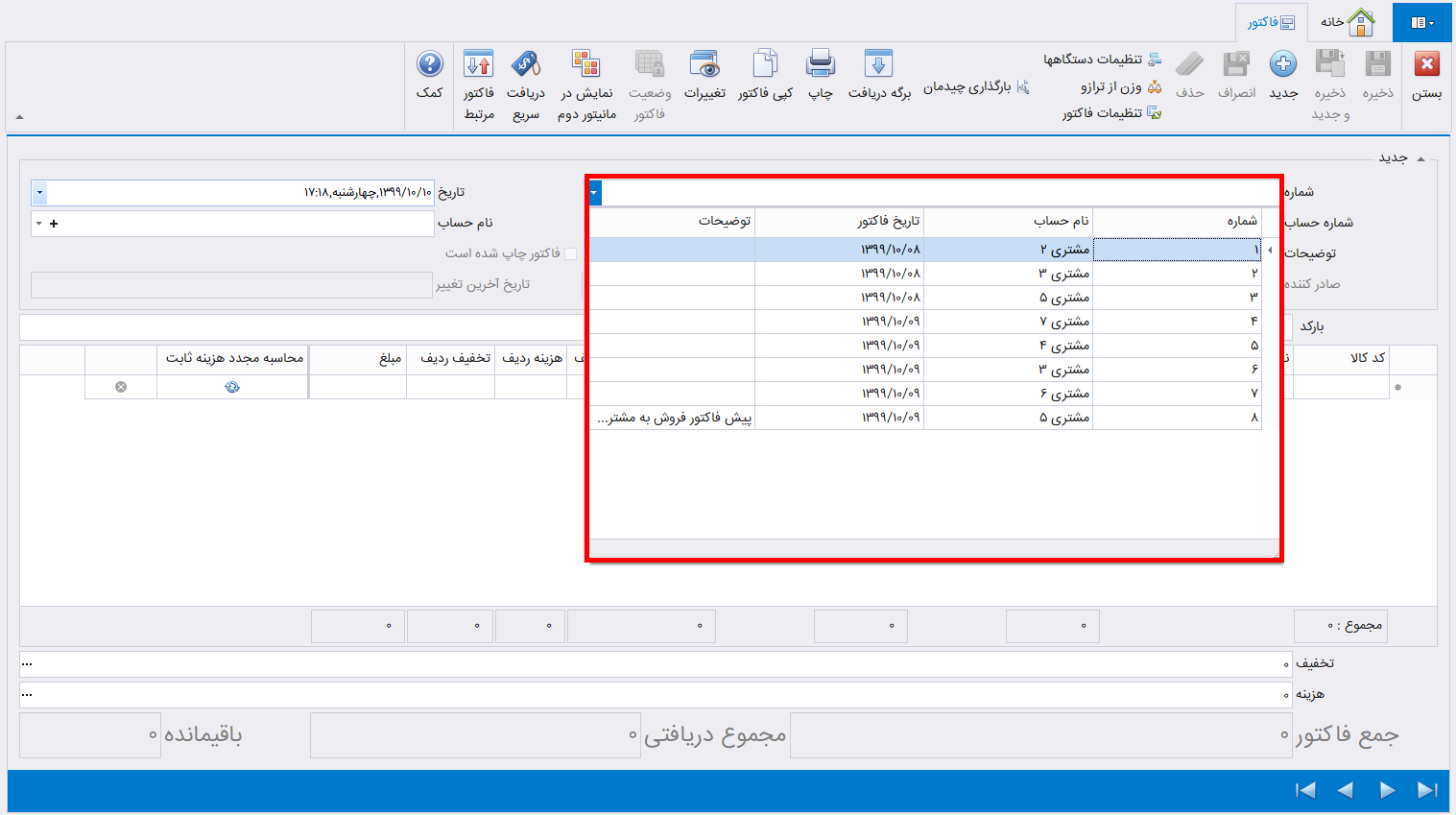
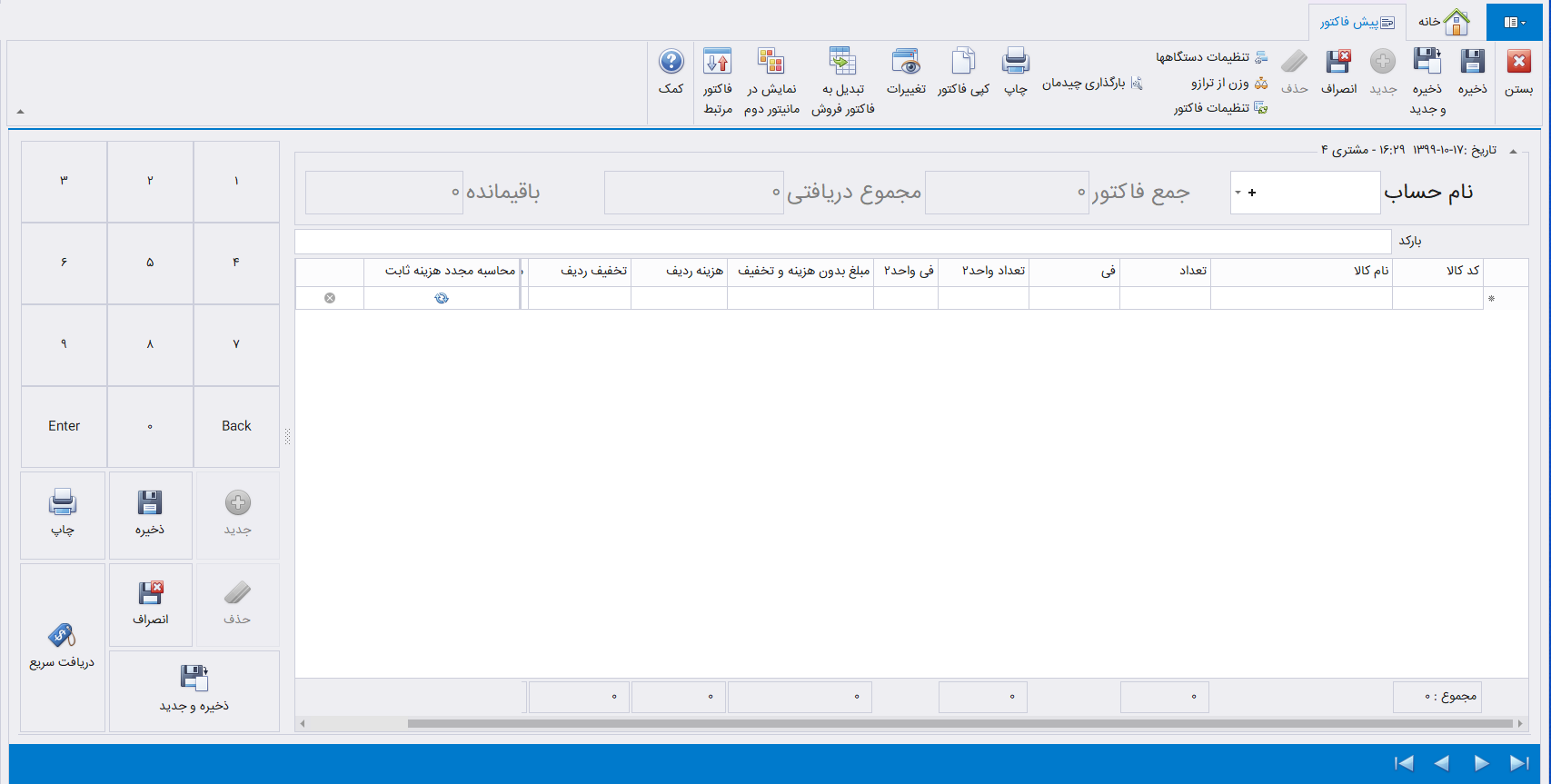
در فرم باز شده در لیست کشویی شماره میتوانید فاکتورهای صادر شده را مشاهده کنید.

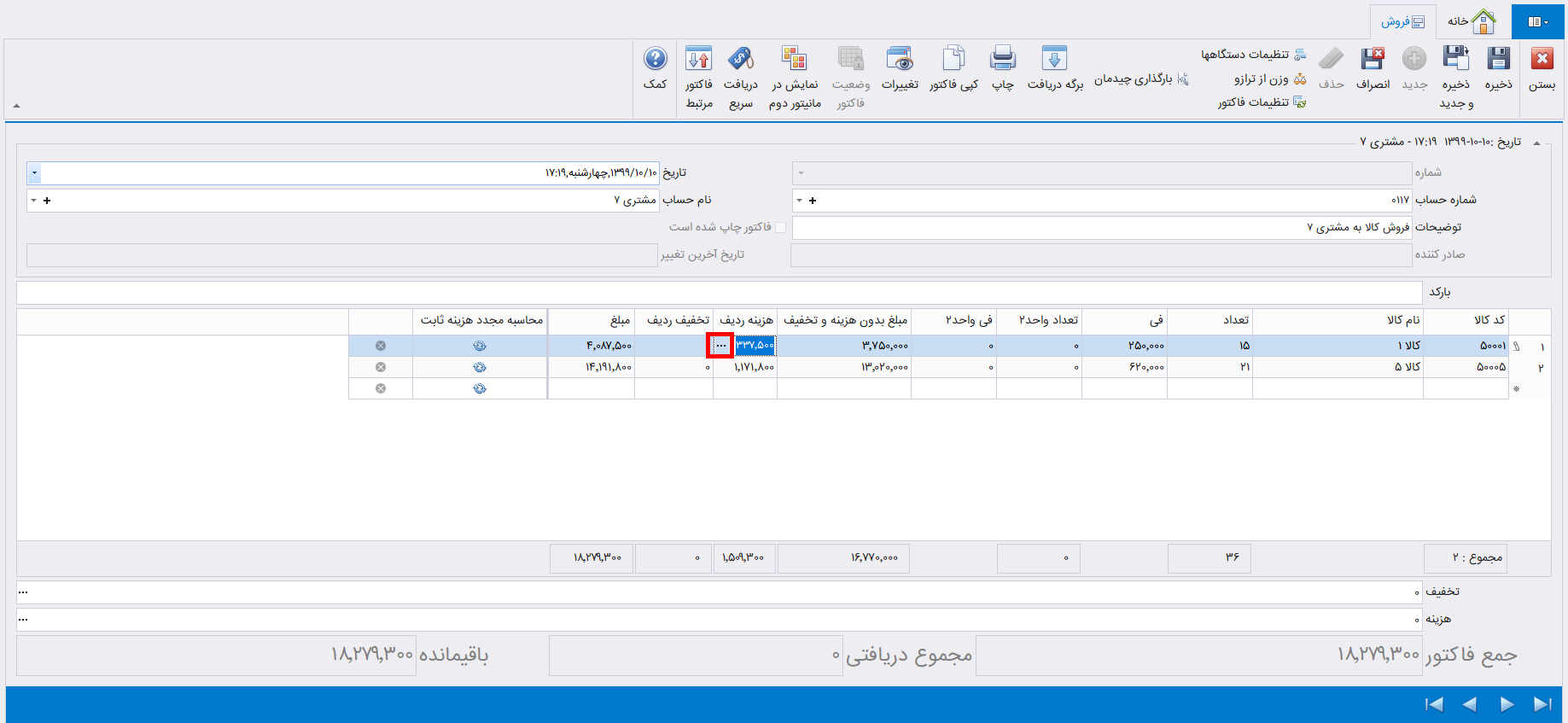
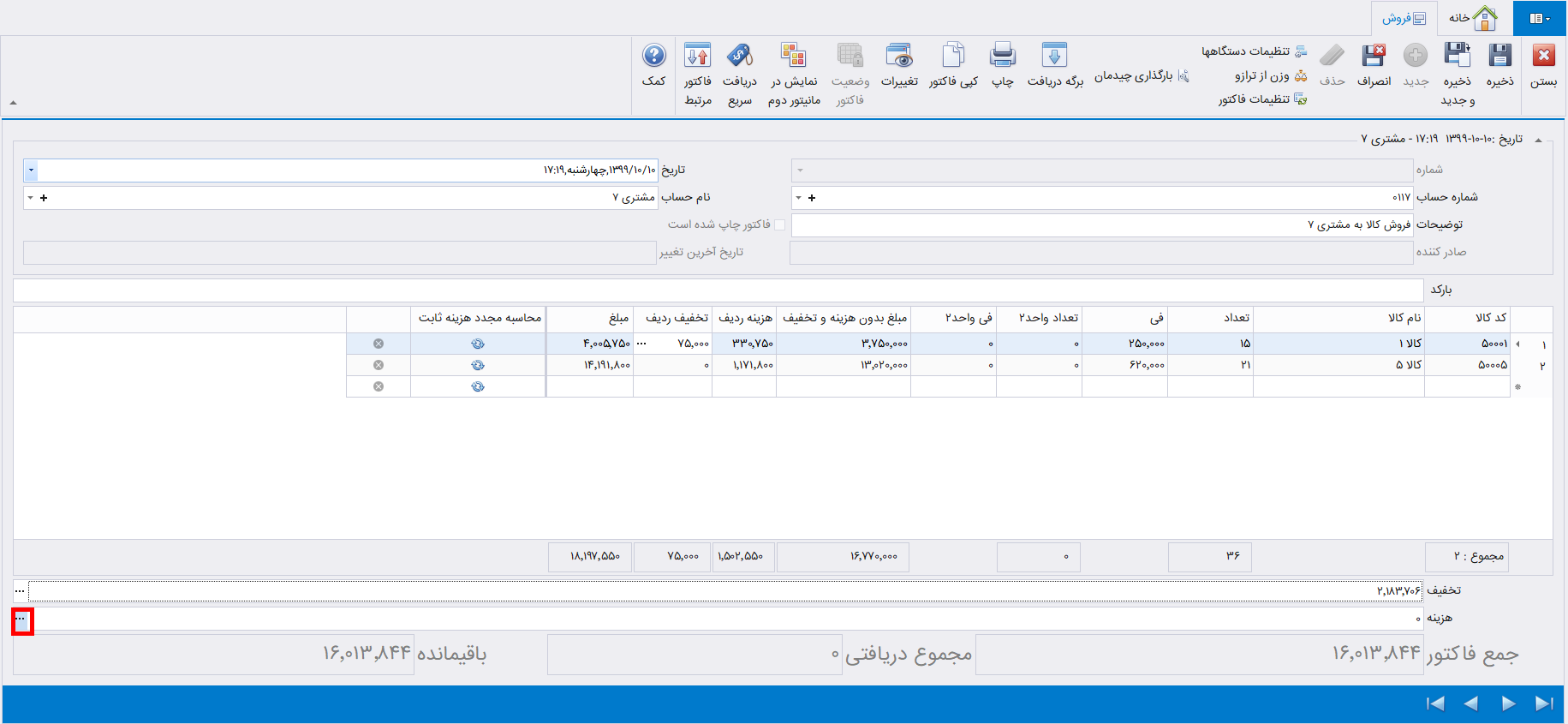
برای صدور فاکتور جدید بر روی دکمه جدید کلیک کنید. در قسمت تاریخ، تاریخ فاکتور را انتخاب کنید. در قسمت شماره حساب یا نام حساب، طرف حساب فاکتور را از لیست کشویی حسابها انتخاب کنید. همچنین با انتخاب دکمه
میتوانید حساب مورد نظر خود را تعریف کنید. در قسمت توضیحات میتوانید توضیحات فاکتور را وارد کنید.
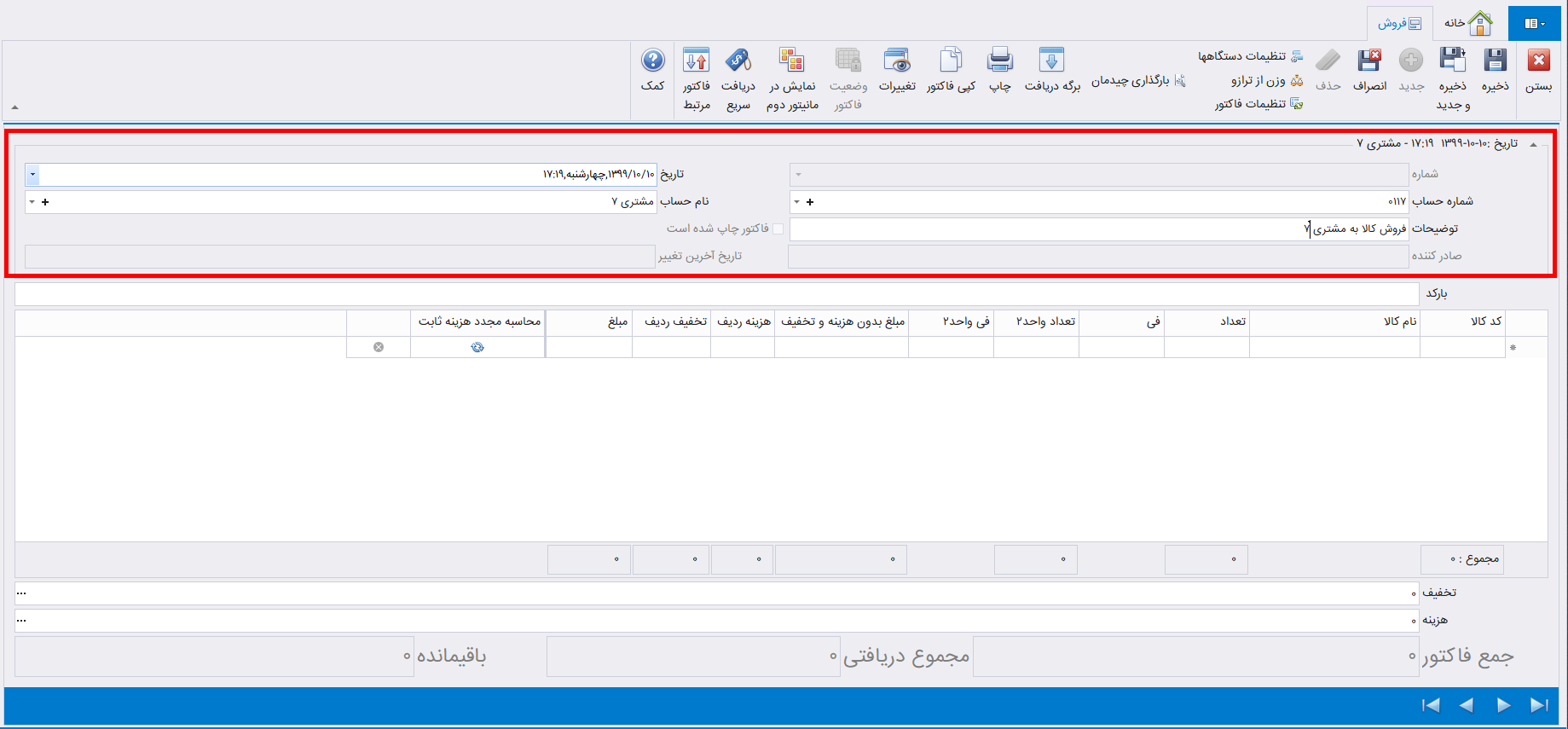
در صورتی که بخواهید انتخاب کالا را با استفاده از بارکد کالا انجام دهید در قسمت بارکد، میتوانید بارکد کالا را به صورت دستی یا با استفاده از دستگاه بارکدخوان وارد کنید.

در صورتی که بخواهید انتخاب کالا بر اساس کد یا نام کالا باشد، در جدول ردیفهای فاکتور در ستون نام کالا یا کد کالا، کالا مورد نظر را انتخاب کنید. در ستون تعداد، تعداد فروش و در ستون فی ، قیمت واحد کالا را وارد کنید. در ستون مبلغ بدون هزینه و تخفیف، مبلغ هر ردیف کالا بدون هزینه و تخفیف را مشاهده میکنید.

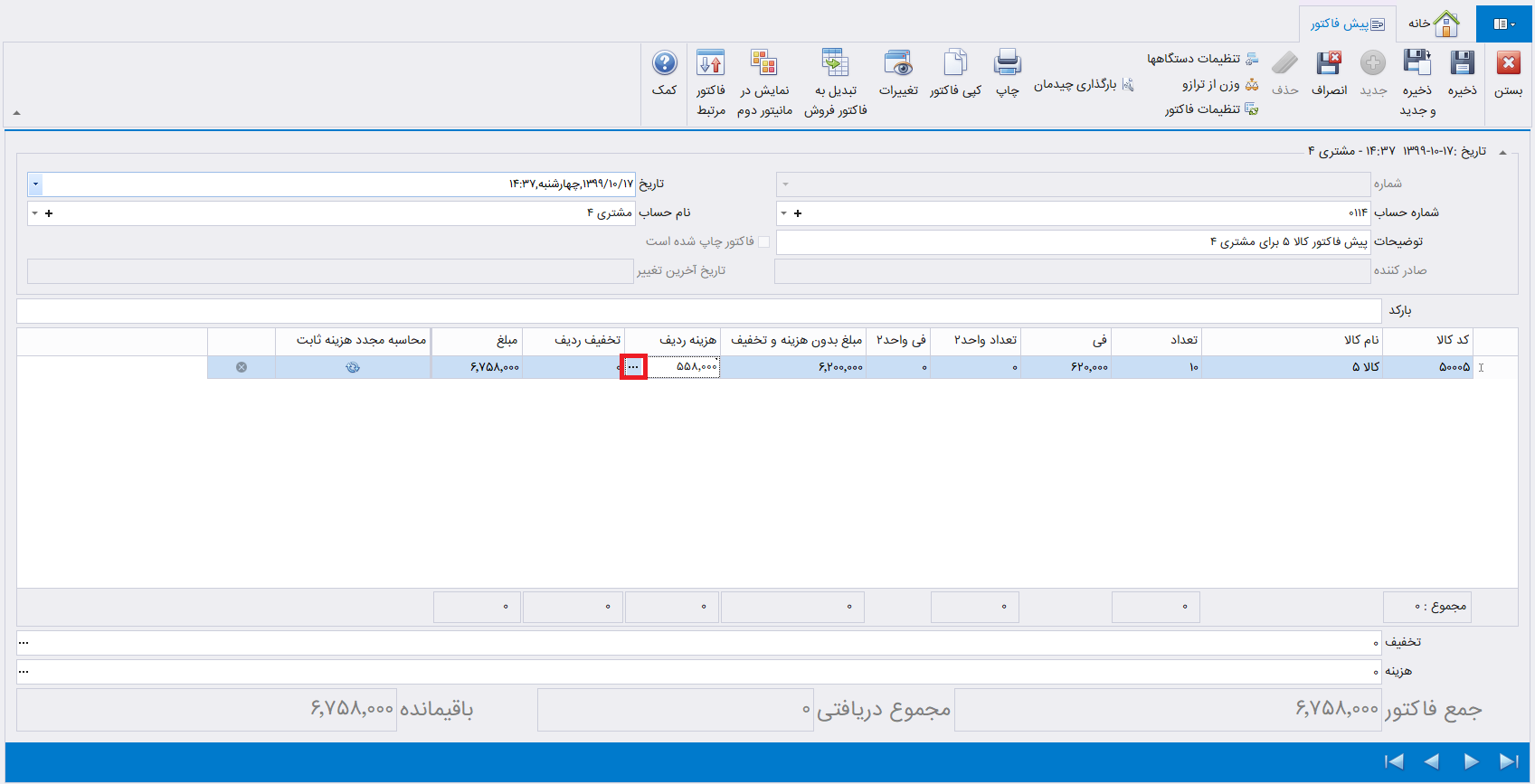
برای ثبت هزینههای ردیف فاکتور در ستون هزینه ردیف بر روی دکمه
کلیک کنید.

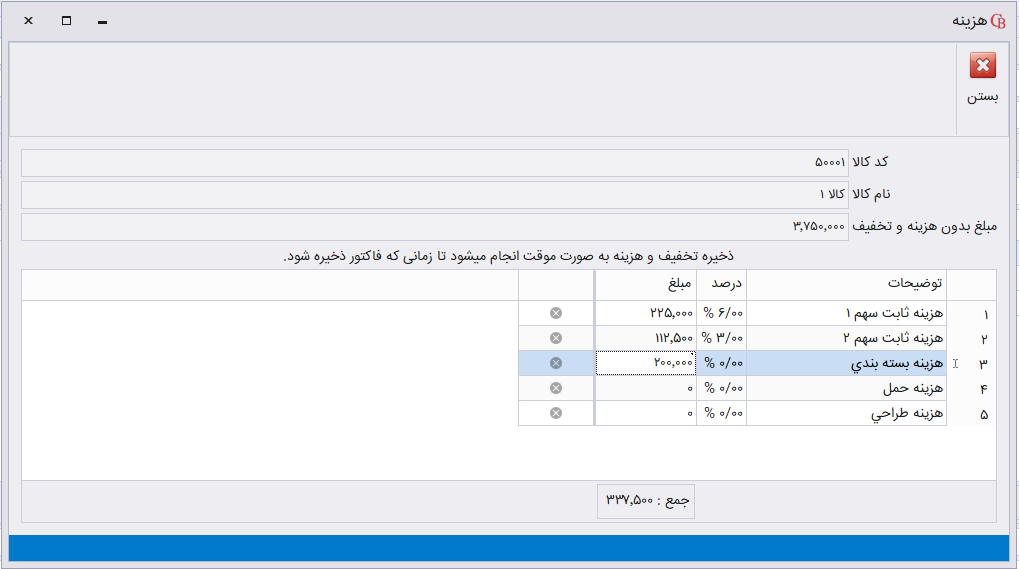
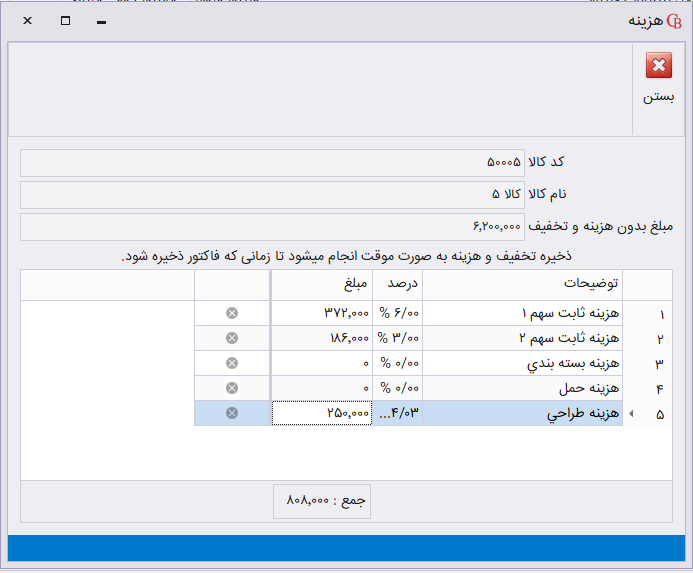
در فرم باز شده برای ثبت هزینه ردیف در ستون درصد یا مبلغ، درصد یا مبلغ مورد نظر را وارد کنید سپس بر روی دکمه بستن کلیک کنید.

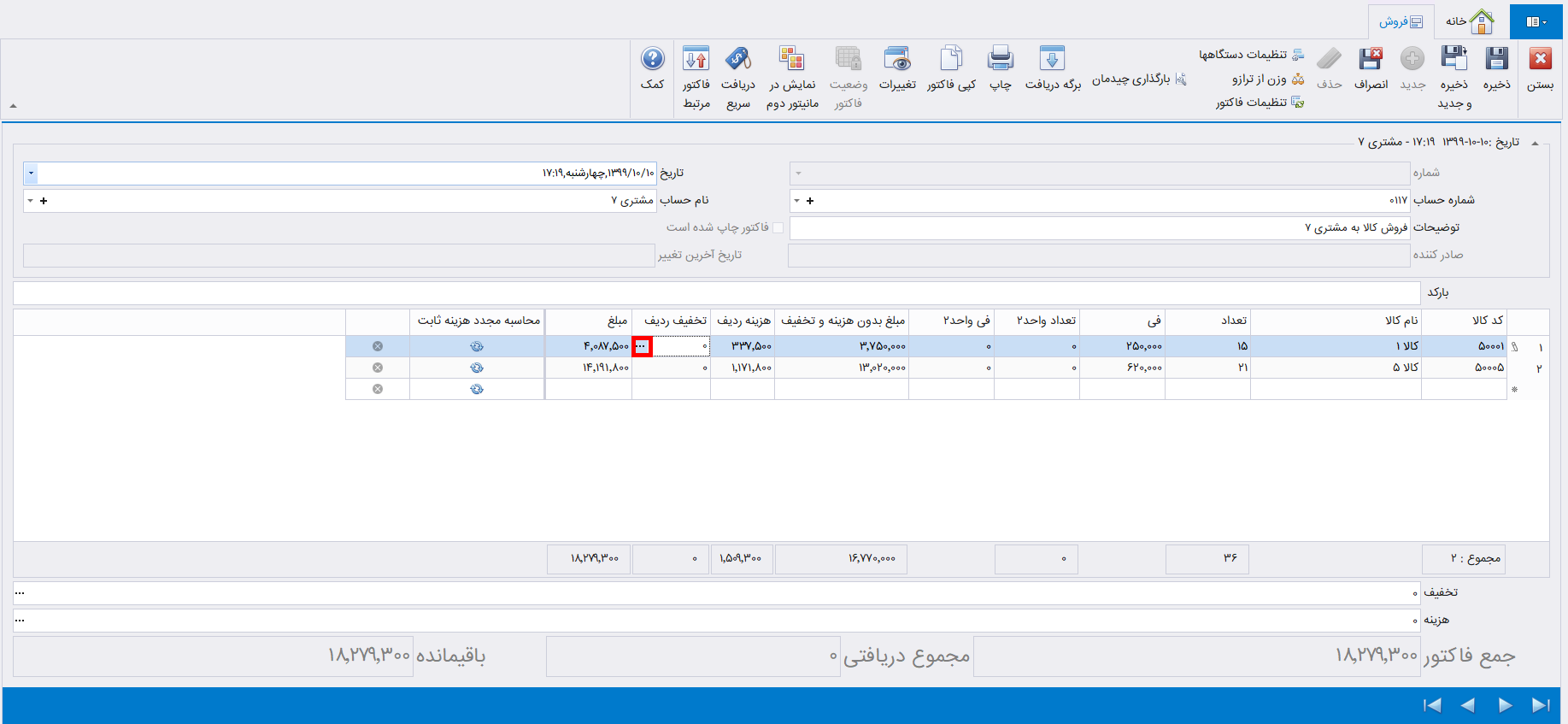
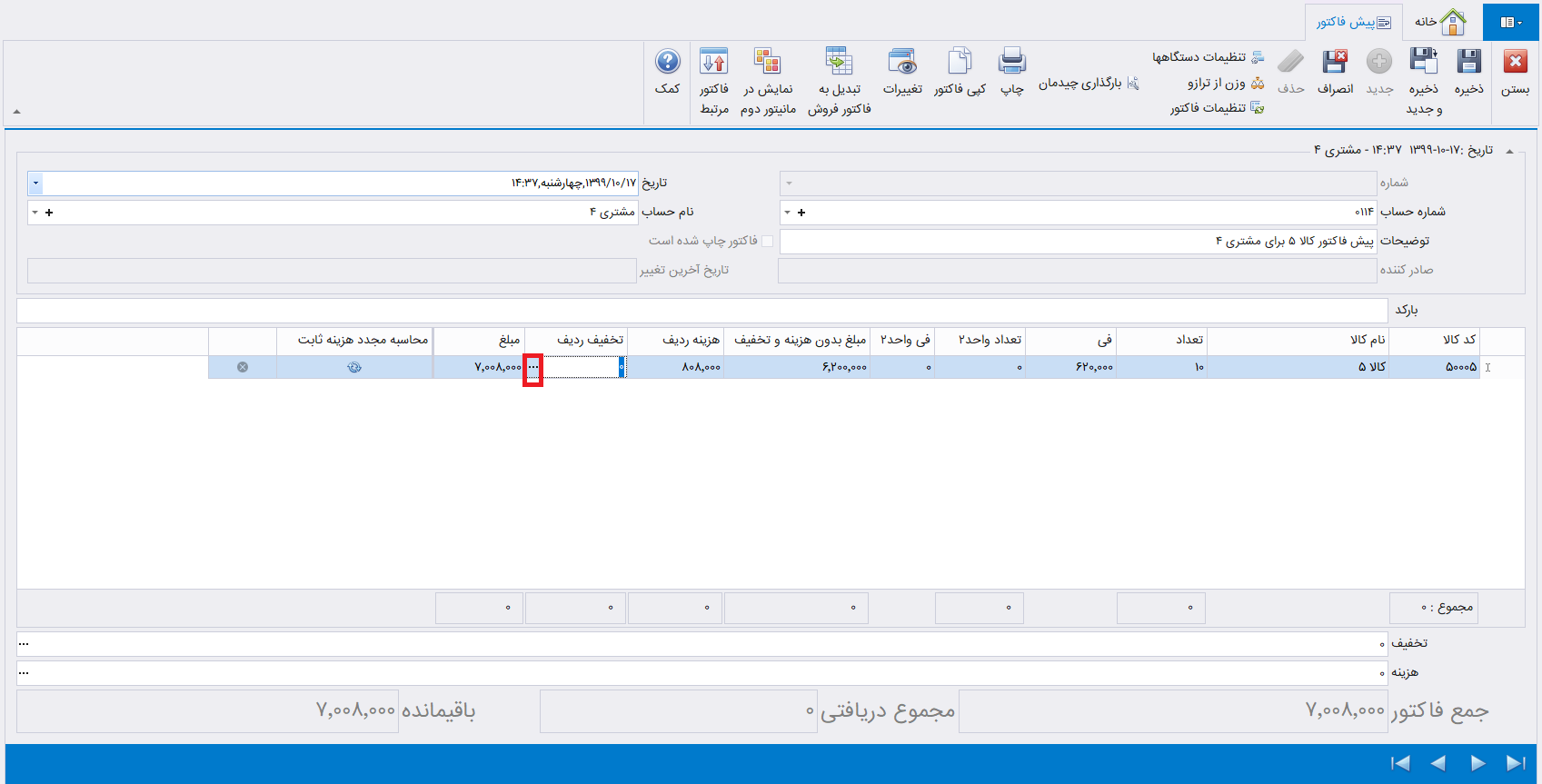
برای ثبت تخفیفهای ردیف فاکتور در ستون تخفیف ردیف بر روی دکمه
کلیک کنید.

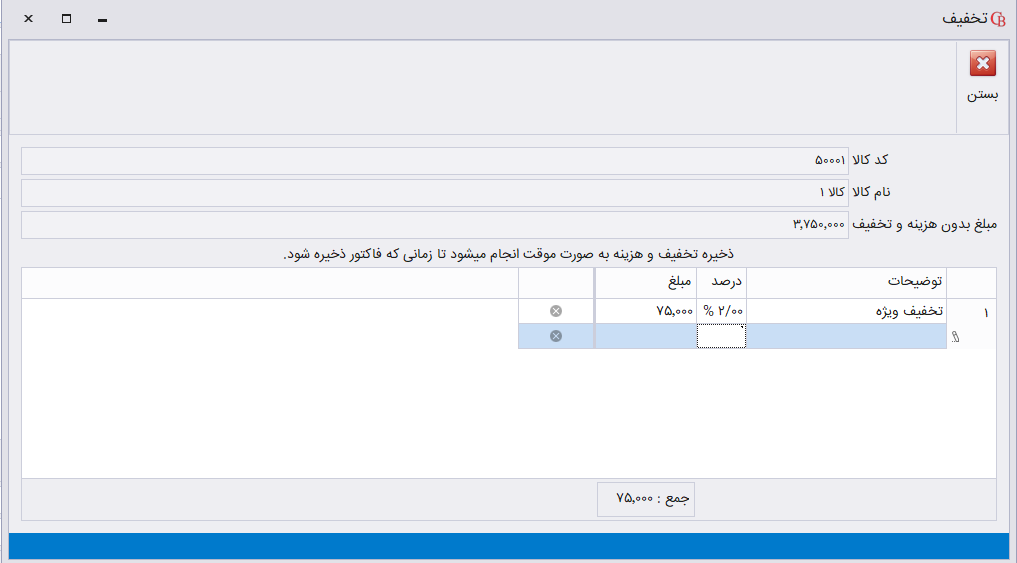
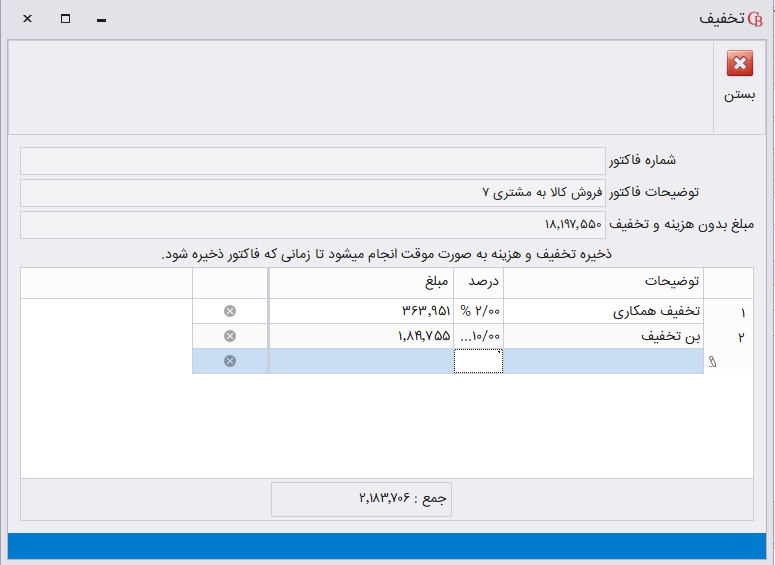
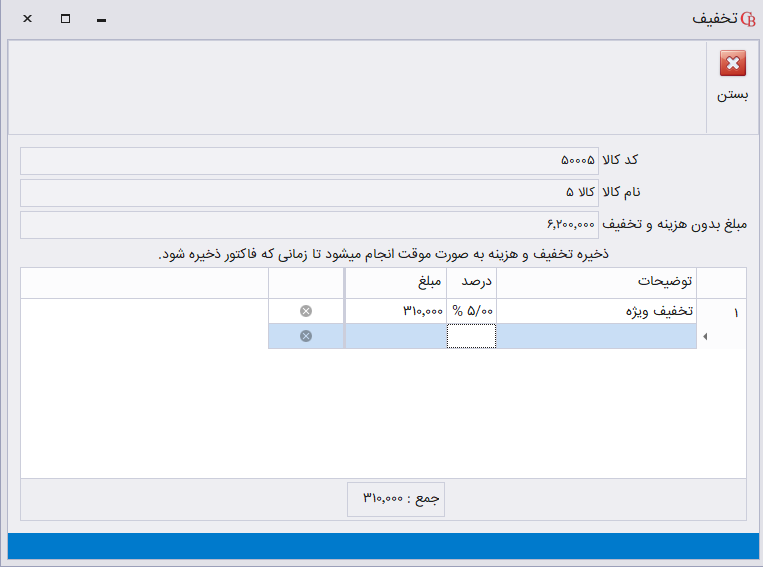
در فرم باز شده برای ثبت تخفیف ردیف، یک سطر جدید ایجاد کنید. در ستون توضیحات، میتوانید توضیحات مرتبط با تخفیف را وارد کنید. در ستون مبلغ یا درصد، مبلغ یا درصد مرتبط با تخفیف ردیف را وارد سپس بر روی دکمه بستن کلیک کنید.

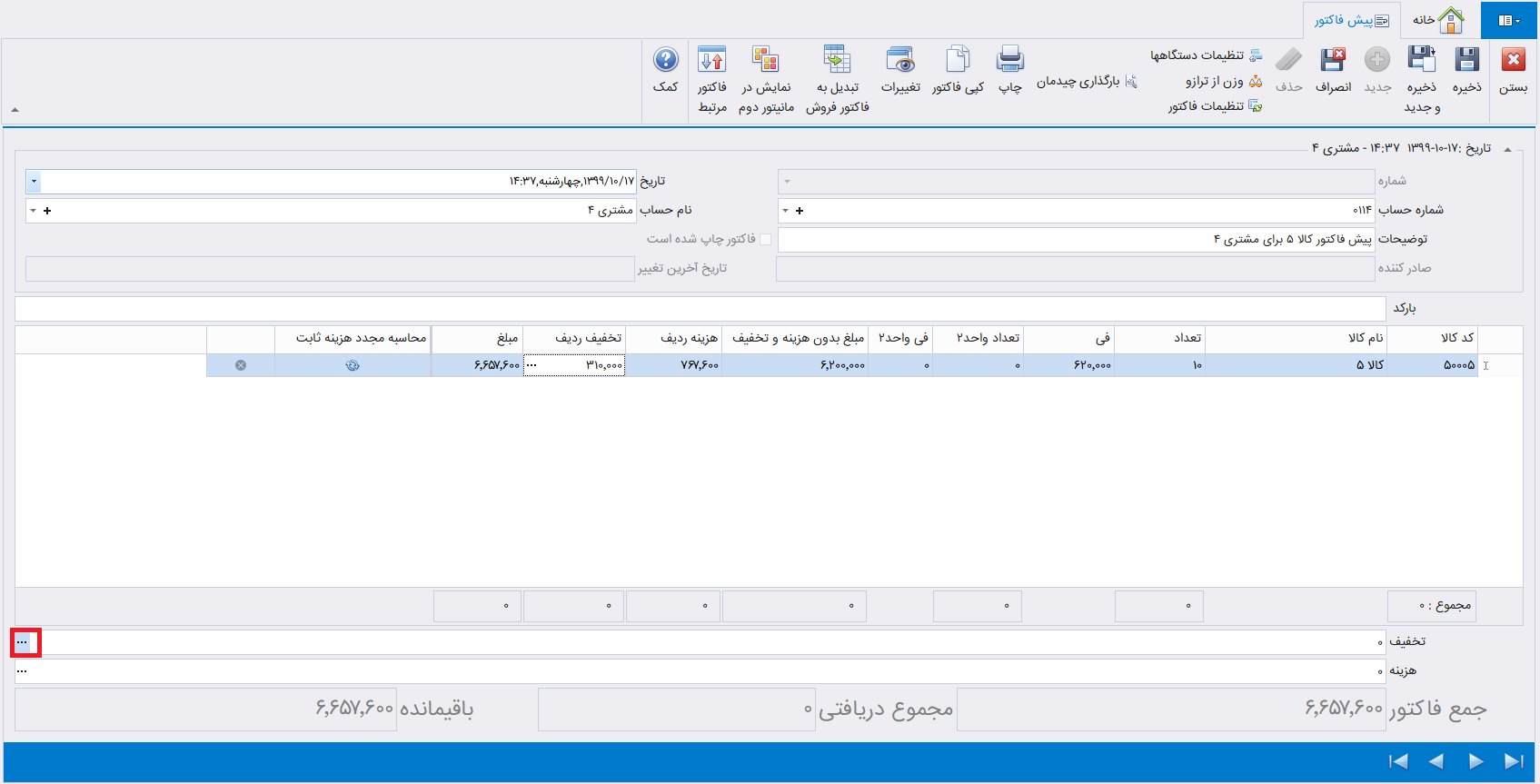
برای ثبت تخفیف کلی، در قسمت تخفیف پایین فاکتور بر روی دکمه
کلیک کنید.

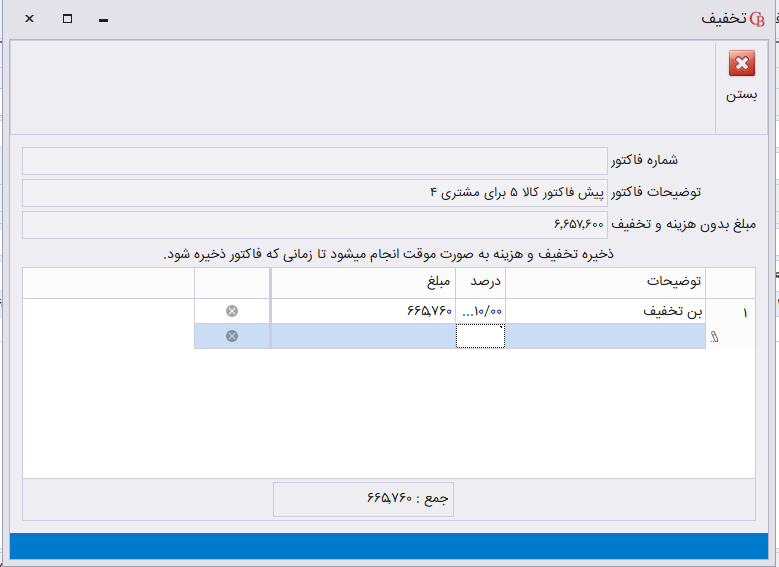
در فرم باز شده برای ثبت تخفیف کلی فاکتور یک سطر جدید ایجاد کنید. در ستون توضیحات میتوانید توضیحات تخفیف را وارد کنید. در ستون درصد یا مبلغ میتوانید مقدار تخفیف را وارد کنید سپس دکمه بستن را فشار دهید.

برای ثبت هزینه کلی، در قسمت هزینه پایین فاکتور بر روی دکمه
کلیک کنید.

در فرم باز شده برای ثبت هزینه کلی فاکتور یک سطر جدید ایجاد کنید. در ستون توضیحات میتوانید توضیحات هزینه را وارد کنید. در ستون درصد یا مبلغ میتوانید مقدار هزینه را وارد کنید سپس دکمه بستن را فشار دهید.

بعد از تعیین اطلاعات فاکتور بر روی دکمه ذخیره کلیک کنید. در ادامه دکمههای موجود در بالای فرم فاکتور فروش توضیح داده میشود. با استفاده از دکمه تنظیمات دستگاهها، میتوانید تنظیمات مربوط به دستگاه کارت خوان بانکی (POS) و ترازو را انجام دهید.

در نرم افزار حسابگر شعب میتوانید مقدار ردیف فاکتور صادر شده را از طریق ترازو متصل به برنامه حسابگر شعب وارد کنید. برای این کار بعد از انتخاب کالا، ستون تعداد را انتخاب کرده و دکمه وزن از ترازو را فشار دهید.

با استفاده از دکمه تنظیمات فاکتور میتوانید، تنظیمات مرتبط با فاکتور را انجام دهید.

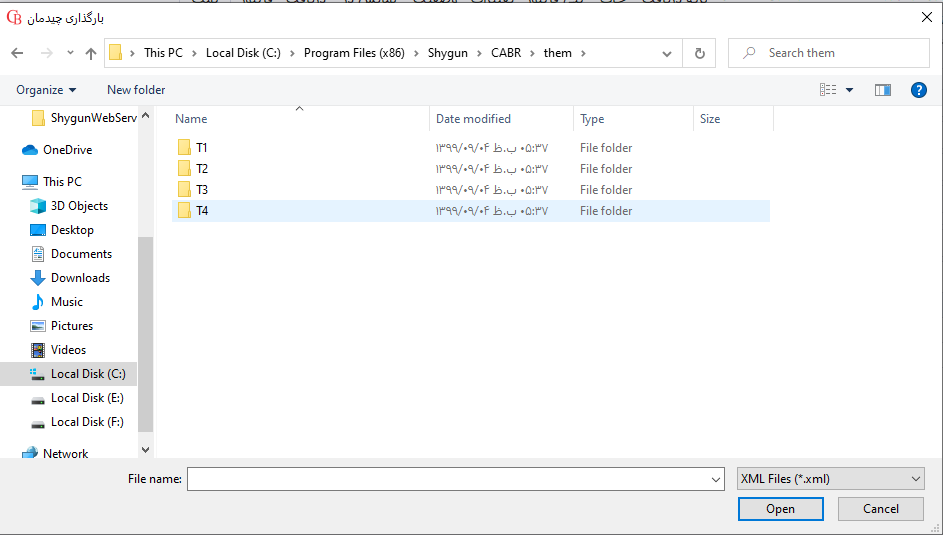
با استفاده از امکان بارگذاری چیدمان میتوانید نمایههای قرار داده شده را برای فاکتور فروش انتخاب کنید. از این نمایهها جهت سهولت و تسریع کار در شعب پر فروش استفاده میشود.

بعد از انتخاب دکمه بارگذاری چیدمان در فرم باز شده میتوانید چیدمان مورد نظر را انتخاب کنید.

در برخی از چیدمانهای قرار داده شده در این بخش از نرم افزار حسابداری ، امکان کلید سریع کالا قرار داده شده است که با استفاده از آن میتوانید کالاها را به همراه عکس آن ها به فاکتور اضافه کنید.

جهت صدور برگه دریافت وجه برای فاکتور صادر شده در بالا فرم فاکتور بر روی دکمه برگه دریافت کلیک کنید تا فرم برگه دریافت باز شود.

برای چاپ فاکتور در بالا فرم فاکتور بر روی دکمه چاپ کلیک کنید تا فاکتور انتخاب شده چاپ شود.

در صورتی که بخواهید فاکتور جاری را در یک فاکتور جدید کپی کنید با کلیک بر روی دکمه کپی فاکتور میتوانید یک فاکتور جدید مانند فاکتور جاری ایجاد کنید.

با استفاده از دکمه تغییرات میتوانید، تغییرات انجام شده روی فاکتور را مشاهده کنید.

با استفاده از دکمه وضعیت فاکتور میتوانید، وضعیت فاکتور که میتواند یکی از موارد چاپ شده، تجمیع شده، ارسال شده و در حال ارسال باشد را مشاهده نمایید.

چنانچه از سیستمهای دو مانیتور استفاده میکنید و بخواهید اطلاعات وارد شده در فاکتور، در مانیتور دوم هم نمایش داده شوند، بر روی دکمه مانیتور دوم کلیک کنید.

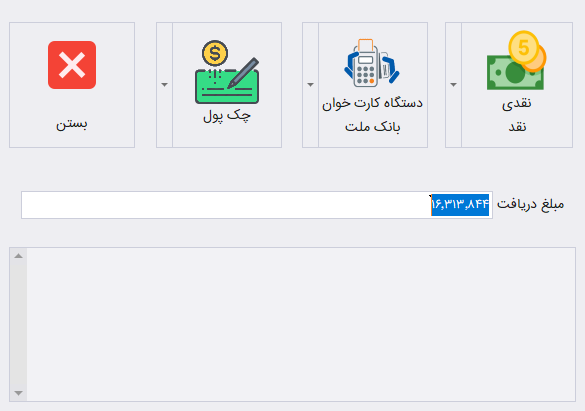
از دکمه دریافت سریع جهت تسریع در تسویه میتوانید استفاده نمایید.

در فرم دریافت سریع میتوانید دریافت مربوط به فاکتورها را به سه روش نقدی، چک پول و دستگاه کارت خوان بانکی در سیستم ثبت نمایید.

در صورتی که فاکتور انتخاب شده مرتبط به یک پیش فاکتور باشد، با استفاده از دکمه فاکتور مرتبط میتوانید پیش فاکتور مرتبط با آن را مشاهده نمایید.

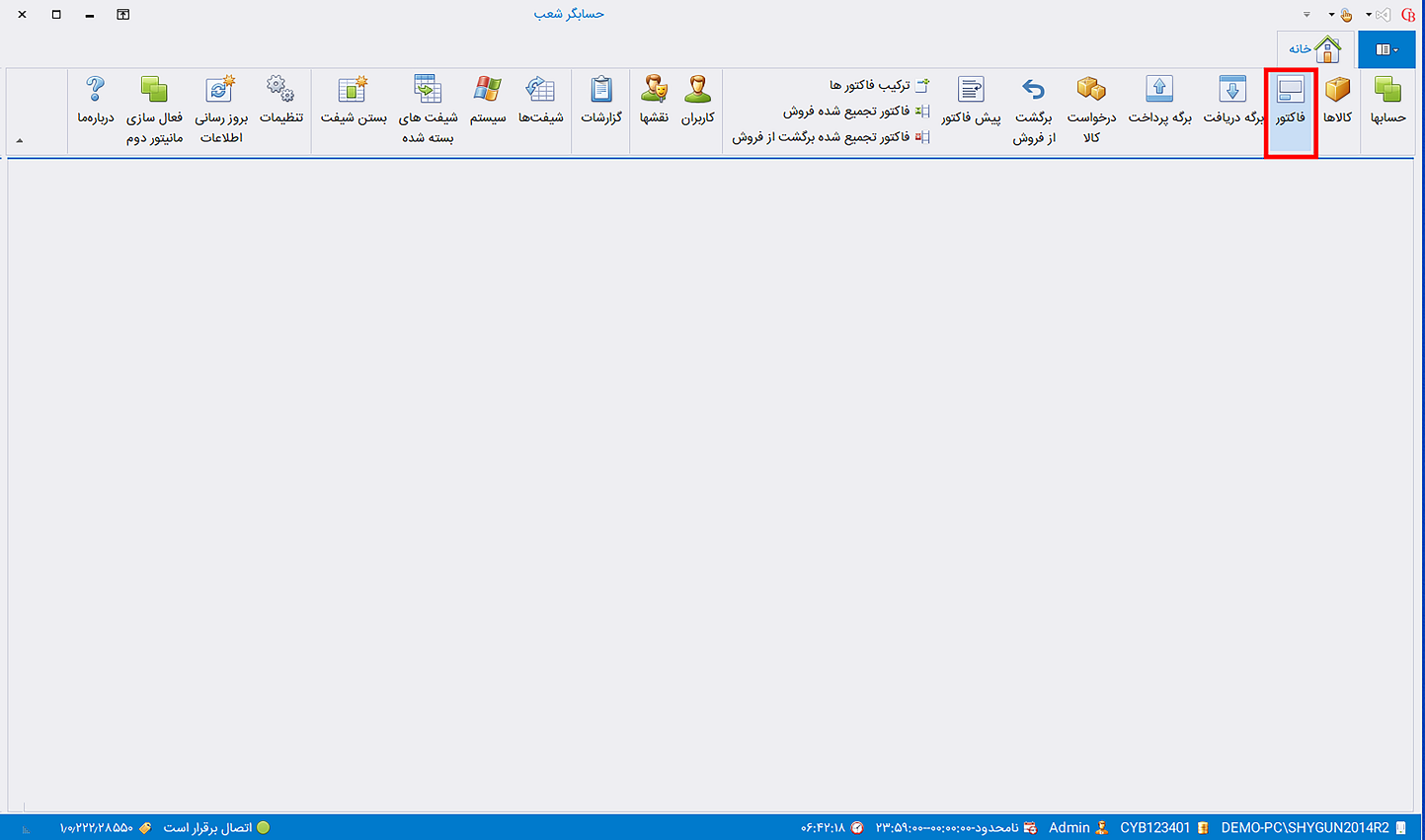
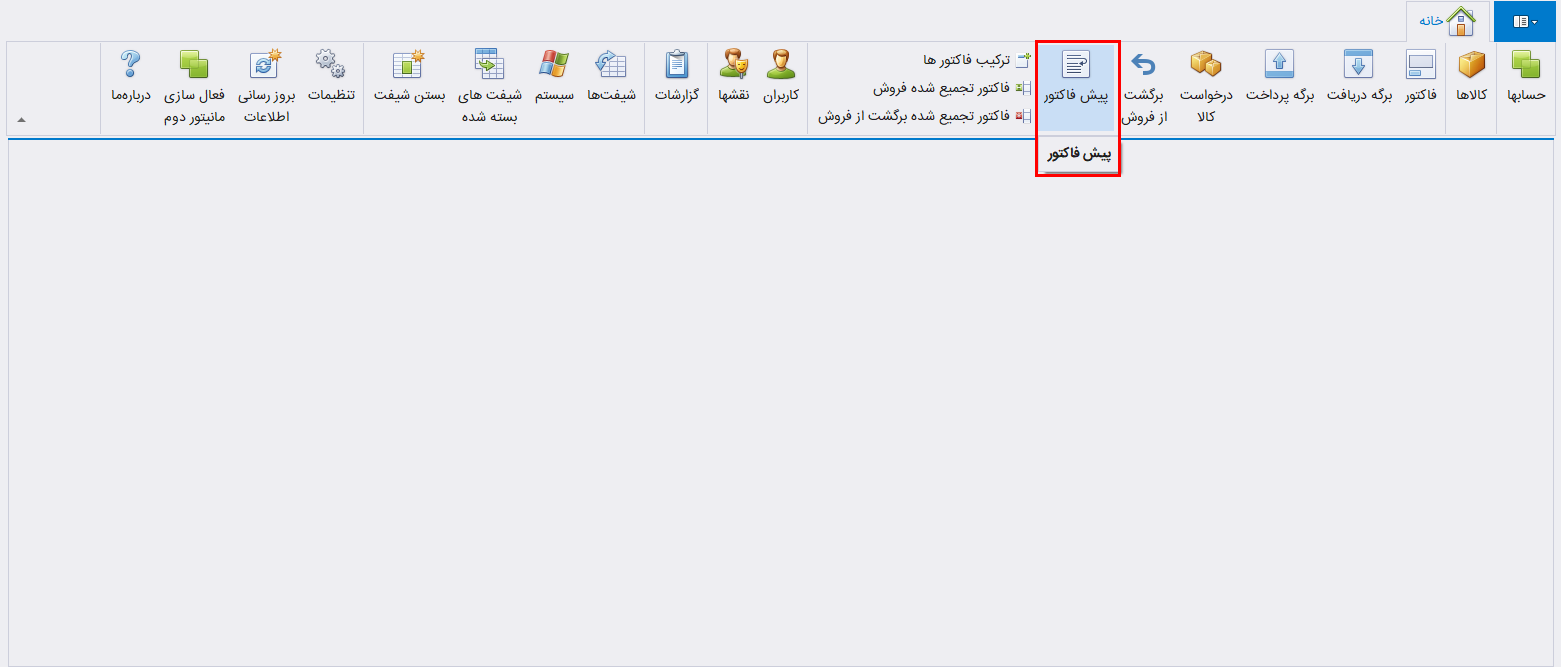
تفاوت پیش فاکتور فروش با فاکتور فروش در این است که بعد از ثبت پیش فاکتور، تعداد کالاهای درج شده در پیش فاکتور از مانده اقلام موجودی کاسته نمیشوند و همچنین ثبت پیش فاکتور تاثیری بر مانده حساب مشتری نمیگذارد. در صورتی که پیش فاکتور به فاکتور فروش تبدیل شود بر روی مانده اقلام موجودی و مانده حساب مشتری تاثیر میگذارد. در نرم افزار حسابگر شعب برای صدور پیش فاکتور فروش در فرم اصلی برنامه بر روی دکمه پیش فاکتور کلیک کنید.

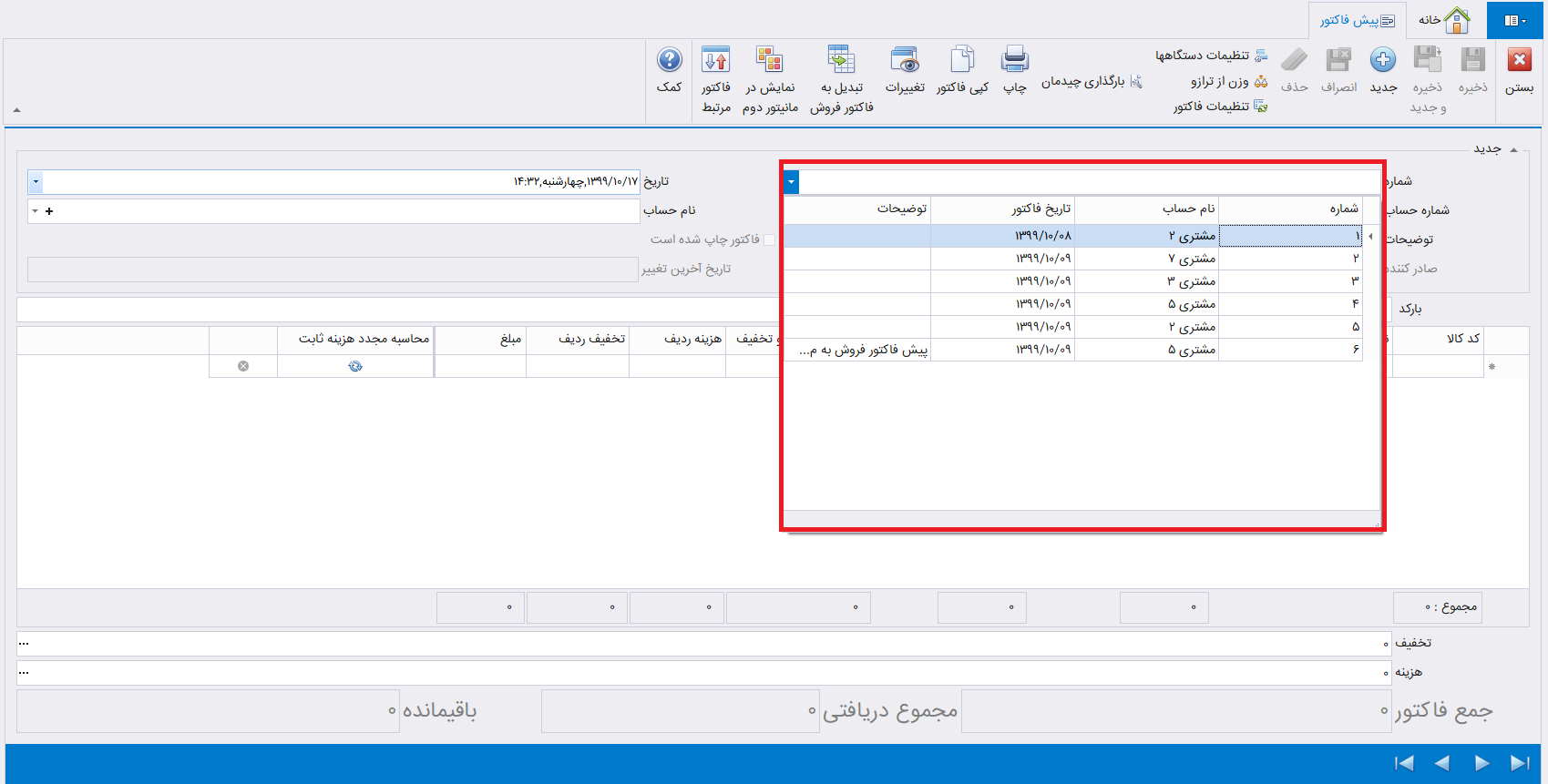
در فرم باز شده در لیست کشویی شماره میتوانید پیش فاکتورهای صادر شده را مشاهده کنید.

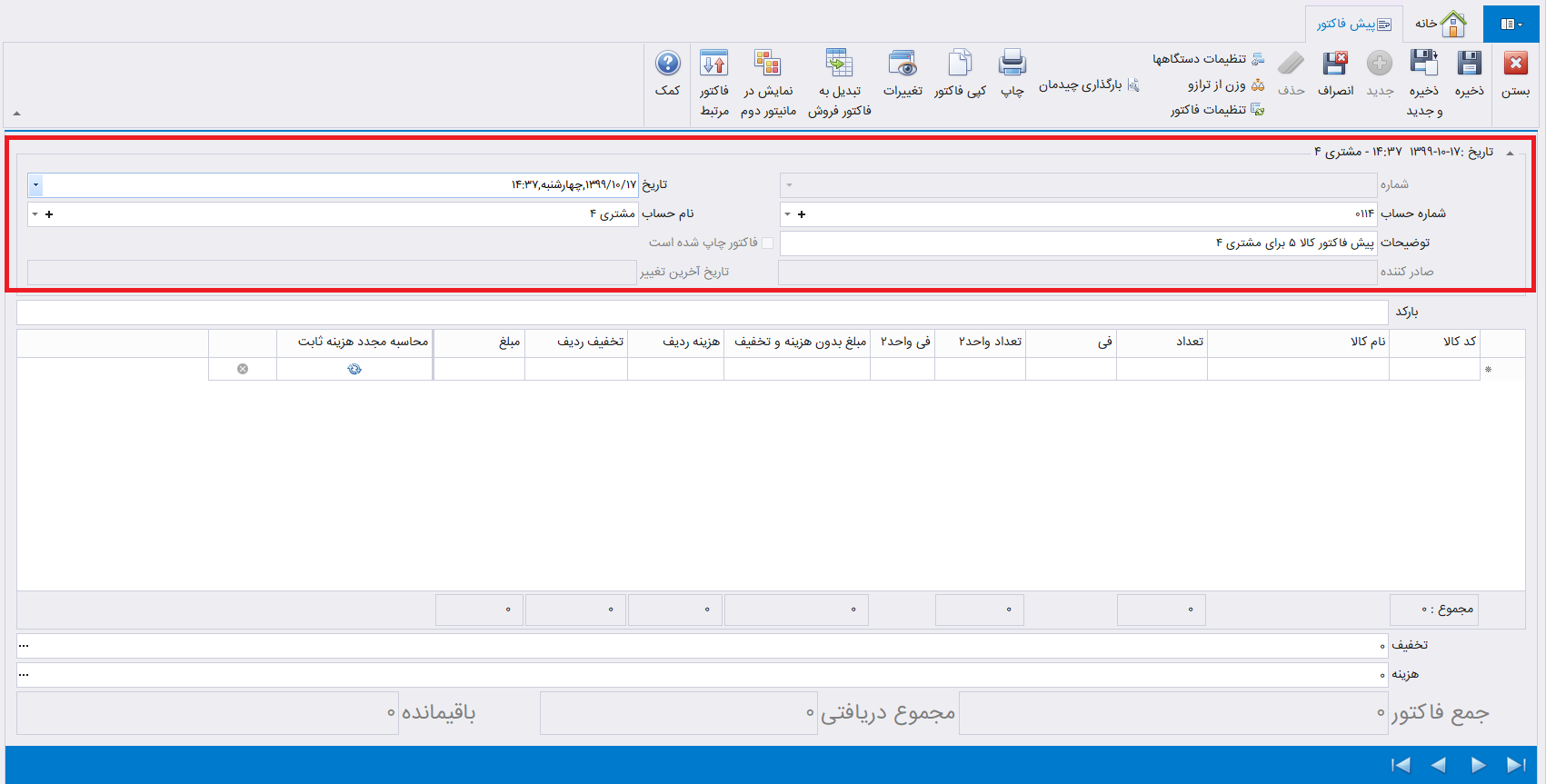
برای صدور پیش فاکتور جدید بر روی دکمه جدید کلیک کنید. در قسمت تاریخ، تاریخ پیش فاکتور را انتخاب کنید. در قسمت شماره حساب یا نام حساب، طرف حساب پیش فاکتور را از لیست کشویی حسابها انتخاب کنید. همچنین با انتخاب دکمه

میتوانید حساب مورد نظر خود را تعریف کنید. در قسمت توضیحات میتوانید توضیحات فاکتور را وارد کنید.
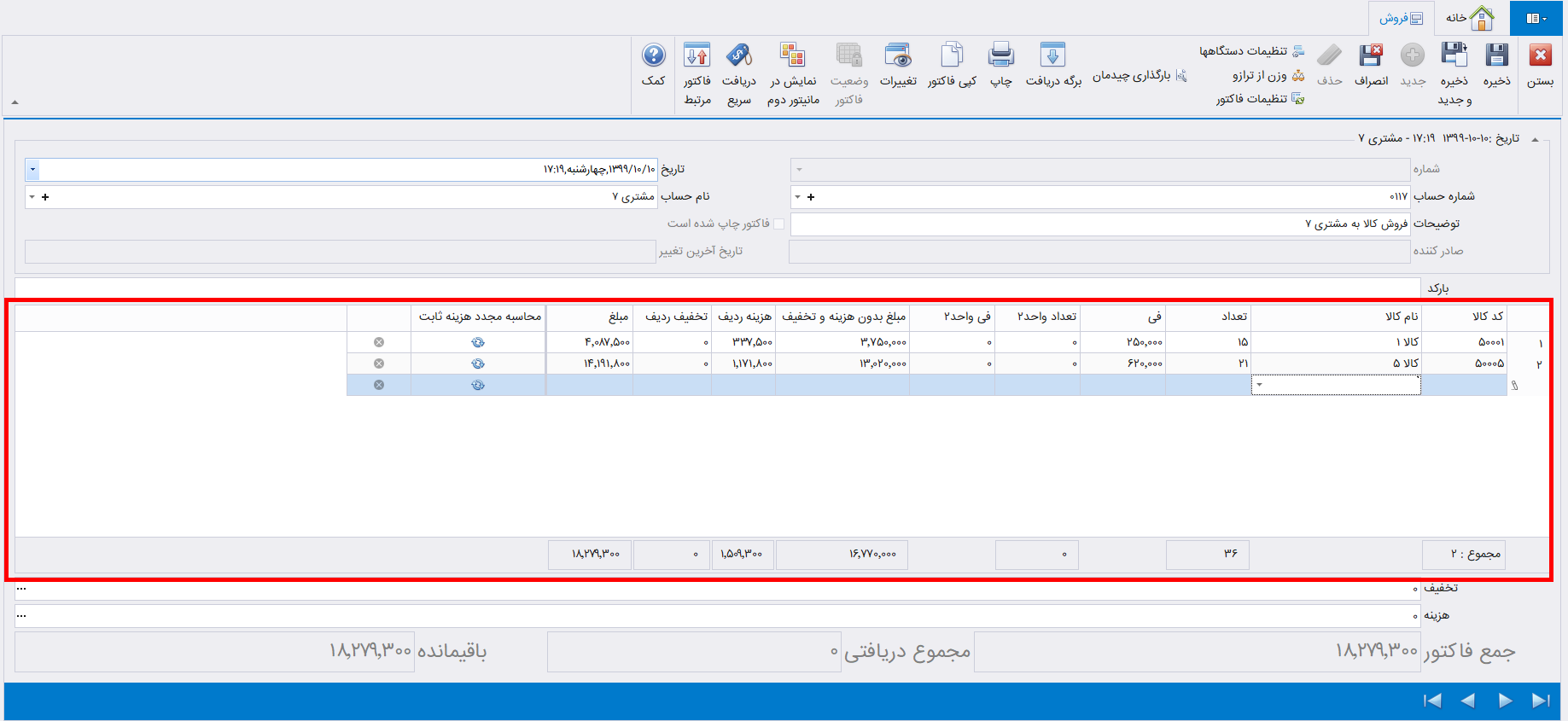
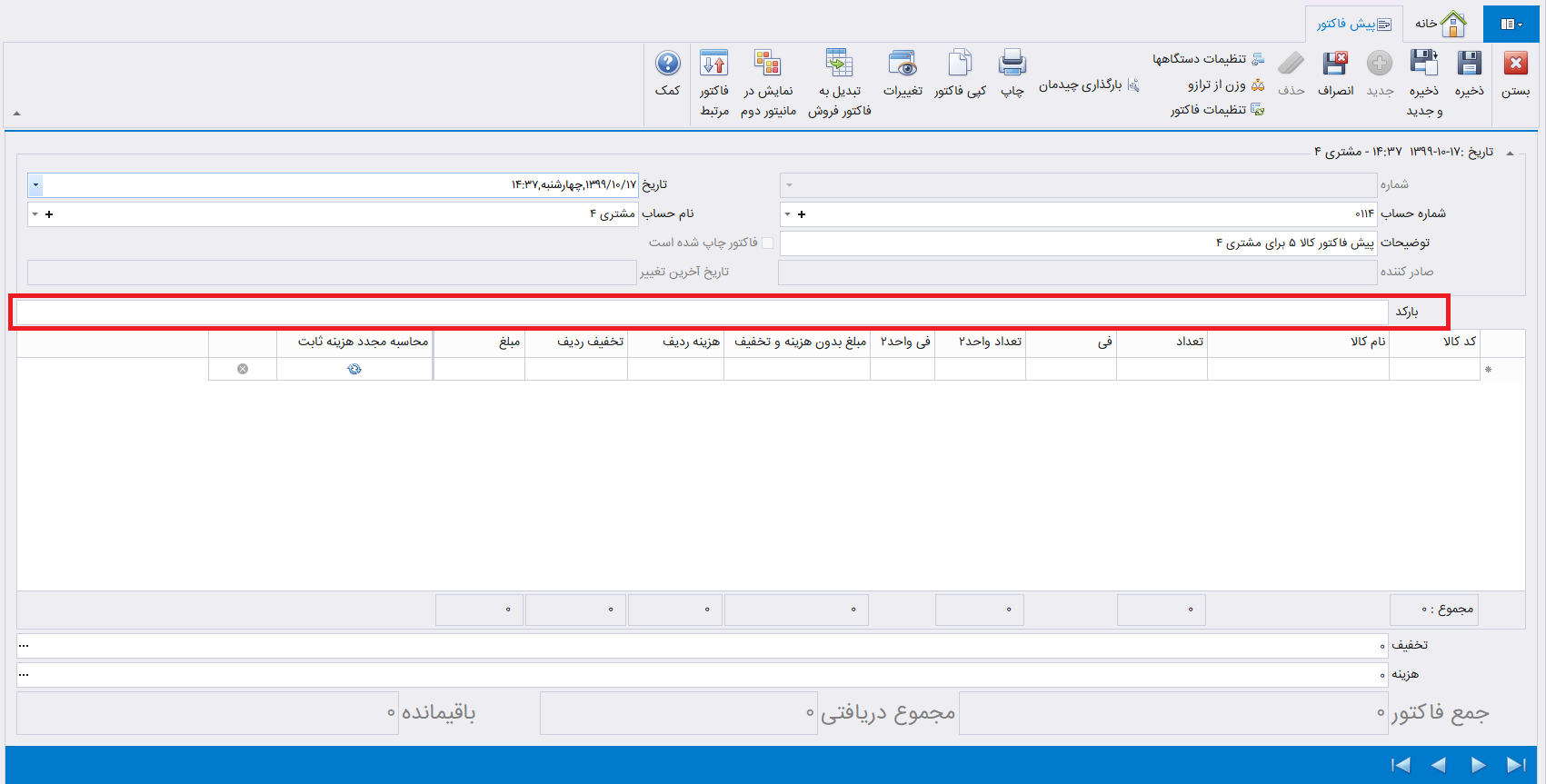
در صورتی که بخواهید انتخاب کالا را با استفاده از بارکد کالا انجام دهید در قسمت بارکد، میتوانید بارکد کالا را به صورت دستی یا با استفاده از دستگاه بارکدخوان وارد کنید

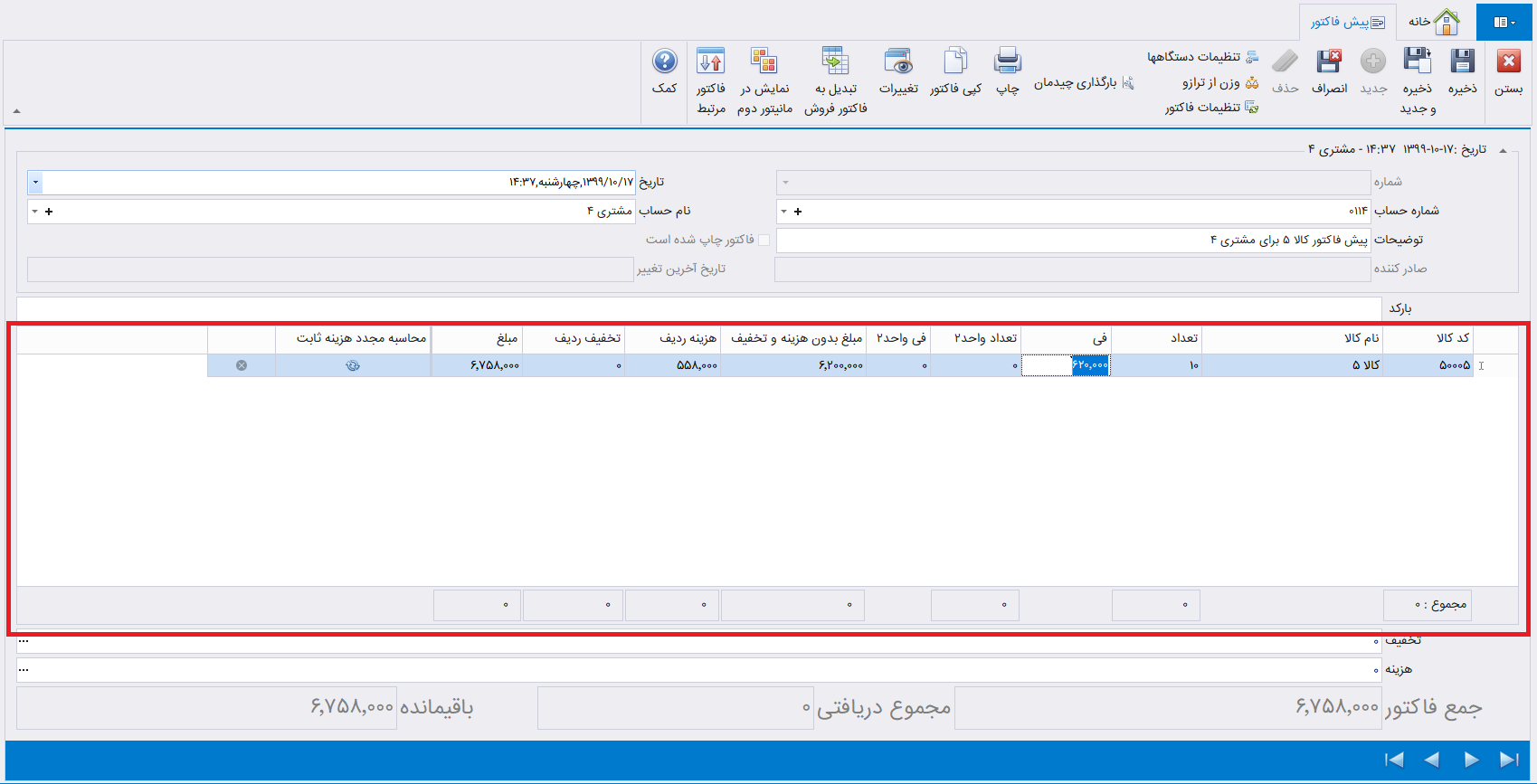
در صورتی که بخواهید انتخاب کالا را بر اساس کد یا نام کالا انجام دهید، در جدول ردیفهای پیش فاکتور در ستون نام کالا یا کد کالا، کالا مورد نظر را انتخاب کنید در ستون تعداد، تعداد فروش و در ستون فی ، قیمت واحد کالا را وارد کنید. در ستون مبلغ بدون هزینه و تخفیف، مبلغ هر ردیف کالا بدون هزینه و تخفیف را مشاهده میکنید.

برای ثبت هزینههای ردیف پیش فاکتور در ستون هزینه ردیف بر روی دکمه

کلیک کنید.

تعیین هزینه ردیف پیش فاکتور فروش در فرم باز شده برای ثبت هزینه ردیف در ستون درصد یا مبلغ، درصد یا مبلغ مورد نظر را وارد کنید سپس بر روی دکمه بستن کلیک کنید.

ثبت هزینه ردیف پیش فاکتور فروش برای ثبت تخفیفهای ردیف پیش فاکتور در ستون تخفیف ردیف بر روی دکمه کلیک کنید.

تعیین تخفیف ردیف پیش فاکتور فروش در فرم باز شده برای ثبت تخفیف ردیف، یک سطر جدید ایجاد کنید. در ستون توضیحات، میتوانید توضیحات مرتبط با تخفیف را وارد کنید. در ستون مبلغ یا درصد، مبلغ یا درصد مرتبط با تخفیف ردیف را وارد سپس بر روی دکمه بستن کلیک کنید.
برای ثبت تخفیف کلی، در قسمت تخفیف پایین پیش فاکتور بر روی دکمه

کلیک کنید.

در فرم باز شده برای ثبت تخفیف کلی پیش فاکتور یک سطر جدید ایجاد کنید. در ستون توضیحات میتوانید توضیحات تخفیف را وارد کنید. در ستون درصد یا مبلغ میتوانید مقدار تخفیف را وارد کنید سپس دکمه بستن را فشار دهید.
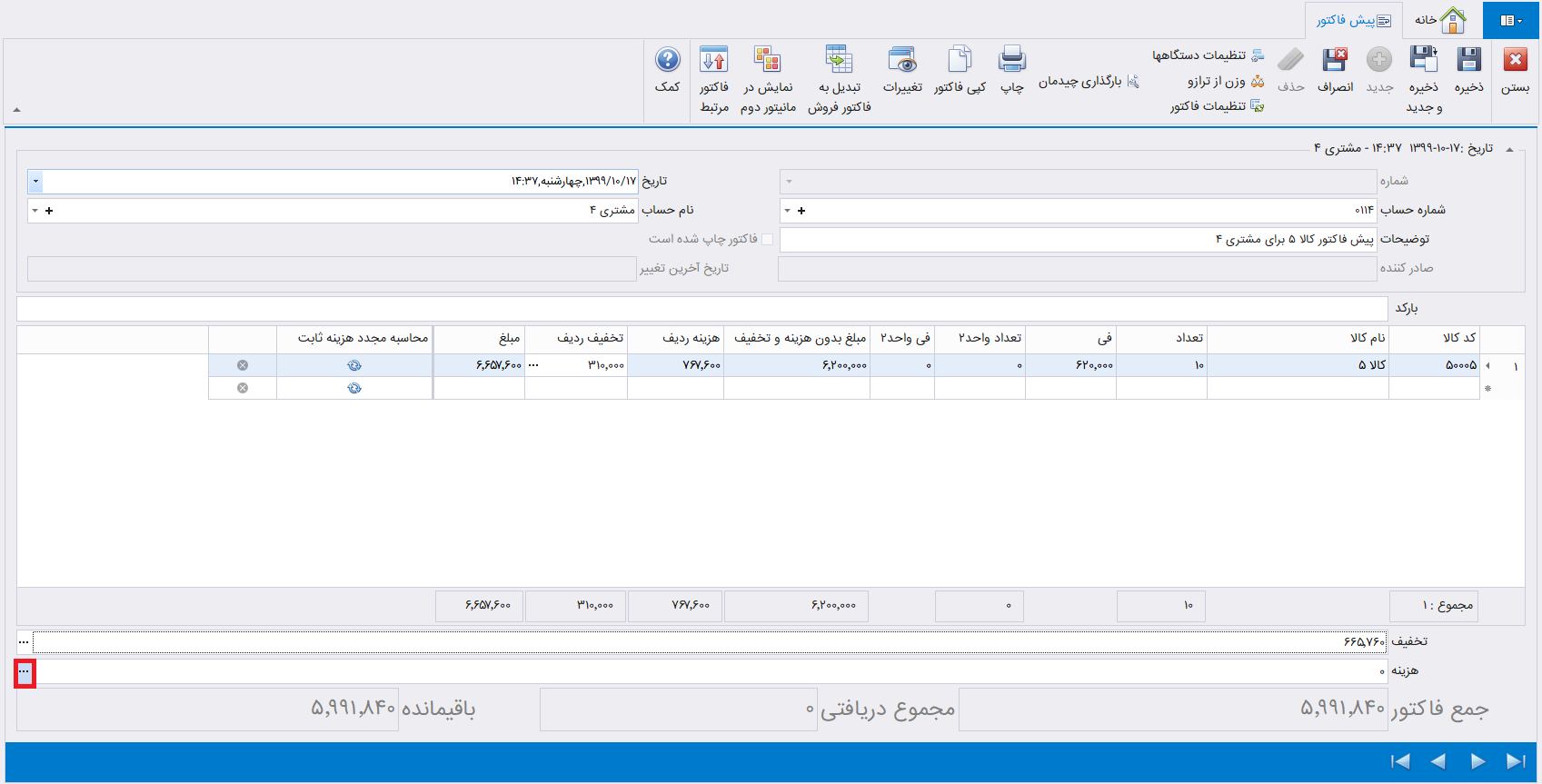
برای ثبت هزینه کلی، در قسمت هزینه پایین فاکتور بر روی دکمه

کلیک کنید.

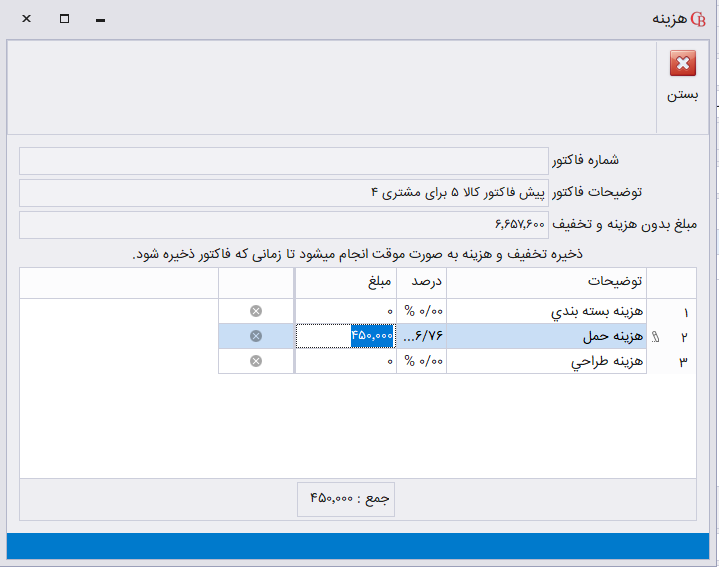
در فرم باز شده برای ثبت هزینه کلی پیش فاکتور یک سطر جدید ایجاد کنید. در ستون توضیحات میتوانید توضیحات هزینه را وارد کنید. در ستون درصد یا مبلغ میتوانید مقدار هزینه را وارد کنید سپس دکمه بستن را فشار دهید.

با استفاده از دکمه تنظیمات دستگاهها میتوانید، تنظیمات مرتبط به دستگاه کارت خوان بانکی (POS) و ترازو را انجام دهید.

در نرم افزار حسابگر شعب میتوانید مقدار ردیف پیش فاکتور صادر شده را از طریق ترازو متصل به برنامه حسابگر شعب وارد کنید. برای این کار بعد از انتخاب کالا، ستون تعداد را انتخاب کرده و دکمه وزن از ترازو را فشار دهید.
با استفاده از دکمه تنظیمات فاکتور میتوانید، تنظیمات مرتبط با فاکتور را انجام دهید.

با استفاده از امکان بارگذاری چیدمان میتوانید نمایههای قرار داده شده را برای پیش فاکتور انتخاب کنید. از این نمایهها جهت سهولت و تسریع کار در شعب پر فروش استفاده میشود.

بعد از انتخاب دکمه بارگذاری چیدمان در فرم باز شده میتوانید چیدمان مورد نظر را انتخاب کنید.

در برخی از چیدمانهای قرار داده شده در نرم افزار حسابداری، امکان کلید سریع کالا قرار داده شده است که با استفاده از آن میتوانید کالاها را به همراه عکس آن ها به فاکتور اضافه کنید.

برای چاپ پیش فاکتور در بالا فرم فاکتور بر روی دکمه چاپ کلیک کنید تا پیش فاکتور انتخاب شده چاپ شود.

در صورتی که بخواهید پیش فاکتور جاری را در یک پیش فاکتور جدید کپی کنید با کلیک بر روی دکمه کپی فاکتور میتوانید یک پیش فاکتور جدید مانند پیش فاکتور جاری ایجاد کنید.

با استفاده از دکمه تغییرات میتوانید، تغییرات انجام شده روی پیش فاکتور را مشاهده کنید.
در صورتی که پیش فاکتور به فاکتور فروش تبدیل شده باشد، بعد از تبدیل با استفاده از دکمه فاکتور مرتبط میتوانید فاکتور مرتبط به پیش فاکتور را مشاهده نمایید.

چنانچه از سیستمهای دو مانیتور استفاده میکنید و بخواهید اطلاعات وارد شده در فاکتور، در مانیتور دوم هم نمایش داده شوند، بر روی دکمه مانیتور دوم کلیک کنید.

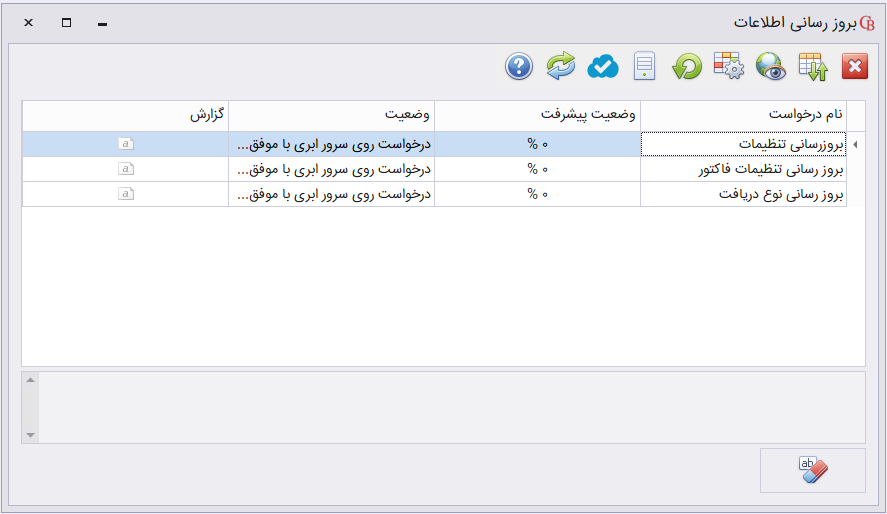
در صورتی که اولین بار اقدام به بروزرسانی اطلاعات میکنید، ابتدا بایدتنظیمات را از برنامه حسابگر دریافت کنید. برای دریافت تنظیمات بر روی دکمه بروزرسانی تنظیمات کلیک کنید.
با این کار درخواست دریافت تنظیمات بر روی سرور ابری شایگان سیستم ثبت می شود. پس از پردازش در سرور، برنامه حسابگر شعب تنظیمات را دریافت میکند.
پس از دریافت تنظیمات میتوانید اقدام به تبادل اطلاعات بین برنامه حسابگر و حسابگر شعب کنید. تبادل اطلاعات شامل ۴ بخش به شرح زیر است که در ادامه هر بخش توضیح داده میشود.
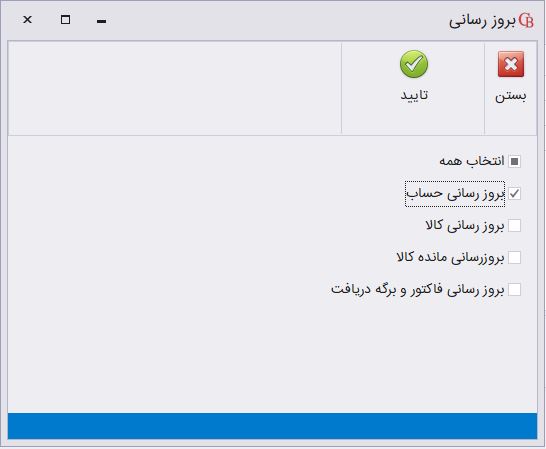
در بروزرسانی حساب میتوانید اقدام به ارسال و دریافت اطلاعات بین برنامه حسابگر شعب و نرم افزار حسابداری حسابگر نمایید. برای بروزرسانی حساب بر روی دکمه بروزرسانی اطلاعات کلیک کنید.

در پنجره باز شده گزینه بروز رسانی حساب را انتخاب سپس بر روی دکمه تایید کنید.

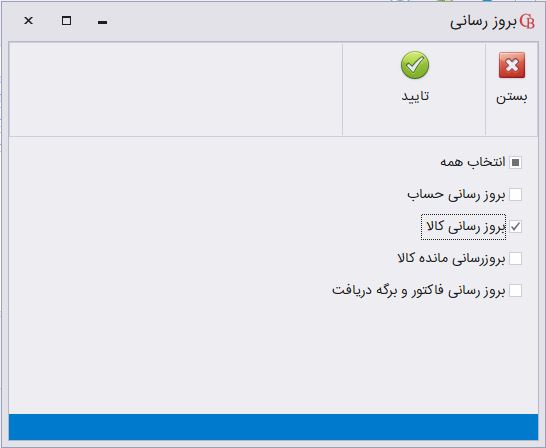
در بروزرسانی کالا، لیست کالاها از برنامه حسابگر دریافت میشود. برای بروزرسانی کالا بر روی دکمه بروزرسانی اطلاعات کلیک کنید.

در پنجره باز شده گزینه بروز رسانی کالا را انتخاب سپس بر روی دکمه تایید کنید.

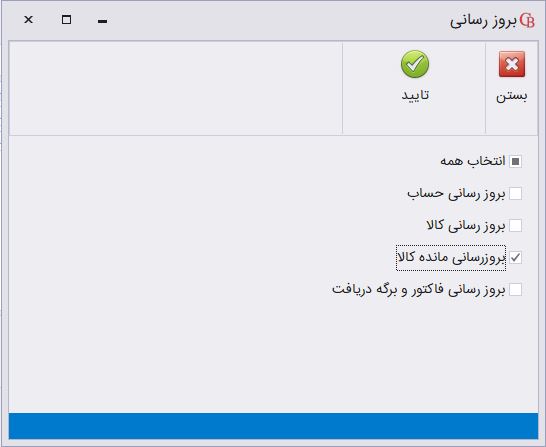
بروزرسانی مانده کالا
در بروزرسانی مانده کالا، اطلاعات مربوط به مانده کالاها دریافت میشود. برای بروزرسانی مانده کالا بر روی دکمه بروزرسانی اطلاعات کلیک کنید.

در پنجره باز شده گزینه بروزرسانی مانده کالا را انتخاب سپس بر روی دکمه تایید کنید.

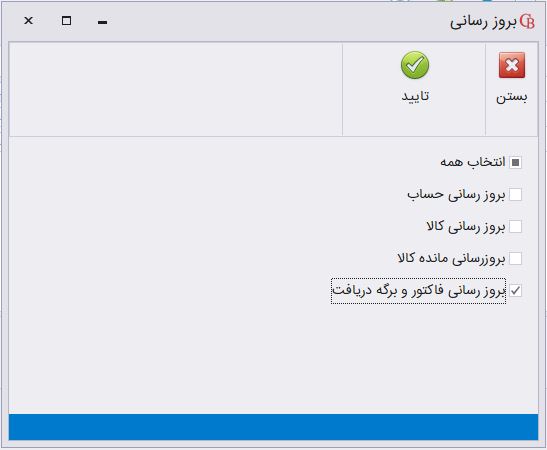
بروز رسانی فاکتور و برگه دریافت
در بروزرسانی فاکتور و برگه دریافت، فاکتورهای ایجاد شده و برگه دریافت و پرداختهای صادر شده در برنامه حسابگر شعب به برنامه حسابگر ارسال میشود. برای بروزرسانی فاکتور بر روی دکمه بروز رسانی اطلاعات کلیک کنید.

در پنجره باز شده گزینه بروزرسانی فاکتور و برگه دریافت را انتخاب سپس بر روی دکمه تایید کنید. نکته: توجه داشته باشید که برگه دریافت های صادر شده در برنامه حسابگر شعب، به صورت برگه دریافت لیست در حسابگر دریافت می شوند.

برای حذف تاریخچه پردازش ها در فرم بروزرسانی بر روی دکمه

کلیک کنید. با این کار در درخواست بروز رسانی بعدی تمامی موارد از ابتدا به روز رسانی می شوند و به علت حجم بالا اطلاعات این کار باعث افزایش زمان بروز رسانی میشود. برای مشاهده اطلاعات مربوط به شرکت برنامه حسابگر مرتبط با برنامه شعب، بر روی دکمه

کلیک کنید. با استفاده از دکمه

میتوانید اتصال برنامه حسابگر شعب به سرور ابری شایگان سیستم را بررسی کنید. نکته: برای جلوگیری از غیر فعال شدن سریال، باید بروزرسانی توسط یک سیستم در شبکه انجام شود و حتما آن سیستم امکان اتصال به اینترنت را داشته باشد. در نرم افزار حسابگر شعب علاوه بر امکان بروز رسانی به صورت دستی میتوانید بروز رسانی اطلاعات را به صورت اتوماتیک تنظیم کنید. برای تعیین تنظیمات مربوط به بروز رسانی اتوماتیک بر روی دکمه بروز رسانی اتوماتیک کلیک کنید.

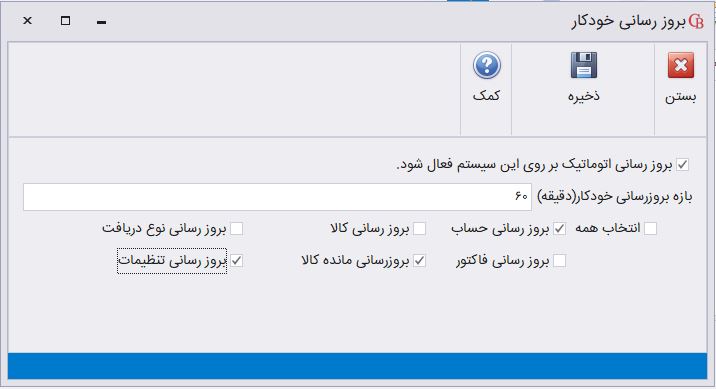
در فرم باز شده ابتدا تیک مربوط به پارامتر «بروزرسانی اتوماتیک بر روی این سیستم فعال شود» را فعال سپس در قسمت بازه بروزرسانی خودکار، بازه مورد نظر جهت هر بار بروزرسانی را به دقیقه وارد کنید سپس تیک مربوط به اطلاعات مورد نیاز جهت هر بار بروزرسانی را فعال کنید. در صورتی که بخواهید تمامی اطلاعات موجود در این صفحه بروز شوند پارامتر انتخاب همه را فعال سپس بر روی دکمه ذخیره کلیک کنید.