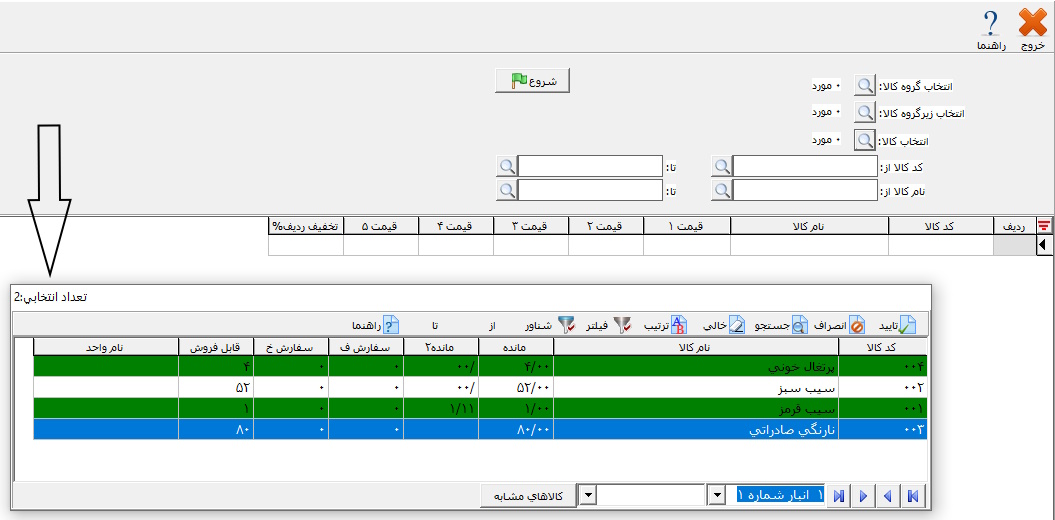
3. نحوه بارگذاری قالب طراحی کوییک ریپورت در برنامه حسابگر
4. نحوه بارگذاری قالب طراحی فست ریپورت در برنامه حسابگر
5. نحوه اتصال دستگاه کارتخوان به برنامه حسابگر
6. معرفی گروه کالا
7. معرفی گروه حساب در حسابگر
8. معرفی کالا در حسابگر
9. معرفی حساب در حسابگر
10. معرفی انواع دریافت/پرداخت وجه در حسابگر
11. مرکز هزینه در حسابگر
12. مرتب سازی و ترکیب اسناد
13. مدیریت دسترسی کاربران در حسابگر
14. مالیات و عوارض بر ارزش افزوده حسابگر
15. گزارش لیست کالاهای درخواستشده بدون موجودی
16. گزارش ساز شرکت شایگان سیستم
17. گروهبندی سطوح قیمت کالاها
18. کنترل موجودی کالاها در نرم افزار حسابگر
19. کلیک راست در فرمهای نرم افزار حسابداری
20. کالای جایزه (اشانتیون)
21. فیلدهای اضافی
22. فاکتور فروش سریع
23. فاکتور رسمی
24. طراحی گزارشات با گزارشگر پویا (Fast Report)
25. طراحی گزارش و فرمها با گزارشساز Quick Report
26. صدور فاکتور ضایعات
27. شرایط ارسال کالا در نرم افزار حسابگر
28. سند موقت در نرم افزار حسابداری
29. سفارش فروش
30. سریال کالا
31. سری ساخت (Batch Number)
32. سرشکنکردن هزینهها در فاکتورهای خرید و فروش
33. روشهای ثبت، نگهداری و قیمت گذاری کالا در نرمافزار حسابداری حسابگر
34. دفتر سررسید/سازماندهی اقدامات
35. دفتر چک
36. دستهبندی فاکتورها در نرم افزار فروشگاهی
37. دریافت اطلاعات از شرکتهای دیگر
38. داشبورد مدیریتی در نرم افزار حسابداری حسابگر
39. حسابهای تفصیلی شناور
40. ثبت هزینهها در فاکتورهای خرید و فروش
41. ثبت اقساط دریافتی و پرداختی در حسابگر
42. تغییر وضعیت چکها به صورت دستهجمعی
43. تغییر دستهای نوع کالا در دارایی در برنامه حسابگر
44. تعیین سقف بدهکاری/بستانکاری حساب
45. تعریف پیش فرض ها
46. بارکد کالا در نرم افزار حسابگر
47. انواع تخفیفات در نرمافزار حسابگر
48. امکان مشخصه کالا در نرم افزار حسابداری حسابگر
49. امکان پروژه در حسابگر
50. امکان ایجاد کالا با ویژگی در حسابگر
51. امکان ارسال پیام کوتاه از طریق سامانه پیامکی (پنل SMS) در حسابگر
52. اضافه کردن عکس به فاکتور در نرم افزار حسابگر
53. اصلاح درصد ارزش افزوده کالا ها
54. ارسال و دریافت چک بین شرکتها
55. ارسال و دریافت اطلاعات بین شرکتها
56. ارتباط انواع ترازو و باسکول با نرم افزار حسابگر
57. ارتباط اتوماتیک بین کالاها / انبار و مراکز هزینه در نرم افزار حسابداری
58. آموزش نحوه تغییر سطوح قیمت کالاها به صورت لیست
59. آموزش نحوه تغییر دستهای نوع کالا در دارایی در برنامه حسابگر
1. نصب سرویس متمرکز شایگان (Shygun Scale Service)
نصب سرویس متمرکز شایگان (Shygun Scale Service)
برای ایجاد ارتباط برنامه حسابداری حسابگر شرکت شایگان سیستم با ترازو و دستگاه کارت خوان بانکی (POS) ابتدا لازم است که سرویس متمرکز شایگان (Shygun Scale Service) قرار داده شده در DVD برنامه را نصب کنید.
برای نصب مراحل زیر را انجام دهید: در DVD برنامه از مسیر Prog > Scale Service فایل ShygunScale.exe را اجرا کنید. در فرم باز شده چنانچه شرایط مجوز استفاده از نرمافزارهای شرکت شایگان سیستم را پذیرفتهاید گزینه I accept the terms of the license agreement را انتخاب کنید و سپس بر روی دکمه Next کلیک کنید.در مرحله بعد نام و نام شرکت خود را وارد کنید سپس بر روی دکمه Next کلیک کنید.در مرحله بعد مسیر نصب برنامه را تعیین کنید. بعد از تعیین مسیر نصب بر روی دکمه Next کلیک کنید.در مرحله بعد بر روی دکمه Next کلیک کنید تا نصب شروع شود.در مرحله آخر بر روی دکمه Finish کلیک کنید.جهت اتصال ارتباط برنامه حسابگر با سرویس متمرکز شایگان از مسیر شرایط محیطی > پارامترهای سرویس متمرکز شایگان را انتخاب کنبد. در فرم باز شده در قسمت آدرس سرویس، آدرس IP کامپیوتری که سرویس متمرکز شایگان (Shygun Scale Service) بر روی آن نصب شده است را وارد کنید. به وسیله دکمه تست اتصال میتوانید وصل بودن سرویس را کنترل کنید.نکته: در صورتی که از امکان ترازو یا دستگاه کارتخوان بانکی (POS) در نرم افزار حسابداری استفاده نمیکنید، میتوانید این سرویس را نصب نکنید.
2. نحوه راس گیری در حسابگر
نحوه راس گیری در حسابگر
به مجموعه محاسباتی که برای بدست آوردن تاریخ سررسید واقعی تعدادی از مبالغ دریافتی با تاریخ سررسید مختلف صورت میپذیرد، راس گیری گفته میشود.
به عنوان مثال برای چکهای دریافتی، با عمل راسگیری، مشخص میکنید که بر حسب تاریخ سررسید و مبلغ چکها، میانگین تاریخ وصول، چه تاریخی خواهد بود. جهت آشنایی با نحوه محاسبه راس گیری و استفاده از این امکان در نرم افزار حسابداری حسابگر میتوانید ویدیوی آموزشی قرار داده شده یا مقاله زیر را مشاهده فرمایید.
نحوه محاسبه راس گیری ابتدا با ذکر یک مثال نحوه محاسبه راس گیری توضیح داده میشود. به عنوان مثال فرض کنید ۴ فقره چک با مشخصات زیر دارید و میخواهید برای این چکها محاسبه تاریخ راس را بر اساس تاریخ روز ۱۳۹۹/۰۶/۰۵ (تاریخ مبدا) داشته باشید.نحوه محاسبه راس به این صورت است که ابتدا “مبلغ هر چک” در “اختلاف روز تاریخ سررسید چک با تاریخ مبدا” ضرب میشود. به عنوان مثال برای چک ۱ اختلاف تاریخ سررسید (۱۳۹۹/۰۷/۰۵) با تاریخ مبدا (۱۳۹۹/۰۶/۰۵) برابر با ۳۱ روز است که این عدد در مبلغ چک ضرب میشود. برای دیگر چکها به همین ترتیب عمل میشود.
۶۲۰۰۰۰۰۰ = ۳۱ * ۲۰۰۰۰۰۰ – چک ۱
۲۰۴۰۰۰۰۰۰ = ۶۸ * ۳۰۰۰۰۰۰ – چک ۲
۹۲۰۰۰۰۰۰ = ۲۳ * ۴۰۰۰۰۰۰ – چک ۳
۱۰۰۰۰۰۰۰ = ۱۰ * ۱۰۰۰۰۰۰ – چک ۴
در مرحله بعد مبالغ به دست آمده را با هم جمع میکنیم و حاصل جمع را بر مجموع مبالغ چکها تقسیم میکنیم.
بنابراین تعداد روز راس برای چکها ۳۶.۸ روز که میتوان ۳۷ روز آن را در نظر گرفت و تاریخ راس با توجه به تاریخ مبدا ۱۳۹۹/۰۷/۱۱ میباشد. در نرمافزار حسابگر میتوانید به دو صورت دستی و اتوماتیک اقدام به راس گیری نمایید که در ادامه هر دو روش توضیح داده میشود. راس گیری به صورت دستی برای ورود مبالغ به صورت دستی و محاسبه تاریخ راس، از منوی عملیات روزانه > محاسبه راس > محاسبه تاریخ راس را انتخاب یا از ترکیب کلیدهای Ctrl+F10 استفاده نمایید. در فرم باز شده در قسمت تاریخ مبدا، تاریخی که میخواهید در راسگیری، اختلاف روز بر اساس این تاریخ محاسبه شود را انتخاب کنید. برای ثبت مبالغ یک ردیف جدید ایجاد کنید. در ستون مبلغ، مبلغ مورد نظر را وارد و در ستون سررسید، تاریخ سررسید مربوط به ردیف را انتخاب نمایید. در ستون اختلاف روز، اختلاف روز سررسید ردیف با توجه به تاریخ مبدا و در ستون تاریخ راس، تاریخ راس نمایش داده میشود.در آیتمهای پایین صفحه نیز میتوانید مبلغ یا درصد سود را وارد کنید.برای مثال ذکر شده پس از وارد کردن اطلاعات چک، محاسبه راس انجام میشود. محاسبه تاریخ راس (فروش و چک دریافتنی) به صورت اتوماتیک در نرم افزار حسابگر میتوانید تاریخ راس فاکتورهای فروش و چکهای دریافتی را محاسبه کنید. جهت محاسبه تاریخ راس فاکتورها و چکهای دریافتنی مشتری از مسیر عملیات روزانه > محاسبه راس > محاسبه تاریخ راس (فروش و چک دریافتنی) را انتخاب کنید.در فرم باز شده در قسمت حساب، بر روی دکمه ذرهبین کلیک کنید و حساب مورد نظر را از لیست حسابها انتخاب کنید. چنانچه حساب مورد نظر، حساب مامور فروش باشد تیک مربوط به پارامتر “مامور فروش” را فعال کنید. در قسمت تاریخ مبدا، تاریخ مبدا را انتخاب کنید. با انتخاب دکمه فاکتور فروش، لیست فاکتورهای فروش مربوط به طرف حساب انتخاب شده نمایش داده میشود که با استفاده از کلید Insert میتوانید فاکتورهای مورد نظر را انتخاب و همچنین برای انتخاب کلیه فاکتورها، از ترکیب کلیدهای Ctrl+Insert استفاده نمایید. با انتخاب دکمه از مانده، سیستم فاکتورهای فروش صادر شده به نام مشتری را با توجه به مانده حساب مشتری نمایش میدهد. به عنوان مثال فرض کنید برای مشتری دو فاکتور با مبالغ ۱۰/۰۰۰/۰۰۰ و ۲۵/۰۰۰/۰۰۰ صادر و از مشتری مبلغ ۱۰/۰۰۰/۰۰۰ دریافت نمودهاید. در این حالت سیستم فاکتور اول مشتری را تسویه در نظر میگیرد و یک ردیف با اطلاعات مربوط به فاکتور فروش دوم با مبلغ ۲۵/۰۰۰/۰۰۰ نمایش داده میشود. بعد از انتخاب فاکتورها، تعداد روز و تاریخ راس نمایش داده میشود. نکته: تاریخ راس محاسبه شده به صورت اتوماتیک به عنوان تاریخ مبدا برای چکهای دریافتنی در نظر گرفته میشود که قابل تغییر است.با انتخاب دکمه چک دریافتنی، لیست چکهای دریافتنی مربوط به طرف حساب انتخاب شده، نمایش داده میشود که با استفاده از کلید Insert میتوانید چکهای دریافتنی مورد نظر را انتخاب و همچنین برای انتخاب کلیه چکهای دریافتنی، از ترکیب کلیدهای Ctrl+Insert استفاده نمایید. بعد از انتخاب چکهای دریافتنی تعداد روز و تاریخ راس نمایش داده میشود. به عنوان مثال فرض کنید شما ۲ فاکتور فروش با تاریخ سررسیدهای مختلف برای یک مشتری صادر نمودهاید و با مشتری شرط کردهاید که نهایتا تا ۳۰ روز بعد از تاریخ راس فاکتورها بدهی خود را تسویه نماید. مشتری قصد دارد جهت تسویه بدهی خود ۵ چک با مبالغ و تاریخ سررسیدهای مختلف به شما دهد. با محاسبه راس فاکتورها و چکها میتوانید کنترل کنید که سررسید چکهای ارائه شده مشتری از ۳۰ روز بیشتر نمیشود. همانطور که در عکس زیر مشاهده میکنید، تاریخ سررسید چک ۲۳ روز است که از ۳۰ روز کمتر است و شما میتوانید چکها را جهت تسویه فاکتورها از مشتری دریافت نمایید. محاسبه تاریخ راس (خرید و چک پرداختنی) به صورت اتوماتیک در نرم افزار حسابگر میتوانید تاریخ راس فاکتورهای خرید و چکهای پرداختنی را محاسبه کنید. جهت محاسبه تاریخ راس فاکتورهای خرید و چکهای پرداختنی مشتری از مسیر عملیات روزانه > محاسبه راس > محاسبه تاریخ راس (خرید و چک پرداختنی) را انتخاب کنید.فرم باز شده را میتوانید با توجه به توضیحات داده شده در بخش محاسبه تاریخ راس (فروش و چک دریافتنی) تعیین نمایید. راس گیری در دفتر چک برای راس گیری چکها در دفتر چک، چکهای مورد نظر را با کلید Insert انتخاب سپس کلیدهای Ctrl+F10 را فشار دهید. در فرم باز شده تاریخ مبدا را تاریخ اولین چک در نظر بگیرید. بعد از محاسبه راس، به صورت اتوماتیک در انتهای دفتر چک، تعداد ردیفهای انتخابشده و تاریخ راس آنها نمایش داده میشود. راس گیری در گزارش دفترمعین حسابها در نرم افزار حسابگر در گزارش دفترمعین حسابها نیز میتوانید محاسبه راس را برای ردیفهای مورد نظر محاسبه نمایید. برای راس گیری ردیفهای گزارش دفترمعین حسابها (Shift+۱)، ردیفهای مورد نظر را با کلید Insert انتخاب سپس کلیدهای Ctrl+F10 را فشار دهید. در فرم باز شده تاریخ مبدا را تعیین کنید.
3. نحوه بارگذاری قالب طراحی کوییک ریپورت در برنامه حسابگر
نحوه بارگذاری قالب طراحی کوییک ریپورت در برنامه حسابگر
در این فایل آموزشی نحوه بارگذاری قالب طراحی کوییک ریپورت در برنامه حسابگر را آموزش می دهیم:
مراحل عبارت اند از:
مرحله اول: ابتدا فایل طراحی شده توسط شرکت شایگان سیستم که از طریق تیکت برای شما ارسال شده است را در سیستم انتقال دهید.(پسوند فرمت های کوییک ریپورت به صورت”.nrp”می باشد)
مرحله دوم: سپس با توجه به گزارش طراحی شده (نوع گزارش) وارد منوی گزارشات شده و گزارش مورد نظر را از طریق جستجو گزارش پیدا کرده و بر روی آن دوبار کلیک نمایید.
مرحله سوم: پس از انتخاب گزارش، در نوار ابزار بالای گزارشات بر روی دکمه جدید کلیک کرده و در قسمت نام فارسی گزارش یک نام جدید برای گزارش خود انتخاب کرده و بر روی تایید کلیک نمایید.
مرحله چهارم: در این مرحله وارد گزارشات شخصی شده و بر روی فرم ساخته شده کلیک راست کرده و گزینه”جایگزینی فرمت گزارش” را انتخاب نمایید و فرمت ارسالی توسط شایگان سیستم را در این قسمت درج نمایید.گزارش شخصی شما در قسمت گزارشات شخصی بارگذاری شده است. گزارش جدید را انتخاب کرده و بر روی دکمه مانیتور کلیک نمایید تا گزارش شما باز شده و پس از مشخص کردن فیلتر ها، برروی دکمه گزارش کلیک تا گزارش شما تهیه گردد.
نکته: در صورتی که گزارش شخصی سازی شده در قالب گزارشات فرمی (گزارش فاکتور فروش، برگه دریافت، سند و …) است و می خواهید در فرم های برنامه از آن استفاده نمایید، ابتدا باید پارامتر های مربوطه را فعال و در فرم مورد نظر پس از زدن دکمه چاپ، قالب مورد نظر را انتخاب نمایید. برای این کار از منوی شرایط محیطی گزینه پارامتر های گزارشات را انتخاب و در فرم باز شده پارامتر مرتبط را فعال نمایید.برای مثال در صورتی که گزارش شخصی شما فاکتور است در پارامتر های گزارشات شماره ۸ را فعال نمایید.سپس وارد فاکتور شده و گزینه چاپ را زده و در قسمت نوع فرم، گزارش طراحی شده مورد نظر را انتخاب نمایید و از گزارش خود را چاپ بگیرید.نکته: بعد از انجام عملیات توضیح داده شده اگر دوباره وارد شرایط محیطی، پارامتر های گزارشات شوید و پارامتر مورد نظر را غیر فعال نمایید. آخرین فرم انتخاب شده، فرم پیش فرض چاپ می گردد و فرم مشخصات فاکتور هر بار پرسیده نمی شود.
4. نحوه بارگذاری قالب طراحی فست ریپورت در برنامه حسابگر
نحوه بارگذاری قالب طراحی فست ریپورت در برنامه حسابگر
در این فایل آموزشی نحوه بارگذاری قالب طراحی فست ریپورت در برنامه حسابگر را آموزش می دهیم:
مراحل عبارت اند از:
مرحله اول: ابتدا فایل طراحی شده توسط شرکت شایگان سیستم که از طریق تیکت برای شما ارسال شده است را به سیستم انتقال دهید. (پسوند فرمت های فست ریپورت به صورت”.rdd”می باشد)
مرحله دوم: سپس منو گزارشات را از داخل برنامه اجرا نمایید و وارد منوی گزارشات شخصی شده و از نوار بالای گزارشات بارگذاری قالب را انتخاب نمایید.
سپس در صفحه باز شده مسیر فایل خود را انتخاب و سپس برروی دکمه Open کلیک نمایید.اگر بارگذاری به درستی انجام شود پیغام موفقیت آمیز به شما نمایش داده می شود.سپس گزارش جدید شما، در قسمت گزارشات شخصی بارگذاری می شود. گزارش جدید را انتخاب کرده و بر روی دکمه مانیتور کلیک نمایید تا گزارش شما باز گردد. پس از مشخص کردن فیلتر ها، بر روی دکمه گزارش کلیک تا گزارش شما تهیه گردد.نکته: در صورتی که گزارش شخصی سازی شده در قالب گزارشات فرمی (گزارش فاکتور فروش، برگه دریافت، سند و …) است و می خواهید در فرم های برنامه از آن استفاده نمایید ابتدا باید پارامتر های مربوطه را فعال نمایید و در فرم مورد نظر پس از زدن دکمه چاپ، قالب مورد نظر را انتخاب نمایید. برای این کار از منو شرایط محیطی گزینه پارامتر های گزارشات را انتخاب و در فرم باز شده پارامتر مرتبط را فعال نمایید.برای مثال در صورتی که گزارش شخصی شما فاکتور است در پارامتر های گزارشات شماره ۸ را فعال نمایید.سپس وارد فاکتور شده و گزینه چاپ را زده و در قسمت نوع فرم، گزارش طراحی شده مورد نظر را انتخاب نمایید و گزارش خود را چاپ بگیرید.نکته: بعد از انجام عملیات توضیح داده شده اگر دوباره وارد شرایط محیطی، پارامتر های گزارشات شوید و پارامتر مورد نظر را غیر فعال نمایید. آخرین فرم انتخاب شده، فرم پیش فرض چاپ می گردد و فرم مشخصات فاکتور هر بار پرسیده نمی شود.
5. نحوه اتصال دستگاه کارتخوان به برنامه حسابگر
یکی از امکانات نرم افزار حسابگر شرکت شایگان سیستم، اتصال دستگاه کارتخوان می باشد.می توانید کارتخوان مورد نظر خود را به برنامه حسابگر متصل نموده و عملیات دریافت وجه را به طور خودکار در نرم افزار ثبت نمایید.
راه اندازی سیستم متمرکز شایگان(Scale Service):
برای راه اندازی دستگاه کارتخوان بانکی(pos) ابتدا لازم است که سرویس متمرکز شایگان (Shygun Scale Service) قرار داده شده در DVD برنامه را نصب نمایید. برای نصب مراحل زیر را انجام دهید:
در DVD برنامه از مسیر Prog > Scale Service فایل ShygunScale.exe را اجرا نمایید. در فرم باز شده چنانچه شرایط مجوز استفاده از نرمافزارهای شرکت شایگان سیستم را پذیرفتهاید گزینه I accept the terms of the license agreement را انتخاب نمایید و سپس بر روی دکمه Next کلیک نمایید.
در مرحله بعد مسیر نصب برنامه را تعیین نمایید. بعد از تعیین مسیر نصب بر روی دکمه Next کلیک نمایید.
در مرحله بعد بر روی دکمه Next کلیک نمایید تا نصب شروع شود.
در مرحله آخر بر روی دکمه Finish کلیک نمایید.
جهت اتصال ارتباط برنامه حسابگر با سرویس متمرکز شایگان از مسیر شرایط محیطی > پارامترهای سرویس متمرکز شایگان را انتخاب نمایید. در فرم باز شده در قسمت آدرس سرویس، آدرس IP کامپیوتری که سرویس متمرکز شایگانShygun Scale Service) ) بر روی آن نصب شده است را وارد نمایید. به وسیله دکمه تست اتصال میتوانید وصل بودن سرویس را کنترل نمایید.
پس از راه اندازی سیستم متمرکز، نیاز است تا یک نحوه پرداخت برای کارتخوان تعریف شود. جهت معرفی انواع دریافت وجه از مسیر اطلاعات پایه > تعریف پیشفرضها > تعریف انواع پرداخت را انتخاب نمایید.
در فرم باز شده در زبانه پرداختها بر روی دکمه “تعریف انواع پرداخت” کلیک نمایید.
در فرم باز شده میتوانید نوع دریافتهای معرفی شده در سیستم را مشاهده نمایید. برای معرفی نوع دریافت جدید، یک سطر جدید ایجاد نمایید. در ستون نوع پرداخت، نام نوع پرداخت را وارد نمایید. در ستون شماره و نام حساب، حساب مرتبط به نوع دریافت جدید را از لیست حسابها انتخاب نمایید. در ستونهای برگه پرداخت، برگه دریافت وجه، سند و دریافت لیستی میتوانید وضعیت نمایش نوع دریافت را در برگهها مشخص نمایید.
نکته: توجه داشته باشید که اسناد مربوط به نوع پرداخت تعریف شده با توجه به حساب انتخاب شده ثبت میشود.
به طور پیشفرض بعد از تعریف نوع دریافت جدید هیچ یک از کاربران اجازه استفاده از آن را ندارند. برای اختصاص دادن انواع دریافت به کاربران در فرم تعریف پیشفرضها بر روی دکمه “اختصاص دادن انواع پرداخت به کاربران” کلیک نمایید.
در فرم باز شده در قسمت “کاربر” از لسیت کشویی نام کاربر مورد نظر و در قسمت “نوع پرداخت” از لیست کشویی، یکی از انواع برگه پرداخت، دریافت وجه، سند و دریافت لیستی را انتخاب نمایید. در جدول این فرم، نوع دریافت/پرداختهای قابل رویت با توجه به “نوع پرداخت” انتخاب شده نمایش داده میشوند برای قابل دسترس بودن نوع پرداخت برای کاربر انتخابی، تیک مربوط به ستون “قابل دیدن” را فعال نمایید. با استفاده از دکمههای “بالا” و “پایین” قرار داده شده در این فرم میتوانید اولویت نمایش نوع پرداختها را در لیست تغییر دهید.
دریافت سریع
یکی از امکانات نرم افزار حسابگر شایگان، امکان تعریف دریافت سریع می باشد. به وسیله این امکان می توانید عملیات دریافت را سریعتر انجام داده و همچنین دستگاه کارتخوان را به سیستم متصل نمایید. برای معرفی دریافت سریع، از مسیر عملیات روزانه>دریافت سریع > پارامترهای دریافت سریع > تعریف نوع دریافت را انتخاب نمایید.
در فرم باز شده لیست نوع دریافت سریعهای تعریف شده نمایش داده میشود. برای معرفی نوع دریافت سریع جدید، یک سطر جدید ایجاد نمایید. در قسمت “نوع پرداخت”، نوع پرداخت مورد نظر را انتخاب نمایید. در قسمت “نوع پرداخت سریع” یکی از انواع پرداخت سریع را انتخاب نمایید. انواع پرداخت سریع در نرم افزار حسابگر عبارت است از:
۱- نقدی
۲- چکپول
۳- دستگاه کارت خوان بانکی
در ستون ارز، ارز مورد نظر را از لیست ارزها انتخاب نمایید. اگر نوع انتخابشده چک پول باشد در قسمت ضریب میتوانید ضریب چکپول را وارد نمایید. به عنوان مثال برای چک پول ۵۰۰،۰۰۰ ریالی ضریب را ۵۰۰،۰۰۰ وارد نمایید.
در صورتی که نوع انتخابشده دستگاه کارت خوان بانکی باشد با استفاده از دکمه تنظیمات میتوانید تنظیمات مربوط به دستگاه کارت خوان بانکی را تعیین نمایید. به عنوان مثال چنانچه از دستگاه کارت خوان بانکی شرکت به پرداخت ملت استفاده مینمایید. در فرم تنظیمات در قسمت شماره پورت، شماره پورت دریافتی از پشتیبان دستگاه کارت خوان بانکی را وارد نمایید. در قسمت زمان انتظار مدت زمانی که میخواهید پس از ارسال مبلغ به دستگاه کارت خوان بانکی، برنامه حسابگر در حالت انتظار برای دریافت جواب باشد را وارد نمایید. به وسیله دکمه تست اتصال میتوانید اتصال دستگاه POS به سیستم را بررسی نمایید. بعد از تعیین موارد مورد نظر بر روی دکمه ذخیره را کلیک نمایید. توجه داشته باشید که نحوه تنظیمات مربوط به همه دستگاه کارت خوان بانکی به همین ترتیب است.
به طور پیشفرض بعد از تعریف نوع دریافت سریع جدید هیچ یک از کاربران اجازه استفاده از آن را ندارند. برای اختصاص دادن انواع دریافت سریع به کاربران از منوی عملیات روزانه > دریافت سریع > پارامترهای دریافت سریع > اختصاص انواع دریافت به کاربران را انتخاب نمایید. در فرم باز شده در قسمت کاربر از لسیت کشویی نام کاربر مورد نظر را انتخاب نمایید. در جدول این فرم، تمامی نوع دریافتهای سریع تعریف شده نمایش داده میشوند که برای قابل دسترس بودن نوع دریافت برای کاربر انتخابی، تیک مربوط به ستون “قابل دیدن” را فعال نمایید. با استفاده از دکمههای “بالا” و “پایین” قرار داده شده در این فرم میتوانید اولویت نمایش نوع پرداختها را در لیست تغییر دهید.
نکته: توجه داشته باشید که امکان دریافت سریع فقط در فاکتور فروش و فاکتور فروش سریع قابل استفاده است.
برای تسویه فاکتور از طریق دریافت سریع بعد از صدور فاکتور بر روی دکمه دریافت سریع کلیک نمایید.
برای تسویه فاکتور از طریق دریافت سریع بعد از صدور فاکتور بر روی دکمه دریافت سریع کلیک نمایید.
6. معرفی گروه کالا
معرفی گروه کالا
یکی از امکانات نرم افزار حسابگر گروهبندی کالاها است که با استفاده از آن میتوانید کالاها را در گروههای مورد نظر تعریف و از آن در گزارشگیریها و دسترسی آسان به کالاها در برنامه استفاده نمایید.
گروه بندی کالاها در حسابگر نسخه ۹ و نسخههای پایین تر از آن در سه سطح گروه اصلی، زیر گروه و اطلاعات اقلام موجودی دستهبندی و در حسابگر نسخه ۱۰ و حسابگر ویژه پخش نسخه ۹ به بالا گروهبندی کالاها در سطوح نامحدود دستهبندی میشود به این معنا که میتوانید به تعداد نامحدود سرگروه کالا به صورت تو در تو تعریف نمایید. در ادامه این مقاله نحوه معرفی این سطوح با ذکر مثال به تفصیل توضیح داده میشود. در حسابگر علاوه بر نحوه معرفی گروهبندی کالا از مسیر اطلاعات پایه > معرفی کالا > اطلاعات اقلام موجودی که در مقاله معرفی کالا توضیح داده شد، میتوانید گروهبندی مربوط به کالاها را نیز با استفاده از فرم “اطلاعات گروههای موجودی” تعریف نمایید. همچنین با استفاده از این فرم میتوانید اطلاعات مربوط به گروههای اصلی و زیر گروهها را ویرایش نمایید. به عنوان مثال فرض کنید میخواهید گروهبندی کالا را سه سطحی و به این صورت که دو گروه اصلی به نام نوشیدنی و لبنیات تعریف و برای گروه اصلی نوشیدنی دو زیر گروه دلستر و نوشابه و برای گروه اصلی لبنیات دو زیر گروه پنیر و ماست را تعریف نمایید که هر کدام از این زیر گروهها دارای اقلام موجودی مربوط به خود به شرح عکس زیر هستند.برای معرفی اطلاعات گروههای کالا از مسیر اطلاعات پایه > معرفی کالاها > اطلاعات گروههای موجودی را انتخاب کنید. در فرم باز شده در زبانه گروه اصلی، برای معرفی گروه اصلی بر روی دکمه جدید کلیک کنید. در قسمت شماره گروه اصلی، شماره گروه مورد نظر و در قسمت نام، نام گروه اصلی را وارد نمایید سپس بر روی دکمه ذخیره کلیک کنید. بعد از معرفی گروه اصلی نوشیدنی، گروه اصلی در نمودار سطحی کالاها به صورت زیر ایجاد میشود. توجه داشته باشید که گروه اصلی کالا در نرم افزار حسابگر با رنگ قرمز نمایش داده میشود.بعد از معرفی گروه اصلی کالاها برای معرفی زیر گروه کالا بر روی زبانه زیر گروه کلیک کنید. در قسمت شماره گروه اصلی بر روی دکمه ذرهبین کلیک و از لیست گروه اصلی کالاها، گروه اصلی مورد نظر را انتخاب نمایید. در قسمت شماره زیر گروه، شماره زیر گروه و در قسمت نام، نام زیر گروه کالا را وارد سپس بر روی دکمه ذخیره کلیک کنید.بعد از معرفی زیر گروه دلستر، زیر گروه کالا در نمودار سطحی کالاها به صورت زیر ایجاد میشود. توجه داشته باشید که زیر گروه کالا در نرم افزار حسابداری حسابگر با رنگ سبز نمایش داده میشود.در حسابگر میتوانید حسابهای مربوط به زیر گروه کالاها را از هم متمایز کنید. به عنوان مثال در کدینگ پیشفرض برنامه برای کلیه کالاها، حساب فروش، حساب “فروش کالا” در نظر گرفته میشود که میتوانید در صورت نیاز برای زیر گروه دلستر “حساب فروش دلستر″ را تعیین کنید. برای مشاهده یا تغییر حسابهای مرتبط با زیر گروه کالاها وارد زبانه اصلاح حسابهای مرتبط شوید. بعد از تعیین موارد مورد نظر برای اعمال اصلاحات بر روی دکمه “اصلاح تمام حسابهای مرتبط برای تمامی کالاهای گروه انتخاب شده” کلیک کنید. نکته: چنانچه به مباحث مربوط به ارتباط حسابهای حسابداری و انبارداری آشنایی ندارید، توصیه میشود حسابهای مرتبط به کالا را تغییر ندهید. برای مشاهده گروههای تعریف شده از مسیر اطلاعات پایه > معرفی کالا > اطلاعات اقلام موجودی را انتخاب و وارد زبانه نمودار سطحی کالاها شوید و با توجه به توضیحات داده شده در بخش معرفی کالا اقلام موجودی را تعریف نمایید. همانطور که بیان شد در صورتی که از برنامه حسابگر نسخه ۱۰ و حسابگر ویژه پخش نسخه ۹ به بالا استفاده میکنید، میتوانید گروه اصلی کالا را به صورت تو در تو و نامحدود تعریف نمایید. به عنوان مثال فرض کنید میخواهید گروهبندی کالا را ۴ سطحی و به این صورت که دو گروه اصلی نوشیدنی و لبنیات تعریف و برای گروه اصلی نوشیدنی دو گروه اصلی دلستر و نوشابه و برای گروه اصلی لبنیات دو گروه اصلی پنیر و ماست تعریف کنید سپس برای هر گروه اصلی دو زیر گروه و برای هر زیر گروه دو اقلام موجودی در سیستم همانند عکس زیر تعریف نمایید.برای معرفی اطلاعات گروههای موجودی از مسیر اطلاعات پایه > معرفی کالاها > اطلاعات گروههای موجودی را انتخاب کنید. در فرم باز شده در زبانه گروه اصلی، برای یک گروه اصلی بر روی دکمه جدید کلیک کنید. در قسمت شماره گروه اصلی، شماره گروه اصلی و در قسمت نام، نام گروه اصلی را وارد نمایید سپس بر روی دکمه ذخیره کلیک کنید.بعد از معرفی گروه اصلی لبنیات، گروه اصلی در نمودار سطحی کالاها به صورت زیر ایجاد میشود.برای تعریف گروه اصلی در سطح دوم (پنیر و ماست) بر روی دکمه جدید کلیک کنید. در بخش سرگروه، در قسمت شماره گروه اصلی یا نام، شماره یا نام گروه اصلی (لبنیات) را با انتخاب دکمه ذرهبین از لیست گروههای اصلی تعریف شده انتخاب نمایید. در قسمت شماره و نام سرگروه اصلی، شماره و نام گروه اصلی در سطح پایینتر (پنیر و ماست) را وارد نمایید. نکته: چنانچه بخواهید گروههای اصلی بیشتری به صورت تو در تو تعریف نمایید میتوانید از همین بخش به همین ترتیب اقدام نمایید. بعد از معرفی گروه اصلی پنیر، گروه اصلی در نمودار سطحی کالاها به صورت زیر ایجاد میشود.برای معرفی زیر گروه وارد زبانه زیر گروه شوید. در قسمت شماره و نام زیر گروه، شماره و نام زیر گروه کالا را وارد سپس بر روی دکمه ذخیره کلیک کنید. زبانه اصلاح اطلاعات مرتبط را با توجه به توضیحات داده شده تکمیل نمایید.بعد از معرفی زیر گروه پنیر ۱۰۰ گرم، زیر گروه در نمودار سطحی کالاها به صورت زیر ایجاد میشود.برای مشاهده گروههای تعریف شده از مسیر اطلاعات پایه > معرفی کالا > اطلاعات اقلام موجودی را انتخاب و وارد زبانه نمودار سطحی کالاها شوید و با توجه به توضیحات داده شده در بخش معرفی کالا اطلاعات اقلام موجودی را تعریف نمایید.
7. معرفی گروه حساب در حسابگر
معرفی گروه حساب در حسابگر
یکی از امکانات نرم افزار حسابداری حسابگر گروهبندی حسابها است که با استفاده از آن میتوانید حسابها را در گروههای مورد نظر تعریف و از این گروهبندیها در گزارشگیریها و دسترسی آسان به حسابها در برنامه استفاده نمایید.
در برنامه حسابگر حسابها در ۴ سطح سرگروه، کل، معین و تفصیلی شناور دستهبندی میشود که در ادامه معرفی گروه حساب با ذکر مثال به تفصیل توضیح داده میشود.
نکته: چنانچه از حسابگر نسخه ۱۰ استفاده میکنید، میتوانید گروهبندی حسابها در ۹ سطح دستهبندی نمایید.
ابتدا به معرفی اجمالی حسابهای کل، معین و تفصیلی میپردازیم.
تعریف حسابهای کل: حسابهای کل، سرفصلهای استاندارد حسابداری هستند که توسط سازمان حسابداری، حسابرسی و امور مالیاتی کشور معرفی میشوند که به صورت کلی وضعیت مجموعه را نشان میدهند.
تعریف حسابهای معین: حسابهای معین زیر گروه حسابهای کل هستند که جهت تهیه گزارش با جزییات بیشتر مورد استفاده قرار میگیرند.
تعریف حسابهای تفصیلی: حسابهای تفصیلی زیر گروه حسابهای معین هستند که در نرم افزار حسابگر امکان صدور سند در سطح تفصیلی فراهم آمده است.
در حسابگر علاوه بر نحوه معرفی گروهبندی حساب از مسیر اطلاعات پایه > معرفی چارت حسابها > معرفی حسابها که در مقاله معرفی حساب توضیح داده شد، میتوانید گروهبندی مربوط به حسابها را نیز با استفاده از فرم “معرفی زیر گروه حسابها” تعریف نمایید.
به عنوان مثال مجموعهای را در نظر بگیرید که بدهکاران تجاری (مشتریان) آن در استانهای مختلف هستند و میخواهید اطلاعات مربوط به مشتریان را بر اساس استانها دستهبندی نمایید. گروهبندی حسابها در این مجموعه به این صورت است که حساب سرگروه به نام “داراییهای جاری”، حساب کل مربوط به این سرگروه به نام “حسابها و اسناد دریافتنی تجاری” که این حساب دارای دو حساب معین به نامهای “بدهکاران تجاری تهران” و بدهکاران تجاری قم” و هر حساب معین دارای حسابهای تفصیلی به شرح عکس زیر است.
توجه داشته باشید که در هنگام معرفی و تعریف کدینگ حسابها، کد مربوط به هر سطح باید شامل سطح بالاتر خود نیز باشد. به عنوان مثال اگر تعداد ارقام کدینگ برای سرگروه ۱ رقم و برای کل ۳ رقم تعریف شده باشد، در هنگام تعیین کد مربوط به حساب کل، رقم اول از این سه رقم باید کد سرگروهی باشد که حساب کل به آن تعلق دارد و رقم دوم و سوم کد، مربوط به حساب کل است. در واقع میتوان در این حالت برای یک سرگروه، ۹۹ حساب کل تعریف کرد (با احتساب صفر، صد حساب کل). در هنگام تعریف کدینگ مربوط به حساب معین و تفصیلی نیز باید به همین صورت اقدام نمایید.
برای معرفی گروهبندی حسابها از مسیر اطلاعات پایه > معرفی چارت حسابها > معرفی زیر گروه حسابها را انتخاب کنید.
در فرم باز شده در زبانه گروه اصلی، برای معرفی گروه اصلی بر روی دکمه جدید کلیک کنید. در قسمت شماره گروه اصلی، شماره سرگروه مورد نظر و در قسمت نام، نام سرگروه حساب را وارد نمایید سپس بر روی دکمه ذخیره کلیک کنید.
بعد از معرفی سرگروه داراییهای جاری، سرگروه تعریف شده در نمودار سطحی حسابها به صورت زیر ایجاد میشود. توجه داشته باشید که سرگروه حساب در نرم افزار حسابگر با رنگ قرمز نمایش داده میشود.
برای معرفی حساب کل در فرم معرفی زیرگروههای حسابها بر روی زبانه حساب کل کلیک کنید. در قسمت شماره گروه اصلی بر روی دکمه ذرهبین کلیک و از لیست سرگروههای تعریف شده، سرگروه حساب کل مورد نظر را انتخاب نمایید. در قسمت شماره حساب کل، شماره حساب و در قسمت نام، نام حساب کل را وارد نمایید. در قسمت نوع حساب پیشفرض میتوانید نوع حساب مرتبط با حساب کل را انتخاب سپس بر روی دکمه ذخیره کلیک کنید. جهت آشنایی با نوع حسابها میتوانید به راهنمای آن مراجعه فرمایید.
بعد از معرفی حساب کل “حسابها و اسناد دریافتنی تجاری”، حساب کل تعریف شده در نمودار سطحی حسابها به صورت زیر ایجاد میشود. توجه داشته باشید که حساب کل در نرم افزار حسابگر با رنگ سبز نمایش داده میشود.
برای معرفی حساب معین در فرم معرفی زیرگروههای حسابها بر روی زبانه حساب معین کلیک کنید. در قسمت شماره حساب کل بر روی دکمه ذرهبین کلیک و از لیست حسابهای کل تعریف شده، حساب کل مربوط به حساب معین را انتخاب نمایید. در قسمت شماره حساب معین، شماره معین و در قسمت نام، نام معین مورد نظر را وارد نمایید. در صورتی که بخواهید حساب معین تعریف شده به عنوان حساب تفصیلی نیز تعریف شود پارامتر “در حسابهای تفصیلی هم اضافه شود” را فعال کنید.
بعد از معرفی حساب معین “بدهکاران تجاری تهران”، حساب معین تعریف شده در نمودار سطحی حسابها به صورت زیر ایجاد میشود. توجه داشته باشید که حساب معین در نرم افزار حسابگر با رنگ خاکستری نمایش داده میشود.
برای مشاهده سطوح تعریف شده از مسیر اطلاعات پایه > معرفی چارت حسابها > معرفی حسابها را انتخاب و وارد زبانه نمودار سطحی حسابها شوید و با توجه به توضیحات داده شده در بخش معرفی حساب، حسابهای تفصیلی را تعریف نمایید.
همانطور که بیان شد در صورتی که از برنامه حسابگر نسخه ۱۰ استفاده میکنید امکان تعریف سطوح حسابها تا ۹ سطح امکان پذیر است که میتوانید بعد از معرفی سرگروه و حساب کل به صورت تو در تو حساب معین تعریف نمایید. به عنوان مثال فرض کنید میخواهید حسابهای مربوط به مجموعه را به تفکیک مناطق هر شهر مانند عکس زیر دستهبندی نمایید.
برای معرفی گروهبندی حسابها از مسیر اطلاعات پایه > معرفی چارت حسابها > معرفی زیر گروه حسابها را انتخاب کنید.
در فرم باز شده در زبانه گروه اصلی، برای معرفی گروه اصلی بر روی دکمه جدید کلیک کنید. در قسمت شماره گروه اصلی، شماره سرگروه مورد نظر و در قسمت نام، نام سرگروه حساب را وارد نمایید سپس بر روی دکمه ذخیره کلیک کنید.
بعد از معرفی سرگروه داراییهای جاری، سرگروه تعریف شده در نمودار سطحی حسابها به صورت زیر ایجاد میشود. توجه داشته باشید که سرگروه حساب در نرم افزار حسابگر با رنگ قرمز نمایش داده میشود.
برای معرفی حساب کل در فرم معرفی زیرگروههای حسابها بر روی زبانه حساب کل کلیک کنید. در قسمت شماره گروه اصلی بر روی دکمه ذرهبین کلیک و از لیست سرگروههای تعریف شده، سرگروه حساب کل مورد نظر را انتخاب نمایید. در قسمت شماره حساب کل، شماره حساب و در قسمت نام، نام حساب کل را وارد نمایید. در قسمت نوع حساب پیش فرض، نوع حساب مرتبط با حساب کل را انتخاب سپس بر روی دکمه ذخیره کلیک کنید. جهت آشنایی با نوع حسابها میتوانید به راهنمای آن مراجعه فرمایید.
برای معرفی حساب معین بر روی زبانه حساب معین کلیک کنید. در قسمت شماره حساب کل بر روی دکمه ذرهبین کلیک و از لیست حسابهای کل تعریف شده، حساب کل مربوط به حساب معین را انتخاب نمایید. در قسمت شماره حساب معین، شماره معین و در قسمت نام، نام معین مورد نظر را وارد نمایید.
بعد از معرفی حساب معین بدهکاران تجاری، حساب معین تعریف شده در نمودار سطحی حسابها به صورت زیر ایجاد میشود. توجه داشته باشید که حساب معین در نرم افزار حسابگر با رنگ خاکستری نمایش داده میشود.
برای معرفی حساب معین در سطح بعد در زبانه حساب معین بر روی دکمه جدید کلیک کنید. در قسمت شماره سرگروه معین بر روی دکمه ذرهبین کلیک و از لیست حسابهای معین تعریف شده، حساب معین سطح بالاتر از این حساب معین را انتخاب کنید. با انتخاب سرگروه معین، حساب کل مربوط به سرگروه معین انتخاب شده، نمایش داده میشود. در قسمت شماره حساب معین، شماره معین و در قسمت نام، نام معین مورد نظر را وارد سپس بر روی دکمه ذخیره کلیک کنید.
چنانچه بخواهید حسابهای معین بیشتری تعریف نمایید میتوانید از همین بخش به همین ترتیب اقدام نمایید.
بعد از معرفی حساب معین تهران، حساب معین تعریف شده در نمودار سطحی حسابها به صورت زیر ایجاد میشود.
برای مشاهده گروههای تعریف شده از مسیر اطلاعات پایه > معرفی چارت حسابها > معرفی زیر گروه حسابها را انتخاب و وارد زبانه نمودار سطحی حسابها شوید و با توجه به توضیحات داده شده در بخش معرفی حساب اطلاعات اقلام موجودی را تعریف نمایید.
توجه داشته باشید که در نرم افزار حسابداری حسابگر به هنگام ایجاد شرکت میتوانید با فعال کردن پارامتر “چارت حسابها دارای کدینگ باشد” چارت حسابها را به صورت کدینگدار تعریف نمایید.
8. معرفی کالا در حسابگر
معرفی کالا در حسابگر
در نرم افزار حسابداری حسابگر شرکت شایگان سیستم جهت معرفی کالا و ثبت اطلاعات مربوط به کالا میتوانید از مسیر اطلاعات پایه > معرفی کالاها > اطلاعات اقلام موجودی را انتخاب یا از ترکیب کلیدهای Alt + G استفاده یا از دکمه معرفی کالاها در فرم اصلی برنامه استفاده نمایید. در ادامه تمامی زبانههای این فرم به تفصیل توضیح داده میشود.
اطلاعات کلی برای معرفی کالا در نرم افزار حسابگر زبانه اطلاعات کلی را انتخاب کنید. در این زبانه برای معرفی کالای جدید بر روی دکمه جدید کلیک کنید. در قسمت کد، کد کالا و در قسمت نام کالا، نام کالا مورد نظر را وارد کنید. در قسمت کلاس کالا، نوع کلاس کالا را از لیست کشویی انتخاب کنید. در حسابگر کلاس کالا به طور پیش فرض مواد میباشد. کلاس کالا محصول برای کالاهایی به کار میرود که طی مراحل تولید، تولید میشوند و کلاس محصول تجزیه برای کالاهایی به کار میروید که طی مراحل تجزیه ایجاد میشوند. در قسمت نوع قیمت گذاری کالا، روش محاسبه قیمت کالا را مشخص کنید. در حسابگر نحوه قیمت گذاری کالا به ۳ روش میانگین، استاندارد و FIFO وجود دارد. چنانچه برای کالاها از بارکد استفاده میکنید، در قسمت بارکد، بارکد کالا را وارد کنید. در قسمت گروه کالا، گروه بالاتر مرتبط به این کالا را مشخص کنید.در قسمت توضیحات اضافی و اطلاعات فنی میتوانید اطلاعات تکمیلی مربوط به کالا را وارد نمایید. چنانچه بخواهید کالا در لیست اقلام موجودی نمایش داده نشود پارامتر “غیر فعال” را فعال کنید. توجه داشته باشید که کالای در حالت غیر فعال، در گزارشات نمایش داده میشود. در صورتی که بخواهید برای کالا، سریال تعریف کنید پارامتر “سریال دارد” و در صورتی که بخواهید برای کالا سری ساخت تعریف کنید، پارامتر “سری ساخت دارد” را فعال کنید.در قسمت قیمت فروش میتوانید ۵ سطح قیمت با ارزهای مختلف برای کالا وارد کنید. برای وارد کردن سطح قسمت مربوط به کالا بر روی دکمه ذرهبین کلیک کنید.در فرم باز شده سطح قیمت و ارزهای مربوط به آن را وارد کنید. بعد از تعیین موارد مورد نظر بر روی دکمه تایید کلیک کنید.نکته : نرم افزار حسابگر از سطوح قیمت تعیین شده در این بخش در صدور فاکتورها، به طور اتوماتیک استفاده میکند. قیمت پیشفرض در فاکتورها از منوی شرایط محیطی > پارامترهای خرید و فروش پارامترهای شماره ۲۰ و ۲۱ قابل انتخاب است.در قسمت قیمت مینیمم و ماکزیمم میتوانید کمترین و بیشترین قیمت فروش کالا را وارد کنید. برای تعیین نحوه عملکرد سیستم در هنگام وارد کردن مبلغ خارج از محدوده تعیین شده از مسیر شرایط محیطی > پارامترهای خرید و فروش، پارامترهای ۱۱ و ۱۲ قابل تنظیم است.چنانچه بخواهید برای کالا درصد تخفیف ردیف پیشفرض تعریف کنید در قسمت پیش فرض تخفیف ردیف، درصد مورد نظر را وارد نمایید.در برنامه حسابگر میتوانید به هر کالا ۵ واحد شمارش با ضریبهای مرتبط به آن را اختصاص دهید. به عنوان مثال کنسرو ماهی را در نظر بگیرید که واحد شمارش ۱ آن عدد، واحد شمارش ۲ بسته، واحد شمارش ۳ کارتن، واحد شمارش ۴ صندوق و واحد شمارش ۵ کانتینر است و همه واحدها دارای وابستگی هستند. به این صورت که در هر بسته ۱۰ عدد کالا، در هر کارتن ۱۲ بسته، در هر صندوق ۴ بسته و در هر کانتینر ۴ صندوق کالا وجود دارد. برای تعریف واحد شمارشهای کالا بر اساس مثال مطرح شده، در قسمت واحد شمارش ۱ تا ۵، نام واحدهای شمارش را انتخاب کنید و گزینه وابستگی ۲ واحد را فعال کنید. برای مشخص کردن ضریب واحدهای شمارش باید به این نکته توجه داشت هر ضریب را باید بر اساس برابری با واحد ۱ وارد کرد. برای این مثال واحدهای شمارش به صورت زیر محاسبه میشوند: ۱ بسته = ۱۰ عدد ۱ کارتن = ۱۲ بسته ۱ صندوق = ۴ کارتن ۱ کانتینر = ۵ صندوق با توجه به واحد شمارشهای ذکر شده، ضریبها به صورت زیر تعریف میشوند: ۱۰ = ضریب ۱۲۰ = ۱۰*۱۲ = ضریب واحد ۳ * ضریب واحد ۲ = ضریب ۳ ۴۸۰ = ۴*۱۰*۱۲ = ضریب واحد ۴ * ضریب واحد ۳ * ضریب واحد ۲ = ضریب ۴ ۲۴۰۰ = ۵*۴*۱۰*۱۲ = ضریب واحد ۵ * ضریب واحد ۴ * ضریب واحد ۳ * ضریب واحد ۲ = ضریب نکته: توجه داشته باشید که کالاها میتوانند واحدهای شمارش متفاوت داشته باشند ولی وابستگی نداشته باشند.نکته: در صورتی که واحد ۱ از واحد دو بزرگتر باشد گزینه واحد ۱ بزرگتر است را فعال کنید برای مثال در صورتی که واحد شمارش ۱ کالا، کیلوگرم باشد و واحد شمارش ۲ کالا، گرم این گزینه را فعال کنید.توجه: برای تعریف واحد شمارش جدید از مسیر اطلاعات پایه > معرفی واحدهای اقدام کنید. در قسمت محل نگهداری، محل نگهداری کالا در انبار را وارد کنید. در صورتی که بخواهید هنگام صدور فاکتور مشخص کنید، ردیف فاکتور برای کدام مرکز هزینه است باید تیک پارامتر “مرکز هزینه” را فعال کنید. در قسمت مینیمم و ماکزیمم فروش میتوانید کمترین و بیشترین مقدار فروش کالا را وارد کنید. برای تعیین نحوه عملکرد سیستم در هنگام وارد کردن مقدار فروش کالا، خارج از محدوده تعیین شده از مسیر شرایط محیطی > پارامترهای خرید و فروش، پارامترهای ۴۰ و ۵۸ قابل تنظیم است.
در قسمت عرضه کننده اصلی میتوانید یکی از طرف حسابهای خود را به عنوان عرضه کننده اصلی معرفی نمایید.در قسمت مینیمم و ماکزیمم موجودی، می توانید نقطه سفارش کالا را مشخص کنید. به این صورت که اگر در زمان صدور فاکتور، مانده موجودی کالا از مقدار وارد شده در قسمت مینمم کمتر شد یا از مقدار وارد شده در قسمت ماکزیمم بیشتر شد، پیغام داده شود. برای تعیین پارامتر مربوط به این قسمت از مسیر شرایط محیطی > پارامترهای خرید و فروش، پارامتر شماره ۹ و ۱۰ قابل تنظیم است. در قسمت مانده اول دوره میتوانید مقدار و مبلغ مانده اول دوره کالا را با کلیک بر روی دکمه مربوط به این قسمت وارد نمایید.در فرم باز شده برای وارد کردن مانده موجودی کالا، ابتدا در قسمت انبار، نام انبار را انتخاب کرده سپس در قسمت مقدار اول دوره یا مقدار ۲ اول دوره، موجودی کالا و در قسمت مانده مبلغ اول دوره، مبلغ کالا وارد کنید. در صورتی که از حسابگر نسخه ۱۰ استفاده میکنید، میتوانید در فرم مانده اول، در قسمت اول دوره انبار مقداری یا واحد ۲ اول دوره انبار مقداری، موجودی انبار مقداری کالا را وارد نمایید. نکته: توجه داشته باشید که با این روش ورود مانده اول دوره ، حساب اقلام موجودی بدهکار نمیشود و باید برای حساب اقلام موجودی به صورت دستی سند حسابداری صادر شود.در صورتی که از مشخصه کالا استفاده میکنید با کلیک بر روی دکمه “مانده مشخصه” میتوانید مانده اول دوره به تفکیک مشخصه را وارد کنید. در فرم باز شده در قسمت مقدار اول دوره یا مقدار ۲ اول دوره، موجودی اول دوره کالا را به تفکیک مشخصه وارد کنید. در صورتی که از حسابگر نسخه ۱۰ استفاده میکنید، میتوانید در این فرم، در قسمت اول دوره انبار مقداری یا واحد ۲ اول دوره انبار مقداری، موجودی انبار مقداری کالا را بر اساس مشخصه وارد نمایید. بعد از تعیین موارد مورد نظر بر روی دکمه ذخیره کلیک کنید. نکته: توجه داشته باشید که بعد از تعیین مانده اول دوره به تفکیک مشخصه، مجموع مانده مشخصه کالا باید با مانده اول دوره کالا یکی باشد. در قسمت نماینده فروش ۱ و ۲، درصد فروش نماینده فروش ۱ و نماینده فروش ۲ را از فروش کالا مشخص کنید. چنانچه تیک پارامتر “محاسبه مبلغ مامور فروش بر اساس مقدار فروش” را فعال کنید، در این صورت در قسمت نماینده فروش ۱ و ۲ میتوانید مبلغ کمیسیون مامور فروش را در ازای هر فروش کالا وارد کنید. در قسمت انبار پیش فرض، میتوانید از لیست انبارها، انبار پیش فرض کالا را انتخاب کنید. در قسمت تاریخ ایجاد، تاریخ ایجاد کالا نمایش داده میشود. در قسمت تعداد روز تاریخ سررسید، میتوانید تعداد روز تسویه ردیف فاکتور را مشخص کنید به عنوان مثال شما کالایی به نام کنسرو قارچ و لوبیا دارید که مشتری در صورت خرید این کالا باید بعد از ۲ روز مبلغ این فاکتور را تسویه کند. با وارد کردن تعداد روز ۲ در این فیلد، در صورتی که در فاکتور این کالا انتخاب شود، تاریخ سررسید ردیف فاکتور به صورت اتوماتیک ۲ روز بعد از تاریخ صدور فاکتور محاسبه میشود. توجه داشته باشید که فیلد تعداد روز تاریخ سررسید در نرم افزار حسابگر نسخه ۱۰ قابل استفاده است. نکته: در صورتی که برای کالاها تاریخ سررسید تعریف نمایید و در فاکتور آنها را انتخاب کنید، تاریخ سررسید فاکتور بر اساس این تاریخها محاسبه میشود.
بعد از تعیین موارد مورد نظر بر روی دکمه ذخیره کلیک کنید. برای حذف کالای تعریف شده بر روی دکمه حذف و برای اصلاح اطلاعات وارد شده بر روی دکمه اصلاح کلیک کنید. توجه داشته باشید که در صورتی میتوانید کالا را حذف نمایید که در برنامه هیچگونه وابستگی به این کالا وجود نداشته باشد. به عنوان مثال این کالا نباید دارای گردش باشد یا به عنوان مواد اولیه برای یک محصول معرفی شده باشد.
اطلاعات جزئی در نرم افزار حسابگر برای تعیین اطلاعات جزئی مربوط به کالا مانند عکس کالا، وزن، حجم و نحوه محاسبه قیمت فروش و … وارد زبانه اطلاعات جزئی شوید. در قسمت کد یا نام کالا، کالای مورد نظر را با استفاده از دکمه ذرهبین از لیست کالاها انتخاب کنید. چنانچه بخواهید به کالا عکس اختصاص دهید برای انتخاب عکس در قسمت “مسیر عکس” بر روی دکمه ذرهبین کلیک کنید. در فرم باز شده میسر عکس و فایل عکس را انتخاب سپس بر روی دکمه Open کلیک کنید. نکته: در صورتی که از نسخه تحت شبکه استفاده میکنید برای این که تمامی کاربران بتوانند عکس کالا را مشاهده کنند، مسیر عکس باید در یک پوشه به اشتراک گذاشته شده (Share) با دسترسی کامل باشد.در قسمت وزن و حجم میتوانید وزن و حجم کالا را بر اساس واحد اصلی وارد کنید و در فاکتور با توجه به مقدار فروش، حجم و وزن فروش محاسبه میشود.در قسمت نحوه محاسبه قیمت فروش میتوانید قیمت پیشفرض فروش را بر اساس سطوح قیمت کالا (قیمت سطح ۱، سطح ۲، سطح3، سطح4، سطح ۵، آخرین قیمت خرید و آخرین قیمت فروش) تعیین کنید. به عنوان مثال فرض کنید میخواهید قیمت پیش فرض فروش کالا به این صورت محاسبه شود که به قیمت آخرین قیمت خرید، ۲۰% اضافه سپس به علاوه ۲۰۰۰ ریال شود و تا دو رقم اعشار روند شود. قسمت نحوه محاسبه دارای سه بخش به شرح زیر است: درصد: این قسمت مشخص میکند که قیمت سطح مورد نظر شما به علاوه چند درصد شود. ثابت: این قسمت مشخص میکند که قیمت محاسبه فوق به علاوه چند ریال شود. رقمهای روند: این قسمت مشخص میکند که عدد بدست آمده تا چند رقم روند شود. برای مثال مطرح شده در این بخش باید درصد را ۲۰، ثابت را ۲۰۰۰ و رقمهای روند را ۲ وارد کنید.در قسمت هزینه ثابت، میتوانید نوع هزینه ثابتی (ارزش افزوده) که کالای شما از آن استفاده میکند را انتخاب نمایید. به طور پیشفرض این هزینه دارای ۴ نوع است که این درصدها از منوی اطلاعات پایه، تعریف پیشفرضها، هزینه ثابت قابل تنظیم است.در قسمت ایران کد، ایران کد کالا و در قسمت تاریخ انقضا میتوانید تعداد روز تاریخ انقضا کالا را پس از خرید یا فروش مشخص کنید.در قسمت “نوع کالا در دارایی” میتوانید نوع کالا را برای صدور فایل دارایی ( (TTMS از لیست این قسمت انتخاب کنید.در قسمت “فرمول محاسبه فیلدها” میتوانید برای مقداردهی فیلدها در فاکتور، فرمول مشخص کنید. به عنوان مثال فرض کنید قصد فروش کالایی مانند پارچه دارد که فروش آن بر اساس متر مربع است و برای محاسبه متر مربع باید طول پارچه در عرض آن ضرب شود. برای این کار میخواهید طول پارچه را در فیلد عددی ۱ و عرض آن را در فیلد عددی ۲ وارد کنید سپس حاصل ضرب آنها به عنوان مقدار فروش در فاکتور در فیلد مقدار ۱ ذخیره شود. برای انجام این مثال میتوانید از قسمت فرمول محاسبه فیلدها استفاده کنید. برای معرفی فرمول، بر روی دکمه “فرمول محاسبه فیلدها” کلیک کنید.در فرم باز شده در قسمت فیلد مقصد، فیلدی که میخواهید نتیجه محاسبات در آن ذخیره شود را انتخاب کنید. برای محاسبه در قسمت فرمول کلیک کنید و فرمول محاسبه را وارد کنید. برای نوشتن فرمول میتوانید از فیلدهای موجود در بخش فیلدها و ۴ عمل اصلی استفاده کنید. برای مثال مطرح شده در قسمت فیلد مقصد، فیلدی که میخواهید واحد متر مربع پارچه در آن قرار گیرد را انتخاب کنید (مقدار ۱) و در قسمت فرمول، فرمول را به صورت زیر وارد کنید سپس بر روی دکمه ذخیره کلیک کنید.برای اختصاص پیوست به کالا بر روی دکمه پیوست کلیک کنید.در فرم باز شده برای تعریف یک فایل پیوست جدید بر روی دکمه جدید کلیک کنید. در قسمت شرح پیوست، شرح مربوط به پیوست را وارد کنید. برای انتخاب فایل بر روی دکمه انتخاب فایل کلیک کنید و فایل مورد نظر را انتخاب کنید. در قسمت محل ذخیرهسازی، مشخص کنید که میخواهید فایل پیوست در پایگاه داده مربوط به شرکت ذخیره شود یا در فضای دیسک کامپیوتر. در صورت انتخاب ذخیره در پایگاه داده فایل پیوست شما در بانک اطلاعاتی مربوط به شرکت ذخیره میشود و در صورت بازیابی اطلاعات، علاوه بر اطلاعات شرکت فایلهای پیوست نیز بازیابی میشود. در صورتی که بخواهید فایل پیوست به عنوان پیشفرض سیستم در نظر گرفته شود، تیک پارامتر “پیشفرض” را فعال کنید. سپس بر روی دکمه ذخیره کلیک کنید. نکته: در صورتی که فایل پیوست در بانک اطلاعاتی ذخیره شود حجم فایل اطلاعاتی زیاد میشود و در هر مرتبه تهیه فایل پشتیبان اطلاعات، فایل پیوست در پشتیبانی اطلاعات درج میشود. کاردکس در زبانه کاردکس کالا، کلیه تراکنشهای یک کالا (مقدار وارده، صادره و مانده) به تفکیک انبار یا در صورت نیاز در تمامی انبارها به همراه اطلاعات مربوط به هر ردیف تراکنش شامل مقدار کالا، مبلغ واحد و… نمایش داده میشود. برای مشاهده تراکنشهای کالا در زبانه کاردکس در قسمت کد یا نام کالا، کالا و در قسمت انبار، انبار مورد نظر را انتخاب کنید.نکته: در صورتی که بخواهید تراکنشهای کالا در تمامی انبارها را مشاهده نمایید، تیک پارامتر “تمام انبارها” را فعال کنید و در قسمت واحد، میتوانید واحد شمارش کالا را مشخص کنید.نکته: چنانچه کالا دارای مشخصه باشد در قسمت مشخصه، میتوانید مشخصه مورد نظر را انتخاب کنید.در قسمت اول دوره، مقدار و مبلغ اول دوره کالا نمایش داده میشود. در قسمت وارده، مقدار و مبلغ کالاهای وارد شده و در قسمت صادره، مقدار و مبلغ کالاهای صادر شده در سیستم نمایش داده میشود. در قسمت پایان دوره، مانده مقداری و مبلغی کالا تا لحظه تهیه گزارش نمایش داده میشود. در قسمت قیمت واحد موجودی، قیمت میانگین کالا در انبار نمایش داده میشود و در قسمت کل سود/زیان، مبلغ کل سود و زیان کالا نمایش داده میشود.در صورتی که بخواهید تراکنشات مربوط به سفارش خرید و فروش مربوط به کالا را مشاهده کنید، تیک پارامتر “سفارش فروش” و “سفارش خرید” را فعال کنید. توجه داشته باشید که این دو پارامتر در حسابگر نسخه ۹ به بالا قابل استفاده است.با انتخاب هر ردیف، در قسمت پایین فرم اطلاعات مربوط به آن نمایش داده میشود. به عنوان مثال در قسمت سود/زیان، سود/زیان مربوط به ردیف و در قسمت فی قبل از تخفیف، فی قبل از تخفیف ردیف نمایش داده میشود. چنانچه در قسمت شماره یا نام حساب، حسابی انتخاب شود، کلیه تراکنشهای مربوط به حساب انتخابی با کالا نمایش داده میشود.
بارکد در زبانه بارکد میتوانید برای هر کالا علاوه بر بارکد تعریف شده در زبانه اطلاعات کلی، ۲۰ بارکد دیگر تعریف نمایید. حسابهای مرتبط در حسابگر میتوانید حسابهای مربوط به کالاها را از هم متمایز کنید. به عنوان مثال در کدینگ پیشفرض برنامه برای کلیه کالاها، حساب فروش، حساب “فروش کالا” در نظر گرفته میشود که میتوانید در صورت نیاز برای کالا ۱ “حساب فروش کالا ۱″و برای کالا ۲ “حساب فروش کالا ۲” را تعیین سپس برای دیگر حسابها مانند سود و زیان و… نیز به همین ترتیب اقدام کنید. برای مشاهده یا تغییر حسابهای مرتبط با کالا وارد زبانه حسابهای مرتبط شوید. نکته: چنانچه به مباحث مربوط به ارتباط حسابهای حسابداری و انبارداری آشنایی ندارید، توصیه میشود حسابهای مرتبط به کالا را تغییر ندهید.
لیست مواد سازنده و حقوق کارمزدی در صورتی که از نرم افزاز حسابگر صنعتی استفاده میکنید در زبانه لیست مواد سازنده، میتوانید مواد اولیه جهت تولید محصولات و در زبانه حقوق کارمزدی میتوانید حقوق کارمزدی کالا را مشخص کنید. در مقالات قبلی به طور کامل زبانه لیست مواد سازنده و حقوق کارمزدی به همراه محاسبه قیمت تمام شده توضیح داده شده است که میتوانید به مقاله آموزشی مربوط به آن مراجعه فرمایید. کالاهای مشابه در زبانه کالاهای مشابه میتوانید کالاهای مشابه به کالای انتخابی را مشخص کنید. به عنوان مثال فرض کنید کالایی به نام “فلش مموری ۱۶ گیگ از برند hp” دارید و میخواهید در صورتی که مشتری این کالا را انتخاب کرد و کالا موجود نبود، فلشهای مشابه آن را به مشتری معرفی کنید. برای اختصاص کالای مشابه در قسمت کد و نام کالا، کالای مورد نظر را انتخاب کنید. در جدول این فرم یک سطر جدید ایجاد کنید. در ستون کد یا نام کالا، کالای مورد نظر را از لیست کالاها انتخاب کنید. بعد از تعیین کالاهای مشابه بر روی دکمه ذخیره کلیک کنید.بعد از تعیین کالاهای مشابه، در هنگام صدور فاکتور بعد از انتخاب کالا، با استفاده از دکمه “کالاهای مشابه” میتوانید لیست کالاهای مشابه تعریف شده برای کالا را مشاهده و در صورت نیاز انتخاب کنید.
کالاهای پیشنهادی در نرم افزار حسابگر این امکان وجود دارد که بعد از صدور ردیف فاکتور، لیست کالاهای پیشنهادی نمایش داده شود. به عنوان مثال فرض کنید کالایی به نام موبایل سامسونگ نوت ۸ دارید و میخواهید در صورتی که مشتری این کالا را انتخاب کرد، لیست کالاهای پیشنهادی (مثلا لوازم جانبی) نمایش داده شود تا آنها را به مشتری معرفی کنید. برای معرفی کالاهای پیشنهادی زبانه کالاهای پیشنهادی را انتخاب کنید. در قسمت کد و نام کالا، کالای مورد نظر را انتخاب کنید سپس در جدول برای تعریف کالای پیشنهادی جدید، یک سطر جدید ایجاد کنید. در ستون کد یا نام کالا، کالاهای مورد نظر را از لیست کالاها انتخاب کنید. بعد از تعیین کالاهای پیشنهادی بر روی دکمه ذخیره کلیک کنید. برای فعال کردن این امکان در هنگام صدور ردیف فاکتور از مسیر شرایط محیطی > پارامترهای خرید و فروش، تیک پارامتر شماره ۳۳ را فعال کنید.بعد از تعیین کالاهای پیشنهادی، بعد از صدور ردیف فاکتور، لیست کالاهای پیشنهادی تعریف شده برای کالا نمایش داده میشود.
کالاهای جایزه در زبانه کالاهای جایزه میتوانید به کالاها بر اساس سیاستهای فروش خود کالای جایزه اختصاص دهید. برای آشنایی به این امکان میتوانید مقاله آموزشی مربوط به این زبانه را مطالعه فرمایید.
نمودار سطحی کالاها در زبانه نمودار سطحی کالاها میتوانید نمودار درختی کالاها را مشاهده و تعریف نمایید. در نرم افزار حسابگر دستهبندی کالاها تا سه سطح “سرگروه کالا، زیر گروه کالا و نام کالا” قابل پیادهسازی است. به عنوان مثال فرض کنید میخواهید کالاهای مربوط به یک فروشگاه در قسمت موبایل را در سیستم به صورت گروهبندی شده تعریف نمایید. به این صورت که کالاها شامل گروه اصلی موبایل به همراه دو زیر گروه سامسونگ و سونی هستند که در زیر گروه سامسونگ، مدل Note ۸ و در زیر گروه سونی، مدل Xperia X قرار دارد. برای معرفی گروه اصلی کالا، آیتم “سطوح کالاها” را در حالت انتخاب قرار دهید سپس بر روی آن کلیک راست و بر روی گزینه “زیر گروه جدید” کلیک کنید.در فرم باز شده در قسمت شماره، کد گروه اصلی و در قسمت نام، نام گروه اصلی کالا را وارد سپس بر روی دکمه تایید کلیک کنید. توجه داشته باشید که در نمودار سطحی کالاها، گروه اصلی کالا با رنگ قرمز نمایش داده میشود.بعد از تعریف گروه اصلی برای معرفی زیر گروه آن، گروه اصلی مورد نظر را در حالت انتخاب قرار دهید سپس بر روی آن کلیک راست کنید و بر روی گزینه “زیر گروه جدید” کلیک کنید.در فرم باز شده در قسمت سطح بالاتر، کد و نام سطح بالاتر نمایش داده میشود. در قسمت شماره، کد زیر گروه و در قسمت نام، نام زیر گروه را وارد کنید. سپس تیک پارامتر “آخرین زیرگروه” را فعال سپس بر روی دکمه تایید کلیک کنید. توجه داشته باشید که در نمودار سطحی کالاها، زیر گروه کالا با رنگ سبز نمایش داده میشود.بعد از تعریف زیر گروه کالا، برای تعریف کالا ابتدا زیر گروه مورد نظر را در حالت انتخاب قرار دهید سپس بر روی آن کلیک راست کنید و گزینه “زیر گروه جدید” را انتخاب کنید.در فرم باز شده در قسمت سطح بالاتر کد و نام سطح بالاتر کالا نمایش داده میشود. در قسمت شماره، کد کالا و در قسمت نام، نام کالا را وارد کنید سپس بر روی دکمه تایید کلیک کنید. توجه داشته باشید که در نمودار سطحی کالاها، کالا با رنگ آبی نمایش داده میشود.نکته: چنانچه از نرم افزار حسابگر نسخه ۱۰ یا حسابگر ویژه پخش نسخه ۹ به بالا استفاده میکنید، امکان معرفی کالا با سطوح نامحدود وجود دارد. به این معنا که میتوانید به تعداد نامحدود سرگروه کالا به صورت تو در تو تعریف کنید. جهت آشنایی با نحوه معرفی گروه بندی کالا در نرم افزار حسابگر میتوانید مقاله معرفی گروه کالا را مطالعه نمایید. لیست سریالها در نرم افزار حسابگر میتوانید برای کالاها شماره سریال مشخص نمایید. یعنی برای هر واحد کالا یک شماره اختصاص دهید. جهت آشنایی با امکان سریال و گارانتی کالا میتوانید مقاله آموزشی مربوط به آن را مشاهده فرمایید. در زبانه لیست سریالها بعد از انتخاب کالا میتوانید لیست سریالهای اختصاص داده شده به کالا را مشاهده نمایید. هر سریال میتواند دارای وضعیتهای «جاری»، «حواله شده»، «در کنترل»، «سوخت شده»، «فروش رفته»، «مرجوعی به فروشنده» و «معیوب» باشد که در ادامه هر مورد به تفصیل توضیح داده میشود. وضعیت «جاری»: سریال خریداری شده و آماده فروش است. وضعیت «حواله شده»: برای کالا حواله انبار صادر شده است. وضعیت «فروش رفته»: سریال فروخته شده و از انبار خارج شده است. وضعیت «در کنترل»: سریال فروخته شده مرجوع شود و مشخص نباشد که کالا سالم است یا نه. وضعیت «معیوب»: کالا دارای اشکال میباشد. وضعیت «سوخت شده»: کالا با آن سریال وجود دارد ولی قابل استفاده نیست. وضعیت «مرجوعی به فروشنده»: کالا به فروشنده اصلی برگشت شده است. برای تغییر وضعیت سریال کالاها در لیست سریالها بر روی “آخرین وضعیت سریال” سطر مورد نظر دابل کلیک کنید. در فرم باز شده بر روی دکمه قرار داده شده در ستون “وضعیت” کلیک کنید و وضعیت مورد نظر را انتخاب کنید سپس بر روی دکمه ذخیره کلیک کنید.
مشخصه کالا با استفاده از امکان مشخصه کالا میتوانید ویژگیهای متنوعی از یک کالا را ایجاد و مانده آن را به تفکیک هر مشخصه داشته باشید. در مقالات آموزشی قبل به معرفی این امکان پرداختهایم. جهت آشنایی با این امکان مقاله آموزشی مربوط به آن را مشاهده فرمایید. انبار مقداری در زبانه انبار مقداری، کلیه تراکنشهای انبار مقداری یک کالا (مقدار وارده، صادره و مانده) به تفکیک انبار یا در صورت نیاز در تمامی انبارها به همراه اطلاعات مربوط به هر ردیف تراکنش شامل مقدار کالا، تاریخ تراکنش و… نمایش داده میشود. برای مشاهده تراکنشهای کالا در زبانه کاردکس در قسمت کد یا نام کالا، کالا و در قسمت انبار، انبار مورد نظر را انتخاب کنید.در صورتی که بخواهید تراکنشهای کالا در تمامی انبارها را مشاهده نمایید، تیک پارامتر “تمام انبارها” را فعال کنید. در قسمت واحد، میتوانید واحد شمارش کالا را مشخص کنید.در قسمت اول دوره، مقدار اول دوره کالا نمایش داده میشود. در قسمت وارده مقدار کالاهای وارد شده و در قسمت صادره، مقدار کالاهای صادر شده در سیستم نمایش داده میشود و در قسمت پایان دوره، مانده مقداری کالا در زمان تهیه گزارش نمایش داده میشود.با انتخاب هر ردیف، در قسمت پایین فرم اطلاعات مربوط به هر ردیف نمایش داده میشود.
9. معرفی حساب در حسابگر
معرفی حساب در حسابگر
حساب نام دیگر پرونده اطلاعات مالی است که از آن جهت کنترل و طبقهبندی فعالیتهای مالی موسسه استفاده میشود. برای معرفی حساب در نرم افزار حسابداری حسابگر از منوی اطلاعات پایه> معرفی چارت حسابها > معرفی حسابها را انتخاب یا از ترکیب کلیدهای Alt+C استفاده یا در فرم اصلی برنامه بر روی دکمه معرفی حسابها کلیک کنید. در ادامه زبانههای این فرم به تفصیل توضیح داده میشود.
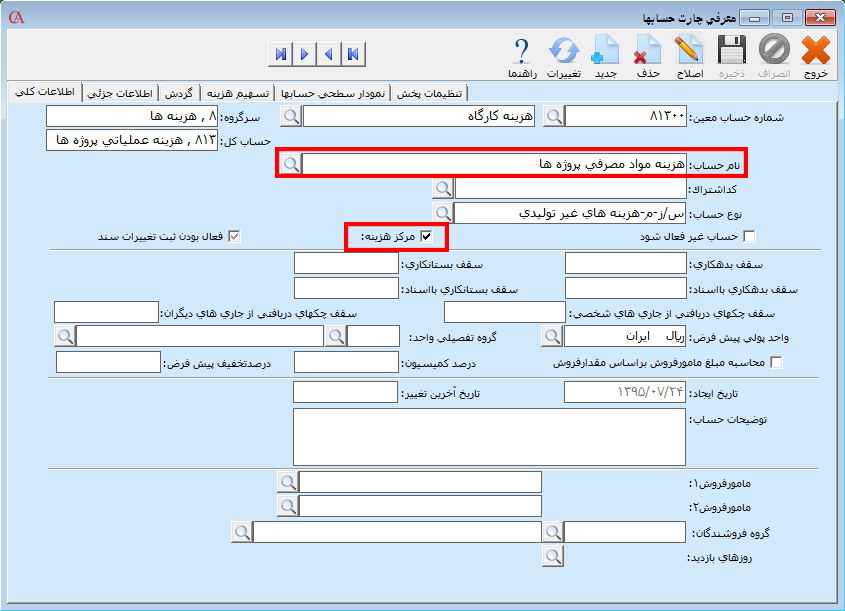
اطلاعات کلی برای معرفی حساب، وارد زبانه اطلاعات کلی در فرم معرفی حسابها شوید. در این زبانه برای معرفی حساب جدید بر روی دکمه جدید کلیک کنید. در قسمت شماره حساب معین، حساب معین مورد نظر را کنید. پس از انتخاب حساب معین، سرگروه و حساب کل مربوط به معین انتخاب شده نمایش داده میشود. در قسمت شماره حساب تفصیلی، یک شماره حساب جدید در معین انتخاب شده، ایجاد میشود که در صورت نیاز میتوانید آن را اصلاح نمایید. در قسمت نام حساب، نام حساب مورد نظر را وارد کنید. در قسمت کد اشتراک میتوانید، کد اشتراک حساب را وارد کنید. در صورتی که یک حساب کد اشتراک داشته باشد در فرمهای برنامه در قسمت کد یا نام حساب با استفاده از کد اشتراک میتوانید حساب را جستجو کنید.در قسمت نوع حساب، ماهیت حساب را مشخص کنید. این مورد در محاسبه سود و زیان و ترازنامه شرکت، بستن حسابهای موقت، تسهیم هزینهها و… کاربرد دارد. به عنوان مثال برای حساب مشتری، باید نوع حساب آن تراز – د – حسابهای دریافتنی باشد یا چنانچه حساب تعریف شده یکی از هزینههای سربار تولیدی باشد که باید روی قیمت محصولات سرشکن شود، باید نوع حساب آن س/ز – م – هزینههای تولیدی انتخاب شود یا چنانچه حساب ماهیت درآمد داشته باشد باید نوع حساب را س/ز-م-درآمد انتخاب کنید. نکته :س/ز – م مخفف سود و زیان موقت میباشد و حسابهایی هستند که در پایان دوره مالی بسته میشوند. تراز – د مخفف تراز دائمی است و نمایانگر حسابهایی است که مانده آنها به دوره مالی بعد منتقل میشود. توجه: برای محاسبه دقیق گزارش سود و زیان و صورت وضعیت مالی (ترازنامه) شرکت باید نوع حسابها به درستی تعریف شوند. برای آشنایی با انواع حسابها به راهنمای آن مراجعه فرمایید. چنانچه بخواهید حساب مورد نظر در لیست حسابها نمایش داده نشود، تیک پارامتر “غیر فعال” را فعال کنید. برای تعیین امکان استفاده حساب از مراکز هزینه، تیک پارامتر “مرکز هزینه” را فعال کنید. برای ثبت تغییرات تراکنشهای مالی حساب و قرار گرفتن تغییرات در صف زمانبند برای ارسال پیام کوتاه، تیک پارامتر “فعال بودن ثبت تغییرات سند” را فعال کنید.در قسمت سقف بدهکاری یا بستانکاری، میتوانید سقف بدهکاری یا بستانکاری حساب را وارد کنید. سقف بدهکاری نشان دهنده سقف اعتبار حساب نزد شما و سقف بستانکاری نشان دهنده سقف اعتبار حساب شما نزد دیگران است به این معنا که اگر بدهکاری یا بستانکاری طرف حساب از مبلغ تعیین شده بیشتر شود، میتوانید نحوه عملکرد سیستم را تعیین کنید.در قسمت سقف بدهکاری با اسناد و سقف بستانکاری با اسناد میتوانید سقف بدهکاری و بستانکاری حساب با اسناد و بدون اسناد را تعیین کنید.جهت آشنایی بیشتر با سقف بدهکاری و بستانکاری حساب در نرم افزار حسابگر میتوانید به مقاله آموزشی آن مراجعه فرمایید. در قسمت سقف چکهای دریافتی از جاری های شخصی میتوانید برای چکهای دریافتی از حسابهای جاری شخص، سقف تعیین کنید و در قسمت سقف چکهای دریافتی از جاری های دیگران میتوانید برای چکهای دریافتی از شخص از حسابهای دیگران، سقف تعیین کنید.در قسمت واحد پولی پیش فرض میتوانید واحد پولی پیش فرض حساب را انتخاب کنید. در این صورت، چنانچه در اسناد، فاکتورها و… این حساب انتخاب شود به صورت اتوماتیک ارز برگه مورد نظر، واحد پولی پیشفرض در این قسمت در نظر گرفته میشود. نکته: اگر ارز مورد نظر در این لیست قرار ندارد، از مسیر اطلاعات پایه > اطلاعات ارزی > تعریف واحدهای ارزی را انتخاب و واحد مورد نظر را تعریف نمایید. در صورتی که بخواهید یک حساب را به یک گروه تفصلی شناور وصل کنید در قسمت تفصیلی شناور، گروه تفصیلی شناور مربوطه را انتخاب کنید. نکته: چنانچه از نرم افزار حسابداری حسابگر نسخه ۱۰ استفاده میکنید، میتوانید چندین گروه تفصیلی شناور را به حساب اختصاص دهید. برای اختصاص چندین گروه تفصیلی شناور به حساب بر روی دکمه مقابل این قسمت کلیک کنید. در فرم باز شده یک سطر جدید ایجاد کنید. در ستون گروه تفصیلی شناور، گروه تفصیلی شناور مورد نظر را انتخاب کنید. بعد از تعیین گروههای تفصیلی شناور بر روی دکمه تایید کلیک کنید.اگر حساب معرفی شده، حساب مامور فروش شرکت شما باشد، در قسمت درصد کمیسیون میتوانید درصد کمیسیون مامور فروش را مشخص کنید. درصد کمیسیون، در گزارشات مربوط به نمایندگان فروش، عطف سند مربوط به نمایندهها و… کاربرد دارد. در صورتی که بخواهید مبلغ کمیسیون نماینده بر اساس مقدار فروش محاسبه شود، تیک پارامتر “محاسبه مبلغ نماینده فروش بر اساس مقدار فروش” را فعال کنید. در این صورت در قسمت درصد کمیسیون، مبلغ دریافتی نماینده به ازای هر واحد از فروش کالا را وارد نمایید.چنانچه بخواهید در هنگام صدور فاکتورها برای حساب، درصد تخفیف پیش فرض تعیین کنید میتوانید در قسمت درصد تخفیف پیش فرض، درصد مورد نظر را وارد کنید. در قسمت تاریخ ایجاد، تاریخ ایجاد حساب و در قسمت تاریخ آخرین تغییر، تاریخ آخرین تغییرات مربوط به حساب نمایش داده میشود. در قسمت توضیحات حساب میتوانید توضیحات تکمیلی حساب را وارد کنید.در قسمت مامور فروش ۱ و ۲ میتوانید مامور فروشهای حساب را انتخاب کنید. در این صورت هنگامی که این حساب در فاکتورها انتخاب شود، به صورت پیشفرض مامور فروشهای تعیین شده به عنوان نماینده در فاکتور در نظر گرفته میشوند. چنانچه از نرم افزار حسابداری حسابگر ویژ پخش نسخه ۹ به بالا استفاده میکنید در قسمت گروه فروشنده میتوانید گروه فروشنده حساب را انتخاب کنید. در این صورت هنگامی که این حساب در فاکتورها انتخاب شود، به صورت پیشفرض گروه فروشنده تعیین شده در فاکتور در نظر گرفته میشود.در قسمت روزهای بازدید میتوانید روزهای بازدید مشتری در هفته را برای ماموران فروش و گروه فروشندگان مشخص کنید.
اطلاعات جزئی برای وارد کردن اطلاعات جزئی مربوط به حساب مانند تلفن، موبایل، وبسایت، کد اقتصادی، کد ملی و… وارد زبانه اطلاعات جزئی شوید. در قسمت شماره یا نام حساب، حساب مورد نظر را با استفاده از دکمه ذرهبین از لیست حسابها انتخاب کنید. در قسمت تلفن ۱ و ۲، موبایل، تلکس، فکس و… میتوانید اطلاعات مربوط به حساب را وارد کنید. در قسمت سطح تخفیف، میتوانید برای حساب از لیست کشویی این قسمت که شامل سطح قیمت ۱ تا ۵ کالاها، آخرین قیمت خرید و… است، سطح قیمت فروش پیش فرض تعریف کنید. در قسمت ماکزیمم فاصله تاریخ سررسید چک از روز، میتوانید مدت زمان مشخصی را جهت پرداخت چک مشتری وارد نمایید. چنانچه از کاربران نرمافزار حسابداری حسابگر نسخه ۱۰ هستید، از این قسمت میتوانید در امکان تسویه مدیریت شده استفاده نمایید.در قسمت آدرس 1و ۲، شهر، استان و… دیگر اطلاعات مربوط به حساب را وارد کنید. در قسمت کد یا نام محل، میتوانید محل مورد فعالیت حساب را از لیست محلها انتخاب کنید. از این قسمت جهت تهیه گزارش بر اساس محلها استفاده میشود. برای تعریف محل در نرم افزار حسابگر از منوی اطلاعات پایه > محلها اقدام کنید. در قسمت نوع حساب(حقیقی-حقوقی)، نوع حساب که میتواند یکی از موارد حقیقی، حقوقی، حقوقی دولتی و سایر باشد را انتخاب کنید. در قسمت نام استان(دارایی)، نام استان و در قسمت نام شهر(دارایی)، نام شهر محل فعالیت حساب را انتخاب کنید. در قسمت نوع خریدار/فروشنده در دارایی، نوع خریدار/فروشنده را از لیست کشویی که میتواند یکی از موارد مودی مشمول ثبت نام در نظام مالیاتی، مشمولین حقیقی ماده ۸۱ و… باشد، انتخاب کنید.با انتخاب دکمه دفتر تلفن، چنانچه اطلاعات وارد شده برای حساب در دفتر تلفن ثبت شده باشد، صفحه دفتر تلفن مربوط به این حساب نمایش داده میشود. برای اختصاص پیوست به حساب بر روی دکمه پیوستها کلیک کنید. در فرم باز شده برای تعریف یک فایل پیوست جدید بر روی دکمه جدید کلیک کنید. در قسمت شرح پیوست، شرح مربوط به پیوست را وارد کنید. برای انتخاب فایل بر روی دکمه انتخاب فایل کلیک کنید و فایل مورد نظر را انتخاب کنید. در قسمت محل ذخیرهسازی، مشخص کنید که میخواهید فایل پیوست در پایگاه داده مربوط به شرکت ذخیره شود یا در فضای دیسک کامپیوتر. در صورت انتخاب ذخیره در پایگاه داده فایل پیوست شما در بانک اطلاعاتی مربوط به شرکت ذخیره میشود و در صورت بازیابی اطلاعات، علاوه بر اطلاعات شرکت فایلهای پیوست نیز بازیابی میشود. در صورتی که بخواهید فایل پیوست به عنوان پیشفرض سیستم در نظر گرفته شود، تیک پارامتر “پیشفرض” را فعال کنید. سپس بر روی دکمه ذخیره کلیک کنید. گردش در زبانه گردش، وضعیت گردش حساب به همراه اطلاعاتی مانند تاریخ، میزان بدهکاری/بستانکاری هر تراکنش و… نمایش داده میشود. در واقع در این زبانه کلیه اسنادی که برای حساب صادر شدهاند را میتوانید بر اساس ارز و نوع آن مشاهده نمایید. برای مشاهده گردش حساب در قسمت شماره یا نام حساب، حساب مورد نظر را از لیست حسابها انتخاب کنید. در صورتی که حساب انتخاب شده دارای تفصیلی شناور باشد، در قسمت تفصیلی شناور میتوانید حساب تفصیلی شناور مورد نظر را انتخاب کنید.گردش حساب[/caption] در قسمت سقف بدهکاری و بستانکاری، سقف بدهکاری/بستانکاری تعیین شده حساب نمایش داده میشود. در قسمت مبلغ پایان دوره، مانده مبلغی حساب تا لحظه تهیه گزارش نمایش داده میشود. در قسمت ترتیب گزارش میتوانید ترتیب نمایش گزارش را مشخص کنید.در قسمت چند ارزی میتوانید نحوه نمایش گردش ارزی حساب را مشخص کنید.در قسمت نوع چندارزی میتوانید با استفاده از لیست کشویی این قسمت نوع نمایش ارز را مشخص کنید. در ادامه هر مورد توضیح داده میشود. با انتخاب بر اساس نرخ زمان ورودارز، گردشهای ارزی حساب بر اساس نرخ ارز وارد شده در زمان ثبت، با ارز فعال سیستم نمایش داده میشوند. با انتخاب بر اساس نرخ روز ارز، گردشهای ارزی حساب بر اساس نرخ روزانه ثبت شده، با ارز فعال سیستم نمایش داده میشوند. برای وارد کردن نرخ روزانه ارزها از مسیر اطلاعات پایه > اطلاعات ارزی > ورود نرخ روزانه ارزها اقدام کنید. با انتخاب ردیفهای بدون چندارزی، گردشهای بدون چند ارزی ثبت شده برای حساب نمایش داده میشود. با انتخاب فقط ارز انتخابی، گردش حساب بر اساس ارز انتخاب شده در قسمت ارز نمایش داده میشود. با انتخاب ارز انتخابی (نتیجه بر حسب ارز فعال)، گردش حساب بر اساس ارز انتخاب شده در قسمت ارز بر حسب ارز فعال سیستم نمایش داده میشود. چنانچه بخواهید جزییات سند مربوط به هر ردیف را مشاهده نمایید، بر روی ردیف مورد نظر دابل کلیک کنید. چنانچه در هر ردیف بر روی دکمه “مرتبط به” کلیک کنید، برگه مرتبط با آن ردیف نمایش داده میشود.نکته: چنانچه بخواهید صورتحساب را در یک بازه زمانی خاص داشته باشید، در صفحه اصلی برنامه از ترکیب کلیدهای Shift+۱ استفاده کنید.
تسهیم هزینه در صورتی که از نرم افزار حسابگر صنعتی استفاده میکنید در زبانه تسهیم هزینه، میتوانید هزینههای سربار و مستقیم بر تولید را تعیین و درصد آنها را مشخص کنید که در مقاله محاسبه قیمت تمام شده این زبانه به تفصیل توضیح داده است. نمودار سطحی حسابها در زبانه نمودار سطحی حسابها میتوانید نمودار درختی حسابها را مشاهده و تعریف نمایید. در نرمافزار حسابگر دستهبندی حسابها در چهار سطح “سرگروه، کل، معین و تفصیلی شناور” قابل پیادهسازی است. به عنوان مثال فرض کنید میخواهید حساب تفصیلی مربوط به بانک ملی را زیر حساب معین “موجودی نزد بانک ها” تعریف کنید. برای معرفی حساب جدید در نمودار سطحی حسابها، حساب معین مورد نظر را در حالت انتخاب قرار دهید سپس بر روی آن کلیک راست کنید و از مسیر زیر گروه جدید > معرفی حساب را انتخاب کنید. در فرم باز شده در قسمت سطح بالاتر، اطلاعات مربوط به سطح معین نمایش داده میشود. در قسمت شماره حساب، شماره حساب پیشنهادی سیستم نمایش داده میشود که میتوانید در صورت نیاز آن را تغییر دهید. در قسمت نام حساب، نام حساب مورد نظر را وارد سپس بر روی دکمه تایید کلیک کنید. توجه داشته باشید که حسابهای تفصیلی در نمودار سطحی حسابها با رنگ آبی نمایش داده میشوند. جهت آشنایی با نحوه گروهبندی حسابها میتوانید مقاله معرفی گروه حساب در حسابگر را مطالعه نمایید. خلاصه فعالیت از نرم افزار حسابداری حسابگر علاوه بر ثبت تراکنشات مالی مجموعه میتوانید جهت مدیریت ارتباط با مشتریان استفاده نمایید. به این صورت که در زبانه خلاصه فعالیت میتوانید فعالیتهای (تماسها، ایمیلها و یاداشتها) مربوط به حساب را ثبت نمایید. زبانه خلاصه فعالیتها شامل چهار بخش به شرح زیر میباشد: ۱- تماس تلفنی: در این زبانه میتوانید لیست تماسهای ورودی و خروجی مربوط به حساب را ثبت نمایید. ۲- پست الکترونیکی: در این زبانه میتوانید ایمیلهای ارسالی و دریافتی از حساب را ثبت نمایید. ۳- یاداشت: در این زبانه میتوانید پیغامهای مربوط به حساب را ذخیره نمایید. ۴- همه: تمامی فعالیتهای مربوط به حساب در این زبانه نمایش داده میشود. برای ثبت تماس تلفنی مربوط به حساب وارد زبانه تماس تلفنی شوید. در این زبانه لیست تماسهای تلفنی ثبت شده نمایش داده میشود. برای معرفی یک تماس تلفنی جدید بر روی دکمه جدید کلیک کنید. چنانچه از نرم افزار حسابداری حسابگر نسخه ۱۰ استفاده میکنید در صورتی که از امکان اتصال برنامه به دستگاه Caller ID استفاده میکنید، اطلاعات مربوط به تماس در این بخش نمایش داده میشود.در فرم باز شده در قسمت تاریخ فعالیت، تاریخ وقوع فعالیت، در قسمت شماره تلفن، شماره تلفن حساب را وارد کنید. در قسمت نوع فعالیت از لیست کشویی مربوط به این قسمت، نوع تماس ورودی یا خروجی مورد نظر را انتخاب کنید. در قسمت مدت زمان تماس، مدت زمان مکالمه با حساب و در قسمت توضیحات، توضیحات مکالمه را وارد کنید. بعد از تعیین موارد مورد نظر بر روی دکمه تایید کلیک کنید. برای ثبت پست الکترونیکیهای مربوط به حساب وارد زبانه پست الکترونیکی شوید. در این زبانه لیست پست الکترونیکیهای ثبت شده نمایش داده میشود. برای معرفی پست الکترونیک جدید بر روی دکمه جدید کلیک کنید. در فرم باز شده در قسمت تاریخ فعالیت، تاریخ وقوع فعالیت و در قسمت نوع فعالیت، از لیست کشویی نوع فعالیت حساب را انتخاب کنید. در قسمت موضوع پست، From، To و… اطلاعات مربوط به پست الکترونیک را وارد نمایید. بعد از تعیین موارد مورد نظر بر روی دکمه تایید کلیک کنید. برای ثبت یادداشتهای مربوط به حساب وارد زبانه یادداشت شوید. در این زبانه لیست یادداشتهای ثبت شده نمایش داده میشود. برای معرفی یادداشت جدید بر روی دکمه جدید کلیک کنید.در فرم باز شده در قسمت تاریخ فعالیت، تاریخ فعالیت را وارد کنید. در قسمت موضوع پست، موضوع یادداشت، در قسمت توضیح، توضیح یادداشت و در قسمت شرح کلی، شرح کلی یادداشت را وارد کنید. بعد از ثبت اطلاعات بر روی دکمه تایید کلیک کنید.
10. معرفی انواع دریافت/پرداخت وجه در حسابگر
معرفی انواع دریافت/پرداخت وجه در حسابگر
در نرم افزار حسابداری حسابگر میتوانید انواع مختلف دریافت و پرداخت مانند چک پول، دستگاه کارت خوان بانکی (POS)، نقدی و… را معرفی نمایید و دریافت و پرداختهای مشتریان خود را با توجه به نوع آنها و به تفکیک ثبت کنید.
جهت آشنایی با امکان انواع دریافت/پرداخت وجه در نرم افزار حسابداری حسابگر شرکت شایگان سیستم، ویدئوی آموزشی مربوط به این امکان را مشاهده یا مقاله زیر را مطالعه فرمایید.
جهت معرفی انواع دریافت وجه از مسیر اطلاعات پایه > تعریف پیشفرضها > تعریف انواع پرداخت را انتخاب کنید. در فرم باز شده در زبانه پرداختها بر روی دکمه “تعریف انواع پرداخت” کلیک کنید. در فرم باز شده میتوانید نوع دریافتهای معرفی شده در سیستم را مشاهده کنید. برای معرفی نوع دریافت جدید، یک سطر جدید ایجاد کنید. در ستون نوع پرداخت، نام نوع پرداخت را وارد کنید. در ستون شماره و نام حساب، حساب مرتبط به نوع دریافت جدید را از لیست حسابها انتخاب نمایید. در ستونهای برگه پرداخت، برگه دریافت وجه، سند و دریافت لیستی میتوانید وضعیت نمایش نوع دریافت را در برگهها مشخص کنید. نکته: توجه داشته باشید که اسناد مربوط به نوع پرداخت تعریف شده با توجه به حساب انتخاب شده ثبت میشود. به طور پیشفرض بعد از تعریف نوع دریافت جدید هیچ یک از کاربران اجازه استفاده از آن را ندارند. برای اختصاص دادن انواع دریافت به کاربران در فرم تعریف پیشفرضها بر روی دکمه “اختصاص دادن انواع پرداخت به کاربران” کلیک کنید.در فرم باز شده در قسمت “کاربر” از لسیت کشویی نام کاربر مورد نظر و در قسمت “نوع پرداخت” از لیست کشویی، یکی از انواع برگه پرداخت، دریافت وجه، سند و دریافت لیستی را انتخاب نمایید. در جدول این فرم، نوع دریافت/پرداختهای قابل رویت با توجه به “نوع پرداخت” انتخاب شده نمایش داده میشوند برای قابل دسترس بودن نوع پرداخت برای کاربر انتخابی، تیک مربوط به ستون “قابل دیدن” را فعال کنید. با استفاده از دکمههای “بالا” و “پایین” قرار داده شده در این فرم میتوانید اولویت نمایش نوع پرداختها را در لیست تغییر دهید. دریافت سریع جهت تسریع در تسویه فاکتورها به روش نقدی، چک پول، دستگاه کارت خوان بانکی و… میتوانید از امکان دریافت سریع استفاده کنید. برای معرفی دریافت سریع، از مسیر عملیات روزانه > دریافت سریع > پارامترهای دریافت سریع > تعریف نوع دریافت را انتخاب کنید. در فرم باز شده لیست نوع دریافت سریعهای تعریف شده نمایش داده میشود. برای معرفی نوع دریافت سریع جدید، یک سطر جدید ایجاد کنید. در قسمت “نوع پرداخت”، نوع پرداخت مورد نظر را انتخاب کنید. در قسمت “نوع پرداخت سریع” یکی از انواع پرداخت سریع را انتخاب کنید. انواع پرداخت سریع در نرم افزار حسابگر عبارت است از: ۱- نقدی ۲- چکپول ۳- دستگاه کارت خوان بانکی (POS) در ستون ارز، ارز مورد نظر را از لیست ارزها انتخاب کنید. اگر نوع انتخابشده چک پول باشد در قسمت ضریب میتوانید ضریب چکپول را وارد کنید. به عنوان مثال برای چک پول ۵۰۰،۰۰۰ ریالی ضریب را ۵۰۰،۰۰۰ وارد کنید. در صورتی که نوع انتخابشده دستگاه کارت خوان بانکی (POS) باشد با استفاده از دکمه تنظیمات میتوانید تنظیمات مربوط به دستگاه کارت خوان بانکی (POS) را تعیین نمایید. به عنوان مثال چنانچه از دستگاه کارت خوان بانکی (POS) شرکت به پرداخت ملت استفاده میکنید. در فرم تنظیمات در قسمت شماره پورت، شماره پورت دریافتی از پشتیبان دستگاه کارت خوان بانکی (POS) را وارد کنید. در قسمت زمان انتظار مدت زمانی که میخواهید پس از ارسال مبلغ به دستگاه کارت خوان بانکی (POS)، برنامه حسابگر در حالت انتظار برای دریافت جواب باشد را وارد کنید. به وسیله دکمه تست اتصال میتوانید اتصال دستگاه POS به سیستم را بررسی کنید. بعد از تعیین موارد مورد نظر بر روی دکمه ذخیره را کلیک کنید. توجه داشته باشید که نحوه تنظیمات مربوط به همه دستگاه کارت خوان بانکی (POS) به همین ترتیب است. نکته: برای استفاده از امکان اتصال با دستگاه کارت خوان بانکی ابتدا باید برنامه سرویس متمرکز شایگان (Shygun Scale Service) را نصب نمایید. برای آشنایی با نحوه نصب این برنامه به راهنمای آن مراجعه فرمایید. به طور پیشفرض بعد از تعریف نوع دریافت سریع جدید هیچ یک از کاربران اجازه استفاده از آن را ندارند. برای اختصاص دادن انواع دریافت سریع به کاربران از منوی عملیات روزانه > دریافت سریع > پارامترهای دریافت سریع > اختصاص انواع دریافت به کاربران را انتخاب کنید. در فرم باز شده در قسمت کاربر از لسیت کشویی نام کاربر مورد نظر را انتخاب نمایید. در جدول این فرم، تمامی نوع دریافتهای سریع تعریف شده نمایش داده میشوند که برای قابل دسترس بودن نوع دریافت برای کاربر انتخابی، تیک مربوط به ستون “قابل دیدن” را فعال کنید. با استفاده از دکمههای “بالا” و “پایین” قرار داده شده در این فرم میتوانید اولویت نمایش نوع پرداختها را در لیست تغییر دهید. نکته: توجه داشته باشید که امکان دریافت سریع فقط در فاکتور فروش و فاکتور فروش سریع قابل استفاده است. برای تسویه فاکتور از طریق دریافت سریع بعد از صدور فاکتور بر روی دکمه دریافت سریع کلیک کنید.در فرم باز شده نوع پرداخت را انتخاب و در قسمت «مبلغ»، مبلغ مورد نظر را وارد کنید سپس بر روی دکمه «اضافه به پرداختها» کلیک کنید. نکته: چنانچه نوع دریافت وجه از نوع چک پول باشد باید بعد از انتخاب چک پول، تعداد چک پول و شماره سریال آن را وارد کنید. توجه داشته باشید که بعد از ثبت نوع دریافتهای وجه به صورت اتوماتیک یک برگه دریافت در سیستم صادر میشود. تسویه فروش یکی از امکانات نرم افزار حسابداری حسابگر امکان تعریف تعداد نامحدود کاربر و با سطوح دسترسی متفاوت است. همچنین در حسابگر این امکان وجود دارد که در پایان روز کاری شیفتهای کاری را ببندید و با کاربران فروش تسویه کنید. برای تسویه فاکتورهای فروش و فاکتورهای فروش سریع با کاربران از منوی عملیات روزانه > دریافت سریع > تسویه فروش > تسویه فاکتور فروش یا تسویه فاکتور فروش سریع را انتخاب کنید. در فرم باز شده با انتخاب دکمه تاریخچه، تاریخچه تسویه فاکتورهای انجام شده کاربر در سیستم نمایش داده میشود. برای ثبت تسویه جدید در قسمت کاربر با استفاده از دکمه ذرهبین، کاربر مورد نظر را انتخاب کنید. بعد از انتخاب کاربر در قسمت “مجموع مبلغ فاکتورهای صادر شده” مجموع مبلغ فاکتورهای صادر شده از تسویه قبلی کاربر و در قسمت “مجموع مبلغ دریافت شده توسط کاربر” مجموع مبلغ دریافت شده از تسویه قبلی کاربر نمایش داده میشود. در قسمت “مبلغ تسویه شده کاربر” با استفاده از دکمه قرار داده شده میتوانید لیست مبالغ ثبت شده کاربر را بر اساس انواع پرداخت مشاهده و مبالغ دریافت شده از کاربر برای تسویه را به تفکیک انواع پرداخت وارد نمایید.در قسمت توضیحات، توضیحات مربوط به تسویه فاکتور را وارد نمایید. بعد از تعیین موارد وارد شده بر روی دکمه ذخیره کلیک کنید. نکته: با انتخاب گزینه «تسویه مانده صندوقدار» کل مانده کاربر تسویه میشود. نکته: توجه داشته باشید که تسویه فاکتور فروش سریع نیز به همین ترتیب میباشد. گزارش وضعیت فاکتور و دریافتهای کاربران جهت تهیه گزارشات مربوط به تسویه فاکتورهای ثبت شده از مسیر عملیات روزانه > دریافت سریع > وضعیت فاکتور و دریافتهای کاربران را انتخاب کنید. در فرم باز شده در قسمت محدوده تاریخی، محدوده تاریخی مورد نظر جهت تهیه گزارش را انتخاب کنید سپس بر روی دکمه جستجو کلیک کنید. در جدول این فرم میزان مجموع مبالغ فاکتورها و دریافتیها به تفکیک نوع دریافتهای تعریف شده بر اساس کاربران نمایش داده میشود. جهت مشاهده ریز فعالیتهای کاربران به تفکیک نوع فاکتورها و نوع دریافتهای تعریف شده ،در این فرم بر روی هر ردیف دابل کلیک کنید. چنانچه در این فرم بر روی هر ردیف دابل کلیک کنید، لیست فاکتورهای مربوط به آن نمایش داده میشود.چنانچه در این فرم بر روی هر ردیف دابل کلیک کنید، فرم فاکتور مربوط به آن نمایش داده میشود.برای تعیین تنظیمات مربوط به دریافت سریع از مسیر عملیات روزانه > دریافت سریع > پارامترهای دریافت سریع > تنظیمات دریافت سریع را انتخاب کنید. ۱- اضافه شدن مانده فاکتور به تخفیف تا مبلغ: چنانچه در این قسمت عددی وارد کنید، در هنگام خروج از فرم دریافت سریع، در صورتی که مانده قابل دریافت کمتر یا مساوی از مقدار تعریفشده در این پارامتر باشد، از کاربر سوال میشود که مبلغ مانده قابل دریافت به مبلغ عنوان تخفیف در نظر گرفته شود یا خیر. به عنوان مثال چنانچه در این پارامتر عدد ۵۰۰۰۰ را وارد کنید، در صورتی که فاکتوری به مبلغ ۱۰۰۰۰۰۰ صادر کنید که در فرم دریافت سریع مبلغ ۹۶۰۰۰۰۰ را از مشتری دریافت کنید، در هنگام خروج از فرم دریافت سریع، سوال میشود که مبلغ ۴۰۰۰۰ (مانده قابل دریافت) به مبلغ عنوان تخفیف در نظر گرفته شود یا خیر.۲- تعداد روز از فاصله ثبت نرخ: در این قسمت میتوانید حداکثر فاصله زمانی از تعریف نرخ ارز در صورتی که نوع دریافت به صورت ارزی باشد را مشخص کنید و در صورتی که این فاصله زمانی گذشته باشد سیستم یکی از سه رفتار جلوگیری شود، جلوگیری نشود و پیغام داده شود را اعمال میکند.
11. مرکز هزینه در حسابگر
مرکز هزینه در حسابگر
کسب و کارهایی که به صورت پروژهای کار میکنند یا دارای چندین شعبه هستند برای مدیریت هزینههای مربوط به هر پروژه یا عملکرد مجموعه، نیازمند تعریف تراکنشهای مربوط به هر بخش به صورت تفکیک شده هستند.
در نرم افزار حسابداری حسابگر با استفاده از امکان مرکز هزینه میتوانید پروژهها را به عنوان مراکز هزینه در سیستم تعریف سپس با استفاده از گزارشات مربوط به آن تراکنشهای هر پروژه را به صورت تفکیک شده تهیه نمایید. به عنوان مثال میتوانید حجم فروش یا گزارش سود و زیان مربوط به مراکز هزینه را تهیه نمایید. معمولا مراکز تولیدی، پیمانکاری، مراکز دارای شعب و هلدینگها از مرکز هزینه استفاده میکنند. به عنوان مثال مجموعهای را در نظر بگیرید که دارای پروژههای ساختمانی متعدد در سطح شهر است که مدیریت مجموعه میخواهد اسناد و هزینههای مربوط به هر پروژه را به صورت تفکیک شده داشته باشد. در این مجموعه هر پروژه را به عنوان یک مرکز هزینه تعریف نمایید و آن را به بخشهای مختلف برنامه مانند فاکتورها، اسناد، چک و برگه دریافت/پرداخت اختصاص دهید. جهت آشنایی با این امکان میتوانید ویدیوی آموزشی قرار داده شده را مشاهده یا مقاله آموزشی زیر را مشاهده فرمایید.
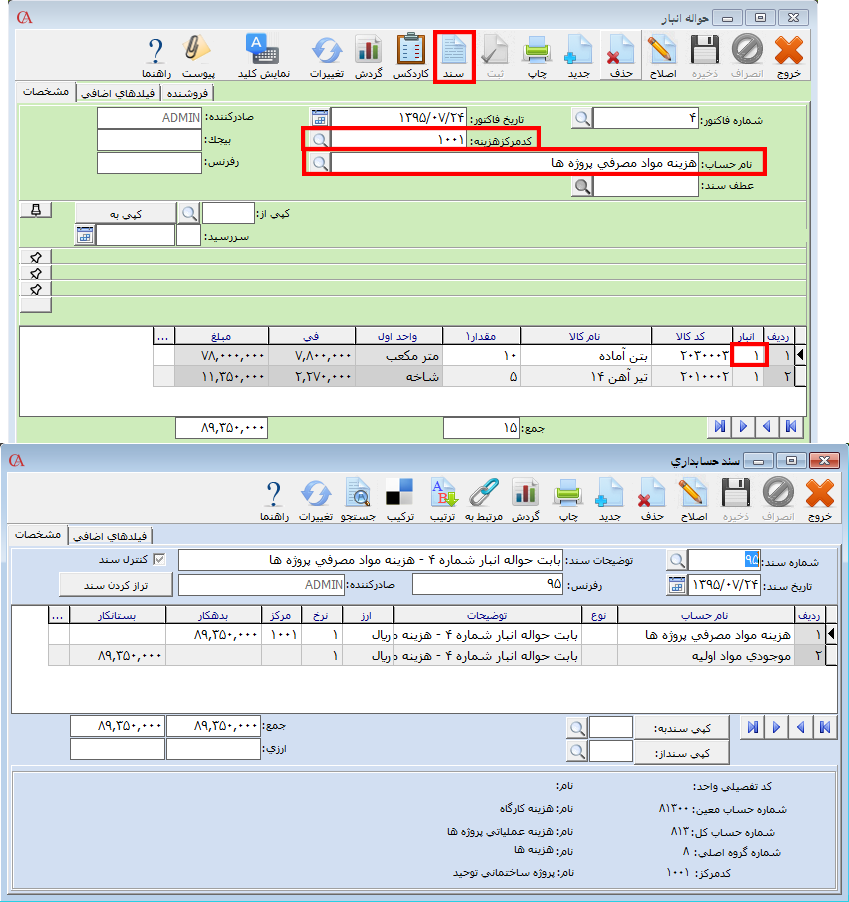
برای معرفی مراکز هزینه ابتدا باید گروه مراکز هزینه تعریف نمایید. برای تعریف گروه مرکز هزینه از مسیر اطلاعات پایه > معرفی مراکز هزینه (Job) > گروه مراکز هزینه را انتخاب کنید.در فرم باز شده برای معرفی یک گروه جدید، بر روی دکمه جدید کلیک کنید. در قسمت کد گروه، کد گروه و در قسمت نام گروه، نام گروه مراکز هزینه را وارد کنید سپس بر روی دکمه ذخیره کلیک کنید.بعد از معرفی گروه برای معرفی مراکز هزینه از مسیر اطلاعات پایه > معرفی مراکز هزینه > مراکز هزینه را انتخاب کنید.در فرم باز شده برای معرفی مراکز هزینه جدید، بر روی دکمه جدید کلیک کنید. در قسمت کد مراکز هزینه، کد مراکز و در قسمت نام مراکز هزینه، نام مراکز هزینه را وارد کنید. در قسمت گروه، گروه مرتبط با مراکز هزینه را وارد کنید سپس بر روی دکمه ذخیره کلیک کنید.برای تعیین امکان استفاده حساب از مراکز هزینه ابتدا باید تیک پارامتر “مرکز هزینه” را برای حساب مورد نظر در فرم معرفی حسابها فعال کنید.بعد از تعیین تنظیمات برای اختصاص مراکز هزینه به فاکتور در هنگام صدور فاکتور بعد از انتخاب حساب، در قسمت کدمرکزهزینه، بر روی دکمه ذرهبین کلیک کنید و مرکز هزینه مورد نظر را انتخاب کنید. نکته: توجه داشته باشید که نحوه اختصاص مرکز هزینه به دیگر فاکتورها به همین ترتیب است. برای اختصاص مرکز هزینه به ردیف اسناد در هنگام صدور ردیف سند، در ستون مرکز هزینه، مرکز هزینه مرتبط را از لیست مراکز هزینه انتخاب کنید. در نرم افزار حسابداری حسابگر برای اختصاص مراکز هزینه به چک، بعد از ثبت اطلاعات مربوط چک بر روی دکمه “اختصاص چک به چند نفر” کلیک کنید.در فرم باز شده میتوانید در قسمت کد و نام مرکز هزینه، مرکز هزینه مورد نظر را تعیین کنید سپس بر روی دکمه تایید کلیک کنید. برای اختصاص مراکز هزینه به برگه دریافت و پرداخت وجه در هنگام صدور برگه بعد از انتخاب حساب، در قسمت کدمرکزهزینه، بر روی دکمه ذرهبین کلیک کنید و مرکز هزینه مورد نظر را انتخاب کنید.برای مشاهده گزارشات مربوط به این امکان از مسیر گزارشات > گزارشات مراکز هزینه و پروژه را انتخاب کنید.نکته: در حسابگر میتوانید در انواع گزارشات از فیلتر مراکز هزینه استفاده نمایید. همچنین میتوانید در گزارش صورت حساب مشتری (shift+۱) از این قابلیت برای تفکیک تراکنشهای مالی خود استفاده کنید.
12. مرتب سازی و ترکیب اسناد
مرتب سازی و ترکیب اسناد
مرتب سازی
در نرم افزار حسابداری حسابگر شرکت شایگان سیستم با استفاده از امکان مرتب سازی میتوانید اسناد حسابداری صادر شده در سیستم را بر اساس تاریخ مرتب کنید. توجه داشته باشید که با انجام این عمل ممکن است شماره اسناد حسابداری تغییر کند و این عمل غیر قابل برگشت است بنابراین قبل از انجام این عمل از اطلاعات خود نسخه پشتیبان تهیه کنید. برای مرتب سازی اسناد از منوی پرونده > اصلاح اطلاعات > گزینه مرتب سازی اسناد را انتخاب کنید.
چنانچه از نرم افزار حسابگر نسخه شبکه استفاده میکنید هنگام انجام عملیات مرتب سازی، همه کاربران باید از برنامه خارج شوند. همچنین توجه داشته باشید که فقط مدیر سیستم مجاز به انجام عملیات مرتب سازی است. در فرم تایید صلاحیت نام کاربری و رمز عبور مدیر سیستم را وارد سپس بر روی دکمه تایید کلیک کنید. در فرم باز شده در قسمت محدوده تاریخ، محدوده تاریخی اسناد ثبت شده در سیستم نمایش داده میشود. برای انتخاب اسناد در قسمت محدوده شماره اسناد بر روی دکمه ذره بین کلیک کنید.در فرم باز شده لیست سندهایی که میخواهید مرتب شوند را با استفاده از دکمه Insert انتخاب کنید همچنین جهت انتخاب تمام اسناد میتوانید از دکمههای Ctrl+Insert استفاده سپس بر روی دکمه تایید کلیک کنید. نکته: در صورتی که در قسمت محدوده اسناد، سندی را انتخاب نکنید، همه اسناد انتخاب میشوند. در صورتی که پارامتر “حذف سندهای بدون ردیف” را فعال کنید، سندهای خالی از لیست اسناد حذف میشوند.در صورتی که پارامتر “حذف ردیفهای سند که مبلغ ندارند” را فعال کنید، ردیفهای موجود در اسناد که بدون مبلغ هستند، حذف میشوند.بعد انجام تنظیمات برای مرتب سازی اسناد بر روی دکمه تایید کلیک کنید.
ترکیب اسناد
در قسمت ترکیب اسناد میتوانید اسناد حسابداری صادر شده در یک روز را با هم ترکیب کنید. توجه داشته باشید که با انجام این عمل ممکن است چینش اسناد حسابداری تغییر کند و این عمل غیر قابل برگشت است بنابراین قبل از انجام این عمل از اطلاعات خود نسخه پشتیبان تهیه کنید. برای ترکیب اسناد از منوی پرونده > اصلاح اطلاعات > ترکیب اسناد را انتخاب کنید. چنانچه از نرم افزار حسابگر نسخه شبکه استفاده میکنید هنگام انجام عملیات ترکیب اسناد، همه کاربران باید از برنامه خارج شوند. همچنین توجه داشته باشید که فقط مدیر سیستم مجاز به انجام عملیات ترکیب اسناد است. در فرم تایید صلاحیت نام کاربری و رمز عبور مدیر سیستم را وارد سپس بر روی دکمه تایید کلیک کنید. در پنجره باز شده در قسمت محدوده تاریخ یا محدوده شماره اسناد، میتوانید انتخاب اسناد را محدود کنید. نکته: در صورتی که در قسمت محدوده اسناد، سندی را انتخاب نکنید، همه اسناد ترکیب میشوند. در صورتی که پارامتر “جداسازی سند مربوط به فاکتورها” را فعال کنید، سندهای فاکتوری یک روز در یک سند و دیگر اسناد در سند دیگر ترکیب میشوند.چنانچه پارامتر جداسازی سند مربوط به فاکتورها فعال باشد، با توجه به گزینههای موجود در این بخش میتوانید سندهای صادر شده در یک روز را به تفکیک نوع فاکتور ترکیب کنید. به عنوان مثال چنانچه تیک پارامتر فاکتور خرید را فعال کنید، سندهای مرتبط با فاکتورهای خرید یک روز، در یک سند و مابقی اسناد فاکتوری در یک سند و اسناد غیر فاکتوری در یک سند دیگر ترکیب میشوند. نکته: توجه داشته باشید که استفاده از پارامتر “جداسازی سند مربوط به فاکتورها” در حسابگر نسخه ۱۰ قابل استفاده است.در صورتی که پارامتر “جداسازی برگه دریافت/پرداخت” را فعال کنید، سندهای مرتبط به برگه دریافت و پرداخت یک روز در یک سند و دیگر اسناد در سند دیگر ترکیب میشوند.چنانچه پارامتر جداسازی برگه دریافت/پرداخت فعال باشد با توجه به گزینههای موجود در این بخش میتوانید سندهای صادر شده در یک روز را به تفکیک برگه دریافت و پرداخت ترکیب کنید. به عنوان مثال چنانچه تیک پارامتر برگه دریافت و برگه پرداخت را فعال کنید، سندهای مرتبط با برگههای دریافت یک روز در یک سند، سندهای مرتبط با برگههای پرداخت در یک سند و دیگر اسناد در یک سند دیگر ترکیب میشوند. نکته: توجه داشته باشید که استفاده از پارامتر “جداسازی برگه دریافت/پرداخت” در حسابگر نسخه ۱۰ قابل استفاده است.در صورتی که پارامتر “سندهای دستی ترکیب نشود” را فعال کنید، سندهایی که به صورت دستی صادر شده باشند ترکیب نمیشوند.در صورتی که پارامتر “ترتیب ردیفهای سند حفظ شود” را فعال کنید، بعد از ترکیب اسناد، ترتیب مربوط به ردیفهای سند حفظ میشود.بعد از تعیین موارد مورد نظر برای ترکیب اسناد بر روی دکمه تایید کلیک کنید.
مرتب سازی و ترکیب اسناد
در حسابگر میتوانید اسناد حسابداری صادر شده در یک روز را با هم ترکیب سپس به صورت همزمان بر اساس تاریخ مرتب کنید. توجه داشته باشید که با انجام این عمل ممکن است شماره و چینش اسناد حسابداری تغییر کند. این عمل غیر قابل برگشت است بنابراین قبل از انجام این عمل از اطلاعات خود نسخه پشتیبان تهیه کنید. برای مرتب سازی و ترکیب اسناد از منوی پرونده > اصلاح اطلاعات > مرتب سازی و ترکیب اسناد را انتخاب کنید.چنانچه از نرم افزار حسابگر نسخه شبکه استفاده میکنید هنگام انجام عملیات مرتب سازی و ترکیب اسناد، همه کاربران باید از برنامه خارج شوند. همچنین توجه داشته باشید که فقط مدیر سیستم مجاز به انجام عملیات مرنب سازی و ترکیب اسناد است. در فرم تایید صلاحیت نام کاربری و رمز عبور مدیر سیستم را وارد سپس بر روی دکمه تایید کلیک کنید. در پنجره باز شده در قسمت محدوده تاریخ یا محدوده شماره اسناد، میتوانید انتخاب اسناد را محدود کنید. نکته: در صورتی که در قسمت محدوده اسناد، سندی را انتخاب نکنید، همه اسناد ترکیب و مرتب سازی میشوند. در صورتی که پارامتر “جداسازی سند مربوط به فاکتورها” را فعال کنید، سندهای فاکتوری یک روز در یک سند و دیگر اسناد در سند دیگر ترکیب میشوند.چنانچه پارامتر جداسازی سند مربوط به فاکتورها فعال باشد، با توجه به گزینههای موجود در این بخش میتوانید سندهای صادر شده در یک روز را به تفکیک نوع فاکتور ترکیب کنید. به عنوان مثال چنانچه تیک پارامتر فاکتور خرید را فعال کنید، سندهای مرتبط با فاکتورهای خرید یک روز، در یک سند و مابقی اسناد فاکتوری در یک سند و اسناد غیر فاکتوری در یک سند دیگر ترکیب میشوند. نکته: توجه داشته باشید که استفاده از پارامتر “جداسازی سند مربوط به فاکتورها” در حسابگر نسخه ۱۰ قابل استفاده است.در صورتی که پارامتر “جداسازی برگه دریافت/پرداخت” را فعال کنید، سندهای مرتبط به برگه دریافت و پرداخت یک روز در یک سند و دیگر اسناد در سند دیگر ترکیب میشوند.چنانچه پارامتر جداسازی برگه دریافت/پرداخت فعال باشد با توجه به گزینههای موجود در این بخش میتوانید سندهای صادر شده در یک روز را به تفکیک برگه دریافت و پرداخت ترکیب کنید. به عنوان مثال چنانچه تیک پارامتر برگه دریافت و برگه پرداخت را فعال کنید، سندهای مرتبط با برگههای دریافت یک روز در یک سند، سندهای مرتبط با برگههای پرداخت در یک سند و دیگر اسناد در یک سند دیگر ترکیب میشوند. نکته: توجه داشته باشید که استفاده از پارامتر “جداسازی برگه دریافت/پرداخت” در حسابگر نسخه ۱۰ قابل استفاده است.در صورتی که پارامتر “حذف ردیفهای سند که مبلغ ندارند” را فعال کنید، ردیفهای موجود در اسناد که ستون مبلغ آنها خالی باشند، حذف میشوند.در صورتی که پارامتر “سندهای دستی ترکیب نشود” را فعال کنید، سندهایی که به صورت دستی صادر شده باشند ترکیب نمیشوند.در صورتی که پارامتر “ترتیب ردیفهای سند حفظ شود” را فعال کنید، بعد از ترکیب اسناد، ترتیب مربوط به ردیفهای سند حفظ میشود.بعد از تعیین موارد مورد نظر برای ترکیب اسناد بر روی دکمه تایید کلیک کنید. مرتب سازی اسناد براساس بدهکار بستانکار
در صورتی که بخواهید در اسناد ابتدا کلیه ردیفهای بدهکار و سپس ردیفهای بستانکار آورده شوند میتوانید از امکان مرتب سازی اسناد بر اساس بدهکار بستانکار استفاده نمایید. توجه داشته باشید که این عمل غیر قابل برگشت است بنابراین قبل از انجام این عمل از اطلاعات خود نسخه پشتیبان تهیه کنید. برای مرتب سازی اسناد از منوی پرونده > اصلاح اطلاعات > مرتب سازی اسناد براساس بدهکار بستانکار را انتخاب کنید. چنانچه از نرم افزار حسابگر نسخه شبکه استفاده میکنید هنگام انجام عملیات مرتب سازی اسناد بر اساس بدهکار و بستانکار، همه کاربران باید از برنامه خارج شوند. همچنین توجه داشته باشید که فقط مدیر سیستم مجاز به انجام عملیات مرتب سازی اسناد بر اساس بدهکار و بستانکار است. در فرم تایید صلاحیت نام کاربری و رمز عبور مدیر سیستم را وارد سپس بر روی دکمه تایید کلیک کنید.در فرم باز شده در قسمت محدوده تاریخ، محدوده تاریخی اسناد ثبت شده در سیستم نمایش داده میشود. برای انتخاب اسناد در قسمت محدوده شماره اسناد بر روی دکمه ذره بین کلیک کنید. نکته: در صورتی که در قسمت محدوده اسناد، سندی را انتخاب نکنید، همه اسناد بر اساس بدهکار و بستانکار مرتب میشوند.در فرم باز شده لیست سندهایی که میخواهید مرتب شوند را با استفاده از دکمه Insert انتخاب کنید همچنین جهت انتخاب تمام اسناد میتوانید از دکمههای Ctrl+Insert استفاده سپس بر روی دکمه تایید کلیک کنید. بعد از تعیین موارد مورد نظر بر روی دکمه تایید کلیک کنید.
13. مدیریت دسترسی کاربران در حسابگر
مدیریت دسترسی کاربران در حسابگر
شرکتها با توجه به سیاستهای کاری خود جهت کنترل امور کاربران و امنیت اطلاعات، نیازمند معرفی چندین کاربر و بر اساس نوع کاربری آنها نیازمند تعریف چندین سطوح دسترسی متفاوت برای استفاده از نرم افزار حسابداری هستند. در نرم افزار حسابداری حسابگر با امکان مدیریت دسترسی میتوانید به تعداد نامحدود کاربر تعریف نمایید و کاربران را به گروههای کاری متفاوت اختصاص دهید سپس برای هر گروه دسترسیهای متفاوت برای استفاده از برنامه تعریف کنید. جهت آشنایی با نحوه معرفی کاربر و دسترسی مربوط به آن در نرم افزار حسابگر، ویدئوی آموزشی مربوط به این امکان را مشاهده یا مقاله زیر را مطالعه فرمایید.
برای معرفی یک کاربر جدید از مسیر اطلاعات پایه > مدیریت سیستم > معرفی استفادهکنندگان را انتخاب کنید. توجه داشته باشید تعیین تنظیمات دسترسی کاربران را فقط مدیر سیستم میتواند انجام دهد. در پنجره بازشده در زبانه استفاده کنندگان میتوانید لیست کاربران را مشاهده نمایید و با استفاده از دکمههای موجود در این پنجره، اطلاعات مربوط به کاربران تعریف شده را اصلاح یا حذف نمایید. برای معرفی یک کاربر جدید بر روی دکمه جدید کلیک کنید. در پنجره باز شده در قسمت نام استفاده کننده، نام کاربر جدید و در قسمت نام کامل، نام کامل کاربر را وارد کنید. در قسمت گروه، گروه امنیتی کاربر را از لیست کشویی انتخاب کنند. در حسابگر جهت تعیین دسترسی کاربران ۵۰ گروه امنیتی قابل تعریف است. گروه سوپروایزر گروه مدیر سیستم است که به تمامی قسمتهای سیستم دسترسی کامل دارد. در قسمت وضعیت میتوانید وضعیت کاربر تعریف شده را تعیین کنید. در صورتی که وضعیت را روی حالت فعال تنظیم کنید، کاربر اجازه ورود به سیستم را دارد و در صورتی که وضعیت را روی حالت غیرفعال تنظیم کنید، کاربر اجازه ورود به سیستم را ندارد. چنانچه از نرم افزار تحت وب (Cyber Web) استفاده میکنید و میخواهید کاربر تعریف شده مجاز به استفاده از نسخه تحت وب باشد، پارامتر “اجازه کار با نسخه تحت وب” را فعال کنید. در قسمت اطلاعات ثبت اسناد، آیتمهای مختلفی از قبیل سند حسابداری، فاکتور فروش، خرید و… وجود دارند. در صورتی که در مقابل این آیتمها عددی وارد شود، اسناد تا شماره وارد شده برای کاربر ثبت میشود و کاربر اجازه ویرایش آن را ندارد. به عنوان مثال اگر در مقابل آیتم سند حسابداری، شماره ۹۹۹۹۹ وارد شود، کاربر تا این شماره سند حق حذف و اصلاح اسناد را نخواهد داشت و فقط میتواند سند صادر کند. در قسمت فاکتور سریع چنانچه مقابل پارامتر “فاکتورهای سریع بعد از چند دقیقه ثبت شوند” عددی وارد کنید، در صورتی که کاربر فاکتور سریعی را ذخیره کند پس از گذشت عدد وارد شده به دقیقه فاکتور سریع ثبت میشود. به عنوان مثال چنانچه عدد ۲ را وارد کنید بعد از گذشت ۲ دقیقه فاکتور سریع ثبت میشود. در قسمت فاکتورها چنانچه مقابل پارامتر “فاکتورها بعد از چند دقیقه ثبت شوند” عددی وارد کنید، در صورتی که کاربر وارد فاکتوری را ذخیره کند پس از گذشت عدد وارد شده به دقیقه، فاکتور ثبت میشود. به عنوان مثال چنانچه عدد ۲ را وارد کنید بعد از گذشت ۲ دقیقه فاکتور ثبت میشود. تنظیمات فاکتور[/caption] بعد از تعیین موارد مورد نظر بر روی دکمه بعدی کلیک کنید. در فرم باز شده در قسمت رمز جدید و تایید رمز، رمز کاربر را وارد سپس بر روی دکمه تایید کلیک کنید.در حسابگر جهت سهولت مدیریت دسترسی کاربران میتوانید دسترسیهای تعیین شده برای یک کاربر را برای کاربر دیگر کپی کنید در این صورت تمام دسترسیهای تعریف شده برای کاربر جدید نیز اعمال میشود. برای کپی دسترسی و تنظیمات در فرم معرفی استفاده کنندگان بر روی دکمه “کپی دسترسیها و تنظیمات کاربر” کلیک کنید و در فرم باز شده در قسمت “از کاربر” با استفاده از دکمه ذرهبین کاربری که میخواهید دسترس آن کپی شود و در قسمت “به کاربر” با استفاده از دکمه ذرهبین کاربری که میخواهید دسترسی به آن اختصاص دهید را انتخاب کنید سپس بر روی دکمه شروع کلیک کنید. در فرم معرفی استفاده کنندگان علاوه بر معرفی کاربر جدید میتوانید لیست کاربران فعال در سیستم را مشاهده نمایید، برای این کار وارد زبانه “کاربران داخل برنامه” شوید. در این فرم لیست کاربران فعال در سیستم به همراه اطلاعاتی مانند نام کامپیوتر، زمان ورود به سیستم، فرم فعال کاربر به همراه شماره یا نام آن و دوره مالی را مشاهده نمایید. همچنین بعد از انتخاب کاربر با استفاده از دکمه “اخراج کاربر” میتوانید کاربر را از سیستم اخراج نمایید.بعد از معرفی کاربران میتوانید نحوه دسترسی کاربران را به منوها، کالاها، حسابها و… را تنظیم کنید که در ادامه توضیح داده میشود. محدود کردن منوهای برنامه برای کاربران برای تعیین دسترسی کاربران به منوها از مسیر اطلاعات پایه > مدیریت سیستم > معرفی استفادهکنندگان را انتخاب کنید. در فرم باز شده در زبانه منوها در قسمت نام استفاده کننده، از لیست کاربران، کاربر مورد نظر را انتخاب کنید. در هر زبانهها، بخشهای مختلف برنامه (منوهای برنامه) نمایش داده میشوند. با انتخاب هر زبانه، لیست زیرمنوهای آن نمایش داده میشود که با توجه به نیاز خود میتوانید دسترسی کابران را تعیین نمایید. به عنوان مثال فرض کنید میخواهید دسترسی را به نوعی برای کاربر انباردار تعریف نمایید که امکان مشاهده و ثبت فاکتور فروش را نداشته باشد. برای این کار بر روی زبانه عملیات روزانه کلیک کنید و در ردیف مربوط به فروش، آیتم عدم دسترسی را از لیست کشویی انتخاب کنید. به همین ترتیب میتوانید سایر قسمتهای برنامه مانند دفتر چک، گزارشات و … را برای کاربران غیر قابل دسترسی کرد. نکته: عدم دسترسی شدن شاخه بالاتر، تمام زیرشاخه های منو را نیز غیر قابل دسترسی مینماید. برای مثال اگر دفتر چک را بر روی عدم دسترسی تعیین کنید، چک دریافتنی، چک پرداختنی و… نیز به حالت عدم دسترسی در میآیند. محدود کردن منوهای برنامه برای گروههای امنیتی در نرم افزار حسابداری حسابگر میتوانید برای گروه کاربران به صورت یکجا محدودیت دسترسی به منوها تعریف نمایید به این صورت که محدودیت اعمالشده برای یک گروه، برای کاربران عضو آن گروه نیز اعمال میشود. برای تعیین دسترسی گروه کاربران به منوها از مسیر اطلاعات پایه > مدیریت سیستم > دسترسی کاربران به منوها را انتخاب کنید. در پنجره بازشده، در قسمت گروه، گروه امنیتی مورد نظر را انتخاب کنید. در قسمت منوها، منو مورد نظر جهت تعیین دسترسی را انتخاب کنید. در قسمت نوع دسترسی میتوانید دسترسی گروه امنیتی را به منوی انتخابی تعیین کنید. نوع دسترسی در این بخش میتواند یکی از حالتهای خواندن/ نوشتن، فقط خواندن، مخفی یا پیشفرض (کامل) باشد که در ادامه به تفصیل بررسی می شوند. ۱- پیشفرض (کامل): در صورتی که این حالت را انتخاب کنید، گروه کاربران انتخاب شده دسترسی کامل به تمام منوهای انتخاب شده برنامه را دارند. به صورت پیش فرض، نوع دسترسی گروه کاربران به منوها بر روی حالت پیش فرض(کامل) قرار دارد. ۲- خواندن/ نوشتن: در صورتی که این حالت را انتخاب کنید، برای گروه کاربران انتخاب شده منوها قابل مشاهده و انتخاب هستند که میتوانند اطلاعات را در آن منو درج یا حذف نمایند. ۳- فقط خواندن: در صورتی که این حالت را انتخاب کنید، برای گروه کاربران انتخاب شده اطلاعات نمایش داده میشود و امکان درج یا حذف اطلاعات وجود ندارد. ۴- مخفی: در صورتی که این حالت را انتخاب کنید، برای گروه کاربران نمایش منو غیر فعال میشود. نکته: در صورتی که بخواهید برای تمام منوها به صورت یکجا یک نوع دسترسی تعریف کنید، می توانید از پارامتر “انتخاب همه منوها” استفاده کنید . تعیین سطوح دسترسی گروه کاربران به رکوردها با استفاده از این قابلیت میتوانید برای گروههای کاربری جهت دسترسی به رکوردها مانند حسابها، کالاها، انبارها و… برای ایجاد سند یا مشاهده گزارشات محدودیت ایجاد کنید. جهت فعالسازی سطوح دسترسی رکوردها، از مسیر اطلاعات پایه > مدیریت سیستم > پارامترهای مدیریتی را انتخاب کنید. در فرم باز شده پارامتر “پارامترهای سطوح دسترسی به رکوردها” را باز نمایید.در فرم بازشده، جهت فعالسازی سطوح دسترسی به رکوردها در اسناد تیک پارامتر “اعمال سطوح دسترسی به رکوردها” و ، جهت فعالسازی سطوح دسترسی به رکوردها در گزارشها تیک پارامتر “اعمال سطوح دسترسی به رکوردها در گزارشها” را فعال کنید. در قسمت “بررسی سطوح دسترسی به رکوردها در زمان ذخیره سازی” چنانچه تیک پارامتر فاکتورها را فعال کنید، در هنگام ذخیره سازی فاکتورها سطوح دسترسی بررسی میشود. همچنین در قسمت “تنظیمات تفکیکی سطوح دسترسی به رکوردها”، سطوح دسترسی به رکوردها برای تمامی گروههای کاربری قابل تنظیم میباشد. (چنانچه آیتمی از جداول تیک اعمال در سند یا اعمال در گزارشها را نداشته باشد، برای آن آیتم، سطوح دسترسی غیر فعال میباشد.)برای تعیین دسترسی کاربران به رکوردها از منوی اطلاعات پایه > مدیریت سیستم > تعیین سطوح دسترسی به رکوردها را انتخاب کنید. در فرم باز شده در قسمت گروه، گروه کاربری مورد نظر را انتخاب کنید. از لیست کشویی جداول، جدول مورد نظر را انتخاب کنید.بعد از انتخاب جدول مورد نظر تمامی آیتمهای آن رکورد در لیست نمایش داده میشوند که میتوانید در هر ردیف برای عدم دسترسی به آیتم در سند و عدم دسترسی به آیتم در گزارش، با تیک دار کردن آن، محدودیت برای گروه کاربری ایجاد نمایید. چنانچه در هر ردیف تیک ستون عدم دسترسی در سند را فعال کنید، در هنگام صدور اسناد مانند فاکتور خرید، فروش، حواله و رسید انبار، چک دریافتنی/پرداختنی و… رکورد انتخابی، برای این گروه نمایش داده نمیشود و در صورتی که در هر ردیف تیک ستون عدم دسترسی در گزارش را فعال کنید در هنگام گزارشگیری، رکورد انتخابی برای این گروه نمایش داده نمیشود. به عنوان مثال اگر بخواهید گروه ۱ بتواند برای حساب معین «موجودی نزد صندوق» سند بزند ولی نتواند برای آن گزارش تهیه کند، پس از مشخصکردن گروه کاربری و آیتم معین در قسمت جداول، در لیست حسابها، «موجودی نزد صندوق» را پیدا نموده و تیک قسمت عدم دسترسی در گزارش را فعال کنید. نکته: چنانچه بخواهید تمامی آیتمهای یک جدول را در حالت عدم دسترسی در سند و گزارش قرار دهید از منوهای بالای فرم، تیک پارامتر “انتخاب همه” را برای ستون مورد نظر فعال کنید.
تعیین سطوح دسترسی گروه کاربران به نقشها در نرم افزار حسابداری حسابگر شرکت شایگان سیستم میتوانید اجازه دسترسی گروه کاربران به نقشهای موجود در سیستم را تعیین کنید. به عنوان مثال چنانچه بخواهید گروه ۱ اجازه دسترسی به پروژه ها را داشته باشند در این صورت برای تعیین سطح دسترسی گروه کاربران به نقشهای موجود در سیستم از مسیر اطلاعات پایه > مدیریت سیستم > مدیریت دسترسی به نقشها را انتخاب کنید. در فرم باز شده در قسمت گروه میتوانید گروه کاربر مورد نظر را انتخاب کنید و دسترسی آن را برای هر کدام از نقشها تعیین کنید. توجه داشته باشید که این امکان در حسابگر نسخه ۱۰ قابل استفاده است. در نرم افزار حسابداری حسابگر در همه فرمها میتوانید برای تمامی فیلدها دسترسی تعریف کنید. به عنوان مثال چنانچه بخواهید برای گروه ۳، فیلد رفرنس در فاکتور فروش را مخفی کنید، در فرم فاکتور فروش بر روی فیلد رفرنس کلیک راست کنید و تعیین سطوح دسترسی را انتخاب کنید. در منوی باز شده گروه کاربر مورد نظر را انتخاب و نحوه دسترسی را بر روی مخفی تنظیم کنید. گزارش گرفتن از فعالیتهای کاربر و عملیات انجامشده کاربران در نرم افزار حسابگر میتوانید از ورود کاربران به فرمها و فعالیتهای آنها گزارش تهیه کنید. جهت تهیه این گزارش از منوی اطلاعات پایه > مدیریت سیستم > بازبینی ورود به فرمها را انتخاب کنید. در قسمت بالای فرم فیلترهای مختلفی برای جستجو وجود دارد که میتوانید بر اساس محدوده تاریخی، نوع سند، کاربر و کامپیوتر مورد استفاده، عمل جستجو را انجام دهید. بعد از تعیین موارد مورد نظر بر روی دکمه شروع کلیک کنید. برای فعال سازی امکان ثبت ورود و خروج کاربران در فرمها باید از مسیر اطلاعات پایه > مدیریت سیستم > پارامترهای مدیریتی، پارامتر شماره ۱۲ (ثبت ورود و خروج از فرمها) فعال باشد.در حسابگر تمامی فعالیتهای کاربران مانند صدور، اصلاح و حذف اسناد قابل مشاهده و پیگیری است. برای تهیه گزارش ریز فعالیتهای کاربران از مسیر اطلاعات پایه > مدیریت سیستم > بازبینی صادرکنندگان اسناد را انتخاب کنید. در قسمت بالای فرم فیلترهای مختلفی برای جستجو وجود دارد که میتوانید بر اساس محدوده تاریخی، نوع سند، کاربر و کامپیوتر مورد استفاده، عمل جستجو را انجام دهید. بعد از تعیین موارد مورد نظر بر روی دکمه شروع کلیک کنید. برای فعال سازی امکان ثبت تغییرات مربوط به اسناد، فاکتورها، اسناد دریافت/پرداخت، چکها، حسابها، کالاها، تفصیلی شناور و… از مسیر اطلاعات پایه > مدیریت سیستم > پارامترهای مدیریتی را انتخاب کنید. در فرم باز شده با توجه به نیاز خود، تیک پارامترهای مربوط به هر مورد را فعال کنید.
اطلاعات پایه > معرفی کالا >اطلاعات جزیی بعد از انتخاب کالا، نوع هزینه ثابت را مشخص نمایید و یا از قسمت اطلاعات پایه > معرفی کالا > تعویض هزینه ثابت کالاها، بعد از انتخاب کالاها، نوع هزینه ثابت کالاها (درصد مالیات و عوارض بر ارزش افزوده) را تغییر دهید.
پس از بازکردن فاکتور مورد نظر و انتخاب نام طرف حساب و کالاها، دکمه اعمال هزینه ثابت را بزنید و سپس فاکتور را ثبت نمایید. در این صورت مقدار مالیات و عوارض بر ارزش افزوده به صورت اتوماتیک به مبلغ فاکتور اضافه میشود و سند
حسابداری آن به صورت اتوماتیک صادر میگردد.
از پارامتر شماره ۵۹ خرید و فروش میتوانید تنظیمات مربوطه را در نرم افزار حسابگر تغییر دهید.
15. گزارش لیست کالاهای درخواستشده بدون موجودی
گزارش لیست کالاهای درخواستشده بدون موجودی
در نرم افزار فروش حسابگر امکانات متنوعی برای کنترل موجودی و فاکتورها برای شما فراهم شده است. چنانچه در فاکتور فروش کالایی را اضافه نمایید که در انبار موجودی کافی از آن وجود نداشته باشد برنامه خطای «این عمل باعث منفیشدن موجودی میشود» را نمایش خواهد داد.
گزارشی در نرم افزار فروشگاهی حسابگر وجود دارد که مقدار درخواستشده کالاهای بدون موجودی در فاکتور فروش را تهیه و به شما در برآورد تقاضای آن کالا کمک خواهد نمود. برای مشاهده این گزارش به مسیر زیر بروید: گزارشات < حسابهای دریافتنی<گزارشهای کنترل فاکتور< گزارش لیست کالاهای درخواستشده بدون موجودی توجه: به یاد داشته باشید برای استفاده از این گزارش میبایست پارامتر ۲ از پارامترهای خرید و فروش را فعال نموده باشید. «موجودی منفی برای کالاها پذیرفته نشود.»
16. گزارش ساز شرکت شایگان سیستم
گزارش ساز شرکت شایگان سیستم
گزارش ساز یکی از امکانات نرم افزار حسابداری حسابگر نسخه ۱۰ شرکت شایگان سیستم است که با استفاده از آن میتوانید انواع گزارشات مورد نظر خود را به راحتی در سیستم ایجاد، طراحی و چاپ نمایید.
گزارش ساز شرکت شایگان سیستم برخلاف گزارشساز Fast Report و گزارش ساز Quick Report که محدود به استفاده از فیلدهای تعیینشده برای آن گزارش بودید، در اینجا میتوانید به دامنه گستردهای از فیلدها دسترسی داشته باشید. گزارشات این بخش در دو دسته «بر اساس فاکتورها» و «بر اساس سندها» قابل طراحی است که در قسمت بر اساس فاکتور میتوان گزارش را بر اساس اطلاعات فاکتورها و در قسمت بر اساس سندها براساس اطلاعات اسناد ایجاد نمود. برای ایجاد گزارش جدید از منو گزارشات > گزارشساز شایگان سیستم > دسته بندی مورد نظر (گزارش بر اساس فاکتورها یا سندها) را انتخاب کنید. به عنوان مثال چنانچه بخواهید گزارش حجم فروش بر اساس کالاهای هر گروه کالا به تفکیک مرکز هزینه را به صورت ریالی و تعدادی ایجاد کنید، در این بخش گزارش بر اساس فاکتورها را انتخاب کنید. در ادامه این مقاله آموزشی نحوه ایجاد گزارش با استفاده از گزارش ساز شرکت شایگان سیستم توضیح داده میشود.در فرم باز شده برای معرفی گزارش جدید، بر روی دکمه جدید کلیک کنید. در فرم باز شده نام گزارش مورد نظر را وارد سپس بر روی دکمه تایید کلیک کنید.در نمودار سطحی سمت راست فرم گزارش ساز، فیلدهایی که میتوانید برای ایجاد گزارش استفاده کنید، قرار دارند. برای اضافه کردن فیلد مورد نظر به گزارش آن را انتخاب سپس با عمل «کشیدن و رها کردن» به قسمت نتیجه گزارش، اضافه کنید.چنانچه در هنگام طراحی نیاز به فیلد محاسباتی باشد در این صورت، فیلد مورد نظر را با عمل کشیدن و رها کردن به قسمت فیلد محاسباتی اضافه کنید. در فرم باز شده در قسمت عملیات، نوع عملیات، در قسمت نام فیلد، نام فیلد و در قسمت توضیح میتوانید توضیحات فیلد را وارد کنید. در قسمت فیلد ویژه میتوانید برای فیلدهای محاسباتی شرط تعیین کنید. به عنوان مثال مجموع مقدار فروشهایی که برای آن تخفیف ردیف در نظر گرفته شده است. برای نوشتن فیلد ویژه با واحد پشتیبانی شرکت شایگان سیستم تماس بگیرید.به همین ترتیب فیلدهای مورد نیاز را میتوانید به گزارش اضافه و گزارش را با استفاده از گزارش ساز تکمیل کنید. چنانچه بخواهید برای گزارش در فیلتر نوع فاکتور، فاکتور فروش را انتخاب نمایید، ابتدا باید فیلتر مورد نظر را به دامنه اضافه نمایید. برای اضافه کردن دامنه به گزارش، ابتدا بر روی دکمه اصلاح کلیک سپس در قسمت بالای فرم، دکمه «ایجاد دامنه» را انتخاب کنید.در فرم باز شده در قسمت سمت راست، لیست دامنههای فعال برای گزارش نمایش داده میشود که میتوانید دامنه مورد نظر را انتخاب و با استفاده از دکمههای موجود در این فرم دامنه مورد نظر را به لیست دامنههای انتخاب شده اضافه سپس بر روی دکمه تایید کلیک کنید.بعد از اضافه کردن دامنههای مورد نظر به طراحی برای تعیین دامنه مورد نظر ابتدا بر روی دکمه اصلاح سپس بر روی دکمه دامنه کلیک کنید.در فرم باز شده دامنه مورد نظر را تعیین سپس بر روی دکمه گزارش کلیک کنید.در قسمت شرط ویژه میتوان یک دامنه ویژه در گزارش مشخص کرد که این دامنه به صورت اتوماتیک در گزارش لحاظ میشود. به عنوان مثال در این بخش میتوانید اطلاعات حسابهایی که نوع حساب آن «تراز نقدی» باشد را تعیین کنید. برای نوشتن شرط ویژه با واحد پشتیبانی شرکت شایگان سیستم تماس بگیرید.توجه داشته باشید که برای حذف یک فیلد از گزارش ابتدا دکمه Ctrl را فشرده و با عمل کشیدن فیلد مورد نظر را به قسمت سطل زبالهپایین فرم کشیده و سپس رها کنید. برای تبدیل گزارش ایجادشده به گزارش قابل طراحی از منو گزارشات > گزارشات کلی شرکت را انتخاب و روی گزارش ساز شایگان سیستم کلیک کنید سپس دکمه جدید را فشار دهید.در قسمت نام گزارش، نام گزارش و در قسمت فرمت گزارش، فرمت را انتخاب سپس بر روی دکمه تایید کلیک کنید.حال در گزارشهای شخصی یک گزارش جدید ایجادشده و میتوانید آن را طراحی کنید. برای آشنایی با امکان طراحی با گزارشساز پویا (Fast Report) میتوانید به راهنمای آن مراجعه فرمایید.
17. گروهبندی سطوح قیمت کالاها
گروهبندی سطوح قیمت کالاها
برخی کسب و کارها با توجه به نحوه قیمت گذاری کالاها برای عرضه به مشتریان، نیازمند تعریف سطوح مختلف قیمت هستند.
به عنوان مثال مجموعهای را در نظر بگیرید که مشتریان آن در دو گروه خرده فروش و عمده فروش دسته بندی میشوند و این مجموعه در نظر دارد که برای هر گروه از مشتریان، یک لیست قیمت تعریف نماید. در نرم افزار حسابداری حسابگر نسخه ۱۰ با امکان گروهبندی قیمت کالا ها میتوانید به صورت نامحدود سطوح قیمت برای کالاها تعریف نمایید. جهت آشنایی با نحوه تعریف گروهبندی قیمتها کالاها میتوانید ویدیوی آموزشی قرار داده شده یا مقاله زیر را مشاهده نمایید.
برای معرفی انواع قیمتها در نرم افزار حسابداری حسابگر از منوی اطلاعات پایه > معرفی کالاها > سطوح و گروهبندی قیمت کالا ها > معرفی نوع قیمت کالا را انتخاب کنید. در فرم باز شده برای معرفی یک نوع قیمت جدید بر روی دکمه جدید کلیک کنید. در قسمت نام نوع قیمت، نام نوع قیمت مورد نظر را وارد نمایید. (برای مثال مطرح شده در ابتدای این مقاله دو نوع قیمت خرده فروشان و عمده فروشان را تعریف کنید.) در قسمت توضیحات، میتوانید توضیحات مرتبط با گروه تعریف شده را وارد کنید سپس بر روی دکمه ذخیره کلیک کنید. برای تعریف گروهبندی قیمت کالا ها از منوی اطلاعات پایه > معرفی کالاها > سطوح و گروهبندی قیمت کالاها > معرفی گروه بندی قیمت کالا را انتخاب کنید. به عنوان مثال فرض کنید میخواهید قیمت دی ماه برای فروش کالاها به صورت خرده را تعریف نمایید. در فرم باز شده برای معرفی گروه قیمت جدید بر روی دکمه جدید کلیک کنید. در قسمت گروه بندی قیمت کالا، نام گروه قیمت مورد نظر (قیمت دی ماه) را وارد کنید. در قسمت نوع قیمت، نوع قیمت مورد نظر (خرده فروشان) را انتخاب نمایید. در قسمت بازه تاریخی، بازه تاریخی مورد نظر برای نوع قیمت را تعیین کنید سپس بر روی دکمه ذخیره کلیک کنید. نکته: با استفاده از دکمه جدید نیز میتوانید نوع قیمت مورد نظر را تعریف کنید. برای جایگذاری قیمت مربوط به هر نوع کالا از منوی اطلاعات پایه > معرفی کالاها > سطوح و گروهبندی قیمت کالاها > جایگذاری قیمت کالا را انتخاب کنید. در فرم باز شده در قسمت گروه بندی قیمت کالا، گروه قیمت کالا مورد نظر را از لیست گروههای تعریف شده انتخاب کنید. همچنین با انتخاب دکمه جدید میتوانید گروه بندی قیمت جدید در سیستم تعریف نمایید. برای اضافه کردن کالا به گروه بندی انتخاب شده بر روی دکمه اضافه کردن کالا کلیک کنید.در قسمت انتخاب کالا، با استفاده از فیلترهای قرار داده شده میتوانید لیست کالاهای مورد نظر را تعیین کنید.در قسمت محاسبه قیمت، میتوانید نحوه محاسبه این نوع قیمت را تعیین کنید. به عنوان مثال فرض کنید قیمت کالاها برای دی ماه گروه خرده فروشان به این صورت به دست میآید که قیمت سطح ۱ کالا باید در عدد ۲ ضرب شود سپس با ۱/۰۰۰/۰۰۰ ریال جمع شود. در قسمت سطح قیمت مبدا، سطح قیمت مبدا را از لیست سطح قیمتها انتخاب کنید سپس محاسبات مورد نظر برای تعیین قیمت کالاهای انتخابی را وارد نمایید. در قسمت تعداد ارقام رند، تعداد ارقام جهت روند کردن قیمت نهایی بعد از محاسبه را وارد نمایید.بعد از تعیین موارد بر روی دکمه شروع کلیک کنید. در جدول پایین این فرم، قیمت هر کالا با توجه به محاسبه تعیین شده نمایش داده میشود. برای اختصاص نوع قیمت تعریف شده به حسابها در فرم معرفی حسابها در زبانه اطلاعات جزیی، بعد از انتخاب حساب مورد نظر، در قسمت نوع قیمت بر روی دکمه ذره بین کلیک کنید و از لیست نوع قیمتها، نوع قیمت مرتبط با حساب را انتخاب کنید. نکته: توجه داشته باشید که نوع قیمتهای تعریف شده را میتوانید به حسابهای تفصیلی شناور نیز اختصاص دهید. برای اختصاص نوع قیمت تعریف شده به حسابهای تفصیلی شناور در فرم معرفی حسابهای تفصیلی شناور در زبانه اطلاعات جزیی، بعد از انتخاب حساب مورد نظر، در قسمت نوع قیمت، نوع قیمت مرتبط با حساب را انتخاب کنید. بعد از اختصاص نوع قیمت به حساب، در انواع فاکتور بعد از انتخاب نام مشتری، در قسمت نوع قیمت، نوع قیمت تعیین شده برای حساب نمایش داده میشود. با انتخاب کالا، قیمت تعیین شده برای کالا با توجه به نوع قیمت، به صورت اتوماتیک در ستون فی، نمایش داده میشود.نکته: توجه داشته باشید که در قسمت نوع قیمت میتوانید نوع قیمت کالا ها را برای فاکتور جاری به صورت دستی تغییر دهید.
18. کنترل موجودی کالاها در نرم افزار حسابگر
کنترل موجودی کالاها در نرم افزار حسابگر
یکی از امکانات نرم افزار فروشگاهی حسابگر، کنترل موجودی کالاها است. بدین صورت که میتوان برای کالاها در دفتر کالا مقادیر کنترلی مینیمم و ماکزیمم موجودی را تعریف و با استفاده از پارامترها به کنترل مقادیر مربوطه پرداخت.
ابتدا در قسمت معرفی کالاها > اطلاعات کلی، مینیمم موجودی و ماکزیمم موجودی هر کالا را مشخص نمایید.
از پارامترهای خرید و فروش شمارههای ۱ و ۲ و ۹ و ۱۰ جهت تنظیم هشدار مناسب، هنگامیکه موجودی کالا به مقادیر مشخصشده برسد استفاده نمایید.
جهت تهیه گزارشات کالاهای با موجودی منفی، موجودی کمتر از نقطه سفارش و دیگر گزارشات مفید کنترل موجودی از منوی گزارشات > گزارشات اقلام موجودی > گزارشات کنترل موجودی، استفاده نمایید.
19. کلیک راست در فرمهای نرم افزار حسابداری
کلیک راست در فرمهای نرم افزار حسابداری
در نرم افزار حسابداری حسابگر با کلیکراست بر روی فرمها مانند صدور سند، فاکتور فروش و … میتوانید به امکانات کاربردی زیر دسترسی داشته باشید:
تعیین سطوح دسترسی: این قسمت برای تخصیص دسترسی قسمتی که روی آن کلیکراست کردهاید به کاربران برنامه Cyber Account استفاده میشود؛ روش استفاده از آن به این صورت میباشد که ابتدا باید گروه کاربر مورد نظر را انتخاب کرده و سپس از بین سطوح دسترسی (فقط خواندن، خواندن و نوشتن، پیشفرض کامل) نوع مورد نظر خود را انتخاب میکنید.
چاپ جدول: اگر بر روی این گزینه کلیک شود قادر خواهید بود ردیفهای انتخابی و یا تمام ردیفهای جدول را چاپ نمایید.
ارسال به Excel: با انتخاب این گزینه و تعیین محل ذخیره، اطلاعات گزارش به فایل اکسل انتقال مییابد.
مدیریت ستونهای جدول: با انتخاب این آیتم میتوان فیلدهای انتخابشده جهت نمایش را در نرم افزار مالی اضافه یا حذف نمود.
فعال یا غیر فعال کردن ستون جدول: چنانچه ستون خاصی از جدول را غیر فعال نمایید، رنگ ستون مربوطه خاکستری خواهد شد و به طور معمول هنگام تکمیل ردیف مربوطه از ستون غیر فعال رد خواهد شد مگر اینکه ستون را دوباره فعال نماید.
جستجو در جدول: با انتخاب این گزینه میتوان به جستجو در بین اطلاعات واردشده در فرم پرداخت.
انتخابی: چنانچه این آیتم فعال شود، با کلیک بر روی یکی از آیتمهای ردیف، کل آن ردیف انتخاب خواهد شد.
20. کالای جایزه (اشانتیون)
کالای جایزه (اشانتیون)
یکی از امکانات نرم افزار صندوق فروشگاهی حسابگر تعریف کالای جایزه و اعمال آن در فاکتورهای فروش میباشد.
بعضی از فروشندگان برای تشویق مشتریان خود به خرید بیشتر، طبق قوانین خاصی، کالای جایزه (اشانتیون) برای مشتری در نظر میگیرند. در این صورت پس از خرید کالای مورد نظر به مقدار تعیینشده، کالای اشانتیون به صورت رایگان (قیمت فروش صفر) برای مشتری در فاکتور فروش صادر شده و کالا با بهای تمامشده از انبار خارج میشود. بدین منظور:
از منوی اطلاعات پایه > معرفی کالاها > اطلاعات اقلام موجودی، تب کالاهای جایزه را انتخاب نمایید.
در فرم بازشده، در قسمت کد کالا، کالایی که قرار است به ازای خرید مقدار آن، کالای جایزه صادر شود را انتخاب نمایید.
در ردیف پایین، مقدار خرید لازم از کالا و مقدار و کالای جایزه و انبار مورد نظر کالای جایزه را تعیین نمایید.
از منوی شرایط محیطی >پارامترهای خرید و فروش> پارامتر شماره ۳۵ را تیک کنید.
در فاکتور فروش درصورتیکه کالای مورد نظر انتخاب شد، ردیف کالای جایزه به صورت اتوماتیک صادر خواهد شد.
شما میتوانید فی فروش کالای جایزه را به صورت دستی نیز در فاکتور فروش تغییر دهید.
21. فیلدهای اضافی
فیلدهای اضافی
یکی از امکانات نرم افزار مالی حسابگر، امکان افزودن فیلدهای اضافی است.
در صورتی که در بعضی از فرمهای برنامه به فیلدی نیاز دارید که به طور پیشفرض در برنامه وجود ندارد، میتوانید این فیلدها را اضافه نمایید. امکان افزودن فیلدهای اضافی در فرمهای حسابها، کالاها، فاکتورها، اسناد حسابداری، سریال کالاها، تفصیلی شناور، شرایط ارسال و … وجود دارد.
فعالسازی: برای تعریف فیلدهای اضافی بسته به این که فیلدهای اضافی را در چه قسمتی میخواهید تعریف کنید، از منوی اطلاعات پایه > مدیریت سیستم > پارامترهای مدیریتی > تب فیلدهای اضافی، گزینه مورد نیاز خود را تیک بزنید.
به عنوان مثال میخواهید در سند حسابداری فیلدهای «تایید مدیر مالی» و «تایید مدیر عامل» را بیفزایید. پس از تیکزدن گزینه «فیلدهای اضافی در اسناد حسابداری» در پارامترهای مدیریتی، یک سند حسابداری باز کنید و در برگه «فیلدهای اضافی» دکمه «تعریف فیلدهای اضافی» را کلیک کنید. در پنجره بازشده در قسمت نام، عنوان مورد نظر و در قسمت نوع «بله / خیر» را انتخاب کنید. پس از ذخیره، به سند حسابداری گزینههای تایید مدیر عامل و تایید مدیر مالی نیز اضافه میشود.
در قسمت نوع علاوه بر بله/خیر، میتوانید عدد، تاریخ، مسیر عکس و یا متن را نیز انتخاب کنید.
شما میتوانید از منوی گزارشات > جستجو و بازیابی ۲، بر اساس این فیلدهای افزوده شده نیز عمل جستجو را انجام دهید. همچنین این گزینهها به طراحی گزارش شما نیز اضافه میگردند.
22. فاکتور فروش سریع
فاکتور فروش سریع
معمولا فروشگاههای زنجیرهای و صندوقهای فروشگاهی پر فروش نیاز دارند که فاکتورهای فروش خود را با سرعت بالا صادر نمایند.
فاکتور فروش سریع یکی از امکانات نرم افزار حسابداری حسابگر است که مناسب جهت استفاده این مجموعهها فراهم آمده است. جهت آشنایی با امکان فاکتور فروش سریع در نرمافزار حسابگر میتوانید ویدیوی آموزشی قرار داده شده یا مقاله زیر را مشاهده فرمایید.
فاکتور فروش سریع برای استفاده از امکان فاکتور فروش سریع از مسیر عملیات روزانه > فاکتورهای سریع > فاکتور فروش سریع را انتخاب کنید. در فرم باز شده سیستم به صورت اتوماتیک یک شماره فاکتور جدید (یک واحد بیشتر از آخرین شماره فاکتور) به فاکتور جدید اختصاص میدهد که جهت صدور فاکتور سریع جدید بر روی دکمه تایید کلیک کنید. در قسمت کد یا نام مشتری، کد یا نام مشتری را با استفاده از دکمه ذرهبین از لیست حسابها انتخاب کنید.نکته: چنانچه بخواهید جهت افزایش سرعت صدور فاکتور در هنگام صدور فاکتور سریع جدید، نام مشتری به صورت پیش فرض توسط سیستم تعیین شود، از مسیر شرایط محیطی > پارامترهای صندوقهای پر فروش را انتخاب و در فرم باز شده در قسمت مشتری پیشفرض با استفاده از دکمه ذرهبین از لیست حسابها، حساب پیش فرض مورد نظر را انتخاب نمایید. در جدول این فرم در ستون انبار، شماره انبار و در ستون کد یا نام کالا، کد یا نام کالا را از لیست کالاها انتخاب کنید. در ستون مقدار ۱، مقدار کالا و در ستون فی، فی کالا را وارد نمایید. برای ثبت دریافتهای فاکتور بر روی دکمه دریافت سریع کلیک و در فرم باز شده انواع دریافت سریع مربوط به آن را تعریف نمایید. جهت آشنایی با نحوه کار و تخصیص دسترسی کاربران به امکان دریافت سریع میتوانید به راهنمای آن مراجعه فرمایید. نکته: در نرم افزار جامع مالی حسابگر میتوانید جهت سهولت کار و افزایش سرعت هنگام صدور فاکتورها، تصاویر کالاها در فاکتور فروش و فروش سریع را اضافه نمایید که در مقالات قبلی این امکان به تفصیل توضیح داده شده است و در صورت نیاز میتوانید آن را مطالعه فرمایید. نکته: توجه داشته باشید که فاکتورهای سریع تا زمانی که دریافت و تبدیل به فاکتور فروش نشوند، بر موجودی کالاها و مانده حسابها تاثیری ندارند.
فاکتور مرجوعی سریع برای صدور فاکتور مرجوعی سریع از مسیر عملیات روزانه > فاکتور مرجوعی سریع را انتخاب کنید. فاکتور مرجوعی سریع همانند فاکتورهای سریع هستند که روش ورود اطلاعات آنها مشابه فاکتورهای سریع میباشد.
دریافت فاکتور فروش سریع شما میتوانید در پایان روز کاری، فاکتورهای سریع ثبت شده در سیستم را به صورت روزانه دریافت و به فاکتورهای معمولی تبدیل کنید. برای دریافت فاکتورهای سریع از منوی عملیات روزانه > دریافت فاکتور فروش سریع را انتخاب نمایید. در فرم باز شده میتوانید فاکتورهای فروش سریع صادر شده را دریافت و به فاکتور فروش معمولی تبدیل کنید. در قسمت نوع دریافت میتوانید نوع دریافت فاکتور سریع را به سه روش زیر تعیین کنید: ۱- یک به یک ۲- همه فاکتورها به یک فاکتور ۳- گروهبندی ۱- یک به یک: در صورتی که نوع دریافت به صورت “یک به یک” انتخاب شده باشد، هر فاکتور فروش سریع تبدیل به یک فاکتور فروش معمولی میشود.۲- همه فاکتورها به یک فاکتور: در صورتی که گزینه “همه فاکتورها به یک فاکتور” را فعال کنید، همه فاکتورهای سریع صادر شده در یک فاکتور به نام یک طرف حساب تجمیع میشوند.برای تعیین طرف حسابی که میخواهید فاکتور فروش به نام آن صادر شود، پارامتر “به حساب انتخابی” را فعال سپس در قسمت “صدور فاکتور برای حساب شماره”، طرف حساب مورد نظر را از لیست حسابها انتخاب کنید همچنین برای تعیین تاریخ انتخابی، پارامتر “به تاریخ انتخابی” را فعال و در قسمت “صدور فاکتور برای تاریخ”، تاریخ فاکتور را انتخاب نمایید.۳- گروهبندی: در صورتی که در قسمت نوع دریافت، گزینه “گروهبندی” را فعال کنید، دریافت فاکتورها میتواند بر اساس تاریخ فاکتور، طرف حساب فاکتور یا کاربر صادر کننده فاکتور صورت پذیرد. به عنوان مثال اگر دریافت فاکتورها بر اساس کاربر صادر کننده انجام شود، تمام فاکتورهای سریعی که توسط یک کاربر خاص صادر شدهاند، به صورت یک فاکتور فروش وارد سیستم میشوند.در صورتی که پارامتر “تجمیع کالا” را فعال کنید، کالاها به صورت تجمیع شده در فاکتور فروش نمایش داده میشوند. به عنوان مثال چنانچه در فاکتور سریع ۱ در ردیف اول کالای مداد به تعداد ۱۰ عدد و در ردیف چهارم همین فاکتور، کالای مداد به تعداد ۳۰ عدد فروش شده باشد در هنگام تبدیل به فاکتور فروش یک ردیف کالا به نام مداد نمایش داده میشود که تعداد آن برابر با ۴۰ (تعداد تجمیع شده) در نظر گرفته میشود. همچنین چنانچه پارامتر “فاکتورهای دریافت شده دوباره دریافت شوند” را فعال کنید، فاکتورهایی که قبلا برای آنها دریافت انجام شده هم دریافت میشوند.با استفاده از دکمه انتخاب فاکتور، میتوانید فاکتورهای مورد نظر جهت دریافت را از لیست فاکتورها انتخاب کنید. همچنین با استفاده از محدوده شماره و تاریخ میتوانید انتخاب فاکتورها را محدود کنید.
دریافت فاکتور مرجوعی سریع برای دریافت فاکتورهای مرجوعی سریع از منوی عملیات روزانه > دریافت فاکتور فروش مرجوعی سریع را انتخاب نمایید. توجه داشته باشید که دریافت فاکتور مرجوعی سریع مشابه فاکتورهای سریع میباشد. حذف فاکتور سریع برای حذف دستهای فاکتورهای سریع از منوی عملیات روزانه > حذف فاکتور سریع را انتخاب نمایید. در فرم باز شده در قسمت محدوده تاریخ، میتوانید محدوده تاریخی مورد نظر جهت حذف فاکتورها را انتخاب نمایید. در قسمت نوع فاکتور، نوع فاکتور جهت حذف را از لیست کشویی که میتواند یکی از موارد همه، فروش و برگشت از فروش باشد را انتخاب نمایید.چنانچه در قسمت نوع فاکتور یکی از موارد فروش یا برگشت از فروش را انتخاب نمایید، در قسمت محدوده شماره میتوانید محدوده شماره فاکتورهای مورد نظر جهت حذف را انتخاب کنید.با استفاده از قسمت چاپ و وضعیت تبدیل فاکتور میتوانید لیست فاکتورهای سریع را فیلتر کنید.بعد از تعیین موارد مورد نظر جهت نمایش فاکتورهای انتخابی بر روی دکمه جستجو کلیک کنید تا لیست فاکتورهای انتخابی در جدول فرم نمایش داده شوند.برای حذف فاکتورها بر روی دکمه حذف کلیک کنید.
23. فاکتور رسمی
فاکتور رسمی
فاکتور، سندی تجاری است که فروشنده آن را برای خریدار صادر میکند. در هر فاکتور اطلاعات محصولاتی که در معامله به فروش رسیده شامل تعداد محصولات، قیمت، تخفیفات یا خدماتی که فروشنده در اختیار خریدار قرار داده است، درج میشود که با آن فرآیند خرید ثابت میشود. بر اساس ماده ۱۶۹ قانون مالیاتهای مستقیم تمامی اشخاص حقوقی و صاحبان سرمایه از سال ۱۳۹۱ موظفاند که در صورت عرضه کالا یا خدمات موضوع این قانون، صورتحسابهای خود را مطابق با فرمت تعیین شده طبق ماده ۱۹ قانون ارزش افزوده که شامل اطلاعات طرفین معامله به ترتیبی که توسط سازمان امور مالیاتی کشور تعیین و اعلام میشود، صادر و مالیات متعلق را در ستون مخصوص درج و وصول نمایند و در زمان مقرر آن را به سازمان امور مالیاتی ارسال نمایند. این صورتحساب با نام فاکتور رسمی شناخته میشود و مودیان مشمول این قانون موظفاند در زمان مقرر تمامی صورتحسابهای خود را به سازمان امور مالیاتی تحت عنوان گزارشات فصلی ارائه نمایند. همانطور که در ماده ۱۹ قانون ارزش افزوده گفته شده است، فاکتور رسمی مورد تایید دارایی باید شامل موارد زیر باشد: – شماره سریال: شماره سریال که باید با رنگ قرمز و متمایز از دیگر اطلاعات درج شود. – اطلاعات طرفین معامله: ثبت اطلاعات کد اقتصادی، شماره ثبت، شناسه ملی یا کد ملی، کد پستی و آدرس، تلفن مربوط به هر دو طرف معامله به صورت کامل. – ثبت مالیات مربوط به کالا و خدمات معامله شده: در هر فاکتور رسمی باید لیست کالاهای فروخته شده یا خدمات انجام شده به همراه مالیات بر ارزش افزوده مربوط به آن درج میشود. – مهر و امضای فروشنده توجه داشته باشید که در صورت استفاده از نرم افزار حسابداری میتوانید با ارسال نامه به اداره امور مالیاتی و اعلام نرم افزار حسابداری مورد استفاده با دریافت تاییدیه از آن سازمان، از فاکتورهایی که نرمافزار حسابداری در اختیارتان قرار میدهد، استفاده نمایید. برای خرید و فروش اقلام مورد نیاز مشتری یا ورود و خروج کالا از انبار در نرم افزار حسابداری حسابگر میتوانید از فاکتور خرید یا فروش استفاده نمایید که در این صورت بعد از ثبت فاکتور خرید موجودی انبار افزایش و با ثبت فاکتور فروش از موجودی انبار کاسته میشود و متناسب با پیشفرضهای تعریف شده در سیستم سند مربوط به آنها صادر میشود. توجه داشته باشید که در هنگام معرفی کالا در سیستم حسابداری حسابگر میتوانید درصد ارزش افزوده مربوط به کالاها را با توجه به قوانین سازمان امور مالیاتی تعیین نمایید. چنانچه برای کالای انتخاب شده در فاکتور، ارزش افزوده را فعال کرده باشید در زمان صدور فاکتور، مالیات تعریف شده در فاکتور اعمال میشود. در ادامه نمونه یک فاکتور رسمی با استفاده از نرمافزار حسابداری حسابگر قرار داده شده است.معمولا سازمانها از هر فاکتور رسمی ۳ نسخه چاپ میکنند که یک نسخه در اختیار خریدار قرار داده میشود، یک نسخه در زمان مقرر به اداره امور مالیاتی ارسال میشود و نسخه آخر جهت بایگانی، ضمیمه اسناد میشود. در صورتی که بخواهید فاکتور فروش ثبت شده در نرم افزار حسابداری حسابگر را حذف یا ابطال نمایید، میتوانید از دکمه موجود در بالای فاکتور فروش استفاده نمایید که در این صورت اسناد مربوط به فاکتور ابطال شده، به صورت اتوماتیک حدف میشوند. قابل توجه است که در برنامه حسابگر بعد از ثبت فاکتور خرید یا فروش میتوانید فاکتورهای مرجوعی خود را نیز در سیستم ثبت نمایید.
24. طراحی گزارشات با گزارشگر پویا (Fast Report)
طراحی گزارشات با گزارشگر پویا (Fast Report)
طراحی گزارشات با گزارشگر پویا (Fast Report) یکی از امکانات نرمافزار حسابداری حسابگر نسخه ۹ و بالاتر است که با استفاده از آن میتوانید فرمها و گزارشات پویا (Fast Report) مورد نظر را در محیطی با امکانات بیشتر طراحی کنید. در مقاله آموزشی قبل نحوه طراحی گزارش با گزارشساز Quick Report به تفصیل توضیح داده شد. در این مقاله به معرفی گزارشگر پویا (Fast Report) و نحوه طراحی با آن پرداختهایم. برای طراحی فرمها و گزارشات با استفاده از گزارشگر پویا (Fast Report) در نرم افزار حسابداری حسابگر مراحل زیر را انجام دهید. انتخاب یک گزارش جهت طراحی از منوی گزارشات در برنامه وارد پنجره انتخاب یک گزارش شوید، همانطور که در شکل مشخص شده، دکمه طراحی در این قسمت غیر فعال میباشد. نکته: گزارشات پویا (Fast Report) با آیکن کتابچه زرد قابل تشخیص هستند. برای در اختیار داشتن امکان طراحی ابتدا باید فرم یا گزارش مورد نظر را انتخاب کنید و یک گزارش شخصی از روی آن ایجاد کنید. به عنوان مثال برای طراحی فرم فاکتور فروش، از قسمت حسابهای دریافتنی > گزارشهای فرمی را باز نموده و سپس فاکتور فروش را انتخاب کرده و از دکمههای بالا گزینه جدید را انتخاب کنید. در پنجره بازشده میتوانید در فیلد نام فارسی گزارش جدید، نام گزارش خود را وارد نمایید. سپس بر روی دکمه تایید کلیک کنید.با انتخاب دکمه جدید و تایید آن، فرم جدید فاکتور فروش در قسمت گزارشات شخصی اضافه میشود که برای طراحی آن وارد بخش گزارشات شخصی شده و فرم اضافهشده را انتخاب، سپس روی دکمه طراحی کلیک کنید.معرفی محیط طراحی محیط طراحی گزارش ساز Fast Report شامل ۴ منوی اصلی برای طراحی به شرح زیر است: ۱- پرونده ۲- ویرایش ۳- گزارش ۴- نمایش۱- پرونده: از منوی پرونده برای تعریف گزارش جدید و ضبط تغییرات انجام شده، استفاده میشود.در پنجره جزئیات صفحه میتوانید مواردی مانند اندازه و حاشیهبندی کاغذ را تنظیم کنید. با استفاده از فیلد اندازه کاغذ، میتوانید اندازه کاغذ را مشخص نمایید. در لیست کشویی این فیلد یکسری اندازههای پیشفرض کاغذ مثل A4، A5 و… برای انتخاب قرار داده شده است. همچنین با استفاده از فیلد پهنا و ارتفاع میتوانید اندازه مورد نظر صفحه طراحی خود را تعیین کنید. با تنظیم افقی یا عمودی بودن فرم، میتوانید نوع چاپ گزارش را به یکی از این دو صورت Landscape یا Portrait تعیین کنید. همچنین با استفاده از دیگر فیلدهای قرار داده شده در این بخش میتوانید تنظیمات مورد نیاز خود را تعیین کنید. ۲- ویرایش: منوی ویرایش امکانات ویرایشی در خصوص طراحی را در اختیار شما قرار میدهد. ۳- گزارش: منو گزارش امکان مدیریت دادهها و متغیرها را در اختیار شما قرار میدهد. ۴- نمایش: منو نمایش مدیریت ابزارهای محیط طراحی را در اختیار شما قرار میدهد. علاوه بر ۴ منوی اصلی در محیط طراحی منوهای دیگری قرار دارد که در ادامه توضیح داده میشوند. منو سمت راست شامل فیلدهایی است که میتوانید آنها را به گزارش اضافه کنید. برای اضافه کردن دادهها به این منو از منو گزارش > داده ها را انتخاب کنید. در پنجره باز شده تیک جداول مورد نیاز جهت طراحی و چاپ گزارش را فعال کنید سپس بر روی دکمه تایید کلیک کنید. نکته: توجه داشته باشید که برای جلوگیری از کند شدن گزارش یا فرم طراحیشده، تنها جداول دادهای که در طراحی نیاز دارید را فعال کنید. در زبانه متغیرها، متغیرها به صورت دستهبندی شده نمایش داده میشوند که در دستهبندی ShygunSystem لیستی برای نمایش اطلاعات کلی شرکت و در دستهبندی متغیرهای سیستمی، فیلدهای سیستمی مانند شماره ردیف، جمع ردیف، زمان و… قرار داده شده است. در صورت نیاز میتوانید متغیر مورد نظر خود را در این بخش تعریف کنید. برای تعریف متغیر جدید، از منوی گزارش بر روی متغیرها کلیک کنید. در پنجره باز شده برای اضافه کردن یک دسته جدید بر روی دکمه دسته، کلیک کنید. برای تعریف یک متغیر بعد از انتخاب دسته مورد نظر بر روی دکمه متغیر کلیک کنید و در قسمت عبارت، عبارت مورد نظر برای متغیر تعریفشده را وارد کنید. هر تابع برای یک هدف خاص تعریف میشود که دارای یک یا چند ورودی و یک خروجی است. در زبانه توابع، توابع به صورت دسته بندی شده وجود دارند که با انتخاب هر کدام، راهنمای آن تابع در بخش پایین آن نمایش داده میشود که در طراحی قابل استفاده است. به عنوان مثال تابع Round، مقدار اعشار اعداد را به نزدیکترین عدد رند میکند. با استفاده از نمودار درختی موجود در سمت چپ صفحه طراحی، فیلدهایی که به گزارش اضافه شده است را مشاهده میکنید.با استفاده از نوار ابزار سمت چپ صفحه طراحی، میتوانید اطلاعاتی مانند نمودار، متن، شکل هندسی و… به صفحه طراحی اضافه کنید که در ادامه توضیح داده میشوند.در بالای صفحه، ابزارهایی برای طراحی راحتتر و سریعتر وجود دارد که در ادامه به تفصیل توضیح داده میشود. با استفاده از ابزار ویراش متن میتوانید نام و اندازه فونت متن انتخاب شده را تعیین کنید. با استفاده از دکمه جزییات فونت میتوانید جزییات فونت موارد انتخاب شده را تعیین کنید. با استفاده از دکمه رنگ فونت میتوانید رنگ متن وارد شده را تعیین کنید. در لیست باز شده یک سری رنگها به صورت پیشفرض وجود دارد. همچنین میتوانید با انتخاب دکمه Other در این بخش رنگ مورد نظر خود را ایجاد کنید. بعد از انتخاب دکمه Other در پنجره باز شده بعد از تعیین رنگ مورد نظر بر روی دکمه add to custom colors کلیک کنید تا رنگ ایجاد شده در پالت رنگها اضافه شود. با انتخاب دکمه چرخش میتوانید درجه چرخش متن وارد شده را از لیست باز شده، انتخاب کنید. با استفاده از دکمههای تصویر زیر میتوانید متن وارد شده را چپ چین، وسط چین، راست چین و همترازی (Justify) کنید. با استفاده از دکمههای تصویر زیر میتوانید وضعیت تراز متن را از بالا، وسط و پایین تعیین کنید. با از دکمههای تصویر زیر میتوانید به دور فیلد مورد نظر حاشیه (چارچوب) بکشید. با انتخاب این دکمه سایه یک سری تنظیمات مربوط به حاشیه (چارچوب) و سایه آن را میتوانید مشاهده و تعیین نمایید. برای تعیین رنگ زمینه شی درج شده از دکمه رنگ زمینه استفاده کنید. با انتخاب دکمه افقی در مرکز باند، جز انتخابی به صورت افقی در مرکز باند و با انتخاب گزینه عمودی در مرکز باند، جز انتخابی به صورت عمودی در مرکز باند قرار میگیرد.برای تراز کردن شیءها میتوانید از دکمههای تصویر زیر استفاده کنید بدین صورت که با انتخاب این گزینهها، اجزای انتخابی در صفحه به فاصله یکسانی از سمت چپ، وسط، راست، بالا، مرکز و پایین قرار میگیرند. با انتخاب دکمههای تصویر زیر اجزای انتخابی از نظر پهنا و ارتفاع یکسان میشوند.نکته: ابزار تراز کردن اشیا در صورتی فعال میشوند که حداقل دو جزء در صفحه انتخاب شده باشد و برای یک جزء فعال، غیر فعال بوده و کاربرد ندارند. در تمام این گزینهها، مبنای چیدمان اجزاء اولین جزئی است که با موس انتخاب میشود. با انتخاب لیست کشویی این بخش میتوانید میزان بزرگنمایی صفحه طراحی را تعیین کنید. چنانچه بخواهید از یک یا چند جزء موجود در صفحه رو نوشت بگیرید و در جای دیگری در صفحه قرار دهید میتوانید بعد از انتخاب جزء یا اجزاء از گزینه رو نوشت استفاده کنید. همچنین برای برداشتن یک جزء میتوانید از قابلیت ویندوز (Ctrl+C) نیز استفاده کنید. چنانچه بخواهید یک جزء یا اجزای انتخابی را از یک محل به طور کامل برداشته و در محل دیگری در صفحه قرار دهید میتوانید از گزینه برش استفاده کنید. همچنین برای برداشتن یک جزء میتوانید از قابلیت ویندوز (Ctrl+X) نیز استفاده کنید.بعد از رونوشت برداشتن (کپی گرفتن) یا برش از جزء یا اجزاء مورد نظر، برای قرار دادن (چسباندن) آنها در محل دیگری از صفحه از گزینه چسباندن استفاده کنید. همچنین برای برداشتن یک جزء میتوانید از قابلیت ویندوز (Ctrl+V) نیز استفاده کنید. چنانچه بخواهید وضعیت یک یا چند جزء فعال در صفحه را به حالت قبل از تغییرات برگردانید میتوانید از گزینه خنثی کردن استفاده کنید. برای برگشتن به حالت قبل میتوانید از قابلیت ویندوز (Ctrl+Z) نیز استفاده کنید.
شروع طراحی برای شروع طراحی در یک صفحه جدید میتوانید از منوی پرونده > صفحه جدید را انتخاب کنید. لازم به ذکر است که اضافه کردن صفحه جدید را زمانی انجام میدهید که بخواهید فرم یا گزارش را به طور کلی تغییر داده و با شکل دلخواه خود طراحی کنید، در غیر اینصورت اگر تغییرات جزئی مانند اضافه کردن یک متن داشته باشید میتوانید بر روی فرم باز شده تغییرات را اعمال نمایید. برای حذف یک فیلد میتوانید روی آن راست کلیک کرده و گزینه حذف را انتخاب کنید یا بعد از انتخاب فیلد، کلید Delete صفحه کلید را فشار دهید. نکته: فیلدهایی که در گزارش در کنار آنها علامت قفل وجود دارد قابل حذف نیستند و برای نمایش یا عدم نمایش آنها میبایست روی آنها کلیک راست کرده و تیک مرئی آنها را بردارید.چنانچه طراحی گزارش را از اول آغاز کرده باشید برای شروع طراحی باید گروهبندیهای مورد نظر خود را به صفحه اضافه کنید. در ادامه به توضیح گروهبندیهای موجود در این صفحه میپردازیم. گروهبندی محیط طراحی قسمت سرآمد صفحه (PageHeader): از قسمت سرآمد صفحه برای نمایش اطلاعاتی که می خواهید در تمام صفحات گزارش چاپ شوند استفاده میشود. اطلاعاتی مانند نام شرکت، نام گزارش، تاریخ چاپ شماره صفحه و… قسمت گروه سرآمد (GroupHeader): از قسمت گروه سرآمد برای مشخص کردن گروهبندی گزارش استفاده میشود. نکته :برای استفاده از قسمت گروه سرآمد بعد از درج آن باید فیلد دادهای که میخواهید بر اساس آن تفکیک صورت گیرد را انتخاب کنید. قسمت اصلی (MasterData): در قسمت اصلی، مبنای اصلی گزارش قرار میگیرد. به عنوان مثال در طراحی فاکتور فروش، منبع اصلی گزارش سربرگ فاکتور تعیین میشود. توجه داشته باشید که در چاپ، این ردیف به تعداد رکوردهای گزارش تکرار میشود اما در طراحی تنها یک بار تعریف میگردد. قسمت دادههای جزئی (DetailData): در قسمت دادههای جزئی مقادیر ستونها قرار میگیرند. توجه داشته باشید که در چاپ، این ردیف به تعداد رکوردهای گزارش تکرار میشود اما در طراحی تنها یک بار تعریف میگردد. قسمت گروه پاورقی (GroupFooter): از گروه پاورقی بعد از گروه سرآمد جهت نمایش اطلاعات تجمیعی گروه سرآمد مانند جمع، میانگین و… استفاده میشود. مثلا در مورد طراحی فاکتور چنانچه فاکتور چند صفحهای باشد، باید جمع هر فاکتور پایان آن نمایش داده شود نه در انتهای هر صفحه. برای این کار باید تابع جمع را در این لایه قرار دهید که در اینصورت چنانچه چندین فاکتور را با هم چاپ بگیرید هر فاکتور یک جمع در صفحه آخر خود خواهد داشت. قسمت سرآمد ستون (ColumnHeader): از قسمت سرآمد ستون برای درج تیتر ستونهای گزارش استفاده میشود. قسمت خلاصه گزارش (ReportSummary): از قسمت خلاصه گزارش برای جمعهای انتهای گزارش استفاده میگردد که در زمان چاپ جمع تمام صفحات گزارش، در آخرین صفحه گزارش نشان داده می شود. قسمت پاورقی صفحه (PageFooter): از قسمت پاورقی صفحه برای چاپ مقادیری ثابت که در پایان هر صفحه تکرار میشوند، استفاده میشود. به عنوان مثال از این قسمت زمانی استفاده میشود که بخواهید در پایین هر صفحه گزارش، آدرس شرکت را چاپ کنید.توجه داشته باشید که در هر یک از قسمتهای صفحه طراحی میتوانید فرزند تعریف کنید. هر فرزند موجود در هر قسمت تمامی خصوصیات آن قسمت را داراست. برای تعریف یک فرزند جدید روی قسمت مورد نظر کلیک راست کنید و گزینه افزودن باند فرزند را انتخاب کنید. نحوه درج اطلاعات در صفحه طراحی متنها، عناوینی هستند که در گزارش به همان صورت نوشته شده چاپ میشوند و در صورتی تغییر میکنند که در محیط طراحی آنها را تغییر متن دهید. برای درج متن در صفحه طراحی، از منو ابزار سمت چپ گزینه شی متن را انتخاب کنید. در هر کجای صفحه که میخواهید متن ثابت در آن جا قرار گیرد، کلیک کنید. در پنجره شی متن، در زبانه متن علاوه بر متن ثابت میتوانید عبارت، تابع محاسباتی نیز درج نمایید. متن ثابت مورد نظرتان را وارد و بر روی دکمه تایید کلیک کنید. با استفاده از دو زبانه قالببندی و پررنگ میتوانید تنظیمات نحوه نمایش متن را تعیین کنید. در پنجره متن در زبانه قالب بندی در قسمت دسته، میتوانید نوع گروهبندی شی انتخاب شده را تعیین کنید. در صورتی که میخواهید متن نوشته شده به همان صورت چاپ شود، گزینه متن (بدون قالب بندی) را انتخاب کنید. در صورتی که متن نوشته شده عدد باشد برای تعیین نحوه نمایش آن در قسمت دسته بر روی عدد کلیک کنید. سپس در قسمت قالب ، قالب مورد نظر را انتخاب کنید. با انتخاب حالت اول، صفر بعد از اعشار نمایش داده نمیشود. با انتخاب حالت دوم، در صورتی که عدد بخش اعشار داشته باشد، تا دو رقم بعد از اعشار نمایش داده میشود. با استفاده از عدد وارد شده در بخش رشته قالب، میتوانید تعداد رقمهای بعد از اعشار را تنظیم کنید. به عنوان مثال چنانچه بخواهید عدد مورد نظر رقم اعشار نداشته باشد باید در این بخش عدد ۰ را وارد کنید. حالت سوم مانند حالت قبل است با این تفاوت که اعداد با جدا کننده سه رقمی نمایش داده میشوند. با انتخاب حالت چهارم، در کنار عدد نوع ارز آن نمایش داده میشود. در بخش جداساز ده دهی میتوانید کاراکتر یا حرف مورد نظر جهت نمایش نماد اعشار را تعیین کنید. در صورتی که شی انتخاب شده تاریخ یا زمان باشد برای تعیین نحوه نمایش آن در قسمت دسته بر روی تاریخ/زمان کلیک کنید و در بخش قالب، قالب مورد نظر را انتخاب کنید. در صورتی که شی انتخاب شده عبارت منطقی باشد برای تعیین نحوه نمایش آن در قسمت دسته بر روی گزینه منطقی کلیک کنید و در بخش قالب، قالب مورد نظر را انتخاب کنید. نکته: برای حرکت دادن اشیا در طراحی میتوانید بعد از انتخاب شی از ترکیب کلیدهای Ctrl و کلیدهای جهتنما استفاده یا با کمک موس شی انتخاب شده را در مکان مورد نظر قراد دهید. همچنین برای تغییر اندازه فیلدها میتوانید از ترکیب کلیدهای Shift و کلیدهای جهتنما استفاده کنید. بعد از درج یک عنوان باید فیلد گزارش مربوط به آن را قرار دهید. فیلدهای گزارش، فیلدهایی هستند که متغیر بوده و مقادیرشان را از مقادیر متناظر فرم انتخابی (مانند: فاکتور فروش، سند و…) میگیرند. برای درج یک فیلد متناظر با متن از منوی سمت راست صفحه طراحی، داده مورد نظر را انتخاب سپس آن را Drag کنید (با استفاده از موس آن را بکشید) و در محل مورد نظر در صفحه رها کنید. بعد از قرار دادن متنها و دادهها با استفاده از نوار ابزار بالای صفحه میتوانید شرایط و ویژگیهای (اندازه متن، نام و اندازه فونت، رنگ و…) آنها را با توجه به توضیحات داده شده، تعیین کنید. برای ایجاد تغییر در اجزای وارد شده در صفحه، میتوانید بر روی شی مورد نظر کلیک راست کنید سپس با انتخاب گزینه ویرایش، تیتر را تغییر دهید یا بر روی آن دو بار کلیک کنید. نکته: برای فارسی کردن اعداد در هنگام چاپ گزارش از مسیر نمایش > پنجرههای ابزار، تیک کنترلر شی را فعال یا دکمه F11 کیبورد را فشار دهید، یک منو در سمت چپ صفحه طراحی نمایش داده میشود که در آن یکسری خصوصیات برای تنظیمات فیلدهای موجود در صفحه وجود دارد که برای نمایش فارسی اعداد، بر روی فیلد مورد نظر کلیک کنید و گزینه RTLReading را بر روی True تنظیم کنید.در طراحی امکان درج تصویر وجود دارد. برای این منظور از منوی ابزار سمت چپ گزینه شی تصویر را انتخاب کنید و در محلی که میخواهید تصویر قرار گیرد کلیک کنید. در پنجره باز شده با انتخاب دکمه انتقال به حافظه آدرس عکسی که قبلا آماده شده است را مشخص کنید سپس بر روی دکمه تایید کلیک کنید تا تصویر در محل مورد نظر قرار گیرد. در زیر نمونه کامل شده بالای صفحه در فاکتور فروش دیده میشود.بعد از تکمیل قسمت بالای صفحه باید تیتر ستونهایی که میخواهید را وارد کنید. بعد از تکمیل ردیف تیتر ستونها باید فیلدهای مربوط به ستونهای فرم یا گزارش را مشخص کنید، برای این منظور فیلدهای مورد نظر را به روشی که در بالا توضیح داده شد، انتخاب و در لایه جزئیات (DetailData) قرار دهید.توجه داشته باشید که برای ستونهایی که دارای جمع هستند باید از فیلد جمع استفاده کنید. بدین منظور از منوی ابزار سمت چپ گزینه متن سیستمی را انتخاب کنید.در پنجره باز شده میتوانید یکی از سه مورد متغیر سیستمی، تابع محاسباتی یا متن ثابت را در صفحه درج نمایید. با انتخاب فیلد متغیر سیستمی از لیست کشویی میتوانید متغیر سیستمی مورد نظر را انتخاب کنید. با انتخاب مقدار تابع محاسباتی میتوانید تابع مورد نظر خود به عنوان مثال جمع را تعیین کنید. در فیلد تابع، تابع محاسبهای که میخواهید انجام شود را انتخاب کنید. در فیلد باند داده، لایهای که میخواهید فیلد از آن خوانده شود را مشخص کنید. در فیلد جدول داده، جدولی که میخواهید فیلد از آن خوانده شود را انتخاب کنید. در فیلد داده، فیلدی که میخواهید در تابع محاسباتی به عنوان ورودی باشد (فیلدی که میخواهید محاسبات بر روی آن اعمال شود)، را انتخاب کنید. در فیلد عبارت میتوانید با انتخاب دکمه Fx از لیست دادهها، متغیرها و توابع، عبارت مورد نظرتان را وارد کنید. در عکس زیر جمع مبالغ ردیفهای گزارش محاسبه میشود و چنانچه این تابع در قسمت GroupFooter درج شود، عدد بعد از محاسبه در انتهای رکوردهای گزارش نمایش داده میشود. با انتخاب دکمه متن میتوانید متن مورد نظرتان را در صفحه درج نمایید. برای اضافه کردن فیلد جمع، فیلد مقدار تابع محاسباتی را انتخاب کنید. برای طراحی فرمهایی که در آنها بارکد کالا استفاده میشود میتوانید از دکمه بارکد استفاده کنید. برای اضافه کردن اشکال هندسی به گزارش از دکمه رسم استفاده کنید.با انتخاب دکمه شی متن غنی در پنجره باز شده میتوانید متن ثابت مورد نظرتان را وارد و با استفاده از دکمههای موجود در این قسمت تنظیمات مربوط به نام و اندازه فونت و غیره را برای درج در صفحه طراحی تنظیم کنید.چنانچه بخواهید در گزارشات طراحیشده نمودار درج کنید شی نمودار را انتخاب کنید. میتوانید از ابزار نمودار در گزارشاتی مانند حجم فروش بر اساس اقلام موجودی، حجم فروش بر اساس مشتری و… استفاده کنید.ذخیرهسازی گزارشهای طراحیشده پس انجام طراحی گزارش مورد نظر چنانچه بخواهید گزارش طراحی شده را ذخیره کنید، از منوی پرونده گزینه ذخیره را انتخاب کنید. اگر بخواهید طراحی انجام شده را در شرکت دیگری استفاده کنید، در صفحه گزارشات شخصی، گزارش مورد نظر را انتخاب و بر روی دکمه ذخیره قالب کلیک کنید. فایل طراحی شده را در مسیر و با نام دلخواه ذخیره کنید. جایگزینی گزارشهای طراحی چنانچه بخواهید طراحی ذخیره شده را در شرکت دیگری جایگزین کنید، در شرکت جدید، وارد بخش گزارشات شخصی شوید. بر روی دکمه بارگذاری قالب کلیک کنید. در پنجره باز شده گزارش طراحی شده را انتخاب کنید تا فرم طراحی شده بارگذاری شود. نکته: چنانچه بعد از طراحی فرم فاکتور فروش این آموزش، بخواهید هنگام چاپ فاکتور نوع فرم آن پرسیده شود، از مسیر شرایط محیطی > پارامترهای گزارشات اقدام کنید. در پنجره بازشده پارامتر شماره ۸ «قبل از چاپ فاکتور مشخصات پرسیده شود» را فعال کنید. توجه داشته باشید که فقط طراحی مربوط به فرمهایی مانند فاکتور، سند، چک، سند دریافت/پرداخت را میتوان در هنگام چاپ انتخاب کرد و برای مابقی طراحیها مانند گزارشات حجم فروش بر اساس فاکتور و… باید از بخش گزارشات شخصی در بخش گزارشات نرم افزار حسابداری حسابگر نسبت به تهیه گزارش اقدام کنید. در صورتی که بعد از چاپ فاکتور بخواهید فرم چاپ شده به عنوان پیش فرض سیستم در نظر گرفته شود، از مسیر شرایط محیطی > پارامترهای گزارشات را انتخاب و در پنجره باز شده پارامتر شماره ۸ «قبل از چاپ فاکتور مشخصات پرسیده شود» را غیر فعال کنید. در صورت باقی ماندن هر گونه ابهام میتوانید ویدئوی آموزشی زیر را مشاهده نمایید
25. طراحی گزارش و فرمها با گزارشساز Quick Report
طراحی گزارش و فرمها با گزارشساز Quick Report
تهیه گزارشهای مفید و کاربردی از وضعیت شرکت، یکی از امکانات ضروری در هر نرم افزار حسابداری است که به مدیران شرکتها جهت تصمیمگیریهای مالی و مدیریتی کمک به سزایی میکند. در نرم افزار حسابداری حسابگر علاوه بر انواع گزارشات مفید و کاربردی، میتوانید با استفاده از دو گزارشساز Fast Report و Quick Report فرم و گزارش مورد نظر خود را طراحی کنید. در این مقاله به معرفی گزارشساز Quick Report و نحوه طراحی با آن در نرم افزار جامع مالی حسابگر پرداختهایم. برای طراحی فرمها و گزارشات در نرم افزار حسابداری حسابگر مراحل زیر را انجام دهید. انتخاب یک گزارش جهت طراحی از منوی گزارشات در برنامه وارد پنجره انتخاب یک گزارش شوید، همان طور که در شکل مشخص شده، دکمه طراحی در این قسمت غیر فعال میباشد. برای در اختیار داشتن امکان طراحی ابتدا باید فرم یا گزارش مورد نظر را انتخاب کنید و یک گزارش شخصی از روی آن ایجاد کنید. به عنوان مثال برای طراحی فرم فاکتور فروش، از قسمت حسابهای دریافتنی > گزارشهای فرمی را باز نموده و سپس فاکتور فروش را انتخاب کرده و از دکمههای بالا گزینه جدید را انتخاب کنید. در پنجره بازشده میتوانید در فیلد نام فارسی گزارش جدید، نام گزارش خود را وارد نمایید. سپس بر روی دکمه تایید کلیک کنید. با انتخاب دکمه جدید و تایید آن، فرم جدید فاکتور فروش در قسمت گزارشات شخصی اضافه میشود. که برای طراحی آن وارد بخش گزارشات شخصی شده و فرم اضافهشده را انتخاب، سپس روی دکمه طراحی کلیک کنید.
معرفی محیط طراحی محیط طراحی شامل ۴ منوی اصلی برای طراحی به شرح زیر میباشد: ۱- پرونده ۲- شرایط محیطی ۳- درج ۴- حذف۱- پرونده: منوی پرونده برای ضبط تغییرات انجامشده به کار میرود. ۲- شرایط محیطی: منوی شرایط محیطی امکانات مدیریتی در خصوص طراحی را در اختیار شما قرار میدهد. در قسمت پیشفرضها میتوانید تنظیمات اولیه برای متنها و فیلدها را انجام دهید. (تنظیماتی از قبیل نوع فونت و اندازه نوشتهها).در پنجره مختصات گزارش میتوانید مواردی از قبیل اندازه کاغذ و حاشیهبندی را تنظیم کنید. در صورتی که در فیلد تعداد ردیف در صفحه عدد صفر وارد شود، تعداد ردیف هر صفحه با توجه به اندازه کاغذ به صورت اتوماتیک توسط سیستم تعیین و در صورتی که عدد دیگری در این فیلد وارد کنید تعداد ردیفهای هر صفحه برابر با عدد وارد شده در این فیلد است. در فیلد فرمت گزارش، فرمت گزارش را تعیین کنید. با استفاده از فیلد اندازه کاغذ، میتوانید اندازه کاغذ را مشخص نمایید. در لیست کشویی این فیلد یکسری اندازههای پیشفرض کاغذ مثل A4، A5 و غیره برای انتخاب قرار داده شده است همچنین با انتخاب گزینه Custom میتوانید اندازه دلخواه خود را با استفاد از فیلدهای قرار داده شده در این بخش تعیین نمایید. با تنظیم افقی یا عمودی بودن فرم، میتوانید نوع چاپ گزارش را به یکی از این دو صورت Landscape یا Portrait تعیین کنید. در صورتی که فیلدهای قرار داده شده در قسمت انتهایی این صفحه را تیکدار کنید در چاپ نهایی این موارد درج خواهند شد. به عنوان مثال در صورتی که نام شرکت را به صورت متنی در بالای گزارش خود قرار میدهید باید تیک فیلد چاپ نام شرکت را غیر فعال کنید. در صورت فعال بودن این پارامتر در صفحه گزارش نام شرکت دوبار چاپ شده و باعث بهم ریختگی طراحی میشود. ۳- درج: از منوی درج برای اضافه کردن اطلاعات به صفحه گزارش، استفاده میشود. در منوی درج دو جزء اصلی متن و شکل هندسی وجود دارد که با انتخاب متن، عیناً متن نوشته شده در چاپ نشان داده میشود و با انتخاب فیلد شکل هندسی، با انتخاب اشکالی مانند خطهای افقی و عمودی میتوانید اقدام به جدولبندی ستونها و لایهها نمایید. از فیلدهای سیستمی برای اضافه نمودن فیلدهای سیستمی مانند شماره ردیف، جمع ردیف، زمان و… که در تمام گزارشات میتوانید مورد استفاده قرار دهید، استفاده میشود. از Barcode جهت طراحی فرمهایی که در آنها بارکد کالا وجود دارد، استفاده میگردد. ۴- حذف: با استفاده از منوی حذف میتوانید کلیه متنها، اشکال هندسی (جدولها) و فیلدهای موجود در صفحه طراحی را حذف کنید. شروع طراحی برای شروع میتوانید از منوی حذف همانطور که گفته شد، کلیه اطلاعات موجود در صفحه طراحی را حذف کنید. لازم به ذکر است که حذف تمامی جزییات را زمانی انجام میدهید که بخواهید فرم یا گزارش را به طور کلی تغییر داده و با شکل دلخواه خود طراحی کنید، در غیر اینصورت اگر تغییرات جزیی مانند اضافه کردن یک متن و… داشته باشید میتوانید بر روی همان فرم بازشده تغییرات را اعمال نمایید. در ادامه مراحل بر حسب تغییرات کلی و از ابتدا توضیح داده میشود، بنابراین کار طراحی با حذف کلیه متنها و فیلدهای موجود شروع میشود. همچنین میتوانید فیلدها یا موارد باقیمانده در صفحه را با زدن راست کلیک روی آن و انتخاب گزینه حذف از صفحه طراحی پاک کنید. بعد از پاک شدن صفحه، طراحی آغاز میشود که محیط صفحه طراحی به صورت زیر قسمتبندی شده است. گروهبندی محیط طراحی قسمت بالای صفحه (Page Header): از قسمت بالای صفحه برای نمایش مشخصات کلی گزارش مانند مشخصات خریدار یا فروشنده، عنوان، تاریخ، تلفن و غیره استفاده میشود. اطلاعات نمایش داده شده در این بخش در تمام صفحات گزارش چاپ میشوند. قسمت تیترها (Column Header): در این قسمت تیتر ستونهای گزارش قرار میگیرند. قسمت جزئیات (Detail): در این قسمت مقادیر ستونها قرار میگیرند. توجه داشته باشید که در چاپ، این ردیف به تعداد ستونهای گزارش تکرار میشود، اما در طراحی تنها یکبار تعریف میگردد. قسمت پایان گروهبندی (Group Footer): این قسمت برای جمعهای انتهایی گزارش به کار میرود و در زمان چاپ تنها یک بار در آخرین صفحه هر گروهبندی (هر کجا که سطرهای گزارش تمام شود)، جمع را نشان میدهد. مثلاً در مورد طراحی فاکتور چنانچه بخواهید یک فاکتور چند صفحهای، یک جمع کلی در انتهای صفحه آخر داشته باشد جمعها را در این لایه قرار دهید. در اینصورت چنانچه چندین فاکتور را با هم چاپ بگیرید هر فاکتور یک جمع در صفحه آخر خود خواهد داشت. قسمت جمعها (Summary): این قسمت برای جمعهای انتهایی گزارش به کار میرود که در زمان چاپ، جمع تمام گروهبندیهای گزارش، در آخرین صفحه گزارش نشان داده میشود. قسمت پایین صفحه (Page Footer): در صورت قرار گرفتن مقادیر در قسمت پایین صفحه (Page Footer) مقادیر درج شده به صورت ثابت در پایان هر صفحه تکرار میشوند. از این لایه زمانی استفاده میشود که بخواهید عناوین و فیلدهای درج شده در آن، در پایین تمام صفحات گزارش تکرار شود یا اینکه در مورد گزارشات چند صفحهای هر صفحه جمع همان صفحه را چاپ کند.
نحوه نوشتن متنها، درج فیلدها و تصاویر برای درج متن در صفحه گزارش، از منوی درج گزینه متن را انتخاب کنید. در پنجره باز شده در فیلد متن(فارسی)، متن ثابت مورد نظر را وارد کنید. سپس گزینه تایید را انتخاب و در هر کجای صفحه که مد نظر بود کلیک کنید تا متن مربوطه در آن قسمت درج شود.نکته: برای حرکت دادن فیلدها میتوانید از موس یا ترکیب کلیدهای Ctrl و کلیدهای جهتنما و برای تغییر اندازه فیلدها میتوانید از ترکیب کلیدهای Shift و کلیدهای جهتنما استفاده نمایید. همچنین به کمک ابزار موجود در بالای صفحه طراحی میتوانید تنظیمات مربوط به اطلاعات وارد شده در صفحه را تعیین نمایید.بعد از درج یک فیلد اطلاعاتی، باید فیلد دادهای مربوط را برای آن قرار داد. برای نمونه در مثال فوق برای این که رقم شماره فاکتور در جلوی متن آن چاپ شود باید فیلد شماره فاکتور را از نوار عمودی سمت راست این پنجره انتخاب و در جلوی متن آن اضافه کنید.
در عکس زیر، نمونه کامل شده بالای صفحه در فاکتور فروش دیده میشود. لازم به ذکر است در طراحی امکان درج تصویر وجود دارد که برای این منظور از منوی درج گزینه درج تصویر را انتخاب کنید. در پنجره بازشده آدرس عکسی را که قبلا آماده شده و با فرمت BMP ذخیره شده است مشخص میکنید و عکس انتخابشده را همانند فیلدها در صفحه درج میکنید.بعد از تکمیل قسمت بالای صفحه باید فیلدهای مربوط به ستونهای فرم یا گزارش را مشخص کنید. برای این منظور فیلدهای مورد نظر را به روشی که قبلا گفته شد انتخاب و در قسمت جزئیات (Detail) قرار دهید. پس از تکمیل ردیف جزییات، میتوانید ردیف بالای آن که تیتر ستونها را مشخص میکند را تعریف کنید. برای این منظور از قسمت درج، گزینه ایجاد تیتر ستونها را انتخاب کنید تا همه تیترها از روی فیلدهای درجشده در قسمت جزییات ساخته شوند.برای ایجاد تغییرات احتمالی در متن تیتر ستونها میتوانید بر روی متن مورد نظر راست کلیک کنید و سپس با انتخاب گزینه تغییر متن، تیتر را تغییر دهید. همچنین با کلیک راست و انتخاب گزینه شرایط میتوانید تغییراتی از قبیل تعویض فونتها و اندازه متنها را نیز در قالب پنجره مختصات جزء مدیریت کنید. بعد از درج تیتر ستونها، باید فیلدهای ستونهایی که دارای جمع میباشند، در جای خود قرار گیرند. برای مثال در فاکتور فروش، برای ستون مبلغ، جمع نشان داده میشود. بدین منظور از منوی درج گزینه جمع را انتخاب کنید. در پنجره باز شده در قسمت فیلد وابسته، فیلدی را که میخواهید جمع آن را داشته باشید انتخاب و بر روی دکمه تایید کلیک کنید. فیلد ساختهشده را زیر ستون مربوطه قرار دهید. ایجاد جدولبندی پس از پایان چیدمان فیلدها و متنها میتوانید اقدام به جدولبندی فرم یا گزارش طراحیشده نمایید، بدین منظور از منوی درج گزینه ایجاد جدولبندی را انتخاب کنید. در پنجره بازشده میتوانید قسمتهایی را که میخواهید به دور آنها جدول کشیده شود مشخص کنید و با انتخاب دکمه تایید جدول را مشاهده کنید. ضمنا اگر بخواهید دور فیلد خاصی با استفاده از خطوط عمودی و افقی حاشیه ایجاد کنید، میتوانید از ابزار بالای صفحه طراحی استفاده کنید. فرمول نویسی در هنگام طراحی گزارشات در گزارش ساز Quick Report هر فیلد با یک کلید خاص یا نماد اختصاصی (ترکیبی از حرف F و اعداد)، نمایش داده میشود که در هنگام فرمول نویسی از این نمادها استفاده میشود. در ادامه، فرمول نویسی در طراحی با ذکر یک مثال توضیح داده میشود. فرض کنید در هنگام طراحی فرم فاکتور فروش میخواهید در زیر فاکتور، ۳ درصد مبلغ کل فاکتور به عنوان تخفیف نمایش داده شود. برای به دست آوردن نماد فیلدی که میخواهید روی آن محاسبات انجام دهید، در منوی فیلدها سمت راست محیط طراحی در بخش جستجوی فیلد، فیلد مورد نظر را وارد کنید که برای این مثال فیلد مورد نظر، جمع به عدد با نماد F81 است. حال از منوی درج، درج فیلد محاسباتی را انتخاب کنید. در قسمت فرمول تایپ کنید:
100/(F81*3)
چنانچه بخواهید مبلغ بعد از محاسبه با جداکننده سه رقمی جدا شود، تیک مربوط به فیلد با جداکننده سه رقمی را فعال سپس دکمه تایید را انتخاب و روی محلی که این فیلد محاسباتی باید قرار گیرد، کلیک کنید تا در محل مربوطه قرار گیرد. برای تغییر اندازهها با یک ضریب از مسیر درج > تغییر اندازه ها با یک ضریب را انتخاب کنید. در پنجره باز شده درصد ضریب افقی، عمودی و قلم را می توانید تعیین کنید. برای جابجایی اطلاعات وارد شده از مسیر درج > تغییر مکان را انتخاب کنید. در پنجره باز شده با استفاده از لیست کشویی فیلد قسمت، قسمتی که میخواهید اطلاعات آن را جابجا کنید را انتخاب کنید سپس در فیلد افقی و عمودی عدد مورد نظر برای جابجایی را مشخص کنید. جایگزینی گزارشهای طراحی چنانچه بخواهید طراحی ذخیره شده را در شرکت دیگری جایگزین کنید، از بخش گزارشات، گزارش مورد نظر را انتخاب و بر روی دکمه جدید کلیک کنید. در پنجره باز شده نام گزارش را تعیین کنید. وارد بخش گزارشات شخصی شوید و گزارش مورد نظر را انتخاب و کلیک راست کنید. گزینه جایگزینی فرمت گزارش را انتخاب کنید. در پنجره باز شده با انتخاب دکمه ذرهبین، گزارش طراحی شده با فرمت nrp را انتخاب کنید و بر روی دکمه تایید کلیک کنید. نکته: چنانچه بعد از طراحی فرم فاکتور فروش این آموزش، بخواهید هنگام چاپ فاکتور نوع فرم آن پرسیده شود، از مسیر شرایط محیطی > پارامترهای گزارشات اقدام کنید. در پنجره بازشده پارامتر شماره ۸ «قبل از چاپ فاکتور مشخصات پرسیده شود» را فعال کنید. توجه داشته باشید که فقط طراحی مربوط به فرمهایی مانند فاکتور، سند، چک، سند دریافت/پرداخت را میتوان در هنگام چاپ انتخاب کرد و برای مابقی طراحیها مانند گزارشات حجم فروش بر اساس فاکتور و… باید از بخش گزارشات شخصی نسبت به تهیه گزارش اقدام کنید. در صورتی که بعد از چاپ فاکتور بخواهید فرم چاپ شده به عنوان پیش فرض سیستم در نظر گرفته شود، از مسیر شرایط محیطی > پارامترهای گزارشات را انتخاب و در پنجره باز شده پارامتر شماره ۸ «قبل از چاپ فاکتور مشخصات پرسیده شود» را غیر فعال کنید. در صورت باقی ماندن هرگونه ابهام، ویدئوی آموزشی امکان طراحی با گزارشساز Quick Report را مشاهده نمایید.
26. صدور فاکتور ضایعات
صدور فاکتور ضایعات
یکی از امکانات نرم افزار حسابداری حسابگر صدور فاکتور ضایعات میباشد. برای هزینهکردن اقلام معیوب و یا تاریخ انقضا گذشتهشده، مراحل زیر را دنبال نمایید:
از منوی عملیات روزانه > ورود و خروج کالا از انبار > حواله انبار را انتخاب نمایید.
در فرم بازشده، در قسمت نام حساب، حساب هزینهای را که در قسمت معرفی حسابها تعریف نمودهاید، انتخاب نمایید.
انبار، کالاها و مقادیر کالاهای معیوب را وارد نمایید. برنامه به طور خودکار بهای تمامشده آنها را درگیر مینماید. پس از ذخیره و ثبت فرم، سند مربوطه صادر خواهد شد.
نکته: شما میتوانید قبل از ثبت حواله انبار، ابتدا کالاها را با فرم «انتقال بین انبارها» به انبار جدیدی به نام انبار ضایعات انتقال دهید و سپس در انبار ضایعات حواله هزینه صادر نمایید. نکته: جهت مشاهده گزارشات مربوطه در نرم افزار حسابداری، به گزارشات اقلام موجودی > گزارشات حسابداری انبار > گزارشات ورود و خروج کالا > گزارش مصرف کالا مراجعه نمایید.
27. شرایط ارسال کالا در نرم افزار حسابگر
شرایط ارسال کالا در نرم افزار حسابگر
ارسال کالا یکی از امکانات نرم افزار حسابداری حسابگر نسخه ۹ است که با استفاده از آن میتوانید انواع خودروها را به همراه رانندههایشان که در یک شرکت یا فروشگاه مسئولیت حمل کالاها را بر عهده دارند تعریف نمایید.
این امکان این قابلیت را فراهم میآورد که کاربران بتوانند برای هر ارسال، لیست و تعداد کالاها به همراه شرایط حمل کالا مانند نام راننده و ماشین ارسالی را مشخص و از وضعیت ارسال گزارش تهیه نمایند. جهت آشنایی با امکان ارسال کالا میتوانید ویدیوی آموزشی قرارداده شده یا مقاله زیر را مشاهده فرمایید.
برای استفاده از این امکان ابتدا باید خودروها و اطلاعات مربوط به آنها را در سیستم ثبت نمایید. برای این کار از مسیر اطلاعات پایه > شرایط ارسال > تعریف خودروها را انتخاب کنید. در فرم باز شده برای معرفی خودرو جدید، بر روی دکمه جدید کلیک کنید. در قسمت شماره خودرو، شماره خودرو و در قسمت نام خودرو، نام خودرو را وارد نمایید. در قسمت شماره پلاک خودرو، میتوانید شماره پلاک خودرو و در قسمت راننده خودرو میتوانید نام راننده خودرو را از لیست حسابها انتخاب کنید. در قسمت اطلاعات خودرو و وزن خودرو، میتوانید اطلاعات و وزن خودرو را وارد نمایید. در صورتی که بخواهید برای خودروی تعریف شده حداکثر وزن و حجم ارسال تعریف کنید. در قسمت “حداکثر وزن ارسال” و “حداکثر حجم ارسال” اطلاعات مورد نظر را وارد کنید. بعد از تعیین موارد مورد نظر بر روی دکمه ذخیره کلیک کنید.برای ارسال یک فاکتور یا چند فاکتور به صورت همزمان از مسیر اطلاعات پایه > شرایط ارسال > وضعیت ارسال فاکتورها را انتخاب یا بر روی دکمه ارسال موجود در بالای فرم فاکتور کلیک سپس دکمه ارسال را انتخاب نمایید. در فرم باز شده برای معرفی ارسال جدید بر روی دکمه جدید کلیک کنید. در قسمت تاریخ ارسال کلی، تاریخ ارسال و در قسمت تاریخ دریافت، تاریخ تحویل کالاها به مشتریان را بعد از ارسال وارد نمایید. در قسمت شماره یا نام خودرو، خودروی مورد نظر جهت ارسال را انتخاب کنید. در صورتی که در معرفی خودرو برای خودرو انتخاب شده راننده مشخص کرده باشید، اطلاعات راننده نمایش داده میشود که در صورت نیاز میتوانید حساب مربوط به راننده را تغییر دهید. توجه داشته باشید که در این فرم با استفاده از دکمههم میتوانید خودروی جدید در سیستم تعریف نمایید. در قسمت کد و نام فروشنده، میتوانید یکی از فروشندگان تعریف شده در قسمت مدیریت پورسانتها را که قرار است طبق قوانین کمیسیون، پورسانت به وی تعلق گیرد را انتخاب کنید. با انتخاب دکمه “اعمال نماینده در فاکتورهای مرتبط” نام نماینده انتخابی، در تمام فاکتورهایی که در قسمت فاکتورهای مرتبط انتخاب شدهاند اعمال میشود.در قسمت فاکتورهای مرتبط با انتخاب دکمه ذرهبین لیست فاکتورهایی که تمام ردیفها یا بخشی از ردیفهای آنها ارسال نشده، نمایش داده میشود که میتوانید فاکتورهای مورد نظر جهت ارسال را انتخاب کنید. در لیست فاکتورها با استفاده از دکمه Insert، میتوانید فاکتورهای مورد نظر را انتخاب سپس بر روی دکمه تایید کلیک کنید.همچنین در قسمت فاکتورهای مرتبط با انتخاب دکمه جستجوی پیشرفته میتوانید در فرم باز شده با استفاده از فیلترهای قرار داده شده فاکتورهای مورد نظر جهت ارسال را انتخاب نمایید. بعد از انتخاب فاکتورها در زبانه “تمام ردیفهای ارسال”، تمامی ردیفهای فاکتور که در ارسال انتخاب کردهاید نمایش داده میشوند. در زبانه “فاکتورهای فروش مرتبط” لیست فاکتورهای مربوط به هر ارسال نمایش داده میشوند.در زبانه “قسمت جمعها” لیست کالاهای مرتبط به فاکتورها به صورت تجمیعی نمایش داده میشود. در زبانه “برگشت از فروش های مرتبط” لیست فاکتورهای برگشت از فروش مرتبط با ارسال نمایش داده میشود. در زبانه “برگه دریافت لیست های مرتبط” لیست برگه دریافتهای مرتبط با ارسال نمایش داده میشود.چنانچه از برنامه حسابگر ویژه پخش نسخه ۱۰ استفاده میکنید، با استفاده از دکمه “اختصاص به دستگاه” در فرم باز شده میتوانید یک ارسال را به یک راننده اختصاص دهید سپس بعد از اختصاص، راننده در برنامه PPC میتواند ارسالهایی که باید به مشتری تحویل دهد را مشاهده نماید. برای اختصاص ارسال به دستگاه در قسمت نام دستگاه، دستگاه راننده مورد نظر را انتخاب کنید. با استفاده از دکمه پیام کوتاه موجود در این فرم میتوانید برای مشتریان یا رانندگان پیام کوتاه با توجه به قالبهای طراحی شده ارسال نمایید. در حسابگر جهت تسریع در امر ارسال میتوانید از ارسال سریع استفاده کنید. برای استفاده از ارسال سریع در فاکتورهای فروش در منوی بالای فرم از مسیر ارسال > ارسال سریع را انتخاب کنید. در فرم ارسال بازشده، ردیفهای فاکتور به صورت خودکار در فرم نمایش داده میشوند. چنانچه مقادیر پیشفرض خودرو و راننده را در پارامترهای شرایط ارسال تعریف کرده باشید، این مقادیر نیز به صورت اتوماتیک در فرم ارسال سریع نمایش داده میشوند. اگر قصد ارسال یک ردیف فاکتور را دارید، ابتدا ردیف مورد نظر را در حالت انتخاب قرار دهید سپس بر روی دکمه ارسال در قسمت پایین فرم فاکتور فروش کلیک نمایید. اطلاعات مربوط به فرم باز شده را با توجه به توضیحات داده شده، تکمیل نمایید. توجه داشته باشید که در این روش در ستون مقدار، باید مقدار ارسال کالا را مشخص نمایید. جهت تهیه گزارشات مربوط به ارسال کالاها میتوانید از مسیر گزارشات > گزارشات حسابهای دریافتنی-مشتریان > گزارشهای وضعیت ارسال را انتخاب کنید و نسبت به تهیه گزارش مورد نظر اقدام نمایید. جهت انجام تنظیمات مربوط به ارسال میتوانید از منوی اطلاعات پایه > شرایط ارسال > پارامترهای شرایط ارسال اقدام نمایید. فرم چاپ نسخه ۱ و ۲ و ۳: در لیست کشویی مقابل “فرم چاپ نسخه ۱ ، ۲ و ۳” میتوانید مشخص کنید پس از انتخاب کلید چاپ کدام گزارش-گزارشها چاپ شود. در قسمت “چاپگر” میتوانید مشخص کنید از کدام چاپگر برای چاپ گزارش استفاده شود و در قسمت “تعداد” مشخص کنید چه تعداد از این گزارش چاپ شود.امکان تغییر در ارسال: با فعال کردن این پارامتر، برگه ارسال قابل ویرایش میشود.فاکتور ارسال شده قابل تغییر باشد: با فعال کردن این پارامتر بعد از ارسال فاکتور امکان تغییر در فاکتور وجود دارد.شماره خودرو، نام خودرو و نام راننده: در صورتی که بخواهید در فرم ارسال سریع نام راننده و خودرو به صورت اتوماتیک پر شود در این پارامترها، اطلاعات خودرو و راننده را وارد کنید.در صورت بیشتر بودن حجم یا وزن ارسال از ظرفیت خودور از ارسال جلوگیری شود: در صورتی که بخواهید وزن و حجم کالا در زمان ارسال بررسی شود تیک این پارامتر را فعال کنید. با این کار در صورتی که وزن کالاهای ارسال شده بیشتر از وزن خودرو باشد، سیستم به کاربر خطا میدهد.
28. سند موقت در نرم افزار حسابداری
سند موقت در نرم افزار حسابداری
هر رویداد مالی در یک شرکت، سازمان یا بنگاه اقتصادی باید به شکل سند حسابداری ثبت گردد. در نرم افزار مالی حسابگر علاوه بر امکان صدور سند قطعی میتوانید سند را به صورت موقت نیز در سیستم ثبت نمایید. با استفاده از سند موقت، میتوانید همانند سند قطعی اطلاعات مالی مجموعه خود را وارد نمایید.
با این تفاوت که ورود اطلاعات بدهکار یا بستانکاری طرف حساب، تأثیری در مانده حساب ندارد و پس از تبدیل به سند قطعی بر مانده حساب تاثیر میگذارد. سند موقت کاربردهای متفاوتی دارد که هر کسب و کاری با توجه به نیاز خود میتواند از آن استفاده کند. به عنوان مثال فرض کنید مجموعه شما دارای یکسری اسناد ثابت است که به صورت ماهیانه از آنها استفاده میکنید، با استفاده از امکان سند موقت میتوانید این اسناد را یکبار ثبت و در هر زمان آنها را به سند قطعی تبدیل کنید یا فرض کنید در مجموعه شما اسناد توسط حسابدار در سیستم ثبت میشود و میخواهید اسناد ثبت شده حسابدار، توسط مدیر مالی تایید شوند. با استفاده از امکان سند موقت، حسابدار میتواند اسناد را در سیستم ثبت و بعد از تایید مدیر مالی به اسناد قطعی تبدیل شوند. جهت آشایی با امکان سند موقت میتوانید ویدیوی آموزشی قرار داده شده را مشاهده یا مقاله زیر را مطالعه فرمایید.
برای صدور سند موقت از منوی عملیات روزانه > سند موقت > صدور سند موقت را انتخاب کنید.در فرم باز شده میتوانید سند موقت صادر و اسناد صادر شده را مشاهده و ویرایش کنید. به صورت اتوماتیک سیستم یک شماره سند جدید (یک واحد بیشتر از آخرین شماره سند) به سند جدید اختصاص میدهد که برای صدور بر روی دکمه تایید کلیک کنید. در قسمت توضیحات سند میتوانید شرح کلی سند را وارد نمایید. در قسمت تاریخ سند میتواند تاریخ صدور سند را وارد نمایید.در قسمت رفرنس میتوانید رفرنس مربوط به سند موقت را وارد نمایید که به طور پیش فرض برابر با شماره سند است.جهت صدور سند یک ردیف جدید ایجاد کنید در ستون شماره یا نام حساب، شماره یا نام حساب را از لیست حسابها انتخاب کنید. در ستون نوع میتوانید نوع پرداخت ردیف سند را مشخص کنید. در ستون نوع، نوع پرداخت ردیف را مشخص کنید. برای تعریف انواع دریافت/پرداخت وجه در نرم افزار حسابگر میتوانید به راهنمای آن مراجعه فرمایید.در ستون توضیحات، میتوانید توضیحات مرتبط به ردیف سند را وارد کنید.چنانچه به صورت ارزی کار میکنید، در ستون ارز، ارز مربوطه و در ستون نرخ، نرخ برابری ارز را وارد کنید.در ستون مرکز هزینه میتوانید مرکز هزینه مربوط به ردیف را انتخاب کنید.در ستون بدهکار و بستانکار ، مبلغ ردیف سند را وارد نمایید.بعد از تعیین موارد مورد نظر بر روی دکمه ذخیره کلیک کنید.
قطعی کردن سند موقت
شما میتوانید سندهای موقت ثبت شده در سیستم را دریافت و به سندهای قطعی تبدیل کنید. برای دریافت سندهای موقت از منوی عملیات روزانه > سند موقت > قطعی کردن سند موقت را انتخاب نمایید. در فرم باز شده میتوانید سندهای موقت صادر شده را دریافت و به سند قطعی تبدیل کنید. در قسمت نوع دریافت میتوانید نوع دریافت سند موقت را به سه روش زیر تعیین کنید: ۱- یک به یک ۲- همه فاکتورها به یک فاکتور ۳- گروهبندی ۱- یک به یک: در صورتی که نوع دریافت به صورت “یک به یک” انتخاب شده باشد، هر سند موقت به یک سند قطعی تبدیل میشود.
۲- همه سندها به یک سند: در صورتی که گزینه “همه سندها به یک سند” را فعال کنید، همه سندهای موقت صادر شده در یک سند تجمیع میشوند.برای تعیین تاریخی که میخواهید سند در آن روز صادر شود، پارامتر “به تاریخ انتخابی” را فعال و در قسمت “صدور سند برای تاریخ”، تاریخ مورد نظر را انتخاب نمایید.
۳- گروهبندی: در صورتی که در قسمت نوع دریافت، گزینه “گروهبندی” را فعال کنید، دریافت اسناد میتواند بر اساس تاریخ سند یا کاربر صادر کننده سند باشد. به عنوان مثال اگر دریافت اسناد بر اساس کاربر صادر کننده انجام شود، تمام سندهای موقتی که توسط یک کاربر خاص صادر شدهاند، به صورت یک سند دریافت میشوند.در صورتی که پارامتر “تجمیع حساب” را فعال کنید، حسابها به صورت تجمیع شده در سند نمایش داده میشوند. به عنوان مثال چنانچه در ردیف اول سند ۱، حساب “موجودی نزد صندوق” را به مبلغ ۱۰۰۰۰ بدهکار و در ردیف سوم سند، حساب “موجودی نزد صندوق” را به مبلغ ۲۰۰۰۰ بدهکار ثبت کرده باشید در هنگام تبدیل به سند قطعی یک ردیف برای حساب “موجودی نزد صندوق” نمایش داده میشود که مانده بدهکاری آن برابر با ۳۰۰۰۰ (مبلغ تجمیع شده) در نظر گرفته میشود.در صورتی که پارامتر “سندهای دریافت شده دوباره دریافت شوند” را فعال کنید، سندهایی که قبلا برای آنها دریافت انجام شده هم دریافت میشوند.در صورتی که پارامتر “سندها با نام کاربر جاری صادر شوند” را فعال کنید، سندهای دریافت شده با نام کاربر جاری صادر میشوند و در صورتی که این پارامتر را فعال نکنید اسناد با نام کاربر صادر کننده خود دریافت میشوند.بعد از تعیین موارد با استفاده از دکمه انتخاب سند، سندهای مورد نظر جهت دریافت را از لیست اسناد انتخاب کنید. همچنین با استفاده از محدوده شماره و تاریخ میتوانید انتخاب اسناد را محدود کنید.بعد از تعیین موارد مورد نظر بر روی دکمه تایید کلیک کنید.
29. سفارش فروش
سفارش فروش
یکی از امکانات نرم افزار فروشگاهی حسابگر، صدور سفارش فروش میباشد. با صدور سفارش فروش، لیست موجودیها تغییر نمیکند اما بر روی مقدار قابل فروش کالا تأثیر گذاشته و کالای سفارششده در انبار رزرو میشود.
برای صدور سفارس فروش، از منوی عملیات روزانه >پیشفاکتور/ سفارش فروش > سفارش فروش را انتخاب کرده و یا از ترکیب کلیدهای Alt+O استفاده کنید. اگر میخواهید این سفارش از روی یک پیشفاکتور فروش صادر شود، از قسمت ش پیشفاکتور، پیشفاکتور مربوطه را انتخاب نمایید. برای تبدیل این سفارش به یک فاکتور فروش، دکمه تبدیل به فاکتور را کلیک کنید.
توضیح فیلدهای مهم در فرم سفارش: مقدار1: مقدار سفارش کلی کالا را نشان میدهد. مقدار قطعی: مقدار قطعی سفارش کالا را نشان میدهد و مقدار رزروشده کالا در انبار براساس این مقدار میباشد و به طور معمول برابر مقدار ۱ میباشد. مقدار حمل شده: پس از تبدیل سفارش به فاکتور، مقادیر کلی فاکتورشده در فرم سفارش را نشان میدهد.
به عنوان مثال اگر در فرم سفارش مقدار1 را ۲۵ تعیین کنیم پس از تبدیل سفارش به فاکتور، میتوان مقدار را در فاکتور فروش به ۵ تغییر داد و ۲۰ عدد از سفارش باقی میماند. دفعه بعد پس از بازکردن فرم سفارش مربوطه و پس از تبدیل سفارش به فاکتور به طور اتوماتیک باقیمانده ۲۰ عدد سفارش به فاکتور تبدیل میشود که آن نیز در فاکتور فروش قابل تغییر میباشد.
پارامتر شماره ۴ خرید و فروش: در نرم افزار فروش در صورتی که این پارامتر فعال باشد، هنگام صدور سفارش فروش، از صدور سفارش بیش از مانده انبار جلوگیری مینماید.
پارامتر شماره ۶۹ خرید و فروش: با تیک زدن این پارامتر، اگر در هنگام تبدیل سفارش فروش به فاکتور فروش، موجودی کمتر از سفارش بود، تنها مقدار موجود به فاکتور تبدیل میگردد.
30. سریال کالا
سریال کالا
برخی کسب و کارها، کالاهای خود را بر اساس یک شماره یکتا شناسایی میکنند که در هنگام خرید و فروش از این شماره یکتا استفاده مینمایند.
در نرم افزار فروشحسابگر میتوانید برای هر کالا یک شماره سریال اختصاصی تعریف نمایید و تمام عملیاتی که برای یک سریال کالا اتفاق میافتد را در سیستم ثبت و کنترل کنید. در هنگام تعریف سریال برای هر کالا میتوانید برای هر شماره سریال، تاریخ شروع گارانتی و مدت گارانتی کالا را نیز مشخص کنید. در حسابگر هر سریال میتواند دارای وضعیتهای «جاری»، «حواله شده»، «در کنترل»، «سوخت شده»، «فروش رفته»، «مرجوعی به فروشنده» و «معیوب» باشد که این امکان برای فروشندگان سختافزاری جهت اعمال گارانتی بسیار کاربردی میباشد. برای استفاده از امکان سریال و گارانتی ابتدا باید استفاده از سریال را برای کالاها فعال کنید. برای این کار از منوی اطلاعات پایه > معرفی کالاها > اطلاعات اقلام موجودی، پس از انتخاب کالا، تیک آیتم «سریال دارد» را فعال کنید. برای آشنایی با نحوه معرفی کالا میتوانید به راهنمای آن مراجعه کنید. برای اختصاص سریال به کالاها در هنگام صدور فاکتور خرید یا رسید انبار از قسمت پایین فاکتور، بر روی دکمه «سریال» کلیک کنید. در فرم باز شده در زبانه سریالهای مربوط به ردیف فاکتور، میتوانید سریال مرتبط با ردیف انتخاب شده را مشاهده کنید و همچنین سریال کالاهای فاکتور را تعریف نمایید. برای ثبت سریال کالاها در جدول این فرم یک ردیف جدید ایجاد کنید. در ستون شماره سریال، شماره سریال کالا را وارد کنید. در ستون گارانتی کننده، نام حساب گارانتی کننده کالا را از لیست حسابها انتخاب کنید. در ستون تاریخ شروع گارانتی، تاریخ شروع گارانتی و در ستون مدت گارانتی، تعداد روز گارانتی کالا را وارد کنید. در صورتی که تعداد سریالهای کالا زیاد است و دارای توالی میباشند از منوی بالای این فرم بر روی دکمه «ایجاد» کلیک کنید. در فرم باز شده در قسمت «از سریال» سریال شروع را وارد نمایید. بعد از تعیین سریال شروع، سریال انتهایی به صورت اتوماتیک بر اساس مقدار فاکتور در بخش «تا سریال» نمایش داده میشود. در قسمت گارانتی کننده، حساب گارانتی کننده کالا را انتخاب کنید. در قسمت تاریخ شروع گارانتی، تاریخ شروع گارانتی و در قسمت مدت گارانتی، تعداد روز گارانتی کالا را وارد کنید. در قسمت شرح نیز میتوانید شرح مرتبط با سریال کالاها را وارد نمایید. جهت ایجاد سریالها بر روی دکمه ایجاد کلیک کنید.
نکته: در صورتی که بخواهید یک سریال به چند کالا اختصاص داده شود در قسمت «تعداد برای سریال مشابه»، تعداد مورد نظر برای سریال مشابه را تعیین کنید. برای استفاده از این آیتم ابتدا باید از بخش پارامترهای سریال کالا پارامتر «نوع کنترل سریال تکراری» را بر روی بدون کنترل تنظیم نمایید که در ادامه پارامترهای سریال کالا توضیح داده میشود.در زبانه «سریالهای مربوط به فاکتور» میتوانید لیست سریالهای مرتبط با فاکتور را مشاهده نمایید.برای ثبت فروش کالاهای دارای سریال در فرم فاکتور فروش پس از ورود ردیف فاکتور دکمه «سریال» را از قسمت پایین فاکتور کلیک کنید. در فرم بازشده، یک سطر جدید ایجاد کنید. در ستون شماره سریال میتوانید به صورت دستی یا با استفاده از دستگاه بارکدخوان، سریالهای مورد نظر را انتخاب کنید.توجه داشته باشید که نحوه انتخاب سریال کالا در تمامی فاکتورها دقیقا مشابه توضیحات داده شده میباشد. همانطور که در ابتدای مقاله اشاره شد هر سریال کالا میتواند یکی از حالتهای «جاری»، «حواله شده»، «در کنترل»، «سوخت شده»، «فروش رفته»، «مرجوعی به فروشنده» و «معیوب» داشته باشد که در ادامه هر مورد توضیح داده میشود. وضعیت «جاری»: سریال خریداری شده و آماده فروش است. وضعیت «حواله شده»: برای کالا حواله انبار صادر شده است. وضعیت «فروش رفته»: سریال فروخته شده و از انبار خارج شده است. وضعیت «در کنترل»: سریال فروخته شده مرجوع شود و مشخص نباشد که کالا سالم است یا نه. وضعیت «معیوب»: کالا دارای اشکال میباشد. وضعیت «سوخت شده»: کالا با آن سریال وجود دارد ولی قابل استفاده نیست. وضعیت «مرجوعی به فروشنده»: کالا به فروشنده اصلی برگشت شده است. برای مشاهده وضعیت سریال کالاها از منوی اطلاعات پایه > معرفی کالاها > اطلاعات اقلام موجودی را انتخاب نمایید. در فرم باز شده در زبانه لیست سریالها، در بخش کد کالا، کد یا نام کالا را انتخاب نمایید. بعد از انتخاب کالا، لیست سریالهای مرتبط با کالا در جدول این زبانه نمایش داده میشود.برای تغییر وضعیت سریال میتوانید بر روی ردیف مورد نظر دابل کلیک کنید. در فرم باز شده در قسمت وضعیت میتوانید وضعیت سریال را تغییر دهید. پارامترهای سریال کالا
جهت تعیین تنظیمات مربوط به سریال کالا از منوی شرایط محیطی > پارامترهای سریال کالا را انتخاب نمایید. ۱- ورود سریال کالا در فاکتور اجباری باشد: با فعال کردن این پارامتر ورود سریال کالا برای کالاهای دارای سریال در هنگام صدور فاکتور اجباری میشود.۲- در فاکتور فروش بجای کد و نام کالا سریال کالا پرسیده شود: درصورتی که میخواهید هنگام فروش کالا کد یا نام کالا پرسیده نشود و مستقیما لیست سریال کالاها باز شود، تیک مربوط به این پارامتر را فعال کنید.۳- سریال کالا دارای مقدار باشد: با فعال کردن این پارامتر میتوانید در زمان معرفی سریال برای هر سریال مقدار1، مقدار2 مشخص کنید.۴- سریالهای که موجود نیستند قابل فروش باشد: با فعال کردن این پارامتر، امکان فروش سریالهایی که موجود نیستند هم وجود دارد.۵- بعد از چاپ فاکتور لیست سریالهای مربوطه چاپ شود: با فعال کردن این پارامتر پس از چاپ فاکتور، لیست سریالها چاپ میشود.۶- نوع فرم چاپ سریال: با استفاده از این پارامتر میتوانید نوع فرم چاپ سریال را تعیین کنید. ۷- نوع کنترل سریال تکراری: با استفاده از این پارامتر میتوانید با استفاده از سه حالت پیغام داده شود، جلوگیری شود و بدون کنترل، ورود سریال تکراری را کنترل نمایید.۸- لیست انتخاب سریال کالاها در فاکتور باز نشود: با فعال کردن این پارامتر، در فاکتورها برای کالاهای سریال دار، لیست سریال کالاها نمایش داده نمیشود. (در صورتی که جهت خواندن سریال کالاها از دستگاه بارکدخوان استفاده میکنید میتوانید از این پارامتر استفاده نمایید.)۹- نوع کنترل تاریخ گارانتی در برگشت از فروش: با استفاده از این پارامتر با استفاده از سه حالت پیغام داده شود، جلوگیری شود و بدون کنترل، میتوانید نحوه کنترل تاریخ گارانتی کالا در زمان برگشت از فروش را مشخص نمایید.۱۰- لیست سریالها بر اساس تاریخ پایان گارانتی باشد: با فعال کردن این پارامتر، در فاکتورها لیست سریالها بر اساس تاریخ انقضای کالاها مرتب خواهد شد یعنی کالاهایی که تاریخ گارانتی آنها زودتر است در ابتدای لیست قرار میگیرند.
31. سری ساخت (Batch Number)
سری ساخت (Batch Number)
سری ساخت (Batch Number) برای کنترل دستهجمعی ورودی و خروجیها یا کنترل هر ساخت در تولید استفاده میشود.
به این صورت که میتوانید به ازای هر محمولهای برای ورود یا خروج از انبار یک شماره در نظر بگیرید و از طریق شماره در نظر گرفته شده محموله را پیگیری کنید. همچنین میتوانید برای هر سری تولید و مواد اولیه مربوط به آن، یک شماره تعریف نمایید و بر اساس شماره اختصاص داده شده و بازخورد مصرف کننده، کنترل کیفی محصولات خود را مدیریت نمایید. سری ساخت یکی از امکانات نرم افزار حسابداری حسابگر نسخه ۱۰ است که برای استفاده از این ویژگی ابتدا باید سریساختهایی که قرار است گردش پیدا کنند را معرفی کنید. برای معرفی سریساخت از منوی اطلاعات پایه > معرفی کالا > سری ساخت > معرفی سری ساخت را انتخاب کنید.در فرم باز شده با انتخاب دکمه ذرهبین، میتوانید لیست سریساختهای تعریف شده در سیستم را مشاهده نمایید. برای تعریف سری ساخت جدید بر روی دکمه جدید کلیک کنید و سریساخت مورد نظر را وارد سپس بر روی دکمه ذخیره کلیک کنید. نکته: بعد از تعریف سریساخت میتوانید در فاکتورهای مختلف سریساخت مورد نظر را انتخاب کنید.توجه داشته باشید که برای استفاده از امکان سریساخت برای کالاها ابتدا باید برای کالاهای دارای سریساخت در فرم معرفی کالا در زبانه اطلاعات کلی، تیک مربوط به پارامتر «سری ساخت دارد» را فعال نمایید.برای اختصاص سریساخت به کالاها در فرم فاکتور ردیف کالای مورد نظر را انتخاب سپس بر روی دکمه سری ساخت کلیک کنید.در فرم باز شده سریساخت مورد نظر خود را از لیست سریساختها انتخاب کنید. برای هر سریساخت میتوانید توضیحات و تاریخ سررسید مورد نظر را وارد کنید سپس بر روی دکمه ذخیره کلیک کنید. توجه داشته باشید که در این فرم نیز با کلیک بر روی دکمه سریساخت میتوانید سریساخت جدید در سیستم تعریف نمایید.نحوه اختصاص سریساخت به کالا در انواع فاکتور مانند توضیحات داده شده است. جهت تنظیمات مربوط به سریساخت از منوی اطلاعات پایه> معرفی کالا > سری ساخت > پارامترهای سریساخت را انتخاب کنید.در ادامه پارامترهای سریساخت به تفصیل توضیح داده میشود. ۱- در فاکتور خرید فقط سریساختهایی که گردش ندارند نمایش داده شود: در صورت فعال بودن این پارامتر در فاکتور خرید برای اختصاص سریساخت به ردیف فاکتور، فقط سریساختهایی که گردش ندارند نمایش داده میشود.۲- در فاکتور رسید انبار مقداری فقط سریساخت هایی که گردش ندارند نمایش داده شود: در صورت فعال بودن این پارامتر در رسید انبار مقداری برای اختصاص سریساخت به ردیف فاکتور، فقط سریساختهایی که گردش ندارند نمایش داده میشود.۳- در صدور فاکتور فقط سریساخت های دارای گردش نمایش داده شود (به جز فاکتور خرید و رسید انبار مقداری): در صورت فعال بودن این پارامتر در تمامی فاکتورها به جز فاکتور خرید و رسید انبار مقداری، برای اختصاص سریساخت به ردیف فاکتور فقط سریساختهایی که گردش دارند نمایش داده میشود.۴- نحوه نمایش لیست سری ساخت: با استفاده از این پارامتر میتوانید نحوه نمایش سریساختها در زمان اختصاص دادن سریساخت به فاکتور را که میتواند یکی از سه حالت زیر مشخص کنید. نمایش سریساختهای دارای مانده: در صورت انتخاب این حالت در لیست سریساخت در فاکتور، فقط سریساختهای دارای مانده نمایش داده میشود . نمایش همه سریساختها و جلوگیری از انتخاب سریساخت بدون مانده: در صورت انتخاب این حالت در لیست سریساخت در فاکتور، تمامی سریساختها نمایش داده میشود و در صورت انتخاب سریساختی که مانده کافی ندارد، به کاربر خطا داده میشود و امکان انتخاب سری ساخت داده نمیشود. نمایش همه: در صورت انتخاب این حالت در لیست سریساخت در فاکتور، تمامی سریساختها نمایش داده میشود و کنترلی بر موجودی سریساخت انجام نمیشود.۵- ردیف فاکتور دارای سریساخت قابل اصلاح نباشد: در صورت فعال بودن این پارامتر ردیف فاکتورهایی که برای آنها سریساخت در نظر گرفته شده است، غیر قابل ویرایش میشوند.۶- در حواله و رسید انبار صادر شده از انتقال بین انبار در صورت انتخاب سریساخت در برگه انتقال، سریساخت در حواله و رسید انبار مرتبط ثبت شود: در صورت فعال بون این پارامتر چنانچه در برگه انتقال بین انبار از سریساخت استفاده شود در رسید و حواله مرتبط به صورت اتوماتیک سریساخت ثبت میشود.۷- در تبدیل فاکتور انبار مقداری سریساخت مرتبط قابل انتخاب باشد: در صورت فعال بودن این پارامتر چنانچه که یک فاکتور از روی انبار مقداری صادر شود یا بالعکس، در فرم سریساخت میتوان، سریساخت فاکتور مرتبط را انتخاب کرد.
۸- از معرفی سریساخت با نام تکراری جلوگیری شود: در صورت فعال بودن این پارامتر، از معرفی سری ساخت با نام تکراری جلوگیری میشود.۹- تاریخ سررسید در اختصاص سری ساخت به فاکتور اجباری باشد: در صورت فعال بودن این پارامتر در هنگام اختصاص سریساخت به فاکتور، تعیین تاریخ سررسید اجباری است.برای تهیه گزارشات مربوط به سریساخت از مسیر گزارشات > گزارشات اقلام موجودی را انتخاب کنید و در فرم باز شده از گزارشات مربوط به بخش سریساخت استفاده نمایید.
32. سرشکنکردن هزینهها در فاکتورهای خرید و فروش
سرشکنکردن هزینهها در فاکتورهای خرید و فروش
در پست قبلی در مورد ثبت هزینه در فاکتورها توضیح داده شد. یکی از قابلیتهای نرم افزار حسابداری حسابگر، سرشکنکردن هزینههای فاکتور میباشد. با این کار مبلغ هزینه بین ردیفهای فاکتور توزیع میشود. مثلا در فاکتور خرید با سرشکنکردن، هزینه فاکتور مانند حمل و باربری را میتوان به قیمت خرید (بهای تمام شده کالا ) منتقل نمود. برای سرشکنکردن هزینهها، پس از واردنمودن مبلغ هزینه مورد نظر، روی ردیف مربوطه سرشکن کردن، کلیک کنید. گزینههایی که قابل انتخاب هستند عبارتند از:
سرشکن کردن هزینه: با کلیک بر روی این دکمه، هزینه انتخابشده، به صورت اتوماتیک بر اساس قیمت بر روی ردیفهای فاکتور سرشکن میشود.
سرشکن کردن هزینه با اصلاح: با کلیک بر روی این دکمه، میتوانید تعیین کنید که سرشکنکردن هزینه برای هر کالا به چه میزان باشد.
سرشکن کردن تمام هزینهها: عمل سرشکنکردن هزینه را برای تمام هزینههای فاکتور بر اساس قیمت انجام میدهد.
سرشکن کردن تمام هزینهها با اصلاح: عمل سرشکن کردن هزینه با اصلاح را برای تمام هزینهها انجام میدهد؛ به طوری که میتوانید تعیین کنید در نرم افزار مالی حسابگر سرشکن کردن هزینهها برای هر کالا به چه میزان باشد.
برگشت تمام هزینههای سرشکن شده: تمام هزینههای سرشکنشده را برگشت میزند.
برگشت هزینه سرشکن شده: هزینه انتخابی را از حالت سرشکنشده خارج میکند. سرشکن کردن هزینهها در فاکتور فروش در نرم افزار حسابداری[/caption] [caption id=”attachment_4673″ align=”aligncenter” width=”۹۷۷″
33. روشهای ثبت، نگهداری و قیمت گذاری کالا در نرمافزار حسابداری حسابگر
روشهای ثبت، نگهداری و قیمت گذاری کالا در نرمافزار حسابداری حسابگر
در این مقاله ابتدا به معرفی روشهای ثبت و نگهداری کالاها در سیستم انبارداری و روشهای قیمت گذاری کالا در نرم افزار حسابداری حسابگر میپردازیم. روشهای ثبت و نگهداری کالا ۱-روش ادواری ۲-روش دائمی روش ادواری در روش ادواری در سیستم حسابداری طی سال مالی، حسابهای مربوط به بهای تمام شده کالا در اسناد حسابداری هیچ تراکنش مالی ندارند. بدین صورت که در ثبت انواع فاکتور (خرید، فروش، برگشت از فروش و…) تنها تراکنشات مالی حسابهای مربوط به مشتری و خرید یا فروش کالا منظور میشوند. در این حالت در انتهای سال مالی، با شمارش کالاها و تعیین ارزش کالا ها یک سند صادر میشود که در آن، حسابهای موجودی کالا و بهای تمام شده کالا ثبت میشوند که در آن بهای تمام شده کالا بدهکار و حساب موجودی کالا بستانکار خواهد شد. در نرم افزار حسابداری حسابگر جهت استفاده از سیستم به صورت ادواری ابتدا باید عطف سند تعریف کنید. عطف سند این امکان را به شما میدهد که نحوه صدور سندهای اتوماتیک مربوط به فاکتورها را خودتان مشخص کنید. یعنی مشخص کنید که هنگام صدور سند برای فاکتورها چه حسابهایی بدهکار و بستانکار شوند. در سند فاکتور فروش سیستم ادواری، حساب مشتری به اندازه «مبلغ کل فاکتور» بدهکار و حساب فروش به اندازه «مبلغ فاکتور قبل از تخفیف و هزینه» بستانکار میشود. در صورتی که فاکتور دارای هزینه باشد در این صورت حسابهای مربوط به هزینه، بستانکار و در صورتی که فاکتور دارای تخفیف باشد، حساب مربوط به تخفیف بدهکار میشوند. برای تعریف عطف سند سیستم ادواری در نرم افزار حسابداری حسابگر از منوی اطلاعات پایه > تعریف عطفهای صدور سند را انتخاب کنید. در فرم باز شده بر روی دکمه جدید کلیک کنید. در قسمت شرح عطف، شرح عطف را وارد کنید. در ردیف اول جدول، در ستون نوع حساب از لیست باز شده گزینه «مشتری» را انتخاب کنید. در قسمت بدبس، «بد» را انتخاب کنید. در قسمت نوع مبلغ از لیست باز شده «مبلغ کل فاکتور» را انتخاب کنید. به ردیف بعدی بروید. در قسمت ش حساب، حساب فروش کالا را انتخاب کنید. در قسمت بدبس، «بس» را انتخاب کنید و در قسمت نوع مبلغ از لیست باز شده «مبلغ فاکتور قبل از تخفیف و هزینه» را انتخاب نمایید. به ردیف بعدی بروید. در این ردیف در قسمت ش حساب، حساب «تخفیفات فروش» را انتخاب کنید و در قسمت بدبس، «بد» را انتخاب کنید. در قسمت نوع مبلغ از لیست باز شده «جمع تخفیفها» را انتخاب کنید. اگر برای فاکتور هزینه دارید، در ردیف بعدی در قسمت نوع حساب، حساب هزینه ۱ را انتخاب نموده و در قسمت بد/بس، «بس» را انتخاب کنید و در قسمت نوع مبلغ، مبلغ هزینه ۱ را انتخاب کنید. همین کار را برای هزینه ۲، ۳ و… فاکتور انجام دهید. سپس بر روی دکمه ذخیره کلیک کنید. حالا برای فاکتورهای برگشت از فروش نیز مانند توضیحات داده شده و با توجه به عکس زیر، عطف سند تعریف کنید. پس از تعریف عطفهای سند، برای فعالسازی آنها از منوی اطلاعات پایه > تعریف پیشفرضها > عطفهای صدور سند در جعبه متن روبروی پیشفرض عطف فاکتور فروش و فاکتور برگشت از فروش، عطفهایی را که در مراحل فوق تعریف کردهاید را انتخاب کنید.بعد از تعیین عطف صدور سند میتوانید فاکتور فروش و برگشت از فروش را با توجه به عطف تعریف شده صادر کنید. همانطور که در تصویر فاکتور فروش زیر مشاهده میکنید در قسمت عطف سند، شماره عطف سند تعریف شده نمایش داده میشود. در ادامه یک نمونه سند حسابداری مربوط به فاکتور فروش با توجه به عطف سند تعریف شده قرار داده شده است.با توجه به توضیحات داده شده در سیستم ادواری در پایان سال مالی یک سند دستی صادر میشود که در آن بهای تمام شده کالا بدهکار و حساب موجودی کالا بستانکار خواهد شد. در ادامه نمونه سند حسابداری صادر شده در نرم افزار حسابگر قرار داده شده است.
روش دائمی در روش دائمی در هر فاکتور فروش علاوه بر حساب تفصیلی مشتری و فروش، حسابهای بهای تمام شده کالا و موجودی کالا نیز ثبت میگردد. بدین صورت که در سند حسابداری فاکتور فروش در روش دائمی، حساب مربوط به خریدار به اندازه جمع مبالغ فروش کالا بدهکار، حساب فروش کالا به اندازه جمع مبالغ فروش کالا بستانکار، حساب بهای تمام شده کالا با توجه به نوع قیمت گذاری تعیین شده در سیستم محاسبه و به آن اندازه بدهکار و حساب موجودی کالا مقابل حساب بهای تمام شده کالا به همان اندازه بستانکار میشود. امروزه معمولا جهت ثبت و نگهداری کالا از روش دائمی استفاده میشود. در نرم افزار حسابگر به صورت پیش فرض روش ثبت و نگهداری کالا، روش دائمی در نظر گرفته شده است. در ادامه یک نمونه سند حسابداری مربوط به فاکتور فروش در نرم افزار حسابداری حسابگر قرار داده شده است.تفاوت روشهای ثبت و نگهداری کالا در روش ادواری با روش دائمی در این است که در روش ادواری طی دوره مالی در هر فاکتور، حسابهای بهای تمام شده کالا و موجودی کالا هیچ تراکنش مالی ندارند در حالی که در روش دائمی در هر فاکتور فروش علاوه بر حساب تفصیلی مشتری و فروش، حسابهای بهای تمام شده کالا و موجودی کالا نیز ثبت میگردند. روشهای قیمت گذاری کالا همانطور که گفته شد در نرم افزار حسابداری، سیستم با توجه به نوع قیمت گذاری تعیین شده برای کالا، قیمت تمام شده آن را محاسبه و در سند فاکتور فروش درج میکند. در ادامه این مقاله به معرفی انواع قیمت گذاری کالا در نرم افزار حسابگر (Cyber Account) میپردازیم. برای تعیین نوع قیمت گذاری کالا در در نرم افزار حسابداری حسابگر، در فرم اصلی برنامه بر روی دکمه معرفی کالا کلیک کنید. در قسمت کد یا نام کالا، کالای مورد نظر را انتخاب کنید. در قسمت نوع قیمت گذاری از لیست کشویی، یکی از انواع قیمت گذاری کالا که شامل سه نوع FIFO، استاندارد و میانگین است را انتخاب کنید. در نرم افزار حسابداری حسابگر به طور پیش فرض روش قیمت گذاری، میانگین است. قیمت گذاری کالا به روش میانگین برای محاسبه قیمت تمام شده در قیمت گذاری به روش میانگین در سیستم انبارداری، بایستی ارزش ریالی کل خریدها را با ارزش مقدار اول دوره کالا جمع سپس بر تعداد کل کالاها تقسیم نمود. برای محاسبه ارزش موجودی کالا در پایان دوره، عدد بدست آمده به عنوان میانگین ارزش واحد موجودی کالا در تعداد یا مقدار موجودی کالای پایان دوره ضرب میشود. قیمت گذاری کالا به روش استاندارد در این روش کالا دارای یک قیمت استاندارد است که به عنوان قیمت تمام شده کالا در نظر گرفته میشود. قیمت گذاری کالا به روش FIFO (روش اولین صادره از اولین وارده) در روش FIRST IN FIRST OUT که به روش FIFO معروف است، کالای خریداری شده به ترتیب ورود به انبار، از انبار خارج میشود. توجه داشته باشید که در این حالت قیمت تمام شده کالا، قیمت خرید آن در نظر گرفته میشود. پس کالایی که در پایان دوره در انبار باقیمانده، مربوط به خریدهای آخر است و قیمت خرید آنها را به عنوان ارزش موجودی کالای پایان دوره در نظر میگیریم.
34. دفتر سررسید/سازماندهی اقدامات
دفتر سررسید/سازماندهی اقدامات
در نرم افزار حسابداری حسابگر جهت مدیریت امور میتوانید اقدامات خود مانند زمان جلسات، تماس تلفنی و… را در فرم سازماندهی اقدامات ثبت و با توجه به تنظیمات انجام شده اقدامات قابل انجام را قبل از تاریخ سررسید مشاهده نمایید.
در فرم سازماندهی اقدامات علاوه بر تعریف و مدیریت اقدامات قابل انجام، میتوانید وضعیت چکهای دریافتی و پرداختی، قسطهای دریافتی و پرداختی، فاکتورهای خرید و فروش تسویه نشده و… را به منظور دریافت یا پرداخت به موقع مشاهده نمایید.
برای ورود به فرم سازماندهی اقدامات از مسیر اطلاعات پایه > دفتر سررسید/سازماندهی اقدامات را انتخاب یا از ترکیب کلیدهای Ctrl+T یا از دکمهموجود در فرم اصلی برنامه استفاده نمایید.
جهت تعیین نحوه نمایش هشدارها و اقدامات ابتدا باید تنظیمات مورد نظر را تعیین نمایید. برای تعیین تنظیمات در فرم باز شده بر روی دکمه تنظیمات کلیک کنید.
در فرم باز شده در زبانه دفتر سررسید میتوانید تعداد روز هشدار جهت نمایش چکها، اقساط، فاکتورهای تسویه نشده و… را وارد نمایید. در ستون تعداد روز، فاصله روز جهت نمایش هشدار را وارد کنید. چنانچه ستون هشدار قبل/بعد را بر روی حالت بله تنظیم کنید، هشدار قبل از تعداد روز وارد شده و در صورت انتخاب حالت خیر، هشدار بعد از تعداد روز وارد شده نمایش داده میشود. بعد از تعیین موارد مورد نظر بر روی دکمه تایید کلیک کنید.
توجه داشته باشید که صفر روز بیانگر هشدار در تاریخ سررسید چکها، قسطها و تسویه فاکتورهاست.
در زبانه سازماندهی اقدامات، میتوانید نوع اقدامات خود مانند جلسه، تماس تلفنی و… را در سیستم تعریف و از آنها در هنگام تعریف اقدامات استفاده نمایید. برای معرفی نوع اقدام جدید، یک سطر جدید ایجاد کنید. در ستون نام اقدام، نوع اقدام مورد نظر را وارد کنید. در ستون تعداد روز، فاصله روز جهت نمایش هشدار را وارد کنید. چنانچه ستون هشدار قبل/بعد را بر روی حالت بله تنظیم کنید، هشدار قبل از تعداد روز وارد شده و در صورت انتخاب حالت خیر، هشدار بعد از تعداد روز وارد شده نمایش داده میشود. بعد از تعیین موارد مورد نظر بر روی دکمه تایید کلیک کنید.
فرم سازماندهی اقدامات نرم افزار حسابداری حسابگر دارای ۵ بخش میباشد که در ادامه هر بخش به تفصیل توضیح داده خواهد شد.
۱- برای انجام: در این بخش میتوانید کلیه اقدامات قابل انجام خود را در سیستم تعریف و مدیریت نمایید. برای ثبت اقدام جدید، بر روی دکمه جدید کلیک کنید.
در فرم باز شده در قسمت “نوع اقدام”، نوع اقدامی را که در قسمت قبل معرفی کردهاید، انتخاب کنید. در قسمت تاریخ، تاریخ اقدام و در قسمت تاریخ سررسید، تاریخ سررسید اقدام را مشخص کنید. در قسمت شرح اقدام، شرح اقدام مورد نظر و در قسمت شرح اضافی، توضیحات اضافی مربوط به آن را وارد نمایید. چنانچه بخواهید اقدام تعریف شده برای همه کاربران نمایش داده شود، پارامتر “برای تمام کاربران” را فعال کنید.
چنانچه بعد انجام اقدام بخواهید آن را به عنوان اقدام انجام شده ثبت کنید، باید پارامتر “اقدام انجام شده” را فعال کنید. با فعال کردن این پارامتر اقدام مورد نظر از لیست اقدامات جاری خارج میشود. بعد از تعیین موارد مورد نظر بر روی دکمه تایید کلیک کنید.
در قسمت “اقدامات جاری”، اقدامات جاری نمایش داده میشود.
در قسمت “اقدامات سررسید شده”، لیست اقداماتی که تاریخ سررسید آنها فرا رسیده است، نمایش داده میشود.
در قسمت “اقدامات انجام شده”، لیست اقداماتی که برای آنها تیک پارامتر “اقدام انجام شده” را فعال کرده باشید نمایش داده میشوند.
در قسمت “کلیه اقدامات”، کلیه اقدامات تعریف شده در سیستم نمایش داده میشود.
در قسمت “اقدامات سررسید شده انجام نشده”، لیست اقداماتی که تاریخ سررسید آنها گذشته و هنوز انجام نشدهاند یا تیک “اقدام انجام شده” آنها فعال نشده، نمایش داده میشود.
چنانچه بخواهید اطلاعات نمایش داده شده در این بخش را بر اساس نوع اقدام مشاهده نمایید، در بخش نوع از لیست کشویی اقدام مورد نظر را انتخاب نمایید.
با انتخاب دکمه فیلتر، در فرم باز شده میتوانید اقدامات ثبت شده در سیستم را بر اساس تاریخ ثبت اقدام، تاریخ سررسید، شرح اقدام و شرح اضافی فیلتر کنید. بعد از تعیین فیلترهای مورد نظر بر روی دکمه فیلتر کلیک کنید تا نتیجه آن در جدول سازماندهی اقدامات نمایش داده شود.
۲- چک: در این قسمت میتوانید وضعیت چکهای دریافتنی و پرداختنی را مشاهده کنید. در بخش “دریافتی پرداخت نشده”، لیست چکهای دریافتی پاس نشده، در بخش “دریافتی در حال وصول”، لیست چکهای دریافتی در حال وصول و در بخش “پرداختی پرداخت نشده”، لیست چکهای پرداختی پاس نشده نمایش داده میشود.
چنانچه در این بخش بر روی هر ردیف دابل کلیک کنید، فرم چک مربوط به آن ردیف نمایش داده میشود.
۳- وضعیت حسابها: در این قسمت در بخش “فروش بیش از محدودیت تعریف شده”، لیست حسابهایی که میزان بدهکاری آنها بیشتر از سقف تعیین شده باشد، نمایش داده میشود. همچنین در بخش “خرید بیش از محدودیت تعریف شده”، لیست حسابهایی که میزان بستانکاری آنها بیشتر از سقف تعیین شده باشد، نمایش داده میشود.
در جدول این بخش در ستون نام حساب، نام طرف حساب، در ستون مانده، مانده حساب، در ستون محدودیت، سقف بدهکاری یا بستانکاری تعیین شده و در ستون تفاوت، میزان تفاوت مانده حساب و سقف تعریف شده نمایش داده میشود.
جهت تعیین سقف بدهکاری و بستانکاری حساب از مسیر اطلاعات پایه > معرفی چارت حسابها > معرفی حسابها اقدام کنید.
۴- سررسید: در این قسمت میتوانید لیست فاکتورهای خرید و فروش را با توجه به تاریخ سررسید آنها مشاهده کنید. در بخش “خرید یا فروش گذشته از موعد”، لیست فاکتورهای خرید یا فروشی که تاریخ سررسید آنها گذشته ولی هنوز تسویه نشدهاند، نمایش داده میشود. در بخش “خرید یا فروش سر موعد”، لیست فاکتورهای خرید یا فروشی که تاریخ سررسید آنها رسیده و هنوز تسویه نشدهاند، نمایش داده میشود.
چنانچه در این بخش بر روی هر ردیف دابل کلیک کنید، فرم فاکتور خرید یا فروش مربوطه نمایش داده میشود.
۵- دفتر قسط: در این قسمت می توانید وضعیت قسطهای دریافتنی و پرداختنی را مشاهده کنید. در بخش “دفتر قسط دریافتنی”، لیست قسطهای دریافتنی دریافت نشده و در بخش “دفتر قسط پرداختنی”، لیست قسطهای پرداختنی پرداخت نشده نمایش داده میشود.
چنانچه در این بخش بر روی هر ردیف دابل کلیک کنید، فرم دفتر قسط مربوطه نمایش داده میشود.
نکته: توجه داشته باشید که تمامی گزارشات مربوط به این فرم با توجه به تعداد روز هشدار تعیین شده در بخش تنظیمات نمایش داده میشود.
برای تنظیم پارامترهای هشدار مربوط به فرم سازماندهی اقدامات از مسیر شرایط محیطی > پارامترهای هشدار را انتخاب نمایید.
در فرم باز شده در صورتی که پارامتر “فرم سازماندهی اقدامات در ابتدای شروع کار با برنامه نمایش داده شود” فعال باشد، فرم ساماندهی اقدامات در ابتدای شروع کار با برنامه نمایش داده میشود.
با استفاده از لیست کشویی پارامتر “نوع هشدار پیش فرض” میتوانید تعیین کنید در هنگام باز شدن فرم سازماندهی اقدامات کدام بخش (برای انجام، چکها، گزارش وضعیت حسابها، سررسید حساب و دفتر قسط) به عنوان بخش پیش فرض نمایش داده شود.
35. دفتر چک
دفتر چک
هر برگه چک یک نوع سند تجاری است که با امضای شخص حقیقی برای دسته چکهای حقیقی و با امضای اشخاص موظف شرکت برای دسته چکهای حقوقی دارای اعتبار میشود. از هر برگه چک برای خرید در زمان حال و پرداخت در زمان آینده استفاده میشود که تاریخ سررسید ثبت شده در آن زمان پرداخت را تعیین میکند. یکی از امکانات نرم افزار حسابداری حسابگر، دفتر چک است که کلیه چکهای صادر شده و دریافتی از مشتریان با توجه به اطلاعات ثبت شده روی هر برگه چک مانند شماره چک، تاریخ صدور چک، نام دریافت کننده یا پرداخت کننده، مبلغ چک، تاریخ سررسید و… در آن ثبت میگردد. پس از ثبت چک میتوانید تغییر وضعیتهای چکها را ثبت کنید که با هر بار تغییر وضعیت در سیستم حسابداری، اسناد به صورت اتوماتیک صادر میشوند. دفتر چک دریافتنی به چکهایی که از مشتریها دریافت میشود، چکهای دریافتنی گفته میشود. برای ثبت چکهای دریافتنی میتوانید از دکمه دفتر چک در فرم اصلی برنامه یا از مسیر عملیات روزانه > دفتر چک > دفتر چک دریافتنی یا با استفاده از کلید ترکیبی Alt + R اقدام کنید. در پنجره باز شده کلیه چکهای دریافتنی نمایش داده میشوند. برای معرفی چک دریافتنی جدید بر روی دکمه جدید کلیک کنید.برای صدور چک جدید در فرم باز شده، در فیلد شماره چک، شماره چک را وارد کنید. در فیلد پرداخت کننده، از لیست حسابها، نام حسابی که از آن چک را دریافت کردهاید، انتخاب کنید. در فیلد تاریخ تغییر، تاریخ دریافت چک که به این تاریخ، سند حسابداری مربوط به دریافت چک صادر میشود را با استفاده از دکمه تقویم انتخاب کنید. در فیلد تاریخ سررسید، تاریخ سررسید را با استفاده از دکمه تقویم مشخص کنید.در فیلد مبلغ، مبلغ چک را وارد کنید. در صورتی که چک دریافتنی شما ارزی است در فیلد نوع ارز، نام ارز چک را انتخاب کنید. در فیلد نرخ، نرخ برابری ارز چک و در فیلد مبلغ ارزی، مبلغ ارزی چک را وارد کنید. در فیلد شرح چک، میتوانید شرح کلی چک را وارد کنید. در فیلد شماره حساب جاری، شماره حساب جاری شخص پرداختکننده چک را انتخاب نمایید. در صورتی که شماره حساب چک جاری در لیست سیاه (بلک لیست) اضافه شده باشد، سیستم برای انتخاب این حساب جاری خطای “شماره جاری انتخاب شده در لیست سیاه است” را نمایش و در غیر این صورت جمع چکهای دریافتی حساب را با سقف اعتبار تعریفشده برای آن مقایسه میکند. در فیلد شماره صیادی و تاریخ پیش بینی وصول میتوانید شماره صیادی چک و تاریخ پیش بینی وصول چک را وارد کنید. در بخش وضعیت میتوانید وضعیت چک را مشخص کنید. توجه داشته باشید که هر چک باید دارای یک وضعیت باشد. در ادامه تمام وضعیتهای ممکن برای چک را بررسی میکنیم. پاس نشده: هنگامی که چک دریافت میشود، به طور پیشفرض وضعیت پاس نشده دارد که در سند حسابداری برای این وضعیت، طرف حساب بستانکار و حساب اسناد دریافتنی بدهکار میشود. در جریان: هنگامی که یک چک پاس نشده را جهت وصول به بانک میبرید، وضعیت چک در جریان میشود. در این وضعیت حساب اسناد دریافتنی بستانکار و حساب اسناد وصولی نزد بانکها، بدهکار میشود. نقدی: در صورتی که وضعیت یک چک دریافتنی را به نقدی تغییر دهید در سند حسابداری اتوماتیک مربوطه، حساب اسناد دریافتنی درگیر نمیشود بلکه مستقیما پرداختکننده بستانکار و حساب دریافت کننده مثلا صندوق یا بانک بدهکار میشود. انتقالی: هنگامی که یک چک پاس نشده را به شخص دیگری واگذار میکنید، وضعیت آن انتقالی میشود. واضح است که در این حالت باید در قسمت نام دریافت کننده، نام حسابی که چک را به آن واگذار کردهاید انتخاب کنید. در این حالت حساب اسناد دریافتنی یا اسناد وصولی نزد بانکها (حسابی که چک دریافتنی با آن در ارتباط است)، بستانکار و حساب دریافت کننده، بدهکار میشود. تضمینی: زمانی که یک چک دریافتنی را بابت ضمانت دریافت میکنید وضعیت آن تضمینی است. در این حالت حساب پرداخت کننده بستانکار و حساب اسناد امانی دیگران نزد ما بدهکار میشود. پاس شده: در صورتی که یک چک دریافتنی وصول شود وضعیت آن به پاس شده تغییر میکند، در این حالت حساب اسناد دریافتنی یا اسناد وصولی نزد بانکها (حسابی که چک دریافتنی با آن در ارتباط است)، بستانکار و حساب دریافت کننده (مثلا بانک یا صندوق)، بدهکار میشود. عودت: وقتی چک دریافتنی را به پرداختکننده باز میگردانیم وضعیت آن عودت میشود. این وضعیت حساب اسناد دریافتنی را بستانکار و پرداخت کننده را بدهکار میکند. برگشتی: در صورتی که چک دریافتنی برگشت بخورد و چک برگشت خورده را به پرداختکننده چک بازگردانید و دیگر چک دست شما نباشد، وضعیت چک به حالت برگشتی تغییر میکند. این وضعیت حساب اسناد دریافتنی را بستانکار و پرداخت کننده چک را بدهکار میکند. برگشتی نزد صندوق: در صورتی که چک دریافتنی برگشت بخورد و چک برگشتی را نزد خود نگه دارید وضعیت چک برگشتی نزد صندوق میشود که در این حالت میتوانید وضعیت آن را تغییر دهید. در واقع وضعیت برگشتی نزد صندوق مانند وضعیت برگشتی است و تفاوت آن با چک برگشتی در امکان تغییر وضعیت چک برگشتی نزد صندوق به حالتهای دیگر است. در قسمت کد شعبه، ش واگذاری، رفرنس ۱، رفرنس ۲، نام شعبه و شماره حساب چک میتوانید اطلاعات جزئی چک را وارد کنید. در مواردی ممکن است چک مستقیما از پرداختکننده چک دریافت نشود در این صورت میتوانید در قسمت، نام نماینده، پرداختکننده واسطه چک را وارد نمایید. توجه داشته باشید که هیچ گونه عملیات حسابداری در مورد نام نماینده صورت نمیپذیرد تنها شما میتوانید در مواردی همانند جستجوی چک از این مورد استفاده نمایید. در فیلد بانک میتوانید نام بانک چک را انتخاب کنید. در فیلد نوع چک، میتوانید نوع چک را مشخص کنید. چنانچه چک صادر شده چک شخصی حساب تعیین شده باشد گزینه “چک شخصی نزدیک”، در صورتی که چک، چک شخصی حساب تعیین شده نباشد گزینه “چک شخصی دور”، در صورتی که چک، چک بانکی حساب تعیین شده باشد گزینه “چک بانکی نزدیک” و در صورتی که چک بانکی حساب تعیین شده نباشد گزینه “چک بانکی دور” را انتخاب کنید.در فرم حساب اسناد میتوانید حساب اسناد چک را جهت صدور سندهای مرتبط مشخص کنید که این حسابها در بخش تعریف پیش فرضها در زبانه پرداختها انتخاب میشوند. بعد از ثبت اطلاعات چک دکمه تایید را فشار دهید تا چک صادر شود. چک صادر شده را میتوانید در لیست چکها مشاهده کنید. برای حذف آخرین وضعیت چک در جدول تاریخچه چک با حذف سطر آخر از این جدول، چک به یک وضعیت قبل برمیگردد و سند صادر شده برای این ردیف نیز حذف میشود. برای حذف آخرین وضعیت، روی ردیف آخر کلیک کرده و از نوار ابزار بالای فرم بر روی دکمه حذف کلیک کنید. برای تغییر وضعیت چک در لیست چکها، چک مورد نظر را انتخاب کنید و سپس دکمه اصلاح را فشار دهید در پنجره باز شده میتوانید وضعیت چک را ویرایش کنید. در صورتی که بخواهید یک چک دریافتنی را با تمام تاریخچه موجود از لیست چکها حذف نمایید در پنجره لیست چکهای دریافتنی، چک مورد نظر را انتخاب کنید سپس دکمه حذف را فشار دهید، در اینصورت تمام تاریخچه چک و اسناد مربوط به آن نیز حذف خواهد شد. اگر روی هر ردیف چک کلیک و از نوار ابزار بالای فرم، بر روی دکمه جزییات کلیک کنید، میتوانید سندهای حسابداری مربوط به چک را مشاهده کنید. نکته: چنانچه بخواهید چندین چک که وضعیت یکسان دارند به صورت دسته جمعی تغییر وضعیت دهید کافیست چکهای مورد نظر را با کلید Insert انتخاب نمایید تا به رنگ سبز در بیایند. سپس بر روی کلید اصلاح در بالای صفحه کلیک نمایید. نکته: توجه داشته باشید که برای تغییر دستهای وضعیت چک باید چکهای انتخاب شده در یک وضعیت باشند. در پنجره بازشده میتوانید وضعیت مورد نظر خود را انتخاب نمایید. دفتر چک پرداختنی در دفتر چک پرداختنی میتوانید دسته چکهای خود را تعریف و چکهای پرداختی خود را ثبت نمایید. برای تعریف دسته چک جدید از منوی عملیات روزانه > دفتر چک > معرفی دسته چک جدید را انتخاب یا با استفاده از کلید ترکیبی Alt + Z اقدام کنید. برای تعریف دسته چک جدید بر روی دکمه جدید کلیک کنید. سری دسته چک توسط سیستم مشخص میشود. در فیلد حساب بانک، بانک صادر کننده دسته چک را با کلیک بر روی دکمه ذرهبین از لیست حساب ها انتخاب کنید. در فیلد از شماره سریال، شماره اولین برگ دسته چک و در فیلد تا، شماره آخرین برگ دسته چک خود را وارد کنید. سپس بر روی دکمه ذخیره کلیک کنید. برنامه به تعداد برگههای دسته چک شما، چک سفید ایجاد خواهد کرد. برای مشاهده و مدیریت چکهای پرداختنی از منوی عملیات روزانه > دفتر چک > چکهای پرداختنی را انتخاب یا از کلیدهای ترکیبی Alt + L استفاده کنید. برای صدور چک پرداختنی در لیست چکها، چک مورد نظر را انتخاب کنید و بر روی دکمه اصلاح کلیک کنید. در فیلد دریافتکننده نام حسابی که چک را برای آن صادر میکنید را با استفاده از دکمه ذرهبین از لیست حسابها انتخاب کنید. در فیلد نام پرداختکننده، نام حساب بانک چک نمایش داده میشود و غیر قابل ویرایش است. تمامی فیلدهای موجود در این بخش مانند توضیحات داده شده در بخش دفتر چک دریافتنی است. نکته: عودت در دفتر چک پرداختنی در صورتی که دریافت کننده چک صادر شده را به شما بازگرداند با انتخاب وضعیت عودت میتوانید چک مورد نظر را به دریافت کننده دیگری اختصاص دهید. قابل توجه است که در این حالت تمامی تاریخچه قبلی چک باقی خواهد ماند. در دفتر چکهای دریافتنی در قسمت بالای فرم یک سری فیلترها مانند وضعیت چک، ترتیب، تاریخ سررسید و… وجود دارد که برای جستجو در دفتر چکها به کار میروند همچنین با انتخاب دکمه بقیه فیلترها میتوانید دیگر فیلترها برای جستجوی چک را مشاهده و استفاده نمایید. بعد از تعیین فیلترها، جهت اعمال فیلترها بر روی دکمه شروع کلیک کنید. نکته: برای حذف فیلترهای تعیین شده بر روی دکمه بدون فیلتر کلیک کنید.در دفتر چک نرم افزار حسابداری حسابگر نسخه ۱۰ میتوانید برای چک چند دریافت کننده یا پرداخت کننده مشخص کنید. به عنوان مثال فرض کنید چکی به مبلغ ۰۰۰/۰۰۰/۵ ریال بابت تسویه هزینه آب و برق صادر و به تحصیلدار جهت پرداخت میدهید. در این حالت سند چک باید به نام هزینه آب و برق ثبت شود و تحصیلدار نیاز به ثبت هیچ تراکنش مالی ندارد. در این حالت باید برای چک چند طرف حساب تعیین کنید. برای این کار در نرم افزار حسابگر چک مورد نظر را انتخاب و در قسمت نام دریافت کننده حساب تحصیلدار را با استفاده از دکمه ذرهبین از لیست حسابها انتخاب کنید. در فیلد مبلغ، مبلغ چک را وارد کنید. دکمه مقابل فیلد دریافت کننده را انتخاب کنید. در پنجره باز شده سطر مربوط به حساب تحصیلدار را با استفاده از کلیدهای ترکیبی Ctrl + Delete حذف کنید. در ستون نام حساب یا کد حساب، حسابهای هزینه آب را انتخاب و در ستون مبلغ ارزی مبلغ مرتبط با حساب را وارد کنید. یک سطر جدید ایجاد کنید و حساب مربوط به هزینه برق و مبلغ ارزی آن را وارد کنید سپس بر روی دکمه تایید کلیک کنید. سپس چک را تایید کنید.همانطور که گفته شد در اسناد صادر شده هیچ ردیفی برای حساب تحصیلدار وجود ندارد و اسناد صادر شده به نام حسابهای هزینه آب و برق است. چک اول دوره در صورتی که برای اولین بار میخواهید با برنامه حسابگر کار کنید و نیاز دارید چکهای پرداختنی و دریافتنی را بدون صدور سند ثبت کنید میتوانید از امکان چک اول دوره که یکی از امکانات نرم افزار حسابداری حسابگر نسخه ۱۰ شرکت شایگان سیستم است، استفاده کنید. برای معرفی چک اول دوره دریافتنی از مسیر عملیات روزانه > دفتر چک > چک اول دوره > چک اول دوره دریافتنی را انتخاب کنید. در این فرم میتوانید تمامی چکهای اول دوره دریافتنی را وارد کنید. برای صدور چک جدید، یک ردیف ایجاد کنید. در ستون شماره چک شماره چک را وارد کنید. در ستون وضعیت، وضعیت چک، در ستون کد و نام پرداخت کننده اطلاعات پرداخت کننده و در ستون کد یا نام دریافت کننده در صورت نیاز اطلاعات دریافت کننده را انتخاب کنید. در ستون مبلغ، مبلغ چک را وارد کنید. در ستون تاریخ دریافت، تاریخ سررسید و تاریخ پیش بینی وصول، تاریخهای چک را وارد کنید. در ستون شرح، می توانید شرح چک را وارد کنید. سپس دکمه تایید را فشار دهید. نکته: چک اول دوره دریافتنی را میتوانید در حالتهای پاس نشده، برگشتی، انتقال، در جریان و برگشتی نزد صندوق معرفی کنید. همانطور که مشاهده میکنید با این کار چکهای معرفی شده بدون سند ایجاد میشوند.برای معرفی چک اول دوره پرداختنی از مسیر عملیات روزانه > دفتر چک > چک اول دوره > چک اول دوره پرداختنی را انتخاب کنید. در این فرم میتوانید چکهای اول دوره پرداختنی را وارد کنید. توجه داشته باشید که قبل از ورود چکهای پرداختنی اول دوره بایستی دسته چک پرداختنی تعریف شده باشد. نکته: چک اول دوره پرداختنی را میتوانید در حالت پاس نشده معرفی کنید.
36. دستهبندی فاکتورها در نرم افزار فروشگاهی
دستهبندی فاکتورها در نرم افزار فروشگاهی
در نرم افزار فروشگاهی حسابگر میتوانید کالاهای موجود در یک فاکتور را دستهبندی کنید. به عنوان مثال خدمات تعریفشده در فاکتور با یک فرم و یک پرینتر و قطعات با یک فرم و پرینتر دیگر چاپ شوند. بدین منظور:
از منوی شرایط محیطی >پارامترهای خرید و فروش> پارامتر شماره ۵۴ (تعریف انواع دستهبندی فاکتور) را انتخاب نمایید.
در جدول سمت راست اسامی دستهبندیهای مختلف را وارد نمایید. همچنین برای هر کدام از دستهبندیهای تعریف شده،میتوانید یک فرمت چاپ جداگانه و یک پرینتر جداگانه تعریف نمایید.
دستهبندی مورد نظر خود را از جعبه متن مربوط به «دستهبندی» انتخاب نمایید.
بر روی دکمه «تعویض دستهبندی کالاها» کلیک کنید.
بر روی دکمه مربوط به «انتخاب کالا» کلیک کنید.
از لیست کالاها، کالاهای مورد نظر را با کلید Insert انتخاب نموده و Enter بزنید.
دکمه «تایید» را کلیک کنید.
حال در فاکتور فروش به ازای هر دستهبندی، یک برگه باز شده است که کالاهای مربوط به هر دستهبندی را میتوان در قسمت مربوط به خود مشاهده نمود. در ردیفهای فاکتور فروش کالاهای مربوط به هر دستهبندی، با رنگ مربوط به خود نمایش داده میشوند. هنگام چاپ نیز هر دستهبندی از کالاها با فرم مربوط به خود چاپ میشود.
چنانچه بخواهید بعد از چاپ فاکتور تمامی دستهبندیهای موجود در فاکتور نیز چاپ شوند لازم است در پارامترهای صندوق های پرفروش پارامتر شماره ۱۵ را در نرم افزار صندوق فروشگاهی حسابگر فعال نمایید.
چنانچه بخواهید کالاها را از لیست دسته مورد نظر خارج نمایید، پس از انتخاب کالا در تعویض دستهبندی کالا، تیک «خالی» را بزنید و فرم را تایید نمایید.
37. دریافت اطلاعات از شرکتهای دیگر
دریافت اطلاعات از شرکتهای دیگر
چنانچه از نرم افزار حسابداری حسابگر به صورت چند شرکتی استفاده میکنید با امکان دریافت اطلاعات از شرکتهای دیگر، میتوانید اطلاعات یک شرکت مانند انواع فاکتورها (خرید، فروش، رسید، حواله و…)، اسناد حسابداری، حسابها و کالاها را در شرکت دیگر دریافت کنید.
برای دریافت اطلاعات از شرکتهای دیگر از مسیر پرونده > دریافت اطلاعات از شرکتهای دیگر را انتخاب کنید. ابتدا پنجره تایید صلاحیت توسط سیستم نمایش داده میشود که در این قسمت باید نام کاربری و رمز ورود مدیر سیستم را وارد نمایید سپس بر روی دکمه تایید کلیک کنید. به طور پیش فرض، نام کاربری admin و رمز ورود ۷۷۷۷۷۷ است. در فرم باز شده در قسمت شرکت بر روی دکمه ذره بین کلیک کنید و شرکتی را که میخواهید اطلاعات مورد نظر را از آن دریافت نمایید را انتخاب سپس در قسمت دوره مالی، دوره مالی مورد نظر را تعیین کنید. در فرم دریافت اطلاعات از شرکتهای دیگر گزینههای مختلفی برای دریافت اطلاعات وجود دارند که در ادامه هر زبانه به تفصیل توضیح داده میشود.
۱- دریافت اسناد
در زبانه دریافت اسناد میتوانید اسناد مورد نظر را دریافت نمایید. در صورتی که تیک پارامتر “با شماره خودش” را فعال کنید، اسناد در صورت امکان با شمارههای ذخیره شده در شرکت مبدا دریافت میشوند. نکته: توجه داشته باشید که در هنگام دریافت اسناد، فقط سند دریافت میشود و اطلاعات مرتبط با اسناد دریافت نمیشود. به عنوان مثال چنانچه سند از روی چک یا فاکتور صادر شده باشد، چکها و فاکتورهای مربوط به اسناد دریافت نمیشوند. در صورتی که تیک پارامتر “شماره موجود حذف شود” را فعال کنید در هنگام دریافت اطلاعات چنانچه شماره سند دریافتی در شرکت وجود داشته باشد، سند موجود در شرکت مقصد حذف و سند دریافتی جایگزین آن میشود و در صورتی که این پارامتر غیر فعال و در شرکت مقصد شماره سند وجود داشته باشد، سند دریافتی با سند موجود در شرکت مقصد ترکیب میشود.بعد از تعیین موارد برای انتخاب اسناد، بر روی دکمه “دریافت اسناد” کلیک کنید. در فرم باز شده لیست کلیه سندهای حسابداری مربوط به شرکت مبدا نمایش داده میشود که میتوانید با استفاده از کلید Insert سندهای مورد نظر را انتخاب کنید. همچنین برای انتخاب تمام اسناد میتوانید از ترکیب کلیدهای Ctrl+Insert استفاده نمایید. بعد از انتخاب اسناد، جهت دریافت آنها بر روی دکمه تایید کلیک کنید. نکته: با دریافت اسناد، دریافت حسابهای موجود در اسناد با توجه به تنظیمات مربوط به دریافت حسابها انجام میشود.
۲- دریافت فاکتورها
در زبانه دریافت فاکتورها میتوانید فاکتورهای مورد نظر را دریافت نمایید. در صورتی که تیک پارامتر “با شماره خودش” را فعال کنید، فاکتورها با شمارههای ذخیره شده در شرکت مبدا دریافت میشوند. در صورتی که تیک پارامتر “شماره موجود حذف شود” را فعال کنید در هنگام دریافت اطلاعات چنانچه شماره فاکتور دریافتی در شرکت وجود داشته باشد، فاکتور موجود در شرکت مقصد حذف و فاکتور دریافتی جایگزین آن میشود و در صورتی که این پارامتر غیر فعال و در شرکت مقصد شماره فاکتور وجود داشته باشد، فاکتور دریافتی با فاکتور موجود در شرکت مقصد ترکیب میشود.در صورتی که تیک پارامتر “دریافت با قیمت صفر” را فعال کنید، قیمت کالاها در فاکتور شرکت مقصد صفر در نظر گرفته میشود.در قسمت “نوع فاکتور”، نوع فاکتور مورد نظر جهت دریافت و در قسمت “به نوع فاکتور”، نوعی که میخواهید فاکتور به آن تبدیل شود را از لیست کشویی انتخاب کنید. بعد از تعیین موارد مورد نظر برای دریافت فاکتورها، بر روی دکمه “دریافت فاکتورها” کلیک کنید. در فرم باز شده لیست کلیه فاکتورهای مربوط به شرکت مبدا نمایش داده میشود که میتوانید با استفاده از کلید Insert فاکتورهای مورد نظر را انتخاب کنید. همچنین برای انتخاب تمام فاکتورها میتوانید از ترکیب کلیدهای Ctrl+Insert استفاده نمایید. بعد از انتخاب فاکتورها، جهت دریافت آنها بر روی دکمه تایید کلیک کنید. نکته: با دریافت فاکتورها، دریافت حسابها و کالاهای موجود در فاکتورها با توجه به تنظیمات مربوط به دریافت حسابها و دریافت کالاها انجام میشود.
۳- دریافت حسابها
در زبانه دریافت حسابها میتوانید حسابهای مورد نظر را دریافت نمایید. در صورتی که تیک پارامتر “در صورت وجود بروزرسانی شود” را فعال کنید، چنانچه حساب دریافت شده در شرکت مقصد وجود داشته باشد، اطلاعات مربوط به آن بروز میشود. بعد از تعیین موارد مورد نظر برای دریافت حسابها، بر روی دکمه “دریافت حسابها” کلیک کنید. در فرم باز شده لیست کلیه حسابهای مربوط به شرکت مبدا نمایش داده میشود که میتوانید با استفاده از کلید Insert حسابهای مورد نظر را انتخاب کنید. همچنین برای انتخاب تمام حسابها میتوانید از ترکیب کلیدهای Ctrl+Insert استفاده نمایید. بعد از انتخاب حسابها، جهت دریافت آنها بر روی دکمه تایید کلیک کنید.
۴- دریافت تفصیلیهای شناور
در زبانه دریافت تفصیلیهای شناور میتوانید حسابهای تفصیلی شناور مورد نظر را دریافت نمایید. در صورتی که تیک پارامتر “در صورت وجود بروزرسانی شود” را فعال کنید، چنانچه حساب تفصیلی دریافت شده در شرکت مقصد وجود داشته باشد، اطلاعات مربوط به آن بروز میشود. بعد از تعیین موارد مورد نظر برای دریافت حسابهای تفصیلی شناور بر روی دکمه “دریافت تفصیلیهای شناور” کلیک کنید. در فرم باز شده لیست کلیه حسابهای تفصیلی شناور مربوط به شرکت مبدا نمایش داده میشود که میتوانید با استفاده از کلید Insert حسابهای تفصیلی شناور مورد نظر را انتخاب کنید. همچنین برای انتخاب تمام حسابها میتوانید از ترکیب کلیدهای Ctrl+Insert استفاده نمایید. بعد از انتخاب حسابهای تفصیلی شناور، جهت دریافت آنها بر روی دکمه تایید کلیک کنید.
۵- دریافت کالاها
در زبانه دریافت کالاها میتوانید کالاهای مورد نظر را دریافت نمایید. در صورتی که تیک پارامتر “در صورت وجود بروزرسانی شود” را فعال کنید، چنانچه کالای دریافت شده در شرکت مقصد وجود داشته باشد، اطلاعات مربوط به آن بروز میشود. در صورتی که تیک پارامتر “دریافت حسابهای مرتبط” فعال باشد، بعد از دریافت کالاها، حسابهای مرتبط به کالاها نیز در شرکت مقصد دریافت میشود. بعد از تعیین موارد مورد نظر برای دریافت کالاها، بر روی دکمه “دریافت کالاها” کلیک کنید. در فرم باز شده لیست کلیه کالاهای مربوط به شرکت مبدا نمایش داده میشود که میتوانید با استفاده از کلید Insert کالاهای مورد نظر را انتخاب کنید. همچنین برای انتخاب تمام کالاها میتوانید از ترکیب کلیدهای Ctrl+Insert استفاده نمایید. بعد از انتخاب کالاها، جهت دریافت آنها بر روی دکمه تایید کلیک کنید.
۶- دریافت اطلاعات دفتر تلفن
در زبانه دریافت اطلاعات دفتر تلفن میتوانید اطلاعات مربوط به دفتر تلفن را دریافت نمایید. در صورتی که تیک پارامتر “تنها اطلاعات جدید دریافت شود” را فعال کنید، فقط اطلاعات جدید دریافت میشود. بعد از تعیین موارد مورد نظر برای دریافت اطلاعات دفتر تلفن، بر روی دکمه “دریافت اطلاعات دفتر تلفن” کلیک کنید.
نکته: دریافت اطلاعات از شرکتهای دیگر بر اساس شناسه داخلی برنامه حسابگر است. در صورت استفاده از چارتهای غیریکسان، ممکن است اطلاعات در شرکت یا دوره مقصد دچار افزونگی شود. توجه داشته باشید که دریافت اطلاعات از شرکتهای دیگر یک فرایند پیچیده است که به شرایط محیطی، اطلاعات شرکت مبدا، مقصد و عوامل دیگر وابسته است. در صورت بروز خطا در این فرایند، نیاز است اطلاعات شرکت مبدا و مقصد جهت بررسی خطا به شرکت شایگان سیستم ارسال شود.
38. داشبورد مدیریتی در نرم افزار حسابداری حسابگر
داشبورد مدیریتی در نرم افزار حسابداری حسابگر
داشبورد مدیریتی ابزاری مناسب برای مدیریت اطلاعات به صورت بصری است که داده های پیچیده را به گزارش های تصویری تبدیل می کند که این اطلاعات مدیران مجموعه را قادر می سازد تا دید دقیقی نسبت به عملکرد سازمان با داده های واقعی داشته باشند.
داشبورد مدیریتی به گونه ای است که می تواند اطلاعات را تا حد امکان به وضوح نمایش دهد. در واقع داشبورد مدیریتی یک چشم انداز کلی از مهمترین اطلاعات مدیریتی سازمان را در اختیار قرار می دهد که با مشاهده این اطلاعات، صاحبان کسب و کار می توانند تصمیمات مفید و به موقعی داشته باشند. همچنین نمودارهایی شامل مهمترین اطلاعات که یک مدیر برای تصمیم گیری باید بداند را خلاصه می کند.
به علت تصویری بودن اطلاعات موجود در داشبورد مدیریتی، سازمان ها می توانند اطلاعات را به سرعت دریافت نمایند. در حالی که گزارشات جدولی و سنتی برای بررسی جزییات اطلاعات کاربرد دارند و بررسی آنها نیازمند دقت و صرف وقت زیادی است.
در داشبورد مدیریتی نرم افزار حسابداری حسابگر، یک نمایه واقعی در مورد فاکتورها، جریان نقدی، حسابهای دریافتی و پرداختنی، سود و زیان و… قابل مشاهده است. داشبورد مدیریتی در حسابگر به صورت نموداری و جدولی قابل تعریف است. برای تعریف داشبورد در نرم افزار جامع مالی حسابگر مراحل زیر را انجام دهید: از مسیر گزارشات > داشبورد اقدام کنید. داشبورد را در حالت انتخاب قرار دهید و دکمه جدید رو انتخاب کنید. در صفحه باز شده در فیلد نام فارسی گزارش جدید، نام گزارش مورد نظر را وارد و دکمه تایید را انتخاب کنید. برای مشاهده، ویرایش و طراحی داشبورد تعریف شده از مسیر گزارشات > گزارشات شخصی اقدام کنید. داشبورد مورد نظر را در حالت انتخاب قرار دهید و روی دکمه طراحی کلیک کنید.در پنجره باز شده برای اضافه کردن گزارش جدید، دکمه «گزارش جدید» را انتخاب کنید. در پنجره باز شده گزارش مورد نظر را تعیین سپس روی دکمه تایید کلیک کنید.توجه داشته باشید که هر گزارش رو فقط یکبار میتونید به داشبورد اضافه کنید. همانطور که گفتیم برای نمایش گزارشات در داشبورد مدیریتی دو نوع دسته بندی جدول و نمودار وجود دارد. برای اضافه کردن گزارش در قالب جدول به داشبورد مدیریتی نرم افزار حسابداری حسابگر شرکت شایگان سیستم مراحل زیر را انجام دهید: هسته اصلی گزارش مورد نظر رو بکشید و درون صفحه رها کنید. در پنجره باز شده برای نوع چارت، جدول را انتخاب کنید. با استفاده از دکمه تنظیمات می توانید تنظیمات مربوط به جدول در داشبورد مدیریتی را انجام دهید. در این صفحه میتوانید عنوان جدول را تعیین نمایید همچنین وضعیت نمایش فیلدهای جدول را نیز مشخص کنید. بعد از اعمال تنظیمات دکمه تایید را انتخاب نمایید. در پایان دکمه ذخیره را انتخاب کنید. برای تعریف گزارش به صورت نموداری در داشبورد نرم افزار حسابداری حسابگر دو راه وجود دارد. نمودار ساز شایگان سیستم ابزار جادویی ایجاد نمودار شایگان سیستم. معرفی ابزار جادویی ایجاد نمودار در داشبورد مدیریتی حسابگر شایگان سیستم در فرم داشبورد روی گزینه چارت جدید کلیک کنید. در پنجره باز شده منبع نمودار مورد نظر رو وارد سپس دکمه ایجاد رو انتخاب کنید.در پنجره باز شده در بخش عنوان، عنوان گزارش را وارد کنید. در صورتی که بخواهید نمودار مورد نظر سهبعدی باشد گزینه ۳ بعدی را فعال و در صورتی که بخواهید در کنار نمودار، راهنما نمایش داده شود گزینه نمایش راهنما را فعال کنید. سپس دکمه بعدی را انتخاب کنید. در قسمت نام نمودار، نام نمودار را وارد کنید و در قسمت نوع نمودار، نوع نموداری که میخواهید ایجاد شود را انتخاب کنید. در این بخش سه نوع نمودار (میله ای، خطی، دایره ای) قرار داده شده است. در صورتی که میخواهید هر بخش نمودار یک رنگ باشه گزینه انتخاب رنگ به صورت تصادفی را انتخاب کنید در غیر این صورت میتوانید رنگ دلخواهتان را انتخاب کنید. سپس دکمه بعدی را فشار بدید. در این صفحه در فیلد X، فیلد محور X برای نمایش در نمودار را مشخص کنید. در این مرحله در قسمت فیلد Y، فیلد محور Y برای نمایش در نمودار را مشخص کنید. اضافه کردن نمودار با استفاده از امکان نمودار ساز شایگان سیستم در داشبورد مدیریتی در لیست گزارشها، هسته اصلی گزارش مورد نظر رو بکشید و درون صفحه رها کنید. در پنجره بازشده نوع چارت را نمودار انتخاب کنید. سپس دکمه تایید را فشار دهید. برای طراحی نمودار در پنجره باز شده روی دکمه تنظیمات کلیک کنید. در پنجره بازشده برای اضافه کردن چارت جدید، از زبانه نمودار، زبانه مجموعهها روی دکمه افزودن کلیک کنید. در پنجره بازشده میتوانید نوع چارت را مشخص کنید. در کنار هر نمودار با کلیک بر روی دکمه قرار داده شده می توانید حالتهای بیشتر از یک نمودار را مشاهده کنید. توجه داشته باشید که با تایید گزینه سه بعدی نمودار شما یه صورت سه بعدی نمایش داده میشود. برای تعیین نام نمودار از زبانه نمودار، زیانه تیتر، زبانه متن اقدام کنید و نام نمودار را تعیین نمایید. بعد از تعیین نمودار می توانید با استفاده از زبانه های موجود در این بخش تنظیمات مربوط به نمودار را تعیین نمایید. به عنوان مثال در نمودار دایره ای برای تعیین داده های نمایشی در نمودار، در زبانه مجموعه ها، زبانه DATA SOURCE را انتخاب کنید. در لیست کشویی گزینه Dataset را انتخاب کنید سپس در قسمت Dataset نام گزارشی که میخواهید بر اساس آن نمودار ایجاد شود را انتخاب کنید. در قسمت برچسبها فیلد X نمودار را انتخاب کنید. در قسمت ستون، فیلد مقادیر نمودار انتخاب کنید در پایان دکمه اعمال را انتخاب کنید.
39. حسابهای تفصیلی شناور
حسابهای تفصیلی شناور
یکی از امکانات نرم افزار حسابداری حسابگر امکان تعریف حسابهای تفصیلی شناور میباشد.
تفصیلی شناور هنگامی استفاده میشود که حساب خاصی با چندین حساب تفصیلی مختلف در ارتباط باشد و یا برای سطحبندی حسابها، نیاز به یک سطح حسابداری دیگر داشته باشیم؛ به عنوان مثال برای جلوگیری از چند بار معرفی حساب حقوق پایه برای هر شخص، میتوانید یک گروه تفصیلی شناور به نام کارکنان ایجاد نمایید. برای هر یک از کارکنان نیز یک حساب تفصیلی شناور تعریف کنید. سپس برای حساب مربوطه در برگه اطلاعات کلی، در قسمت گروه تفصیلی شناور، گروه مربوطه را انتخاب نمایید که در این مثال کارکنان انتخاب میشود. جهت تعریف حسابهای تفصیلی و صدور سند مربوطه طبق مراحل زیر اقدام نمایید:
تعریف گروه تفصیلی شناور: از منوی اطلاعات پایه > معرفی تفصیلی شناور و گروه > معرفی گروه تفصیلی شناور را انتخاب کنید. در فرم بازشده کد و گروه تفصیلی مورد نظر را وارد نمایید.
معرفی تفصیلی شناور: از منوی اطلاعات پایه > معرفی تفصیلی شناور و گروه > معرفی تفصیلی شناور را انتخاب کنید. در فرم بازشده، کد و حساب تفصیلی مورد نظر را تعریف و گروه تفصیلی را انتخاب نمایید. همچنین در برگه «اطلاعات کلی» و «اطلاعات جزیی» مربوط به قسمت تفصیلی شناور، میتوانید اطلاعات تکمیلی حساب را وارد نمایید.
روش مرتبط کردن یک حساب تفصیلی به گروه تفصیلی شناور مربوطه: از منوی اطلاعات پایه > معرفی چارت حسابها > معرفی حسابها را انتخاب کنید. در قسمت اطلاعات کلی، حساب تفصیلی مربوطه (به عنوان مثال حقوق پایه) را انتخاب کنید و از نوار ابزار بالای فرم دکمه اصلاح را کلیک کنید. از جعبه متن مربوط به گروه تفصیلی شناور، گروه تفصیلی شناور مربوط به حساب تفصیلی شناور را انتخاب کنید. (به عنوان مثال کارکنان) و فرم را ذخیره نمایید.
روش صدور سند و فاکتور با تفصیلی شناور: هنگام صدور سند، فاکتور، چک و … برای حسابهای تفصیلی شناور، ابتدا نام حساب تفصیلی مربوطه پرسیده میشود و سپس حساب تفصیلی شناور. به عنوان مثال هنگام صدور سند ابتدا حساب حقوق پایه را انتخاب کنید و سپس از لیست کارکنان، پرسنل مورد نظر قابل انتخاب خواهند بود.
در قسمت گردش حساب تفصیلی شناور، میتوانید گردش حساب این تفصیلی شناور را مشاهده کنید.
40. ثبت هزینهها در فاکتورهای خرید و فروش
ثبت هزینهها در فاکتورهای خرید و فروش
یکی از امکانات نرم افزار حسابداری حسابگر، ثبت هزینهها در فاکتورهای خرید و فروش میباشد. جهت انجام اینکار پس از بازکردن فاکتور خرید و یا فروش و تکمیل اطلاعات طرفحساب و اقلام، منوی هزینههای فاکتور را کلیک نمایید.
فرم تعریف هزینههای فاکتور در فاکتور خرید: در ستون مربوط به حساب هزینه، حساب مربوط به هزینه مورد نظر را انتخاب نمایید. اگر در ستون مربوط به نام حساب مقابل، حسابی انتخاب نشود و خالی باشد، هزینه انتخابی بدهکار و فروشنده بستانکار و اگر درستون مربوط به به نام حساب مقابل، حسابی را انتخاب کنید، حساب هزینه انتخابی بدهکار و حساب مقابل آن بستانکار خواهد شد.
فرم تعریف هزینههای فاکتور در فاکتور فروش: در ستون مربوط به نام حساب ذخیره هزینه، حساب ذخیره هزینه مربوطه را انتخاب نمایید. اگر در ستون مربوط به نام حساب مقابل، حسابی انتخاب نشود و خالی باشد، حساب ذخیره هزینه بستانکار و مشتری بدهکار میشود و اگر در ستون مربوط به نام حساب مقابل، حسابی را انتخاب کنید، حساب ذخیره هزینه انتخابی بستانکار و حساب مقابل بدهکار میشود.
نکته: هزینه را میتوانید به صورت درصد و یا مبلغ وارد کنید. جمع هزینهها در قسمت هزینه در پایین فرم فاکتور نرم افزار مالی نمایش داده میشود. نکته: اگر میخواهید هزینهها به صورت اتوماتیک نمایش داده شوند باید از قسمت اطلاعات پایه > تعریف پیشفرضها > فروش / خرید، حسابهای هزینه مرتبط خرید و فروش را مشخص نمایید.
41. ثبت اقساط دریافتی و پرداختی در حسابگر
ثبت اقساط دریافتی و پرداختی در حسابگر
در نرم افزار حسابداری حسابگر با امکان دفتر قسط میتوانید دفاتر قسط مربوط به وامهای دریافتی و پرداختی و همچنین خرید و فروش اقساطی خود را در سیستم تعریف و مدیریت نمایید همچنین با استفاده از گزارشات مربوط به این بخش میتوانید یک نمای کلی از میزان دریافتی/پرداختی و مبلغ باقی مانده هر دفتر قسط را به تفکیک مشاهده نمایید.
جهت استفاده از امکان دفتر قسط ابتدا باید حسابهای مرتبط با دفتر قسط را در سیستم مشخص نمایید. جهت آشنایی با این امکان میتوانید ویدیوی آموزشی قرار داده شده یا مقاله زیر را مشاهده فرمایید.
برای معرفی حسابهای مرتبط با دفتر قسط از منوی شرایط محیطی > پارامترهای دفتر قسط را انتخاب نمایید.
در فرم باز شده در صورتی که پارامتر “روندینگ در قسط اول انجام شود” فعال باشد، اگر تقسیم مبلغ کل اقساط بر تعداد آن دارای مانده باشد، مانده حاصل از روندینگ بر روی اولین قسط در نظر گرفته میشود.
در قسمت “حساب درآمد اقساط دریافت شده” حساب مربوط به درآمد اقساط دریافتی را مشخص کنید. در حسابگر بعد از تسویه هر قسط دریافتنی، سود حاصل از قسط در این حساب ذخیره میشود.
بد
بس
ذخیره اقساط دریافتنی
X
درآمد اقساط دریافت شده
X
در قسمت “حساب ذخیره اقساط دریافتنی” حساب مربوط به ذخیره اقساط دریافتنی را مشخص کنید. در حسابگر بعد از تعیین مبالغ مربوط به کل قسط و سود آن، مبلغ کلی سود قسط دریافتی در این حساب ذخیره میشود و ماهانه بعد از تسویه هر قسط، سود حاصل از قسط ماهیانه از این حساب به حساب درآمد اقساط دریافت شده انتقال مییابد.
بد
بس
طرف حساب دفتر قسط دریافتنی
X
ذخیره اقساط دریافتنی
X
در قسمت “حساب هزینه اقساط پرداخت شده” حساب مربوط به هزینه اقساط پرداختی را مشخص کنید. در حسابگر بعد از تسویه هر قسط پرداختی، سود حاصل از قسط در این حساب ذخیره میشود.
بد
بس
هزینه اقساط پرداخت شده
X
ذخیره اقساط پرداختنی
X
در قسمت “حساب ذخیره اقساط پرداختنی” حساب مربوط به ذخیره اقساط پرداختنی را مشخص کنید. در حسابگر بعد از تعیین مبالغ مربوط به کل قسط و سود آن، مبلغ کلی سود قسط پرداختی در این حساب ذخیره میشود و ماهانه بعد از تسویه هر قسط، سود حاصل از قسط ماهیانه از این حساب به حساب درآمد اقساط پرداخت شده انتقال مییابد.
بد
بس
ذخیره اقساط پرداختنی
X
طرف حساب دفتر قسط پرداختنی
X
در قسمت “شماره فرمت پیش فرض قسط” میتوانید شماره فرمت پیش فرض قسط را که در دفتر قسط تعریف شده را تعیین کنید.
تعریف فرمت دفتر قسط در نرم افزار حسابگر میتوانید برای دفتر قسط خود فرمت تعریف کنید و از آن جهت تسریع در تعریف دفتر قسط استفاده نمایید. برای معرفی فرمت دفتر قسط از مسیر عملیات روزانه > دفتر قسط > تعریف فرمتهای دفتر قسط را انتخاب کنید.
در فرم باز شده برای معرفی یک فرمت جدید، بر روی دکمه جدید کلیک کنید. در قسمت نام فرمت، نام فرمت مورد نظر را وارد کنید. در قسمت نوع روند میتوانید نوع روندینگ هر قسط را مشخص کنید. به عنوان مثال چنانچه مبلغ قابل دریافت برای هر قسط ۱/۲۵۸/۴۵۱ باشد در صورتی که در قسمت نوع روند پارامتر ۱/۰۰۰ را فعال کنید، مبلغ هر قسط ۱/۲۵۰/۰۰۰ در نظر گرفته می شود. در قسمت تعداد اقساط، تعداد اقساط و در قسمت زمانبندی (روز)، تعداد روز برای فاصله زمانی هر قسط و در قسمت درصد سود، درصد سود قسط را وارد نمایید.
دفتر قسط دریافتنی برای ایجاد دفتر قسط دریافتنی از مسیر عملیات روزانه > دفتر قسط > دفتر قسط دریافتنی را انتخاب کنید.
در فرم باز شده برای معرفی دفتر قسط جدید، در قسمت «طرف حساب»، حساب مربوطه را از لیست حسابها انتخاب کنید.
در قسمت شرح، میتوانید شرح مربوط به دفتر قسط را وارد نمایید. در قسمت فاکتور، با انتخاب دکمه ذرهبین، لیست فاکتورهای فروش مربوط به حساب مورد نظر نمایش داده میشود که میتوانید برای دفتر قسط فاکتور فروش مرتبط را انتخاب نمایید.
در قسمت شماره فرمت، میتوانید شماره فرمت مورد نظر را از لیست فرمتهای تعریف شده انتخاب کنید. قابل توجه است که بعد از انتخاب فرمت، موارد نوع روند، تعداد اقساط و زمانبندی با توجه به تنظیمات انجام شده در قسمت تعریف فرمت، به صورت اتوماتیک تکمیل میگردد که قابل تغییر نیز میباشد. در قسمت رفرنس، میتوانید رفرنس مورد نظر و در قسمت دفتر قسط قبلی میتوانید شماره دفتر قسط قبلی مشتری را وارد نمایید.
در قسمت مبلغ هر قسط میتوانید مبلغ مورد نظر و در قسمت شماره قرارداد و تاریخ قرارداد میتوانید شماره و تاریخ قرارداد مربوط به دفتر قسط را وارد کنید. همچنین در قسمت تاریخ اولین قسط، تاریخ اولین قسط را وارد نمایید.
در قسمت نوع روند، میتوانید نوع روندینگ هر قسط را مشخص کنید.
در قسمت تعداد اقساط، تعداد اقساط و در قسمت زمانبندی (روز)، تعداد روز فاصله زمانی هر قسط که معمولا ۳۰ روز در نظر گرفته میشود را وارد نمایید.
در قسمت اصل اقساط، مبلغ کل وام، در قسمت درصد یا مبلغ سود، درصد یا مبلغ سود را وارد کنید. بعد از وارد کردن یکی از این قسمتها، قسمت دیگر به صورت اتوماتیک تکمیل میگردد.
در قسمت ضامن ۱ و ضامن ۲ میتوانید دو ضامن برای دفتر قسط تعیین و در قسمت نوع، نوع ضمانت را از لیست کشویی انتخاب کنید.
بعد از تعیین موارد مورد نظر برای ایجاد دفتر قسط تعریف شده بر روی دکمه ایجاد کلیک کنید.
بعد از ایجاد دفتر قسط دریافتنی در نرم افزار حسابداری حسابگر یک سند حسابداری صادر میشود که در آن، حساب مربوط به طرف حساب دفتر قسط دریافتنی به اندازه مبلغ کل سود، بدهکار و حساب تعیین شده در قسمت “حساب ذخیره اقساط دریافتنی” به همان اندازه بستانکار میشود.
توجه داشته باشید با استفاده از دکمه پاس کردن دسته جمعی قسطها، میتوانید قسطهای پاس نشده را به صورت همزمان تسویه نمایید. در صورتی که به هر دلیلی بخواهید اقساط مربوط به دفتر قسط را باطل کنید، بر روی دکمه سوخت شده کلیک کنید همچنین برای برگشت اقساط به حالت قبل میتوانید از دکمه برگشت استفاده نمایید.
با استفاده از دکمه تعویض شرایط میتوانید قسطهای پرداخت نشده باقی مانده را به دفتر قسط جدید با شرایط جدید انتقال دهید.
در هر ردیف با انتخاب دکمه تاریخچه، میتوانید تاریخچه مربوط به هر تسویه قسط را مشاهده نمایید.
پاس کردن دفتر قسط دریافتنی برای پاس کردن قسطهای دفتر قسط دریافتنی از مسیر عملیات روزانه > دفتر قسط > پاس کردن دفتر قسط دریافتنی را انتخاب کنید.
در فرم باز شده در قسمت طرف حساب، حساب مورد نظر را از لیست حسابها انتخاب کنید. با کلیک بر روی دکمه انتخاب قسط، لیست قسطهای پاس نشده حساب نمایش داده میشود که با استفاده از دکمه Insert میتوانید قسطهای مورد نظر جهت تسویه را انتخاب کنید. بعد از تعیین قسطها بر روی دکمه تایید کلیک کنید.
برای ثبت دریافت اقساط در قسمت پرداختها، یک سطر جدید ایجاد کنید. در ستون تاریخ پرداخت، تاریخ پرداخت و در ستون مبلغ، مبلغ پرداختی قسط را وارد کنید. در ستون نوع پرداخت، نوع پرداخت قسط را از لیست نمایش داده شده انتخاب کنید. بعد از تعیین موارد بر روی دکمه ذخیره کلیک کنید.
بعد از تسویه هر قسط دریافتنی یک سند حسابداری صادر میشود که در آن، علاوه بر ردیفهای مربوط به ثبت دریافت قسط، حساب تعیین شده در قسمت “حساب ذخیره اقساط دریافتنی” به اندازه مبلغ سود قسط، بدهکار و حساب تعیین شده در قسمت “حساب درآمد اقساط دریافت شده” به همان اندازه بستانکار میشود.
دفتر قسط پرداختنی برای معرفی دفتر قسط پرداختنی از مسیر عملیات روزانه > دفتر قسط > دفتر قسط پرداختنی را انتخاب کنید.
اطلاعات مربوط به این فرم را مانند توضیحات داده شده در دفتر قسط دریافتنی تکمیل نمایید.
بعد از ایجاد دفتر قسط پرداختنی یک سند حسابداری صادر میشود که در آن، حساب تعیین شده در قسمت “حساب ذخیره اقساط پرداختنی” به اندازه مبلغ کل سود، بدهکار و حساب مربوط به طرف حساب دفتر قسط پرداختنی به همان اندازه بستانکار میشود.
پاس کردن دفتر قسط پرداختنی برای پاس کردن قسطهای دفتر قسط پرداختنی از مسیر عملیات روزانه > دفتر قسط > پاس کردن دفتر قسط پرداختنی را انتخاب کنید.
در فرم باز شده در قسمت طرف حساب، حساب مورد نظر را از لیست حسابها انتخاب کنید. با کلیک بر روی دکمه انتخاب قسط، لیست قسطهای پاس نشده حساب نمایش داده میشود که با استفاده از دکمه Insert میتوانید قسطهای مورد نظر جهت تسویه را انتخاب کنید. قسمت پرداختهای مربوط به این فرم را با توجه به توضیحات داده شده در بخش پاس کردن قسطهای دریافتنی تکمیل نمایید.
بعد از تسویه هر قسط پرداختنی یک سند حسابداری صادر میشود که در آن، علاوه بر ردیفهای مربوط به ثبت پرداخت قسط، حساب تعیین شده در قسمت “هزینه اقساط پرداخت شده” به اندازه مبلغ سود قسط، بدهکار و حساب تعیین شده در قسمت “ذخیره اقساط پرداختنی” به همان اندازه بستانکار میشود.
گزارشات دفتر قسط جهت تهیه گزارش برای دفتر قسط دریافتنی از مسیر گزارشات > حسابهای دریافتنی > گزارشهای دفتراقساط دریافتی و جهت تهیه گزارش برای دفتر قسط پرداختنی از مسیر گزارشات > حسابهای پرداختنی > گزارشهای دفتراقساط پرداختنی اقدام کنید.
توجه داشته باشید که در نرم افزار حسابداری حسابگر از دفتر سررسید و ساماندهی اقدامات، برای نمایش وضعیت چک ها، قسطها و… میتوانید استفاده کنید. برای ورود به فرم دفتر سررسید و سازماندهی اقدامات از مسیر اطلاعات پایه > دفتر سررسید/سازماندهی اقدامات را انتخاب کنید.
42. تغییر وضعیت چکها به صورت دستهجمعی
تغییر وضعیت چکها به صورت دستهجمعی
یکی از قابلیتهای نرم افزار حسابداری حسابگر، قابلیت تغییر وضعیت چکهای دریافتی و یا پرداختی به صورت گروهی میباشد. برای مثال شما میتوانید ۱۰ فقره چک را یکجا خرج و یا پاس نمایید. بدین منظور:
دفتر چک دریافتی و یا پرداختی را باز نمایید.
چکهای مورد نظر را با کلید insert انتخاب نمایید.
از منوی بالا دکمه اصلاح را بزنید. (و یا اینکه کلید F2 را بزنید).
وضعیت جدید چک و حسابهای لازم را انتخاب و فرم را تایید نمایید.
توجه: برای تغییر وضعیت دستهجمعی، تمام چکها باید دارای یک وضعیت باشند.
43. تغییر دستهای نوع کالا در دارایی در برنامه حسابگر
در این مقاله آموزشی قصد داریم با امکان دیگری از برنامه حسابگر آشنا شویم که با استفاده از آن، کاربر میتواند نوع کالا در دارایی کالاهای مورد نظر را تغییر دهد. برای دسترسی به این بخش، از منوی های اصلی برنامه حسابگر وارد منوی اطلاعات پایه شده و در قسمت معرفی کالاها، گزینه ی تغییر دستهای نوع کالا در دارایی را انتخاب نمایید.
اولین بخش از پنجره ی که باز میشود مربوط به فیلترینگ و انتخاب محصولات میباشد، بدین معنی که شما انتخاب مینمایید اعمال نوع کالا در دارایی بر روی کدام کالاها اعمال شود. این انتخاب میتواند به صورت انتخابی یا بازه ای و بر اساس گروه کالا، زیرگروه کالا، کالا، کد کالا و نام کالا باشد.
برای استفاده از هر یک از انواع فیلترینگ، بر روی ذره بین متناظر با آن کلیک نمایید و برای انتخاب بین موارد لیست شده پس از کلیک بر روی ذره بین، میتوانید از کلیک نمودن یا دکمه ی insert کیبورد استفاده نمایید. پس از انتخاب هر مورد، ردیف آن به رنگ سبز تغییر میکند و در قسمت بالای پنجرهی باز شده تعداد انتخابی نمایش داده میشود.
در دو نوع گزینش آخر که به صورت بازهای می باشد شما باید نقطه ی آغاز و پایان بازهی مورد نظر را با کلیک نمودن بر روی ذره بین اول و دوم تعیین نمایید.
پس از تعیین فیلترینگ، برای اعمال آن بر روی گزینه ی شروع کلیک نمایید.
سپس، بر روی ذره بینِ فیلدِ نوع کالا در دارایی کلیک نمایید.
با انتخاب گزینهی مورد نظر، نوع کالا در دارایی برای کالاهای گزینش شده تغییر خواهد کرد.
44. تعیین سقف بدهکاری/بستانکاری حساب
تعیین سقف بدهکاری/بستانکاری حساب
با توجه به اینکه اکثر کسب و کارها مشتریان خود را بر اساس سیاستهای مجموعه، اعتبار سنجی و برای آنها سقف تعیین میکنند، شرکت شایگان سیستم دو امکان تعیین سقف بدهکاری/بستانکاری و سقف بدهکاری/بستانکاری با اسناد را در نرم افزار حسابداری حسابگر فراهم نموده است. با استفاده از امکان سقف بدهکاری/بستانکاری میتوانید برای مانده حساب و با استفاده از امکان سقف بدهکاری و بستانکاری با اسناد میتوانید برای مبلغ چکهای پاس نشده حساب، سقف تعیین کنید. در ادامه با ذکر مثال این دو امکان شرح داده میشود. فرض کنید میخواهید برای یک مشتری سقف اعتباری برای مبلغ ۱۰/۰۰۰/۰۰۰ ریال بدهکاری و ۱۵/۰۰۰/۰۰۰ ریال بدهکاری با اسناد تعریف کنید که اگر مانده بدهکاری حساب و اسناد بیشتر از این مبالغ باشد، سیستم هشدار دهد. برای تعیین سقف بدهکاری/بستانکاری در نرم افزار حسابداری حسابگر بعد از تعریف حساب، در فرم اصلی برنامه بر روی دکمه معرفی حساب کلیک کنید. در فرم باز شده در زبانه اطلاعات کلی، در قسمت نام حساب، با انتخاب دکمه ذرهبین از لیست حسابها، حساب مورد نظر را انتخاب کنید. در قسمت سقف بدهکاری، سقف بدهکاری حساب و در قسمت سقف بدهکاری با اسناد، سقف بدهکاری با اسناد را وارد کنید. برای تعیین نوع کنترل سقف بدهکاری/بستانکاری سیستم از مسیر شرایط محیطی > پارامترهای حسابداری را انتخاب کنید. در فرم باز شده با استفاده از پارامتر شماره ۳ «نوع کنترل وقتی مانده حساب بیش از اعتبار میشود» نوع کنترل اعتبار مانده حساب را تعیین کنید که میتواند یکی از سه حالت بدون کنترل، پیغام داده شود و جلوگیری شود، باشد. در صورتی که حالت بدون کنترل را انتخاب کنید سیستم هیچ کنترلی روی سقف بدهکاری/بستانکاری تعیین شده برای حساب ندارد. با انتخاب حالت پیغام داده شود، در صورتی که مانده حساب بیشتر از سقف تعیین شده باشد، سیستم پیغامی مبنی بر افزایش بدهکاری یا بستانکاری نمایش میدهد. با انتخاب حالت جلوگیری شود، در صورتی که مانده حساب بیشتر از سقف تعیین شده باشد، سیستم از ثبت ردیف مربوطه جلوگیری میکند. با استفاده از پارامتر شماره ۱۱ «نوع کنترل وقتی مانده حساب بیش از اعتبار اسناد میشود» نوع کنترل اعتبار مانده حساب اسناد را تعیین کنید که میتواند یکی از سه حالت بدون کنترل، پیغام داده شود و جلوگیری شود، باشد.برای مشاهده نحوه کار کنترل سقف تعیین شده، فاکتور فروشی به مبلغ ۱۰/۰۰۰/۰۰۰ ریال صادر کنید. پس از صدور وضعیت بدهکاری حساب به شرح زیر است:
سقف بدهکاری حساب
میزان بدهکاری حساب
مبلغ باقی مانده تا رسیدن به سقف بدهکاری حساب
سقف بدهکاری با اسناد حساب
میزان بدهکاری با اسناد حساب
مبلغ باقی مانده تا رسیدن به سقف بدهکاری حساب
10/000/000
10/000/000
0
15/000/000
0
15/000/000
همانطور که مشاهده میکنید مبلغ بدهکاری حساب به سقف بدهکاری آن رسیده است و در صورتی که برای این حساب فاکتور دیگری صادر کنید، سیستم به شما پیغامی مبنی بر افزایش بدهکاری برای حساب نمایش میدهد. فرض کنید برای تسویه فاکتور صادر شده، یک برگه چک به مبلغ ۱۰/۰۰۰/۰۰۰ ریال دریافت میکنید. در این صورت وضعیت بدهکاری حساب به شرح زیر است:
سقف بدهکاری حساب
میزان بدهکاری حساب
مبلغ باقی مانده تا رسیدن به سقف بدهکاری حساب
سقف بدهکاری با اسناد حساب
میزان بدهکاری با اسناد حساب
مبلغ باقی مانده تا رسیدن به سقف بدهکاری حساب
10/000/000
0
10/000/000
15/000/000
10/000/000
5/000/000
همانطور که گفته شد با امکان تعیین سقف بدهکاری/بستانکاری با اسناد در نرم افزار حسابداری حسابگر میتوانید برای چکهای پاسنشده حساب سقف تعیین کنید. تا به اینجای مثال همانطور که در جدول بالا مشاهده میکنید، برای حساب مذکور یک چک پاس نشده به مبلغ ۱۰/۰۰۰/۰۰۰ صادر شد که مبلغ باقی مانده تا رسیدن به سقف بدهکاری حساب ۵/۰۰۰/۰۰۰ است. حالا اگر فاکتور فروشی صادر کنید که در آن حساب مورد نظر به اندازه مبلغ ۱۰/۰۰۰/۰۰۰ بدهکار شود. در این صورت سیستم به شما پیغامی مبنی بر افزایش بدهکاری با اسناد برای حساب به اندازه مبلغ ۵/۰۰۰/۰۰۰ نمایش میدهد. در صورتی که وضعیت چک دریافتی برای فاکتور شماره ۱۲۰ را به وضعیت پاس شده تغییر دهید، در این صورت وضعیت بدهکاری حساب به شرح زیر است:
سقف بدهکاری حساب
میزان بدهکاری حساب
مبلغ باقی مانده تا پر شدن سقف بدهکاری حساب
سقف بدهکاری با اسناد حساب
میزان بدهکاری با اسناد حساب
مبلغ باقی مانده تا پر شدن سقف بدهکاری حساب
10/000/000
0
10/000/000
15/000/000
0
15/000/000
45. تعریف پیش فرض ها
تعریف پیش فرض ها
در این مقاله آموزشی نحوه تعریف حسابهای پیش فرض در نرم افزار حسابداری حسابگر شرکت شایگان سیستم توضیح داده میشود. برای تعریف حسابهای پیشفرض از منوی اطلاعات پایه > تعریف پیشفرضها را انتخاب کنید.فرم باز شده دارای چند زبانه به شرح زیر است که در ادامه هر بخش به تفصیل توضیح داده میشود:
۱- پرداختها
۲- فروش
۳- خرید
۴- موجودی
۵- حسابداری
۶- عطفهای صدور سند
۷- حسابداری صنعتی
۸- هزینه های ثابت
در هنگام تعریف این حسابها نکته حائز اهمیت این است که حسابهایی که در این بخش تعیین میشوند باید به درستی انتخاب شوند به این صورت که ماهیت و جایگاه حسابها در نمودار سطحی حسابها به درستی تعریف شده باشد. علت اهمیت موضوع آن است که بعد از ثبت فاکتورها، چک و… اسناد مربوط به آنها به صورت اتوماتیک از روی حسابهای تعیین شده در این بخش صادر میشود. در صورتی که این حسابها نادرست یا اصلا تعریف نشوند، ممکن است حسابها، مانده نادرست داشته باشند و امکان تهیه گزارشات مفید و کاربردی وجود نداشته باشند.
۱- پرداختها
در زبانه پرداختها حسابهای پیشفرض سیستم را تعیین کنید. در قسمت اسناد در جریان وصول حساب مرتبط با اسناد در جریان وصول، در قسمت چکهای تضامنی دریافتی، حساب مربوط به چکهای تضامنی دریافتی و در قسمت چکهای تضامنی پرداختی حساب مربوط به چکهای تضامنی پرداختی را تعیین کنید. با تعیین این حسابها در هنگام صدور چک و تغییر وضعیت چک به حالت در جریان و تضامنی، سند حسابداری مرتبط با آن به صورت اتوماتیک با توجه به این حسابها صادر میگردد. در این زبانه علاوه بر تعیین حسابهای پیش فرض مرتبط با پرداخت میتوانید انواع پرداخت را در سیستم تعریف نمایید و انواع پرداخت تعریف شده را به کاربران اختصاص دهید. جهت آشنایی با تعریف انواع دریافت / پرداخت وجه در نرم افزار حسابگر میتوانید به راهنمای آن مراجعه فرمایید.
۲- فروش
در زبانه فروش، حسابهای پیش فرض مرتبط به فروش کالا را در سیستم تعیین کنید. در قسمت سود و زیان فروش، حساب پیش فرض جهت سود و زیان حاصل از فروش کالاها را تعیین کنید. در قسمت حجم فروش، حساب پیش فرض جهت حجم فروش حاصل از فروش کالاها را تعیین کنید. در قسمت سود و زیان برگشت از فروش و حجم برگشت از فروش نیز حسابهای مرتبط را تعیین کنید. در قسمت تخفیف فروش، حساب پیش فرض جهت تخفیفهای فروش اعمال شده در فاکتورها را تعیین کنید. در قسمت هزینههای فاکتور، ۵ نوع هزینه به صورت پیش فرض قابل اختصاص است که در این بخش حسابهای پیش فرض مربوط به هزینههای فروش و در صورت نیاز درصد مرتبط با هر هزینه قابل تعریف است. با تعیین این حسابها در هنگام ثبت انواع فاکتور، سند حسابداری مرتبط با آنها با توجه به این حسابها به صورت اتوماتیک صادر میگردد. ۳- خرید
در زبانه خرید، حسابهای پیش فرض مرتبط به خرید کالا را در سیستم تعیین کنید. در قسمت سود و زیان برگشت از خرید، حساب پیش فرض جهت سود و زیان حاصل از برگشت از خرید کالاها را تعیین کنید. در قسمت حجم برگشت از خرید، حساب پیش فرض جهت حجم برگشت از خرید حاصل از کالاها را تعیین کنید. در قسمت تخفیف خرید، حساب پیش فرض جهت تخفیفهای خرید اعمال شده در فاکتورها را تعیین کنید. در قسمت هزینههای فاکتور، ۵ نوع هزینه قابل اختصاص است که در این بخش حسابهای پیش فرض مربوط به هزینههای خرید و در صورت نیاز درصد مرتبط با هر هزینه قابل تعریف است. با تعیین این حسابها در هنگام ثبت فاکتور خرید و برگشت از خرید، سند حسابداری مرتبط با آنها با توجه به این حسابها به صورت اتوماتیک صادر میگردد. ۴- موجودی
در زبانه موجودی، حسابهای پیش فرض مرتبط با موجودی کالا را در سیستم تعیین کنید. در قسمت حساب قیمت تمام شده، حساب پیش فرض جهت نگهداری قیمت تمام شده کالای فروش رفته را تعیین کنید. در قسمت حساب اقلام موجودی، حساب پیش فرض جهت نگهداری موجودی کالاها را تعیین کنید. از این دو حساب در سند حسابداری مربوط به صدور فاکتورها استفاده میشود. در قسمت حساب تعدیل انبار، حساب پیش فرض جهت تعدیل انبار را تعیین کنید که از این حساب در هنگام انبارگردانی استفاده میشود. برای تعیین انبار پبش فرض در قسمت شماره انبار پبش فرض، انبار پیش فرض مورد نظر را تعیین کنید. ۵- حسابداری
در زبانه حسابداری، حساب پیشفرض مرتبط با اختلاف مقادیر جهت رند کردن مبالغ را تعیین کنید. ۶- عطفهای صدور سند
چناچه در نرم افزار حسابداری حسابگر عطف سند تعریف کرده باشید، برای فعالسازی و انتخاب آن به عنوان عطف سند پیش فرض در زبانه عطفهای صدور سند، عطفهای مورد نظر را تعیین کنید. جهت آشنایی با نحوه تعریف عطف سند و کاربرد آن میتوانید به راهنمای آن مراجعه نمایید.
۷- حسابداری صنعتی
چنانچه از نرم افزار حسابداری حسابگر صنعتی استفاده میکنید در زبانه حسابداری صنعتی، حسابهای پیش فرض حسابداری صنعتی را تعیین کنید. در قسمت حساب کالای در جریان ساخت، حساب کالای ساخته شده، حساب ضایعات و حساب موازنه تولید، حساب پیش فرض مورد نظر جهت نگهداری موجودی کالای در جریان ساخت، موجودی کالای ساخته شده، موجودی ضایعات و موازنه تولید را تعیین کنید. با تعیین این حسابها در هنگام صدور رسید انبار تولید و حواله تولید سند حسابداری مرتبط با آن با توجه به این حسابها به صورت اتوماتیک صادر میگردد. در حسابگر میتوانید تسهیم هزینه حسابها برای همه محصولات را به صورت پیش فرض تعریف کنید. برای معرفی درصدهای مربوط به تسهیم هزینهها، در جدول مربوط به تسهیم هزینه در ستون کد و نام محصول، محصولات مورد نظر را انتخاب و درصد مربوط به هر ردیف را وارد نمایید. ۸- هزینه های ثابت
در زبانه هزینه های ثابت، حسابهای پیشفرض مرتبط با هزینه های ثابت و درصد هزینههای ثابت را در سیستم تعیین کنید. در این بخش میتوانید برای کالاها ۳ نوع هزینه ثابت تعریف کنید برای انجام این کار برای هر نوع هزینه در قسمت حساب هزینه ثابت فروش و خرید، حسابهای مرتبط را انتخاب و در قسمت پایین این زبانه درصد هزینههای ثابت مورد نظر را تعیین کنید.
46. بارکد کالا در نرم افزار حسابگر
بارکد کالا در نرم افزار حسابگر
مدیریت فروشگاههای زنجیرهای کاری مشکل و طاقت فرسا است. در هر فروشگاه مدیران باید به صورت لحظهای از موجودی کالاهای انبار با خبر باشند و فروشندهها باید بتوانند به راحتی، با سرعت و دقت بالا فاکتورها را با حداقل خطا صادر نمایند.
مدیران با استفاده از گزارشات مفید و کاربردی نرم افزار فروشگاهی شرکت شایگان سیستم میتوانند در هر لحظه موجودی انبار را تهیه نمایند و فروشندگان به کمک بارکد کالا میتوانند اقدام به خرید و فروش کالاها نمایند. در ادامه به معرفی بارکد کالا، انواع بارکد و نحوه استفاده از آن در نرمافزار حسابگر توضیح داده میشود که جهت آشنایی با آن میتوانید ویدئوی آموزشی قرار داده شده را مشاهده یا مقاله زیر را مطالعه فرمایید.
بارکد کالا یک شناسه یکتا برای کالا است که با استفاده از آن میتوانید صدور فاکتورها مانند فاکتورهای خرید و فروش، فاکتور فروش سریع، پیش فاکتور و…، حواله و رسید انبار و عملیات انبارگردانی را با سرعت بیشتری انجام دهید. از دیگر امکانات برنامه حسابگر نسخه ۹ امکان تعریف بارکد ردیف است. بارکد ردیف شامل کلیه اطلاعات ردیف فاکتور (کد کالا، مقدار، فی و…) است که با استفاده از آن میتوانید ردیف فاکتور را صادر نمایید. به عنوان مثال یک شیرینی فروشی را در نظر بگیرید که سفارشهای مشتری توسط فروشنده در جعبه شیرینی آماده، وزن کشی و قیمت گذاری میشود و یک بارکد توسط ترازو صادر میشود. بارکد صادر شده به مشتری داده میشود تا در بخش صندوق تسویه شود. صندوقدار اطلاعی از محتویات جعبه شیرینی، وزن، قیمت کالا و… ندارد و اطلاعات مربوط به هر جعبه با خواندن بارکد در سیستم نمایش داده میشود. بارکد صادر شده توسط ترازو تحت عنوان بارکد ردیف در نرم افزار حسابداری حسابگر تعریف میشود که در ادامه به تفصیل توضیح داده میشود. برای اختصاص بارکد به کالاها از مسیر اطلاعات پایه > معرفی کالاها > اطلاعات اقلام موجودی را انتخاب یا از کلیدهای ترکیبی Alt+G استفاده کنید.در فرم باز شده در زبانه اطلاعات کلی بعد از انتخاب کالا بر روی دکمه اصلاح کلیک کنید. در قسمت بارکد، بارکد کالای مورد نظر را وارد نمایید. توجه داشته باشید که در نرم افزار حسابگر امکان تعریف ۲۱ بارکد برای هر کالا وجود دارد. جهت تعریف بارکدهای دیگر کالا در همین فرم، وارد زبانه “بارکد” شوید و بارکدهای مربوط به کالا را وارد نمایید. بعد از تعیین موارد مورد نظر بر روی دکمه ذخیره کلیک کنید. همچنین در نرم افزار حسابگر امکان طراحی و چاپ بارکد قرار داده شده است که با استفاده از آن میتوانید بارکدهای تعریف شده در سیستم را چاپ و بر روی محصولات درج نمایید. جهت طراحی گزارش چاپ بارکد میتوانید از امکان طراحی گزارشات استفاده نمایید. بارکد ردیف برای استفاده از بارکد ردیف ابتدا باید قوانین مربوط به آن را تعریف نمایید. برای معرفی قوانین بارکد ردیف از منوی شرایط محیطی > پارامترهای خرید و فروش را انتخاب یا از کلیدهای ترکیبی Ctrl+F8 استفاده نمایید. در فرم باز شده پارامتر “شماره ۷۵ – تعریف بارکد ردیف” را انتخاب نمایید.در فرم باز شده میتوانید قوانین مورد نظر برای بارکد را تعریف نمایید. در ادامه هر قسمت از این فرم توضیح داده میشود. فعال: برنامه حسابگر برای شناسایی بارکد ردیف از فیلد فعال استفاده میکند. به عبارت دیگر در این قسمت مشخص میشود که اگر محدوده کاراکترهای وارد شده در فیلدهای “از” و “تا” برابر با فیلد “مقدار ۱” بود یعنی این بارکد یک بارکد ردیف است و در غیر این صورت بارکد وارد شده یک بارکد عادی است. بارکد کالا: در این قسمت، محدوده بارکد کالا با استفاده از فیلدهای “از” و “تا” در بارکد ردیف مشخص میشود. مقدار ۱: در این قسمت، محدوده مقدار ۱ کالا با استفاده از فیلدهای “از” و “تا” در بارکد ردیف مشخص میشود. در قسمت ضریب، میتوانید مشخص کنید مقدار ۱ در بارکد در چه عددی ضرب شود سپس در برنامه ذخیره شود. به عنوان مثال چنانچه در قسمت ضریب عدد ۱۰ را وارد کنید و در هنگام صدور بارکد ردیف چنانچه مقدار خوانده شده به عنوان مقدار ۱، کاراکترهای ۲۰۰ باشد، مقدار وارد شده در ستون مقدار ۱، عدد ۲۰۰۰ در نظر گرفته میشود. فی: در این قسمت، محدوده فی کالا با استفاده از فیلدهای “از” و “تا” در بارکد ردیف مشخص میشود. در قسمت ضریب، میتوانید مشخص کنید فی در بارکد در چه عددی ضرب شود سپس در برنامه ذخیره شود. به عنوان مثال چنانچه در قسمت ضریب عدد ۱۰۰۰ را وارد کنید و در هنگام صدور بارکد ردیف چنانچه مقدار خوانده شده به عنوان فی، کاراکترهای ۱۵۰ باشد، مقدار وارد شده در ستون فی، عدد ۱۵۰۰۰۰ در نظر گرفته میشود.مبلغ: در این قسمت، محدوده مبلغ کالا با استفاده از فیلدهای “از” و “تا” در بارکد ردیف مشخص میشود. در قسمت ضریب، میتوانید مشخص کنید مبلغ موجود در بارکد در چه عددی ضرب شود سپس در برنامه ذخیره شود. به عنوان مثال چنانچه در قسمت ضریب عدد ۱۰۰۰۰ را وارد کنید و در هنگام ثبت بارکد ردیف چنانچه مقدار خوانده شده به عنوان مبلغ، کاراکترهای ۱۸۰۰۰ باشد، مقدار وارد شده در ستون مبلغ، عدد ۱۸۰۰۰۰۰۰۰ در نظر گرفته میشود. توجه داشته باشید در صورتی که یکی از فیلدهای فی یا مبلغ را وارد نکنید برنامه به صورت اتوماتیک فیلد دیگری را با توجه به فیلد وارد شده، محاسبه میکند. فیلد عددی ۱: در این قسمت، محدوده فیلد عددی ۱ با استفاده از فیلدهای “از” و “تا” در بارکد ردیف مشخص میشود و در قسمت ضریب، میتوانید ضریب فیلد عددی را وارد نمایید. فیلد عددی ۲، مقدار ۲، قیمت ۲، انبار و توضیح ردیف فاکتور را به همین صورت تکمیل نمایید. نکته: قوانین بارکد ردیف باید در ترازو هم تعریف شود. به عنوان مثال فرض کنید میخواهید بارکد ردیف بر اساس قوانین زیر تعریف کنید: ۱- محدوده فیلد فعال دارای ۲ کاراکتر و مقدار آن ۳۳ است. ۲- بارکد کالا دارای ۹ کاراکتر است. ۳- مقدار ۱ دارای ۳ کاراکتر است. ۴- فی ۱ دارای ۴ کاراکتر و دارای ضریب ۱۰۰۰ است. برای تعریف این بارکد ردیف مانند تصویر زیر عمل کنید. برای خواندن بارکد و بارکد ردیف در فاکتور ابتدا باید ستون مربوط به آنها را در فاکتور اضافه کنید. برای اضافه کردن ستون بارکد به فاکتور، از مسیر شرایط محیطی > پارامترهای خرید و فروش را انتخاب نمایید. در فرم باز شده پارامتر “مدیریت فیلدهای فاکتور” را انتخاب کنید. در فرم باز شده در قسمت “تمام فیلدهای اضافی” بارکد را در حالت انتخاب قرار دهید سپس بر روی دکمه اضافه کلیک کنید تا فیلد انتخاب شده در ستون “فیلدهای انتخاب شده جهت نمایش” نمایش داده شود. چنانچه از بارکد ردیف استفاده میکنید برای اضافه کردن ستون بارکد ردیف به فاکتور به همین صورت اقدام کنید. با استفاده از دکمههای “بالا” ، “پایین” ، “اولین” و “آخرین” میتوانید اولویت فیلدها را تعیین کنید. بعد از تعیین موارد مورد نظر بر روی دکمه تایید کلیک کنید. برای ثبت ردیف فاکتور با استفاده از بارکد در هنگام صدور فاکتور، یک سطر جدید ایجاد کنید سپس در ستون بارکد کلیک کنید و بارکد کالا را وارد نمایید. برای ثبت ردیف فاکتور با استفاده از بارکد ردیف در هنگام صدور فاکتور، یک سطر جدید ایجاد کنید سپس در ستون بارکد ردیف کلیک کنید و بارکد ردیف کالا را وارد نمایید. در صورتی که از نرم افزار حسابداری حسابگر نسخه ۹ به بالا استفاده میکنید، برای ثبت ردیف فاکتور با استفاده از بارکد کالا و بارکد ردیف کالا در فاکتورها میتوانید از امکان جستجو در کالاها نیز استفاده کنید. برای استفاده از این امکان در جدول فاکتور، کلیک راست کنید و گزینه “فعال کردن جستجو کالا” را انتخاب کنید. بعد از انتخاب این گزینه در باکس ایجاد شده در پایین فرم میتوانید بارکد یا بارکد ردیف کالاهای خود را وارد نمایید سپس با فشردن دکمه Enter، کالا را به فاکتور اضافه کنید. نحوه خواندن بارکد در فرمهای مربوط به فاکتور خرید، پیش فاکتور و… نیز به همین ترتیب میباشد. توجه داشته باشید از بارکد کالا میتوانید جهت تسریع در انبارگردانی نیز استفاده نمایید.
47. انواع تخفیفات در نرمافزار حسابگر
انواع تخفیفات در نرمافزار حسابگر
در نرمافزار حسابگر میتوان انواع تخفیفات نقدی ردیفی و کلی را در فاکتورها اعمال نمود.
تخفیف ردیفی فاکتور: در قسمت «اطلاعات تکمیلی ردیف فاکتور»، میتوان درصد تخفیف ردیف برای کالای مورد نظر را تکمیل نمود و این تخفیف به طور اتوماتیک از فی فروش کالا کسرخواهد شد و در این حالت حساب تخفیف، در سند حسابداری درگیر نخواهد شد. جهت دسترسی به اطلاعات تکمیلی ردیف فاکتور گزینه «…» در انتهای هر ردیف فاکتور را کلیک نمایید.
تخفیف کلی: در این صورت در قسمت «تخفیف فاکتور» با وارد نمودن درصد تخفیف کلی فاکتور، درصد تخفیف بر روی جمع فروش کالا اعمال خواهد شد و حساب تخفیفات فروش در سند حسابداری نرم افزار فروشگاهی درگیر خواهد شد.
جهت تغییر حساب تخفیفات فروش از قسمت اطلاعات پایه > تعریف پیشفرضها > برگه فروش ، حساب مربوط به تخفیف فروش را میتوانید تغییر دهید.
برای هر کالا میتوان تخفیف پیشفرض تعریف نمود. در این صورت درصد تخفیف پیشفرض به طور اتوماتیک طبق حالت «۱» از فی فروش کالا کسر خواهد شد.
در نرم افزار پخش مویرگی، امکان تعریف قوانین تخفیفات براساس مبلغ کلی فاکتور و یا هر ردیف کالا و با فیلترهای متنوع کالا، زمان، مشتری، مبلغ و … وجود دارد. گزینه «اعمال تخفیف» در فاکتورهای فروش طبق قوانین تخفیفات در نسخه ویژه پخش عمل خواهد نمود.
چنانچه از تخفیف ردیفی در فاکتورهای خود استفاده میکنید جهت کنترل بهتر، با استفاده از مدیریت فیلدهای فاکتور (پارامتر شماره ۲۵ خرید و فروش)، فیلدهای «فی قبل از تخفیف» و «فی تخفیف ردیف» را به فیلدهای انتخابشده جهت نمایش اضافه نمایید.
پارامتر شماره ۳ خرید و فروش تعیین میکند که در صورت داشتن تخفیف در فاکتور، درصد هزینههای فاکتور براساس مبلغ خالص (کسر تخفیف از مبلغ فاکتور) محاسبه خواهد شد.
48. امکان مشخصه کالا در نرم افزار حسابداری حسابگر
امکان مشخصه کالا در نرم افزار حسابداری حسابگر
در نرم افزار حسابداری حسابگر جهت سهولت در انبارداری و مدیریت کالاها میتوانید کالا با مشخصه ایجاد کنید. با امکان مشخصه کالا میتوانید ویژگیهای متنوعی از یک کالا را ایجاد و مانده آن را به تفکیک هر مشخصه داشته باشید. این امکان مناسب کسب و کارهایی طراحی شده است که یک کالا با مشخصههای متفاوت دارند. به عنوان مثال فرض کنید کالایی به نام پیراهن در رنگهای مختلف دارید که در حالت عادی به ازای هر رنگ نیاز به معرفی یک کالا دارید. با امکان مشخصه کالا میتوانید یک کد کالا تعریف و برای آن مشخصههای مختلف تعیین کنید. با امکان مشخصه کالا علاوه بر کاهش تعداد کالاها، میتوانید موجودی کالا را به تفکیک مشخصههای ایجاد شده نیز داشته باشید. در ادامه به معرفی امکان مشخصه کالا در نرم افزار حسابداری حسابگر نسخه ۹ میپردازیم. برای استفاده از امکان مشخصه کالا ابتدا باید یک گروه مشخصه تعریف کنید. هر گروه میتواند شامل تعداد زیادی مشخصه باشد. به عنوان مثال گروه مشخصه رنگ میتوانید انواع مشخصه مانند زرد، قرمز و… را داشته باشد. سپس به کالا مورد نظر مشخصه اختصاص دهید. برای تعریف مشخصه در منوی اطلاعات پایه > معرفی کالاها > مشخصه کالا > معرفی مشخصه کالا را انتخاب کنید. در فرم باز شده در زبانه گروه مشخصه میتوانید، گروه مشخصه ایجاد شده را مشاهده کنید. برای تعریف گروه مشخصه جدید بر روی دکمه جدید کلیک کنید. در قسمت نام گروه مشخصه، نام گروه مشخصه را وارد کنید. در قسمت نحوه نمایش مشخصه در لیست کشویی میتوانید نحوه نمایش مشخصه در لیست کالاها را انتخاب کنید. در زبانه مشخصه میتوانید مقادیر گروه مشخصه را ایجاد کنید. برای تعریف مقادیر گروه مشخصه، در قسمت گروه مشخصه، ابتدا گروه مورد نظر را انتخاب کنید. در جدول مشخصهها یک سطر جدید ایجاد کنید. در ستون کد مشخصه، کد مشخصه و در ستون شرح مشخصه، شرح مشخصه را وارد کنید. سپس بر روی دکمه ذخیره کلیک کنید. نکته: در زمان معرفی مشخصه، کد مشخصه باید یکتا باشد. برای تخصیص مشخصه به کالاها در منوی اصلی برنامه بر روی دکمه معرفی کالا کلیک یا از منوی اطلاعات پایه > معرفی کالاها > اطلاعات اقلام موجودی را انتخاب کنید یا با استفاده از کلیدهای ترکیبی Alt+G وارد فرم معرفی کالاها شوید. در فرم باز شده در زبانه مشخصه کالا، در قسمت کد کالا، کالای مورد نظر را انتخاب کنید. برای اختصاص مشخصه به کالا بر روی دکمه جدید کلیک کنید.در فرم باز شده در قسمت کد، کد مشخصه کالا را وارد کنید. در قسمت گروه، گروه مشخصه کالا و در قسمت مشخصه، مشخصه مورد نظر را انتخاب کنید. سپس بر روی دکمه اضافه کلیک کنید.به همین ترتیب مشخصههای دیگر کالا را اضافه کنید سپس دکمه ذخیره را فشار دهید.نکته: در زمان اختصاص مشخصه به کالا، از هر گروه مشخصه فقط میتوانید یک مشخصه انتخاب کنید. با انتخاب دکمه اصلاح میتوانید مشخصههای اختصاص داده شده به کالا را اصلاح و با استفاده از دکمه حذف، آنها را حذف نمایید. بعد از اختصاص مشخصه به کالاها در هنگام ثبت فاکتور با انتخاب کالای دارای مشخصه، فرم مربوط به انتخاب مشخصه کالا باز میشود و میتوانید مشخصه کالای مورد نظر را انتخاب کنید. تنظیمات مشخصه کالا برای تعیین تنظیمات مربوط به مشخصه کالاها از منوی اطلاعات پایه > معرفی کالا > مشخصه کالا > تنظیمات مشخصه کالا را انتخاب نمایید. در ادامه پارامترهای مشخصه کالا را به تفصیل بررسی میکنیم.نحوه انتخاب مشخصه کالا در لیست کالاها: در لیست کشویی این قسمت میتوانید نحوه انتخاب مشخصه کالا در لیست کالاها را به دو صورت فرم یا لیستی در هنگام صدور فاکتورها تعیین کنید. به صورت پیش فرض نحوه انتخاب مشخصه کالا در لیست کالاها، نمایش در فرم نمایش داده میشود. با انتخاب حالت نمایش در لیست، مشخصهها به صورت لیستی نمایش داده میشوند. نمایش مانده مشخصه کالا: در صورتی که این پارامتر فعال باشد، مانده هر کالا در لیست کالاها قابل مشاهده است. گزارشات مشخصه کالا برای مشاهده گزارشات مربوط به مشخصه کالا از مسیر گزارشات > گزارشات اقلام موجودی > گزارش وضعیت موجودیها > گزارشهای وضعیت گردش موجودیها > وضعیت گردش موجودی کالاهای دارای مشخصه، میتوانید گزارش مرتبط با مشخصه کالا را مشاهده کنید.
49. امکان پروژه در حسابگر
امکان پروژه در حسابگر
با استفاده از امکان پروژه در نرم افزار حسابداری حسابگر شرکت شایگان سیستم میتوانید مانند مراکز هزینه، اسناد ثبت شده مربوط به پروژههای خود را تفکیک نمایید با این تفاوت که پروژهها را میتوانید تا ۱۰ سطح به صورت نامحدود تعریف و پروژه تعریف شده در هر سطح را به اسناد اختصاص دهید و در نهایت گزارشات مربوط به وضعیت گردش پروژهها را در هر سطح به صورت تفکیک شده مشاهده نمایید. این امکان مناسب هلدینگها، شعب و مشاغل پیمانکاری است. جهت آشنایی با امکان پروژه میتوانید ویدیوی آموزشی قرارداده شده یا مقاله زیر را مشاهده فرمایید.
به عنوان مثال فرض کنید چندین پروژه ساختمانی در استانهای مختلف دارید و میخواهید تراکنشهای مالی مربوط به استان تهران و واحد ۱ ساختمان نرگس را به صورت تفکیک شده داشته باشید.با استفاده از این امکان میتوانید هر بخش از مثال را به عنوان یک سطح تعریف نمایید و تراکنشات مربوط به آن را به صورت تفکیک شده در سیستم وارد نمایید. برای استفاده از این امکان ابتدا باید سطوح پروژه را در سیستم تعریف کنید. برای معرفی سطوح از منوی اطلاعات پایه > پروژه > معرفی پروژه را انتخاب کنید.در فرم باز شده میتوانید سطوح مربوط به پروژهها را مشاهده نمایید. برای تعریف پروژه جدید در فرم نمودار سطحی، کلیک راست کنید و گزینه جدید را انتخاب کنید.در فرم باز شده در قسمت کد، کد و در قسمت نام، نام پروژه را وارد کنید. در قسمت توضیحات، میتوانید توضیحات مربوطه و در قسمت تاریخ انقضا، میتوانید تاریخ انقضا آن را انتخاب کنید همچنین در قسمت پیوستها میتوانید پیوست پروژه را انتخاب کنید.برای تعریف فرزند، پروژه مورد نظر را در حالت انتخاب قرار دهید سپس بر روی آن کلیک راست کنید و گزینه فرزند را انتخاب کنید.در فرم باز شده در قسمت نام سرگروه، نام گروه سطح بالاتر نمایش داده میشود. قسمتهای دیگر این فرم را با توجه به توضیحات داده شده ثبت کنید.نکته: برای تعریف دیگر سطوح مورد نظر به همین ترتیب عمل کنید.نکته: در حسابگر پروژههای تعریف شده را میتوانید در تمام سطوح در فاکتورها، اسناد، چک و… اعمال کنید که در ادامه نحوه استفاده از آن در قسمتهای مختلف برنامه به تفصیل توضیح داده میشود. برای اختصاص این امکان به فاکتور در هنگام صدور فاکتور بعد از انتخاب حساب، در قسمت کد یا نام پروژه، بر روی دکمه ذرهبین کلیک کنید و پروژه مورد نظر را انتخاب کنید. نکته: توجه داشته باشید که در اسناد یا فاکتورها به هنگام بازشدن لیست پروژهها، در صورتی که میخواهید همین سطح را انتخاب نمایید دکمه تایید را فشار دهید و در صورتی که بخواهید به زیرگروه پروژه بروید باید روی پروژه مورد نظر دابل کلیک کرده و وارد سطح بعدی شوید.نکته: توجه داشته باشید که نحوه اختصاص پروژه به دیگر فاکتورها به همین ترتیب است. برای اختصاص پروژه به ردیف اسناد در هنگام صدور ردیف سند، در ستون کد پروژه، سطح مرتبط را انتخاب کنید.در نرم افزار حسابداری حسابگر برای اختصاص پروژه به چک، بعد از ثبت اطلاعات چک بر روی دکمه “اختصاص چک به چند نفر” کلیک کنید.در فرم باز شده میتوانید در قسمت کد یا نام پروژه، سطح مورد نظر را تعیین سپس بر روی دکمه تایید کلیک کنید.برای اختصاص پروژه به برگه دریافت و پرداخت وجه در هنگام صدور برگه بعد از انتخاب حساب، در قسمت کد و نام پروژه، بر روی دکمه ذرهبین کلیک کنید و سطح مورد نظر را انتخاب کنید.
وضعیت گردش پروژه جهت مشاهده وضعیت گردش پروژهها از مسیر اطلاعات پایه > پروژه > وضعیت گردش پروژه را انتخاب کنید. در فرم باز شده در قسمت فیلترها با استفاده از فیلتر تاریخ، حسابها، تفصیلی شناور و… میتوانید گزارش را محدود نمایید. در قسمت پروژها، میتوانید پروژه مورد نظر خود را در هر سطح انتخاب و وضعیت گردش هر سطح آن را به صورت تفکیک شده مشاهده نمایید.برای مشاهده گزارشات مربوط به این امکان از مسیر گزارشات > گزارشات مراکز هزینه و پروژه را انتخاب کنید. نکته: در حسابگر میتوانید در انواع گزارشات از فیلتر پروژه استفاده نمایید. همچنین میتوانید در گزارش صورت حساب مشتری (shift+۱) از این قابلیت برای تفکیک تراکنشهای مالی خود استفاده کنید.برای تعیین تنظیمات مربوط به این امکان از مسیر اطلاعات پایه > پروژه > پارامترهای پروژه را انتخاب کنید.در فرم باز شده در صورت فعال بودن پارامتر “در اسناد فقط آخرین سطح قابل انتخاب باشد”، در هنگام صدور اسناد فقط میتوانید آخرین سطح پروژه را انتخاب کنید.در صورت فعال بودن پارامتر “قبل از صدور سند برای پروژه تاریخ پروژه چک شود” چنانچه تاریخ سند از تاریخ انقضا پروژه بزرگتر باشد سیستم امکان صدور سند را نمیدهد.
50. امکان ایجاد کالا با ویژگی در حسابگر
امکان ایجاد کالا با ویژگی در حسابگر
امکان ایجاد کالا با ویژگی به کاربران نرم افزار حسابگر این امکان را میدهد که بتوانند برای کالاهای مشابه، خصوصیات و ویژگیهای مورد نظر را تعریف و با تخصیص آنها به هر کالا لیست کالاهای مشابه را به صورت گروهی ایجاد کنند. به عنوان مثال فرض کنید شما دارای چندین فلش مموری هستید که این کالاها در ظرفیت و برندهای مختلف میباشند. در حالت عادی برای تعریف این کالاها باید به ازای هر فلش مموری با ظرفیت و برند متفاوت یک کالا به صورت دستی تعریف نمایید. در نرم افزار حسابداری حسابگر با استفاده از امکان ایجاد کالا با ویژگی میتوانید این گونه کالاها را به راحتی تعریف نمایید. برای استفاده از این امکان ابتدا باید ویژگیهای مورد نیاز جهت اختصاص به کالا را تعریف نمایید. به عنوان مثال برای تعریف کالا فلش مموری ابتدا باید ویژگی های آن مانند برند و ظرفیت را تعریف کنید. برای معرفی ویژگی کالا از منوی اطلاعات پایه > معرفی کالاها> ایجاد کالا با ویژگی > تعریف ویژگی ها و تخصیص آنها را انتخاب کنید.در پنجره باز شده در زبانه ویژگی اصلی، برای معرفی ویژگیهای اصلی کالا بر روی دکمه جدید کلیک کنید. در قسمت نام ویژگی اصلی، ویژگی مورد نظر (مانند ظرفیت و برند) را وارد سپس بر روی دکمه ذخیره کلیک کنید. در زبانه ویژگی کالا، میتوانید موارد مرتبط با ویژگی اصلی تعریف شده را وارد کنید. در قسمت نام ویژگی اصلی، نام ویژگی اصلی را انتخاب کنید. در ستون کد ویژگی کالا، کد ویژگی و در ستون نام ویژگی کالا، نام ویژگی کالا را وارد کنید. به عنوان مثال برای ویژگی اصلی ظرفیت، ظرفیتهای مورد نظر را تعریف نمایید. بعد از معرفی ویژگیهای مورد نظر بر روی دکمه ذخیره کلیک نمایید. در زبانه عنوان اصلی کالا با ویژگی، میتوانید ویژگیهای اصلی مورد نظر جهت ایجاد کالا را به آن اختصاص دهید. به عنوان مثال در این فرم میتوانید به کالای فلش مموری ویژگیهای اصلی برند و ظرفیت را اختصاص دهید. در فرم باز شده در ستون کد و نام عنوان اصلی کالا، کد و نام اصلی کالای مورد نظر را وارد کنید (فلش مموری). در ستون کد و نام گروه کالا، کد و نام گروه کالایی که میخواهید کالاها بعد از ایجاد، زیرگروه آن باشند را انتخاب کنید (محل کالای مورد نظر را در نمودار سطحی تعیین کنید). در ستونهای ویژگی، ویژگیهای مربوط به کالا (برند و ظرفیت) را تعیین کنید و در پایان بر روی دکمه ذخیره کلیک کنید. برای ایجاد کالا با ویژگیهای تعریف شده از منوی اطلاعات پایه > معرفی اقلام موجودی > ایجاد کالا با ویژگی > ایجاد کالا با ویژگی، را انتخاب نمایید. در فرم بازشده در قسمت عنوان اصلی کالا، عنوان اصلی کالا (کالایی که قرار است برای آن به صورت گروهی، کالا تعریف شود) را انتخاب نمایید. بعد از انتخاب کالا، ویژگیهایی که در زبانه «عنوان اصلی کالا با ویژگی» به کالا اختصاص دادهاید در سمت پایین نمایش داده میشوند که با تیکدار کردن هر کدام از ویژگیها، میتوانید آن ویژگی را به کالا اضافه کنید. با انتخاب دکمه پیشنمایش، میتوان کالاهای ایجادشده را به صورت موقت مشاهده و با استفاده از دکمه «ایجاد همه کالاها» میتوانید آنها را ایجاد نمایید. توجه داشته باشید که بعد از این کار، به صورت اتوماتیک کالاهای ایجاد شده به چارت کالاها اضافه میشوند.جهت تعیین تنظیمات مربوط به این امکان میتوانید از منوی اطلاعات پایه > معرفی اقلام موجودی > ایجاد کالا با ویژگی > تنظیمات ویژگیهای کالا اقدام کنید. ۱- اضافه کردن نام و کد گروه اصلی کالا به نام کالا در ایجاد کالا با ویژگی: در صورت داشتن گروه اصلی کالا در نمودار سطحی، کد و نام آن به ابتدای کد و نام کالای ایجاد شده با ویژگی اضافه میگردد. ۲- اضافه کردن نام و کد زیر گروه کالا به نام کالا در ایجاد کالا با ویژگی: در صورت داشتن زیرگروه کالا در نمودار سطحی، کد و نام آن به ابتدای کد و نام کالای ایجادشده با ویژگی اضافه میگردد. ۳- تعداد سطوح ویژگی کالا: به صورت پیشفرض ۳ ویژگی را میتوان به کالا اختصاص داد که در این قسمت تعداد آن را میتوان تا ۱۰ ویژگی اضافه نمود. در صورت باقی ماندن هر گونه ابهام برای امکان ایجاد کالا با ویژگی ویدئوی آموزشی زیر را مشاهده فرمایید.
51. امکان ارسال پیام کوتاه از طریق سامانه پیامکی (پنل SMS) در حسابگر
امکان ارسال پیام کوتاه از طریق سامانه پیامکی (پنل SMS) در حسابگر
یکی از امکانات نرم افزار جامع مالی حسابگر نسخهی ۹ ارسال پیام کوتاه از طریق سامانه پیامکی (پنل SMS) است که از آن جهت ارتباط با مشتریان میتوان استفاده نمود. با استفاده از این امکان میتوانید در قسمتهای مختلف برنامه پیام کوتاه ایجاد و ارسال نمایید. به عنوان مثال با استفاده از این امکان میتوانید بدهی اشخاص را به صورت اتوماتیک پیامک کنید یا یک روز قبل از موعد چک اشخاص، با فرستادن پیامک به آنها موعد چکشان را یادآوری نمایید. از این امکان علاوه بر ارتباط با مشتریان میتوان جهت ارسال گزارشات به مدیران نیز استفاده نمود. جهت استفاده از این امکان ابتدا باید از پنلهای مورد تایید شرکت شایگان سیستم نسبت به تهیه سامانه پیامکی اقدام کنید. بعد از ثبتنام و تهیه پنل، یک شماره خط، نام کاربری و رمز عبور داده میشود. برای برقراری ارتباط با برنامهی حسابگر با پنل اس ام اس خریداری شده از مسیر گزارشات > پیام کوتاه > ارسال پیام کوتاه (Web Service) > تنظیمات پیام کوتاه اقدام کنید.
در صفحه بازشده نام کاربری و رمز عبور adminرا وارد کرده و سپس روی دکمهی تایید کلیک کنید. در صفحه تنظیمات پیام کوتاه، مشخصات سامانه پیامکی را جهت ارتباط نرمافزار حسابداری حسابگر با پنل تهیه شده، تکمیل نموده و در پایان دکمه ذخیره را انتخاب کنید. با استفاده از دکمه ارسال میتوانید برقراری سامانه پیامکی با نرم افزار حسابداری حسابگر را کنترل نمایید. در فرم باز شده در فیلد موبایل، شماره موبایل و در فیلد پیام کوتاه، متن پیامک کوتاه برای ارسال تست پیام کوتاه را وارد نمایید و در پایان دکمه تایید انتخاب کنید.در نرم افزار حسابداری حسابگر به دو روش زیر میتوانید اقدام به ارسال پیامک از طریق سامانه پیامکی نمایید. ۱- ارسال پیامک از روی گزارشات ۲- ارسال پیامک با استفاده از زمانبند ۱- ارسال پیامک از روی گزارشات: در این روش با انتخاب گزارش مورد نظر و طراحی قالب میتوانید به صورت مستقیم اقدام به ارسال پیامک نمایید. جهت استفاده از این امکان از مسیر گزارشات > پیام کوتاه > پیام کوتاه(Web Service) > ارسال پیام کوتاه از روی گزارشات را انتخاب کنید. از لیست کشویی قرار داده شده در این بخش گزارش مورد نظر خود را انتخاب نمایید. سپس برای طراحی قالب پیام کوتاه بر روی دکمه طراحی قالب پیام کوتاه کلیک کنید. در فرم باز شده در بخش نام فیلد تلفن همراه، فیلدی که در معرفی حساب مشتریان، شمارهی تلفن همراه حساب در آن درج شده است را انتخاب کنید. تعیین فیلد تلفن همراه در سامانه پیامکی[/caption] برای وارد کردن متن پیامک در یک سطر جدید ایجاد کنید، در ستون نوع شرح میتوانید دو حالت متن ثابت و نام فیلد گزارشی را انتخاب کنید، چنانچه برای این ستون حالت متن ثابت را انتخاب کنید، متنی که در ستون متن ثابت وارد نمایید عینا در پیام کوتاه ارسال میگردد.چنانچه برای این ستون حالت فیلد گزارش را انتخاب کنید، میتوانید در ستون متن ثابت، فیلدی را که قصد ارسال آن را دارید از لیست کشویی قرار داده در این بخش انتخاب کنید.ستون خط جدید میتواند دو حالت بله و خیر داشته باشد. در صورتی که روی حالت بله قرار داشته باشد، ردیف بعدی از خط جدید آغاز میگردد و در صورتی که روی حالت خیر قرار داشته باشد، متن وارد شده در ردیف بعدی در ادامهی این ردیف میآید.با فعال کردن تیک جداکننده سهرقمی چنانچه متن ارسالی عددی باشد، سه رقم به سه رقم جداسازی میشود.بعد از طراحی قالب پیام کوتاه بر روی دکمه ذخیره کلیک و دکمه خروج را انتخاب کنید. برای تهیه لیست پیام کوتاه جهت ارسال بر روی دکمه پیش نمایش کلیک کنید.در فرم باز شده با استفاده از فیلترهای موجود میتوانید لیست پیام کوتاه جهت ارسال را ایجاد کنید. چنانچه بر روی دکمهی گزارشات کلیک کنید، صفحهی پیشنمایش لیست ارسال پیام کوتاه نمایش داده میشود.در فرم پیش نمایش لیست پیام کوتاههای آماده ارسال نمایش داده میشود. با استفاده از دکمه «ارسال همه» میتوانید پیامها را ارسال نمایید. بعد از ارسال پیام کوتاهها نتیجه ارسال در ستون نتیجه نمایش داده میشود. توجه داشته باشید که نحوه تعریف قالب پیامک در تمامی بخش های برنامه به همین ترتیب است. ۲- ارسال پیامک با استفاده از زمانبند: با استفاده از زمانبند میتوانید یک صف ایجاد و در زمان اجرای زمانبند به صورت اتوماتیک وظایف تعریف شده در زمانبند را ارسال کنید. برای ارسال پیامک از بخشهای مختلف برنامه مانند فاکتور و …، ابتدا باید یک زمانبند تعریف کنید. برای تعریف زمانبند از منوی اطلاعات پایه > مدیریت سیستم > زمانبند اقدام کنید.در پنجره باز شده لیست زمانبندهای تعریف شده نمایش داده میشوند که میتوانید اطلاعات مربوط به تاریخ شروع، تاریخ خاتمه، توضیحات، زمانبند، نوع تکرار، فاصله زمانی تکرار زمانبند و زمان بعدی تکرار آن را مشاهده نمایید. همچنین با استفاده از دکمه تاریخچه میتوانید تاریخچه مربوط به هر زمانبند را مشاهده نمایید. برای معرفی یک زمانبند جدید بر روی دکمه جدید کلیک کنید. در پنجره باز شده در قسمت توضیحات، توضیحات مربوط به زمانبند را وارد نمایید. در قسمت زمانبند میتوانید نوع زمانبند را از لیست کشویی انتخاب کنید. با کمک زمانبند ارسال پیامک میتوانید یک صف ارسال پیام کوتاه بسازید و در قسمتهای مختلف برنامه پیام کوتاه ایجاد و آن را در صف ارسال قرار دهید و در بازه زمانی مشخص پیامکهایی که در صف ارسال پیام کوتاه قرار گرفتهاند را ارسال می شوند. برای فعال نمودن زمانبند تعریف شده، تیک پارامتر «فعال» را انتخاب نمایید. عبارت انحصاری موجود در این فرم به این معنا است که کاریری که زمانبند را ایجاد میکند به عنوان admin زمانبند در نظر گرفته میشود و زمانبند در صورتی اجرا میشود که کاربری که زمانبند را تعریف نموده است در سیستم فعال باشد. در قسمت تاریخ و ساعت شروع و خاتمه، زمان و تاریخ شروع و خاتمه زمانبند را وارد کنید. در قسمت نوع تکرار میتوانید چگونگی اجرای تکرار زمانبند را انتخاب کنید. نوع تکرار زمانبند میتواند یکی از حالتهای دقیقهای، ساعتی، روزانه و … باشد. به عنوان مثال برای اجرا زمانبند به صورت دقیقهای و هر دو دقیقه یکبار باید نوع تکرار را دقیقهای و فاصله زمانی را عدد ۲ وارد کنید.در قسمت زمانبند علاوه بر حالت پیام کوتاه، سه مورد دیگر جهت انتخاب وجود دارند که در ادامه به تفصیل توضیح داد میشوند. چنانچه در قسمت زمانبند گزینه یادآوری را انتخاب کنید میتوانید پیغام یادآور تعریف کنید و مشخص نمایید در چه روز و ساعتی پیغام به شما یادآوری شود.در زمان اجرای زمانبند یادآوری در پنجره مربوط به پیغام یادآور میتوانید پیغام نمایش داده شده را تایید یا در صورت نیاز برای یادآوری در مدت زمان دیگر، آن به تعویق بیاندازید.با انتخاب زمانبند “ارسال تغییرات سند به ازاء هر رکورد به صف ارسال پیامک” به صورت اتوماتیک، سیستم تمام تراکنشهای مالی (ایجاد، حذف و ویرایش) یک حساب را ثبت و در لحظه اجرا زمانبند بر اساس تغییر ایجاد شده و فرمت ارسال پیام کوتاه که برای آن تغییر تعریف شده است، پیام کوتاه برای ارسال به صف ارسال پیام کوتاه فرستاده میشود. برای مثال چنانچه این زمانبند را برای حساب ۱ فعال کنید. در مدت زمان اجرای این زمانبند با ایجاد هر تراکنش مالی (ایجاد، حذف و ویرایش) یک پیام بر اساس فرمت تعریف شده ارسال می شود. برای طراحی قالب و تنظیمات مربوط به این مورد از مسیر گزارشات > پیام کوتاه > تغییرات سند > جزییات تغییر سند برای پیامک را انتخاب کنید. در پنجره باز شده برای طراحی قالب میتوانید به ازاء هر تغییر (درج، ویرایش و حذف) یک فرمت تعریف کنید. برای تعریف قالب پیامک بر روی دکمه پیام کوتاه کلیک و فرمت مورد نظر را انتخاب کنید تا وارد فرم طراحی پیام کوتاه شوید.در قسمت جستجو میتوانید با استفاده از تاریخ و وضعیت ارسال، لیست پیام کوتاهها را با توجه به فیلترهای مورد نظر جهت جستجو محدود کنید.با انتخاب زمانبند “ارسال تغییرات سند به ازاء هر حساب به صف ارسال پیامک” به صورت اتوماتیک، سیستم آخرین تغییرات مالی یک حساب را ثبت و در لحظه اجرا زمانبند بر اساس فرمت ارسال پیام کوتاه که تعریف شده است، پیام کوتاه برای ارسال به صف ارسال پیام کوتاه فرستاده میشود. برای مثال چنانچه این زمانبند را برای حساب ۱ فعال کنید. در مدت زمان اجرای این زمانبند با ایجاد تغییرات مالی یک پیام بر اساس فرمت تعریف شده ارسال می شود. برای طراحی قالب مربوط به این مورد از مسیر گزارشات > پیام کوتاه > تغییرات سند > تغییرات سند بر اساس حساب برای پیامک را انتخاب کنید. در فرم باز شده برای تعریف فرمت بر روی دکمه پیام کوتاه کلیک کنید و “طراحی فرمت پیامک تجمعی” انتخاب کنید. تا وارد فرم طراحی پیام کوتاه شوید. در قسمت جستجو میتوانید با استفاده از تاریخ و وضعیت ارسال، لیست پیام کوتاهها را با توجه به فیلترهای مورد نظر جهت جستجو محدود کنید.توجه: چنانچه بخواهید نوع زمانبند را یکی از دو حالت ارسال تغییرات سند به ازاء هر رکورد به صف ارسال پیامک و ارسال تغییرات سند به ازاء هر حساب به صف ارسال پیامک انتخاب کنید، ابتدا باید از مسیر اطلاعات پایه > مدیریت سیستم > پارامترهای مدیریتی را انتخاب کنید و پارامتر «تشخیص تغییرات سند برای ارسال پیامک» را فعال کنید.
چنانچه بخواهید تغییرات سند مربوط به حساب ثبت و ارسال شوند در بخش معرفی چارت حسابها در زبانه اطلاعات کلی، تیک مربوط به پارامتر «فعال بودن ثبت تغییرات سند» را برای حساب مورد نظر فعال نمایید.
برای مشاهده لیست پیام کوتاههایی که در صف ارسال قرار گرفتهاند از منو گزارشات > پیام کوتاه > ارسال پیام کوتاه (Web service) > پیام کوتاه زمانبندی شده را انتخاب کنید. در جدول این فرم اطلاعات مربوط به هر پیامک نمایش داده میشود. در ستون تاریخ ارسال، تاریخ ارسال پیامک، در ستون نتیجه ارسال، نتیجه ارسال هر پیامک و در ستون نتیجه تحویل، نتیجه تحویل پیامک را مشاهده نمایید. با استفاده از فیلدهای قرار داده شده در این فرم میتوانید لیست پیام کوتاه را بر اساس نیاز فیلتر کنید. برای مشاهده لیست تمام پیام کوتاهها از منو گزارشات > پیام کوتاه > ارسال پیام کوتاه (Web service) > وضعیت پیام کوتاه را انتخاب کنید. در جدول این فرم اطلاعات مربوط به هر پیامک نمایش داده میشود. در ستون تاریخ ارسال، تاریخ ارسال پیامک، در ستون نتیجه ارسال، نتیجه ارسال هر پیامک و در ستون نتیجه تحویل، نتیجه تحویل پیامک را مشاهده نمایید. با استفاده از دکمه بازسازی در هر ردیف میتوانید درخواست نتیجه تحویل را بهروز کنید. با استفاده از فیلدهای قرار داده شده در این فرم میتوانید لیست پیام کوتاه را بر اساس نیاز فیلتر کنید. در صورت باقی ماندن هر گونه ابهام، ویدئوی آموزشی مربوط به این امکان را مشاهده نمایید.
52. اضافه کردن عکس به فاکتور در نرم افزار حسابگر
اضافه کردن عکس به فاکتور در نرم افزار حسابگر
یکی امکانات نرم افزار حسابداری حسابگر، استفاده از مانیتور تاچ اسکرین و نمایش تصاویر کالاها در فاکتور فروش و فروش سریع است که از این ویژگی جهت سهولت کار و افزایش سرعت هنگام صدور فاکتورها می توان استفاده نمود. برای استفاده از این امکان مراحل زیر را در نرم افزار حسابداری انجام دهید:
ابتدا در سربرگ اطلاعات جزیی کالا، قسمت پیوستها، با زدن دکمه جدید و انتخاب فایل، عکس مورد نظر کالا را انتخاب و تیک پیشفرض را فعال و سپس فرم را ذخیره نمایید.
در پارامترهای صندوق های پرفروش، پارامتر شماره ۲۲ مشخص مینماید کلید سریع کالا که شامل کالا و تصویر کالا است در فاکتور نمایش داده شود. بسته به نیازتان یکی از موارد راست، چپ و یا هر دو سمت را انتخاب نمایید.
پس از فعالسازی پارامتر مربوطه، میتوان با مراجعه به فاکتور فروش، کالاهای پرکاربرد را در قسمت مربوطه اضافه نمود.
در فاکتور، در قسمت مشخصشده کلید سریع کالا، با راست کلیک میتوان کالاها را به صورت تکی و یا طبق گروهبندی به فاکتور اضافه نمود.
ابتدا با زدن دکمه «+» در بالا میتوان دکمهها را اضافه نمود و برای اضافه کردن کالا، با راست کلیک بر روی دکمه، گزینه معرفی کالا را انتخاب نمایید. همچنین هر کدام از دکمهها را میتوان به عنوان یک گروه در نظر گرفت که با کلیک بر روی دکمه این گروه، کالاها و یا زیرگروههای مربوطه آن نشان داده میشوند.
53. اصلاح درصد ارزش افزوده کالا ها
در این مقاله به نحوه ی تغییر درصد ارزش افزوده کالاها در نرم افزار حسابگر شایگان سیستم می پردازیم، برای این کار ابتدا از منوی اطلاعات پایه به بخش تعریف پیش فرض ها مراجعه نمایید.
در صفحه باز شده سربرگ ارزش افزوده را انتخاب نمایید.
در پایین این صفحه می توانید درصد هرکدام از سهم های ارزش افزوده را تغییر دهید. برای مثال در اینجا درصد ارزش افزوده سهم ۱، از ۹ درصد به ۱۰ درصد تغییر داده شده است، با استفاده از این روش، درصد ارزش افزوده تمامی کالاهایی که از این سهم درصد برای آن ها استفاده می شد به طور خودکار تغییر خواهد نمود و نیازی نیست تا برای هر کالا، ارزش افزوده را به صورت جداگانه تغییر دهید.
جهت کسب اطلاعات بیشتر در زمینه نحوه ثبت و مدیریت ارزش افزوده در نرم افزار حسابگر برروی لینک کلیک نمایید.
54. ارسال و دریافت چک بین شرکتها
ارسال و دریافت چک بین شرکتها
یکی از امکانات کاربردی نرم افزار حسابگر نسخه ۹ و بالاتر امکان ارسال و دریافت اطلاعات بین شرکتها است. با استفاده از این امکان میتوانید اطلاعات مربوط به حسابها، کالاها، اسناد، فاکتورها و چکهای یک شرکت را ارسال و آنها را در یک شرکت دیگر دریافت نمایید.
شرکتهای دارای شعب با استفاده از امکان چند شرکتی بودن نرم افزار حسابگر و امکان ارسال و دریافت اطلاعات بین شرکتها میتوانند اطلاعات مورد نیاز جهت تبادل را بین شعب ارسال و دریافت نمایند. در مقالات قبلی در رابطه با امکان ارسال و دریافت اطلاعات مربوط به حسابها، کالاها، اسناد، فاکتورها توضیح داده شد که جهت آشنایی با این امکان میتوانید به راهنمای آن مراجعه فرمایید. در ادامه این مقاله به نحوه ارسال و دریافت چک ها بین شرکتها در نرم افزار حسابگر توضیح داده میشود. برای ارسال اطلاعات مربوط به چک در شرکت مبدا از منوی پرونده > ارسال و دریافت اطلاعات بین شرکتها > چک را انتخاب کنید.در فرم باز شده میتوانید چکهای مورد نظر جهت ارسال به شرکت دوم را انتخاب کنید. در ادامه تنظیمات مربوط به ارسال چک به تفصیل توضیح داده میشود. در قسمت محدوده، میتوانید محدوده تاریخی سررسید چکها، جهت ارسال را انتخاب کنید.در قسمت نوع چک، نوع چک جهت ارسال را که میتواند یکی از سه حالت «هر دو»، «دریافتی» و «پرداختی» باشد را مشخص کنید. در صورتی که بخواهید چکها را به صورت انتخابی از لیست چکها انتخاب کنید، پارامتر انتخابی را فعال سپس بر روی دکمه انتخابی کلیک کنید.در فرم باز شده با استفاده از دکمه Insert چکهای مورد نظر جهت ارسال را انتخاب نمایید. همچنین در این فرم با استفاده از ترکیب کلیدهای Ctrl+Insert میتوانید تمامی چکها را انتخاب کنید.نکته: برای استفاده از حالت انتخابی، ابتدا باید نوع چک جهت ارسال را تعیین کنید. در قسمت وضعیت جدید چک میتوانید وضعیت چکها جهت ارسال را تعیین کنید. (مثلاً فقط چکهای سفید و چکهای در جریان ارسال شوند) نکته: توجه داشته باشید در این قسمت امکان انتخاب چند وضعیت به طور همزمان وجود دارد.بعد از تعیین موارد مورد نظر جهت مشاهده موقت چکهای انتخاب شده، بر روی دکمه «مشاهده موقت» کلیک کنید. جهت ارسال نهایی چکها در قسمت مسیر، مسیر مورد نظر جهت ذخیره شدن فایل چکها را انتخاب کنید.با انتخاب دکمه “ارسال نهایی” بعد از انجام پردازش، پیغام “ارسال اطلاعات با موفقیت انجام شد” نمایش داده میشود و همچنین یک فایل فشرده در مسیر تعریف شده ایجاد میشود.نکته: در هنگام ارسال چک، تمامی اطلاعات مربوط به حسابها و تاریخچه چک نیز ارسال میشود. برای دریافت اطلاعات مربوط به چک در شرکت مقصد از منوی پرونده > ارسال و دریافت اطلاعات بین شرکتها > دریافت اطلاعات را انتخاب کنید.در قسمت محل اطلاعات، مسیر ذخیره شدن فایل چک را انتخاب کنید. بعد از تعیین موارد مورد نظر بر روی دکمه «دریافت» کلیک کنید. پس از انجام عملیات دریافت چکها پیغام “ارسال اطلاعات با موفقیت انجام شد” نمایش داده میشود.بعد از دریافت چکها جهت مشاهده میتوانید از مسیر عملیات روزانه > دفتر چک اقدام کنید.
نکته: ارسال و دریافت اطلاعات بین شرکت ها یک فرایند پیچیده و خارج از ساختارهای عادی ورود اطلاعات نرم افزار می باشد که براساس شناسه های داخلی برنامه حسابگر انجام می پذیرد .در این فرآیند چنانچه اطلاعات دو شرکت مبدا و مقصد در دریافت و ارسال اطلاعات دارای چارت غیر یکسان ، ساختار غیر یکسان و …. باشند ممکن است باعث افزونگی اطلاعات در شرکت مقصد شود ، لذا لازم است قبل از انجام این فرآیند، از اطلاعات خود فایل پشتیبان تهیه کنید و پس از اتمام کار صحت اطلاعات و انجام کار به طور کامل بررسی شود . همچنین در ارسال و دریافت اطلاعات پارامتر ها و تنظیمات شرکت مانند کنترل موجود منفی، تصحیح اتوماتیک اسناد و … اعمال و کنترل نمی شوند.
55. ارسال و دریافت اطلاعات بین شرکتها
ارسال و دریافت اطلاعات بین شرکتها
یکی از امکانات کاربردی نرم افزار حسابداری حسابگر نسخه ۹ و بالاتر امکان ارسال و دریافت اطلاعات بین شرکتها است.
با استفاده از این امکان میتوانید اطلاعات مربوط به حسابها، کالاها، اسناد و فاکتورها یک شرکت را ارسال و آنها را در یک شرکت دیگر دریافت نمایید. شرکتهای دارای شعب با استفاده از امکان چند شرکتی بودن نرم افزار حسابگر و امکان ارسال اطلاعات و دریافت آنها بین شرکتها میتوانند اطلاعات مورد نیاز جهت تبادل را بین شعب ارسال و دریافت نمایند. به عنوان مثال جهت سهولت در تعریف کالاها، میتوانند اطلاعات مربوط به کالاها را در شرکت مربوط به دفتر مرکزی تعریف و در شعب دریافت نمایند. در ادامه نحوه دریافت اطلاعات بین شرکتها در نرم افزار حسابگر توضیح داده شده است.
ارسال حسابها
برای ارسال حسابها در شرکت مبدا از منوی پرونده > ارسال و دریافت اطلاعات بین شرکتها > چارت حسابها را انتخاب کنید. در فرم باز شده در قسمت فیلترها میتوانید بازهی مورد نظر برای انتخاب حسابها را تعیین کنید. همچنین با استفاده از فیلتر انتخابی میتوانید حسابهای مورد نظر را با استفاده از دکمه Insert انتخاب نمایید. نکته: چنانچه در قسمت فیلترها بازه حساب انتخاب نکنید، کل حسابهای موجود در شرکت ارسال میشوند. در قسمت مقصد، مسیر مورد نظر جهت ذخیره شدن فایل حسابها را انتخاب کنید.با انتخاب دکمه “ارسال” بعد از انجام پردازش، پیغام “ارسال اطلاعات با موفقیت انجام شد” نمایش داده میشود و همچنین یک فایل فشرده در مسیر تعریف شده ایجاد میشود.نکته: با ارسال حسابها، تمام اطلاعات وابسته به حسابها مانند گروهبندی حسابها (سطح معین، سطح کل و سطح سرگروه)، سقف اعتبار، تلفن، آدرس، محلها و… نیز ارسال میشود.
ارسال کالاها
برای ارسال کالاها در شرکت مبدا از منوی پرونده > ارسال و دریافت اطلاعات بین شرکتها > چارت کالاها را انتخاب کنید.در فرم باز شده در قسمت فیلترها میتوانید بازهی مورد نظر برای انتخاب کالاها را تعیین کنید. همچنین با استفاده از فیلتر انتخابی میتوانید کالاهای مورد نظر را با استفاده از دکمه Insert انتخاب نمایید. نکته: چنانچه در قسمت فیلترها بازه کالا انتخاب نکنید، کل کالاهای موجود در شرکت ارسال میشوند.در قسمت مقصد، مسیر مورد نظر جهت ذخیره شدن فایل کالاها را انتخاب کنید. با انتخاب دکمه “ارسال” بعد از انجام پردازش، پیغام “ارسال اطلاعات با موفقیت انجام شد” نمایش داده میشود و همچنین یک فایل فشرده در مسیر تعریف شده ایجاد میشود.نکته: با ارسال کالاها، تمام اطلاعات مربوط به کالاها مانند گروهبندی کالاها (گروه و زیرگروه)، جداول مربوط به کالاها (حسابهای مرتبط)، سطوح قیمت تعریف شده برای کالاها، مینیمم موجودی، قیمتهای مینیمم و ماکزیمم و… نیز دریافت میشود.
ارسال اسناد
برای ارسال اطلاعات مربوط به اسناد در شرکت مبدا از منوی پرونده > ارسال و دریافت اطلاعات بین شرکتها > اسناد را انتخاب کنید.در فرم باز شده در قسمت فیلترها میتوانید بازهی مورد نظر برای انتخاب اسناد را تعیین کنید. همچنین با استفاده از فیلتر انتخابی میتوانید اسناد مورد نظر را با استفاده از دکمه Insert انتخاب نمایید. نکته: چنانچه در قسمت فیلترها بازه برای اسناد انتخاب نکنید، کل اسناد موجود در شرکت ارسال میشوند. در قسمت مقصد، مسیر مورد نظر جهت ذخیره شدن فایل اسناد را انتخاب کنید.با انتخاب دکمه “ارسال” بعد از انجام پردازش، پیغام “ارسال اطلاعات با موفقیت انجام شد” نمایش داده میشود و همچنین یک فایل فشرده در مسیر تعریف شده ایجاد میشود.نکته: در هنگام ارسال اسناد چنانچه سند از روی چک یا فاکتور صادر شده باشد تمام چکها و فاکتورهای مربوط به اسناد نیز ارسال میشود و از آنجایی که فاکتورها و چکها از روی اسامی طرف حسابها صادر شده است، اسامی طرف حسابهای مربوط به فاکتورها و چکها و همچنین کالاهای مربوط فاکتورها نیز ارسال میشوند. با ارسال اسامی طرف حسابها و کالاها، تمام اطلاعات مربوط به حسابها و کالاها مانند گروهبندیها، جداول و… نیز ارسال میشود.
ارسال فاکتورها
برای ارسال فاکتورها در شرکت مبدا از منوی پرونده > ارسال و دریافت اطلاعات بین شرکتها > فاکتورها را انتخاب کنید.در فرم باز شده در قسمت نوع فاکتور، نوع فاکتور مانند فاکتور فروش، خرید، حواله انبار، رسید انبار برای انتخاب فاکتورها را تعیین کنید. در صورتی که نوع فاکتورها را بر روی کلیه حالات تنظیم کنید، بازه شماره فاکتور غیرفعال و کل فاکتورهای موجود در شرکت مبدا (خرید، فروش، رسید، حواله و…) ارسال میشود.در صورت انتخاب نوع فاکتور در قسمت فیلترها میتوانید فاکتورهای مورد نظر را انتخاب کنید. همچنین با استفاده از فیلتر انتخابی میتوانید فاکتورهای مورد نظر را با استفاده از دکمه Insert انتخاب نمایید. در صورت عدم انتخاب بازه، تمام فاکتورهای نوع انتخابی ارسال میشوند.در قسمت مقصد مسیر ذخیره شدن فایل فاکتورها را تعریف کنید.با انتخاب دکمه “ارسال” بعد از انجام پردازش، پیغام “ارسال اطلاعات با موفقیت انجام شد” نمایش داده میشود و همچنین یک فایل فشرده در مسیر تعریف شده ایجاد میشود.نکته: با ارسال فاکتورها، اسامی طرف حسابها و کالاهای مربوط به فاکتورها همراه با تمامی اطلاعات وابسته از جمله گروهبندیها، جداول و… ارسال میشود. جهت آشنایی با نحوه ارسال چکها میتوانید به مقاله ارسال و دریافت چک بین شرکتها مراجعه فرمایید.
دریافت اطلاعات
برای دریافت اطلاعات مربوط به حسابها، کالاها، اسناد و… در شرکت مقصد از منوی پرونده > ارسال و دریافت اطلاعات بین شرکتها > دریافت اطلاعات را انتخاب کنید.در قسمت محل اطلاعات، مسیر ذخیره شدن فایل مورد نظر را انتخاب کنید.در قسمت “تنظیمات شماره اسناد و فاکتورها” با فعال کردن پارامتر “در صورت امکان شماره اسناد عوض نشود” فاکتورها با همان شمارههای ذخیره شده در شرکت مبدا دریافت میشوند و در صورت عدم انتخاب این گزینه شماره فاکتورها از آخرین شماره به بعد، به ترتیب دریافت میشود.در قسمت “تنظیمات کالا” با فعال کردن پارامتر “بعد از دریافت اصلاح کاردکس انجام شود” بعد از دریافت کالاها، اصلاح کاردکس به صورت اتوماتیک انجام میشود.
نکته: ارسال و دریافت اطلاعات بین شرکت ها یک فرایند پیچیده و خارج از ساختارهای عادی ورود اطلاعات نرم افزار می باشد که براساس شناسه های داخلی برنامه حسابگر انجام می پذیرد .در این فرآیند چنانچه اطلاعات دو شرکت مبدا و مقصد در دریافت و ارسال اطلاعات دارای چارت غیر یکسان ، ساختار غیر یکسان و …. باشند ممکن است باعث افزونگی اطلاعات در شرکت مقصد شود ، لذا لازم است قبل از انجام این فرآیند، از اطلاعات خود فایل پشتیبان تهیه کنید و پس از اتمام کار صحت اطلاعات و انجام کار به طور کامل بررسی شود . همچنین در ارسال و دریافت اطلاعات پارامتر ها و تنظیمات شرکت مانند کنترل موجود منفی ، تصحیح اتوماتیک اسناد و … اعمال و کنترل نمی شوند.
56. ارتباط انواع ترازو و باسکول با نرم افزار حسابگر
ارتباط انواع ترازو و باسکول با نرم افزار حسابگر
یکی از قابلیتهای نرم افزار حسابداری حسابگر، امکان اتصال به باسکول و ترازو است که با استفاده از آن میتوانید وزن کالاها را از ترازوها و باسکولها بخوانید. این امکان مناسب کسب و کارهایی طراحی شده که به خرید و فروش کالاهای وزنی مشغول هستند.
همچنین اگر از ترازوهای تحت شبکه استفاده میکنید با این امکان میتوانید اقدام به تبادل اطلاعات بین نرمافزار حسابگر و ترازو نمایید. در حسابگر ترازوها از نظر نحوه اتصال در دو گروه به شرح زیر دستهبندی میشوند که در ادامه نحوه اتصال هر گروه به تفصیل توضیح داده میشود. ۱- اتصال به صورت مستقیم ۲- اتصال از طریق سرویس متمرکز شایگان جهت آشنایی با نحوه ارتباط انواع ترازو و باسکول با نرم افزار حسابگر، ویدئوی آموزشی مربوط به این امکان را مشاهده یا مقاله زیر را مطالعه فرمایید.
۱- اتصال به صورت مستقیم برای انجام تنظیمات مربوط به اتصال مستقیم برنامه حسابگر به ترازو از مسیر شرایط محیطی > پارامترهای توزین را انتخاب کنید. در فرم باز شده تنظیمات مربوط به اتصال نرم افزار حسابداری حسابگر به ترازو نمایش داده میشود که در ادامه هر یک به تفصیل توضیح داده میشود. فعال بودن سیستم توزین: چنانچه بخواهید از امکان فعال بودن سیستم توزین استفاده نمایید و وزن کالاها از روی ترازو خوانده شود، تیک مربوط به این پارامتر را فعال کنید.نوع ترازو: در قسمت نوع ترازو از لیست کشویی، مدل دستگاه ترازو مورد نظر را انتخاب کنید.پورت اتصال: در این قسمت پورت COM، که ترازو با آن به سیستم متصل شده است را انتخاب نمایید.Baud Rate: در این قسمت Baud Rate ترازو را وارد نمایید.حداقل/حداکثر وزن مورد قبول: در این قسمت میتوانید حداقل و حداکثر وزن دریافتشده از ترازو که مورد قبول برنامه حسابگر است، را وارد نمایید. چنانچه در هنگام صدور فاکتور، وزن دریافتشده خارج از محدوده تعیین شده در این بخش باشد، برنامه حسابگر وزن وارد شده را قبول نمیکند.بعد از تعیین موارد مورد نظر بر روی دکمه تایید کلیک کنید. جهت خواندن وزن کالا از ترازو در فاکتور بعد از انتخاب کالا در ستون مقدار، دکمه F10 را فشار دهید که در این صورت وزن خوانده شده در ستون مقدار نمایش داده میشود. در صورتی که از باسکول استفاده میکنید جهت خواندن وزن خودرو و وزن خودرو با بار یا جهت ثبت اطلاعات مربوط به خودرو بر روی دکمه باسکول موجود در پایین فرم کلیک کنید.در فرم باز شده در قسمت نوع فاکتور، شماره فاکتور، تاریخ فاکتور، نام کالا، تعداد و واحد ۱، اطلاعات مربوط به ردیف فاکتور نمایش داده میشود. در قسمت شماره خودرو یا نام خودرو، میتوانید شماره یا نام خودروی مورد نظر را از لیست کشویی انتخاب کنید. بعد از انتخاب خودرو اطلاعات مربوط به آن نمایش داده میشود. (جهت معرفی خودرو از مسیر اطلاعات پایه > شرایط ارسال > تعریف خودرو اقدام کنید.) در قسمت تاریخ، زمان دریافت وزن از ترازو را مشخص کنید. در قسمت توضیحات، میتوانید توضیحات مورد نظر برای خودرو را وارد کنید. برای خواندن وزن خالص خودرو در قسمت وزن خالص خودرو بر روی دکمه “خواندن از باسکول” یا از کلید “F10” استفاده نمایید. برای خواندن وزن خودرو با بار در قسمت وزن خودرو با بار بر روی دکمه “خواندن از باسکول” یا از کلید “F10” استفاده نمایید. با توجه به وزنهای خوانده شده توسط ترازو، وزن خالص بار در قسمت “وزن خالص بار” نمایش داده میشود. برای ارسال وزن خالص بار به فاکتور بر روی دکمه ارسال وزن به فاکتور کلیک کنید. چنانچه بخواهید راننده تعریف شده در این فرم را به عنوان نماینده ۱ یا نماینده ۲ فاکتور فروش تعیین کنید، بر روی دکمه تنظیمات کلیک کنید و تنظیمات مورد نظر را مشخص سپس بر روی دکمه تایید کلیک کنید. ۲- اتصال از طریق سرویس متمرکز شایگان ترازوهایی که نحوه اتصال آنها به نرم افزار حسابداری حسابگر از طریق سرویس متمرکز شایگان است در دو گروه به شرح زیر دستهبندی میشوند که در ادامه هر مورد به تفصیل توضیح داده میشود. ۱-۲ ترازوهای تحت شبکه ۲-۲ ترازو توجه داشته باشید برای استفاده از ترازوهایی که از طریق سرویس متمرکز شایگان به نرم افزار حسابگر متصل میشوند ابتدا باید سرویس متمرکز شایگان (Shygun Scale Service) را نصب نمایید. برای آشنایی با نحوه نصب این برنامه به راهنمای آن مراجعه فرمایید. بعد از نصب سرویس متمرکز شایگان برای تعیین نام ترازو از مسیر شرایط محیطی > پارامترهای سرویس متمرکز شایگان را انتخاب کنید. در فرم باز شده از لیست کشویی ترازو، مدل دستگاه ترازو مورد نظر را انتخاب کنید سپس بر روی دکمه تایید کلیک کنید.۱-۲ ترازوهای تحت شبکه برای انجام تنظیمات مربوط به ترازوهای تحت شبکه از مسیر اطلاعات پایه > مدیریت سیستم > تنظیمات ترازو تحت شبکه را انتخاب کنید.در فرم باز شده در قسمت مشتری پیشفرض، نام حسابی که میخواهید فاکتورهای صادر شده از ترازو به نام آن حساب صادر شود را از لیست حسابها انتخاب کنید. در قسمت سطح قیمت، سطح قیمت کالا را انتخاب کنید. چنانچه بخواهید برای وزن کالاها ضریب تعیین کنید در قسمت ضریب وزن، ضریب مورد نظر را وارد کنید. به عنوان مثال چنانچه واحد ۱ شمارش کالا در نرم افزار حسابگر گرم و واحد پیش فرض ترازو کیلوگرم باشد در این صورت در قسمت ضریب، ضریب مرتبط به این دو واحد را وارد نمایید. در صورتی که تیک پارامتر “چاپ بعد از تایید فیش” را فعال کنید، بعد از وارد کردن بارکد فیش در فاکتور نرم افزار حسابگر و بعد از تایید فرم، فاکتور چاپ میشود.برای معرفی ترازو جدید بر روی زبانه ترازو کلیک کنید. در جدول این زبانه، لیست ترازوهای تعریف شده نمایش داده میشود. برای معرفی ترازو یک سطر جدید ایجاد کنید. در ستون نام ترازو، نام ترازو را وارد کنید. در ستون تنظیمات با زدن دکمه Space وارد فرم تنظیمات شوید. در این فرم در قسمت IP، آدرس IP ترازو و در قسمت Port، شماره Port ترازو را وارد کنید. بعد از تعیین تنظیمات مورد نظر بر روی دکمه تایید کلیک کنید. چنانچه بخواهید فاکتورهای صادر شده از فیش ترازو دارای نماینده باشند، در ستون کد یا نام نماینده، نماینده مورد نظر را از لیست حسابها انتخاب کنید. برای فعال کردن ترازوی تعریف شده تیک مربوط به ستون “فعال” را انتخاب کنید. برای ارسال کالا به ترازو وارد زبانه اقلام موجودی شوید. در این زبانه برای تعیین لیست کالاها میتوانید به دو صورت لیستی یا انتخابی اقدام کنید. روش لیستی: در این روش بر روی دکمه “انتخاب کالا” کلیک کنید. در فرم باز شده کالاهای مورد نظر را با زدن کلید Insert انتخاب نمایید. (برای انتخاب تمام کالاهای موجود در این لیست از ترکیب کلیدهای Ctrl + Insert استفاده نمایید). بعد از تعیین کالاها بر روی دکمه تایید کلیک کنید.روش انتخابی: در این روش برای معرفی کالای جدید یک سطر جدید ایجاد کنید. در زبانه اقلام موجودی در قسمت کد کالا یا شرح کالا، نام کالای مورد نظر را انتخاب کنید. در ستون کلید سریع میتوانید مشخص کنید کالا مورد نظر معادل کدام یک از کلیدهای سریع در ترازو باشد. بعد از تعیین موارد مورد نظر برای ارسال کالاها به ترازو بر روی دکمه “ارسال کالاها به ترازو” کلیک کنید. نکته: توجه داشته باشید که کلیدهای سریع با توجه به نوع هر ترازو متفاوت است. همانطور که توضیح داده شد در ترازوهای تحت شبکه به ازای هر فاکتور در ترازو یک فیش ترازو صادر میشود، چنانچه فاکتور صادر شدهای در ترازو وجود داشته باشد که در حسابگر آن را وارد نکرده باشید، اطلاعات مربوط به آن را میتوانید در زبانه “فاکتورهای دریافت نشده” مشاهده نمایید. در این زبانه در قسمت تاریخ، تاریخ مورد نظر جهت تهیه گزارش را وارد نمایید. همچنین با استفاده از دکمه بازسازی، میتوانید لیست نمایش داده شده را بازسازی کنید. بعد از تعیین تنظیمات برای صدور فاکتور با فیش ترازو وارد فرم فاکتور شوید و برای وارد کردن بارکد آن بر روی دکمه فیش ترازوی موجود در پایین فرم کلیک کنید.در فرم باز شده در قسمت بارکد فیش ترازو، بارکد دریافتی از ترازو را وارد کنید.سپس بر روی دکمه تایید کلیک کنید. بعد از تایید فرم، فاکتور صادر میشود.نکته: چنانچه در فرم فیش ترازو بر روی دکمه “فیش اضافه” کلیک کنید فاکتور جاری ثبت و یک فاکتور جدید باز میشود.۲-۲ ترازو برای انجام تنظیمات مربوط به ترازوهایی که نحوه اتصال آنها از طریق سرویس متمرکز شایگان است بعد از نصب سرویس متمرکز شایگان، از مسیر شرایط محیطی > پارامترهای توزین را انتخاب کنید. در فرم باز شده نوع ترازو را بر روی گزینه Other From Service تنظیم کنید. سپس بر روی تایید کلیک کنید.جهت خواندن وزن کالا از ترازو در فاکتور بعد از انتخاب کالا در ستون مقدار، دکمه F10 را فشار دهید که در این صورت وزن خوانده شده از ترازو در ستون مقدار نمایش داده میشود. در صورتی که از باسکول استفاده میکنید جهت خواندن وزن خودرو و وزن خودرو با بار یا جهت ثبت اطلاعات مربوط به خودرو بر روی دکمه باسکول موجود در پایین فرم کلیک کنید.در فرم باز شده در قسمت نوع فاکتور، شماره فاکتور، تاریخ فاکتور، نام کالا، تعداد و واحد ۱، اطلاعات مربوط به ردیف فاکتور نمایش داده میشود. در قسمت شماره خودرو یا نام خودرو، میتوانید شماره یا نام خودروی مورد نظر را از لیست کشویی انتخاب کنید. بعد از انتخاب خودرو اطلاعات مربوط به آن نمایش داده میشود. (جهت معرفی خودرو از مسیر اطلاعات پایه > شرایط ارسال > تعریف خودرو اقدام کنید.) در قسمت تاریخ، زمان دریافت وزن از ترازو را مشخص کنید. در قسمت توضیحات، میتوانید توضیحات مورد نظر برای خودرو را وارد کنید. برای خواندن وزن خالص خودرو در قسمت وزن خالص خودرو بر روی دکمه “خواندن از باسکول” یا از کلید “F10” استفاده نمایید. برای خواندن وزن خودرو با بار در قسمت وزن خودرو با بار بر روی دکمه “خواندن از باسکول” یا از کلید “F10” استفاده نمایید. با توجه به وزنهای خوانده شده توسط ترازو، وزن خالص بار در قسمت “وزن خالص بار” نمایش داده میشود. برای ارسال وزن خالص بار به فاکتور بر روی دکمه ارسال وزن به فاکتور کلیک کنید. چنانچه بخواهید راننده تعریف شده در این فرم را به عنوان نماینده ۱ یا نماینده ۲ فاکتور فروش تعیین کنید، بر روی دکمه تنظیمات کلیک کنید و تنظیمات مورد نظر را مشخص سپس بر روی دکمه تایید کلیک کنید.
57. ارتباط اتوماتیک بین کالاها / انبار و مراکز هزینه در نرم افزار حسابداری
ارتباط اتوماتیک بین کالاها / انبار و مراکز هزینه در نرم افزار حسابداری
یکی از امکانات نرم افزار حسابداری حسابگر، ارتباط اتوماتیک بین کالاها و مراکز هزینه در فاکتورها میباشد.
چنانچه میخواهید اقلامی مانند میلگرد، بتن و … را به تفکیک انبار و پروژهها هزینه کنید به نحوی که حساب هزینه پروژه مورد نظر بدهکار و موجودی تعدادی و ریالی انبار بستانکار شود مراحل زیر را طی نمایید:
ابتدا توسط فرم رسید انبار و یا فاکتور خرید، اقلام را وارد انبار مورد نظر کنید.
برای مصرف کالاها در پروژه خاص، فرم حواله انبار را باز نمایید. در قسمت نام حساب، حساب هزینه مصرفی را انتخاب کنید. در قسمت کد مرکز هزینه، پروژه مورد نظر خود را انتخاب کنید. دقت داشته باشید که تیک «مرکز هزینه» حساب انتخابشده، میبایست فعال باشد.
کالاهای مورد نیاز خود را در فرم حواله انبار وارد کنید و فرم را ذخیره و ثبت نمایید. در این صورت، هزینه مربوط به پروژه بدهکار و کالا از انبار مربوطه خارج خواهد شد.
جهت تهیه گزارشات مربوطه در نرم افزار مالی، از منوی گزارشات، گزارشات مراکز هزینه، استفاده نمایید. مثلا گزارش خرید و فروش مراکز هزینه (براساس مرکز فاکتور)
58. آموزش نحوه تغییر سطوح قیمت کالاها به صورت لیست
آموزش نحوه تغییر سطوح قیمت کالاها به صورت لیست
در این مقاله آموزشی قصد داریم با امکان دیگری از برنامه حسابگر آشنا شویم که با استفاده از آن، کاربر میتواند سطوح مختلف قیمت کالا را به صورت لیستی و در کنار هم تغییر دهد. برای دسترسی به این بخش، از منوی های اصلی برنامه حسابگر وارد بخش اطلاعات پایه شوید و در قسمت معرفی کالاها، گزینه ی “تغییر سطوح قیمت کالاها به صورت لیست” را انتخاب نمایید.
اولین بخش از پنجره ی که باز میشود مربوط به فیلترینگ و انتخاب کالاها میباشد، بدین معنی که شما انتخاب مینمایید کدام کالاها برای تغییر قیمت لیست شوند. این انتخاب میتواند به صورت انتخابی یا بازه ای و بر اساس گروه کالا، زیرگروه کالا، کالا، کد کالا و نام کالا باشد.
برای استفاده از هر یک از انواع فیلترینگ، بر روی ذره بین متناظر با آن کلیک نمایید و برای انتخاب بین موارد لیست شده پس از کلیک بر روی ذره بین، میتوانید از کلیک کردن یا دکمه ی insert کیبورد استفاده نمایید.پس از انتخاب هر مورد، ردیف آن به رنگ سبز تغییر و در قسمت بالای پنجرهی باز شده تعداد انتخابی نمایش داده می شود.
توجه فرمایید در دو نوع گزینش آخر که به صورت بازهای می باشد شما باید نقطه ی آغاز و پایان بازهی مورد نظر را با کلیک کردن بر روی ذره بین اول و دوم تعیین نمایید.
پس از تعیین فیلترینگ، برای اعمال آن و مشاهدهی لیست مورد نظر بر روی گزینه ی شروع کلیک نمایید.
پس از مشاهدهی لیست مورد نظر، شما میتوانید مقادیر سطوح قیمت مورد نظر خود را در سلول های مربوطه، مقابل هر کالا قرار دهید.
همچنین، شما می توانید مقدار پیش فرض تخفیف ردیف برای هر کالا را در این بخش درج نمایید.
توجه فرمایید بعد از درج مقدار مورد نظر در هر سلول، برای ذخیره شدن آن از پیکان های ↑ , ↓ کیبورد استفاده نمایید. برای جابهجایی بین سلول ها نیز ترجیحاً از پیکان های کیبورد استفاده نمایید.
59. آموزش نحوه تغییر دستهای نوع کالا در دارایی در برنامه حسابگر
آموزش نحوه تغییر دستهای نوع کالا در دارایی در برنامه حسابگر
در این مقاله آموزشی قصد داریم با امکان دیگری از برنامه حسابگر آشنا شویم که با استفاده از آن، کاربر میتواند نوع کالا در دارایی کالاهای مورد نظر را تغییر دهد. برای دسترسی به این بخش، از منوی های اصلی برنامه حسابگر وارد منوی اطلاعات پایه شده و در قسمت معرفی کالاها، گزینه ی تغییر دستهای نوع کالا در دارایی را انتخاب نمایید.
اولین بخش از پنجره ی که باز میشود مربوط به فیلترینگ و انتخاب محصولات میباشد، بدین معنی که شما انتخاب مینمایید اعمال نوع کالا در دارایی بر روی کدام کالاها اعمال شود. این انتخاب میتواند به صورت انتخابی یا بازه ای و بر اساس گروه کالا، زیرگروه کالا، کالا، کد کالا و نام کالا باشد.
برای استفاده از هر یک از انواع فیلترینگ، بر روی ذره بین متناظر با آن کلیک نمایید و برای انتخاب بین موارد لیست شده پس از کلیک بر روی ذره بین، میتوانید از کلیک نمودن یا دکمه ی insert کیبورد استفاده نمایید. پس از انتخاب هر مورد، ردیف آن به رنگ سبز تغییر میکند و در قسمت بالای پنجرهی باز شده تعداد انتخابی نمایش داده میشود.
در دو نوع گزینش آخر که به صورت بازهای می باشد شما باید نقطه ی آغاز و پایان بازهی مورد نظر را با کلیک نمودن بر روی ذره بین اول و دوم تعیین نمایید.
پس از تعیین فیلترینگ، برای اعمال آن بر روی گزینه ی شروع کلیک نمایید.
سپس، بر روی ذره بینِ فیلدِ نوع کالا در دارایی کلیک نمایید.
با انتخاب گزینهی مورد نظر، نوع کالا در دارایی برای کالاهای گزینش شده تغییر خواهد کرد.
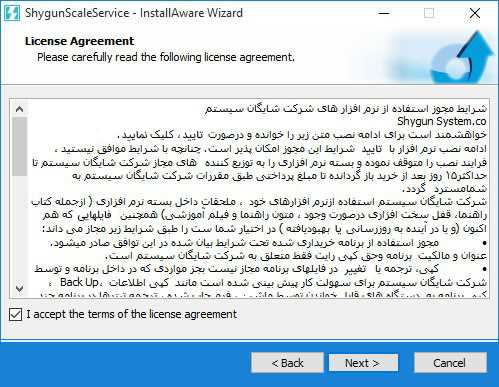 در مرحله بعد نام و نام شرکت خود را وارد کنید سپس بر روی دکمه Next کلیک کنید.
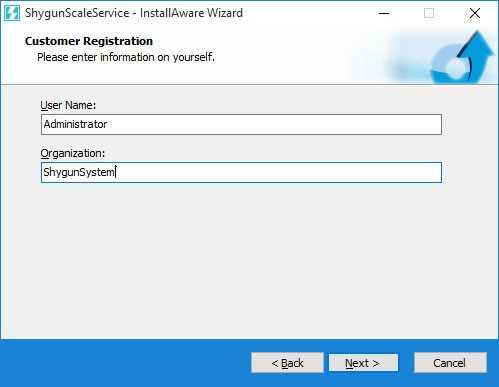 در مرحله بعد مسیر نصب برنامه را تعیین کنید. بعد از تعیین مسیر نصب بر روی دکمه Next کلیک کنید.
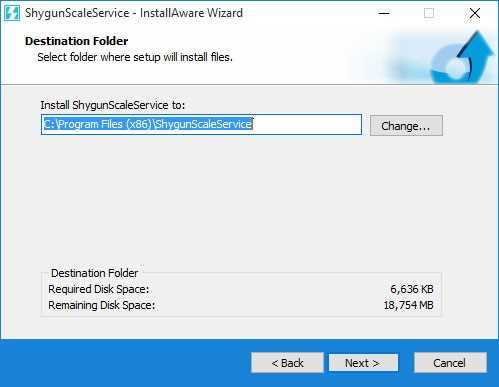 در مرحله بعد بر روی دکمه Next کلیک کنید تا نصب شروع شود.
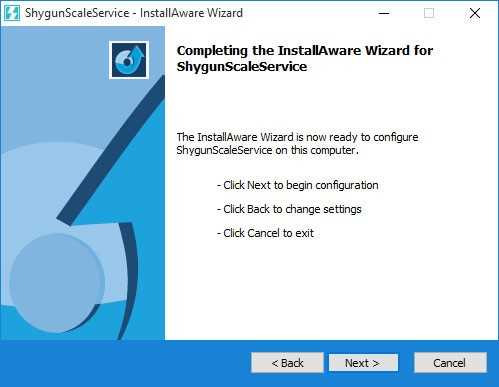 در مرحله آخر بر روی دکمه Finish کلیک کنید.
 جهت اتصال ارتباط برنامه حسابگر با سرویس متمرکز شایگان از مسیر شرایط محیطی > پارامترهای سرویس متمرکز شایگان را انتخاب کنبد. در فرم باز شده در قسمت آدرس سرویس، آدرس IP کامپیوتری که سرویس متمرکز شایگان (Shygun Scale Service) بر روی آن نصب شده است را وارد کنید. به وسیله دکمه تست اتصال میتوانید وصل بودن سرویس را کنترل کنید.
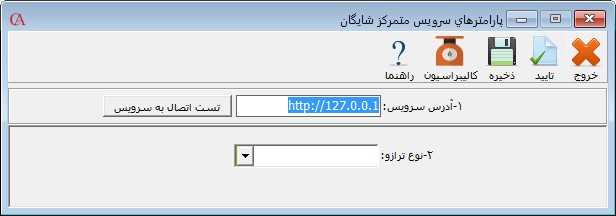 نکته: در صورتی که از امکان ترازو یا دستگاه کارتخوان بانکی (POS) در نرم افزار حسابداری استفاده نمیکنید، میتوانید این سرویس را نصب نکنید.
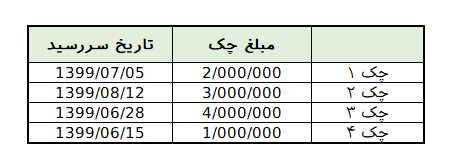 نحوه محاسبه راس به این صورت است که ابتدا “مبلغ هر چک” در “اختلاف روز تاریخ سررسید چک با تاریخ مبدا” ضرب میشود. به عنوان مثال برای چک ۱ اختلاف تاریخ سررسید (۱۳۹۹/۰۷/۰۵) با تاریخ مبدا (۱۳۹۹/۰۶/۰۵) برابر با ۳۱ روز است که این عدد در مبلغ چک ضرب میشود. برای دیگر چکها به همین ترتیب عمل میشود.
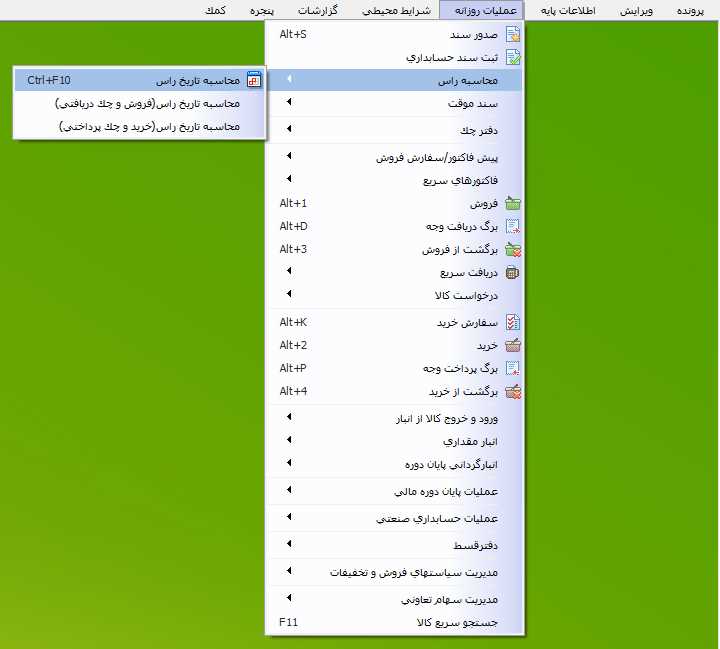 در فرم باز شده در قسمت تاریخ مبدا، تاریخی که میخواهید در راسگیری، اختلاف روز بر اساس این تاریخ محاسبه شود را انتخاب کنید. برای ثبت مبالغ یک ردیف جدید ایجاد کنید. در ستون مبلغ، مبلغ مورد نظر را وارد و در ستون سررسید، تاریخ سررسید مربوط به ردیف را انتخاب نمایید. در ستون اختلاف روز، اختلاف روز سررسید ردیف با توجه به تاریخ مبدا و در ستون تاریخ راس، تاریخ راس نمایش داده میشود.
 در آیتمهای پایین صفحه نیز میتوانید مبلغ یا درصد سود را وارد کنید.
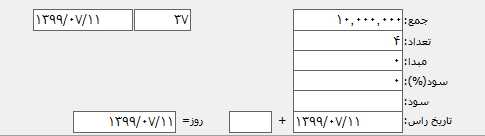 برای مثال ذکر شده پس از وارد کردن اطلاعات چک، محاسبه راس انجام میشود.
 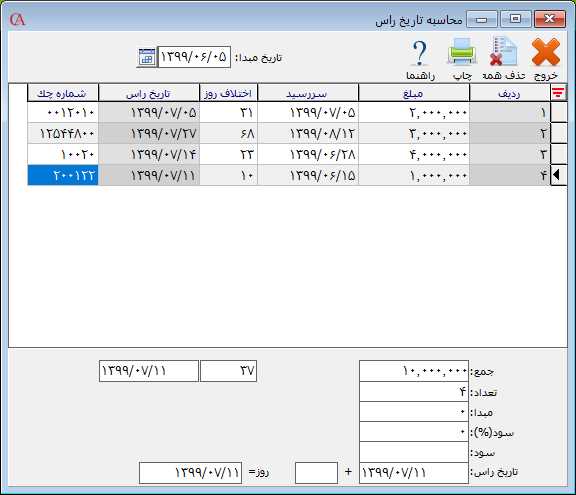 محاسبه تاریخ راس (فروش و چک دریافتنی) به صورت اتوماتیک در نرم افزار حسابگر میتوانید تاریخ راس فاکتورهای فروش و چکهای دریافتی را محاسبه کنید. جهت محاسبه تاریخ راس فاکتورها و چکهای دریافتنی مشتری از مسیر عملیات روزانه > محاسبه راس > محاسبه تاریخ راس (فروش و چک دریافتنی) را انتخاب کنید.
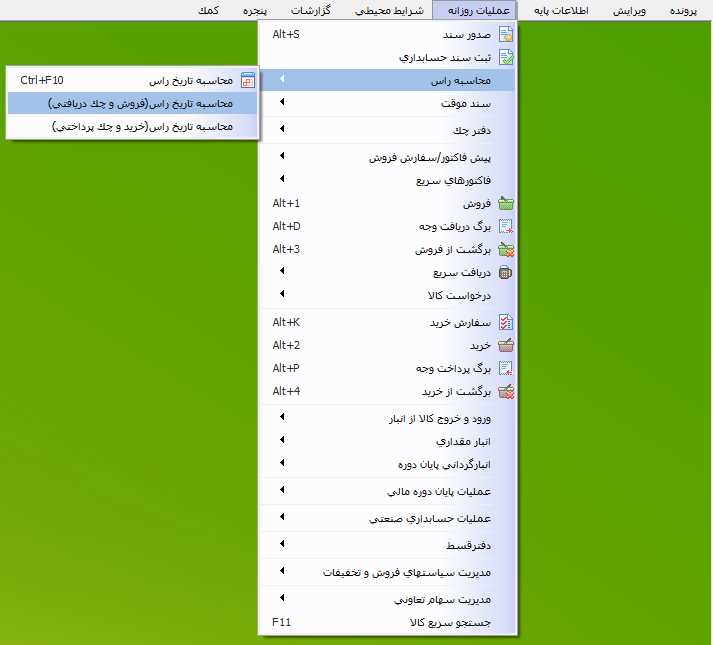 در فرم باز شده در قسمت حساب، بر روی دکمه ذرهبین کلیک کنید و حساب مورد نظر را از لیست حسابها انتخاب کنید. چنانچه حساب مورد نظر، حساب مامور فروش باشد تیک مربوط به پارامتر “مامور فروش” را فعال کنید. در قسمت تاریخ مبدا، تاریخ مبدا را انتخاب کنید. با انتخاب دکمه فاکتور فروش، لیست فاکتورهای فروش مربوط به طرف حساب انتخاب شده نمایش داده میشود که با استفاده از کلید Insert میتوانید فاکتورهای مورد نظر را انتخاب و همچنین برای انتخاب کلیه فاکتورها، از ترکیب کلیدهای Ctrl+Insert استفاده نمایید.
 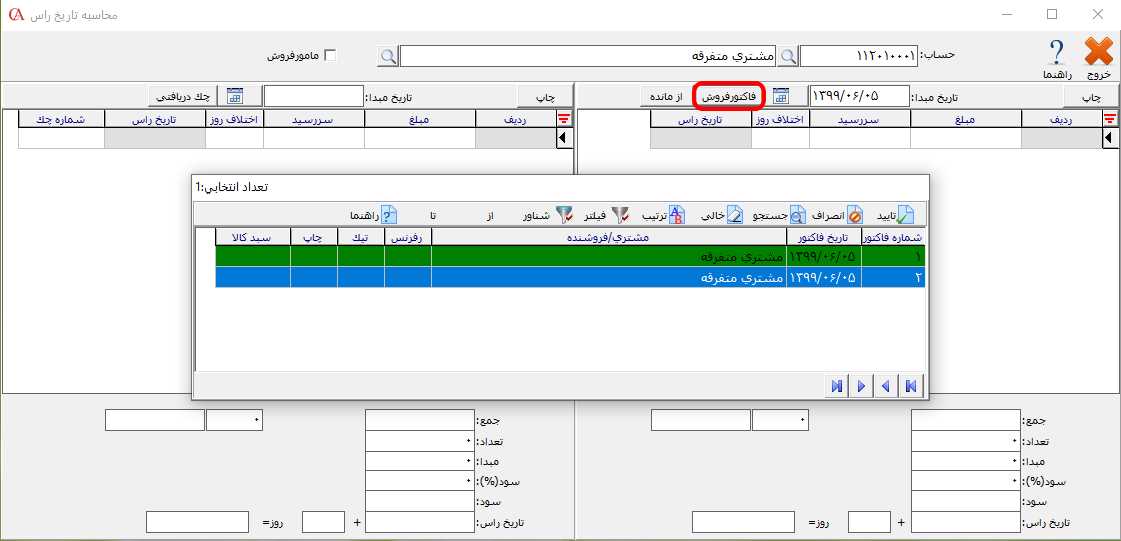 با انتخاب دکمه از مانده، سیستم فاکتورهای فروش صادر شده به نام مشتری را با توجه به مانده حساب مشتری نمایش میدهد. به عنوان مثال فرض کنید برای مشتری دو فاکتور با مبالغ ۱۰/۰۰۰/۰۰۰ و ۲۵/۰۰۰/۰۰۰ صادر و از مشتری مبلغ ۱۰/۰۰۰/۰۰۰ دریافت نمودهاید. در این حالت سیستم فاکتور اول مشتری را تسویه در نظر میگیرد و یک ردیف با اطلاعات مربوط به فاکتور فروش دوم با مبلغ ۲۵/۰۰۰/۰۰۰ نمایش داده میشود.
 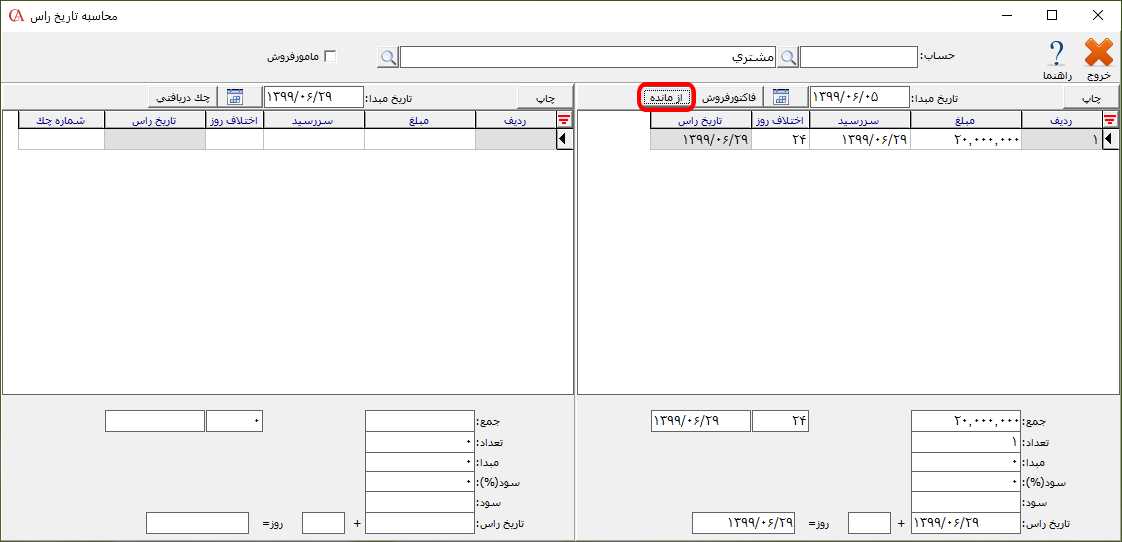 بعد از انتخاب فاکتورها، تعداد روز و تاریخ راس نمایش داده میشود. نکته: تاریخ راس محاسبه شده به صورت اتوماتیک به عنوان تاریخ مبدا برای چکهای دریافتنی در نظر گرفته میشود که قابل تغییر است.
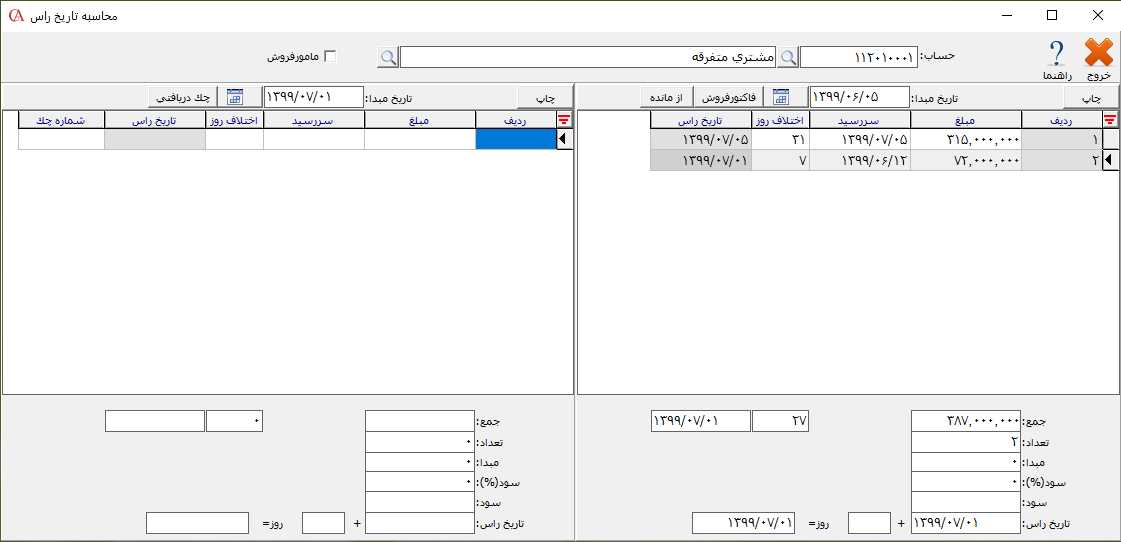 با انتخاب دکمه چک دریافتنی، لیست چکهای دریافتنی مربوط به طرف حساب انتخاب شده، نمایش داده میشود که با استفاده از کلید Insert میتوانید چکهای دریافتنی مورد نظر را انتخاب و همچنین برای انتخاب کلیه چکهای دریافتنی، از ترکیب کلیدهای Ctrl+Insert استفاده نمایید.
 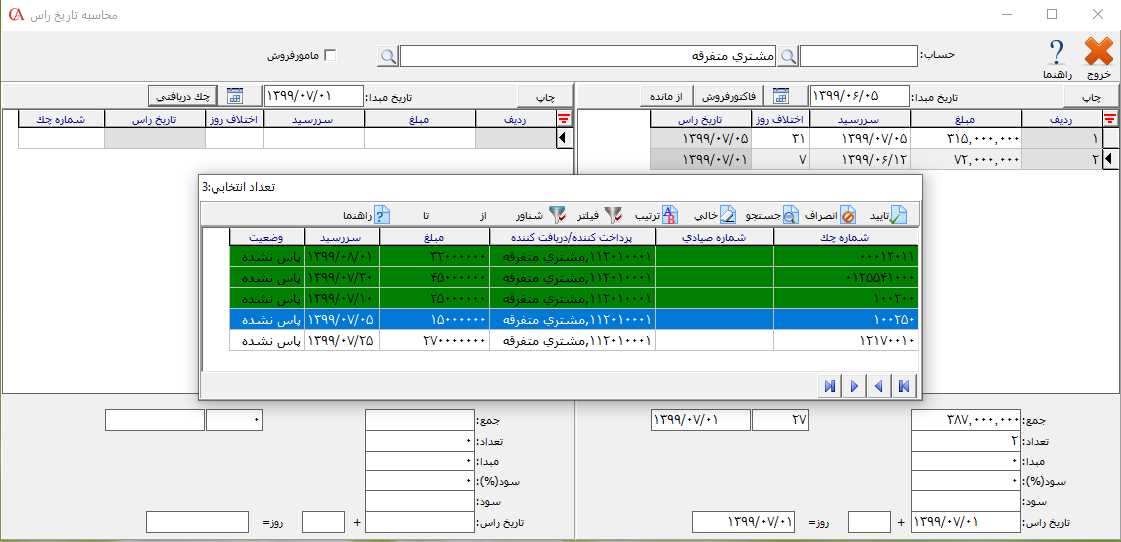 بعد از انتخاب چکهای دریافتنی تعداد روز و تاریخ راس نمایش داده میشود.
 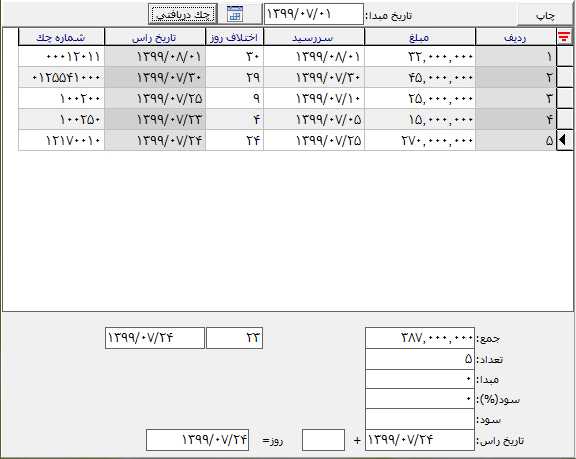 به عنوان مثال فرض کنید شما ۲ فاکتور فروش با تاریخ سررسیدهای مختلف برای یک مشتری صادر نمودهاید و با مشتری شرط کردهاید که نهایتا تا ۳۰ روز بعد از تاریخ راس فاکتورها بدهی خود را تسویه نماید. مشتری قصد دارد جهت تسویه بدهی خود ۵ چک با مبالغ و تاریخ سررسیدهای مختلف به شما دهد. با محاسبه راس فاکتورها و چکها میتوانید کنترل کنید که سررسید چکهای ارائه شده مشتری از ۳۰ روز بیشتر نمیشود. همانطور که در عکس زیر مشاهده میکنید، تاریخ سررسید چک ۲۳ روز است که از ۳۰ روز کمتر است و شما میتوانید چکها را جهت تسویه فاکتورها از مشتری دریافت نمایید.
 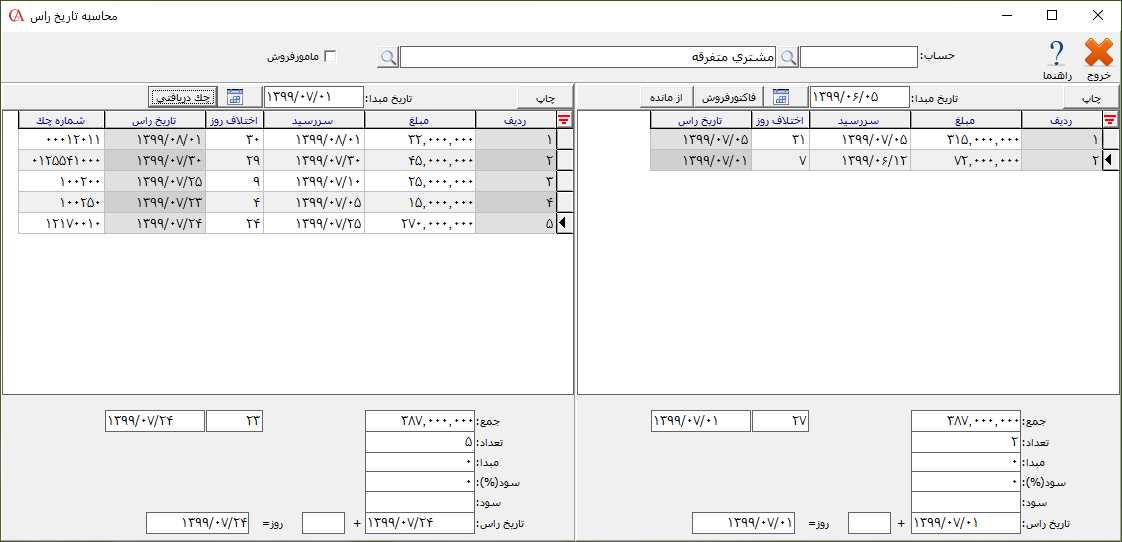 محاسبه تاریخ راس (خرید و چک پرداختنی) به صورت اتوماتیک در نرم افزار حسابگر میتوانید تاریخ راس فاکتورهای خرید و چکهای پرداختنی را محاسبه کنید. جهت محاسبه تاریخ راس فاکتورهای خرید و چکهای پرداختنی مشتری از مسیر عملیات روزانه > محاسبه راس > محاسبه تاریخ راس (خرید و چک پرداختنی) را انتخاب کنید.
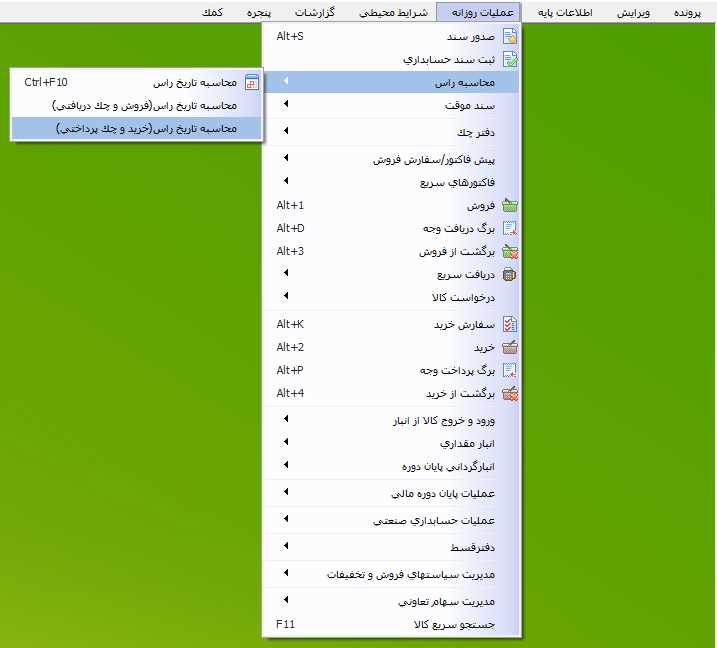 فرم باز شده را میتوانید با توجه به توضیحات داده شده در بخش محاسبه تاریخ راس (فروش و چک دریافتنی) تعیین نمایید.
  راس گیری در دفتر چک برای راس گیری چکها در
 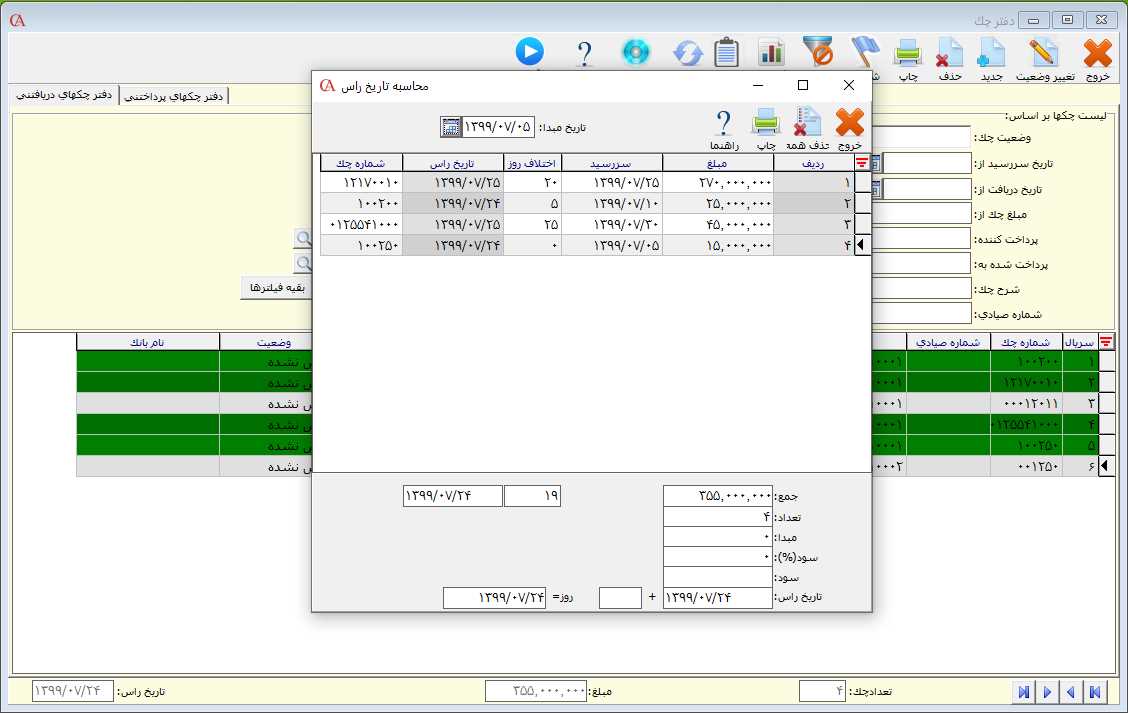 راس گیری در گزارش دفترمعین حسابها در نرم افزار حسابگر در گزارش دفترمعین حسابها نیز میتوانید محاسبه راس را برای ردیفهای مورد نظر محاسبه نمایید. برای راس گیری ردیفهای گزارش دفترمعین حسابها (Shift+۱)، ردیفهای مورد نظر را با کلید Insert انتخاب سپس کلیدهای Ctrl+F10 را فشار دهید. در فرم باز شده تاریخ مبدا را تعیین کنید.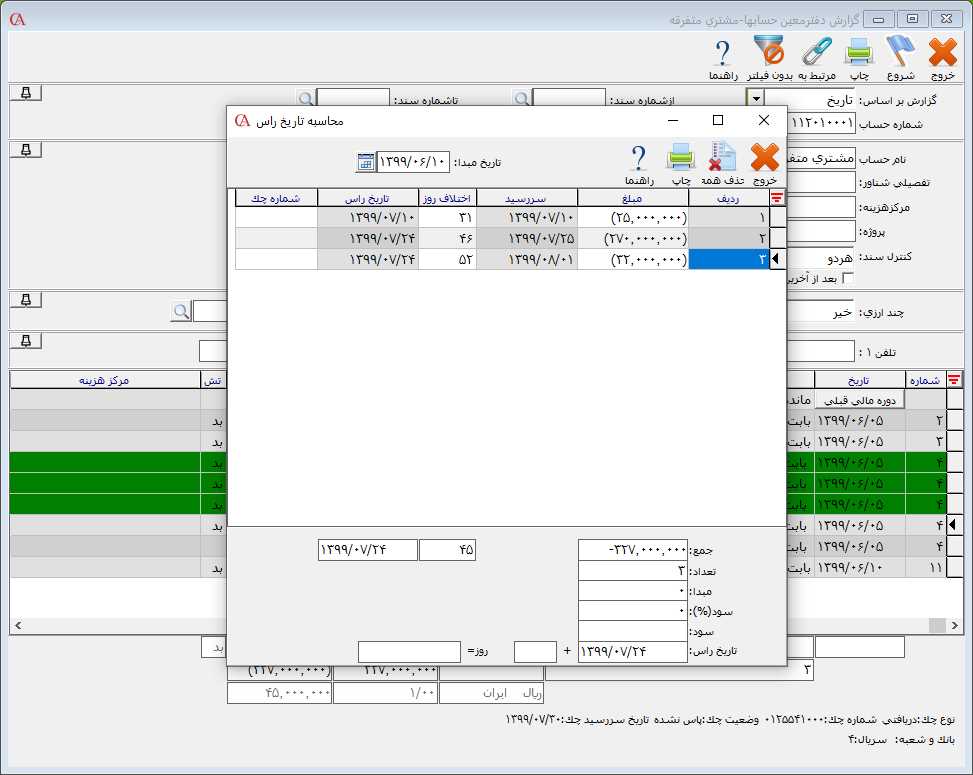
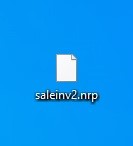
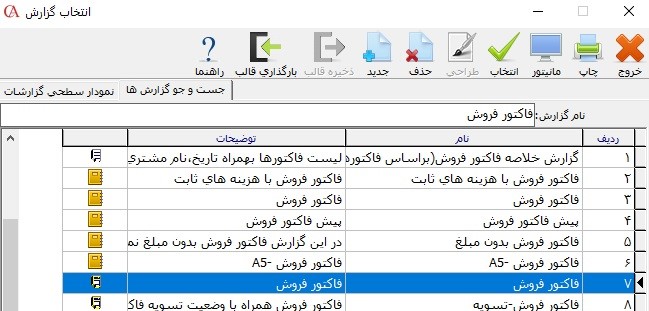
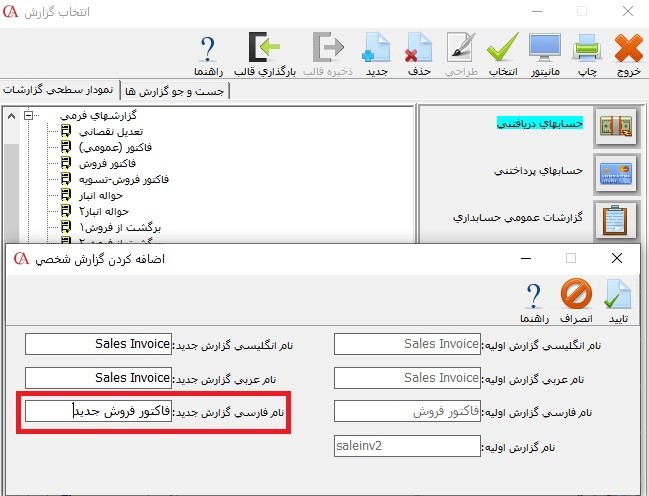
 گزارش شخصی شما در قسمت گزارشات شخصی بارگذاری شده است. گزارش جدید را انتخاب کرده و بر روی دکمه مانیتور کلیک نمایید تا گزارش شما باز شده و پس از مشخص کردن فیلتر ها، برروی دکمه گزارش کلیک تا گزارش شما تهیه گردد.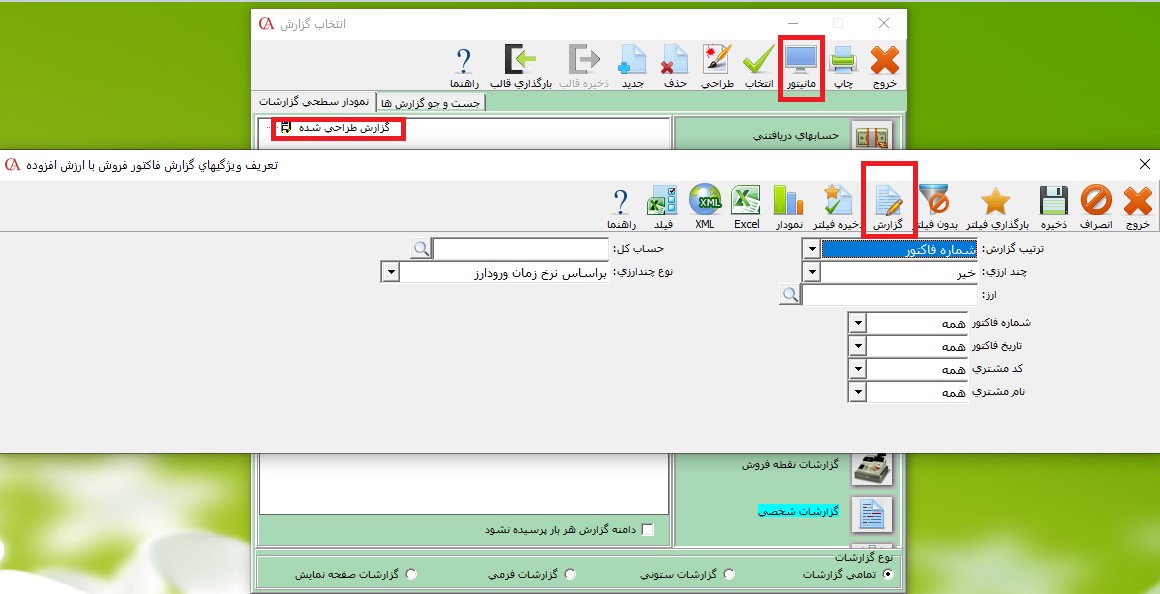
 برای مثال در صورتی که گزارش شخصی شما فاکتور است در پارامتر های گزارشات شماره ۸ را فعال نمایید.
 سپس وارد فاکتور شده و گزینه چاپ را زده و در قسمت نوع فرم، گزارش طراحی شده مورد نظر را انتخاب نمایید و از گزارش خود را چاپ بگیرید.
 نکته: بعد از انجام عملیات توضیح داده شده اگر دوباره وارد شرایط محیطی، پارامتر های گزارشات شوید و پارامتر مورد نظر را غیر فعال نمایید. آخرین فرم انتخاب شده، فرم پیش فرض چاپ می گردد و فرم مشخصات فاکتور هر بار پرسیده نمی شود.
 سپس در صفحه باز شده مسیر فایل خود را انتخاب و سپس برروی دکمه Open کلیک نمایید.
 اگر بارگذاری به درستی انجام شود پیغام موفقیت آمیز به شما نمایش داده می شود.
 سپس گزارش جدید شما، در قسمت گزارشات شخصی بارگذاری می شود. گزارش جدید را انتخاب کرده و بر روی دکمه مانیتور کلیک نمایید تا گزارش شما باز گردد. پس از مشخص کردن فیلتر ها، بر روی دکمه گزارش کلیک تا گزارش شما تهیه گردد.
 نکته: در صورتی که گزارش شخصی سازی شده در قالب گزارشات فرمی (گزارش فاکتور فروش، برگه دریافت، سند و …) است و می خواهید در فرم های برنامه از آن استفاده نمایید ابتدا باید پارامتر های مربوطه را فعال نمایید و در فرم مورد نظر پس از زدن دکمه چاپ، قالب مورد نظر را انتخاب نمایید. برای این کار از منو شرایط محیطی گزینه پارامتر های گزارشات را انتخاب و در فرم باز شده پارامتر مرتبط را فعال نمایید.
 برای مثال در صورتی که گزارش شخصی شما فاکتور است در پارامتر های گزارشات شماره ۸ را فعال نمایید.
 سپس وارد فاکتور شده و گزینه چاپ را زده و در قسمت نوع فرم، گزارش طراحی شده مورد نظر را انتخاب نمایید و گزارش خود را چاپ بگیرید.
 نکته: بعد از انجام عملیات توضیح داده شده اگر دوباره وارد شرایط محیطی، پارامتر های گزارشات شوید و پارامتر مورد نظر را غیر فعال نمایید. آخرین فرم انتخاب شده، فرم پیش فرض چاپ می گردد و فرم مشخصات فاکتور هر بار پرسیده نمی شود.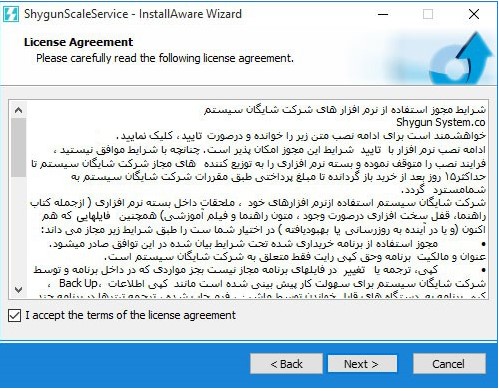
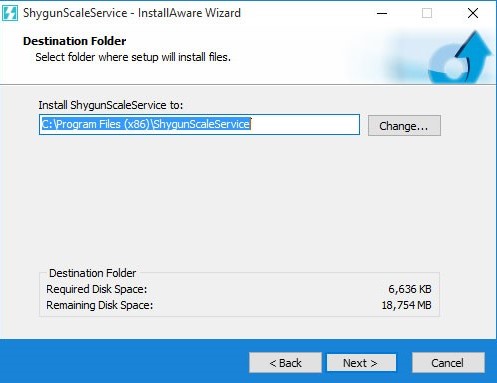
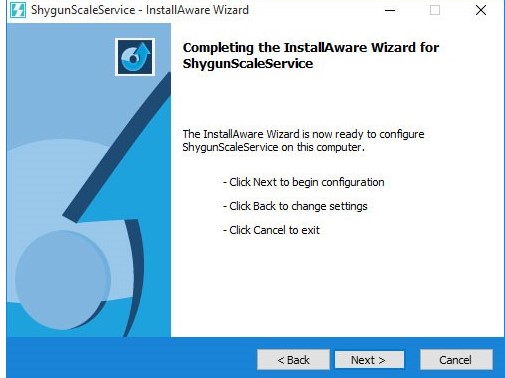
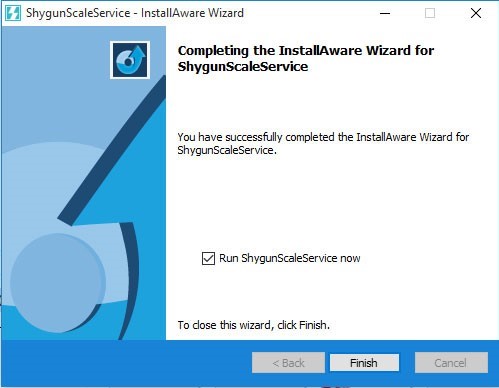
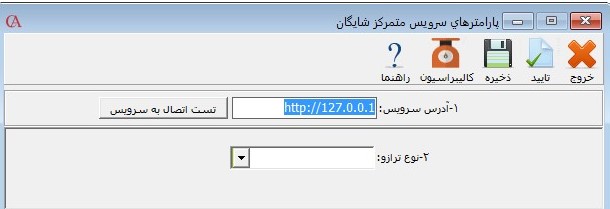
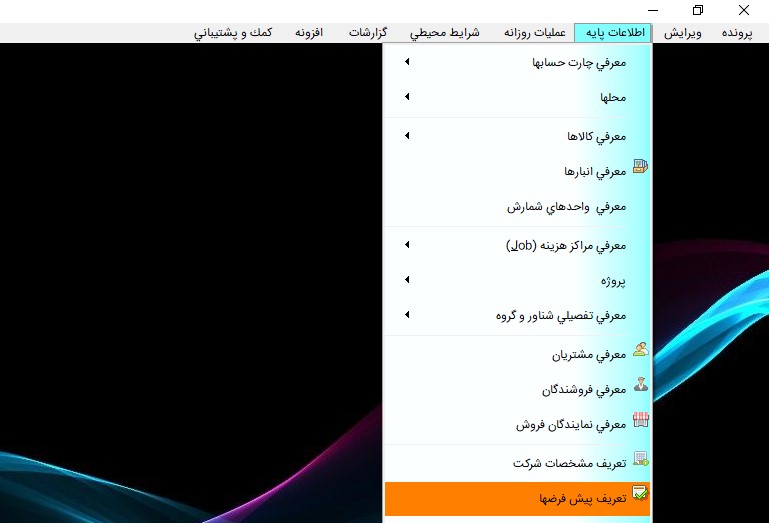
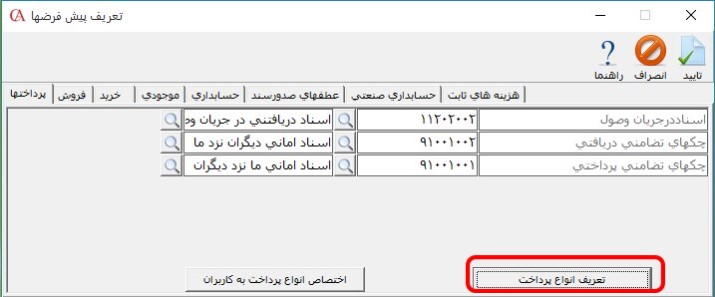
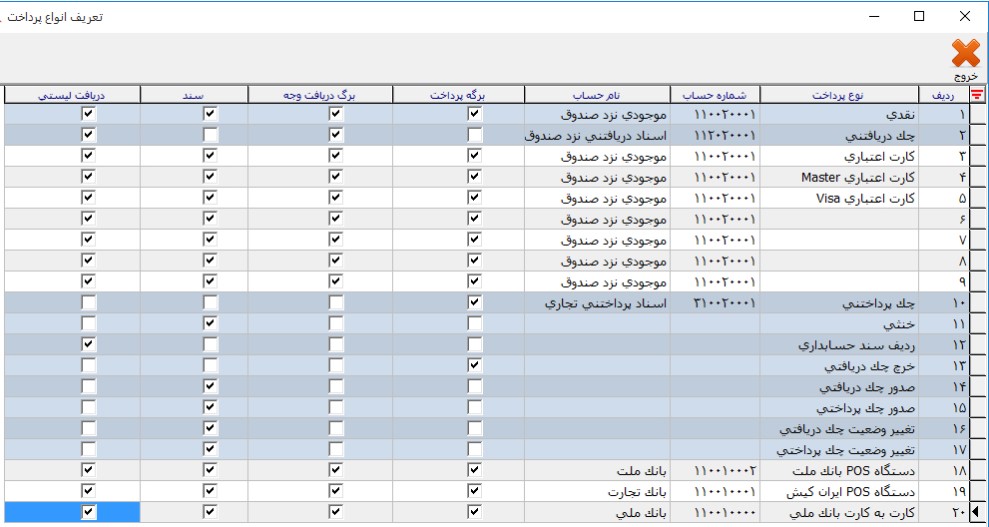
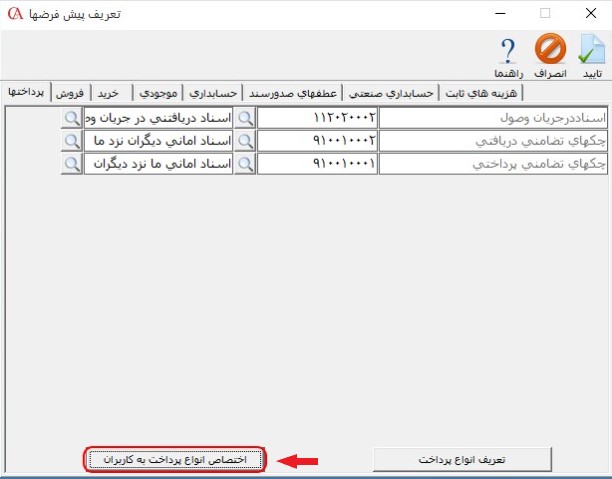
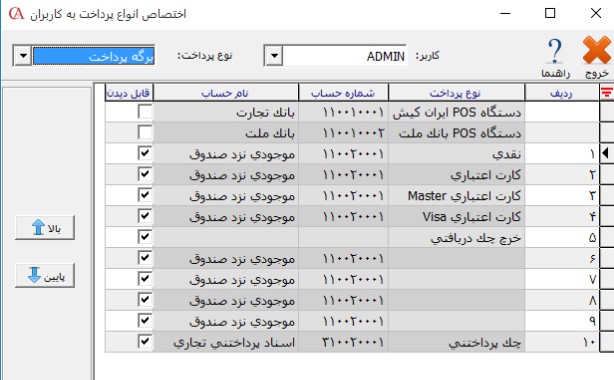
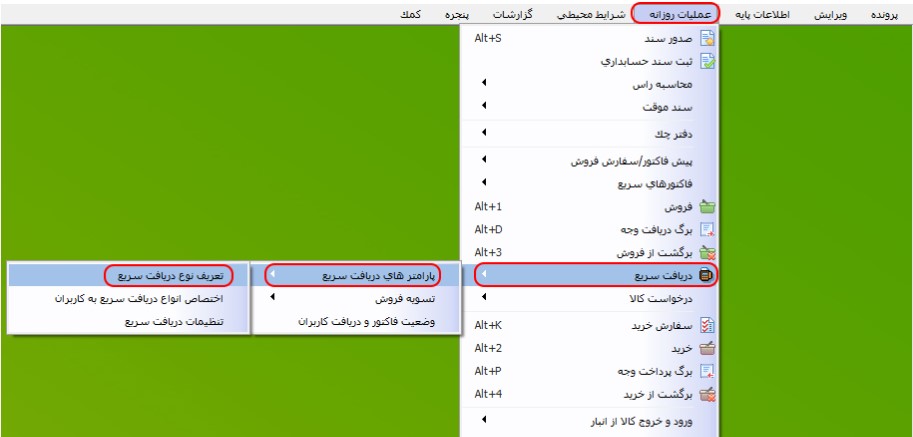
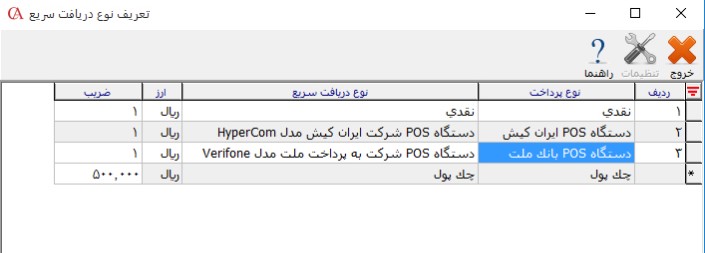
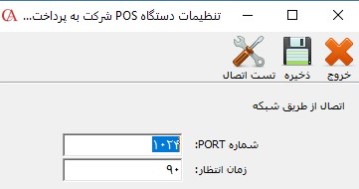
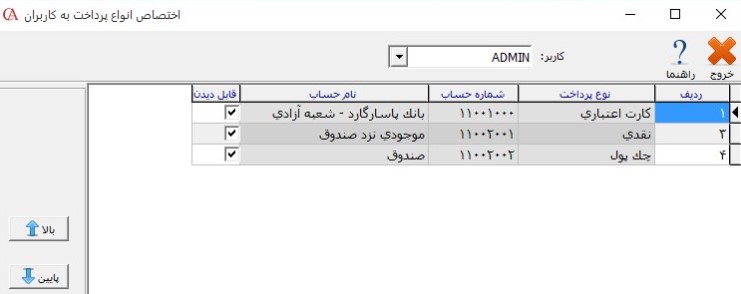
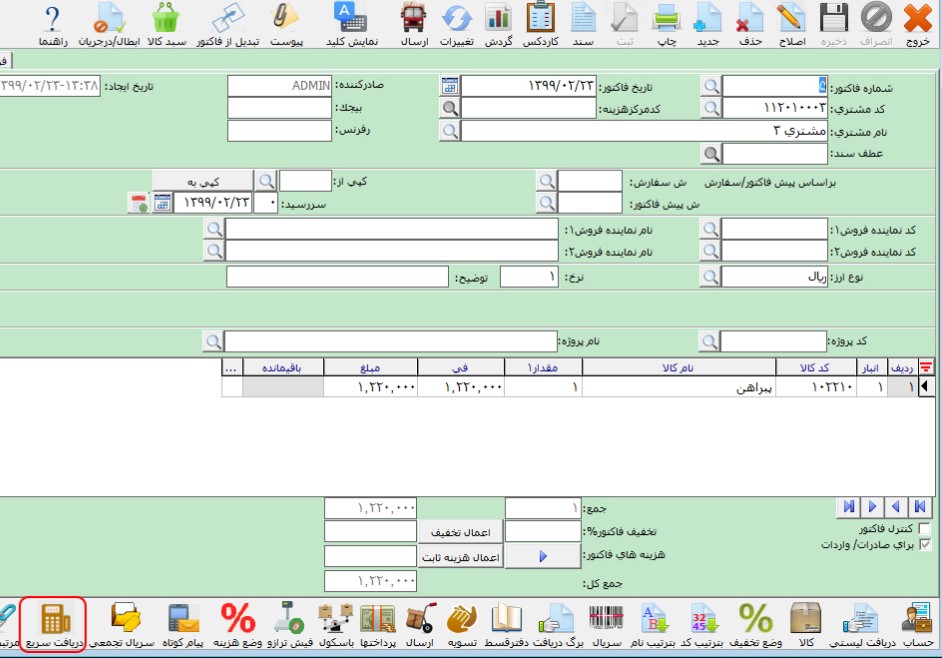
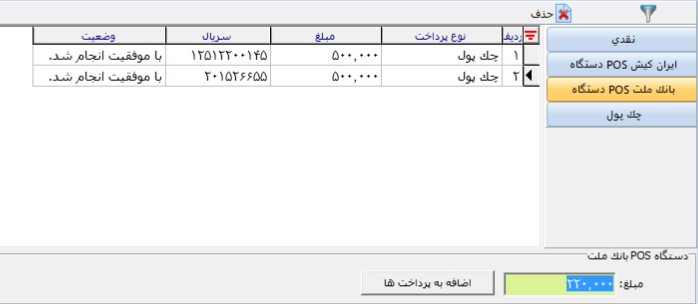
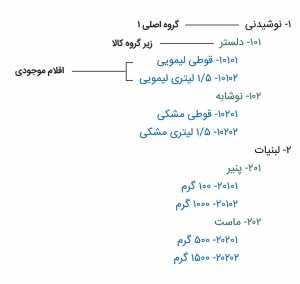 برای معرفی اطلاعات گروههای کالا از مسیر اطلاعات پایه > معرفی کالاها > اطلاعات گروههای موجودی را انتخاب کنید.
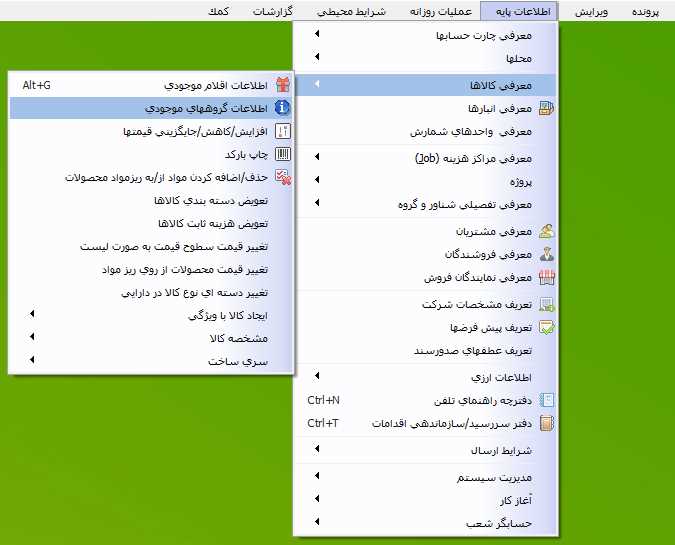 در فرم باز شده در زبانه گروه اصلی، برای معرفی گروه اصلی بر روی دکمه جدید کلیک کنید. در قسمت شماره گروه اصلی، شماره گروه مورد نظر و در قسمت نام، نام گروه اصلی را وارد نمایید سپس بر روی دکمه ذخیره کلیک کنید.
 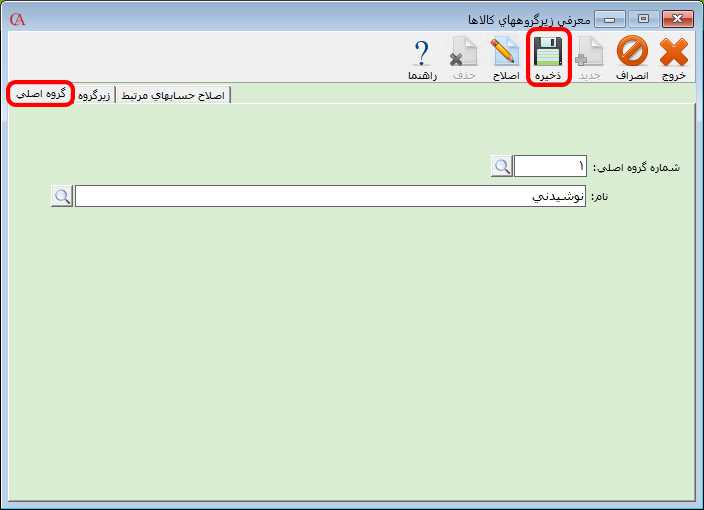 بعد از معرفی گروه اصلی نوشیدنی، گروه اصلی در نمودار سطحی کالاها به صورت زیر ایجاد میشود. توجه داشته باشید که گروه اصلی کالا در نرم افزار حسابگر با رنگ قرمز نمایش داده میشود.
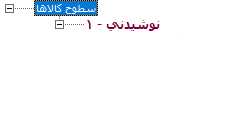 بعد از معرفی گروه اصلی کالاها برای معرفی زیر گروه کالا بر روی زبانه زیر گروه کلیک کنید. در قسمت شماره گروه اصلی بر روی دکمه ذرهبین کلیک و از لیست گروه اصلی کالاها، گروه اصلی مورد نظر را انتخاب نمایید.
 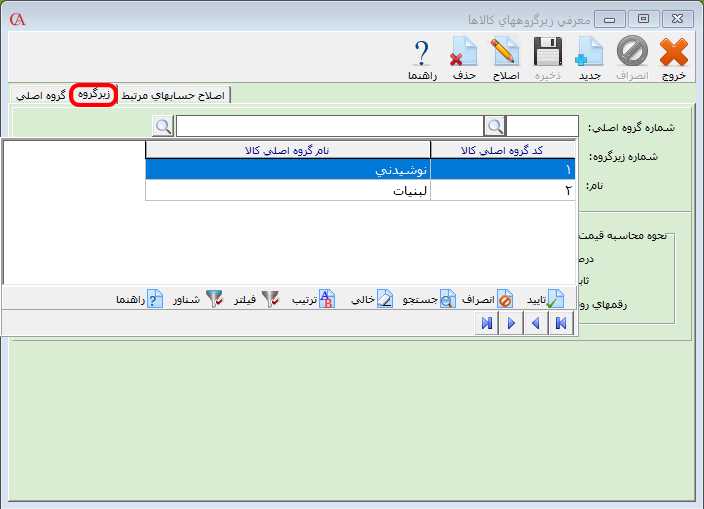 در قسمت شماره زیر گروه، شماره زیر گروه و در قسمت نام، نام زیر گروه کالا را وارد سپس بر روی دکمه ذخیره کلیک کنید.
 بعد از معرفی زیر گروه دلستر، زیر گروه کالا در نمودار سطحی کالاها به صورت زیر ایجاد میشود. توجه داشته باشید که زیر گروه کالا در نرم افزار حسابداری حسابگر با رنگ سبز نمایش داده میشود.
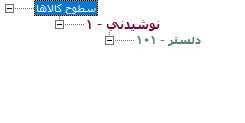 در حسابگر میتوانید حسابهای مربوط به زیر گروه کالاها را از هم متمایز کنید. به عنوان مثال در کدینگ پیشفرض برنامه برای کلیه کالاها، حساب فروش، حساب “فروش کالا” در نظر گرفته میشود که میتوانید در صورت نیاز برای زیر گروه دلستر “حساب فروش دلستر″ را تعیین کنید. برای مشاهده یا تغییر حسابهای مرتبط با زیر گروه کالاها وارد زبانه اصلاح حسابهای مرتبط شوید. بعد از تعیین موارد مورد نظر برای اعمال اصلاحات بر روی دکمه “اصلاح تمام حسابهای مرتبط برای تمامی کالاهای گروه انتخاب شده” کلیک کنید. نکته: چنانچه به مباحث مربوط به ارتباط حسابهای حسابداری و انبارداری آشنایی ندارید، توصیه میشود حسابهای مرتبط به کالا را تغییر ندهید.
 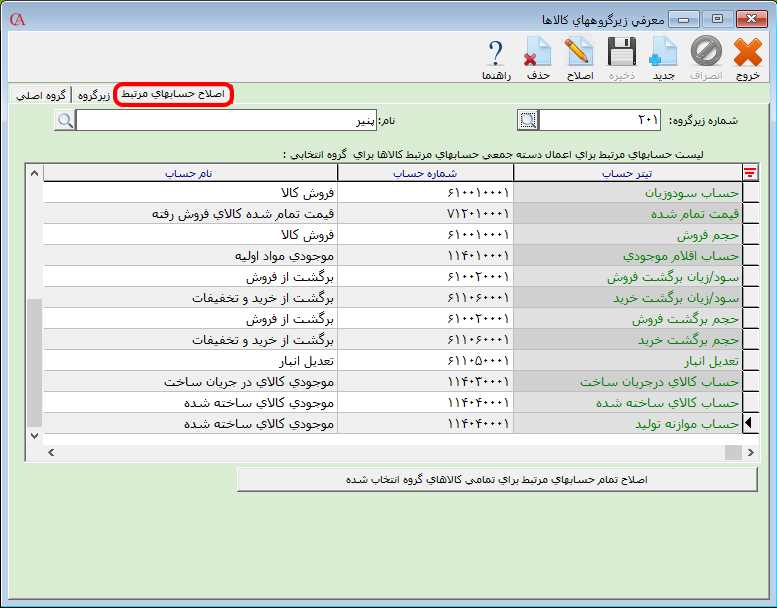 برای مشاهده گروههای تعریف شده از مسیر اطلاعات پایه > معرفی کالا > اطلاعات اقلام موجودی را انتخاب و وارد زبانه نمودار سطحی کالاها شوید و با توجه به توضیحات داده شده در بخش معرفی کالا اقلام موجودی را تعریف نمایید.
 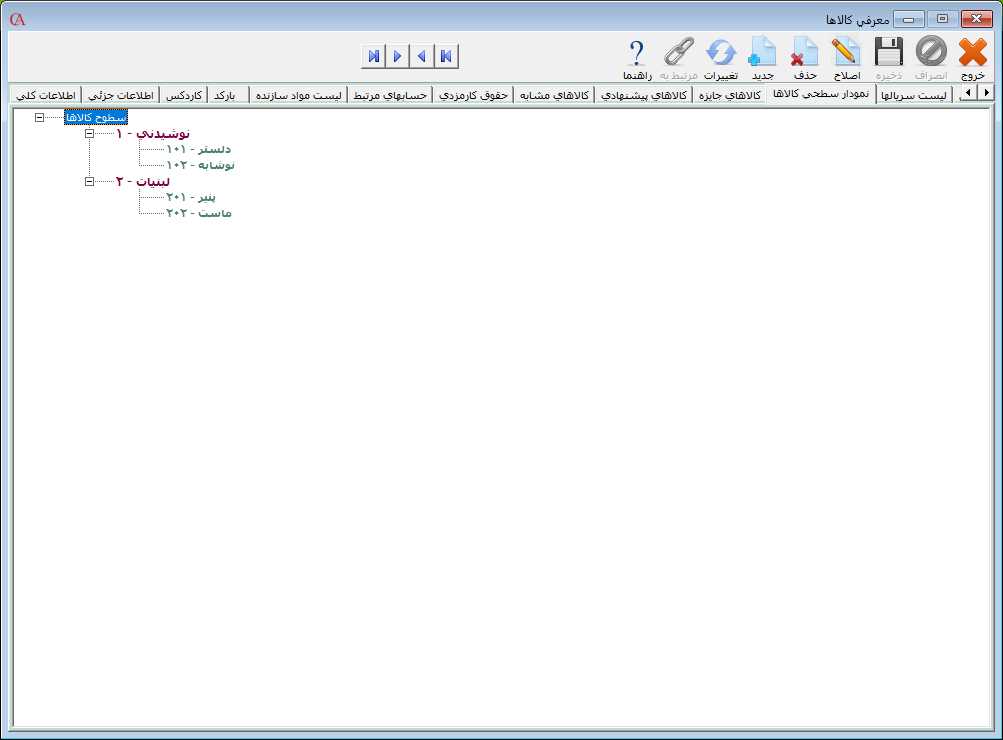 همانطور که بیان شد در صورتی که از برنامه حسابگر نسخه ۱۰ و حسابگر ویژه پخش نسخه ۹ به بالا استفاده میکنید، میتوانید گروه اصلی کالا را به صورت تو در تو و نامحدود تعریف نمایید. به عنوان مثال فرض کنید میخواهید گروهبندی کالا را ۴ سطحی و به این صورت که دو گروه اصلی نوشیدنی و لبنیات تعریف و برای گروه اصلی نوشیدنی دو گروه اصلی دلستر و نوشابه و برای گروه اصلی لبنیات دو گروه اصلی پنیر و ماست تعریف کنید سپس برای هر گروه اصلی دو زیر گروه و برای هر زیر گروه دو اقلام موجودی در سیستم همانند عکس زیر تعریف نمایید.
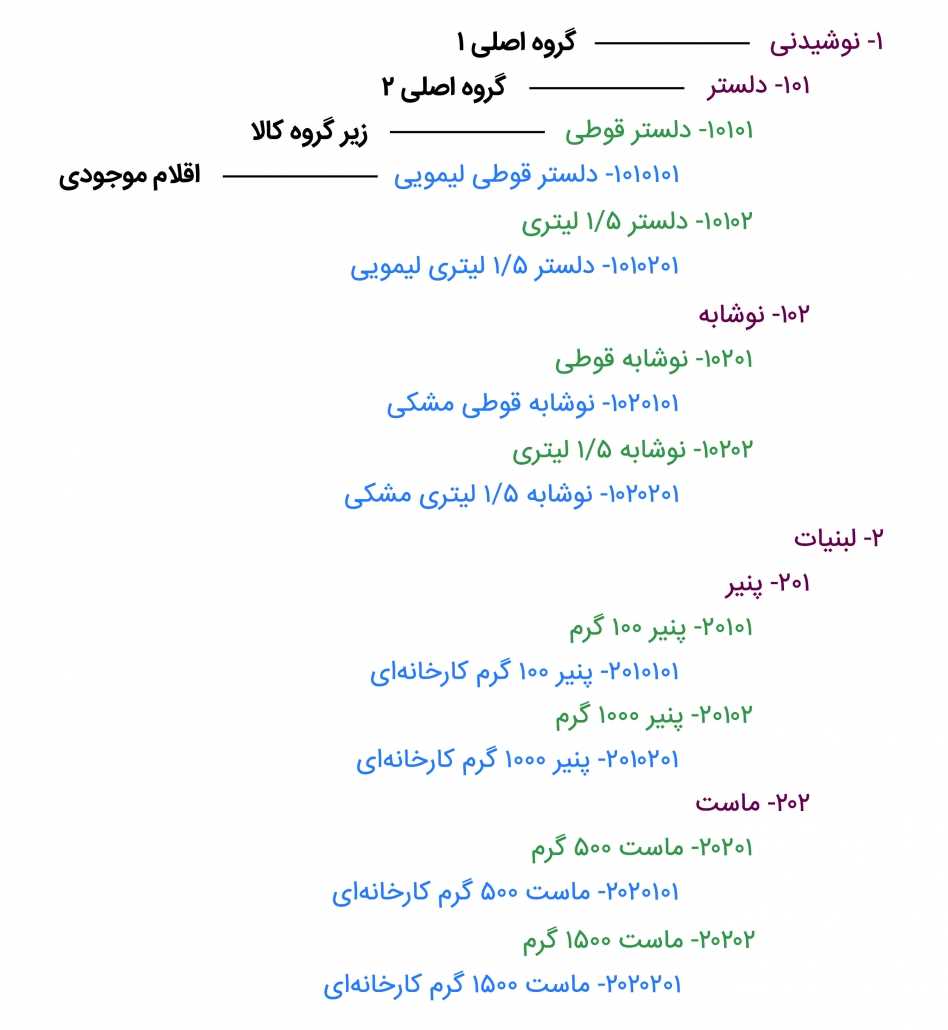 برای معرفی اطلاعات گروههای موجودی از مسیر اطلاعات پایه > معرفی کالاها > اطلاعات گروههای موجودی را انتخاب کنید.
 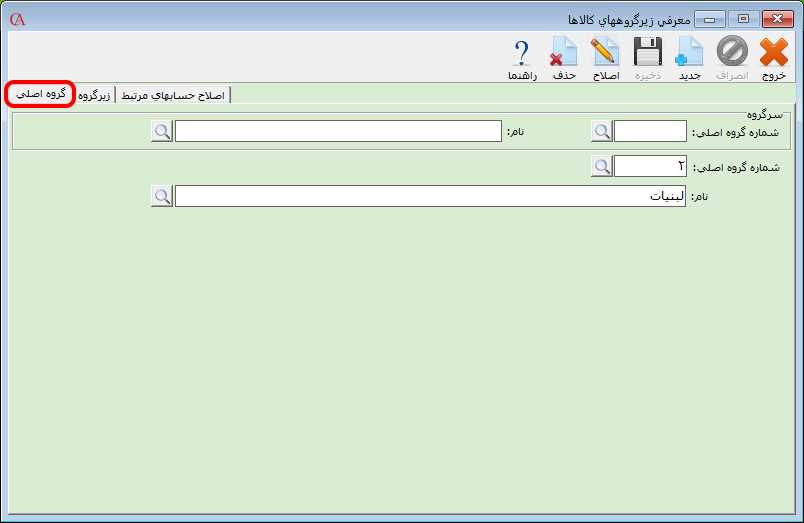 بعد از معرفی گروه اصلی لبنیات، گروه اصلی در نمودار سطحی کالاها به صورت زیر ایجاد میشود.
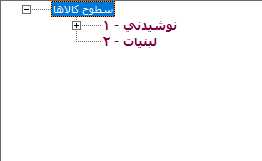 برای تعریف گروه اصلی در سطح دوم (پنیر و ماست) بر روی دکمه جدید کلیک کنید. در بخش سرگروه، در قسمت شماره گروه اصلی یا نام، شماره یا نام گروه اصلی (لبنیات) را با انتخاب دکمه ذرهبین از لیست گروههای اصلی تعریف شده انتخاب نمایید. در قسمت شماره و نام سرگروه اصلی، شماره و نام گروه اصلی در سطح پایینتر (پنیر و ماست) را وارد نمایید. نکته: چنانچه بخواهید گروههای اصلی بیشتری به صورت تو در تو تعریف نمایید میتوانید از همین بخش به همین ترتیب اقدام نمایید.
 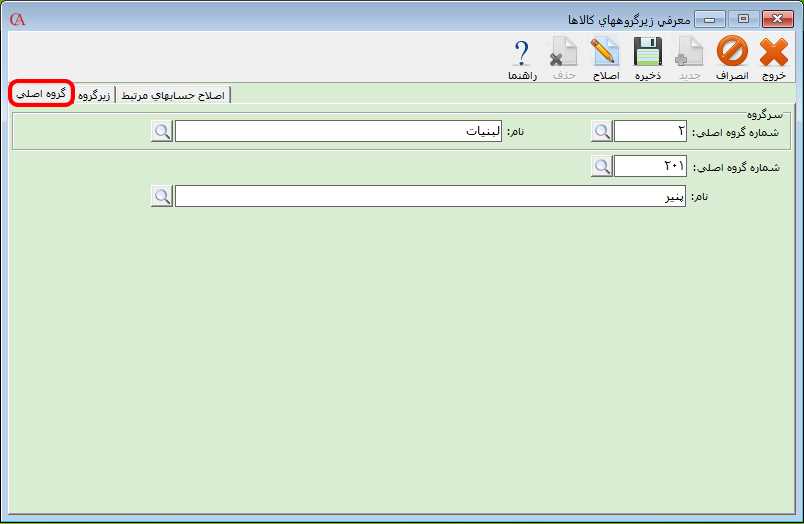 بعد از معرفی گروه اصلی پنیر، گروه اصلی در نمودار سطحی کالاها به صورت زیر ایجاد میشود.
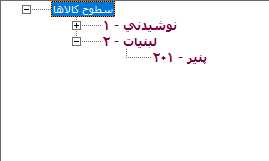 برای معرفی زیر گروه وارد زبانه زیر گروه شوید. در قسمت شماره و نام زیر گروه، شماره و نام زیر گروه کالا را وارد سپس بر روی دکمه ذخیره کلیک کنید. زبانه اصلاح اطلاعات مرتبط را با توجه به توضیحات داده شده تکمیل نمایید.
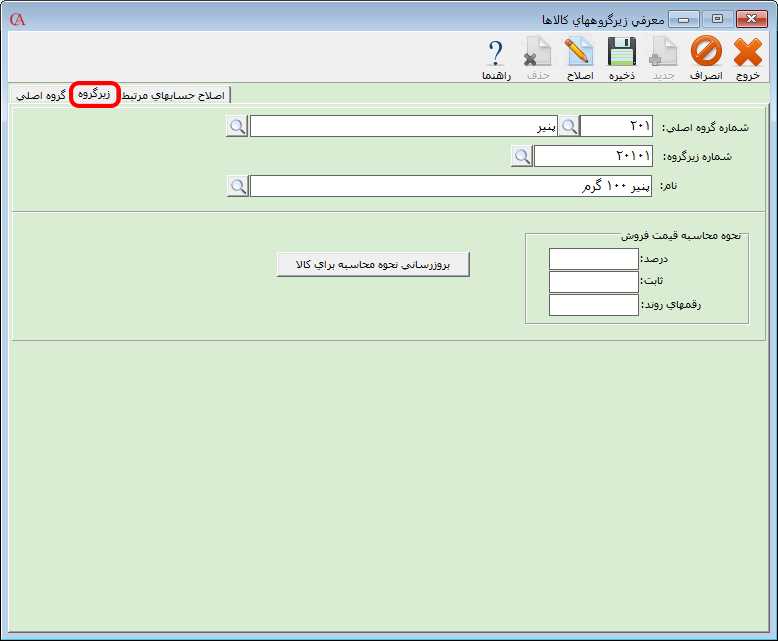 بعد از معرفی زیر گروه پنیر ۱۰۰ گرم، زیر گروه در نمودار سطحی کالاها به صورت زیر ایجاد میشود.
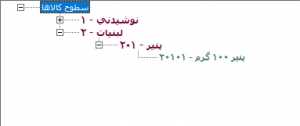 برای مشاهده گروههای تعریف شده از مسیر اطلاعات پایه > معرفی کالا > اطلاعات اقلام موجودی را انتخاب و وارد زبانه نمودار سطحی کالاها شوید و با توجه به توضیحات داده شده در بخش معرفی کالا اطلاعات اقلام موجودی را تعریف نمایید.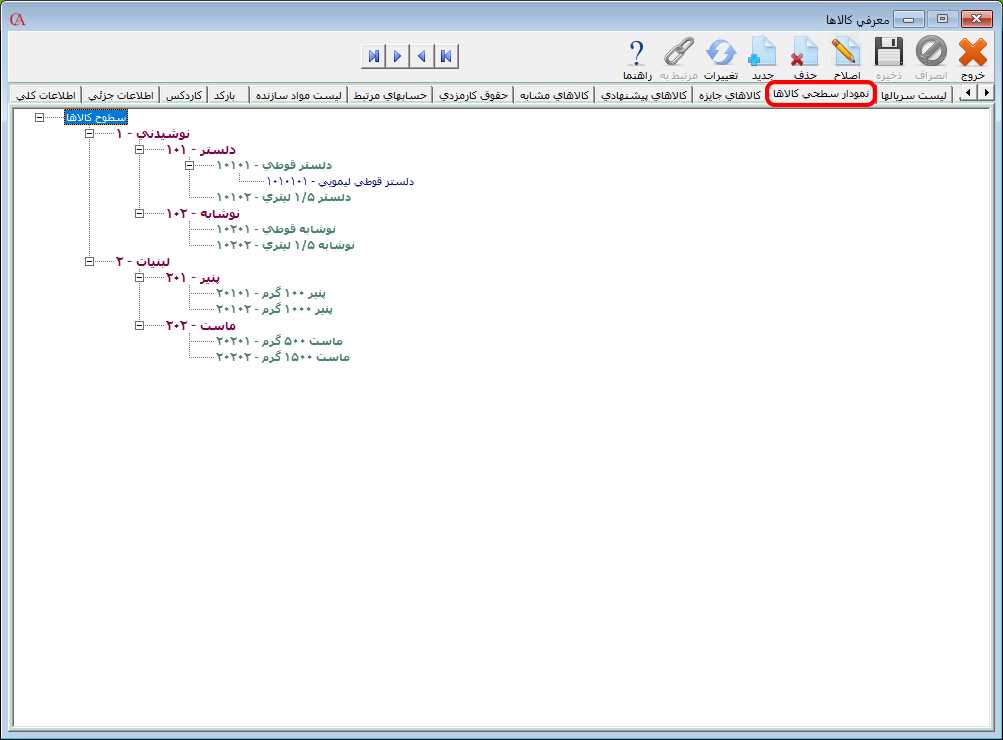
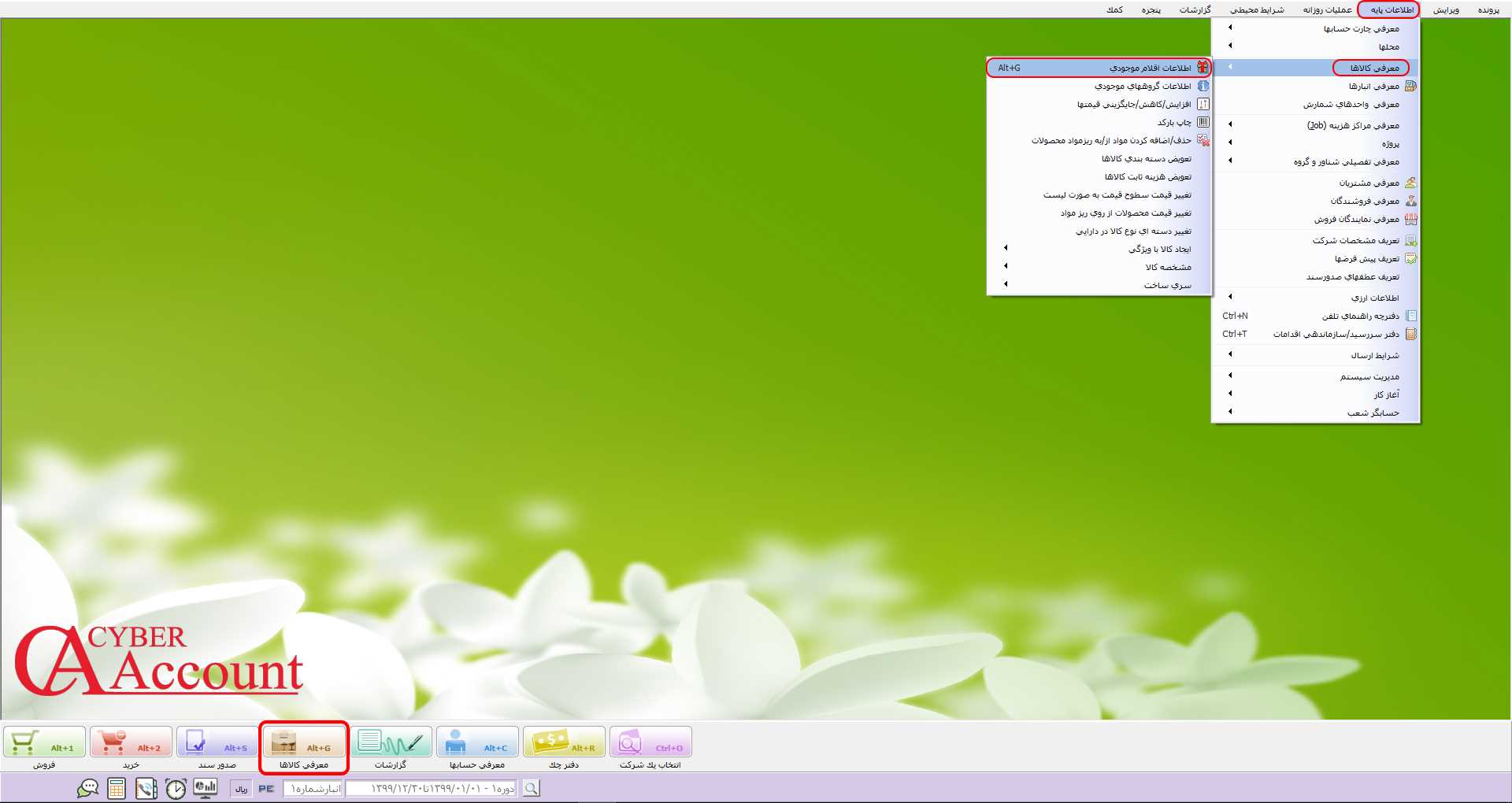
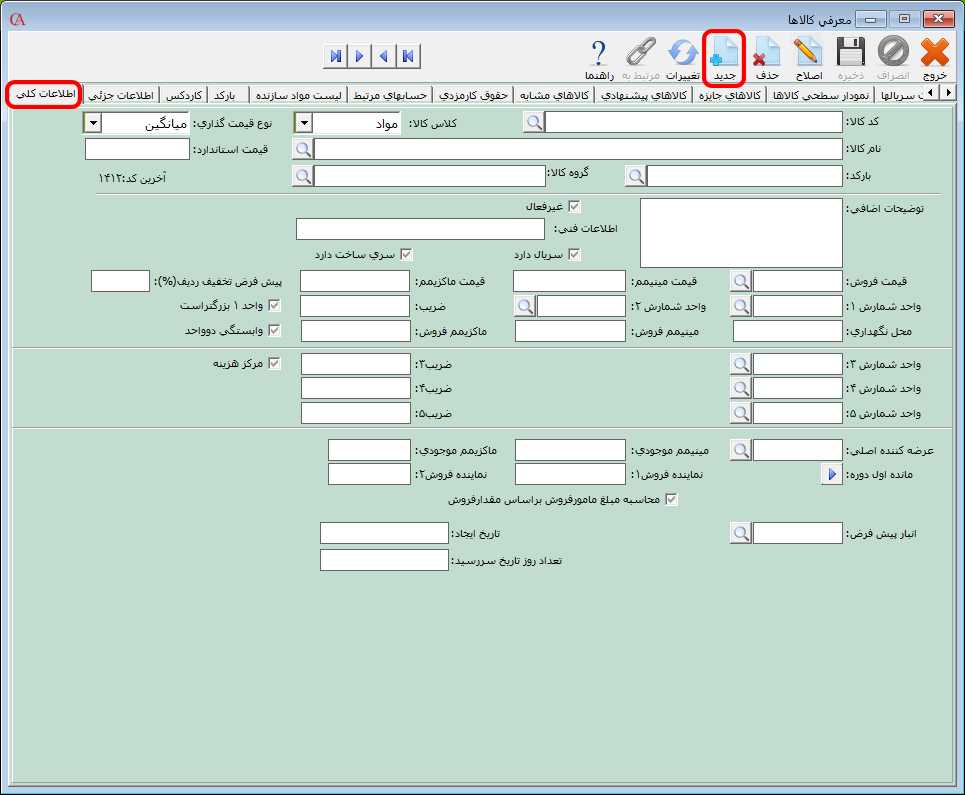 در قسمت کد، کد کالا و در قسمت نام کالا، نام کالا مورد نظر را وارد کنید. در قسمت کلاس کالا، نوع کلاس کالا را از لیست کشویی انتخاب کنید. در حسابگر کلاس کالا به طور پیش فرض مواد میباشد. کلاس کالا محصول برای کالاهایی به کار میرود که طی مراحل تولید، تولید میشوند و کلاس محصول تجزیه برای کالاهایی به کار میروید که طی مراحل تجزیه ایجاد میشوند. در قسمت نوع قیمت گذاری کالا، روش محاسبه قیمت کالا را مشخص کنید. در حسابگر نحوه قیمت گذاری کالا به ۳ روش میانگین، استاندارد و FIFO وجود دارد. چنانچه برای کالاها از بارکد استفاده میکنید، در قسمت بارکد، بارکد کالا را وارد کنید. در قسمت گروه کالا، گروه بالاتر مرتبط به این کالا را مشخص کنید.
 در قسمت توضیحات اضافی و اطلاعات فنی میتوانید اطلاعات تکمیلی مربوط به کالا را وارد نمایید. چنانچه بخواهید کالا در لیست اقلام موجودی نمایش داده نشود پارامتر “غیر فعال” را فعال کنید. توجه داشته باشید که کالای در حالت غیر فعال، در گزارشات نمایش داده میشود. در صورتی که بخواهید برای کالا، سریال تعریف کنید پارامتر “سریال دارد” و در صورتی که بخواهید برای کالا سری ساخت تعریف کنید، پارامتر “سری ساخت دارد” را فعال کنید.
 در قسمت قیمت فروش میتوانید ۵ سطح قیمت با ارزهای مختلف برای کالا وارد کنید. برای وارد کردن سطح قسمت مربوط به کالا بر روی دکمه ذرهبین کلیک کنید.
 در فرم باز شده سطح قیمت و ارزهای مربوط به آن را وارد کنید. بعد از تعیین موارد مورد نظر بر روی دکمه تایید کلیک کنید.
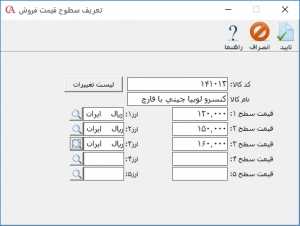 نکته : نرم افزار حسابگر از سطوح قیمت تعیین شده در این بخش در صدور فاکتورها، به طور اتوماتیک استفاده میکند. قیمت پیشفرض در فاکتورها از منوی شرایط محیطی > پارامترهای خرید و فروش پارامترهای شماره ۲۰ و ۲۱ قابل انتخاب است.
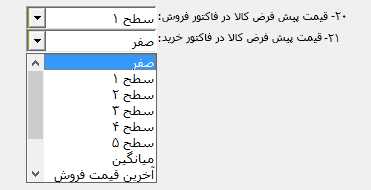 در قسمت قیمت مینیمم و ماکزیمم میتوانید کمترین و بیشترین قیمت فروش کالا را وارد کنید. برای تعیین نحوه عملکرد سیستم در هنگام وارد کردن مبلغ خارج از محدوده تعیین شده از مسیر شرایط محیطی > پارامترهای خرید و فروش، پارامترهای ۱۱ و ۱۲ قابل تنظیم است.
 چنانچه بخواهید برای کالا درصد تخفیف ردیف پیشفرض تعریف کنید در قسمت پیش فرض تخفیف ردیف، درصد مورد نظر را وارد نمایید.
 در برنامه حسابگر میتوانید به هر کالا ۵ واحد شمارش با ضریبهای مرتبط به آن را اختصاص دهید. به عنوان مثال کنسرو ماهی را در نظر بگیرید که واحد شمارش ۱ آن عدد، واحد شمارش ۲ بسته، واحد شمارش ۳ کارتن، واحد شمارش ۴ صندوق و واحد شمارش ۵ کانتینر است و همه واحدها دارای وابستگی هستند. به این صورت که در هر بسته ۱۰ عدد کالا، در هر کارتن ۱۲ بسته، در هر صندوق ۴ بسته و در هر کانتینر ۴ صندوق کالا وجود دارد. برای تعریف واحد شمارشهای کالا بر اساس مثال مطرح شده، در قسمت واحد شمارش ۱ تا ۵، نام واحدهای شمارش را انتخاب کنید و گزینه وابستگی ۲ واحد را فعال کنید. برای مشخص کردن ضریب واحدهای شمارش باید به این نکته توجه داشت هر ضریب را باید بر اساس برابری با واحد ۱ وارد کرد. برای این مثال واحدهای شمارش به صورت زیر محاسبه میشوند: ۱ بسته = ۱۰ عدد ۱ کارتن = ۱۲ بسته ۱ صندوق = ۴ کارتن ۱ کانتینر = ۵ صندوق با توجه به واحد شمارشهای ذکر شده، ضریبها به صورت زیر تعریف میشوند: ۱۰ = ضریب ۱۲۰ = ۱۰*۱۲ = ضریب واحد ۳ * ضریب واحد ۲ = ضریب ۳ ۴۸۰ = ۴*۱۰*۱۲ = ضریب واحد ۴ * ضریب واحد ۳ * ضریب واحد ۲ = ضریب ۴ ۲۴۰۰ = ۵*۴*۱۰*۱۲ = ضریب واحد ۵ * ضریب واحد ۴ * ضریب واحد ۳ * ضریب واحد ۲ = ضریب نکته: توجه داشته باشید که کالاها میتوانند واحدهای شمارش متفاوت داشته باشند ولی وابستگی نداشته باشند.
 نکته: در صورتی که واحد ۱ از واحد دو بزرگتر باشد گزینه واحد ۱ بزرگتر است را فعال کنید برای مثال در صورتی که واحد شمارش ۱ کالا، کیلوگرم باشد و واحد شمارش ۲ کالا، گرم این گزینه را فعال کنید.
 توجه: برای تعریف واحد شمارش جدید از مسیر اطلاعات پایه > معرفی واحدهای اقدام کنید. در قسمت محل نگهداری، محل نگهداری کالا در انبار را وارد کنید. در صورتی که بخواهید هنگام صدور فاکتور مشخص کنید، ردیف فاکتور برای کدام مرکز هزینه است باید تیک پارامتر “مرکز هزینه” را فعال کنید. در قسمت مینیمم و ماکزیمم فروش میتوانید کمترین و بیشترین مقدار فروش کالا را وارد کنید. برای تعیین نحوه عملکرد سیستم در هنگام وارد کردن مقدار فروش کالا، خارج از محدوده تعیین شده از مسیر شرایط محیطی > پارامترهای خرید و فروش، پارامترهای ۴۰ و ۵۸ قابل تنظیم است.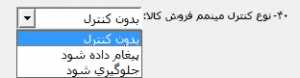
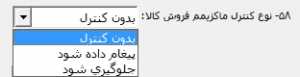 در قسمت عرضه کننده اصلی میتوانید یکی از طرف حسابهای خود را به عنوان عرضه کننده اصلی معرفی نمایید.
 در قسمت مینیمم و ماکزیمم موجودی، می توانید نقطه سفارش کالا را مشخص کنید. به این صورت که اگر در زمان صدور فاکتور، مانده موجودی کالا از مقدار وارد شده در قسمت مینمم کمتر شد یا از مقدار وارد شده در قسمت ماکزیمم بیشتر شد، پیغام داده شود. برای تعیین پارامتر مربوط به این قسمت از مسیر شرایط محیطی > پارامترهای خرید و فروش، پارامتر شماره ۹ و ۱۰ قابل تنظیم است. در قسمت مانده اول دوره میتوانید مقدار و مبلغ مانده اول دوره کالا را با کلیک بر روی دکمه مربوط به این قسمت وارد نمایید.
 در فرم باز شده برای وارد کردن مانده موجودی کالا، ابتدا در قسمت انبار، نام انبار را انتخاب کرده سپس در قسمت مقدار اول دوره یا مقدار ۲ اول دوره، موجودی کالا و در قسمت مانده مبلغ اول دوره، مبلغ کالا وارد کنید. در صورتی که از حسابگر نسخه ۱۰ استفاده میکنید، میتوانید در فرم مانده اول، در قسمت اول دوره انبار مقداری یا واحد ۲ اول دوره انبار مقداری، موجودی انبار مقداری کالا را وارد نمایید. نکته: توجه داشته باشید که با این روش ورود مانده اول دوره ، حساب اقلام موجودی بدهکار نمیشود و باید برای حساب اقلام موجودی به صورت دستی سند حسابداری صادر شود.
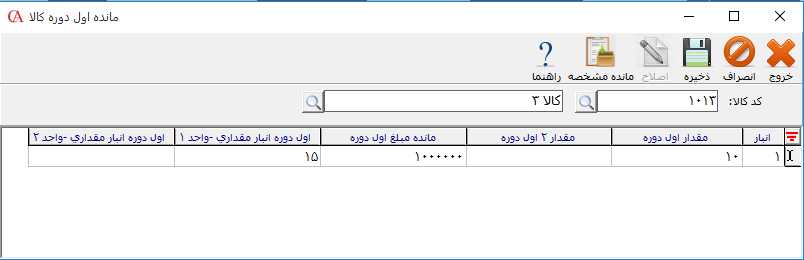 در صورتی که از مشخصه کالا استفاده میکنید با کلیک بر روی دکمه “مانده مشخصه” میتوانید مانده اول دوره به تفکیک مشخصه را وارد کنید. در فرم باز شده در قسمت مقدار اول دوره یا مقدار ۲ اول دوره، موجودی اول دوره کالا را به تفکیک مشخصه وارد کنید. در صورتی که از حسابگر نسخه ۱۰ استفاده میکنید، میتوانید در این فرم، در قسمت اول دوره انبار مقداری یا واحد ۲ اول دوره انبار مقداری، موجودی انبار مقداری کالا را بر اساس مشخصه وارد نمایید. بعد از تعیین موارد مورد نظر بر روی دکمه ذخیره کلیک کنید. نکته: توجه داشته باشید که بعد از تعیین مانده اول دوره به تفکیک مشخصه، مجموع مانده مشخصه کالا باید با مانده اول دوره کالا یکی باشد.
 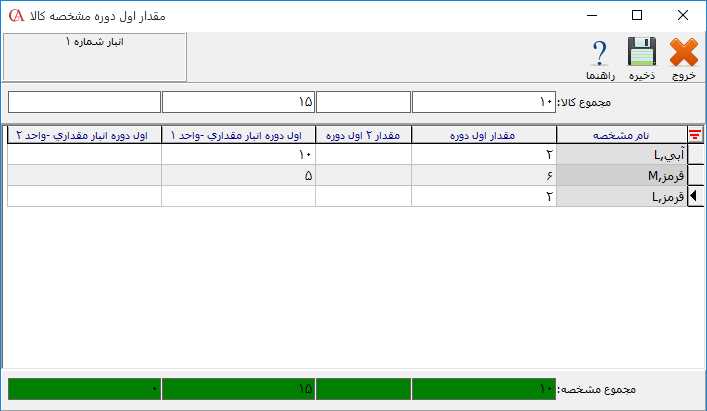 در قسمت نماینده فروش ۱ و ۲، درصد فروش نماینده فروش ۱ و نماینده فروش ۲ را از فروش کالا مشخص کنید. چنانچه تیک پارامتر “محاسبه مبلغ مامور فروش بر اساس مقدار فروش” را فعال کنید، در این صورت در قسمت نماینده فروش ۱ و ۲ میتوانید مبلغ کمیسیون مامور فروش را در ازای هر فروش کالا وارد کنید. در قسمت انبار پیش فرض، میتوانید از لیست انبارها، انبار پیش فرض کالا را انتخاب کنید. در قسمت تاریخ ایجاد، تاریخ ایجاد کالا نمایش داده میشود. در قسمت تعداد روز تاریخ سررسید، میتوانید تعداد روز تسویه ردیف فاکتور را مشخص کنید به عنوان مثال شما کالایی به نام کنسرو قارچ و لوبیا دارید که مشتری در صورت خرید این کالا باید بعد از ۲ روز مبلغ این فاکتور را تسویه کند. با وارد کردن تعداد روز ۲ در این فیلد، در صورتی که در فاکتور این کالا انتخاب شود، تاریخ سررسید ردیف فاکتور به صورت اتوماتیک ۲ روز بعد از تاریخ صدور فاکتور محاسبه میشود. توجه داشته باشید که فیلد تعداد روز تاریخ سررسید در نرم افزار حسابگر نسخه ۱۰ قابل استفاده است. نکته: در صورتی که برای کالاها تاریخ سررسید تعریف نمایید و در فاکتور آنها را انتخاب کنید، تاریخ سررسید فاکتور بر اساس این تاریخها محاسبه میشود.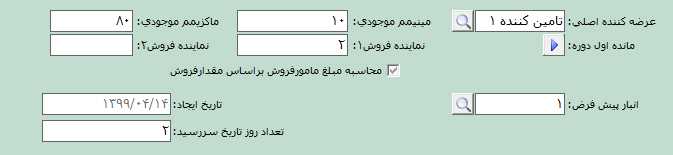
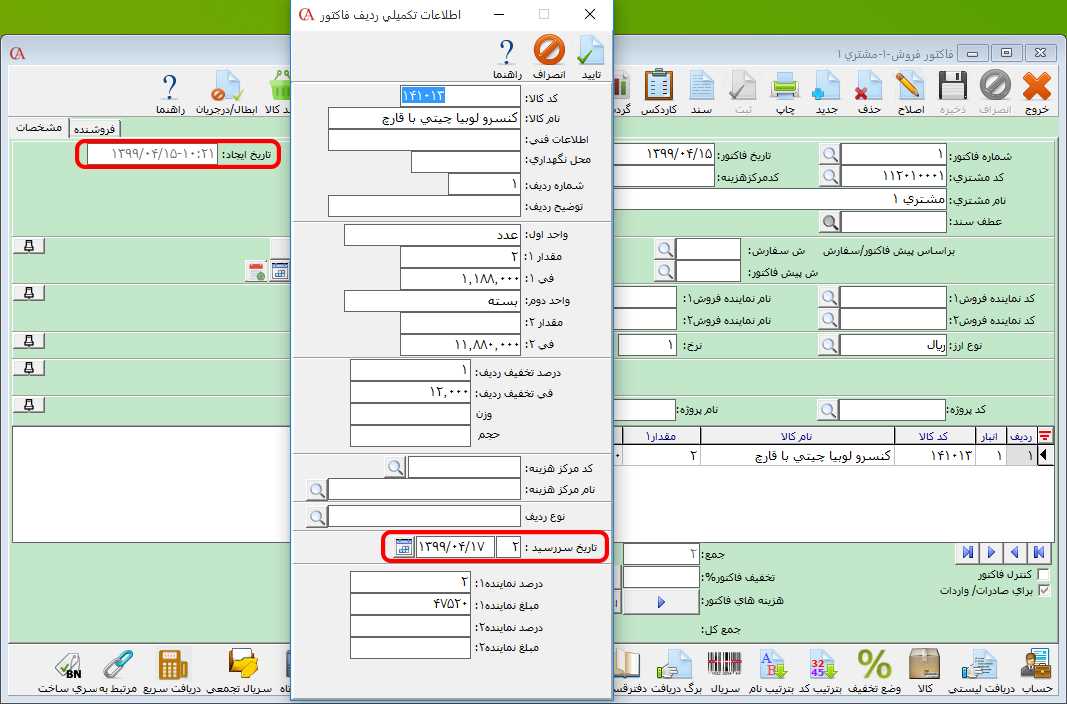 بعد از تعیین موارد مورد نظر بر روی دکمه ذخیره کلیک کنید. برای حذف کالای تعریف شده بر روی دکمه حذف و برای اصلاح اطلاعات وارد شده بر روی دکمه اصلاح کلیک کنید. توجه داشته باشید که در صورتی میتوانید کالا را حذف نمایید که در برنامه هیچگونه وابستگی به این کالا وجود نداشته باشد. به عنوان مثال این کالا نباید دارای گردش باشد یا به عنوان مواد اولیه برای یک محصول معرفی شده باشد.
 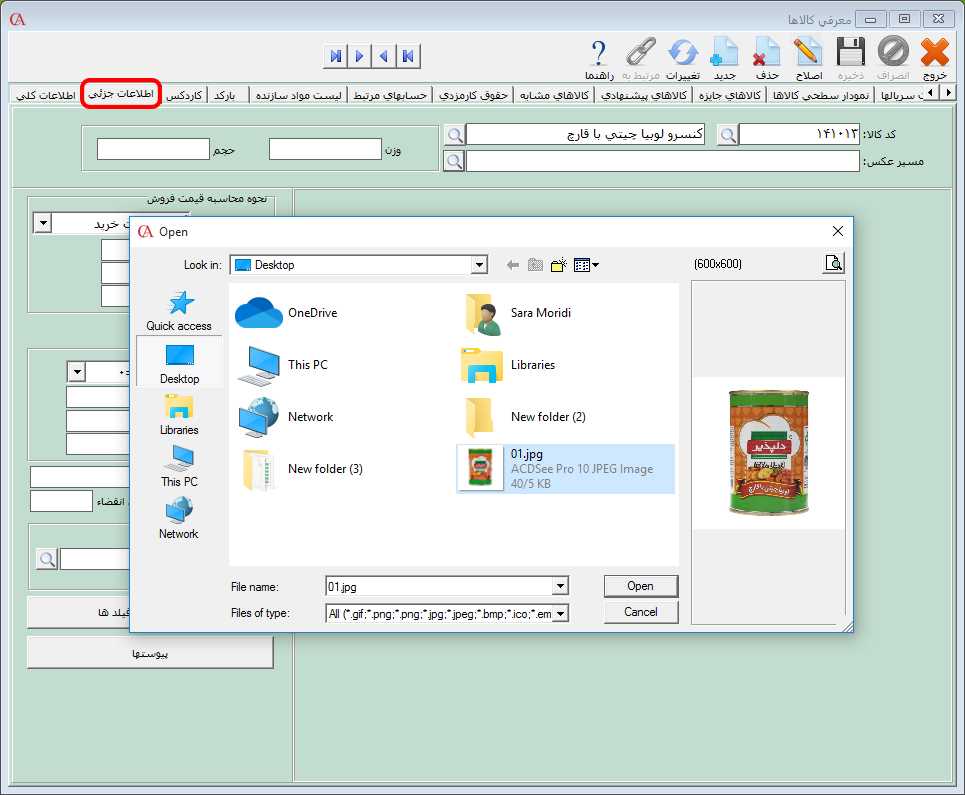 در قسمت وزن و حجم میتوانید وزن و حجم کالا را بر اساس واحد اصلی وارد کنید و در فاکتور با توجه به مقدار فروش، حجم و وزن فروش محاسبه میشود.
 در قسمت نحوه محاسبه قیمت فروش میتوانید قیمت پیشفرض فروش را بر اساس سطوح قیمت کالا (قیمت سطح ۱، سطح ۲، سطح3، سطح4، سطح ۵، آخرین قیمت خرید و آخرین قیمت فروش) تعیین کنید. به عنوان مثال فرض کنید میخواهید قیمت پیش فرض فروش کالا به این صورت محاسبه شود که به قیمت آخرین قیمت خرید، ۲۰% اضافه سپس به علاوه ۲۰۰۰ ریال شود و تا دو رقم اعشار روند شود. قسمت نحوه محاسبه دارای سه بخش به شرح زیر است: درصد: این قسمت مشخص میکند که قیمت سطح مورد نظر شما به علاوه چند درصد شود. ثابت: این قسمت مشخص میکند که قیمت محاسبه فوق به علاوه چند ریال شود. رقمهای روند: این قسمت مشخص میکند که عدد بدست آمده تا چند رقم روند شود. برای مثال مطرح شده در این بخش باید درصد را ۲۰، ثابت را ۲۰۰۰ و رقمهای روند را ۲ وارد کنید.
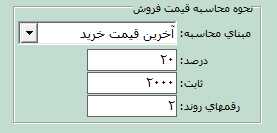 در قسمت هزینه ثابت، میتوانید نوع هزینه ثابتی (ارزش افزوده) که کالای شما از آن استفاده میکند را انتخاب نمایید. به طور پیشفرض این هزینه دارای ۴ نوع است که این درصدها از منوی اطلاعات پایه، تعریف پیشفرضها، هزینه ثابت قابل تنظیم است.
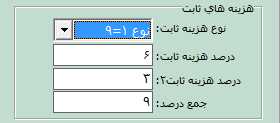 در قسمت ایران کد، ایران کد کالا و در قسمت تاریخ انقضا میتوانید تعداد روز تاریخ انقضا کالا را پس از خرید یا فروش مشخص کنید.
 در قسمت “نوع کالا در دارایی” میتوانید نوع کالا را برای صدور فایل دارایی ( (TTMS از لیست این قسمت انتخاب کنید.
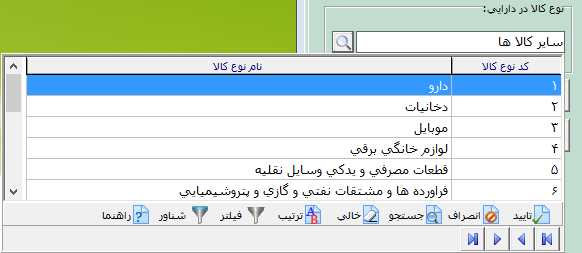 در قسمت “فرمول محاسبه فیلدها” میتوانید برای مقداردهی فیلدها در فاکتور، فرمول مشخص کنید. به عنوان مثال فرض کنید قصد فروش کالایی مانند پارچه دارد که فروش آن بر اساس متر مربع است و برای محاسبه متر مربع باید طول پارچه در عرض آن ضرب شود. برای این کار میخواهید طول پارچه را در فیلد عددی ۱ و عرض آن را در فیلد عددی ۲ وارد کنید سپس حاصل ضرب آنها به عنوان مقدار فروش در فاکتور در فیلد مقدار ۱ ذخیره شود. برای انجام این مثال میتوانید از قسمت فرمول محاسبه فیلدها استفاده کنید. برای معرفی فرمول، بر روی دکمه “فرمول محاسبه فیلدها” کلیک کنید.
 در فرم باز شده در قسمت فیلد مقصد، فیلدی که میخواهید نتیجه محاسبات در آن ذخیره شود را انتخاب کنید. برای محاسبه در قسمت فرمول کلیک کنید و فرمول محاسبه را وارد کنید. برای نوشتن فرمول میتوانید از فیلدهای موجود در بخش فیلدها و ۴ عمل اصلی استفاده کنید. برای مثال مطرح شده در قسمت فیلد مقصد، فیلدی که میخواهید واحد متر مربع پارچه در آن قرار گیرد را انتخاب کنید (مقدار ۱) و در قسمت فرمول، فرمول را به صورت زیر وارد کنید سپس بر روی دکمه ذخیره کلیک کنید.
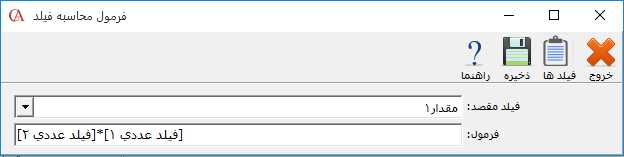 برای اختصاص پیوست به کالا بر روی دکمه پیوست کلیک کنید.
 در فرم باز شده برای تعریف یک فایل پیوست جدید بر روی دکمه جدید کلیک کنید. در قسمت شرح پیوست، شرح مربوط به پیوست را وارد کنید. برای انتخاب فایل بر روی دکمه انتخاب فایل کلیک کنید و فایل مورد نظر را انتخاب کنید. در قسمت محل ذخیرهسازی، مشخص کنید که میخواهید فایل پیوست در پایگاه داده مربوط به شرکت ذخیره شود یا در فضای دیسک کامپیوتر. در صورت انتخاب ذخیره در پایگاه داده فایل پیوست شما در بانک اطلاعاتی مربوط به شرکت ذخیره میشود و در صورت بازیابی اطلاعات، علاوه بر اطلاعات شرکت فایلهای پیوست نیز بازیابی میشود. در صورتی که بخواهید فایل پیوست به عنوان پیشفرض سیستم در نظر گرفته شود، تیک پارامتر “پیشفرض” را فعال کنید. سپس بر روی دکمه ذخیره کلیک کنید.
 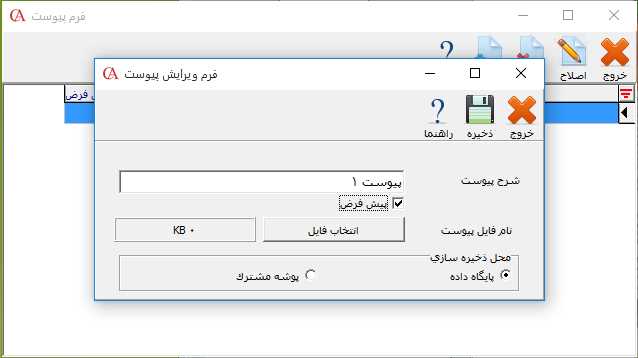 نکته: در صورتی که فایل پیوست در بانک اطلاعاتی ذخیره شود حجم فایل اطلاعاتی زیاد میشود و در هر مرتبه تهیه فایل پشتیبان اطلاعات، فایل پیوست در پشتیبانی اطلاعات درج میشود. کاردکس در زبانه کاردکس کالا، کلیه تراکنشهای یک کالا (مقدار وارده، صادره و مانده) به تفکیک انبار یا در صورت نیاز در تمامی انبارها به همراه اطلاعات مربوط به هر ردیف تراکنش شامل مقدار کالا، مبلغ واحد و… نمایش داده میشود. برای مشاهده تراکنشهای کالا در زبانه کاردکس در قسمت کد یا نام کالا، کالا و در قسمت انبار، انبار مورد نظر را انتخاب کنید.
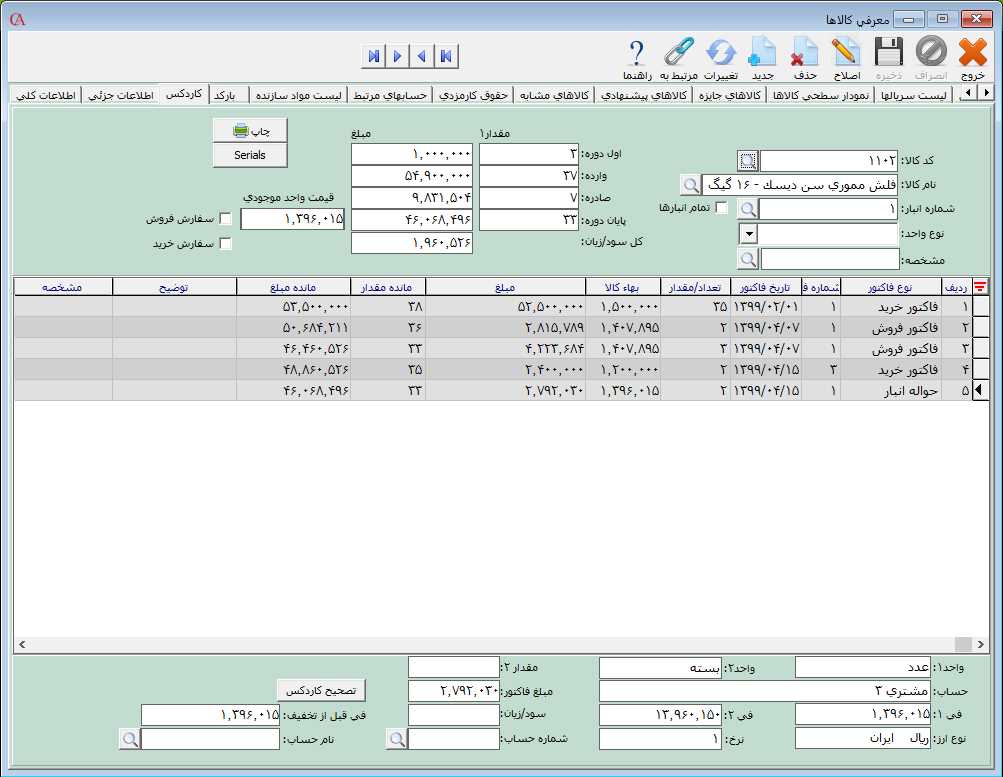 نکته: در صورتی که بخواهید تراکنشهای کالا در تمامی انبارها را مشاهده نمایید، تیک پارامتر “تمام انبارها” را فعال کنید و در قسمت واحد، میتوانید واحد شمارش کالا را مشخص کنید.
 نکته: چنانچه کالا دارای مشخصه باشد در قسمت مشخصه، میتوانید مشخصه مورد نظر را انتخاب کنید.
 در قسمت اول دوره، مقدار و مبلغ اول دوره کالا نمایش داده میشود. در قسمت وارده، مقدار و مبلغ کالاهای وارد شده و در قسمت صادره، مقدار و مبلغ کالاهای صادر شده در سیستم نمایش داده میشود. در قسمت پایان دوره، مانده مقداری و مبلغی کالا تا لحظه تهیه گزارش نمایش داده میشود. در قسمت قیمت واحد موجودی، قیمت میانگین کالا در انبار نمایش داده میشود و در قسمت کل سود/زیان، مبلغ کل سود و زیان کالا نمایش داده میشود.
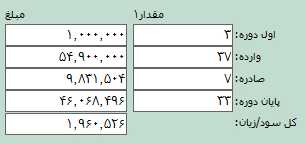 در صورتی که بخواهید تراکنشات مربوط به سفارش خرید و فروش مربوط به کالا را مشاهده کنید، تیک پارامتر “سفارش فروش” و “سفارش خرید” را فعال کنید. توجه داشته باشید که این دو پارامتر در حسابگر نسخه ۹ به بالا قابل استفاده است.
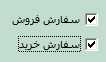 با انتخاب هر ردیف، در قسمت پایین فرم اطلاعات مربوط به آن نمایش داده میشود. به عنوان مثال در قسمت سود/زیان، سود/زیان مربوط به ردیف و در قسمت فی قبل از تخفیف، فی قبل از تخفیف ردیف نمایش داده میشود. چنانچه در قسمت شماره یا نام حساب، حسابی انتخاب شود، کلیه تراکنشهای مربوط به حساب انتخابی با کالا نمایش داده میشود.
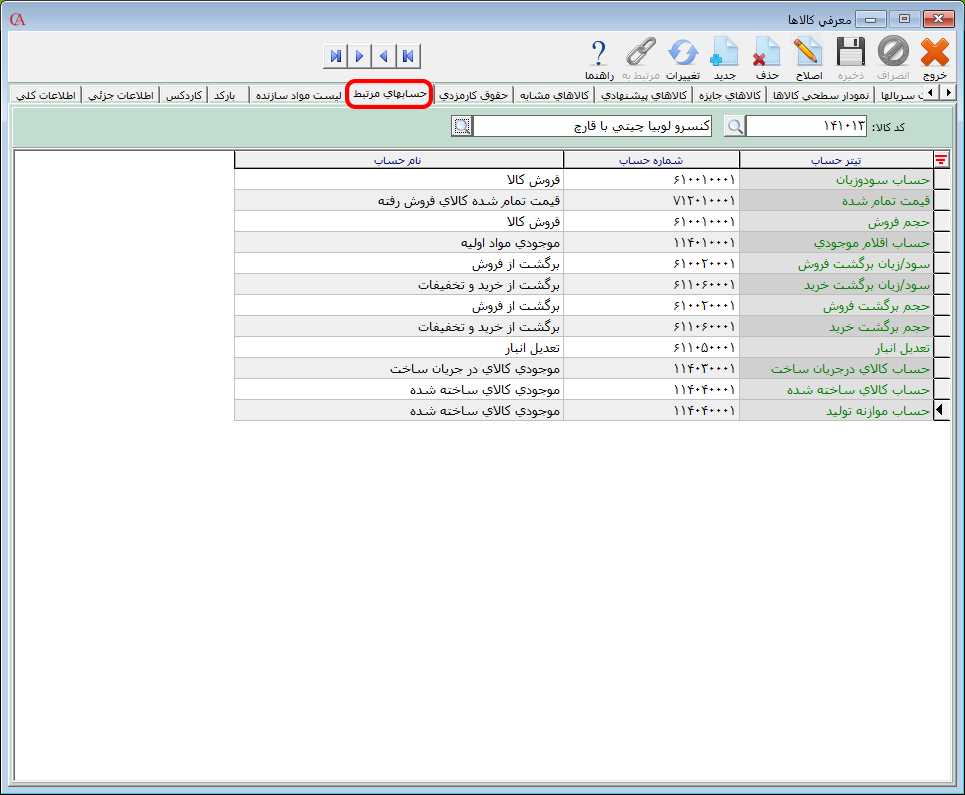
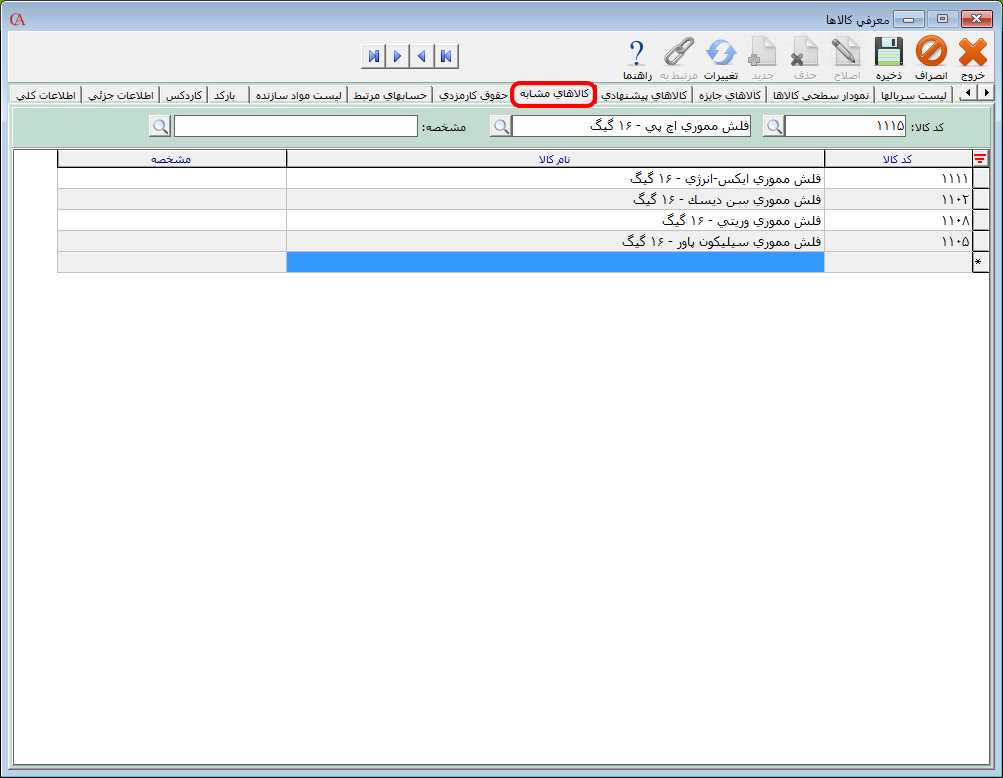 بعد از تعیین کالاهای مشابه، در هنگام صدور فاکتور بعد از انتخاب کالا، با استفاده از دکمه “کالاهای مشابه” میتوانید لیست کالاهای مشابه تعریف شده برای کالا را مشاهده و در صورت نیاز انتخاب کنید.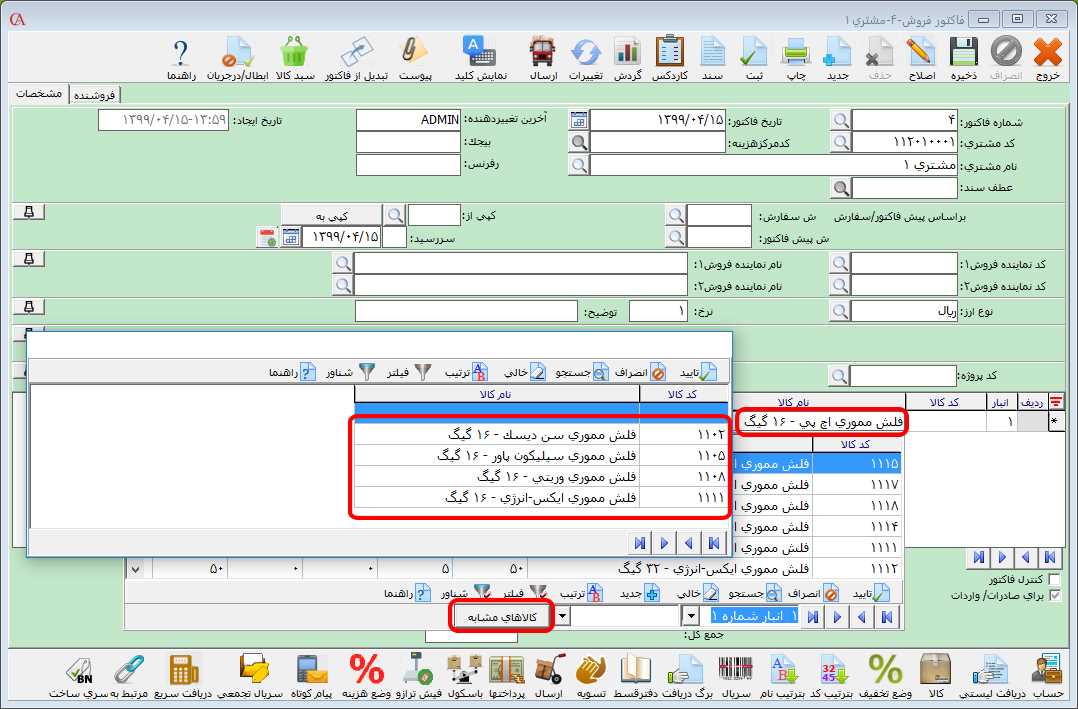
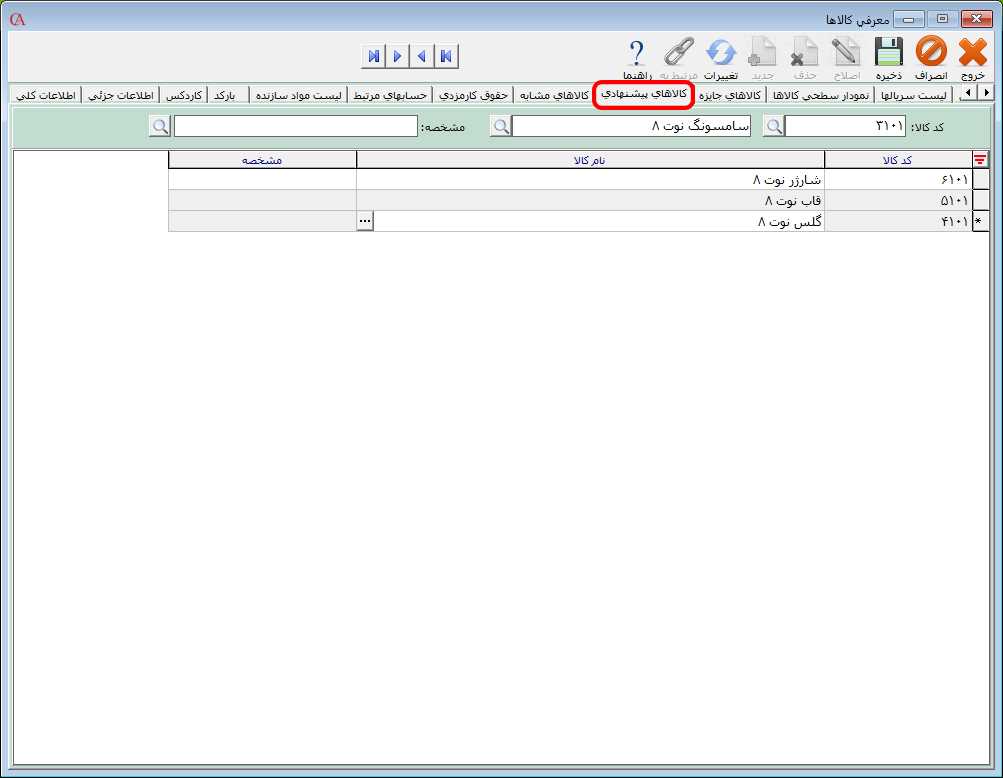 بعد از تعیین کالاهای پیشنهادی، بعد از صدور ردیف فاکتور، لیست کالاهای پیشنهادی تعریف شده برای کالا نمایش داده میشود.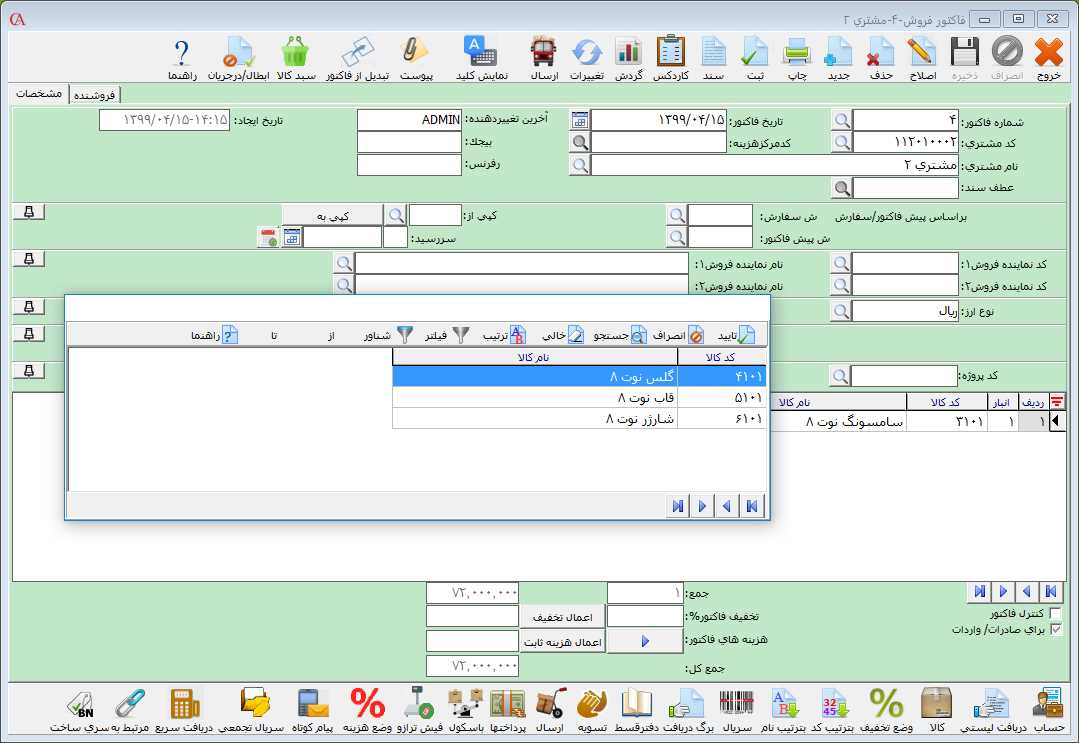
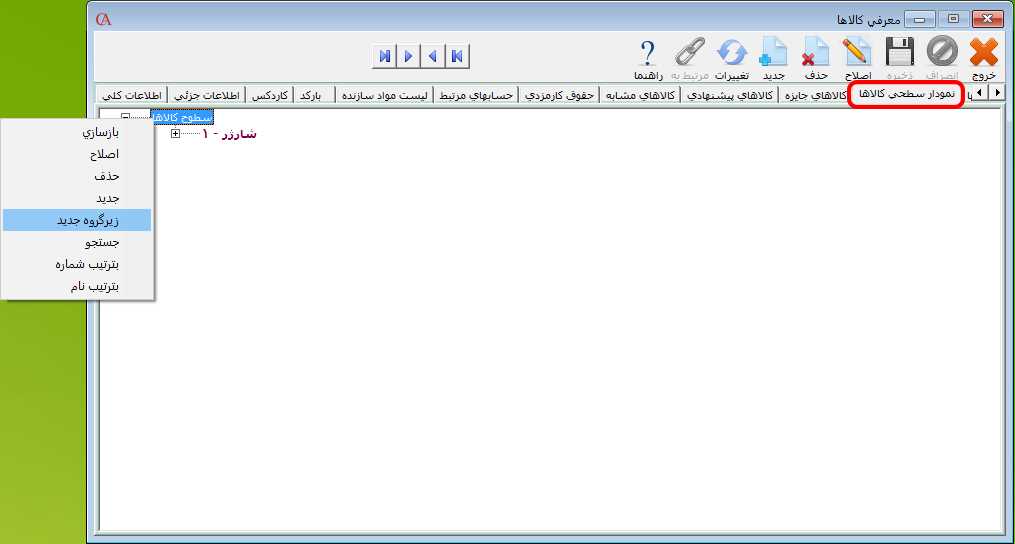 در فرم باز شده در قسمت شماره، کد گروه اصلی و در قسمت نام، نام گروه اصلی کالا را وارد سپس بر روی دکمه تایید کلیک کنید. توجه داشته باشید که در نمودار سطحی کالاها، گروه اصلی کالا با رنگ قرمز نمایش داده میشود.
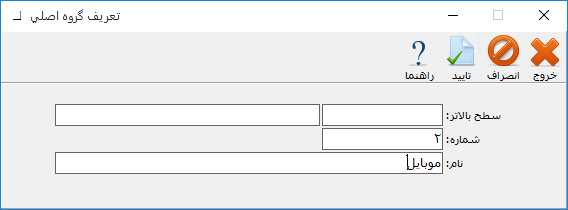 بعد از تعریف گروه اصلی برای معرفی زیر گروه آن، گروه اصلی مورد نظر را در حالت انتخاب قرار دهید سپس بر روی آن کلیک راست کنید و بر روی گزینه “زیر گروه جدید” کلیک کنید.
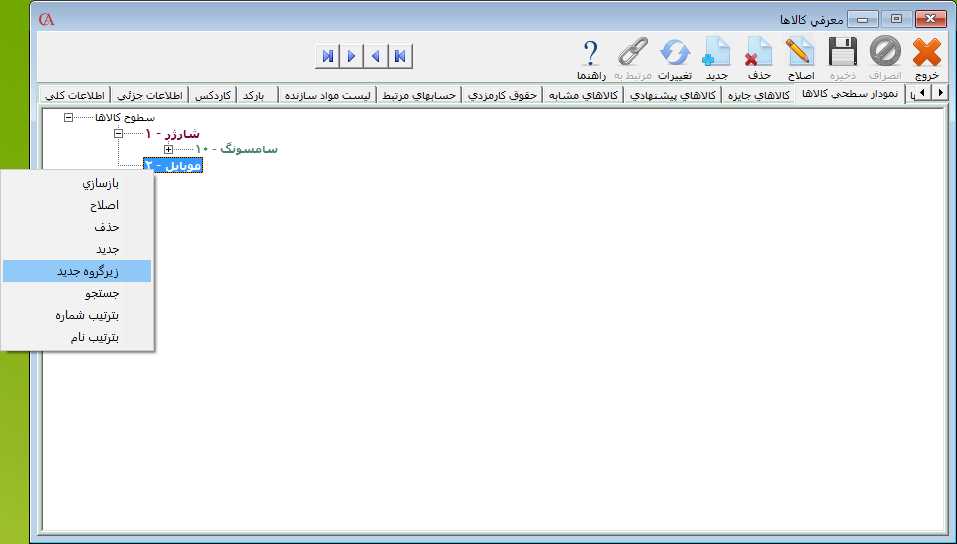 در فرم باز شده در قسمت سطح بالاتر، کد و نام سطح بالاتر نمایش داده میشود. در قسمت شماره، کد زیر گروه و در قسمت نام، نام زیر گروه را وارد کنید. سپس تیک پارامتر “آخرین زیرگروه” را فعال سپس بر روی دکمه تایید کلیک کنید. توجه داشته باشید که در نمودار سطحی کالاها، زیر گروه کالا با رنگ سبز نمایش داده میشود.
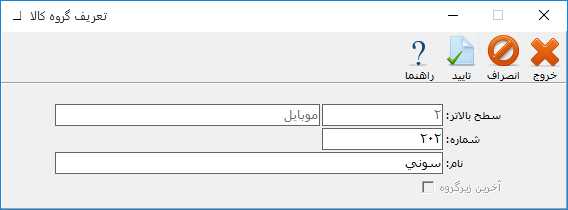 بعد از تعریف زیر گروه کالا، برای تعریف کالا ابتدا زیر گروه مورد نظر را در حالت انتخاب قرار دهید سپس بر روی آن کلیک راست کنید و گزینه “زیر گروه جدید” را انتخاب کنید.
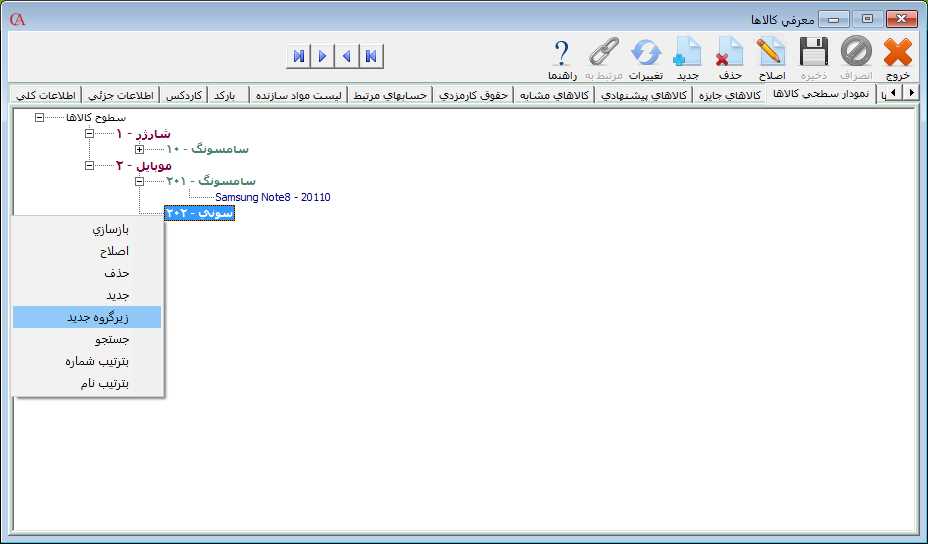 در فرم باز شده در قسمت سطح بالاتر کد و نام سطح بالاتر کالا نمایش داده میشود. در قسمت شماره، کد کالا و در قسمت نام، نام کالا را وارد کنید سپس بر روی دکمه تایید کلیک کنید. توجه داشته باشید که در نمودار سطحی کالاها، کالا با رنگ آبی نمایش داده میشود.
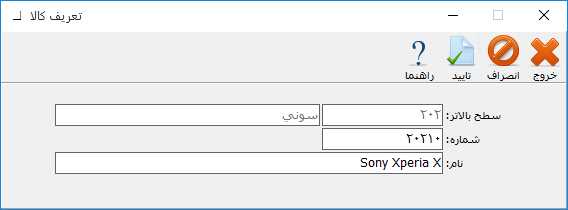 نکته: چنانچه از نرم افزار حسابگر نسخه ۱۰ یا حسابگر ویژه پخش نسخه ۹ به بالا استفاده میکنید، امکان معرفی کالا با سطوح نامحدود وجود دارد. به این معنا که میتوانید به تعداد نامحدود سرگروه کالا به صورت تو در تو تعریف کنید. جهت آشنایی با نحوه معرفی گروه بندی کالا در نرم افزار حسابگر میتوانید مقاله معرفی گروه کالا را مطالعه نمایید. لیست سریالها در نرم افزار حسابگر میتوانید برای کالاها شماره سریال مشخص نمایید. یعنی برای هر واحد کالا یک شماره اختصاص دهید. جهت آشنایی با امکان سریال و گارانتی کالا میتوانید مقاله آموزشی مربوط به آن را مشاهده فرمایید. در زبانه لیست سریالها بعد از انتخاب کالا میتوانید لیست سریالهای اختصاص داده شده به کالا را مشاهده نمایید. هر سریال میتواند دارای وضعیتهای «جاری»، «حواله شده»، «در کنترل»، «سوخت شده»، «فروش رفته»، «مرجوعی به فروشنده» و «معیوب» باشد که در ادامه هر مورد به تفصیل توضیح داده میشود. وضعیت «جاری»: سریال خریداری شده و آماده فروش است. وضعیت «حواله شده»: برای کالا حواله انبار صادر شده است. وضعیت «فروش رفته»: سریال فروخته شده و از انبار خارج شده است. وضعیت «در کنترل»: سریال فروخته شده مرجوع شود و مشخص نباشد که کالا سالم است یا نه. وضعیت «معیوب»: کالا دارای اشکال میباشد. وضعیت «سوخت شده»: کالا با آن سریال وجود دارد ولی قابل استفاده نیست. وضعیت «مرجوعی به فروشنده»: کالا به فروشنده اصلی برگشت شده است. برای تغییر وضعیت سریال کالاها در لیست سریالها بر روی “آخرین وضعیت سریال” سطر مورد نظر دابل کلیک کنید. در فرم باز شده بر روی دکمه قرار داده شده در ستون “وضعیت” کلیک کنید و وضعیت مورد نظر را انتخاب کنید سپس بر روی دکمه ذخیره کلیک کنید.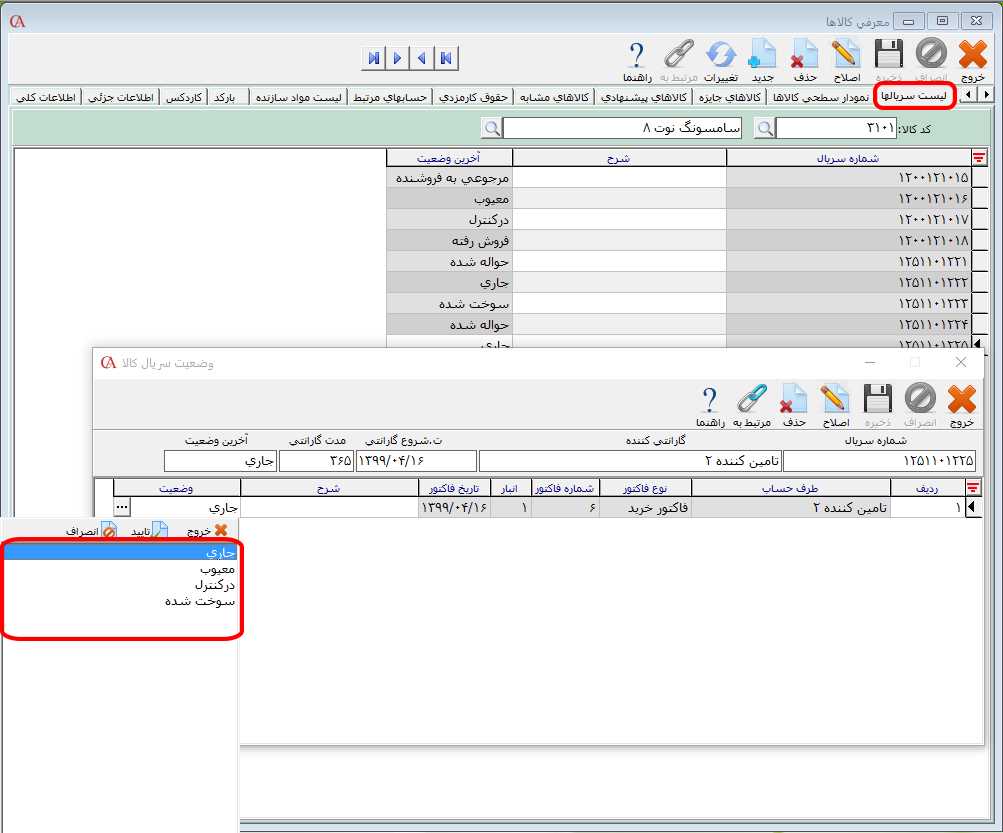
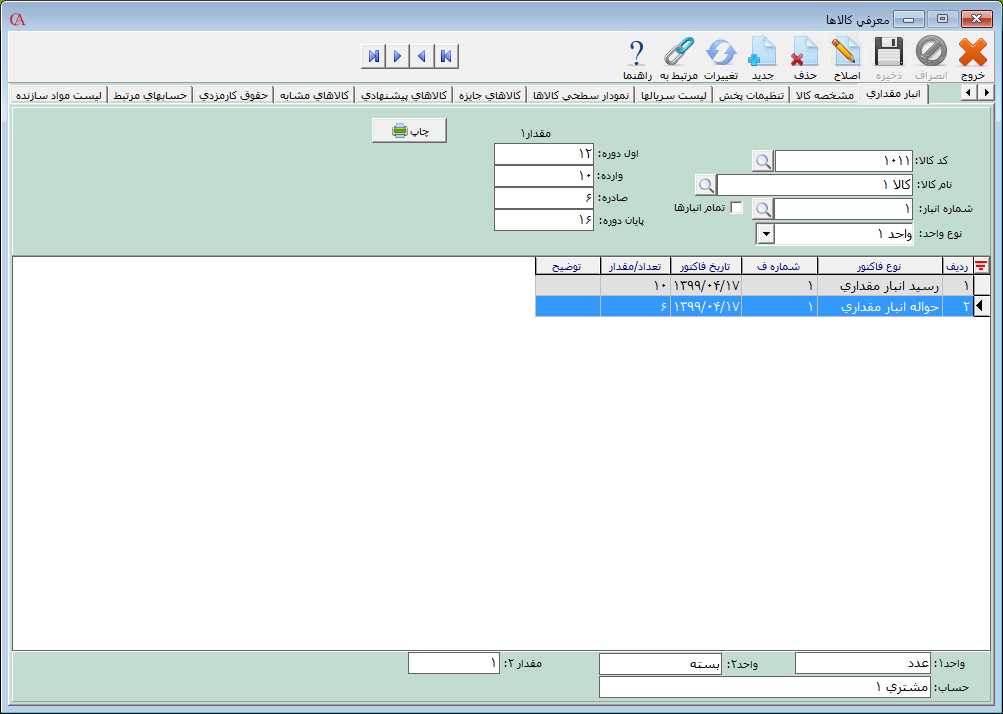 در صورتی که بخواهید تراکنشهای کالا در تمامی انبارها را مشاهده نمایید، تیک پارامتر “تمام انبارها” را فعال کنید. در قسمت واحد، میتوانید واحد شمارش کالا را مشخص کنید.
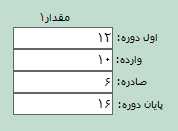 با انتخاب هر ردیف، در قسمت پایین فرم اطلاعات مربوط به هر ردیف نمایش داده میشود.
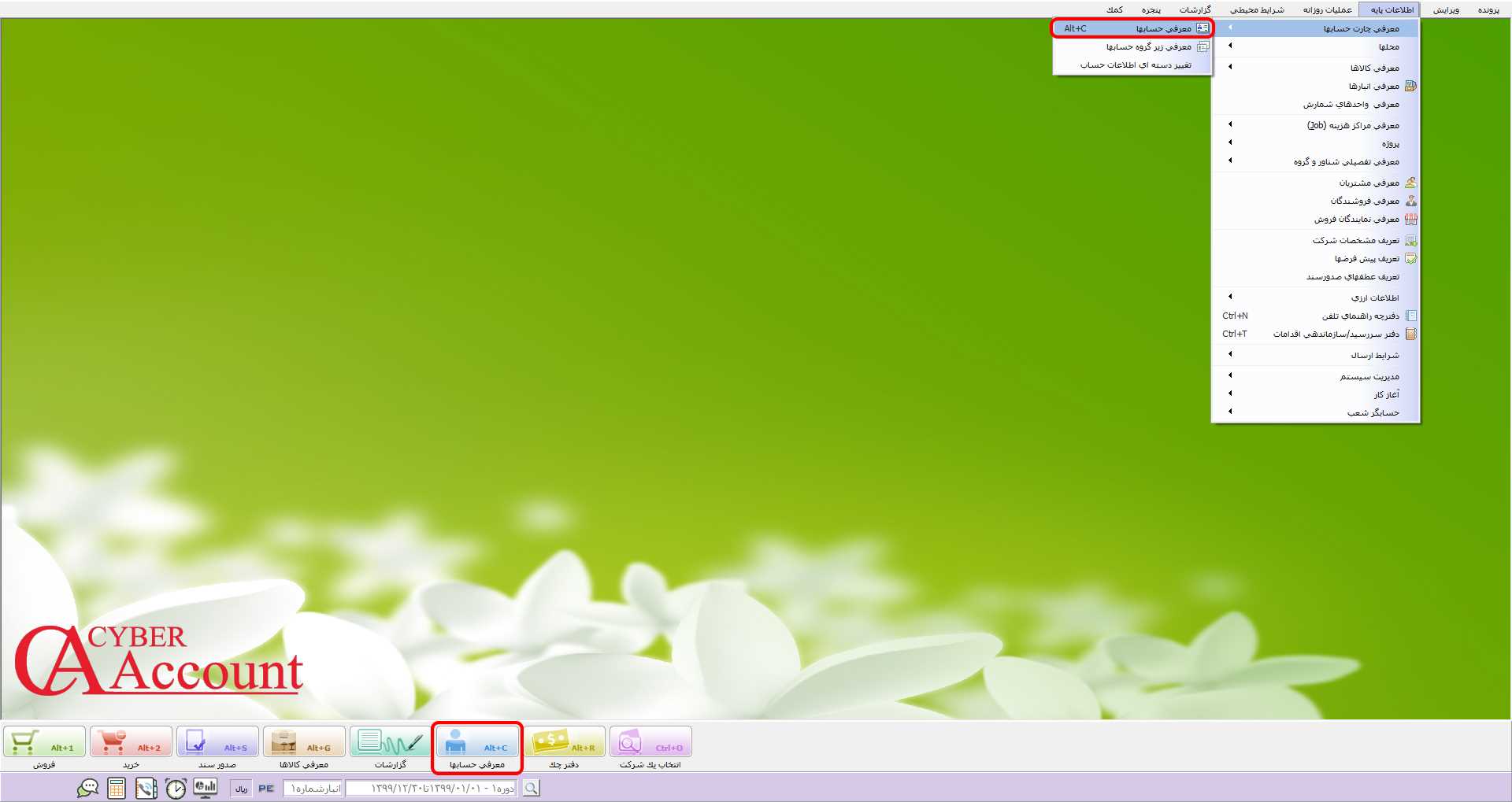
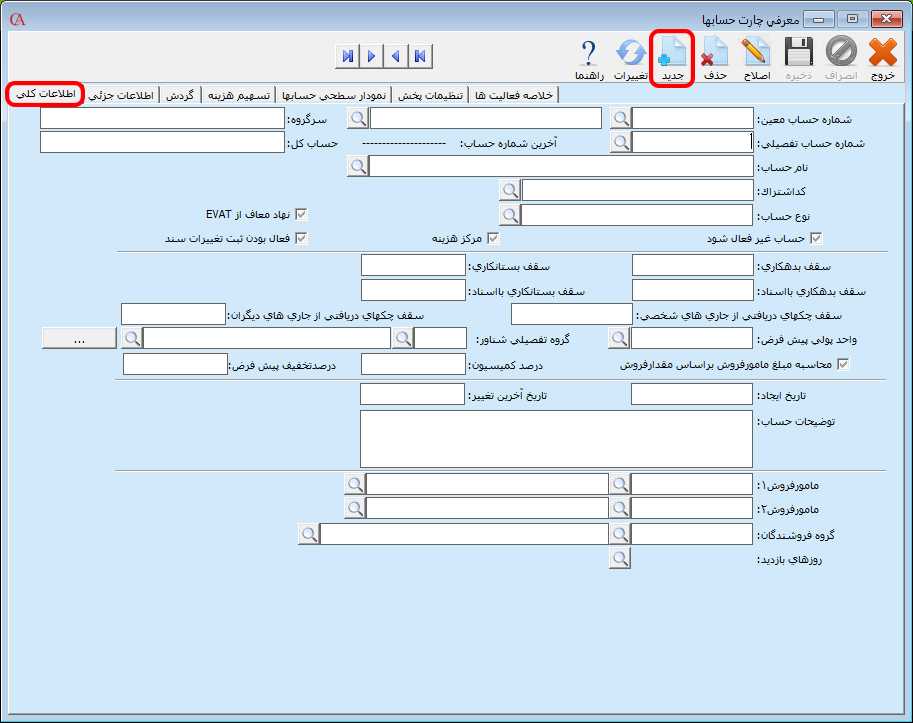 در قسمت شماره حساب معین، حساب معین مورد نظر را کنید. پس از انتخاب حساب معین، سرگروه و حساب کل مربوط به معین انتخاب شده نمایش داده میشود. در قسمت شماره حساب تفصیلی، یک شماره حساب جدید در معین انتخاب شده، ایجاد میشود که در صورت نیاز میتوانید آن را اصلاح نمایید. در قسمت نام حساب، نام حساب مورد نظر را وارد کنید. در قسمت کد اشتراک میتوانید، کد اشتراک حساب را وارد کنید. در صورتی که یک حساب کد اشتراک داشته باشد در فرمهای برنامه در قسمت کد یا نام حساب با استفاده از کد اشتراک میتوانید حساب را جستجو کنید.
 در قسمت نوع حساب، ماهیت حساب را مشخص کنید. این مورد در محاسبه سود و زیان و ترازنامه شرکت، بستن حسابهای موقت، تسهیم هزینهها و… کاربرد دارد. به عنوان مثال برای حساب مشتری، باید نوع حساب آن تراز – د – حسابهای دریافتنی باشد یا چنانچه حساب تعریف شده یکی از هزینههای سربار تولیدی باشد که باید روی قیمت محصولات سرشکن شود، باید نوع حساب آن س/ز – م – هزینههای تولیدی انتخاب شود یا چنانچه حساب ماهیت درآمد داشته باشد باید نوع حساب را س/ز-م-درآمد انتخاب کنید. نکته :س/ز – م مخفف سود و زیان موقت میباشد و حسابهایی هستند که در پایان دوره مالی بسته میشوند. تراز – د مخفف تراز دائمی است و نمایانگر حسابهایی است که مانده آنها به دوره مالی بعد منتقل میشود. توجه: برای محاسبه دقیق گزارش سود و زیان و صورت وضعیت مالی (ترازنامه) شرکت باید نوع حسابها به درستی تعریف شوند. برای آشنایی با انواع حسابها به راهنمای آن مراجعه فرمایید.
 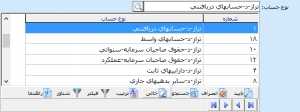 چنانچه بخواهید حساب مورد نظر در لیست حسابها نمایش داده نشود، تیک پارامتر “غیر فعال” را فعال کنید. برای تعیین امکان استفاده حساب از مراکز هزینه، تیک پارامتر “مرکز هزینه” را فعال کنید. برای ثبت تغییرات تراکنشهای مالی حساب و قرار گرفتن تغییرات در صف زمانبند برای
  در قسمت سقف بدهکاری یا بستانکاری، میتوانید سقف بدهکاری یا بستانکاری حساب را وارد کنید. سقف بدهکاری نشان دهنده سقف اعتبار حساب نزد شما و سقف بستانکاری نشان دهنده سقف اعتبار حساب شما نزد دیگران است به این معنا که اگر بدهکاری یا بستانکاری طرف حساب از مبلغ تعیین شده بیشتر شود، میتوانید نحوه عملکرد سیستم را تعیین کنید.
 در قسمت سقف بدهکاری با اسناد و سقف بستانکاری با اسناد میتوانید سقف بدهکاری و بستانکاری حساب با اسناد و بدون اسناد را تعیین کنید.
 جهت آشنایی بیشتر با سقف بدهکاری و بستانکاری حساب در نرم افزار حسابگر میتوانید به مقاله آموزشی آن مراجعه فرمایید. در قسمت سقف چکهای دریافتی از جاری های شخصی میتوانید برای چکهای دریافتی از حسابهای جاری شخص، سقف تعیین کنید و در قسمت سقف چکهای دریافتی از جاری های دیگران میتوانید برای چکهای دریافتی از شخص از حسابهای دیگران، سقف تعیین کنید.
 در قسمت واحد پولی پیش فرض میتوانید واحد پولی پیش فرض حساب را انتخاب کنید. در این صورت، چنانچه در اسناد، فاکتورها و… این حساب انتخاب شود به صورت اتوماتیک ارز برگه مورد نظر، واحد پولی پیشفرض در این قسمت در نظر گرفته میشود. نکته: اگر ارز مورد نظر در این لیست قرار ندارد، از مسیر اطلاعات پایه > اطلاعات ارزی > تعریف واحدهای ارزی را انتخاب و واحد مورد نظر را تعریف نمایید.
 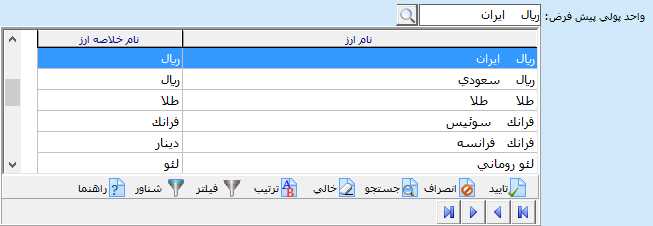 در صورتی که بخواهید یک حساب را به یک گروه تفصلی شناور وصل کنید در قسمت تفصیلی شناور، گروه تفصیلی شناور مربوطه را انتخاب کنید. نکته: چنانچه از نرم افزار حسابداری حسابگر نسخه ۱۰ استفاده میکنید، میتوانید چندین گروه تفصیلی شناور را به حساب اختصاص دهید. برای اختصاص چندین گروه تفصیلی شناور به حساب بر روی دکمه مقابل این قسمت کلیک کنید.
  در فرم باز شده یک سطر جدید ایجاد کنید. در ستون گروه تفصیلی شناور، گروه تفصیلی شناور مورد نظر را انتخاب کنید. بعد از تعیین گروههای تفصیلی شناور بر روی دکمه تایید کلیک کنید.
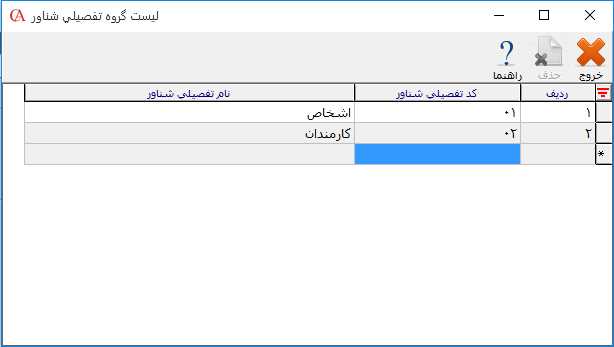 اگر حساب معرفی شده، حساب مامور فروش شرکت شما باشد، در قسمت درصد کمیسیون میتوانید درصد کمیسیون مامور فروش را مشخص کنید. درصد کمیسیون، در گزارشات مربوط به نمایندگان فروش، عطف سند مربوط به نمایندهها و… کاربرد دارد. در صورتی که بخواهید مبلغ کمیسیون نماینده بر اساس مقدار فروش محاسبه شود، تیک پارامتر “محاسبه مبلغ نماینده فروش بر اساس مقدار فروش” را فعال کنید. در این صورت در قسمت درصد کمیسیون، مبلغ دریافتی نماینده به ازای هر واحد از فروش کالا را وارد نمایید.
 چنانچه بخواهید در هنگام صدور فاکتورها برای حساب، درصد تخفیف پیش فرض تعیین کنید میتوانید در قسمت درصد تخفیف پیش فرض، درصد مورد نظر را وارد کنید.
  در قسمت تاریخ ایجاد، تاریخ ایجاد حساب و در قسمت تاریخ آخرین تغییر، تاریخ آخرین تغییرات مربوط به حساب نمایش داده میشود. در قسمت توضیحات حساب میتوانید توضیحات تکمیلی حساب را وارد کنید.
 در قسمت مامور فروش ۱ و ۲ میتوانید مامور فروشهای حساب را انتخاب کنید. در این صورت هنگامی که این حساب در فاکتورها انتخاب شود، به صورت پیشفرض مامور فروشهای تعیین شده به عنوان نماینده در فاکتور در نظر گرفته میشوند. چنانچه از نرم افزار حسابداری حسابگر ویژ پخش نسخه ۹ به بالا استفاده میکنید در قسمت گروه فروشنده میتوانید گروه فروشنده حساب را انتخاب کنید. در این صورت هنگامی که این حساب در فاکتورها انتخاب شود، به صورت پیشفرض گروه فروشنده تعیین شده در فاکتور در نظر گرفته میشود.
 در قسمت روزهای بازدید میتوانید روزهای بازدید مشتری در هفته را برای ماموران فروش و گروه فروشندگان مشخص کنید.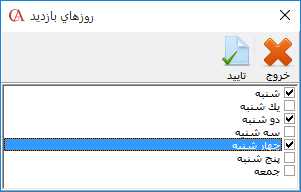
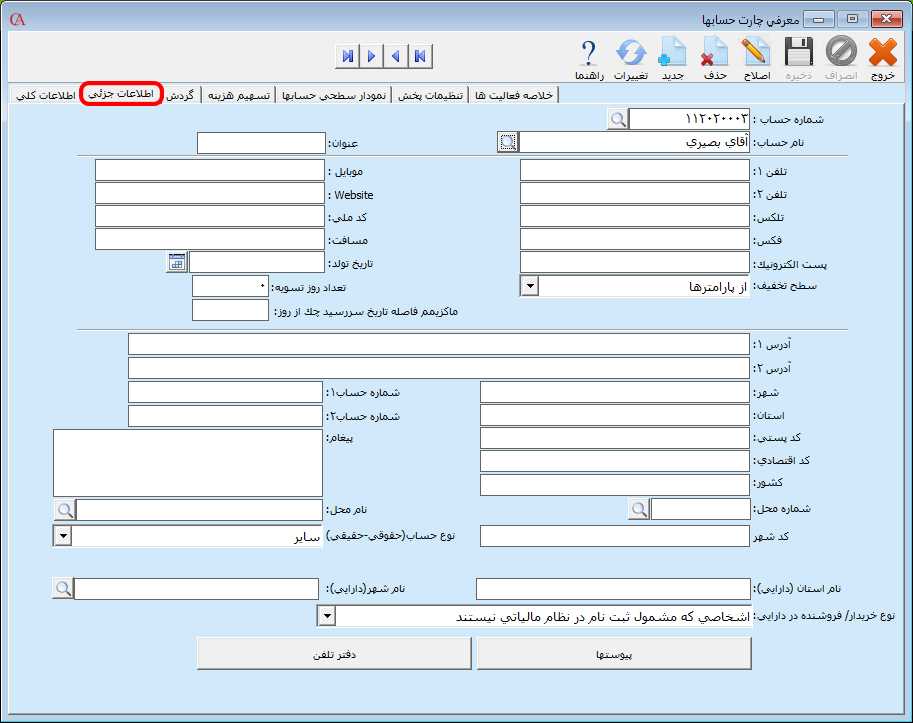 در قسمت تلفن ۱ و ۲، موبایل، تلکس، فکس و… میتوانید اطلاعات مربوط به حساب را وارد کنید. در قسمت سطح تخفیف، میتوانید برای حساب از لیست کشویی این قسمت که شامل سطح قیمت ۱ تا ۵ کالاها، آخرین قیمت خرید و… است، سطح قیمت فروش پیش فرض تعریف کنید. در قسمت ماکزیمم فاصله تاریخ سررسید چک از روز، میتوانید مدت زمان مشخصی را جهت پرداخت چک مشتری وارد نمایید. چنانچه از کاربران نرمافزار حسابداری حسابگر نسخه ۱۰ هستید، از این قسمت میتوانید در امکان تسویه مدیریت شده استفاده نمایید.
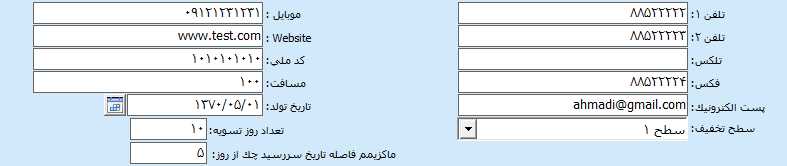 در قسمت آدرس 1و ۲، شهر، استان و… دیگر اطلاعات مربوط به حساب را وارد کنید. در قسمت کد یا نام محل، میتوانید محل مورد فعالیت حساب را از لیست محلها انتخاب کنید. از این قسمت جهت تهیه گزارش بر اساس محلها استفاده میشود. برای تعریف محل در نرم افزار حسابگر از منوی اطلاعات پایه > محلها اقدام کنید. در قسمت نوع حساب(حقیقی-حقوقی)، نوع حساب که میتواند یکی از موارد حقیقی، حقوقی، حقوقی دولتی و سایر باشد را انتخاب کنید. در قسمت نام استان(دارایی)، نام استان و در قسمت نام شهر(دارایی)، نام شهر محل فعالیت حساب را انتخاب کنید. در قسمت نوع خریدار/فروشنده در دارایی، نوع خریدار/فروشنده را از لیست کشویی که میتواند یکی از موارد مودی مشمول ثبت نام در نظام مالیاتی، مشمولین حقیقی ماده ۸۱ و… باشد، انتخاب کنید.
 با انتخاب دکمه دفتر تلفن، چنانچه اطلاعات وارد شده برای حساب در دفتر تلفن ثبت شده باشد، صفحه دفتر تلفن مربوط به این حساب نمایش داده میشود.
  برای اختصاص پیوست به حساب بر روی دکمه پیوستها کلیک کنید. در فرم باز شده برای تعریف یک فایل پیوست جدید بر روی دکمه جدید کلیک کنید. در قسمت شرح پیوست، شرح مربوط به پیوست را وارد کنید. برای انتخاب فایل بر روی دکمه انتخاب فایل کلیک کنید و فایل مورد نظر را انتخاب کنید. در قسمت محل ذخیرهسازی، مشخص کنید که میخواهید فایل پیوست در پایگاه داده مربوط به شرکت ذخیره شود یا در فضای دیسک کامپیوتر. در صورت انتخاب ذخیره در پایگاه داده فایل پیوست شما در بانک اطلاعاتی مربوط به شرکت ذخیره میشود و در صورت بازیابی اطلاعات، علاوه بر اطلاعات شرکت فایلهای پیوست نیز بازیابی میشود. در صورتی که بخواهید فایل پیوست به عنوان پیشفرض سیستم در نظر گرفته شود، تیک پارامتر “پیشفرض” را فعال کنید. سپس بر روی دکمه ذخیره کلیک کنید.
  گردش در زبانه گردش، وضعیت گردش حساب به همراه اطلاعاتی مانند تاریخ، میزان بدهکاری/بستانکاری هر تراکنش و… نمایش داده میشود. در واقع در این زبانه کلیه اسنادی که برای حساب صادر شدهاند را میتوانید بر اساس ارز و نوع آن مشاهده نمایید. برای مشاهده گردش حساب در قسمت شماره یا نام حساب، حساب مورد نظر را از لیست حسابها انتخاب کنید. در صورتی که حساب انتخاب شده دارای تفصیلی شناور باشد، در قسمت تفصیلی شناور میتوانید حساب تفصیلی شناور مورد نظر را انتخاب کنید.
 گردش حساب[/caption] در قسمت سقف بدهکاری و بستانکاری، سقف بدهکاری/بستانکاری تعیین شده حساب نمایش داده میشود. در قسمت مبلغ پایان دوره، مانده مبلغی حساب تا لحظه تهیه گزارش نمایش داده میشود. در قسمت ترتیب گزارش میتوانید ترتیب نمایش گزارش را مشخص کنید.
 در قسمت چند ارزی میتوانید نحوه نمایش گردش ارزی حساب را مشخص کنید.
 در قسمت نوع چندارزی میتوانید با استفاده از لیست کشویی این قسمت نوع نمایش ارز را مشخص کنید. در ادامه هر مورد توضیح داده میشود. با انتخاب بر اساس نرخ زمان ورودارز، گردشهای ارزی حساب بر اساس نرخ ارز وارد شده در زمان ثبت، با ارز فعال سیستم نمایش داده میشوند. با انتخاب بر اساس نرخ روز ارز، گردشهای ارزی حساب بر اساس نرخ روزانه ثبت شده، با ارز فعال سیستم نمایش داده میشوند. برای وارد کردن نرخ روزانه ارزها از مسیر اطلاعات پایه > اطلاعات ارزی > ورود نرخ روزانه ارزها اقدام کنید. با انتخاب ردیفهای بدون چندارزی، گردشهای بدون چند ارزی ثبت شده برای حساب نمایش داده میشود.
 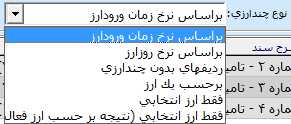 با انتخاب فقط ارز انتخابی، گردش حساب بر اساس ارز انتخاب شده در قسمت ارز نمایش داده میشود.
 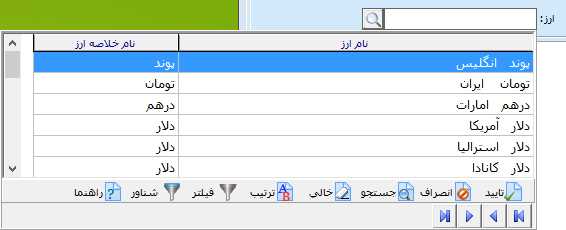 با انتخاب ارز انتخابی (نتیجه بر حسب ارز فعال)، گردش حساب بر اساس ارز انتخاب شده در قسمت ارز بر حسب ارز فعال سیستم نمایش داده میشود. چنانچه بخواهید جزییات سند مربوط به هر ردیف را مشاهده نمایید، بر روی ردیف مورد نظر دابل کلیک کنید. چنانچه در هر ردیف بر روی دکمه “مرتبط به” کلیک کنید، برگه مرتبط با آن ردیف نمایش داده میشود.
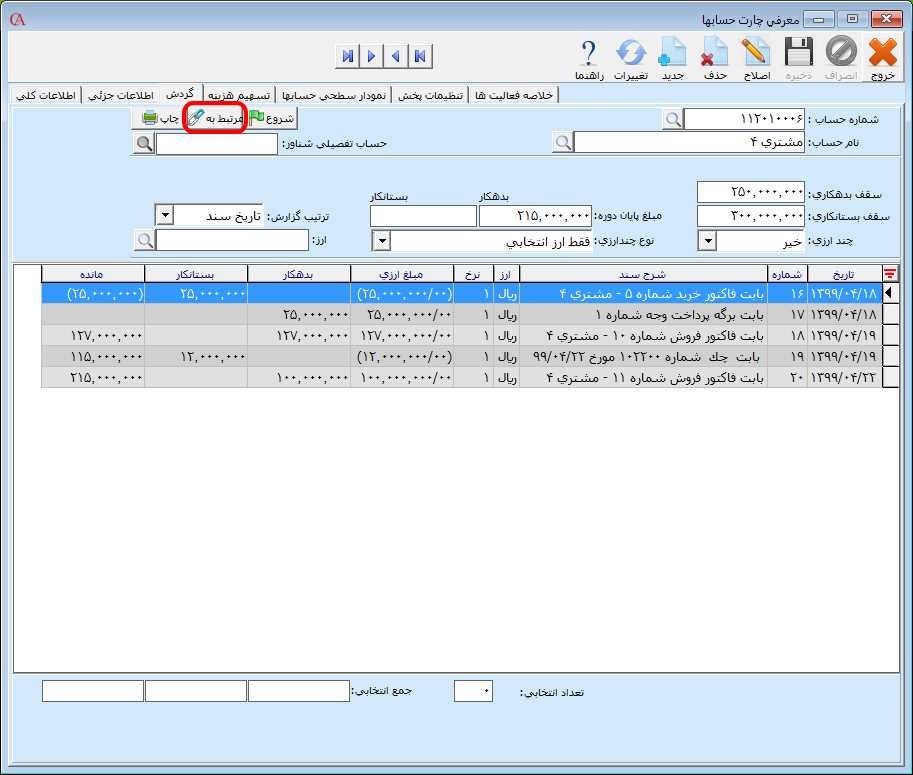 نکته: چنانچه بخواهید صورتحساب را در یک بازه زمانی خاص داشته باشید، در صفحه اصلی برنامه از ترکیب کلیدهای Shift+۱ استفاده کنید.
 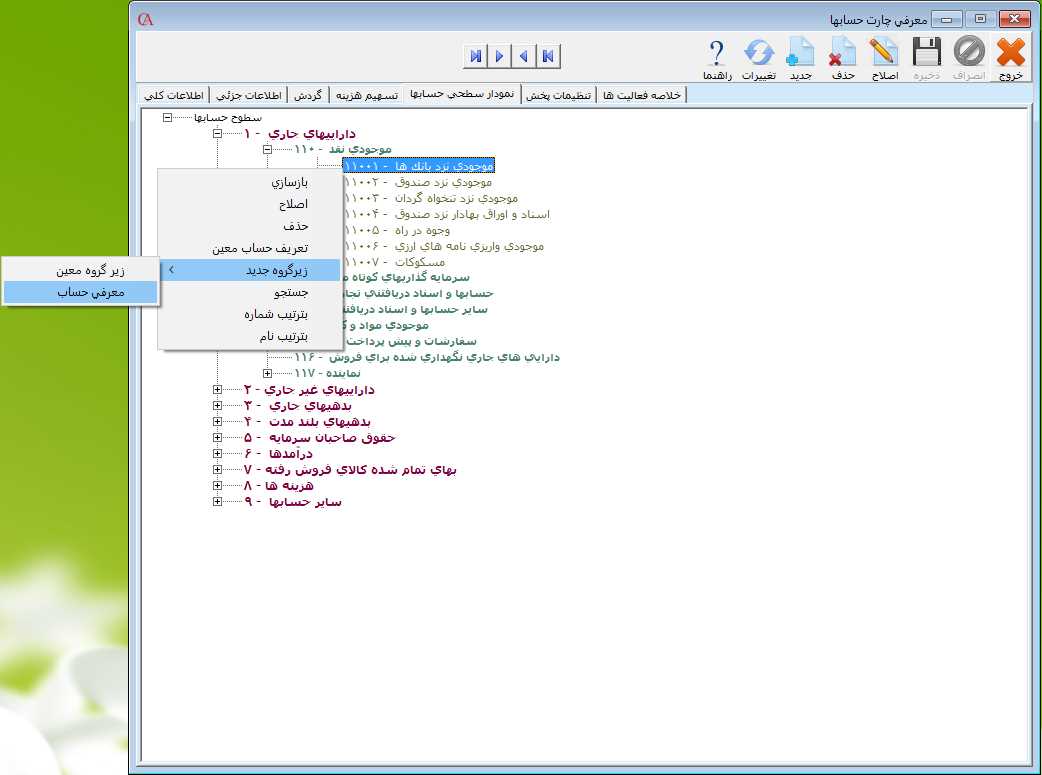 در فرم باز شده در قسمت سطح بالاتر، اطلاعات مربوط به سطح معین نمایش داده میشود. در قسمت شماره حساب، شماره حساب پیشنهادی سیستم نمایش داده میشود که میتوانید در صورت نیاز آن را تغییر دهید. در قسمت نام حساب، نام حساب مورد نظر را وارد سپس بر روی دکمه تایید کلیک کنید.
 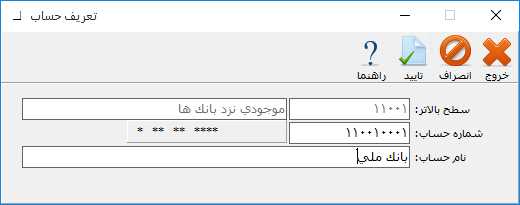 توجه داشته باشید که حسابهای تفصیلی در نمودار سطحی حسابها با رنگ آبی نمایش داده میشوند.
 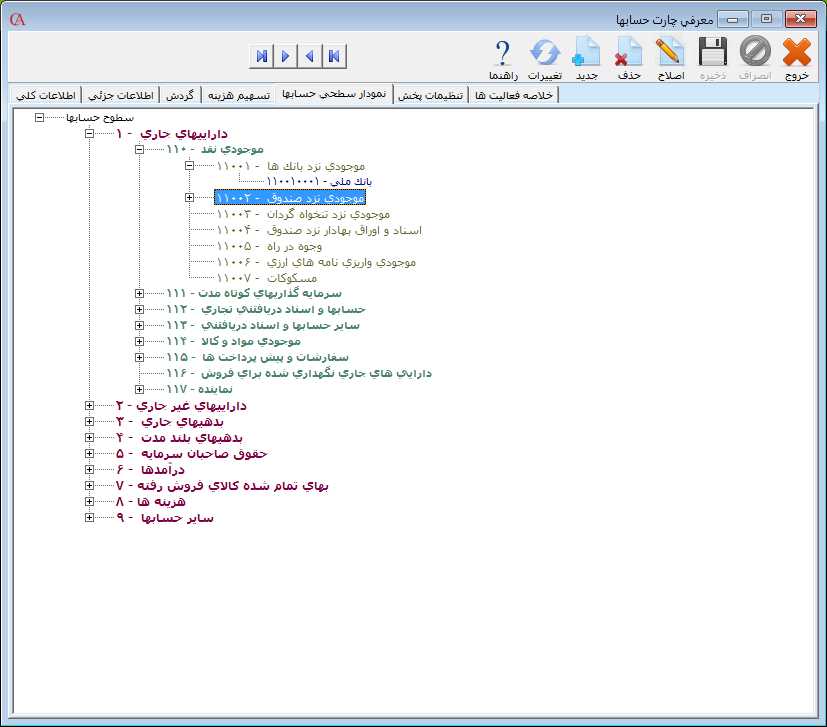 جهت آشنایی با نحوه گروهبندی حسابها میتوانید مقاله معرفی گروه حساب در حسابگر را مطالعه نمایید. خلاصه فعالیت از نرم افزار حسابداری حسابگر علاوه بر ثبت تراکنشات مالی مجموعه میتوانید جهت مدیریت ارتباط با مشتریان استفاده نمایید. به این صورت که در زبانه خلاصه فعالیت میتوانید فعالیتهای (تماسها، ایمیلها و یاداشتها) مربوط به حساب را ثبت نمایید. زبانه خلاصه فعالیتها شامل چهار بخش به شرح زیر میباشد: ۱- تماس تلفنی: در این زبانه میتوانید لیست تماسهای ورودی و خروجی مربوط به حساب را ثبت نمایید. ۲- پست الکترونیکی: در این زبانه میتوانید ایمیلهای ارسالی و دریافتی از حساب را ثبت نمایید. ۳- یاداشت: در این زبانه میتوانید پیغامهای مربوط به حساب را ذخیره نمایید. ۴- همه: تمامی فعالیتهای مربوط به حساب در این زبانه نمایش داده میشود. برای ثبت تماس تلفنی مربوط به حساب وارد زبانه تماس تلفنی شوید. در این زبانه لیست تماسهای تلفنی ثبت شده نمایش داده میشود. برای معرفی یک تماس تلفنی جدید بر روی دکمه جدید کلیک کنید. چنانچه از نرم افزار حسابداری حسابگر نسخه ۱۰ استفاده میکنید در صورتی که از امکان اتصال برنامه به دستگاه Caller ID استفاده میکنید، اطلاعات مربوط به تماس در این بخش نمایش داده میشود.
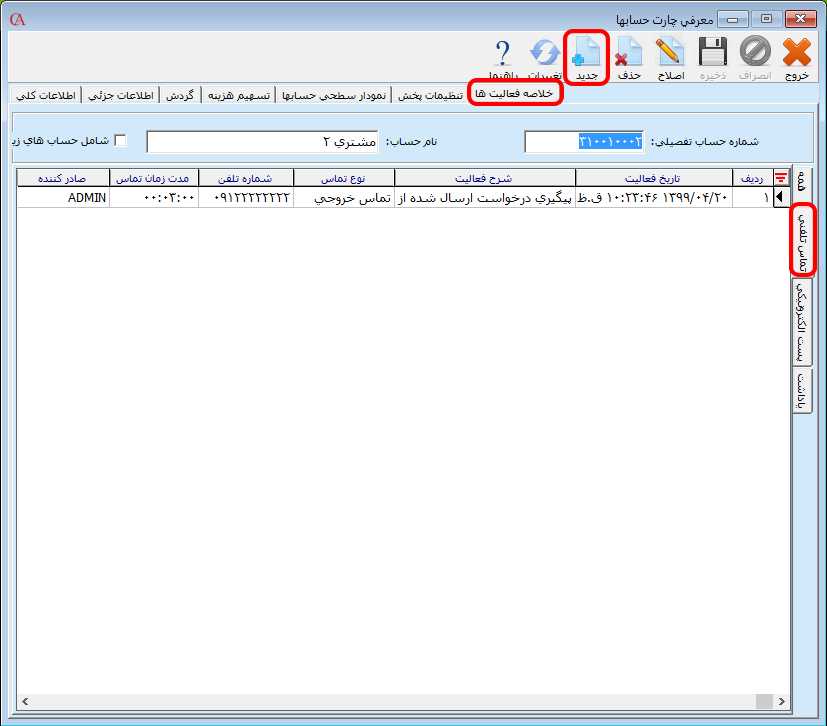 در فرم باز شده در قسمت تاریخ فعالیت، تاریخ وقوع فعالیت، در قسمت شماره تلفن، شماره تلفن حساب را وارد کنید. در قسمت نوع فعالیت از لیست کشویی مربوط به این قسمت، نوع تماس ورودی یا خروجی مورد نظر را انتخاب کنید. در قسمت مدت زمان تماس، مدت زمان مکالمه با حساب و در قسمت توضیحات، توضیحات مکالمه را وارد کنید. بعد از تعیین موارد مورد نظر بر روی دکمه تایید کلیک کنید.
 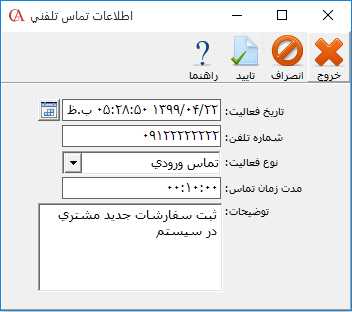 برای ثبت پست الکترونیکیهای مربوط به حساب وارد زبانه پست الکترونیکی شوید. در این زبانه لیست پست الکترونیکیهای ثبت شده نمایش داده میشود. برای معرفی پست الکترونیک جدید بر روی دکمه جدید کلیک کنید.
 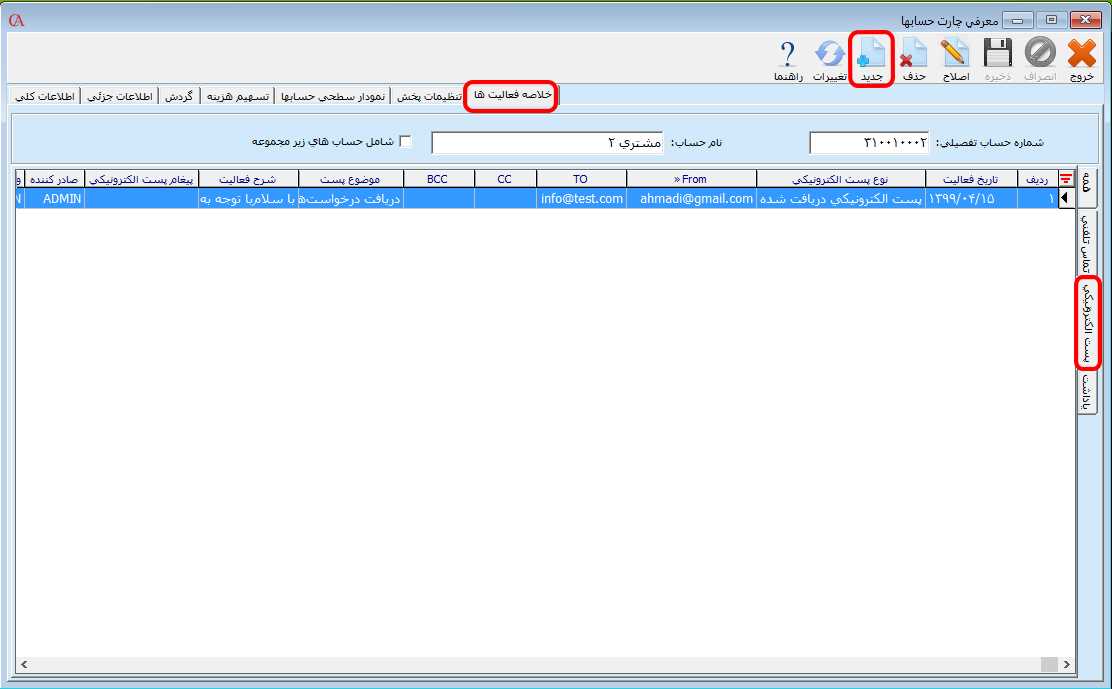 در فرم باز شده در قسمت تاریخ فعالیت، تاریخ وقوع فعالیت و در قسمت نوع فعالیت، از لیست کشویی نوع فعالیت حساب را انتخاب کنید. در قسمت موضوع پست، From، To و… اطلاعات مربوط به پست الکترونیک را وارد نمایید. بعد از تعیین موارد مورد نظر بر روی دکمه تایید کلیک کنید.
 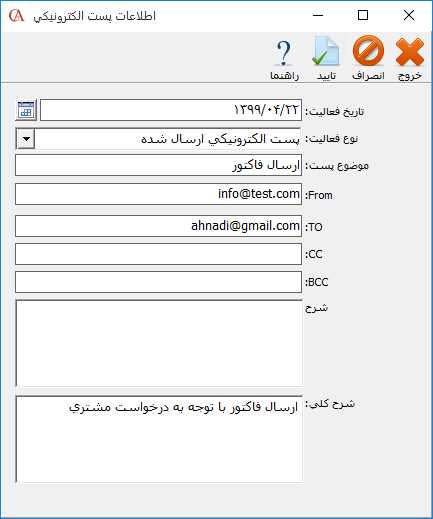 برای ثبت یادداشتهای مربوط به حساب وارد زبانه یادداشت شوید. در این زبانه لیست یادداشتهای ثبت شده نمایش داده میشود. برای معرفی یادداشت جدید بر روی دکمه جدید کلیک کنید.
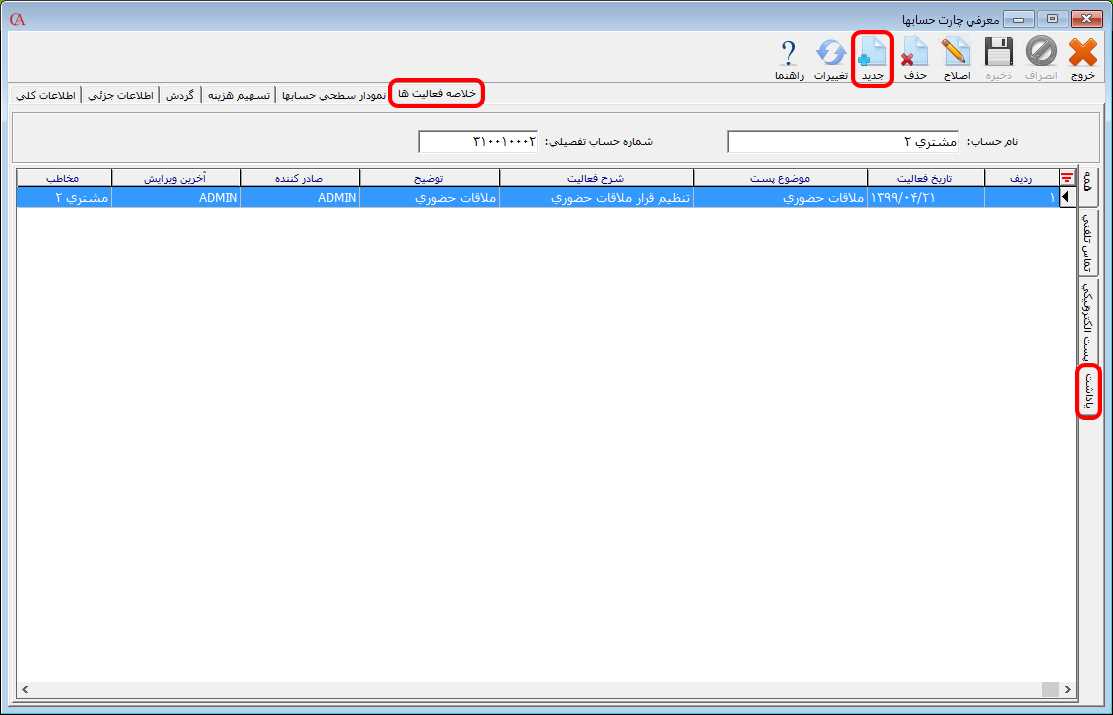 در فرم باز شده در قسمت تاریخ فعالیت، تاریخ فعالیت را وارد کنید. در قسمت موضوع پست، موضوع یادداشت، در قسمت توضیح، توضیح یادداشت و در قسمت شرح کلی، شرح کلی یادداشت را وارد کنید. بعد از ثبت اطلاعات بر روی دکمه تایید کلیک کنید.
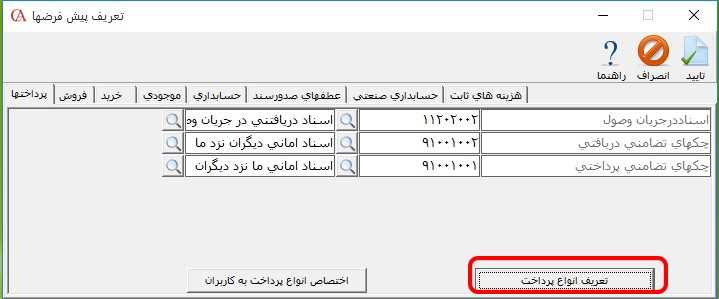 در فرم باز شده میتوانید نوع دریافتهای معرفی شده در سیستم را مشاهده کنید. برای معرفی نوع دریافت جدید، یک سطر جدید ایجاد کنید. در ستون نوع پرداخت، نام نوع پرداخت را وارد کنید. در ستون شماره و نام حساب، حساب مرتبط به نوع دریافت جدید را از لیست حسابها انتخاب نمایید. در ستونهای برگه پرداخت، برگه دریافت وجه، سند و دریافت لیستی میتوانید وضعیت نمایش نوع دریافت را در برگهها مشخص کنید. نکته: توجه داشته باشید که اسناد مربوط به نوع پرداخت تعریف شده با توجه به حساب انتخاب شده ثبت میشود.
 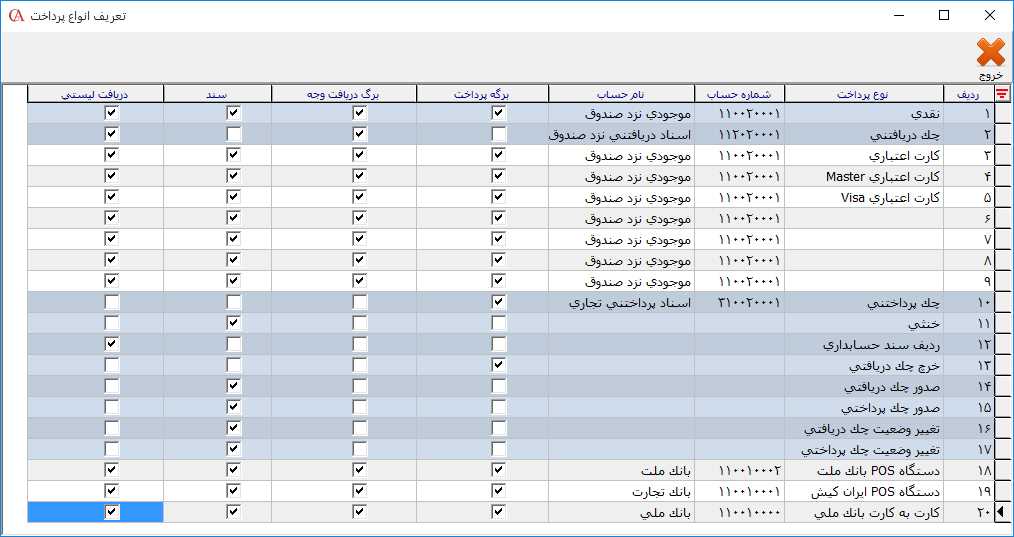 به طور پیشفرض بعد از تعریف نوع دریافت جدید هیچ یک از کاربران اجازه استفاده از آن را ندارند. برای اختصاص دادن انواع دریافت به کاربران در فرم تعریف پیشفرضها بر روی دکمه “اختصاص دادن انواع پرداخت به کاربران” کلیک کنید.
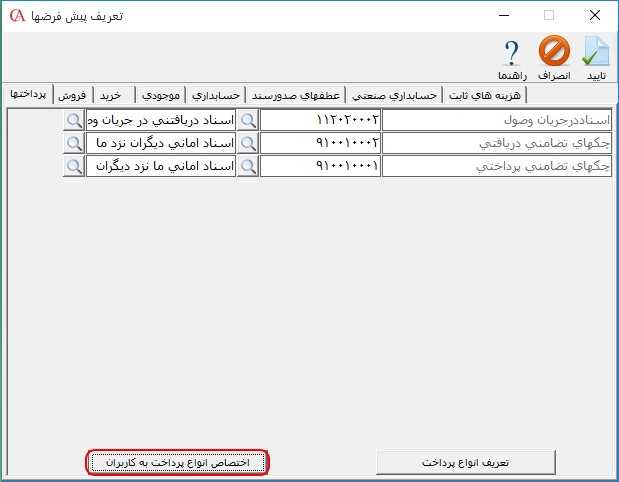 در فرم باز شده در قسمت “کاربر” از لسیت کشویی نام کاربر مورد نظر و در قسمت “نوع پرداخت” از لیست کشویی، یکی از انواع برگه پرداخت، دریافت وجه، سند و دریافت لیستی را انتخاب نمایید. در جدول این فرم، نوع دریافت/پرداختهای قابل رویت با توجه به “نوع پرداخت” انتخاب شده نمایش داده میشوند برای قابل دسترس بودن نوع پرداخت برای کاربر انتخابی، تیک مربوط به ستون “قابل دیدن” را فعال کنید. با استفاده از دکمههای “بالا” و “پایین” قرار داده شده در این فرم میتوانید اولویت نمایش نوع پرداختها را در لیست تغییر دهید.
 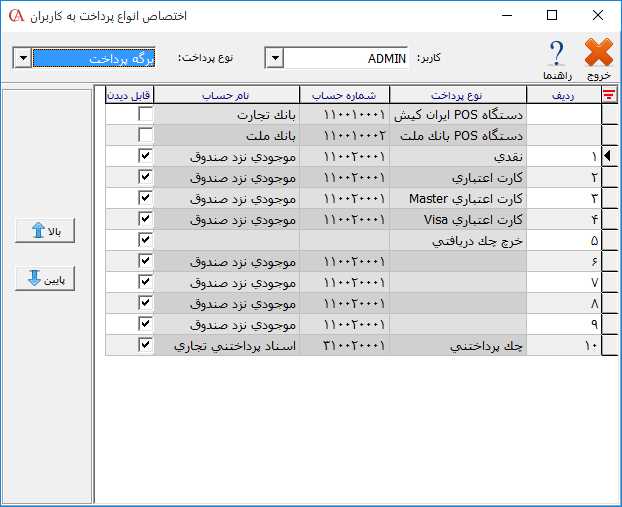 دریافت سریع جهت تسریع در تسویه فاکتورها به روش نقدی، چک پول، دستگاه کارت خوان بانکی و… میتوانید از امکان دریافت سریع استفاده کنید. برای معرفی دریافت سریع، از مسیر عملیات روزانه > دریافت سریع > پارامترهای دریافت سریع > تعریف نوع دریافت را انتخاب کنید.
 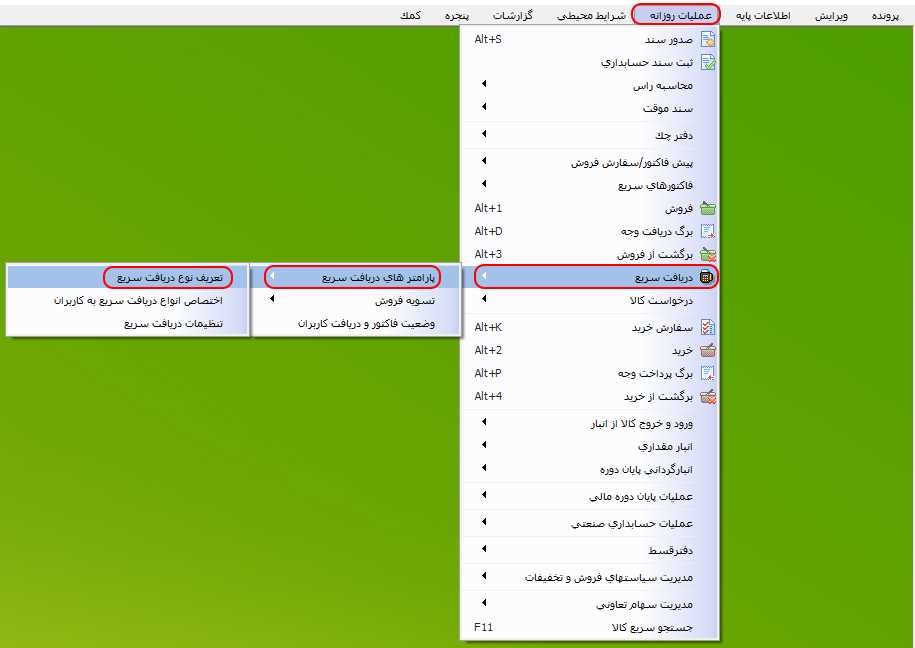 در فرم باز شده لیست نوع دریافت سریعهای تعریف شده نمایش داده میشود. برای معرفی نوع دریافت سریع جدید، یک سطر جدید ایجاد کنید. در قسمت “نوع پرداخت”، نوع پرداخت مورد نظر را انتخاب کنید. در قسمت “نوع پرداخت سریع” یکی از انواع پرداخت سریع را انتخاب کنید. انواع پرداخت سریع در نرم افزار حسابگر عبارت است از: ۱- نقدی ۲- چکپول ۳- دستگاه کارت خوان بانکی (POS) در ستون ارز، ارز مورد نظر را از لیست ارزها انتخاب کنید. اگر نوع انتخابشده چک پول باشد در قسمت ضریب میتوانید ضریب چکپول را وارد کنید. به عنوان مثال برای چک پول ۵۰۰،۰۰۰ ریالی ضریب را ۵۰۰،۰۰۰ وارد کنید.
 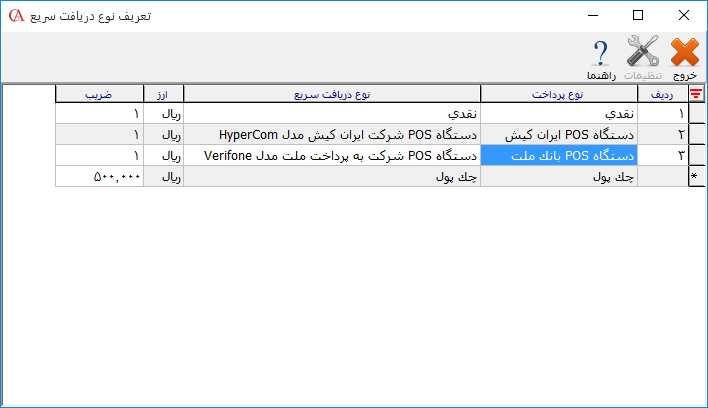 در صورتی که نوع انتخابشده دستگاه کارت خوان بانکی (POS) باشد با استفاده از دکمه تنظیمات میتوانید تنظیمات مربوط به دستگاه کارت خوان بانکی (POS) را تعیین نمایید. به عنوان مثال چنانچه از دستگاه کارت خوان بانکی (POS) شرکت به پرداخت ملت استفاده میکنید. در فرم تنظیمات در قسمت شماره پورت، شماره پورت دریافتی از پشتیبان دستگاه کارت خوان بانکی (POS) را وارد کنید. در قسمت زمان انتظار مدت زمانی که میخواهید پس از ارسال مبلغ به دستگاه کارت خوان بانکی (POS)، برنامه حسابگر در حالت انتظار برای دریافت جواب باشد را وارد کنید. به وسیله دکمه تست اتصال میتوانید اتصال دستگاه POS به سیستم را بررسی کنید. بعد از تعیین موارد مورد نظر بر روی دکمه ذخیره را کلیک کنید. توجه داشته باشید که نحوه تنظیمات مربوط به همه دستگاه کارت خوان بانکی (POS) به همین ترتیب است. نکته: برای استفاده از امکان اتصال با دستگاه کارت خوان بانکی ابتدا باید برنامه سرویس متمرکز شایگان (Shygun Scale Service) را نصب نمایید. برای آشنایی با نحوه نصب این برنامه به راهنمای آن مراجعه فرمایید.
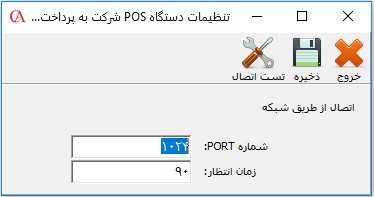 به طور پیشفرض بعد از تعریف نوع دریافت سریع جدید هیچ یک از کاربران اجازه استفاده از آن را ندارند. برای اختصاص دادن انواع دریافت سریع به کاربران از منوی عملیات روزانه > دریافت سریع > پارامترهای دریافت سریع > اختصاص انواع دریافت به کاربران را انتخاب کنید. در فرم باز شده در قسمت کاربر از لسیت کشویی نام کاربر مورد نظر را انتخاب نمایید. در جدول این فرم، تمامی نوع دریافتهای سریع تعریف شده نمایش داده میشوند که برای قابل دسترس بودن نوع دریافت برای کاربر انتخابی، تیک مربوط به ستون “قابل دیدن” را فعال کنید. با استفاده از دکمههای “بالا” و “پایین” قرار داده شده در این فرم میتوانید اولویت نمایش نوع پرداختها را در لیست تغییر دهید. نکته: توجه داشته باشید که امکان دریافت سریع فقط در فاکتور فروش و فاکتور فروش سریع قابل استفاده است.
 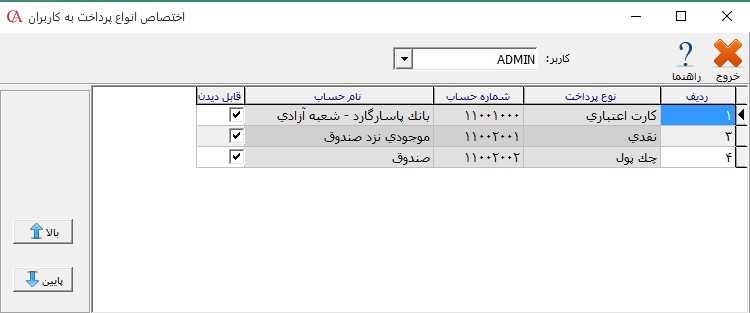 برای تسویه فاکتور از طریق دریافت سریع بعد از صدور فاکتور بر روی دکمه دریافت سریع کلیک کنید.
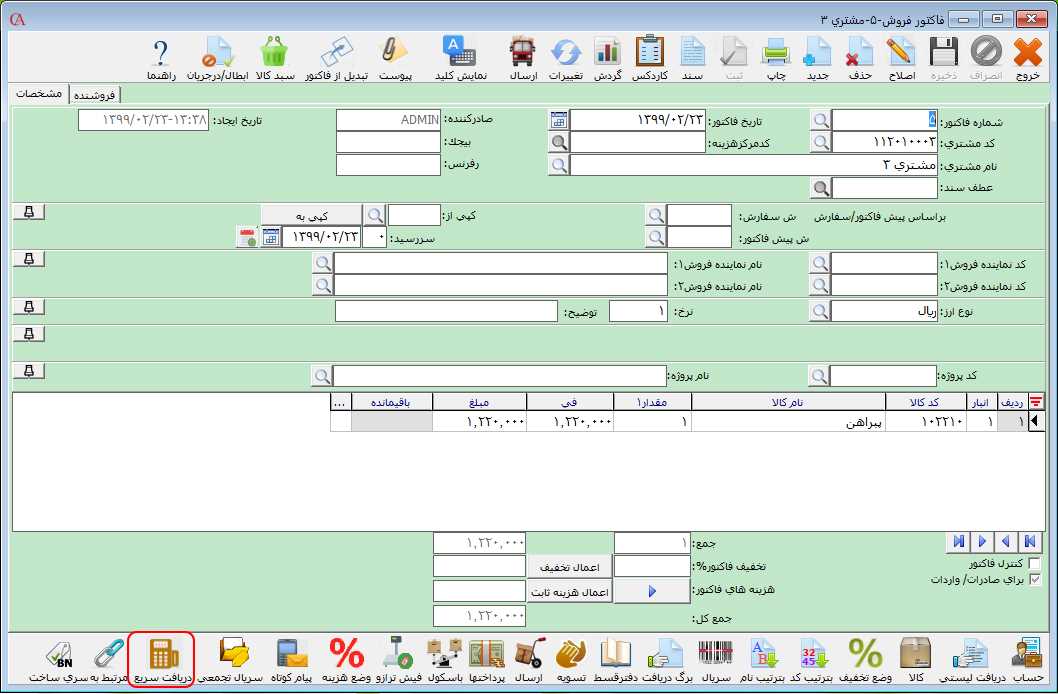 در فرم باز شده نوع پرداخت را انتخاب و در قسمت «مبلغ»، مبلغ مورد نظر را وارد کنید سپس بر روی دکمه «اضافه به پرداختها» کلیک کنید.
 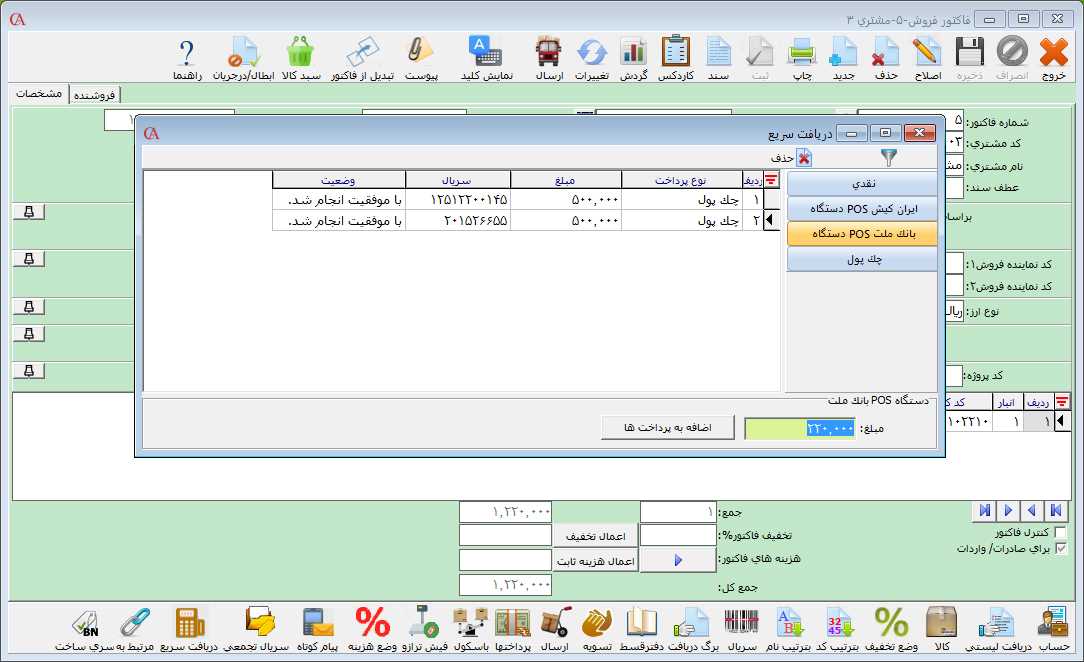 نکته: چنانچه نوع دریافت وجه از نوع چک پول باشد باید بعد از انتخاب چک پول، تعداد چک پول و شماره سریال آن را وارد کنید. توجه داشته باشید که بعد از ثبت نوع دریافتهای وجه به صورت اتوماتیک یک برگه دریافت در سیستم صادر میشود.
 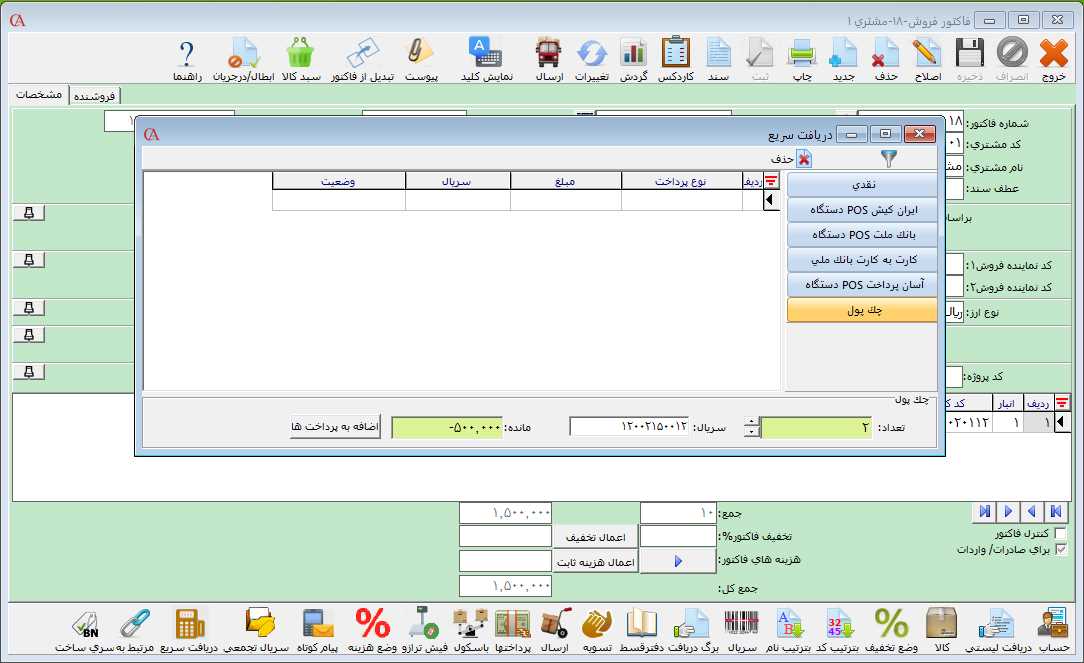 تسویه فروش یکی از امکانات نرم افزار حسابداری حسابگر امکان تعریف تعداد نامحدود کاربر و با سطوح دسترسی متفاوت است. همچنین در حسابگر این امکان وجود دارد که در پایان روز کاری شیفتهای کاری را ببندید و با کاربران فروش تسویه کنید. برای تسویه فاکتورهای فروش و فاکتورهای فروش سریع با کاربران از منوی عملیات روزانه > دریافت سریع > تسویه فروش > تسویه فاکتور فروش یا تسویه فاکتور فروش سریع را انتخاب کنید.
 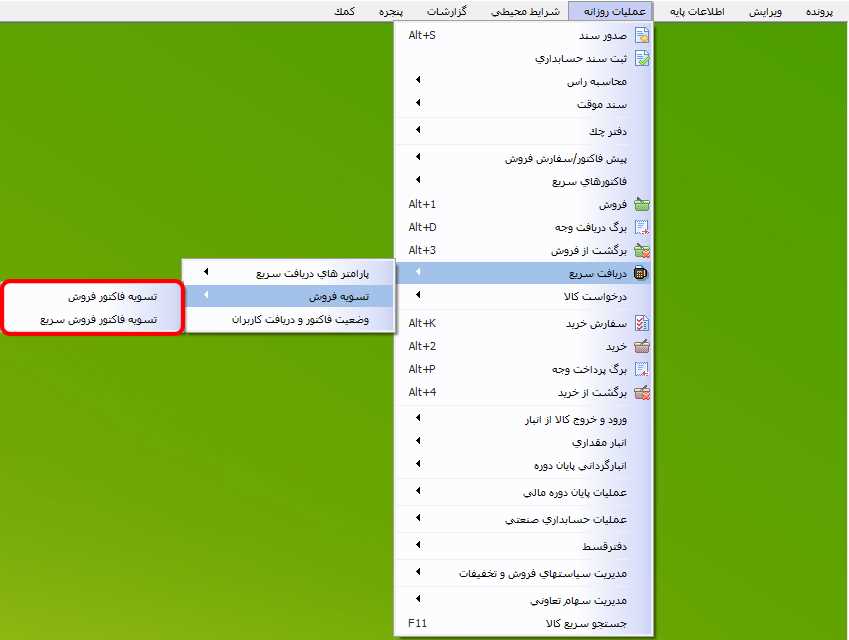 در فرم باز شده با انتخاب دکمه تاریخچه، تاریخچه تسویه فاکتورهای انجام شده کاربر در سیستم نمایش داده میشود.
 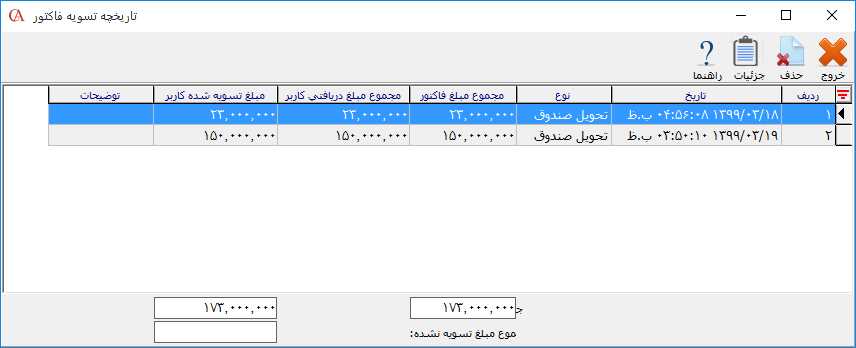 برای ثبت تسویه جدید در قسمت کاربر با استفاده از دکمه ذرهبین، کاربر مورد نظر را انتخاب کنید. بعد از انتخاب کاربر در قسمت “مجموع مبلغ فاکتورهای صادر شده” مجموع مبلغ فاکتورهای صادر شده از تسویه قبلی کاربر و در قسمت “مجموع مبلغ دریافت شده توسط کاربر” مجموع مبلغ دریافت شده از تسویه قبلی کاربر نمایش داده میشود.
 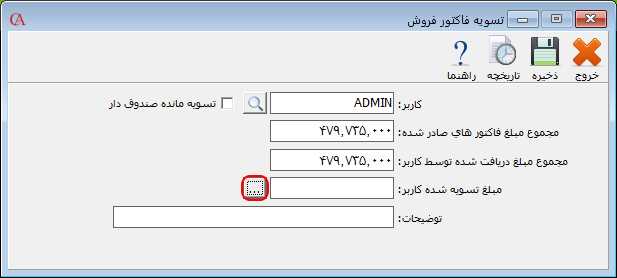 در قسمت “مبلغ تسویه شده کاربر” با استفاده از دکمه قرار داده شده میتوانید لیست مبالغ ثبت شده کاربر را بر اساس انواع پرداخت مشاهده و مبالغ دریافت شده از کاربر برای تسویه را به تفکیک انواع پرداخت وارد نمایید.
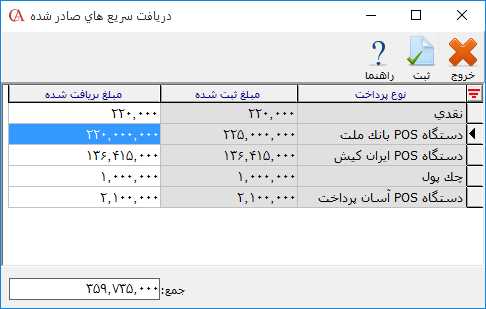 در قسمت توضیحات، توضیحات مربوط به تسویه فاکتور را وارد نمایید. بعد از تعیین موارد وارد شده بر روی دکمه ذخیره کلیک کنید. نکته: با انتخاب گزینه «تسویه مانده صندوقدار» کل مانده کاربر تسویه میشود.
 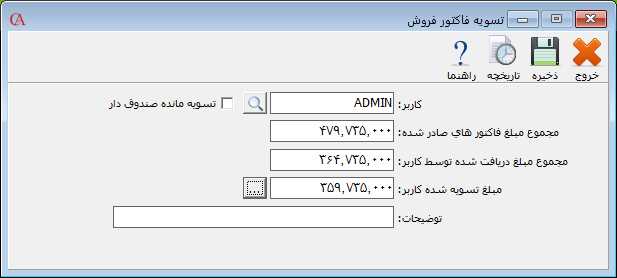 نکته: توجه داشته باشید که تسویه فاکتور فروش سریع نیز به همین ترتیب میباشد. گزارش وضعیت فاکتور و دریافتهای کاربران جهت تهیه گزارشات مربوط به تسویه فاکتورهای ثبت شده از مسیر عملیات روزانه > دریافت سریع > وضعیت فاکتور و دریافتهای کاربران را انتخاب کنید. در فرم باز شده در قسمت محدوده تاریخی، محدوده تاریخی مورد نظر جهت تهیه گزارش را انتخاب کنید سپس بر روی دکمه جستجو کلیک کنید. در جدول این فرم میزان مجموع مبالغ فاکتورها و دریافتیها به تفکیک نوع دریافتهای تعریف شده بر اساس کاربران نمایش داده میشود.
 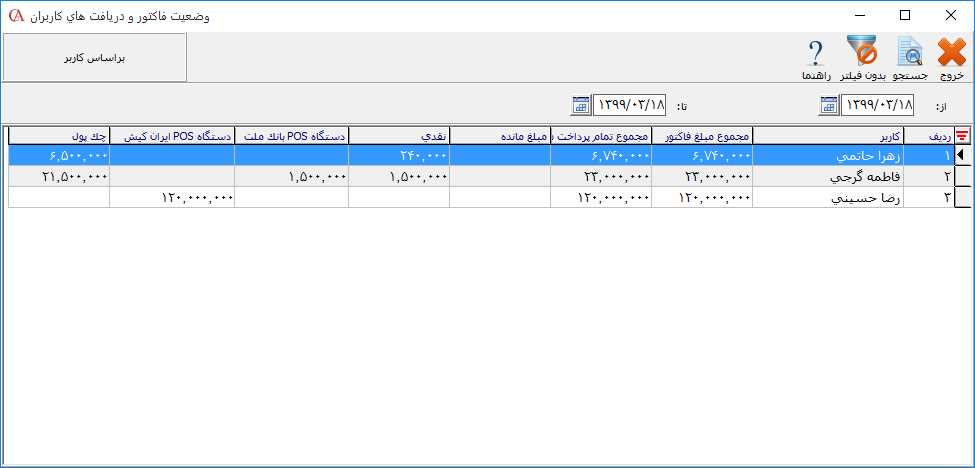 جهت مشاهده ریز فعالیتهای کاربران به تفکیک نوع فاکتورها و نوع دریافتهای تعریف شده ،در این فرم بر روی هر ردیف دابل کلیک کنید.
 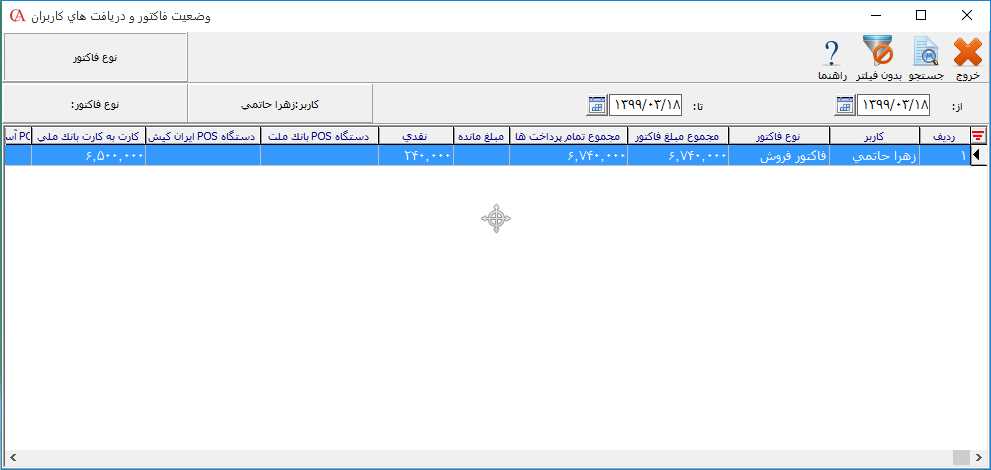 چنانچه در این فرم بر روی هر ردیف دابل کلیک کنید، لیست فاکتورهای مربوط به آن نمایش داده میشود.
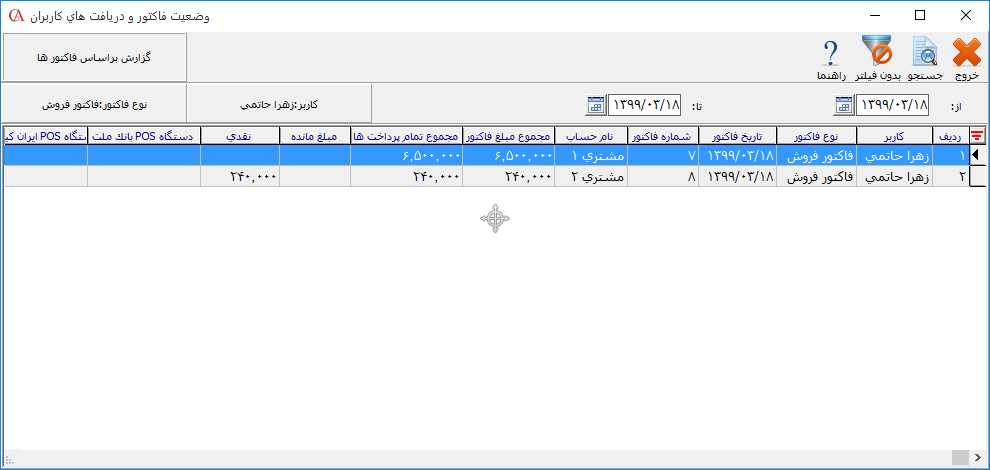 چنانچه در این فرم بر روی هر ردیف دابل کلیک کنید، فرم فاکتور مربوط به آن نمایش داده میشود.
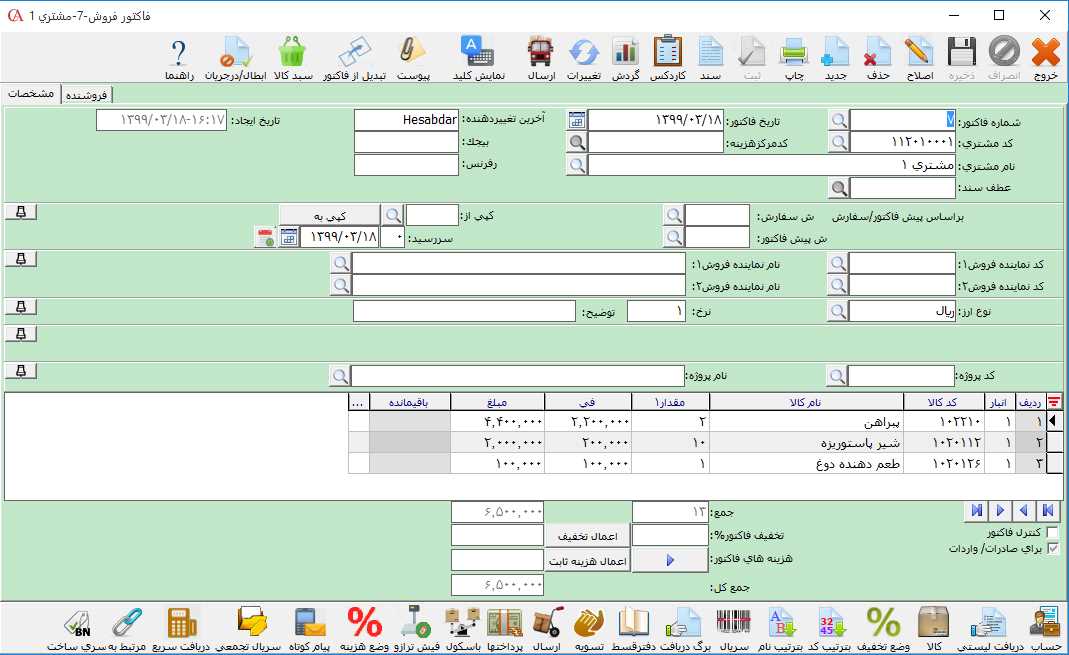 برای تعیین تنظیمات مربوط به دریافت سریع از مسیر عملیات روزانه > دریافت سریع > پارامترهای دریافت سریع > تنظیمات دریافت سریع را انتخاب کنید. ۱- اضافه شدن مانده فاکتور به تخفیف تا مبلغ: چنانچه در این قسمت عددی وارد کنید، در هنگام خروج از فرم دریافت سریع، در صورتی که مانده قابل دریافت کمتر یا مساوی از مقدار تعریفشده در این پارامتر باشد، از کاربر سوال میشود که مبلغ مانده قابل دریافت به مبلغ عنوان تخفیف در نظر گرفته شود یا خیر. به عنوان مثال چنانچه در این پارامتر عدد ۵۰۰۰۰ را وارد کنید، در صورتی که فاکتوری به مبلغ ۱۰۰۰۰۰۰ صادر کنید که در فرم دریافت سریع مبلغ ۹۶۰۰۰۰۰ را از مشتری دریافت کنید، در هنگام خروج از فرم دریافت سریع، سوال میشود که مبلغ ۴۰۰۰۰ (مانده قابل دریافت) به مبلغ عنوان تخفیف در نظر گرفته شود یا خیر.
 ۲- تعداد روز از فاصله ثبت نرخ: در این قسمت میتوانید حداکثر فاصله زمانی از تعریف نرخ ارز در صورتی که نوع دریافت به صورت ارزی باشد را مشخص کنید و در صورتی که این فاصله زمانی گذشته باشد سیستم یکی از سه رفتار جلوگیری شود، جلوگیری نشود و پیغام داده شود را اعمال میکند.
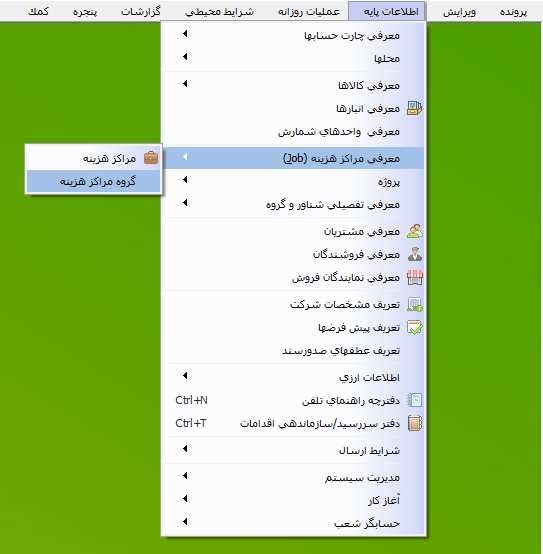 در فرم باز شده برای معرفی یک گروه جدید، بر روی دکمه جدید کلیک کنید. در قسمت کد گروه، کد گروه و در قسمت نام گروه، نام گروه مراکز هزینه را وارد کنید سپس بر روی دکمه ذخیره کلیک کنید.
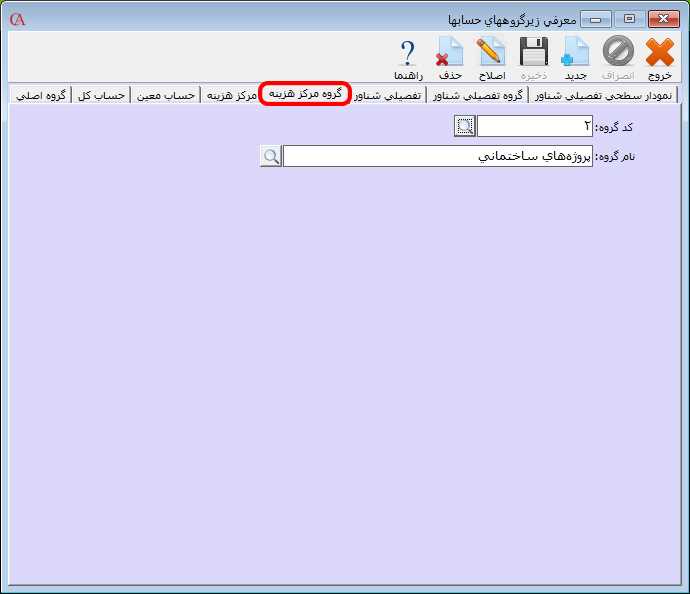 بعد از معرفی گروه برای معرفی مراکز هزینه از مسیر اطلاعات پایه > معرفی مراکز هزینه > مراکز هزینه را انتخاب کنید.
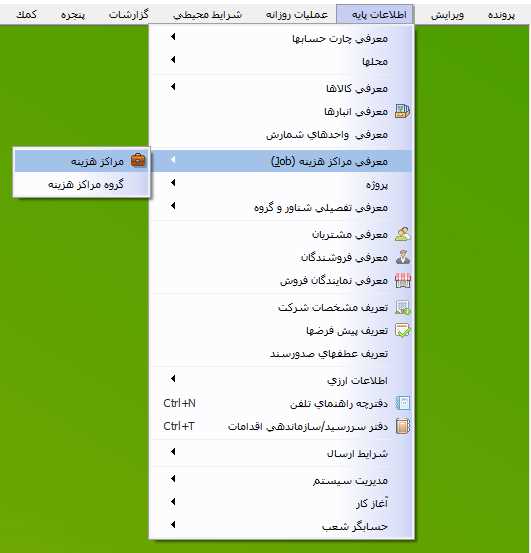 در فرم باز شده برای معرفی مراکز هزینه جدید، بر روی دکمه جدید کلیک کنید. در قسمت کد مراکز هزینه، کد مراکز و در قسمت نام مراکز هزینه، نام مراکز هزینه را وارد کنید. در قسمت گروه، گروه مرتبط با مراکز هزینه را وارد کنید سپس بر روی دکمه ذخیره کلیک کنید.
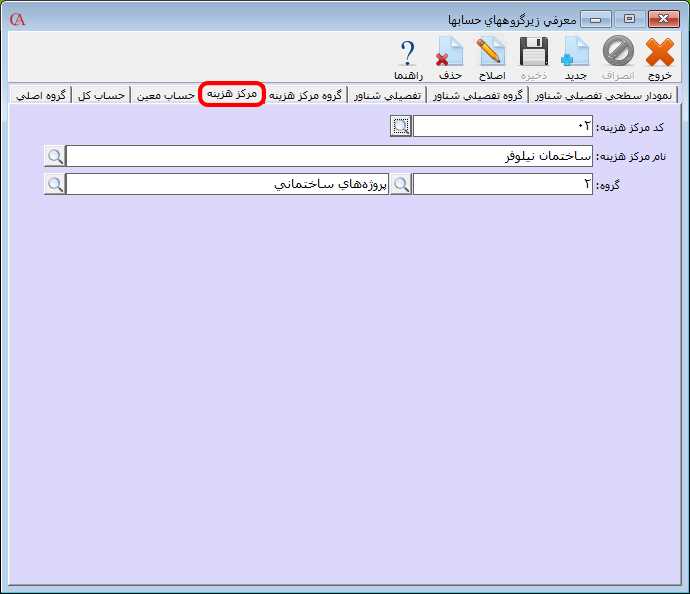 برای تعیین امکان استفاده حساب از مراکز هزینه ابتدا باید تیک پارامتر “مرکز هزینه” را برای حساب مورد نظر در فرم معرفی حسابها فعال کنید.
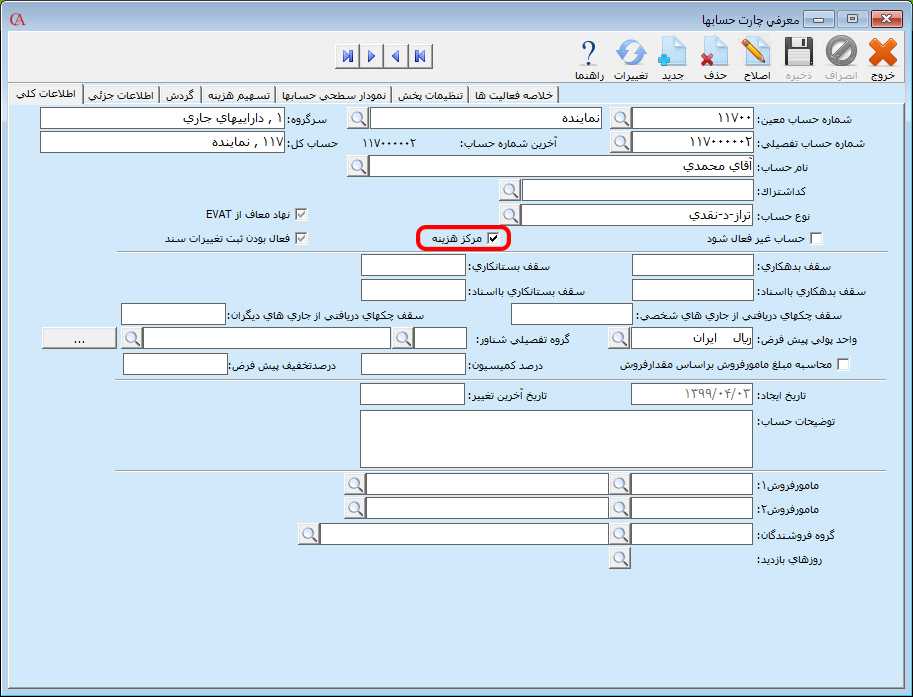 بعد از تعیین تنظیمات برای اختصاص مراکز هزینه به فاکتور در هنگام صدور فاکتور بعد از انتخاب حساب، در قسمت کدمرکزهزینه، بر روی دکمه ذرهبین کلیک کنید و مرکز هزینه مورد نظر را انتخاب کنید.
 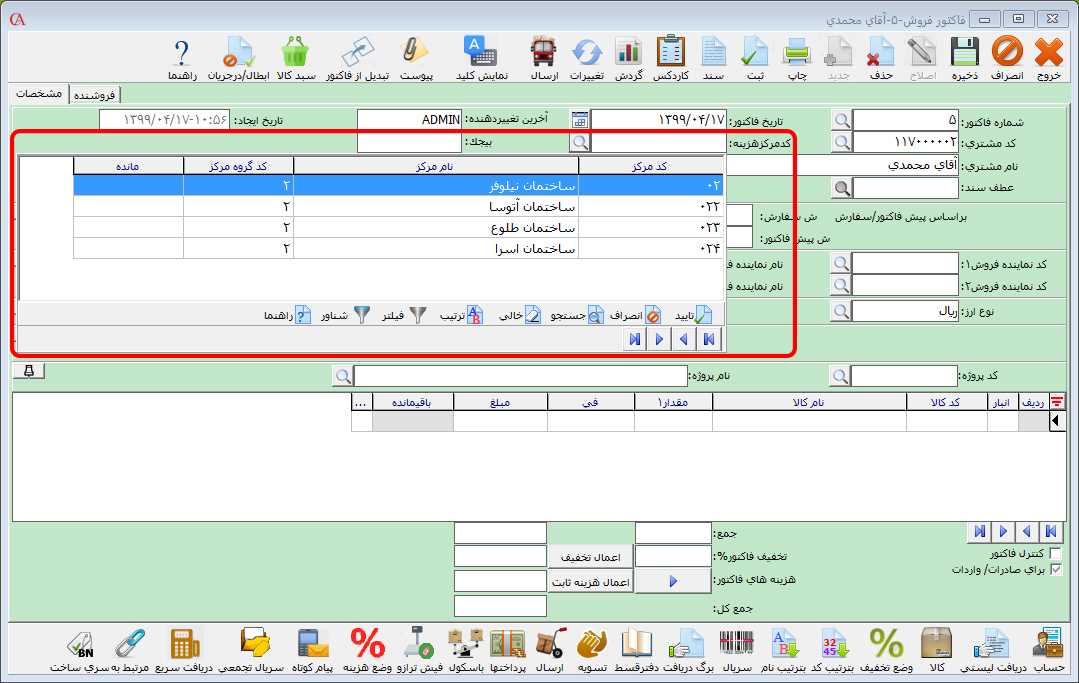 نکته: توجه داشته باشید که نحوه اختصاص مرکز هزینه به دیگر فاکتورها به همین ترتیب است. برای اختصاص مرکز هزینه به ردیف اسناد در هنگام صدور ردیف سند، در ستون مرکز هزینه، مرکز هزینه مرتبط را از لیست مراکز هزینه انتخاب کنید.
 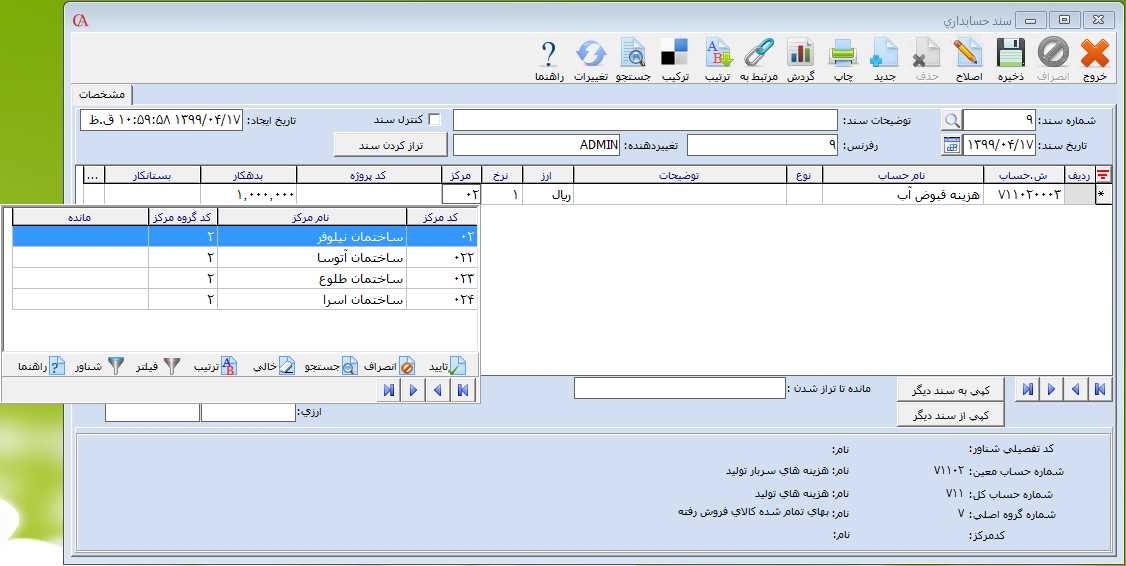 در نرم افزار حسابداری حسابگر برای اختصاص مراکز هزینه به چک، بعد از ثبت اطلاعات مربوط چک بر روی دکمه “اختصاص چک به چند نفر” کلیک کنید.
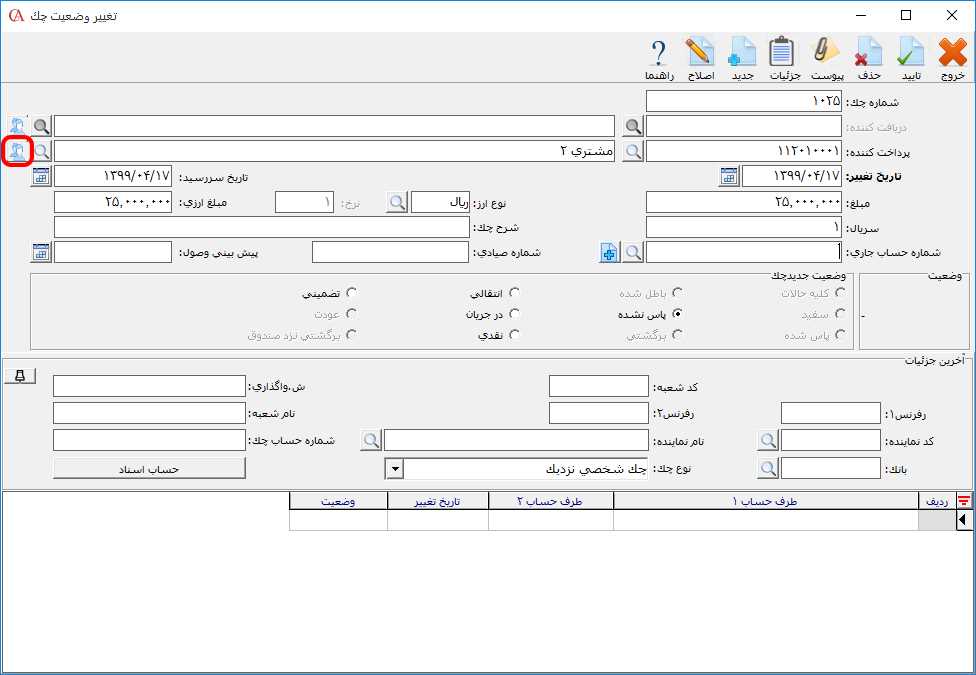 در فرم باز شده میتوانید در قسمت کد و نام مرکز هزینه، مرکز هزینه مورد نظر را تعیین کنید سپس بر روی دکمه تایید کلیک کنید.
 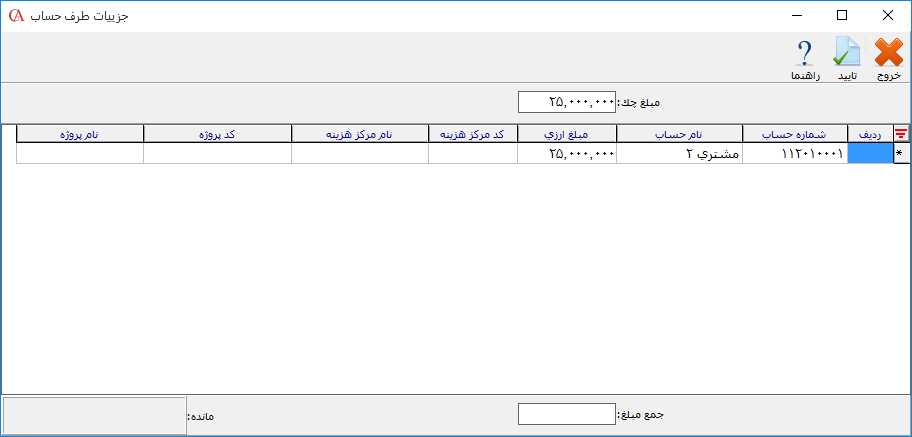 برای اختصاص مراکز هزینه به برگه دریافت و پرداخت وجه در هنگام صدور برگه بعد از انتخاب حساب، در قسمت کدمرکزهزینه، بر روی دکمه ذرهبین کلیک کنید و مرکز هزینه مورد نظر را انتخاب کنید.
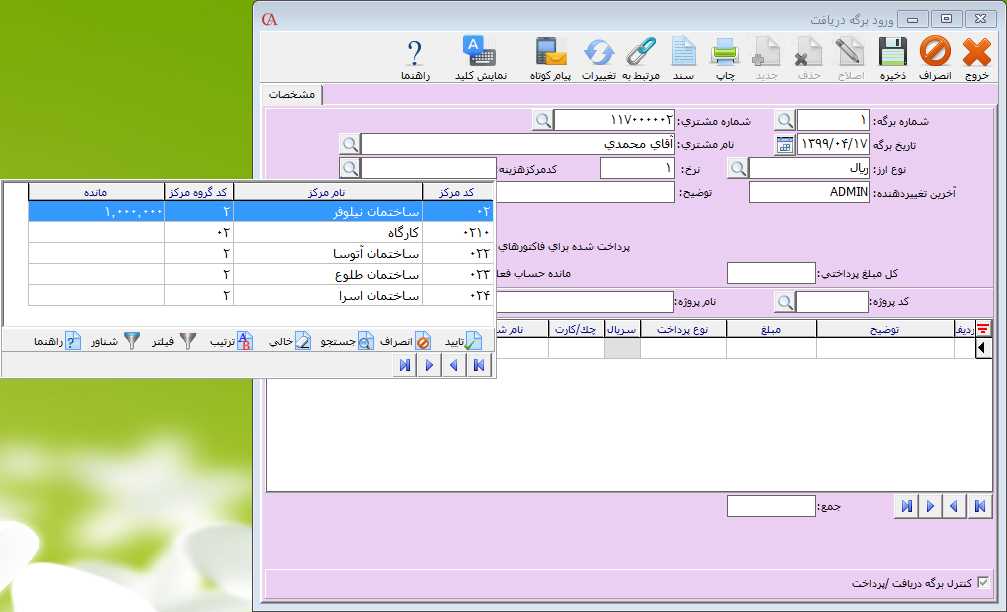 برای مشاهده گزارشات مربوط به این امکان از مسیر گزارشات > گزارشات مراکز هزینه و پروژه را انتخاب کنید.
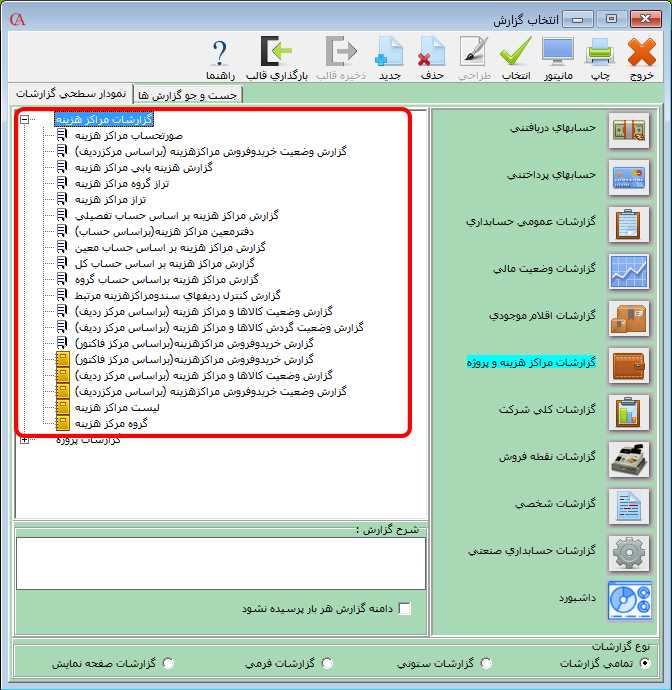 نکته: در حسابگر میتوانید در انواع گزارشات از فیلتر مراکز هزینه استفاده نمایید. همچنین میتوانید در گزارش صورت حساب مشتری (shift+۱) از این قابلیت برای تفکیک تراکنشهای مالی خود استفاده کنید.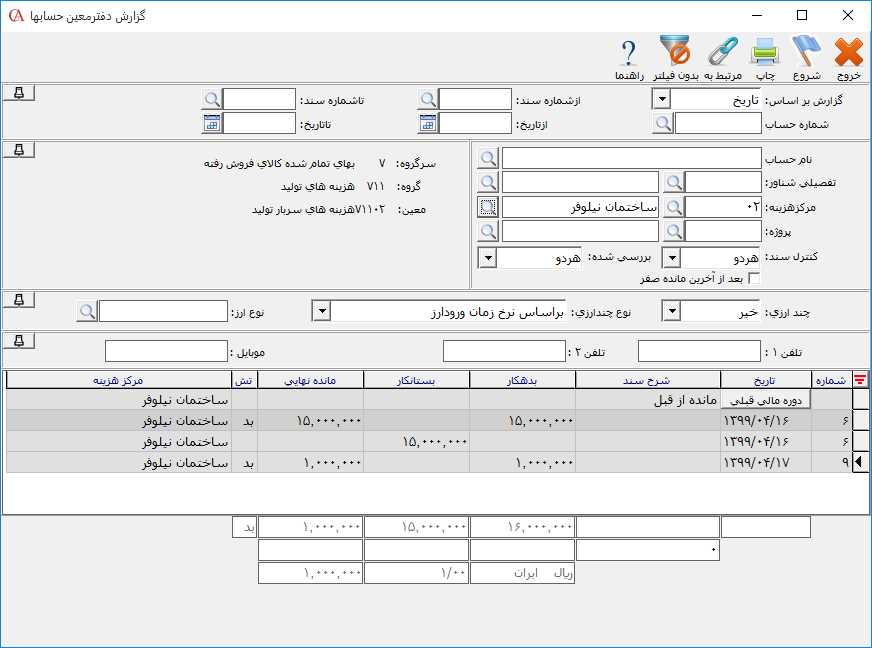
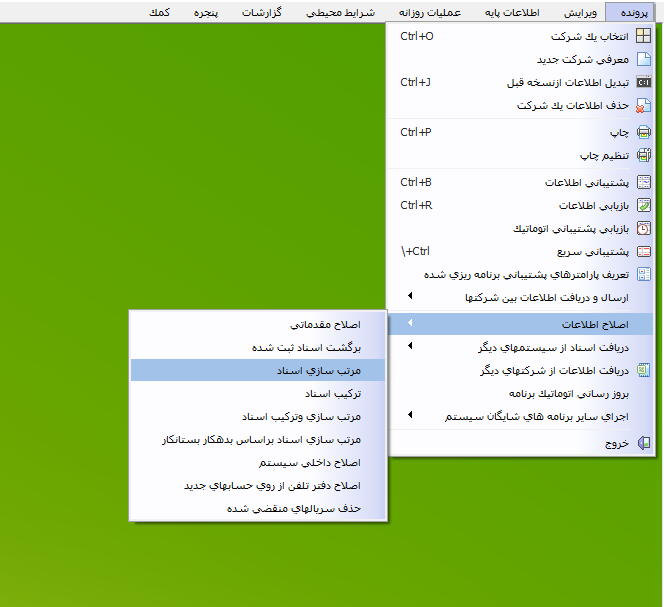 چنانچه از نرم افزار حسابگر نسخه شبکه استفاده میکنید هنگام انجام عملیات مرتب سازی، همه کاربران باید از برنامه خارج شوند. همچنین توجه داشته باشید که فقط مدیر سیستم مجاز به انجام عملیات مرتب سازی است. در فرم تایید صلاحیت نام کاربری و رمز عبور مدیر سیستم را وارد سپس بر روی دکمه تایید کلیک کنید.
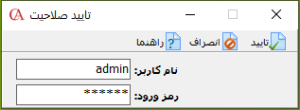 در فرم باز شده در قسمت محدوده تاریخ، محدوده تاریخی اسناد ثبت شده در سیستم نمایش داده میشود.
 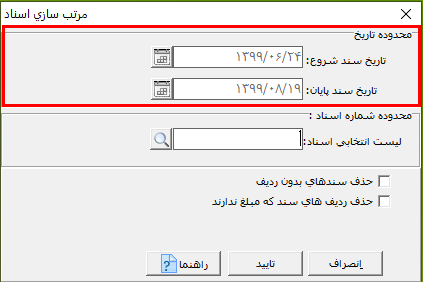 برای انتخاب اسناد در قسمت محدوده شماره اسناد بر روی دکمه ذره بین کلیک کنید.
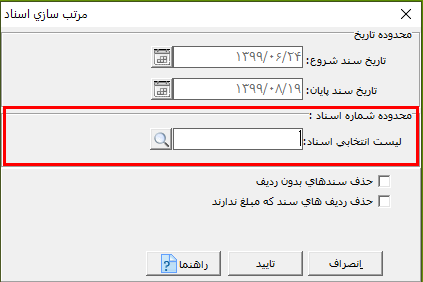 در فرم باز شده لیست سندهایی که میخواهید مرتب شوند را با استفاده از دکمه Insert انتخاب کنید همچنین جهت انتخاب تمام اسناد میتوانید از دکمههای Ctrl+Insert استفاده سپس بر روی دکمه تایید کلیک کنید.
 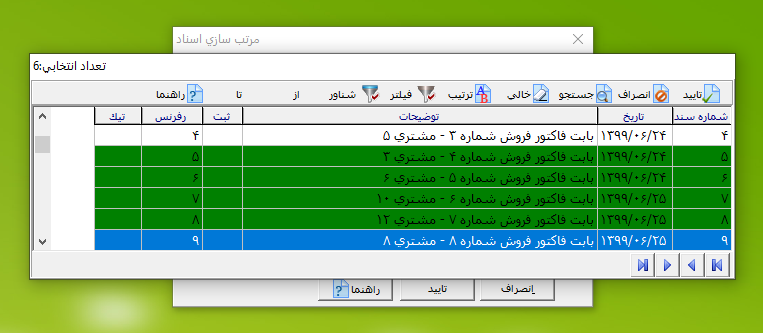 نکته: در صورتی که در قسمت محدوده اسناد، سندی را انتخاب نکنید، همه اسناد انتخاب میشوند. در صورتی که پارامتر “حذف سندهای بدون ردیف” را فعال کنید، سندهای خالی از لیست اسناد حذف میشوند.
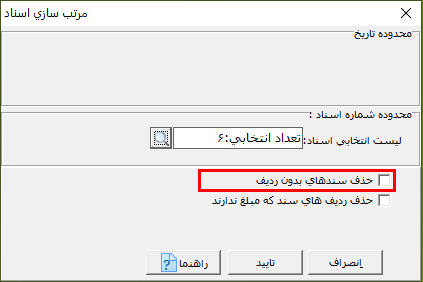 در صورتی که پارامتر “حذف ردیفهای سند که مبلغ ندارند” را فعال کنید، ردیفهای موجود در اسناد که بدون مبلغ هستند، حذف میشوند.
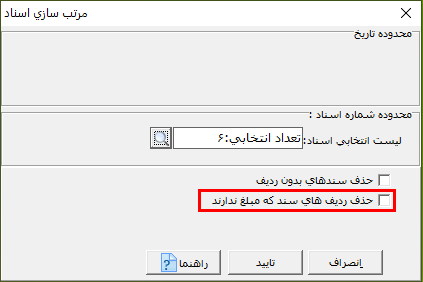 بعد انجام تنظیمات برای مرتب سازی اسناد بر روی دکمه تایید کلیک کنید.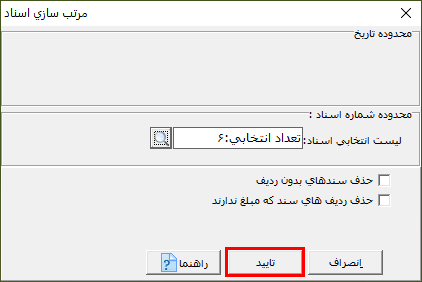
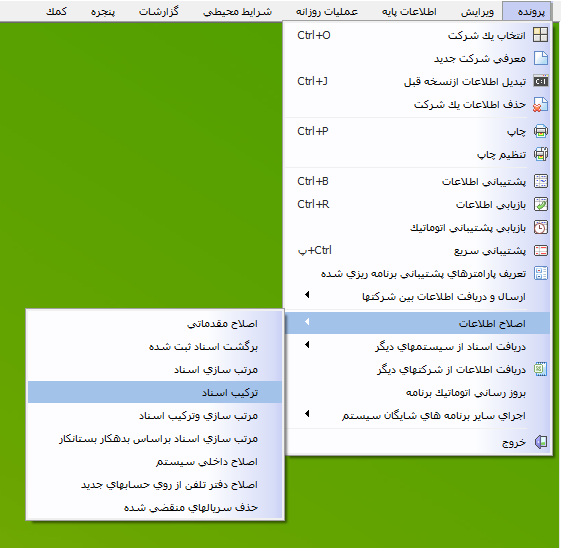 چنانچه از نرم افزار حسابگر نسخه شبکه استفاده میکنید هنگام انجام عملیات ترکیب اسناد، همه کاربران باید از برنامه خارج شوند. همچنین توجه داشته باشید که فقط مدیر سیستم مجاز به انجام عملیات ترکیب اسناد است. در فرم تایید صلاحیت نام کاربری و رمز عبور مدیر سیستم را وارد سپس بر روی دکمه تایید کلیک کنید.
 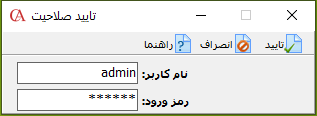 در پنجره باز شده در قسمت محدوده تاریخ یا محدوده شماره اسناد، میتوانید انتخاب اسناد را محدود کنید. نکته: در صورتی که در قسمت محدوده اسناد، سندی را انتخاب نکنید، همه اسناد ترکیب میشوند.
 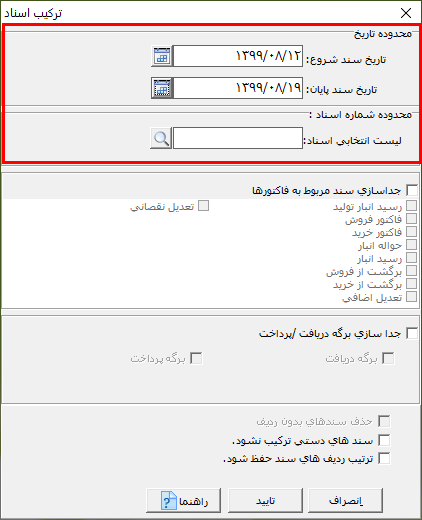 در صورتی که پارامتر “جداسازی سند مربوط به فاکتورها” را فعال کنید، سندهای فاکتوری یک روز در یک سند و دیگر اسناد در سند دیگر ترکیب میشوند.
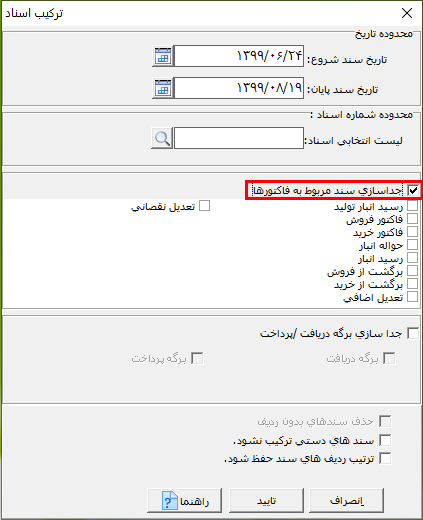 چنانچه پارامتر جداسازی سند مربوط به فاکتورها فعال باشد، با توجه به گزینههای موجود در این بخش میتوانید سندهای صادر شده در یک روز را به تفکیک نوع فاکتور ترکیب کنید. به عنوان مثال چنانچه تیک پارامتر فاکتور خرید را فعال کنید، سندهای مرتبط با فاکتورهای خرید یک روز، در یک سند و مابقی اسناد فاکتوری در یک سند و اسناد غیر فاکتوری در یک سند دیگر ترکیب میشوند. نکته: توجه داشته باشید که استفاده از پارامتر “جداسازی سند مربوط به فاکتورها” در حسابگر نسخه ۱۰ قابل استفاده است.
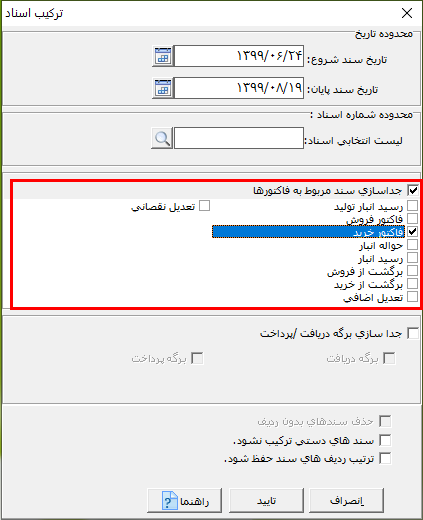 در صورتی که پارامتر “جداسازی برگه دریافت/پرداخت” را فعال کنید، سندهای مرتبط به برگه دریافت و پرداخت یک روز در یک سند و دیگر اسناد در سند دیگر ترکیب میشوند.
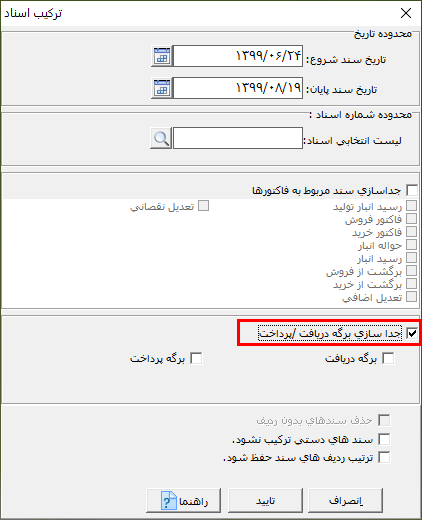 چنانچه پارامتر جداسازی برگه دریافت/پرداخت فعال باشد با توجه به گزینههای موجود در این بخش میتوانید سندهای صادر شده در یک روز را به تفکیک برگه دریافت و پرداخت ترکیب کنید. به عنوان مثال چنانچه تیک پارامتر برگه دریافت و برگه پرداخت را فعال کنید، سندهای مرتبط با برگههای دریافت یک روز در یک سند، سندهای مرتبط با برگههای پرداخت در یک سند و دیگر اسناد در یک سند دیگر ترکیب میشوند. نکته: توجه داشته باشید که استفاده از پارامتر “جداسازی برگه دریافت/پرداخت” در حسابگر نسخه ۱۰ قابل استفاده است.
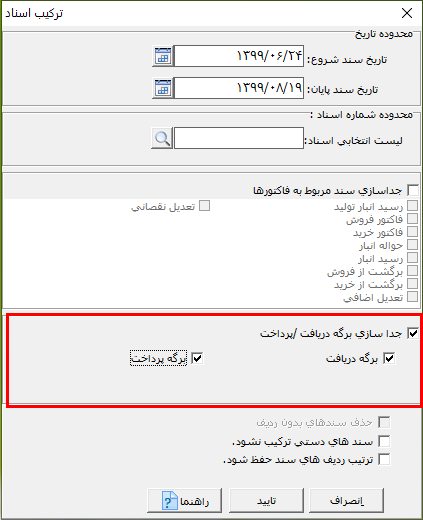 در صورتی که پارامتر “سندهای دستی ترکیب نشود” را فعال کنید، سندهایی که به صورت دستی صادر شده باشند ترکیب نمیشوند.
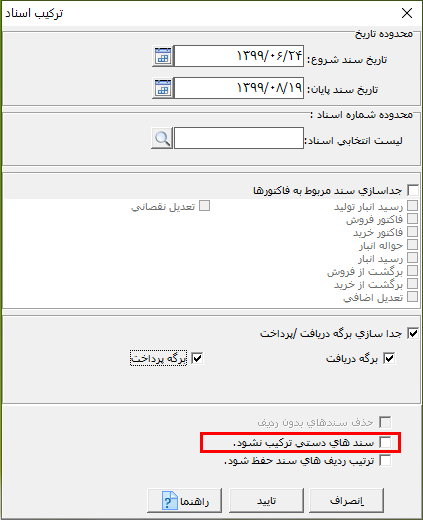 در صورتی که پارامتر “ترتیب ردیفهای سند حفظ شود” را فعال کنید، بعد از ترکیب اسناد، ترتیب مربوط به ردیفهای سند حفظ میشود.
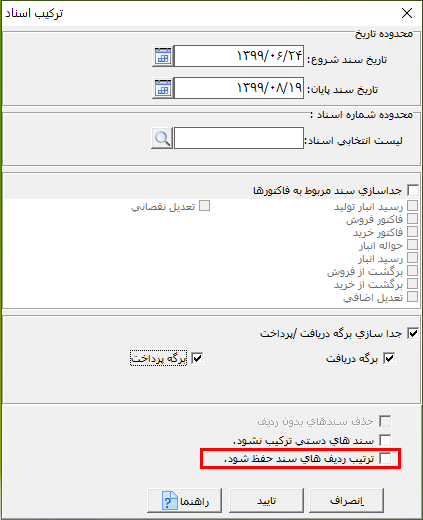 بعد از تعیین موارد مورد نظر برای ترکیب اسناد بر روی دکمه تایید کلیک کنید.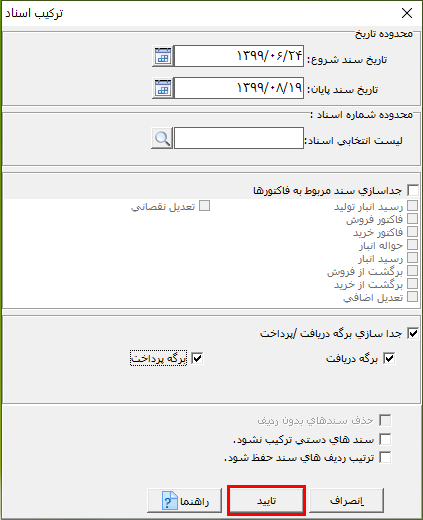
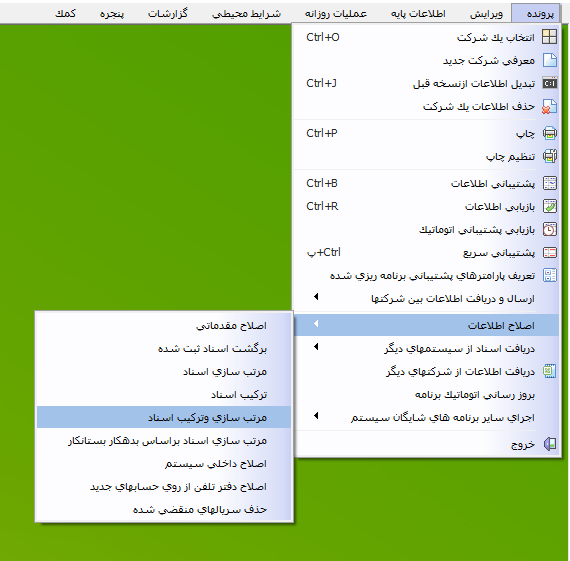 چنانچه از نرم افزار حسابگر نسخه شبکه استفاده میکنید هنگام انجام عملیات مرتب سازی و ترکیب اسناد، همه کاربران باید از برنامه خارج شوند. همچنین توجه داشته باشید که فقط مدیر سیستم مجاز به انجام عملیات مرنب سازی و ترکیب اسناد است. در فرم تایید صلاحیت نام کاربری و رمز عبور مدیر سیستم را وارد سپس بر روی دکمه تایید کلیک کنید.
 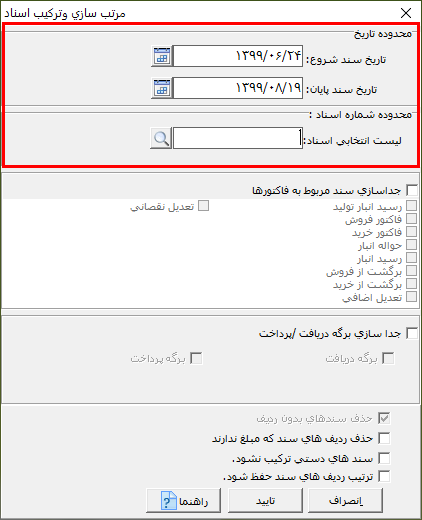 در صورتی که پارامتر “جداسازی سند مربوط به فاکتورها” را فعال کنید، سندهای فاکتوری یک روز در یک سند و دیگر اسناد در سند دیگر ترکیب میشوند.
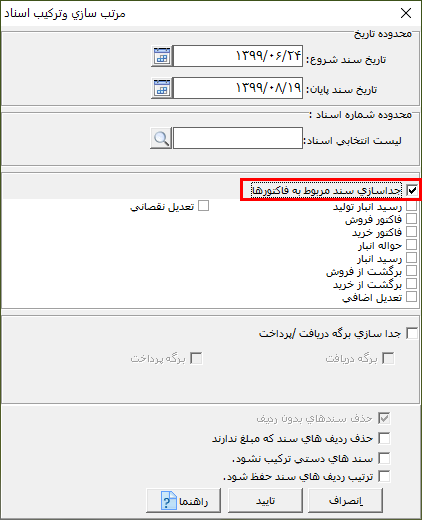 چنانچه پارامتر جداسازی سند مربوط به فاکتورها فعال باشد، با توجه به گزینههای موجود در این بخش میتوانید سندهای صادر شده در یک روز را به تفکیک نوع فاکتور ترکیب کنید. به عنوان مثال چنانچه تیک پارامتر فاکتور خرید را فعال کنید، سندهای مرتبط با فاکتورهای خرید یک روز، در یک سند و مابقی اسناد فاکتوری در یک سند و اسناد غیر فاکتوری در یک سند دیگر ترکیب میشوند. نکته: توجه داشته باشید که استفاده از پارامتر “جداسازی سند مربوط به فاکتورها” در حسابگر نسخه ۱۰ قابل استفاده است.
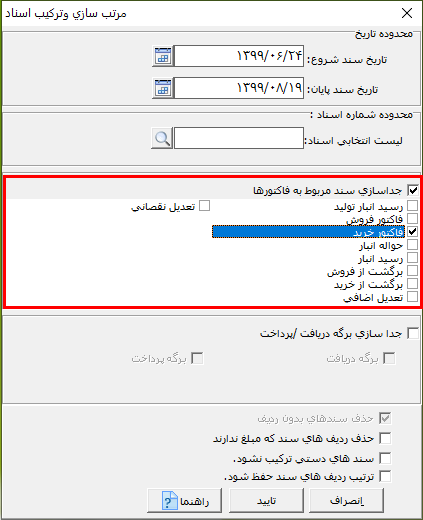 در صورتی که پارامتر “جداسازی برگه دریافت/پرداخت” را فعال کنید، سندهای مرتبط به برگه دریافت و پرداخت یک روز در یک سند و دیگر اسناد در سند دیگر ترکیب میشوند.
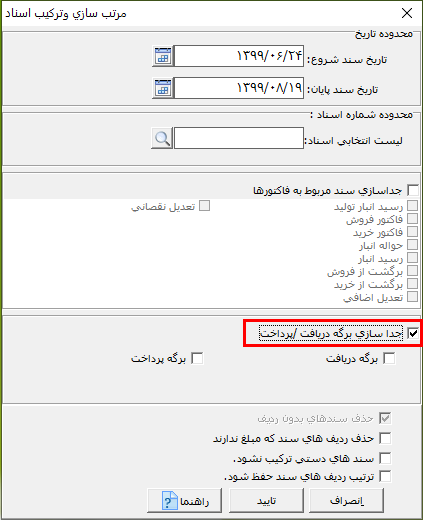 چنانچه پارامتر جداسازی برگه دریافت/پرداخت فعال باشد با توجه به گزینههای موجود در این بخش میتوانید سندهای صادر شده در یک روز را به تفکیک برگه دریافت و پرداخت ترکیب کنید. به عنوان مثال چنانچه تیک پارامتر برگه دریافت و برگه پرداخت را فعال کنید، سندهای مرتبط با برگههای دریافت یک روز در یک سند، سندهای مرتبط با برگههای پرداخت در یک سند و دیگر اسناد در یک سند دیگر ترکیب میشوند. نکته: توجه داشته باشید که استفاده از پارامتر “جداسازی برگه دریافت/پرداخت” در حسابگر نسخه ۱۰ قابل استفاده است.
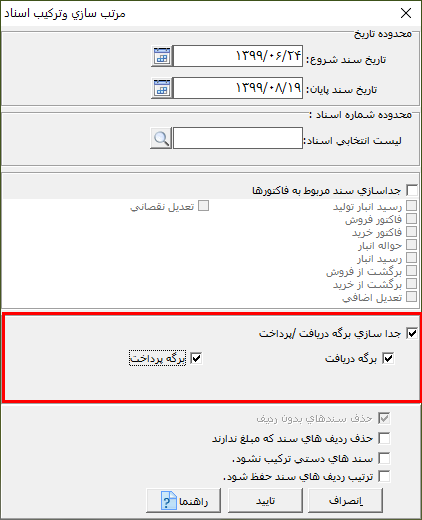 در صورتی که پارامتر “حذف ردیفهای سند که مبلغ ندارند” را فعال کنید، ردیفهای موجود در اسناد که ستون مبلغ آنها خالی باشند، حذف میشوند.
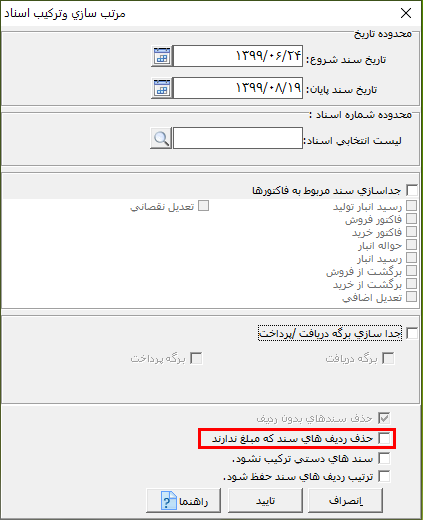 در صورتی که پارامتر “سندهای دستی ترکیب نشود” را فعال کنید، سندهایی که به صورت دستی صادر شده باشند ترکیب نمیشوند.
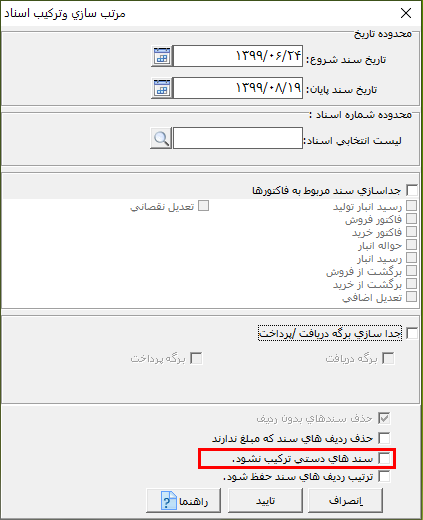 در صورتی که پارامتر “ترتیب ردیفهای سند حفظ شود” را فعال کنید، بعد از ترکیب اسناد، ترتیب مربوط به ردیفهای سند حفظ میشود.
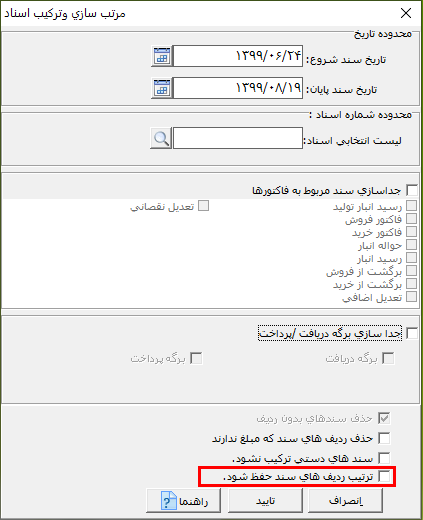 بعد از تعیین موارد مورد نظر برای ترکیب اسناد بر روی دکمه تایید کلیک کنید.
 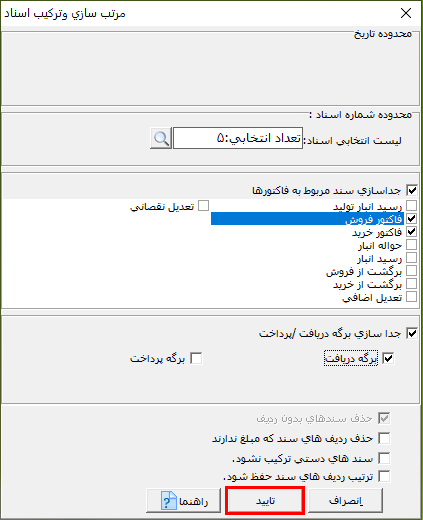 مرتب سازی اسناد براساس بدهکار بستانکار
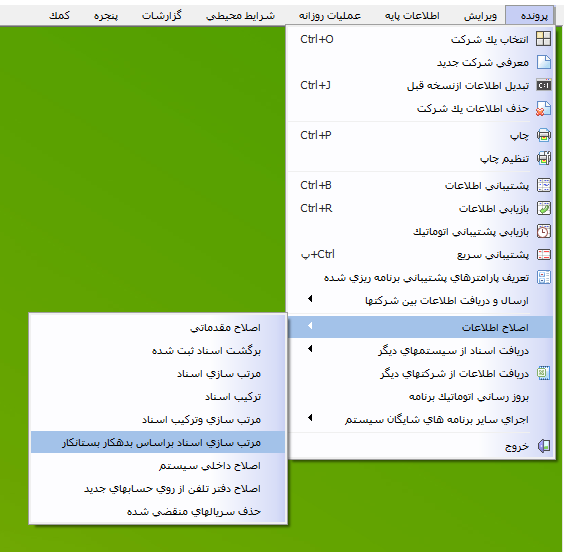 چنانچه از نرم افزار حسابگر نسخه شبکه استفاده میکنید هنگام انجام عملیات مرتب سازی اسناد بر اساس بدهکار و بستانکار، همه کاربران باید از برنامه خارج شوند. همچنین توجه داشته باشید که فقط مدیر سیستم مجاز به انجام عملیات مرتب سازی اسناد بر اساس بدهکار و بستانکار است. در فرم تایید صلاحیت نام کاربری و رمز عبور مدیر سیستم را وارد سپس بر روی دکمه تایید کلیک کنید.
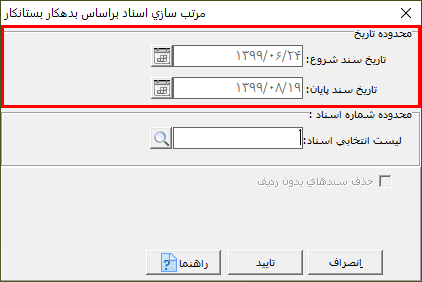 برای انتخاب اسناد در قسمت محدوده شماره اسناد بر روی دکمه ذره بین کلیک کنید. نکته: در صورتی که در قسمت محدوده اسناد، سندی را انتخاب نکنید، همه اسناد بر اساس بدهکار و بستانکار مرتب میشوند.
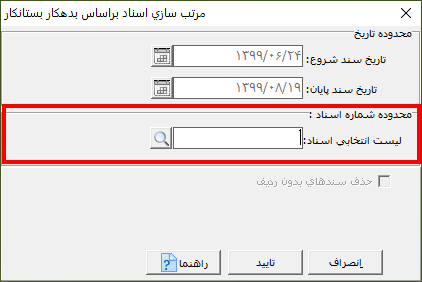 در فرم باز شده لیست سندهایی که میخواهید مرتب شوند را با استفاده از دکمه Insert انتخاب کنید همچنین جهت انتخاب تمام اسناد میتوانید از دکمههای Ctrl+Insert استفاده سپس بر روی دکمه تایید کلیک کنید.
 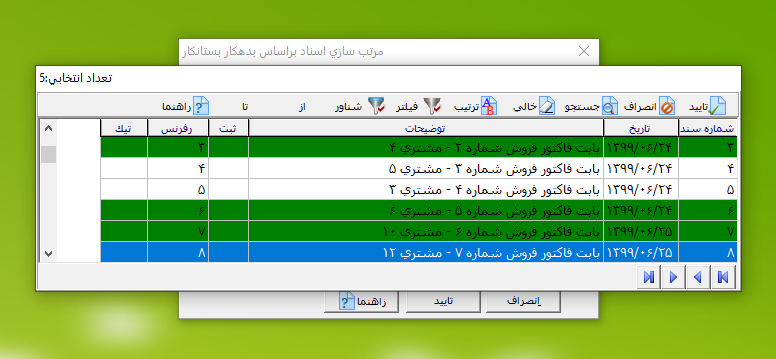 بعد از تعیین موارد مورد نظر بر روی دکمه تایید کلیک کنید.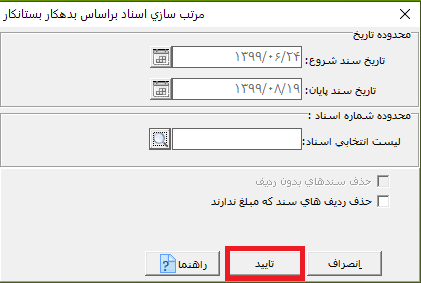
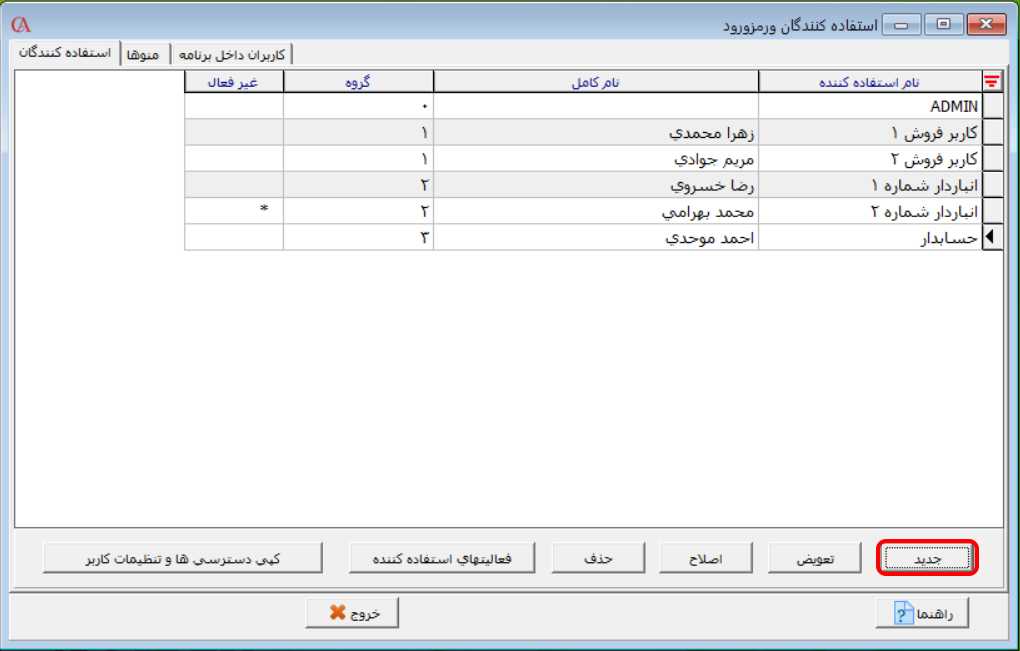 در پنجره باز شده در قسمت نام استفاده کننده، نام کاربر جدید و در قسمت نام کامل، نام کامل کاربر را وارد کنید. در قسمت گروه، گروه امنیتی کاربر را از لیست کشویی انتخاب کنند. در حسابگر جهت تعیین دسترسی کاربران ۵۰ گروه امنیتی قابل تعریف است. گروه سوپروایزر گروه مدیر سیستم است که به تمامی قسمتهای سیستم دسترسی کامل دارد. در قسمت وضعیت میتوانید وضعیت کاربر تعریف شده را تعیین کنید. در صورتی که وضعیت را روی حالت فعال تنظیم کنید، کاربر اجازه ورود به سیستم را دارد و در صورتی که وضعیت را روی حالت غیرفعال تنظیم کنید، کاربر اجازه ورود به سیستم را ندارد. چنانچه از نرم افزار تحت وب (Cyber Web) استفاده میکنید و میخواهید کاربر تعریف شده مجاز به استفاده از نسخه تحت وب باشد، پارامتر “اجازه کار با نسخه تحت وب” را فعال کنید.
  در قسمت اطلاعات ثبت اسناد، آیتمهای مختلفی از قبیل سند حسابداری، فاکتور فروش، خرید و… وجود دارند. در صورتی که در مقابل این آیتمها عددی وارد شود، اسناد تا شماره وارد شده برای کاربر ثبت میشود و کاربر اجازه ویرایش آن را ندارد. به عنوان مثال اگر در مقابل آیتم سند حسابداری، شماره ۹۹۹۹۹ وارد شود، کاربر تا این شماره سند حق حذف و اصلاح اسناد را نخواهد داشت و فقط میتواند سند صادر کند.
 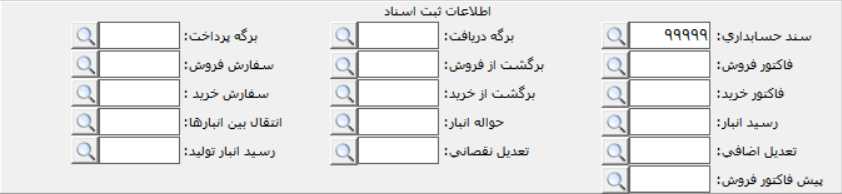 در قسمت فاکتور سریع چنانچه مقابل پارامتر “فاکتورهای سریع بعد از چند دقیقه ثبت شوند” عددی وارد کنید، در صورتی که کاربر فاکتور سریعی را ذخیره کند پس از گذشت عدد وارد شده به دقیقه فاکتور سریع ثبت میشود. به عنوان مثال چنانچه عدد ۲ را وارد کنید بعد از گذشت ۲ دقیقه فاکتور سریع ثبت میشود.
  در قسمت فاکتورها چنانچه مقابل پارامتر “فاکتورها بعد از چند دقیقه ثبت شوند” عددی وارد کنید، در صورتی که کاربر وارد فاکتوری را ذخیره کند پس از گذشت عدد وارد شده به دقیقه، فاکتور ثبت میشود. به عنوان مثال چنانچه عدد ۲ را وارد کنید بعد از گذشت ۲ دقیقه فاکتور ثبت میشود.
  تنظیمات فاکتور[/caption] بعد از تعیین موارد مورد نظر بر روی دکمه بعدی کلیک کنید. در فرم باز شده در قسمت رمز جدید و تایید رمز، رمز کاربر را وارد سپس بر روی دکمه تایید کلیک کنید.
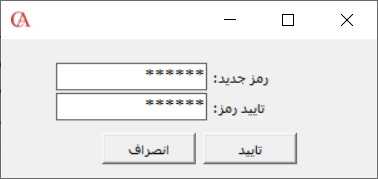 در حسابگر جهت سهولت مدیریت دسترسی کاربران میتوانید دسترسیهای تعیین شده برای یک کاربر را برای کاربر دیگر کپی کنید در این صورت تمام دسترسیهای تعریف شده برای کاربر جدید نیز اعمال میشود. برای کپی دسترسی و تنظیمات در فرم معرفی استفاده کنندگان بر روی دکمه “کپی دسترسیها و تنظیمات کاربر” کلیک کنید و در فرم باز شده در قسمت “از کاربر” با استفاده از دکمه ذرهبین کاربری که میخواهید دسترس آن کپی شود و در قسمت “به کاربر” با استفاده از دکمه ذرهبین کاربری که میخواهید دسترسی به آن اختصاص دهید را انتخاب کنید سپس بر روی دکمه شروع کلیک کنید.
 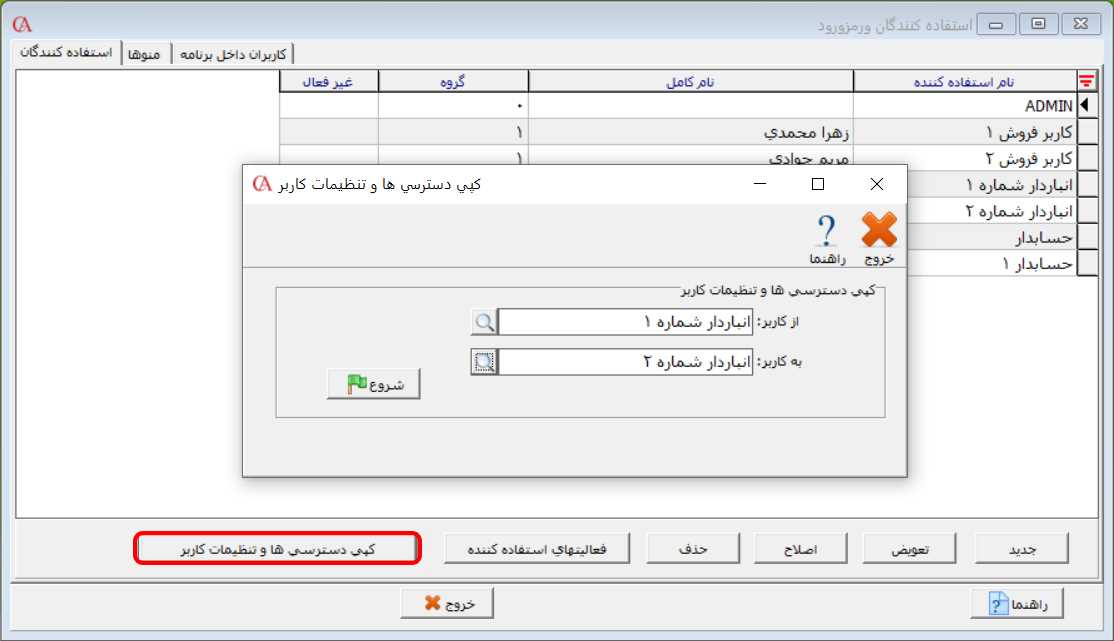 در فرم معرفی استفاده کنندگان علاوه بر معرفی کاربر جدید میتوانید لیست کاربران فعال در سیستم را مشاهده نمایید، برای این کار وارد زبانه “کاربران داخل برنامه” شوید. در این فرم لیست کاربران فعال در سیستم به همراه اطلاعاتی مانند نام کامپیوتر، زمان ورود به سیستم، فرم فعال کاربر به همراه شماره یا نام آن و دوره مالی را مشاهده نمایید. همچنین بعد از انتخاب کاربر با استفاده از دکمه “اخراج کاربر” میتوانید کاربر را از سیستم اخراج نمایید.
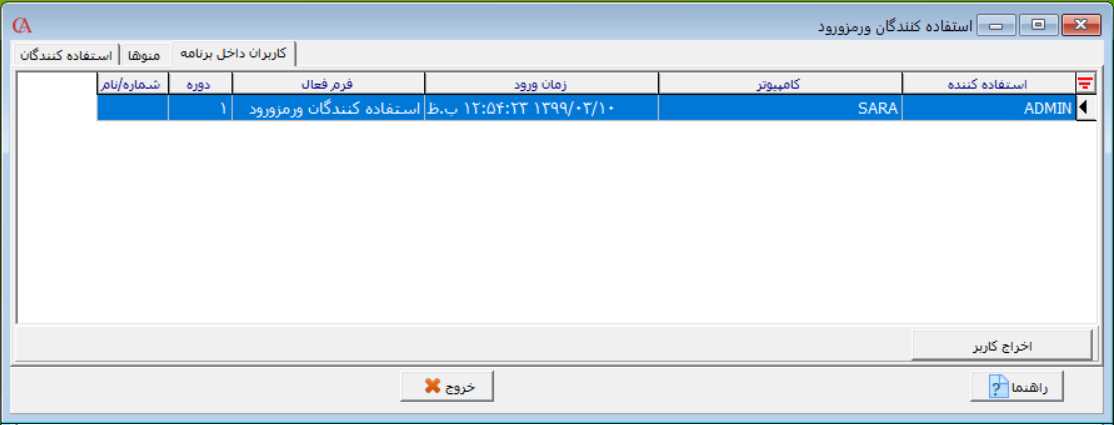 بعد از معرفی کاربران میتوانید نحوه دسترسی کاربران را به منوها، کالاها، حسابها و… را تنظیم کنید که در ادامه توضیح داده میشود. محدود کردن منوهای برنامه برای کاربران برای تعیین دسترسی کاربران به منوها از مسیر اطلاعات پایه > مدیریت سیستم > معرفی استفادهکنندگان را انتخاب کنید. در فرم باز شده در زبانه منوها در قسمت نام استفاده کننده، از لیست کاربران، کاربر مورد نظر را انتخاب کنید. در هر زبانهها، بخشهای مختلف برنامه (منوهای برنامه) نمایش داده میشوند. با انتخاب هر زبانه، لیست زیرمنوهای آن نمایش داده میشود که با توجه به نیاز خود میتوانید دسترسی کابران را تعیین نمایید. به عنوان مثال فرض کنید میخواهید دسترسی را به نوعی برای کاربر انباردار تعریف نمایید که امکان مشاهده و ثبت فاکتور فروش را نداشته باشد. برای این کار بر روی زبانه عملیات روزانه کلیک کنید و در ردیف مربوط به فروش، آیتم عدم دسترسی را از لیست کشویی انتخاب کنید. به همین ترتیب میتوانید سایر قسمتهای برنامه مانند دفتر چک، گزارشات و … را برای کاربران غیر قابل دسترسی کرد. نکته: عدم دسترسی شدن شاخه بالاتر، تمام زیرشاخه های منو را نیز غیر قابل دسترسی مینماید. برای مثال اگر دفتر چک را بر روی عدم دسترسی تعیین کنید، چک دریافتنی، چک پرداختنی و… نیز به حالت عدم دسترسی در میآیند.
 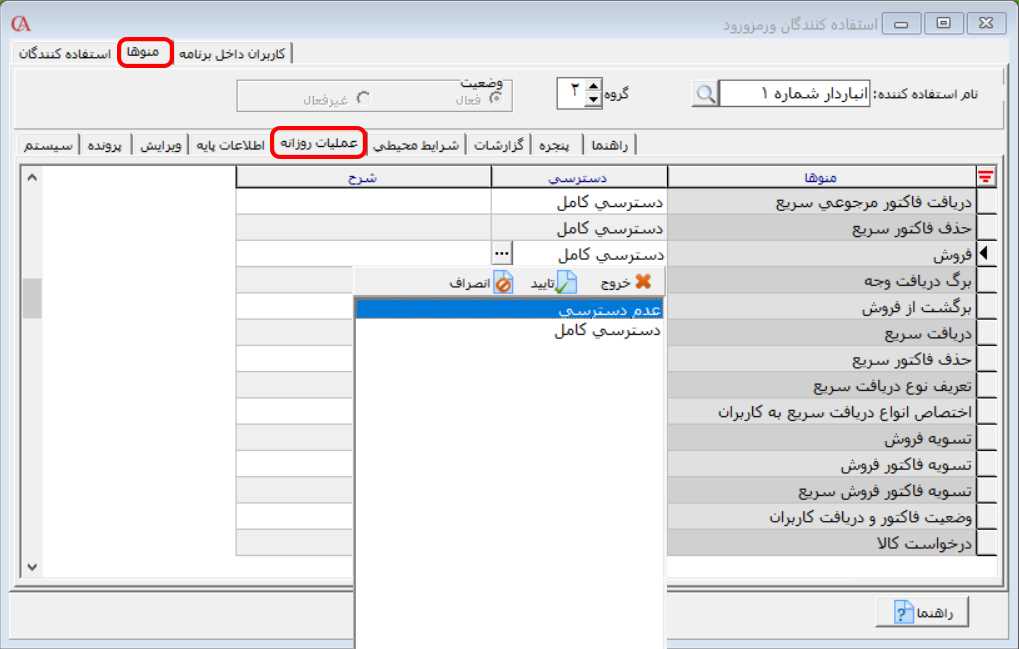 محدود کردن منوهای برنامه برای گروههای امنیتی در نرم افزار حسابداری حسابگر میتوانید برای گروه کاربران به صورت یکجا محدودیت دسترسی به منوها تعریف نمایید به این صورت که محدودیت اعمالشده برای یک گروه، برای کاربران عضو آن گروه نیز اعمال میشود. برای تعیین دسترسی گروه کاربران به منوها از مسیر اطلاعات پایه > مدیریت سیستم > دسترسی کاربران به منوها را انتخاب کنید. در پنجره بازشده، در قسمت گروه، گروه امنیتی مورد نظر را انتخاب کنید. در قسمت منوها، منو مورد نظر جهت تعیین دسترسی را انتخاب کنید. در قسمت نوع دسترسی میتوانید دسترسی گروه امنیتی را به منوی انتخابی تعیین کنید. نوع دسترسی در این بخش میتواند یکی از حالتهای خواندن/ نوشتن، فقط خواندن، مخفی یا پیشفرض (کامل) باشد که در ادامه به تفصیل بررسی می شوند. ۱- پیشفرض (کامل): در صورتی که این حالت را انتخاب کنید، گروه کاربران انتخاب شده دسترسی کامل به تمام منوهای انتخاب شده برنامه را دارند. به صورت پیش فرض، نوع دسترسی گروه کاربران به منوها بر روی حالت پیش فرض(کامل) قرار دارد. ۲- خواندن/ نوشتن: در صورتی که این حالت را انتخاب کنید، برای گروه کاربران انتخاب شده منوها قابل مشاهده و انتخاب هستند که میتوانند اطلاعات را در آن منو درج یا حذف نمایند. ۳- فقط خواندن: در صورتی که این حالت را انتخاب کنید، برای گروه کاربران انتخاب شده اطلاعات نمایش داده میشود و امکان درج یا حذف اطلاعات وجود ندارد. ۴- مخفی: در صورتی که این حالت را انتخاب کنید، برای گروه کاربران نمایش منو غیر فعال میشود. نکته: در صورتی که بخواهید برای تمام منوها به صورت یکجا یک نوع دسترسی تعریف کنید، می توانید از پارامتر “انتخاب همه منوها” استفاده کنید .
 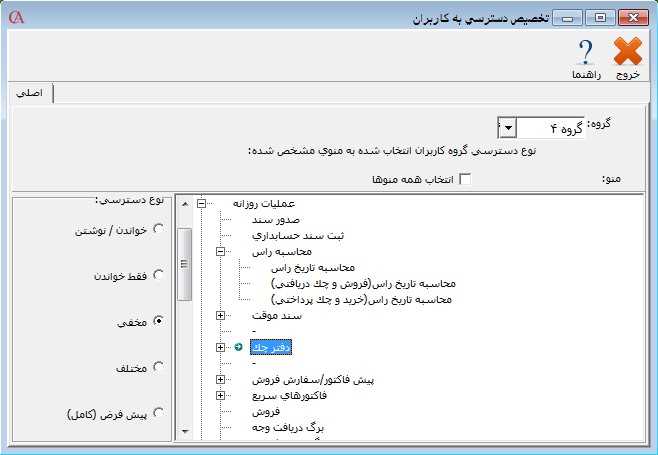 تعیین سطوح دسترسی گروه کاربران به رکوردها با استفاده از این قابلیت میتوانید برای گروههای کاربری جهت دسترسی به رکوردها مانند حسابها، کالاها، انبارها و… برای ایجاد سند یا مشاهده گزارشات محدودیت ایجاد کنید. جهت فعالسازی سطوح دسترسی رکوردها، از مسیر اطلاعات پایه > مدیریت سیستم > پارامترهای مدیریتی را انتخاب کنید. در فرم باز شده پارامتر “پارامترهای سطوح دسترسی به رکوردها” را باز نمایید.
 در فرم بازشده، جهت فعالسازی سطوح دسترسی به رکوردها در اسناد تیک پارامتر “اعمال سطوح دسترسی به رکوردها” و ، جهت فعالسازی سطوح دسترسی به رکوردها در گزارشها تیک پارامتر “اعمال سطوح دسترسی به رکوردها در گزارشها” را فعال کنید. در قسمت “بررسی سطوح دسترسی به رکوردها در زمان ذخیره سازی” چنانچه تیک پارامتر فاکتورها را فعال کنید، در هنگام ذخیره سازی فاکتورها سطوح دسترسی بررسی میشود. همچنین در قسمت “تنظیمات تفکیکی سطوح دسترسی به رکوردها”، سطوح دسترسی به رکوردها برای تمامی گروههای کاربری قابل تنظیم میباشد. (چنانچه آیتمی از جداول تیک اعمال در سند یا اعمال در گزارشها را نداشته باشد، برای آن آیتم، سطوح دسترسی غیر فعال میباشد.)
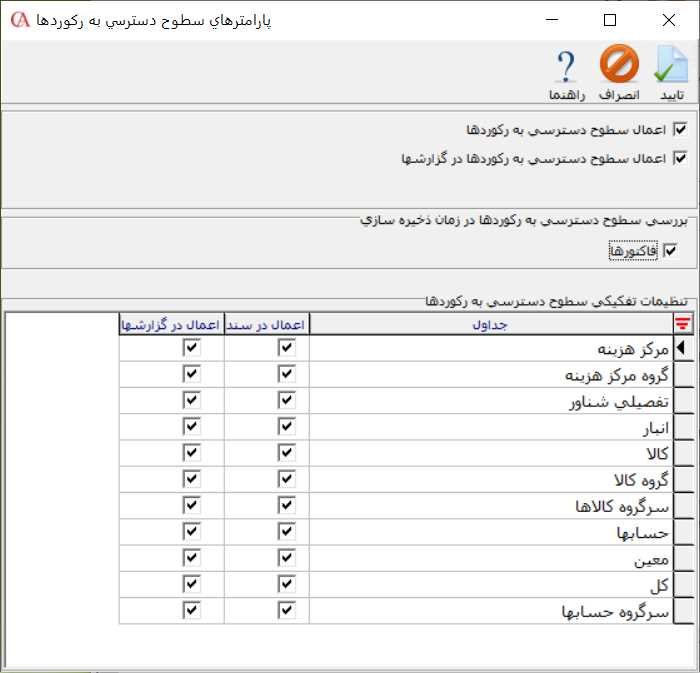 برای تعیین دسترسی کاربران به رکوردها از منوی اطلاعات پایه > مدیریت سیستم > تعیین سطوح دسترسی به رکوردها را انتخاب کنید. در فرم باز شده در قسمت گروه، گروه کاربری مورد نظر را انتخاب کنید. از لیست کشویی جداول، جدول مورد نظر را انتخاب کنید.
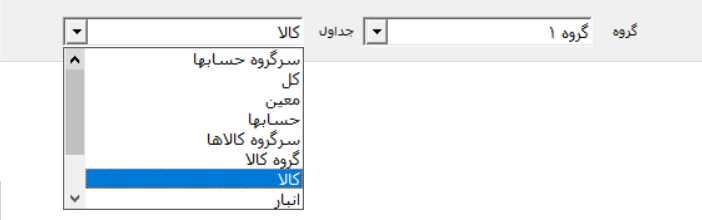 بعد از انتخاب جدول مورد نظر تمامی آیتمهای آن رکورد در لیست نمایش داده میشوند که میتوانید در هر ردیف برای عدم دسترسی به آیتم در سند و عدم دسترسی به آیتم در گزارش، با تیک دار کردن آن، محدودیت برای گروه کاربری ایجاد نمایید. چنانچه در هر ردیف تیک ستون عدم دسترسی در سند را فعال کنید، در هنگام صدور اسناد مانند فاکتور خرید، فروش، حواله و رسید انبار، چک دریافتنی/پرداختنی و… رکورد انتخابی، برای این گروه نمایش داده نمیشود و در صورتی که در هر ردیف تیک ستون عدم دسترسی در گزارش را فعال کنید در هنگام گزارشگیری، رکورد انتخابی برای این گروه نمایش داده نمیشود. به عنوان مثال اگر بخواهید گروه ۱ بتواند برای حساب معین «موجودی نزد صندوق» سند بزند ولی نتواند برای آن گزارش تهیه کند، پس از مشخصکردن گروه کاربری و آیتم معین در قسمت جداول، در لیست حسابها، «موجودی نزد صندوق» را پیدا نموده و تیک قسمت عدم دسترسی در گزارش را فعال کنید.
 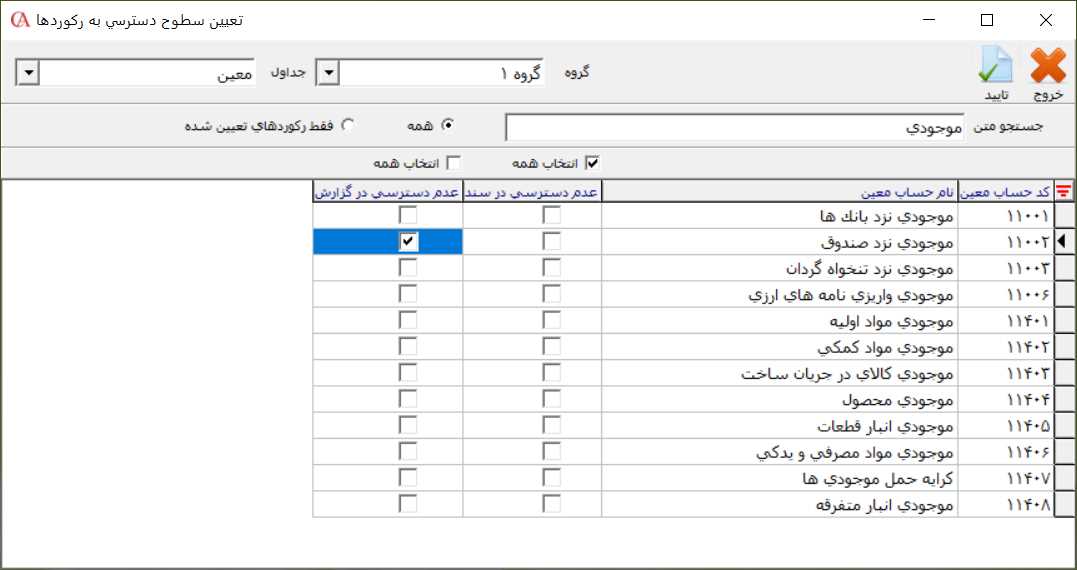 نکته: چنانچه بخواهید تمامی آیتمهای یک جدول را در حالت عدم دسترسی در سند و گزارش قرار دهید از منوهای بالای فرم، تیک پارامتر “انتخاب همه” را برای ستون مورد نظر فعال کنید.
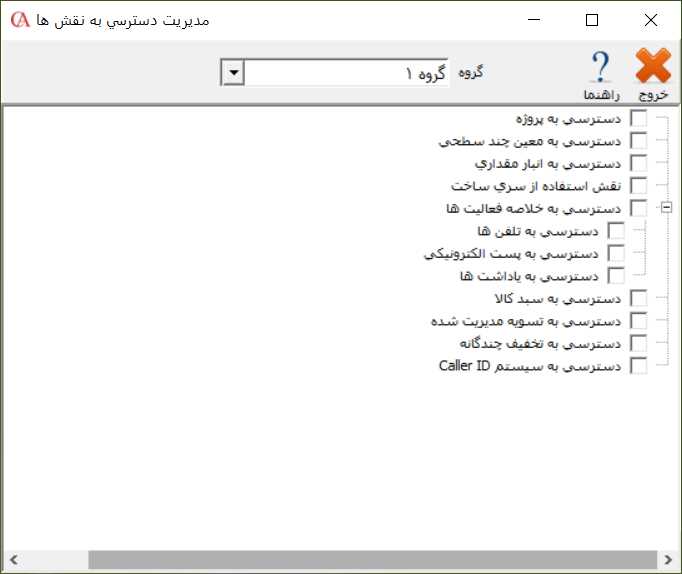 در نرم افزار حسابداری حسابگر در همه فرمها میتوانید برای تمامی فیلدها دسترسی تعریف کنید. به عنوان مثال چنانچه بخواهید برای گروه ۳، فیلد رفرنس در فاکتور فروش را مخفی کنید، در فرم فاکتور فروش بر روی فیلد رفرنس کلیک راست کنید و تعیین سطوح دسترسی را انتخاب کنید. در منوی باز شده گروه کاربر مورد نظر را انتخاب و نحوه دسترسی را بر روی مخفی تنظیم کنید.
 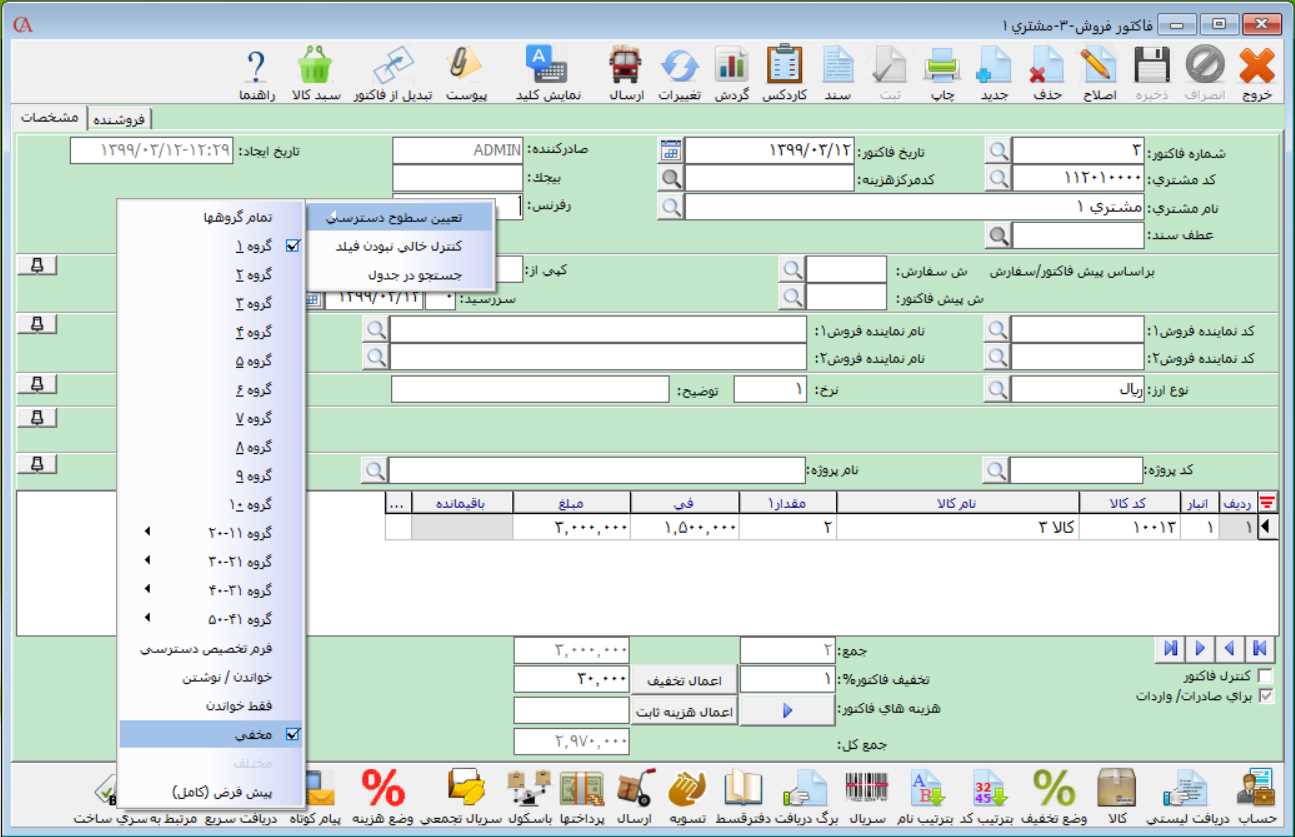 گزارش گرفتن از فعالیتهای کاربر و عملیات انجامشده کاربران در نرم افزار حسابگر میتوانید از ورود کاربران به فرمها و فعالیتهای آنها گزارش تهیه کنید. جهت تهیه این گزارش از منوی اطلاعات پایه > مدیریت سیستم > بازبینی ورود به فرمها را انتخاب کنید. در قسمت بالای فرم فیلترهای مختلفی برای جستجو وجود دارد که میتوانید بر اساس محدوده تاریخی، نوع سند، کاربر و کامپیوتر مورد استفاده، عمل جستجو را انجام دهید. بعد از تعیین موارد مورد نظر بر روی دکمه شروع کلیک کنید.
 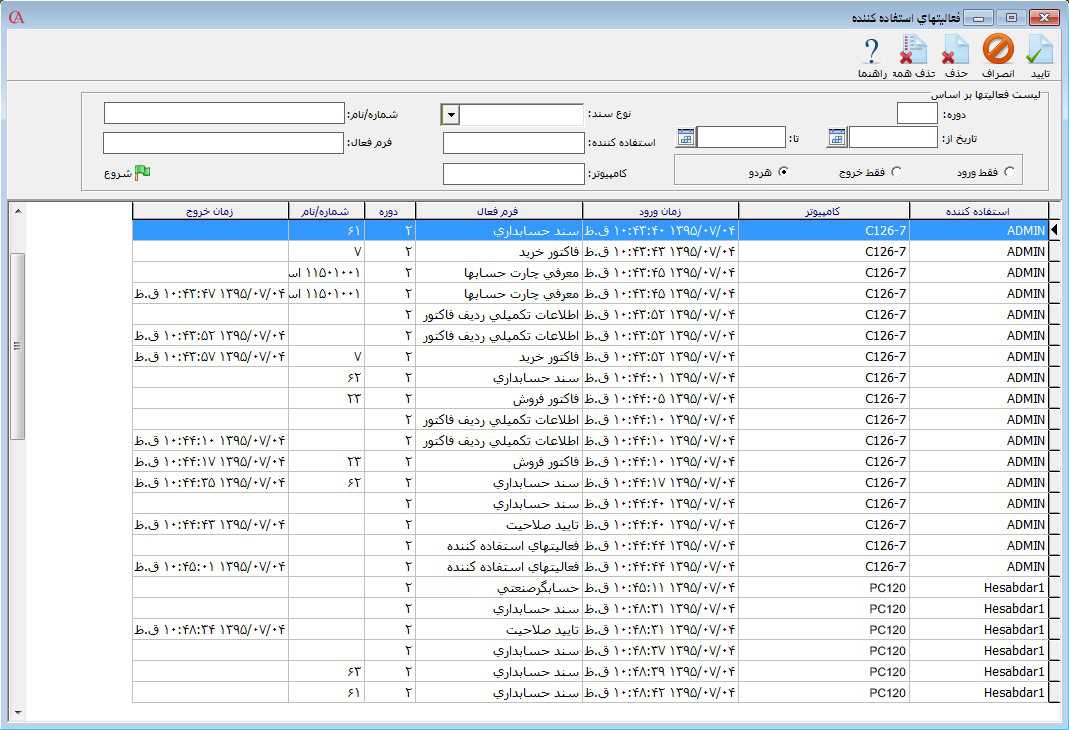 برای فعال سازی امکان ثبت ورود و خروج کاربران در فرمها باید از مسیر اطلاعات پایه > مدیریت سیستم > پارامترهای مدیریتی، پارامتر شماره ۱۲ (ثبت ورود و خروج از فرمها) فعال باشد.
 در حسابگر تمامی فعالیتهای کاربران مانند صدور، اصلاح و حذف اسناد قابل مشاهده و پیگیری است. برای تهیه گزارش ریز فعالیتهای کاربران از مسیر اطلاعات پایه > مدیریت سیستم > بازبینی صادرکنندگان اسناد را انتخاب کنید. در قسمت بالای فرم فیلترهای مختلفی برای جستجو وجود دارد که میتوانید بر اساس محدوده تاریخی، نوع سند، کاربر و کامپیوتر مورد استفاده، عمل جستجو را انجام دهید. بعد از تعیین موارد مورد نظر بر روی دکمه شروع کلیک کنید.
 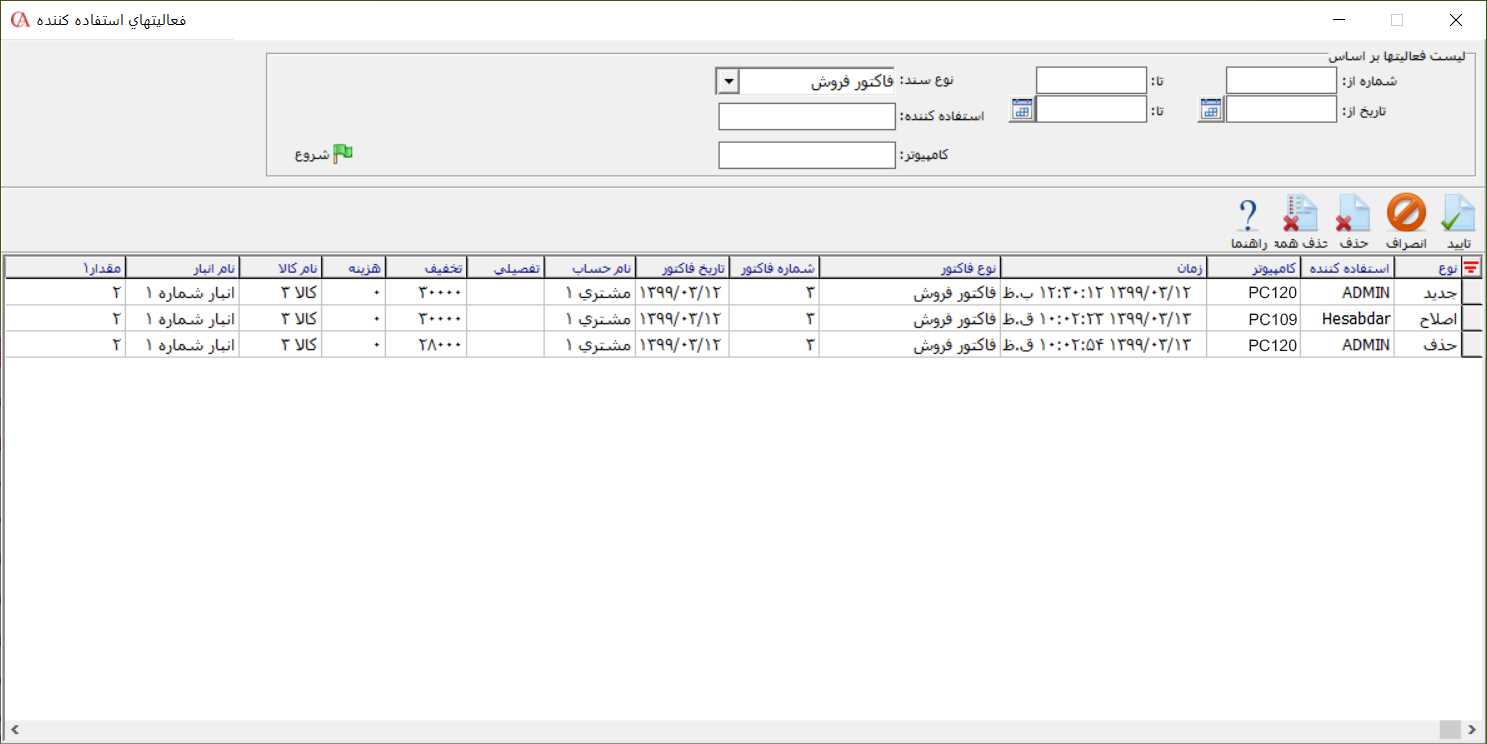 برای فعال سازی امکان ثبت تغییرات مربوط به اسناد، فاکتورها، اسناد دریافت/پرداخت، چکها، حسابها، کالاها، تفصیلی شناور و… از مسیر اطلاعات پایه > مدیریت سیستم > پارامترهای مدیریتی را انتخاب کنید. در فرم باز شده با توجه به نیاز خود، تیک پارامترهای مربوط به هر مورد را فعال کنید.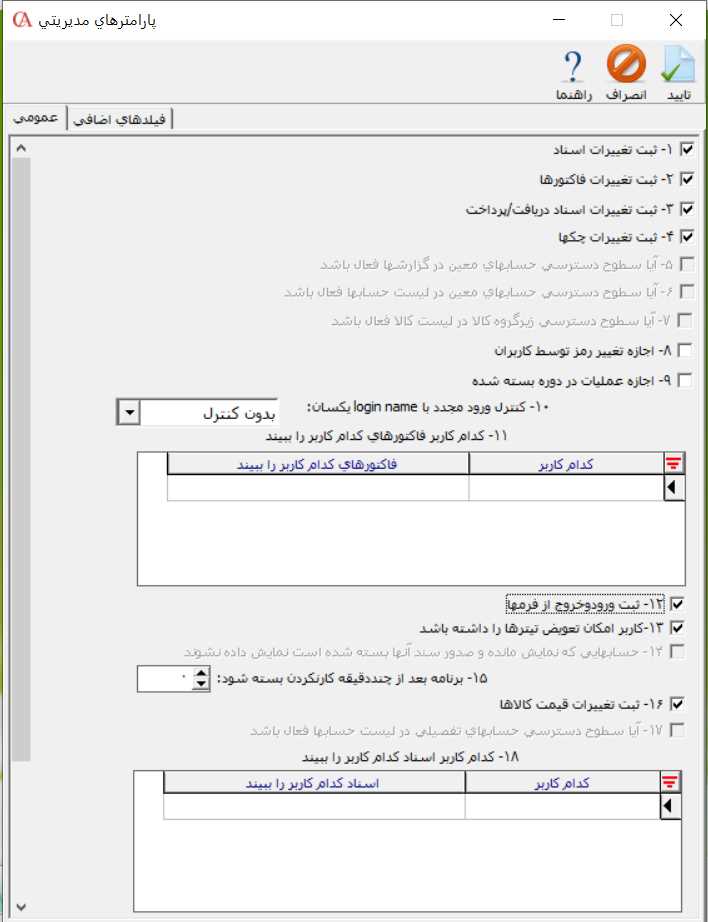
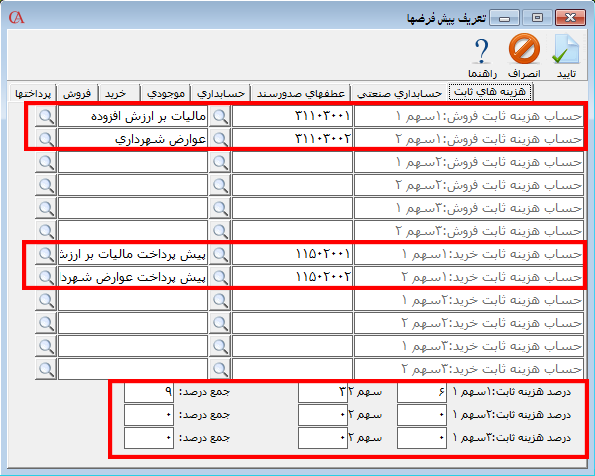
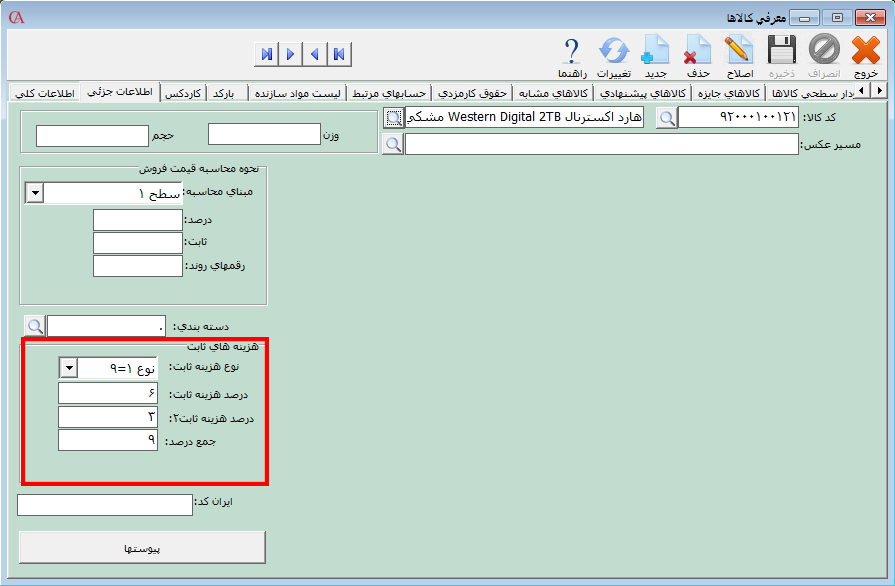
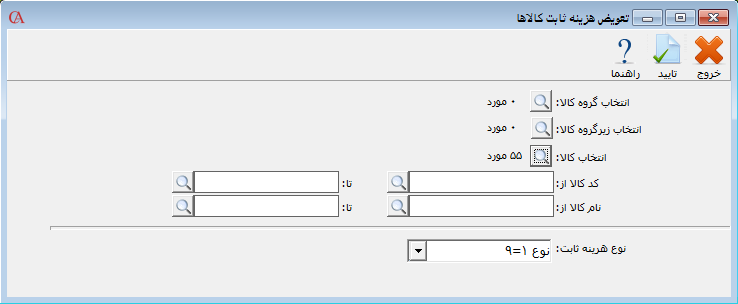
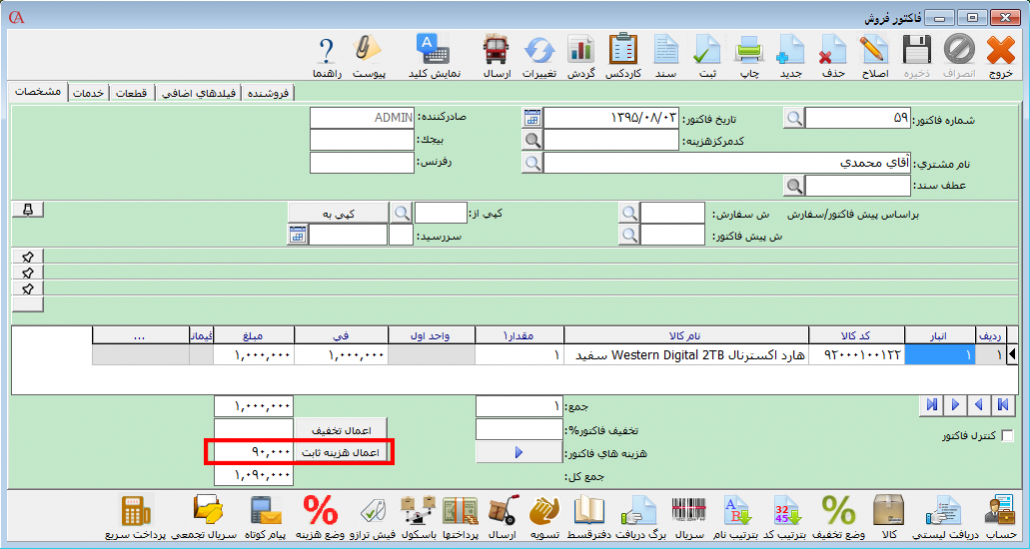
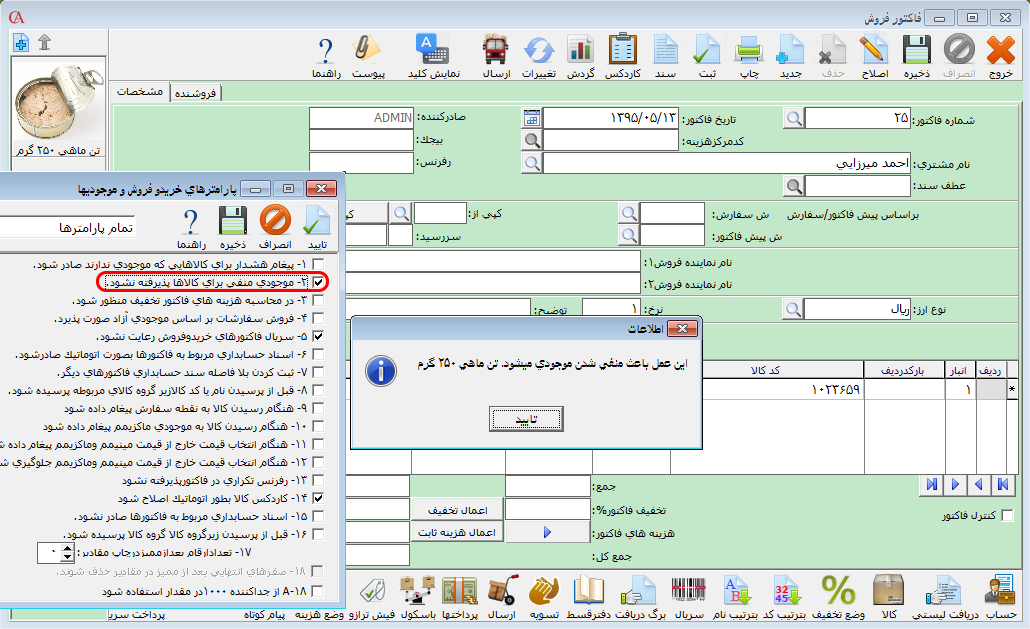
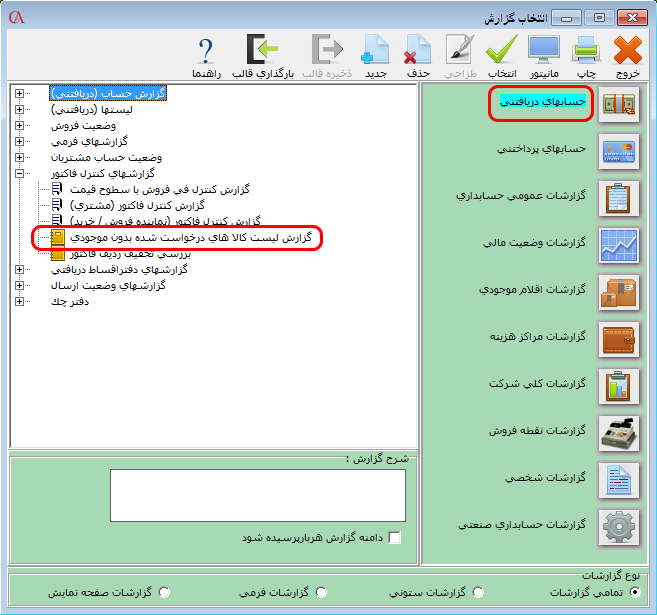
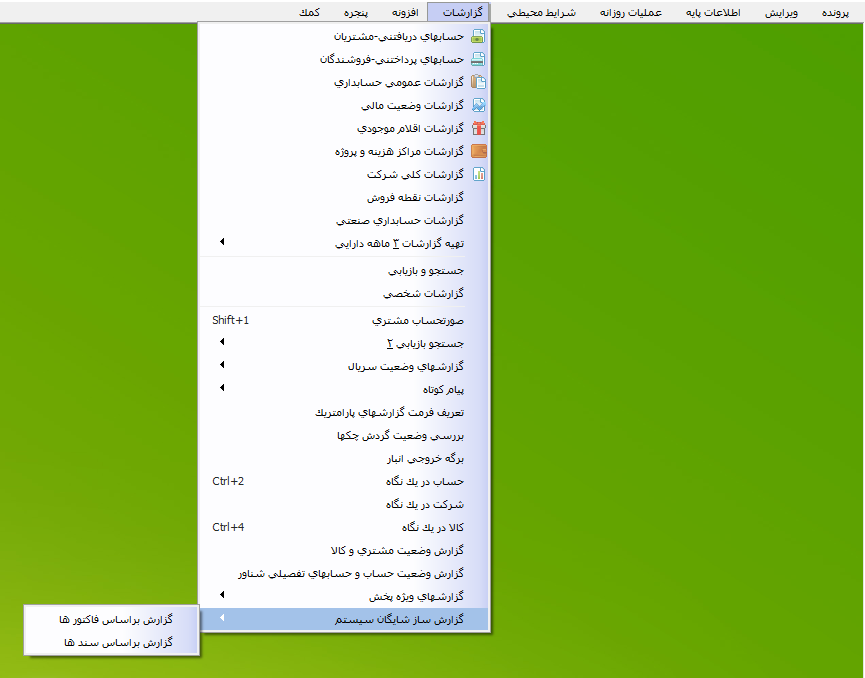 در فرم باز شده برای معرفی گزارش جدید، بر روی دکمه جدید کلیک کنید.
 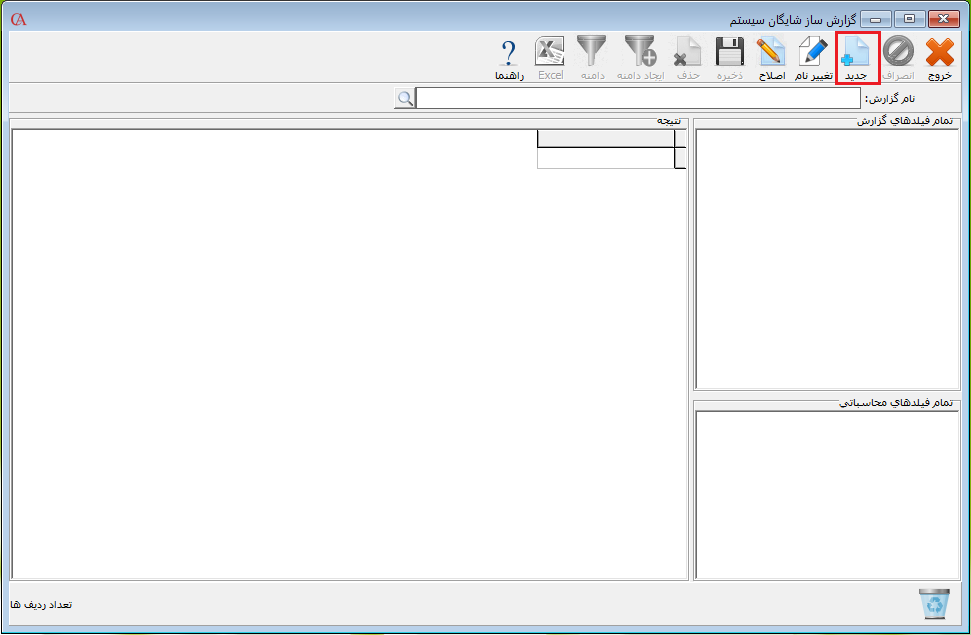 در فرم باز شده نام گزارش مورد نظر را وارد سپس بر روی دکمه تایید کلیک کنید.
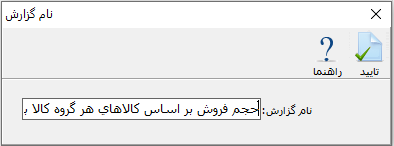 در نمودار سطحی سمت راست فرم گزارش ساز، فیلدهایی که میتوانید برای ایجاد گزارش استفاده کنید، قرار دارند. برای اضافه کردن فیلد مورد نظر به گزارش آن را انتخاب سپس با عمل «کشیدن و رها کردن» به قسمت نتیجه گزارش، اضافه کنید.
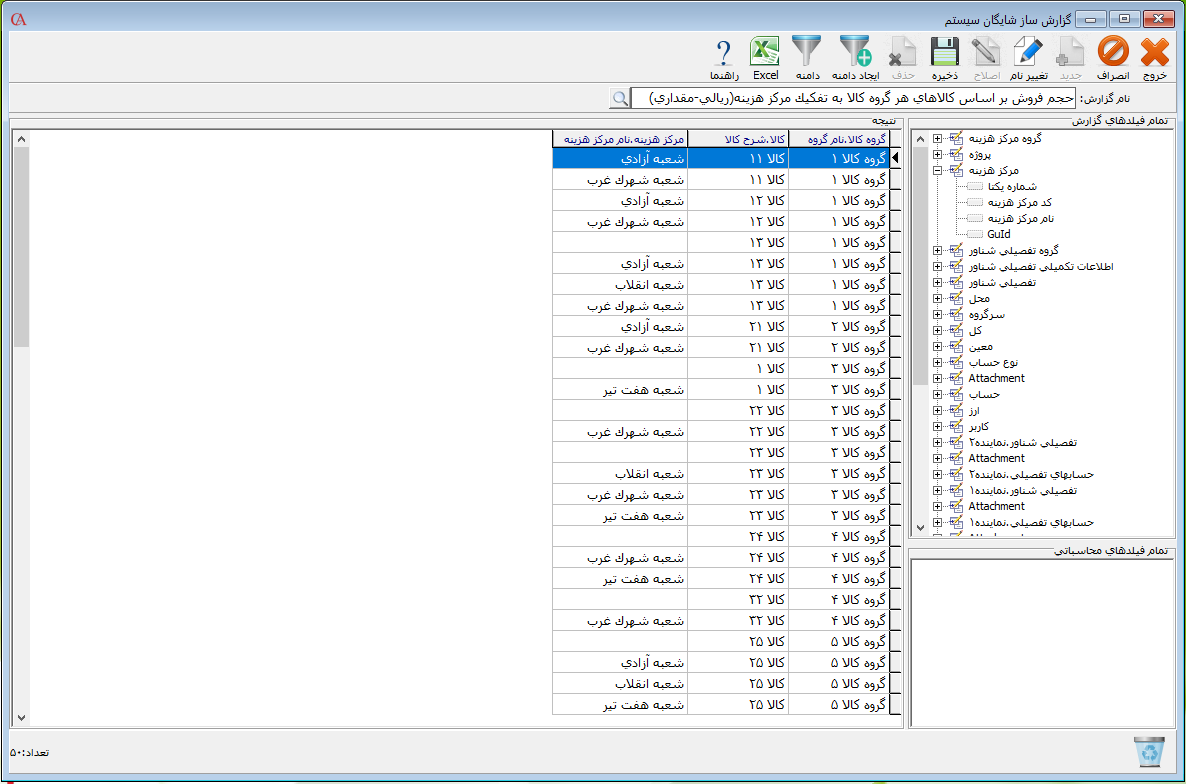 چنانچه در هنگام طراحی نیاز به فیلد محاسباتی باشد در این صورت، فیلد مورد نظر را با عمل کشیدن و رها کردن به قسمت فیلد محاسباتی اضافه کنید. در فرم باز شده در قسمت عملیات، نوع عملیات، در قسمت نام فیلد، نام فیلد و در قسمت توضیح میتوانید توضیحات فیلد را وارد کنید. در قسمت فیلد ویژه میتوانید برای فیلدهای محاسباتی شرط تعیین کنید. به عنوان مثال مجموع مقدار فروشهایی که برای آن تخفیف ردیف در نظر گرفته شده است. برای نوشتن فیلد ویژه با واحد پشتیبانی شرکت شایگان سیستم تماس بگیرید.
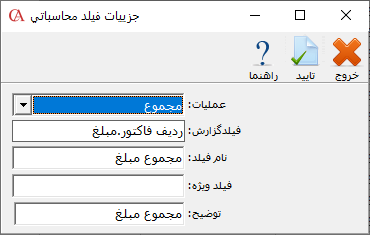 به همین ترتیب فیلدهای مورد نیاز را میتوانید به گزارش اضافه و گزارش را با استفاده از گزارش ساز تکمیل کنید. چنانچه بخواهید برای گزارش در فیلتر نوع فاکتور، فاکتور فروش را انتخاب نمایید، ابتدا باید فیلتر مورد نظر را به دامنه اضافه نمایید. برای اضافه کردن دامنه به گزارش، ابتدا بر روی دکمه اصلاح کلیک سپس در قسمت بالای فرم، دکمه «ایجاد دامنه» را انتخاب کنید.
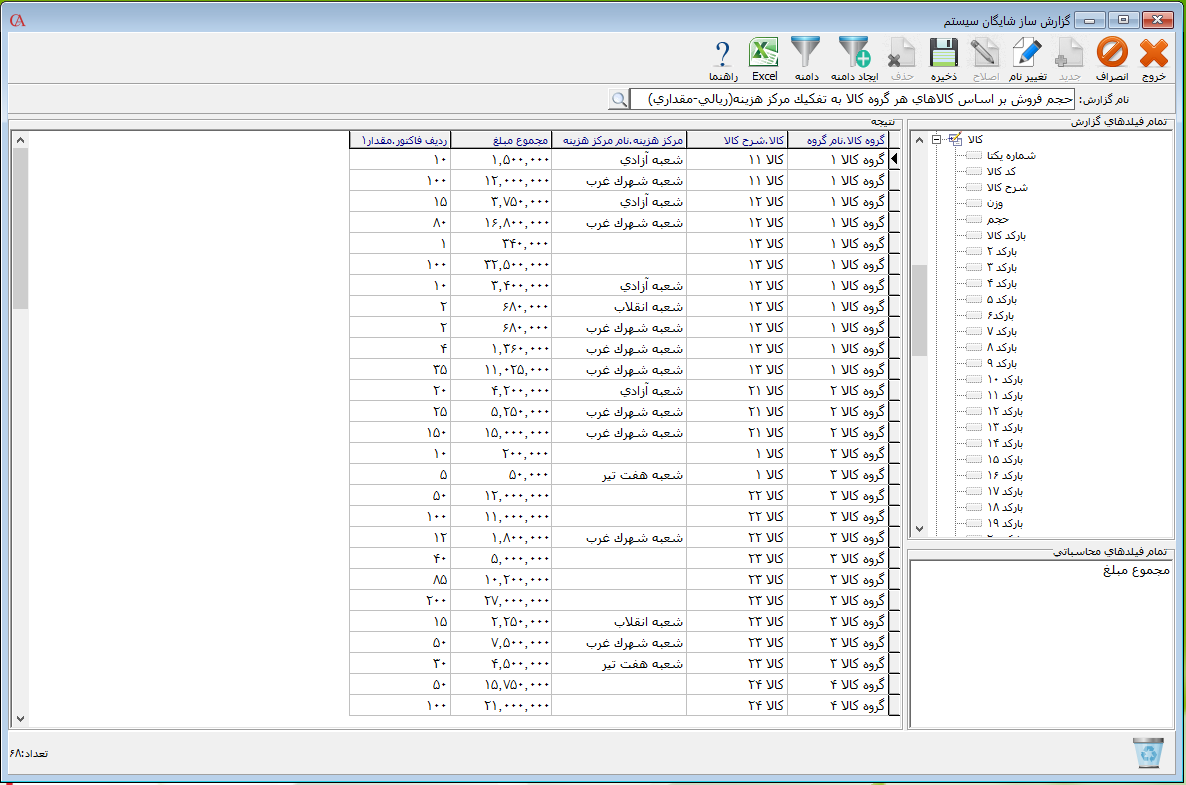 در فرم باز شده در قسمت سمت راست، لیست دامنههای فعال برای گزارش نمایش داده میشود که میتوانید دامنه مورد نظر را انتخاب و با استفاده از دکمههای موجود در این فرم دامنه مورد نظر را به لیست دامنههای انتخاب شده اضافه سپس بر روی دکمه تایید کلیک کنید.
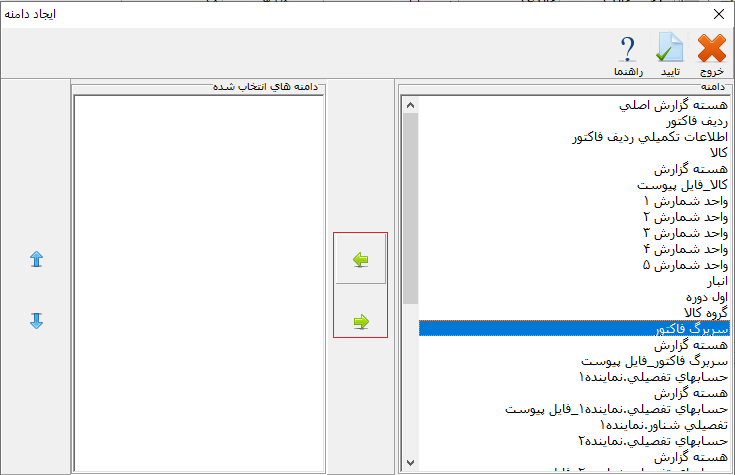 بعد از اضافه کردن دامنههای مورد نظر به طراحی برای تعیین دامنه مورد نظر ابتدا بر روی دکمه اصلاح سپس بر روی دکمه دامنه کلیک کنید.
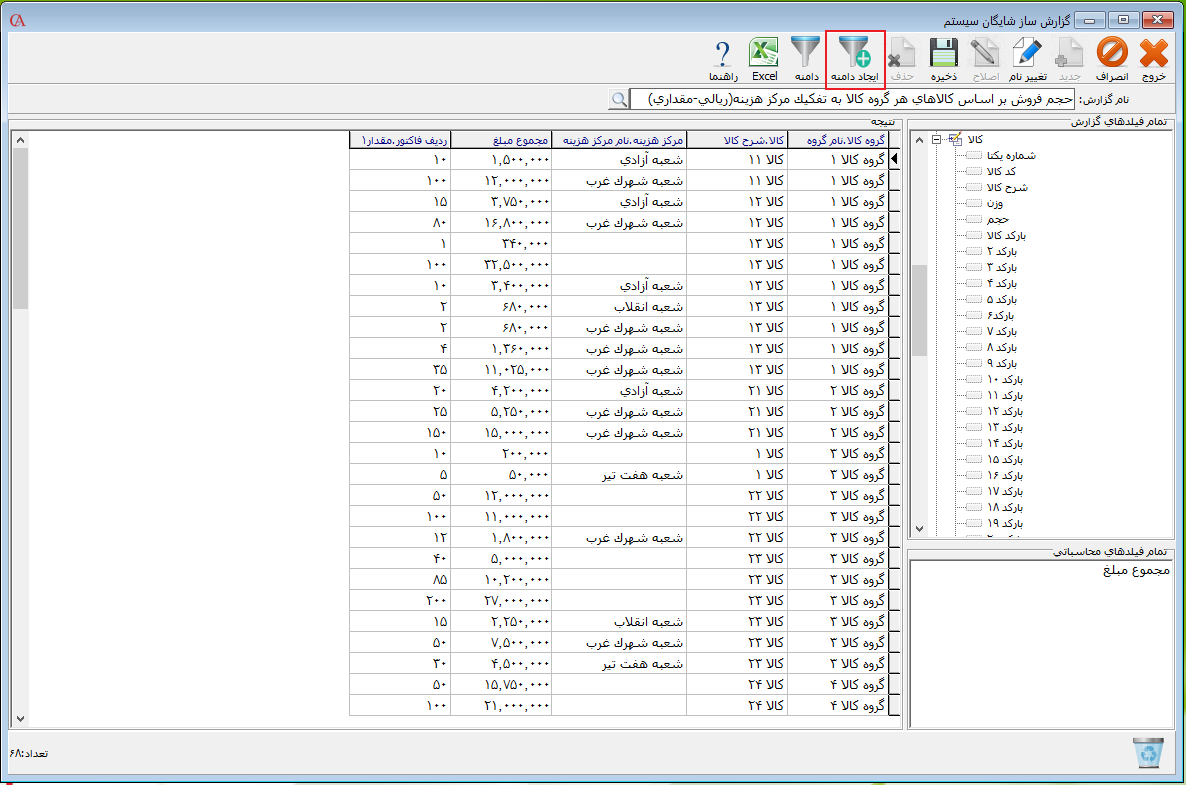 در فرم باز شده دامنه مورد نظر را تعیین سپس بر روی دکمه گزارش کلیک کنید.
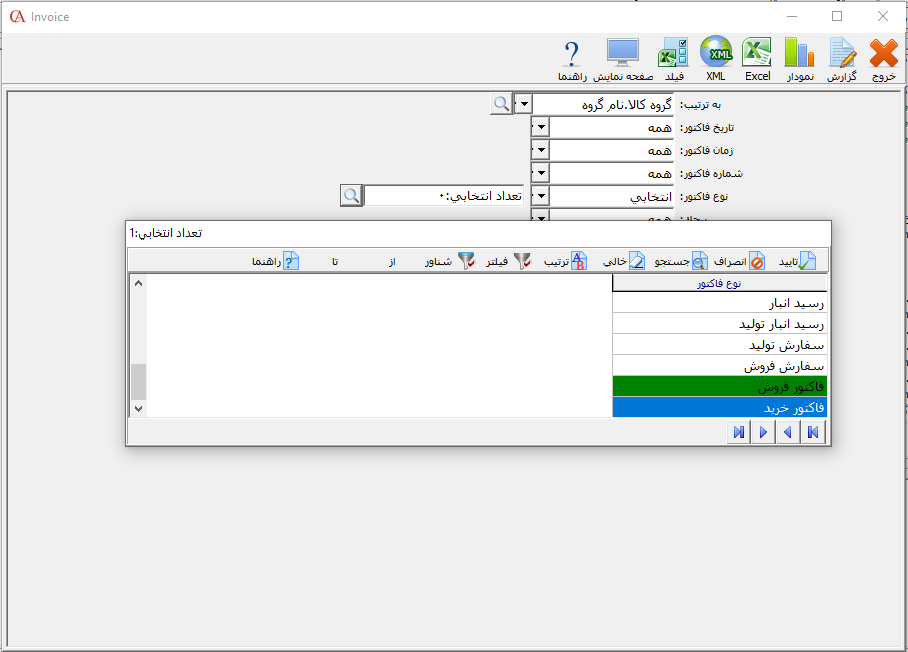 در قسمت شرط ویژه میتوان یک دامنه ویژه در گزارش مشخص کرد که این دامنه به صورت اتوماتیک در گزارش لحاظ میشود. به عنوان مثال در این بخش میتوانید اطلاعات حسابهایی که نوع حساب آن «تراز نقدی» باشد را تعیین کنید. برای نوشتن شرط ویژه با واحد پشتیبانی شرکت شایگان سیستم تماس بگیرید.
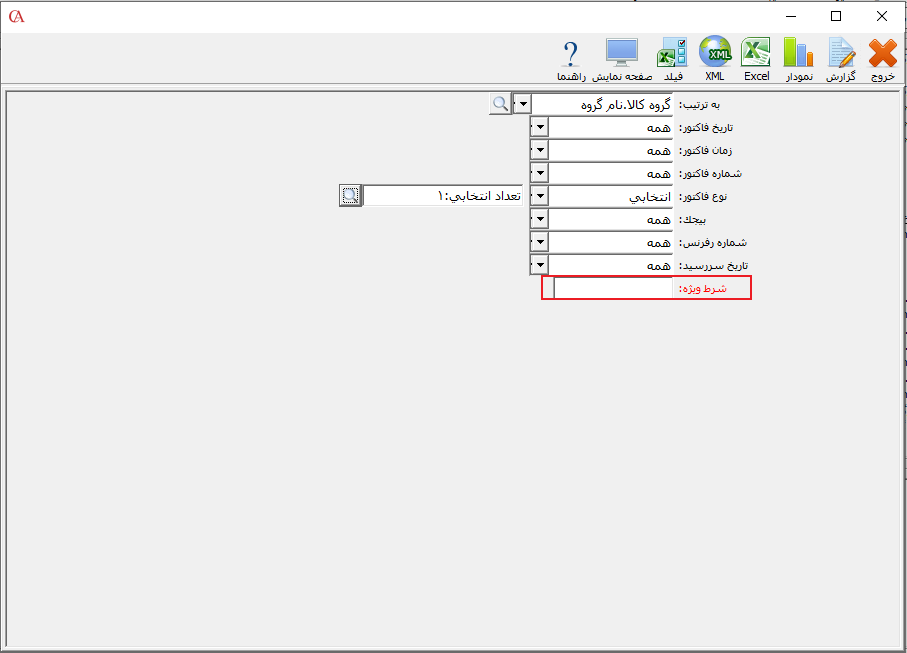 توجه داشته باشید که برای حذف یک فیلد از گزارش ابتدا دکمه Ctrl را فشرده و با عمل کشیدن فیلد مورد نظر را به قسمت سطل زباله
 پایین فرم کشیده و سپس رها کنید. برای تبدیل گزارش ایجادشده به گزارش قابل طراحی از منو گزارشات > گزارشات کلی شرکت را انتخاب و روی گزارش ساز شایگان سیستم کلیک کنید سپس دکمه جدید را فشار دهید.
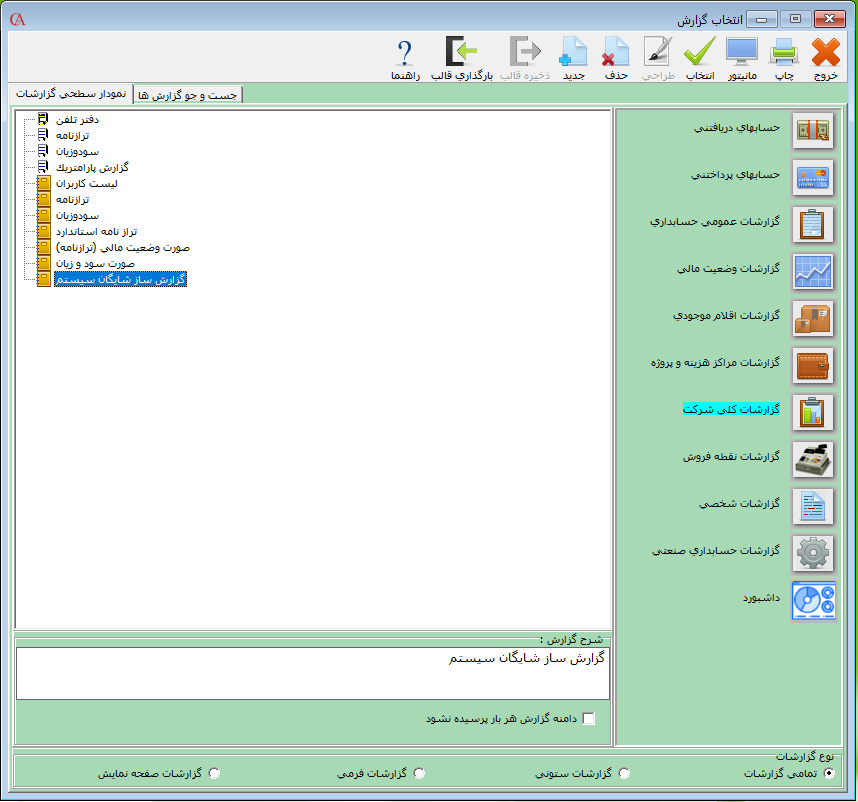 در قسمت نام گزارش، نام گزارش و در قسمت فرمت گزارش، فرمت را انتخاب سپس بر روی دکمه تایید کلیک کنید.
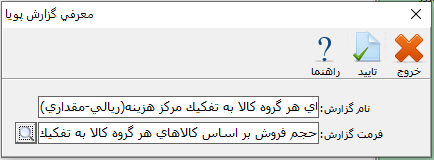 حال در گزارشهای شخصی یک گزارش جدید ایجادشده و میتوانید آن را طراحی کنید. برای آشنایی با امکان طراحی با گزارشساز پویا (Fast Report) میتوانید به راهنمای آن مراجعه فرمایید.
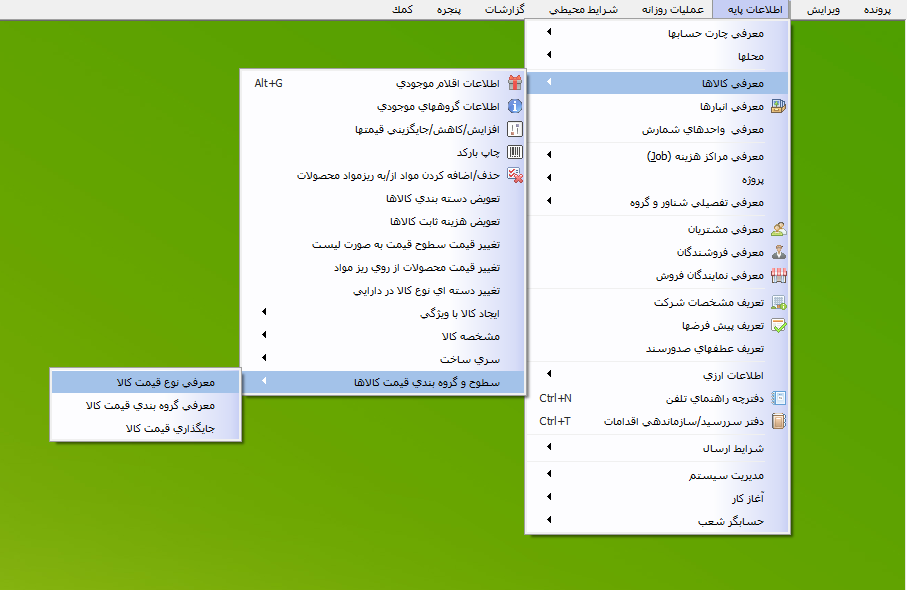 در فرم باز شده برای معرفی یک نوع قیمت جدید بر روی دکمه جدید کلیک کنید. در قسمت نام نوع قیمت، نام نوع قیمت مورد نظر را وارد نمایید. (برای مثال مطرح شده در ابتدای این مقاله دو نوع قیمت خرده فروشان و عمده فروشان را تعریف کنید.) در قسمت توضیحات، میتوانید توضیحات مرتبط با گروه تعریف شده را وارد کنید سپس بر روی دکمه ذخیره کلیک کنید.
 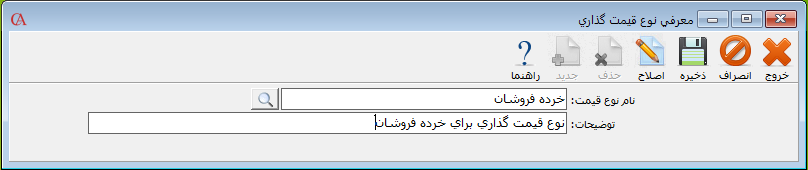 برای تعریف گروهبندی قیمت کالا ها از منوی اطلاعات پایه > معرفی کالاها > سطوح و گروهبندی قیمت کالاها > معرفی گروه بندی قیمت کالا را انتخاب کنید.
 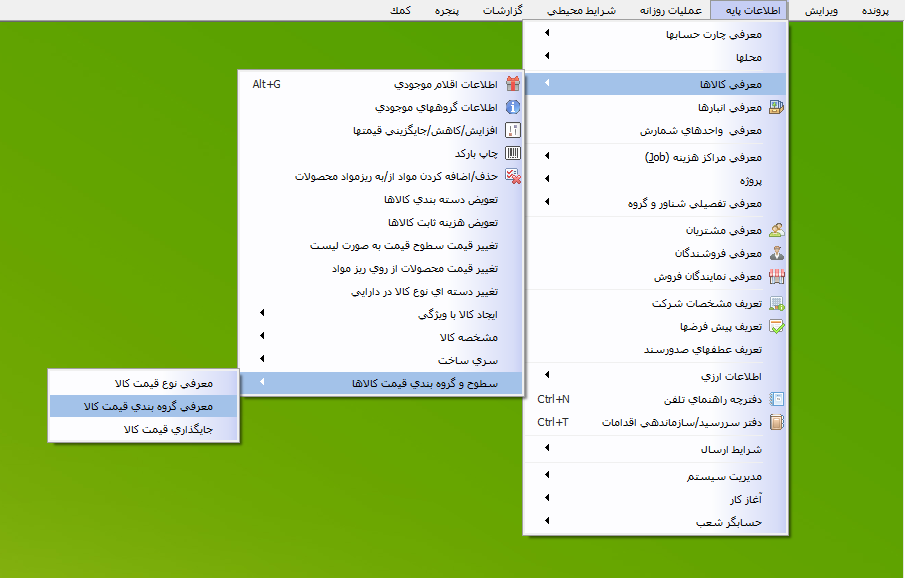 به عنوان مثال فرض کنید میخواهید قیمت دی ماه برای فروش کالاها به صورت خرده را تعریف نمایید. در فرم باز شده برای معرفی گروه قیمت جدید بر روی دکمه جدید کلیک کنید. در قسمت گروه بندی قیمت کالا، نام گروه قیمت مورد نظر (قیمت دی ماه) را وارد کنید. در قسمت نوع قیمت، نوع قیمت مورد نظر (خرده فروشان) را انتخاب نمایید. در قسمت بازه تاریخی، بازه تاریخی مورد نظر برای نوع قیمت را تعیین کنید سپس بر روی دکمه ذخیره کلیک کنید. نکته: با استفاده از دکمه جدید نیز میتوانید نوع قیمت مورد نظر را تعریف کنید.
 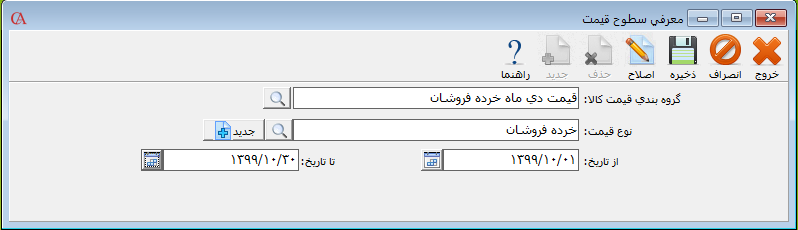 برای جایگذاری قیمت مربوط به هر نوع کالا از منوی اطلاعات پایه > معرفی کالاها > سطوح و گروهبندی قیمت کالاها > جایگذاری قیمت کالا را انتخاب کنید.
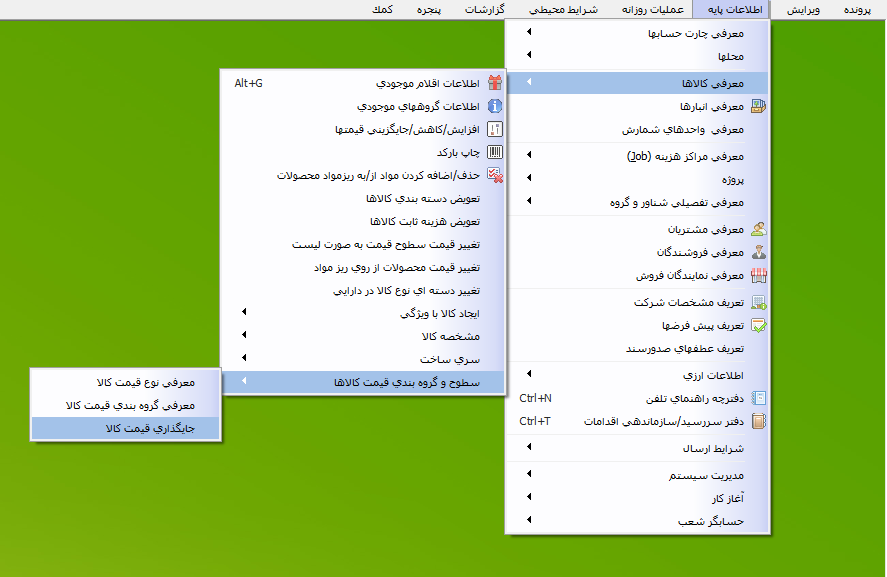 در فرم باز شده در قسمت گروه بندی قیمت کالا، گروه قیمت کالا مورد نظر را از لیست گروههای تعریف شده انتخاب کنید. همچنین با انتخاب دکمه جدید میتوانید گروه بندی قیمت جدید در سیستم تعریف نمایید.
 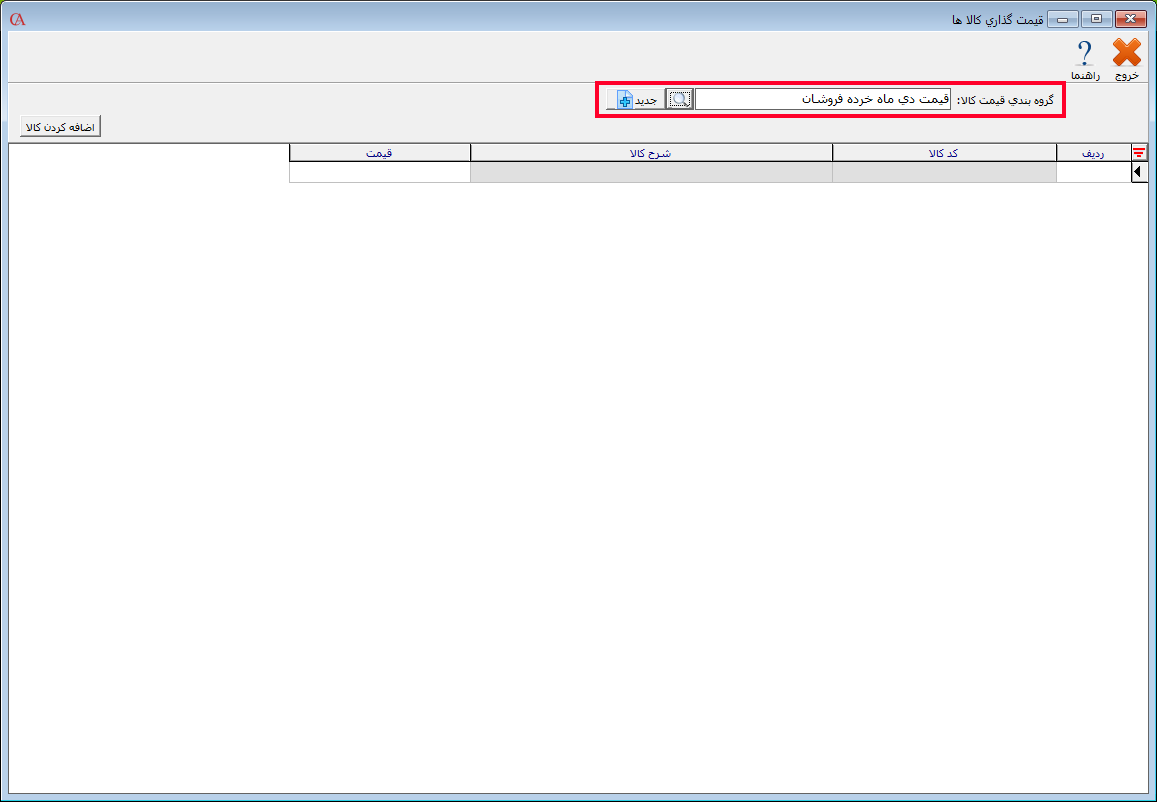 برای اضافه کردن کالا به گروه بندی انتخاب شده بر روی دکمه اضافه کردن کالا کلیک کنید.
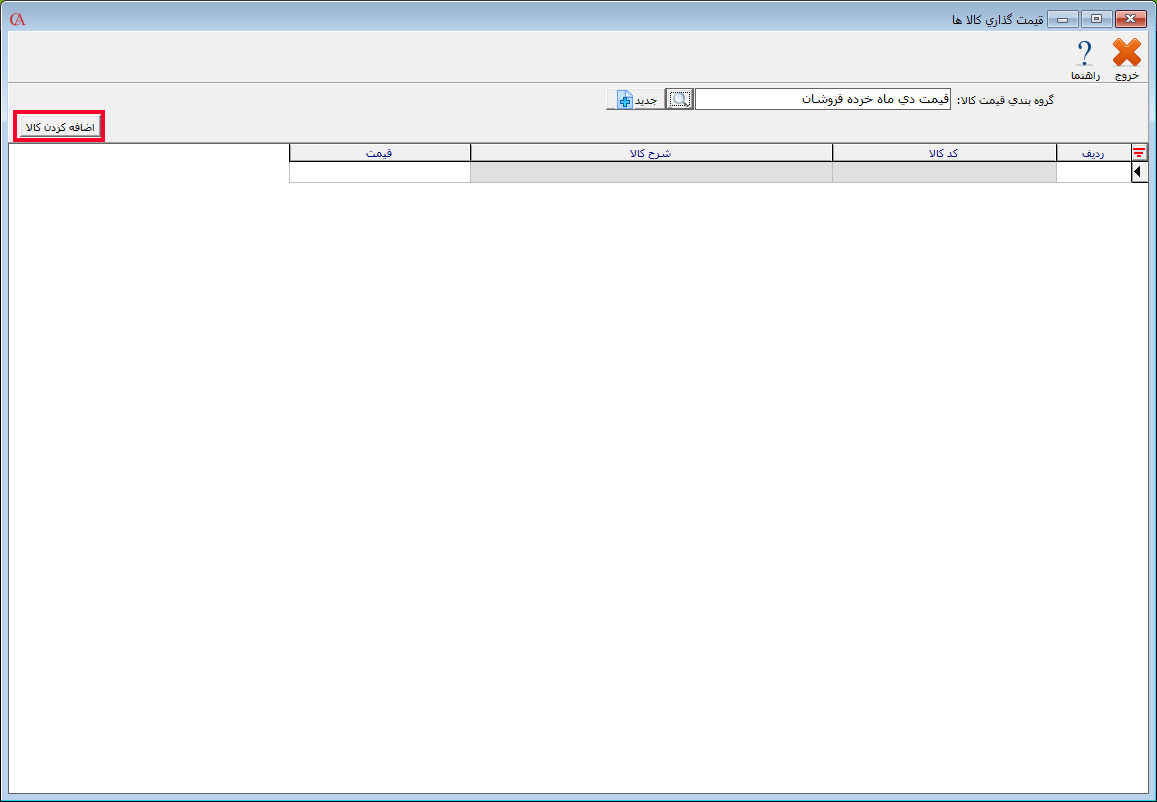 در قسمت انتخاب کالا، با استفاده از فیلترهای قرار داده شده میتوانید لیست کالاهای مورد نظر را تعیین کنید.
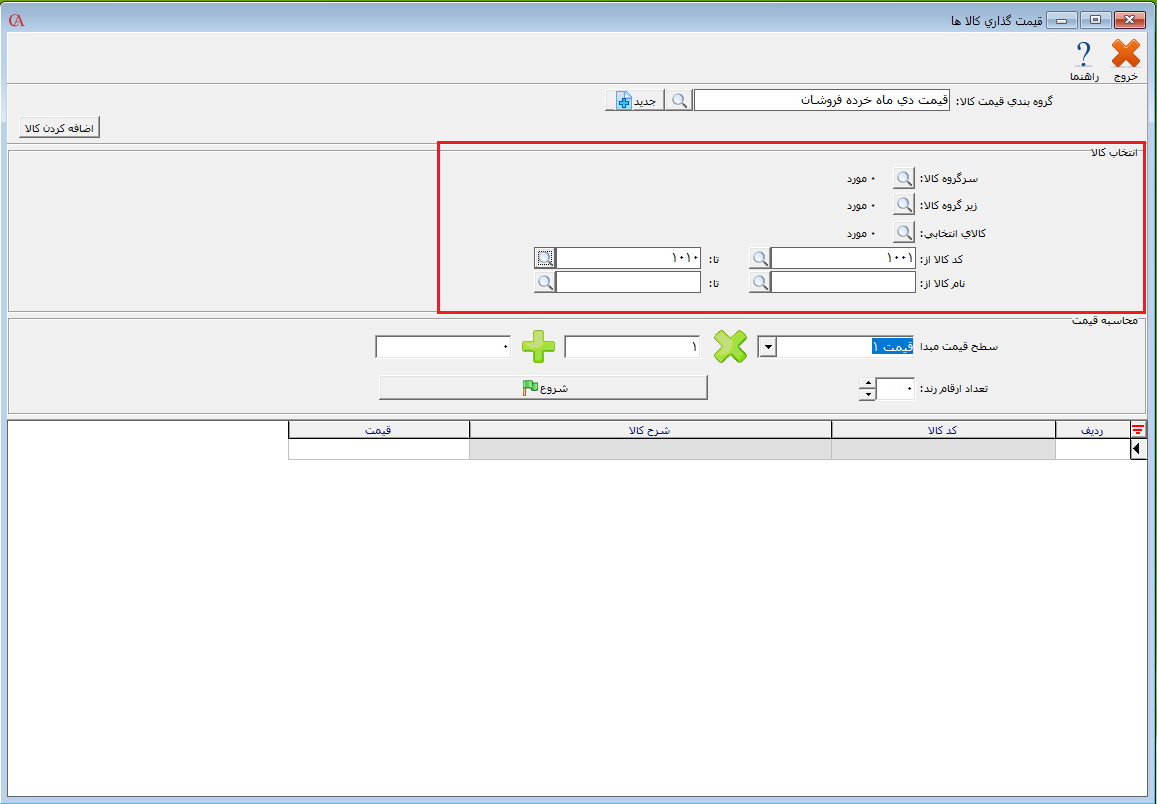 در قسمت محاسبه قیمت، میتوانید نحوه محاسبه این نوع قیمت را تعیین کنید. به عنوان مثال فرض کنید قیمت کالاها برای دی ماه گروه خرده فروشان به این صورت به دست میآید که قیمت سطح ۱ کالا باید در عدد ۲ ضرب شود سپس با ۱/۰۰۰/۰۰۰ ریال جمع شود. در قسمت سطح قیمت مبدا، سطح قیمت مبدا را از لیست سطح قیمتها انتخاب کنید سپس محاسبات مورد نظر برای تعیین قیمت کالاهای انتخابی را وارد نمایید. در قسمت تعداد ارقام رند، تعداد ارقام جهت روند کردن قیمت نهایی بعد از محاسبه را وارد نمایید.
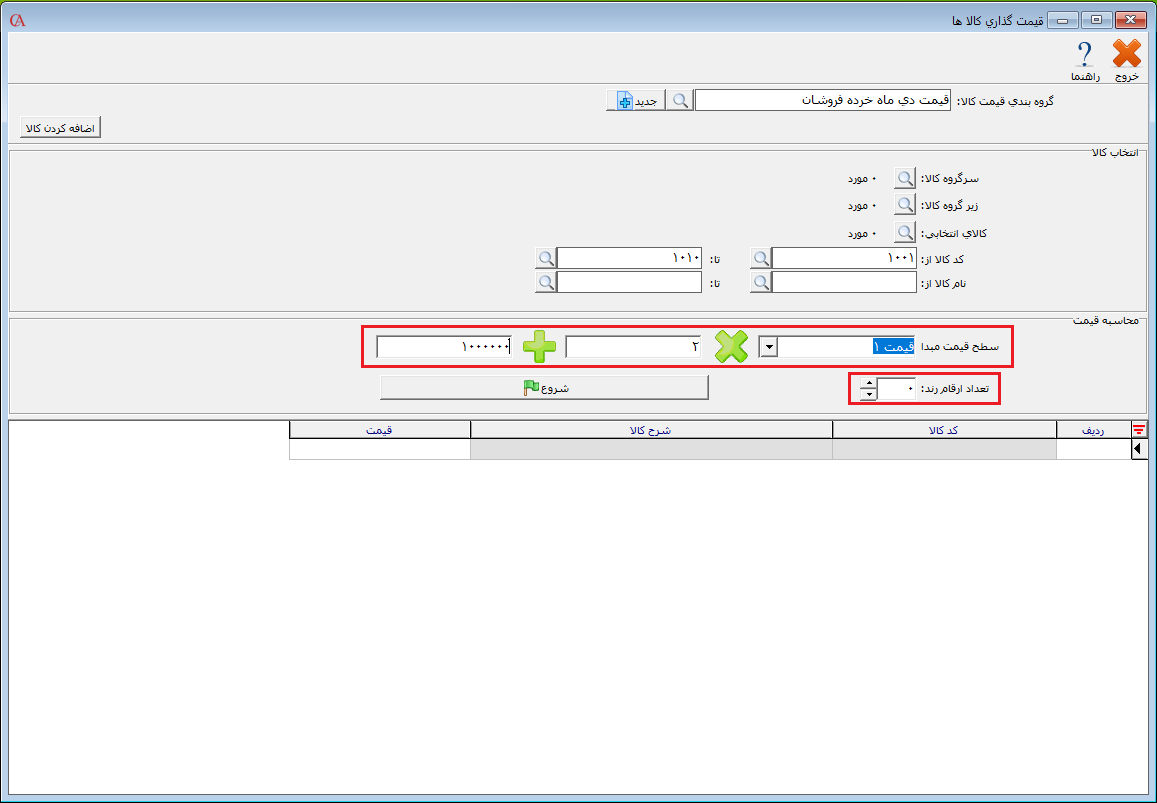 بعد از تعیین موارد بر روی دکمه شروع کلیک کنید. در جدول پایین این فرم، قیمت هر کالا با توجه به محاسبه تعیین شده نمایش داده میشود.
 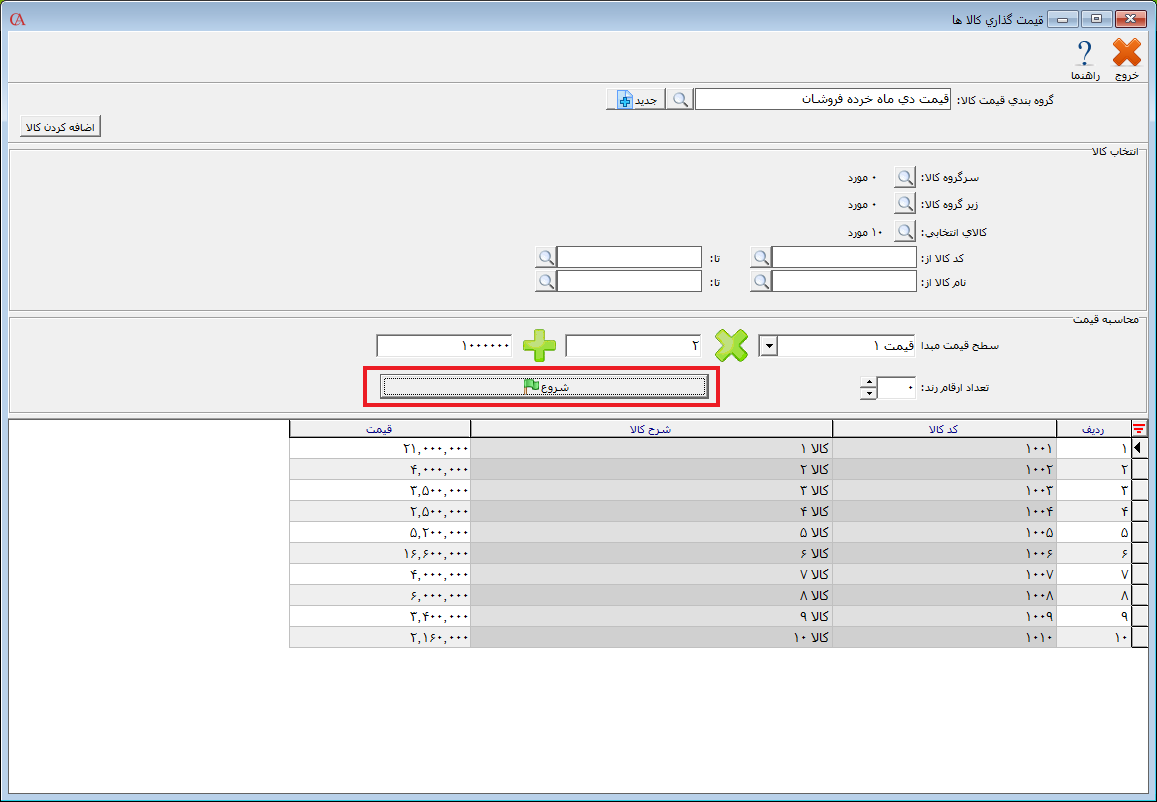 برای اختصاص نوع قیمت تعریف شده به حسابها در فرم معرفی حسابها در زبانه اطلاعات جزیی، بعد از انتخاب حساب مورد نظر، در قسمت نوع قیمت بر روی دکمه ذره بین کلیک کنید و از لیست نوع قیمتها، نوع قیمت مرتبط با حساب را انتخاب کنید.
 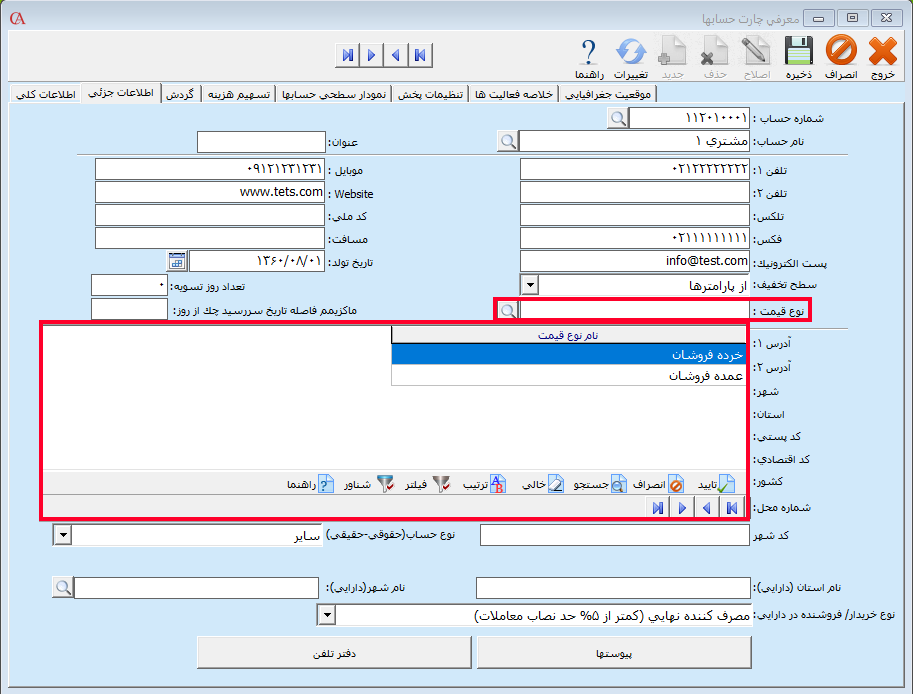 نکته: توجه داشته باشید که نوع قیمتهای تعریف شده را میتوانید به حسابهای تفصیلی شناور نیز اختصاص دهید. برای اختصاص نوع قیمت تعریف شده به حسابهای تفصیلی شناور در فرم معرفی حسابهای تفصیلی شناور در زبانه اطلاعات جزیی، بعد از انتخاب حساب مورد نظر، در قسمت نوع قیمت، نوع قیمت مرتبط با حساب را انتخاب کنید.
 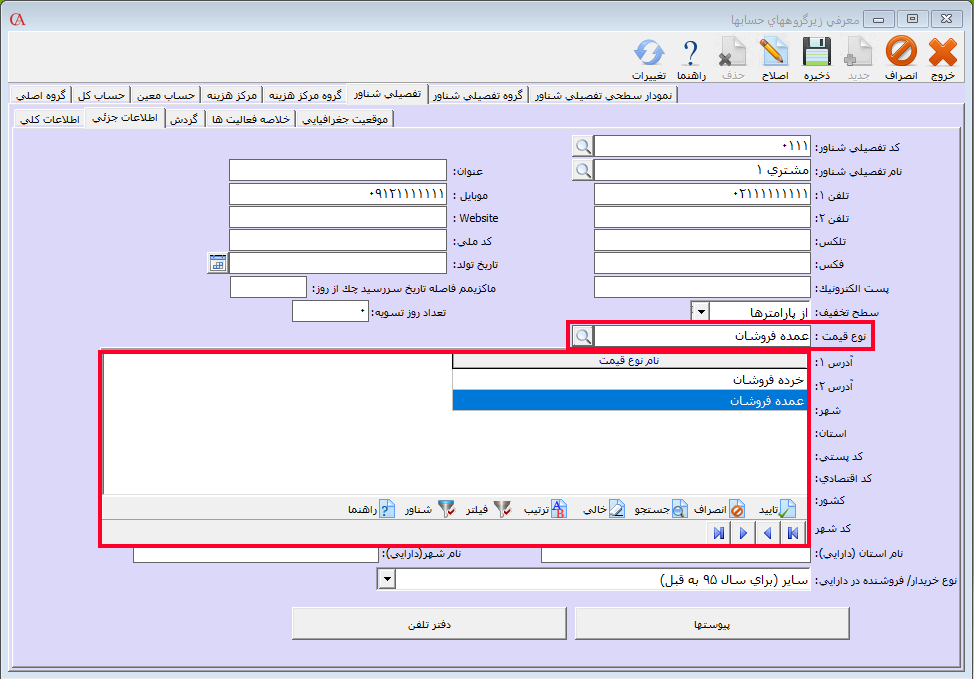 بعد از اختصاص نوع قیمت به حساب، در انواع فاکتور بعد از انتخاب نام مشتری، در قسمت نوع قیمت، نوع قیمت تعیین شده برای حساب نمایش داده میشود. با انتخاب کالا، قیمت تعیین شده برای کالا با توجه به نوع قیمت، به صورت اتوماتیک در ستون فی، نمایش داده میشود.
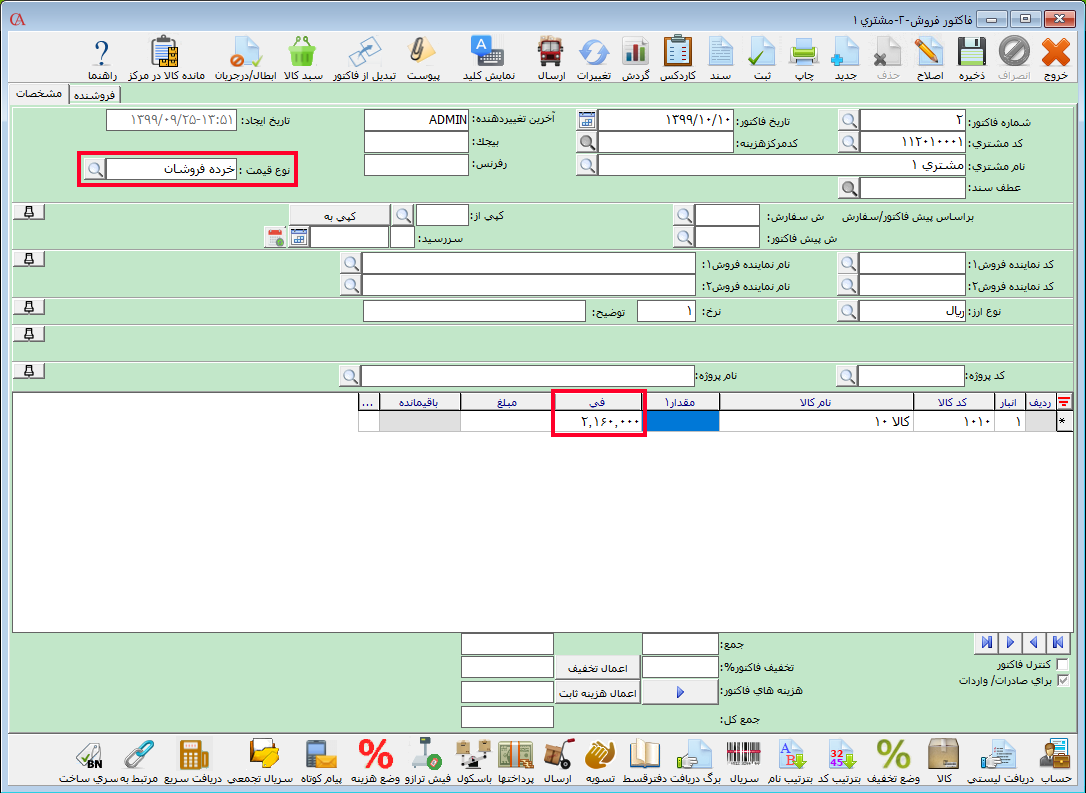 نکته: توجه داشته باشید که در قسمت نوع قیمت میتوانید نوع قیمت کالا ها را برای فاکتور جاری به صورت دستی تغییر دهید.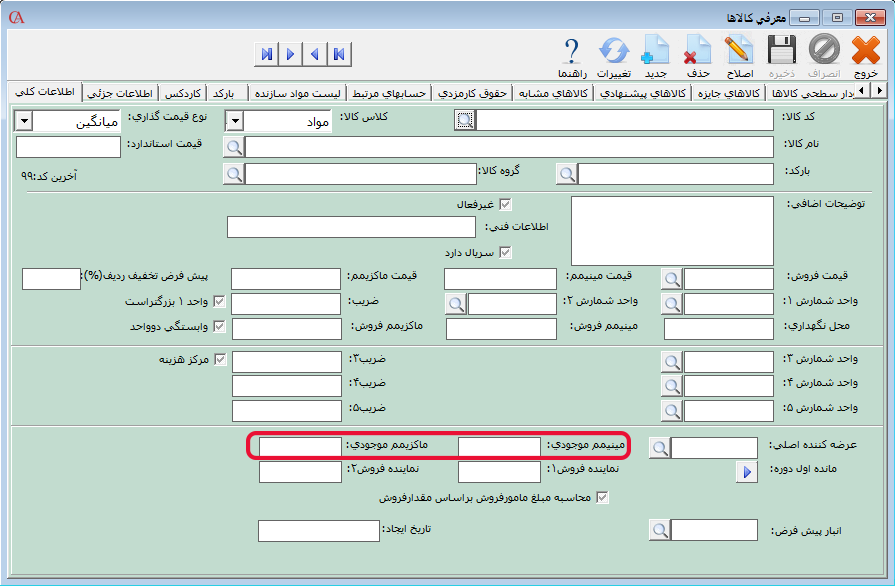
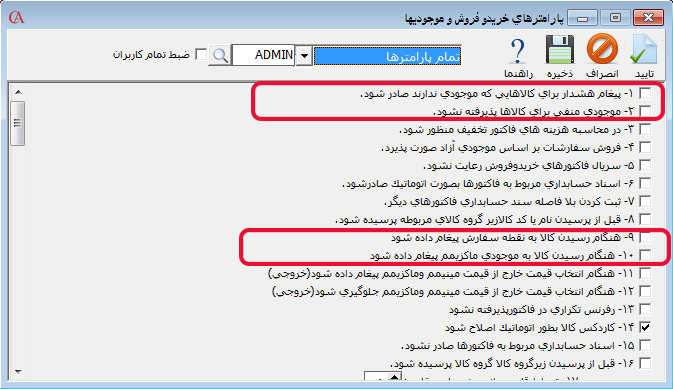
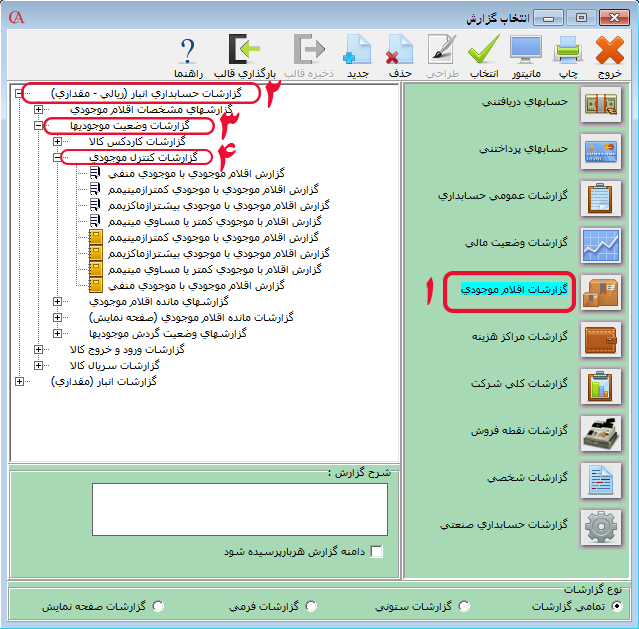
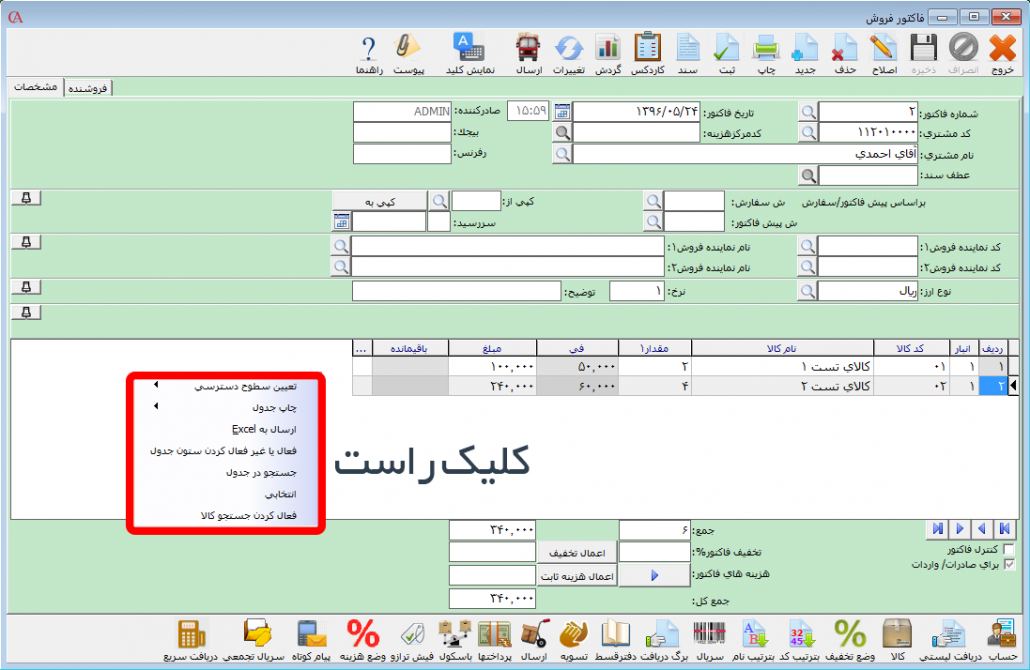
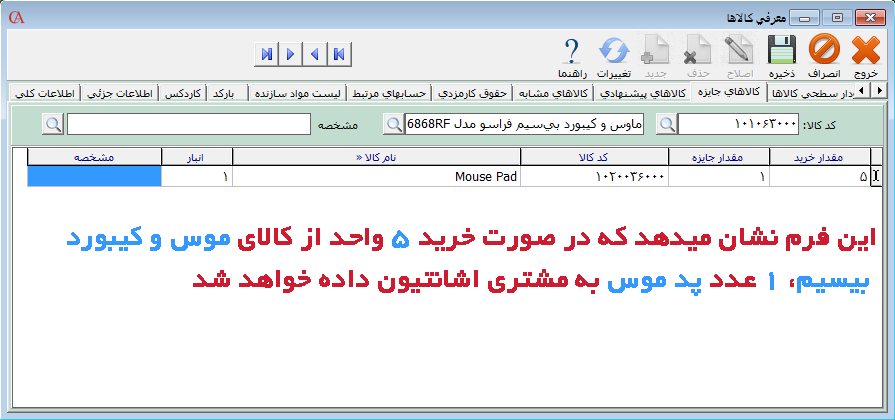
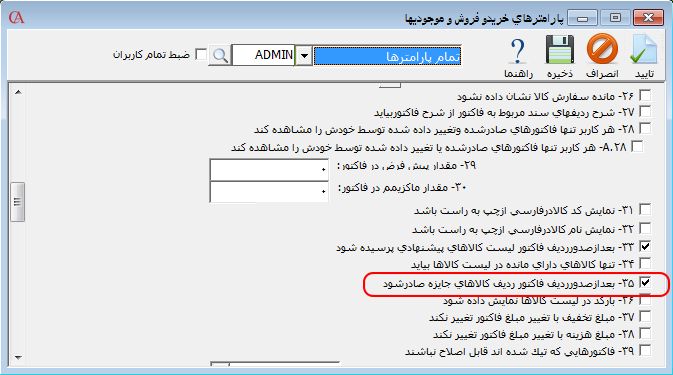
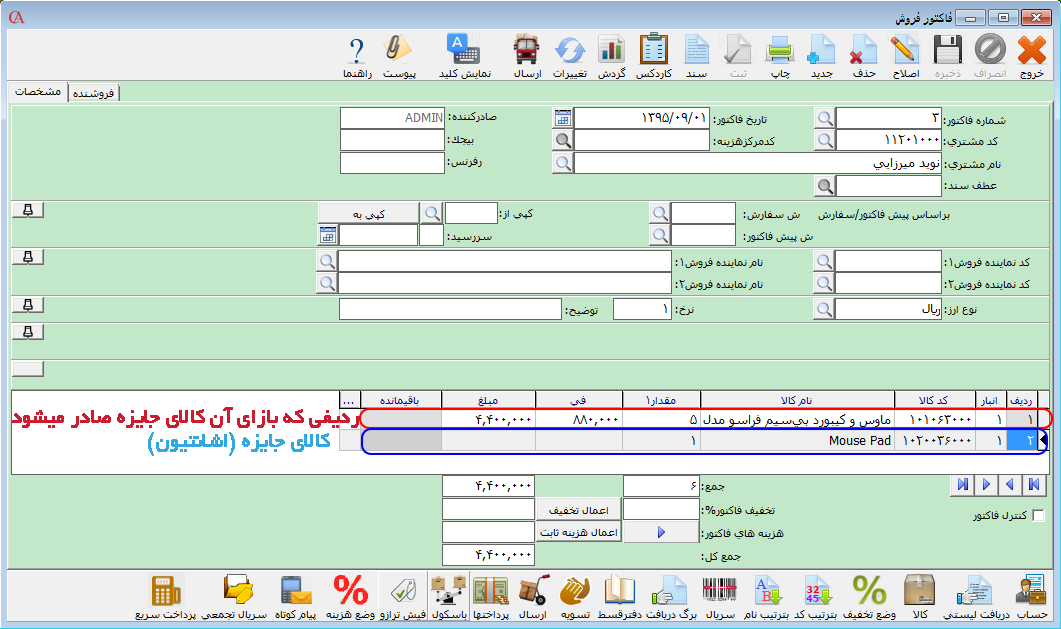
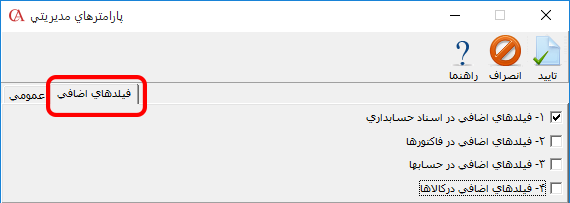
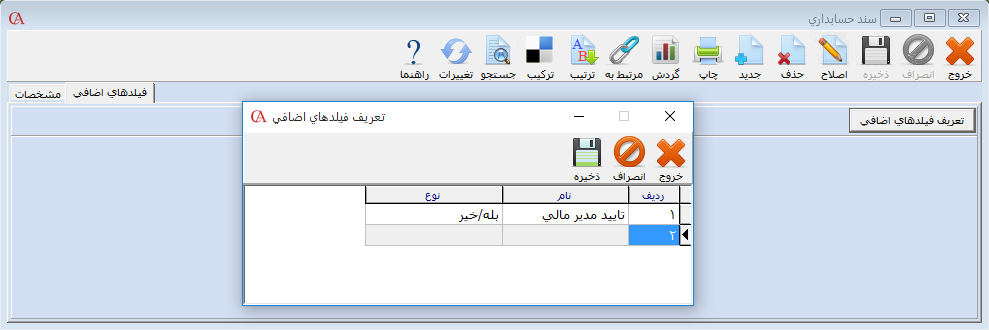
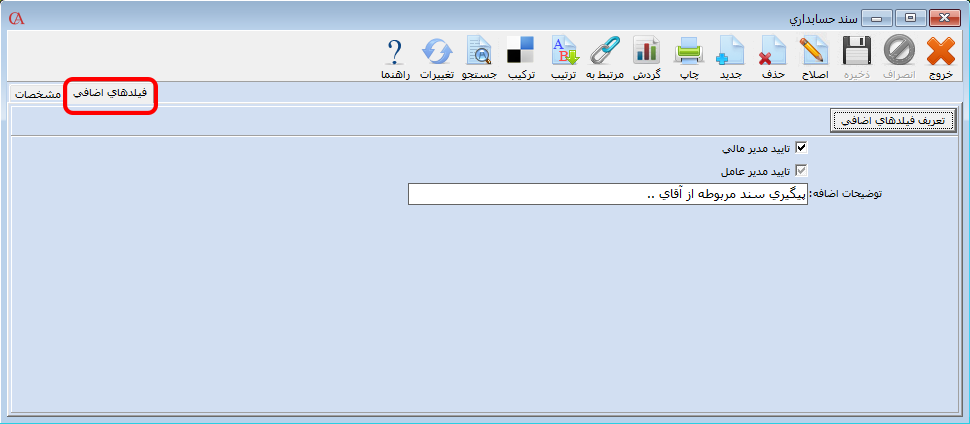
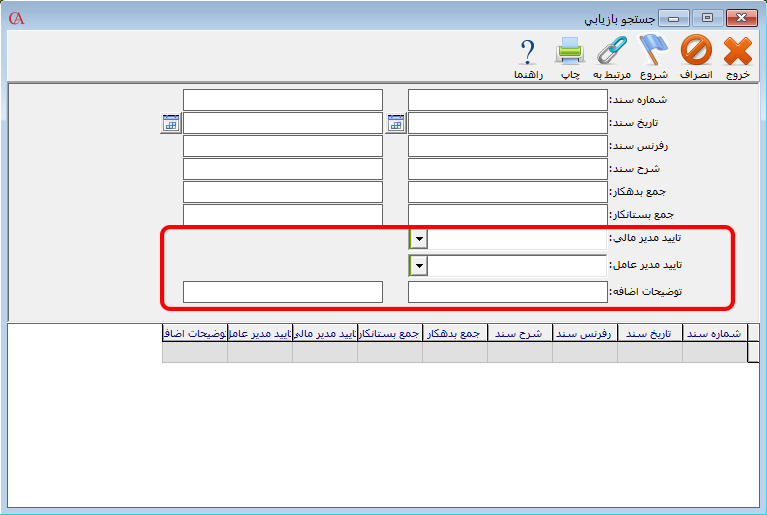
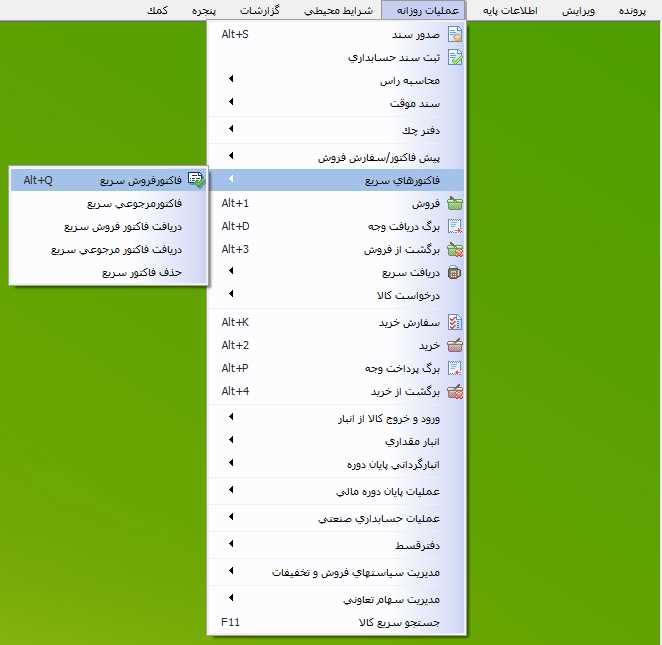 در فرم باز شده سیستم به صورت اتوماتیک یک شماره فاکتور جدید (یک واحد بیشتر از آخرین شماره فاکتور) به فاکتور جدید اختصاص میدهد که جهت صدور فاکتور سریع جدید بر روی دکمه تایید کلیک کنید. در قسمت کد یا نام مشتری، کد یا نام مشتری را با استفاده از دکمه ذرهبین از لیست حسابها انتخاب کنید.
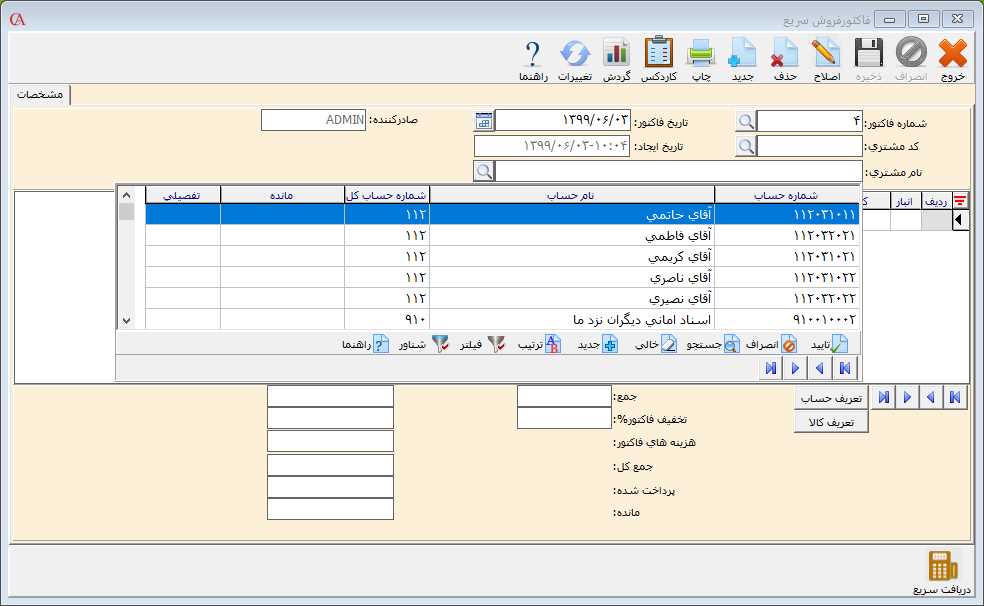 نکته: چنانچه بخواهید جهت افزایش سرعت صدور فاکتور در هنگام صدور فاکتور سریع جدید، نام مشتری به صورت پیش فرض توسط سیستم تعیین شود، از مسیر شرایط محیطی > پارامترهای صندوقهای پر فروش را انتخاب و در فرم باز شده در قسمت مشتری پیشفرض با استفاده از دکمه ذرهبین از لیست حسابها، حساب پیش فرض مورد نظر را انتخاب نمایید.
 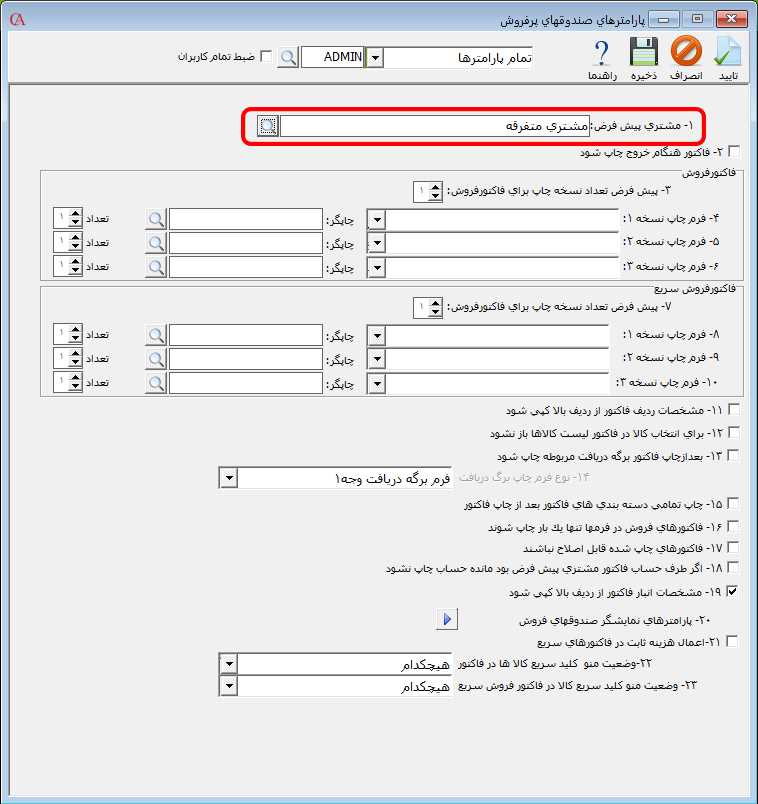 در جدول این فرم در ستون انبار، شماره انبار و در ستون کد یا نام کالا، کد یا نام کالا را از لیست کالاها انتخاب کنید. در ستون مقدار ۱، مقدار کالا و در ستون فی، فی کالا را وارد نمایید.
 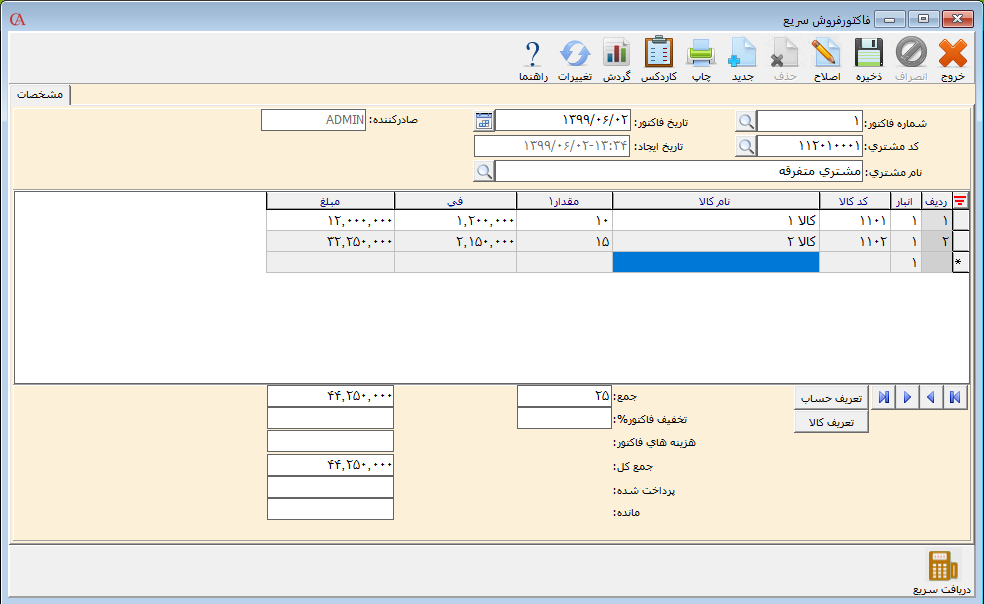 برای ثبت دریافتهای فاکتور بر روی دکمه دریافت سریع کلیک و در فرم باز شده انواع دریافت سریع مربوط به آن را تعریف نمایید. جهت آشنایی با نحوه کار و تخصیص دسترسی کاربران به امکان دریافت سریع میتوانید به راهنمای آن مراجعه فرمایید.
 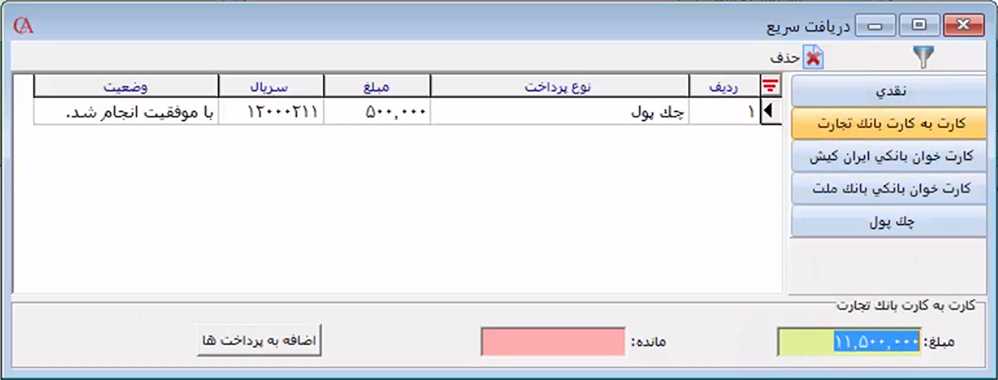 نکته: در نرم افزار جامع مالی حسابگر میتوانید جهت سهولت کار و افزایش سرعت هنگام صدور فاکتورها، تصاویر کالاها در فاکتور فروش و فروش سریع را اضافه نمایید که در مقالات قبلی این امکان به تفصیل توضیح داده شده است و در صورت نیاز میتوانید آن را مطالعه فرمایید.
 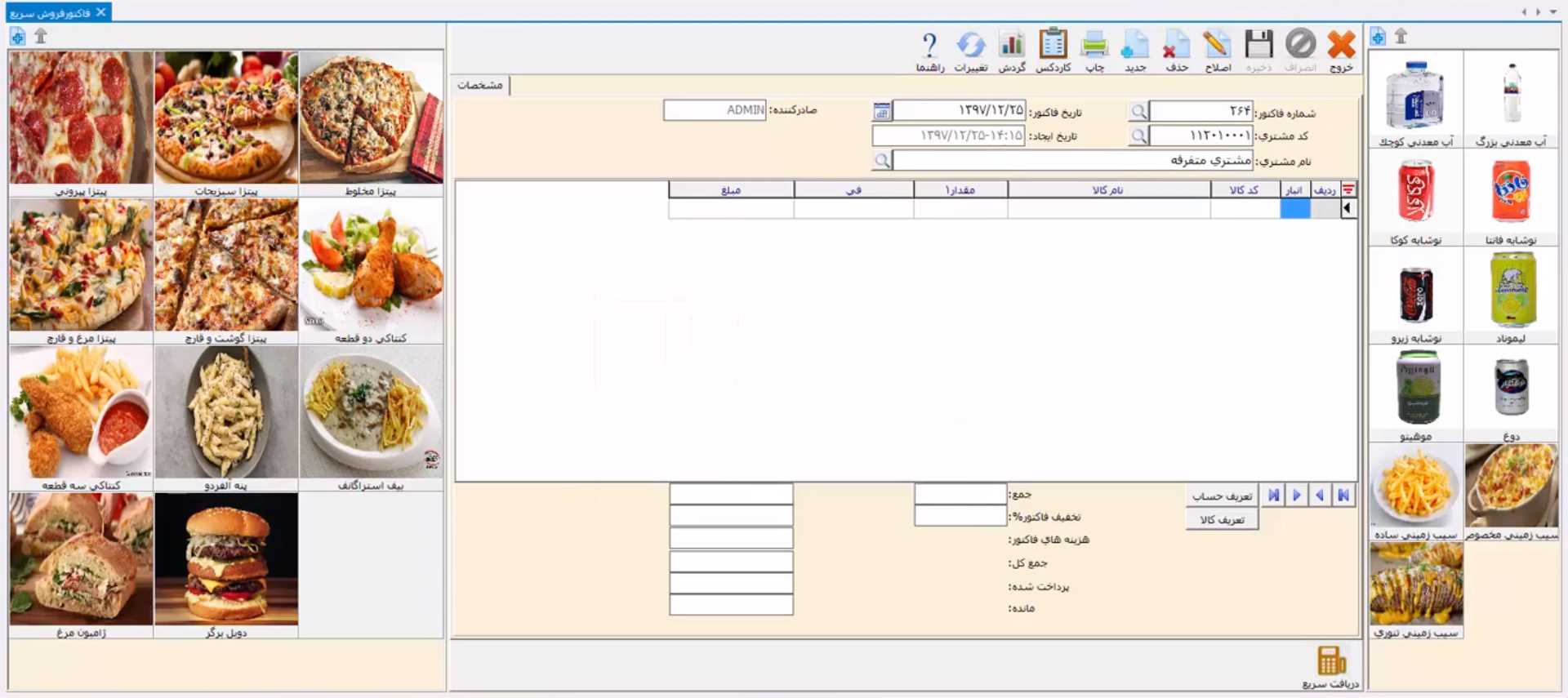 نکته: توجه داشته باشید که فاکتورهای سریع تا زمانی که دریافت و تبدیل به فاکتور فروش نشوند، بر موجودی کالاها و مانده حسابها تاثیری ندارند.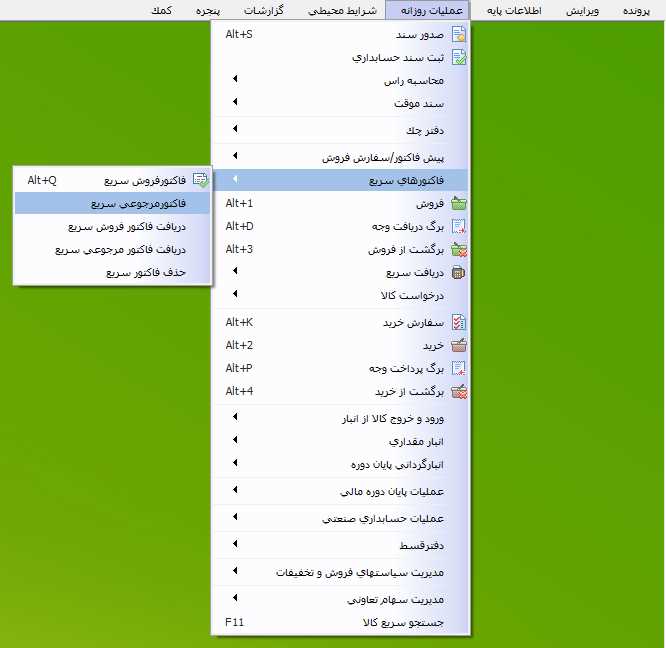
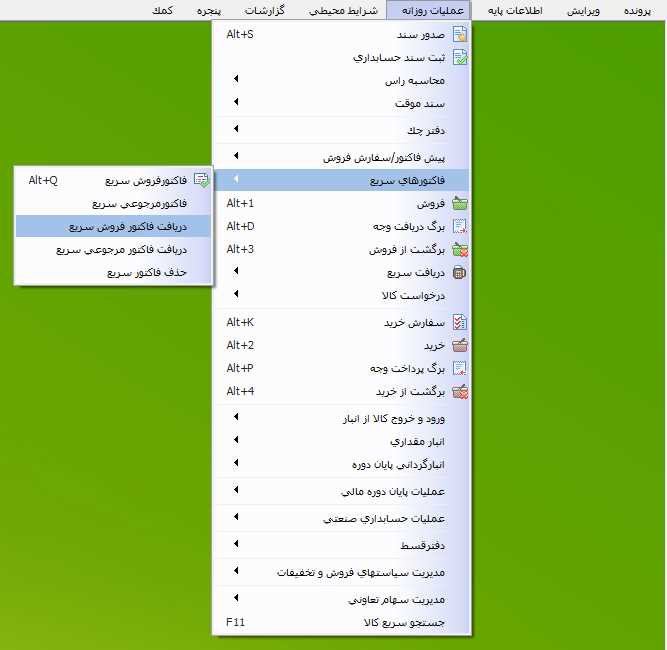 در فرم باز شده میتوانید فاکتورهای فروش سریع صادر شده را دریافت و به فاکتور فروش معمولی تبدیل کنید.
  در قسمت نوع دریافت میتوانید نوع دریافت فاکتور سریع را به سه روش زیر تعیین کنید: ۱- یک به یک ۲- همه فاکتورها به یک فاکتور ۳- گروهبندی ۱- یک به یک: در صورتی که نوع دریافت به صورت “یک به یک” انتخاب شده باشد، هر فاکتور فروش سریع تبدیل به یک فاکتور فروش معمولی میشود.
 ۲- همه فاکتورها به یک فاکتور: در صورتی که گزینه “همه فاکتورها به یک فاکتور” را فعال کنید، همه فاکتورهای سریع صادر شده در یک فاکتور به نام یک طرف حساب تجمیع میشوند.
 برای تعیین طرف حسابی که میخواهید فاکتور فروش به نام آن صادر شود، پارامتر “به حساب انتخابی” را فعال سپس در قسمت “صدور فاکتور برای حساب شماره”، طرف حساب مورد نظر را از لیست حسابها انتخاب کنید همچنین برای تعیین تاریخ انتخابی، پارامتر “به تاریخ انتخابی” را فعال و در قسمت “صدور فاکتور برای تاریخ”، تاریخ فاکتور را انتخاب نمایید.
 ۳- گروهبندی: در صورتی که در قسمت نوع دریافت، گزینه “گروهبندی” را فعال کنید، دریافت فاکتورها میتواند بر اساس تاریخ فاکتور، طرف حساب فاکتور یا کاربر صادر کننده فاکتور صورت پذیرد. به عنوان مثال اگر دریافت فاکتورها بر اساس کاربر صادر کننده انجام شود، تمام فاکتورهای سریعی که توسط یک کاربر خاص صادر شدهاند، به صورت یک فاکتور فروش وارد سیستم میشوند.
 در صورتی که پارامتر “تجمیع کالا” را فعال کنید، کالاها به صورت تجمیع شده در فاکتور فروش نمایش داده میشوند. به عنوان مثال چنانچه در فاکتور سریع ۱ در ردیف اول کالای مداد به تعداد ۱۰ عدد و در ردیف چهارم همین فاکتور، کالای مداد به تعداد ۳۰ عدد فروش شده باشد در هنگام تبدیل به فاکتور فروش یک ردیف کالا به نام مداد نمایش داده میشود که تعداد آن برابر با ۴۰ (تعداد تجمیع شده) در نظر گرفته میشود. همچنین چنانچه پارامتر “فاکتورهای دریافت شده دوباره دریافت شوند” را فعال کنید، فاکتورهایی که قبلا برای آنها دریافت انجام شده هم دریافت میشوند.
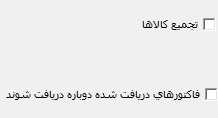 با استفاده از دکمه انتخاب فاکتور، میتوانید فاکتورهای مورد نظر جهت دریافت را از لیست فاکتورها انتخاب کنید. همچنین با استفاده از محدوده شماره و تاریخ میتوانید انتخاب فاکتورها را محدود کنید.
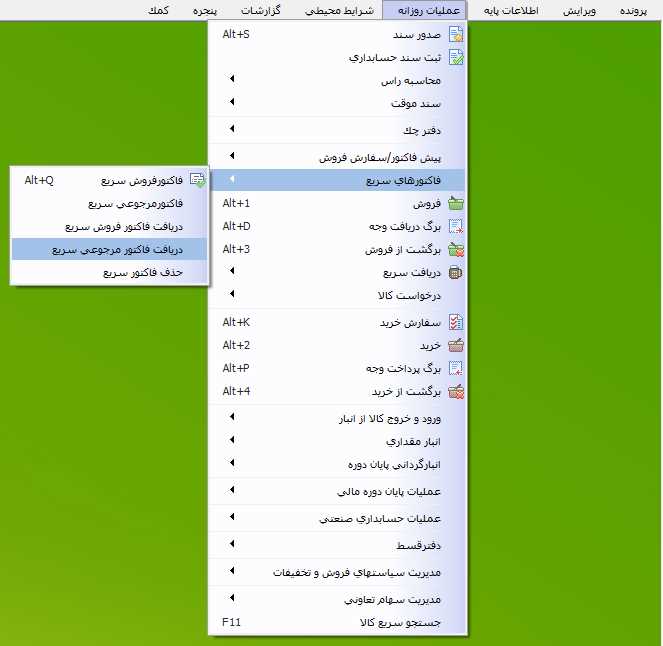 حذف فاکتور سریع برای حذف دستهای فاکتورهای سریع از منوی عملیات روزانه > حذف فاکتور سریع را انتخاب نمایید.
 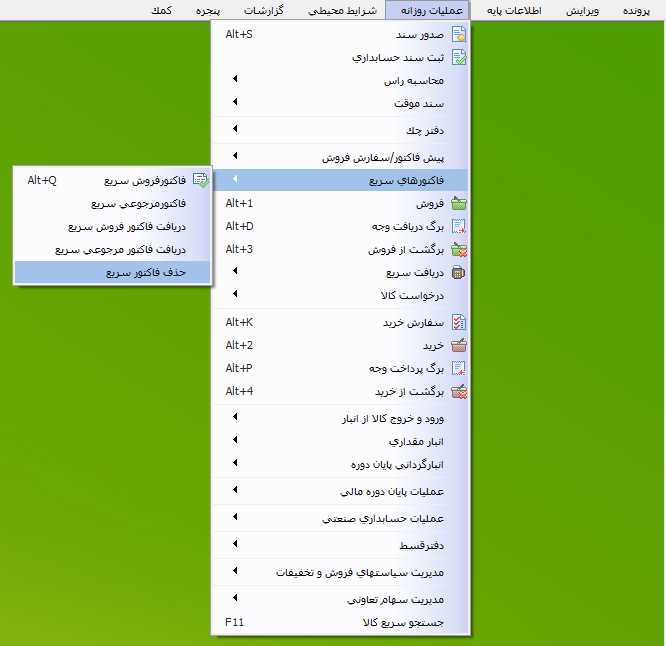 در فرم باز شده در قسمت محدوده تاریخ، میتوانید محدوده تاریخی مورد نظر جهت حذف فاکتورها را انتخاب نمایید. در قسمت نوع فاکتور، نوع فاکتور جهت حذف را از لیست کشویی که میتواند یکی از موارد همه، فروش و برگشت از فروش باشد را انتخاب نمایید.
 چنانچه در قسمت نوع فاکتور یکی از موارد فروش یا برگشت از فروش را انتخاب نمایید، در قسمت محدوده شماره میتوانید محدوده شماره فاکتورهای مورد نظر جهت حذف را انتخاب کنید.
 با استفاده از قسمت چاپ و وضعیت تبدیل فاکتور میتوانید لیست فاکتورهای سریع را فیلتر کنید.
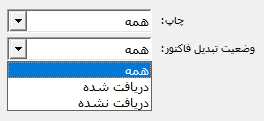 بعد از تعیین موارد مورد نظر جهت نمایش فاکتورهای انتخابی بر روی دکمه جستجو کلیک کنید تا لیست فاکتورهای انتخابی در جدول فرم نمایش داده شوند.
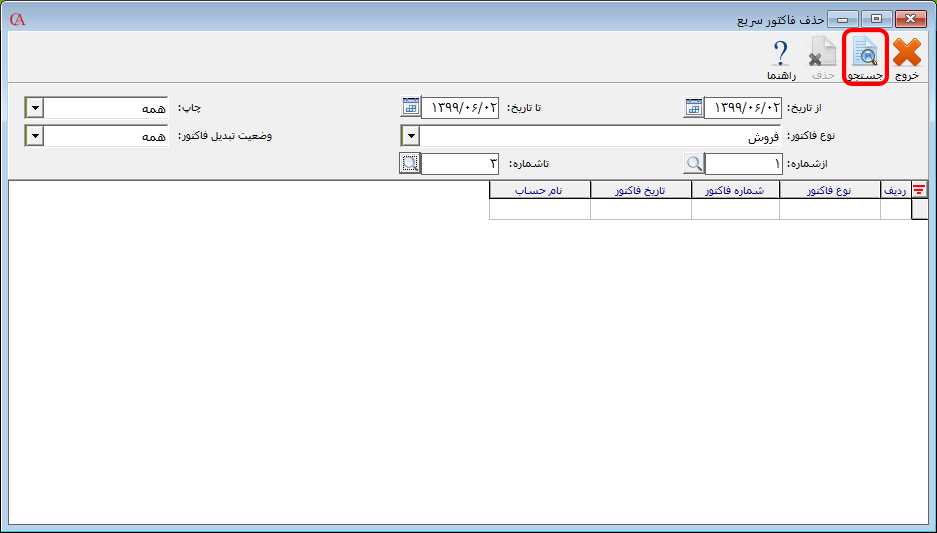 برای حذف فاکتورها بر روی دکمه حذف کلیک کنید.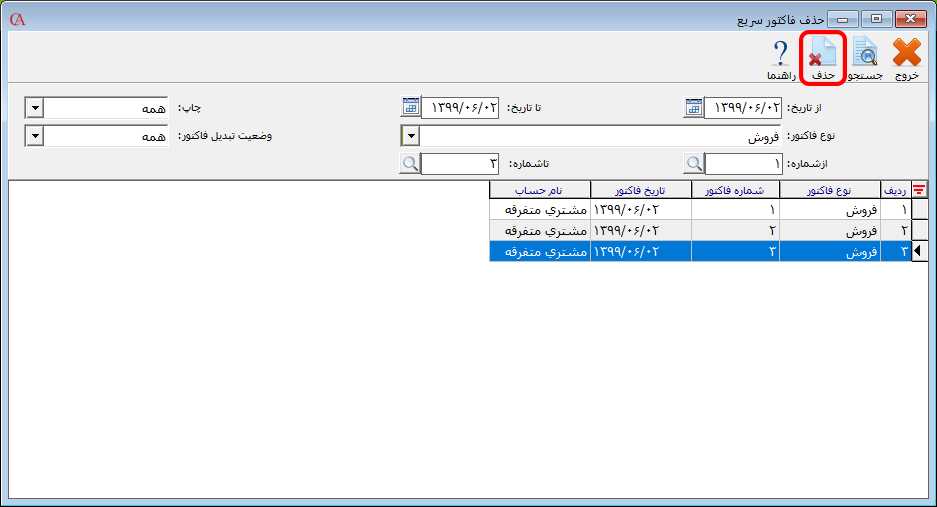
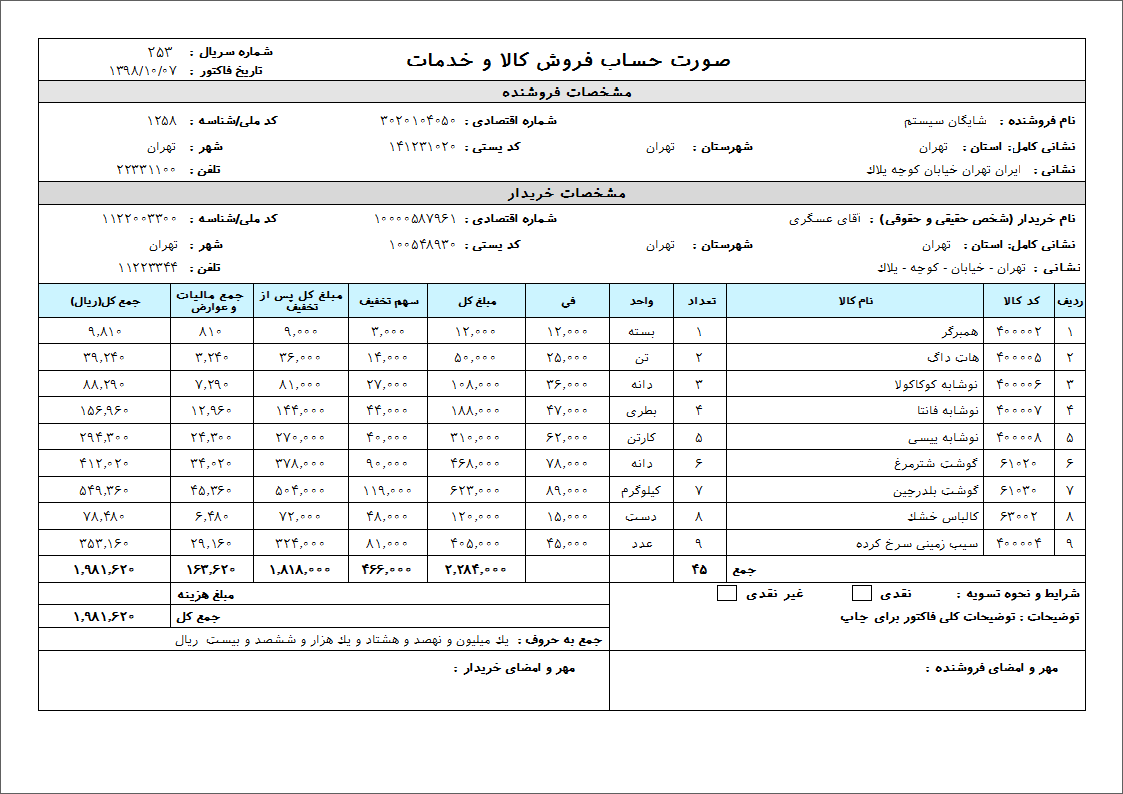 معمولا سازمانها از هر فاکتور رسمی ۳ نسخه چاپ میکنند که یک نسخه در اختیار خریدار قرار داده میشود، یک نسخه در زمان مقرر به اداره امور مالیاتی ارسال میشود و نسخه آخر جهت بایگانی، ضمیمه اسناد میشود. در صورتی که بخواهید فاکتور فروش ثبت شده در نرم افزار حسابداری حسابگر را حذف یا ابطال نمایید، میتوانید از دکمه موجود در بالای فاکتور فروش استفاده نمایید که در این صورت اسناد مربوط به فاکتور ابطال شده، به صورت اتوماتیک حدف میشوند.
 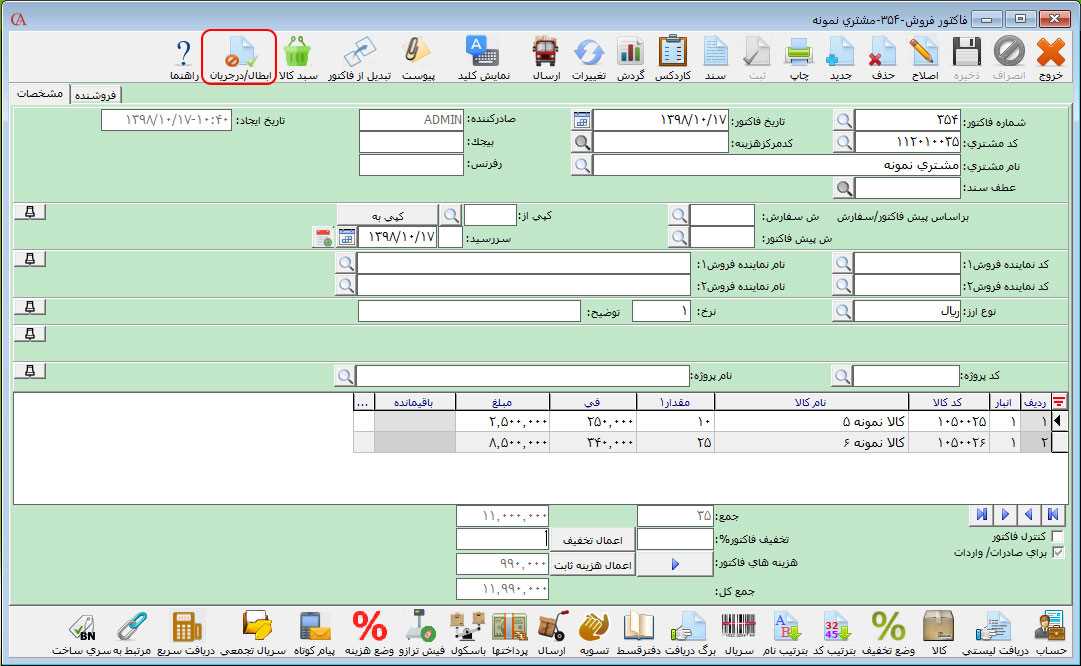 قابل توجه است که در برنامه حسابگر بعد از ثبت فاکتور خرید یا فروش میتوانید فاکتورهای مرجوعی خود را نیز در سیستم ثبت نمایید.
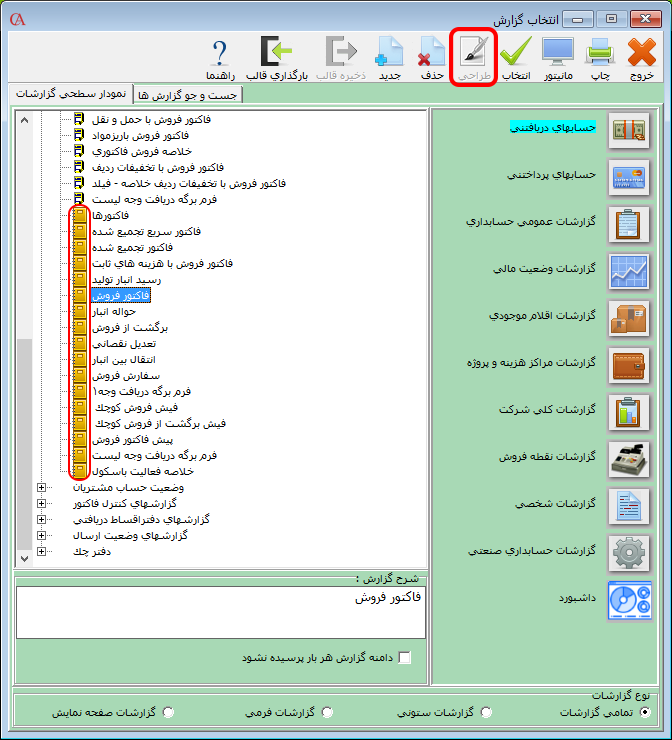 برای در اختیار داشتن امکان طراحی ابتدا باید فرم یا گزارش مورد نظر را انتخاب کنید و یک گزارش شخصی از روی آن ایجاد کنید. به عنوان مثال برای طراحی فرم فاکتور فروش، از قسمت حسابهای دریافتنی > گزارشهای فرمی را باز نموده و سپس فاکتور فروش را انتخاب کرده و از دکمههای بالا گزینه جدید را انتخاب کنید. در پنجره بازشده میتوانید در فیلد نام فارسی گزارش جدید، نام گزارش خود را وارد نمایید. سپس بر روی دکمه تایید کلیک کنید.
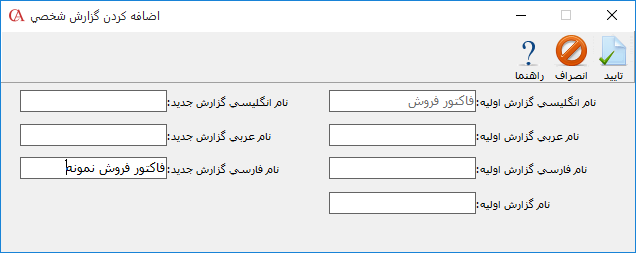 با انتخاب دکمه جدید و تایید آن، فرم جدید فاکتور فروش در قسمت گزارشات شخصی اضافه میشود که برای طراحی آن وارد بخش گزارشات شخصی شده و فرم اضافهشده را انتخاب، سپس روی دکمه طراحی کلیک کنید.
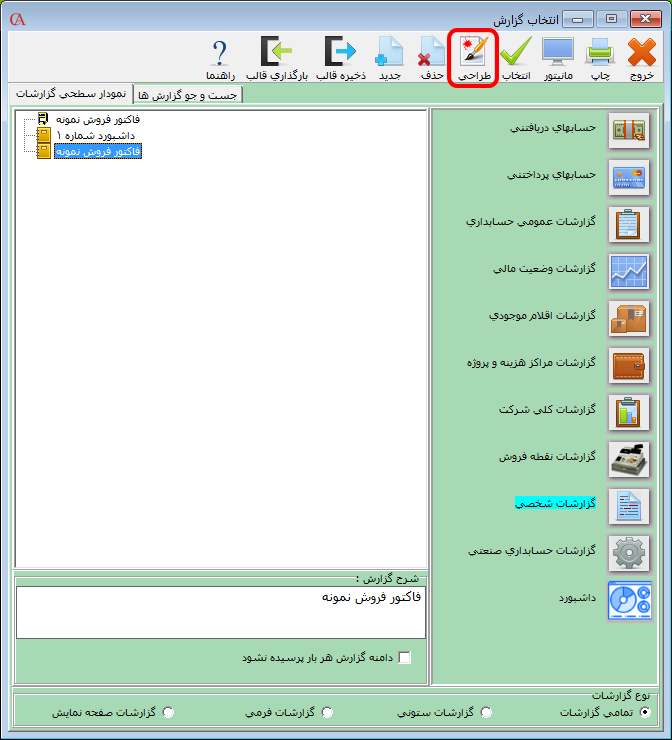 معرفی محیط طراحی محیط طراحی گزارش ساز Fast Report شامل ۴ منوی اصلی برای طراحی به شرح زیر است: ۱- پرونده ۲- ویرایش ۳- گزارش ۴- نمایش
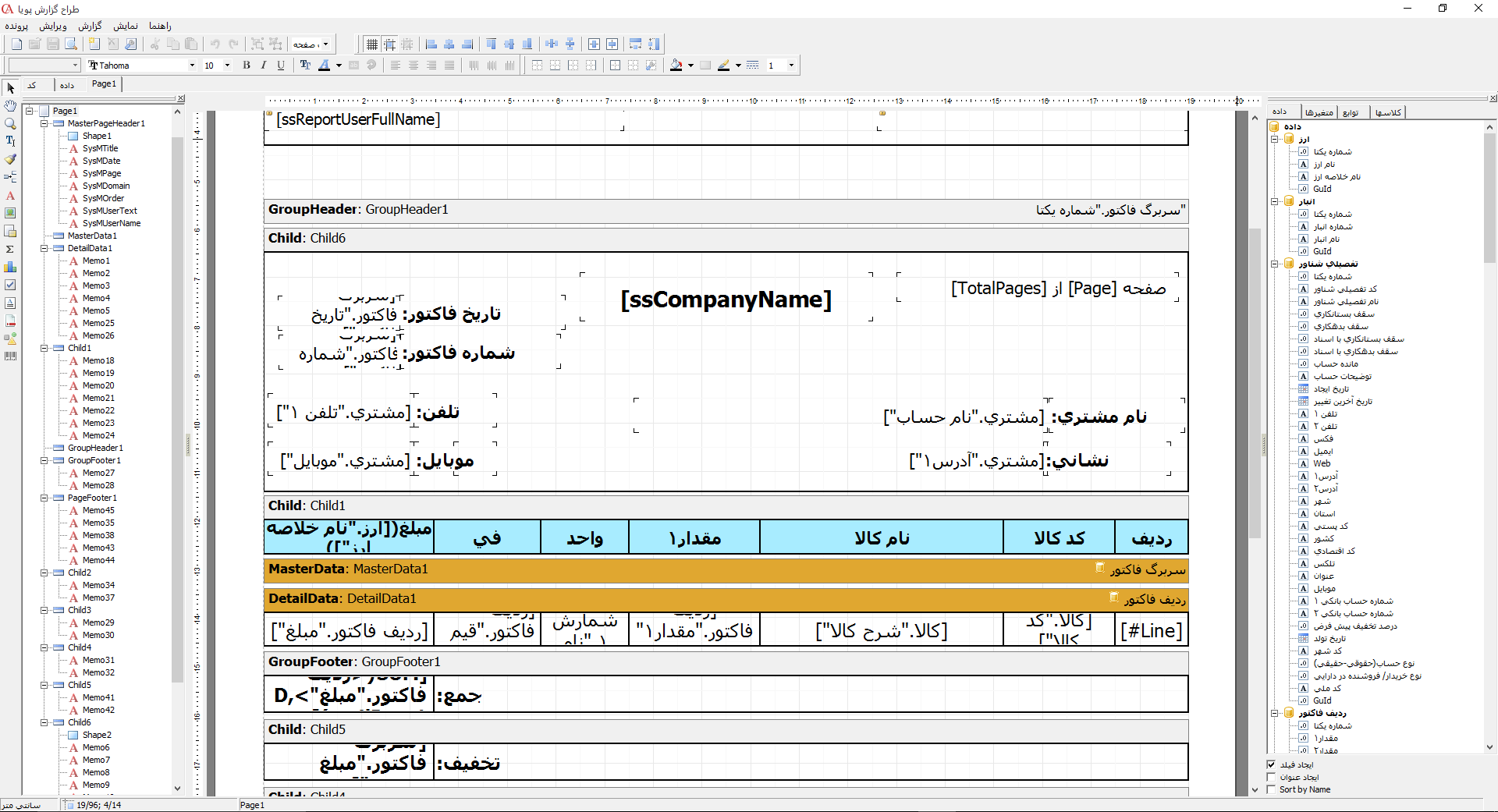 ۱- پرونده: از منوی پرونده برای تعریف گزارش جدید و ضبط تغییرات انجام شده، استفاده میشود.
 در پنجره جزئیات صفحه میتوانید مواردی مانند اندازه و حاشیهبندی کاغذ را تنظیم کنید. با استفاده از فیلد اندازه کاغذ، میتوانید اندازه کاغذ را مشخص نمایید. در لیست کشویی این فیلد یکسری اندازههای پیشفرض کاغذ مثل A4، A5 و… برای انتخاب قرار داده شده است. همچنین با استفاده از فیلد پهنا و ارتفاع میتوانید اندازه مورد نظر صفحه طراحی خود را تعیین کنید. با تنظیم افقی یا عمودی بودن فرم، میتوانید نوع چاپ گزارش را به یکی از این دو صورت Landscape یا Portrait تعیین کنید. همچنین با استفاده از دیگر فیلدهای قرار داده شده در این بخش میتوانید تنظیمات مورد نیاز خود را تعیین کنید.
  ۲- ویرایش: منوی ویرایش امکانات ویرایشی در خصوص طراحی را در اختیار شما قرار میدهد.
  ۳- گزارش: منو گزارش امکان مدیریت دادهها و متغیرها را در اختیار شما قرار میدهد.
  ۴- نمایش: منو نمایش مدیریت ابزارهای محیط طراحی را در اختیار شما قرار میدهد.
  علاوه بر ۴ منوی اصلی در محیط طراحی منوهای دیگری قرار دارد که در ادامه توضیح داده میشوند. منو سمت راست شامل فیلدهایی است که میتوانید آنها را به گزارش اضافه کنید.
 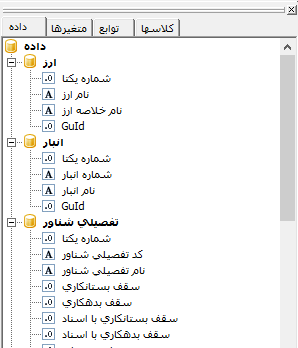 برای اضافه کردن دادهها به این منو از منو گزارش > داده ها را انتخاب کنید. در پنجره باز شده تیک جداول مورد نیاز جهت طراحی و چاپ گزارش را فعال کنید سپس بر روی دکمه تایید کلیک کنید. نکته: توجه داشته باشید که برای جلوگیری از کند شدن گزارش یا فرم طراحیشده، تنها جداول دادهای که در طراحی نیاز دارید را فعال کنید.
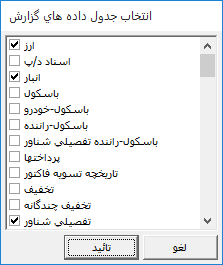 در زبانه متغیرها، متغیرها به صورت دستهبندی شده نمایش داده میشوند که در دستهبندی ShygunSystem لیستی برای نمایش اطلاعات کلی شرکت و در دستهبندی متغیرهای سیستمی، فیلدهای سیستمی مانند شماره ردیف، جمع ردیف، زمان و… قرار داده شده است. در صورت نیاز میتوانید متغیر مورد نظر خود را در این بخش تعریف کنید.
 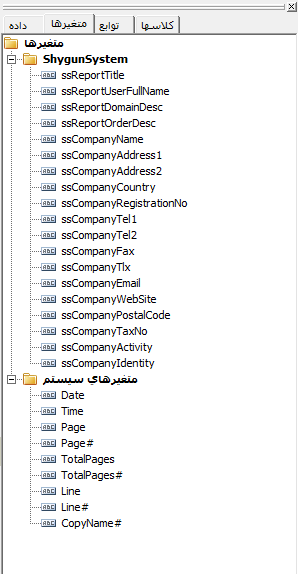 برای تعریف متغیر جدید، از منوی گزارش بر روی متغیرها کلیک کنید. در پنجره باز شده برای اضافه کردن یک دسته جدید بر روی دکمه دسته، کلیک کنید.
 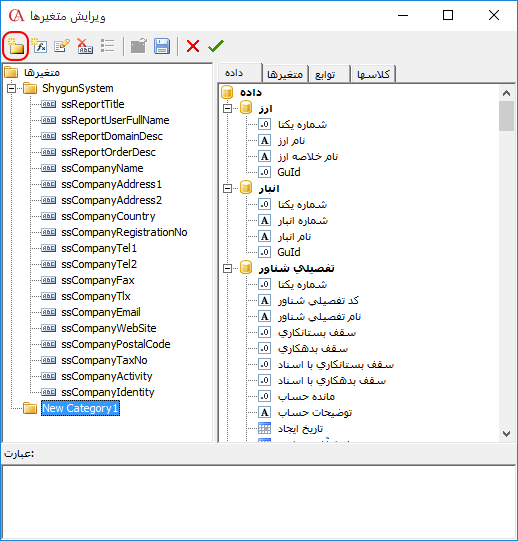 برای تعریف یک متغیر بعد از انتخاب دسته مورد نظر بر روی دکمه متغیر کلیک کنید و در قسمت عبارت، عبارت مورد نظر برای متغیر تعریفشده را وارد کنید.
 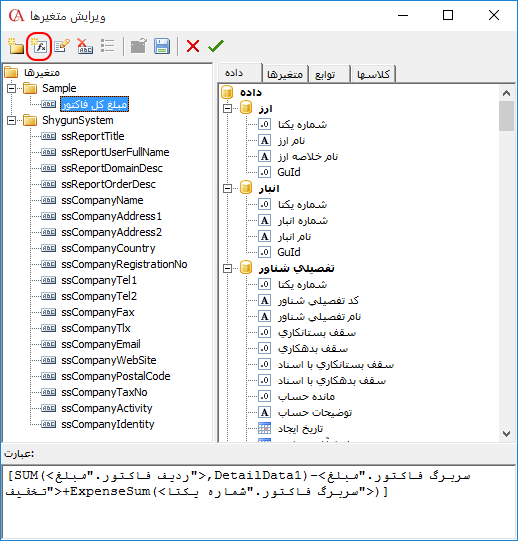 هر تابع برای یک هدف خاص تعریف میشود که دارای یک یا چند ورودی و یک خروجی است. در زبانه توابع، توابع به صورت دسته بندی شده وجود دارند که با انتخاب هر کدام، راهنمای آن تابع در بخش پایین آن نمایش داده میشود که در طراحی قابل استفاده است. به عنوان مثال تابع Round، مقدار اعشار اعداد را به نزدیکترین عدد رند میکند.
 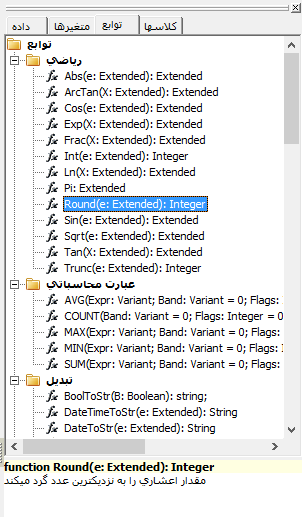 با استفاده از نمودار درختی موجود در سمت چپ صفحه طراحی، فیلدهایی که به گزارش اضافه شده است را مشاهده میکنید.
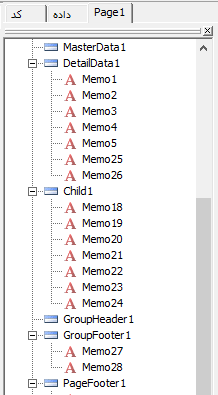 با استفاده از نوار ابزار سمت چپ صفحه طراحی، میتوانید اطلاعاتی مانند نمودار، متن، شکل هندسی و… به صفحه طراحی اضافه کنید که در ادامه توضیح داده میشوند.
 در بالای صفحه، ابزارهایی برای طراحی راحتتر و سریعتر وجود دارد که در ادامه به تفصیل توضیح داده میشود. با استفاده از ابزار ویراش متن میتوانید نام و اندازه فونت متن انتخاب شده را تعیین کنید.
  با استفاده از دکمه جزییات فونت میتوانید جزییات فونت موارد انتخاب شده را تعیین کنید.
  با استفاده از دکمه رنگ فونت میتوانید رنگ متن وارد شده را تعیین کنید. در لیست باز شده یک سری رنگها به صورت پیشفرض وجود دارد. همچنین میتوانید با انتخاب دکمه Other در این بخش رنگ مورد نظر خود را ایجاد کنید.
  بعد از انتخاب دکمه Other در پنجره باز شده بعد از تعیین رنگ مورد نظر بر روی دکمه add to custom colors کلیک کنید تا رنگ ایجاد شده در پالت رنگها اضافه شود.
  با انتخاب دکمه چرخش میتوانید درجه چرخش متن وارد شده را از لیست باز شده، انتخاب کنید.
  با استفاده از دکمههای تصویر زیر میتوانید متن وارد شده را چپ چین، وسط چین، راست چین و همترازی (Justify) کنید.
  با استفاده از دکمههای تصویر زیر میتوانید وضعیت تراز متن را از بالا، وسط و پایین تعیین کنید.
  با از دکمههای تصویر زیر میتوانید به دور فیلد مورد نظر حاشیه (چارچوب) بکشید.
  با انتخاب این دکمه سایه یک سری تنظیمات مربوط به حاشیه (چارچوب) و سایه آن را میتوانید مشاهده و تعیین نمایید.
 برای تعیین رنگ زمینه شی درج شده از دکمه رنگ زمینه استفاده کنید.
 با انتخاب دکمه افقی در مرکز باند، جز انتخابی به صورت افقی در مرکز باند و با انتخاب گزینه عمودی در مرکز باند، جز انتخابی به صورت عمودی در مرکز باند قرار میگیرد.
 برای تراز کردن شیءها میتوانید از دکمههای تصویر زیر استفاده کنید بدین صورت که با انتخاب این گزینهها، اجزای انتخابی در صفحه به فاصله یکسانی از سمت چپ، وسط، راست، بالا، مرکز و پایین قرار میگیرند.
 با انتخاب دکمههای تصویر زیر اجزای انتخابی از نظر پهنا و ارتفاع یکسان میشوند.
 نکته: ابزار تراز کردن اشیا در صورتی فعال میشوند که حداقل دو جزء در صفحه انتخاب شده باشد و برای یک جزء فعال، غیر فعال بوده و کاربرد ندارند. در تمام این گزینهها، مبنای چیدمان اجزاء اولین جزئی است که با موس انتخاب میشود. با انتخاب لیست کشویی این بخش میتوانید میزان بزرگنمایی صفحه طراحی را تعیین کنید.
 چنانچه بخواهید از یک یا چند جزء موجود در صفحه رو نوشت بگیرید و در جای دیگری در صفحه قرار دهید میتوانید بعد از انتخاب جزء یا اجزاء از گزینه رو نوشت استفاده کنید. همچنین برای برداشتن یک جزء میتوانید از قابلیت ویندوز (Ctrl+C) نیز استفاده کنید.
  چنانچه بخواهید یک جزء یا اجزای انتخابی را از یک محل به طور کامل برداشته و در محل دیگری در صفحه قرار دهید میتوانید از گزینه برش استفاده کنید. همچنین برای برداشتن یک جزء میتوانید از قابلیت ویندوز (Ctrl+X) نیز استفاده کنید.
 بعد از رونوشت برداشتن (کپی گرفتن) یا برش از جزء یا اجزاء مورد نظر، برای قرار دادن (چسباندن) آنها در محل دیگری از صفحه از گزینه چسباندن استفاده کنید. همچنین برای برداشتن یک جزء میتوانید از قابلیت ویندوز (Ctrl+V) نیز استفاده کنید. چنانچه بخواهید وضعیت یک یا چند جزء فعال در صفحه را به حالت قبل از تغییرات برگردانید میتوانید از گزینه خنثی کردن استفاده کنید. برای برگشتن به حالت قبل میتوانید از قابلیت ویندوز (Ctrl+Z) نیز استفاده کنید.
 چنانچه طراحی گزارش را از اول آغاز کرده باشید برای شروع طراحی باید گروهبندیهای مورد نظر خود را به صفحه اضافه کنید. در ادامه به توضیح گروهبندیهای موجود در این صفحه میپردازیم. گروهبندی محیط طراحی قسمت سرآمد صفحه (PageHeader): از قسمت سرآمد صفحه برای نمایش اطلاعاتی که می خواهید در تمام صفحات گزارش چاپ شوند استفاده میشود. اطلاعاتی مانند نام شرکت، نام گزارش، تاریخ چاپ شماره صفحه و… قسمت گروه سرآمد (GroupHeader): از قسمت گروه سرآمد برای مشخص کردن گروهبندی گزارش استفاده میشود. نکته :برای استفاده از قسمت گروه سرآمد بعد از درج آن باید فیلد دادهای که میخواهید بر اساس آن تفکیک صورت گیرد را انتخاب کنید.
 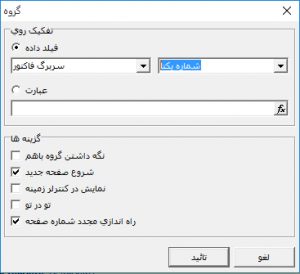 قسمت اصلی (MasterData): در قسمت اصلی، مبنای اصلی گزارش قرار میگیرد. به عنوان مثال در طراحی فاکتور فروش، منبع اصلی گزارش سربرگ فاکتور تعیین میشود. توجه داشته باشید که در چاپ، این ردیف به تعداد رکوردهای گزارش تکرار میشود اما در طراحی تنها یک بار تعریف میگردد. قسمت دادههای جزئی (DetailData): در قسمت دادههای جزئی مقادیر ستونها قرار میگیرند. توجه داشته باشید که در چاپ، این ردیف به تعداد رکوردهای گزارش تکرار میشود اما در طراحی تنها یک بار تعریف میگردد. قسمت گروه پاورقی (GroupFooter): از گروه پاورقی بعد از گروه سرآمد جهت نمایش اطلاعات تجمیعی گروه سرآمد مانند جمع، میانگین و… استفاده میشود. مثلا در مورد طراحی فاکتور چنانچه فاکتور چند صفحهای باشد، باید جمع هر فاکتور پایان آن نمایش داده شود نه در انتهای هر صفحه. برای این کار باید تابع جمع را در این لایه قرار دهید که در اینصورت چنانچه چندین فاکتور را با هم چاپ بگیرید هر فاکتور یک جمع در صفحه آخر خود خواهد داشت. قسمت سرآمد ستون (ColumnHeader): از قسمت سرآمد ستون برای درج تیتر ستونهای گزارش استفاده میشود. قسمت خلاصه گزارش (ReportSummary): از قسمت خلاصه گزارش برای جمعهای انتهای گزارش استفاده میگردد که در زمان چاپ جمع تمام صفحات گزارش، در آخرین صفحه گزارش نشان داده می شود. قسمت پاورقی صفحه (PageFooter): از قسمت پاورقی صفحه برای چاپ مقادیری ثابت که در پایان هر صفحه تکرار میشوند، استفاده میشود. به عنوان مثال از این قسمت زمانی استفاده میشود که بخواهید در پایین هر صفحه گزارش، آدرس شرکت را چاپ کنید.
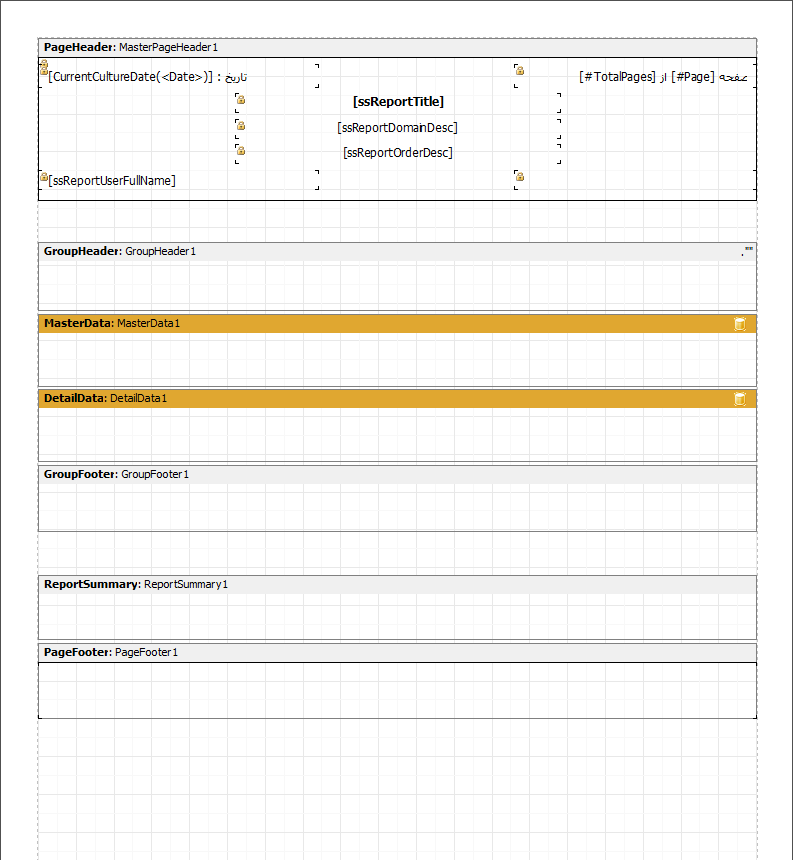 توجه داشته باشید که در هر یک از قسمتهای صفحه طراحی میتوانید فرزند تعریف کنید. هر فرزند موجود در هر قسمت تمامی خصوصیات آن قسمت را داراست. برای تعریف یک فرزند جدید روی قسمت مورد نظر کلیک راست کنید و گزینه افزودن باند فرزند را انتخاب کنید.
  نحوه درج اطلاعات در صفحه طراحی متنها، عناوینی هستند که در گزارش به همان صورت نوشته شده چاپ میشوند و در صورتی تغییر میکنند که در محیط طراحی آنها را تغییر متن دهید. برای درج متن در صفحه طراحی، از منو ابزار سمت چپ گزینه شی متن را انتخاب کنید. در هر کجای صفحه که میخواهید متن ثابت در آن جا قرار گیرد، کلیک کنید.
  در پنجره شی متن، در زبانه متن علاوه بر متن ثابت میتوانید عبارت، تابع محاسباتی نیز درج نمایید. متن ثابت مورد نظرتان را وارد و بر روی دکمه تایید کلیک کنید. با استفاده از دو زبانه قالببندی و پررنگ میتوانید تنظیمات نحوه نمایش متن را تعیین کنید.
 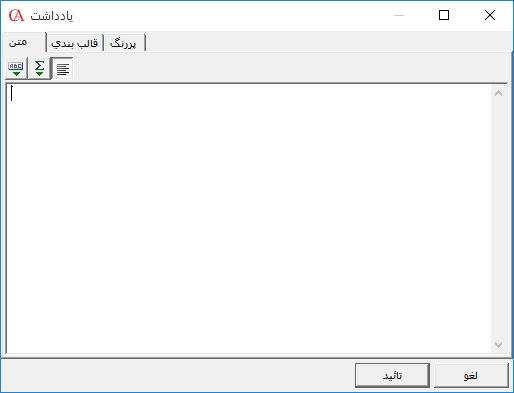 در پنجره متن در زبانه قالب بندی در قسمت دسته، میتوانید نوع گروهبندی شی انتخاب شده را تعیین کنید.
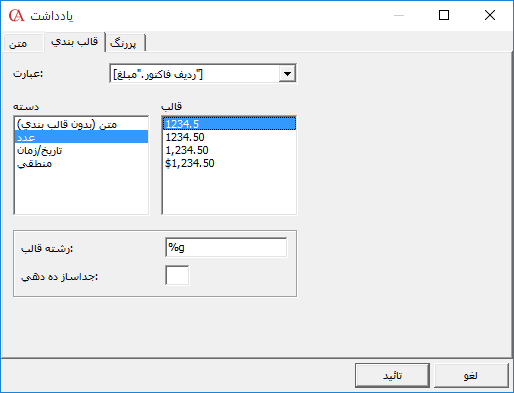 در صورتی که میخواهید متن نوشته شده به همان صورت چاپ شود، گزینه متن (بدون قالب بندی) را انتخاب کنید. در صورتی که متن نوشته شده عدد باشد برای تعیین نحوه نمایش آن در قسمت دسته بر روی عدد کلیک کنید. سپس در قسمت قالب ، قالب مورد نظر را انتخاب کنید. با انتخاب حالت اول، صفر بعد از اعشار نمایش داده نمیشود. با انتخاب حالت دوم، در صورتی که عدد بخش اعشار داشته باشد، تا دو رقم بعد از اعشار نمایش داده میشود. با استفاده از عدد وارد شده در بخش رشته قالب، میتوانید تعداد رقمهای بعد از اعشار را تنظیم کنید. به عنوان مثال چنانچه بخواهید عدد مورد نظر رقم اعشار نداشته باشد باید در این بخش عدد ۰ را وارد کنید. حالت سوم مانند حالت قبل است با این تفاوت که اعداد با جدا کننده سه رقمی نمایش داده میشوند. با انتخاب حالت چهارم، در کنار عدد نوع ارز آن نمایش داده میشود. در بخش جداساز ده دهی میتوانید کاراکتر یا حرف مورد نظر جهت نمایش نماد اعشار را تعیین کنید.
 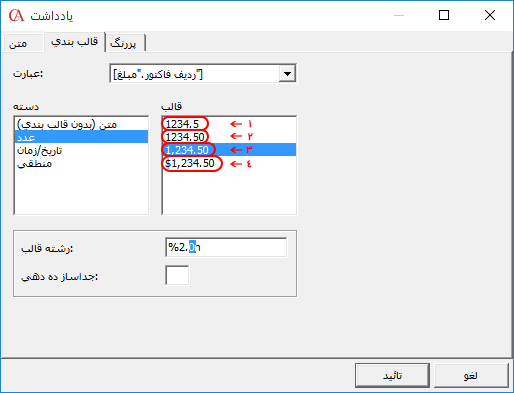 در صورتی که شی انتخاب شده تاریخ یا زمان باشد برای تعیین نحوه نمایش آن در قسمت دسته بر روی تاریخ/زمان کلیک کنید و در بخش قالب، قالب مورد نظر را انتخاب کنید.
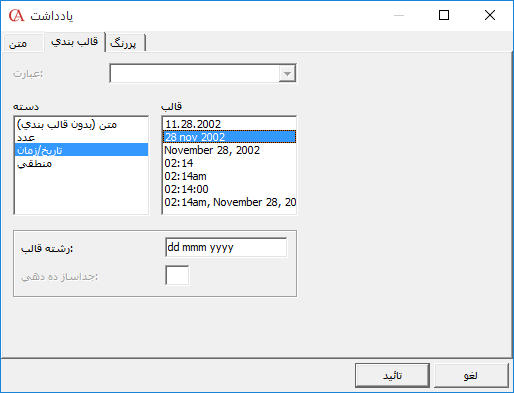 در صورتی که شی انتخاب شده عبارت منطقی باشد برای تعیین نحوه نمایش آن در قسمت دسته بر روی گزینه منطقی کلیک کنید و در بخش قالب، قالب مورد نظر را انتخاب کنید.
 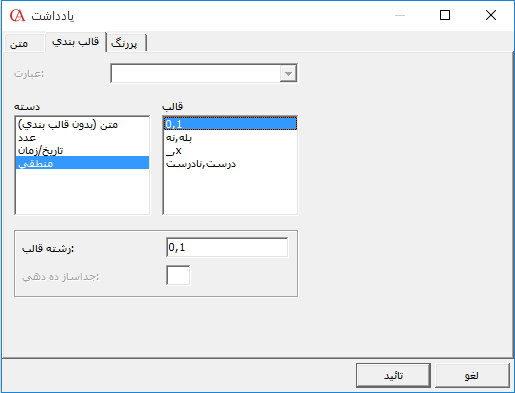 نکته: برای حرکت دادن اشیا در طراحی میتوانید بعد از انتخاب شی از ترکیب کلیدهای Ctrl و کلیدهای جهتنما استفاده یا با کمک موس شی انتخاب شده را در مکان مورد نظر قراد دهید. همچنین برای تغییر اندازه فیلدها میتوانید از ترکیب کلیدهای Shift و کلیدهای جهتنما استفاده کنید. بعد از درج یک عنوان باید فیلد گزارش مربوط به آن را قرار دهید. فیلدهای گزارش، فیلدهایی هستند که متغیر بوده و مقادیرشان را از مقادیر متناظر فرم انتخابی (مانند: فاکتور فروش، سند و…) میگیرند. برای درج یک فیلد متناظر با متن از منوی سمت راست صفحه طراحی، داده مورد نظر را انتخاب سپس آن را Drag کنید (با استفاده از موس آن را بکشید) و در محل مورد نظر در صفحه رها کنید.
 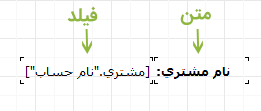 بعد از قرار دادن متنها و دادهها با استفاده از نوار ابزار بالای صفحه میتوانید شرایط و ویژگیهای (اندازه متن، نام و اندازه فونت، رنگ و…) آنها را با توجه به توضیحات داده شده، تعیین کنید. برای ایجاد تغییر در اجزای وارد شده در صفحه، میتوانید بر روی شی مورد نظر کلیک راست کنید سپس با انتخاب گزینه ویرایش، تیتر را تغییر دهید یا بر روی آن دو بار کلیک کنید.
 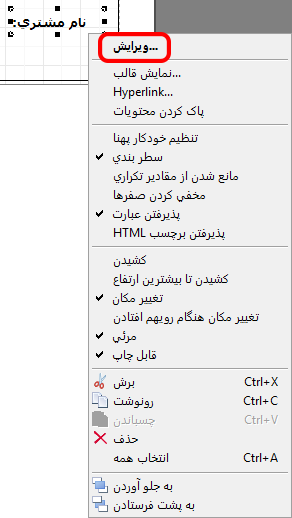 نکته: برای فارسی کردن اعداد در هنگام چاپ گزارش از مسیر نمایش > پنجرههای ابزار، تیک کنترلر شی را فعال یا دکمه F11 کیبورد را فشار دهید، یک منو در سمت چپ صفحه طراحی نمایش داده میشود که در آن یکسری خصوصیات برای تنظیمات فیلدهای موجود در صفحه وجود دارد که برای نمایش فارسی اعداد، بر روی فیلد مورد نظر کلیک کنید و گزینه RTLReading را بر روی True تنظیم کنید.
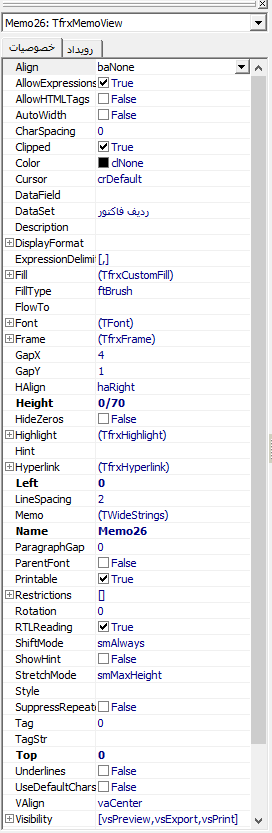 در طراحی امکان درج تصویر وجود دارد. برای این منظور از منوی ابزار سمت چپ گزینه شی تصویر را انتخاب کنید و در محلی که میخواهید تصویر قرار گیرد کلیک کنید. در پنجره باز شده با انتخاب دکمه انتقال به حافظه آدرس عکسی که قبلا آماده شده است را مشخص کنید سپس بر روی دکمه تایید کلیک کنید تا تصویر در محل مورد نظر قرار گیرد.
  در زیر نمونه کامل شده بالای صفحه در فاکتور فروش دیده میشود.
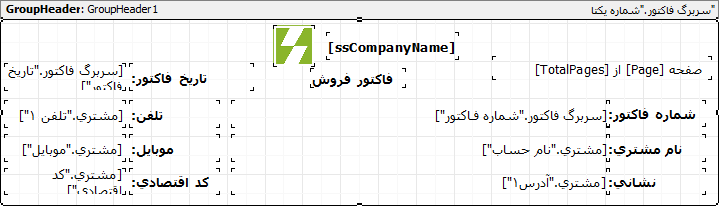 بعد از تکمیل قسمت بالای صفحه باید تیتر ستونهایی که میخواهید را وارد کنید. بعد از تکمیل ردیف تیتر ستونها باید فیلدهای مربوط به ستونهای فرم یا گزارش را مشخص کنید، برای این منظور فیلدهای مورد نظر را به روشی که در بالا توضیح داده شد، انتخاب و در لایه جزئیات (DetailData) قرار دهید.
 توجه داشته باشید که برای ستونهایی که دارای جمع هستند باید از فیلد جمع استفاده کنید. بدین منظور از منوی ابزار سمت چپ گزینه متن سیستمی را انتخاب کنید.
 در پنجره باز شده میتوانید یکی از سه مورد متغیر سیستمی، تابع محاسباتی یا متن ثابت را در صفحه درج نمایید. با انتخاب فیلد متغیر سیستمی از لیست کشویی میتوانید متغیر سیستمی مورد نظر را انتخاب کنید.
 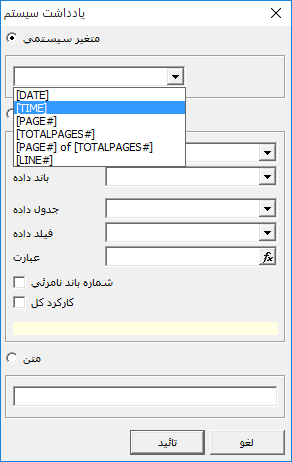 با انتخاب مقدار تابع محاسباتی میتوانید تابع مورد نظر خود به عنوان مثال جمع را تعیین کنید. در فیلد تابع، تابع محاسبهای که میخواهید انجام شود را انتخاب کنید. در فیلد باند داده، لایهای که میخواهید فیلد از آن خوانده شود را مشخص کنید. در فیلد جدول داده، جدولی که میخواهید فیلد از آن خوانده شود را انتخاب کنید. در فیلد داده، فیلدی که میخواهید در تابع محاسباتی به عنوان ورودی باشد (فیلدی که میخواهید محاسبات بر روی آن اعمال شود)، را انتخاب کنید. در فیلد عبارت میتوانید با انتخاب دکمه Fx از لیست دادهها، متغیرها و توابع، عبارت مورد نظرتان را وارد کنید. در عکس زیر جمع مبالغ ردیفهای گزارش محاسبه میشود و چنانچه این تابع در قسمت GroupFooter درج شود، عدد بعد از محاسبه در انتهای رکوردهای گزارش نمایش داده میشود.
 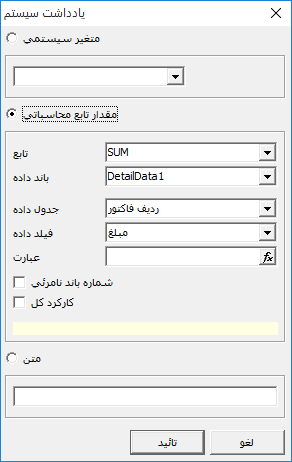 با انتخاب دکمه متن میتوانید متن مورد نظرتان را در صفحه درج نمایید. برای اضافه کردن فیلد جمع، فیلد مقدار تابع محاسباتی را انتخاب کنید. برای طراحی فرمهایی که در آنها بارکد کالا استفاده میشود میتوانید از دکمه بارکد استفاده کنید.
  برای اضافه کردن اشکال هندسی به گزارش از دکمه رسم استفاده کنید.
 با انتخاب دکمه شی متن غنی در پنجره باز شده میتوانید متن ثابت مورد نظرتان را وارد و با استفاده از دکمههای موجود در این قسمت تنظیمات مربوط به نام و اندازه فونت و غیره را برای درج در صفحه طراحی تنظیم کنید.
 چنانچه بخواهید در گزارشات طراحیشده نمودار درج کنید شی نمودار را انتخاب کنید. میتوانید از ابزار نمودار در گزارشاتی مانند حجم فروش بر اساس اقلام موجودی، حجم فروش بر اساس مشتری و… استفاده کنید.
 ذخیرهسازی گزارشهای طراحیشده پس انجام طراحی گزارش مورد نظر چنانچه بخواهید گزارش طراحی شده را ذخیره کنید، از منوی پرونده گزینه ذخیره را انتخاب کنید. اگر بخواهید طراحی انجام شده را در شرکت دیگری استفاده کنید، در صفحه گزارشات شخصی، گزارش مورد نظر را انتخاب و بر روی دکمه ذخیره قالب کلیک کنید. فایل طراحی شده را در مسیر و با نام دلخواه ذخیره کنید.
 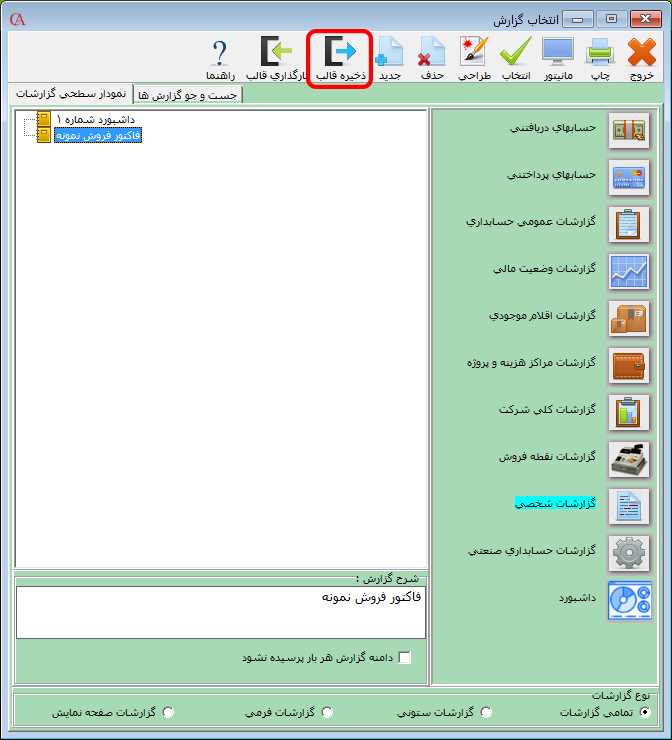 جایگزینی گزارشهای طراحی چنانچه بخواهید طراحی ذخیره شده را در شرکت دیگری جایگزین کنید، در شرکت جدید، وارد بخش گزارشات شخصی شوید. بر روی دکمه بارگذاری قالب کلیک کنید. در پنجره باز شده گزارش طراحی شده را انتخاب کنید تا فرم طراحی شده بارگذاری شود.
 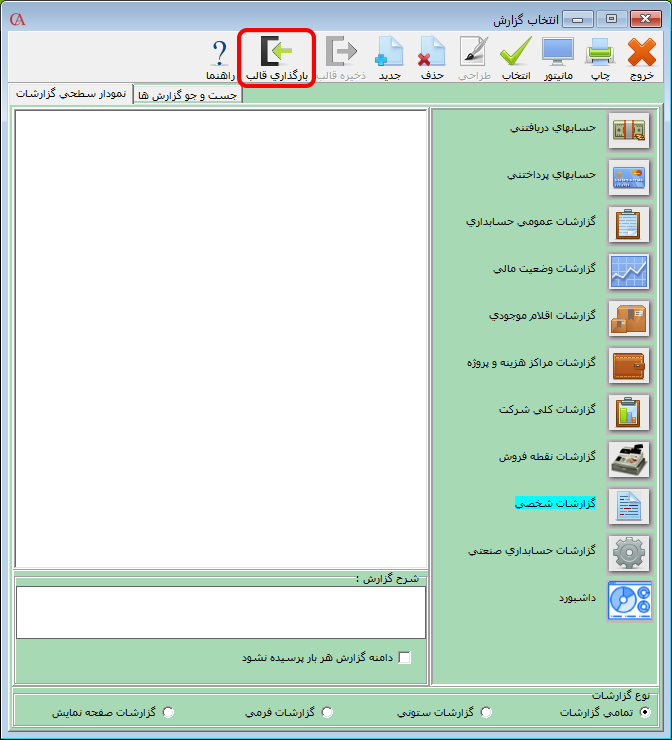 نکته: چنانچه بعد از طراحی فرم فاکتور فروش این آموزش، بخواهید هنگام چاپ فاکتور نوع فرم آن پرسیده شود، از مسیر شرایط محیطی > پارامترهای گزارشات اقدام کنید. در پنجره بازشده پارامتر شماره ۸ «قبل از چاپ فاکتور مشخصات پرسیده شود» را فعال کنید. توجه داشته باشید که فقط طراحی مربوط به فرمهایی مانند فاکتور، سند، چک، سند دریافت/پرداخت را میتوان در هنگام چاپ انتخاب کرد و برای مابقی طراحیها مانند گزارشات حجم فروش بر اساس فاکتور و… باید از بخش گزارشات شخصی در بخش گزارشات
 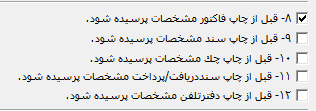 در صورتی که بعد از چاپ فاکتور بخواهید فرم چاپ شده به عنوان پیش فرض سیستم در نظر گرفته شود، از مسیر شرایط محیطی > پارامترهای گزارشات را انتخاب و در پنجره باز شده پارامتر شماره ۸ «قبل از چاپ فاکتور مشخصات پرسیده شود» را غیر فعال کنید. در صورت باقی ماندن هر گونه ابهام میتوانید ویدئوی آموزشی زیر را مشاهده نمایید
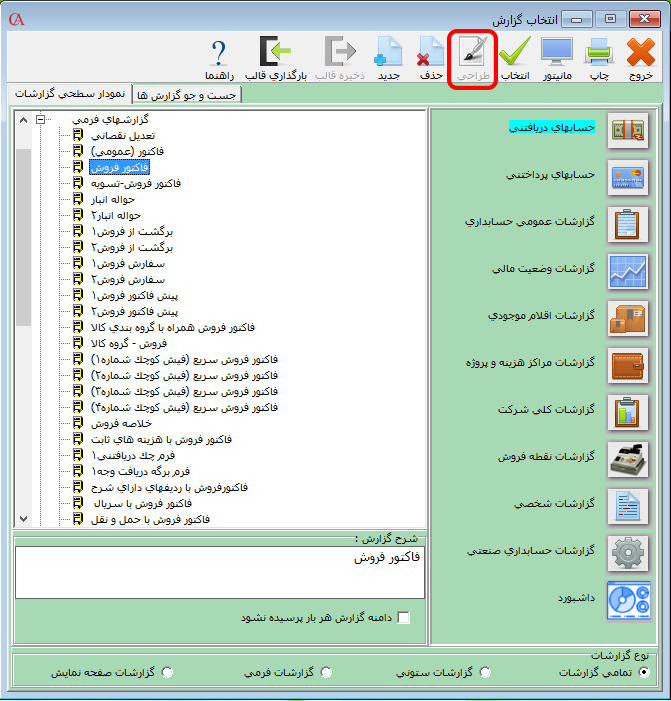 برای در اختیار داشتن امکان طراحی ابتدا باید فرم یا گزارش مورد نظر را انتخاب کنید و یک گزارش شخصی از روی آن ایجاد کنید. به عنوان مثال برای طراحی فرم فاکتور فروش، از قسمت حسابهای دریافتنی > گزارشهای فرمی را باز نموده و سپس فاکتور فروش را انتخاب کرده و از دکمههای بالا گزینه جدید را انتخاب کنید. در پنجره بازشده میتوانید در فیلد نام فارسی گزارش جدید، نام گزارش خود را وارد نمایید. سپس بر روی دکمه تایید کلیک کنید.
 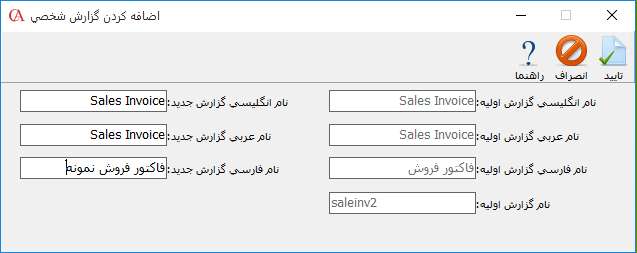 با انتخاب دکمه جدید و تایید آن، فرم جدید فاکتور فروش در قسمت گزارشات شخصی اضافه میشود. که برای طراحی آن وارد بخش گزارشات شخصی شده و فرم اضافهشده را انتخاب، سپس روی دکمه طراحی کلیک کنید.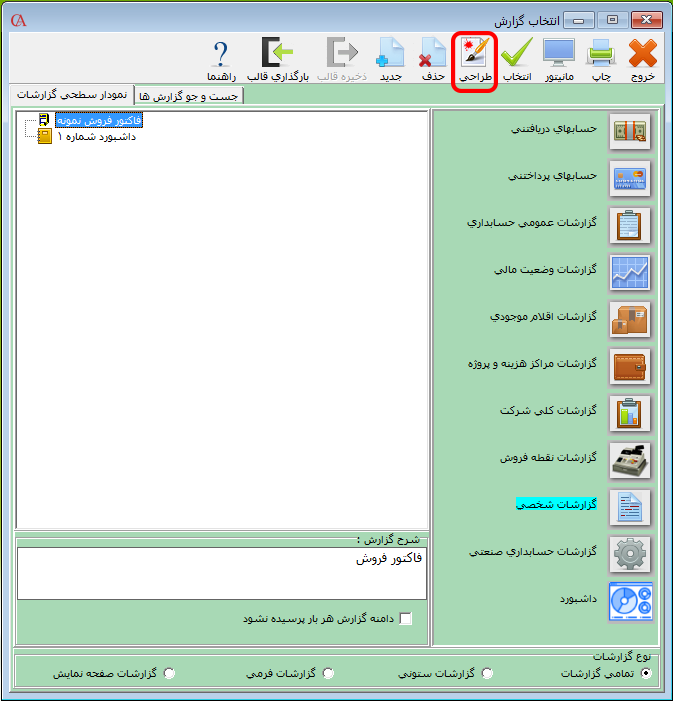
 ۱- پرونده: منوی پرونده برای ضبط تغییرات انجامشده به کار میرود.
 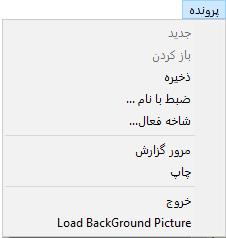 ۲- شرایط محیطی: منوی شرایط محیطی امکانات مدیریتی در خصوص طراحی را در اختیار شما قرار میدهد.
 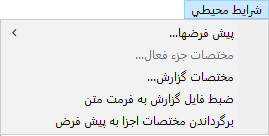 در قسمت پیشفرضها میتوانید تنظیمات اولیه برای متنها و فیلدها را انجام دهید. (تنظیماتی از قبیل نوع فونت و اندازه نوشتهها).
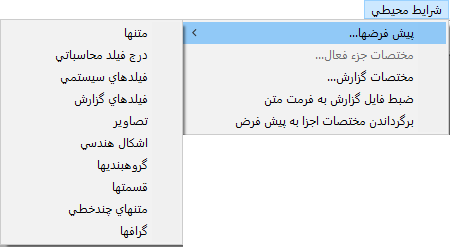 در پنجره مختصات گزارش میتوانید مواردی از قبیل اندازه کاغذ و حاشیهبندی را تنظیم کنید. در صورتی که در فیلد تعداد ردیف در صفحه عدد صفر وارد شود، تعداد ردیف هر صفحه با توجه به اندازه کاغذ به صورت اتوماتیک توسط سیستم تعیین و در صورتی که عدد دیگری در این فیلد وارد کنید تعداد ردیفهای هر صفحه برابر با عدد وارد شده در این فیلد است. در فیلد فرمت گزارش، فرمت گزارش را تعیین کنید. با استفاده از فیلد اندازه کاغذ، میتوانید اندازه کاغذ را مشخص نمایید. در لیست کشویی این فیلد یکسری اندازههای پیشفرض کاغذ مثل A4، A5 و غیره برای انتخاب قرار داده شده است همچنین با انتخاب گزینه Custom میتوانید اندازه دلخواه خود را با استفاد از فیلدهای قرار داده شده در این بخش تعیین نمایید. با تنظیم افقی یا عمودی بودن فرم، میتوانید نوع چاپ گزارش را به یکی از این دو صورت Landscape یا Portrait تعیین کنید. در صورتی که فیلدهای قرار داده شده در قسمت انتهایی این صفحه را تیکدار کنید در چاپ نهایی این موارد درج خواهند شد. به عنوان مثال در صورتی که نام شرکت را به صورت متنی در بالای گزارش خود قرار میدهید باید تیک فیلد چاپ نام شرکت را غیر فعال کنید. در صورت فعال بودن این پارامتر در صفحه گزارش نام شرکت دوبار چاپ شده و باعث بهم ریختگی طراحی میشود.
 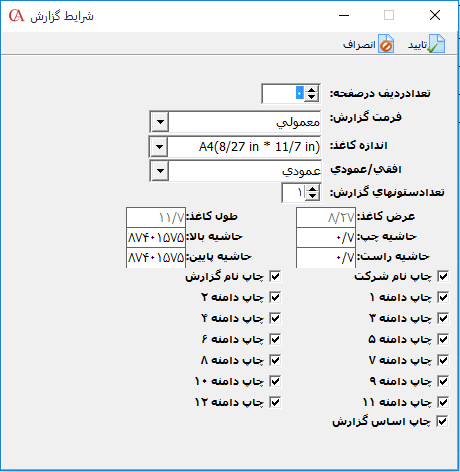 ۳- درج: از منوی درج برای اضافه کردن اطلاعات به صفحه گزارش، استفاده میشود. در منوی درج دو جزء اصلی متن و شکل هندسی وجود دارد که با انتخاب متن، عیناً متن نوشته شده در چاپ نشان داده میشود و با انتخاب فیلد شکل هندسی، با انتخاب اشکالی مانند خطهای افقی و عمودی میتوانید اقدام به جدولبندی ستونها و لایهها نمایید.
 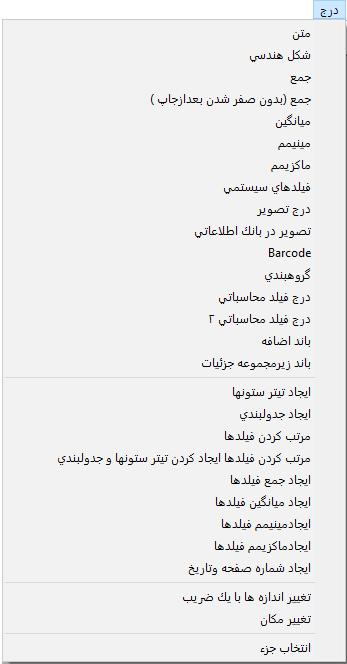 از فیلدهای سیستمی برای اضافه نمودن فیلدهای سیستمی مانند شماره ردیف، جمع ردیف، زمان و… که در تمام گزارشات میتوانید مورد استفاده قرار دهید، استفاده میشود.
 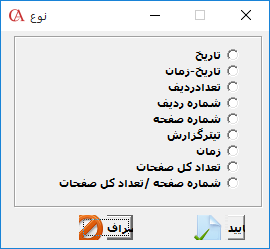 از Barcode جهت طراحی فرمهایی که در آنها بارکد کالا وجود دارد، استفاده میگردد. ۴- حذف: با استفاده از منوی حذف میتوانید کلیه متنها، اشکال هندسی (جدولها) و فیلدهای موجود در صفحه طراحی را حذف کنید.
 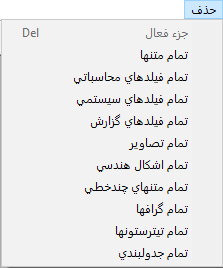 شروع طراحی برای شروع میتوانید از منوی حذف همانطور که گفته شد، کلیه اطلاعات موجود در صفحه طراحی را حذف کنید. لازم به ذکر است که حذف تمامی جزییات را زمانی انجام میدهید که بخواهید فرم یا گزارش را به طور کلی تغییر داده و با شکل دلخواه خود طراحی کنید، در غیر اینصورت اگر تغییرات جزیی مانند اضافه کردن یک متن و… داشته باشید میتوانید بر روی همان فرم بازشده تغییرات را اعمال نمایید. در ادامه مراحل بر حسب تغییرات کلی و از ابتدا توضیح داده میشود، بنابراین کار طراحی با حذف کلیه متنها و فیلدهای موجود شروع میشود. همچنین میتوانید فیلدها یا موارد باقیمانده در صفحه را با زدن راست کلیک روی آن و انتخاب گزینه حذف از صفحه طراحی پاک کنید. بعد از پاک شدن صفحه، طراحی آغاز میشود که محیط صفحه طراحی به صورت زیر قسمتبندی شده است. گروهبندی محیط طراحی قسمت بالای صفحه (Page Header): از قسمت بالای صفحه برای نمایش مشخصات کلی گزارش مانند مشخصات خریدار یا فروشنده، عنوان، تاریخ، تلفن و غیره استفاده میشود. اطلاعات نمایش داده شده در این بخش در تمام صفحات گزارش چاپ میشوند. قسمت تیترها (Column Header): در این قسمت تیتر ستونهای گزارش قرار میگیرند. قسمت جزئیات (Detail): در این قسمت مقادیر ستونها قرار میگیرند. توجه داشته باشید که در چاپ، این ردیف به تعداد ستونهای گزارش تکرار میشود، اما در طراحی تنها یکبار تعریف میگردد. قسمت پایان گروهبندی (Group Footer): این قسمت برای جمعهای انتهایی گزارش به کار میرود و در زمان چاپ تنها یک بار در آخرین صفحه هر گروهبندی (هر کجا که سطرهای گزارش تمام شود)، جمع را نشان میدهد. مثلاً در مورد طراحی فاکتور چنانچه بخواهید یک فاکتور چند صفحهای، یک جمع کلی در انتهای صفحه آخر داشته باشد جمعها را در این لایه قرار دهید. در اینصورت چنانچه چندین فاکتور را با هم چاپ بگیرید هر فاکتور یک جمع در صفحه آخر خود خواهد داشت. قسمت جمعها (Summary): این قسمت برای جمعهای انتهایی گزارش به کار میرود که در زمان چاپ، جمع تمام گروهبندیهای گزارش، در آخرین صفحه گزارش نشان داده میشود. قسمت پایین صفحه (Page Footer): در صورت قرار گرفتن مقادیر در قسمت پایین صفحه (Page Footer) مقادیر درج شده به صورت ثابت در پایان هر صفحه تکرار میشوند. از این لایه زمانی استفاده میشود که بخواهید عناوین و فیلدهای درج شده در آن، در پایین تمام صفحات گزارش تکرار شود یا اینکه در مورد گزارشات چند صفحهای هر صفحه جمع همان صفحه را چاپ کند.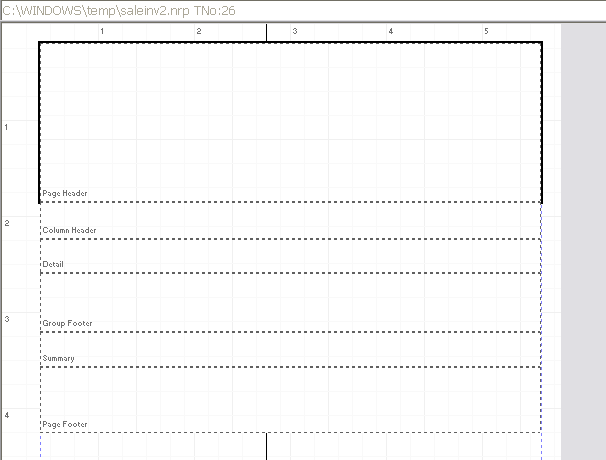
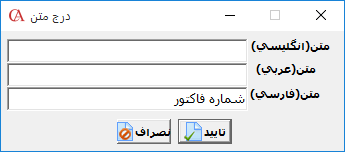 نکته: برای حرکت دادن فیلدها میتوانید از موس یا ترکیب کلیدهای Ctrl و کلیدهای جهتنما و برای تغییر اندازه فیلدها میتوانید از ترکیب کلیدهای Shift و کلیدهای جهتنما استفاده نمایید. همچنین به کمک ابزار موجود در بالای صفحه طراحی میتوانید تنظیمات مربوط به اطلاعات وارد شده در صفحه را تعیین نمایید.
 بعد از درج یک فیلد اطلاعاتی، باید فیلد دادهای مربوط را برای آن قرار داد. برای نمونه در مثال فوق برای این که رقم شماره فاکتور در جلوی متن آن چاپ شود باید فیلد شماره فاکتور را از نوار عمودی سمت راست این پنجره انتخاب و در جلوی متن آن اضافه کنید.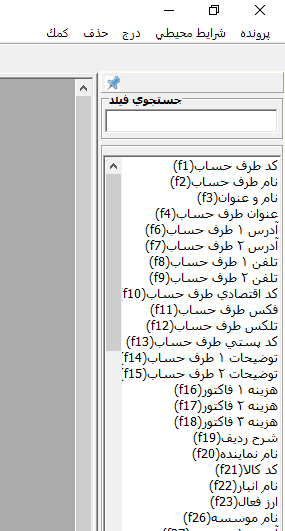
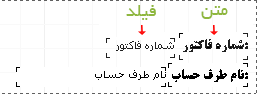 در عکس زیر، نمونه کامل شده بالای صفحه در فاکتور فروش دیده میشود. لازم به ذکر است در طراحی امکان درج تصویر وجود دارد که برای این منظور از منوی درج گزینه درج تصویر را انتخاب کنید. در پنجره بازشده آدرس عکسی را که قبلا آماده شده و با فرمت BMP ذخیره شده است مشخص میکنید و عکس انتخابشده را همانند فیلدها در صفحه درج میکنید.
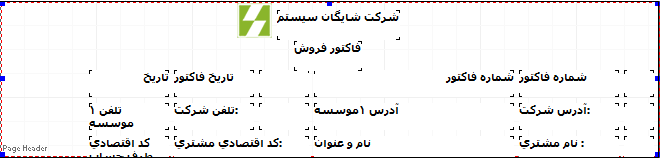 بعد از تکمیل قسمت بالای صفحه باید فیلدهای مربوط به ستونهای فرم یا گزارش را مشخص کنید. برای این منظور فیلدهای مورد نظر را به روشی که قبلا گفته شد انتخاب و در قسمت جزئیات (Detail) قرار دهید.
 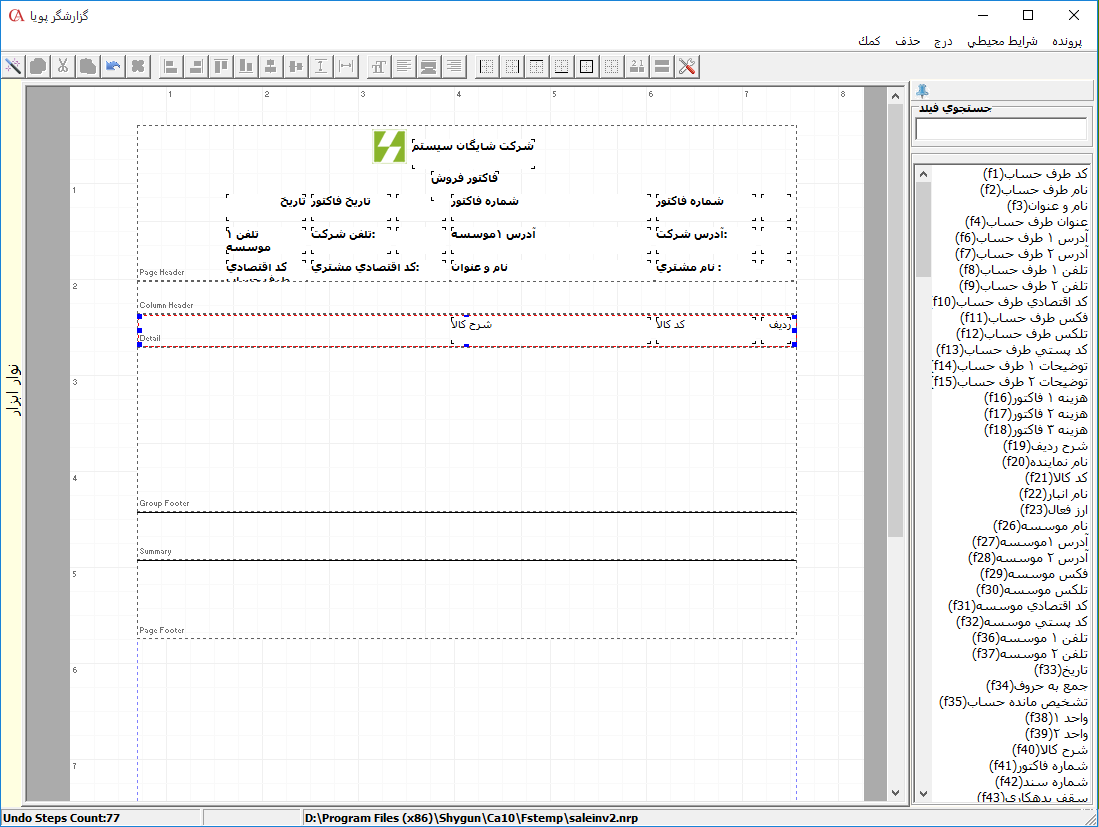 پس از تکمیل ردیف جزییات، میتوانید ردیف بالای آن که تیتر ستونها را مشخص میکند را تعریف کنید. برای این منظور از قسمت درج، گزینه ایجاد تیتر ستونها را انتخاب کنید تا همه تیترها از روی فیلدهای درجشده در قسمت جزییات ساخته شوند.
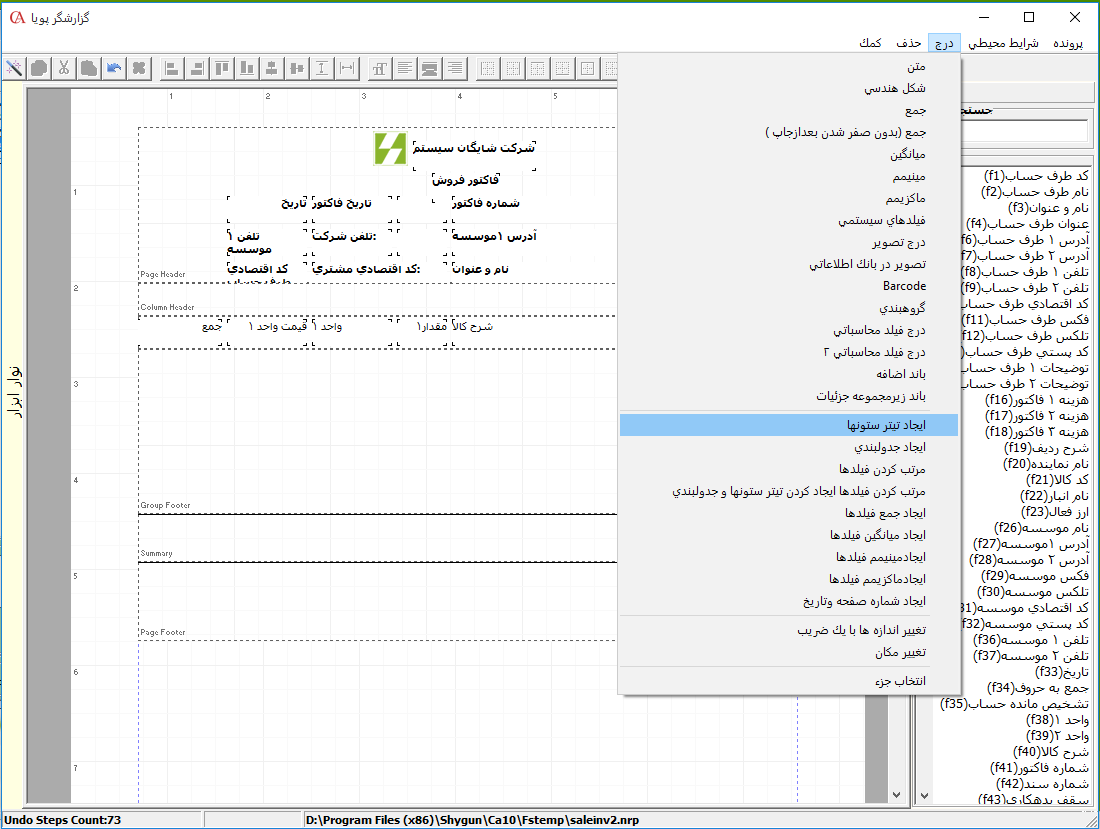 برای ایجاد تغییرات احتمالی در متن تیتر ستونها میتوانید بر روی متن مورد نظر راست کلیک کنید و سپس با انتخاب گزینه تغییر متن، تیتر را تغییر دهید. همچنین با کلیک راست و انتخاب گزینه شرایط میتوانید تغییراتی از قبیل تعویض فونتها و اندازه متنها را نیز در قالب پنجره مختصات جزء مدیریت کنید. بعد از درج تیتر ستونها، باید فیلدهای ستونهایی که دارای جمع میباشند، در جای خود قرار گیرند. برای مثال در فاکتور فروش، برای ستون مبلغ، جمع نشان داده میشود. بدین منظور از منوی درج گزینه جمع را انتخاب کنید. در پنجره باز شده در قسمت فیلد وابسته، فیلدی را که میخواهید جمع آن را داشته باشید انتخاب و بر روی دکمه تایید کلیک کنید. فیلد ساختهشده را زیر ستون مربوطه قرار دهید.
 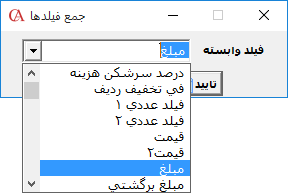 ایجاد جدولبندی پس از پایان چیدمان فیلدها و متنها میتوانید اقدام به جدولبندی فرم یا گزارش طراحیشده نمایید، بدین منظور از منوی درج گزینه ایجاد جدولبندی را انتخاب کنید. در پنجره بازشده میتوانید قسمتهایی را که میخواهید به دور آنها جدول کشیده شود مشخص کنید و با انتخاب دکمه تایید جدول را مشاهده کنید.
 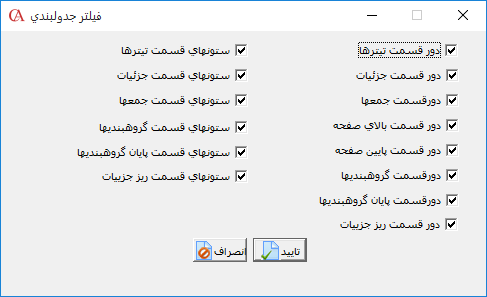 ضمنا اگر بخواهید دور فیلد خاصی با استفاده از خطوط عمودی و افقی حاشیه ایجاد کنید، میتوانید از ابزار بالای صفحه طراحی استفاده کنید.
  فرمول نویسی در هنگام طراحی گزارشات در گزارش ساز Quick Report هر فیلد با یک کلید خاص یا نماد اختصاصی (ترکیبی از حرف F و اعداد)، نمایش داده میشود که در هنگام فرمول نویسی از این نمادها استفاده میشود. در ادامه، فرمول نویسی در طراحی با ذکر یک مثال توضیح داده میشود. فرض کنید در هنگام طراحی فرم فاکتور فروش میخواهید در زیر فاکتور، ۳ درصد مبلغ کل فاکتور به عنوان تخفیف نمایش داده شود. برای به دست آوردن نماد فیلدی که میخواهید روی آن محاسبات انجام دهید، در منوی فیلدها سمت راست محیط طراحی در بخش جستجوی فیلد، فیلد مورد نظر را وارد کنید که برای این مثال فیلد مورد نظر، جمع به عدد با نماد F81 است.
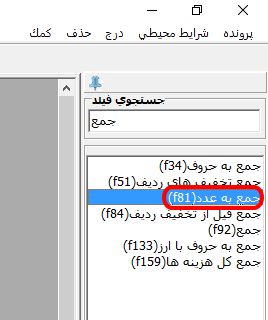 حال از منوی درج، درج فیلد محاسباتی را انتخاب کنید. در قسمت فرمول تایپ کنید:
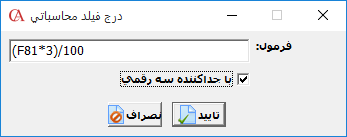 برای تغییر اندازهها با یک ضریب از مسیر درج > تغییر اندازه ها با یک ضریب را انتخاب کنید. در پنجره باز شده درصد ضریب افقی، عمودی و قلم را می توانید تعیین کنید.
 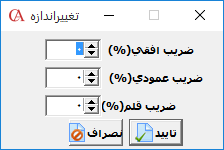 برای جابجایی اطلاعات وارد شده از مسیر درج > تغییر مکان را انتخاب کنید. در پنجره باز شده با استفاده از لیست کشویی فیلد قسمت، قسمتی که میخواهید اطلاعات آن را جابجا کنید را انتخاب کنید سپس در فیلد افقی و عمودی عدد مورد نظر برای جابجایی را مشخص کنید.
 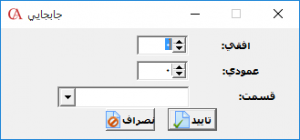 جایگزینی گزارشهای طراحی چنانچه بخواهید طراحی ذخیره شده را در شرکت دیگری جایگزین کنید، از بخش گزارشات، گزارش مورد نظر را انتخاب و بر روی دکمه جدید کلیک کنید. در پنجره باز شده نام گزارش را تعیین کنید. وارد بخش گزارشات شخصی شوید و گزارش مورد نظر را انتخاب و کلیک راست کنید. گزینه جایگزینی فرمت گزارش را انتخاب کنید.
 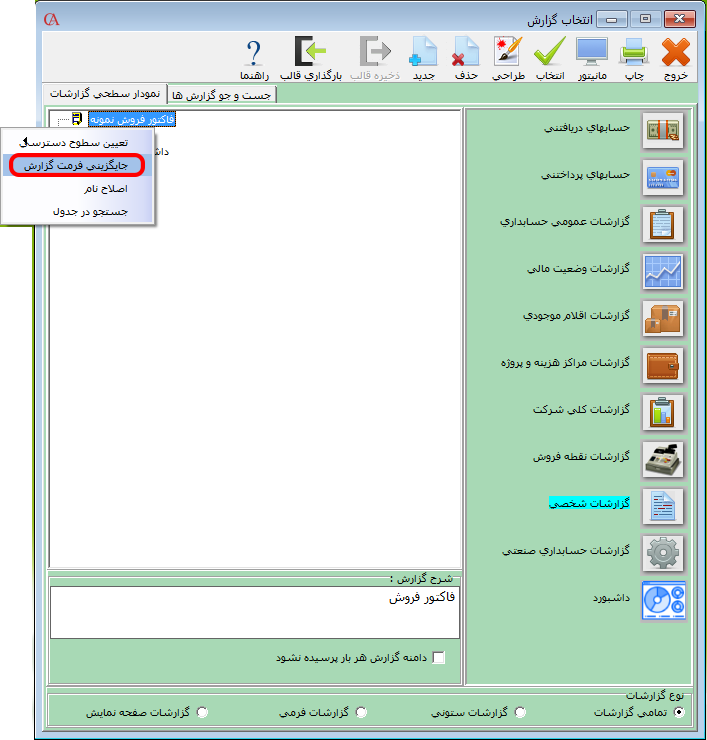 در پنجره باز شده با انتخاب دکمه ذرهبین، گزارش طراحی شده با فرمت nrp را انتخاب کنید و بر روی دکمه تایید کلیک کنید.
 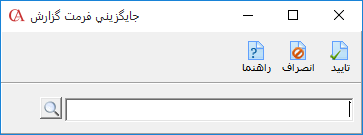 نکته: چنانچه بعد از طراحی فرم فاکتور فروش این آموزش، بخواهید هنگام چاپ فاکتور نوع فرم آن پرسیده شود، از مسیر شرایط محیطی > پارامترهای گزارشات اقدام کنید. در پنجره بازشده پارامتر شماره ۸ «قبل از چاپ فاکتور مشخصات پرسیده شود» را فعال کنید. توجه داشته باشید که فقط طراحی مربوط به فرمهایی مانند فاکتور، سند، چک، سند دریافت/پرداخت را میتوان در هنگام چاپ انتخاب کرد و برای مابقی طراحیها مانند گزارشات حجم فروش بر اساس فاکتور و… باید از بخش گزارشات شخصی نسبت به تهیه گزارش اقدام کنید.
 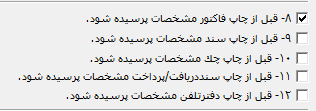 در صورتی که بعد از چاپ فاکتور بخواهید فرم چاپ شده به عنوان پیش فرض سیستم در نظر گرفته شود، از مسیر شرایط محیطی > پارامترهای گزارشات را انتخاب و در پنجره باز شده پارامتر شماره ۸ «قبل از چاپ فاکتور مشخصات پرسیده شود» را غیر فعال کنید. در صورت باقی ماندن هرگونه ابهام، ویدئوی آموزشی امکان طراحی با گزارشساز Quick Report را مشاهده نمایید.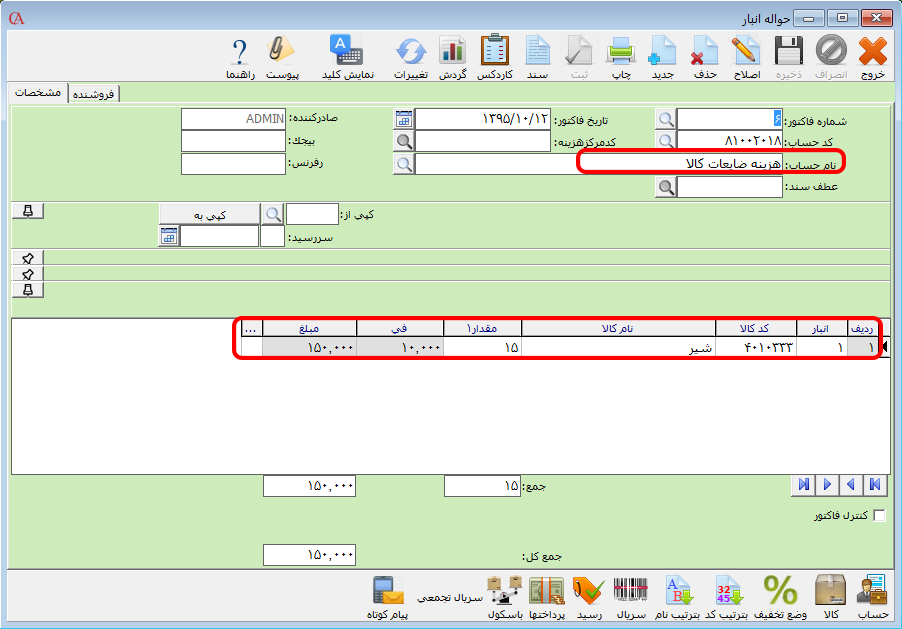
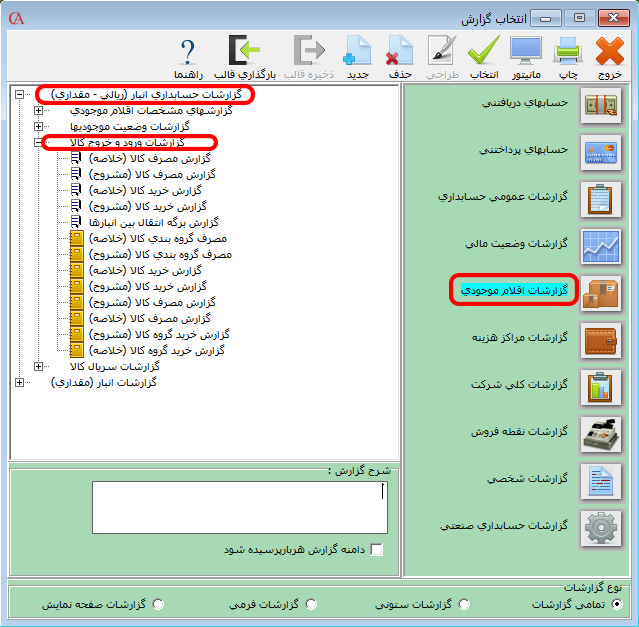
 در فرم باز شده برای معرفی خودرو جدید، بر روی دکمه جدید کلیک کنید. در قسمت شماره خودرو، شماره خودرو و در قسمت نام خودرو، نام خودرو را وارد نمایید. در قسمت شماره پلاک خودرو، میتوانید شماره پلاک خودرو و در قسمت راننده خودرو میتوانید نام راننده خودرو را از لیست حسابها انتخاب کنید. در قسمت اطلاعات خودرو و وزن خودرو، میتوانید اطلاعات و وزن خودرو را وارد نمایید. در صورتی که بخواهید برای خودروی تعریف شده حداکثر وزن و حجم ارسال تعریف کنید. در قسمت “حداکثر وزن ارسال” و “حداکثر حجم ارسال” اطلاعات مورد نظر را وارد کنید. بعد از تعیین موارد مورد نظر بر روی دکمه ذخیره کلیک کنید.
 برای ارسال یک فاکتور یا چند فاکتور به صورت همزمان از مسیر اطلاعات پایه > شرایط ارسال > وضعیت ارسال فاکتورها را انتخاب یا بر روی دکمه ارسال موجود در بالای فرم فاکتور کلیک سپس دکمه ارسال را انتخاب نمایید.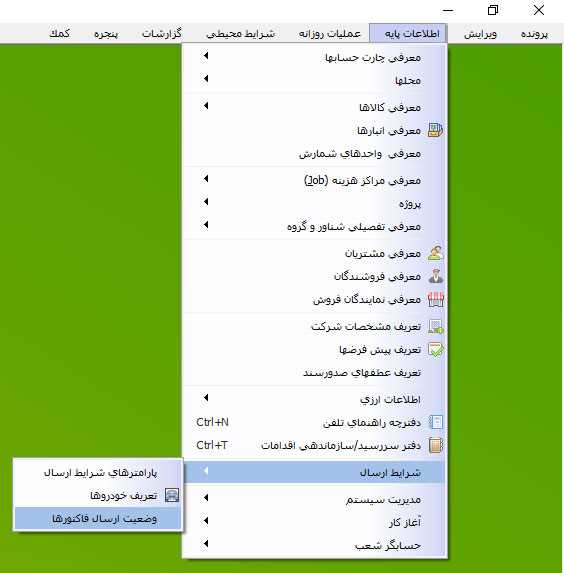
 در فرم باز شده برای معرفی ارسال جدید بر روی دکمه جدید کلیک کنید. در قسمت تاریخ ارسال کلی، تاریخ ارسال و در قسمت تاریخ دریافت، تاریخ تحویل کالاها به مشتریان را بعد از ارسال وارد نمایید. در قسمت شماره یا نام خودرو، خودروی مورد نظر جهت ارسال را انتخاب کنید. در صورتی که در معرفی خودرو برای خودرو انتخاب شده راننده مشخص کرده باشید، اطلاعات راننده نمایش داده میشود که در صورت نیاز میتوانید حساب مربوط به راننده را تغییر دهید. توجه داشته باشید که در این فرم با استفاده از دکمه
 هم میتوانید خودروی جدید در سیستم تعریف نمایید. در قسمت کد و نام فروشنده، میتوانید یکی از فروشندگان تعریف شده در قسمت مدیریت پورسانتها را که قرار است طبق قوانین کمیسیون، پورسانت به وی تعلق گیرد را انتخاب کنید. با انتخاب دکمه “اعمال نماینده در فاکتورهای مرتبط” نام نماینده انتخابی، در تمام فاکتورهایی که در قسمت فاکتورهای مرتبط انتخاب شدهاند اعمال میشود.
 در قسمت فاکتورهای مرتبط با انتخاب دکمه ذرهبین لیست فاکتورهایی که تمام ردیفها یا بخشی از ردیفهای آنها ارسال نشده، نمایش داده میشود که میتوانید فاکتورهای مورد نظر جهت ارسال را انتخاب کنید. در لیست فاکتورها با استفاده از دکمه Insert، میتوانید فاکتورهای مورد نظر را انتخاب سپس بر روی دکمه تایید کلیک کنید.
 همچنین در قسمت فاکتورهای مرتبط با انتخاب دکمه جستجوی پیشرفته میتوانید در فرم باز شده با استفاده از فیلترهای قرار داده شده فاکتورهای مورد نظر جهت ارسال را انتخاب نمایید.
  بعد از انتخاب فاکتورها در زبانه “تمام ردیفهای ارسال”، تمامی ردیفهای فاکتور که در ارسال انتخاب کردهاید نمایش داده میشوند.
  در زبانه “فاکتورهای فروش مرتبط” لیست فاکتورهای مربوط به هر ارسال نمایش داده میشوند.
 در زبانه “قسمت جمعها” لیست کالاهای مرتبط به فاکتورها به صورت تجمیعی نمایش داده میشود.
  در زبانه “برگشت از فروش های مرتبط” لیست فاکتورهای برگشت از فروش مرتبط با ارسال نمایش داده میشود.
  در زبانه “برگه دریافت لیست های مرتبط” لیست برگه دریافتهای مرتبط با ارسال نمایش داده میشود.
 چنانچه از برنامه حسابگر ویژه پخش نسخه ۱۰ استفاده میکنید، با استفاده از دکمه “اختصاص به دستگاه” در فرم باز شده میتوانید یک ارسال را به یک راننده اختصاص دهید سپس بعد از اختصاص، راننده در برنامه PPC میتواند ارسالهایی که باید به مشتری تحویل دهد را مشاهده نماید. برای اختصاص ارسال به دستگاه در قسمت نام دستگاه، دستگاه راننده مورد نظر را انتخاب کنید.
  با استفاده از دکمه پیام کوتاه موجود در این فرم میتوانید برای مشتریان یا رانندگان
  در فرم ارسال بازشده، ردیفهای فاکتور به صورت خودکار در فرم نمایش داده میشوند. چنانچه مقادیر پیشفرض خودرو و راننده را در پارامترهای شرایط ارسال تعریف کرده باشید، این مقادیر نیز به صورت اتوماتیک در فرم ارسال سریع نمایش داده میشوند.
  اگر قصد ارسال یک ردیف فاکتور را دارید، ابتدا ردیف مورد نظر را در حالت انتخاب قرار دهید سپس بر روی دکمه ارسال در قسمت پایین فرم فاکتور فروش کلیک نمایید.
  اطلاعات مربوط به فرم باز شده را با توجه به توضیحات داده شده، تکمیل نمایید. توجه داشته باشید که در این روش در ستون مقدار، باید مقدار ارسال کالا را مشخص نمایید.
  جهت تهیه گزارشات مربوط به ارسال کالاها میتوانید از مسیر گزارشات > گزارشات حسابهای دریافتنی-مشتریان > گزارشهای وضعیت ارسال را انتخاب کنید و نسبت به تهیه گزارش مورد نظر اقدام نمایید.
  جهت انجام تنظیمات مربوط به ارسال میتوانید از منوی اطلاعات پایه > شرایط ارسال > پارامترهای شرایط ارسال اقدام نمایید. فرم چاپ نسخه ۱ و ۲ و ۳: در لیست کشویی مقابل “فرم چاپ نسخه ۱ ، ۲ و ۳” میتوانید مشخص کنید پس از انتخاب کلید چاپ کدام گزارش-گزارشها چاپ شود. در قسمت “چاپگر” میتوانید مشخص کنید از کدام چاپگر برای چاپ گزارش استفاده شود و در قسمت “تعداد” مشخص کنید چه تعداد از این گزارش چاپ شود.
 امکان تغییر در ارسال: با فعال کردن این پارامتر، برگه ارسال قابل ویرایش میشود.
 فاکتور ارسال شده قابل تغییر باشد: با فعال کردن این پارامتر بعد از ارسال فاکتور امکان تغییر در فاکتور وجود دارد.
 شماره خودرو، نام خودرو و نام راننده: در صورتی که بخواهید در فرم ارسال سریع نام راننده و خودرو به صورت اتوماتیک پر شود در این پارامترها، اطلاعات خودرو و راننده را وارد کنید.
 در صورت بیشتر بودن حجم یا وزن ارسال از ظرفیت خودور از ارسال جلوگیری شود: در صورتی که بخواهید وزن و حجم کالا در زمان ارسال بررسی شود تیک این پارامتر را فعال کنید. با این کار در صورتی که وزن کالاهای ارسال شده بیشتر از وزن خودرو باشد، سیستم به کاربر خطا میدهد.
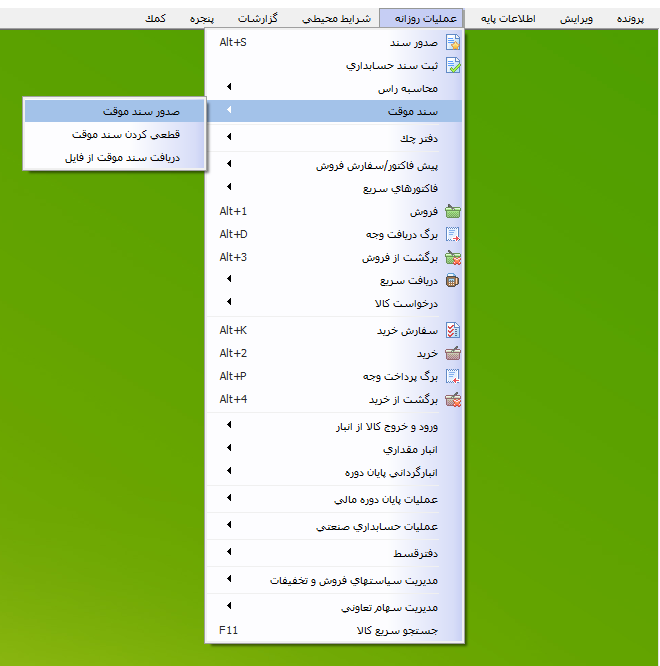 در فرم باز شده میتوانید سند موقت صادر و اسناد صادر شده را مشاهده و ویرایش کنید. به صورت اتوماتیک سیستم یک شماره سند جدید (یک واحد بیشتر از آخرین شماره سند) به سند جدید اختصاص میدهد که برای صدور بر روی دکمه تایید کلیک کنید.
 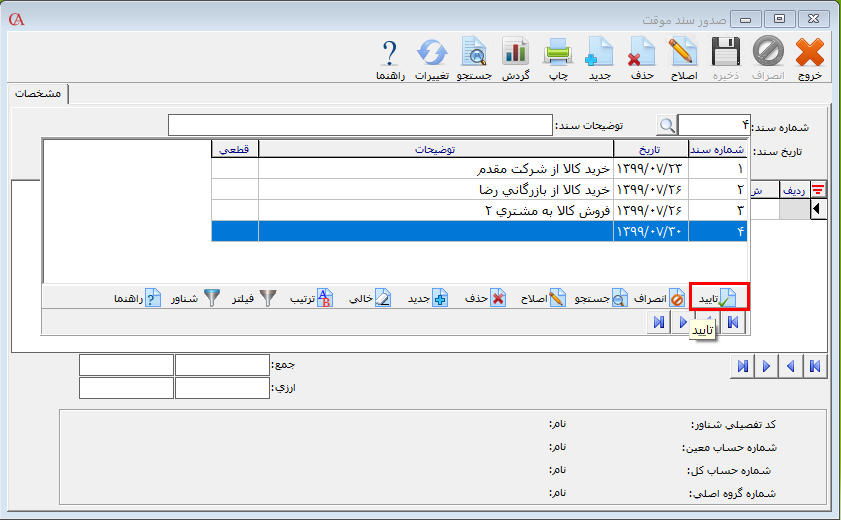 در قسمت توضیحات سند میتوانید شرح کلی سند را وارد نمایید.
 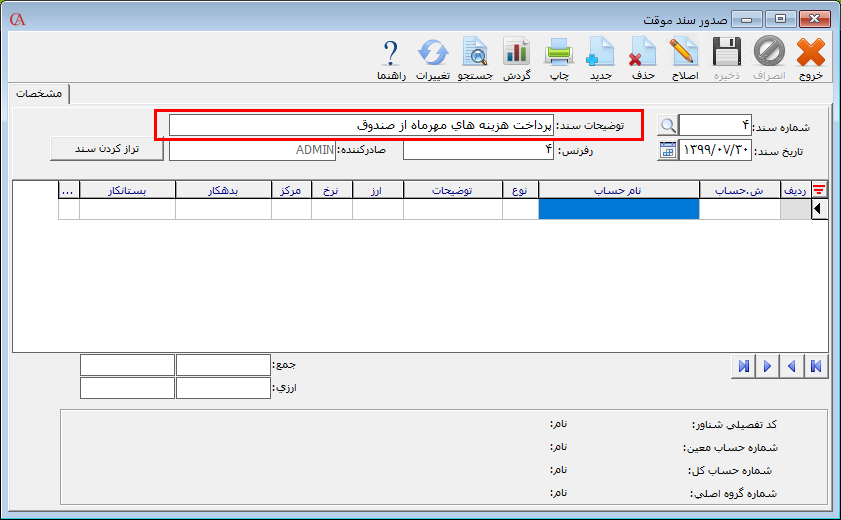 در قسمت تاریخ سند میتواند تاریخ صدور سند را وارد نمایید.
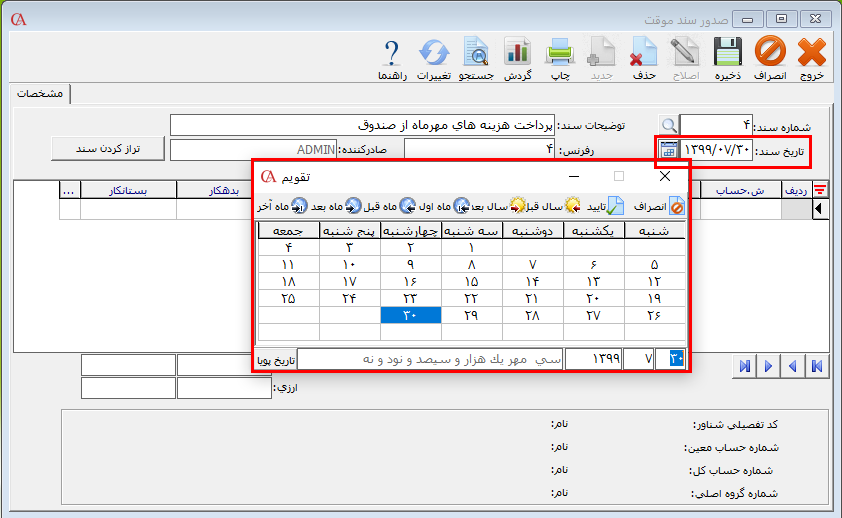 در قسمت رفرنس میتوانید رفرنس مربوط به سند موقت را وارد نمایید که به طور پیش فرض برابر با شماره سند است.
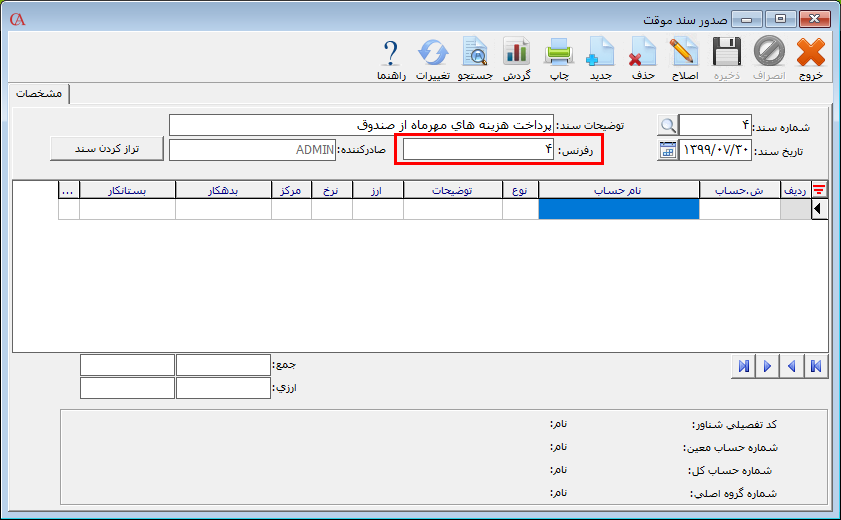 جهت صدور سند یک ردیف جدید ایجاد کنید در ستون شماره یا نام حساب، شماره یا نام حساب را از لیست حسابها انتخاب کنید. در ستون نوع میتوانید نوع پرداخت ردیف سند را مشخص کنید. در ستون نوع، نوع پرداخت ردیف را مشخص کنید. برای تعریف انواع دریافت/پرداخت وجه در نرم افزار حسابگر میتوانید به راهنمای آن مراجعه فرمایید.
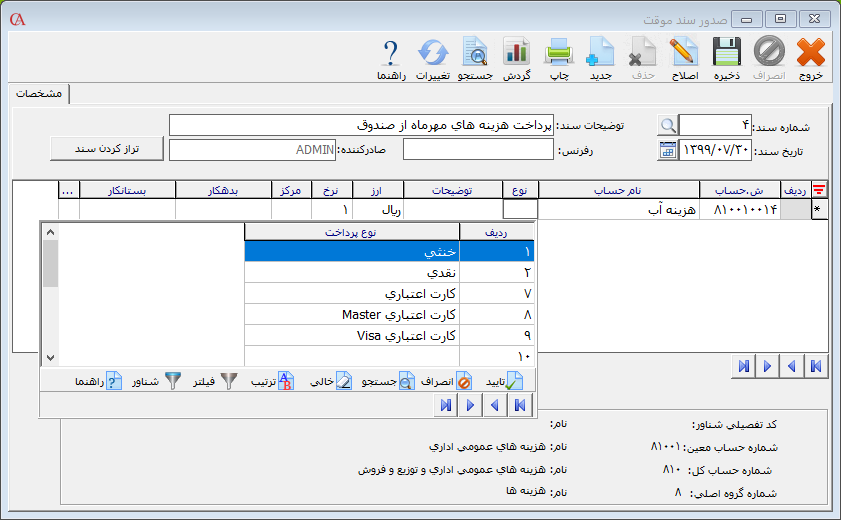 در ستون توضیحات، میتوانید توضیحات مرتبط به ردیف سند را وارد کنید.
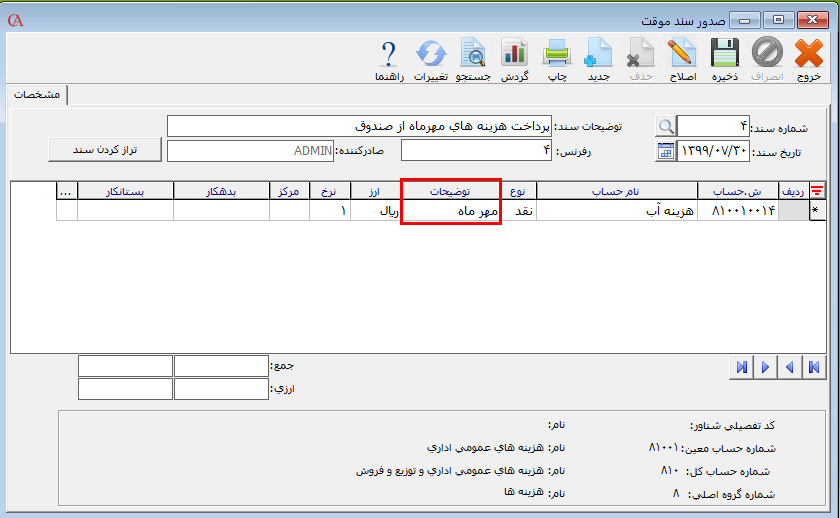 چنانچه به صورت ارزی کار میکنید، در ستون ارز، ارز مربوطه و در ستون نرخ، نرخ برابری ارز را وارد کنید.
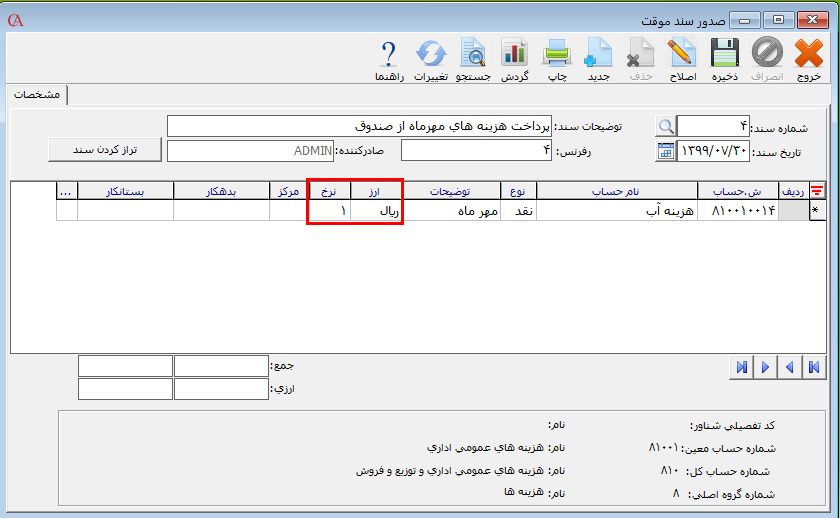 در ستون مرکز هزینه میتوانید مرکز هزینه مربوط به ردیف را انتخاب کنید.
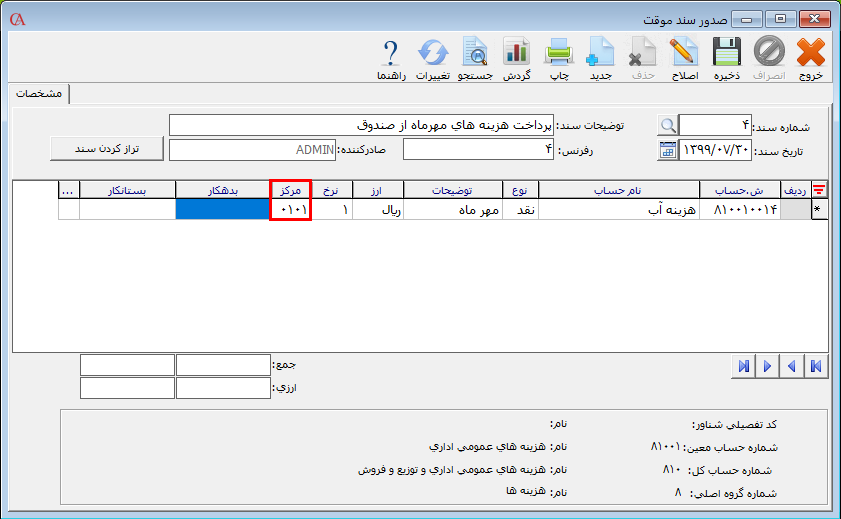 در ستون بدهکار و بستانکار ، مبلغ ردیف سند را وارد نمایید.
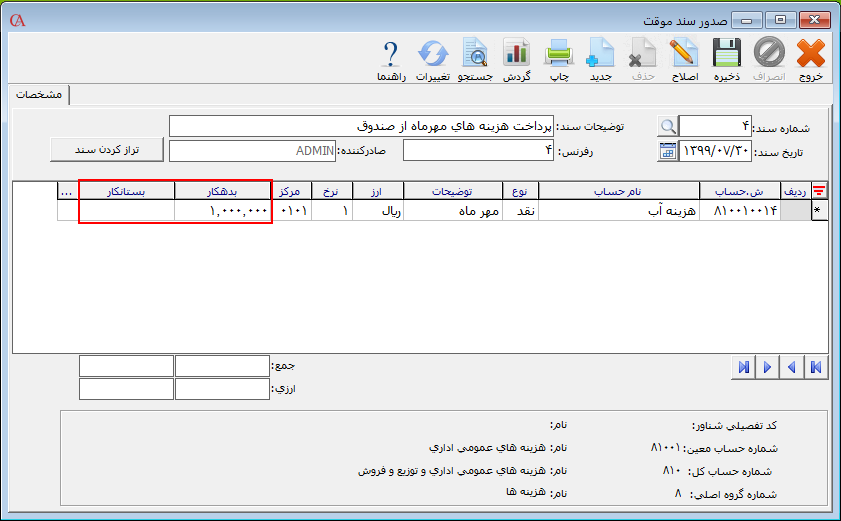 بعد از تعیین موارد مورد نظر بر روی دکمه ذخیره کلیک کنید.
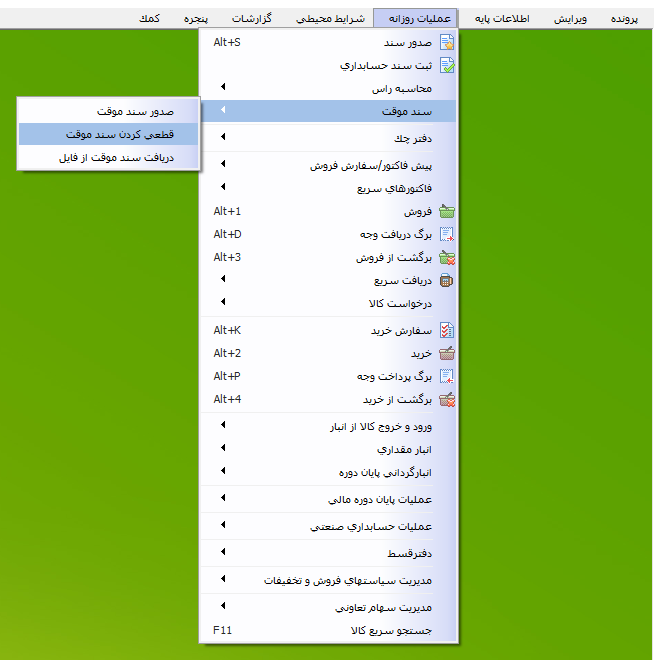 در فرم باز شده میتوانید سندهای موقت صادر شده را دریافت و به سند قطعی تبدیل کنید.
 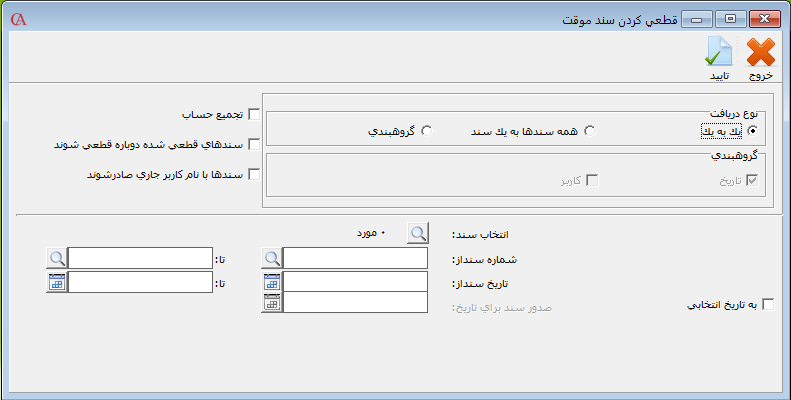 در قسمت نوع دریافت میتوانید نوع دریافت سند موقت را به سه روش زیر تعیین کنید: ۱- یک به یک ۲- همه فاکتورها به یک فاکتور ۳- گروهبندی ۱- یک به یک: در صورتی که نوع دریافت به صورت “یک به یک” انتخاب شده باشد، هر سند موقت به یک سند قطعی تبدیل میشود.
 برای تعیین تاریخی که میخواهید سند در آن روز صادر شود، پارامتر “به تاریخ انتخابی” را فعال و در قسمت “صدور سند برای تاریخ”، تاریخ مورد نظر را انتخاب نمایید.
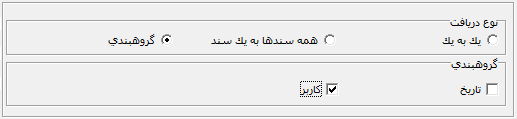 در صورتی که پارامتر “تجمیع حساب” را فعال کنید، حسابها به صورت تجمیع شده در سند نمایش داده میشوند. به عنوان مثال چنانچه در ردیف اول سند ۱، حساب “موجودی نزد صندوق” را به مبلغ ۱۰۰۰۰ بدهکار و در ردیف سوم سند، حساب “موجودی نزد صندوق” را به مبلغ ۲۰۰۰۰ بدهکار ثبت کرده باشید در هنگام تبدیل به سند قطعی یک ردیف برای حساب “موجودی نزد صندوق” نمایش داده میشود که مانده بدهکاری آن برابر با ۳۰۰۰۰ (مبلغ تجمیع شده) در نظر گرفته میشود.
 در صورتی که پارامتر “سندهای دریافت شده دوباره دریافت شوند” را فعال کنید، سندهایی که قبلا برای آنها دریافت انجام شده هم دریافت میشوند.
 در صورتی که پارامتر “سندها با نام کاربر جاری صادر شوند” را فعال کنید، سندهای دریافت شده با نام کاربر جاری صادر میشوند و در صورتی که این پارامتر را فعال نکنید اسناد با نام کاربر صادر کننده خود دریافت میشوند.
 بعد از تعیین موارد با استفاده از دکمه انتخاب سند، سندهای مورد نظر جهت دریافت را از لیست اسناد انتخاب کنید. همچنین با استفاده از محدوده شماره و تاریخ میتوانید انتخاب اسناد را محدود کنید.
 بعد از تعیین موارد مورد نظر بر روی دکمه تایید کلیک کنید.
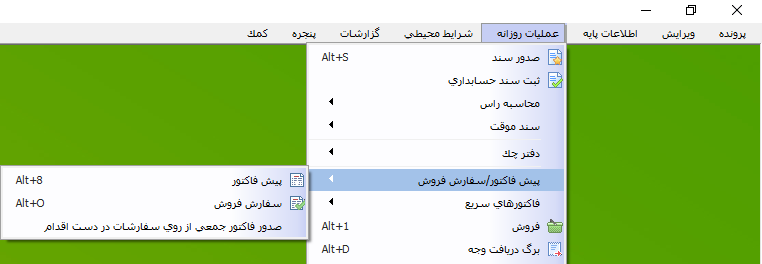
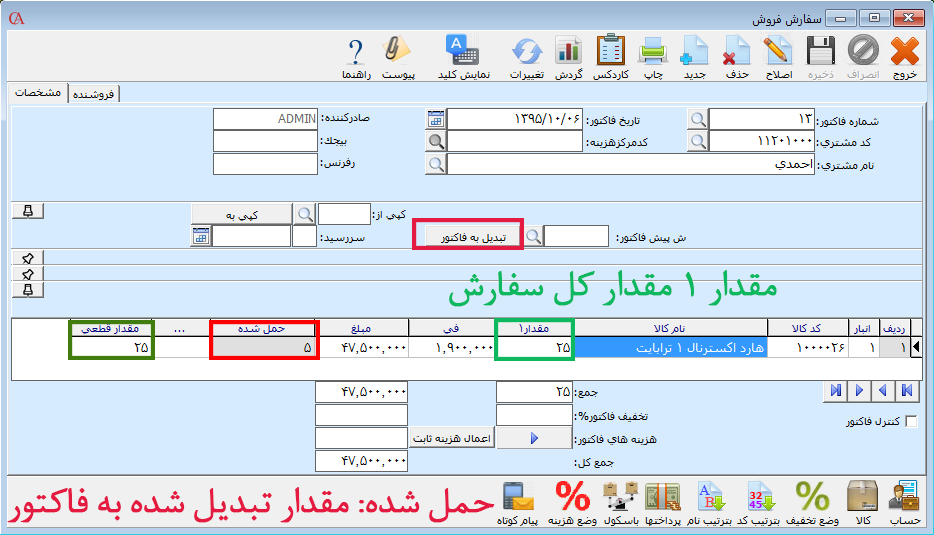
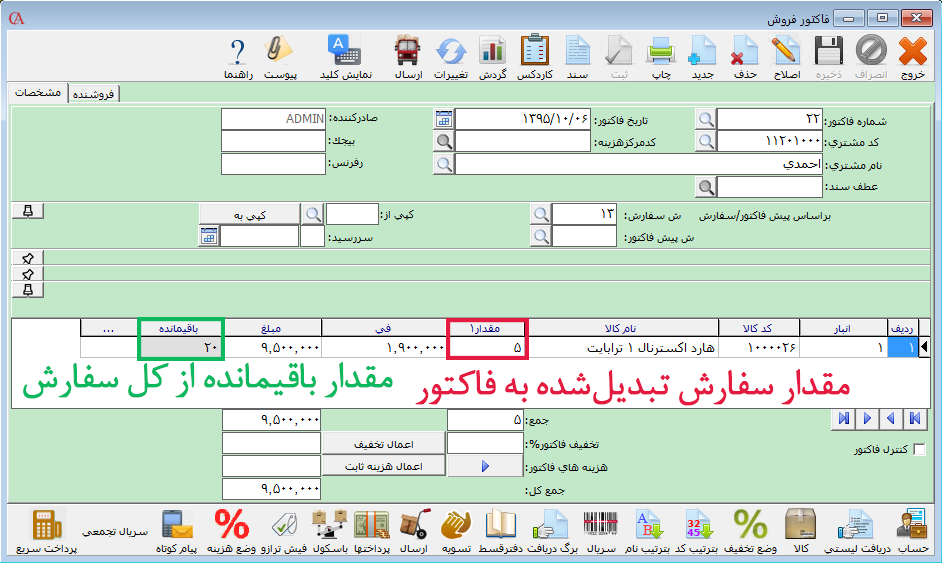
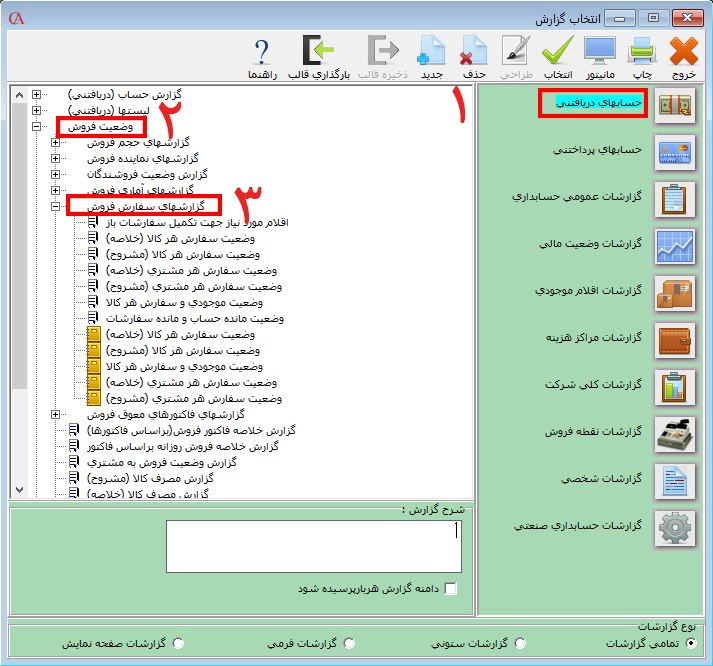
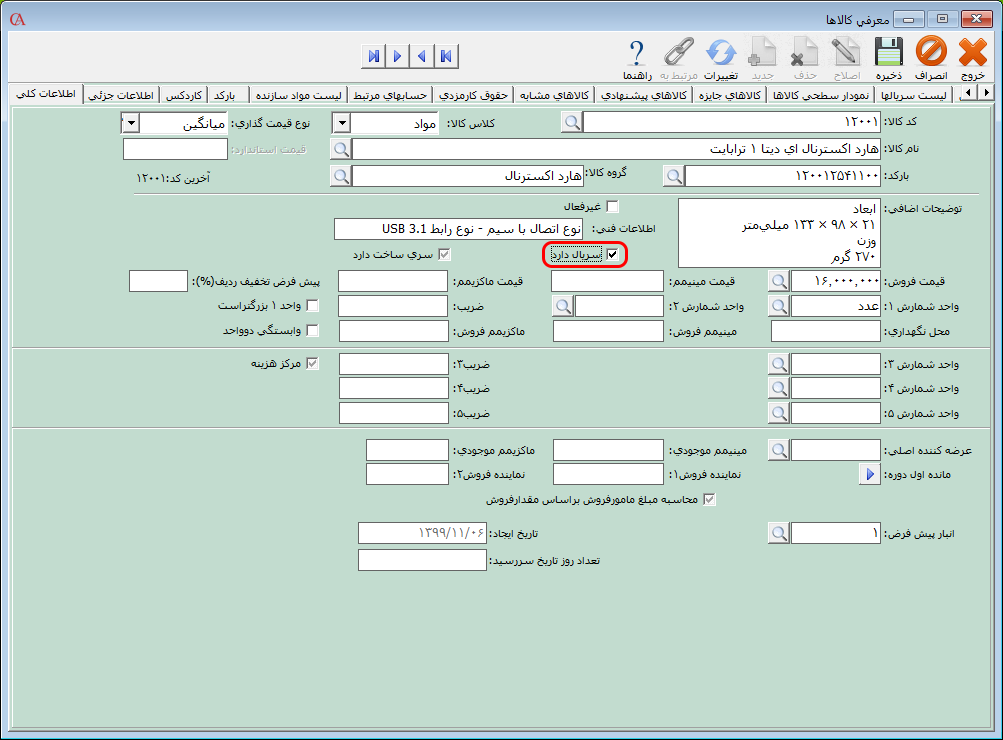 برای اختصاص سریال به کالاها در هنگام صدور فاکتور خرید یا رسید انبار از قسمت پایین فاکتور، بر روی دکمه «سریال» کلیک کنید.
 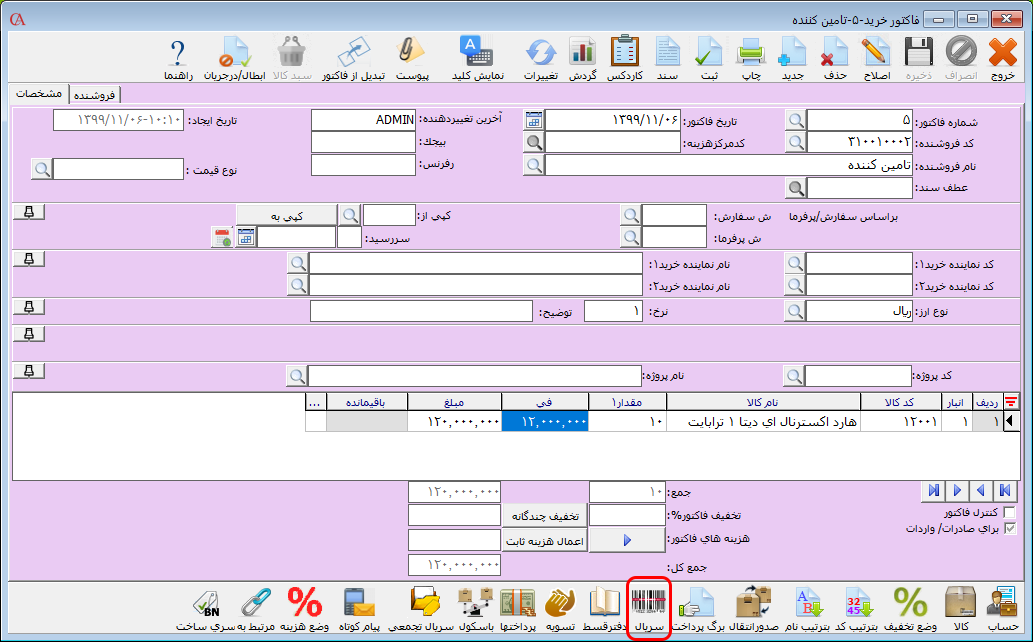 در فرم باز شده در زبانه سریالهای مربوط به ردیف فاکتور، میتوانید سریال مرتبط با ردیف انتخاب شده را مشاهده کنید و همچنین سریال کالاهای فاکتور را تعریف نمایید. برای ثبت سریال کالاها در جدول این فرم یک ردیف جدید ایجاد کنید. در ستون شماره سریال، شماره سریال کالا را وارد کنید. در ستون گارانتی کننده، نام حساب گارانتی کننده کالا را از لیست حسابها انتخاب کنید. در ستون تاریخ شروع گارانتی، تاریخ شروع گارانتی و در ستون مدت گارانتی، تعداد روز گارانتی کالا را وارد کنید.
 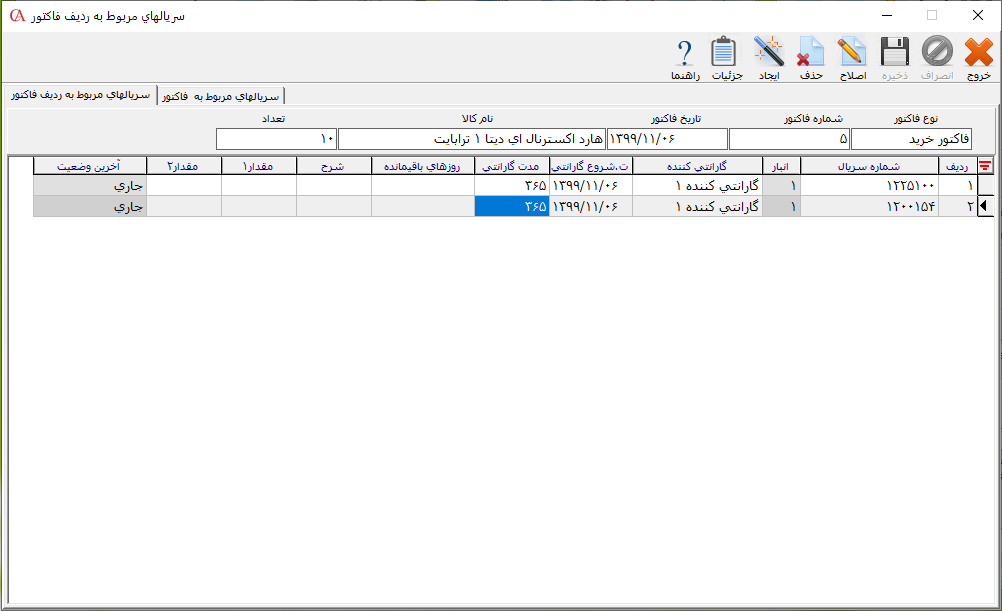 در صورتی که تعداد سریالهای کالا زیاد است و دارای توالی میباشند از منوی بالای این فرم بر روی دکمه «ایجاد» کلیک کنید.
 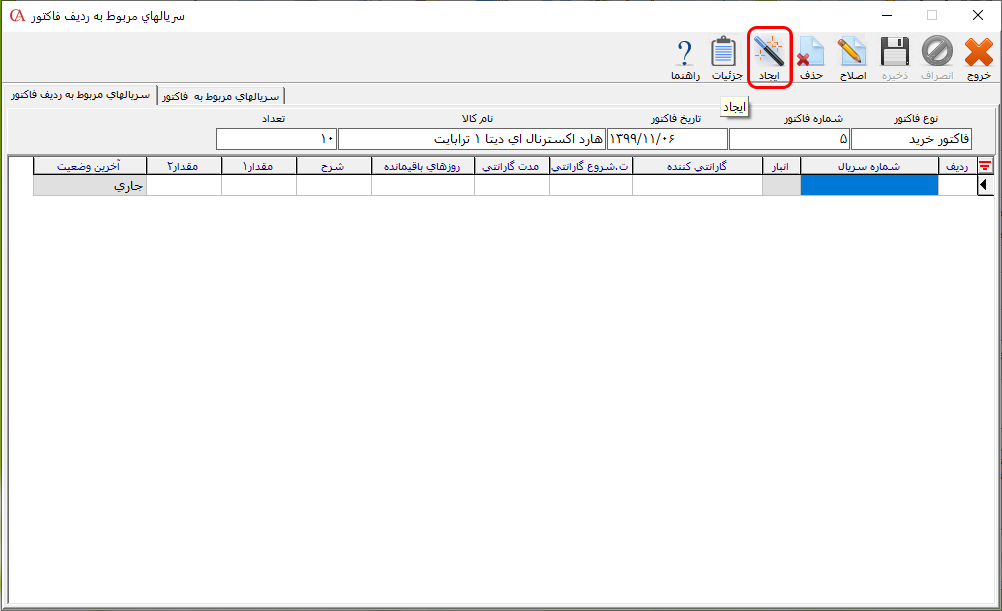 در فرم باز شده در قسمت «از سریال» سریال شروع را وارد نمایید. بعد از تعیین سریال شروع، سریال انتهایی به صورت اتوماتیک بر اساس مقدار فاکتور در بخش «تا سریال» نمایش داده میشود.
 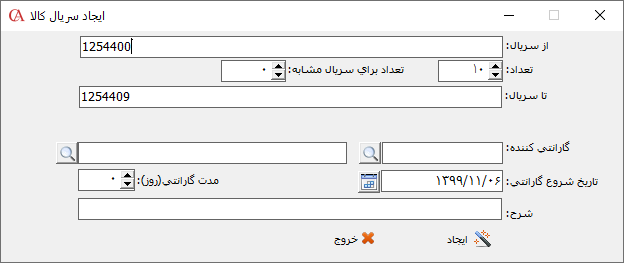 در قسمت گارانتی کننده، حساب گارانتی کننده کالا را انتخاب کنید. در قسمت تاریخ شروع گارانتی، تاریخ شروع گارانتی و در قسمت مدت گارانتی، تعداد روز گارانتی کالا را وارد کنید. در قسمت شرح نیز میتوانید شرح مرتبط با سریال کالاها را وارد نمایید. جهت ایجاد سریالها بر روی دکمه ایجاد کلیک کنید.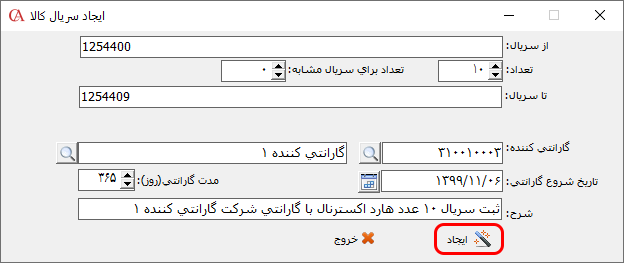
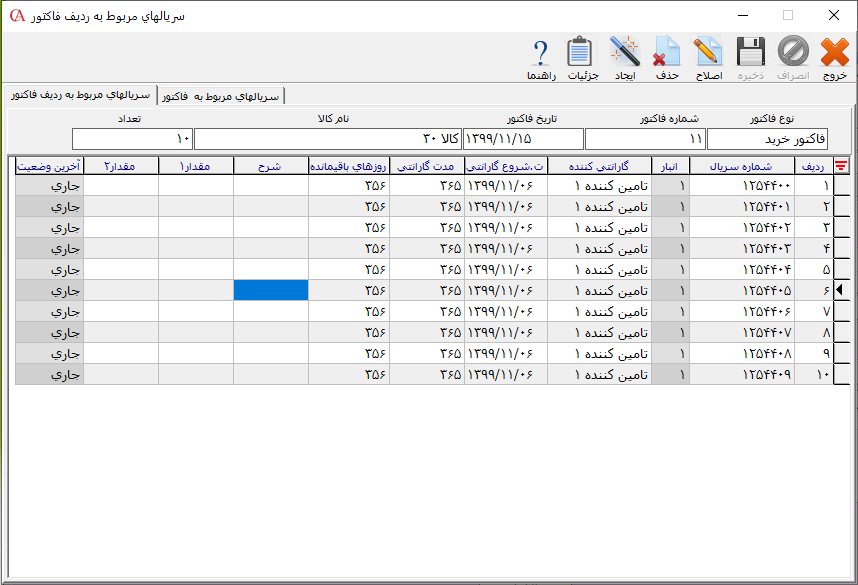 نکته: در صورتی که بخواهید یک سریال به چند کالا اختصاص داده شود در قسمت «تعداد برای سریال مشابه»، تعداد مورد نظر برای سریال مشابه را تعیین کنید. برای استفاده از این آیتم ابتدا باید از بخش پارامترهای سریال کالا پارامتر «نوع کنترل سریال تکراری» را بر روی بدون کنترل تنظیم نمایید که در ادامه پارامترهای سریال کالا توضیح داده میشود.
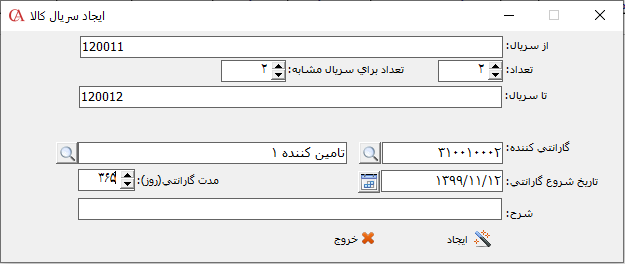 در زبانه «سریالهای مربوط به فاکتور» میتوانید لیست سریالهای مرتبط با فاکتور را مشاهده نمایید.
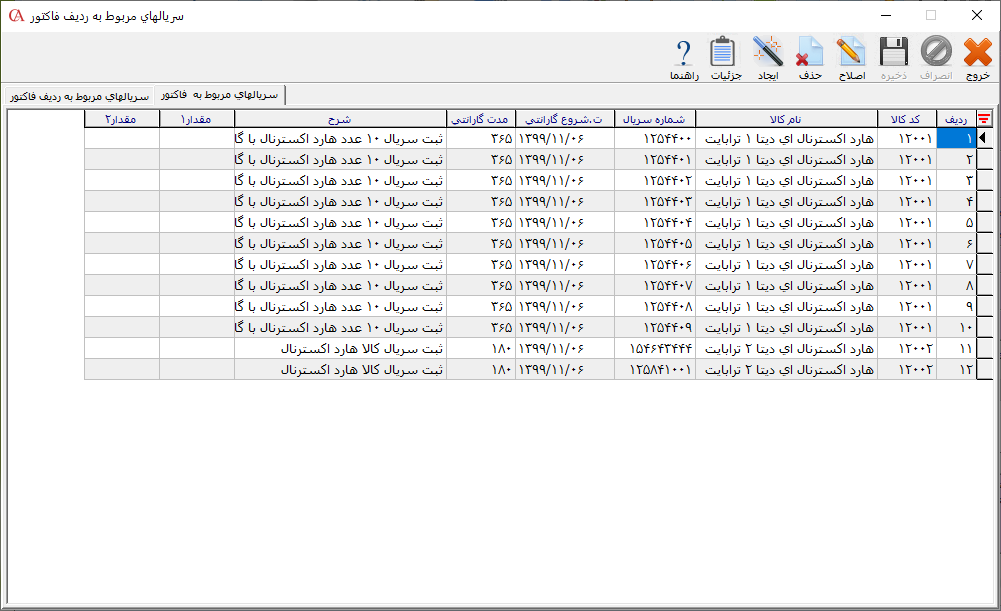 برای ثبت فروش کالاهای دارای سریال در فرم فاکتور فروش پس از ورود ردیف فاکتور دکمه «سریال» را از قسمت پایین فاکتور کلیک کنید.
 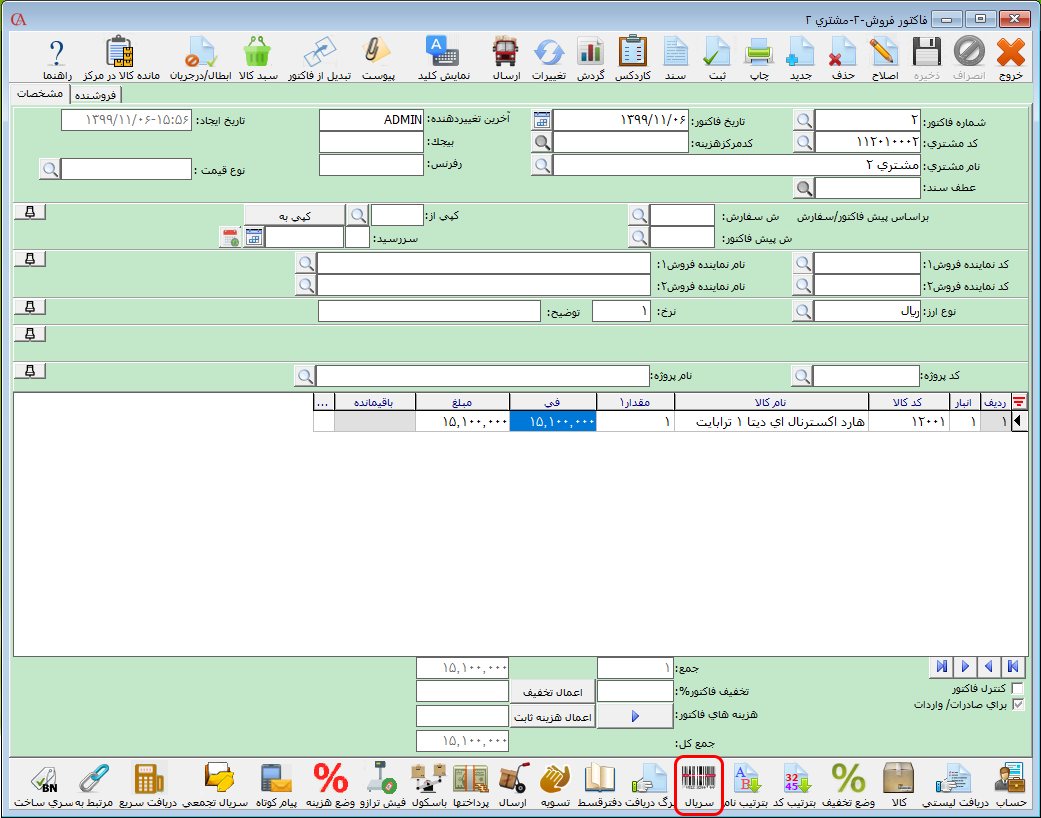 در فرم بازشده، یک سطر جدید ایجاد کنید. در ستون شماره سریال میتوانید به صورت دستی یا با استفاده از دستگاه بارکدخوان، سریالهای مورد نظر را انتخاب کنید.
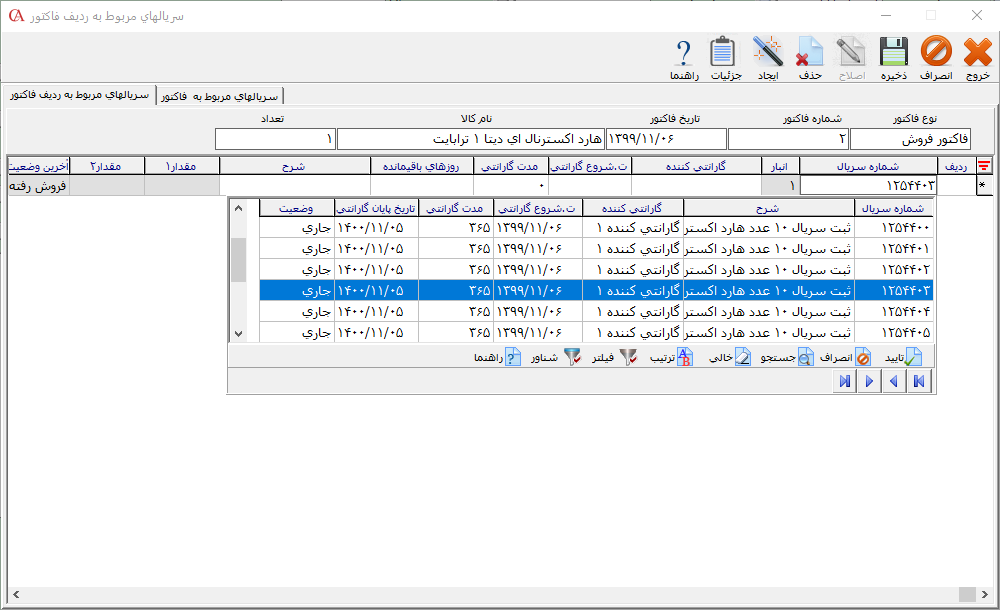 توجه داشته باشید که نحوه انتخاب سریال کالا در تمامی فاکتورها دقیقا مشابه توضیحات داده شده میباشد. همانطور که در ابتدای مقاله اشاره شد هر سریال کالا میتواند یکی از حالتهای «جاری»، «حواله شده»، «در کنترل»، «سوخت شده»، «فروش رفته»، «مرجوعی به فروشنده» و «معیوب» داشته باشد که در ادامه هر مورد توضیح داده میشود. وضعیت «جاری»: سریال خریداری شده و آماده فروش است. وضعیت «حواله شده»: برای کالا حواله انبار صادر شده است. وضعیت «فروش رفته»: سریال فروخته شده و از انبار خارج شده است. وضعیت «در کنترل»: سریال فروخته شده مرجوع شود و مشخص نباشد که کالا سالم است یا نه. وضعیت «معیوب»: کالا دارای اشکال میباشد. وضعیت «سوخت شده»: کالا با آن سریال وجود دارد ولی قابل استفاده نیست. وضعیت «مرجوعی به فروشنده»: کالا به فروشنده اصلی برگشت شده است. برای مشاهده وضعیت سریال کالاها از منوی اطلاعات پایه > معرفی کالاها > اطلاعات اقلام موجودی را انتخاب نمایید. در فرم باز شده در زبانه لیست سریالها، در بخش کد کالا، کد یا نام کالا را انتخاب نمایید. بعد از انتخاب کالا، لیست سریالهای مرتبط با کالا در جدول این زبانه نمایش داده میشود.
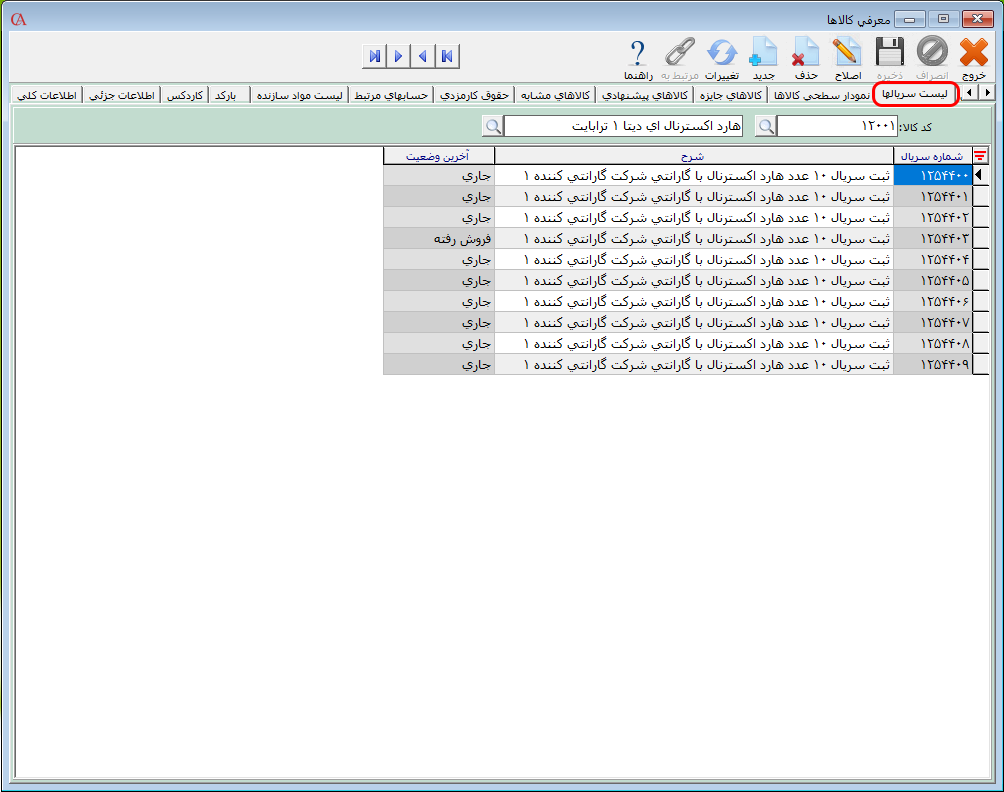 برای تغییر وضعیت سریال میتوانید بر روی ردیف مورد نظر دابل کلیک کنید. در فرم باز شده در قسمت وضعیت میتوانید وضعیت سریال را تغییر دهید.
 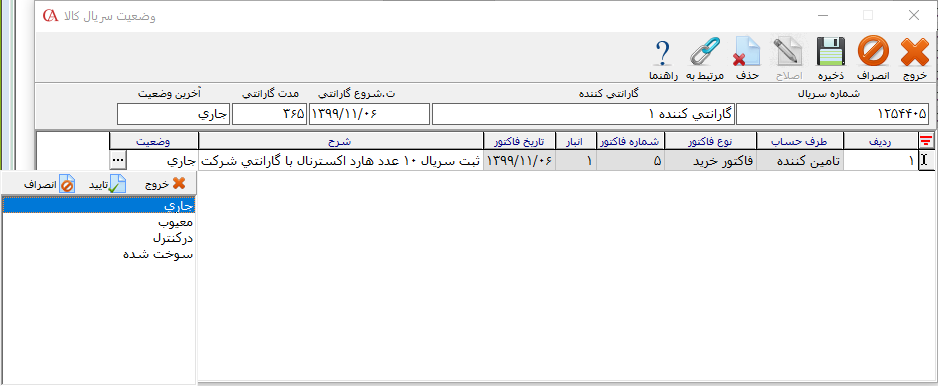 پارامترهای سریال کالا
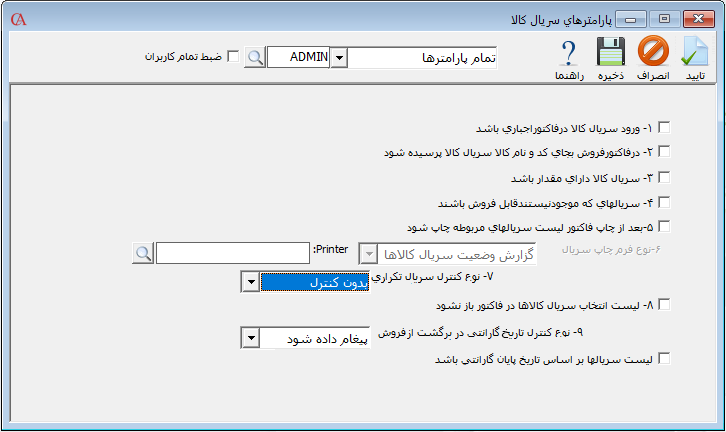 ۱- ورود سریال کالا در فاکتور اجباری باشد: با فعال کردن این پارامتر ورود سریال کالا برای کالاهای دارای سریال در هنگام صدور فاکتور اجباری میشود.
 ۲- در فاکتور فروش بجای کد و نام کالا سریال کالا پرسیده شود: درصورتی که میخواهید هنگام فروش کالا کد یا نام کالا پرسیده نشود و مستقیما لیست سریال کالاها باز شود، تیک مربوط به این پارامتر را فعال کنید.
 ۳- سریال کالا دارای مقدار باشد: با فعال کردن این پارامتر میتوانید در زمان معرفی سریال برای هر سریال مقدار1، مقدار2 مشخص کنید.
 ۴- سریالهای که موجود نیستند قابل فروش باشد: با فعال کردن این پارامتر، امکان فروش سریالهایی که موجود نیستند هم وجود دارد.
 ۵- بعد از چاپ فاکتور لیست سریالهای مربوطه چاپ شود: با فعال کردن این پارامتر پس از چاپ فاکتور، لیست سریالها چاپ میشود.
 ۶- نوع فرم چاپ سریال: با استفاده از این پارامتر میتوانید نوع فرم چاپ سریال را تعیین کنید.
  ۷- نوع کنترل سریال تکراری: با استفاده از این پارامتر میتوانید با استفاده از سه حالت پیغام داده شود، جلوگیری شود و بدون کنترل، ورود سریال تکراری را کنترل نمایید.
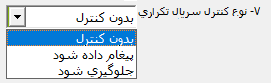 ۸- لیست انتخاب سریال کالاها در فاکتور باز نشود: با فعال کردن این پارامتر، در فاکتورها برای کالاهای سریال دار، لیست سریال کالاها نمایش داده نمیشود. (در صورتی که جهت خواندن سریال کالاها از دستگاه بارکدخوان استفاده میکنید میتوانید از این پارامتر استفاده نمایید.)
 ۹- نوع کنترل تاریخ گارانتی در برگشت از فروش: با استفاده از این پارامتر با استفاده از سه حالت پیغام داده شود، جلوگیری شود و بدون کنترل، میتوانید نحوه کنترل تاریخ گارانتی کالا در زمان برگشت از فروش را مشخص نمایید.
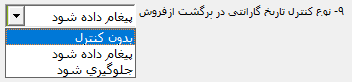 ۱۰- لیست سریالها بر اساس تاریخ پایان گارانتی باشد: با فعال کردن این پارامتر، در فاکتورها لیست سریالها بر اساس تاریخ انقضای کالاها مرتب خواهد شد یعنی کالاهایی که تاریخ گارانتی آنها زودتر است در ابتدای لیست قرار میگیرند.
 در فرم باز شده با انتخاب دکمه ذرهبین، میتوانید لیست سریساختهای تعریف شده در سیستم را مشاهده نمایید. برای تعریف سری ساخت جدید بر روی دکمه جدید کلیک کنید و سریساخت مورد نظر را وارد سپس بر روی دکمه ذخیره کلیک کنید. نکته: بعد از تعریف سریساخت میتوانید در فاکتورهای مختلف سریساخت مورد نظر را انتخاب کنید.
 توجه داشته باشید که برای استفاده از امکان سریساخت برای کالاها ابتدا باید برای کالاهای دارای سریساخت در فرم معرفی کالا در زبانه اطلاعات کلی، تیک مربوط به پارامتر «سری ساخت دارد» را فعال نمایید.
 برای اختصاص سریساخت به کالاها در فرم فاکتور ردیف کالای مورد نظر را انتخاب سپس بر روی دکمه سری ساخت کلیک کنید.
 در فرم باز شده سریساخت مورد نظر خود را از لیست سریساختها انتخاب کنید. برای هر سریساخت میتوانید توضیحات و تاریخ سررسید مورد نظر را وارد کنید سپس بر روی دکمه ذخیره کلیک کنید. توجه داشته باشید که در این فرم نیز با کلیک بر روی دکمه سریساخت میتوانید سریساخت جدید در سیستم تعریف نمایید.
 نحوه اختصاص سریساخت به کالا در انواع فاکتور مانند توضیحات داده شده است. جهت تنظیمات مربوط به سریساخت از منوی اطلاعات پایه> معرفی کالا > سری ساخت > پارامترهای سریساخت را انتخاب کنید.
 در ادامه پارامترهای سریساخت به تفصیل توضیح داده میشود. ۱- در فاکتور خرید فقط سریساختهایی که گردش ندارند نمایش داده شود: در صورت فعال بودن این پارامتر در فاکتور خرید برای اختصاص سریساخت به ردیف فاکتور، فقط سریساختهایی که گردش ندارند نمایش داده میشود.
 ۲- در فاکتور رسید انبار مقداری فقط سریساخت هایی که گردش ندارند نمایش داده شود: در صورت فعال بودن این پارامتر در رسید انبار مقداری برای اختصاص سریساخت به ردیف فاکتور، فقط سریساختهایی که گردش ندارند نمایش داده میشود.
 ۳- در صدور فاکتور فقط سریساخت های دارای گردش نمایش داده شود (به جز فاکتور خرید و رسید انبار مقداری): در صورت فعال بودن این پارامتر در تمامی فاکتورها به جز فاکتور خرید و رسید انبار مقداری، برای اختصاص سریساخت به ردیف فاکتور فقط سریساختهایی که گردش دارند نمایش داده میشود.
 ۴- نحوه نمایش لیست سری ساخت: با استفاده از این پارامتر میتوانید نحوه نمایش سریساختها در زمان اختصاص دادن سریساخت به فاکتور را که میتواند یکی از سه حالت زیر مشخص کنید. نمایش سریساختهای دارای مانده: در صورت انتخاب این حالت در لیست سریساخت در فاکتور، فقط سریساختهای دارای مانده نمایش داده میشود . نمایش همه سریساختها و جلوگیری از انتخاب سریساخت بدون مانده: در صورت انتخاب این حالت در لیست سریساخت در فاکتور، تمامی سریساختها نمایش داده میشود و در صورت انتخاب سریساختی که مانده کافی ندارد، به کاربر خطا داده میشود و امکان انتخاب سری ساخت داده نمیشود. نمایش همه: در صورت انتخاب این حالت در لیست سریساخت در فاکتور، تمامی سریساختها نمایش داده میشود و کنترلی بر موجودی سریساخت انجام نمیشود.
 ۵- ردیف فاکتور دارای سریساخت قابل اصلاح نباشد: در صورت فعال بودن این پارامتر ردیف فاکتورهایی که برای آنها سریساخت در نظر گرفته شده است، غیر قابل ویرایش میشوند.
 ۶- در حواله و رسید انبار صادر شده از انتقال بین انبار در صورت انتخاب سریساخت در برگه انتقال، سریساخت در حواله و رسید انبار مرتبط ثبت شود: در صورت فعال بون این پارامتر چنانچه در برگه انتقال بین انبار از سریساخت استفاده شود در رسید و حواله مرتبط به صورت اتوماتیک سریساخت ثبت میشود.
 ۷- در تبدیل فاکتور انبار مقداری سریساخت مرتبط قابل انتخاب باشد: در صورت فعال بودن این پارامتر چنانچه که یک فاکتور از روی انبار مقداری صادر شود یا بالعکس، در فرم سریساخت میتوان، سریساخت فاکتور مرتبط را انتخاب کرد.
 ۸- از معرفی سریساخت با نام تکراری جلوگیری شود: در صورت فعال بودن این پارامتر، از معرفی سری ساخت با نام تکراری جلوگیری میشود.
 ۹- تاریخ سررسید در اختصاص سری ساخت به فاکتور اجباری باشد: در صورت فعال بودن این پارامتر در هنگام اختصاص سریساخت به فاکتور، تعیین تاریخ سررسید اجباری است.
 برای تهیه گزارشات مربوط به سریساخت از مسیر گزارشات > گزارشات اقلام موجودی را انتخاب کنید و در فرم باز شده از گزارشات مربوط به بخش سریساخت استفاده نمایید.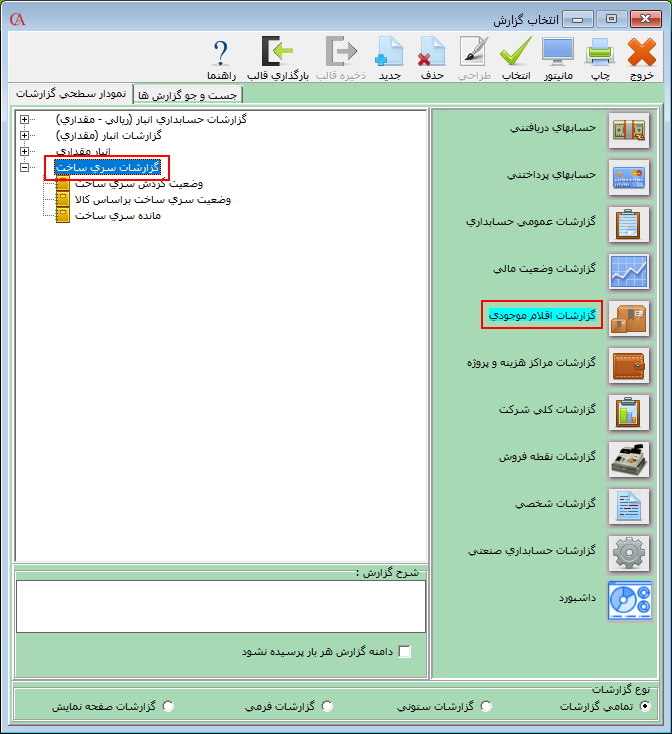
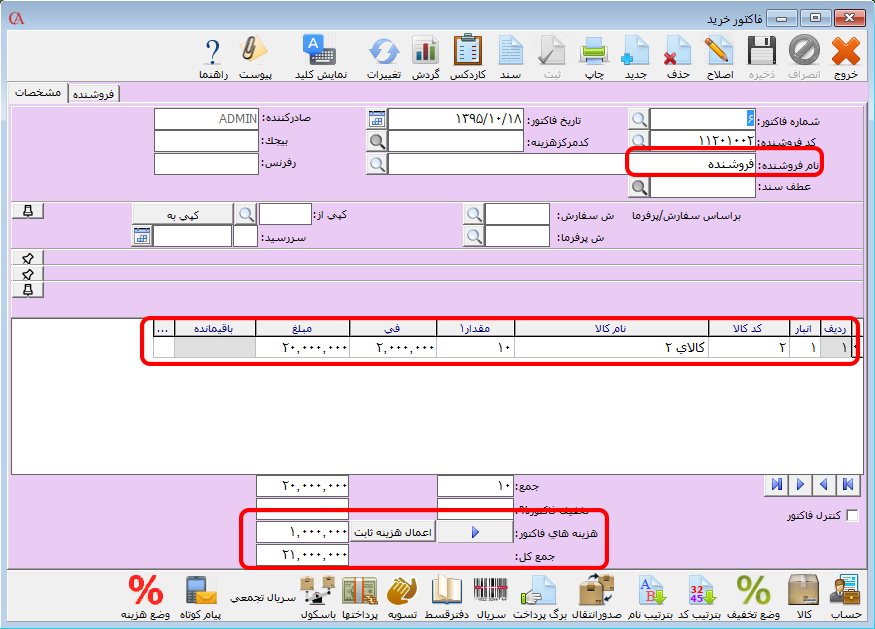
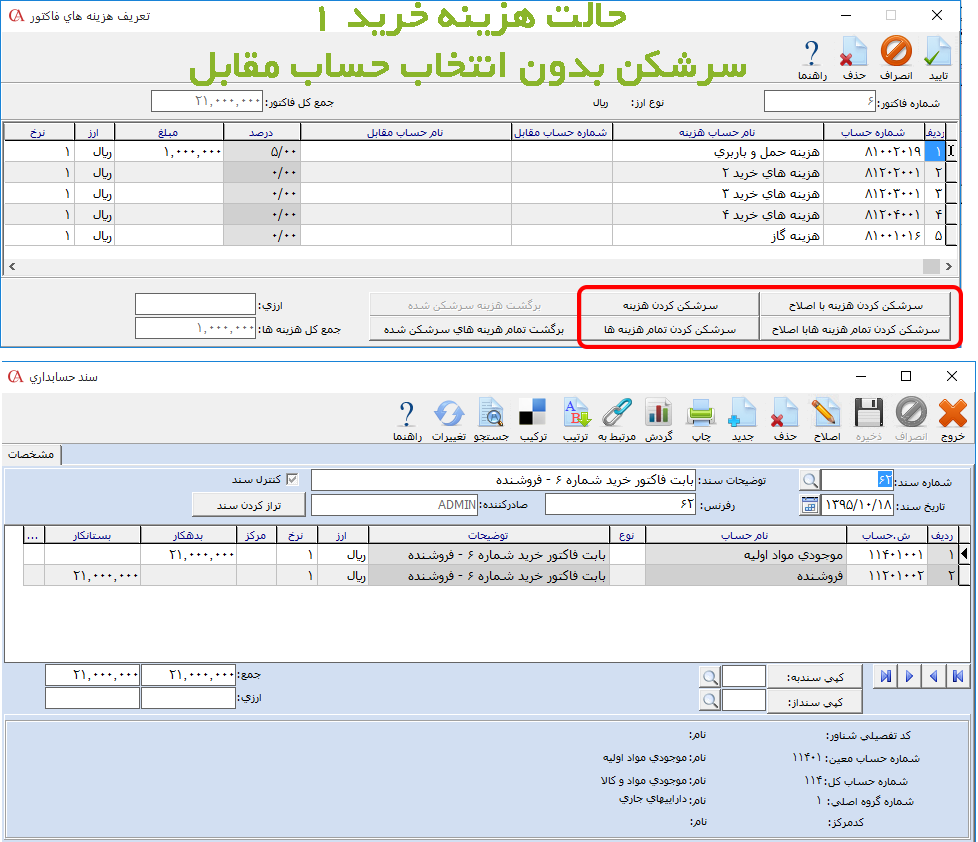
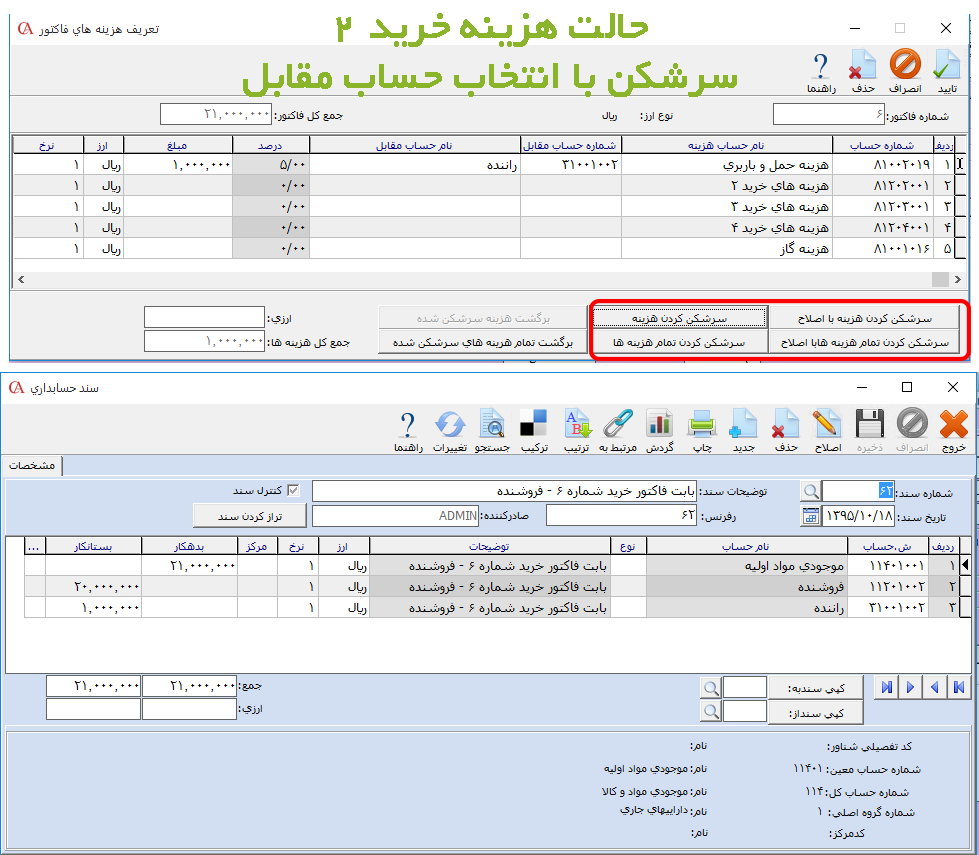
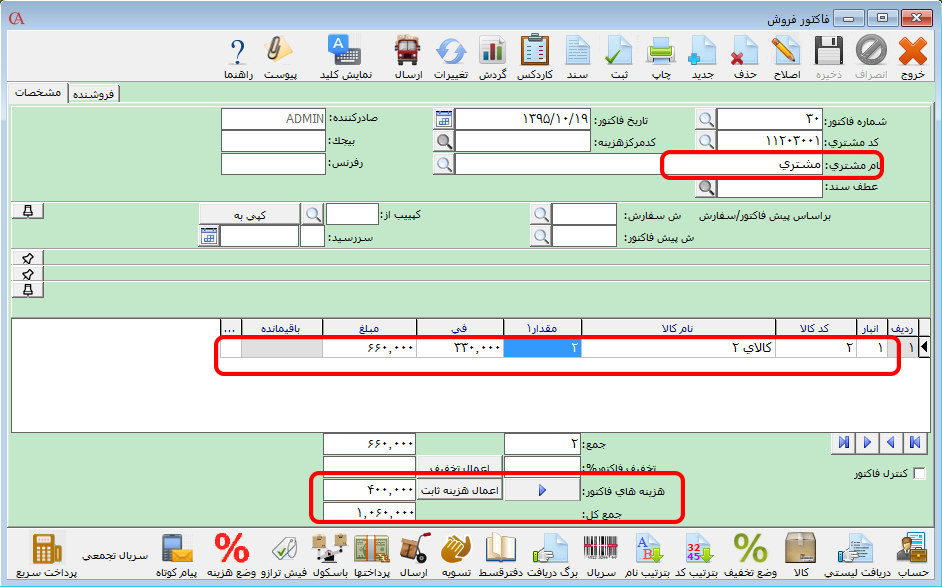 سرشکن کردن هزینهها در فاکتور فروش در نرم افزار حسابداری[/caption] [caption id=”attachment_4673″ align=”aligncenter” width=”۹۷۷″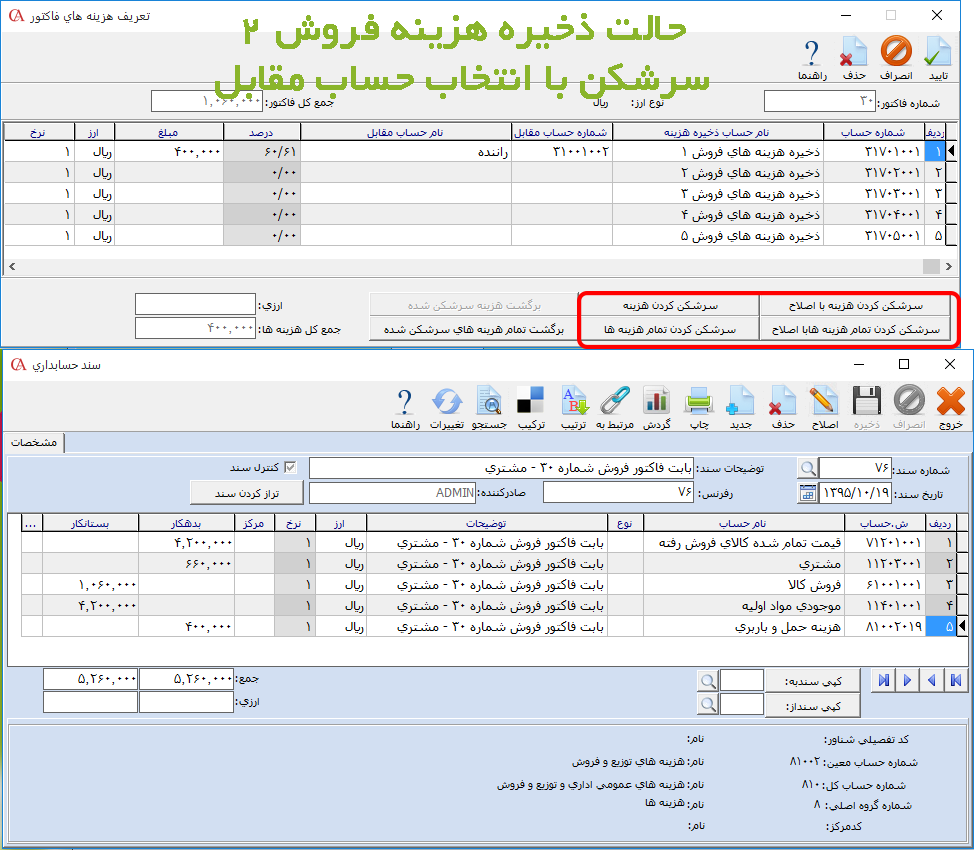
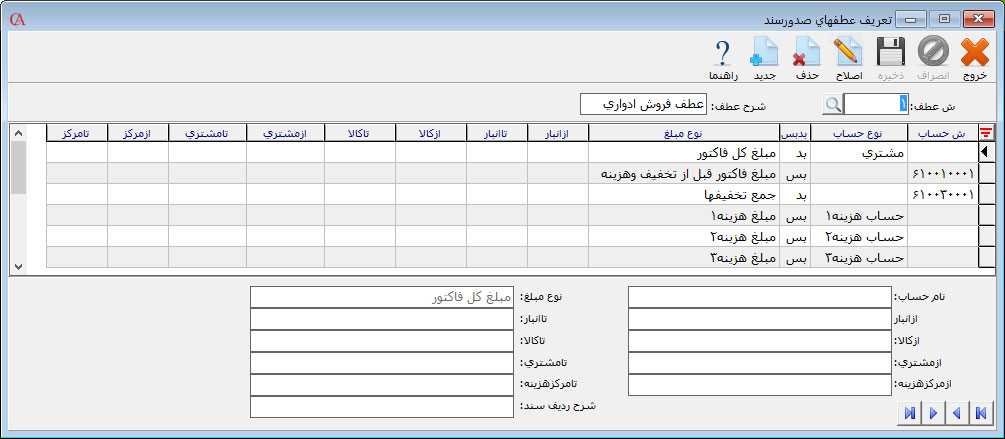 حالا برای فاکتورهای برگشت از فروش نیز مانند توضیحات داده شده و با توجه به عکس زیر، عطف سند تعریف کنید.
 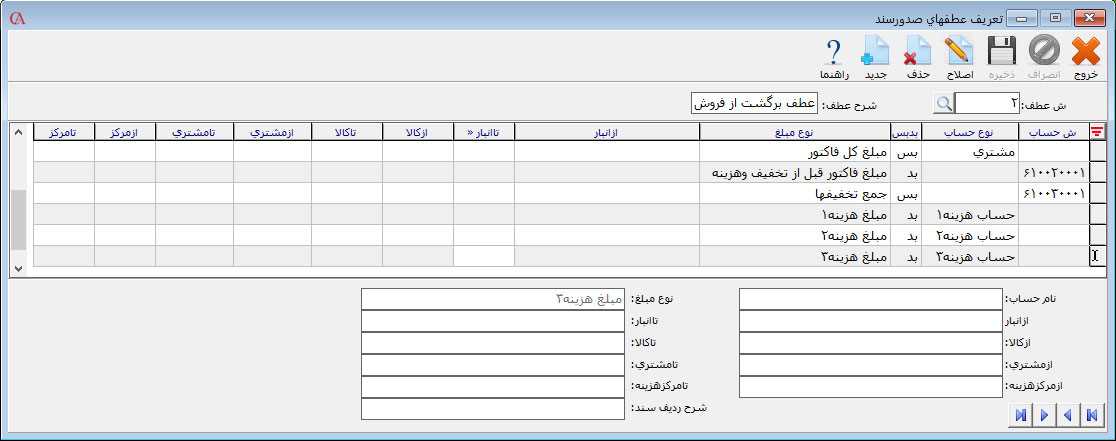 پس از تعریف عطفهای سند، برای فعالسازی آنها از منوی اطلاعات پایه > تعریف پیشفرضها > عطفهای صدور سند در جعبه متن روبروی پیشفرض عطف فاکتور فروش و فاکتور برگشت از فروش، عطفهایی را که در مراحل فوق تعریف کردهاید را انتخاب کنید.
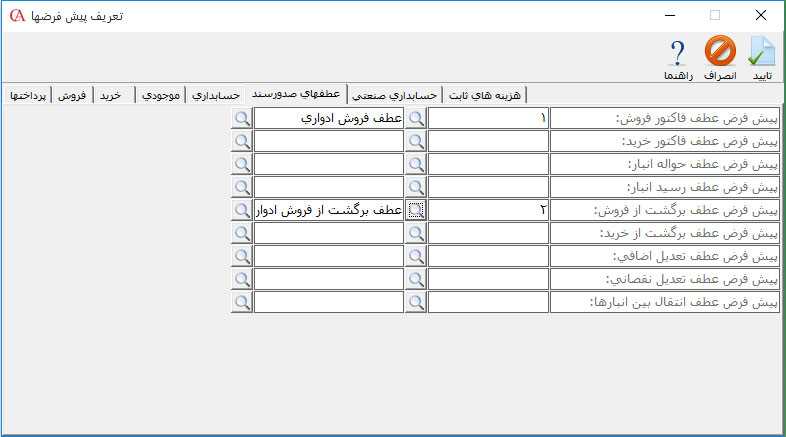 بعد از تعیین عطف صدور سند میتوانید فاکتور فروش و برگشت از فروش را با توجه به عطف تعریف شده صادر کنید. همانطور که در تصویر فاکتور فروش زیر مشاهده میکنید در قسمت عطف سند، شماره عطف سند تعریف شده نمایش داده میشود.
 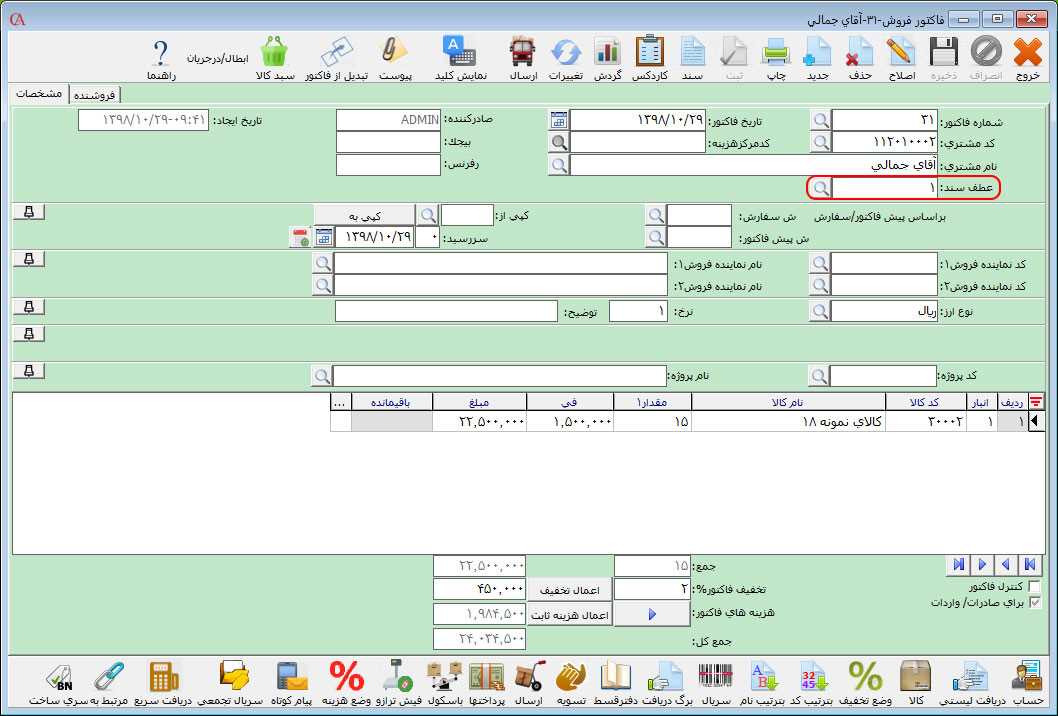 در ادامه یک نمونه سند حسابداری مربوط به فاکتور فروش با توجه به عطف سند تعریف شده قرار داده شده است.
 با توجه به توضیحات داده شده در سیستم ادواری در پایان سال مالی یک سند دستی صادر میشود که در آن بهای تمام شده کالا بدهکار و حساب موجودی کالا بستانکار خواهد شد. در ادامه نمونه سند حسابداری صادر شده در نرم افزار حسابگر قرار داده شده است.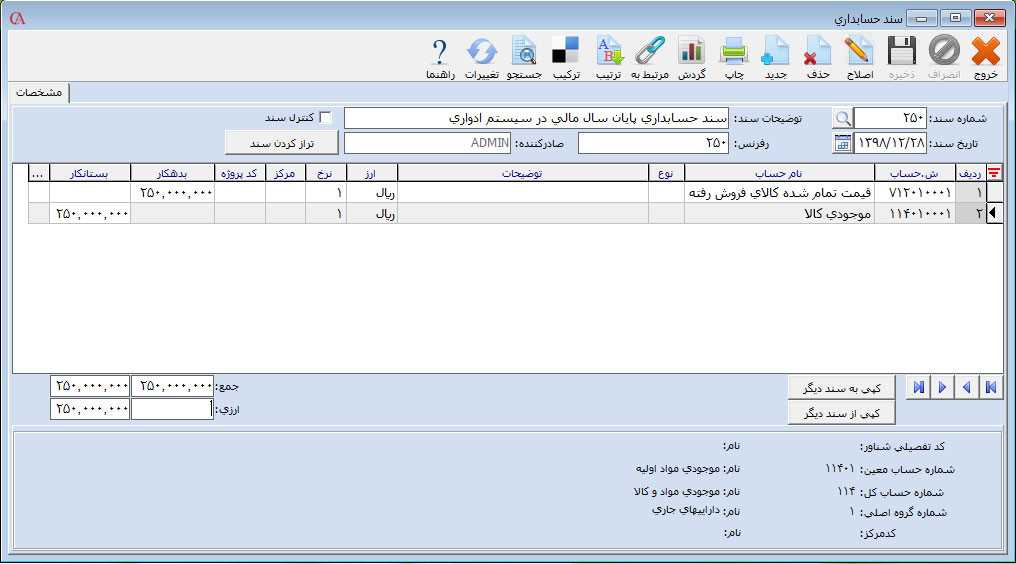
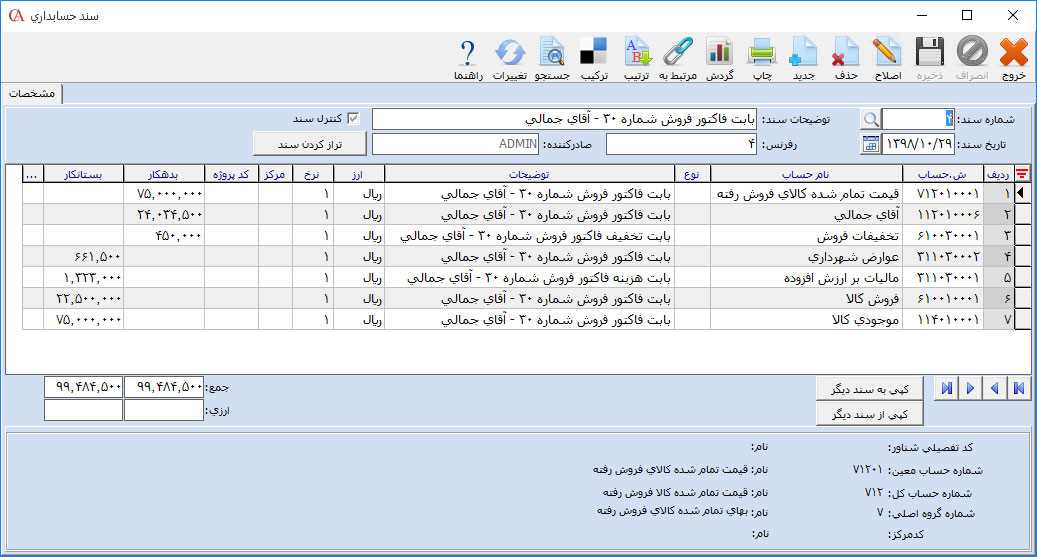 تفاوت روشهای ثبت و نگهداری کالا در روش ادواری با روش دائمی در این است که در روش ادواری طی دوره مالی در هر فاکتور، حسابهای بهای تمام شده کالا و موجودی کالا هیچ تراکنش مالی ندارند در حالی که در روش دائمی در هر فاکتور فروش علاوه بر حساب تفصیلی مشتری و فروش، حسابهای بهای تمام شده کالا و موجودی کالا نیز ثبت میگردند. روشهای قیمت گذاری کالا همانطور که گفته شد در نرم افزار حسابداری، سیستم با توجه به نوع قیمت گذاری تعیین شده برای کالا، قیمت تمام شده آن را محاسبه و در سند فاکتور فروش درج میکند. در ادامه این مقاله به معرفی انواع قیمت گذاری کالا در نرم افزار حسابگر (Cyber Account) میپردازیم. برای تعیین نوع قیمت گذاری کالا در در نرم افزار حسابداری حسابگر، در فرم اصلی برنامه بر روی دکمه معرفی کالا کلیک کنید. در قسمت کد یا نام کالا، کالای مورد نظر را انتخاب کنید. در قسمت نوع قیمت گذاری از لیست کشویی، یکی از انواع قیمت گذاری کالا که شامل سه نوع FIFO، استاندارد و میانگین است را انتخاب کنید. در نرم افزار حسابداری حسابگر به طور پیش فرض روش قیمت گذاری، میانگین است.
 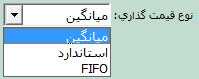 قیمت گذاری کالا به روش میانگین برای محاسبه قیمت تمام شده در قیمت گذاری به روش میانگین در سیستم انبارداری، بایستی ارزش ریالی کل خریدها را با ارزش مقدار اول دوره کالا جمع سپس بر تعداد کل کالاها تقسیم نمود. برای محاسبه ارزش موجودی کالا در پایان دوره، عدد بدست آمده به عنوان میانگین ارزش واحد موجودی کالا در تعداد یا مقدار موجودی کالای پایان دوره ضرب میشود. قیمت گذاری کالا به روش استاندارد در این روش کالا دارای یک قیمت استاندارد است که به عنوان قیمت تمام شده کالا در نظر گرفته میشود. قیمت گذاری کالا به روش FIFO (روش اولین صادره از اولین وارده) در روش FIRST IN FIRST OUT که به روش FIFO معروف است، کالای خریداری شده به ترتیب ورود به انبار، از انبار خارج میشود. توجه داشته باشید که در این حالت قیمت تمام شده کالا، قیمت خرید آن در نظر گرفته میشود. پس کالایی که در پایان دوره در انبار باقیمانده، مربوط به خریدهای آخر است و قیمت خرید آنها را به عنوان ارزش موجودی کالای پایان دوره در نظر میگیریم.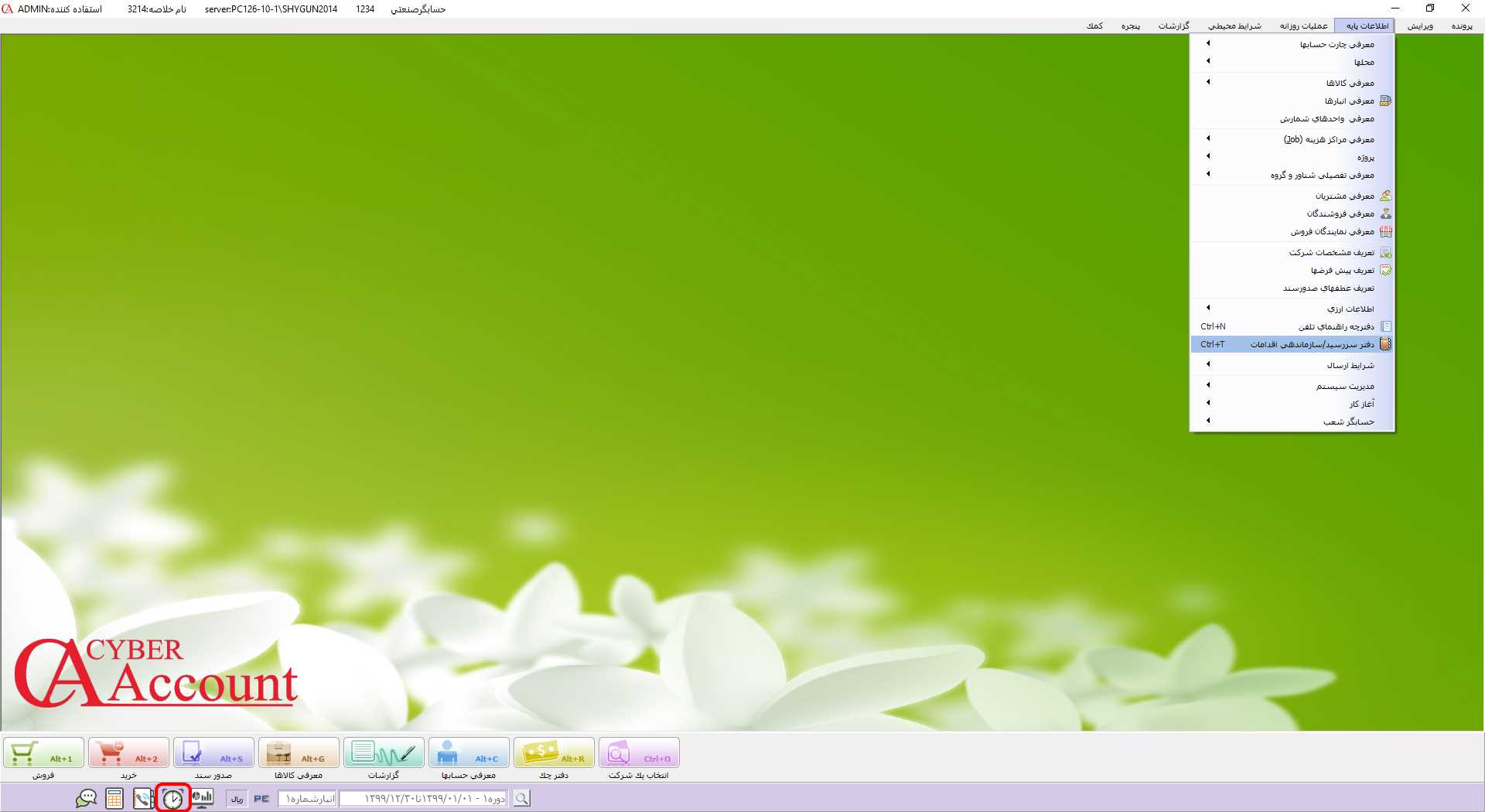
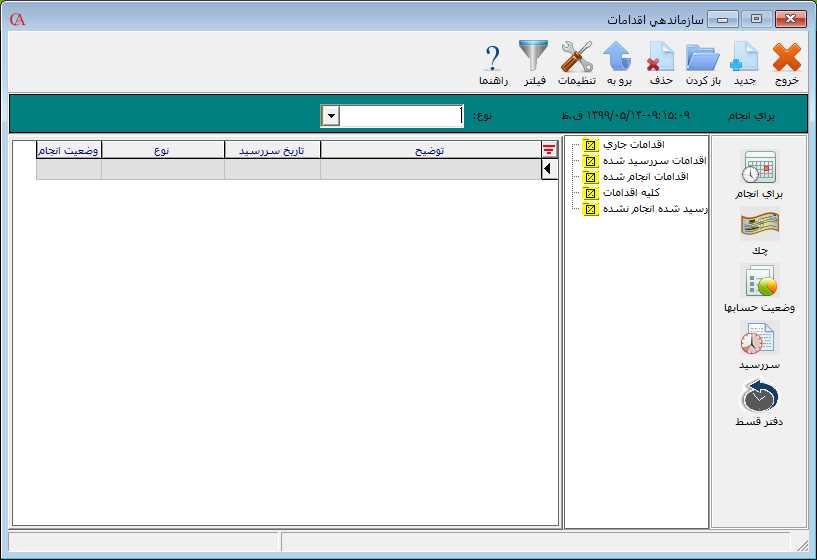
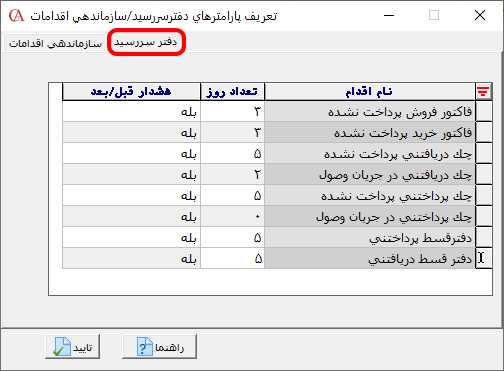
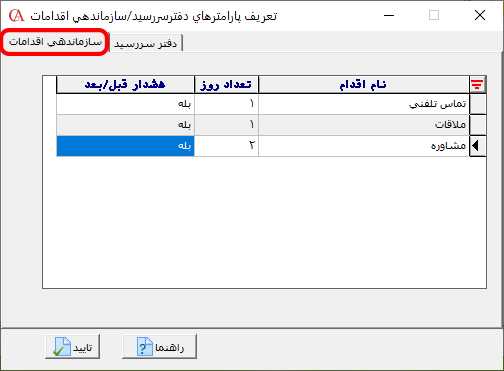
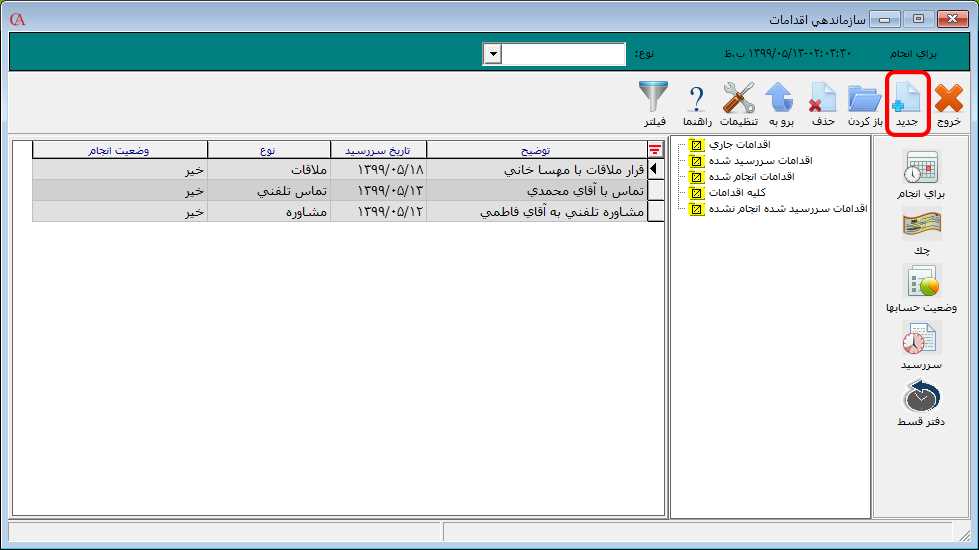
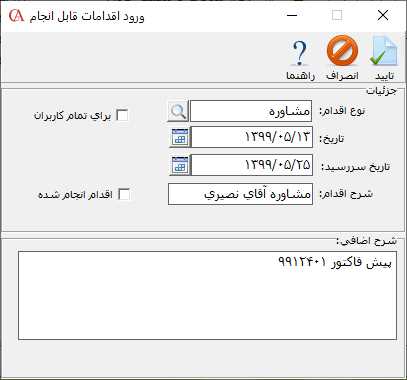
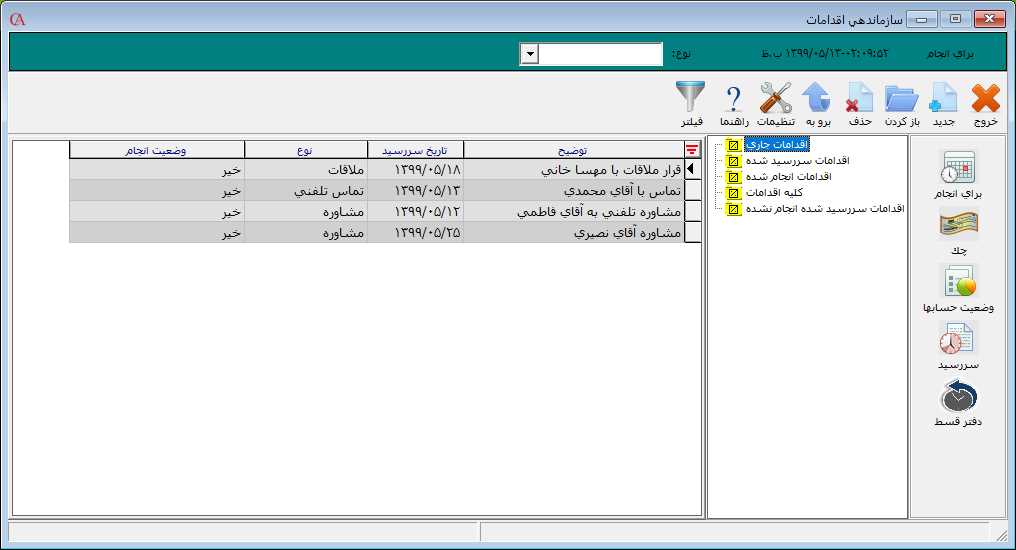
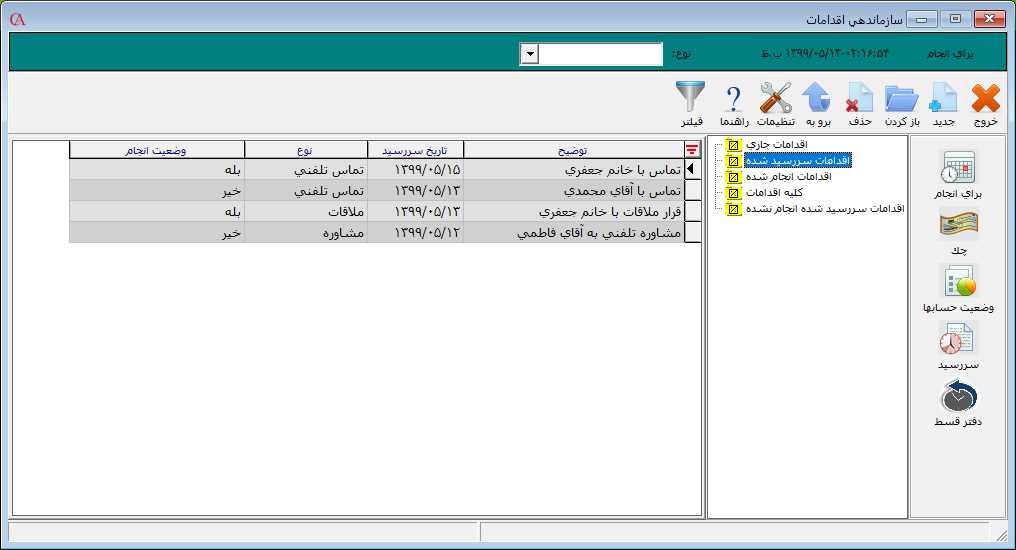
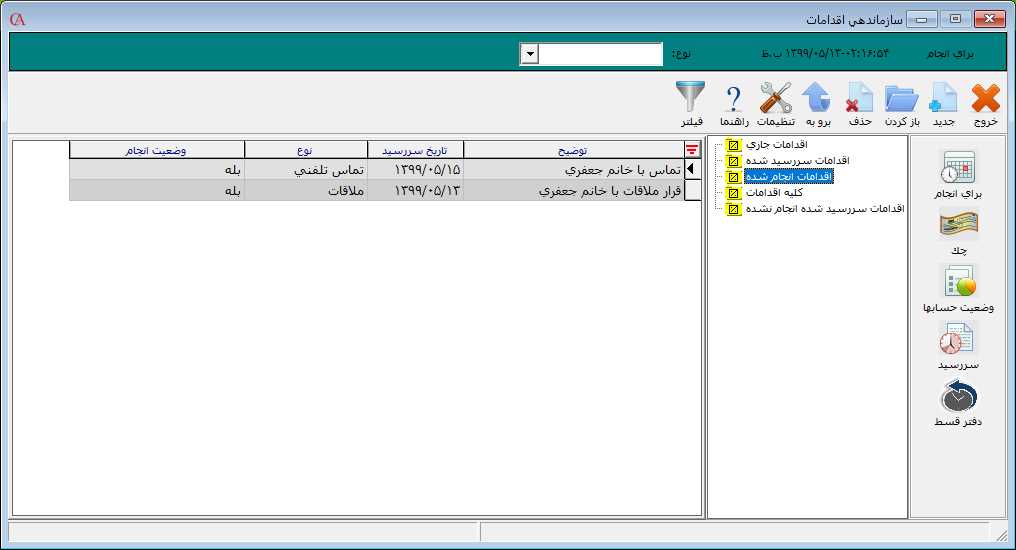
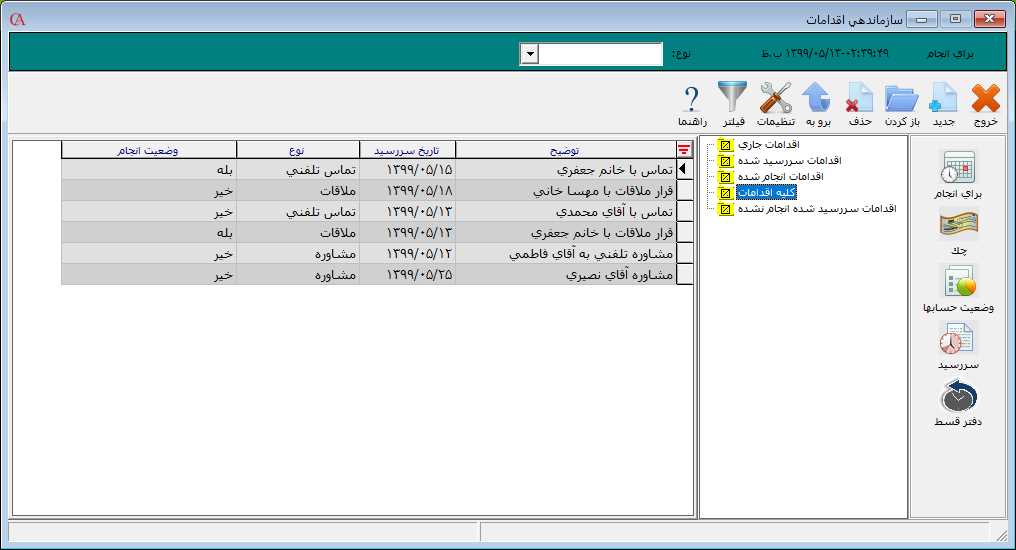
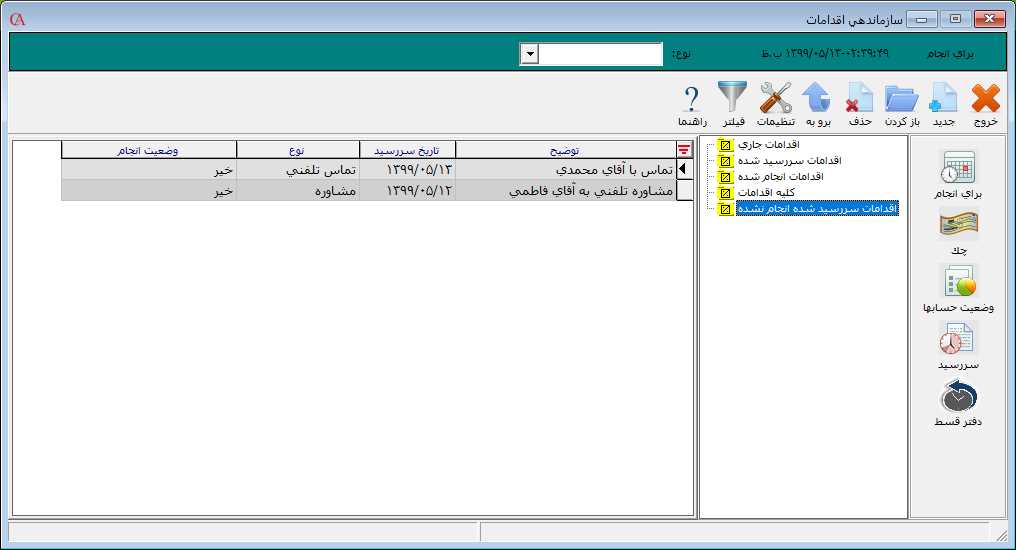
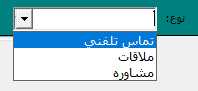
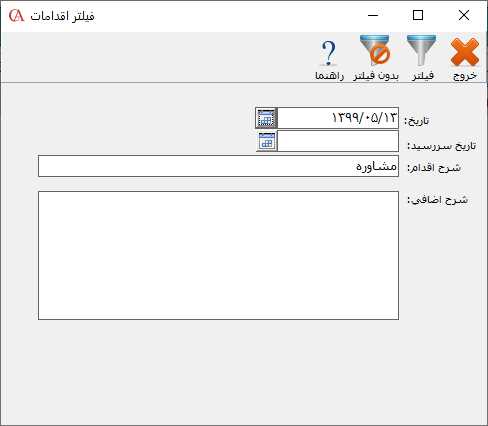
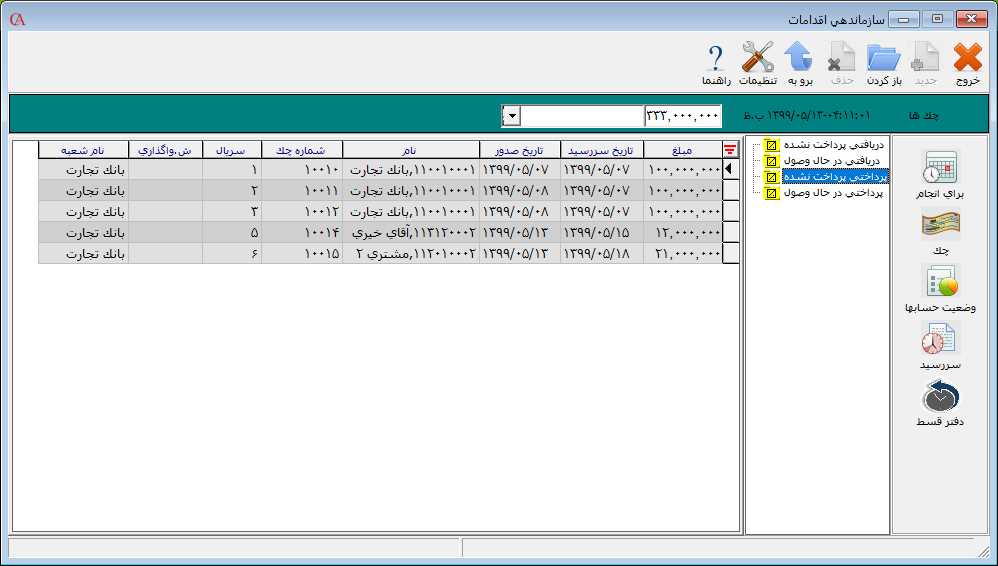
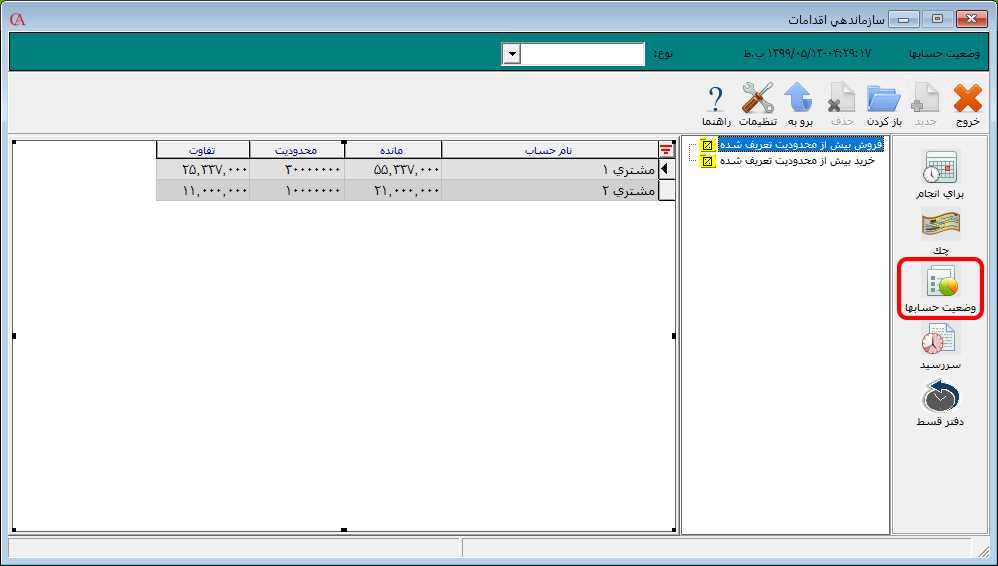
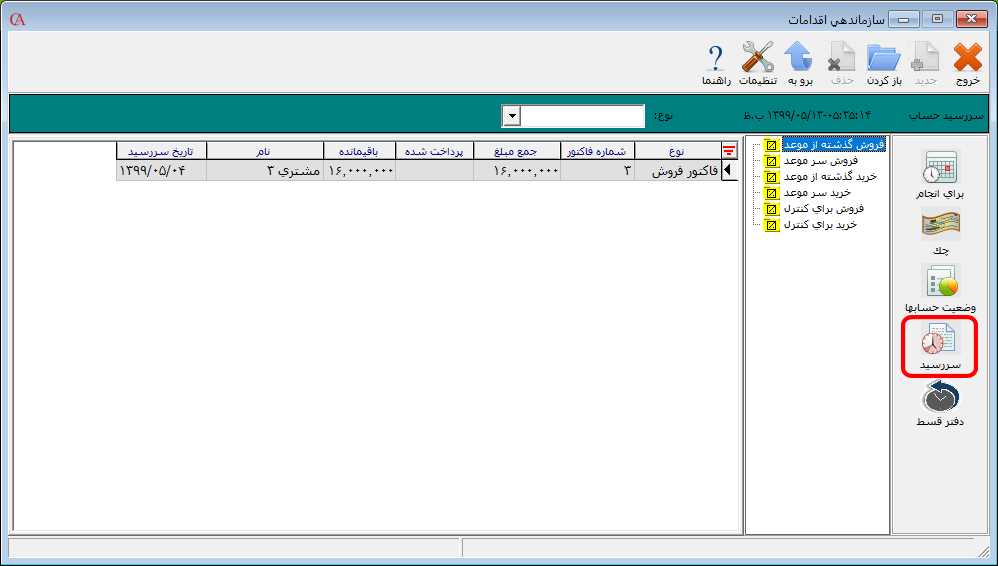
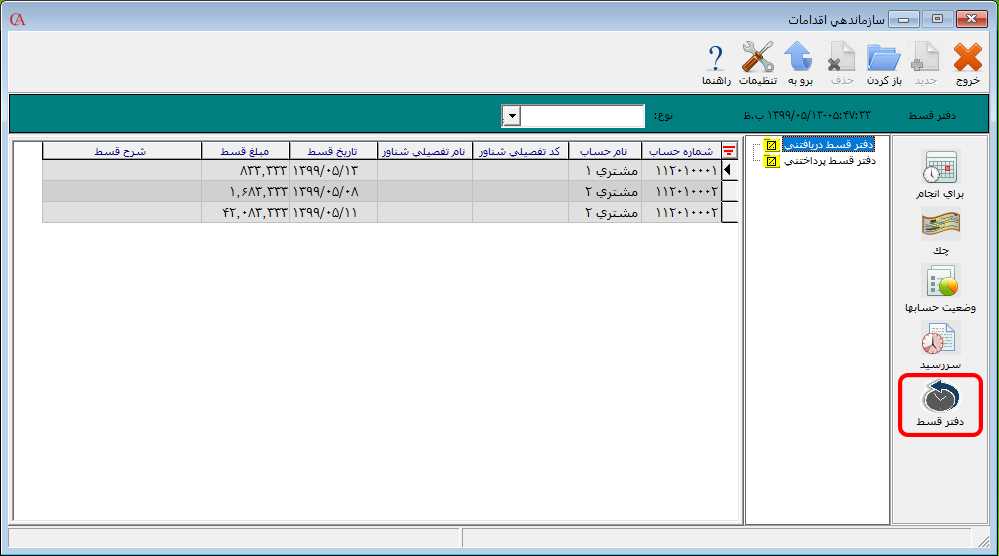
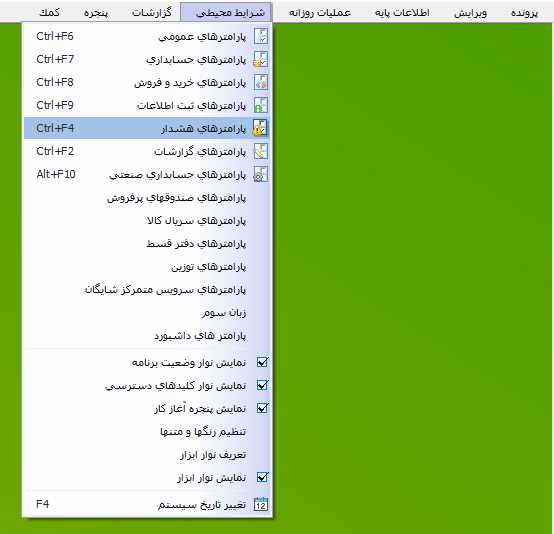

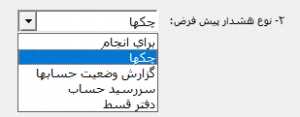
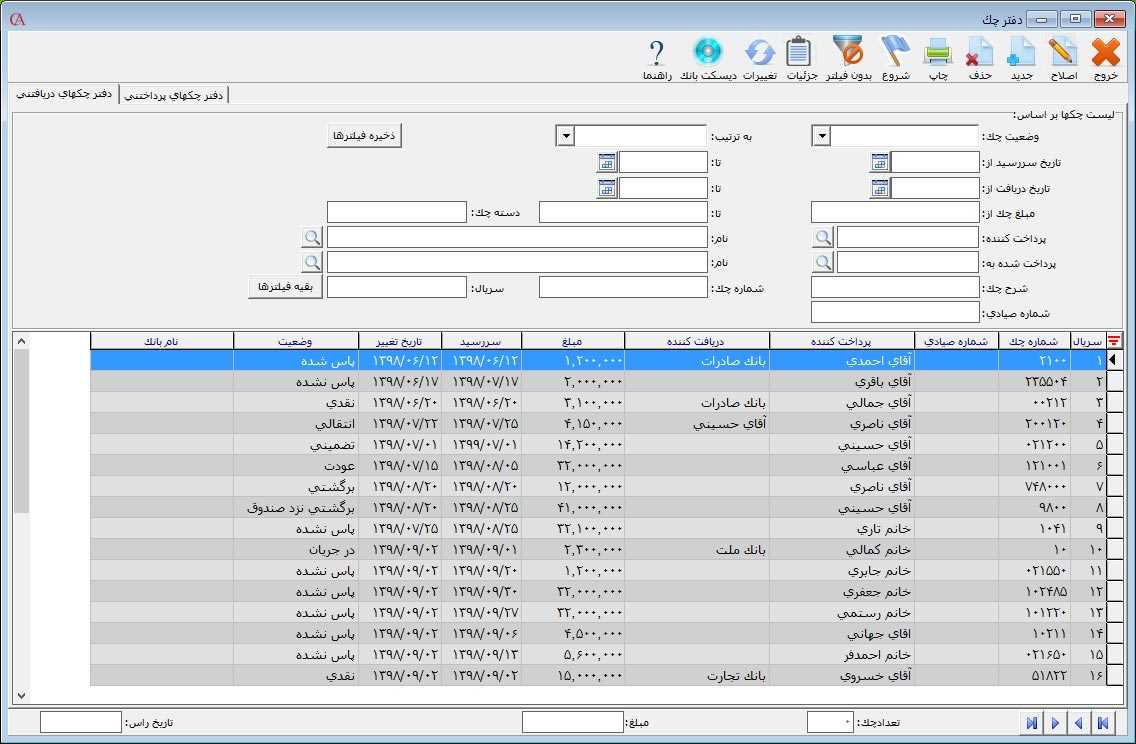 برای معرفی چک دریافتنی جدید بر روی دکمه جدید کلیک کنید.
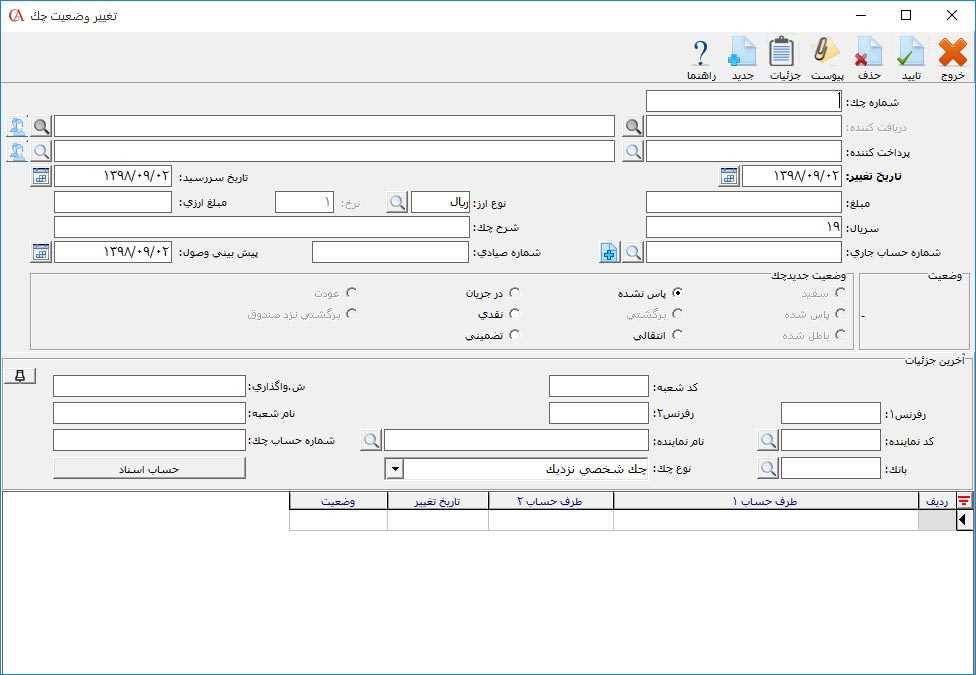 برای صدور چک جدید در فرم باز شده، در فیلد شماره چک، شماره چک را وارد کنید. در فیلد پرداخت کننده، از لیست حسابها، نام حسابی که از آن چک را دریافت کردهاید، انتخاب کنید. در فیلد تاریخ تغییر، تاریخ دریافت چک که به این تاریخ، سند حسابداری مربوط به دریافت چک صادر میشود را با استفاده از دکمه تقویم انتخاب کنید. در فیلد تاریخ سررسید، تاریخ سررسید را با استفاده از دکمه تقویم مشخص کنید.در فیلد مبلغ، مبلغ چک را وارد کنید. در صورتی که چک دریافتنی شما ارزی است در فیلد نوع ارز، نام ارز چک را انتخاب کنید. در فیلد نرخ، نرخ برابری ارز چک و در فیلد مبلغ ارزی، مبلغ ارزی چک را وارد کنید. در فیلد شرح چک، میتوانید شرح کلی چک را وارد کنید. در فیلد شماره حساب جاری، شماره حساب جاری شخص پرداختکننده چک را انتخاب نمایید. در صورتی که شماره حساب چک جاری در لیست سیاه (بلک لیست) اضافه شده باشد، سیستم برای انتخاب این حساب جاری خطای “شماره جاری انتخاب شده در لیست سیاه است” را نمایش و در غیر این صورت جمع چکهای دریافتی حساب را با سقف اعتبار تعریفشده برای آن مقایسه میکند. در فیلد شماره صیادی و تاریخ پیش بینی وصول میتوانید شماره صیادی چک و تاریخ پیش بینی وصول چک را وارد کنید. در بخش وضعیت میتوانید وضعیت چک را مشخص کنید. توجه داشته باشید که هر چک باید دارای یک وضعیت باشد. در ادامه تمام وضعیتهای ممکن برای چک را بررسی میکنیم. پاس نشده: هنگامی که چک دریافت میشود، به طور پیشفرض وضعیت پاس نشده دارد که در سند حسابداری برای این وضعیت، طرف حساب بستانکار و حساب اسناد دریافتنی بدهکار میشود.
 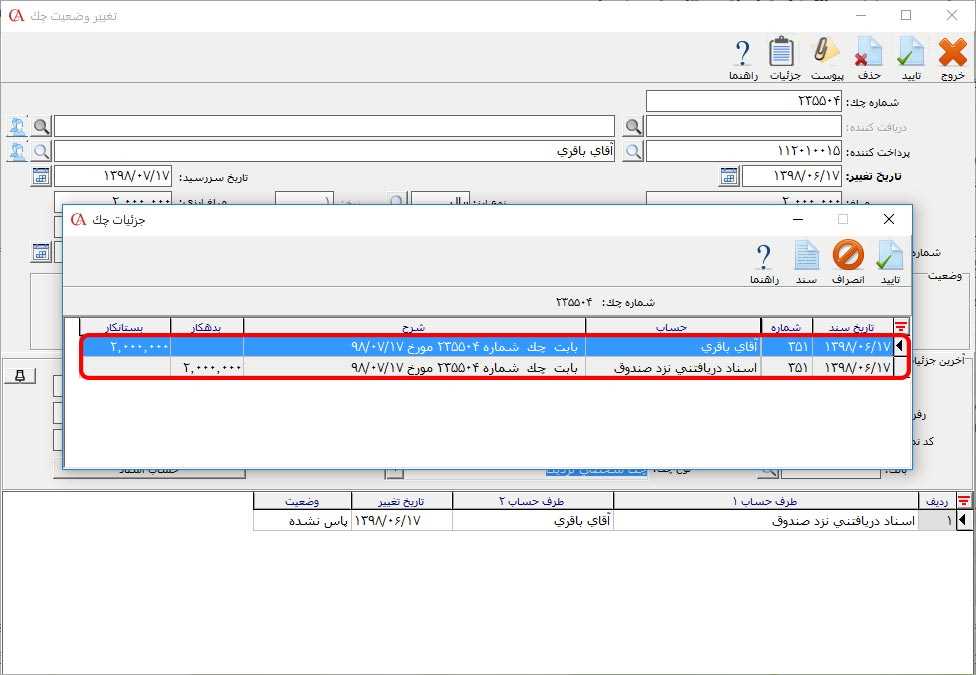 در جریان: هنگامی که یک چک پاس نشده را جهت وصول به بانک میبرید، وضعیت چک در جریان میشود. در این وضعیت حساب اسناد دریافتنی بستانکار و حساب اسناد وصولی نزد بانکها، بدهکار میشود.
 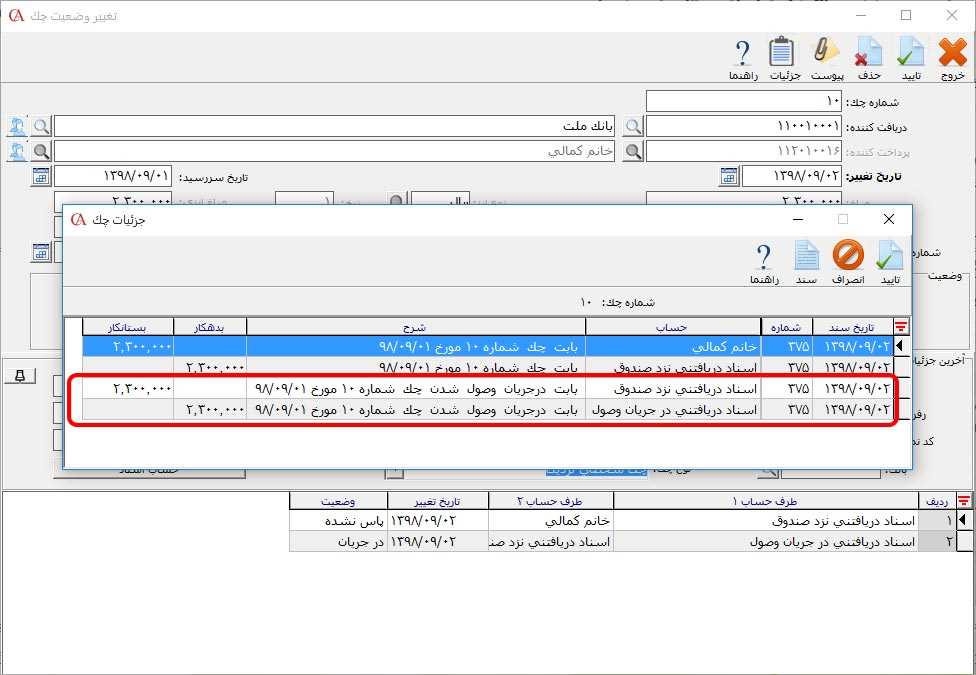 نقدی: در صورتی که وضعیت یک چک دریافتنی را به نقدی تغییر دهید در سند حسابداری اتوماتیک مربوطه، حساب اسناد دریافتنی درگیر نمیشود بلکه مستقیما پرداختکننده بستانکار و حساب دریافت کننده مثلا صندوق یا بانک بدهکار میشود.
 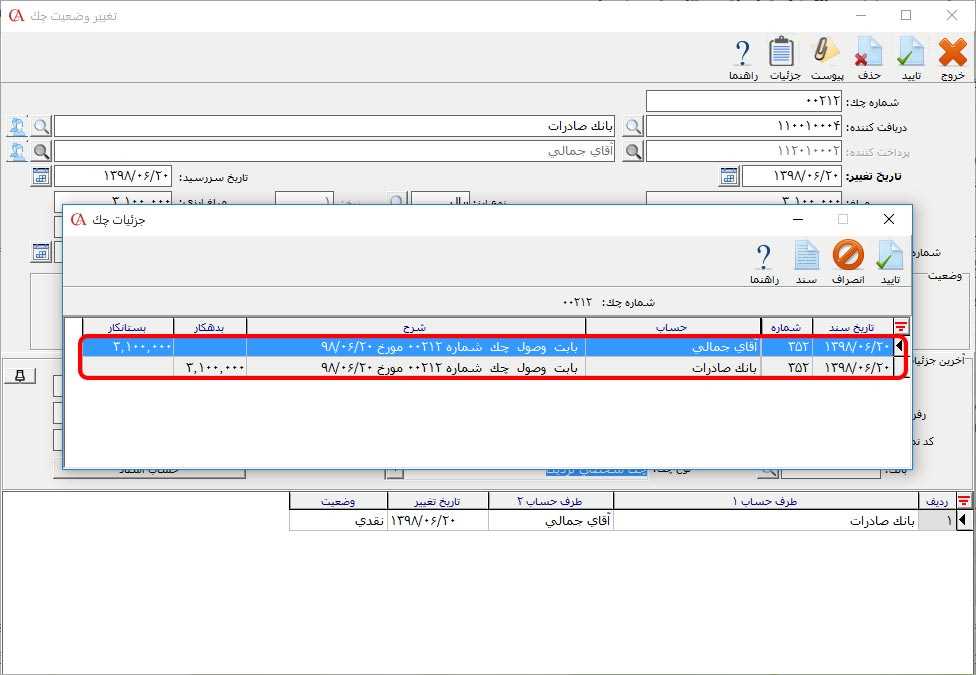 انتقالی: هنگامی که یک چک پاس نشده را به شخص دیگری واگذار میکنید، وضعیت آن انتقالی میشود. واضح است که در این حالت باید در قسمت نام دریافت کننده، نام حسابی که چک را به آن واگذار کردهاید انتخاب کنید. در این حالت حساب اسناد دریافتنی یا اسناد وصولی نزد بانکها (حسابی که چک دریافتنی با آن در ارتباط است)، بستانکار و حساب دریافت کننده، بدهکار میشود.
 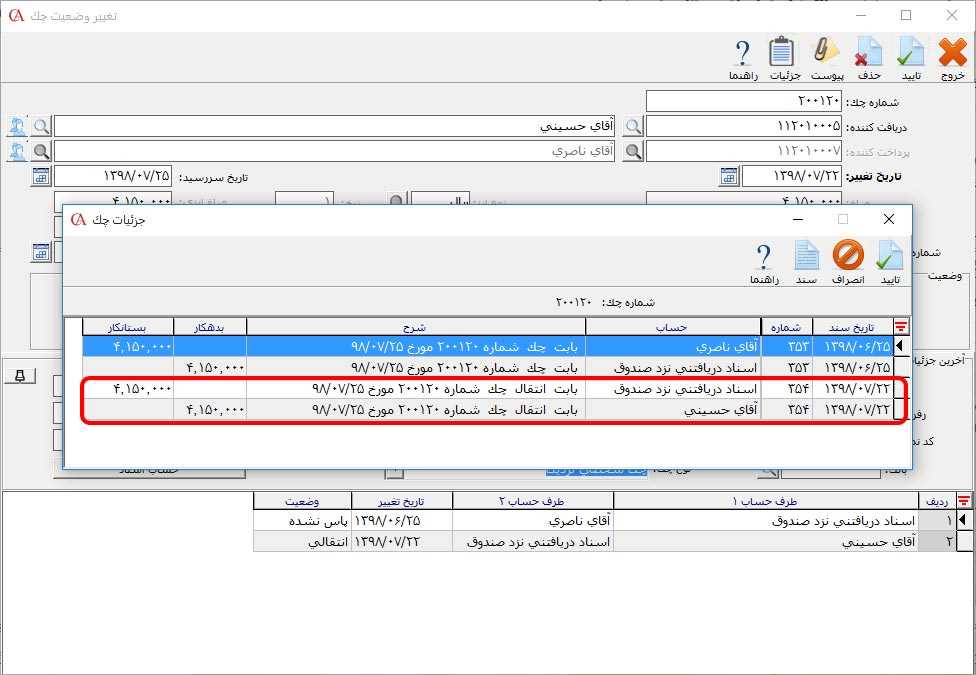 تضمینی: زمانی که یک چک دریافتنی را بابت ضمانت دریافت میکنید وضعیت آن تضمینی است. در این حالت حساب پرداخت کننده بستانکار و حساب اسناد امانی دیگران نزد ما بدهکار میشود.
 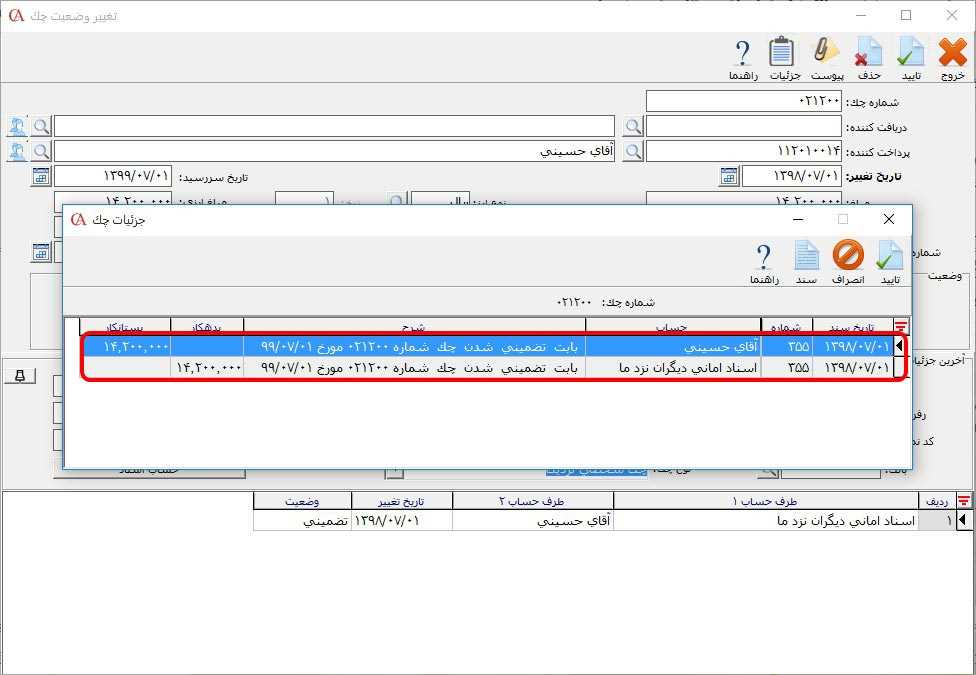 پاس شده: در صورتی که یک چک دریافتنی وصول شود وضعیت آن به پاس شده تغییر میکند، در این حالت حساب اسناد دریافتنی یا اسناد وصولی نزد بانکها (حسابی که چک دریافتنی با آن در ارتباط است)، بستانکار و حساب دریافت کننده (مثلا بانک یا صندوق)، بدهکار میشود.
 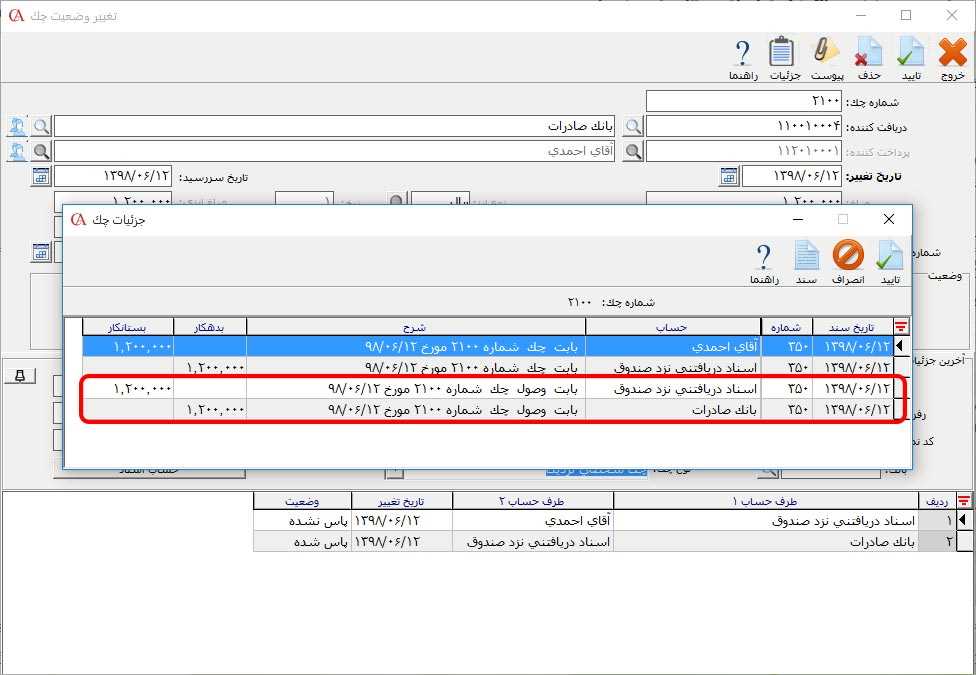 عودت: وقتی چک دریافتنی را به پرداختکننده باز میگردانیم وضعیت آن عودت میشود. این وضعیت حساب اسناد دریافتنی را بستانکار و پرداخت کننده را بدهکار میکند.
 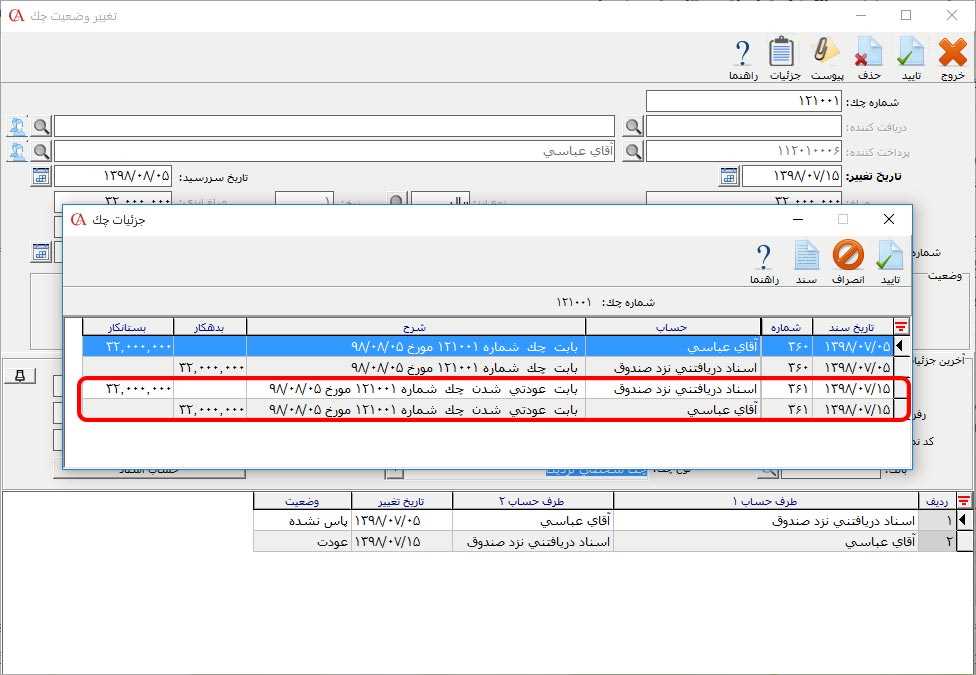 برگشتی: در صورتی که چک دریافتنی برگشت بخورد و چک برگشت خورده را به پرداختکننده چک بازگردانید و دیگر چک دست شما نباشد، وضعیت چک به حالت برگشتی تغییر میکند. این وضعیت حساب اسناد دریافتنی را بستانکار و پرداخت کننده چک را بدهکار میکند.
 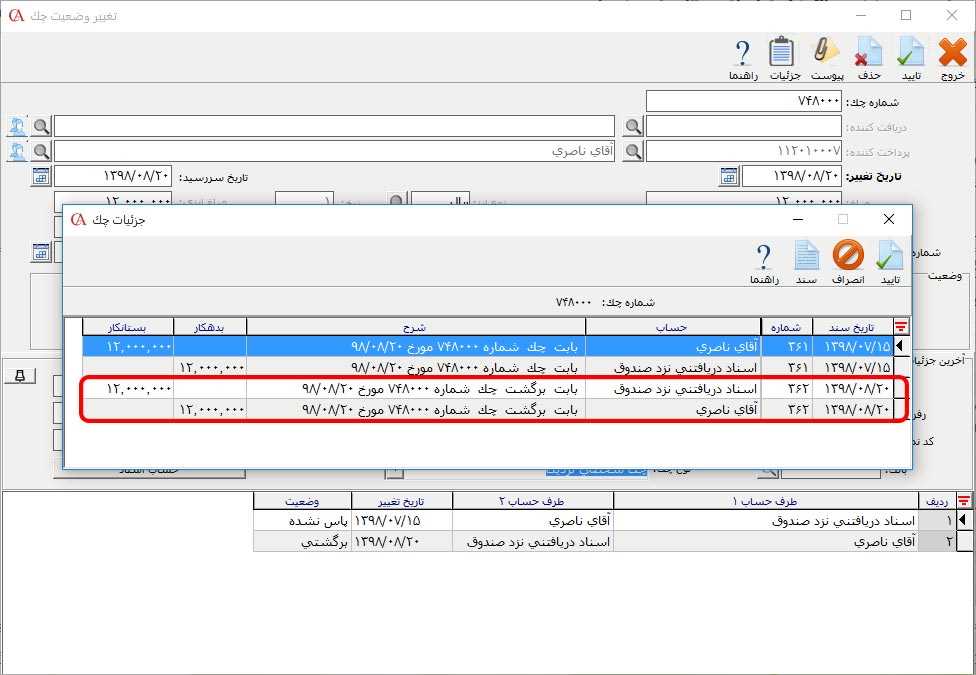 برگشتی نزد صندوق: در صورتی که چک دریافتنی برگشت بخورد و چک برگشتی را نزد خود نگه دارید وضعیت چک برگشتی نزد صندوق میشود که در این حالت میتوانید وضعیت آن را تغییر دهید. در واقع وضعیت برگشتی نزد صندوق مانند وضعیت برگشتی است و تفاوت آن با چک برگشتی در امکان تغییر وضعیت چک برگشتی نزد صندوق به حالتهای دیگر است.
 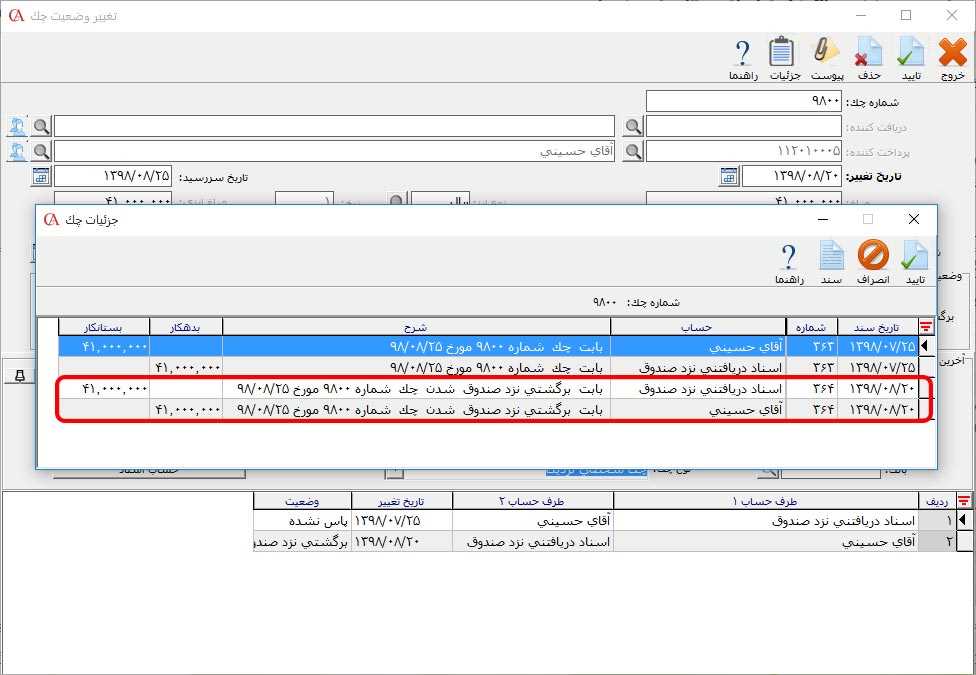 در قسمت کد شعبه، ش واگذاری، رفرنس ۱، رفرنس ۲، نام شعبه و شماره حساب چک میتوانید اطلاعات جزئی چک را وارد کنید. در مواردی ممکن است چک مستقیما از پرداختکننده چک دریافت نشود در این صورت میتوانید در قسمت، نام نماینده، پرداختکننده واسطه چک را وارد نمایید. توجه داشته باشید که هیچ گونه عملیات حسابداری در مورد نام نماینده صورت نمیپذیرد تنها شما میتوانید در مواردی همانند جستجوی چک از این مورد استفاده نمایید. در فیلد بانک میتوانید نام بانک چک را انتخاب کنید. در فیلد نوع چک، میتوانید نوع چک را مشخص کنید. چنانچه چک صادر شده چک شخصی حساب تعیین شده باشد گزینه “چک شخصی نزدیک”، در صورتی که چک، چک شخصی حساب تعیین شده نباشد گزینه “چک شخصی دور”، در صورتی که چک، چک بانکی حساب تعیین شده باشد گزینه “چک بانکی نزدیک” و در صورتی که چک بانکی حساب تعیین شده نباشد گزینه “چک بانکی دور” را انتخاب کنید.
 در فرم حساب اسناد میتوانید حساب اسناد چک را جهت صدور سندهای مرتبط مشخص کنید که این حسابها در بخش تعریف پیش فرضها در زبانه پرداختها انتخاب میشوند.
 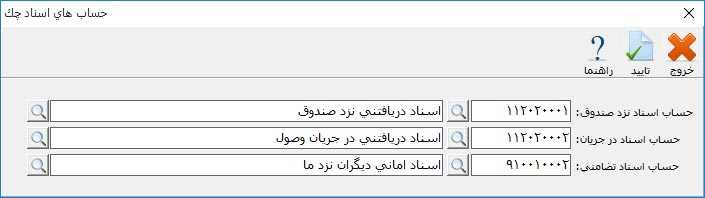 بعد از ثبت اطلاعات چک دکمه تایید را فشار دهید تا چک صادر شود. چک صادر شده را میتوانید در لیست چکها مشاهده کنید. برای حذف آخرین وضعیت چک در جدول تاریخچه چک با حذف سطر آخر از این جدول، چک به یک وضعیت قبل برمیگردد و سند صادر شده برای این ردیف نیز حذف میشود. برای حذف آخرین وضعیت، روی ردیف آخر کلیک کرده و از نوار ابزار بالای فرم بر روی دکمه حذف کلیک کنید.
 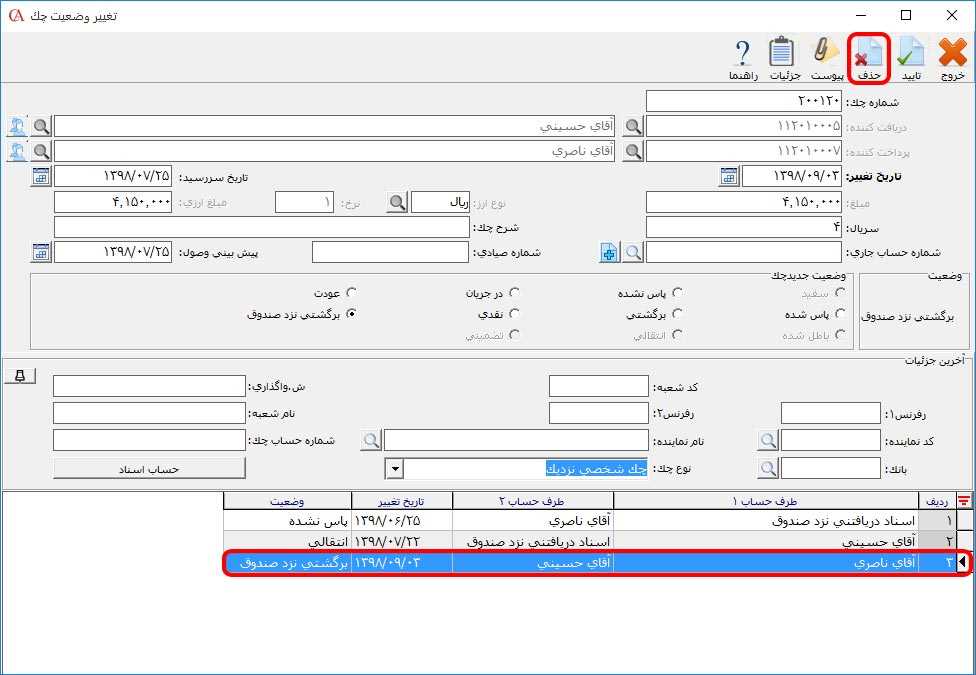 برای تغییر وضعیت چک در لیست چکها، چک مورد نظر را انتخاب کنید و سپس دکمه اصلاح را فشار دهید در پنجره باز شده میتوانید وضعیت چک را ویرایش کنید.
  در صورتی که بخواهید یک چک دریافتنی را با تمام تاریخچه موجود از لیست چکها حذف نمایید در پنجره لیست چکهای دریافتنی، چک مورد نظر را انتخاب کنید سپس دکمه حذف را فشار دهید، در اینصورت تمام تاریخچه چک و اسناد مربوط به آن نیز حذف خواهد شد.
 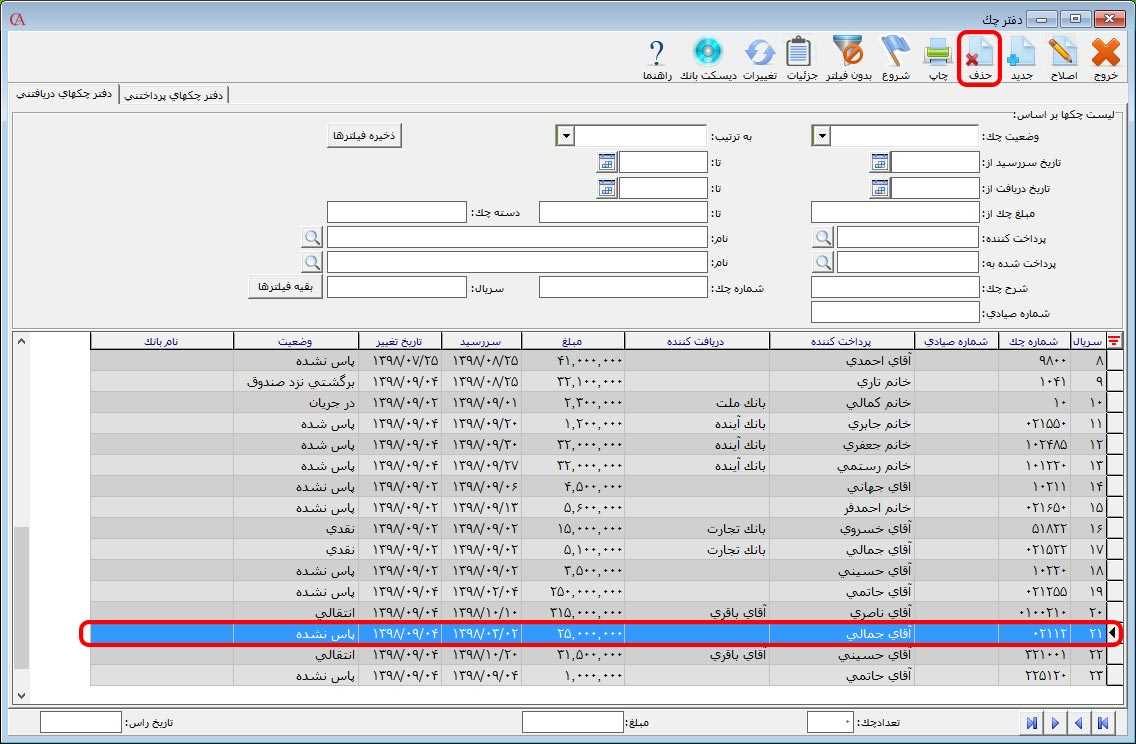 اگر روی هر ردیف چک کلیک و از نوار ابزار بالای فرم، بر روی دکمه جزییات کلیک کنید، میتوانید سندهای حسابداری مربوط به چک را مشاهده کنید.
 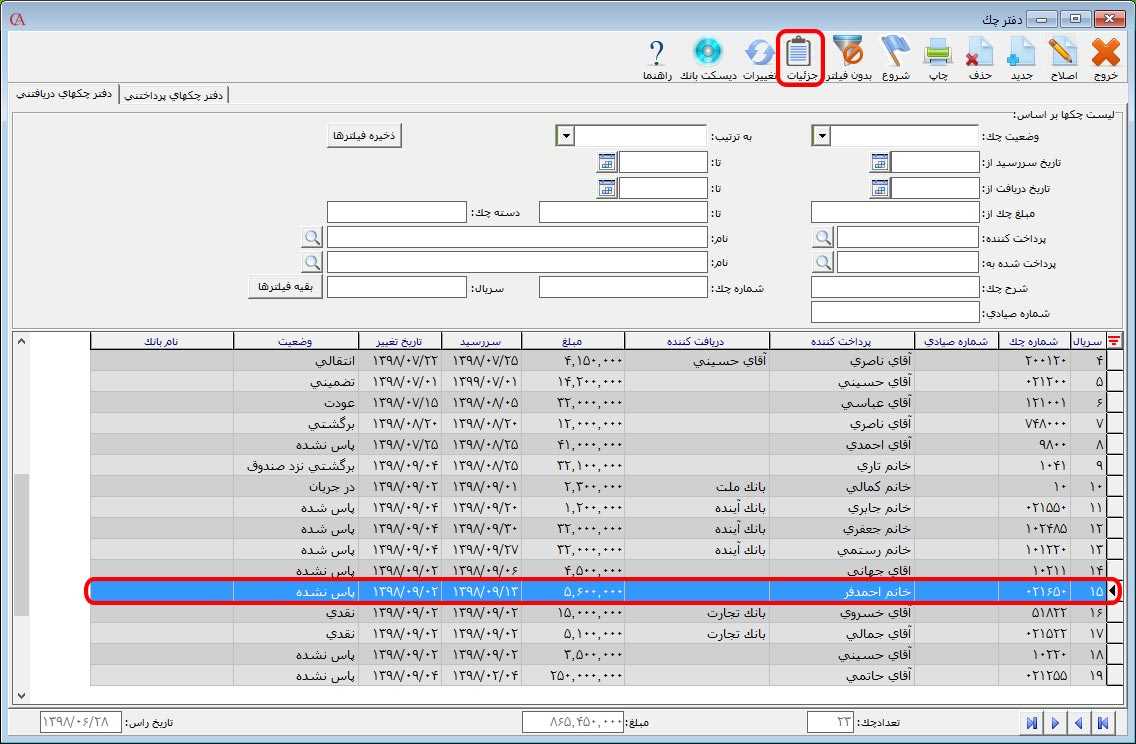 نکته: چنانچه بخواهید چندین چک که وضعیت یکسان دارند به صورت دسته جمعی تغییر وضعیت دهید کافیست چکهای مورد نظر را با کلید Insert انتخاب نمایید تا به رنگ سبز در بیایند. سپس بر روی کلید اصلاح در بالای صفحه کلیک نمایید. نکته: توجه داشته باشید که برای تغییر دستهای وضعیت چک باید چکهای انتخاب شده در یک وضعیت باشند.
  در پنجره بازشده میتوانید وضعیت مورد نظر خود را انتخاب نمایید.
 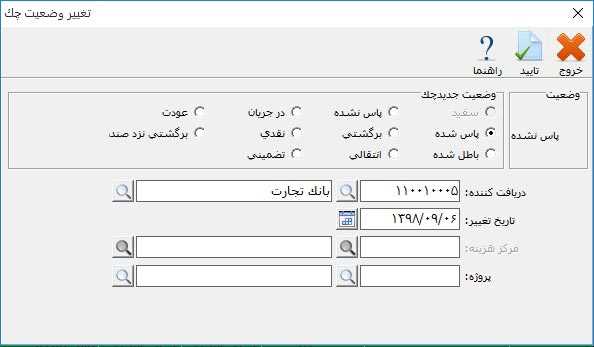 دفتر چک پرداختنی در دفتر چک پرداختنی میتوانید دسته چکهای خود را تعریف و چکهای پرداختی خود را ثبت نمایید. برای تعریف دسته چک جدید از منوی عملیات روزانه > دفتر چک > معرفی دسته چک جدید را انتخاب یا با استفاده از کلید ترکیبی Alt + Z اقدام کنید. برای تعریف دسته چک جدید بر روی دکمه جدید کلیک کنید. سری دسته چک توسط سیستم مشخص میشود. در فیلد حساب بانک، بانک صادر کننده دسته چک را با کلیک بر روی دکمه ذرهبین از لیست حساب ها انتخاب کنید. در فیلد از شماره سریال، شماره اولین برگ دسته چک و در فیلد تا، شماره آخرین برگ دسته چک خود را وارد کنید. سپس بر روی دکمه ذخیره کلیک کنید. برنامه به تعداد برگههای دسته چک شما، چک سفید ایجاد خواهد کرد.
 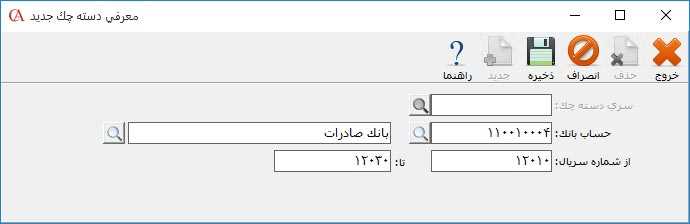 برای مشاهده و مدیریت چکهای پرداختنی از منوی عملیات روزانه > دفتر چک > چکهای پرداختنی را انتخاب یا از کلیدهای ترکیبی Alt + L استفاده کنید. برای صدور چک پرداختنی در لیست چکها، چک مورد نظر را انتخاب کنید و بر روی دکمه اصلاح کلیک کنید. در فیلد دریافتکننده نام حسابی که چک را برای آن صادر میکنید را با استفاده از دکمه ذرهبین از لیست حسابها انتخاب کنید. در فیلد نام پرداختکننده، نام حساب بانک چک نمایش داده میشود و غیر قابل ویرایش است. تمامی فیلدهای موجود در این بخش مانند توضیحات داده شده در بخش دفتر چک دریافتنی است. نکته: عودت در دفتر چک پرداختنی در صورتی که دریافت کننده چک صادر شده را به شما بازگرداند با انتخاب وضعیت عودت میتوانید چک مورد نظر را به دریافت کننده دیگری اختصاص دهید. قابل توجه است که در این حالت تمامی تاریخچه قبلی چک باقی خواهد ماند.
 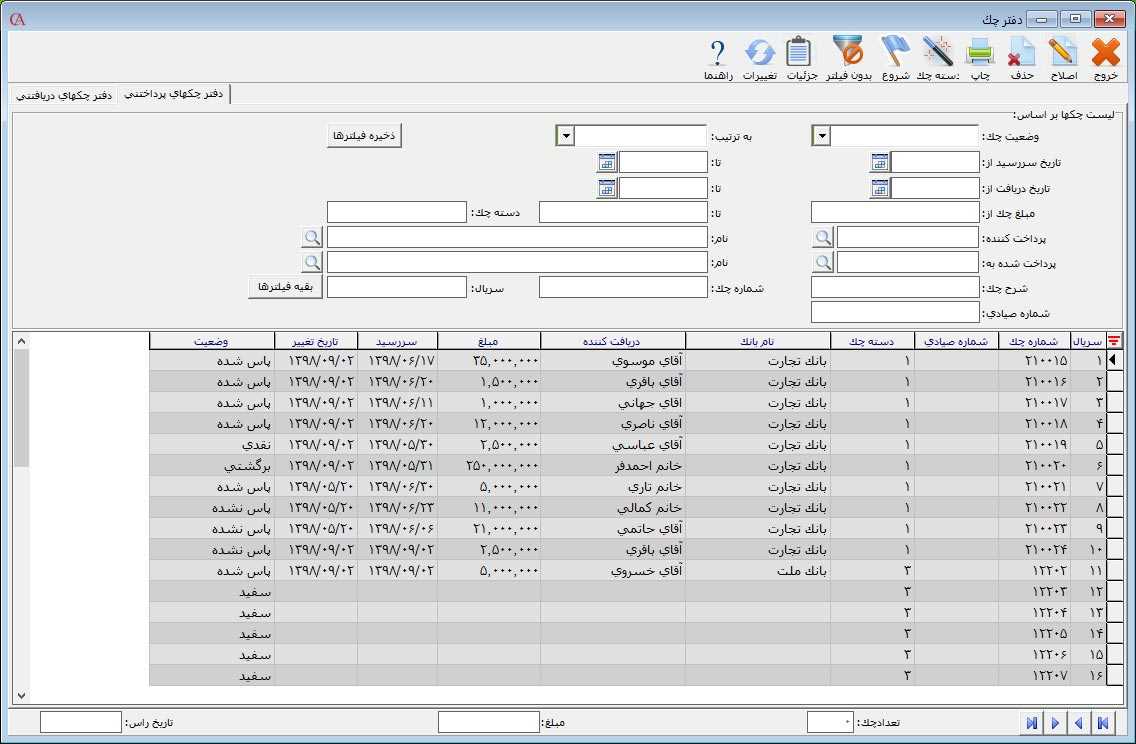 در دفتر چکهای دریافتنی در قسمت بالای فرم یک سری فیلترها مانند وضعیت چک، ترتیب، تاریخ سررسید و… وجود دارد که برای جستجو در دفتر چکها به کار میروند همچنین با انتخاب دکمه بقیه فیلترها میتوانید دیگر فیلترها برای جستجوی چک را مشاهده و استفاده نمایید.
 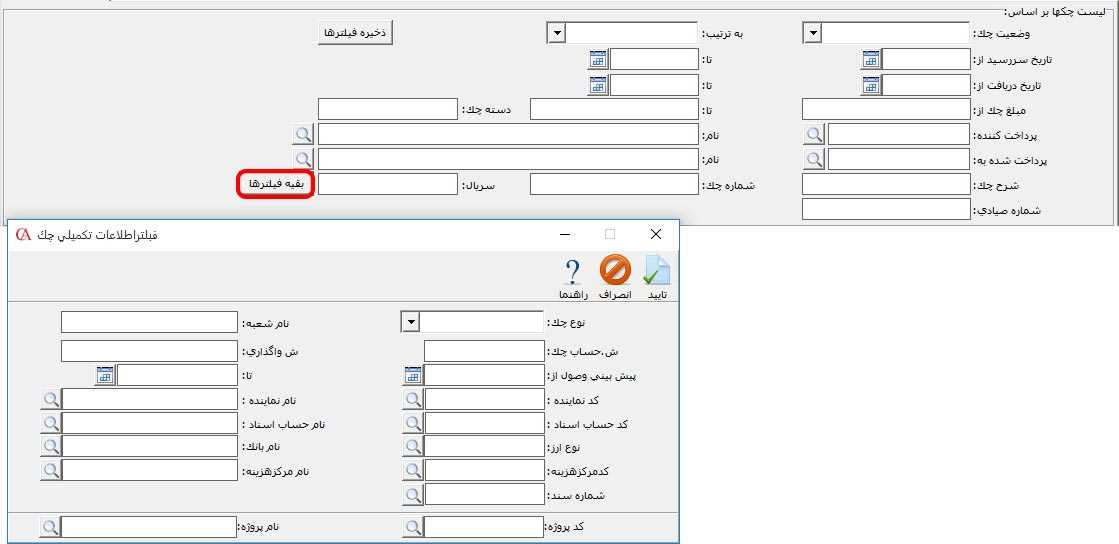 بعد از تعیین فیلترها، جهت اعمال فیلترها بر روی دکمه شروع کلیک کنید. نکته: برای حذف فیلترهای تعیین شده بر روی دکمه بدون فیلتر کلیک کنید.
 در دفتر چک نرم افزار حسابداری حسابگر نسخه ۱۰ میتوانید برای چک چند دریافت کننده یا پرداخت کننده مشخص کنید. به عنوان مثال فرض کنید چکی به مبلغ ۰۰۰/۰۰۰/۵ ریال بابت تسویه هزینه آب و برق صادر و به تحصیلدار جهت پرداخت میدهید. در این حالت سند چک باید به نام هزینه آب و برق ثبت شود و تحصیلدار نیاز به ثبت هیچ تراکنش مالی ندارد. در این حالت باید برای چک چند طرف حساب تعیین کنید. برای این کار در نرم افزار حسابگر چک مورد نظر را انتخاب و در قسمت نام دریافت کننده حساب تحصیلدار را با استفاده از دکمه ذرهبین از لیست حسابها انتخاب کنید. در فیلد مبلغ، مبلغ چک را وارد کنید. دکمه مقابل فیلد دریافت کننده را انتخاب کنید. در پنجره باز شده سطر مربوط به حساب تحصیلدار را با استفاده از کلیدهای ترکیبی Ctrl + Delete حذف کنید. در ستون نام حساب یا کد حساب، حسابهای هزینه آب را انتخاب و در ستون مبلغ ارزی مبلغ مرتبط با حساب را وارد کنید. یک سطر جدید ایجاد کنید و حساب مربوط به هزینه برق و مبلغ ارزی آن را وارد کنید سپس بر روی دکمه تایید کلیک کنید.
 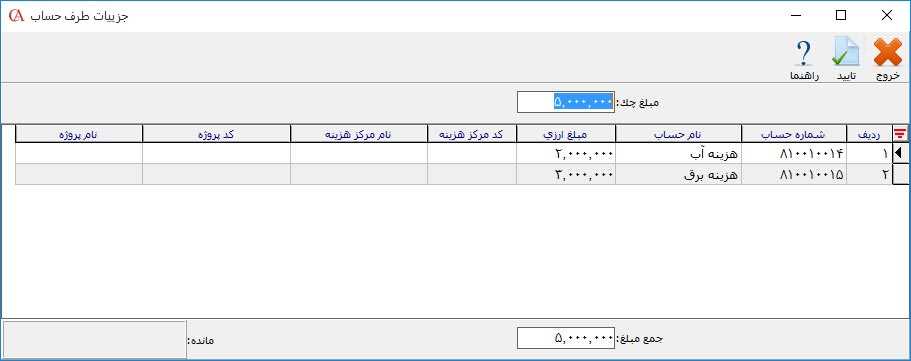 سپس چک را تایید کنید.
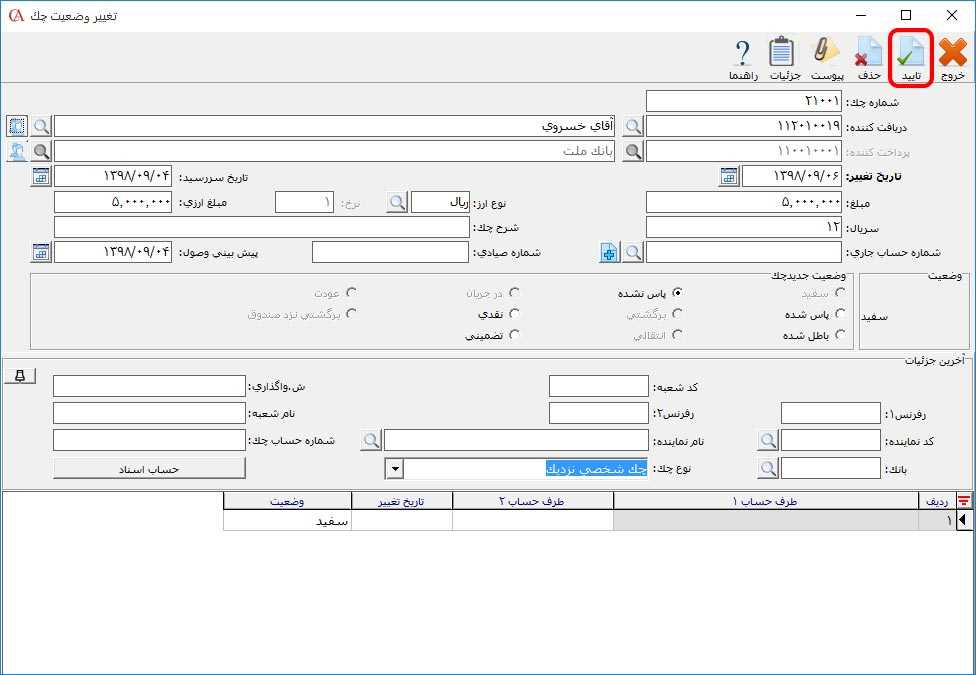 همانطور که گفته شد در اسناد صادر شده هیچ ردیفی برای حساب تحصیلدار وجود ندارد و اسناد صادر شده به نام حسابهای هزینه آب و برق است.
 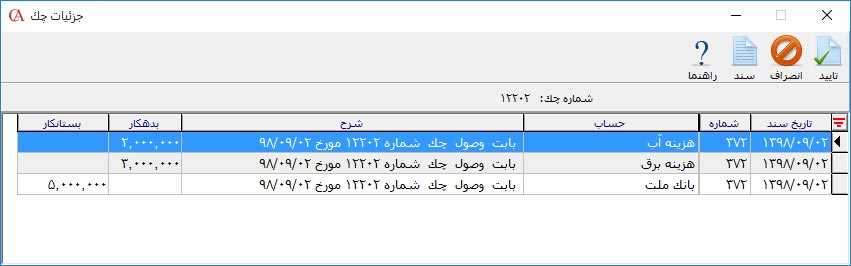 چک اول دوره در صورتی که برای اولین بار میخواهید با برنامه حسابگر کار کنید و نیاز دارید چکهای پرداختنی و دریافتنی را بدون صدور سند ثبت کنید میتوانید از امکان چک اول دوره که یکی از امکانات نرم افزار حسابداری حسابگر نسخه ۱۰ شرکت شایگان سیستم است، استفاده کنید. برای معرفی چک اول دوره دریافتنی از مسیر عملیات روزانه > دفتر چک > چک اول دوره > چک اول دوره دریافتنی را انتخاب کنید. در این فرم میتوانید تمامی چکهای اول دوره دریافتنی را وارد کنید. برای صدور چک جدید، یک ردیف ایجاد کنید. در ستون شماره چک شماره چک را وارد کنید. در ستون وضعیت، وضعیت چک، در ستون کد و نام پرداخت کننده اطلاعات پرداخت کننده و در ستون کد یا نام دریافت کننده در صورت نیاز اطلاعات دریافت کننده را انتخاب کنید. در ستون مبلغ، مبلغ چک را وارد کنید. در ستون تاریخ دریافت، تاریخ سررسید و تاریخ پیش بینی وصول، تاریخهای چک را وارد کنید. در ستون شرح، می توانید شرح چک را وارد کنید. سپس دکمه تایید را فشار دهید. نکته: چک اول دوره دریافتنی را میتوانید در حالتهای پاس نشده، برگشتی، انتقال، در جریان و برگشتی نزد صندوق معرفی کنید.
  همانطور که مشاهده میکنید با این کار چکهای معرفی شده بدون سند ایجاد میشوند.
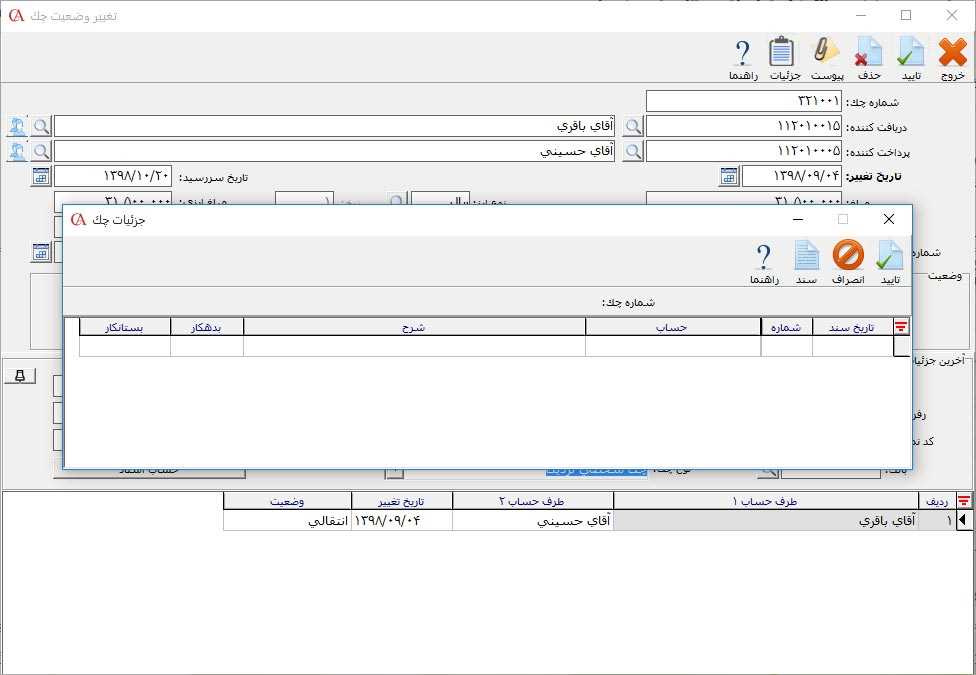 برای معرفی چک اول دوره پرداختنی از مسیر عملیات روزانه > دفتر چک > چک اول دوره > چک اول دوره پرداختنی را انتخاب کنید. در این فرم میتوانید چکهای اول دوره پرداختنی را وارد کنید. توجه داشته باشید که قبل از ورود چکهای پرداختنی اول دوره بایستی دسته چک پرداختنی تعریف شده باشد. نکته: چک اول دوره پرداختنی را میتوانید در حالت پاس نشده معرفی کنید.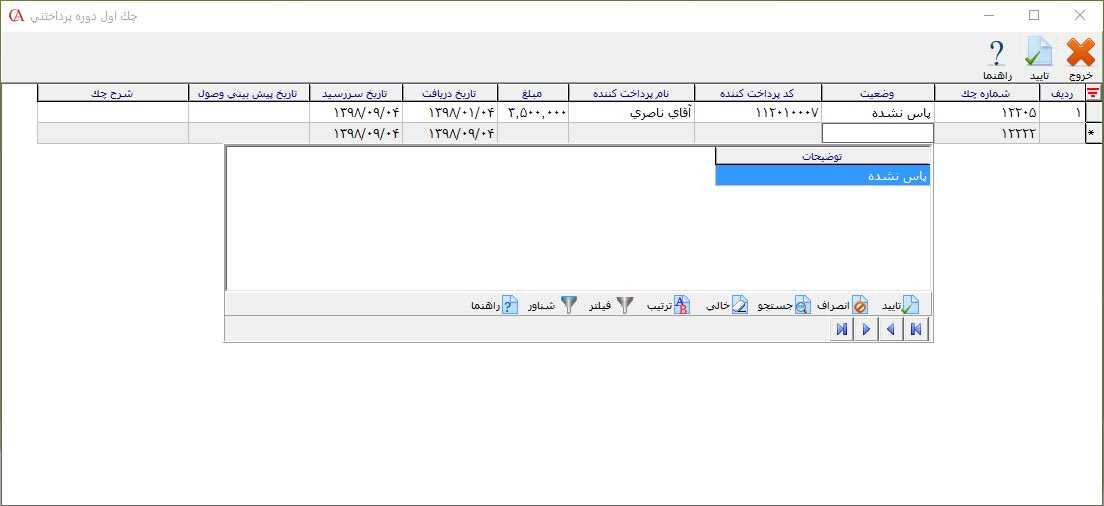
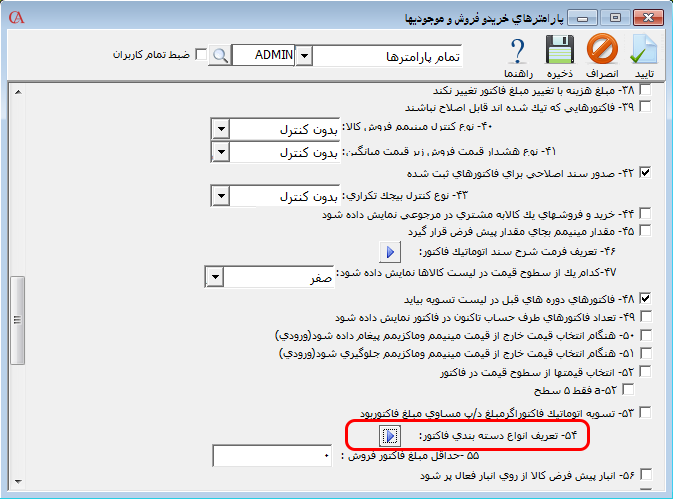
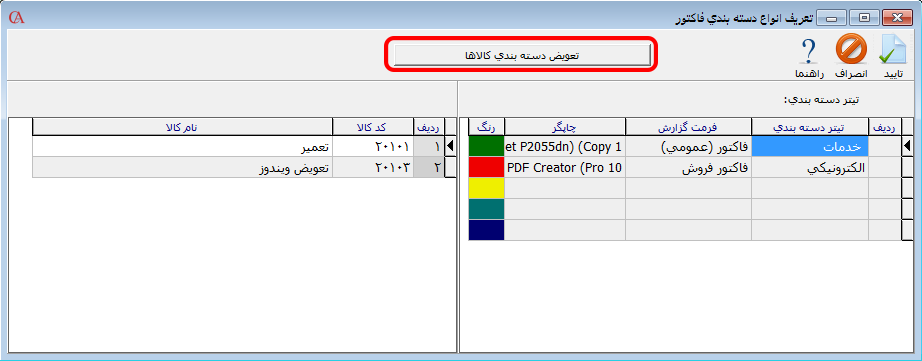
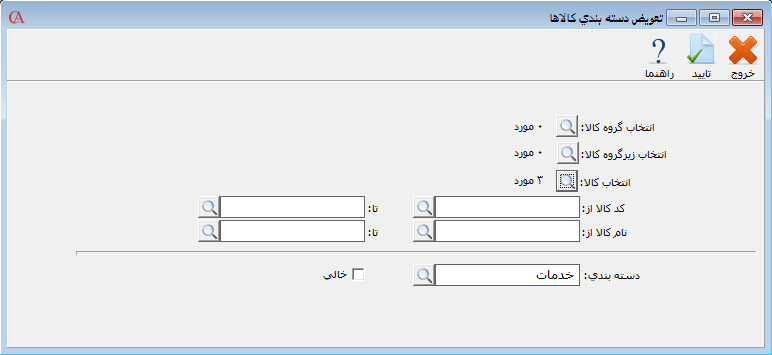
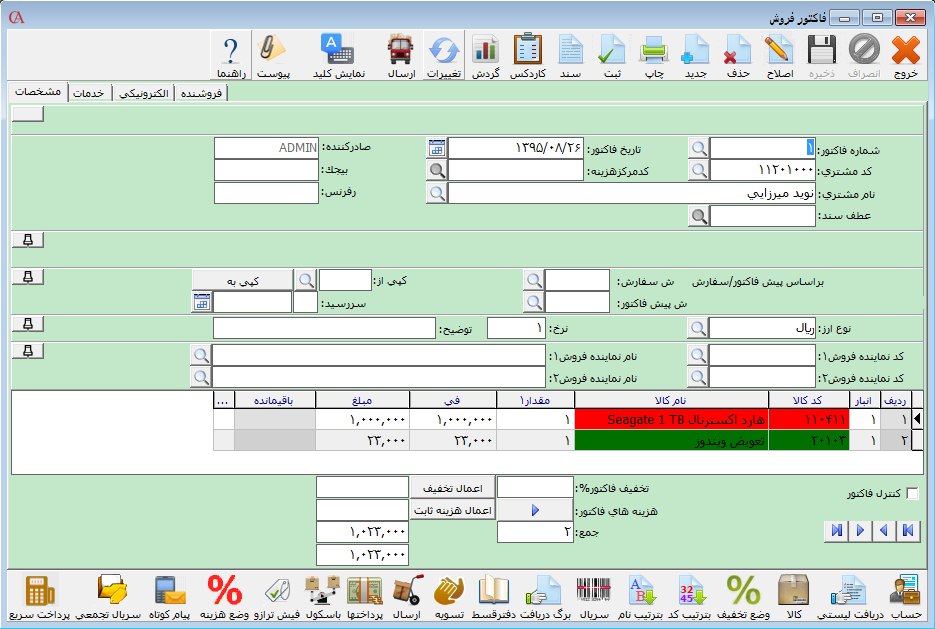
 ابتدا پنجره تایید صلاحیت توسط سیستم نمایش داده میشود که در این قسمت باید نام کاربری و رمز ورود مدیر سیستم را وارد نمایید سپس بر روی دکمه تایید کلیک کنید. به طور پیش فرض، نام کاربری admin و رمز ورود ۷۷۷۷۷۷ است.
  در فرم باز شده در قسمت شرکت بر روی دکمه ذره بین کلیک کنید و شرکتی را که میخواهید اطلاعات مورد نظر را از آن دریافت نمایید را انتخاب سپس در قسمت دوره مالی، دوره مالی مورد نظر را تعیین کنید.
  در فرم دریافت اطلاعات از شرکتهای دیگر گزینههای مختلفی برای دریافت اطلاعات وجود دارند که در ادامه هر زبانه به تفصیل توضیح داده میشود.
 در صورتی که تیک پارامتر “شماره موجود حذف شود” را فعال کنید در هنگام دریافت اطلاعات چنانچه شماره سند دریافتی در شرکت وجود داشته باشد، سند موجود در شرکت مقصد حذف و سند دریافتی جایگزین آن میشود و در صورتی که این پارامتر غیر فعال و در شرکت مقصد شماره سند وجود داشته باشد، سند دریافتی با سند موجود در شرکت مقصد ترکیب میشود.
 بعد از تعیین موارد برای انتخاب اسناد، بر روی دکمه “دریافت اسناد” کلیک کنید.
  در فرم باز شده لیست کلیه سندهای حسابداری مربوط به شرکت مبدا نمایش داده میشود که میتوانید با استفاده از کلید Insert سندهای مورد نظر را انتخاب کنید. همچنین برای انتخاب تمام اسناد میتوانید از ترکیب کلیدهای Ctrl+Insert استفاده نمایید. بعد از انتخاب اسناد، جهت دریافت آنها بر روی دکمه تایید کلیک کنید.
  نکته: با دریافت اسناد، دریافت حسابهای موجود در اسناد با توجه به تنظیمات مربوط به دریافت حسابها انجام میشود.
 در صورتی که تیک پارامتر “شماره موجود حذف شود” را فعال کنید در هنگام دریافت اطلاعات چنانچه شماره فاکتور دریافتی در شرکت وجود داشته باشد، فاکتور موجود در شرکت مقصد حذف و فاکتور دریافتی جایگزین آن میشود و در صورتی که این پارامتر غیر فعال و در شرکت مقصد شماره فاکتور وجود داشته باشد، فاکتور دریافتی با فاکتور موجود در شرکت مقصد ترکیب میشود.
 در صورتی که تیک پارامتر “دریافت با قیمت صفر” را فعال کنید، قیمت کالاها در فاکتور شرکت مقصد صفر در نظر گرفته میشود.
 در قسمت “نوع فاکتور”، نوع فاکتور مورد نظر جهت دریافت و در قسمت “به نوع فاکتور”، نوعی که میخواهید فاکتور به آن تبدیل شود را از لیست کشویی انتخاب کنید. بعد از تعیین موارد مورد نظر برای دریافت فاکتورها، بر روی دکمه “دریافت فاکتورها” کلیک کنید.
  در فرم باز شده لیست کلیه فاکتورهای مربوط به شرکت مبدا نمایش داده میشود که میتوانید با استفاده از کلید Insert فاکتورهای مورد نظر را انتخاب کنید. همچنین برای انتخاب تمام فاکتورها میتوانید از ترکیب کلیدهای Ctrl+Insert استفاده نمایید. بعد از انتخاب فاکتورها، جهت دریافت آنها بر روی دکمه تایید کلیک کنید.
  نکته: با دریافت فاکتورها، دریافت حسابها و کالاهای موجود در فاکتورها با توجه به تنظیمات مربوط به دریافت حسابها و دریافت کالاها انجام میشود.
 در فرم باز شده لیست کلیه حسابهای مربوط به شرکت مبدا نمایش داده میشود که میتوانید با استفاده از کلید Insert حسابهای مورد نظر را انتخاب کنید. همچنین برای انتخاب تمام حسابها میتوانید از ترکیب کلیدهای Ctrl+Insert استفاده نمایید. بعد از انتخاب حسابها، جهت دریافت آنها بر روی دکمه تایید کلیک کنید.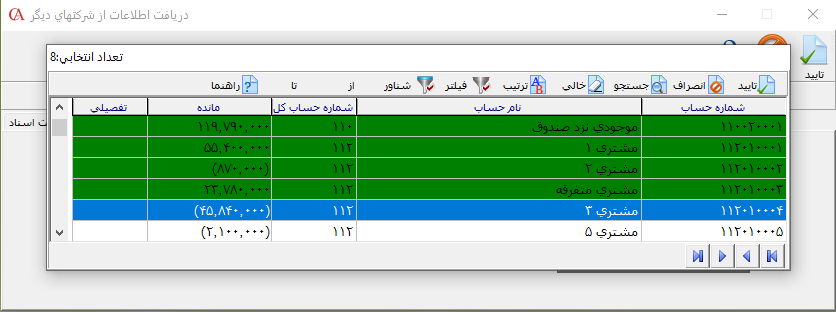
 در فرم باز شده لیست کلیه حسابهای تفصیلی شناور مربوط به شرکت مبدا نمایش داده میشود که میتوانید با استفاده از کلید Insert حسابهای تفصیلی شناور مورد نظر را انتخاب کنید. همچنین برای انتخاب تمام حسابها میتوانید از ترکیب کلیدهای Ctrl+Insert استفاده نمایید. بعد از انتخاب حسابهای تفصیلی شناور، جهت دریافت آنها بر روی دکمه تایید کلیک کنید.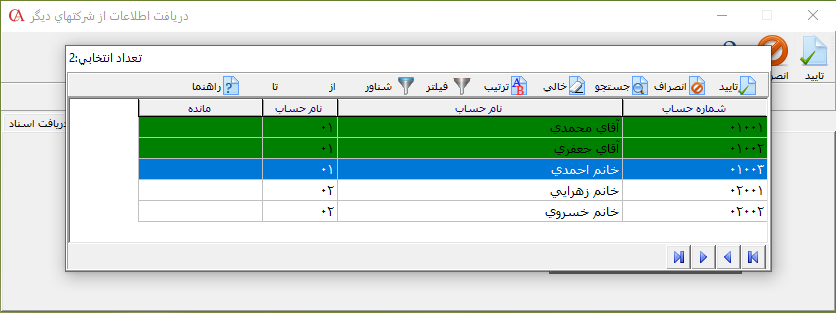
 در صورتی که تیک پارامتر “دریافت حسابهای مرتبط” فعال باشد، بعد از دریافت کالاها، حسابهای مرتبط به کالاها نیز در شرکت مقصد دریافت میشود. بعد از تعیین موارد مورد نظر برای دریافت کالاها، بر روی دکمه “دریافت کالاها” کلیک کنید.
  در فرم باز شده لیست کلیه کالاهای مربوط به شرکت مبدا نمایش داده میشود که میتوانید با استفاده از کلید Insert کالاهای مورد نظر را انتخاب کنید. همچنین برای انتخاب تمام کالاها میتوانید از ترکیب کلیدهای Ctrl+Insert استفاده نمایید. بعد از انتخاب کالاها، جهت دریافت آنها بر روی دکمه تایید کلیک کنید.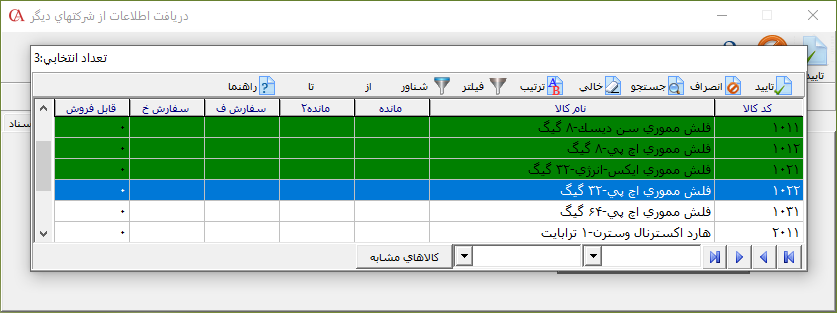
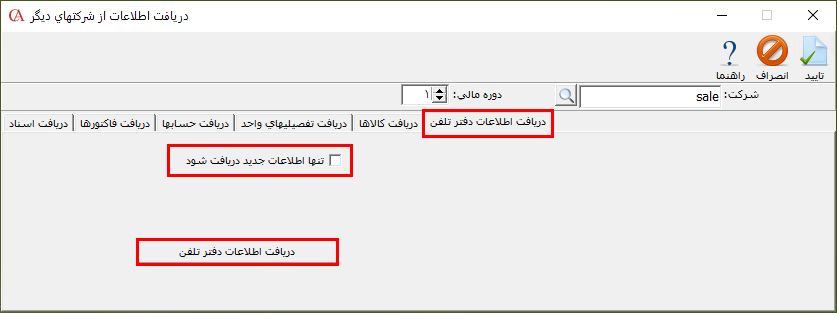
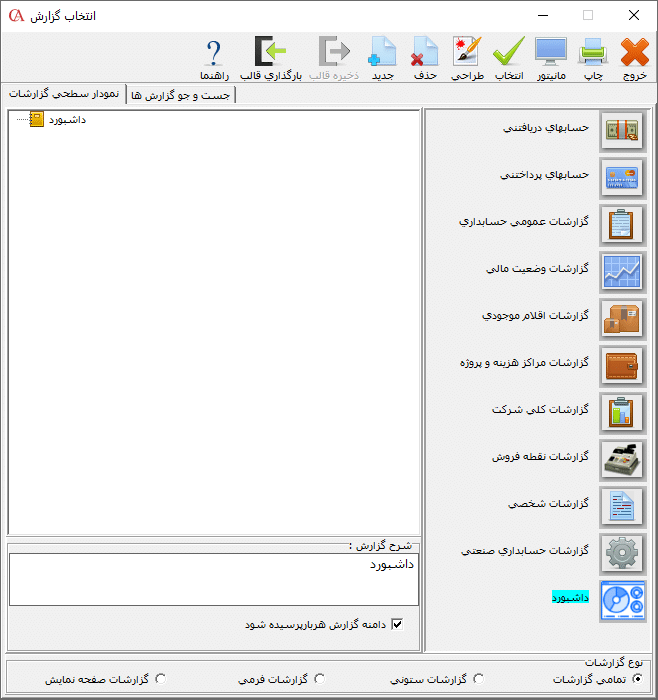 در صفحه باز شده در فیلد نام فارسی گزارش جدید، نام گزارش مورد نظر را وارد و دکمه تایید را انتخاب کنید.
 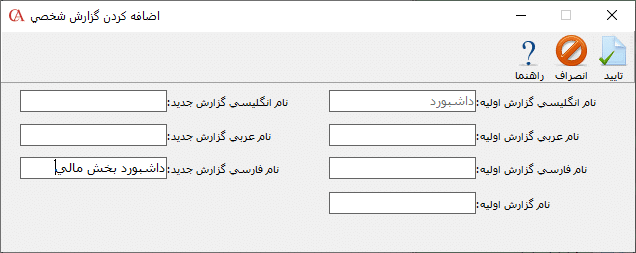 برای مشاهده، ویرایش و طراحی داشبورد تعریف شده از مسیر گزارشات > گزارشات شخصی اقدام کنید. داشبورد مورد نظر را در حالت انتخاب قرار دهید و روی دکمه طراحی کلیک کنید.
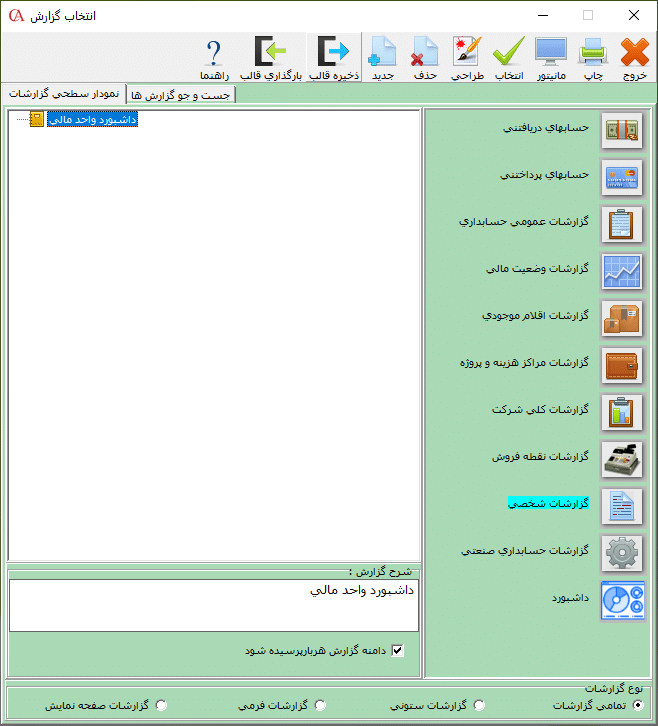 در پنجره باز شده برای اضافه کردن گزارش جدید، دکمه «گزارش جدید» را انتخاب کنید.
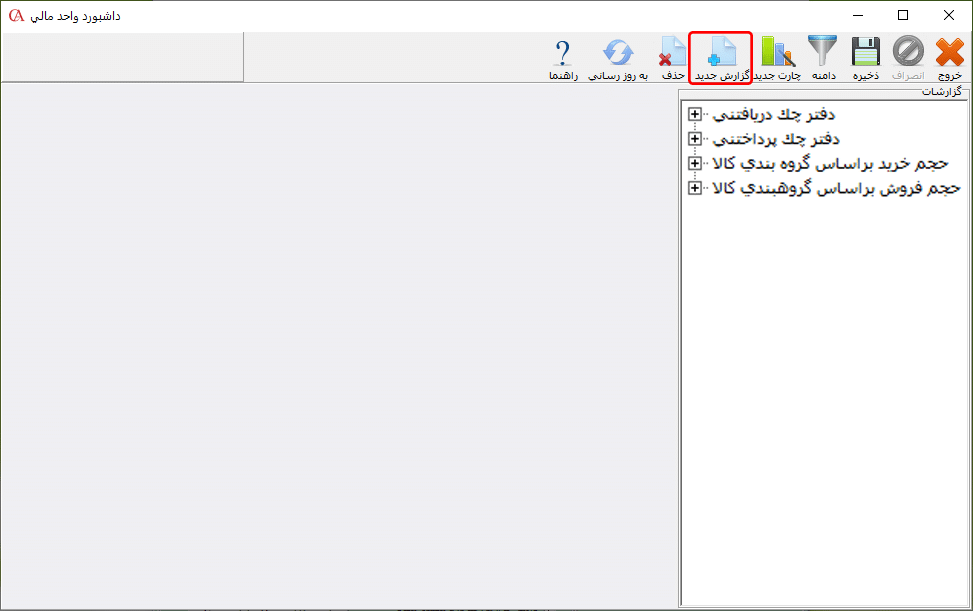 در پنجره باز شده گزارش مورد نظر را تعیین سپس روی دکمه تایید کلیک کنید.
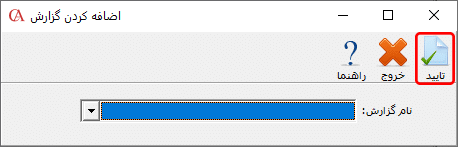 توجه داشته باشید که هر گزارش رو فقط یکبار میتونید به داشبورد اضافه کنید. همانطور که گفتیم برای نمایش گزارشات در داشبورد مدیریتی دو نوع دسته بندی جدول و نمودار وجود دارد. برای اضافه کردن گزارش در قالب جدول به داشبورد مدیریتی نرم افزار حسابداری حسابگر شرکت شایگان سیستم مراحل زیر را انجام دهید: هسته اصلی گزارش مورد نظر رو بکشید و درون صفحه رها کنید. در پنجره باز شده برای نوع چارت، جدول را انتخاب کنید.
 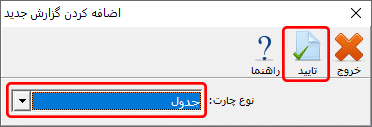 با استفاده از دکمه تنظیمات می توانید تنظیمات مربوط به جدول در داشبورد مدیریتی را انجام دهید.
 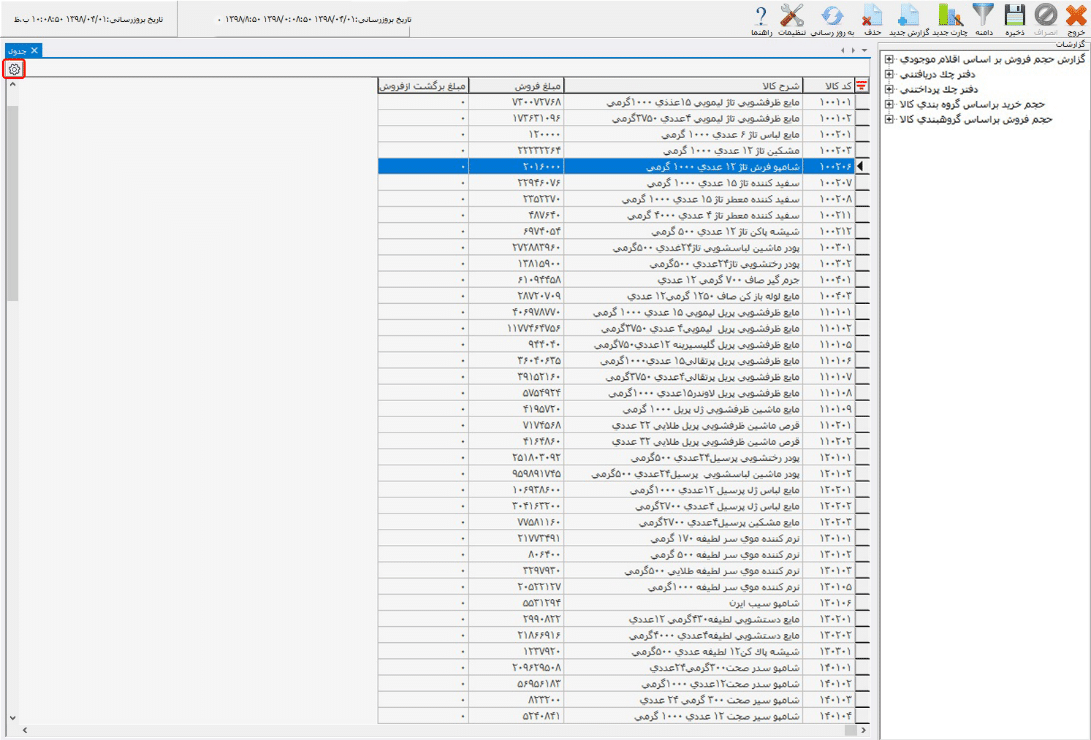 در این صفحه میتوانید عنوان جدول را تعیین نمایید همچنین وضعیت نمایش فیلدهای جدول را نیز مشخص کنید. بعد از اعمال تنظیمات دکمه تایید را انتخاب نمایید.
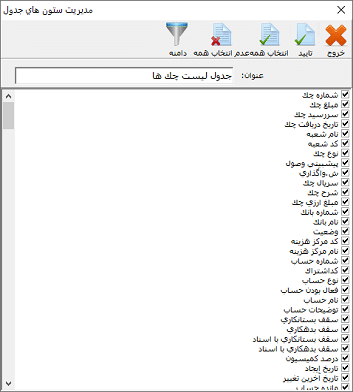 در پایان دکمه ذخیره را انتخاب کنید. برای تعریف گزارش به صورت نموداری در داشبورد نرم افزار حسابداری حسابگر دو راه وجود دارد. نمودار ساز شایگان سیستم ابزار جادویی ایجاد نمودار شایگان سیستم. معرفی ابزار جادویی ایجاد نمودار در داشبورد مدیریتی حسابگر شایگان سیستم در فرم داشبورد روی گزینه چارت جدید کلیک کنید. در پنجره باز شده منبع نمودار مورد نظر رو وارد سپس دکمه ایجاد رو انتخاب کنید.
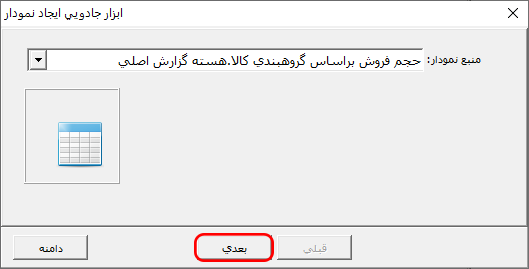 در پنجره باز شده در بخش عنوان، عنوان گزارش را وارد کنید. در صورتی که بخواهید نمودار مورد نظر سهبعدی باشد گزینه ۳ بعدی را فعال و در صورتی که بخواهید در کنار نمودار، راهنما نمایش داده شود گزینه نمایش راهنما را فعال کنید. سپس دکمه بعدی را انتخاب کنید.
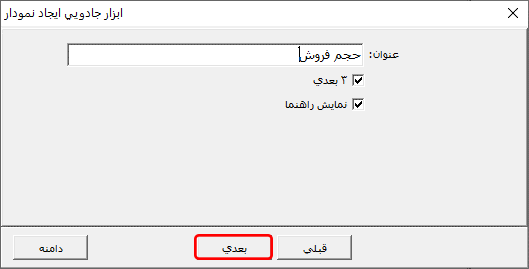 در قسمت نام نمودار، نام نمودار را وارد کنید و در قسمت نوع نمودار، نوع نموداری که میخواهید ایجاد شود را انتخاب کنید. در این بخش سه نوع نمودار (میله ای، خطی، دایره ای) قرار داده شده است. در صورتی که میخواهید هر بخش نمودار یک رنگ باشه گزینه انتخاب رنگ به صورت تصادفی را انتخاب کنید در غیر این صورت میتوانید رنگ دلخواهتان را انتخاب کنید. سپس دکمه بعدی را فشار بدید.
 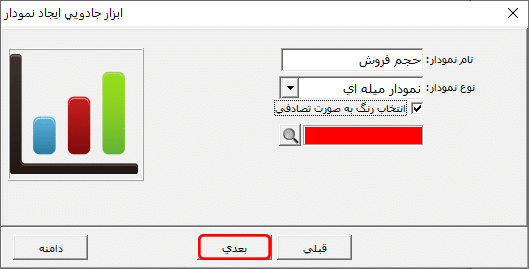 در این صفحه در فیلد X، فیلد محور X برای نمایش در نمودار را مشخص کنید.
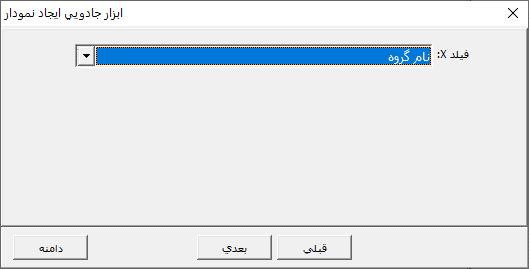 در این مرحله در قسمت فیلد Y، فیلد محور Y برای نمایش در نمودار را مشخص کنید.
 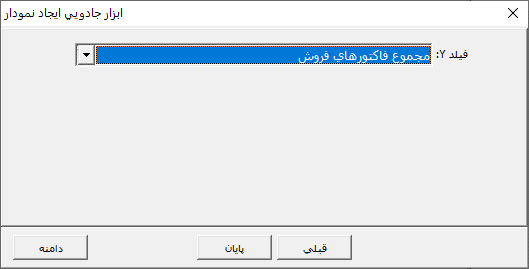 اضافه کردن نمودار با استفاده از امکان نمودار ساز شایگان سیستم در داشبورد مدیریتی در لیست گزارشها، هسته اصلی گزارش مورد نظر رو بکشید و درون صفحه رها کنید. در پنجره بازشده نوع چارت را نمودار انتخاب کنید. سپس دکمه تایید را فشار دهید.
 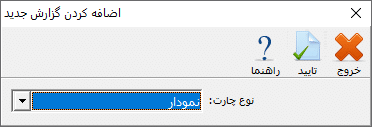 برای طراحی نمودار در پنجره باز شده روی دکمه تنظیمات کلیک کنید. در پنجره بازشده برای اضافه کردن چارت جدید، از زبانه نمودار، زبانه مجموعهها روی دکمه افزودن کلیک کنید. در پنجره بازشده میتوانید نوع چارت را مشخص کنید. در کنار هر نمودار با کلیک بر روی دکمه قرار داده شده می توانید حالتهای بیشتر از یک نمودار را مشاهده کنید. توجه داشته باشید که با تایید گزینه سه بعدی نمودار شما یه صورت سه بعدی نمایش داده میشود. برای تعیین نام نمودار از زبانه نمودار، زیانه تیتر، زبانه متن اقدام کنید و نام نمودار را تعیین نمایید.
 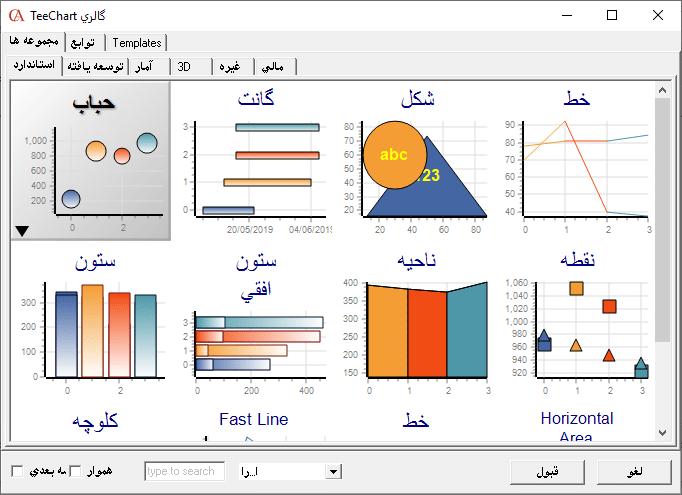 بعد از تعیین نمودار می توانید با استفاده از زبانه های موجود در این بخش تنظیمات مربوط به نمودار را تعیین نمایید. به عنوان مثال در نمودار دایره ای برای تعیین داده های نمایشی در نمودار، در زبانه مجموعه ها، زبانه DATA SOURCE را انتخاب کنید. در لیست کشویی گزینه Dataset را انتخاب کنید سپس در قسمت Dataset نام گزارشی که میخواهید بر اساس آن نمودار ایجاد شود را انتخاب کنید. در قسمت برچسبها فیلد X نمودار را انتخاب کنید. در قسمت ستون، فیلد مقادیر نمودار انتخاب کنید در پایان دکمه اعمال را انتخاب کنید.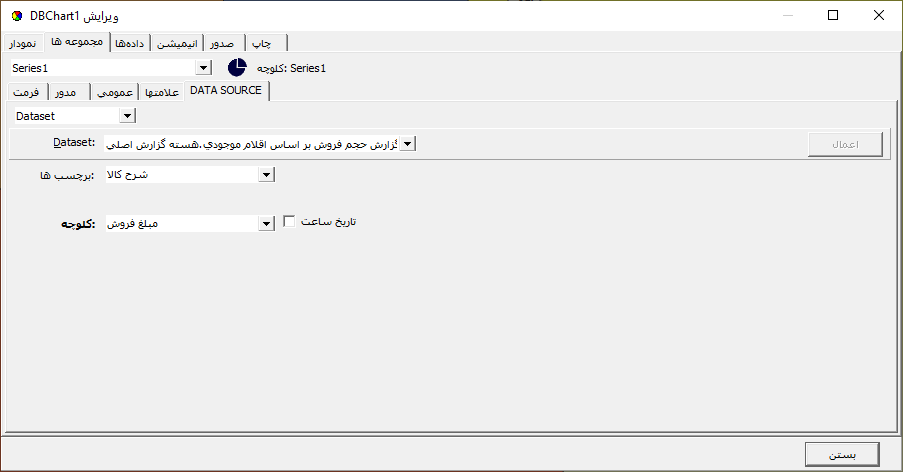
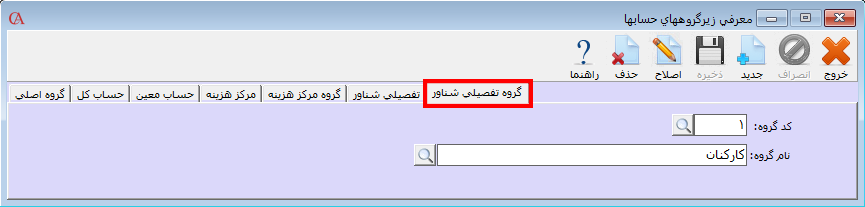
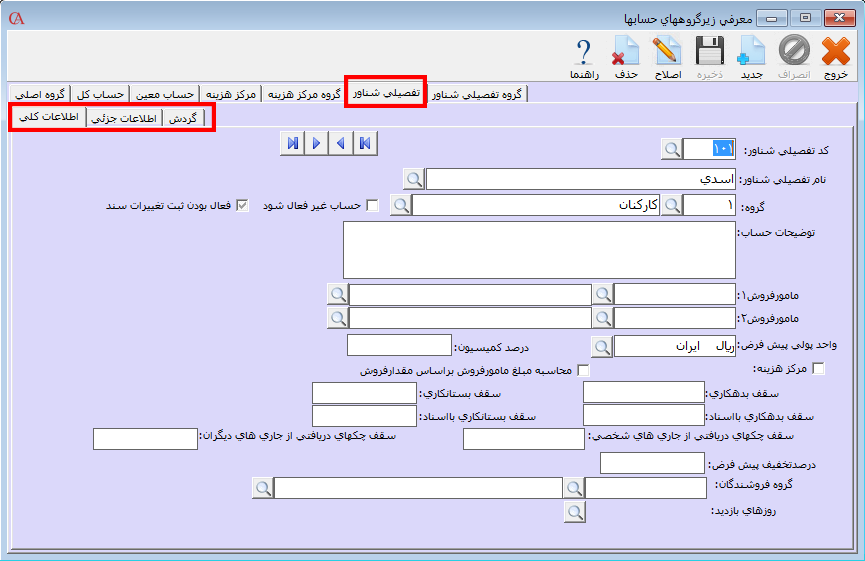
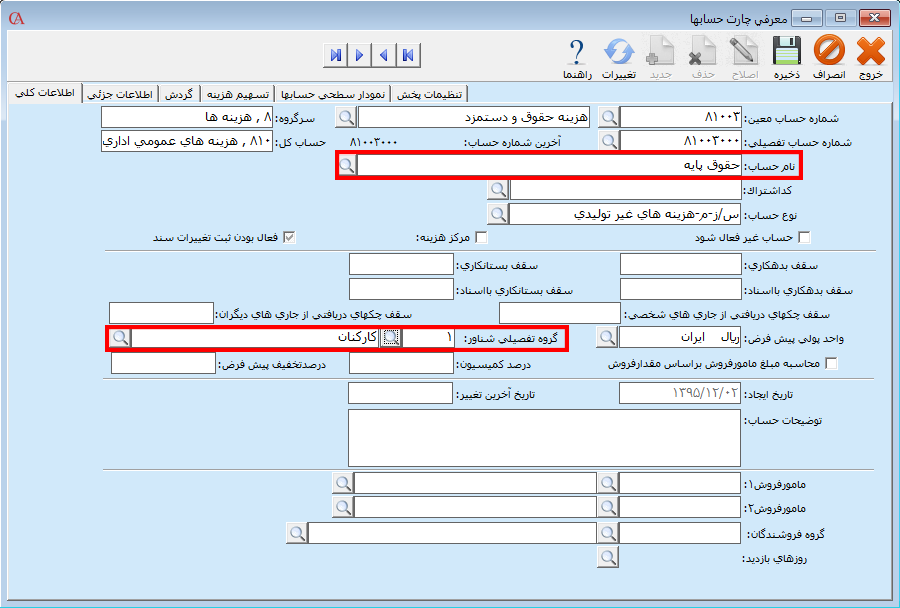
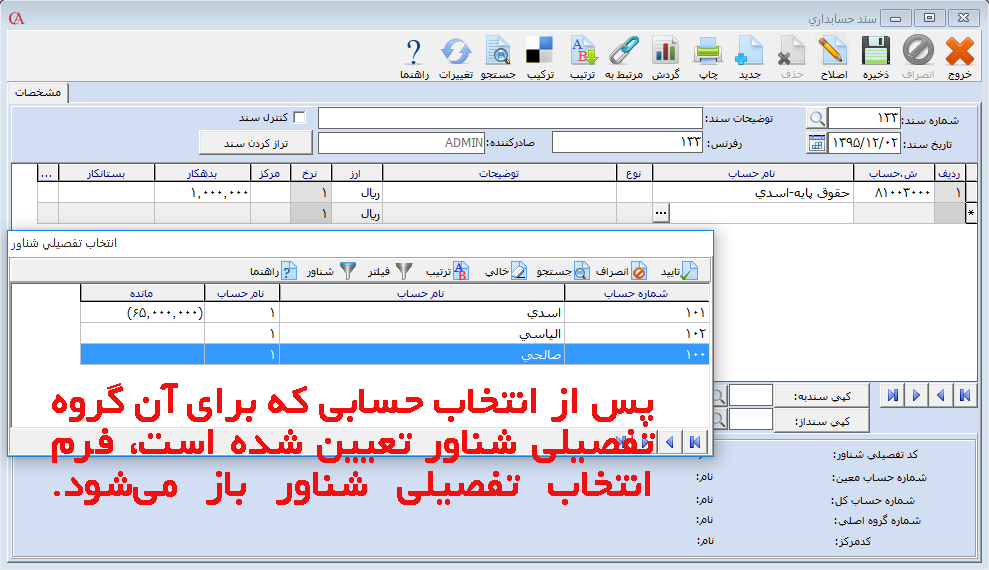
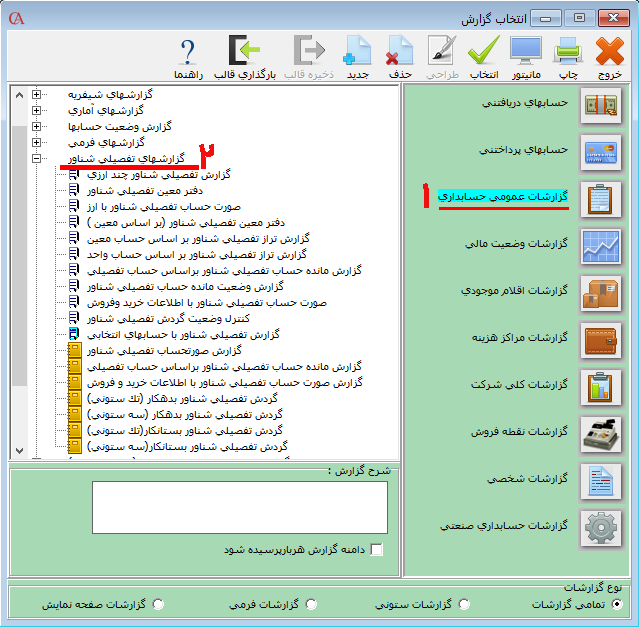
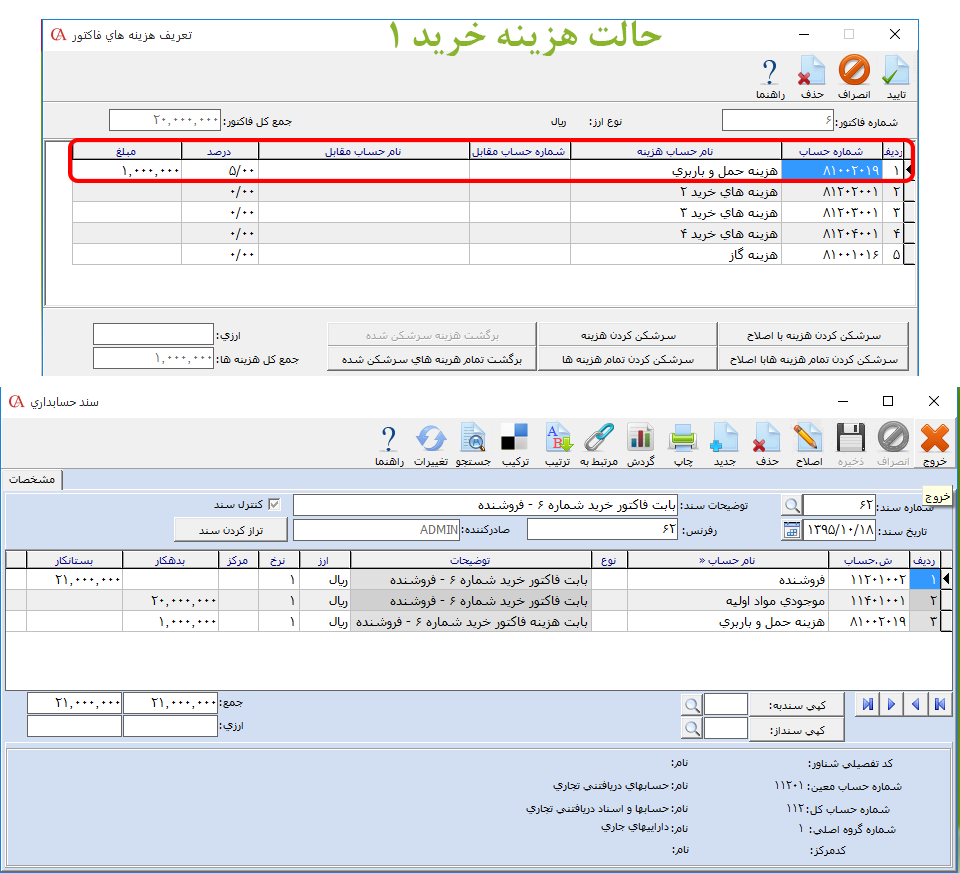
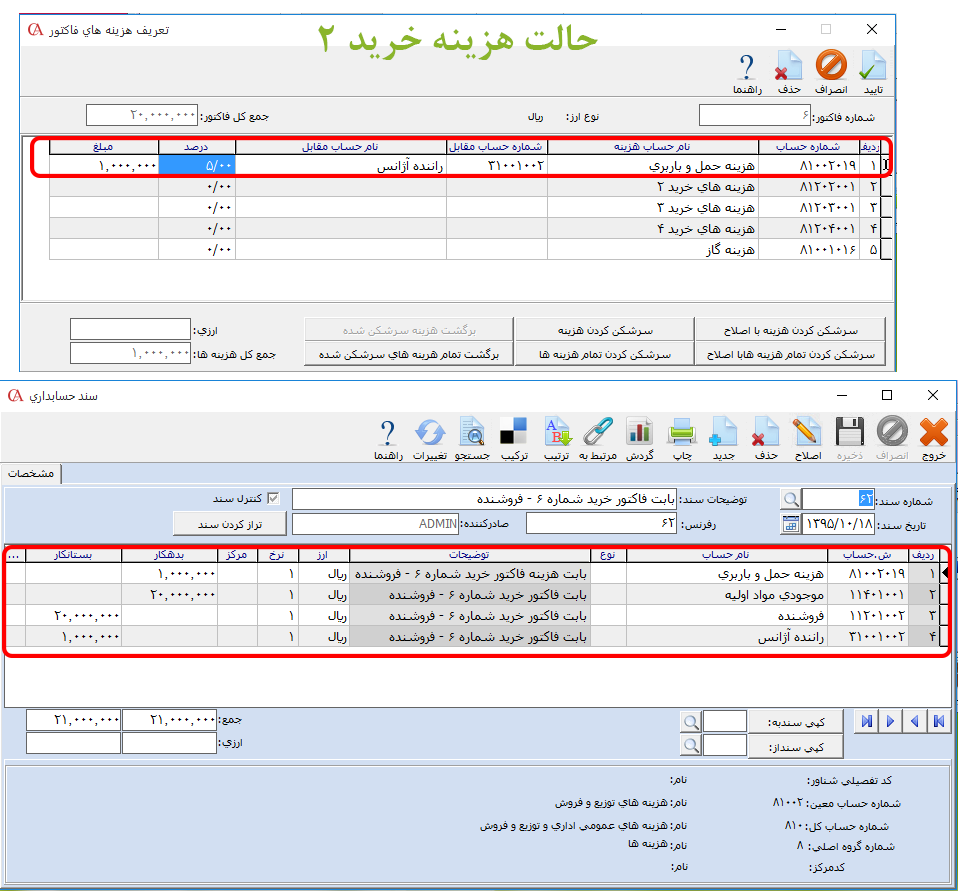
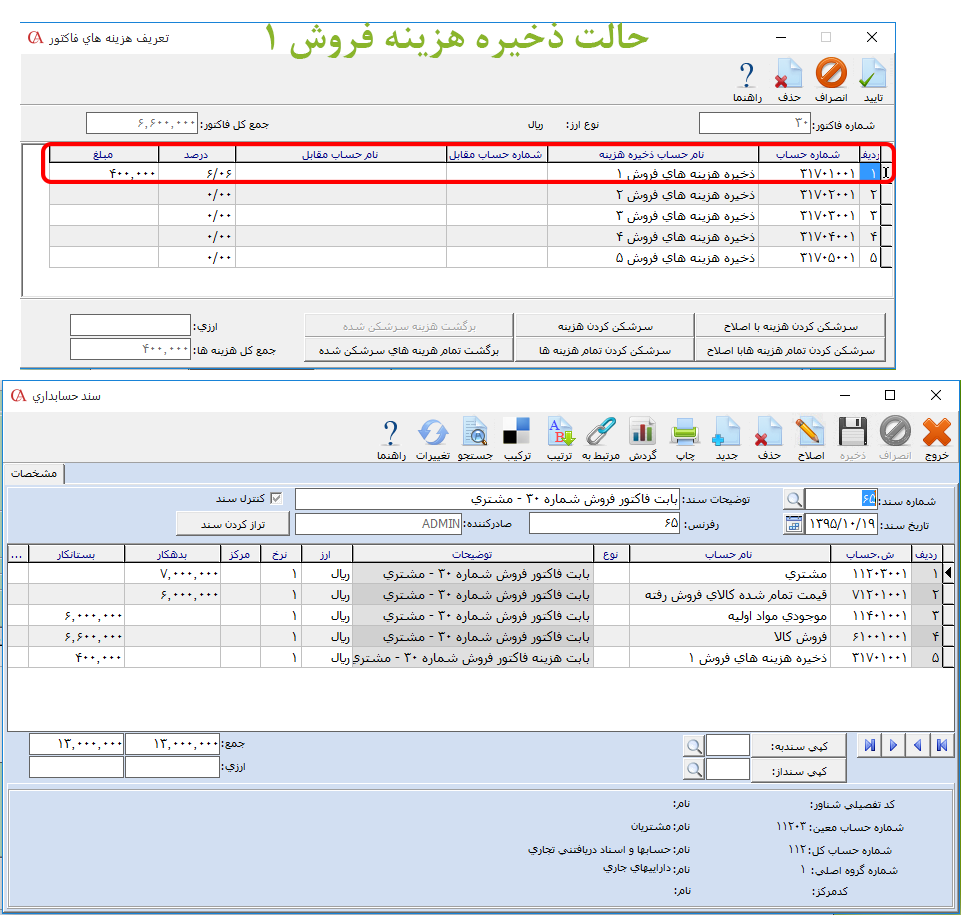
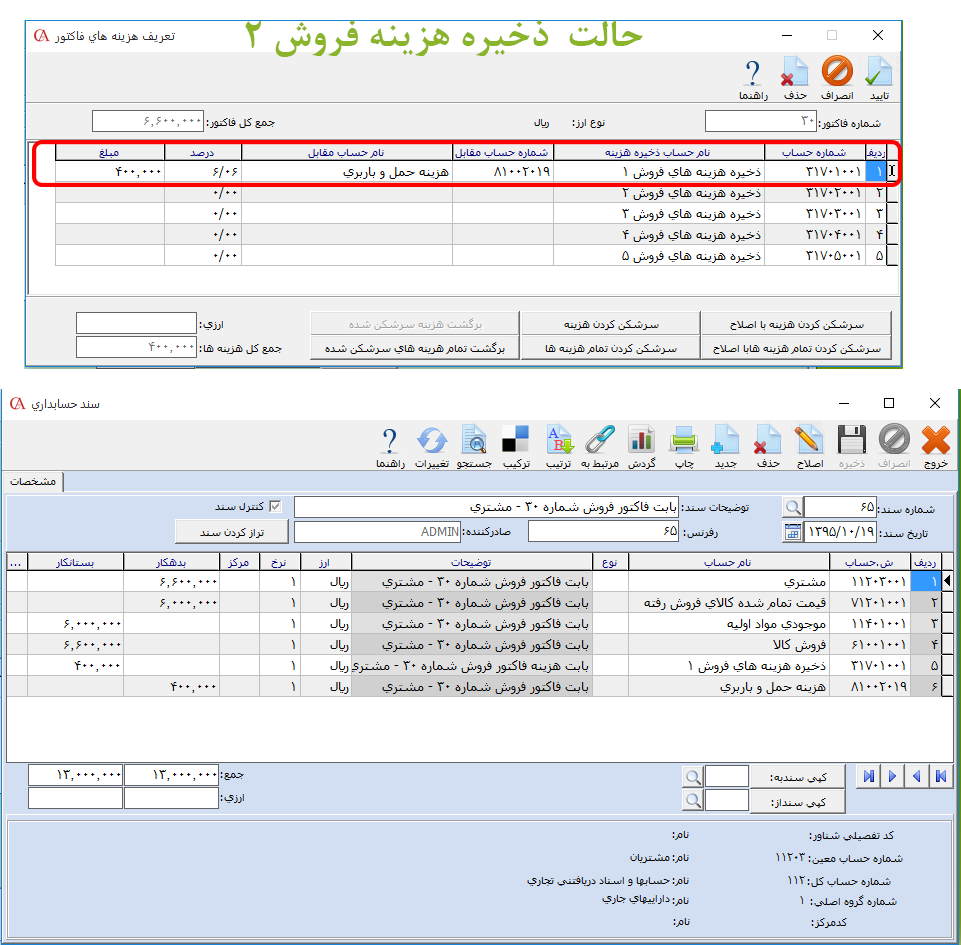
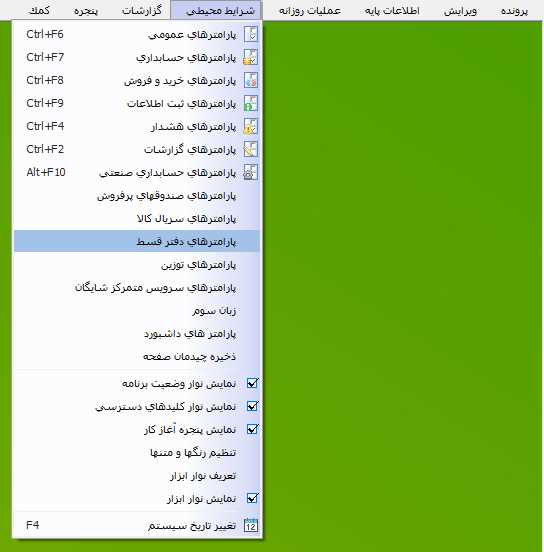






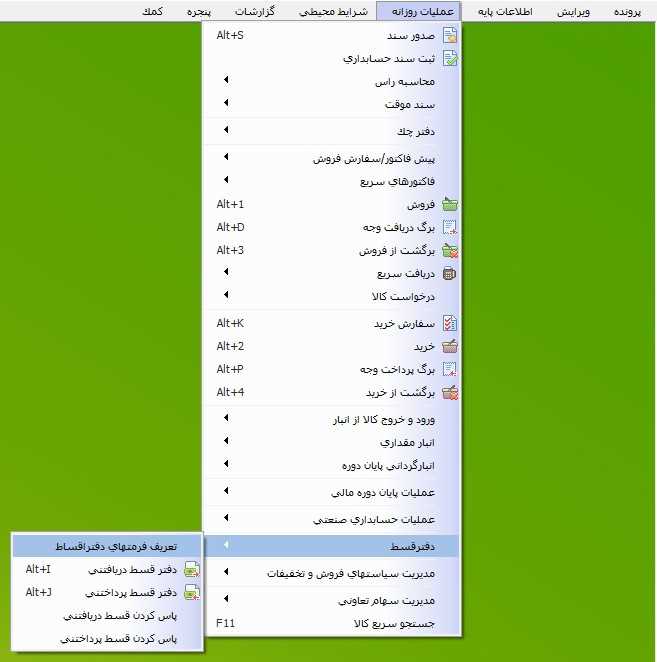
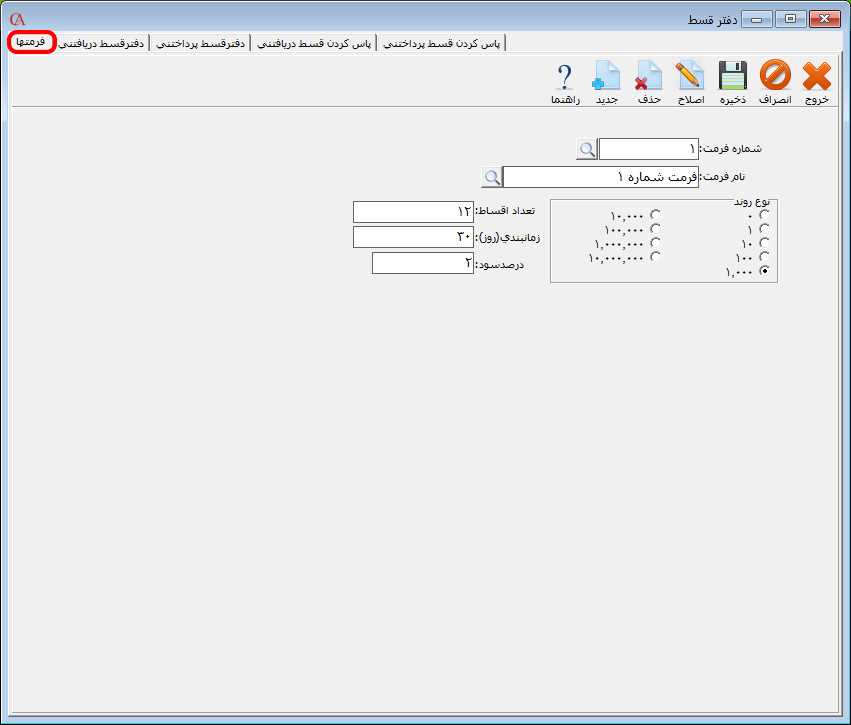
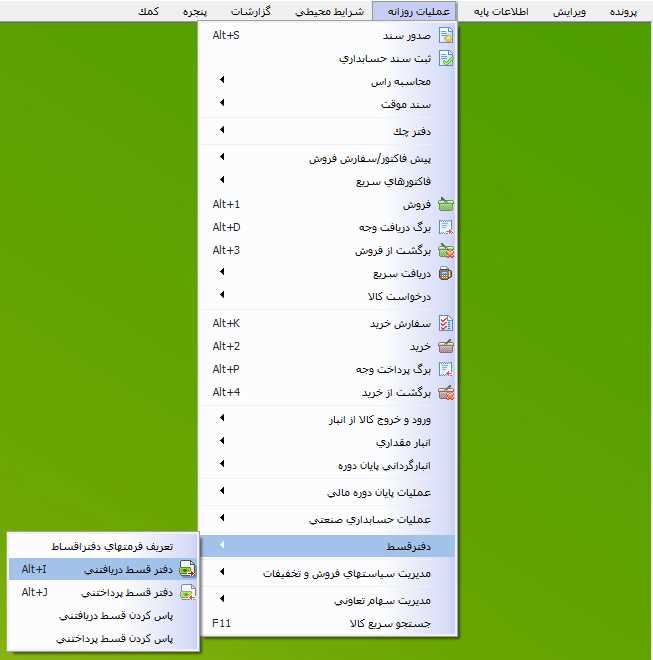
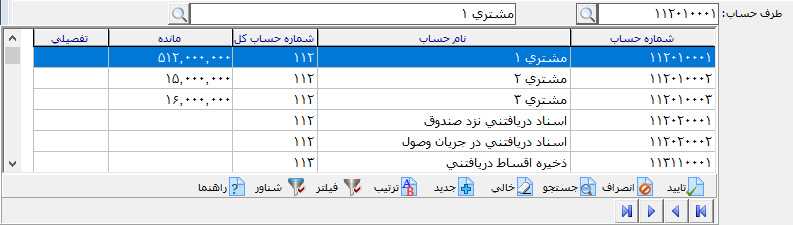
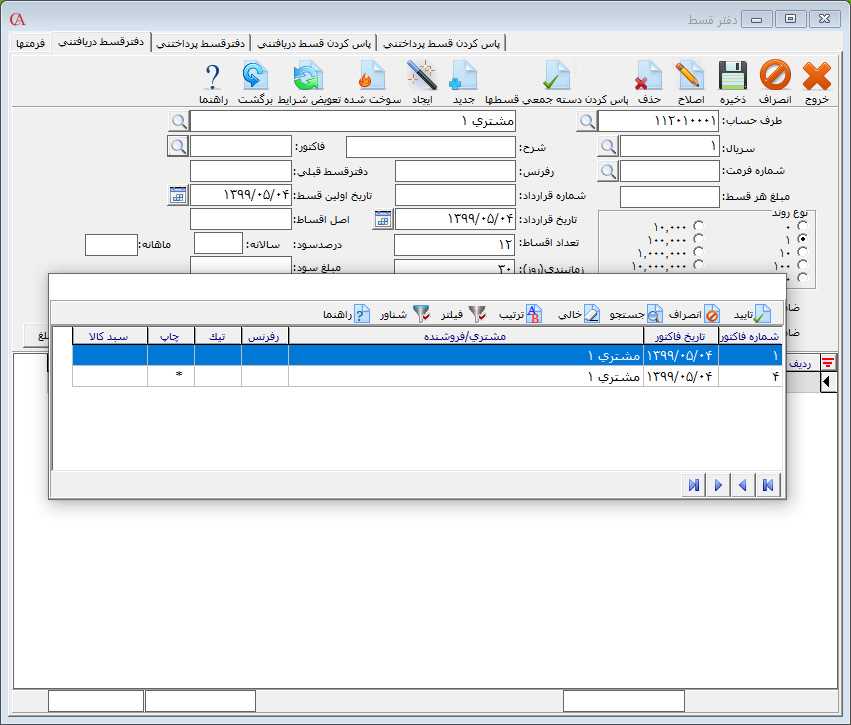
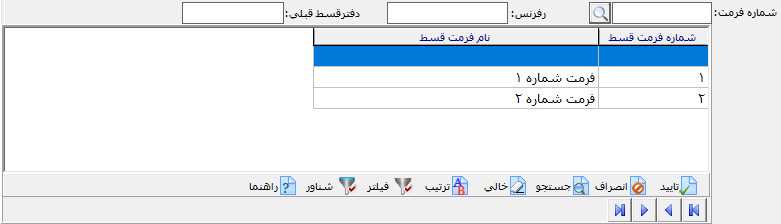

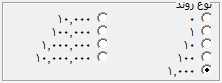
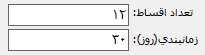
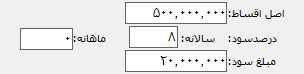

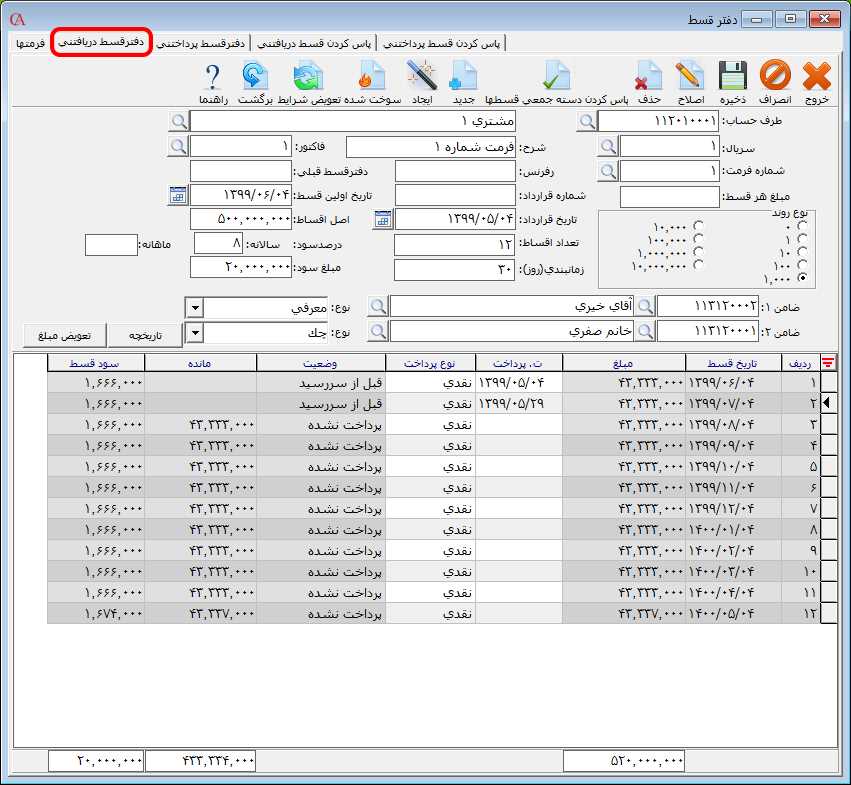
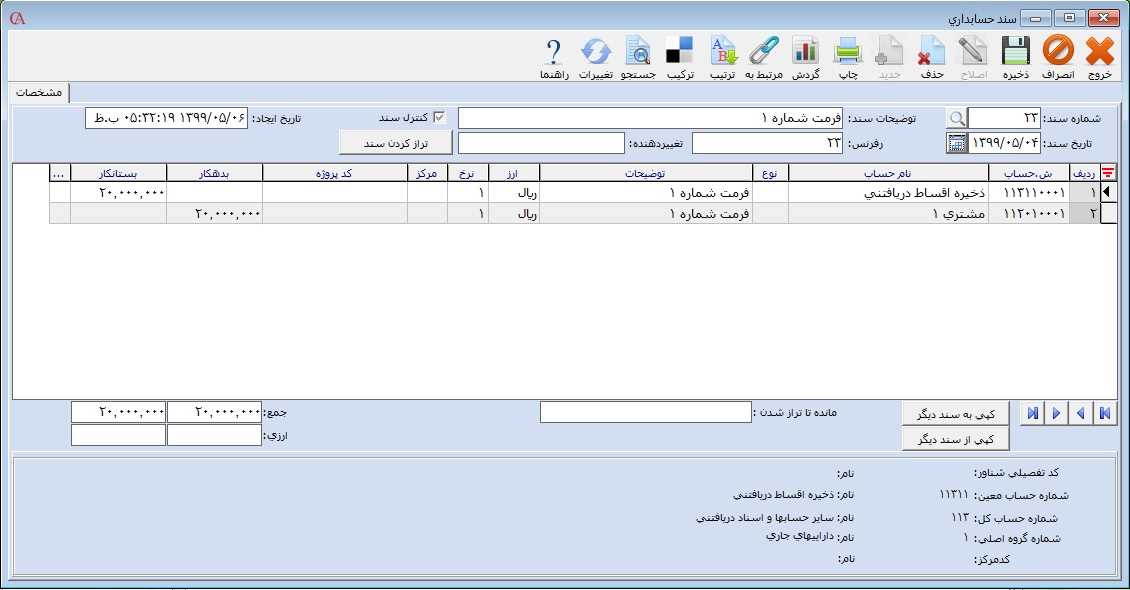


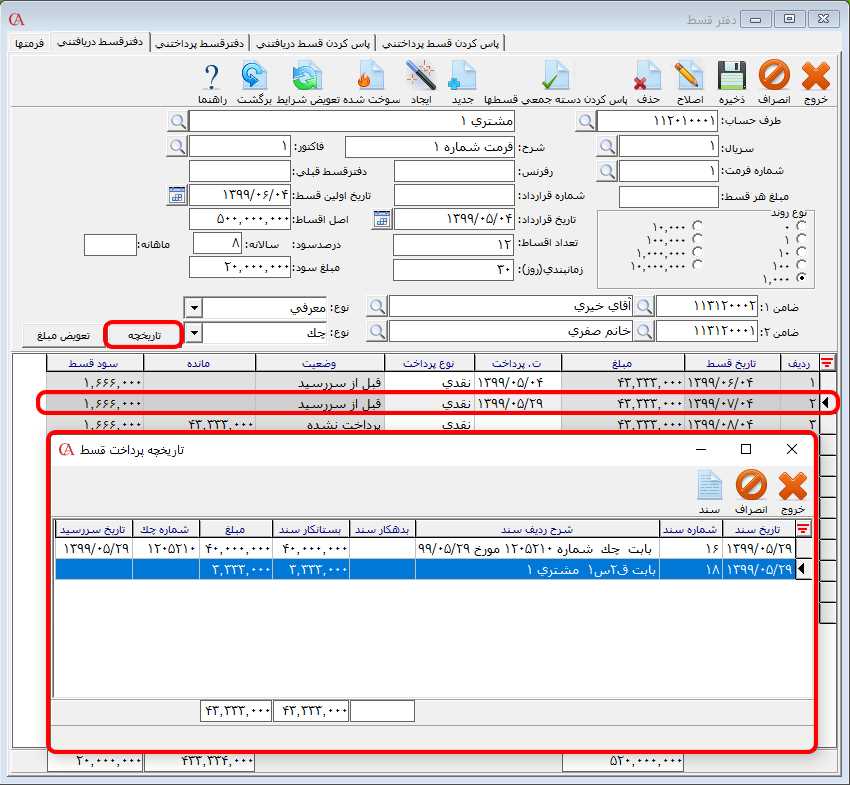
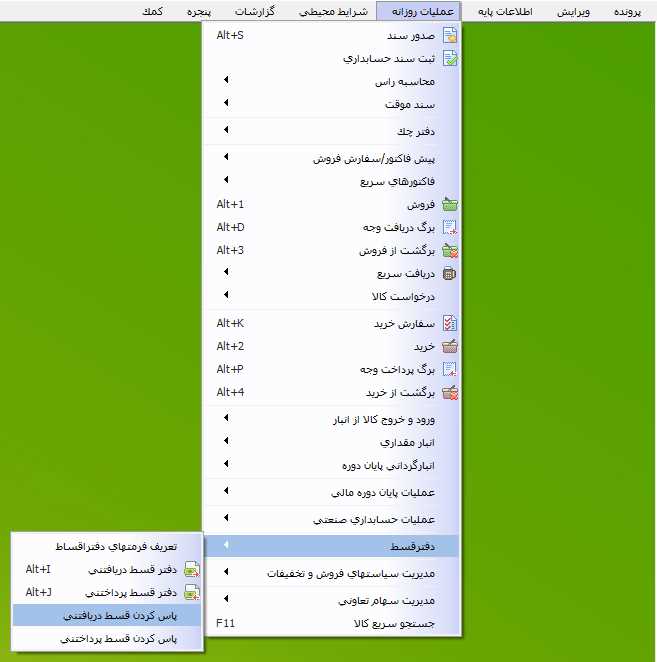
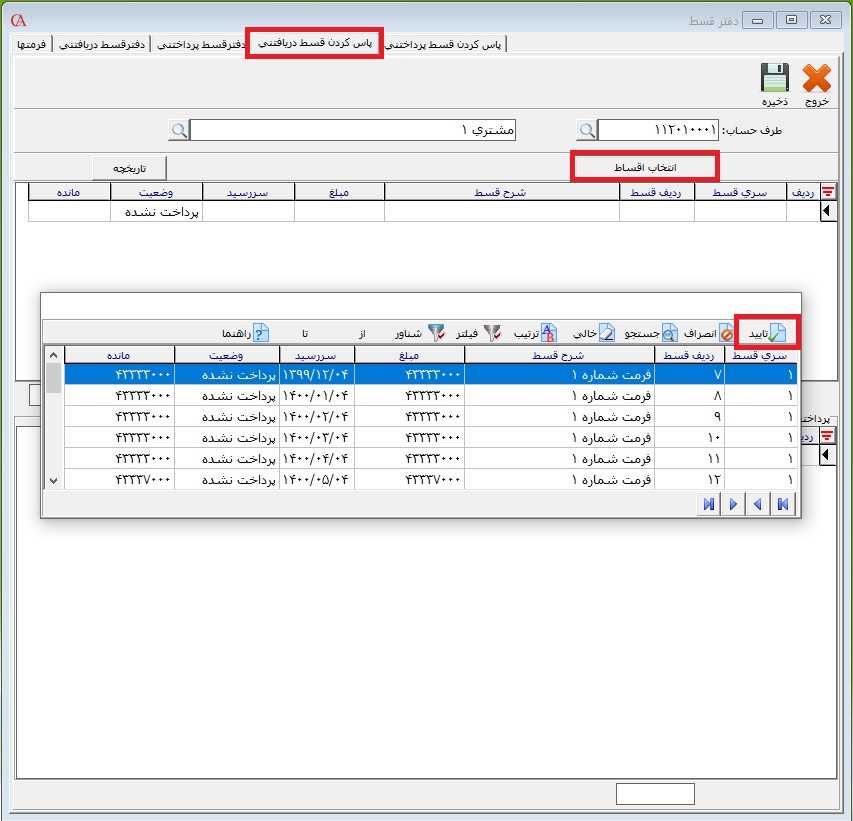
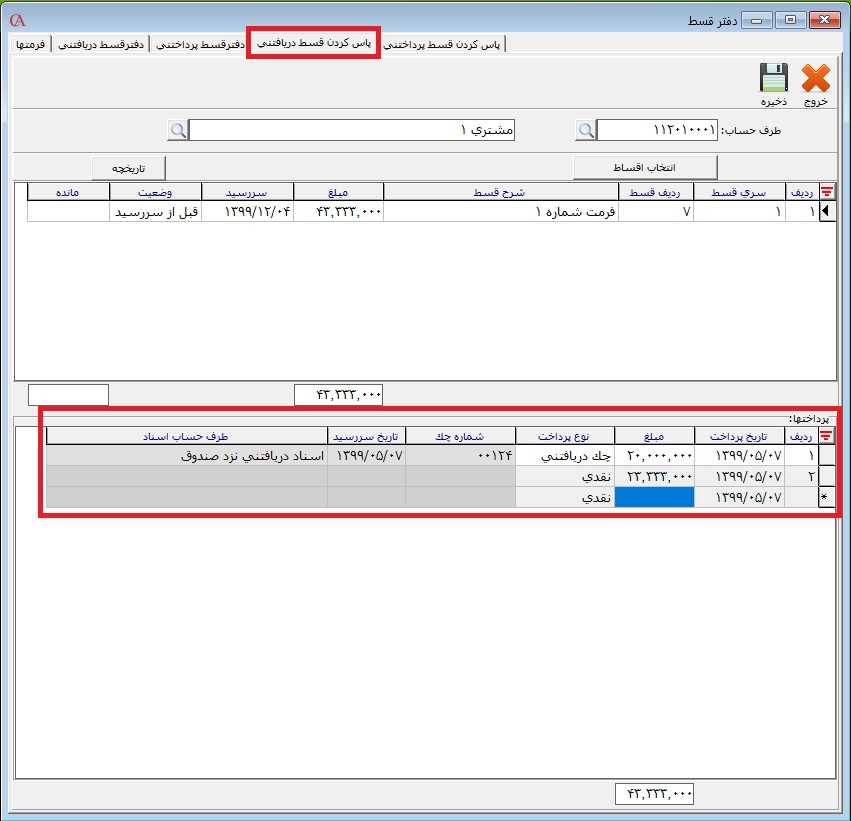
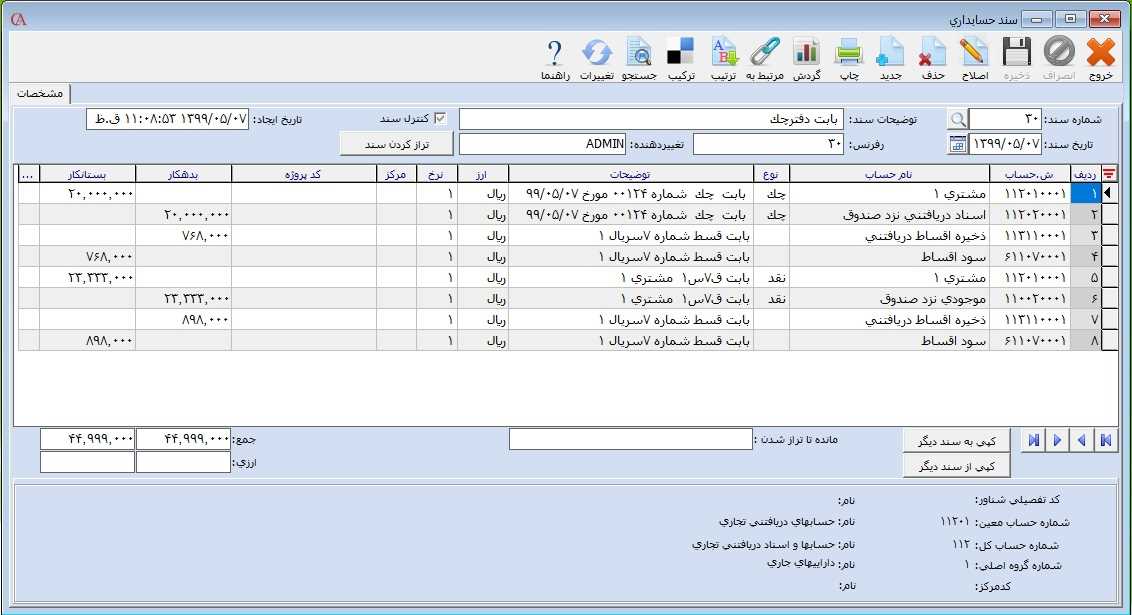
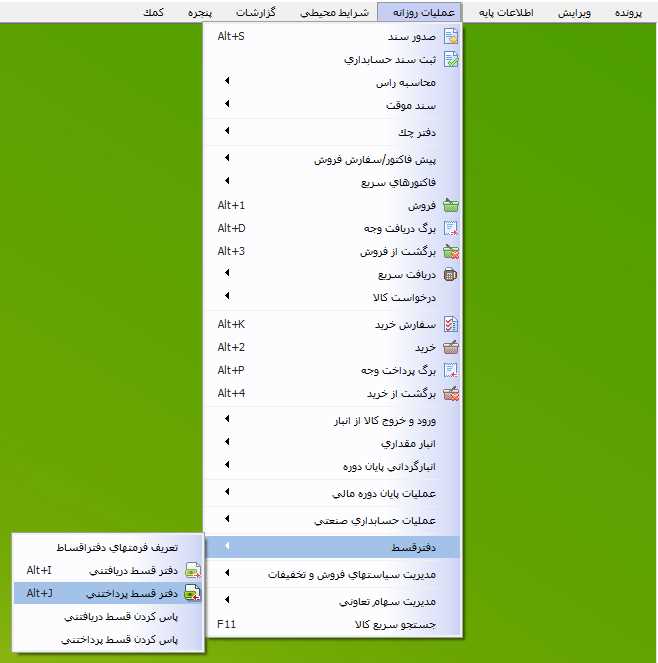
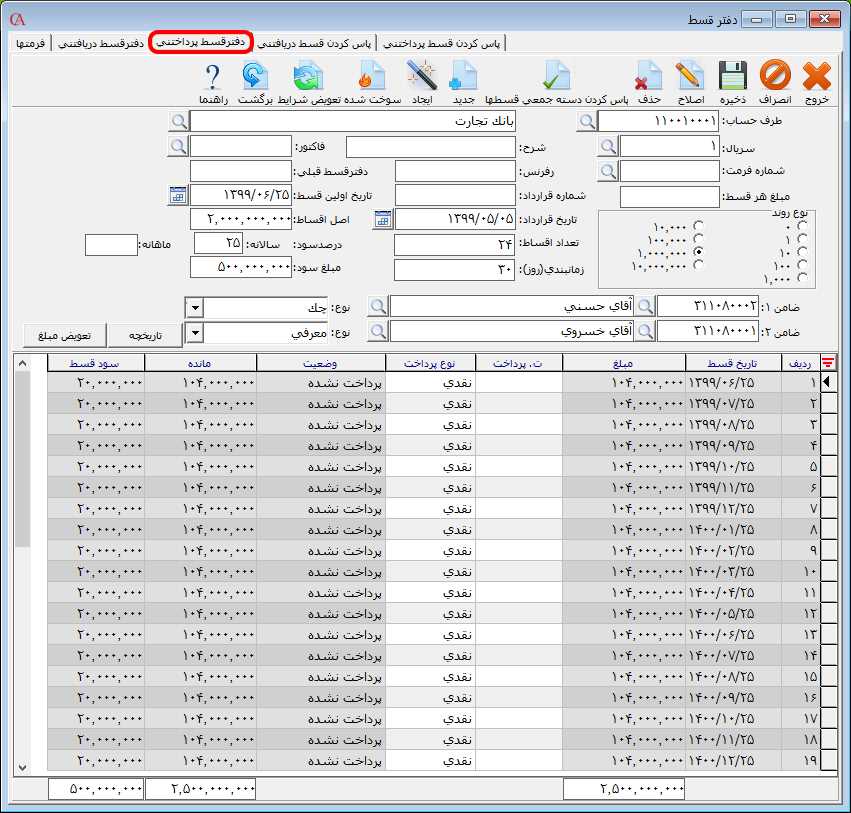
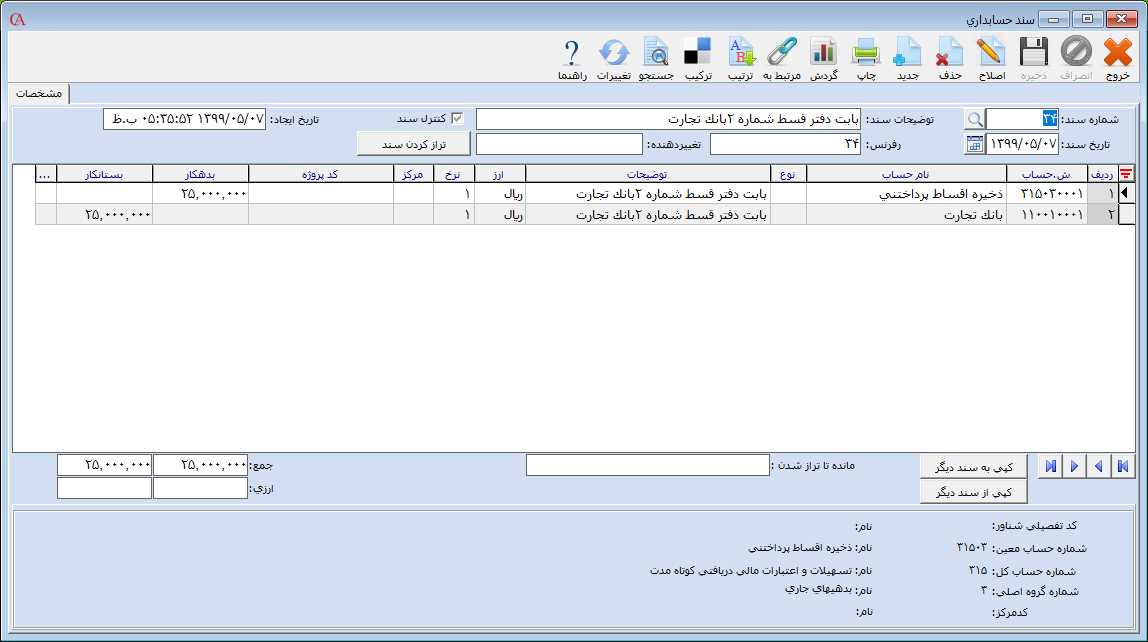
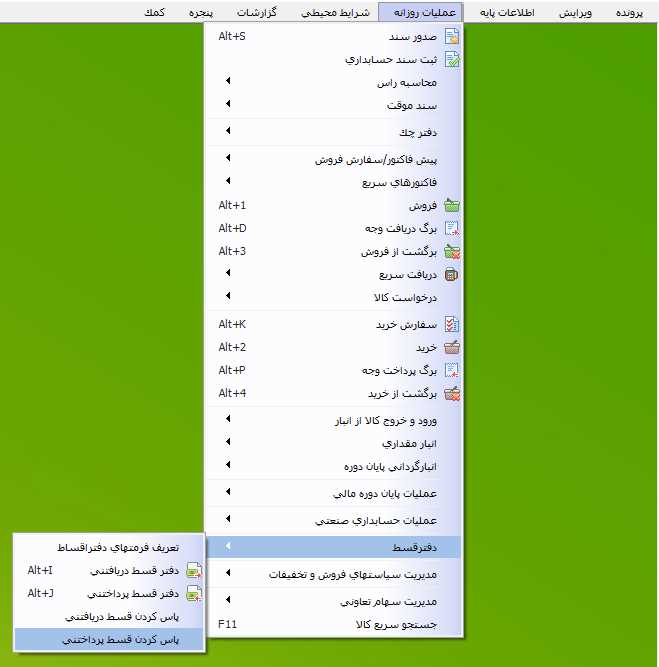
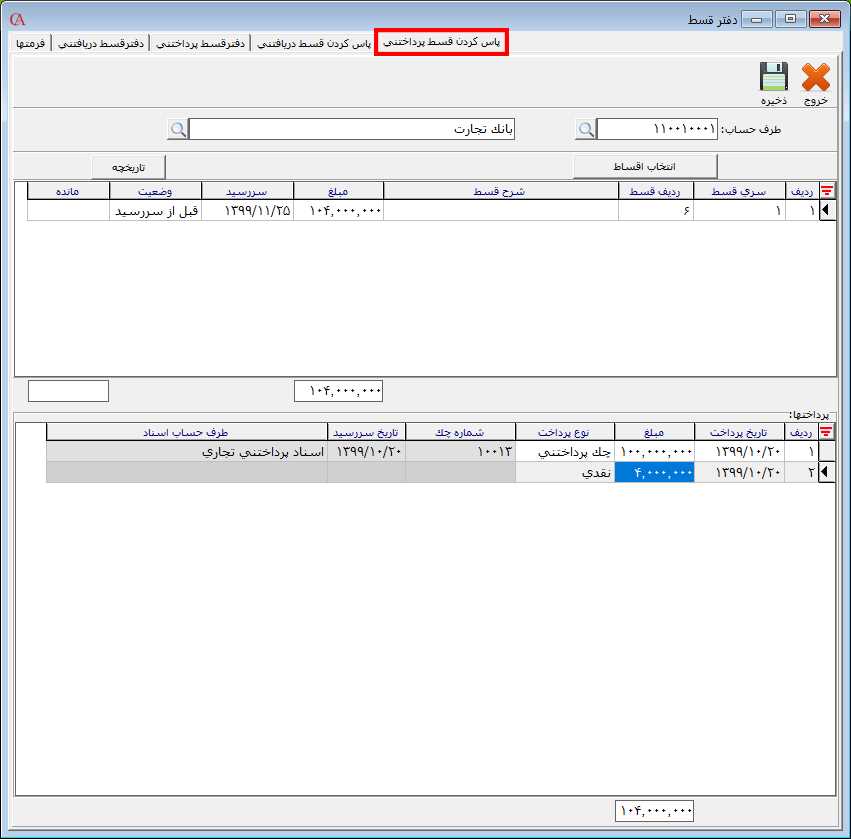
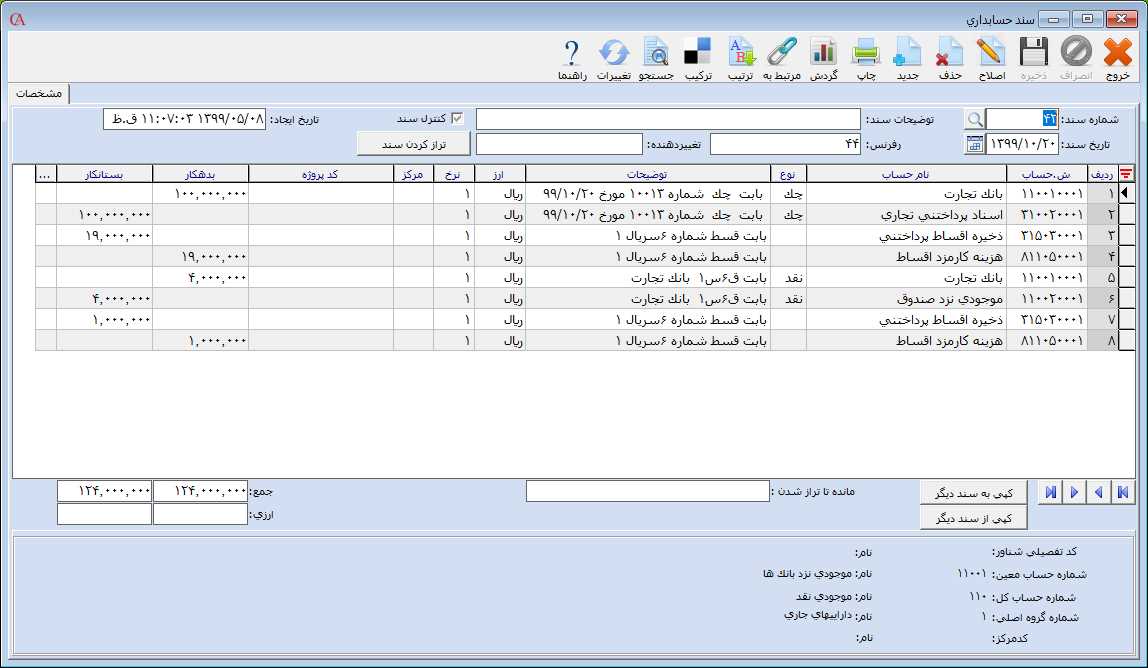
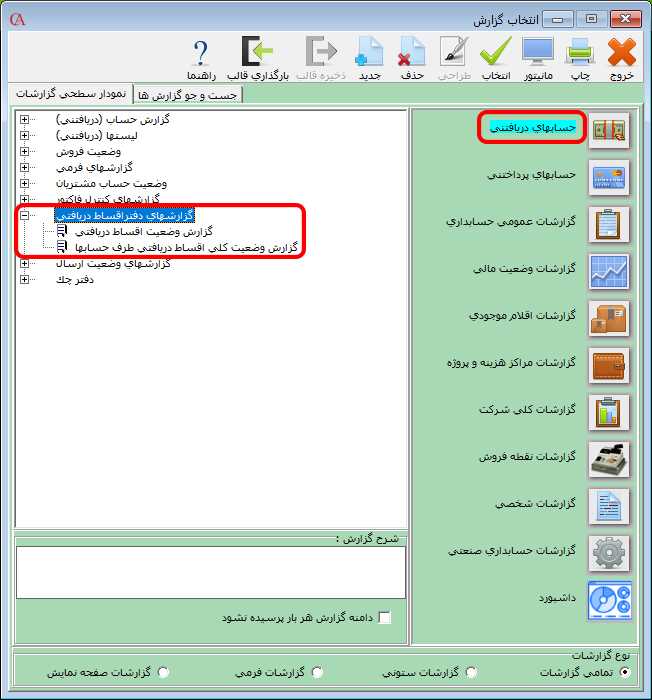
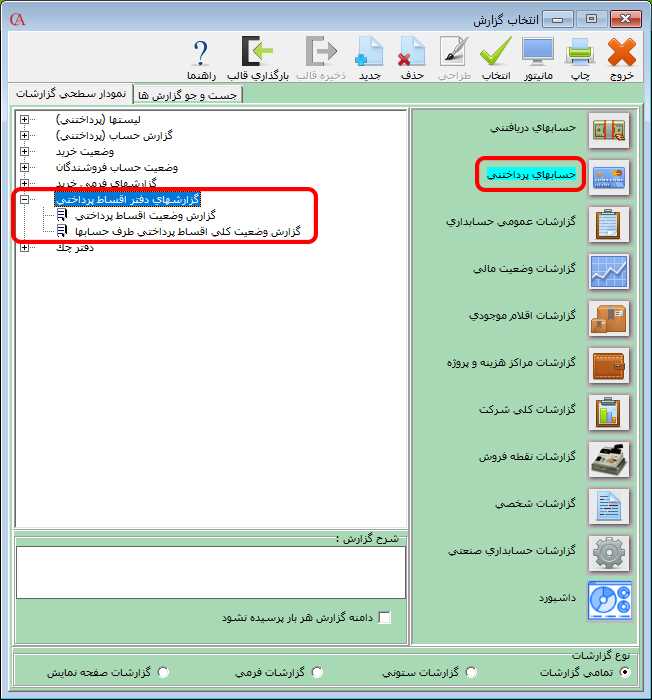
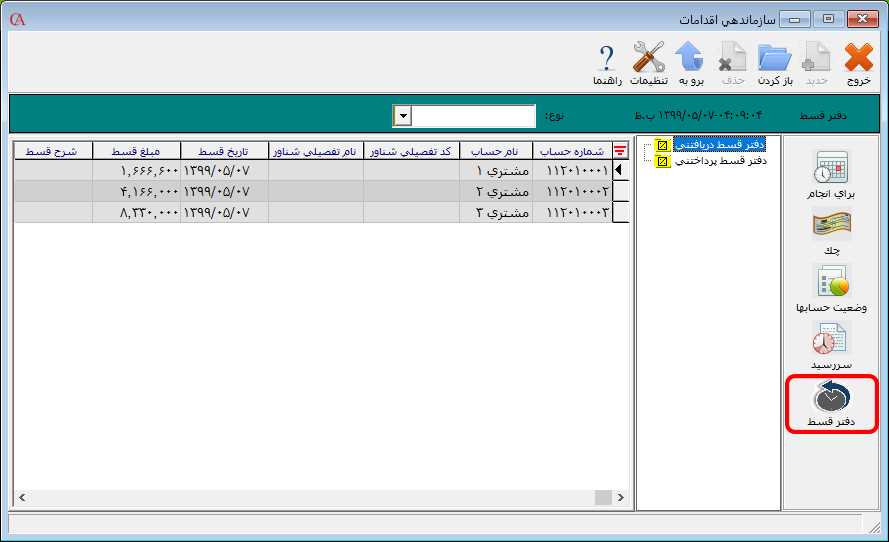
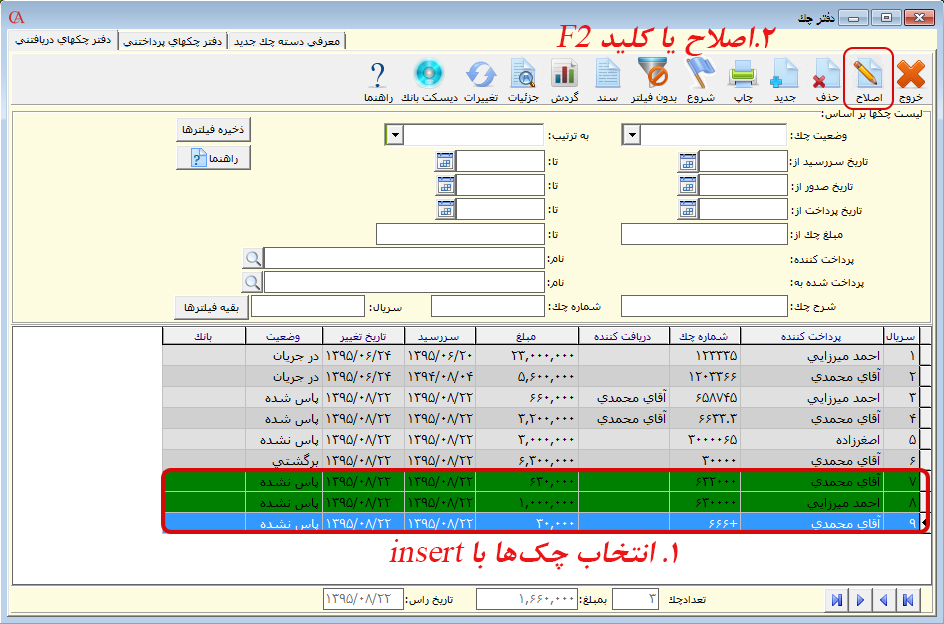

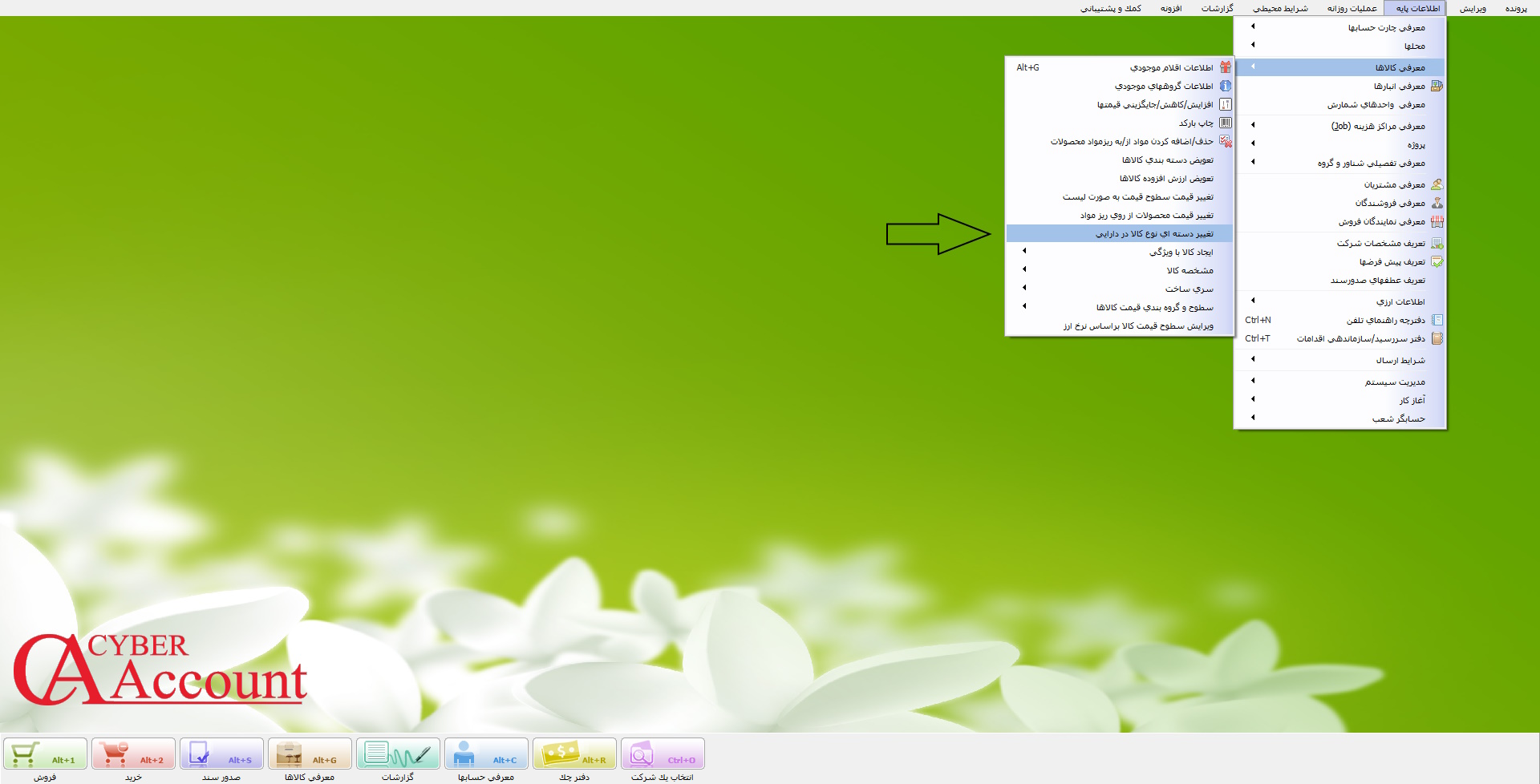
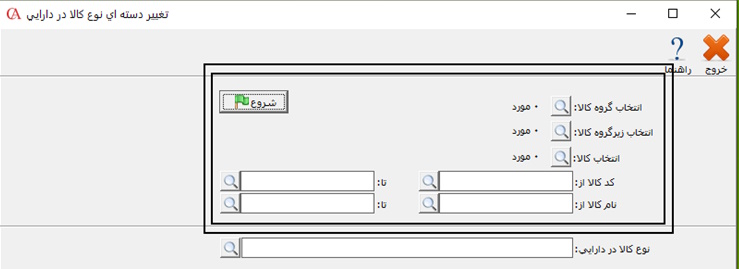
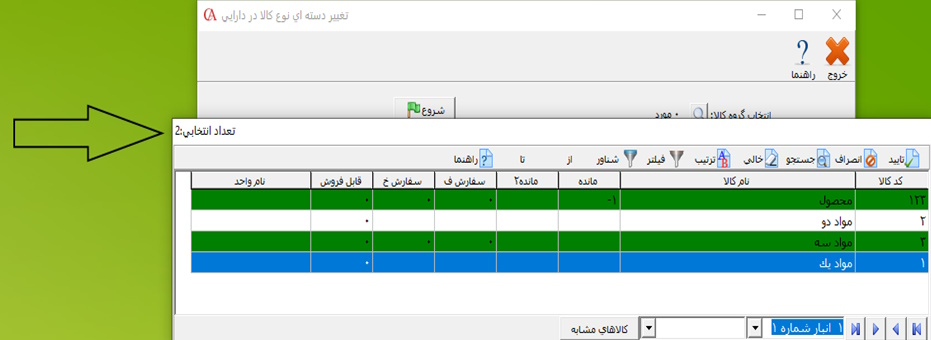
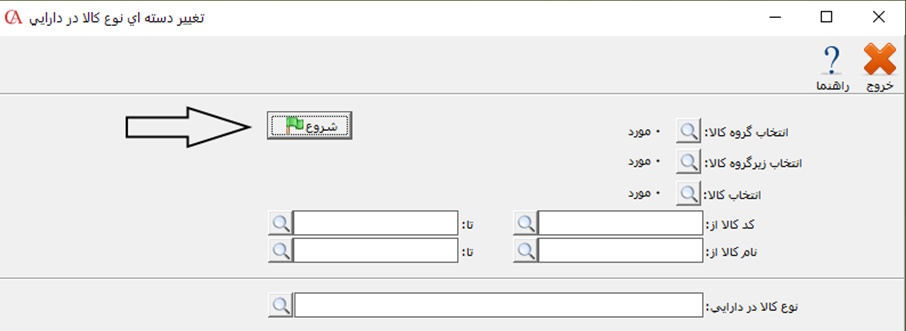
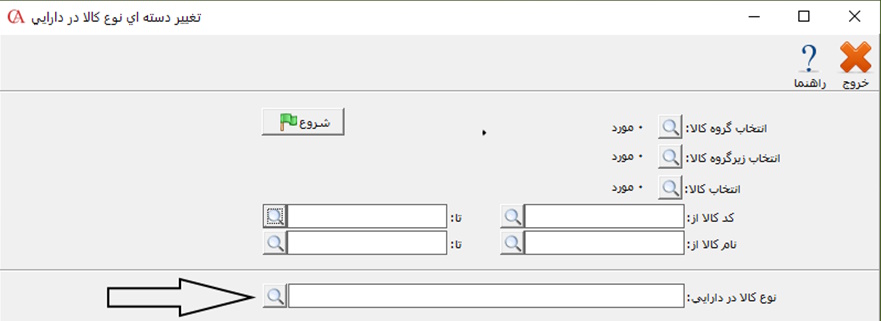
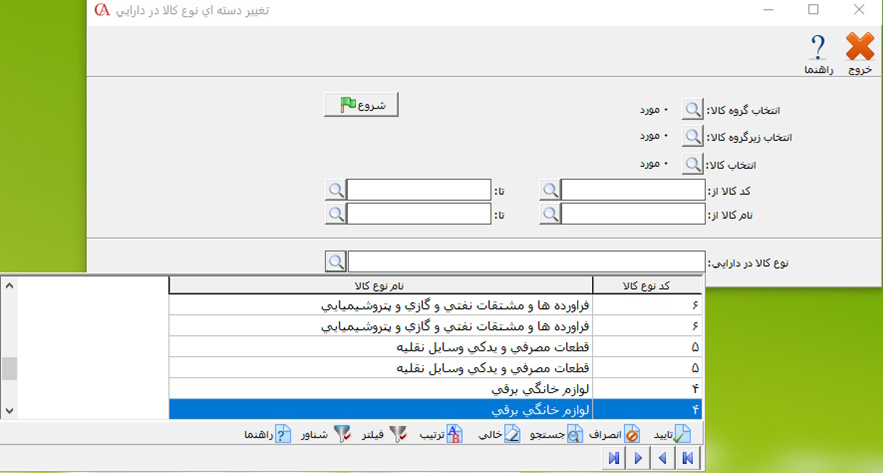
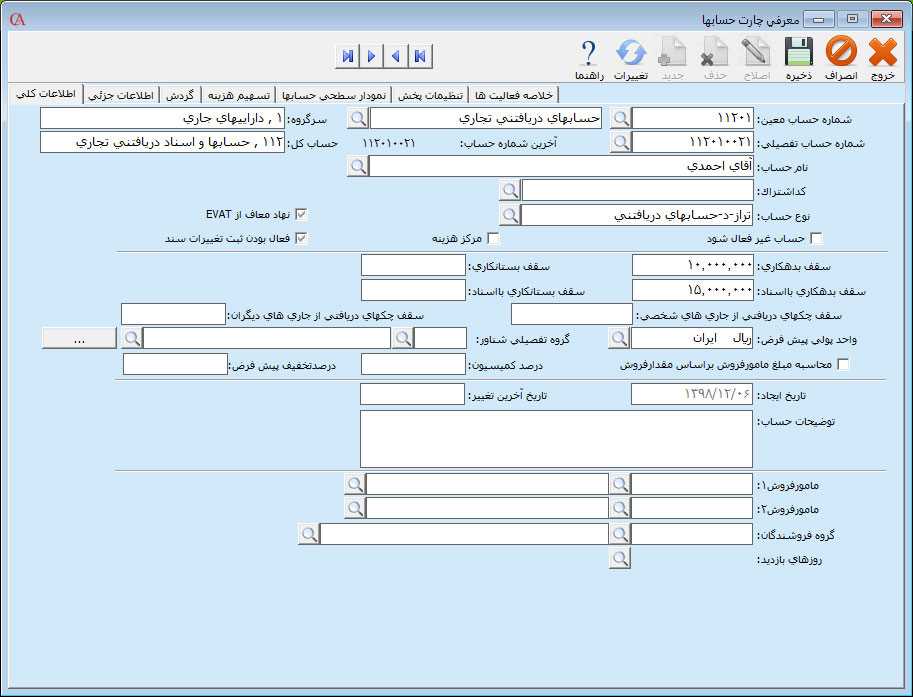 برای تعیین نوع کنترل سقف بدهکاری/بستانکاری سیستم از مسیر شرایط محیطی > پارامترهای حسابداری را انتخاب کنید. در فرم باز شده با استفاده از پارامتر شماره ۳ «نوع کنترل وقتی مانده حساب بیش از اعتبار میشود» نوع کنترل اعتبار مانده حساب را تعیین کنید که میتواند یکی از سه حالت بدون کنترل، پیغام داده شود و جلوگیری شود، باشد. در صورتی که حالت بدون کنترل را انتخاب کنید سیستم هیچ کنترلی روی سقف بدهکاری/بستانکاری تعیین شده برای حساب ندارد. با انتخاب حالت پیغام داده شود، در صورتی که مانده حساب بیشتر از سقف تعیین شده باشد، سیستم پیغامی مبنی بر افزایش بدهکاری یا بستانکاری نمایش میدهد. با انتخاب حالت جلوگیری شود، در صورتی که مانده حساب بیشتر از سقف تعیین شده باشد، سیستم از ثبت ردیف مربوطه جلوگیری میکند.
 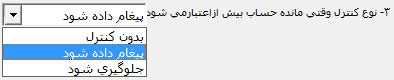 با استفاده از پارامتر شماره ۱۱ «نوع کنترل وقتی مانده حساب بیش از اعتبار اسناد میشود» نوع کنترل اعتبار مانده حساب اسناد را تعیین کنید که میتواند یکی از سه حالت بدون کنترل، پیغام داده شود و جلوگیری شود، باشد.
 برای مشاهده نحوه کار کنترل سقف تعیین شده، فاکتور فروشی به مبلغ ۱۰/۰۰۰/۰۰۰ ریال صادر کنید.
 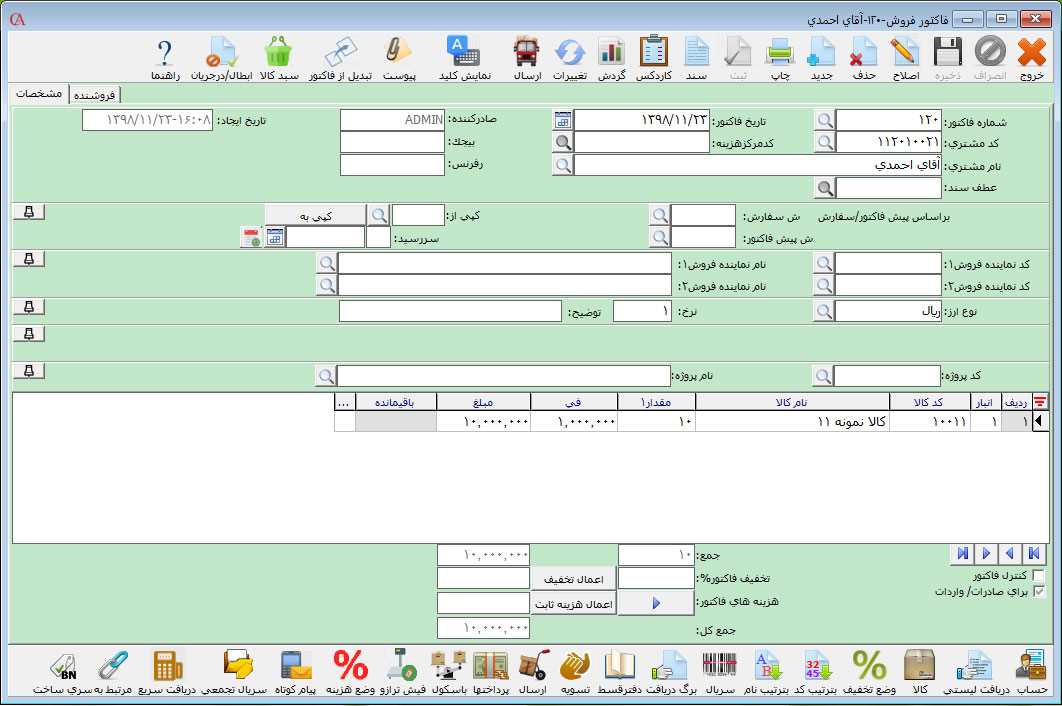 پس از صدور وضعیت بدهکاری حساب به شرح زیر است:
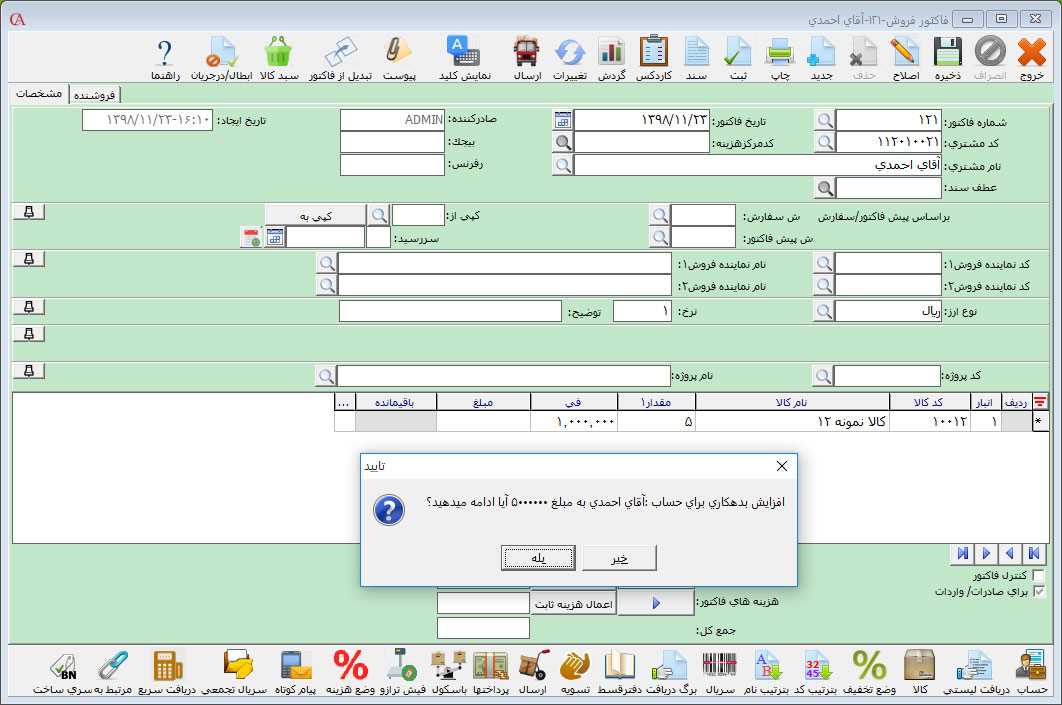 فرض کنید برای تسویه فاکتور صادر شده، یک برگه چک به مبلغ ۱۰/۰۰۰/۰۰۰ ریال دریافت میکنید. در این صورت وضعیت بدهکاری حساب به شرح زیر است:
 در صورتی که وضعیت چک دریافتی برای فاکتور شماره ۱۲۰ را به وضعیت پاس شده تغییر دهید، در این صورت وضعیت بدهکاری حساب به شرح زیر است:
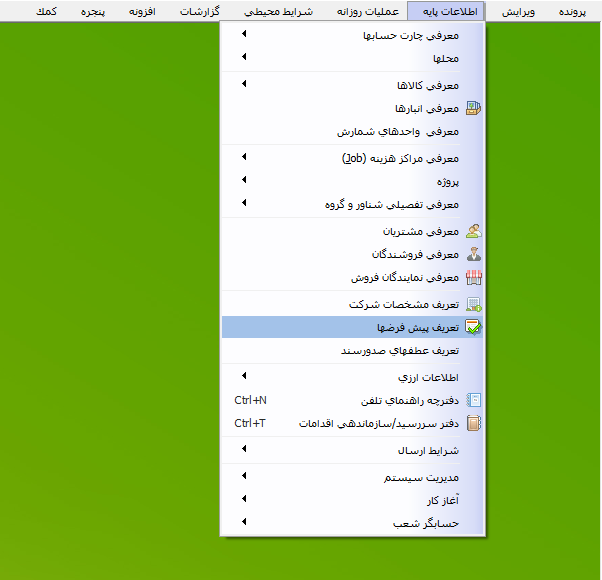 فرم باز شده دارای چند زبانه به شرح زیر است که در ادامه هر بخش به تفصیل توضیح داده میشود: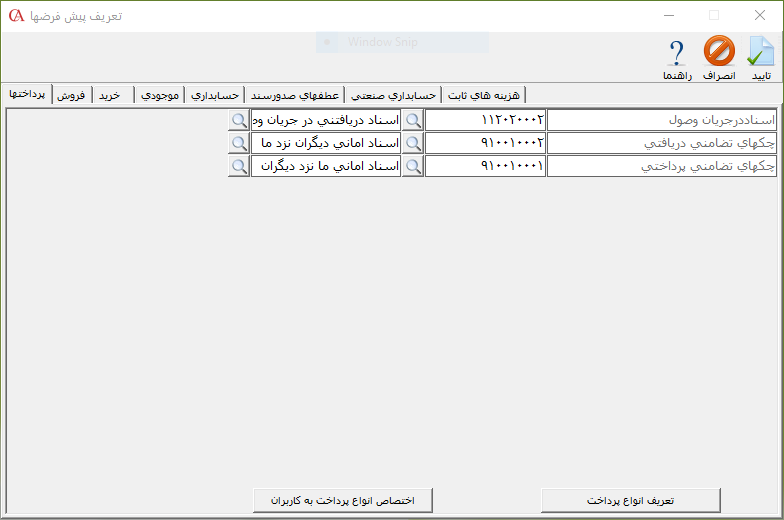
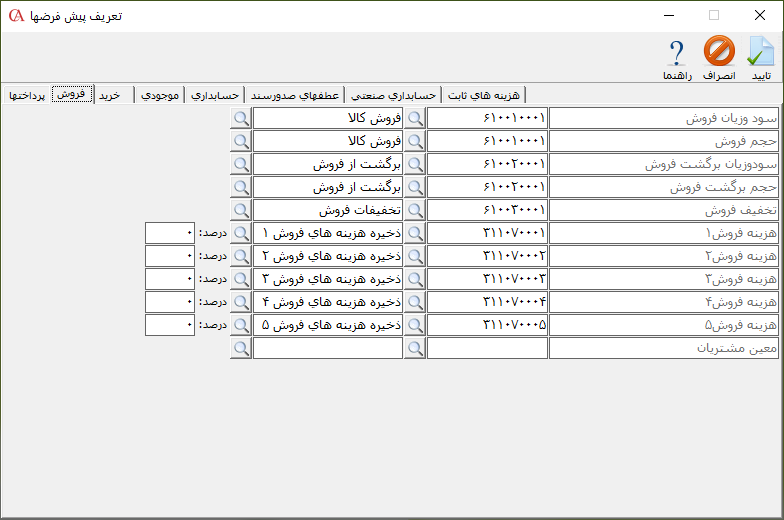 ۳- خرید
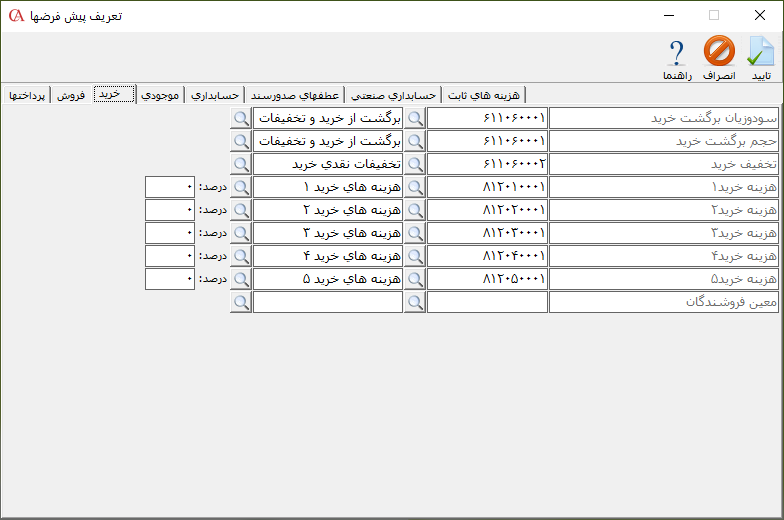 ۴- موجودی
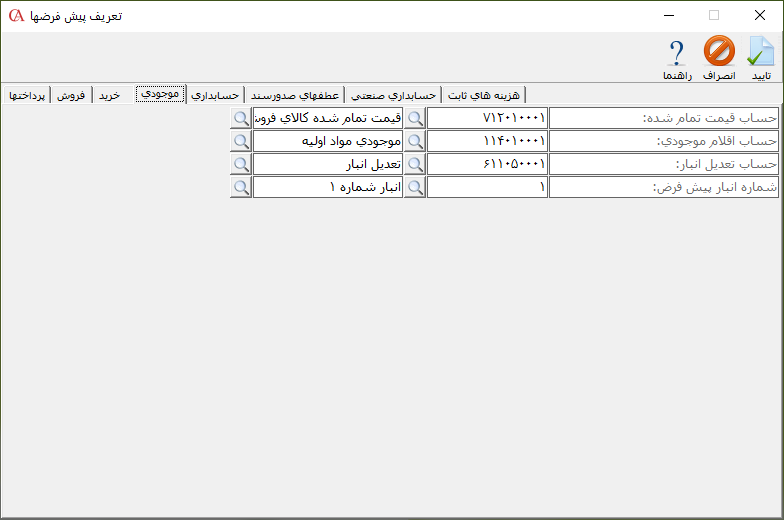 ۵- حسابداری
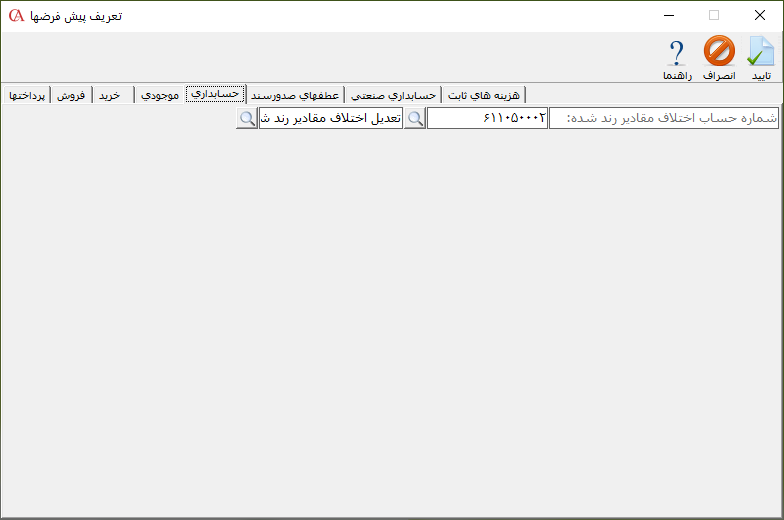 ۶- عطفهای صدور سند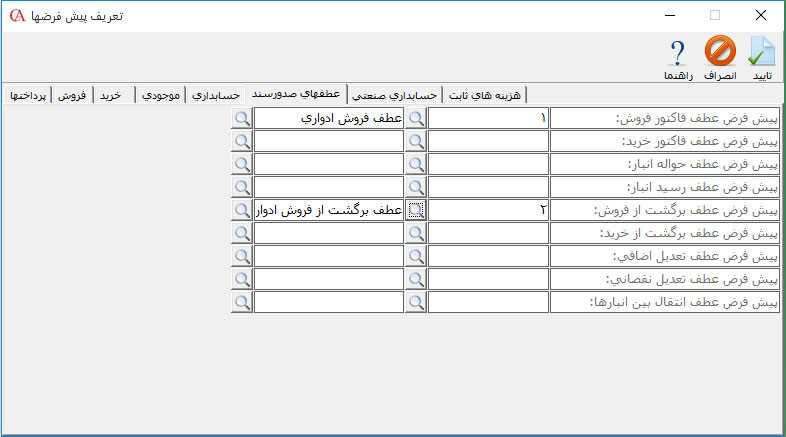
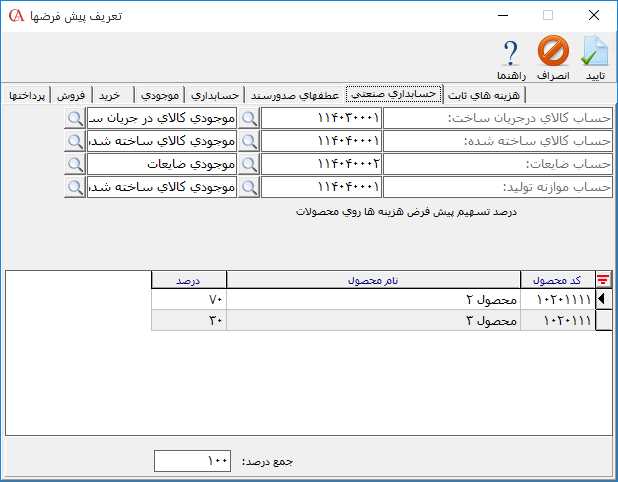 ۸- هزینه های ثابت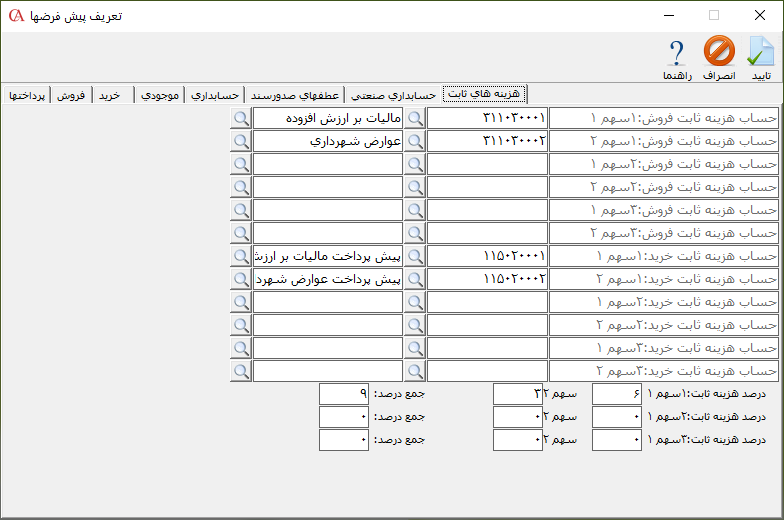
 در فرم باز شده در زبانه اطلاعات کلی بعد از انتخاب کالا بر روی دکمه اصلاح کلیک کنید. در قسمت بارکد، بارکد کالای مورد نظر را وارد نمایید.
  توجه داشته باشید که در نرم افزار حسابگر امکان تعریف ۲۱ بارکد برای هر کالا وجود دارد. جهت تعریف بارکدهای دیگر کالا در همین فرم، وارد زبانه “بارکد” شوید و بارکدهای مربوط به کالا را وارد نمایید. بعد از تعیین موارد مورد نظر بر روی دکمه ذخیره کلیک کنید.
  همچنین در نرم افزار حسابگر امکان طراحی و چاپ بارکد قرار داده شده است که با استفاده از آن میتوانید بارکدهای تعریف شده در سیستم را چاپ و بر روی محصولات درج نمایید. جهت طراحی گزارش چاپ بارکد میتوانید از امکان طراحی گزارشات استفاده نمایید. بارکد ردیف برای استفاده از بارکد ردیف ابتدا باید قوانین مربوط به آن را تعریف نمایید. برای معرفی قوانین بارکد ردیف از منوی شرایط محیطی > پارامترهای خرید و فروش را انتخاب یا از کلیدهای ترکیبی Ctrl+F8 استفاده نمایید.
  در فرم باز شده پارامتر “شماره ۷۵ – تعریف بارکد ردیف” را انتخاب نمایید.
 در فرم باز شده میتوانید قوانین مورد نظر برای بارکد را تعریف نمایید. در ادامه هر قسمت از این فرم توضیح داده میشود. فعال: برنامه حسابگر برای شناسایی بارکد ردیف از فیلد فعال استفاده میکند. به عبارت دیگر در این قسمت مشخص میشود که اگر محدوده کاراکترهای وارد شده در فیلدهای “از” و “تا” برابر با فیلد “مقدار ۱” بود یعنی این بارکد یک بارکد ردیف است و در غیر این صورت بارکد وارد شده یک بارکد عادی است.
  بارکد کالا: در این قسمت، محدوده بارکد کالا با استفاده از فیلدهای “از” و “تا” در بارکد ردیف مشخص میشود.
  مقدار ۱: در این قسمت، محدوده مقدار ۱ کالا با استفاده از فیلدهای “از” و “تا” در بارکد ردیف مشخص میشود. در قسمت ضریب، میتوانید مشخص کنید مقدار ۱ در بارکد در چه عددی ضرب شود سپس در برنامه ذخیره شود. به عنوان مثال چنانچه در قسمت ضریب عدد ۱۰ را وارد کنید و در هنگام صدور بارکد ردیف چنانچه مقدار خوانده شده به عنوان مقدار ۱، کاراکترهای ۲۰۰ باشد، مقدار وارد شده در ستون مقدار ۱، عدد ۲۰۰۰ در نظر گرفته میشود.
  فی: در این قسمت، محدوده فی کالا با استفاده از فیلدهای “از” و “تا” در بارکد ردیف مشخص میشود. در قسمت ضریب، میتوانید مشخص کنید فی در بارکد در چه عددی ضرب شود سپس در برنامه ذخیره شود. به عنوان مثال چنانچه در قسمت ضریب عدد ۱۰۰۰ را وارد کنید و در هنگام صدور بارکد ردیف چنانچه مقدار خوانده شده به عنوان فی، کاراکترهای ۱۵۰ باشد، مقدار وارد شده در ستون فی، عدد ۱۵۰۰۰۰ در نظر گرفته میشود.
 مبلغ: در این قسمت، محدوده مبلغ کالا با استفاده از فیلدهای “از” و “تا” در بارکد ردیف مشخص میشود. در قسمت ضریب، میتوانید مشخص کنید مبلغ موجود در بارکد در چه عددی ضرب شود سپس در برنامه ذخیره شود. به عنوان مثال چنانچه در قسمت ضریب عدد ۱۰۰۰۰ را وارد کنید و در هنگام ثبت بارکد ردیف چنانچه مقدار خوانده شده به عنوان مبلغ، کاراکترهای ۱۸۰۰۰ باشد، مقدار وارد شده در ستون مبلغ، عدد ۱۸۰۰۰۰۰۰۰ در نظر گرفته میشود.
  توجه داشته باشید در صورتی که یکی از فیلدهای فی یا مبلغ را وارد نکنید برنامه به صورت اتوماتیک فیلد دیگری را با توجه به فیلد وارد شده، محاسبه میکند. فیلد عددی ۱: در این قسمت، محدوده فیلد عددی ۱ با استفاده از فیلدهای “از” و “تا” در بارکد ردیف مشخص میشود و در قسمت ضریب، میتوانید ضریب فیلد عددی را وارد نمایید. فیلد عددی ۲، مقدار ۲، قیمت ۲، انبار و توضیح ردیف فاکتور را به همین صورت تکمیل نمایید. نکته: قوانین بارکد ردیف باید در ترازو هم تعریف شود. به عنوان مثال فرض کنید میخواهید بارکد ردیف بر اساس قوانین زیر تعریف کنید: ۱- محدوده فیلد فعال دارای ۲ کاراکتر و مقدار آن ۳۳ است. ۲- بارکد کالا دارای ۹ کاراکتر است. ۳- مقدار ۱ دارای ۳ کاراکتر است. ۴- فی ۱ دارای ۴ کاراکتر و دارای ضریب ۱۰۰۰ است. برای تعریف این بارکد ردیف مانند تصویر زیر عمل کنید.
  برای خواندن بارکد و بارکد ردیف در فاکتور ابتدا باید ستون مربوط به آنها را در فاکتور اضافه کنید. برای اضافه کردن ستون بارکد به فاکتور، از مسیر شرایط محیطی > پارامترهای خرید و فروش را انتخاب نمایید. در فرم باز شده پارامتر “مدیریت فیلدهای فاکتور” را انتخاب کنید.
  در فرم باز شده در قسمت “تمام فیلدهای اضافی” بارکد را در حالت انتخاب قرار دهید سپس بر روی دکمه اضافه کلیک کنید تا فیلد انتخاب شده در ستون “فیلدهای انتخاب شده جهت نمایش” نمایش داده شود.
  چنانچه از بارکد ردیف استفاده میکنید برای اضافه کردن ستون بارکد ردیف به فاکتور به همین صورت اقدام کنید.
  با استفاده از دکمههای “بالا” ، “پایین” ، “اولین” و “آخرین” میتوانید اولویت فیلدها را تعیین کنید. بعد از تعیین موارد مورد نظر بر روی دکمه تایید کلیک کنید. برای ثبت ردیف فاکتور با استفاده از بارکد در هنگام صدور فاکتور، یک سطر جدید ایجاد کنید سپس در ستون بارکد کلیک کنید و بارکد کالا را وارد نمایید.
  برای ثبت ردیف فاکتور با استفاده از بارکد ردیف در هنگام صدور فاکتور، یک سطر جدید ایجاد کنید سپس در ستون بارکد ردیف کلیک کنید و بارکد ردیف کالا را وارد نمایید.
  در صورتی که از نرم افزار حسابداری حسابگر نسخه ۹ به بالا استفاده میکنید، برای ثبت ردیف فاکتور با استفاده از بارکد کالا و بارکد ردیف کالا در فاکتورها میتوانید از امکان جستجو در کالاها نیز استفاده کنید. برای استفاده از این امکان در جدول فاکتور، کلیک راست کنید و گزینه “فعال کردن جستجو کالا” را انتخاب کنید.
  بعد از انتخاب این گزینه در باکس ایجاد شده در پایین فرم میتوانید بارکد یا بارکد ردیف کالاهای خود را وارد نمایید سپس با فشردن دکمه Enter، کالا را به فاکتور اضافه کنید. نحوه خواندن بارکد در فرمهای مربوط به فاکتور خرید، پیش فاکتور و… نیز به همین ترتیب میباشد. توجه داشته باشید از بارکد کالا میتوانید جهت تسریع در


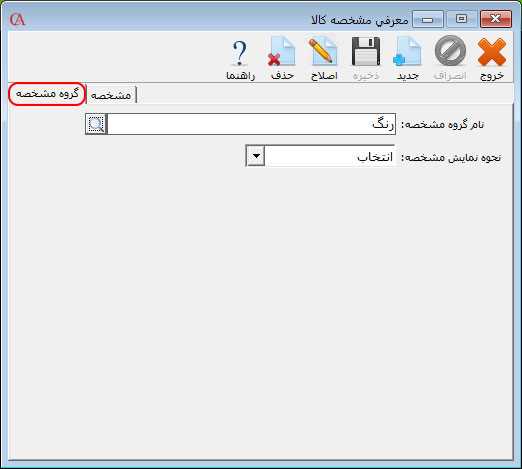 در زبانه مشخصه میتوانید مقادیر گروه مشخصه را ایجاد کنید. برای تعریف مقادیر گروه مشخصه، در قسمت گروه مشخصه، ابتدا گروه مورد نظر را انتخاب کنید. در جدول مشخصهها یک سطر جدید ایجاد کنید. در ستون کد مشخصه، کد مشخصه و در ستون شرح مشخصه، شرح مشخصه را وارد کنید. سپس بر روی دکمه ذخیره کلیک کنید. نکته: در زمان معرفی مشخصه، کد مشخصه باید یکتا باشد.
 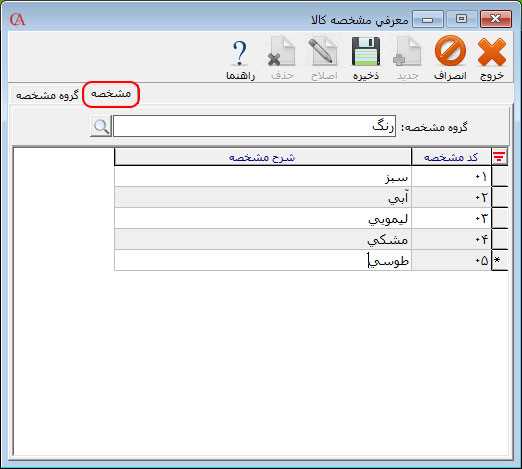 برای تخصیص مشخصه به کالاها در منوی اصلی برنامه بر روی دکمه معرفی کالا کلیک یا از منوی اطلاعات پایه > معرفی کالاها > اطلاعات اقلام موجودی را انتخاب کنید یا با استفاده از کلیدهای ترکیبی Alt+G وارد فرم معرفی کالاها شوید. در فرم باز شده در زبانه مشخصه کالا، در قسمت کد کالا، کالای مورد نظر را انتخاب کنید. برای اختصاص مشخصه به کالا بر روی دکمه جدید کلیک کنید.
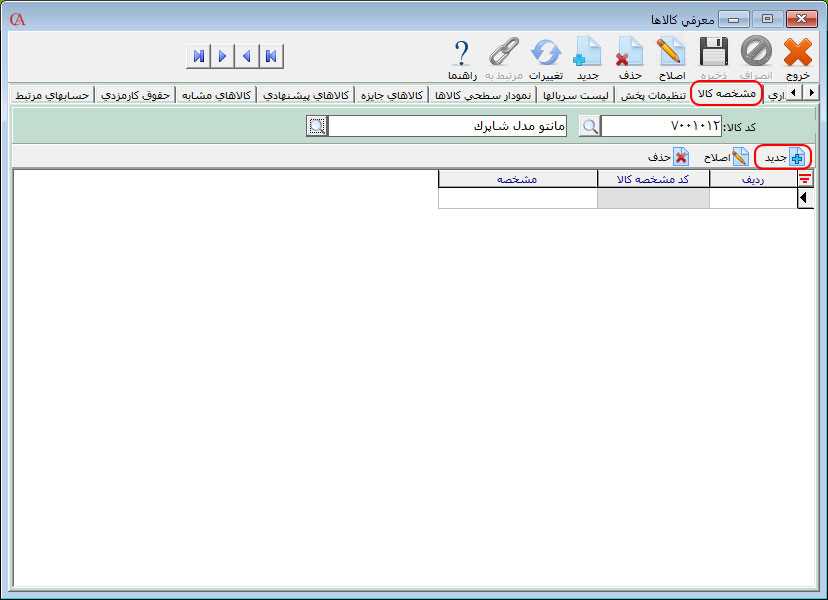 در فرم باز شده در قسمت کد، کد مشخصه کالا را وارد کنید. در قسمت گروه، گروه مشخصه کالا و در قسمت مشخصه، مشخصه مورد نظر را انتخاب کنید. سپس بر روی دکمه اضافه کلیک کنید.
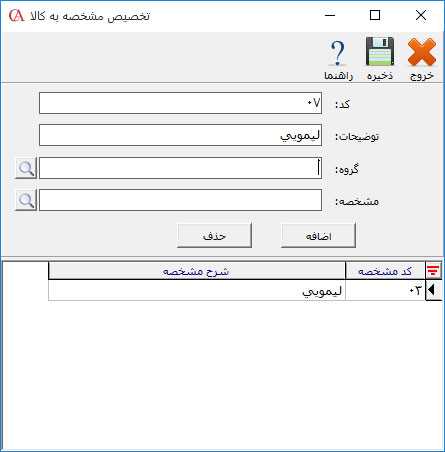 به همین ترتیب مشخصههای دیگر کالا را اضافه کنید سپس دکمه ذخیره را فشار دهید.
 نکته: در زمان اختصاص مشخصه به کالا، از هر گروه مشخصه فقط میتوانید یک مشخصه انتخاب کنید. با انتخاب دکمه اصلاح میتوانید مشخصههای اختصاص داده شده به کالا را اصلاح و با استفاده از دکمه حذف، آنها را حذف نمایید.
 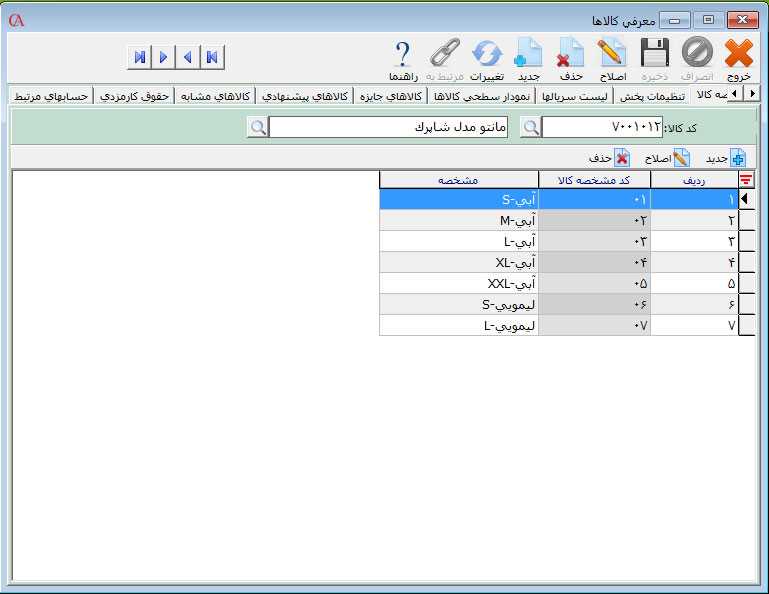 بعد از اختصاص مشخصه به کالاها در هنگام ثبت فاکتور با انتخاب کالای دارای مشخصه، فرم مربوط به انتخاب مشخصه کالا باز میشود و میتوانید مشخصه کالای مورد نظر را انتخاب کنید.
 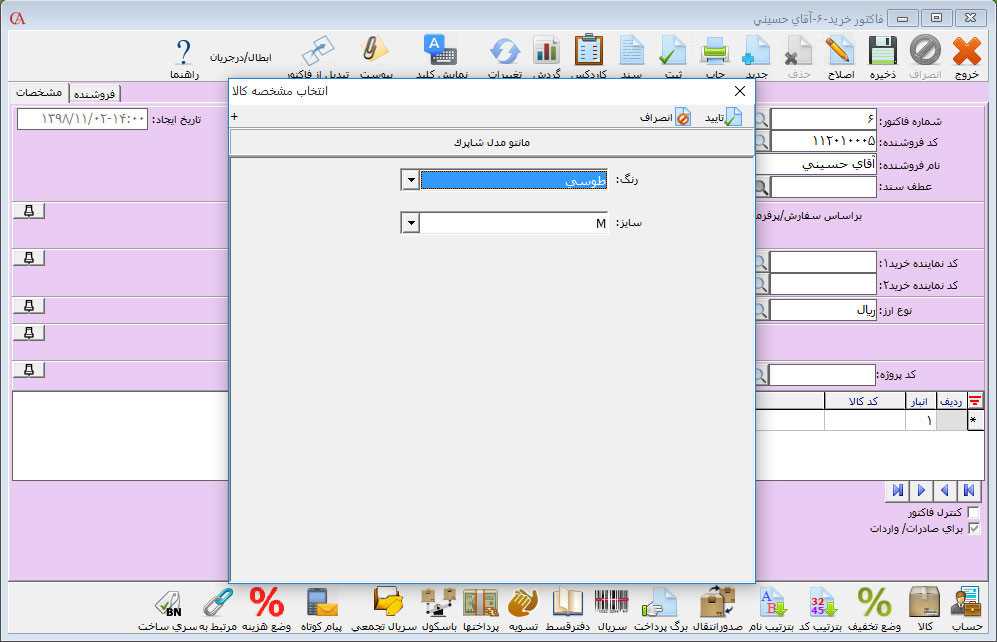 تنظیمات مشخصه کالا برای تعیین تنظیمات مربوط به مشخصه کالاها از منوی اطلاعات پایه > معرفی کالا > مشخصه کالا > تنظیمات مشخصه کالا را انتخاب نمایید. در ادامه پارامترهای مشخصه کالا را به تفصیل بررسی میکنیم.
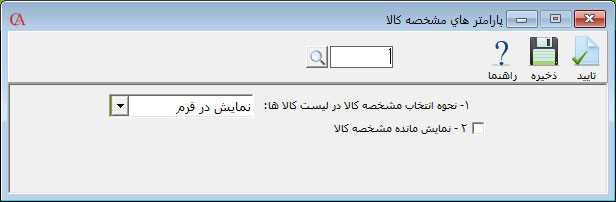 نحوه انتخاب مشخصه کالا در لیست کالاها: در لیست کشویی این قسمت میتوانید نحوه انتخاب مشخصه کالا در لیست کالاها را به دو صورت فرم یا لیستی در هنگام صدور فاکتورها تعیین کنید. به صورت پیش فرض نحوه انتخاب مشخصه کالا در لیست کالاها، نمایش در فرم نمایش داده میشود. با انتخاب حالت نمایش در لیست، مشخصهها به صورت لیستی نمایش داده میشوند.
 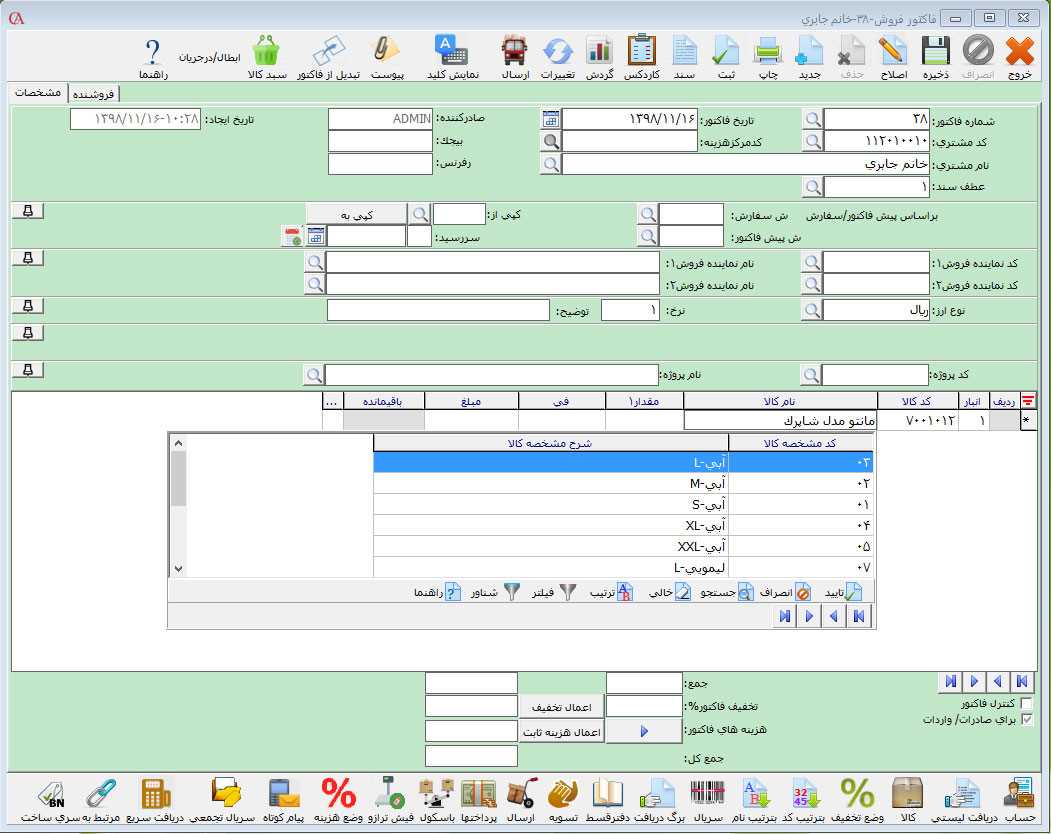 نمایش مانده مشخصه کالا: در صورتی که این پارامتر فعال باشد، مانده هر کالا در لیست کالاها قابل مشاهده است.
 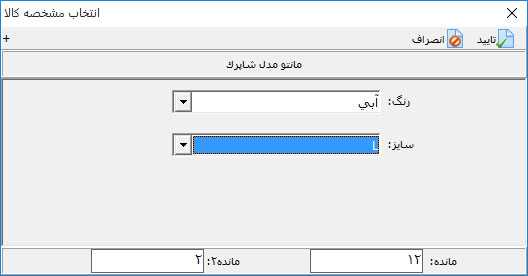 گزارشات مشخصه کالا برای مشاهده گزارشات مربوط به مشخصه کالا از مسیر گزارشات > گزارشات اقلام موجودی > گزارش وضعیت موجودیها > گزارشهای وضعیت گردش موجودیها > وضعیت گردش موجودی کالاهای دارای مشخصه، میتوانید گزارش مرتبط با مشخصه کالا را مشاهده کنید.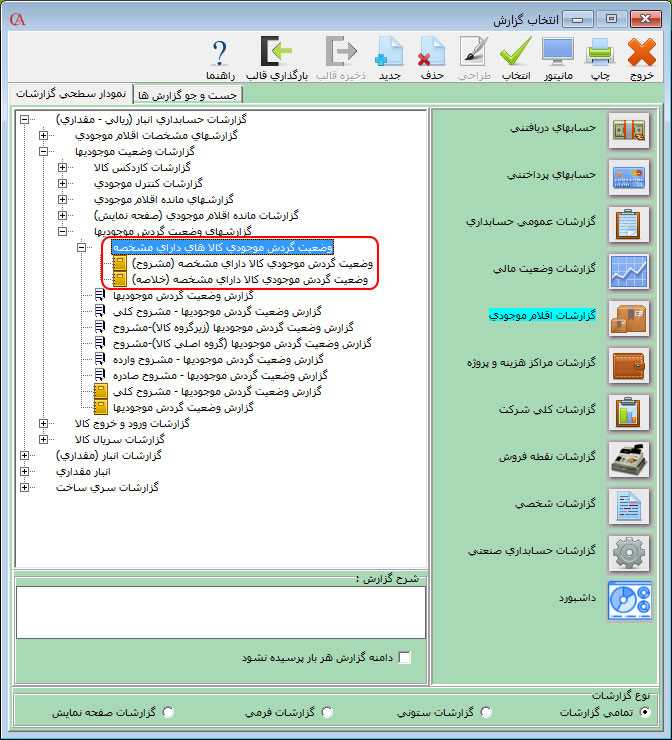
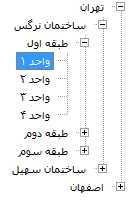 با استفاده از این امکان میتوانید هر بخش از مثال را به عنوان یک سطح تعریف نمایید و تراکنشات مربوط به آن را به صورت تفکیک شده در سیستم وارد نمایید. برای استفاده از این امکان ابتدا باید سطوح پروژه را در سیستم تعریف کنید. برای معرفی سطوح از منوی اطلاعات پایه > پروژه > معرفی پروژه را انتخاب کنید.
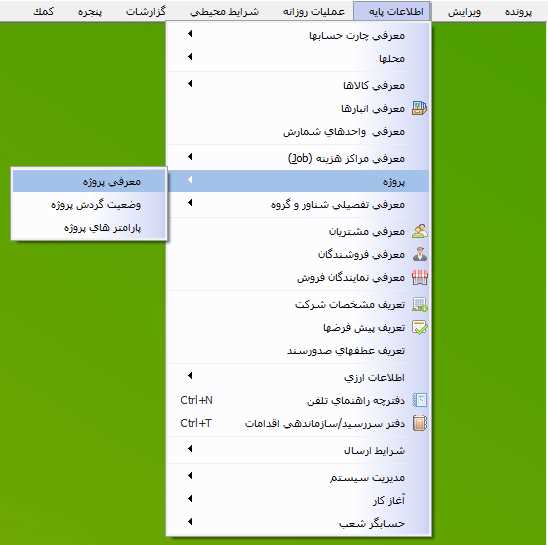 در فرم باز شده میتوانید سطوح مربوط به پروژهها را مشاهده نمایید. برای تعریف پروژه جدید در فرم نمودار سطحی، کلیک راست کنید و گزینه جدید را انتخاب کنید.
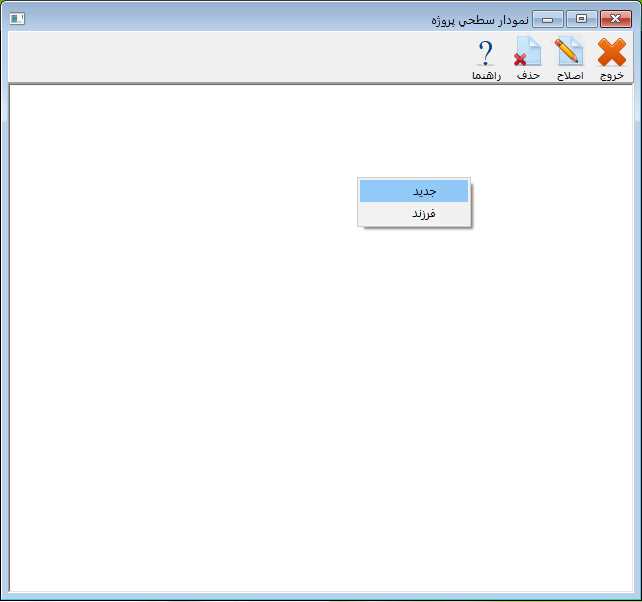 در فرم باز شده در قسمت کد، کد و در قسمت نام، نام پروژه را وارد کنید. در قسمت توضیحات، میتوانید توضیحات مربوطه و در قسمت تاریخ انقضا، میتوانید تاریخ انقضا آن را انتخاب کنید همچنین در قسمت پیوستها میتوانید پیوست پروژه را انتخاب کنید.
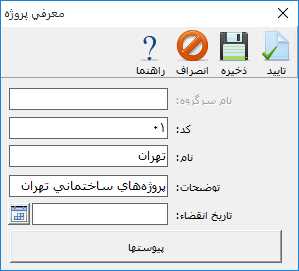 برای تعریف فرزند، پروژه مورد نظر را در حالت انتخاب قرار دهید سپس بر روی آن کلیک راست کنید و گزینه فرزند را انتخاب کنید.
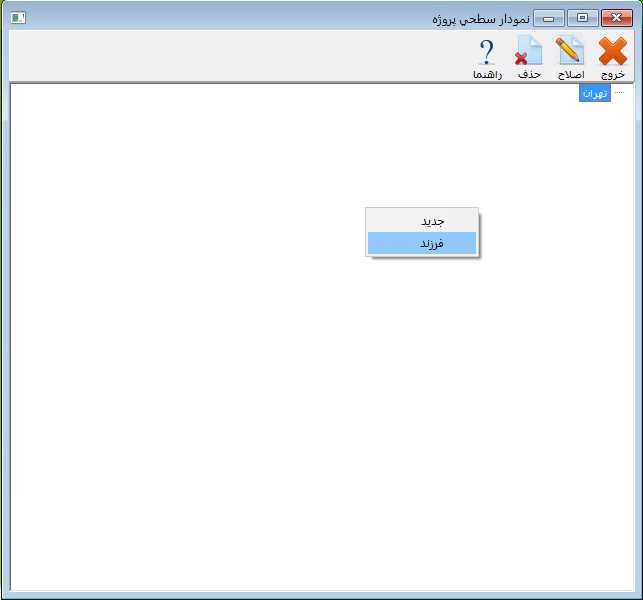 در فرم باز شده در قسمت نام سرگروه، نام گروه سطح بالاتر نمایش داده میشود. قسمتهای دیگر این فرم را با توجه به توضیحات داده شده ثبت کنید.
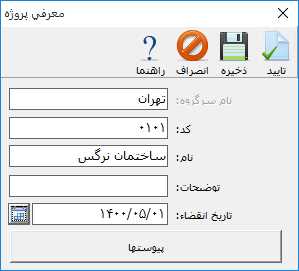 نکته: برای تعریف دیگر سطوح مورد نظر به همین ترتیب عمل کنید.
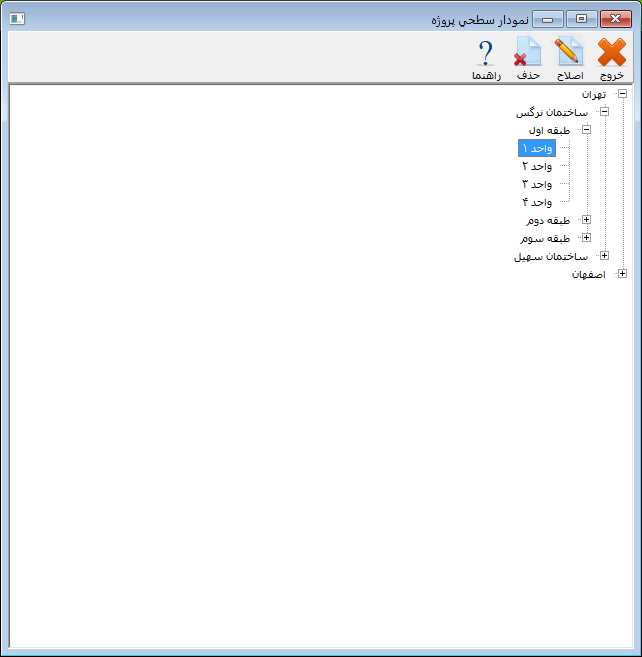 نکته: در حسابگر پروژههای تعریف شده را میتوانید در تمام سطوح در فاکتورها، اسناد، چک و… اعمال کنید که در ادامه نحوه استفاده از آن در قسمتهای مختلف برنامه به تفصیل توضیح داده میشود. برای اختصاص این امکان به فاکتور در هنگام صدور فاکتور بعد از انتخاب حساب، در قسمت کد یا نام پروژه، بر روی دکمه ذرهبین کلیک کنید و پروژه مورد نظر را انتخاب کنید. نکته: توجه داشته باشید که در اسناد یا فاکتورها به هنگام بازشدن لیست پروژهها، در صورتی که میخواهید همین سطح را انتخاب نمایید دکمه تایید را فشار دهید و در صورتی که بخواهید به زیرگروه پروژه بروید باید روی پروژه مورد نظر دابل کلیک کرده و وارد سطح بعدی شوید.
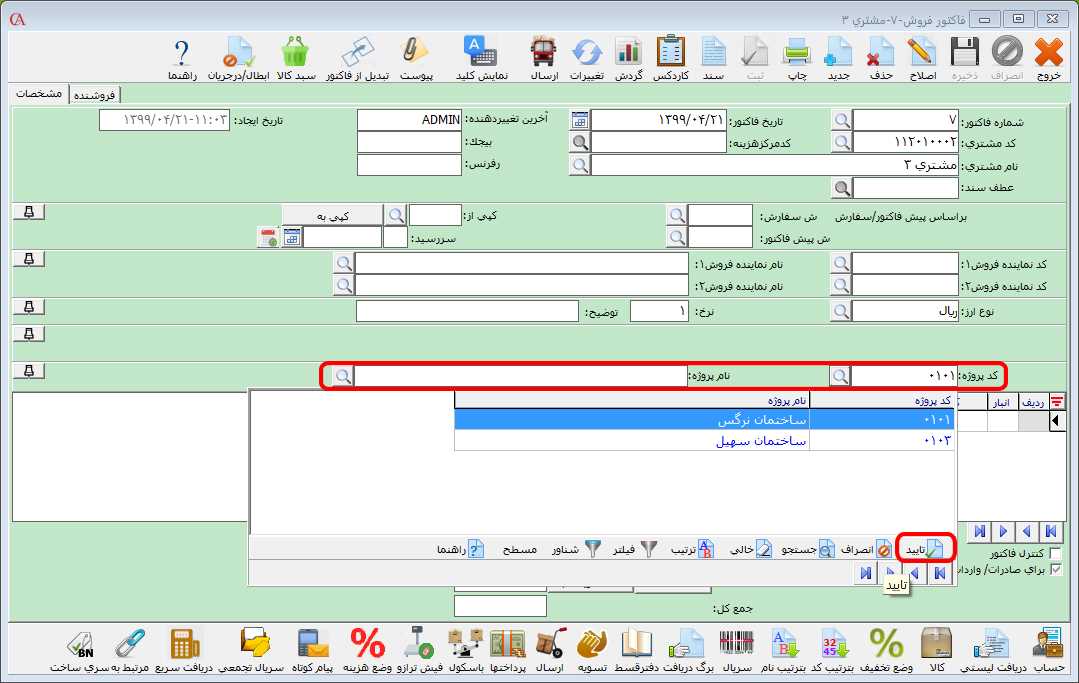 نکته: توجه داشته باشید که نحوه اختصاص پروژه به دیگر فاکتورها به همین ترتیب است. برای اختصاص پروژه به ردیف اسناد در هنگام صدور ردیف سند، در ستون کد پروژه، سطح مرتبط را انتخاب کنید.
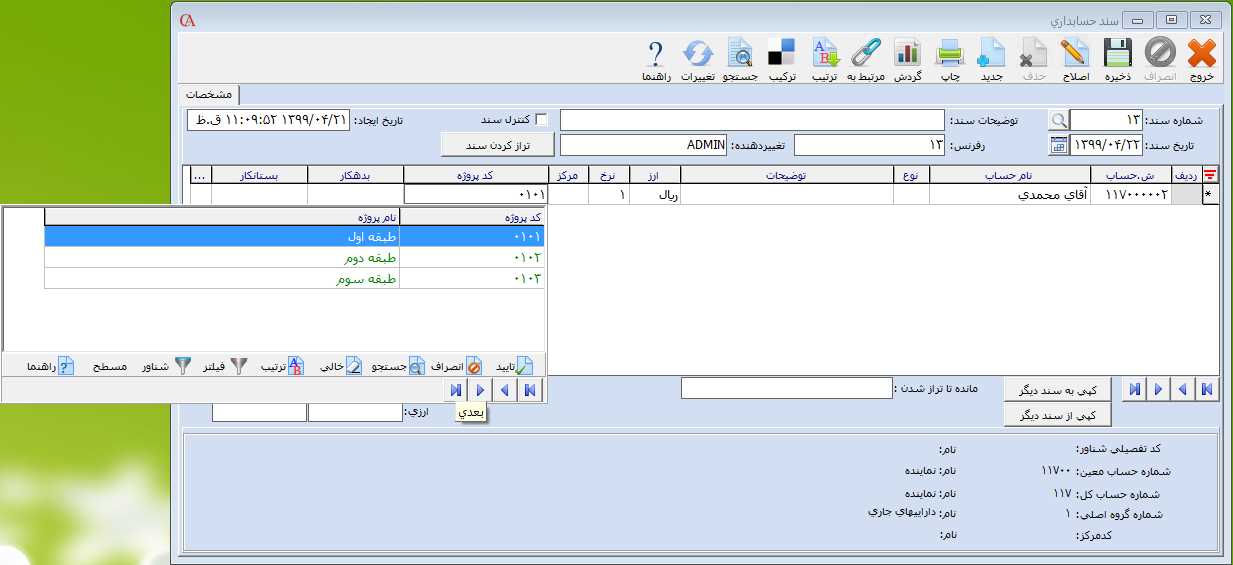 در نرم افزار حسابداری حسابگر برای اختصاص پروژه به چک، بعد از ثبت اطلاعات چک بر روی دکمه “اختصاص چک به چند نفر” کلیک کنید.
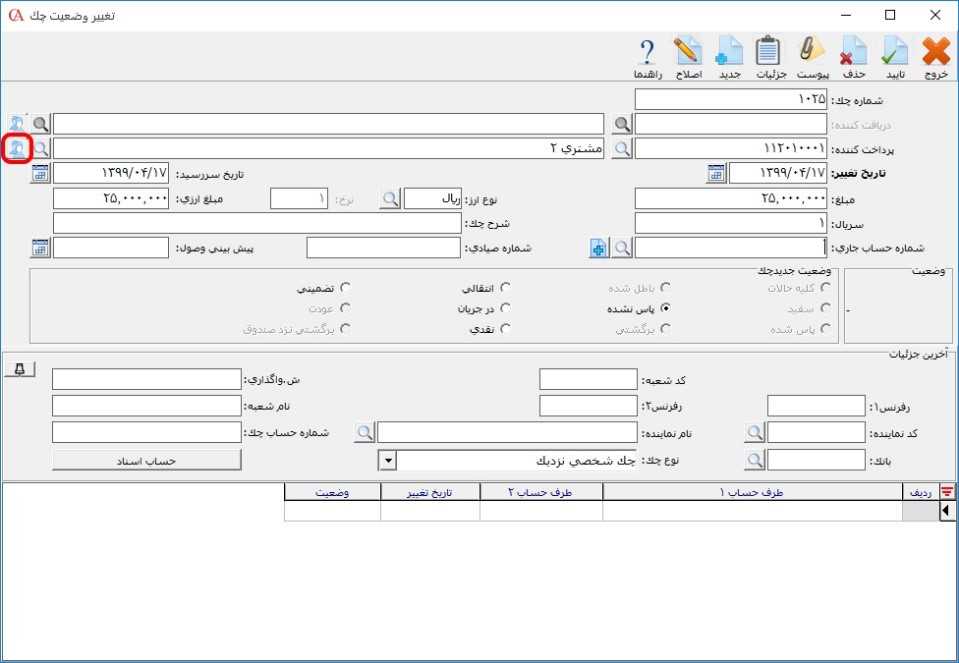 در فرم باز شده میتوانید در قسمت کد یا نام پروژه، سطح مورد نظر را تعیین سپس بر روی دکمه تایید کلیک کنید.
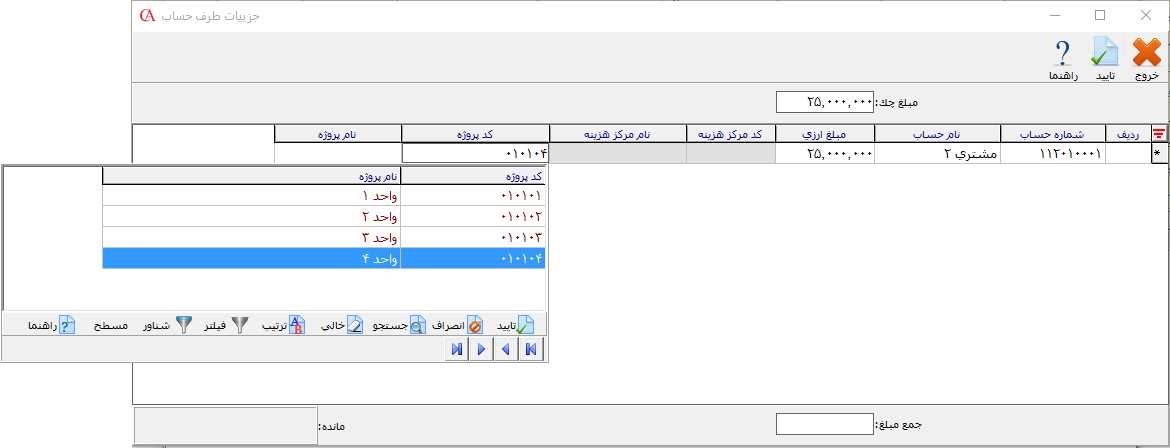 برای اختصاص پروژه به برگه دریافت و پرداخت وجه در هنگام صدور برگه بعد از انتخاب حساب، در قسمت کد و نام پروژه، بر روی دکمه ذرهبین کلیک کنید و سطح مورد نظر را انتخاب کنید.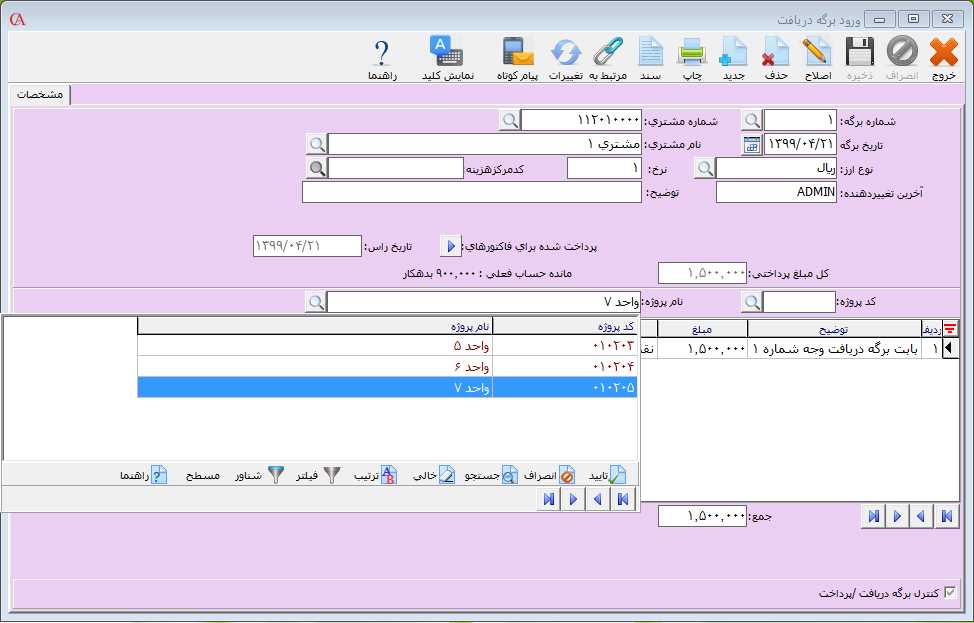
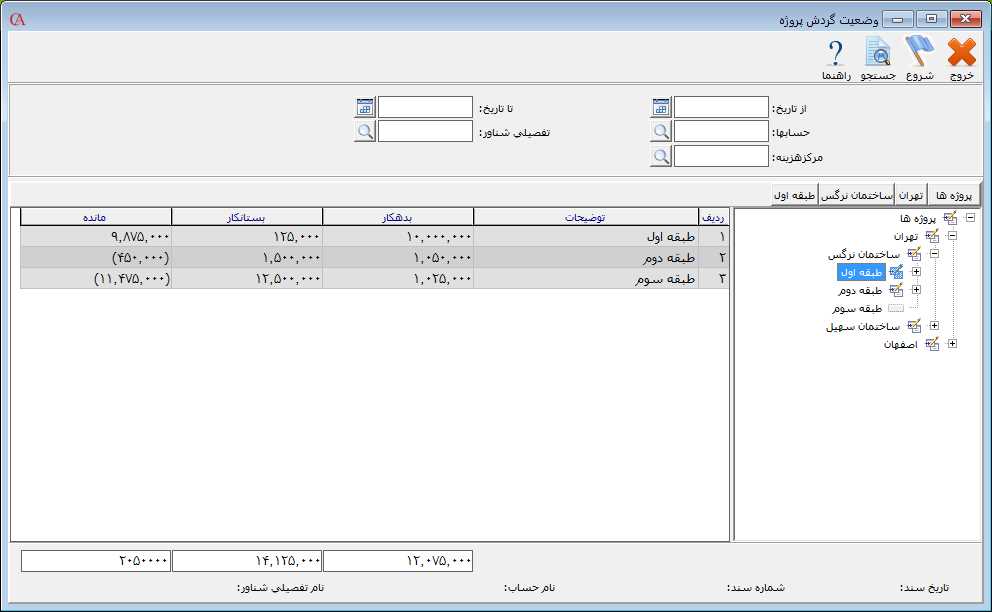 برای مشاهده گزارشات مربوط به این امکان از مسیر گزارشات > گزارشات مراکز هزینه و پروژه را انتخاب کنید.
 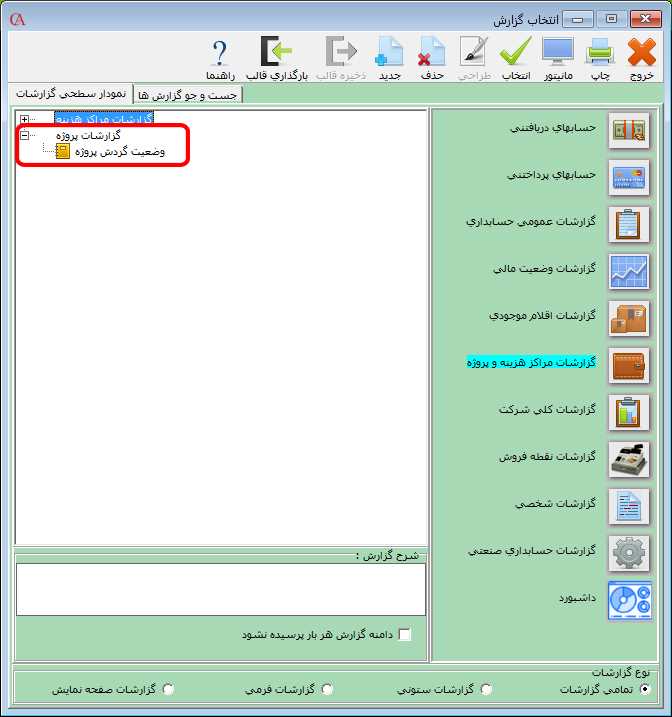 نکته: در حسابگر میتوانید در انواع گزارشات از فیلتر پروژه استفاده نمایید. همچنین میتوانید در گزارش صورت حساب مشتری (shift+۱) از این قابلیت برای تفکیک تراکنشهای مالی خود استفاده کنید.
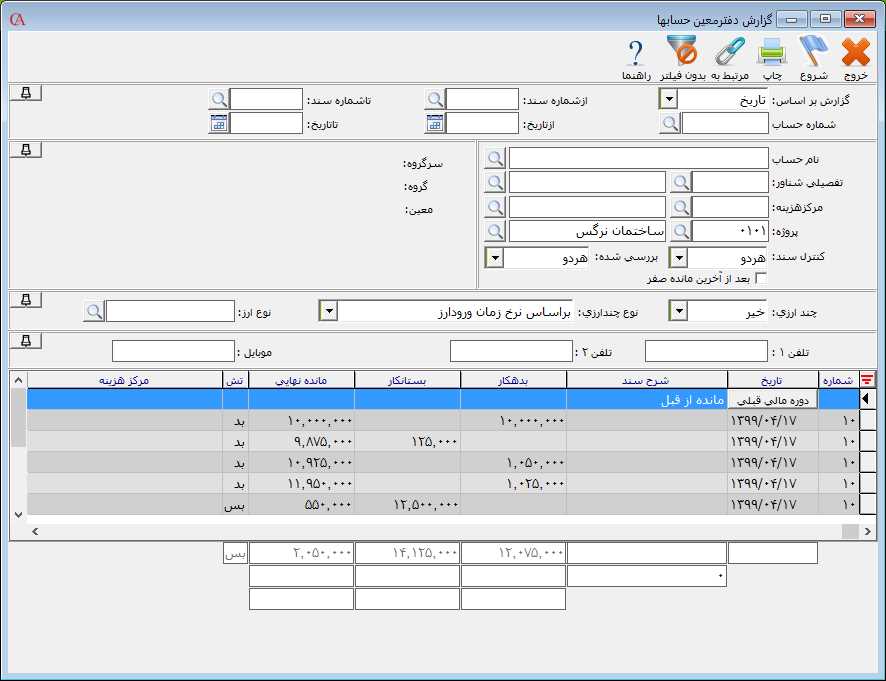 برای تعیین تنظیمات مربوط به این امکان از مسیر اطلاعات پایه > پروژه > پارامترهای پروژه را انتخاب کنید.
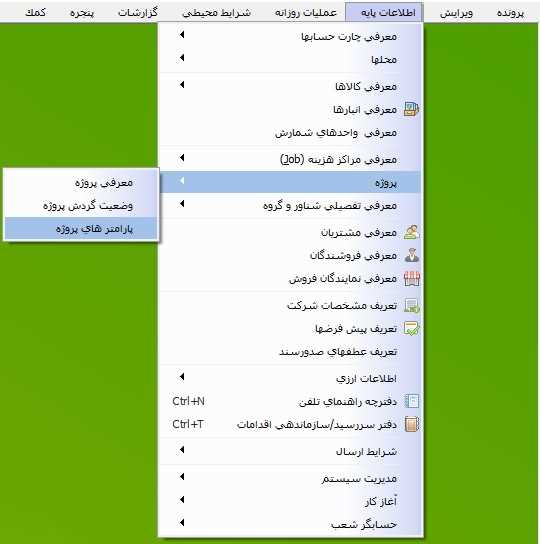 در فرم باز شده در صورت فعال بودن پارامتر “در اسناد فقط آخرین سطح قابل انتخاب باشد”، در هنگام صدور اسناد فقط میتوانید آخرین سطح پروژه را انتخاب کنید.
 در صورت فعال بودن پارامتر “قبل از صدور سند برای پروژه تاریخ پروژه چک شود” چنانچه تاریخ سند از تاریخ انقضا پروژه بزرگتر باشد سیستم امکان صدور سند را نمیدهد.
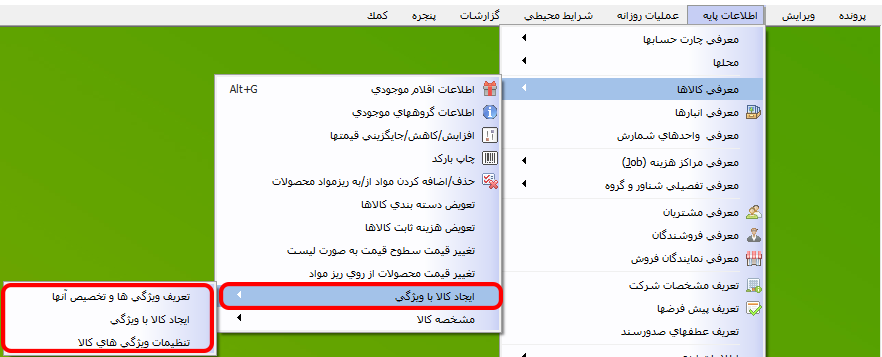 در پنجره باز شده در زبانه ویژگی اصلی، برای معرفی ویژگیهای اصلی کالا بر روی دکمه جدید کلیک کنید. در قسمت نام ویژگی اصلی، ویژگی مورد نظر (مانند ظرفیت و برند) را وارد سپس بر روی دکمه ذخیره کلیک کنید.
 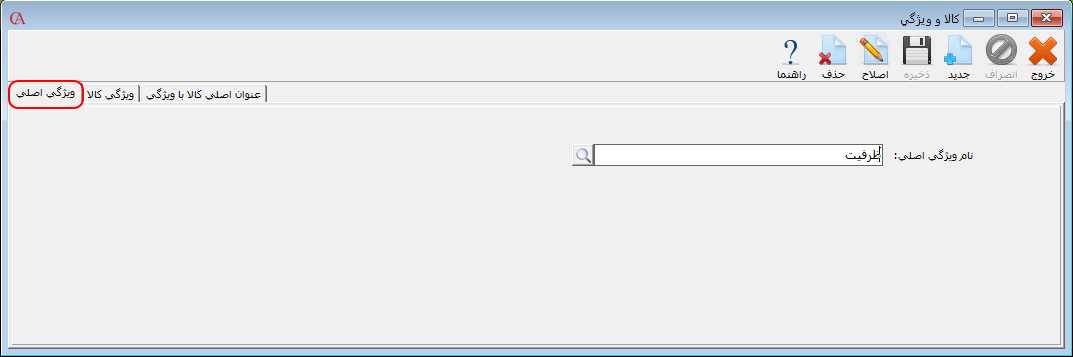 در زبانه ویژگی کالا، میتوانید موارد مرتبط با ویژگی اصلی تعریف شده را وارد کنید. در قسمت نام ویژگی اصلی، نام ویژگی اصلی را انتخاب کنید. در ستون کد ویژگی کالا، کد ویژگی و در ستون نام ویژگی کالا، نام ویژگی کالا را وارد کنید. به عنوان مثال برای ویژگی اصلی ظرفیت، ظرفیتهای مورد نظر را تعریف نمایید. بعد از معرفی ویژگیهای مورد نظر بر روی دکمه ذخیره کلیک نمایید.
 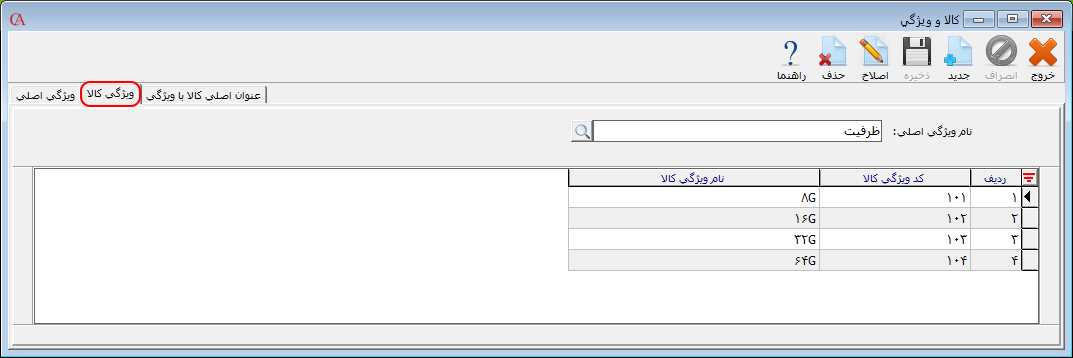 در زبانه عنوان اصلی کالا با ویژگی، میتوانید ویژگیهای اصلی مورد نظر جهت ایجاد کالا را به آن اختصاص دهید. به عنوان مثال در این فرم میتوانید به کالای فلش مموری ویژگیهای اصلی برند و ظرفیت را اختصاص دهید. در فرم باز شده در ستون کد و نام عنوان اصلی کالا، کد و نام اصلی کالای مورد نظر را وارد کنید (فلش مموری). در ستون کد و نام گروه کالا، کد و نام گروه کالایی که میخواهید کالاها بعد از ایجاد، زیرگروه آن باشند را انتخاب کنید (محل کالای مورد نظر را در نمودار سطحی تعیین کنید). در ستونهای ویژگی، ویژگیهای مربوط به کالا (برند و ظرفیت) را تعیین کنید و در پایان بر روی دکمه ذخیره کلیک کنید.
 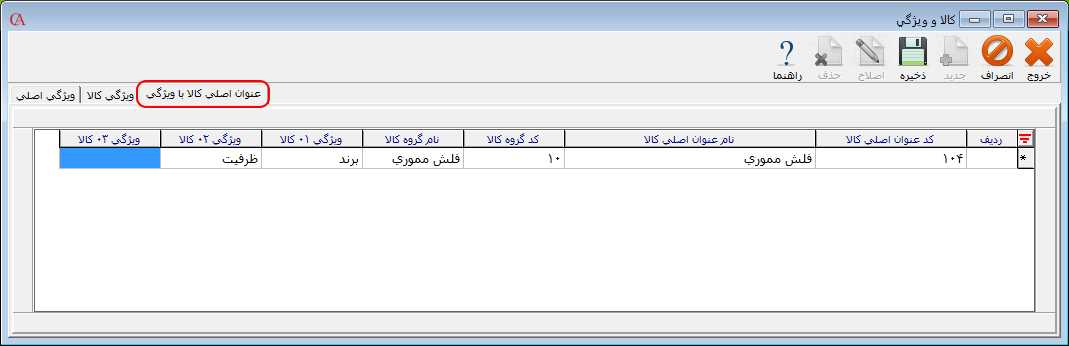 برای ایجاد کالا با ویژگیهای تعریف شده از منوی اطلاعات پایه > معرفی اقلام موجودی > ایجاد کالا با ویژگی > ایجاد کالا با ویژگی، را انتخاب نمایید. در فرم بازشده در قسمت عنوان اصلی کالا، عنوان اصلی کالا (کالایی که قرار است برای آن به صورت گروهی، کالا تعریف شود) را انتخاب نمایید. بعد از انتخاب کالا، ویژگیهایی که در زبانه «عنوان اصلی کالا با ویژگی» به کالا اختصاص دادهاید در سمت پایین نمایش داده میشوند که با تیکدار کردن هر کدام از ویژگیها، میتوانید آن ویژگی را به کالا اضافه کنید. با انتخاب دکمه پیشنمایش، میتوان کالاهای ایجادشده را به صورت موقت مشاهده و با استفاده از دکمه «ایجاد همه کالاها» میتوانید آنها را ایجاد نمایید. توجه داشته باشید که بعد از این کار، به صورت اتوماتیک کالاهای ایجاد شده به چارت کالاها اضافه میشوند.
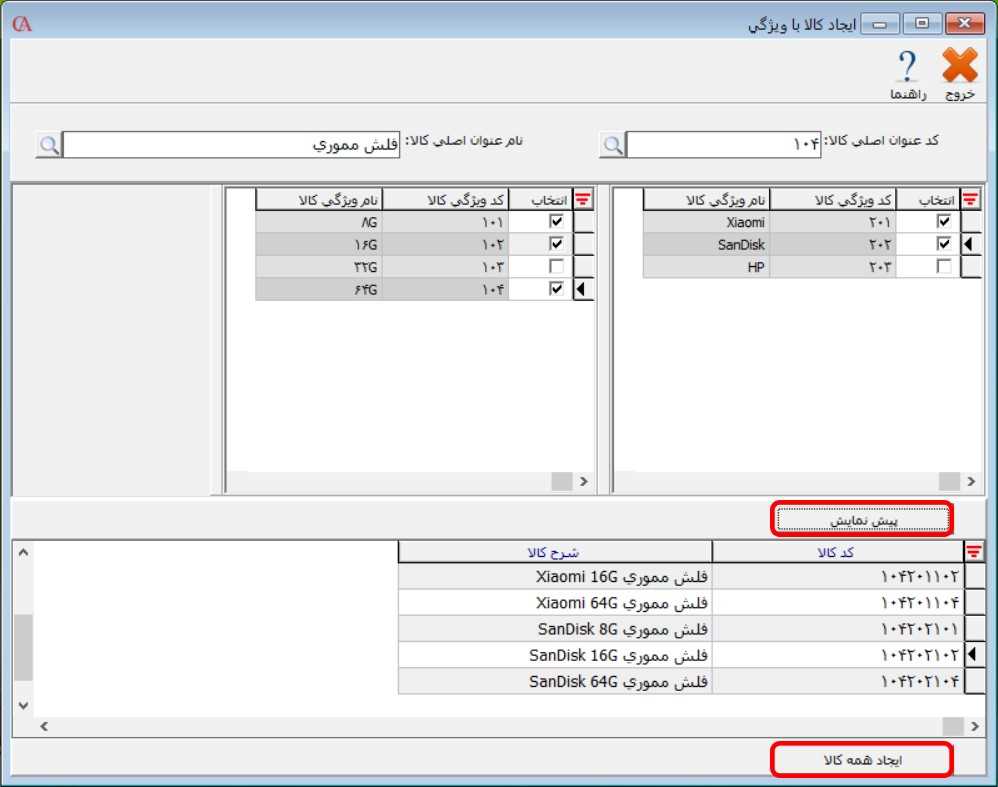 جهت تعیین تنظیمات مربوط به این امکان میتوانید از منوی اطلاعات پایه > معرفی اقلام موجودی > ایجاد کالا با ویژگی > تنظیمات ویژگیهای کالا اقدام کنید. ۱- اضافه کردن نام و کد گروه اصلی کالا به نام کالا در ایجاد کالا با ویژگی: در صورت داشتن گروه اصلی کالا در نمودار سطحی، کد و نام آن به ابتدای کد و نام کالای ایجاد شده با ویژگی اضافه میگردد. ۲- اضافه کردن نام و کد زیر گروه کالا به نام کالا در ایجاد کالا با ویژگی: در صورت داشتن زیرگروه کالا در نمودار سطحی، کد و نام آن به ابتدای کد و نام کالای ایجادشده با ویژگی اضافه میگردد. ۳- تعداد سطوح ویژگی کالا: به صورت پیشفرض ۳ ویژگی را میتوان به کالا اختصاص داد که در این قسمت تعداد آن را میتوان تا ۱۰ ویژگی اضافه نمود.
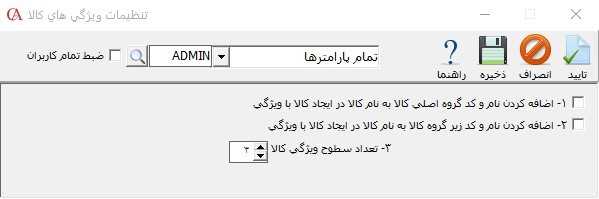 در صورت باقی ماندن هر گونه ابهام برای امکان ایجاد کالا با ویژگی ویدئوی آموزشی زیر را مشاهده فرمایید.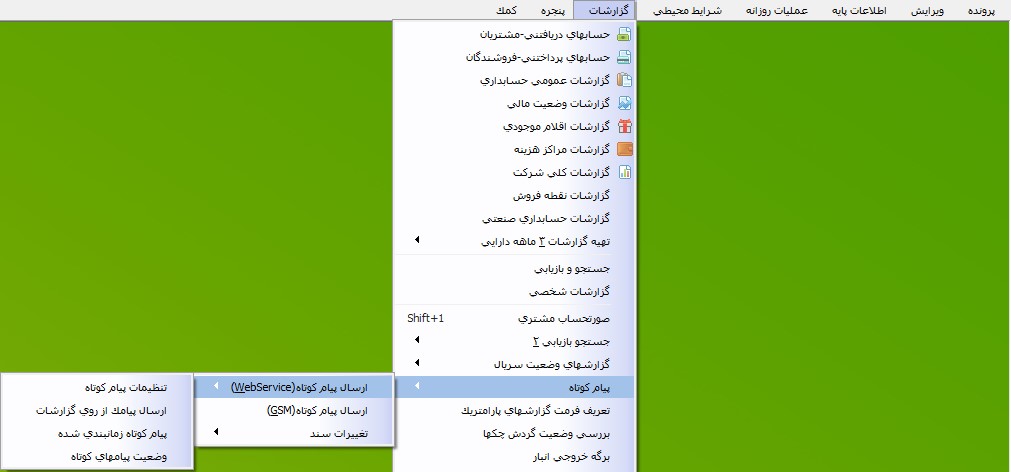
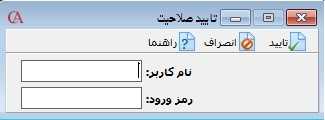 در صفحه تنظیمات پیام کوتاه، مشخصات سامانه پیامکی را جهت ارتباط نرمافزار حسابداری حسابگر با پنل تهیه شده، تکمیل نموده و در پایان دکمه ذخیره را انتخاب کنید.
 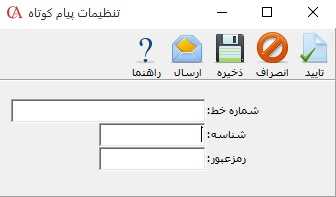 با استفاده از دکمه ارسال میتوانید برقراری سامانه پیامکی با نرم افزار حسابداری حسابگر را کنترل نمایید. در فرم باز شده در فیلد موبایل، شماره موبایل و در فیلد پیام کوتاه، متن پیامک کوتاه برای ارسال تست پیام کوتاه را وارد نمایید و در پایان دکمه تایید انتخاب کنید.
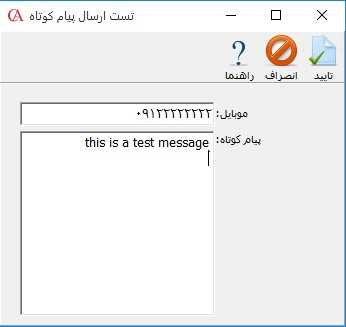 در نرم افزار حسابداری حسابگر به دو روش زیر میتوانید اقدام به ارسال پیامک از طریق سامانه پیامکی نمایید. ۱- ارسال پیامک از روی گزارشات ۲- ارسال پیامک با استفاده از زمانبند ۱- ارسال پیامک از روی گزارشات: در این روش با انتخاب گزارش مورد نظر و طراحی قالب میتوانید به صورت مستقیم اقدام به ارسال پیامک نمایید. جهت استفاده از این امکان از مسیر گزارشات > پیام کوتاه > پیام کوتاه(Web Service) > ارسال پیام کوتاه از روی گزارشات را انتخاب کنید. از لیست کشویی قرار داده شده در این بخش گزارش مورد نظر خود را انتخاب نمایید. سپس برای طراحی قالب پیام کوتاه بر روی دکمه طراحی قالب پیام کوتاه کلیک کنید.
 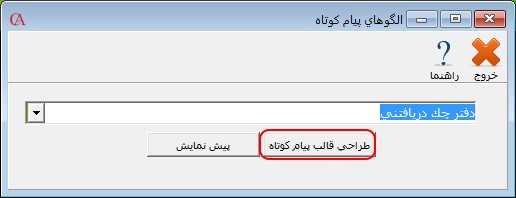 در فرم باز شده در بخش نام فیلد تلفن همراه، فیلدی که در معرفی حساب مشتریان، شمارهی تلفن همراه حساب در آن درج شده است را انتخاب کنید.
 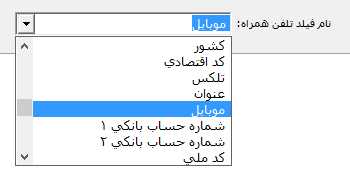 تعیین فیلد تلفن همراه در سامانه پیامکی[/caption] برای وارد کردن متن پیامک در یک سطر جدید ایجاد کنید، در ستون نوع شرح میتوانید دو حالت متن ثابت و نام فیلد گزارشی را انتخاب کنید، چنانچه برای این ستون حالت متن ثابت را انتخاب کنید، متنی که در ستون متن ثابت وارد نمایید عینا در پیام کوتاه ارسال میگردد.
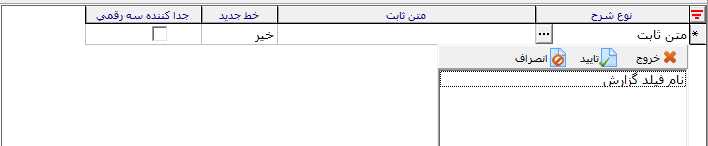 چنانچه برای این ستون حالت فیلد گزارش را انتخاب کنید، میتوانید در ستون متن ثابت، فیلدی را که قصد ارسال آن را دارید از لیست کشویی قرار داده در این بخش انتخاب کنید.
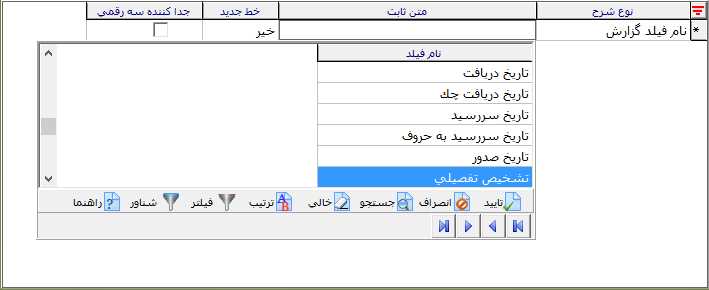 ستون خط جدید میتواند دو حالت بله و خیر داشته باشد. در صورتی که روی حالت بله قرار داشته باشد، ردیف بعدی از خط جدید آغاز میگردد و در صورتی که روی حالت خیر قرار داشته باشد، متن وارد شده در ردیف بعدی در ادامهی این ردیف میآید.
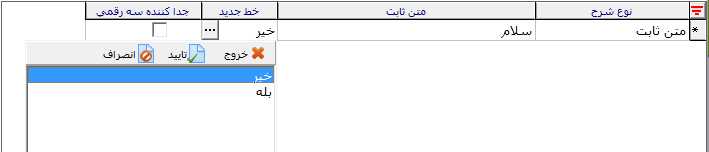 با فعال کردن تیک جداکننده سهرقمی چنانچه متن ارسالی عددی باشد، سه رقم به سه رقم جداسازی میشود.
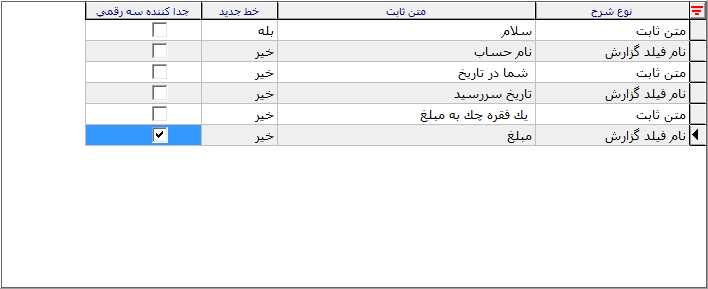 بعد از طراحی قالب پیام کوتاه بر روی دکمه ذخیره کلیک و دکمه خروج را انتخاب کنید. برای تهیه لیست پیام کوتاه جهت ارسال بر روی دکمه پیش نمایش کلیک کنید.
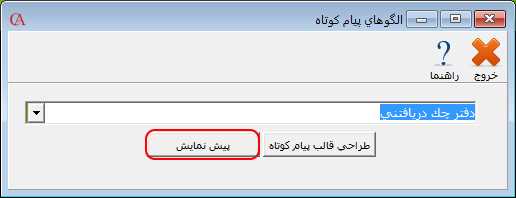 در فرم باز شده با استفاده از فیلترهای موجود میتوانید لیست پیام کوتاه جهت ارسال را ایجاد کنید. چنانچه بر روی دکمهی گزارشات کلیک کنید، صفحهی پیشنمایش لیست ارسال پیام کوتاه نمایش داده میشود.
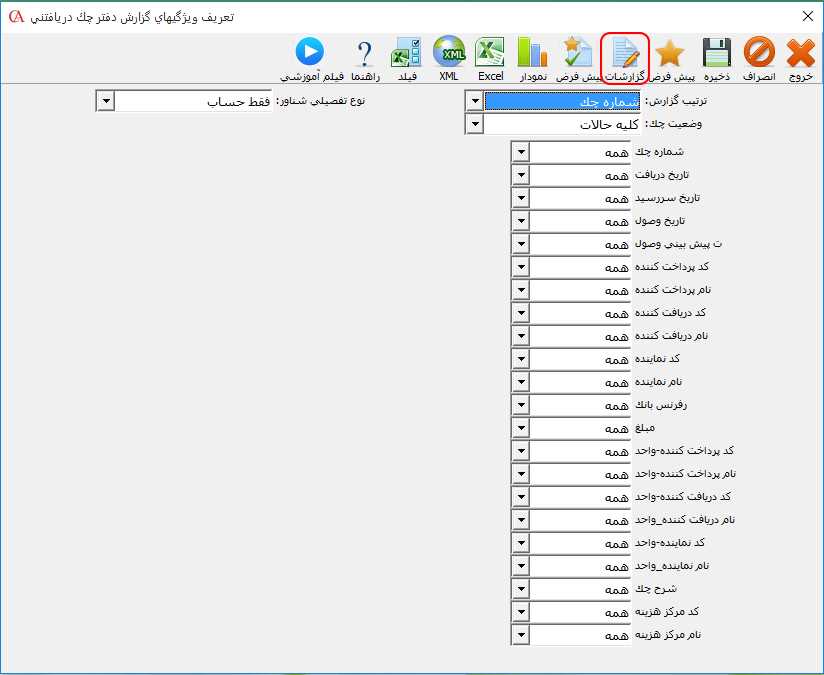 در فرم پیش نمایش لیست پیام کوتاههای آماده ارسال نمایش داده میشود. با استفاده از دکمه «ارسال همه» میتوانید پیامها را ارسال نمایید. بعد از ارسال پیام کوتاهها نتیجه ارسال در ستون نتیجه نمایش داده میشود. توجه داشته باشید که نحوه تعریف قالب پیامک در تمامی بخش های برنامه به همین ترتیب است.
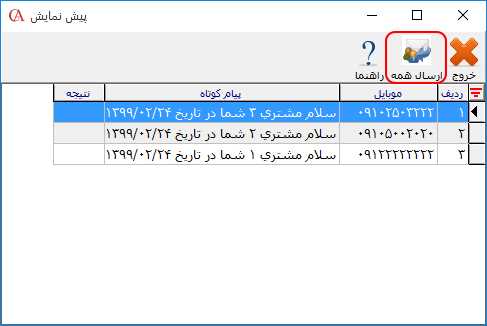 ۲- ارسال پیامک با استفاده از زمانبند: با استفاده از زمانبند میتوانید یک صف ایجاد و در زمان اجرای زمانبند به صورت اتوماتیک وظایف تعریف شده در زمانبند را ارسال کنید. برای ارسال پیامک از بخشهای مختلف برنامه مانند فاکتور و …، ابتدا باید یک زمانبند تعریف کنید. برای تعریف زمانبند از منوی اطلاعات پایه > مدیریت سیستم > زمانبند اقدام کنید.
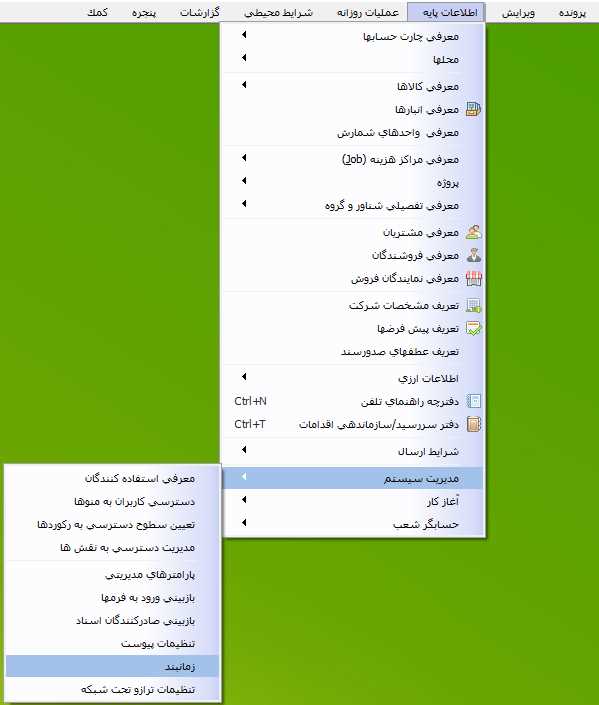 در پنجره باز شده لیست زمانبندهای تعریف شده نمایش داده میشوند که میتوانید اطلاعات مربوط به تاریخ شروع، تاریخ خاتمه، توضیحات، زمانبند، نوع تکرار، فاصله زمانی تکرار زمانبند و زمان بعدی تکرار آن را مشاهده نمایید. همچنین با استفاده از دکمه تاریخچه میتوانید تاریخچه مربوط به هر زمانبند را مشاهده نمایید. برای معرفی یک زمانبند جدید بر روی دکمه جدید کلیک کنید.
 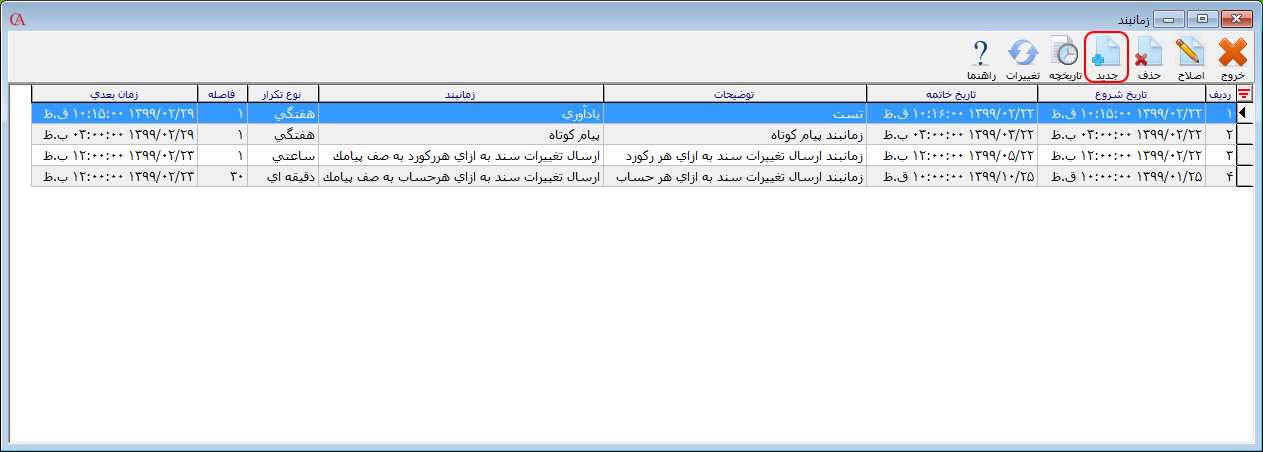 در پنجره باز شده در قسمت توضیحات، توضیحات مربوط به زمانبند را وارد نمایید. در قسمت زمانبند میتوانید نوع زمانبند را از لیست کشویی انتخاب کنید. با کمک زمانبند ارسال پیامک میتوانید یک صف ارسال پیام کوتاه بسازید و در قسمتهای مختلف برنامه پیام کوتاه ایجاد و آن را در صف ارسال قرار دهید و در بازه زمانی مشخص پیامکهایی که در صف ارسال پیام کوتاه قرار گرفتهاند را ارسال می شوند. برای فعال نمودن زمانبند تعریف شده، تیک پارامتر «فعال» را انتخاب نمایید. عبارت انحصاری موجود در این فرم به این معنا است که کاریری که زمانبند را ایجاد میکند به عنوان admin زمانبند در نظر گرفته میشود و زمانبند در صورتی اجرا میشود که کاربری که زمانبند را تعریف نموده است در سیستم فعال باشد. در قسمت تاریخ و ساعت شروع و خاتمه، زمان و تاریخ شروع و خاتمه زمانبند را وارد کنید. در قسمت نوع تکرار میتوانید چگونگی اجرای تکرار زمانبند را انتخاب کنید. نوع تکرار زمانبند میتواند یکی از حالتهای دقیقهای، ساعتی، روزانه و … باشد. به عنوان مثال برای اجرا زمانبند به صورت دقیقهای و هر دو دقیقه یکبار باید نوع تکرار را دقیقهای و فاصله زمانی را عدد ۲ وارد کنید.
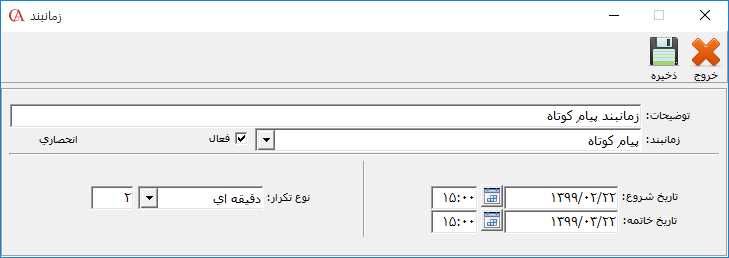 در قسمت زمانبند علاوه بر حالت پیام کوتاه، سه مورد دیگر جهت انتخاب وجود دارند که در ادامه به تفصیل توضیح داد میشوند. چنانچه در قسمت زمانبند گزینه یادآوری را انتخاب کنید میتوانید پیغام یادآور تعریف کنید و مشخص نمایید در چه روز و ساعتی پیغام به شما یادآوری شود.
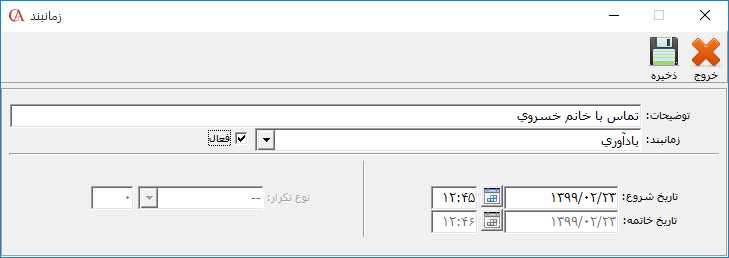 در زمان اجرای زمانبند یادآوری در پنجره مربوط به پیغام یادآور میتوانید پیغام نمایش داده شده را تایید یا در صورت نیاز برای یادآوری در مدت زمان دیگر، آن به تعویق بیاندازید.
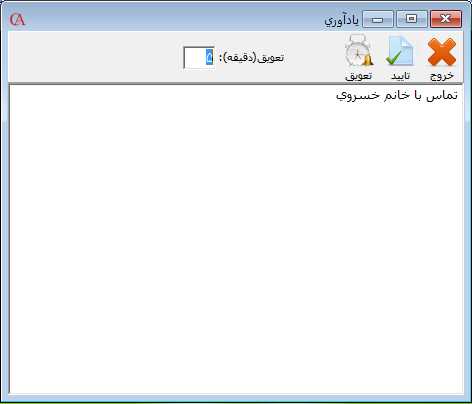 با انتخاب زمانبند “ارسال تغییرات سند به ازاء هر رکورد به صف ارسال پیامک” به صورت اتوماتیک، سیستم تمام تراکنشهای مالی (ایجاد، حذف و ویرایش) یک حساب را ثبت و در لحظه اجرا زمانبند بر اساس تغییر ایجاد شده و فرمت ارسال پیام کوتاه که برای آن تغییر تعریف شده است، پیام کوتاه برای ارسال به صف ارسال پیام کوتاه فرستاده میشود. برای مثال چنانچه این زمانبند را برای حساب ۱ فعال کنید. در مدت زمان اجرای این زمانبند با ایجاد هر تراکنش مالی (ایجاد، حذف و ویرایش) یک پیام بر اساس فرمت تعریف شده ارسال می شود. برای طراحی قالب و تنظیمات مربوط به این مورد از مسیر گزارشات > پیام کوتاه > تغییرات سند > جزییات تغییر سند برای پیامک را انتخاب کنید. در پنجره باز شده برای طراحی قالب میتوانید به ازاء هر تغییر (درج، ویرایش و حذف) یک فرمت تعریف کنید. برای تعریف قالب پیامک بر روی دکمه پیام کوتاه کلیک و فرمت مورد نظر را انتخاب کنید تا وارد فرم طراحی پیام کوتاه شوید.
 در قسمت جستجو میتوانید با استفاده از تاریخ و وضعیت ارسال، لیست پیام کوتاهها را با توجه به فیلترهای مورد نظر جهت جستجو محدود کنید.
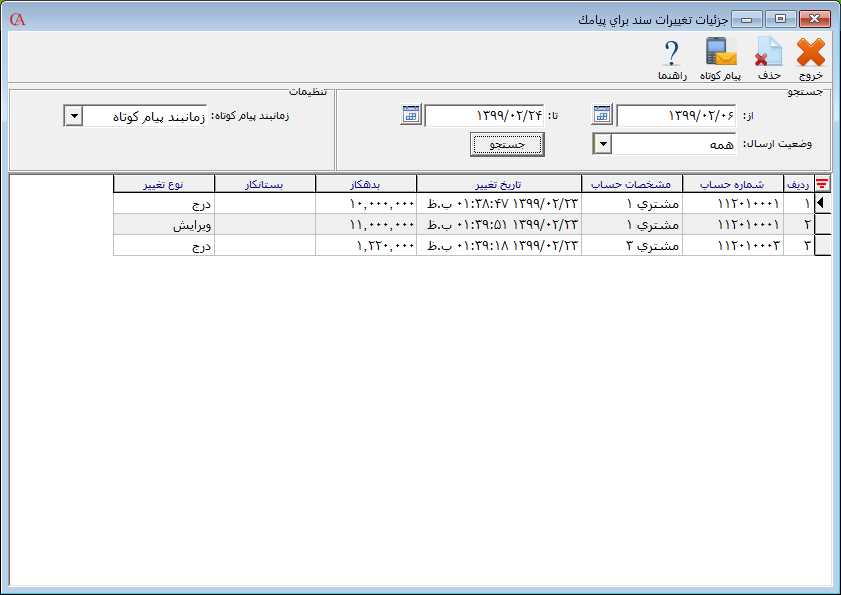 با انتخاب زمانبند “ارسال تغییرات سند به ازاء هر حساب به صف ارسال پیامک” به صورت اتوماتیک، سیستم آخرین تغییرات مالی یک حساب را ثبت و در لحظه اجرا زمانبند بر اساس فرمت ارسال پیام کوتاه که تعریف شده است، پیام کوتاه برای ارسال به صف ارسال پیام کوتاه فرستاده میشود. برای مثال چنانچه این زمانبند را برای حساب ۱ فعال کنید. در مدت زمان اجرای این زمانبند با ایجاد تغییرات مالی یک پیام بر اساس فرمت تعریف شده ارسال می شود. برای طراحی قالب مربوط به این مورد از مسیر گزارشات > پیام کوتاه > تغییرات سند > تغییرات سند بر اساس حساب برای پیامک را انتخاب کنید. در فرم باز شده برای تعریف فرمت بر روی دکمه پیام کوتاه کلیک کنید و “طراحی فرمت پیامک تجمعی” انتخاب کنید. تا وارد فرم طراحی پیام کوتاه شوید.
  در قسمت جستجو میتوانید با استفاده از تاریخ و وضعیت ارسال، لیست پیام کوتاهها را با توجه به فیلترهای مورد نظر جهت جستجو محدود کنید.
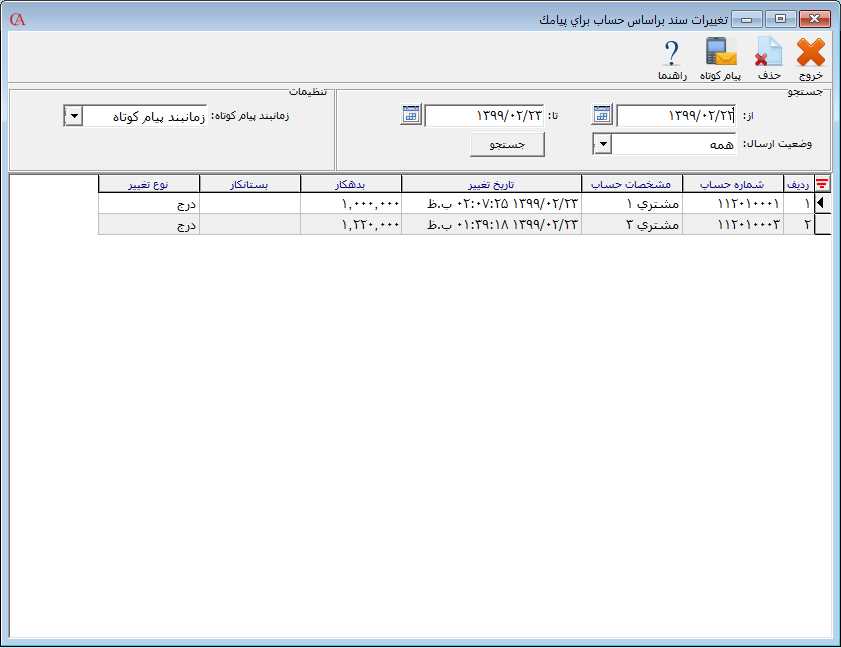 توجه: چنانچه بخواهید نوع زمانبند را یکی از دو حالت ارسال تغییرات سند به ازاء هر رکورد به صف ارسال پیامک و ارسال تغییرات سند به ازاء هر حساب به صف ارسال پیامک انتخاب کنید، ابتدا باید از مسیر اطلاعات پایه > مدیریت سیستم > پارامترهای مدیریتی را انتخاب کنید و پارامتر «تشخیص تغییرات سند برای ارسال پیامک» را فعال کنید.
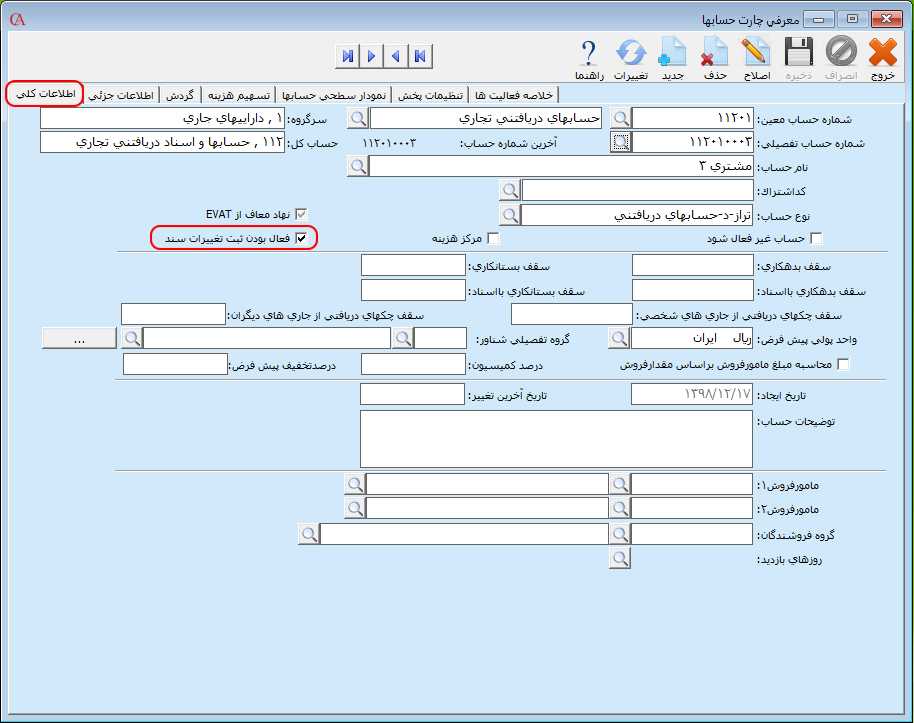 برای مشاهده لیست پیام کوتاههایی که در صف ارسال قرار گرفتهاند از منو گزارشات > پیام کوتاه > ارسال پیام کوتاه (Web service) > پیام کوتاه زمانبندی شده را انتخاب کنید. در جدول این فرم اطلاعات مربوط به هر پیامک نمایش داده میشود. در ستون تاریخ ارسال، تاریخ ارسال پیامک، در ستون نتیجه ارسال، نتیجه ارسال هر پیامک و در ستون نتیجه تحویل، نتیجه تحویل پیامک را مشاهده نمایید. با استفاده از فیلدهای قرار داده شده در این فرم میتوانید لیست پیام کوتاه را بر اساس نیاز فیلتر کنید.
 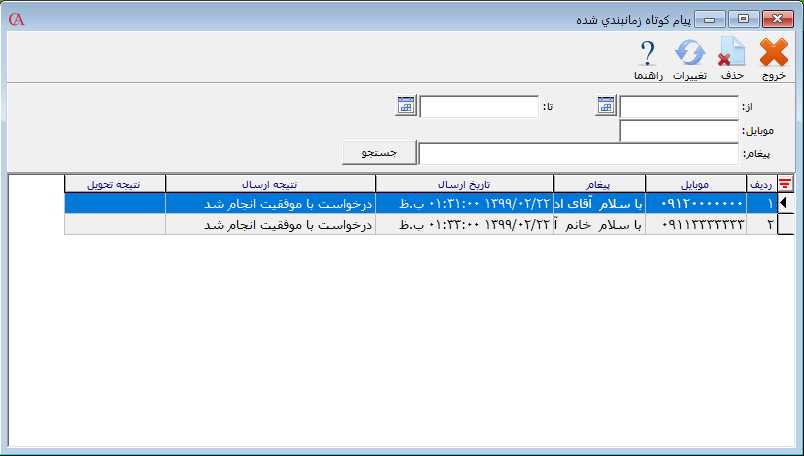 برای مشاهده لیست تمام پیام کوتاهها از منو گزارشات > پیام کوتاه > ارسال پیام کوتاه (Web service) > وضعیت پیام کوتاه را انتخاب کنید. در جدول این فرم اطلاعات مربوط به هر پیامک نمایش داده میشود. در ستون تاریخ ارسال، تاریخ ارسال پیامک، در ستون نتیجه ارسال، نتیجه ارسال هر پیامک و در ستون نتیجه تحویل، نتیجه تحویل پیامک را مشاهده نمایید. با استفاده از دکمه بازسازی در هر ردیف میتوانید درخواست نتیجه تحویل را بهروز کنید. با استفاده از فیلدهای قرار داده شده در این فرم میتوانید لیست پیام کوتاه را بر اساس نیاز فیلتر کنید.
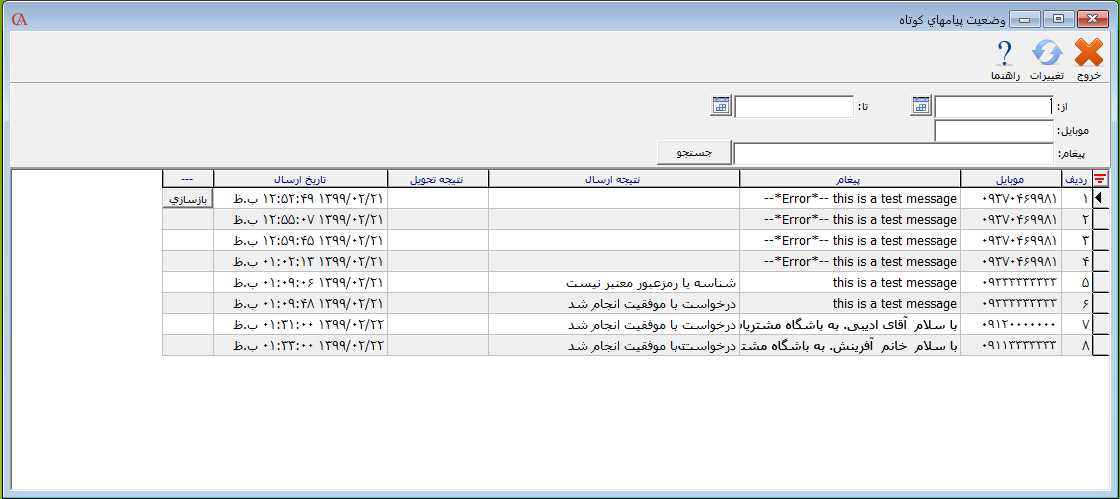 در صورت باقی ماندن هر گونه ابهام، ویدئوی آموزشی مربوط به این امکان را مشاهده نمایید.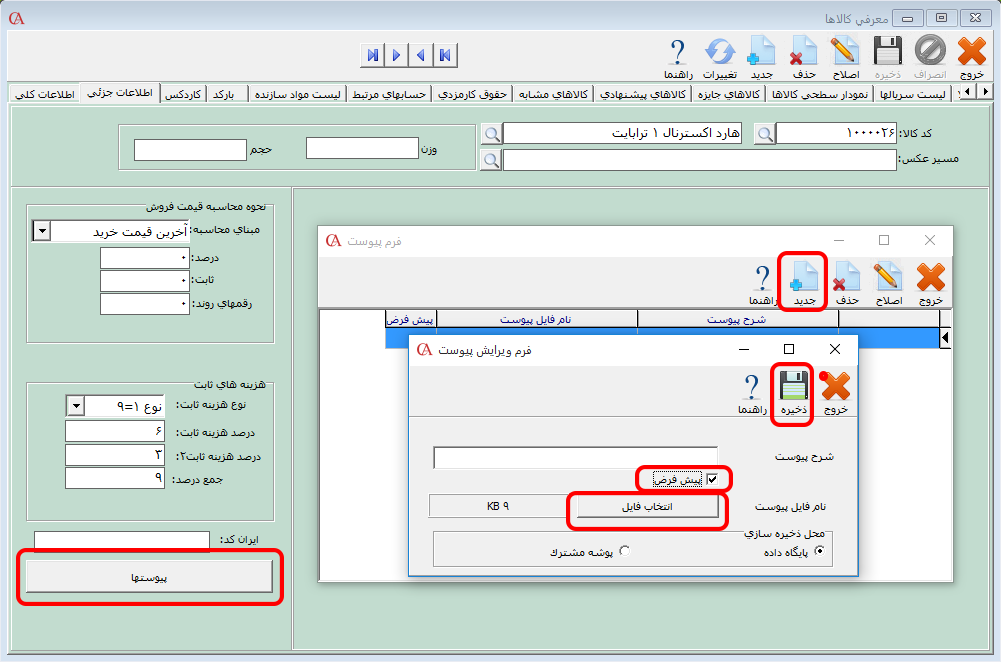
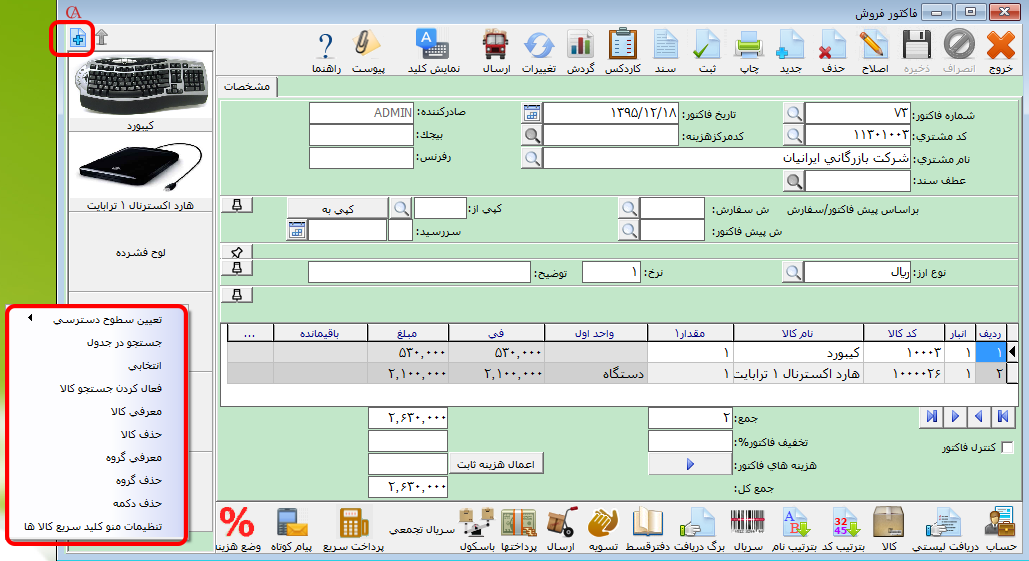
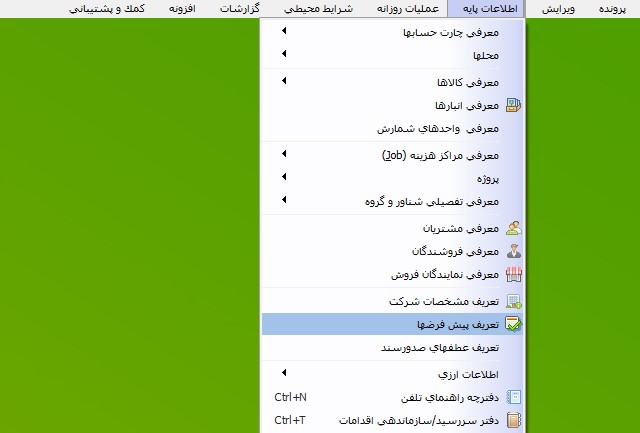
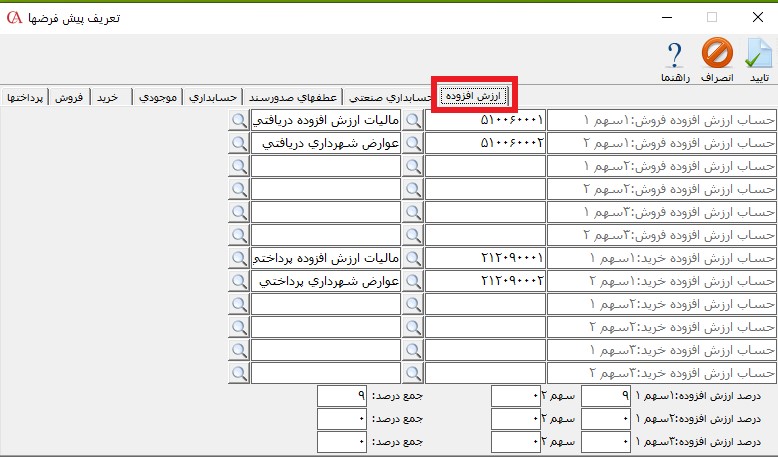



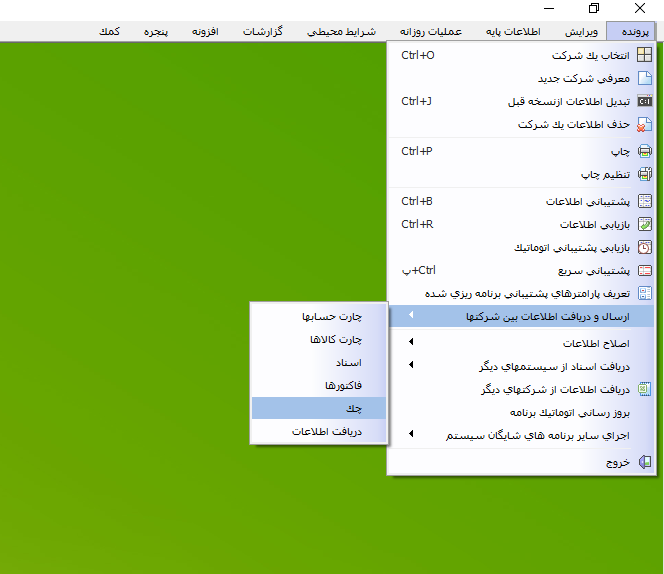 در فرم باز شده میتوانید چکهای مورد نظر جهت ارسال به شرکت دوم را انتخاب کنید. در ادامه تنظیمات مربوط به ارسال چک به تفصیل توضیح داده میشود. در قسمت محدوده، میتوانید محدوده تاریخی سررسید چکها، جهت ارسال را انتخاب کنید.
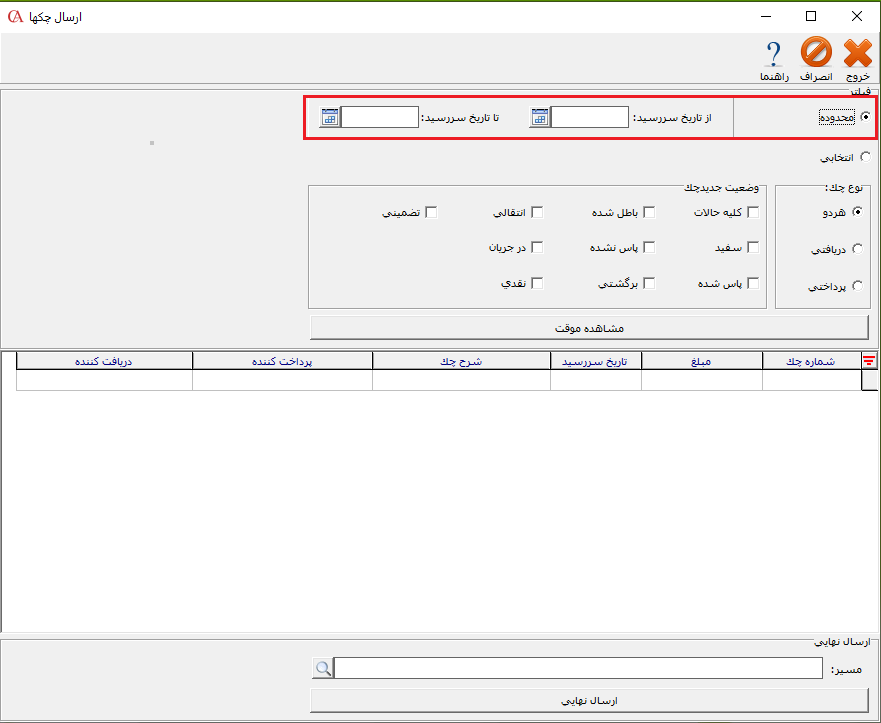 در قسمت نوع چک، نوع چک جهت ارسال را که میتواند یکی از سه حالت «هر دو»، «دریافتی» و «پرداختی» باشد را مشخص کنید.
 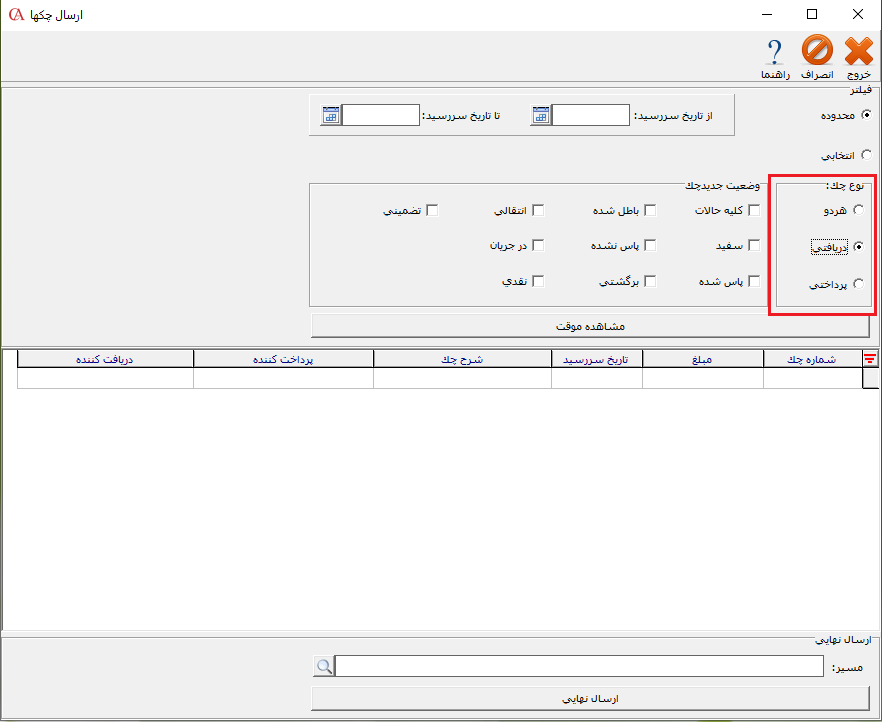 در صورتی که بخواهید چکها را به صورت انتخابی از لیست چکها انتخاب کنید، پارامتر انتخابی را فعال سپس بر روی دکمه انتخابی کلیک کنید.
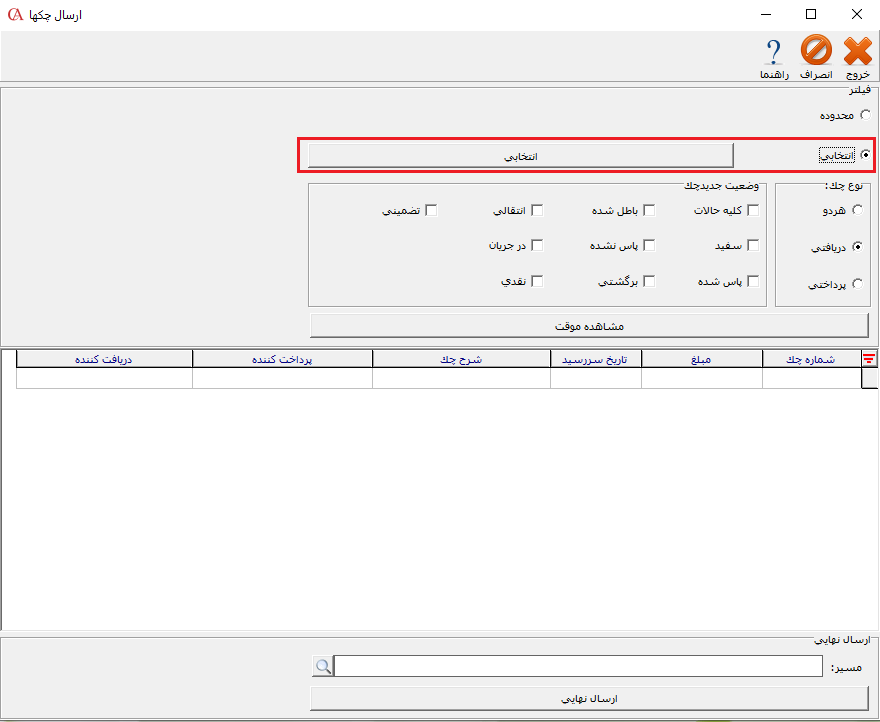 در فرم باز شده با استفاده از دکمه Insert چکهای مورد نظر جهت ارسال را انتخاب نمایید. همچنین در این فرم با استفاده از ترکیب کلیدهای Ctrl+Insert میتوانید تمامی چکها را انتخاب کنید.
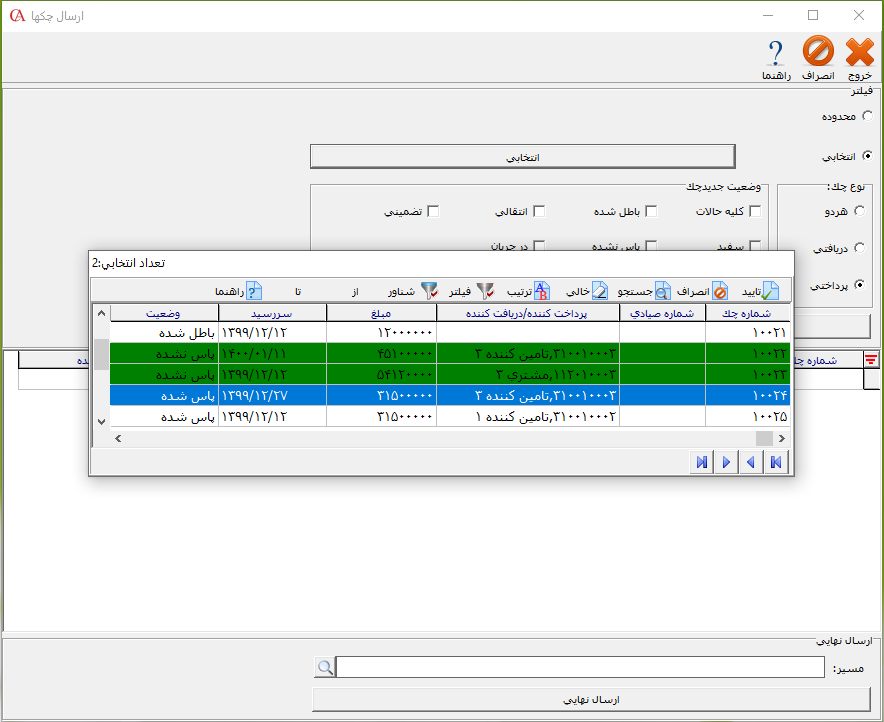 نکته: برای استفاده از حالت انتخابی، ابتدا باید نوع چک جهت ارسال را تعیین کنید. در قسمت وضعیت جدید چک میتوانید وضعیت چکها جهت ارسال را تعیین کنید. (مثلاً فقط چکهای سفید و چکهای در جریان ارسال شوند) نکته: توجه داشته باشید در این قسمت امکان انتخاب چند وضعیت به طور همزمان وجود دارد.
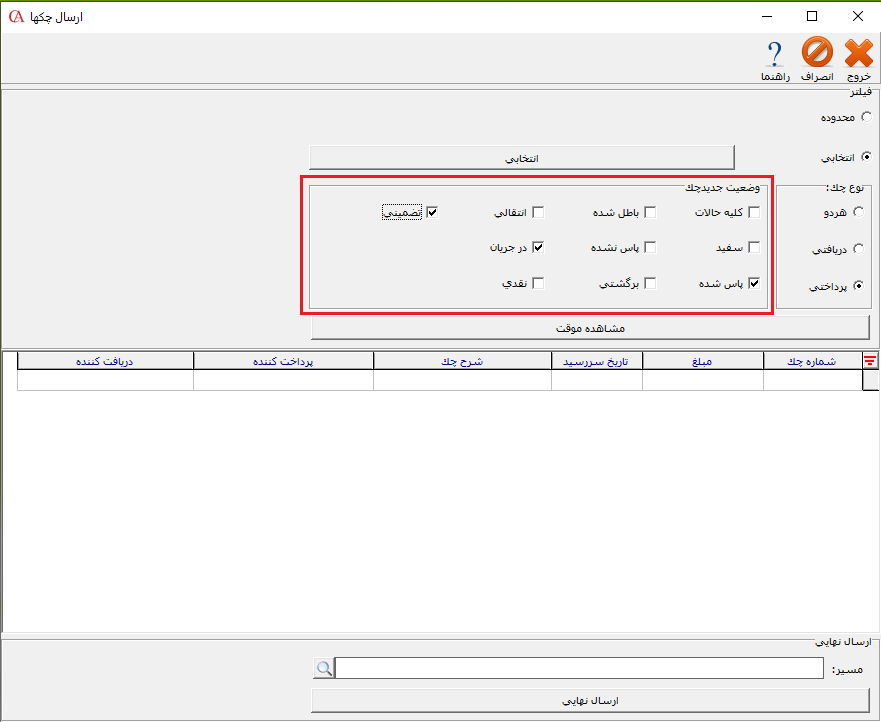 بعد از تعیین موارد مورد نظر جهت مشاهده موقت چکهای انتخاب شده، بر روی دکمه «مشاهده موقت» کلیک کنید.
 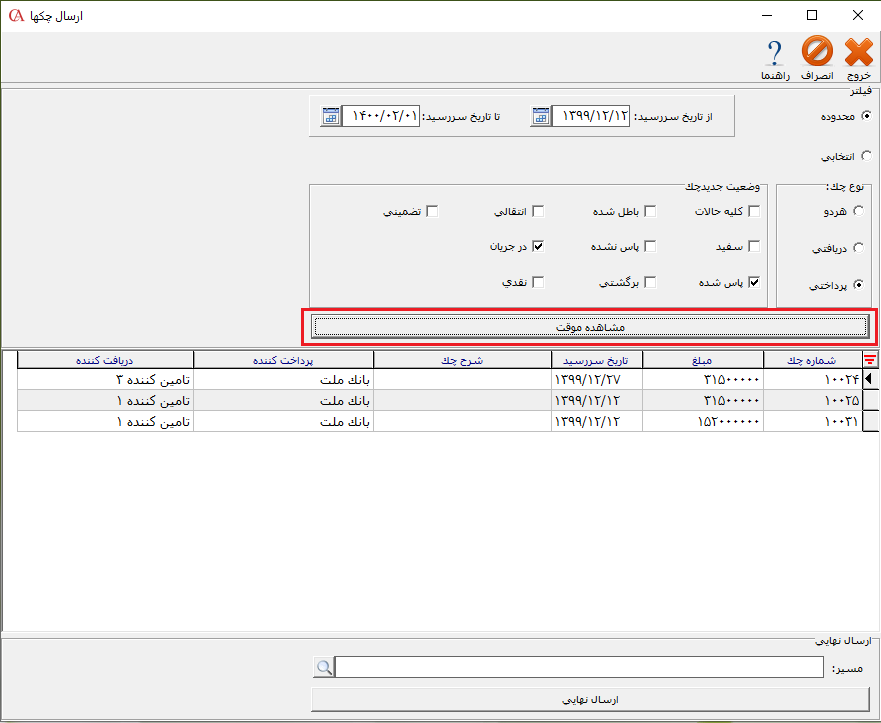 جهت ارسال نهایی چکها در قسمت مسیر، مسیر مورد نظر جهت ذخیره شدن فایل چکها را انتخاب کنید.
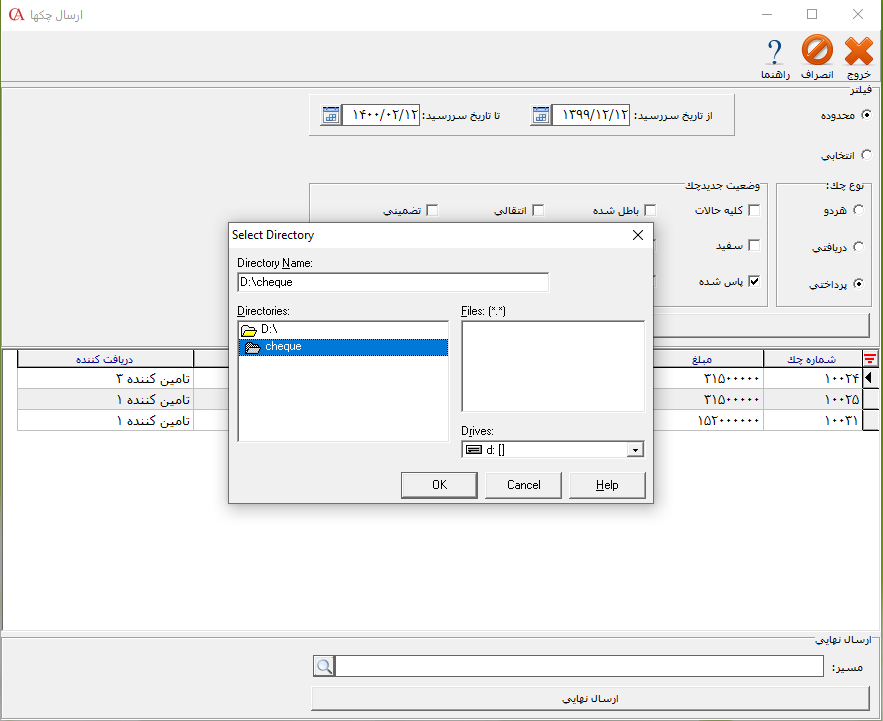 با انتخاب دکمه “ارسال نهایی” بعد از انجام پردازش، پیغام “ارسال اطلاعات با موفقیت انجام شد” نمایش داده میشود و همچنین یک فایل فشرده در مسیر تعریف شده ایجاد میشود.
 نکته: در هنگام ارسال چک، تمامی اطلاعات مربوط به حسابها و تاریخچه چک نیز ارسال میشود. برای دریافت اطلاعات مربوط به چک در شرکت مقصد از منوی پرونده > ارسال و دریافت اطلاعات بین شرکتها > دریافت اطلاعات را انتخاب کنید.
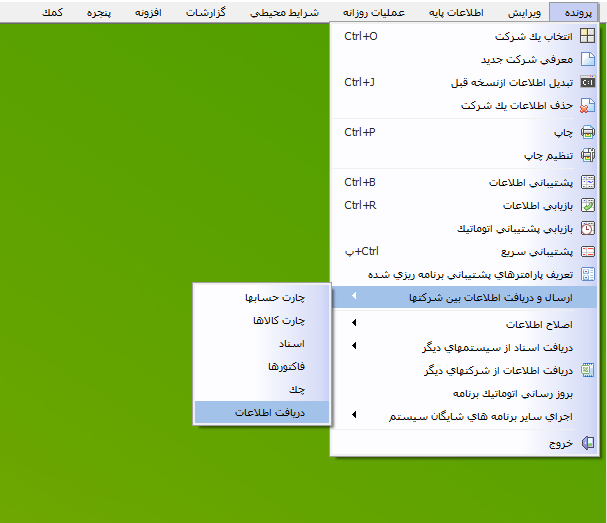 در قسمت محل اطلاعات، مسیر ذخیره شدن فایل چک را انتخاب کنید.
 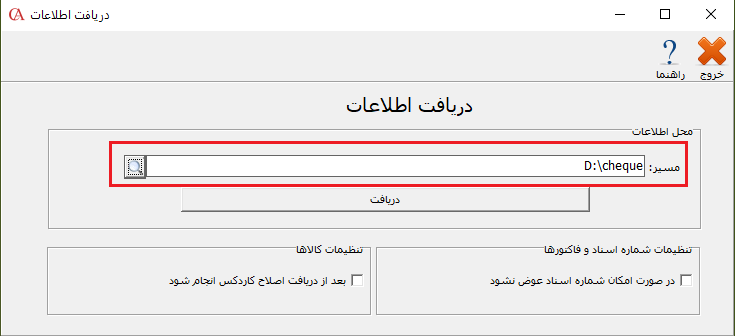 بعد از تعیین موارد مورد نظر بر روی دکمه «دریافت» کلیک کنید. پس از انجام عملیات دریافت چکها پیغام “ارسال اطلاعات با موفقیت انجام شد” نمایش داده میشود.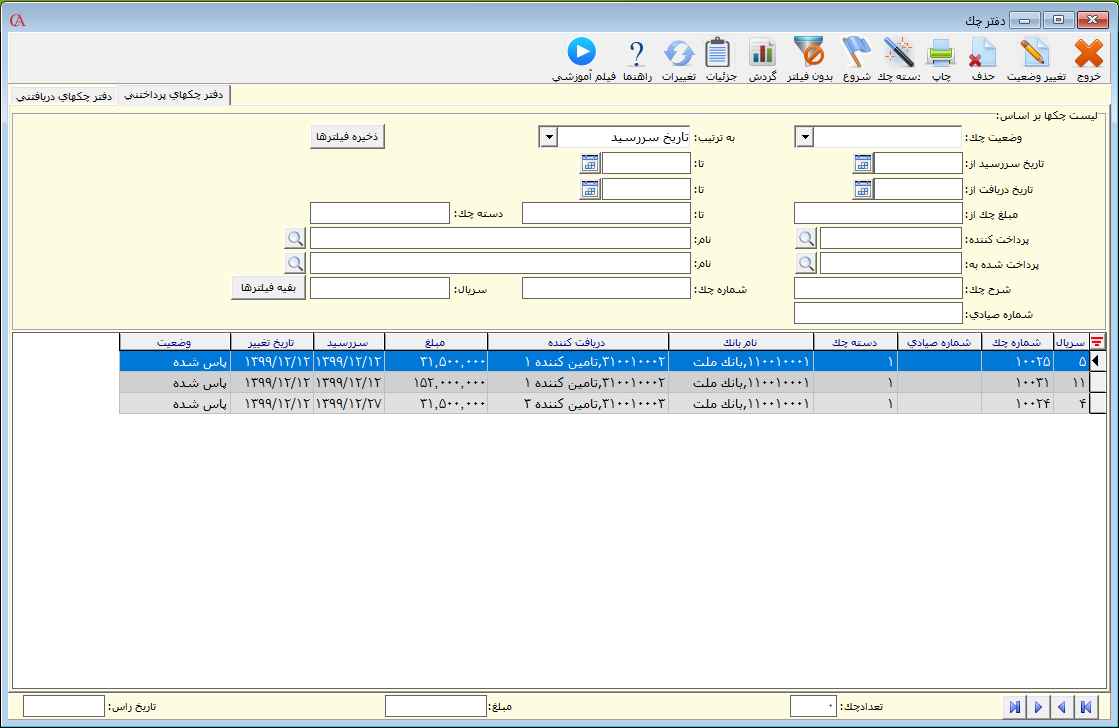
 در فرم باز شده در قسمت فیلترها میتوانید بازهی مورد نظر برای انتخاب حسابها را تعیین کنید. همچنین با استفاده از فیلتر انتخابی میتوانید حسابهای مورد نظر را با استفاده از دکمه Insert انتخاب نمایید. نکته: چنانچه در قسمت فیلترها بازه حساب انتخاب نکنید، کل حسابهای موجود در شرکت ارسال میشوند.
 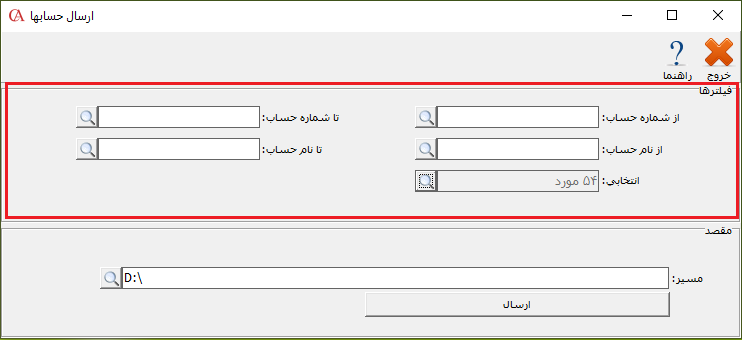 در قسمت مقصد، مسیر مورد نظر جهت ذخیره شدن فایل حسابها را انتخاب کنید.
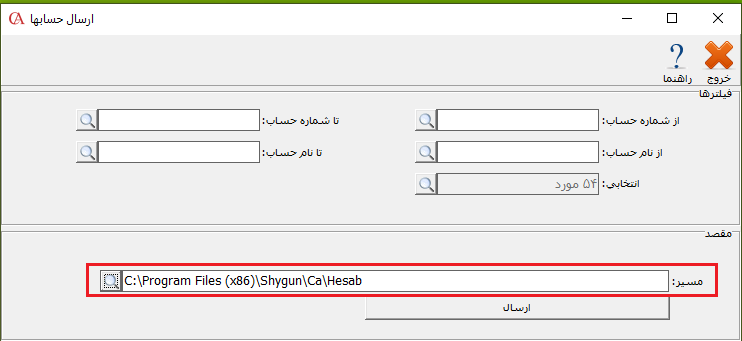 با انتخاب دکمه “ارسال” بعد از انجام پردازش، پیغام “ارسال اطلاعات با موفقیت انجام شد” نمایش داده میشود و همچنین یک فایل فشرده در مسیر تعریف شده ایجاد میشود.
 نکته: با ارسال حسابها، تمام اطلاعات وابسته به حسابها مانند گروهبندی حسابها (سطح معین، سطح کل و سطح سرگروه)، سقف اعتبار، تلفن، آدرس، محلها و… نیز ارسال میشود.
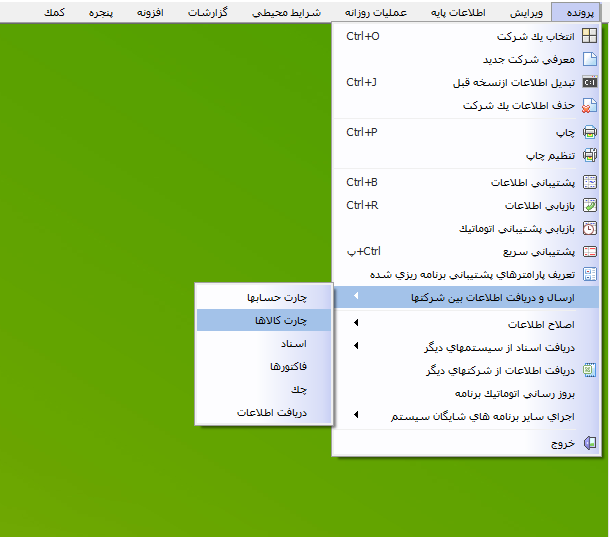 در فرم باز شده در قسمت فیلترها میتوانید بازهی مورد نظر برای انتخاب کالاها را تعیین کنید. همچنین با استفاده از فیلتر انتخابی میتوانید کالاهای مورد نظر را با استفاده از دکمه Insert انتخاب نمایید. نکته: چنانچه در قسمت فیلترها بازه کالا انتخاب نکنید، کل کالاهای موجود در شرکت ارسال میشوند.
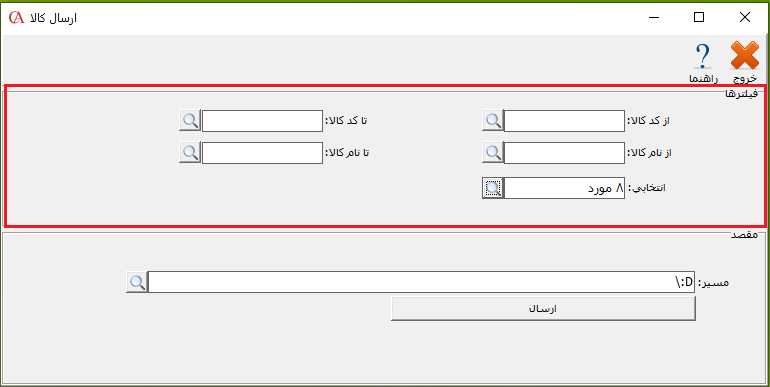 در قسمت مقصد، مسیر مورد نظر جهت ذخیره شدن فایل کالاها را انتخاب کنید.
 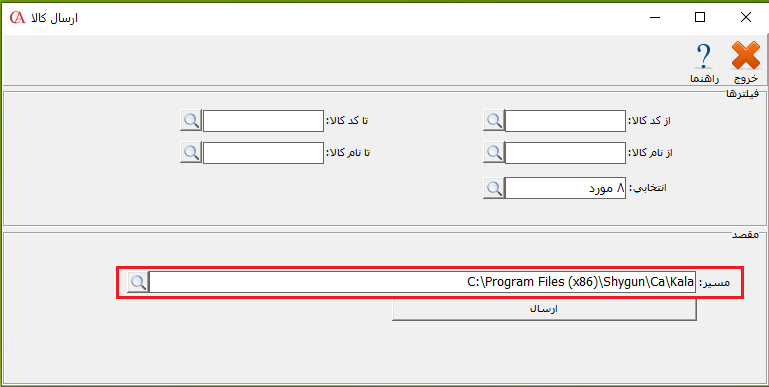 با انتخاب دکمه “ارسال” بعد از انجام پردازش، پیغام “ارسال اطلاعات با موفقیت انجام شد” نمایش داده میشود و همچنین یک فایل فشرده در مسیر تعریف شده ایجاد میشود.
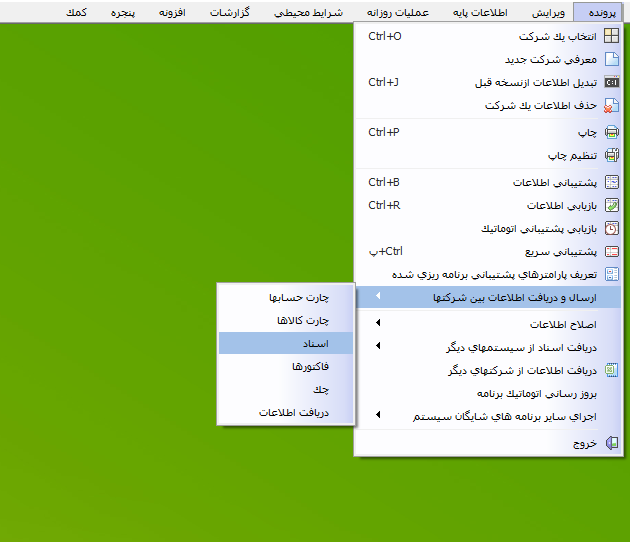 در فرم باز شده در قسمت فیلترها میتوانید بازهی مورد نظر برای انتخاب اسناد را تعیین کنید. همچنین با استفاده از فیلتر انتخابی میتوانید اسناد مورد نظر را با استفاده از دکمه Insert انتخاب نمایید. نکته: چنانچه در قسمت فیلترها بازه برای اسناد انتخاب نکنید، کل اسناد موجود در شرکت ارسال میشوند.
 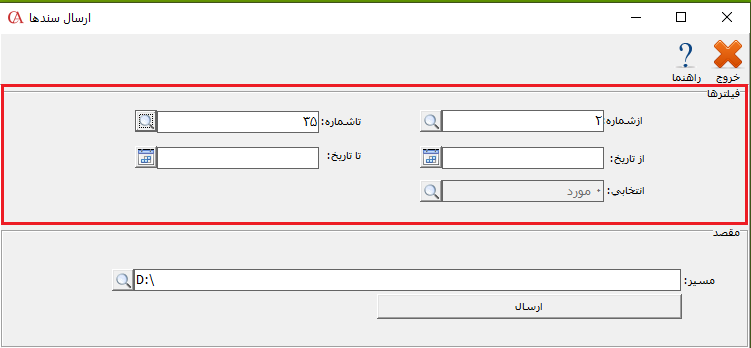 در قسمت مقصد، مسیر مورد نظر جهت ذخیره شدن فایل اسناد را انتخاب کنید.
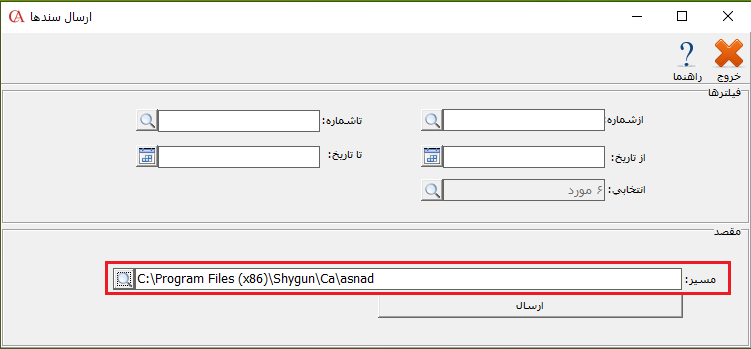 با انتخاب دکمه “ارسال” بعد از انجام پردازش، پیغام “ارسال اطلاعات با موفقیت انجام شد” نمایش داده میشود و همچنین یک فایل فشرده در مسیر تعریف شده ایجاد میشود.
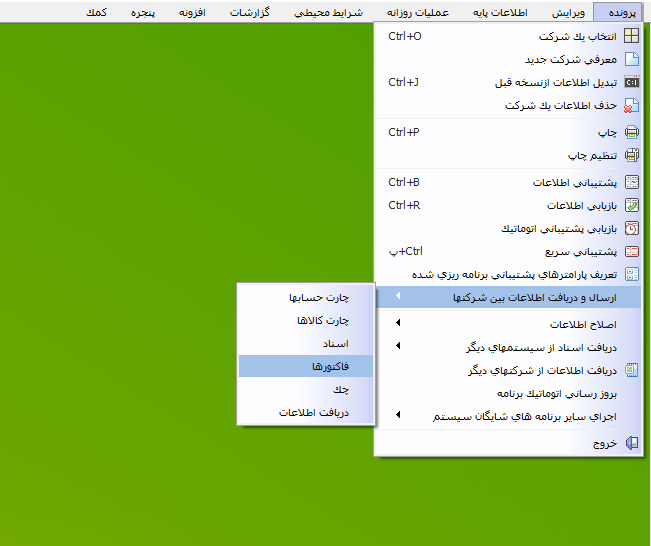 در فرم باز شده در قسمت نوع فاکتور، نوع فاکتور مانند فاکتور فروش، خرید، حواله انبار، رسید انبار برای انتخاب فاکتورها را تعیین کنید. در صورتی که نوع فاکتورها را بر روی کلیه حالات تنظیم کنید، بازه شماره فاکتور غیرفعال و کل فاکتورهای موجود در شرکت مبدا (خرید، فروش، رسید، حواله و…) ارسال میشود.
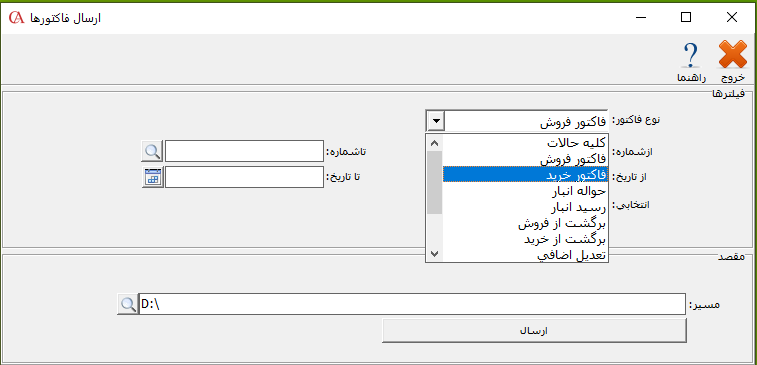 در صورت انتخاب نوع فاکتور در قسمت فیلترها میتوانید فاکتورهای مورد نظر را انتخاب کنید. همچنین با استفاده از فیلتر انتخابی میتوانید فاکتورهای مورد نظر را با استفاده از دکمه Insert انتخاب نمایید. در صورت عدم انتخاب بازه، تمام فاکتورهای نوع انتخابی ارسال میشوند.
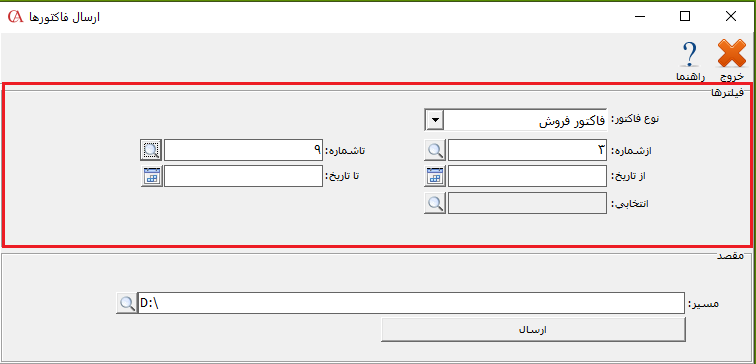 در قسمت مقصد مسیر ذخیره شدن فایل فاکتورها را تعریف کنید.
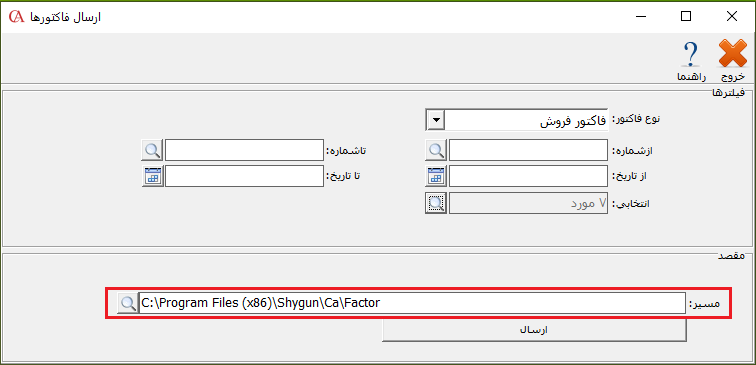 با انتخاب دکمه “ارسال” بعد از انجام پردازش، پیغام “ارسال اطلاعات با موفقیت انجام شد” نمایش داده میشود و همچنین یک فایل فشرده در مسیر تعریف شده ایجاد میشود.
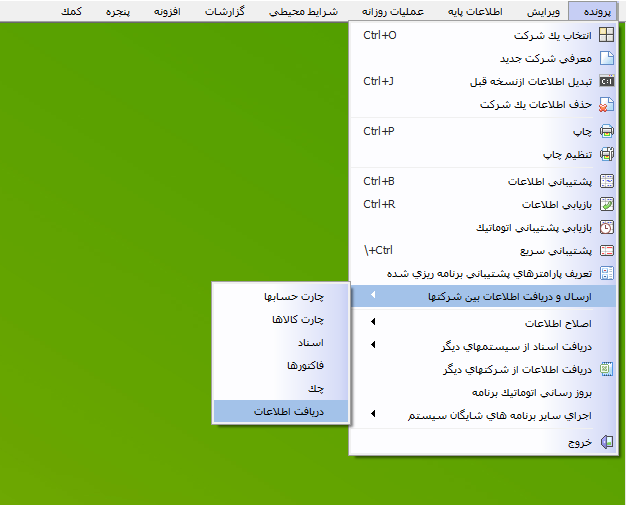 در قسمت محل اطلاعات، مسیر ذخیره شدن فایل مورد نظر را انتخاب کنید.
 در قسمت “تنظیمات شماره اسناد و فاکتورها” با فعال کردن پارامتر “در صورت امکان شماره اسناد عوض نشود” فاکتورها با همان شمارههای ذخیره شده در شرکت مبدا دریافت میشوند و در صورت عدم انتخاب این گزینه شماره فاکتورها از آخرین شماره به بعد، به ترتیب دریافت میشود.
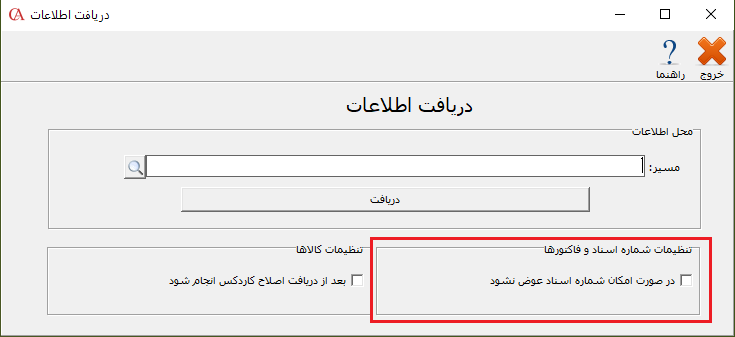 در قسمت “تنظیمات کالا” با فعال کردن پارامتر “بعد از دریافت اصلاح کاردکس انجام شود” بعد از دریافت کالاها، اصلاح کاردکس به صورت اتوماتیک انجام میشود.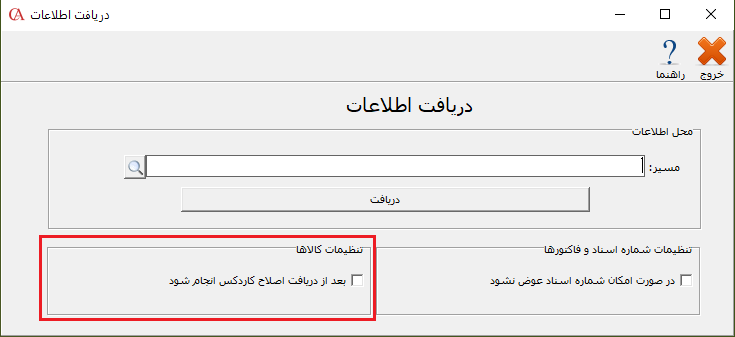
 در فرم باز شده تنظیمات مربوط به اتصال نرم افزار حسابداری حسابگر به ترازو نمایش داده میشود که در ادامه هر یک به تفصیل توضیح داده میشود. فعال بودن سیستم توزین: چنانچه بخواهید از امکان فعال بودن سیستم توزین استفاده نمایید و وزن کالاها از روی ترازو خوانده شود، تیک مربوط به این پارامتر را فعال کنید.
 نوع ترازو: در قسمت نوع ترازو از لیست کشویی، مدل دستگاه ترازو مورد نظر را انتخاب کنید.
 پورت اتصال: در این قسمت پورت COM، که ترازو با آن به سیستم متصل شده است را انتخاب نمایید.
 Baud Rate: در این قسمت Baud Rate ترازو را وارد نمایید.
 حداقل/حداکثر وزن مورد قبول: در این قسمت میتوانید حداقل و حداکثر وزن دریافتشده از ترازو که مورد قبول برنامه حسابگر است، را وارد نمایید. چنانچه در هنگام صدور فاکتور، وزن دریافتشده خارج از محدوده تعیین شده در این بخش باشد، برنامه حسابگر وزن وارد شده را قبول نمیکند.
 بعد از تعیین موارد مورد نظر بر روی دکمه تایید کلیک کنید. جهت خواندن وزن کالا از ترازو در فاکتور بعد از انتخاب کالا در ستون مقدار، دکمه F10 را فشار دهید که در این صورت وزن خوانده شده در ستون مقدار نمایش داده میشود.
  در صورتی که از باسکول استفاده میکنید جهت خواندن وزن خودرو و وزن خودرو با بار یا جهت ثبت اطلاعات مربوط به خودرو بر روی دکمه باسکول موجود در پایین فرم کلیک کنید.
 در فرم باز شده در قسمت نوع فاکتور، شماره فاکتور، تاریخ فاکتور، نام کالا، تعداد و واحد ۱، اطلاعات مربوط به ردیف فاکتور نمایش داده میشود.
  در قسمت شماره خودرو یا نام خودرو، میتوانید شماره یا نام خودروی مورد نظر را از لیست کشویی انتخاب کنید. بعد از انتخاب خودرو اطلاعات مربوط به آن نمایش داده میشود. (جهت معرفی خودرو از مسیر اطلاعات پایه > شرایط ارسال > تعریف خودرو اقدام کنید.) در قسمت تاریخ، زمان دریافت وزن از ترازو را مشخص کنید. در قسمت توضیحات، میتوانید توضیحات مورد نظر برای خودرو را وارد کنید.
  برای خواندن وزن خالص خودرو در قسمت وزن خالص خودرو بر روی دکمه “خواندن از باسکول” یا از کلید “F10” استفاده نمایید. برای خواندن وزن خودرو با بار در قسمت وزن خودرو با بار بر روی دکمه “خواندن از باسکول” یا از کلید “F10” استفاده نمایید. با توجه به وزنهای خوانده شده توسط ترازو، وزن خالص بار در قسمت “وزن خالص بار” نمایش داده میشود. برای ارسال وزن خالص بار به فاکتور بر روی دکمه ارسال وزن به فاکتور کلیک کنید.
  چنانچه بخواهید راننده تعریف شده در این فرم را به عنوان نماینده ۱ یا نماینده ۲ فاکتور فروش تعیین کنید، بر روی دکمه تنظیمات کلیک کنید و تنظیمات مورد نظر را مشخص سپس بر روی دکمه تایید کلیک کنید.
 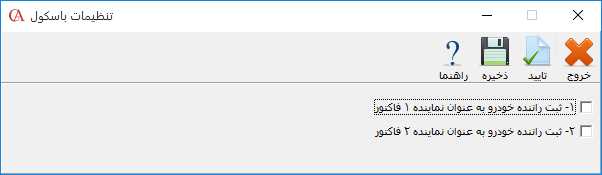 ۲- اتصال از طریق سرویس متمرکز شایگان ترازوهایی که نحوه اتصال آنها به نرم افزار حسابداری حسابگر از طریق سرویس متمرکز شایگان است در دو گروه به شرح زیر دستهبندی میشوند که در ادامه هر مورد به تفصیل توضیح داده میشود. ۱-۲ ترازوهای تحت شبکه ۲-۲ ترازو توجه داشته باشید برای استفاده از ترازوهایی که از طریق سرویس متمرکز شایگان به نرم افزار حسابگر متصل میشوند ابتدا باید سرویس متمرکز شایگان (Shygun Scale Service) را نصب نمایید. برای آشنایی با نحوه نصب این برنامه به راهنمای آن مراجعه فرمایید. بعد از نصب سرویس متمرکز شایگان برای تعیین نام ترازو از مسیر شرایط محیطی > پارامترهای سرویس متمرکز شایگان را انتخاب کنید. در فرم باز شده از لیست کشویی ترازو، مدل دستگاه ترازو مورد نظر را انتخاب کنید سپس بر روی دکمه تایید کلیک کنید.
 ۱-۲ ترازوهای تحت شبکه برای انجام تنظیمات مربوط به ترازوهای تحت شبکه از مسیر اطلاعات پایه > مدیریت سیستم > تنظیمات ترازو تحت شبکه را انتخاب کنید.
 در فرم باز شده در قسمت مشتری پیشفرض، نام حسابی که میخواهید فاکتورهای صادر شده از ترازو به نام آن حساب صادر شود را از لیست حسابها انتخاب کنید. در قسمت سطح قیمت، سطح قیمت کالا را انتخاب کنید. چنانچه بخواهید برای وزن کالاها ضریب تعیین کنید در قسمت ضریب وزن، ضریب مورد نظر را وارد کنید. به عنوان مثال چنانچه واحد ۱ شمارش کالا در نرم افزار حسابگر گرم و واحد پیش فرض ترازو کیلوگرم باشد در این صورت در قسمت ضریب، ضریب مرتبط به این دو واحد را وارد نمایید. در صورتی که تیک پارامتر “چاپ بعد از تایید فیش” را فعال کنید، بعد از وارد کردن بارکد فیش در فاکتور نرم افزار حسابگر و بعد از تایید فرم، فاکتور چاپ میشود.
 برای معرفی ترازو جدید بر روی زبانه ترازو کلیک کنید. در جدول این زبانه، لیست ترازوهای تعریف شده نمایش داده میشود. برای معرفی ترازو یک سطر جدید ایجاد کنید. در ستون نام ترازو، نام ترازو را وارد کنید. در ستون تنظیمات با زدن دکمه Space وارد فرم تنظیمات شوید. در این فرم در قسمت IP، آدرس IP ترازو و در قسمت Port، شماره Port ترازو را وارد کنید. بعد از تعیین تنظیمات مورد نظر بر روی دکمه تایید کلیک کنید.
  چنانچه بخواهید فاکتورهای صادر شده از فیش ترازو دارای نماینده باشند، در ستون کد یا نام نماینده، نماینده مورد نظر را از لیست حسابها انتخاب کنید. برای فعال کردن ترازوی تعریف شده تیک مربوط به ستون “فعال” را انتخاب کنید. برای ارسال کالا به ترازو وارد زبانه اقلام موجودی شوید. در این زبانه برای تعیین لیست کالاها میتوانید به دو صورت لیستی یا انتخابی اقدام کنید.
  روش لیستی: در این روش بر روی دکمه “انتخاب کالا” کلیک کنید. در فرم باز شده کالاهای مورد نظر را با زدن کلید Insert انتخاب نمایید. (برای انتخاب تمام کالاهای موجود در این لیست از ترکیب کلیدهای Ctrl + Insert استفاده نمایید). بعد از تعیین کالاها بر روی دکمه تایید کلیک کنید.
 روش انتخابی: در این روش برای معرفی کالای جدید یک سطر جدید ایجاد کنید. در زبانه اقلام موجودی در قسمت کد کالا یا شرح کالا، نام کالای مورد نظر را انتخاب کنید.
  در ستون کلید سریع میتوانید مشخص کنید کالا مورد نظر معادل کدام یک از کلیدهای سریع در ترازو باشد. بعد از تعیین موارد مورد نظر برای ارسال کالاها به ترازو بر روی دکمه “ارسال کالاها به ترازو” کلیک کنید. نکته: توجه داشته باشید که کلیدهای سریع با توجه به نوع هر ترازو متفاوت است.
  همانطور که توضیح داده شد در ترازوهای تحت شبکه به ازای هر فاکتور در ترازو یک فیش ترازو صادر میشود، چنانچه فاکتور صادر شدهای در ترازو وجود داشته باشد که در حسابگر آن را وارد نکرده باشید، اطلاعات مربوط به آن را میتوانید در زبانه “فاکتورهای دریافت نشده” مشاهده نمایید. در این زبانه در قسمت تاریخ، تاریخ مورد نظر جهت تهیه گزارش را وارد نمایید. همچنین با استفاده از دکمه بازسازی، میتوانید لیست نمایش داده شده را بازسازی کنید.
  بعد از تعیین تنظیمات برای صدور فاکتور با فیش ترازو وارد فرم فاکتور شوید و برای وارد کردن بارکد آن بر روی دکمه فیش ترازوی موجود در پایین فرم کلیک کنید.
 در فرم باز شده در قسمت بارکد فیش ترازو، بارکد دریافتی از ترازو را وارد کنید.
 سپس بر روی دکمه تایید کلیک کنید. بعد از تایید فرم، فاکتور صادر میشود.
 نکته: چنانچه در فرم فیش ترازو بر روی دکمه “فیش اضافه” کلیک کنید فاکتور جاری ثبت و یک فاکتور جدید باز میشود.
 ۲-۲ ترازو برای انجام تنظیمات مربوط به ترازوهایی که نحوه اتصال آنها از طریق سرویس متمرکز شایگان است بعد از نصب سرویس متمرکز شایگان، از مسیر شرایط محیطی > پارامترهای توزین را انتخاب کنید. در فرم باز شده نوع ترازو را بر روی گزینه Other From Service تنظیم کنید. سپس بر روی تایید کلیک کنید.
 جهت خواندن وزن کالا از ترازو در فاکتور بعد از انتخاب کالا در ستون مقدار، دکمه F10 را فشار دهید که در این صورت وزن خوانده شده از ترازو در ستون مقدار نمایش داده میشود.