مرتب سازی و ترکیب اسناد
مرتب سازی و ترکیب اسناد
مرتب سازی
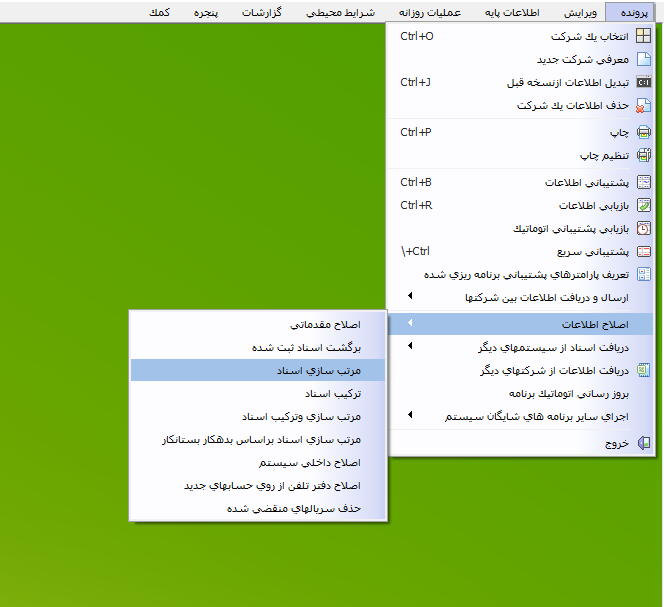
در نرم افزار حسابداری حسابگر شرکت شایگان سیستم با استفاده از امکان مرتب سازی میتوانید اسناد حسابداری صادر شده در سیستم را بر اساس تاریخ مرتب کنید. توجه داشته باشید که با انجام این عمل ممکن است شماره اسناد حسابداری تغییر کند و این عمل غیر قابل برگشت است بنابراین قبل از انجام این عمل از اطلاعات خود نسخه پشتیبان تهیه کنید. برای مرتب سازی اسناد از منوی پرونده > اصلاح اطلاعات > گزینه مرتب سازی اسناد را انتخاب کنید.
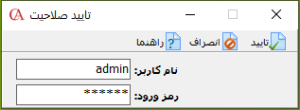
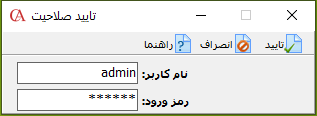
 چنانچه از نرم افزار حسابگر نسخه شبکه استفاده میکنید هنگام انجام عملیات مرتب سازی، همه کاربران باید از برنامه خارج شوند. همچنین توجه داشته باشید که فقط مدیر سیستم مجاز به انجام عملیات مرتب سازی است. در فرم تایید صلاحیت نام کاربری و رمز عبور مدیر سیستم را وارد سپس بر روی دکمه تایید کلیک کنید.
 در فرم باز شده در قسمت محدوده تاریخ، محدوده تاریخی اسناد ثبت شده در سیستم نمایش داده میشود.
 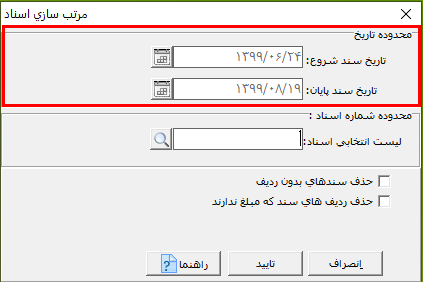 برای انتخاب اسناد در قسمت محدوده شماره اسناد بر روی دکمه ذره بین کلیک کنید.
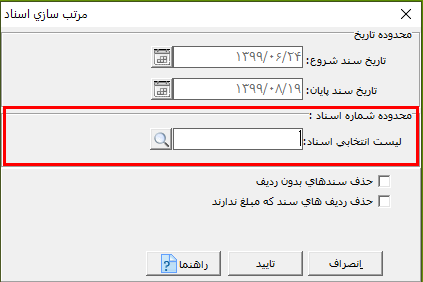 در فرم باز شده لیست سندهایی که میخواهید مرتب شوند را با استفاده از دکمه Insert انتخاب کنید همچنین جهت انتخاب تمام اسناد میتوانید از دکمههای Ctrl+Insert استفاده سپس بر روی دکمه تایید کلیک کنید.
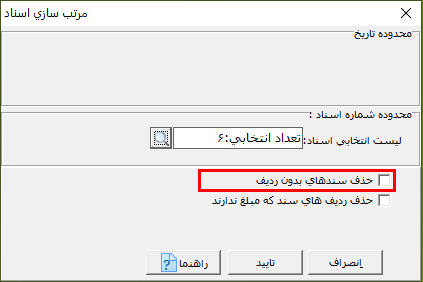
 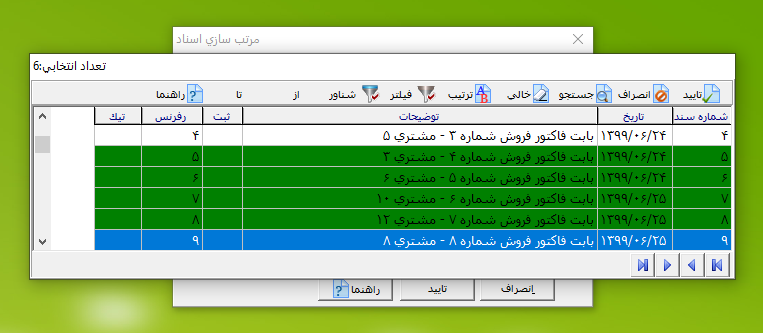 نکته: در صورتی که در قسمت محدوده اسناد، سندی را انتخاب نکنید، همه اسناد انتخاب میشوند. در صورتی که پارامتر “حذف سندهای بدون ردیف” را فعال کنید، سندهای خالی از لیست اسناد حذف میشوند.
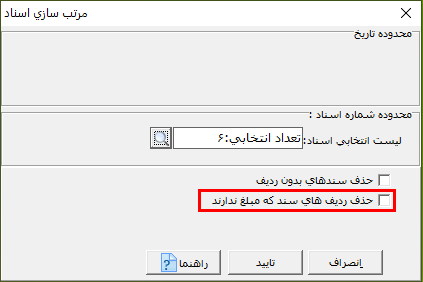
 در صورتی که پارامتر “حذف ردیفهای سند که مبلغ ندارند” را فعال کنید، ردیفهای موجود در اسناد که بدون مبلغ هستند، حذف میشوند.
 بعد انجام تنظیمات برای مرتب سازی اسناد بر روی دکمه تایید کلیک کنید.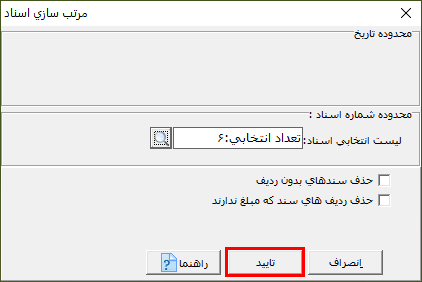
ترکیب اسناد
در قسمت ترکیب اسناد میتوانید اسناد حسابداری صادر شده در یک روز را با هم ترکیب کنید. توجه داشته باشید که با انجام این عمل ممکن است چینش اسناد حسابداری تغییر کند و این عمل غیر قابل برگشت است بنابراین قبل از انجام این عمل از اطلاعات خود نسخه پشتیبان تهیه کنید. برای ترکیب اسناد از منوی پرونده > اصلاح اطلاعات > ترکیب اسناد را انتخاب کنید. 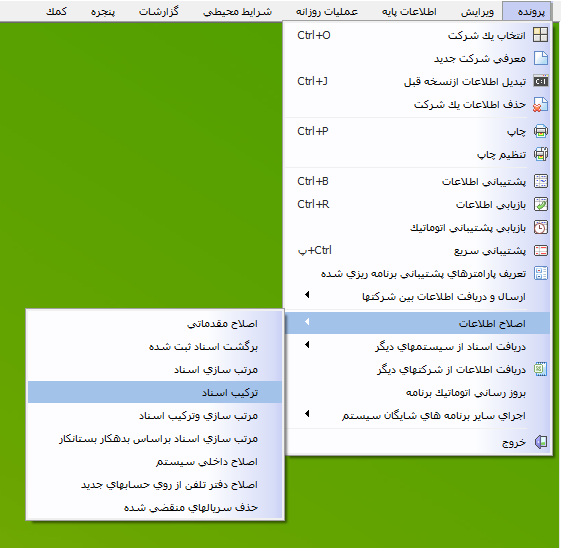 چنانچه از نرم افزار حسابگر نسخه شبکه استفاده میکنید هنگام انجام عملیات ترکیب اسناد، همه کاربران باید از برنامه خارج شوند. همچنین توجه داشته باشید که فقط مدیر سیستم مجاز به انجام عملیات ترکیب اسناد است. در فرم تایید صلاحیت نام کاربری و رمز عبور مدیر سیستم را وارد سپس بر روی دکمه تایید کلیک کنید.
  در پنجره باز شده در قسمت محدوده تاریخ یا محدوده شماره اسناد، میتوانید انتخاب اسناد را محدود کنید. نکته: در صورتی که در قسمت محدوده اسناد، سندی را انتخاب نکنید، همه اسناد ترکیب میشوند.
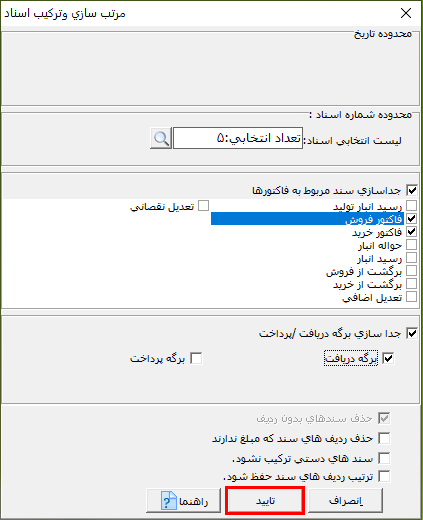
 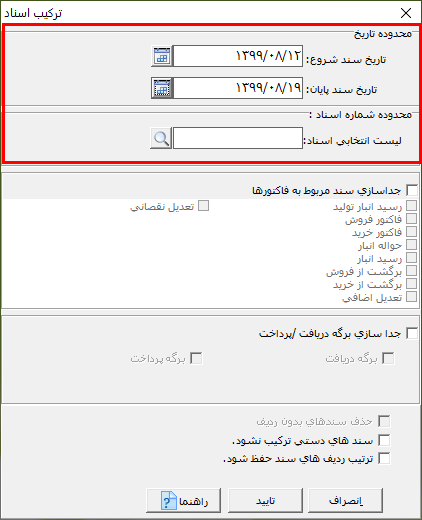 در صورتی که پارامتر “جداسازی سند مربوط به فاکتورها” را فعال کنید، سندهای فاکتوری یک روز در یک سند و دیگر اسناد در سند دیگر ترکیب میشوند.
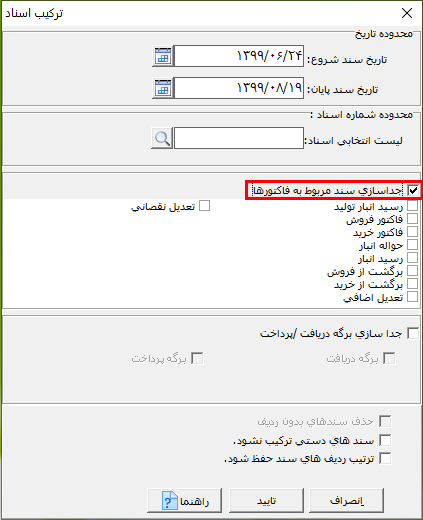 چنانچه پارامتر جداسازی سند مربوط به فاکتورها فعال باشد، با توجه به گزینههای موجود در این بخش میتوانید سندهای صادر شده در یک روز را به تفکیک نوع فاکتور ترکیب کنید. به عنوان مثال چنانچه تیک پارامتر فاکتور خرید را فعال کنید، سندهای مرتبط با فاکتورهای خرید یک روز، در یک سند و مابقی اسناد فاکتوری در یک سند و اسناد غیر فاکتوری در یک سند دیگر ترکیب میشوند. نکته: توجه داشته باشید که استفاده از پارامتر “جداسازی سند مربوط به فاکتورها” در حسابگر نسخه ۱۰ قابل استفاده است.
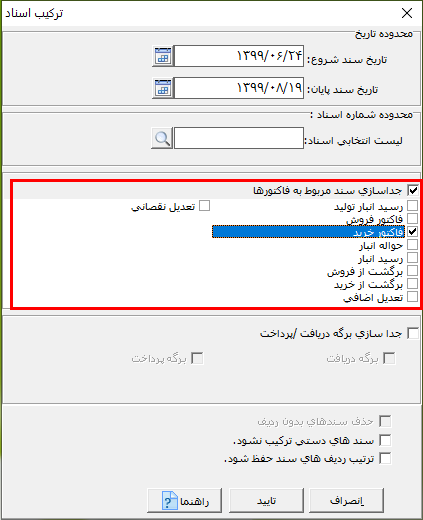 در صورتی که پارامتر “جداسازی برگه دریافت/پرداخت” را فعال کنید، سندهای مرتبط به برگه دریافت و پرداخت یک روز در یک سند و دیگر اسناد در سند دیگر ترکیب میشوند.
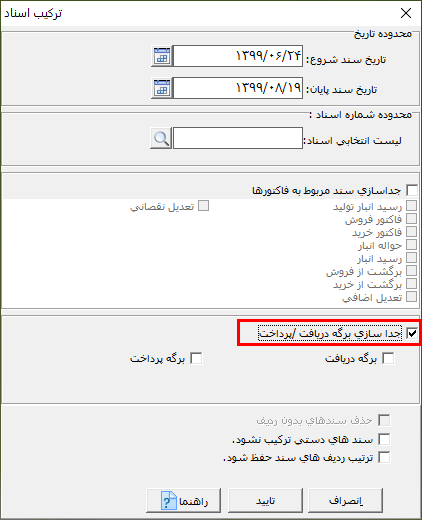 چنانچه پارامتر جداسازی برگه دریافت/پرداخت فعال باشد با توجه به گزینههای موجود در این بخش میتوانید سندهای صادر شده در یک روز را به تفکیک برگه دریافت و پرداخت ترکیب کنید. به عنوان مثال چنانچه تیک پارامتر برگه دریافت و برگه پرداخت را فعال کنید، سندهای مرتبط با برگههای دریافت یک روز در یک سند، سندهای مرتبط با برگههای پرداخت در یک سند و دیگر اسناد در یک سند دیگر ترکیب میشوند. نکته: توجه داشته باشید که استفاده از پارامتر “جداسازی برگه دریافت/پرداخت” در حسابگر نسخه ۱۰ قابل استفاده است.
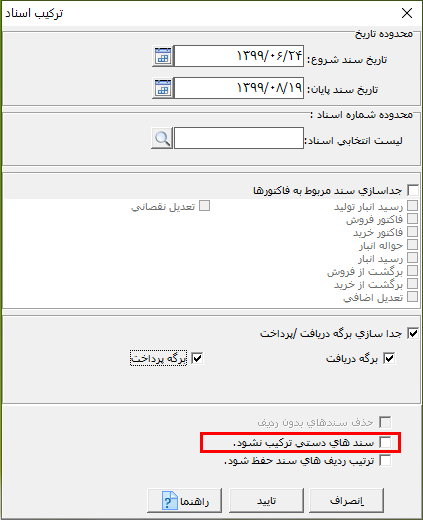
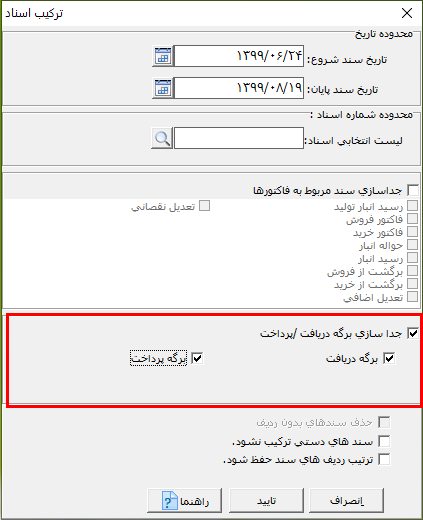 در صورتی که پارامتر “سندهای دستی ترکیب نشود” را فعال کنید، سندهایی که به صورت دستی صادر شده باشند ترکیب نمیشوند.
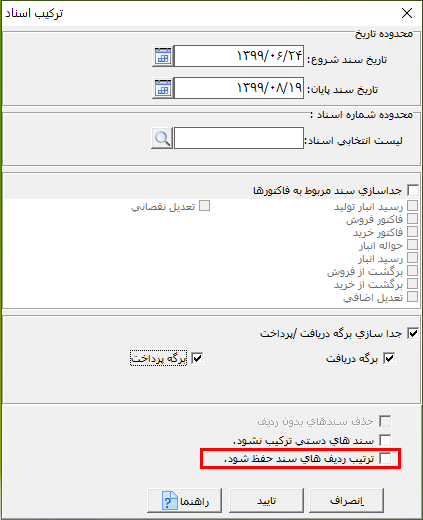
 در صورتی که پارامتر “ترتیب ردیفهای سند حفظ شود” را فعال کنید، بعد از ترکیب اسناد، ترتیب مربوط به ردیفهای سند حفظ میشود.
 بعد از تعیین موارد مورد نظر برای ترکیب اسناد بر روی دکمه تایید کلیک کنید.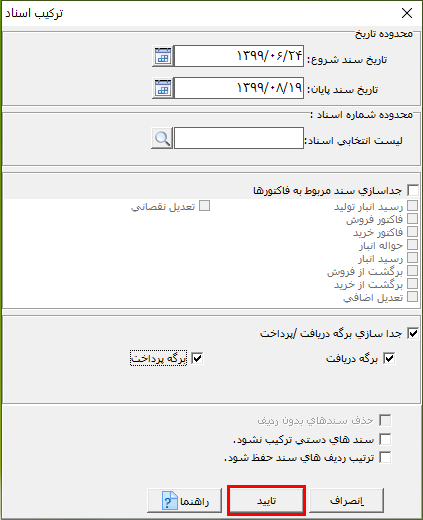
مرتب سازی و ترکیب اسناد
در حسابگر میتوانید اسناد حسابداری صادر شده در یک روز را با هم ترکیب سپس به صورت همزمان بر اساس تاریخ مرتب کنید. توجه داشته باشید که با انجام این عمل ممکن است شماره و چینش اسناد حسابداری تغییر کند. این عمل غیر قابل برگشت است بنابراین قبل از انجام این عمل از اطلاعات خود نسخه پشتیبان تهیه کنید. برای مرتب سازی و ترکیب اسناد از منوی پرونده > اصلاح اطلاعات > مرتب سازی و ترکیب اسناد را انتخاب کنید.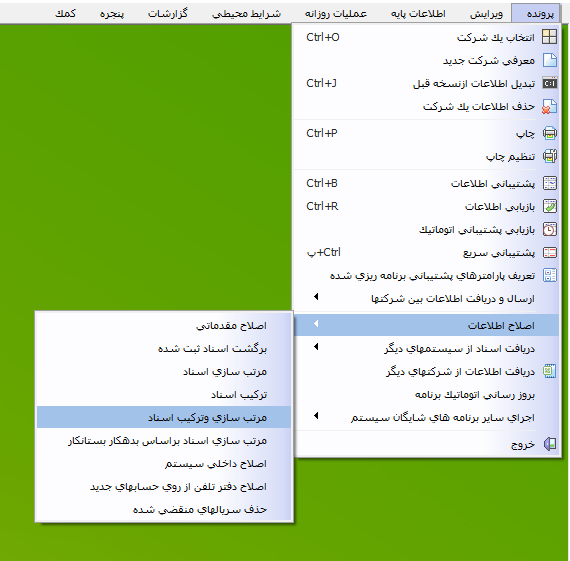 چنانچه از نرم افزار حسابگر نسخه شبکه استفاده میکنید هنگام انجام عملیات مرتب سازی و ترکیب اسناد، همه کاربران باید از برنامه خارج شوند. همچنین توجه داشته باشید که فقط مدیر سیستم مجاز به انجام عملیات مرنب سازی و ترکیب اسناد است. در فرم تایید صلاحیت نام کاربری و رمز عبور مدیر سیستم را وارد سپس بر روی دکمه تایید کلیک کنید. در پنجره باز شده در قسمت محدوده تاریخ یا محدوده شماره اسناد، میتوانید انتخاب اسناد را محدود کنید. نکته: در صورتی که در قسمت محدوده اسناد، سندی را انتخاب نکنید، همه اسناد ترکیب و مرتب سازی میشوند.
 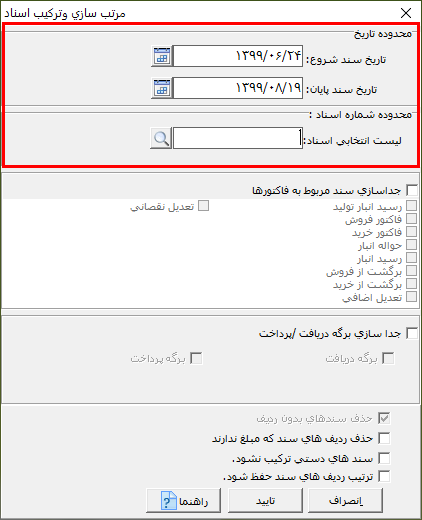 در صورتی که پارامتر “جداسازی سند مربوط به فاکتورها” را فعال کنید، سندهای فاکتوری یک روز در یک سند و دیگر اسناد در سند دیگر ترکیب میشوند.
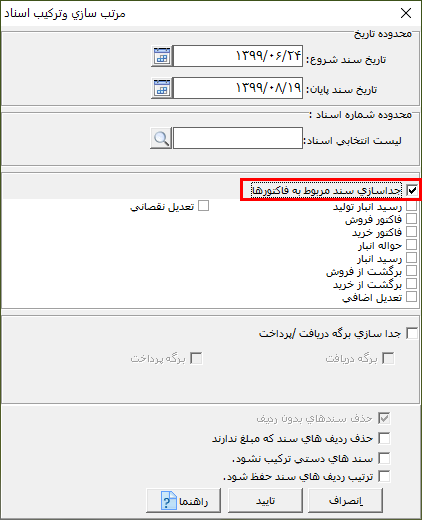 چنانچه پارامتر جداسازی سند مربوط به فاکتورها فعال باشد، با توجه به گزینههای موجود در این بخش میتوانید سندهای صادر شده در یک روز را به تفکیک نوع فاکتور ترکیب کنید. به عنوان مثال چنانچه تیک پارامتر فاکتور خرید را فعال کنید، سندهای مرتبط با فاکتورهای خرید یک روز، در یک سند و مابقی اسناد فاکتوری در یک سند و اسناد غیر فاکتوری در یک سند دیگر ترکیب میشوند. نکته: توجه داشته باشید که استفاده از پارامتر “جداسازی سند مربوط به فاکتورها” در حسابگر نسخه ۱۰ قابل استفاده است.
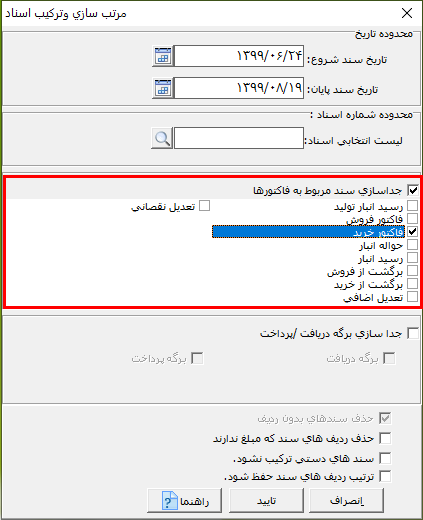 در صورتی که پارامتر “جداسازی برگه دریافت/پرداخت” را فعال کنید، سندهای مرتبط به برگه دریافت و پرداخت یک روز در یک سند و دیگر اسناد در سند دیگر ترکیب میشوند.
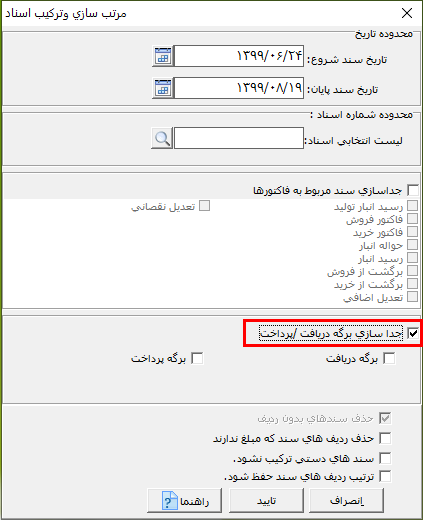 چنانچه پارامتر جداسازی برگه دریافت/پرداخت فعال باشد با توجه به گزینههای موجود در این بخش میتوانید سندهای صادر شده در یک روز را به تفکیک برگه دریافت و پرداخت ترکیب کنید. به عنوان مثال چنانچه تیک پارامتر برگه دریافت و برگه پرداخت را فعال کنید، سندهای مرتبط با برگههای دریافت یک روز در یک سند، سندهای مرتبط با برگههای پرداخت در یک سند و دیگر اسناد در یک سند دیگر ترکیب میشوند. نکته: توجه داشته باشید که استفاده از پارامتر “جداسازی برگه دریافت/پرداخت” در حسابگر نسخه ۱۰ قابل استفاده است.
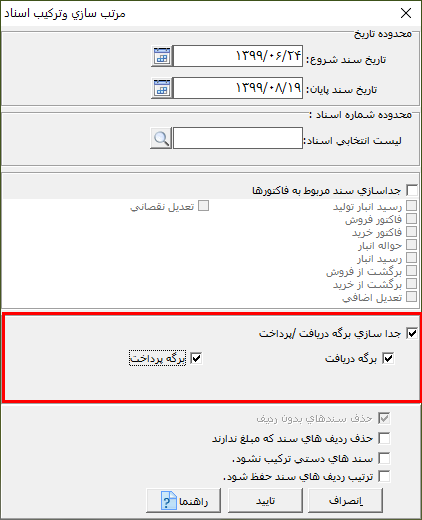 در صورتی که پارامتر “حذف ردیفهای سند که مبلغ ندارند” را فعال کنید، ردیفهای موجود در اسناد که ستون مبلغ آنها خالی باشند، حذف میشوند.
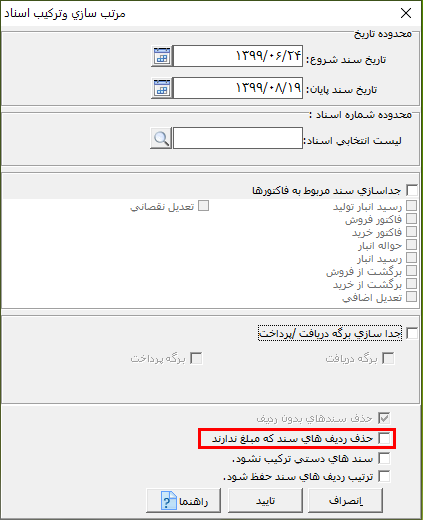 در صورتی که پارامتر “سندهای دستی ترکیب نشود” را فعال کنید، سندهایی که به صورت دستی صادر شده باشند ترکیب نمیشوند.
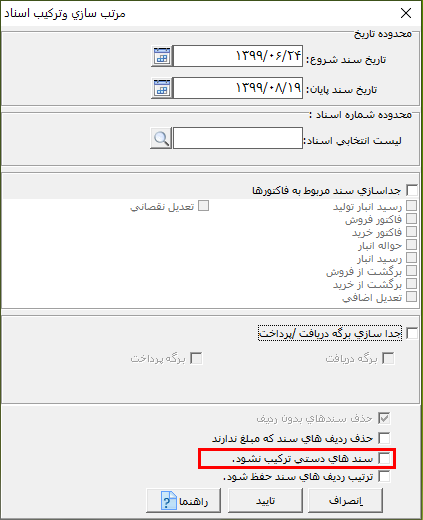 در صورتی که پارامتر “ترتیب ردیفهای سند حفظ شود” را فعال کنید، بعد از ترکیب اسناد، ترتیب مربوط به ردیفهای سند حفظ میشود.
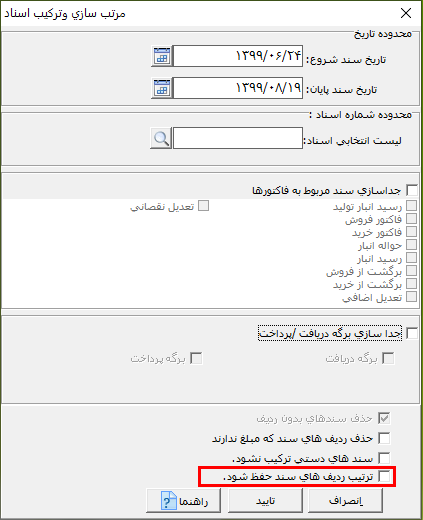 بعد از تعیین موارد مورد نظر برای ترکیب اسناد بر روی دکمه تایید کلیک کنید.
  مرتب سازی اسناد براساس بدهکار بستانکار
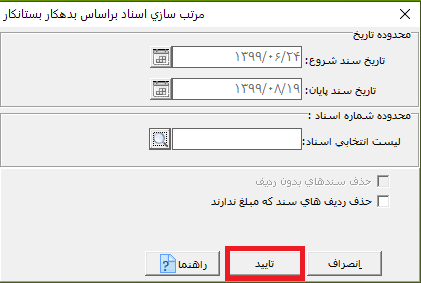
در صورتی که بخواهید در اسناد ابتدا کلیه ردیفهای بدهکار و سپس ردیفهای بستانکار آورده شوند میتوانید از امکان مرتب سازی اسناد بر اساس بدهکار بستانکار استفاده نمایید. توجه داشته باشید که این عمل غیر قابل برگشت است بنابراین قبل از انجام این عمل از اطلاعات خود نسخه پشتیبان تهیه کنید. برای مرتب سازی اسناد از منوی پرونده > اصلاح اطلاعات > مرتب سازی اسناد براساس بدهکار بستانکار را انتخاب کنید.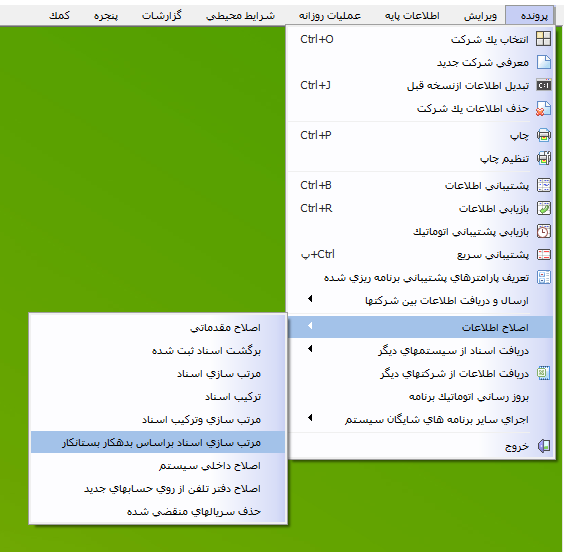 چنانچه از نرم افزار حسابگر نسخه شبکه استفاده میکنید هنگام انجام عملیات مرتب سازی اسناد بر اساس بدهکار و بستانکار، همه کاربران باید از برنامه خارج شوند. همچنین توجه داشته باشید که فقط مدیر سیستم مجاز به انجام عملیات مرتب سازی اسناد بر اساس بدهکار و بستانکار است. در فرم تایید صلاحیت نام کاربری و رمز عبور مدیر سیستم را وارد سپس بر روی دکمه تایید کلیک کنید.در فرم باز شده در قسمت محدوده تاریخ، محدوده تاریخی اسناد ثبت شده در سیستم نمایش داده میشود.
 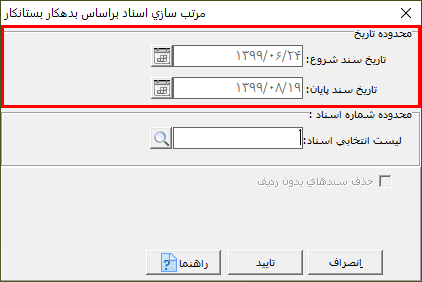 برای انتخاب اسناد در قسمت محدوده شماره اسناد بر روی دکمه ذره بین کلیک کنید. نکته: در صورتی که در قسمت محدوده اسناد، سندی را انتخاب نکنید، همه اسناد بر اساس بدهکار و بستانکار مرتب میشوند.
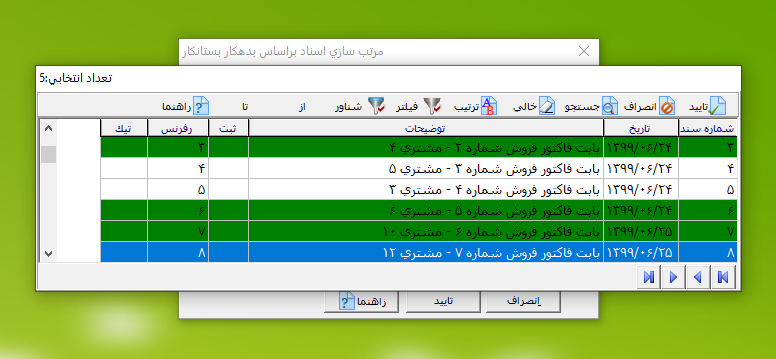
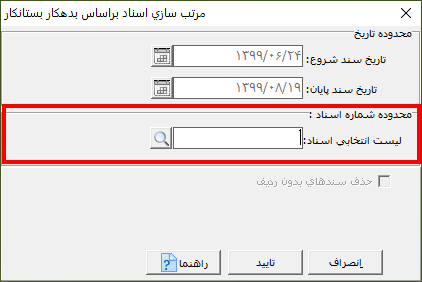 در فرم باز شده لیست سندهایی که میخواهید مرتب شوند را با استفاده از دکمه Insert انتخاب کنید همچنین جهت انتخاب تمام اسناد میتوانید از دکمههای Ctrl+Insert استفاده سپس بر روی دکمه تایید کلیک کنید.
  بعد از تعیین موارد مورد نظر بر روی دکمه تایید کلیک کنید.