دفتر چک
دفتر چک
هر برگه چک یک نوع سند تجاری است که با امضای شخص حقیقی برای دسته چکهای حقیقی و با امضای اشخاص موظف شرکت برای دسته چکهای حقوقی دارای اعتبار میشود. از هر برگه چک برای خرید در زمان حال و پرداخت در زمان آینده استفاده میشود که تاریخ سررسید ثبت شده در آن زمان پرداخت را تعیین میکند. یکی از امکانات نرم افزار حسابداری حسابگر، دفتر چک است که کلیه چکهای صادر شده و دریافتی از مشتریان با توجه به اطلاعات ثبت شده روی هر برگه چک مانند شماره چک، تاریخ صدور چک، نام دریافت کننده یا پرداخت کننده، مبلغ چک، تاریخ سررسید و… در آن ثبت میگردد. پس از ثبت چک میتوانید تغییر وضعیتهای چکها را ثبت کنید که با هر بار تغییر وضعیت در سیستم حسابداری، اسناد به صورت اتوماتیک صادر میشوند. دفتر چک دریافتنی به چکهایی که از مشتریها دریافت میشود، چکهای دریافتنی گفته میشود. برای ثبت چکهای دریافتنی میتوانید از دکمه دفتر چک در فرم اصلی برنامه یا از مسیر عملیات روزانه > دفتر چک > دفتر چک دریافتنی یا با استفاده از کلید ترکیبی Alt + R اقدام کنید. در پنجره باز شده کلیه چکهای دریافتنی نمایش داده میشوند. 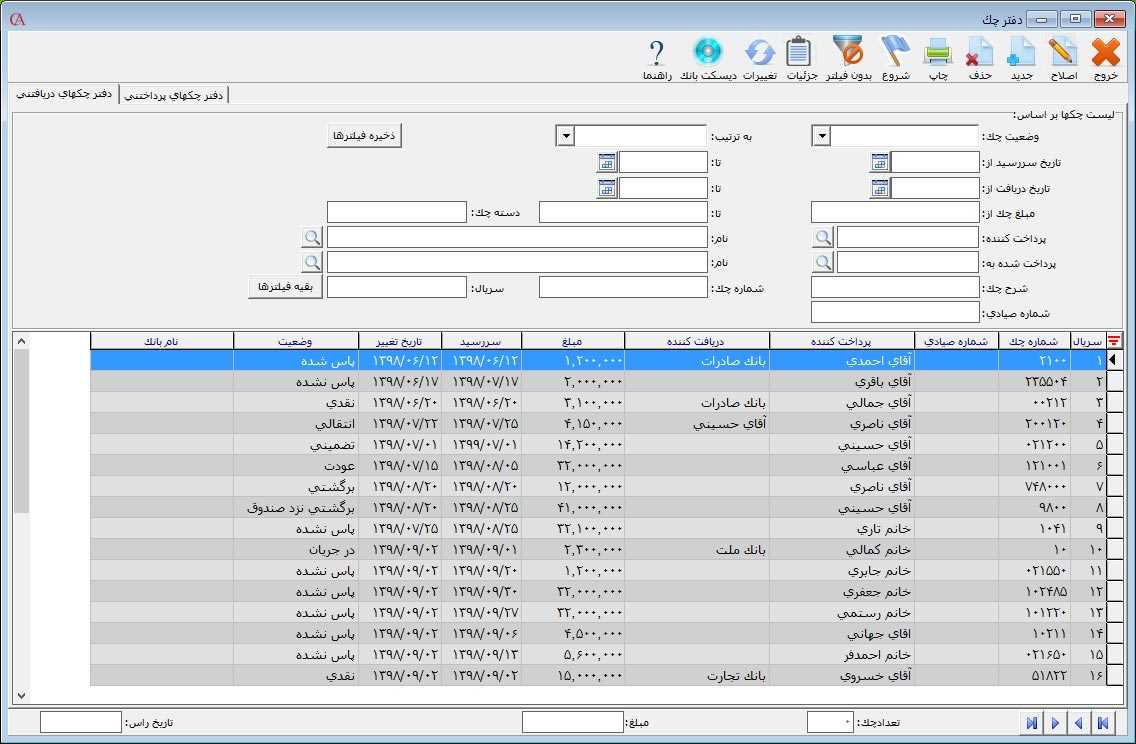 برای معرفی چک دریافتنی جدید بر روی دکمه جدید کلیک کنید.
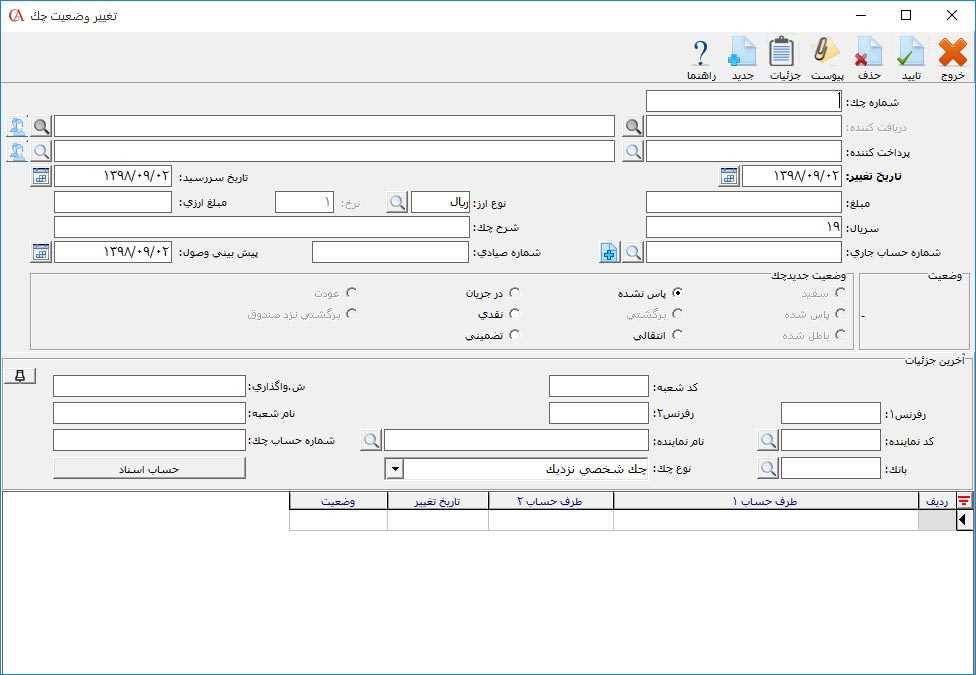 برای صدور چک جدید در فرم باز شده، در فیلد شماره چک، شماره چک را وارد کنید. در فیلد پرداخت کننده، از لیست حسابها، نام حسابی که از آن چک را دریافت کردهاید، انتخاب کنید. در فیلد تاریخ تغییر، تاریخ دریافت چک که به این تاریخ، سند حسابداری مربوط به دریافت چک صادر میشود را با استفاده از دکمه تقویم انتخاب کنید. در فیلد تاریخ سررسید، تاریخ سررسید را با استفاده از دکمه تقویم مشخص کنید.در فیلد مبلغ، مبلغ چک را وارد کنید. در صورتی که چک دریافتنی شما ارزی است در فیلد نوع ارز، نام ارز چک را انتخاب کنید. در فیلد نرخ، نرخ برابری ارز چک و در فیلد مبلغ ارزی، مبلغ ارزی چک را وارد کنید. در فیلد شرح چک، میتوانید شرح کلی چک را وارد کنید. در فیلد شماره حساب جاری، شماره حساب جاری شخص پرداختکننده چک را انتخاب نمایید. در صورتی که شماره حساب چک جاری در لیست سیاه (بلک لیست) اضافه شده باشد، سیستم برای انتخاب این حساب جاری خطای “شماره جاری انتخاب شده در لیست سیاه است” را نمایش و در غیر این صورت جمع چکهای دریافتی حساب را با سقف اعتبار تعریفشده برای آن مقایسه میکند. در فیلد شماره صیادی و تاریخ پیش بینی وصول میتوانید شماره صیادی چک و تاریخ پیش بینی وصول چک را وارد کنید. در بخش وضعیت میتوانید وضعیت چک را مشخص کنید. توجه داشته باشید که هر چک باید دارای یک وضعیت باشد. در ادامه تمام وضعیتهای ممکن برای چک را بررسی میکنیم. پاس نشده: هنگامی که چک دریافت میشود، به طور پیشفرض وضعیت پاس نشده دارد که در سند حسابداری برای این وضعیت، طرف حساب بستانکار و حساب اسناد دریافتنی بدهکار میشود.
  در جریان: هنگامی که یک چک پاس نشده را جهت وصول به بانک میبرید، وضعیت چک در جریان میشود. در این وضعیت حساب اسناد دریافتنی بستانکار و حساب اسناد وصولی نزد بانکها، بدهکار میشود.
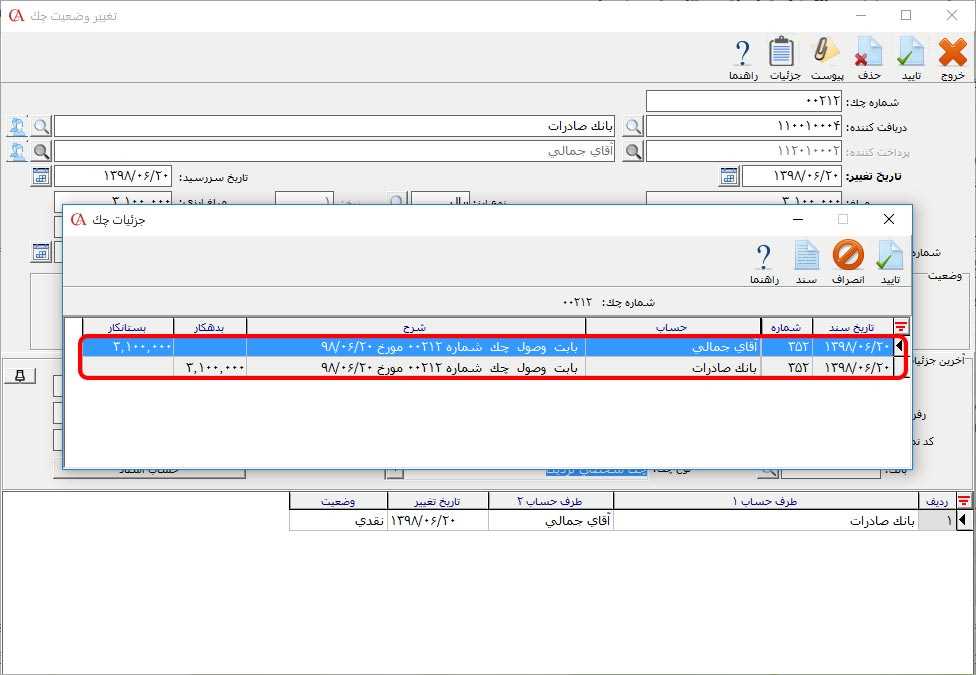
 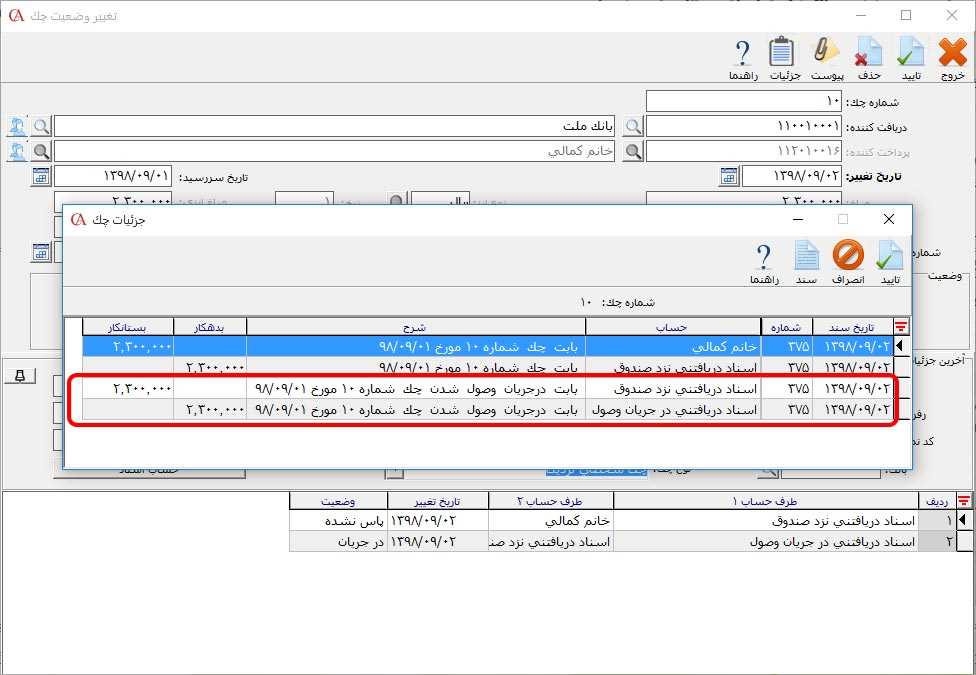 نقدی: در صورتی که وضعیت یک چک دریافتنی را به نقدی تغییر دهید در سند حسابداری اتوماتیک مربوطه، حساب اسناد دریافتنی درگیر نمیشود بلکه مستقیما پرداختکننده بستانکار و حساب دریافت کننده مثلا صندوق یا بانک بدهکار میشود.
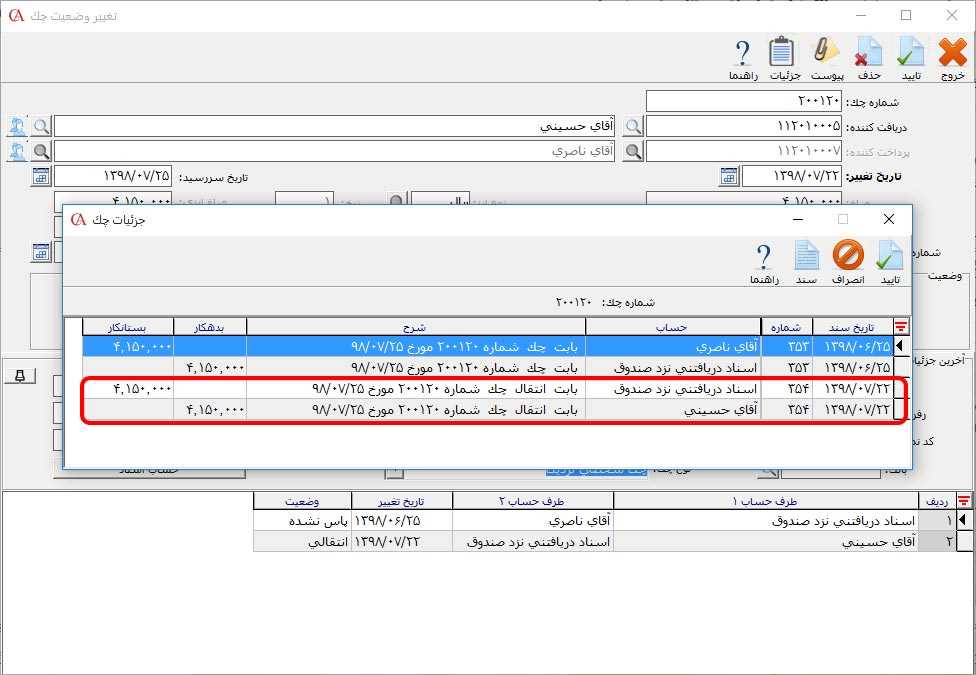
  انتقالی: هنگامی که یک چک پاس نشده را به شخص دیگری واگذار میکنید، وضعیت آن انتقالی میشود. واضح است که در این حالت باید در قسمت نام دریافت کننده، نام حسابی که چک را به آن واگذار کردهاید انتخاب کنید. در این حالت حساب اسناد دریافتنی یا اسناد وصولی نزد بانکها (حسابی که چک دریافتنی با آن در ارتباط است)، بستانکار و حساب دریافت کننده، بدهکار میشود.
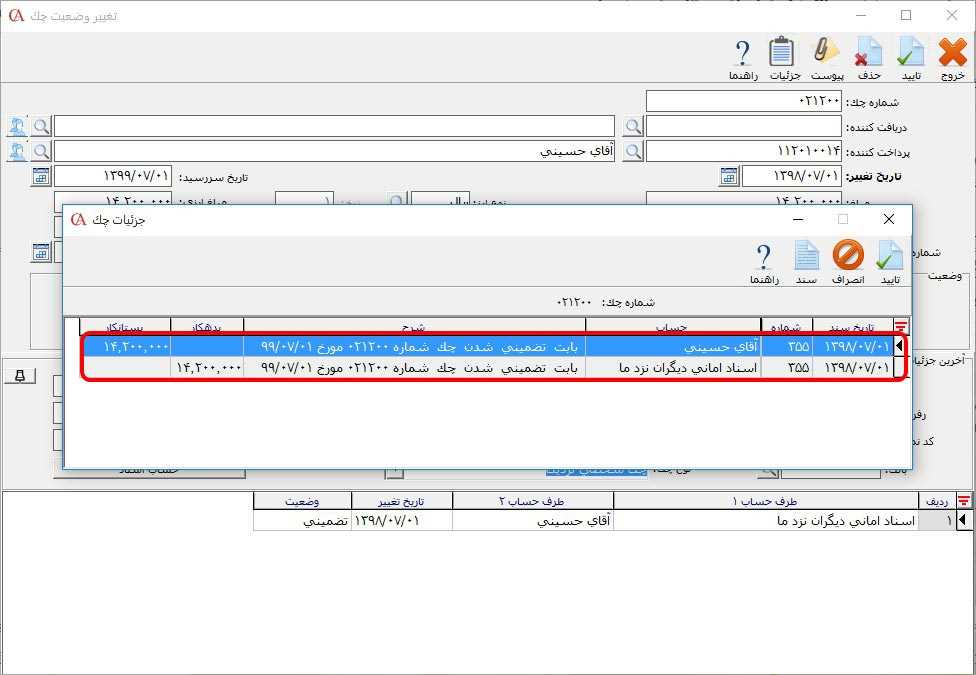
  تضمینی: زمانی که یک چک دریافتنی را بابت ضمانت دریافت میکنید وضعیت آن تضمینی است. در این حالت حساب پرداخت کننده بستانکار و حساب اسناد امانی دیگران نزد ما بدهکار میشود.
  پاس شده: در صورتی که یک چک دریافتنی وصول شود وضعیت آن به پاس شده تغییر میکند، در این حالت حساب اسناد دریافتنی یا اسناد وصولی نزد بانکها (حسابی که چک دریافتنی با آن در ارتباط است)، بستانکار و حساب دریافت کننده (مثلا بانک یا صندوق)، بدهکار میشود.
 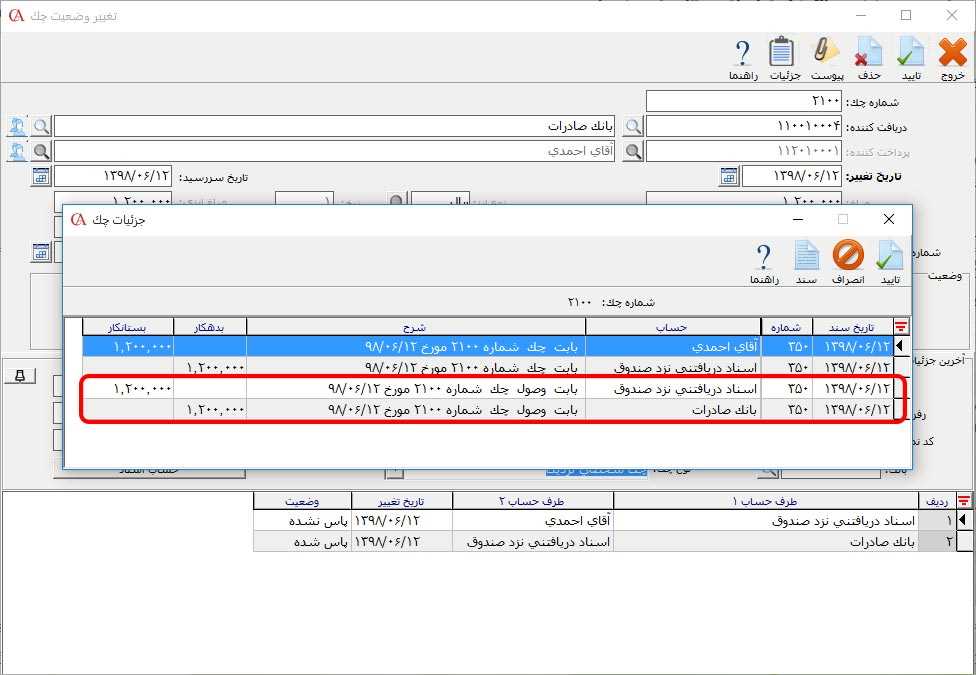 عودت: وقتی چک دریافتنی را به پرداختکننده باز میگردانیم وضعیت آن عودت میشود. این وضعیت حساب اسناد دریافتنی را بستانکار و پرداخت کننده را بدهکار میکند.
 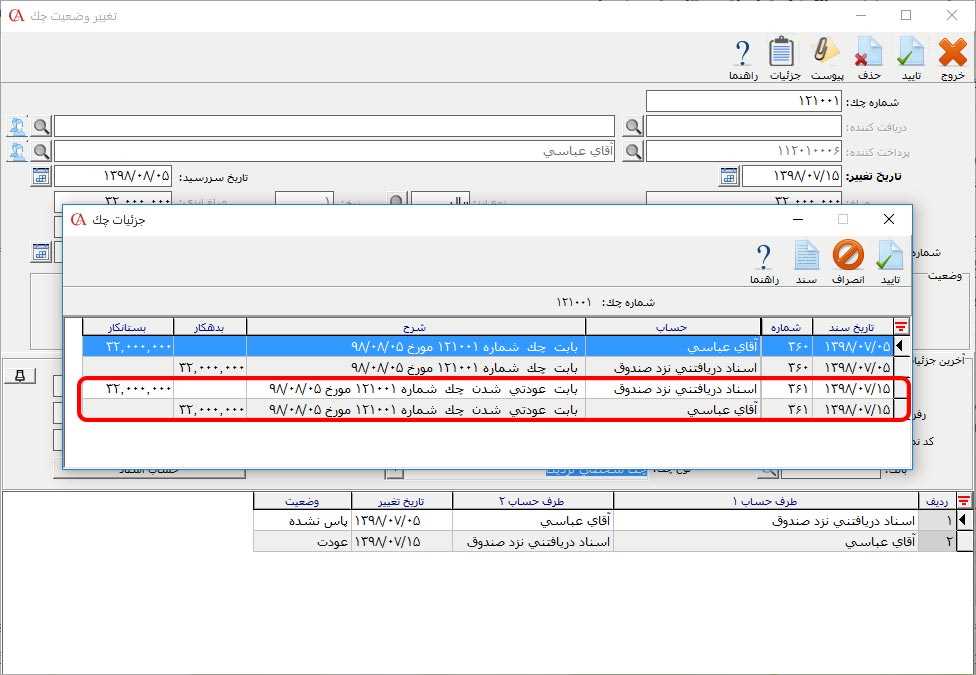 برگشتی: در صورتی که چک دریافتنی برگشت بخورد و چک برگشت خورده را به پرداختکننده چک بازگردانید و دیگر چک دست شما نباشد، وضعیت چک به حالت برگشتی تغییر میکند. این وضعیت حساب اسناد دریافتنی را بستانکار و پرداخت کننده چک را بدهکار میکند.
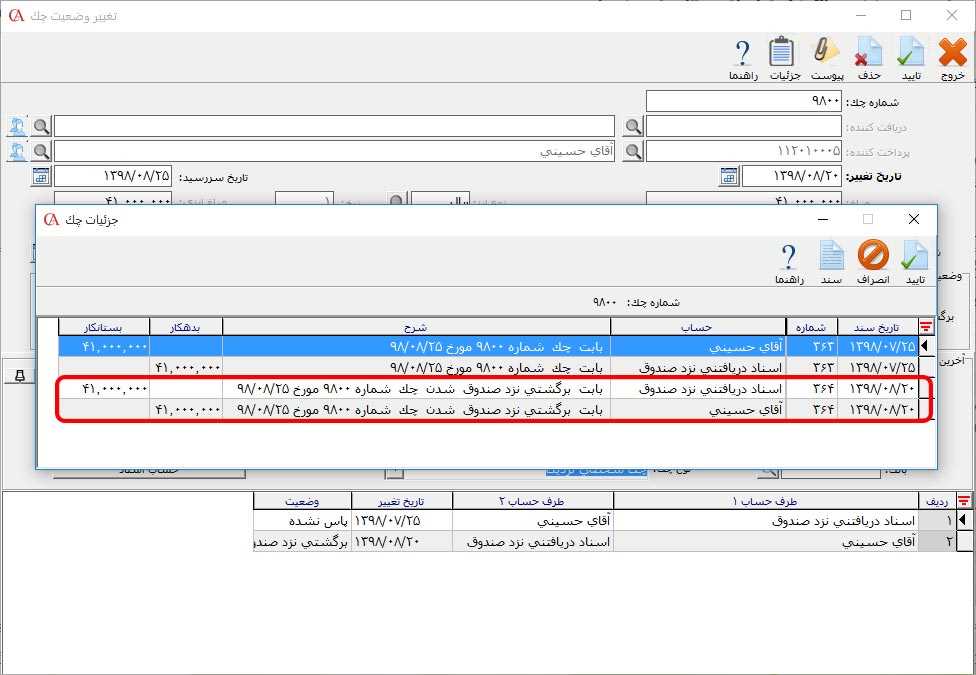
 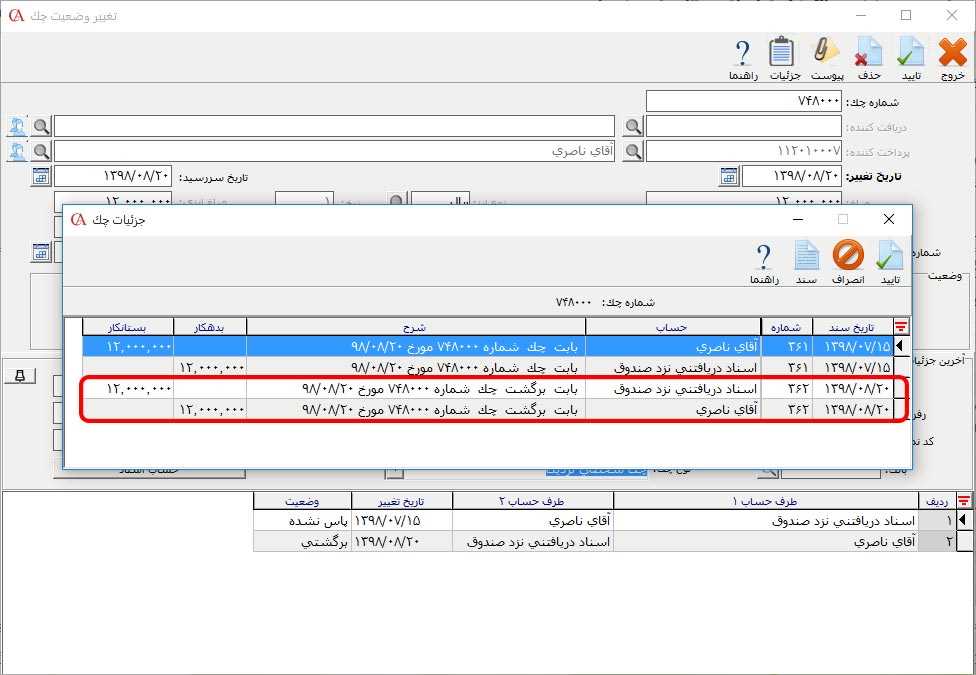 برگشتی نزد صندوق: در صورتی که چک دریافتنی برگشت بخورد و چک برگشتی را نزد خود نگه دارید وضعیت چک برگشتی نزد صندوق میشود که در این حالت میتوانید وضعیت آن را تغییر دهید. در واقع وضعیت برگشتی نزد صندوق مانند وضعیت برگشتی است و تفاوت آن با چک برگشتی در امکان تغییر وضعیت چک برگشتی نزد صندوق به حالتهای دیگر است.
  در قسمت کد شعبه، ش واگذاری، رفرنس ۱، رفرنس ۲، نام شعبه و شماره حساب چک میتوانید اطلاعات جزئی چک را وارد کنید. در مواردی ممکن است چک مستقیما از پرداختکننده چک دریافت نشود در این صورت میتوانید در قسمت، نام نماینده، پرداختکننده واسطه چک را وارد نمایید. توجه داشته باشید که هیچ گونه عملیات حسابداری در مورد نام نماینده صورت نمیپذیرد تنها شما میتوانید در مواردی همانند جستجوی چک از این مورد استفاده نمایید. در فیلد بانک میتوانید نام بانک چک را انتخاب کنید. در فیلد نوع چک، میتوانید نوع چک را مشخص کنید. چنانچه چک صادر شده چک شخصی حساب تعیین شده باشد گزینه “چک شخصی نزدیک”، در صورتی که چک، چک شخصی حساب تعیین شده نباشد گزینه “چک شخصی دور”، در صورتی که چک، چک بانکی حساب تعیین شده باشد گزینه “چک بانکی نزدیک” و در صورتی که چک بانکی حساب تعیین شده نباشد گزینه “چک بانکی دور” را انتخاب کنید.
 در فرم حساب اسناد میتوانید حساب اسناد چک را جهت صدور سندهای مرتبط مشخص کنید که این حسابها در بخش تعریف پیش فرضها در زبانه پرداختها انتخاب میشوند.
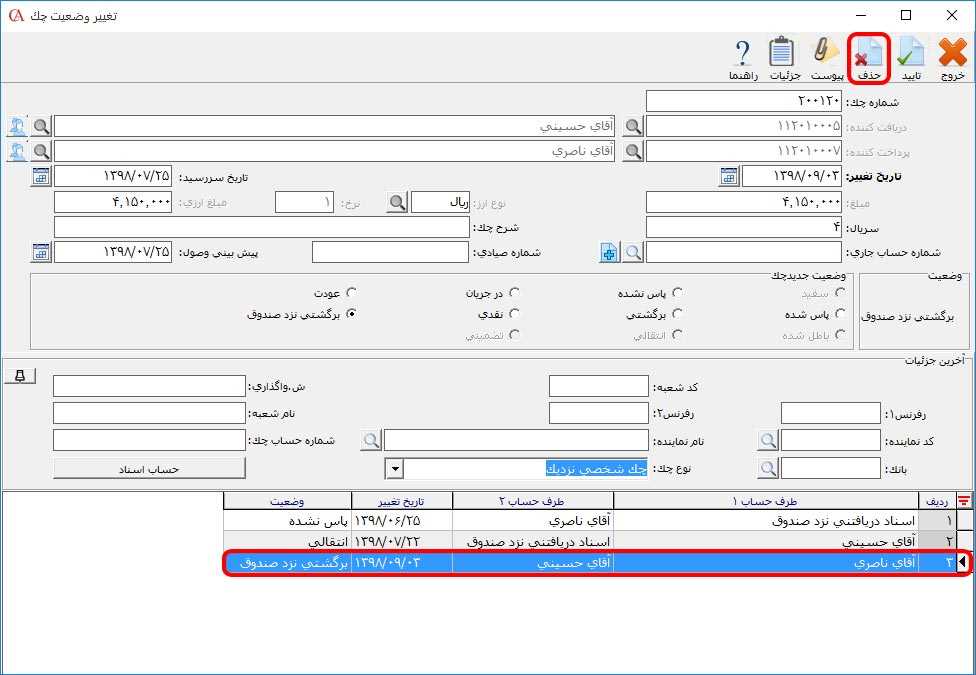
 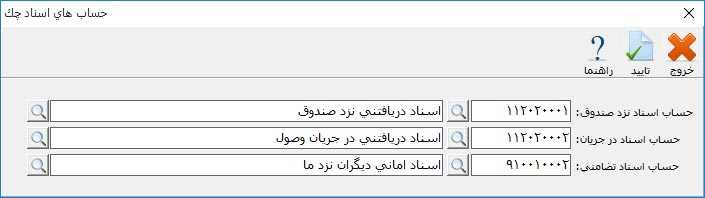 بعد از ثبت اطلاعات چک دکمه تایید را فشار دهید تا چک صادر شود. چک صادر شده را میتوانید در لیست چکها مشاهده کنید. برای حذف آخرین وضعیت چک در جدول تاریخچه چک با حذف سطر آخر از این جدول، چک به یک وضعیت قبل برمیگردد و سند صادر شده برای این ردیف نیز حذف میشود. برای حذف آخرین وضعیت، روی ردیف آخر کلیک کرده و از نوار ابزار بالای فرم بر روی دکمه حذف کلیک کنید.
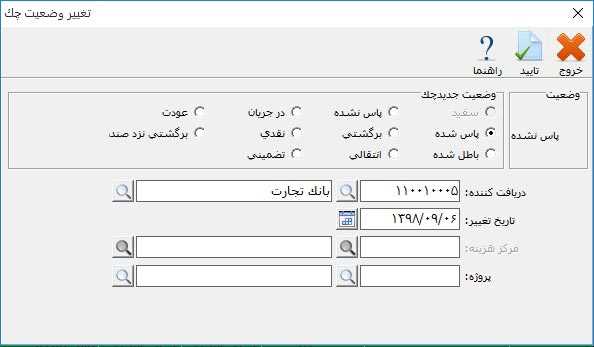
  برای تغییر وضعیت چک در لیست چکها، چک مورد نظر را انتخاب کنید و سپس دکمه اصلاح را فشار دهید در پنجره باز شده میتوانید وضعیت چک را ویرایش کنید.
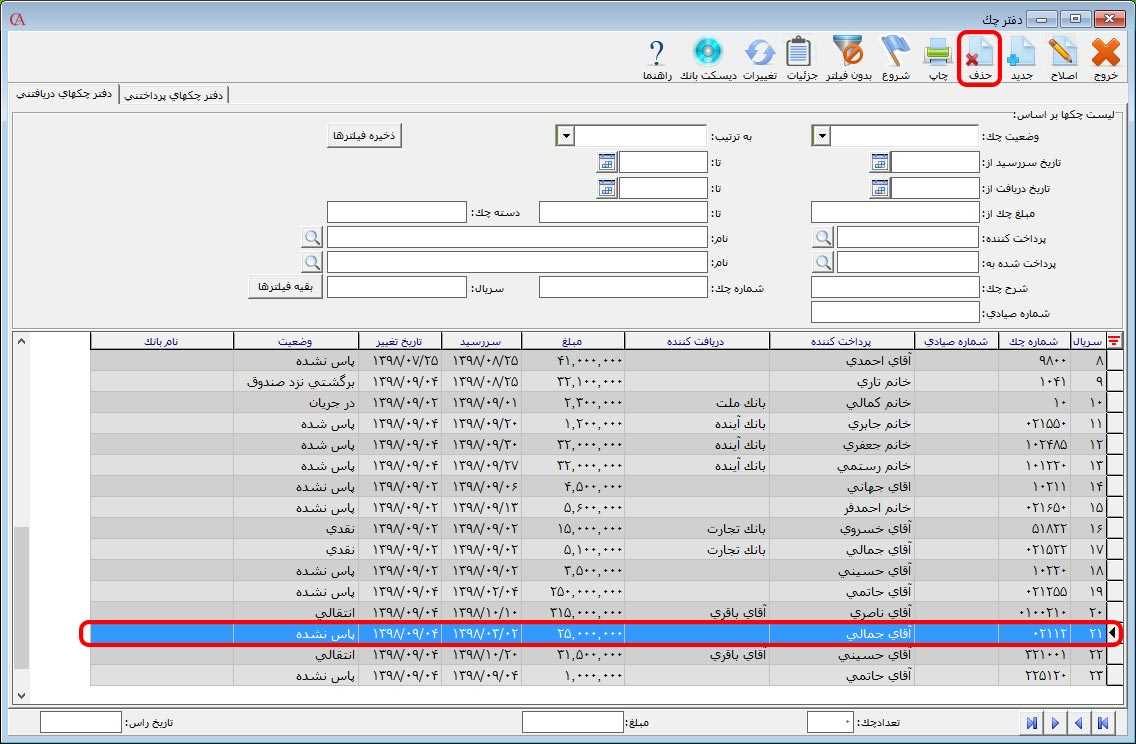
  در صورتی که بخواهید یک چک دریافتنی را با تمام تاریخچه موجود از لیست چکها حذف نمایید در پنجره لیست چکهای دریافتنی، چک مورد نظر را انتخاب کنید سپس دکمه حذف را فشار دهید، در اینصورت تمام تاریخچه چک و اسناد مربوط به آن نیز حذف خواهد شد.
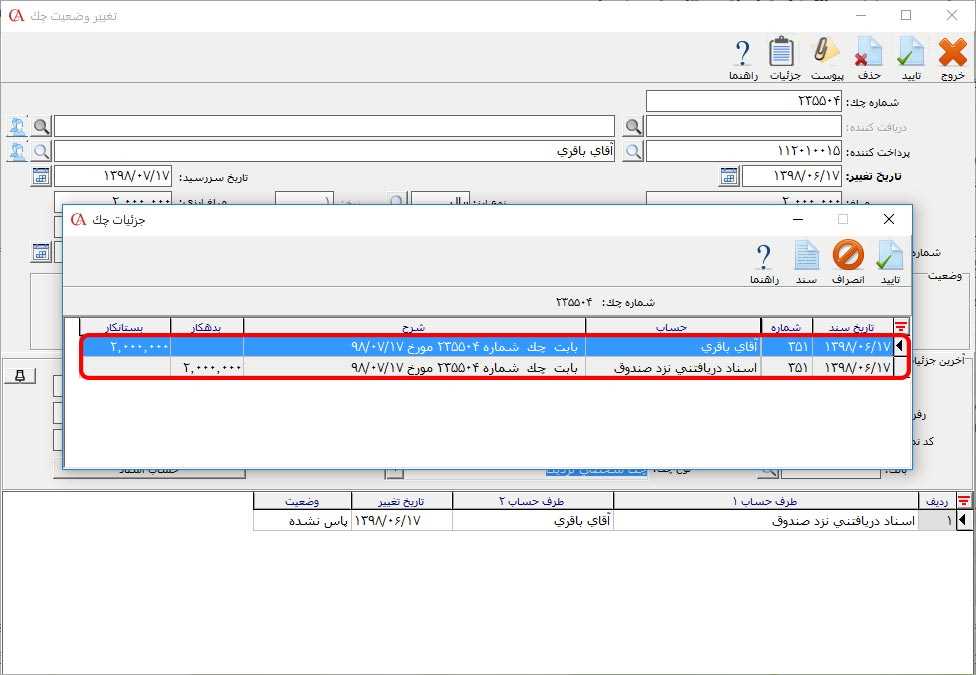
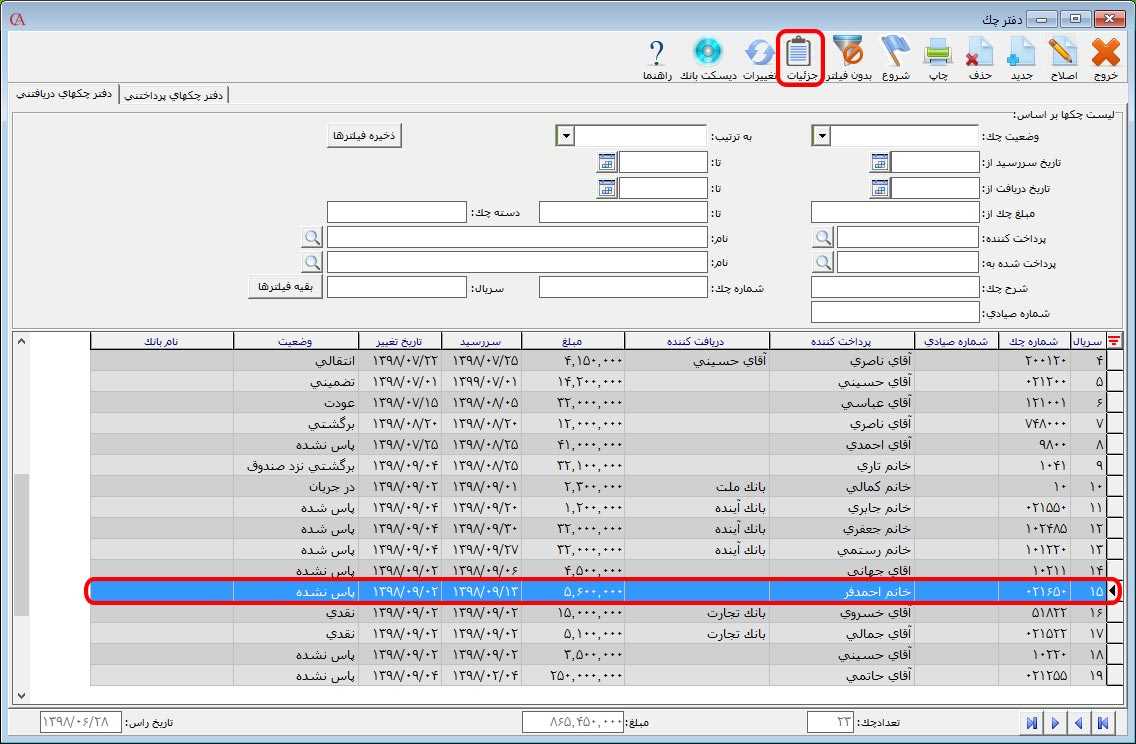
  اگر روی هر ردیف چک کلیک و از نوار ابزار بالای فرم، بر روی دکمه جزییات کلیک کنید، میتوانید سندهای حسابداری مربوط به چک را مشاهده کنید.
  نکته: چنانچه بخواهید چندین چک که وضعیت یکسان دارند به صورت دسته جمعی تغییر وضعیت دهید کافیست چکهای مورد نظر را با کلید Insert انتخاب نمایید تا به رنگ سبز در بیایند. سپس بر روی کلید اصلاح در بالای صفحه کلیک نمایید. نکته: توجه داشته باشید که برای تغییر دستهای وضعیت چک باید چکهای انتخاب شده در یک وضعیت باشند.
  در پنجره بازشده میتوانید وضعیت مورد نظر خود را انتخاب نمایید.
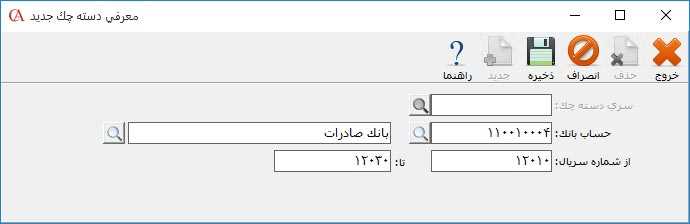
  دفتر چک پرداختنی در دفتر چک پرداختنی میتوانید دسته چکهای خود را تعریف و چکهای پرداختی خود را ثبت نمایید. برای تعریف دسته چک جدید از منوی عملیات روزانه > دفتر چک > معرفی دسته چک جدید را انتخاب یا با استفاده از کلید ترکیبی Alt + Z اقدام کنید. برای تعریف دسته چک جدید بر روی دکمه جدید کلیک کنید. سری دسته چک توسط سیستم مشخص میشود. در فیلد حساب بانک، بانک صادر کننده دسته چک را با کلیک بر روی دکمه ذرهبین از لیست حساب ها انتخاب کنید. در فیلد از شماره سریال، شماره اولین برگ دسته چک و در فیلد تا، شماره آخرین برگ دسته چک خود را وارد کنید. سپس بر روی دکمه ذخیره کلیک کنید. برنامه به تعداد برگههای دسته چک شما، چک سفید ایجاد خواهد کرد.
  برای مشاهده و مدیریت چکهای پرداختنی از منوی عملیات روزانه > دفتر چک > چکهای پرداختنی را انتخاب یا از کلیدهای ترکیبی Alt + L استفاده کنید. برای صدور چک پرداختنی در لیست چکها، چک مورد نظر را انتخاب کنید و بر روی دکمه اصلاح کلیک کنید. در فیلد دریافتکننده نام حسابی که چک را برای آن صادر میکنید را با استفاده از دکمه ذرهبین از لیست حسابها انتخاب کنید. در فیلد نام پرداختکننده، نام حساب بانک چک نمایش داده میشود و غیر قابل ویرایش است. تمامی فیلدهای موجود در این بخش مانند توضیحات داده شده در بخش دفتر چک دریافتنی است. نکته: عودت در دفتر چک پرداختنی در صورتی که دریافت کننده چک صادر شده را به شما بازگرداند با انتخاب وضعیت عودت میتوانید چک مورد نظر را به دریافت کننده دیگری اختصاص دهید. قابل توجه است که در این حالت تمامی تاریخچه قبلی چک باقی خواهد ماند.
 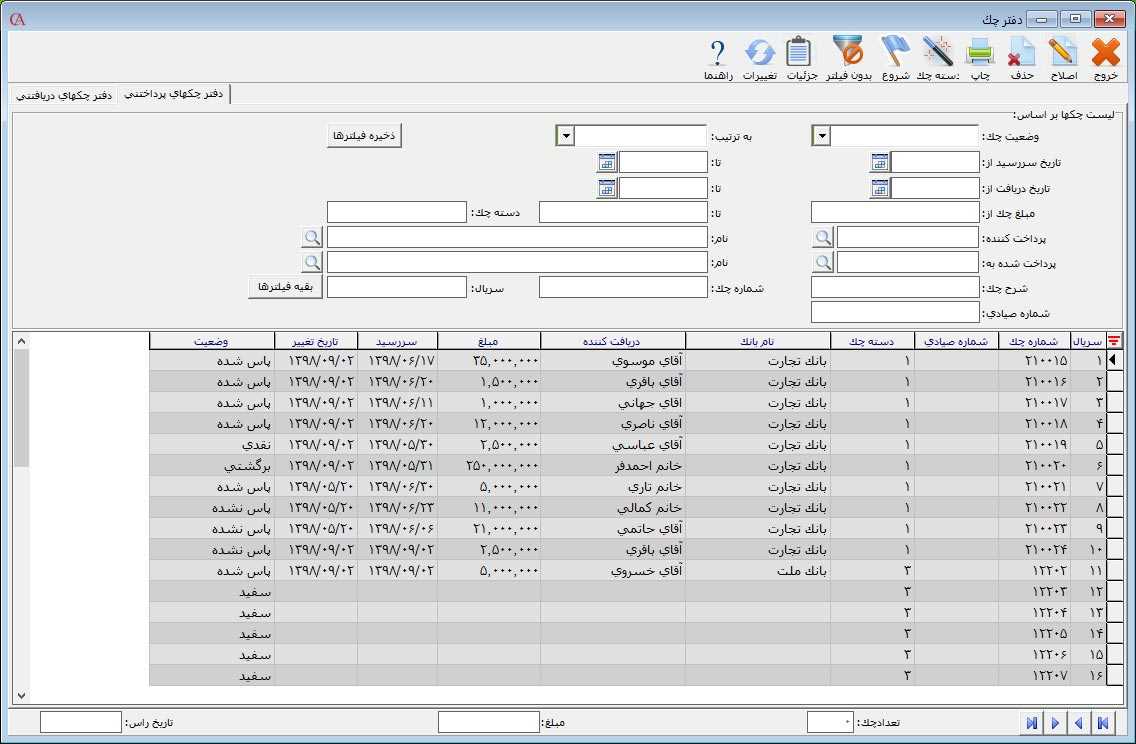 در دفتر چکهای دریافتنی در قسمت بالای فرم یک سری فیلترها مانند وضعیت چک، ترتیب، تاریخ سررسید و… وجود دارد که برای جستجو در دفتر چکها به کار میروند همچنین با انتخاب دکمه بقیه فیلترها میتوانید دیگر فیلترها برای جستجوی چک را مشاهده و استفاده نمایید.
 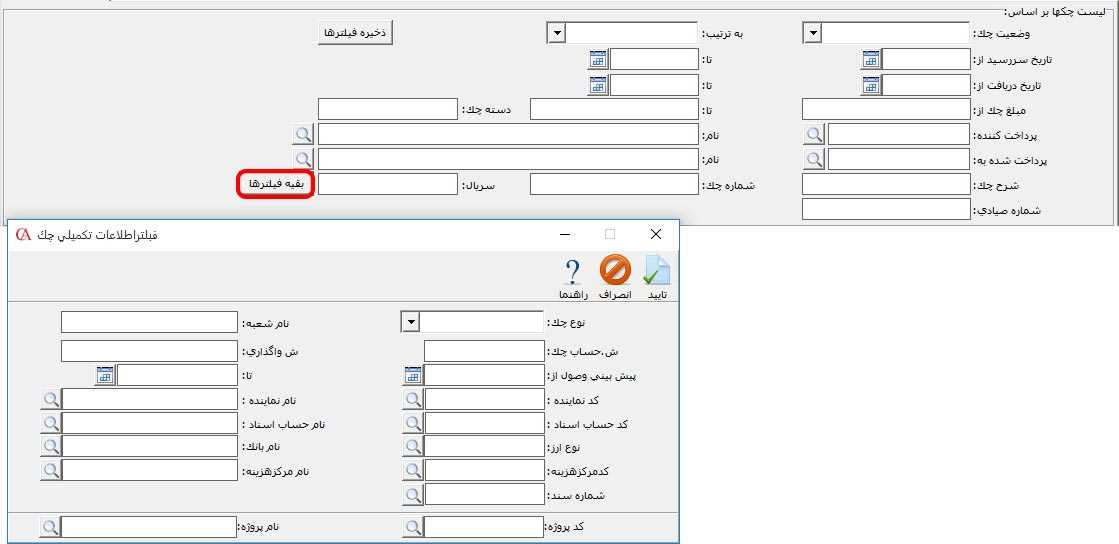 بعد از تعیین فیلترها، جهت اعمال فیلترها بر روی دکمه شروع کلیک کنید. نکته: برای حذف فیلترهای تعیین شده بر روی دکمه بدون فیلتر کلیک کنید.
 در دفتر چک نرم افزار حسابداری حسابگر نسخه ۱۰ میتوانید برای چک چند دریافت کننده یا پرداخت کننده مشخص کنید. به عنوان مثال فرض کنید چکی به مبلغ ۰۰۰/۰۰۰/۵ ریال بابت تسویه هزینه آب و برق صادر و به تحصیلدار جهت پرداخت میدهید. در این حالت سند چک باید به نام هزینه آب و برق ثبت شود و تحصیلدار نیاز به ثبت هیچ تراکنش مالی ندارد. در این حالت باید برای چک چند طرف حساب تعیین کنید. برای این کار در نرم افزار حسابگر چک مورد نظر را انتخاب و در قسمت نام دریافت کننده حساب تحصیلدار را با استفاده از دکمه ذرهبین از لیست حسابها انتخاب کنید. در فیلد مبلغ، مبلغ چک را وارد کنید. دکمه مقابل فیلد دریافت کننده را انتخاب کنید. در پنجره باز شده سطر مربوط به حساب تحصیلدار را با استفاده از کلیدهای ترکیبی Ctrl + Delete حذف کنید. در ستون نام حساب یا کد حساب، حسابهای هزینه آب را انتخاب و در ستون مبلغ ارزی مبلغ مرتبط با حساب را وارد کنید. یک سطر جدید ایجاد کنید و حساب مربوط به هزینه برق و مبلغ ارزی آن را وارد کنید سپس بر روی دکمه تایید کلیک کنید.
 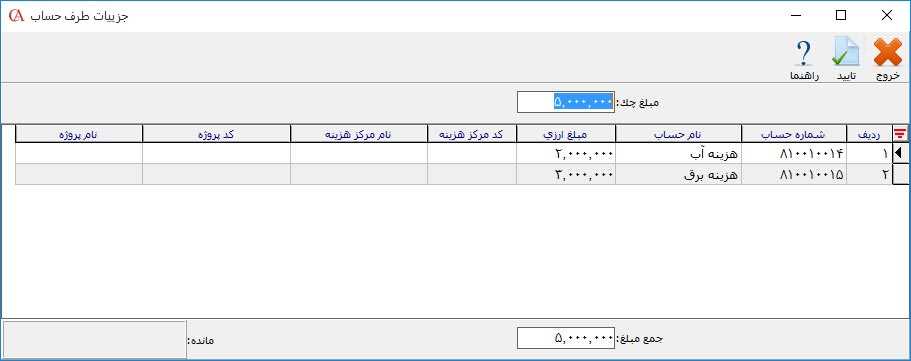 سپس چک را تایید کنید.
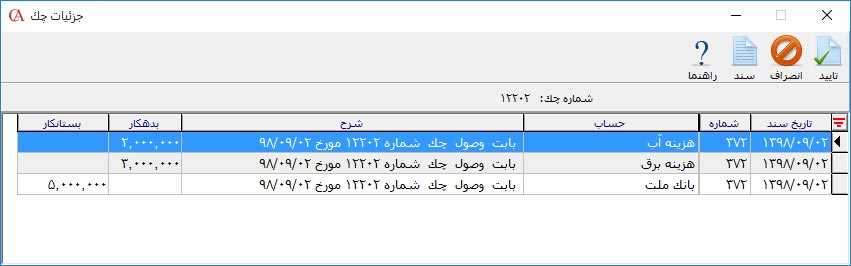
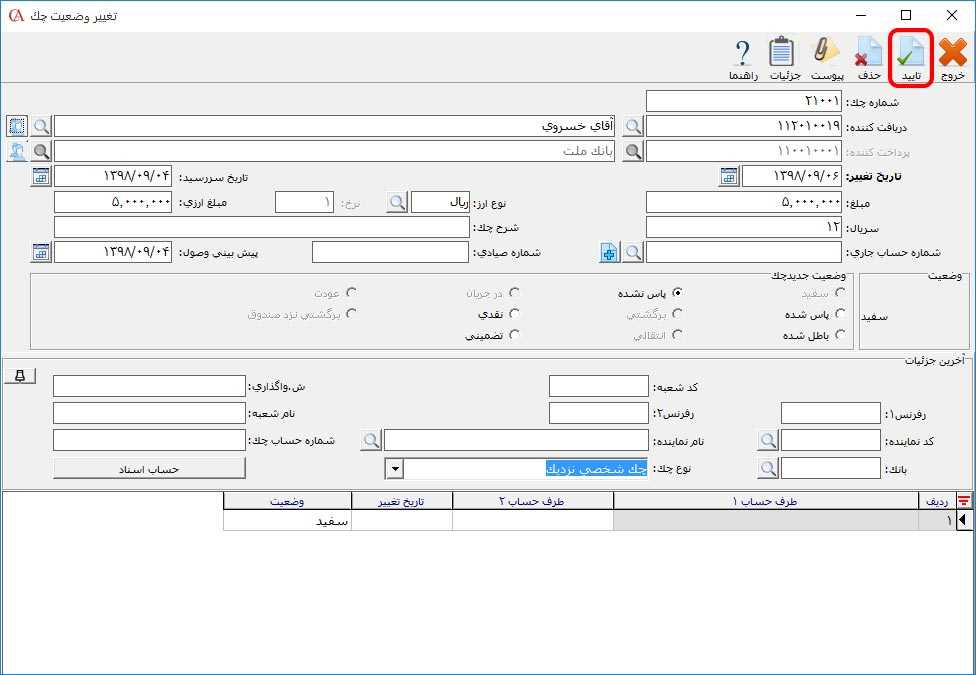 همانطور که گفته شد در اسناد صادر شده هیچ ردیفی برای حساب تحصیلدار وجود ندارد و اسناد صادر شده به نام حسابهای هزینه آب و برق است.
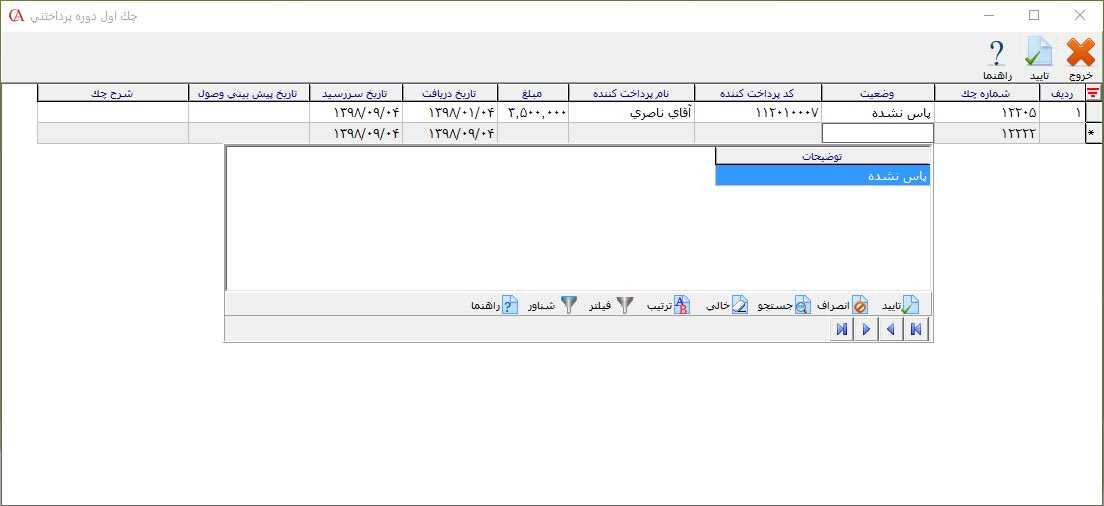
  چک اول دوره در صورتی که برای اولین بار میخواهید با برنامه حسابگر کار کنید و نیاز دارید چکهای پرداختنی و دریافتنی را بدون صدور سند ثبت کنید میتوانید از امکان چک اول دوره که یکی از امکانات نرم افزار حسابداری حسابگر نسخه ۱۰ شرکت شایگان سیستم است، استفاده کنید. برای معرفی چک اول دوره دریافتنی از مسیر عملیات روزانه > دفتر چک > چک اول دوره > چک اول دوره دریافتنی را انتخاب کنید. در این فرم میتوانید تمامی چکهای اول دوره دریافتنی را وارد کنید. برای صدور چک جدید، یک ردیف ایجاد کنید. در ستون شماره چک شماره چک را وارد کنید. در ستون وضعیت، وضعیت چک، در ستون کد و نام پرداخت کننده اطلاعات پرداخت کننده و در ستون کد یا نام دریافت کننده در صورت نیاز اطلاعات دریافت کننده را انتخاب کنید. در ستون مبلغ، مبلغ چک را وارد کنید. در ستون تاریخ دریافت، تاریخ سررسید و تاریخ پیش بینی وصول، تاریخهای چک را وارد کنید. در ستون شرح، می توانید شرح چک را وارد کنید. سپس دکمه تایید را فشار دهید. نکته: چک اول دوره دریافتنی را میتوانید در حالتهای پاس نشده، برگشتی، انتقال، در جریان و برگشتی نزد صندوق معرفی کنید.
  همانطور که مشاهده میکنید با این کار چکهای معرفی شده بدون سند ایجاد میشوند.
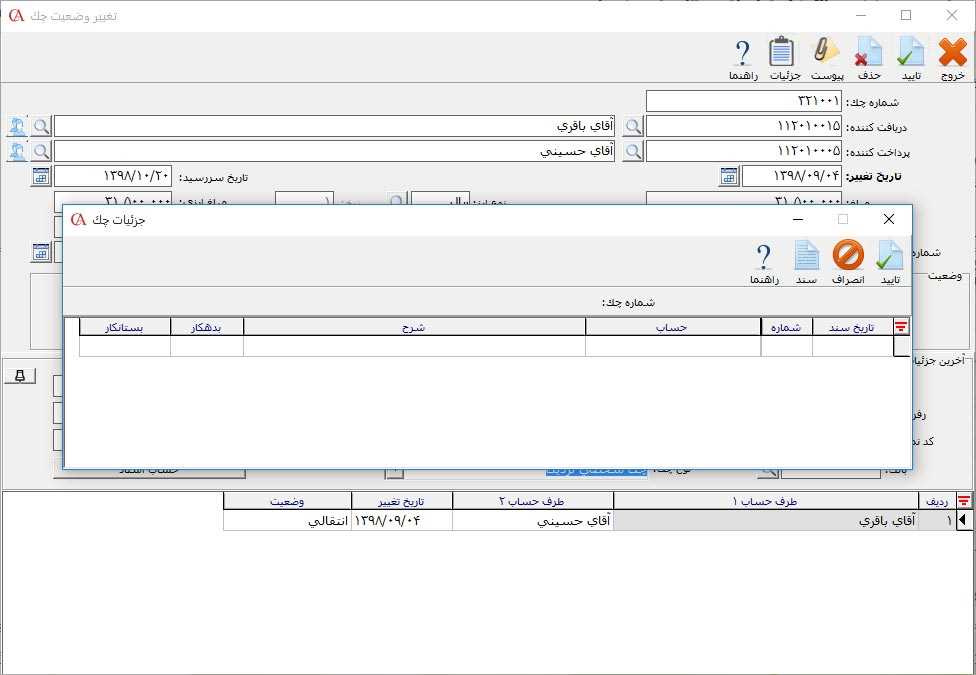 برای معرفی چک اول دوره پرداختنی از مسیر عملیات روزانه > دفتر چک > چک اول دوره > چک اول دوره پرداختنی را انتخاب کنید. در این فرم میتوانید چکهای اول دوره پرداختنی را وارد کنید. توجه داشته باشید که قبل از ورود چکهای پرداختنی اول دوره بایستی دسته چک پرداختنی تعریف شده باشد. نکته: چک اول دوره پرداختنی را میتوانید در حالت پاس نشده معرفی کنید.