برای استفاده از امکانات ویژه برنامه حسابگر مانند سامانه مودیان، داشبورد مدیریتی و ... نیاز است که برنامه Net FrameWork 4.8. بر روی سیستم شما نصب باشد.
در این مقاله آموزشی به آموزش نصب NetFameWork 4.8. در ویندوز های زیر می پردازیم:
1-آموزش نصبNetFameWork 4.8. در ویندوز 7
2-آموزش نصب Net FameWork 4.8. در ویندوز 10 3-آموزش نصب Net FameWork 4.8. در ویندوز سرور1-آموزش نصبNetFameWork 4.8. در ویندوز 7:
برای نصب .Net 4.8 برروی ویندوز 7 باید ورژن ویندوز شما Service Pack 1 باشد و ویندوز شما بروزرسانی شده تا بتوانید نصب را انجام دهید.
همچنان فایل مورد نظر را می توانید از سایت مایکروسافت یا سایت های معتبر دانلود نمایید.
پس از اتمام دانلود، روی فایل اجرایی کلیک و آن اجرا نمایید. پس از اجرای فایل، ویندوز فایل ها را برای شروع نصب استخراج می نماید.
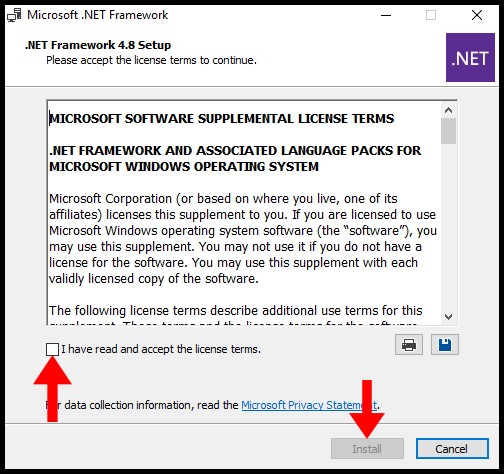
پس از خواندن شرایط مجوز، گزینه ...I have read را فعال نموده و سپس بر روی گزینه Install کلیک نمایید.
پس از اجرای فایل، ویندوز فایل ها را برای شروع نصب استخراج می نماید.
پس از خواندن شرایط مجوز، گزینه ...I have read را فعال نموده و سپس بر روی گزینه Install کلیک نمایید.
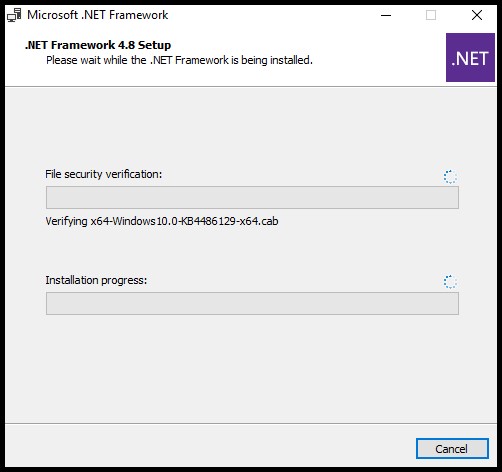
 در مرحله بعد نصب آغاز خواهد شد.
 پس از انجام این مراحل برنامه Net 4.8. بر روی سیستم شما نصب می شود.
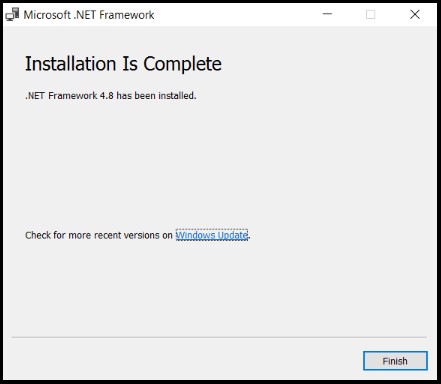 در آخر گزینه Finish را انتخاب و سیستم خود را Restart نمایید.
2-آموزش نصب Net FameWork 4.8. در ویندوز 10:
منوی Control Panel را داخل سیستم باز و Programs and Features را انتخاب نمایید.
در آخر گزینه Finish را انتخاب و سیستم خود را Restart نمایید.
2-آموزش نصب Net FameWork 4.8. در ویندوز 10:
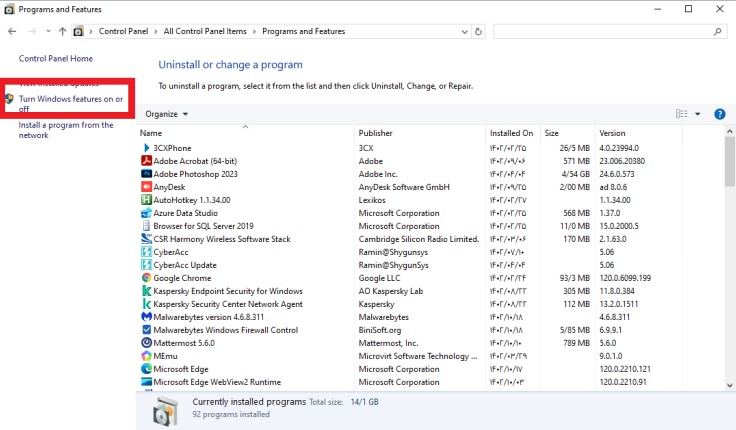
منوی Control Panel را داخل سیستم باز و Programs and Features را انتخاب نمایید.
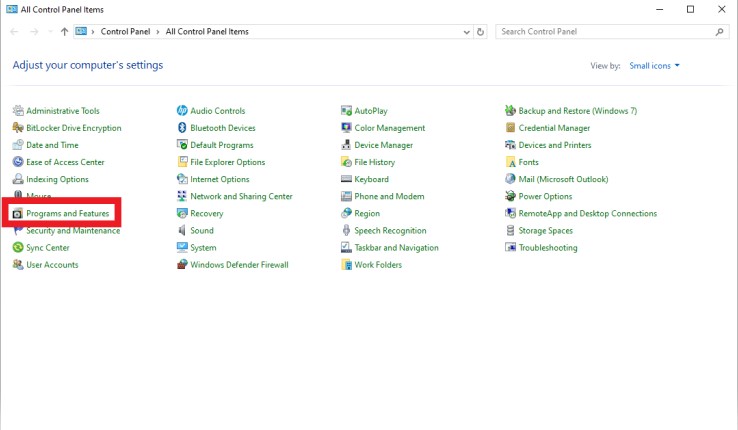 در صفحه باز شده Turn Windows features on or off را انتخاب نمایید.
 سپس در صفحه باز شده Net Framework 4.8. را فعال و بر روی گزینه ok کلیک نمایید.
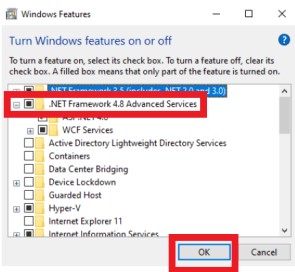 پس از انجام این عملیات سیستم به صورت خودکار Net Framework 4.8. را برروی سیستم شما نصب می نماید. پس از اتمام تمامی مراحل سیستم خود را Restart نمایید.
نکته: برای انجام عملیات ذکرشده سیستم شما حتما باید به اینترنت متصل باشد و بعد از انجام عملیات گفته شده ویندوز خود را آپدیت نمایید.
پس از انجام این عملیات سیستم به صورت خودکار Net Framework 4.8. را برروی سیستم شما نصب می نماید. پس از اتمام تمامی مراحل سیستم خود را Restart نمایید.
نکته: برای انجام عملیات ذکرشده سیستم شما حتما باید به اینترنت متصل باشد و بعد از انجام عملیات گفته شده ویندوز خود را آپدیت نمایید.
3-آموزش نصب Net FameWork 4.8. در ویندوز سرور:
ابتدا در سیستم خود از منوی Server Manager ،Start را جست و جو و آن را انتخاب نمایید.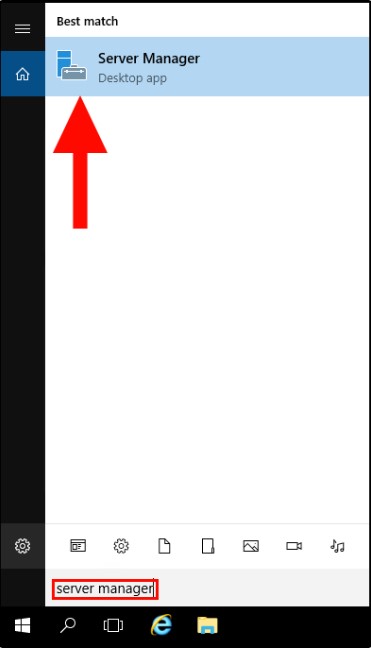 سپس در پنجره Server Manager برروی Add Roles and Features کلیک نمایید.
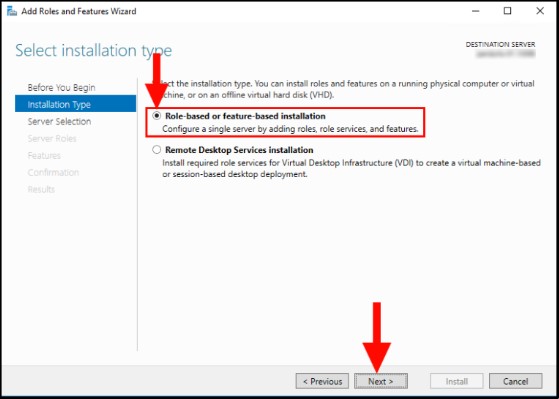
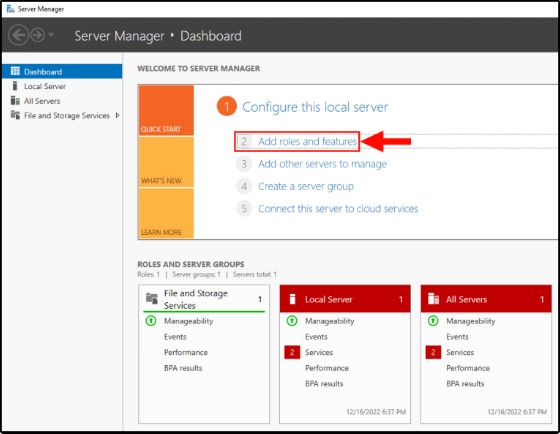 در صفحه باز شده در بخش Installation Type گزینه Role-basedor feature-based install را انتخاب و سپس برروی گزینه Next کلیک نمایید.
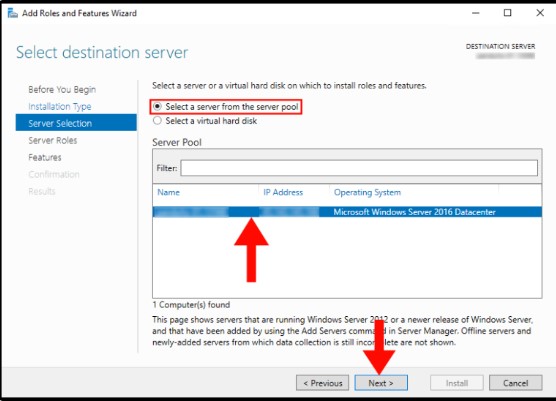
 سپس در صفحه Server Selection ، گزینه Select a server from the server poll را انتخاب نمایید.
و سرور خود را در پنجره Server pool انتخاب و برروی گزینه Next کلیک نمایید.
سپس در صفحه Server Selection ، گزینه Select a server from the server poll را انتخاب نمایید.
و سرور خود را در پنجره Server pool انتخاب و برروی گزینه Next کلیک نمایید.
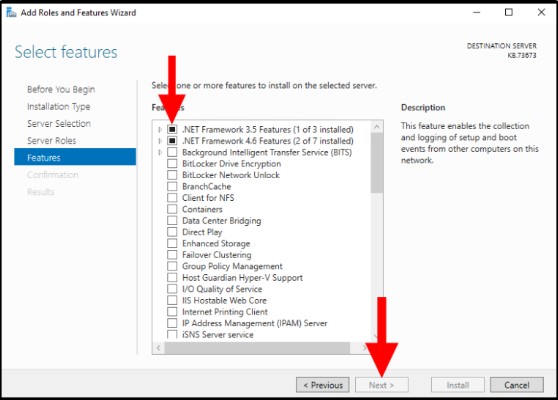
 در صفحه بعد در قسمت features گزینه Net Framework. های مختلف نمایش داده می شود که می توانید آن ها را فعال نموده و سپس برروی گزینه Next کلیک نمایید.
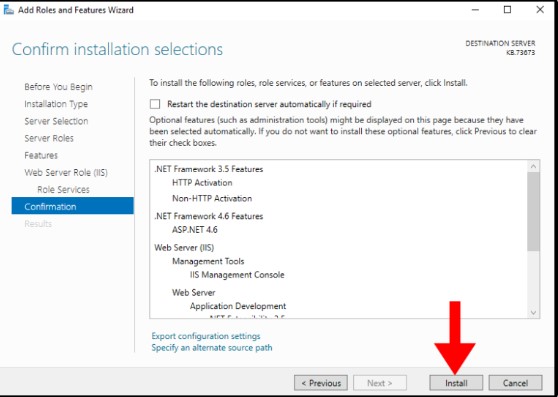
 در مرحله آخر در صفحه نمایش داده شده برروی گزینه Install کلیک نمایید.
 پس از اتمام نصب سیستم خود را Restart نمایید.