آموزش نحوه تغییر سطوح قیمت کالاها به صورت لیست
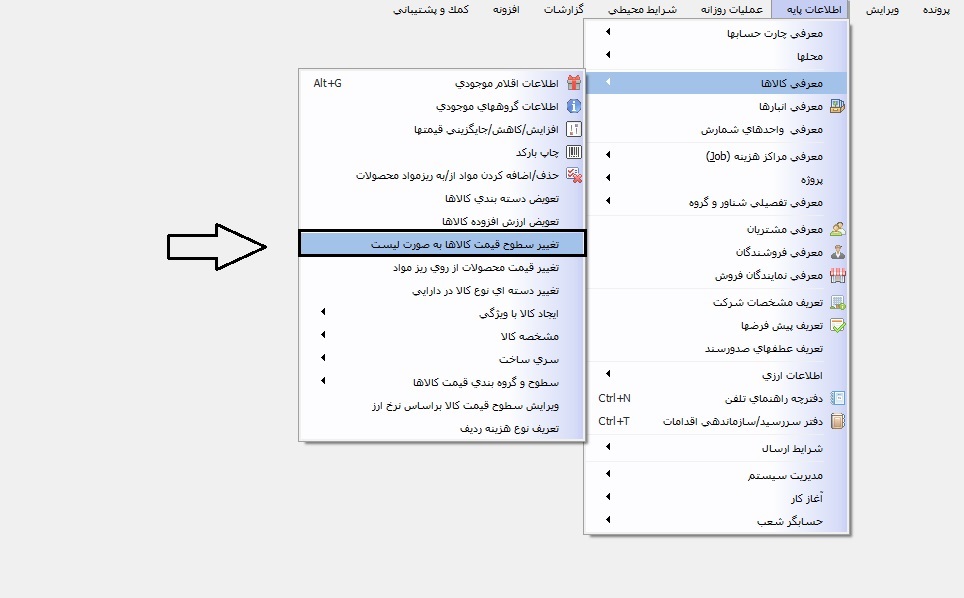
در این مقاله آموزشی قصد داریم با امکان دیگری از برنامه حسابگر آشنا شویم که با استفاده از آن، کاربر میتواند سطوح مختلف قیمت کالا را به صورت لیستی و در کنار هم تغییر دهد. برای دسترسی به این بخش، از منوی های اصلی برنامه حسابگر وارد بخش اطلاعات پایه شوید و در قسمت معرفی کالاها، گزینه ی "تغییر سطوح قیمت کالاها به صورت لیست" را انتخاب نمایید.
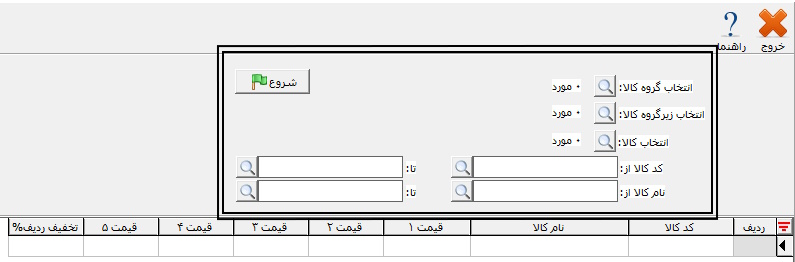
اولین بخش از پنجره ی که باز میشود مربوط به فیلترینگ و انتخاب کالاها میباشد، بدین معنی که شما انتخاب مینمایید کدام کالاها برای تغییر قیمت لیست شوند. این انتخاب میتواند به صورت انتخابی یا بازه ای و بر اساس گروه کالا، زیرگروه کالا، کالا، کد کالا و نام کالا باشد.
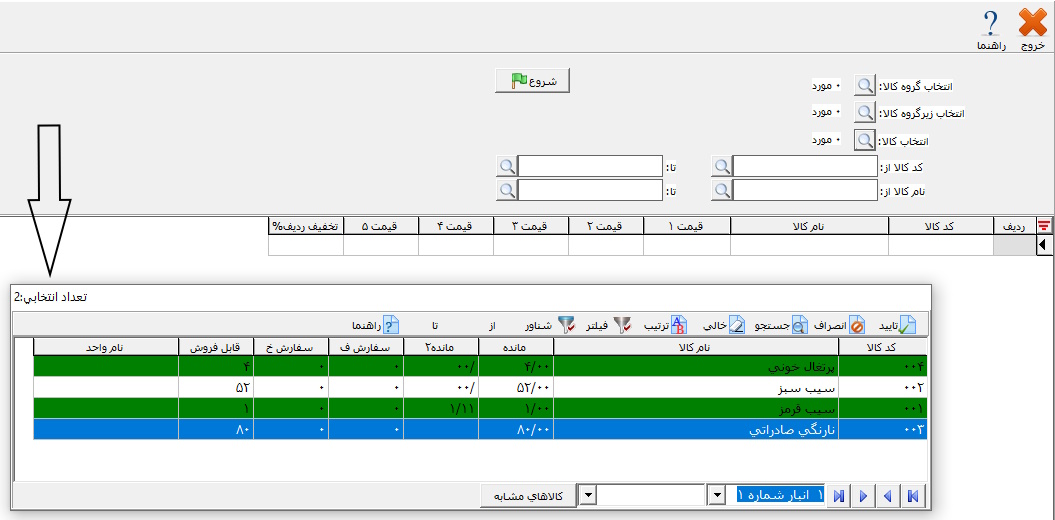
برای استفاده از هر یک از انواع فیلترینگ، بر روی ذره بین متناظر با آن کلیک نمایید و برای انتخاب بین موارد لیست شده پس از کلیک بر روی ذره بین، میتوانید از کلیک کردن یا دکمه ی insert کیبورد استفاده نمایید.پس از انتخاب هر مورد، ردیف آن به رنگ سبز تغییر و در قسمت بالای پنجرهی باز شده تعداد انتخابی نمایش داده می شود.
توجه فرمایید در دو نوع گزینش آخر که به صورت بازهای می باشد شما باید نقطه ی آغاز و پایان بازهی مورد نظر را با کلیک کردن بر روی ذره بین اول و دوم تعیین نمایید.
پس از تعیین فیلترینگ، برای اعمال آن و مشاهدهی لیست مورد نظر بر روی گزینه ی
شروع کلیک نمایید.
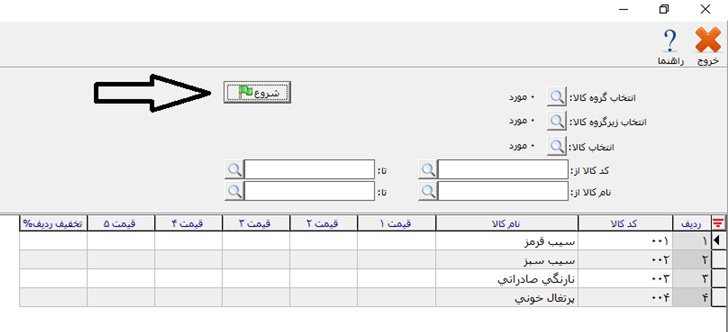
پس از مشاهدهی لیست مورد نظر، شما میتوانید مقادیر سطوح قیمت مورد نظر خود را در سلول های مربوطه، مقابل هر کالا قرار دهید.
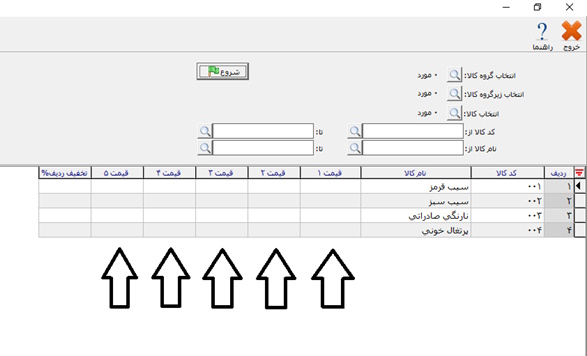
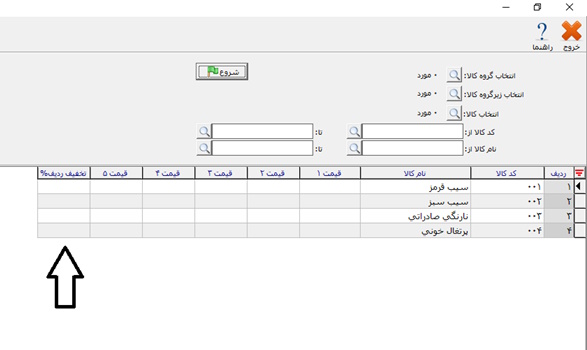
همچنین، شما می توانید مقدار
پیش فرض تخفیف ردیف برای هر کالا را در این بخش درج نمایید.
توجه فرمایید بعد از درج مقدار مورد نظر در هر سلول، برای ذخیره شدن آن از پیکان های ↑ , ↓ کیبورد استفاده نمایید. برای جابهجایی بین سلول ها نیز ترجیحاً از پیکان های کیبورد استفاده نمایید.